
ลองนึกย้อนกลับไปเมื่อสัปดาห์ที่แล้ว: คุณสามารถบอกได้อย่างมั่นใจหรือไม่ว่าคุณใช้เวลาไปกับการประชุมกี่ชั่วโมงเมื่อเทียบกับงานที่ต้องใช้สมาธิ? สำหรับคนส่วนใหญ่ คำตอบคือ "ประมาณ" ตามด้วยการค้นหาในปฏิทินและอีเมลอย่างละเอียด
การคาดเดานี้มีค่าใช้จ่ายสูง บันทึกที่ไม่ถูกต้องนำไปสู่การเรียกเก็บเงินผิดพลาด งบประมาณบานปลาย และประสิทธิภาพการทำงานที่ลดลง อันที่จริง94%ของพนักงานเห็นด้วยว่าการจัดการเวลาที่ดีขึ้นเป็นกุญแจสำคัญในการทำงานให้มากขึ้น
แบบฟอร์มบันทึกเวลา Excel คือก้าวแรกสู่ความชัดเจน เป็นวิธีที่ง่ายและเชื่อถือได้ในการติดตามชั่วโมงการทำงานโดยไม่ต้องใช้ซอฟต์แวร์ราคาแพง
ในบล็อกนี้ คุณจะได้เรียนรู้วิธีสร้างแผ่นงานติดตามเวลาใน Excel การใช้สูตรสำคัญต่าง ๆ และดาวน์โหลดเทมเพลตพร้อมใช้งานสำหรับตารางเวลาที่หลากหลาย
ทำไมต้องใช้ Excel สำหรับการติดตามเวลา?
Excel มักเป็นสถานที่แรกที่ผู้คนเริ่มบันทึกเวลาของพวกเขาเพราะมันคุ้นเคยอยู่แล้ว คุณรู้วิธีพิมพ์ลงในเซลล์ จัดรูปแบบคอลัมน์ และบันทึกไฟล์ ดังนั้น การเปลี่ยนสิ่งนั้นให้เป็นระบบติดตามเวลาที่เรียบง่ายจึงรู้สึกเหมือนเป็นก้าวเล็กๆ ไม่ใช่เครื่องมือใหม่ทั้งหมด
นี่คือจุดที่การติดตามเวลาใน Excel ทำงานได้ดี:
- คุณต้องการวิธีพื้นฐานในการบันทึกชั่วโมงการทำงานโดยไม่ต้องใช้ซอฟต์แวร์ใหม่
- ทีมของคุณใช้สเปรดชีตอยู่แล้วสำหรับงบประมาณ, รายงาน, หรือการวางแผน
- คุณชอบที่จะควบคุมทุกคอลัมน์, ฉลาก, และสูตรในสเปรดชีตการติดตามเวลาของคุณ
คุณยังสามารถปรับรูปแบบตารางเวลา Excel ให้เหมาะสมกับสถานการณ์จริงที่แตกต่างกันได้:
- งานที่สามารถเรียกเก็บเงินได้ เพิ่มคอลัมน์สำหรับลูกค้า, โครงการ, ชั่วโมงที่สามารถเรียกเก็บเงินได้, อัตราค่าบริการต่อชั่วโมง, และค่าใช้จ่ายทั้งหมด กรองตามลูกค้าเพื่อดูว่าคุณใช้เวลาไปเท่าไรและต้องออกใบแจ้งหนี้เท่าไร
- เพิ่มคอลัมน์สำหรับลูกค้า, โครงการ, ชั่วโมงที่สามารถเรียกเก็บเงินได้, อัตราค่าบริการต่อชั่วโมง, และค่าใช้จ่ายทั้งหมด
- กรองตามลูกค้าเพื่อดูว่าคุณใช้เวลาไปเท่าไรและควรเรียกเก็บเงินเท่าไร
- การจัดการกะและการเข้างาน ติดตามเวลาทำงานของพนักงานโดยระบุเวลาเริ่มงาน เวลาเลิกงาน และเวลาพักกลางวันในแต่ละแถว เพิ่มคอลัมน์แยกสำหรับเวลาทำงานปกติและเวลาทำงานล่วงเวลาเพื่อให้การจ่ายเงินเดือนถูกต้อง
- ติดตามเวลาทำงานของพนักงานโดยระบุเวลาเริ่ม เวลาสิ้นสุด และเวลาพักกลางวันในแต่ละแถว
- เพิ่มคอลัมน์แยกสำหรับชั่วโมงทำงานปกติและชั่วโมงทำงานล่วงเวลาเพื่อให้การจ่ายเงินเดือนถูกต้อง
- การจัดทำงบประมาณและการวางแผนโครงการ บันทึกชั่วโมงการทำงานตามโครงการหรือภารกิจต่าง ๆ เพื่อดูว่าใช้เวลาส่วนใหญ่ไปกับอะไร เปรียบเทียบชั่วโมงที่วางแผนไว้กับชั่วโมงที่ใช้จริงทั้งหมดเพื่อปรับปรุงการประมาณการสำหรับงานในอนาคต
- บันทึกชั่วโมงการทำงานตามโครงการหรืองานต่าง ๆ เพื่อดูว่าใช้เวลาส่วนใหญ่ไปกับอะไร
- เปรียบเทียบชั่วโมงทั้งหมดที่วางแผนไว้กับชั่วโมงทั้งหมดที่เกิดขึ้นจริงเพื่อปรับปรุงการประมาณการสำหรับงานในอนาคต
- เพิ่มคอลัมน์สำหรับลูกค้า, โครงการ, ชั่วโมงที่สามารถเรียกเก็บได้, อัตราค่าบริการต่อชั่วโมง, และค่าใช้จ่ายทั้งหมด
- กรองตามลูกค้าเพื่อดูว่าคุณใช้เวลาไปเท่าไรและควรเรียกเก็บเงินเท่าไร
- ติดตามเวลาทำงานของพนักงานโดยระบุเวลาเริ่ม เวลาสิ้นสุด และเวลาพักกลางวันในแต่ละแถว
- เพิ่มคอลัมน์แยกสำหรับชั่วโมงทำงานปกติและชั่วโมงทำงานล่วงเวลาเพื่อให้การจ่ายเงินเดือนถูกต้อง
- บันทึกชั่วโมงการทำงานตามโครงการหรืองานต่าง ๆ เพื่อดูว่าใช้เวลาส่วนใหญ่ไปกับอะไร
- เปรียบเทียบชั่วโมงทั้งหมดที่วางแผนไว้กับชั่วโมงทั้งหมดที่เกิดขึ้นจริงเพื่อปรับปรุงการประมาณการสำหรับงานในอนาคต
เมื่อใช้ในลักษณะนี้ Excel จะช่วยให้คุณติดตามข้อมูลเวลาได้อย่างยืดหยุ่นและประหยัด ก่อนที่คุณจะตัดสินใจว่าจำเป็นต้องใช้ระบบอัตโนมัติมากขึ้นหรือไม่
📮ClickUp Insight: พนักงานที่มีความรู้ทั่วไปต้องติดต่อกับคน 6 คนโดยเฉลี่ยเพื่อให้งานสำเร็จลุล่วง ซึ่งรวมถึงการติดต่อกับบุคคลสำคัญ 6 คนทุกวันเพื่อรวบรวมบริบทที่จำเป็น ปรับความสำคัญให้ตรงกัน และผลักดันโครงการให้ก้าวหน้า แพลตฟอร์มศูนย์กลางอย่าง ClickUp ที่มีEnterprise SearchและAI Knowledge Managerช่วยแก้ไขปัญหานี้โดยทำให้บริบทพร้อมใช้งานได้ทันทีเพียงปลายนิ้วของคุณ
📖 อ่านเพิ่มเติม: กลยุทธ์การบริหารเวลาโครงการอย่างมีประสิทธิภาพ [พิสูจน์แล้วว่าได้ผล]
วิธีติดตามเวลาใน Excel
คุณสามารถสร้างแบบฟอร์มบันทึกเวลาแบบง่ายใน Excel สำหรับรายสัปดาห์ได้ในไม่กี่นาที นี่คือคำแนะนำขั้นตอนต่อขั้นตอนเพื่อเปลี่ยนเอกสาร Excel ว่างเปล่าให้กลายเป็นระบบติดตามเวลาแบบพื้นฐานสำหรับบุคคลหนึ่งหรือบทบาทหนึ่ง
ขั้นตอนที่ 1: ตั้งค่าเลย์เอาต์ของแบบฟอร์มบันทึกเวลา
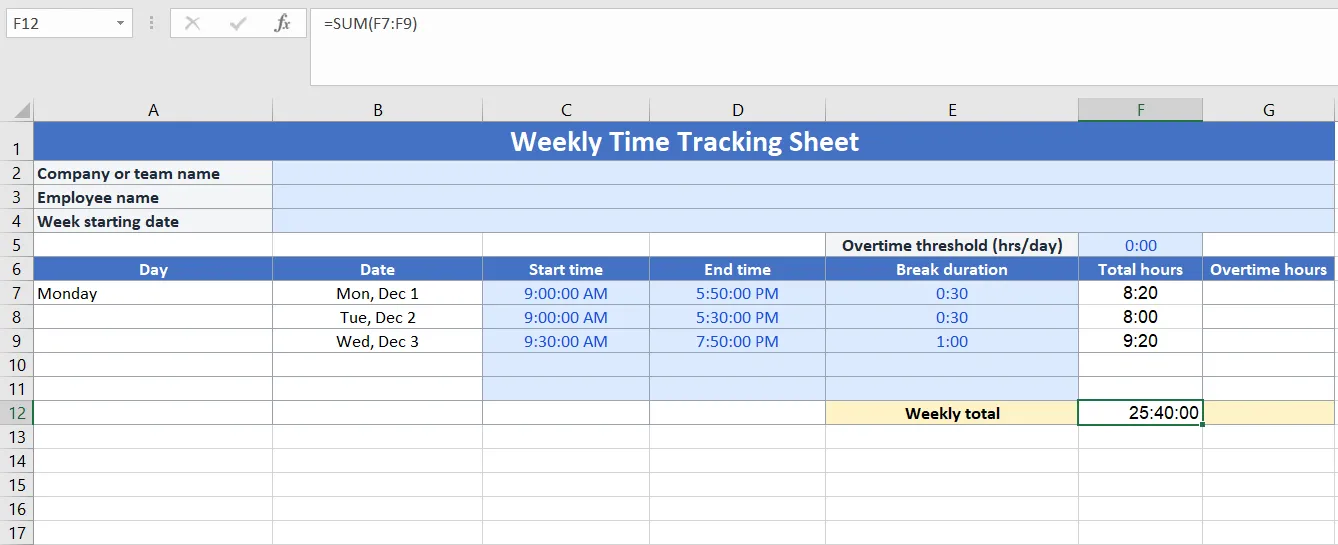
เปิดไฟล์ Excel ใหม่ และตัดสินใจว่าคุณต้องการติดตามเวลาเป็นจำนวนกี่วัน เช่น 5 วันต่อสัปดาห์ หรือ 7 วันต่อสัปดาห์
สร้างแถวหัวตารางอย่างง่ายด้วย:
- ชื่อบริษัทหรือทีม
- ชื่อพนักงาน
- วันเริ่มต้นสัปดาห์
จากนั้นเพิ่มหัวข้อคอลัมน์สำหรับสเปรดชีตการติดตามเวลาของคุณ:
- วัน
- วันที่
- เวลาเริ่มต้น
- เวลาสิ้นสุด
- ระยะเวลาพัก
- จำนวนชั่วโมงทั้งหมด
- ชั่วโมงทำงานล่วงเวลา (ไม่บังคับ)
ขั้นตอนที่ 2: จัดรูปแบบคอลัมน์เวลาของคุณ
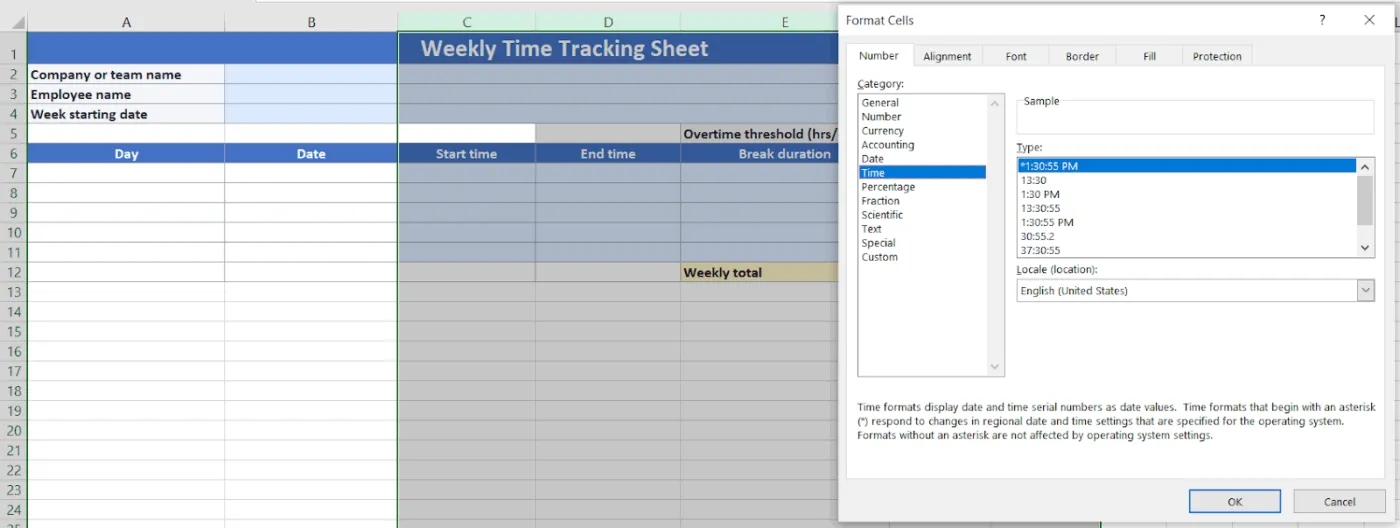
Excel ต้องการรูปแบบเวลาที่ถูกต้องเพื่อให้สามารถคำนวณชั่วโมงการทำงานได้อย่างถูกต้อง
- ไฮไลต์คอลัมน์เวลาเริ่มต้น, เวลาสิ้นสุด, ระยะเวลาพัก, ชั่วโมงทั้งหมด, และชั่วโมงล่วงเวลา
- คลิกขวาแล้วเลือก "จัดรูปแบบเซลล์"
- เลือกเวลา และเลือกแบบเวลาที่คุณต้องการ เช่น 13:30 สำหรับเวลาแบบ 24 ชั่วโมง
นี่ช่วยให้ Excel จัดการข้อมูลของคุณเป็นค่าเวลาของ Excel แทนที่จะเป็นข้อความธรรมดา
📖 อ่านเพิ่มเติม: วิธีติดตามเวลาที่ใช้ไปกับงานและโครงการอย่างมีประสิทธิภาพ
ขั้นตอนที่ 3: เพิ่มแถวตัวอย่างสองสามแถว
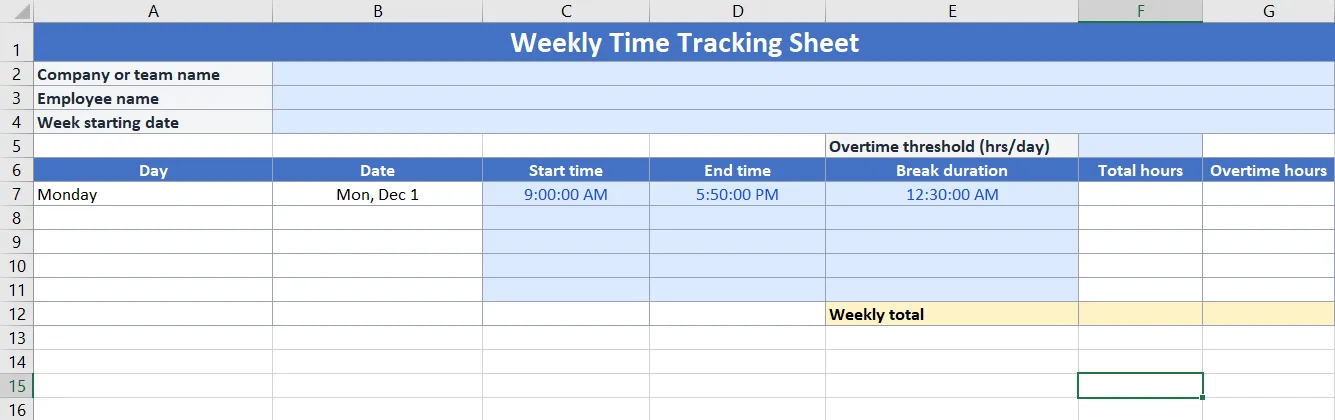
ก่อนที่คุณจะกรอกข้อมูลในแผ่นงานทั้งหมด ให้ทดสอบใช้งานก่อนเป็นเวลาหนึ่งวัน
ในแถวแรกใต้หัวข้อของคุณ:
- เพิ่มชื่อวัน เช่น วันจันทร์
- กรุณากรอกวันที่
- พิมพ์เวลาเริ่มต้น เช่น 9:00
- กรอกเวลาสิ้นสุด เช่น 17:30
- เพิ่มระยะเวลาพัก เช่น 0:30 สำหรับพักกลางวัน 30 นาที
ขั้นตอนที่ 4: เพิ่มสูตรเพื่อคำนวณชั่วโมงต่อวัน
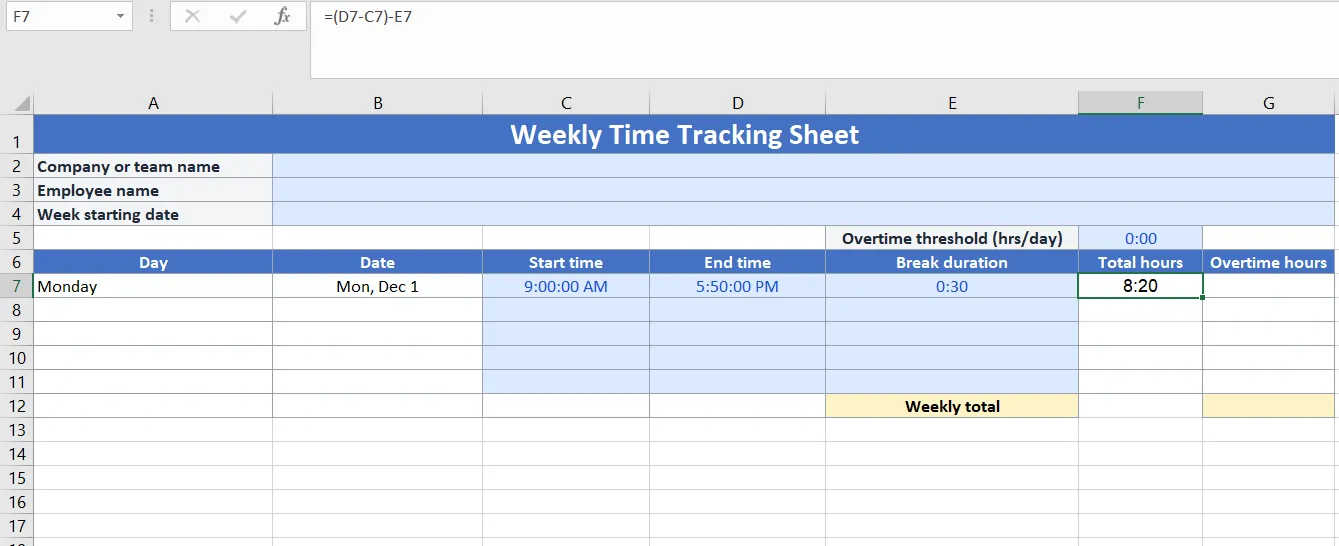
ตอนนี้บอก Excel ว่าจะคำนวณจำนวนชั่วโมงทั้งหมดสำหรับวันนั้นอย่างไร
ในเซลล์ชั่วโมงรวมแรก ให้ป้อนสูตรเช่น:
=(D7-C7)-E7
ที่ไหน:
- E7 คือเวลาเริ่มต้น
- D7 คือเวลาสิ้นสุด
- E7 คือระยะเวลาของการหยุด
หากเวลาสิ้นสุดของคุณสามารถข้ามเที่ยงคืนได้ คุณสามารถปรับสูตรเป็น:
=MOD(D7-C7,1)-E7
สิ่งนี้ช่วยให้คุณติดตามเวลาสำหรับการทำงานกะกลางคืนได้โดยไม่ทำให้การคำนวณขาดตอน
ขั้นตอนที่ 5: คัดลอกสูตรลงด้านล่างและทดสอบ
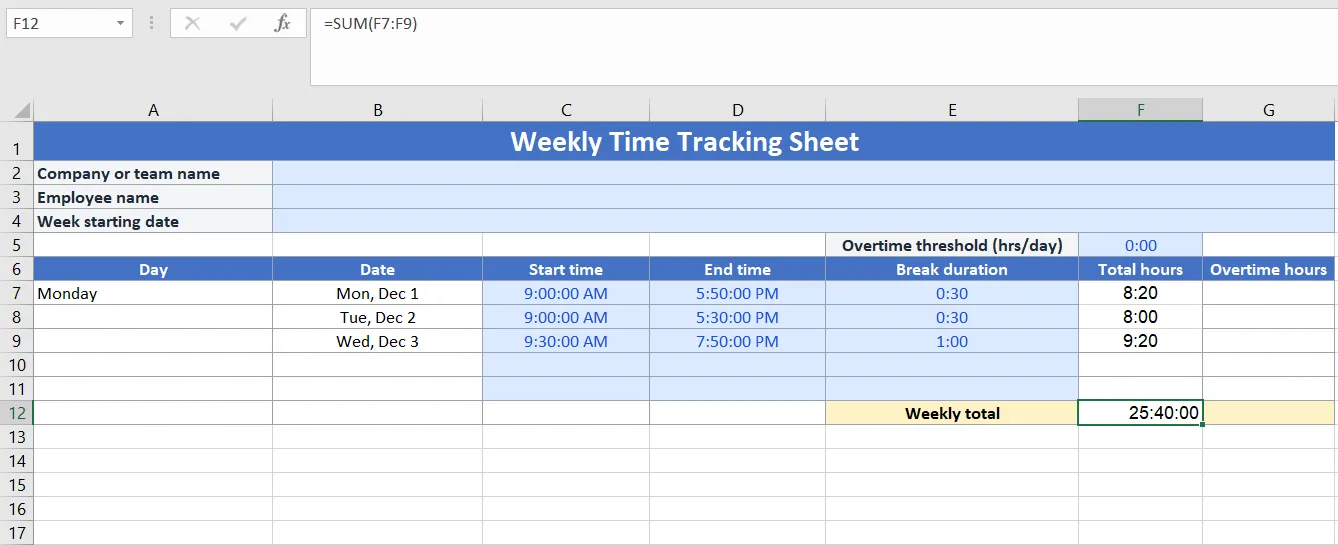
เมื่อแถวแรกทำงานแล้ว:
- คัดลอกสูตรรวมชั่วโมงลงไปที่แถวทั้งหมดในตารางเวลาทำงานรายสัปดาห์ของคุณ
- หากคุณติดตามชั่วโมงล่วงเวลา ให้เพิ่มกฎเช่น =MAX(0,H8-8/24) โดยที่ H8 คือจำนวนชั่วโมงทั้งหมด และ 8 คือจำนวนชั่วโมงมาตรฐาน 8 ชั่วโมงต่อวัน
ที่ด้านล่างของคอลัมน์ ให้เพิ่มสูตร SUM แบบง่ายเพื่อคำนวณยอดรวมสำหรับสัปดาห์:
=ผลรวม(F7:F11)
ขณะนี้คุณได้ตั้งค่าการติดตามเวลาเบื้องต้นใน Excel เรียบร้อยแล้ว ซึ่งจะคำนวณจำนวนชั่วโมงทั้งหมดในสัปดาห์จากการบันทึกเวลาประจำวันของคุณ
📖 อ่านเพิ่มเติม: วิธีคำนวณเวลาใน Excel (คู่มือฉบับสมบูรณ์และสูตรที่เป็นประโยชน์)
5 แบบฟอร์มติดตามเวลาใน Excel ฟรี
พร้อมที่จะข้ามหน้ากระดาษเปล่าและเริ่มต้นด้วยสิ่งที่ใช้งานได้จริงแล้วหรือยัง? นี่คือเทมเพลตตารางเวลา Excel ฟรีที่คุณสามารถใช้เป็นจุดเริ่มต้น แล้วปรับแต่งให้เหมาะกับทีมและลูกค้าของคุณ
1. แบบฟอร์มบันทึกเวลาทำงานพร้อมช่วงพัก โดย Vertex42
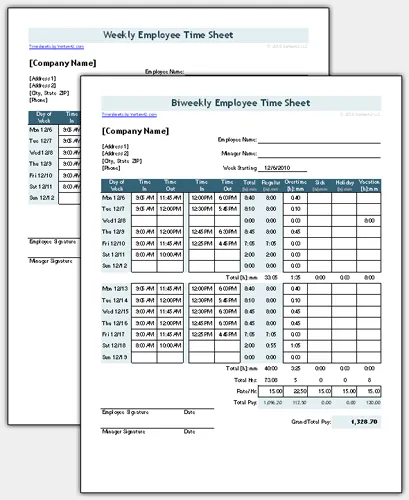
เมื่อคุณกำลังติดตามงานรายชั่วโมงสำหรับการจ่ายเงินเดือน คุณต้องการมากกว่าแค่ยอดรวมคร่าวๆ ต่อวัน คุณต้องการบันทึกที่ชัดเจนของเวลาเริ่มและเวลาสิ้นสุด การพักเบรก และชั่วโมงล่วงเวลาที่คุณสามารถแชร์กับฝ่ายการเงินได้โดยไม่ต้องอธิบายเพิ่มเติม
เทมเพลตบันทึกเวลาพร้อมช่วงพัก จาก Vertex42 มอบแบบฟอร์มบันทึกเวลาสำหรับรายสัปดาห์และรายปักษ์ในไฟล์ Excel เดียวที่พร้อมใช้งานทันที คุณสามารถกรอกเวลาเข้างานและออกงาน บันทึกช่วงพักได้สูงสุดวันละสองครั้ง และระบบจะคำนวณยอดรวมรายวันและรายสัปดาห์โดยอัตโนมัติ ทั้งในรูปแบบ hh: mm หรือทศนิยม
🌻 นี่คือเหตุผลที่คุณจะชอบเทมเพลตนี้:
- บันทึกการเข้างาน, ออกงาน, และเวลาพักบนบรรทัดเดียวต่อวัน
- สลับระหว่างแผ่นงานรายสัปดาห์และรายปักษ์ภายในไฟล์เดียวกัน
- ติดตามชั่วโมงทำงานล่วงเวลาโดยอัตโนมัติตามกฎของคุณ
- เลือกระหว่างรูปแบบเวลาแบบทศนิยมหรือแบบมาตรฐานโดยไม่ต้องเขียนสูตรใหม่
✨ เหมาะสำหรับ: ทีมขนาดเล็กที่ติดตามเวลาทำงานของพนักงานเทียบกับกะมาตรฐาน และต้องการส่งข้อมูลไปยังระบบเงินเดือนได้อย่างง่ายดาย
2. แบบฟอร์มบันทึกเวลาทำงาน Microsoft Excel
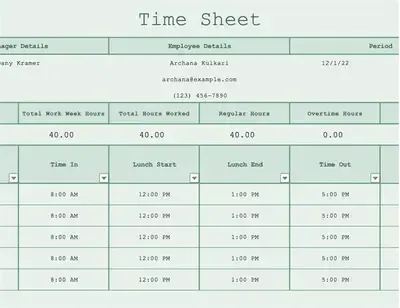
หากทีมของคุณทำงานใน Microsoft 365 อยู่แล้ว เทมเพลตตารางเวลา Excel ของ Microsoft เป็นเวิร์กชีต Excel ที่ใช้งานง่ายซึ่งคุณสามารถเริ่มใช้ได้ทันที คุณสามารถบันทึกไว้ใน OneDrive แชร์สำเนาหลักเพียงหนึ่งเดียว และเก็บเวลาการบันทึกของทุกคนไว้ในไฟล์เดียวกันแทนที่จะต้องส่งอีเมลเวอร์ชันกลับไปกลับมา
เทมเพลตนี้เน้นที่พื้นฐาน: บันทึกเวลาทำงานประจำวัน, คำนวณเวลาพักกลางวันหรือพักเบรก, และให้ระบบคำนวณเวลาทำงานทั้งหมดให้คุณโดยอัตโนมัติ
นอกจากนี้ยังสามารถปรับแต่งได้อีกด้วย ดังนั้นคุณสามารถปรับแต่งป้ายกำกับหรือเพิ่มฟิลด์ (เช่น แผนกหรือโครงการ) ได้โดยไม่ต้องสร้างชีตใหม่ทั้งหมด
🌻 นี่คือเหตุผลที่คุณจะชอบเทมเพลตนี้:
✨ เหมาะสำหรับ: ทีมที่ใช้ Microsoft 365 อยู่แล้วและต้องการแผ่นงาน Excel สำหรับบันทึกเวลาทำงานที่เรียบง่าย ไม่มีฟีเจอร์ซับซ้อน สำหรับการบันทึกเวลาทำงานรายสัปดาห์
3. แบบฟอร์มบันทึกเวลาทำงานรายปักษ์โดย Smartsheet
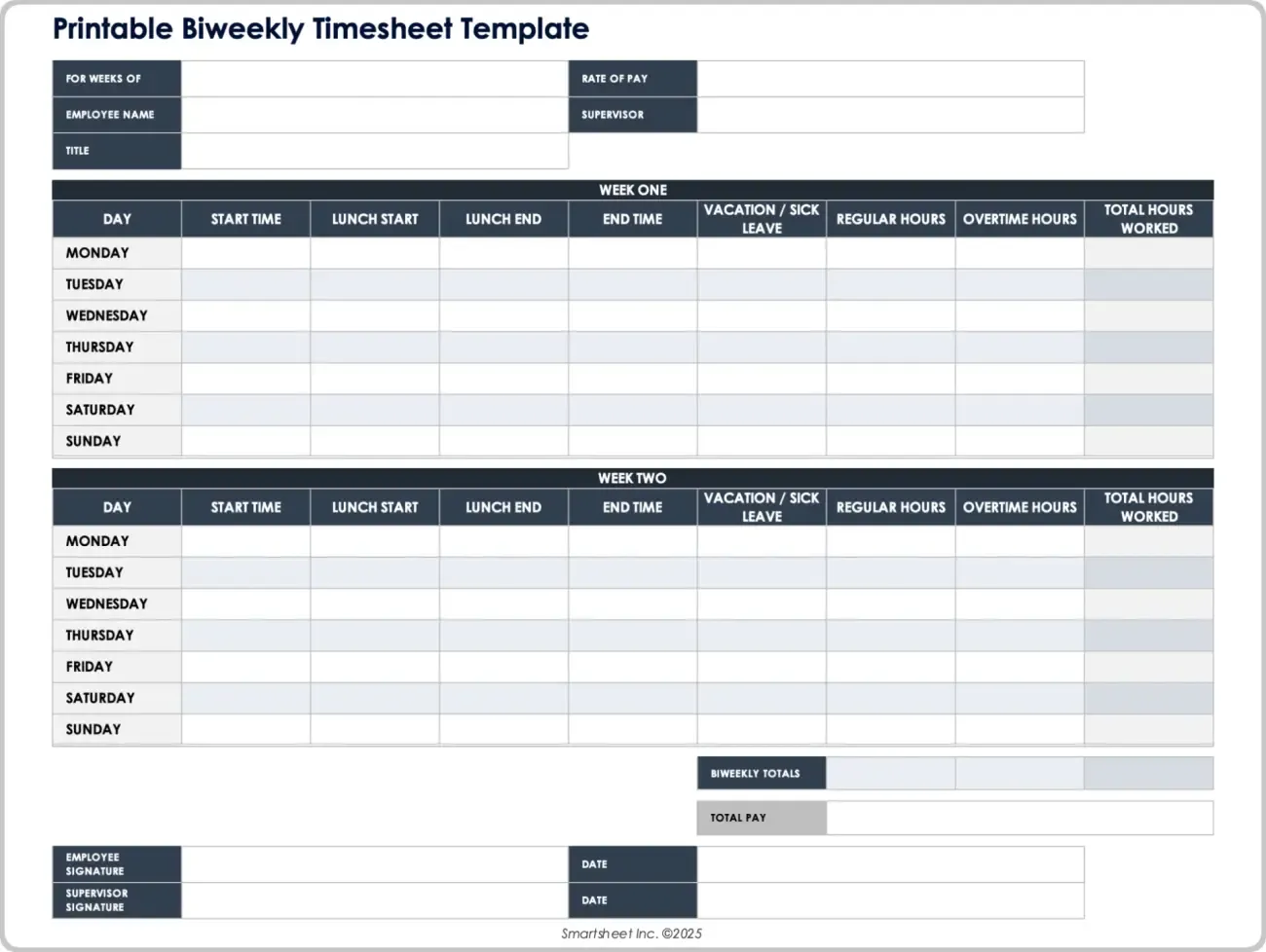
รอบการจ่ายเงินสองสัปดาห์เป็นเรื่องปกติ แต่การสร้างตารางรายจ่ายสองสัปดาห์ที่เรียบร้อยจากศูนย์อาจเป็นเรื่องยุ่งยาก คุณต้องการให้แต่ละวันเรียงกัน มียอดรวมสำหรับสัปดาห์แรกและสัปดาห์ที่สอง และมีสรุปที่ชัดเจนสำหรับการอนุมัติ
เทมเพลตบันทึกเวลาทำงานรายสองสัปดาห์ของ Excel จาก Smartsheet ถูกออกแบบมาเพื่อตอบโจทย์นี้โดยเฉพาะ ช่วยให้คุณบันทึกชั่วโมงการทำงานประจำวันตลอดระยะเวลา 14 วัน แยกชั่วโมงปกติและชั่วโมงล่วงเวลาได้อย่างชัดเจน และสรุปผลรวมทั้งหมดอย่างชัดเจนที่ด้านล่าง
มันสะดวกสำหรับทีมที่ต้องการเส้นทางการตรวจสอบที่ง่ายซึ่งสามารถนำไปใช้ในระบบเงินเดือนหรือการออกใบแจ้งหนี้ได้
🌻 นี่คือเหตุผลที่คุณจะชอบเทมเพลตนี้:
- บันทึกการทำงาน 14 วันในมุมมองเดียวสำหรับรอบการจ่ายเงินรายปักษ์
- แยกเวลาทำงานปกติและเวลาทำงานล่วงเวลาเพื่อให้การประมวลผลเงินเดือนง่ายขึ้น
- ใช้ยอดรวมที่สร้างไว้สำหรับแต่ละสัปดาห์และสำหรับช่วงเวลาทั้งหมด
- เพิ่มลายเซ็นหรือช่องสำหรับการอนุมัติที่ด้านล่างหากคุณต้องการการรับรอง
✨ เหมาะสำหรับ: เอเจนซี่ ผู้รับเหมา หรือทีมงานที่ทำงานตามรอบการจ่ายเงินทุกสองสัปดาห์ และต้องการบันทึกข้อมูลที่เป็นระเบียบสำหรับแต่ละช่วงเวลา
4. แบบฟอร์มบันทึกเวลาทำงานรายเดือน Excel โดย Resource Guru
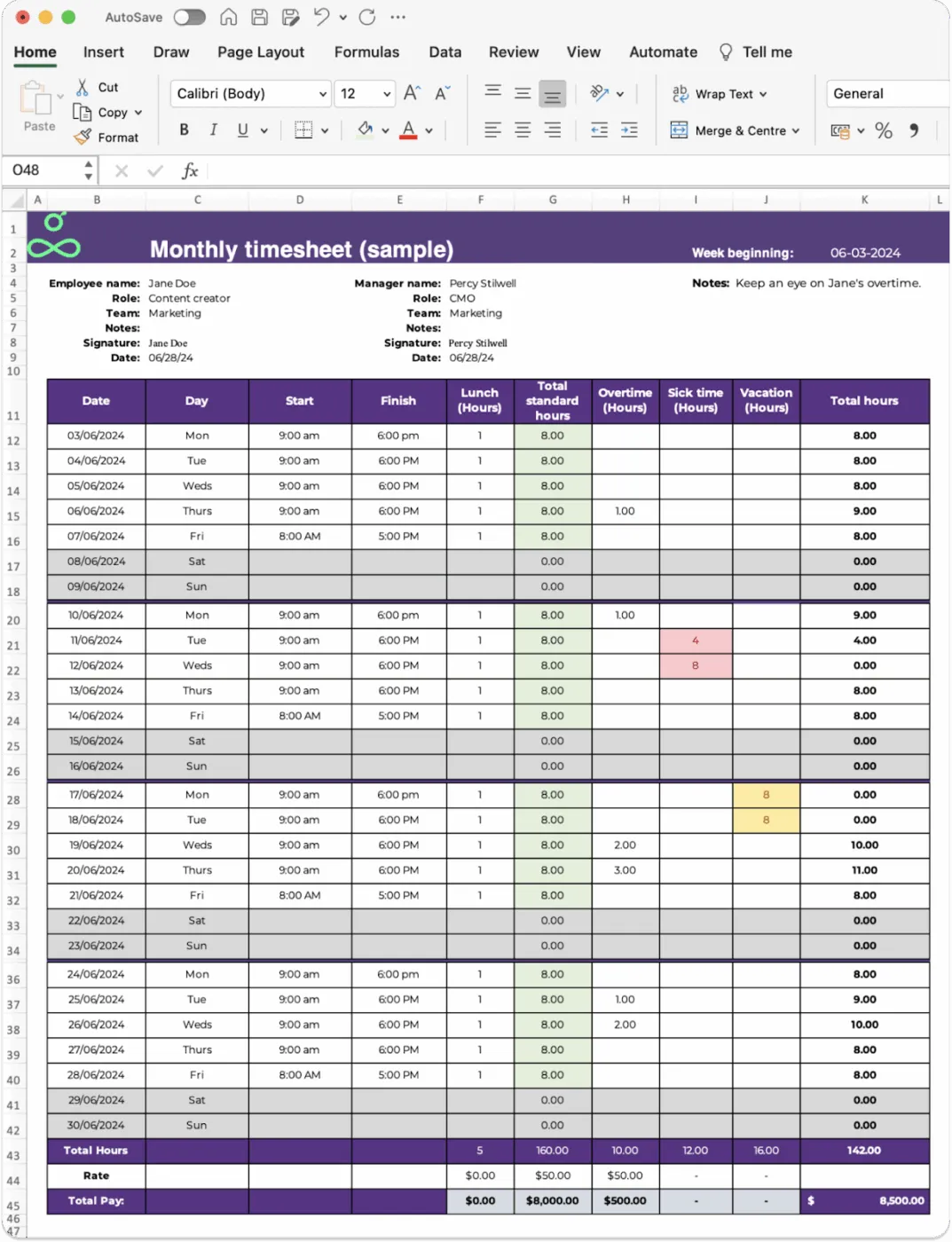
แบบฟอร์มบันทึกเวลาทำงานรายเดือนมีประโยชน์เมื่อคุณต้องการภาพรวมของชั่วโมงการทำงาน วันหยุด และปริมาณงานโครงการในระยะยาว แบบฟอร์มเหล่านี้ช่วยให้มองเห็นสัปดาห์ที่งานยุ่งได้ง่ายขึ้นและวางแผนการจัดสรรบุคลากรได้สะดวกยิ่งขึ้น
Resource Guru นำเสนอ เทมเพลต Excel บันทึกเวลาทำงานรายเดือน ที่ออกแบบมาเพื่อวัตถุประสงค์นี้โดยเฉพาะ ช่วยให้พนักงานบันทึกเวลาทำงานในแต่ละวันตามข้อกำหนดของโครงการ และรวบรวมข้อมูลทั้งหมดไว้ในหน้าเดียว เพื่อให้ผู้จัดการสามารถตรวจสอบรูปแบบหรือปัญหาได้อย่างรวดเร็ว
🌻 นี่คือเหตุผลที่คุณจะชอบเทมเพลตนี้:
- ติดตามชั่วโมงทั้งเดือนในแผ่นเดียว
- บันทึกชั่วโมงการทำงานประจำวันพร้อมรายละเอียดโครงการหรือลูกค้า
- ตรวจสอบรูปแบบของปริมาณงานและเวลาทำงานล่วงเวลาได้ในพริบตา
- ส่งออกหรือแชร์ไฟล์กับผู้จัดการเพื่อขออนุมัติ
✨ เหมาะสำหรับ: ทีมที่ตรวจสอบชั่วโมงการทำงานเป็นประจำทุกเดือนและต้องการภาพรวมที่เรียบง่ายสำหรับการวางแผนกำลังคนและการวางแผนโครงการ
5. แบบฟอร์มบันทึกเวลาทำงานรายสองสัปดาห์โดย QuickBooks
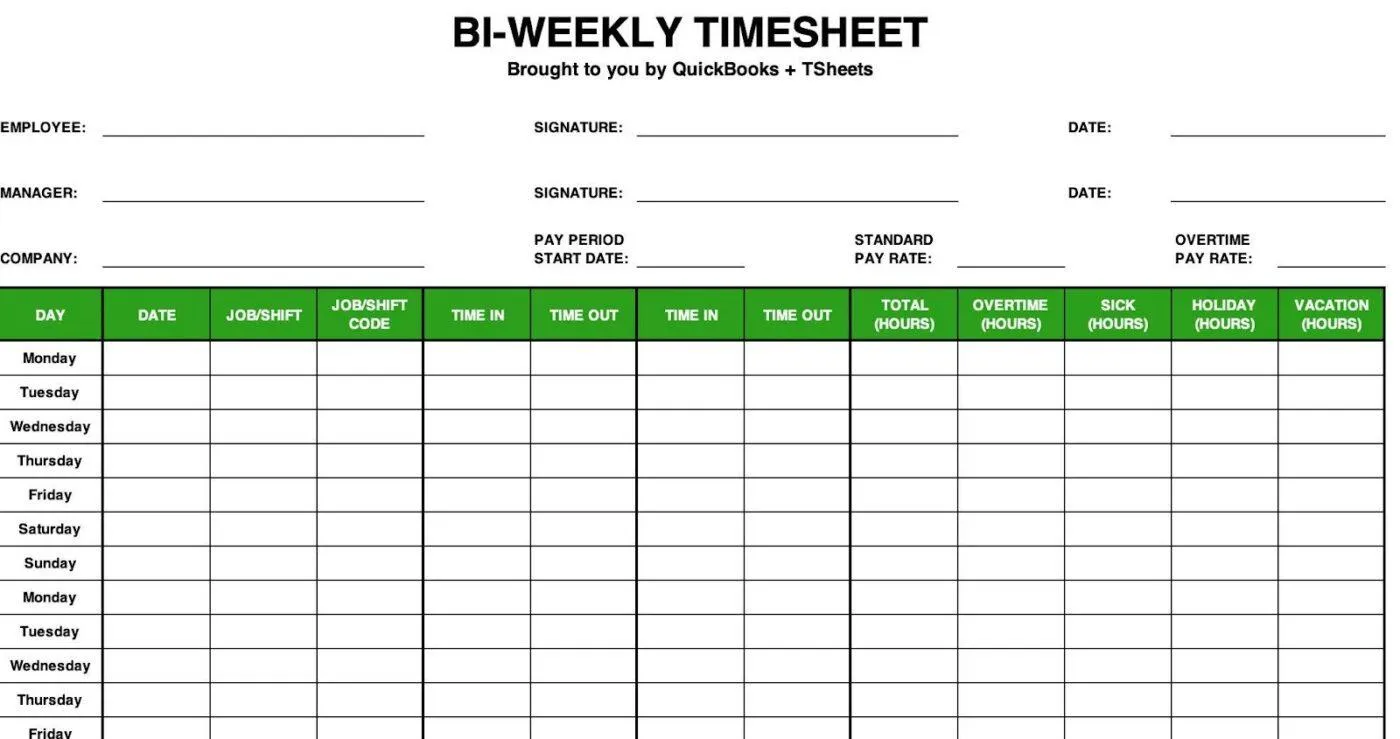
หากคุณจ่ายเงินให้พนักงานทุกสองสัปดาห์ การใช้แบบฟอร์มรายสัปดาห์อาจรู้สึกคับแคบ และไฟล์แยกสองไฟล์อาจกลายเป็นเรื่องยุ่งยาก
เทมเพลตบันทึกเวลาทำงานรายสองสัปดาห์โดย QuickBooks ช่วยให้คุณเห็นภาพรวม 14 วันทั้งหมดในที่เดียว ทำให้คุณสามารถดูรอบการจ่ายเงินทั้งหมดได้โดยไม่ต้องรวมไฟล์ Excel หลายไฟล์เข้าด้วยกัน
แม่แบบนี้มักจะจัดวางรายละเอียดของพนักงานและรอบการจ่ายเงินไว้ด้านบน ตามด้วยแถวรายวันสองสัปดาห์ แต่ละวันมีพื้นที่สำหรับเวลาเริ่ม เวลาสิ้นสุด เวลาพัก ชั่วโมงปกติ และชั่วโมงล่วงเวลา พร้อมยอดรวมสำหรับแต่ละสัปดาห์และช่วงทั้งหมด
โดยปกติแล้วจะมีพื้นที่สำหรับลายเซ็นหรือการอนุมัติด้วย ซึ่งช่วยให้ส่งต่อเอกสารไปยังฝ่ายเงินเดือนได้ง่ายขึ้นโดยไม่ต้องจัดรูปแบบเพิ่มเติม
🌻 นี่คือเหตุผลที่คุณจะชอบเทมเพลตนี้:
- ติดตามการทำงาน 14 วันของพนักงานหนึ่งคนในแผ่นงานรายสองสัปดาห์เดียว
- แยกเวลาทำงานปกติและเวลาทำงานล่วงเวลาเพื่อให้ฝ่ายเงินเดือนสามารถตรวจสอบได้อย่างรวดเร็ว
- ใช้ยอดรวมที่สร้างไว้เพื่อดูชั่วโมงสำหรับแต่ละสัปดาห์และช่วงการจ่ายเงินทั้งหมด
- บันทึก, พิมพ์, หรือใช้รูปแบบเดิมซ้ำสำหรับรอบการจ่ายเงินใหม่ทุกครั้ง
✨ เหมาะสำหรับ: ธุรกิจขนาดเล็กและทีมที่จัดการเงินเดือนทุกสองสัปดาห์และต้องการแบบฟอร์มบันทึกเวลาทำงานที่มีโครงสร้างและเป็นมิตรกับ Excel
📖 อ่านเพิ่มเติม: แม่แบบตารางเวลาพนักงานฟรีใน Excel, Word และ ClickUp
สูตร Excel ที่มีประโยชน์สำหรับการติดตามเวลา
สูตรคำนวณเปลี่ยนตารางเวลาพื้นฐานใน Excel ให้กลายเป็นสิ่งที่คุณไว้วางใจได้ ช่วยลดการป้อนข้อมูลด้วยมือ ลดข้อผิดพลาดจากมนุษย์ และช่วยให้คุณคำนวณยอดรวมได้โดยอัตโนมัติ แทนที่จะต้องหยิบเครื่องคิดเลขหลังจบแต่ละสัปดาห์
สูตร Excel ที่ควรรู้และนำไปใช้ได้จริง
ด้านล่างนี้คือสูตรสำคัญบางสูตรที่สามารถช่วยคุณในการติดตามเวลาใน Excel ของคุณ:
1. ชั่วโมงทั้งหมดต่อวัน
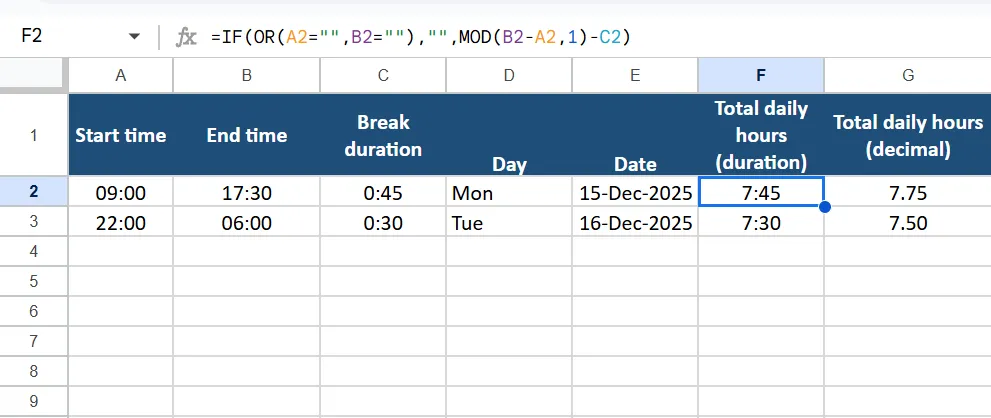
หากแผ่นงานของคุณมี:
- เวลาเริ่มต้นใน A2
- เวลาสิ้นสุดใน B2
- ระยะเวลาพักใน C2
คุณสามารถคำนวณชั่วโมงการทำงานรายวันใน F2 ได้ด้วย:
=(B2-A2)-C2
หากผู้คนทำงานกะกลางคืนที่ข้ามเที่ยงคืน ให้ใช้:
=MOD(B2-A2,1)-C2
อย่าลืม จัดรูปแบบเซลล์ ในคอลัมน์ "ชั่วโมงรวมต่อวัน" เป็นเวลา (Time) หรือตัวเลข (Number) ตามที่คุณต้องการให้ข้อมูลปรากฏ
2. การทำงานล่วงเวลาประจำสัปดาห์
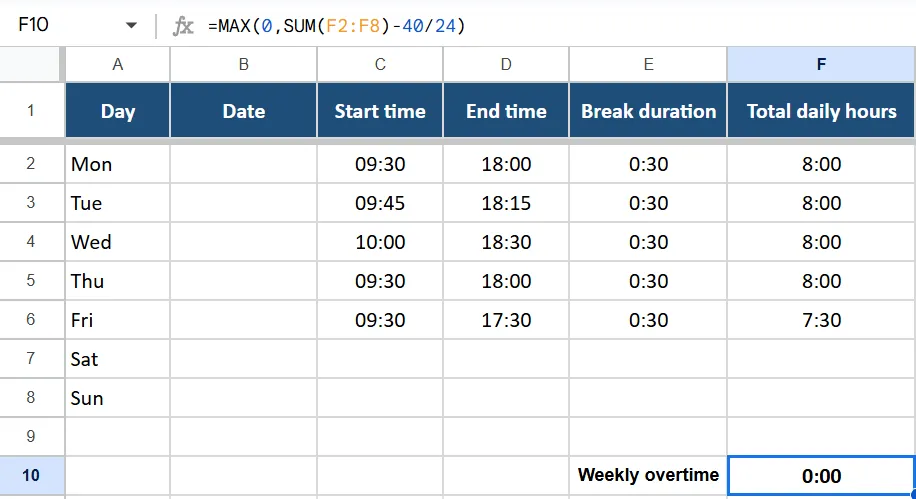
สำหรับแบบฟอร์มบันทึกเวลาทำงานรายสัปดาห์ที่ชั่วโมงทำงานปกติคือ 40 ชั่วโมงต่อสัปดาห์ และชั่วโมงทำงานรายวันอยู่ใน F2:F8 ให้ใช้:
=MAX(0,SUM(F2:F8)-40/24)
นี่จะให้คุณค่าเวลาเป็นค่าเวลาล่วงเวลา หากคุณใช้เวลาเป็นจำนวนทศนิยมใน G2:G8 แทน สูตรเวลาล่วงเวลาจะเป็นดังนี้:
=MAX(0,SUM(G2:G8)-40)
📖 อ่านเพิ่มเติม: เทมเพลตติดตามเวลาโครงการฟรีเพื่อการจัดการเวลา
3. แยกประเภทค่าใช้จ่ายที่สามารถเรียกเก็บได้กับไม่สามารถเรียกเก็บได้
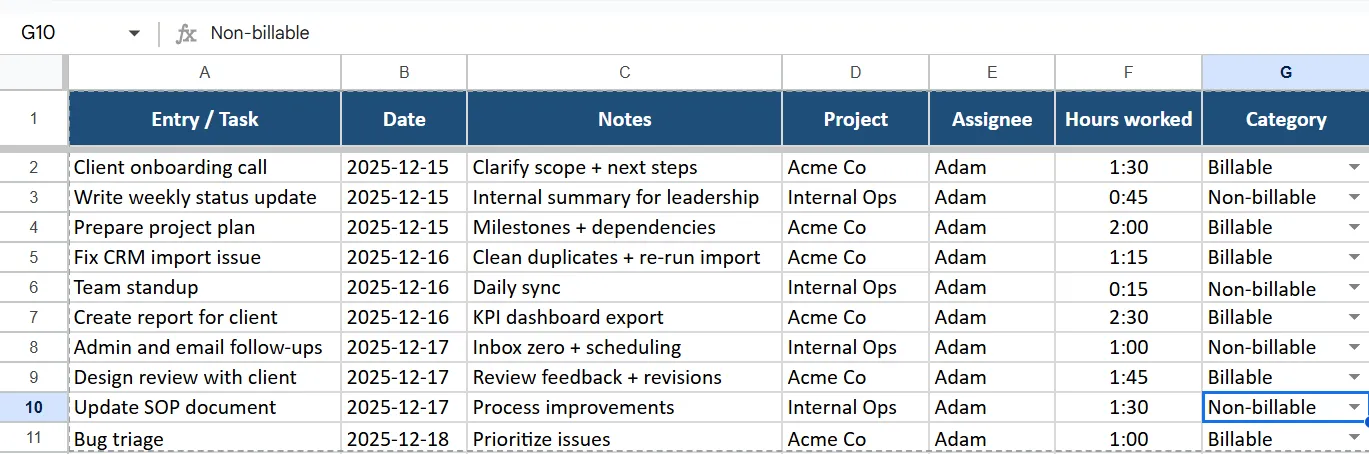
สมมติว่าคุณติดตามรายการเวลาในแถว โดยมี:
- ชั่วโมงที่ทำงานใน F2:F100
- คอลัมน์ประเภทใน G2:G100 ซึ่งคุณสามารถเลือก เรียกเก็บเงินได้ หรือ ไม่สามารถเรียกเก็บเงินได้ จากรายการแบบดรอปดาวน์
คุณสามารถแยกยอดรวมได้ดังนี้:
=SUMIF(G2:G100,"Billable",F2:F100)
=SUMIF(G2:G100,"ไม่สามารถเรียกเก็บเงินได้",F2:F100)
นี่มีประโยชน์เมื่อคุณต้องการเปรียบเทียบชั่วโมงที่สามารถเรียกเก็บเงินได้กับงานภายในหรือเวลาในการจัดการ
4. การปัดเวลา
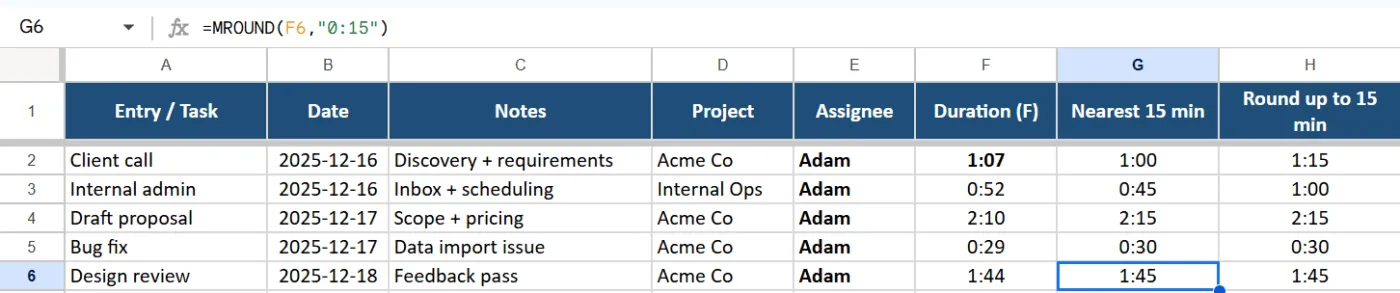
หากคุณชำระบิลเป็นช่วง 15 นาที คุณสามารถปัดเวลาให้ใกล้เคียงกับช่วง 15 นาทีที่ใกล้ที่สุดได้ หากมีระยะเวลาใน F2 ให้ใช้:
=MROUND(F2,"0:15″)
เพื่อให้ปัดเศษขึ้นเป็น 15 นาทีถัดไปเสมอ (เช่น สำหรับกฎการเรียกเก็บเงิน) ให้ใช้ดังนี้:
=CEILING(F2,"0:15″)
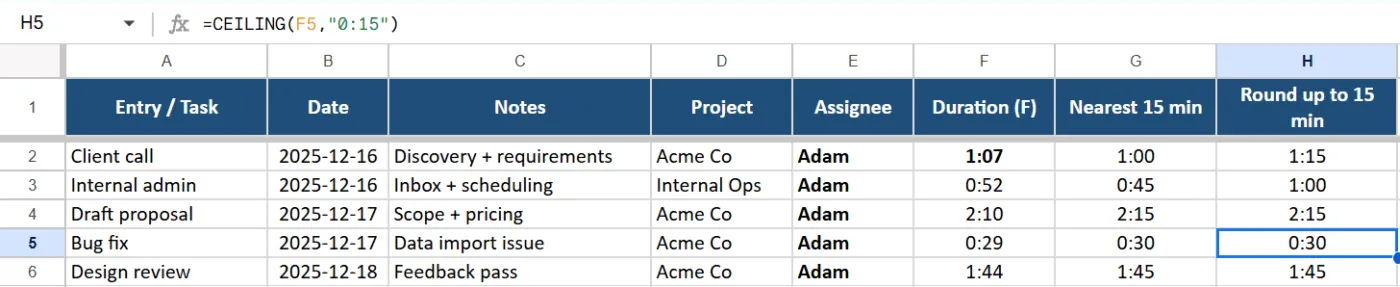
นี่ช่วยให้การติดตามเวลาใน Excel ของคุณมีความสม่ำเสมอ แทนที่จะต้องจัดการทุกนาทีเป็นค่าแยกต่างหาก
📖 อ่านเพิ่มเติม: วิธีใช้ฟังก์ชันวันที่ใน Excel กับสูตร (+ ตัวอย่าง)
5. การจัดรูปแบบตามเงื่อนไขสำหรับรายการที่ขาดหายไป
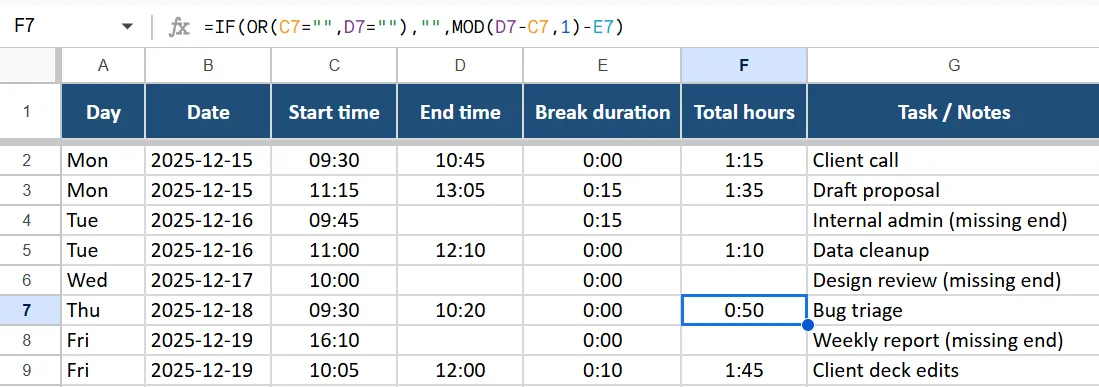
คุณสามารถใช้สูตรง่าย ๆ เพื่อเน้นแถวที่เวลาสิ้นสุดถูกเว้นไว้
- เลือกแถวข้อมูลของคุณ เช่น C2:F50
- ไปที่ หน้าแรก → การจัดรูปแบบตามเงื่อนไข → กฎใหม่ → ใช้สูตร เพื่อกำหนดเซลล์ที่ต้องการจัดรูปแบบ
- ใช้สูตรเช่น:=AND($C2<>"",$D2="")
- เลือกสีสำหรับเติม
แถวใด ๆ ที่มีเวลาเริ่มต้นแต่ไม่มีเวลาสิ้นสุดจะสว่างขึ้นในตอนนี้ คุณสามารถแก้ไขรายการที่หายไปได้อย่างรวดเร็ว ก่อนคำนวณจำนวนชั่วโมงทั้งหมด
ตัวอย่าง:
นี่คือตัวอย่างการรวมกันอย่างรวดเร็วที่มักปรากฏในไฟล์แม่แบบเวลาทำงานจริง:
- คำนวณชั่วโมงทั้งหมดต่อสัปดาห์ =SUM(F2:F8) เพื่อรวมชั่วโมงรายวันทั้งหมดเป็นยอดรวมรายสัปดาห์
- =SUM(F2:F8) เพื่อรวมชั่วโมงรายวันทั้งหมดเป็นยอดรวมรายสัปดาห์
- คำนวณต้นทุนจากชั่วโมงที่ทำงาน หากชั่วโมงทศนิยมอยู่ใน G2 และอัตราค่าจ้างต่อชั่วโมงอยู่ใน H2 ให้ใช้ =G2*H2 รวมคอลัมน์นั้นเพื่อรับยอดรวมต้นทุนสำหรับสัปดาห์หรือโครงการ
- หากชั่วโมงทศนิยมอยู่ใน G2 และอัตราค่าจ้างต่อชั่วโมงอยู่ใน H2 ให้ใช้ =G2*H2
- รวมค่าของคอลัมน์เพื่อให้ได้ค่าใช้จ่ายทั้งหมดสำหรับสัปดาห์หรือโครงการ
- แสดงทุกแถวที่มีการทำงานล่วงเวลา เพิ่มคอลัมน์ช่วยเหลือด้วยสูตร =F2>8/24 เพื่อทำเครื่องหมายวันที่ทำงานเกิน 8 ชั่วโมง กรองคอลัมน์นั้นเพื่อดูเฉพาะรายการที่มีการทำงานล่วงเวลา
- เพิ่มคอลัมน์ช่วยเหลือด้วยสูตร =F2>8/24 เพื่อทำเครื่องหมายวันที่เกิน 8 ชั่วโมง
- กรองคอลัมน์นั้นเพื่อดูเฉพาะรายการทำงานล่วงเวลา
- =SUM(F2:F8) เพื่อรวมชั่วโมงรายวันทั้งหมดเป็นยอดรวมรายสัปดาห์
- หากชั่วโมงทศนิยมอยู่ใน G2 และอัตราค่าจ้างรายชั่วโมงอยู่ใน H2 ให้ใช้ =G2*H2
- รวมค่าของคอลัมน์เพื่อให้ได้ค่าใช้จ่ายทั้งหมดสำหรับสัปดาห์หรือโครงการ
- เพิ่มคอลัมน์ช่วยเหลือโดยใช้สูตร =F2>8/24 เพื่อทำเครื่องหมายวันที่เกิน 8 ชั่วโมง
- กรองคอลัมน์นั้นเพื่อดูเฉพาะรายการทำงานล่วงเวลา
เมื่อสูตรเหล่านี้ถูกนำมาใช้แล้ว แผ่นติดตามเวลาใน Excel ของคุณจะทำงานเหมือนกับแผ่นบันทึกเวลาอัตโนมัติมากขึ้น โดยไม่ต้องเปลี่ยนเครื่องมือ
ตัวอย่างการติดตามเวลาใน Excel
การออกแบบตารางเวลา Excel ของคุณเองจะง่ายขึ้นเมื่อคุณเห็นวิธีการใช้งานในสถานการณ์จริง ต่อไปนี้คือการตั้งค่าง่ายๆ สี่แบบที่คุณสามารถสร้างใหม่ในสเปรดชีต Excel และบันทึกเป็นภาพหน้าจอสำหรับคู่มือหรือเอกสารภายในของคุณ
1. ฟรีแลนซ์เรียกเก็บเงินจากลูกค้าหลายราย
ฟรีแลนซ์มักแบ่งสัปดาห์ของตนให้กับลูกค้าต่าง ๆ, โครงการต่าง ๆ, และอัตราค่าจ้างรายชั่วโมงที่แตกต่างกัน. ตารางเวลาติดตามเวลาที่มุ่งเน้นช่วยให้การทำงานที่สามารถเรียกเก็บเงินได้เป็นระเบียบ.
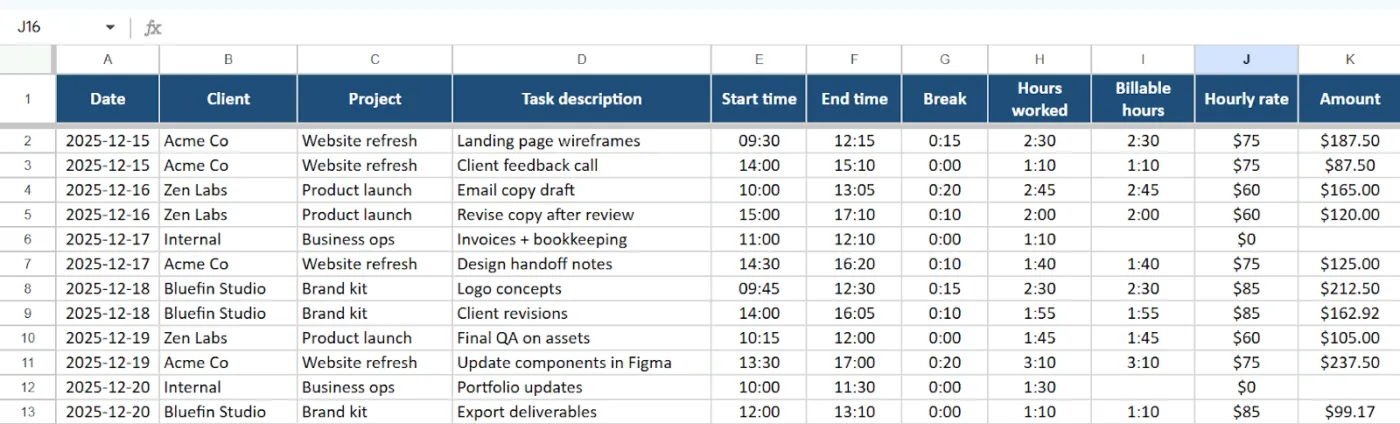
ตั้งค่าคอลัมน์ เช่น:
- วันที่
- ลูกค้า
- โครงการ
- คำอธิบายงาน
- เวลาเริ่มต้น
- เวลาสิ้นสุด
- พัก
- ชั่วโมงที่ทำงาน
- ชั่วโมงที่สามารถเรียกเก็บเงินได้
- อัตราค่าจ้างรายชั่วโมง
- จำนวน
ใช้สูตรเพื่อคำนวณชั่วโมงการทำงานสำหรับแต่ละแถว และคูณชั่วโมงกับอัตราค่าจ้างต่อชั่วโมงสำหรับคอลัมน์จำนวนเงิน แถวรวมที่ด้านล่างสามารถแสดงจำนวนชั่วโมงรวมและจำนวนชั่วโมงที่สามารถเรียกเก็บเงินได้รวมสำหรับลูกค้าแต่ละรายหรือเดือนได้เช่นกัน
2. บันทึกการเข้างานรายสัปดาห์ของพนักงาน
ทีมขนาดเล็กสามารถใช้การติดตามเวลาใน Excel เพื่อเก็บบันทึกเวลาทำงานและการเข้าออกของพนักงานในแต่ละสัปดาห์อย่างง่าย
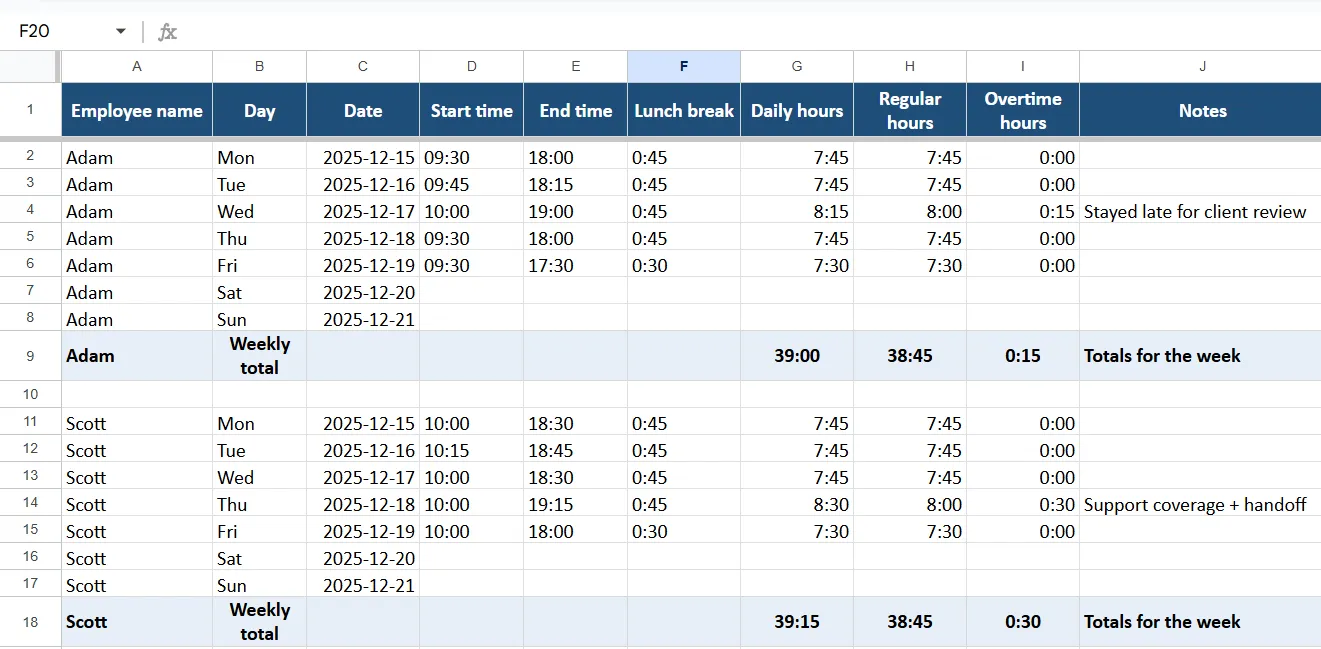
เค้าโครงของคุณอาจประกอบด้วย:
- ชื่อพนักงาน
- วันและวันที่
- เวลาเริ่มต้น
- เวลาสิ้นสุด
- เวลาพักกลางวัน
- เวลาทำการปกติ
- ชั่วโมงทำงานล่วงเวลา
- หมายเหตุ
ชั่วโมงรายวันมาจากสูตรเวลาเริ่มต้นและเวลาสิ้นสุด และคุณสามารถเพิ่มแถวรวมชั่วโมงรายสัปดาห์สำหรับแต่ละบุคคลได้ ซึ่งช่วยให้ผู้จัดการสามารถดูชั่วโมงการทำงานได้อย่างรวดเร็วโดยไม่ต้องใช้เครื่องมือแยกต่างหาก
👀 เกร็ดความรู้: ทุกวันที่แสดงใน Excel จริง ๆ แล้วเป็นตัวเลขลำดับ โดยวันที่ 1 มกราคม 1900 ถือเป็นวันที่ 1 ระบบแปลก ๆ นี้ช่วยให้คำนวณวันที่ได้ง่ายขึ้น แต่ก็อาจทำให้ผู้ใช้ใหม่สับสนได้บ้าง!
3. ตัวอย่างการจัดสรรเวลาโครงการ
เมื่อพนักงานหลายคนทำงานในโครงการที่แตกต่างกัน แผ่นงานที่เน้นโครงการจะช่วยให้คุณเห็นว่าเวลาถูกใช้ไปจริง ๆ ที่ไหนบ้างในทีม
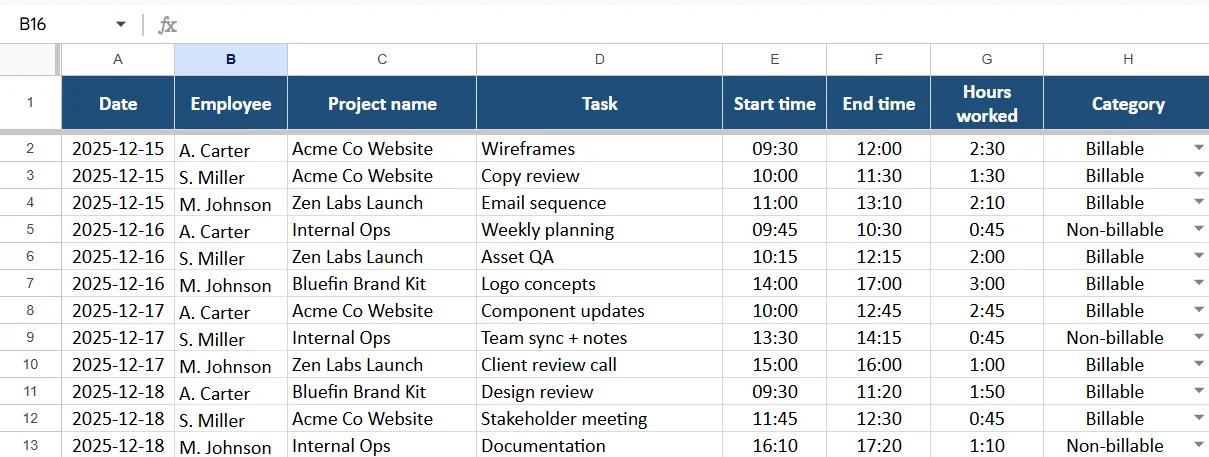
ลองใช้คอลัมน์เช่น:
- วันที่
- พนักงาน
- ชื่อโครงการ
- งาน
- เวลาเริ่มต้น
- เวลาสิ้นสุด
- ชั่วโมงที่ทำงาน
- หมวดหมู่ที่สามารถเรียกเก็บเงินได้หรือไม่สามารถเรียกเก็บเงินได้
จากนั้น คุณสามารถใช้สูตร SUMIF เพื่อคำนวณจำนวนชั่วโมงทั้งหมดตามโครงการ, พนักงาน, หรือหมวดหมู่ที่สามารถเรียกเก็บเงินได้. การเปรียบเทียบระหว่างเวลาที่ประมาณการไว้กับเวลาที่ทำได้จริงจะง่ายขึ้นมาก และคุณจะเข้าใจได้ว่าโครงการใดที่ใช้เวลาไปมากที่สุด.
📖 อ่านเพิ่มเติม: วิธีเพิ่มประสิทธิภาพด้วยการรายงานการติดตามเวลา
4. การจัดตารางกะและการติดตาม
สำหรับงานที่มีการเปลี่ยนกะ สามารถใช้เอกสารหนึ่งแผ่นเพื่อบันทึกทั้งตารางเวลาและบันทึกเวลาจริงได้ ทำให้คุณสามารถเปรียบเทียบสิ่งที่วางแผนไว้กับสิ่งที่เกิดขึ้นจริงได้
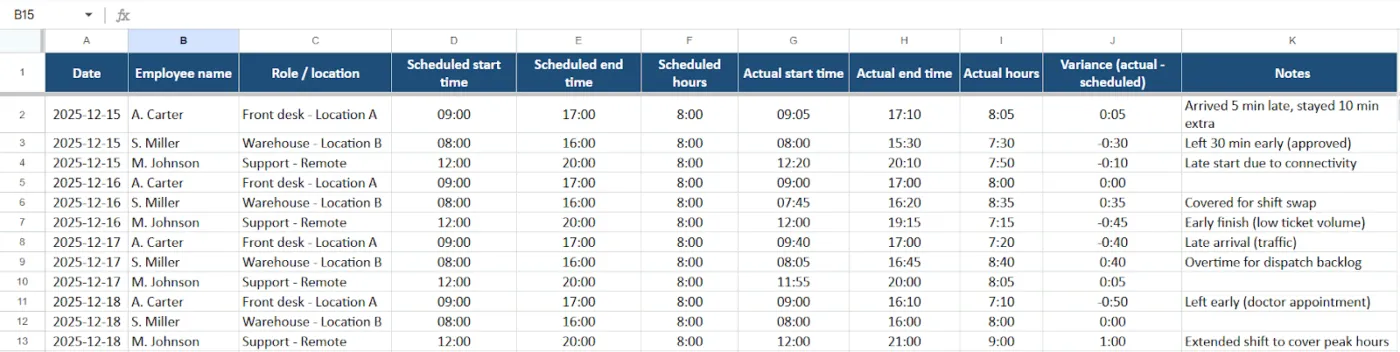
รวม:
- ชื่อพนักงาน
- บทบาทหรือสถานที่
- เวลาเริ่มต้นที่กำหนดไว้
- เวลาสิ้นสุดที่กำหนดไว้
- เวลาเริ่มต้นจริง
- เวลาสิ้นสุดจริง
- ความแตกต่างระหว่างที่กำหนดไว้กับที่เกิดขึ้นจริง
- หมายเหตุสำหรับการสลับกะ, มาสาย, หรือออกก่อนเวลา
คุณสามารถใช้สูตรเพื่อคำนวณความแปรปรวนและจำนวนชั่วโมงทั้งหมดสำหรับแต่ละกะได้ รูปแบบเงื่อนไขแบบง่ายสามารถเน้นช่องว่างขนาดใหญ่ได้ ซึ่งช่วยในการตัดสินใจเกี่ยวกับการจัดสรรบุคลากรและเงินเดือน
ข้อผิดพลาดทั่วไปในการติดตามเวลาใน Excel ที่ควรหลีกเลี่ยง
Excel สามารถจัดการงานติดตามเวลาได้มากมาย แต่ข้อผิดพลาดเล็กๆ น้อยๆ อาจทำให้ตัวเลขของคุณผิดพลาดได้อย่างเงียบๆ นี่คือปัญหาทั่วไปที่ควรระวังเมื่อตั้งค่าแผ่นงานเวลาใน Excel
- การผสมรูปแบบเวลาที่แตกต่างกัน ในคอลัมน์เดียวกัน ทำให้บางเซลล์ใช้รูปแบบ hh: mm ในขณะที่เซลล์อื่นใช้ข้อความหรือตัวเลขทศนิยม
- การพิมพ์ทับสูตร เมื่อคุณเพิ่มชั่วโมงการทำงาน แทนที่จะล็อกเซลล์สูตรและอนุญาตให้ป้อนข้อมูลเฉพาะในตำแหน่งที่ต้องการเท่านั้น
- ลืมจัดรูปแบบเซลล์เป็นเวลา ซึ่งทำให้ Excel จัดการข้อมูลเวลาเป็นข้อความธรรมดาและหยุดการคำนวณชั่วโมงรวมอย่างถูกต้อง
- การคัดลอกสูตรลงโดยไม่ปรับปรุงช่วงข้อมูล ทำให้ยอดรวมประจำสัปดาห์รวมเฉพาะบางส่วนของข้อมูลเท่านั้น
- การพึ่งพาการป้อนข้อมูลด้วยตนเอง สำหรับชั่วโมงทำงานล่วงเวลาแทนที่จะให้สูตรแยกชั่วโมงปกติและชั่วโมงล่วงเวลา
- การเก็บเวอร์ชันแยกต่างหาก ของสเปรดชีตการติดตามเวลาเดียวกันสำหรับแต่ละรอบการจ่ายเงิน ซึ่งทำให้ยากขึ้นในการตรวจสอบข้อมูลเวลาในอดีตในภายหลัง
- การอนุญาตให้ใครก็ตามแก้ไข เซลล์ใดๆ เพิ่มความเสี่ยงต่อการเปลี่ยนแปลงโดยไม่ตั้งใจในแถวหัวตาราง ตารางอัตรา หรือสูตรสำคัญของคุณ
การตรวจพบปัญหาเหล่านี้ตั้งแต่เนิ่นๆ จะช่วยให้การติดตามเวลาของคุณมีความถูกต้องและประหยัดเวลาในขั้นตอนการประมวลผลเงินเดือนหรือการออกใบแจ้งหนี้ให้กับลูกค้า
📖 อ่านเพิ่มเติม: วิธีใช้แบบฟอร์มบันทึกเวลาทำงานอัตโนมัติ (แนวทางปฏิบัติที่ดีที่สุดและประโยชน์ที่ได้รับ)
ข้อดีและข้อเสียของ Excel สำหรับการติดตามเวลา
Excel อยู่ในจุดที่ลงตัวระหว่าง "จดลงในสมุด" และ "ตั้งระบบติดตามแบบเต็มเวลา" มีความยืดหยุ่น ราคาไม่แพง และติดตั้งมาแล้วในแล็ปท็อปสำหรับทำงานส่วนใหญ่ อย่างไรก็ตาม มันยังต้องพึ่งพาการป้อนข้อมูลด้วยมือเป็นอย่างมาก ซึ่งเป็นจุดที่ปัญหาเริ่มต้น
ประโยชน์ของการใช้ Excel สำหรับการติดตามเวลา
- เริ่มต้นอย่างรวดเร็วด้วยสเปรดชีตติดตามเวลาที่ง่ายซึ่งสะท้อนวิธีการทำงานของทีมคุณอยู่แล้ว
- ปรับแต่งคอลัมน์สำหรับโครงการ ลูกค้า งาน และบันทึก แทนที่จะบังคับให้ข้อมูลของคุณอยู่ในเทมเพลตที่ตายตัว
- ติดตามเวลาการใช้งานสำหรับกรณีการใช้งานต่าง ๆ ในไฟล์เดียว ตั้งแต่ชั่วโมงที่สามารถเรียกเก็บเงินได้ไปจนถึงตารางกะและชั่วโมงการทำงานในโครงการ
- ใช้สูตรที่มีอยู่ในตัวเพื่อคำนวณจำนวนชั่วโมงทั้งหมด, ชั่วโมงล่วงเวลา, และค่าใช้จ่ายโดยไม่ต้องใช้เครื่องมือเพิ่มเติม
- แชร์ไฟล์ได้อย่างง่ายดายกับทีมขนาดเล็กโดยการบันทึกไว้ในไดร์ฟร่วมหรือโฟลเดอร์บนคลาวด์
- ทำงานแบบออฟไลน์เมื่อคุณต้องการบันทึกเวลาในสถานที่ที่มีอินเทอร์เน็ตไม่ดี
Excel ทำงานได้ดีเป็นพิเศษสำหรับฟรีแลนซ์, ทีมเล็ก ๆ, หรือเจ้าของกิจการที่ต้องการวิธีง่าย ๆ ในการติดตามเวลาทำงานของพนักงานโดยไม่ต้องติดตั้งแอปใหม่
👀 ข้อเท็จจริงสนุกๆ: การศึกษาพบว่า88% ของสเปรดชีตมีข้อผิดพลาดโดยมีอัตราความผิดพลาดเฉลี่ย 1-5% ต่อเซลล์ การป้อนข้อมูลด้วยตนเองในตารางเวลา Excel สามารถนำไปสู่ความผิดพลาดที่มีค่าใช้จ่ายสูงได้อย่างง่ายดาย
ข้อจำกัดของการใช้ Excel สำหรับการติดตามเวลา
ความยืดหยุ่นเดียวกันที่ทำให้ Excel น่าสนใจก็สามารถสร้างความเสี่ยงได้เมื่อคุณขยายขนาด
- พึ่งพาการป้อนข้อมูลด้วยตนเองสำหรับการบันทึกเวลา ซึ่งเพิ่มโอกาสเกิดข้อผิดพลาดจากมนุษย์
- ทำให้ผู้คนสามารถเขียนทับสูตรหรือเซลล์หัวตารางได้ง่าย และทำให้การคำนวณผิดพลาด
- การต่อสู้กับการควบคุมเวอร์ชันเมื่อผู้ใช้หลายคนบันทึกสำเนาที่แตกต่างกันของไฟล์เดียวกัน
- ให้การป้องกันที่จำกัดต่อการเปลี่ยนแปลงโดยไม่ได้ตั้งใจ เว้นแต่คุณจะล็อกช่วงข้อมูลและป้องกันแผ่นงาน
- กลายเป็นเรื่องที่ใช้เวลามากในการดูแลรักษาเมื่อคุณต้องติดตามเวลาสำหรับพนักงานหลายคนหรือหลายโครงการ
ระบบแบบแมนนวล เช่น สเปรดชีตและแบบฟอร์มบันทึกเวลาทำงานกระดาษ มีแนวโน้มที่จะเกิดข้อผิดพลาดมากกว่า รายงานล่าสุดฉบับหนึ่งพบว่า มากกว่าครึ่ง ของบริษัทยังคงใช้สเปรดชีตในการติดตามเวลา และบริษัทที่พึ่งพาระบบกระดาษหรือสเปรดชีตมีความเสี่ยงสูงกว่าที่จะเกิดข้อผิดพลาดในการจ่ายเงินเดือนและปัญหาด้านการปฏิบัติตามกฎระเบียบ
📖 อ่านเพิ่มเติม: ทางเลือกยอดนิยมของ Microsoft Excel
Excel เทียบกับซอฟต์แวร์ติดตามเวลาอื่นๆ
ซอฟต์แวร์ติดตามเวลาที่ออกแบบมาโดยเฉพาะถูกสร้างขึ้นเพื่อติดตามเวลา ไม่ใช่แค่เก็บข้อมูลเท่านั้น ซึ่งโดยปกติจะหมายถึง:
- ตัวจับเวลาแบบคลิกเดียวแทนการพิมพ์เวลาเริ่มต้นและเวลาสิ้นสุดลงในเซลล์
- แบบฟอร์มบันทึกเวลาทำงานอัตโนมัติที่ดึงข้อมูลเวลาจากตัวจับเวลา ปฏิทิน หรือเครื่องมือที่เชื่อมต่อ
- การติดตามเวลาของพนักงานแบบรวมศูนย์สำหรับหลายคน หลายสถานที่ และหลายตารางเวลา
- รายงานที่สร้างขึ้นในตัวสำหรับโครงการ ลูกค้า และชั่วโมงที่เรียกเก็บเงินได้เทียบกับชั่วโมงที่ไม่สามารถเรียกเก็บเงินได้
- เว็บ, เดสก์ท็อป, และแอปพลิเคชันมือถือที่ช่วยให้พนักงานติดตามเวลาได้ทุกที่ที่พวกเขาทำงาน
Excel ยังคงเป็นตัวเลือกที่มั่นคงเมื่อคุณเริ่มต้น มีทีมงานขนาดเล็ก หรือต้องการควบคุมรูปแบบการจัดวางข้อมูลด้วยตัวเองอย่างเต็มที่ อย่างไรก็ตาม เมื่อต้องบริหารจัดการพนักงานจำนวนมาก ตารางเวลาที่ซับซ้อน หรืองบประมาณโครงการที่มีรายละเอียดมาก เครื่องมือหรือแอปพลิเคชันสำหรับการติดตามเวลาโดยเฉพาะมักจะให้ความแม่นยำและเส้นทางการตรวจสอบย้อนกลับที่ดีกว่า อีกทั้งยังช่วยลดภาระงานด้านการบริหารจัดการเมื่อเทียบกับการใช้ไฟล์ Excel เพียงอย่างเดียว
📖 อ่านเพิ่มเติม: ซอฟต์แวร์ติดตามเวลาที่ดีที่สุด (คุณสมบัติของแอปและราคา)
ทางเลือกที่ดีที่สุดสำหรับ Excel ในการติดตามเวลา
การขยายตัวของงานเกิดขึ้นเมื่อเวลาดำรงอยู่ทุกที่ในเวลาเดียวกัน ไม่กี่ชั่วโมงอยู่ในเอกสาร Excel หนึ่งไฟล์ บางส่วนอยู่ในอีเมล บางส่วนอยู่ในข้อความแชทหรือกิจกรรมในปฏิทิน และไม่มีใครแน่ใจอย่างเต็มที่ว่าเวอร์ชันใดเป็นเวอร์ชันปัจจุบัน
เมื่อเวลาผ่านไป ข้อมูลที่กระจัดกระจายเหล่านี้จะสะสมกลายเป็นไฟล์ซ้ำ การอัปเดตด้วยมือที่ไม่ตรงกัน และยอดรวมที่ไม่ตรงกัน ซึ่งคุณต้องมาทำความสะอาดทุกสิ้นสัปดาห์หรือสิ้นเดือน
นี่คือจุดที่พื้นที่ทำงานแบบเชื่อมต่ออย่างClickUpช่วยได้ แทนที่จะจัดการการติดตามเวลาเป็นสเปรดชีตแยกต่างหาก มันจะผสานรวมเข้ากับงาน โครงการ และเอกสารของคุณโดยตรง คุณบันทึกชั่วโมงการทำงานในจุดที่งานเกิดขึ้นจริง ซึ่งช่วยลดการคัดลอกข้อมูลไปยังเครื่องมือต่างๆ และทำให้เห็นบริบททั้งหมดเบื้องหลังการบันทึกเวลาแต่ละครั้งได้ง่ายขึ้น
มีทางเลือกมากมายสำหรับ Excel ในการติดตามเวลา ตั้งแต่แอปที่เน้นการติดตามเวลาโดยเฉพาะไปจนถึงแพลตฟอร์มการจัดการโครงการเต็มรูปแบบ เครื่องมืออย่าง Toggl, Harvest, Clockify หรือ Hubstaff เป็นที่นิยมเมื่อคุณต้องการตัวติดตามเวลาโดยเฉพาะ และ ClickUp เป็นหนึ่งในตัวเลือกที่ควรพิจารณาหากคุณชอบการติดตามเวลาภายในพื้นที่ทำงานที่กว้างขึ้น
ต่อไป เราจะดูว่าเครื่องมือเหล่านี้ช่วยปรับปรุงสเปรดชีตและเข้ากับกระบวนการทำงานของทีมคุณได้อย่างไร
1. คลิกอัพ
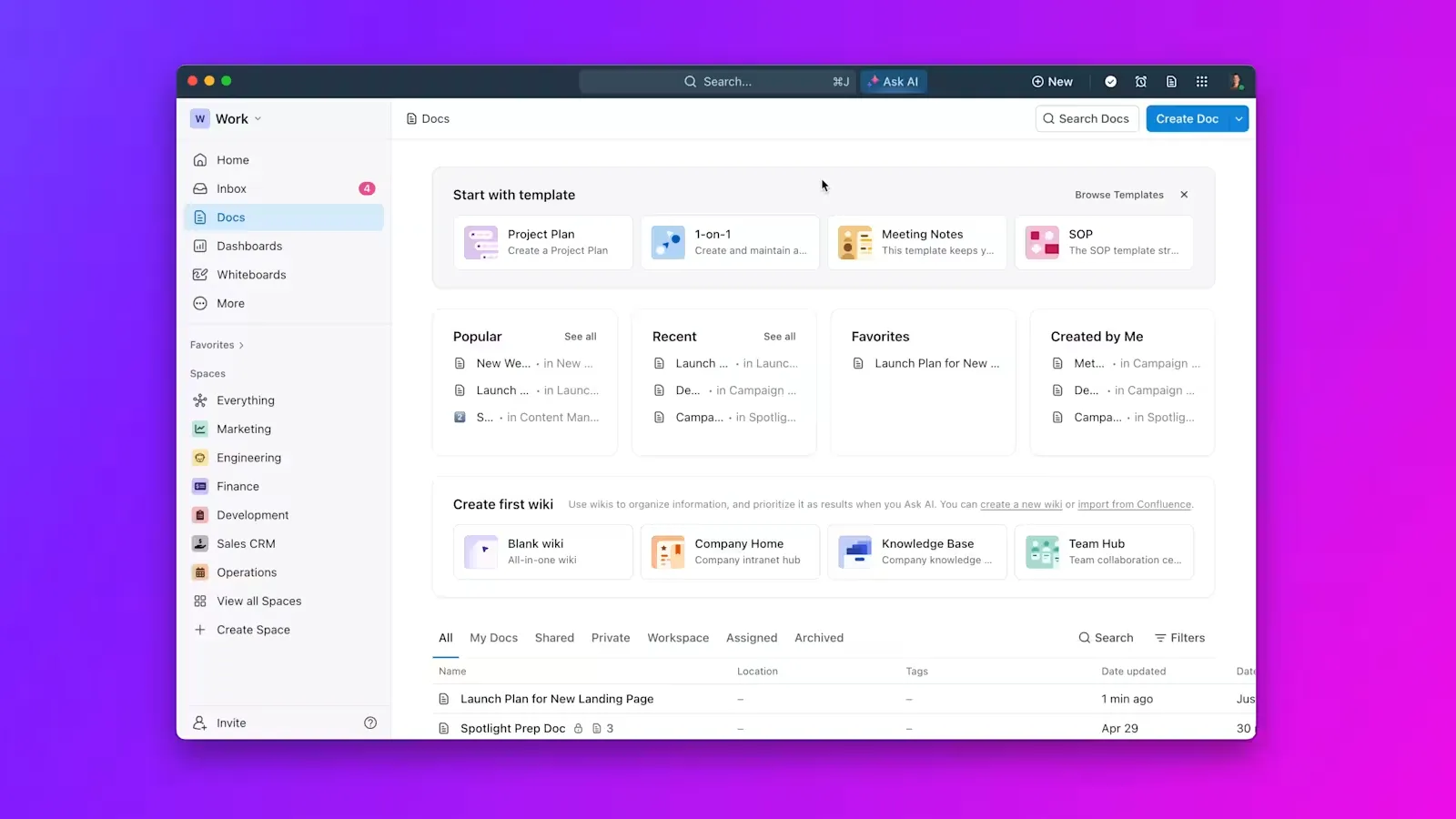
ClickUp เป็นพื้นที่ทำงานแบบรวมศูนย์ด้วย AIที่รวมงาน เอกสาร แชท และการติดตามเวลาไว้ด้วยกัน แทนที่จะต้องบันทึกชั่วโมงการทำงานในแผ่นงาน Excel แยกต่างหาก คุณจะเห็นสิ่งที่ทำเสร็จแล้ว ใครเป็นคนทำ และใช้เวลานานแค่ไหนในที่เดียว ซึ่งทำให้ข้อมูลเวลาของคุณใช้งานได้ง่ายขึ้นมาก
หากคุณกำลังย้ายจากสเปรดชีตเดี่ยวไปยังพื้นที่ทำงานร่วมกัน การได้เห็นว่าทีมของคุณสามารถทำงานร่วมกันได้จริงภายใน ClickUp จะช่วยได้มาก
วิดีโอนี้จะแนะนำวิธีการที่ทีมต่างๆ ทำงานร่วมกัน แบ่งปันบริบท และเชื่อมต่อการติดตามเวลาให้สอดคล้องกับงานของพวกเขาใน ClickUp
การติดตามเวลาในตัวพร้อมตัวจับเวลาด้วย ClickUp Project Time Tracking
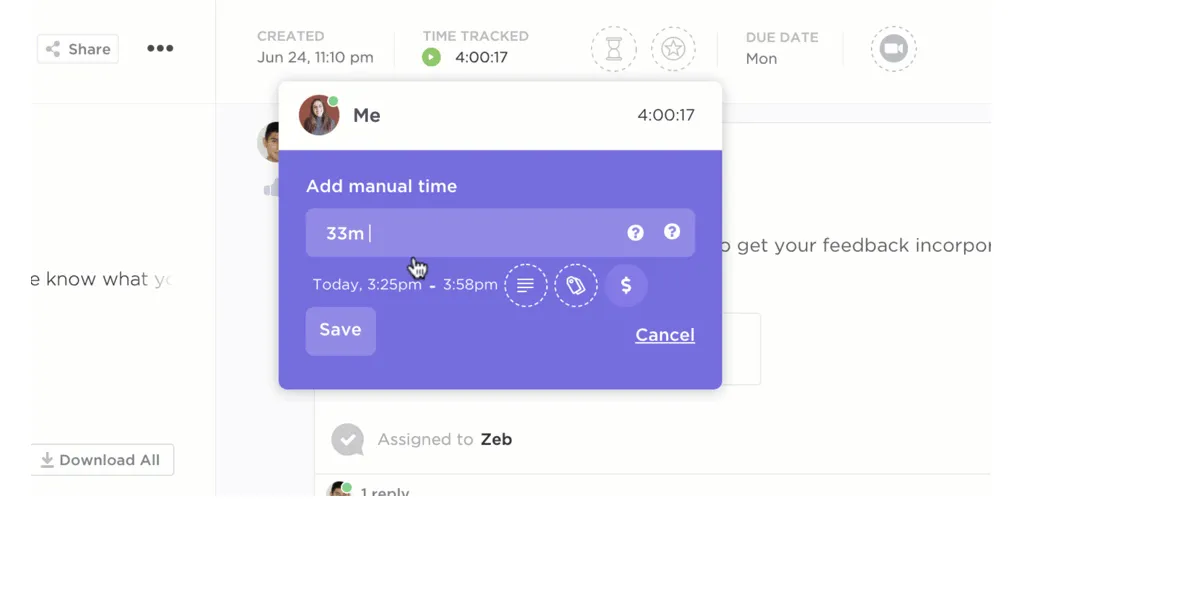
การพยายามจำในตอนท้ายของวันว่าคุณเริ่มงานเมื่อไหร่เป็นวิธีที่ "การประมาณคร่าวๆ" แอบเข้ามาในบันทึกเวลาของคุณ ในจุดนั้น ตัวเลขจะไม่ตรงกับงานที่คุณทำจริงๆ และการติดตามเวลาจะกลายเป็นภาระเพิ่มเติมแทนที่จะเป็นนิสัยที่ทำเป็นประจำ
ด้วยClickUp Project Time Tracking คุณสามารถเริ่มและหยุดตัวจับเวลาได้โดยตรงจากงานใด ๆ ใช้ตัวจับเวลาทั่วไป หรือติดตามเวลาจากเดสก์ท็อป มือถือ หรือเบราว์เซอร์ของคุณด้วย ส่วนขยาย Chrome ฟรี
หากคุณลืมเปิดใช้งานตัวจับเวลา คุณสามารถเพิ่มรายการเวลาในภายหลังได้ ปรับแก้ไขภายหลัง และแม้กระทั่งซิงค์เวลากับเครื่องมืออย่าง Toggl หรือ Harvest เพื่อให้ทุกอย่างถูกรวมไว้ในที่เดียว
หมายเหตุ, ป้ายกำกับ, และเครื่องหมายบิลล์ บนแต่ละรายการช่วยเพิ่มบริบท ทำให้คุณมีภาพรวมที่แม่นยำกว่าการป้อนข้อมูลด้วยตนเองใน Excel อย่างเดียว
เนื่องจาก การบันทึกเวลาอยู่ในงาน การรายงานและการตรวจสอบจึงง่ายกว่าการใช้สเปรดชีตมาก คุณสามารถดูไทม์ไลน์ของงานได้ทันทีและกรองรายงานตามลูกค้า โครงการ หรือสถานะ
💡 เคล็ดลับจากผู้เชี่ยวชาญ: หากคุณกำลังเปลี่ยนจาก Excel มาใช้ ClickUp ให้เริ่มต้นด้วยการเปิดใช้งานการติดตามเวลาในรายการสำคัญเพียงหนึ่งหรือสองรายการ (เช่น "โครงการลูกค้า" หรือ "ตั๋วสนับสนุน") แทนที่จะเปิดทั้งหมดในพื้นที่ทำงาน ขอให้ทุกคนติดตามเวลาเฉพาะในภารกิจเหล่านั้นเป็นเวลาสองสามสัปดาห์ จากนั้นใช้วิดเจ็ตแดชบอร์ดที่เรียบง่ายเพื่อเปรียบเทียบเวลาที่ประมาณการกับเวลาที่ใช้จริง คุณจะได้รับผลลัพธ์ที่รวดเร็วโดยไม่ทำให้ทีมรู้สึกหนักใจ
บันทึกเวลาทำงาน, รายงาน, และมุมมองปริมาณงานด้วย ClickUp
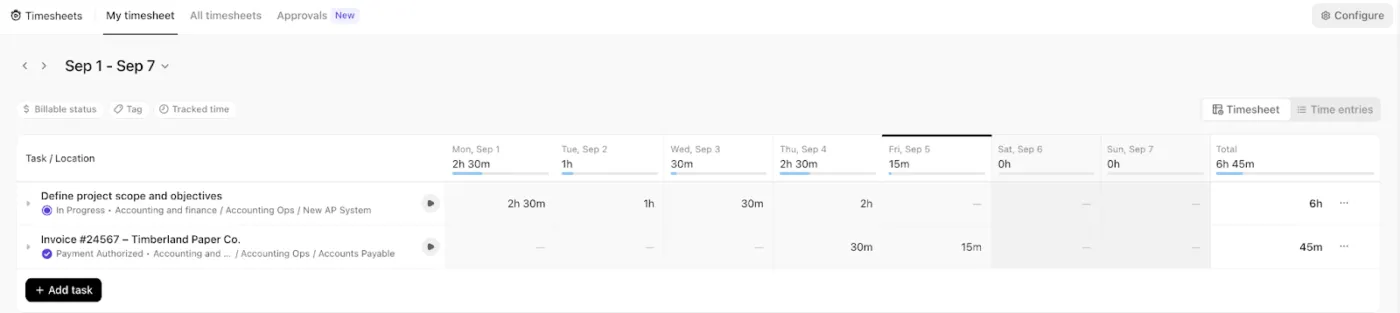
เมื่อทุกคนส่งภาพหน้าจอของสเปรดชีตในช่วงสิ้นสัปดาห์ การอนุมัติจะช้าลง และข้อผิดพลาดเล็กๆ น้อยๆ ก็หลุดรอดไป มีคนลืมแนบไฟล์ของตัวเอง มีคนแก้ไขเวอร์ชันผิด และผู้จัดการต้องไล่ตามให้คนแก้ไขแทนที่จะได้ตรวจสอบงานจริงๆ
ClickUp Timesheets Hubช่วยโดยดึง เวลาที่ติดตามทั้งหมดมาไว้ในที่เดียว เพื่อให้คุณสามารถตรวจสอบ, กรอง, ส่ง, และอนุมัติเอกสารเวลาได้ในมุมมองเดียว
แทนที่จะต้องจัดการไฟล์และแก้ไขด้วยตนเองหลายส่วน คุณสามารถทำงานได้จากศูนย์กลางที่จัดระเบียบไว้สำหรับทั้งทีม
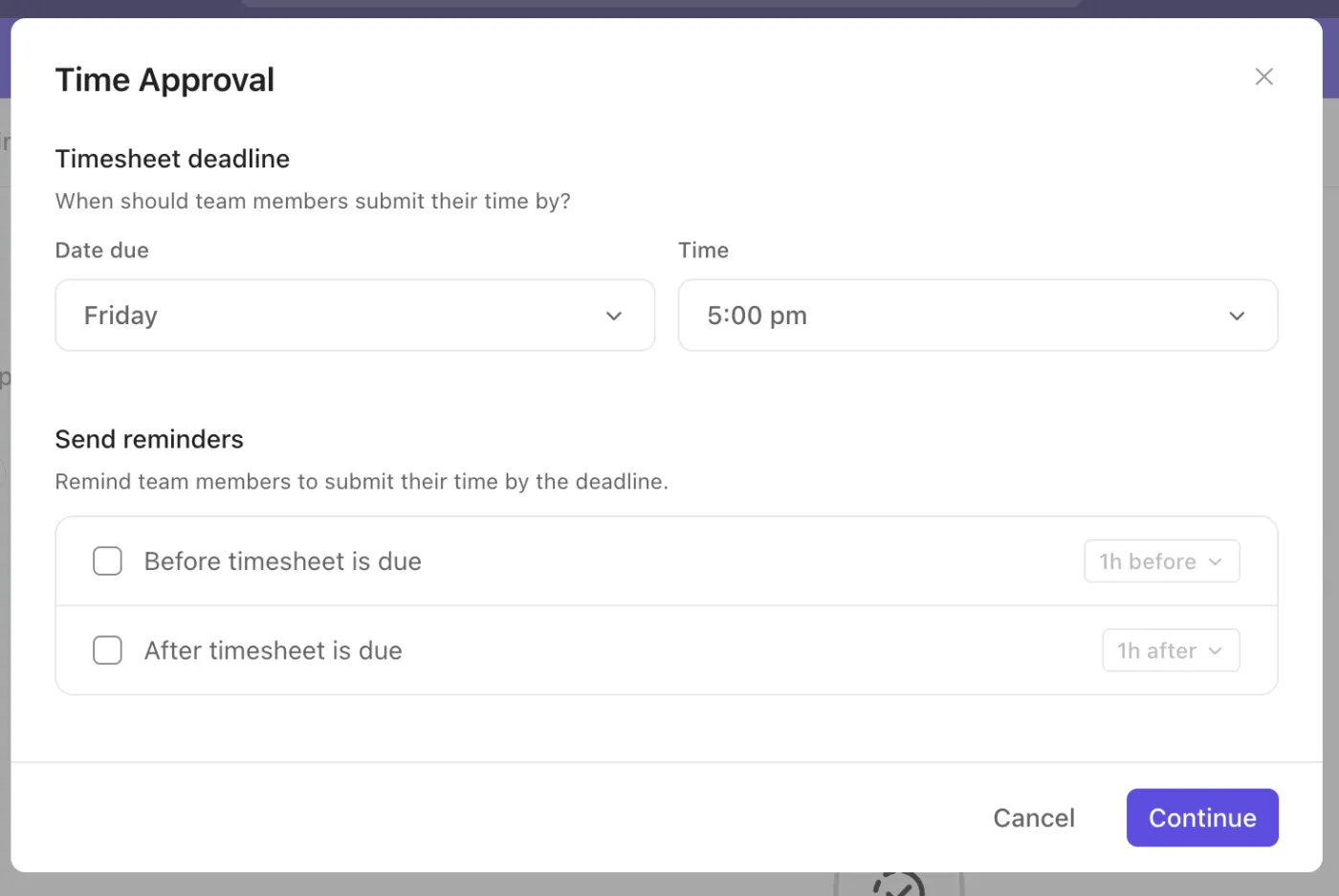
ด้วยClickUp Timesheets Approvals สมาชิกในทีมสามารถส่งเวลาทำงานของตนสำหรับแต่ละช่วงเวลา และผู้จัดการสามารถตรวจสอบและอนุมัติได้ในที่เดียว แทนที่จะต้องดำเนินการผ่านอีเมล
เปลี่ยนบันทึกข้อมูลและเวลาให้เป็นรายงานเชิงภาพด้วย ClickUp Dashboards
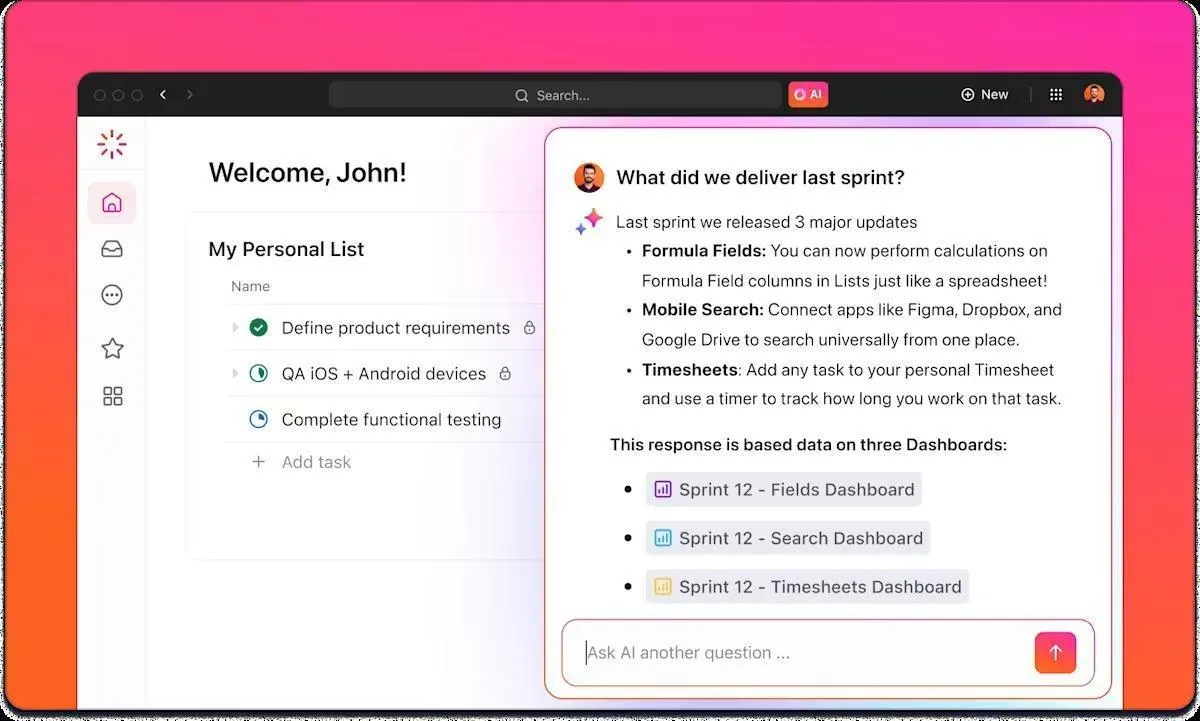
สเปรดชีตการติดตามเวลาแบบดิบที่มีหลายร้อยแถวทำให้ยากที่จะมองเห็นรูปแบบและระบุโครงการหรือลูกค้าที่ใช้เวลามากที่สุด
แดชบอร์ดของ ClickUpแสดงข้อมูลให้เห็นภาพ เพื่อให้คุณทราบได้ว่าโครงการใดใช้เวลามากที่สุด ใช้เวลาไปกับงานที่สามารถเรียกเก็บเงินได้เท่าไร และมีลูกค้าหรือภารกิจใดบ้างที่มักใช้งบประมาณเกินกำหนด
แบ่งรายงานเหล่านั้นตามผู้ใช้ โครงการ หรือช่วงเวลา แล้วแชร์กับผู้มีส่วนได้ส่วนเสียโดยไม่ต้องส่งออกและจัดรูปแบบข้อมูลใหม่ทุกครั้ง
การผสานระบบ + สรุปด้วย AI
การกระจายข้อมูลเวลาของคุณไปทั่วปฏิทิน, ตารางคำนวณ, และแอปพลิเคชันต่าง ๆ อาจทำให้การอัปเดตแผ่นข้อมูลกลางกลายเป็นงานที่น่าเบื่อ. คุณใช้เวลาไปกับการคัดลอก, วาง, และแก้ไขการนำเข้าข้อมูลมากกว่าการดูแนวโน้มที่แท้จริง.
ClickUp เชื่อมต่อกับเครื่องมือต่าง ๆ เช่น ปฏิทินและแอปติดตามเวลาภายนอก ทำให้การบันทึกเวลาของคุณอยู่ในที่เดียวโดยไม่ต้องป้อนข้อมูลซ้ำ ซึ่งช่วยให้คุณมีฐานข้อมูลที่สะอาดและพร้อมใช้งานก่อนที่คุณจะเริ่มคิดถึงการรายงาน
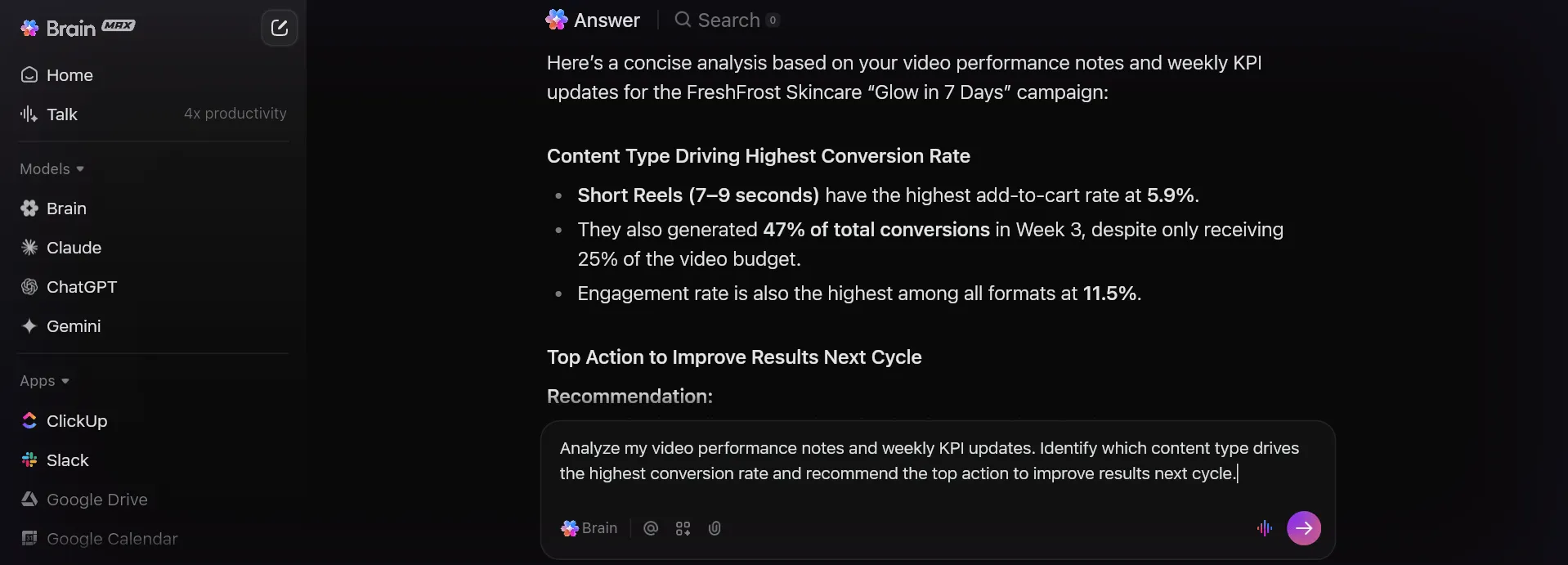
ClickUp Brain ผู้ช่วย AI แบบบูรณาการจะทำงานอยู่บนพื้นที่ทำงานนั้นและช่วยให้คุณเข้าใจเนื้อหาได้อย่างมีประสิทธิภาพ แทนที่จะต้องเลื่อนดูรายการงานและบันทึกเวลาอันยาวเหยียด คุณสามารถขอสรุปว่าทีมได้ทำงานอะไรไปบ้าง สปรินต์ที่ผ่านมาเป็นอย่างไร หรือมีอุปสรรคใดที่กำลังขัดขวางความก้าวหน้า
ClickUp Brain สามารถเปลี่ยนข้อมูลงานและเวลาล่าสุดให้กลายเป็นสรุปอย่างรวดเร็วที่คุณสามารถแชร์กับผู้มีส่วนได้ส่วนเสียได้ ซึ่งนับเป็นก้าวสำคัญที่เหนือกว่าการอ่านผ่านทุกแถวในตารางเวลา Excel
💡 เคล็ดลับจากมืออาชีพ: เมื่อทีมของคุณเริ่มบันทึกเวลาใน ClickUp แล้ว ให้ClickUp Brainสรุป "งานที่เรียกเก็บเงินได้ในสัปดาห์ที่แล้วตามลูกค้า" หรือ "สรุปว่าทีมออกแบบใช้เวลาส่วนใหญ่ไปกับอะไร" แทนที่จะอ่านทุกงานและแผ่นบันทึกเวลา คุณจะได้รับเรื่องราวสรุปอย่างรวดเร็วซึ่งสามารถนำไปวางในอัปเดตหรือแชร์ในเอกสารสรุปประจำวันได้
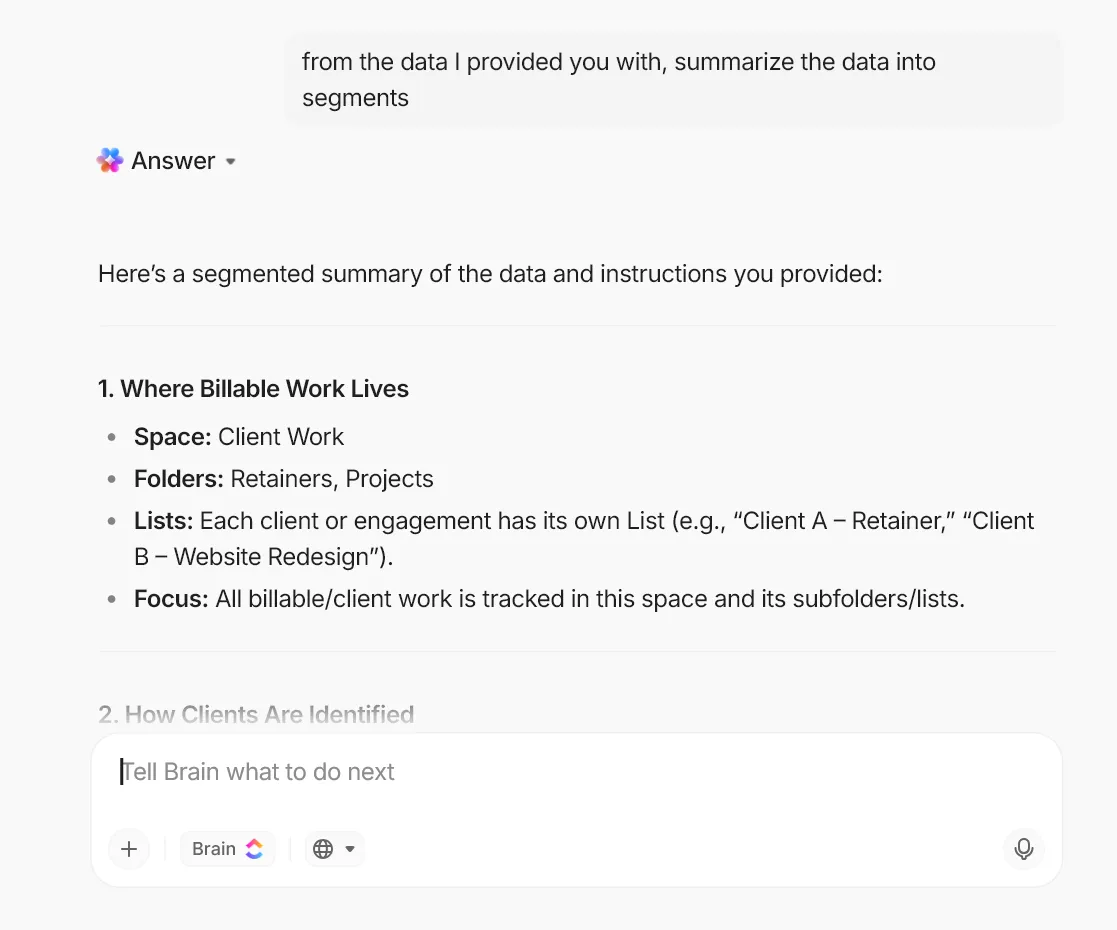
สำหรับการทำงานอัตโนมัติที่ลึกยิ่งขึ้นClickUp BrainGPTและAI Agentsสามารถก้าวไปอีกขั้นได้ พวกเขาสามารถช่วยคุณติดตามปริมาณงาน, แสดงรูปแบบการใช้เวลา, หรือตอบคำถามเกี่ยวกับกิจกรรมล่าสุดในโครงการต่างๆ โดยใช้ข้อมูลที่มีอยู่แล้วในพื้นที่ทำงานของคุณ
การสนับสนุนแบบพร้อมใช้งานตลอดเวลาเช่นนั้นเป็นเรื่องยากที่จะสร้างหรือรักษาไว้ได้ เมื่อการติดตามเวลาของคุณอยู่ในไฟล์ Excel แยกต่างหาก
คุณสมบัติที่ดีที่สุดของ ClickUp
- รวมศูนย์งาน การบันทึกเวลา และเอกสารต่าง ๆ เพื่อให้การทำงานของโครงการและชั่วโมงที่ติดตามอยู่รวมกันในที่เดียว แทนที่จะกระจายอยู่ในสเปรดชีตแยกต่างหาก
- ใช้ ClickUp Project Time Tracking, Timesheets Hub และแดชบอร์ดเพื่อติดตามเวลา ตรวจสอบการส่งงาน และติดตามชั่วโมงโครงการแบบเรียลไทม์
- มองเห็นภาพรวมของปริมาณงานด้วยมุมมองปริมาณงานและมุมมองทีมในTeams Hubเพื่อให้คุณสามารถระบุปัญหาด้านความจุและปรับสมดุลงานก่อนที่พนักงานจะหมดไฟ
- เปลี่ยนกิจวัตรการติดตามเวลาที่เกิดขึ้นซ้ำ (เช่น การแจ้งเตือนหรือการอนุมัติแบบฟอร์มเวลาประจำสัปดาห์) ให้เป็นกระบวนการทำงานที่กำหนดเวลาไว้ล่วงหน้า แทนการติดตามงานด้วยตนเองด้วยระบบอัตโนมัติของ ClickUp
ข้อจำกัดของ ClickUp
- ชุดคุณสมบัติที่กว้างขวางอาจดูซับซ้อนในตอนแรก ดังนั้นทีมอาจต้องใช้เวลาในการออกแบบพื้นที่ที่เหมาะสม, มุมมอง, และรายงานสำหรับการติดตามเวลา
ราคาของ ClickUp
คะแนนและรีวิว ClickUp
- G2: 4. 7/5 (รีวิวมากกว่า 10,650+)
- Capterra: 4. 6/5 (4,500+ รีวิว)
📮ClickUp Insight: การสลับบริบทกำลังค่อยๆ กัดกร่อนประสิทธิภาพการทำงานของทีมคุณอย่างเงียบๆ งานวิจัยของเราพบว่า42% ของการถูกรบกวนในที่ทำงานเกิดจากการสลับแพลตฟอร์ม การจัดการอีเมล และการกระโดดไปมาระหว่างการประชุม แล้วจะเป็นอย่างไรถ้าคุณสามารถกำจัดสิ่งรบกวนที่มีค่าใช้จ่ายเหล่านี้ได้?
ClickUpรวมเวิร์กโฟลว์ (และการแชท) ของคุณไว้ในแพลตฟอร์มเดียวที่เรียบง่ายและคล่องตัว เปิดตัวและจัดการงานของคุณจากแชท เอกสาร กระดานไวท์บอร์ด และอื่นๆ อีกมากมาย—ในขณะที่ฟีเจอร์ที่ขับเคลื่อนด้วย AI ช่วยให้บริบทเชื่อมต่อ ค้นหาได้ และจัดการได้ง่าย!
2. Toggl Track
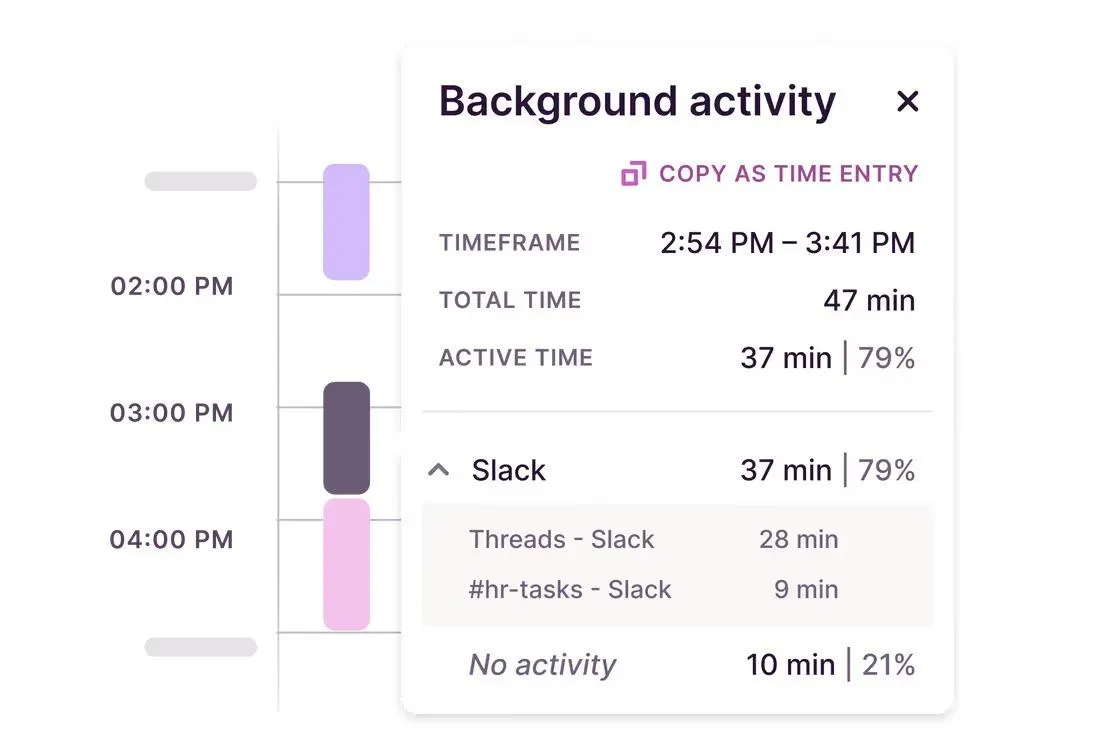
Toggl Track เป็นเครื่องมือติดตามเวลาที่เรียบง่าย ออกแบบมาสำหรับผู้ที่ชอบใช้ตัวจับเวลามากกว่าสเปรดชีต
คุณสร้างโปรเจกต์และลูกค้า กดเริ่มเมื่อคุณเริ่มงาน และปล่อยให้แอปทำงานอยู่เบื้องหลังขณะที่คุณทำงาน วิธีนี้จะช่วยลดความยุ่งยากในการกรอกข้อมูลในตารางเวลา Excel เมื่อสิ้นวัน
มันทำงานได้ทั้งบนเว็บ, เดสก์ท็อป, และมือถือ พร้อมด้วยส่วนขยายของเบราว์เซอร์ที่ติดตามคุณไปยังเครื่องมือเช่น Gmail, Jira, หรือ Asana ซึ่งทำให้การติดตามเวลาในบริบทง่ายขึ้น และจากนั้นคุณสามารถตรวจสอบทุกอย่างในรายงานได้ แทนที่จะต้องค้นหาผ่านแถวและสูตรในสเปรดชีตการติดตามเวลา
คุณสมบัติที่ดีที่สุดของ Toggl Track
- เริ่มตัวจับเวลาแบบคลิกเดียวจากเว็บ เดสก์ท็อป มือถือ หรือส่วนขยายเบราว์เซอร์
- จัดระเบียบรายการเวลาตามลูกค้า โครงการ และแท็ก เพื่อให้รายงานง่ายขึ้น
- บันทึกชั่วโมงเป็นชั่วโมงที่สามารถเรียกเก็บเงินได้หรือไม่สามารถเรียกเก็บเงินได้ และสร้างสรุปที่พร้อมให้ลูกค้า
- ส่งออกรายงานเพื่อแบ่งปันกับผู้มีส่วนได้ส่วนเสียหรือเชื่อมต่อเข้ากับกระบวนการเรียกเก็บเงินของคุณ
ข้อจำกัดของ Toggl Track
- เพิ่มความซับซ้อนเมื่อคุณเพิ่มโครงการ, แท็ก, และพื้นที่ทำงานมากขึ้น
- นำเสนอการควบคุมผู้ดูแลระบบและตัวเลือกการรายงานที่มีประโยชน์ที่สุดเฉพาะในแผนชำระเงินเท่านั้น
ราคาของ Toggl Track
- ฟรี
- เริ่มต้น: $10/เดือน ต่อผู้ใช้
- พรีเมียม: 20 ดอลลาร์/เดือน ต่อผู้ใช้
- องค์กร: ราคาตามตกลง
Toggl Track คะแนนและรีวิว
- G2: 4. 6/5 (1,500+ รีวิว)
- Capterra: 4. 7/5 (2,500+ รีวิว)
📖 อ่านเพิ่มเติม: Clockify Vs. Toggl: แอปติดตามเวลาตัวไหนดีกว่ากัน?
3. เก็บเกี่ยว
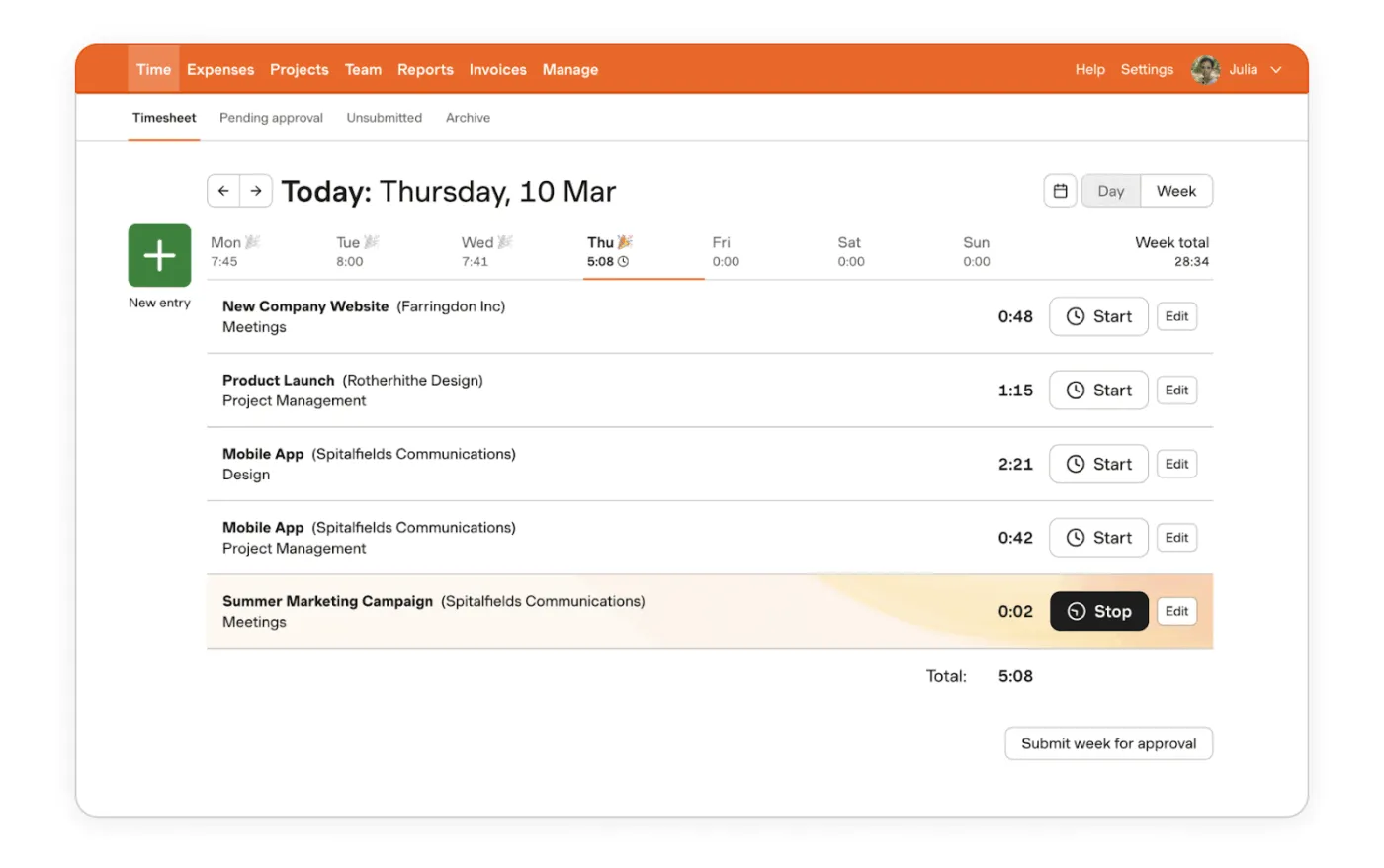
Harvest เหมาะอย่างยิ่งหากคุณต้องการระบบติดตามเวลาและออกใบแจ้งหนี้ในแพลตฟอร์มเดียว แทนที่จะต้องจัดการกับสเปรดชีตและเครื่องมือแยกต่างหากสำหรับการเรียกเก็บเงิน
คุณสามารถติดตามเวลาข้ามโปรเจ็กต์และลูกค้าได้, บันทึกค่าใช้จ่าย, และเปลี่ยนข้อมูลนั้นเป็นใบแจ้งหนี้ที่มีแบรนด์ของคุณได้โดยไม่ต้องส่งออกแถวจาก Excel ก่อน.
ออกแบบมาสำหรับหน่วยงาน ที่ปรึกษา และทีมบริการที่ทำงานบนพื้นฐานของชั่วโมงที่เรียกเก็บเงินได้ ตัวจับเวลา บันทึกเวลาทำงาน และรายงานช่วยให้คุณเห็นได้ว่าโครงการใดใช้เวลามากเพียงใด คุณยังอยู่ในงบประมาณหรือไม่ และลูกค้าหรืองานใดที่ทำกำไรได้มากที่สุด ทั้งหมดในที่เดียว
เก็บเกี่ยวคุณสมบัติที่ดีที่สุด
- ติดตามเวลาด้วยตัวจับเวลาหรือแบบฟอร์มบันทึกเวลาประจำวันสำหรับแต่ละโครงการและลูกค้า
- เปลี่ยนชั่วโมงการทำงานให้เป็นใบแจ้งหนี้ที่มีแบรนด์ของคุณ และรับชำระเงินออนไลน์ผ่านการเชื่อมต่อระบบ
- ติดตามงบประมาณโครงการ, ความสามารถของทีม, รวมถึงงานที่สามารถเรียกเก็บเงินได้และงานที่ไม่สามารถเรียกเก็บเงินได้ผ่านรายงาน
- บันทึกค่าใช้จ่ายควบคู่กับเวลาเพื่อให้คุณเห็นต้นทุนโครงการทั้งหมด ไม่ใช่แค่ชั่วโมง
ข้อจำกัดในการเก็บเกี่ยว
- มุ่งเน้นไปที่งานลูกค้าที่สามารถเรียกเก็บเงินได้ ซึ่งอาจรู้สึกหนักหากคุณต้องการเพียงการติดตามเวลาภายในองค์กรขั้นพื้นฐาน
- ทีมขนาดใหญ่ที่มีกระบวนการทำงานซับซ้อนอาจเติบโตเกินขีดจำกัดด้านการจัดการโครงการ และต้องการฟีเจอร์การวางแผนที่ลึกซึ้งยิ่งขึ้น
การกำหนดราคาการเก็บเกี่ยว
- ฟรี
- ข้อดี: $13.75 ต่อเดือนต่อผู้ใช้
- พรีเมียม: $17.50/เดือน ต่อผู้ใช้
การให้คะแนนและรีวิวการเก็บเกี่ยว
- G2: 4. 3/5 (รีวิวมากกว่า 800 รายการ)
- Capterra: 4. 6/5 (รีวิวมากกว่า 600 รายการ)
📖 อ่านเพิ่มเติม: Harvest vs Toggl: เปรียบเทียบ (คุณสมบัติ, ราคา)
4. Clockify
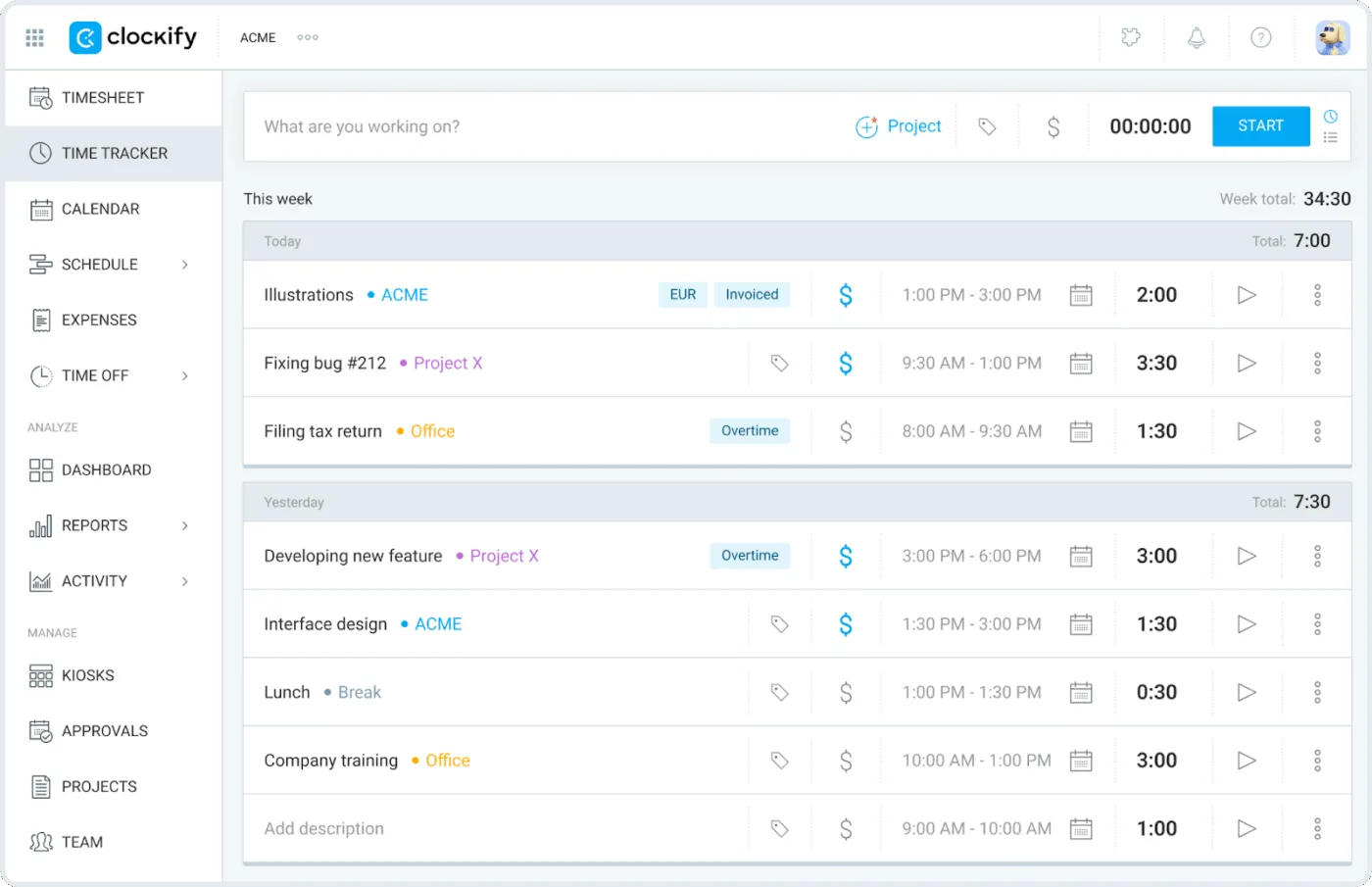
Clockify ทำงานได้ดีหากคุณกำลังเติบโตเกินกว่า Excel แต่ยังต้องการสิ่งที่เรียบง่ายและยืดหยุ่น
คุณสามารถติดตามเวลาของพนักงานในโครงการและลูกค้าต่าง ๆ ได้, บันทึกการเข้างาน, และดึงรายงานได้โดยไม่ต้องสร้างสูตรคำนวณเอง. มันเหมาะอย่างยิ่งสำหรับทีมขนาดเล็กที่ต้องการก้าวไปไกลกว่าการบันทึกเวลาแบบคงที่ แต่ยังไม่พร้อมสำหรับระบบบริหารโครงการแบบเต็มรูปแบบ.
รองรับวิธีการติดตามเวลาหลายรูปแบบ: ตัวจับเวลาแบบเรียลไทม์, การบันทึกเวลาด้วยตนเอง, ใบบันทึกเวลาประจำสัปดาห์ และแม้กระทั่งโหมดคีออสสำหรับอุปกรณ์ที่ใช้ร่วมกัน ทีมงานสามารถบันทึกชั่วโมงการทำงานในรูปแบบที่เหมาะสมกับตนเอง จากนั้นตรวจสอบชั่วโมงทั้งหมด ชั่วโมงที่สามารถเรียกเก็บเงินได้ และชั่วโมงล่วงเวลาได้ในที่เดียว แทนที่จะต้องตรวจสอบจากหลายสเปรดชีต
คุณสมบัติที่ดีที่สุดของ Clockify
- ติดตามเวลาด้วยตัวจับเวลา การป้อนข้อมูลด้วยตนเอง หรือแบบฟอร์มบันทึกเวลาประจำสัปดาห์
- จัดระเบียบชั่วโมงตามลูกค้า โครงการ และงาน เพื่อให้รายงานชัดเจนยิ่งขึ้น
- ทำเครื่องหมายรายการเป็นเรียกเก็บเงินได้หรือไม่เรียกเก็บเงิน และตรวจสอบยอดรวมที่เรียกเก็บเงินได้
- ใช้การรายงานพื้นฐานและการส่งออกเพื่อแบ่งปันข้อมูลกับลูกค้าหรือระบบเงินเดือน
ข้อจำกัดของ Clockify
- เพิ่มความซับซ้อนเมื่อคุณเปิดใช้งานการตั้งค่าและฟีเจอร์มากขึ้นสำหรับทีมขนาดใหญ่
- เก็บฟีเจอร์การอนุมัติขั้นสูง การคาดการณ์ และฟีเจอร์การจัดการบางส่วนไว้เบื้องหลังระดับการชำระเงิน
ราคาของ Clockify
- ฟรี
- พื้นฐาน: $4.99/เดือน ต่อผู้ใช้
- มาตรฐาน: $6. 99/เดือน ต่อผู้ใช้
- ข้อดี: $9.99/เดือน ต่อผู้ใช้
- องค์กร: $14.99/เดือนต่อผู้ใช้
- cake. com|ชุดรวม: $15.99/เดือน ต่อผู้ใช้
คะแนนและรีวิว Clockify
- G2: 4. 5/5 (100+ รีวิว)
- Capterra: 4. 8/5 (รีวิวมากกว่า 9,000 รายการ)
5. Hubstaff
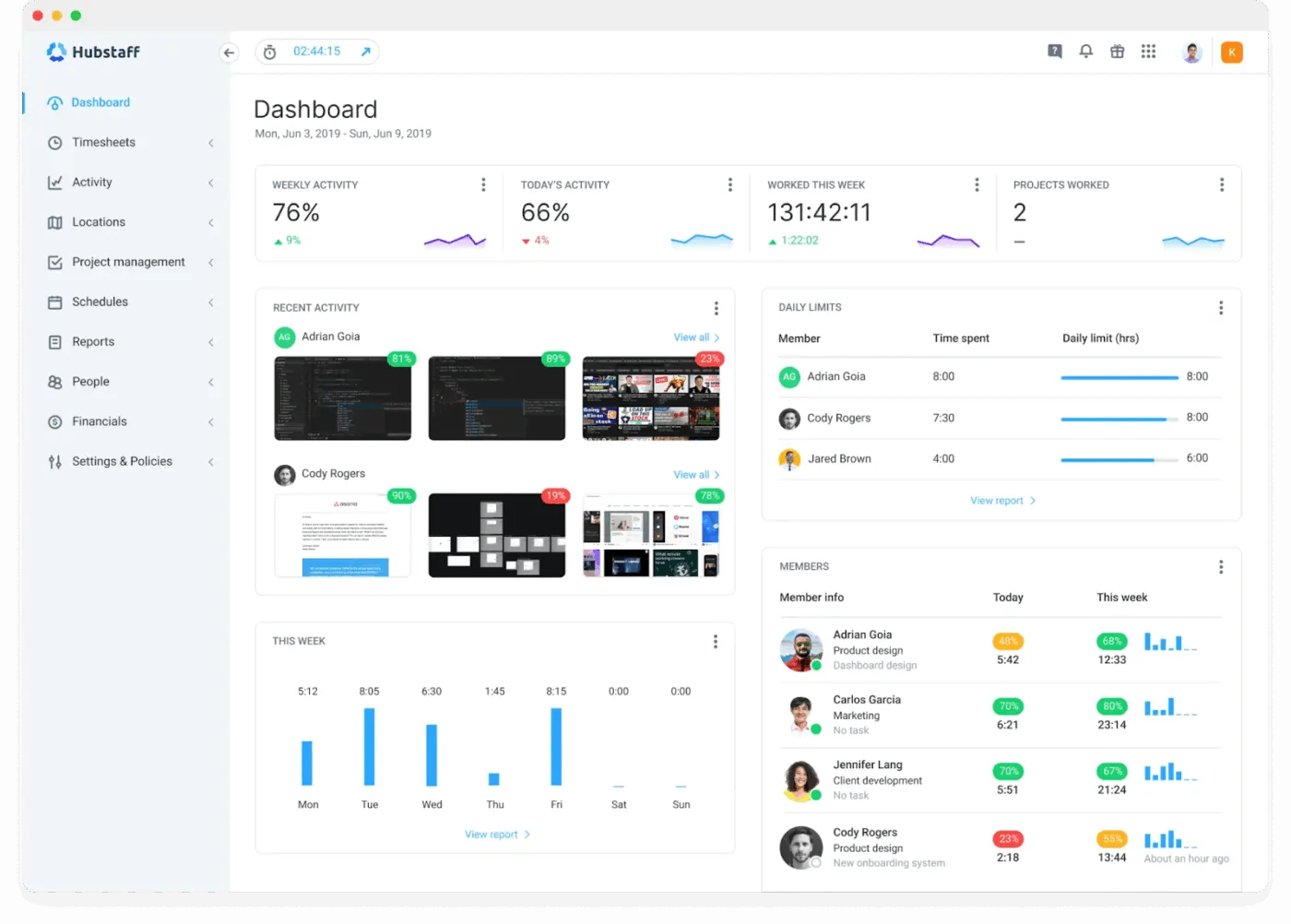
Hubstaff ถูกสร้างขึ้นสำหรับทีมที่ต้องการติดตามเวลาและหลักฐานการทำงานร่วมกัน โดยเฉพาะทีมที่ทำงานทางไกล ภาคสนาม หรือแบบผสมผสาน
แทนที่จะบันทึกเพียงชั่วโมงการทำงาน ระบบสามารถบันทึกระดับกิจกรรม, ภาพหน้าจอเพิ่มเติม, และข้อมูล GPS ได้ ทำให้ผู้จัดการสามารถเห็นได้ว่างานเกิดขึ้นเมื่อใดและที่ใด
หากคุณกำลังใช้ Excel ในการติดตามชั่วโมงการทำงานของทีมมือถือหรือพนักงานภาคสนามอยู่ตอนนี้ Hubstaff สามารถช่วยลดการติดตามงานด้วยตนเองได้มากมาย ผู้ใช้สามารถลงเวลาทำงานผ่านเว็บ, เดสก์ท็อป, หรือมือถือได้ และข้อมูลการลงเวลาของพวกเขาจะถูกเชื่อมโยงกับโครงการ, งาน, และสถานที่โดยอัตโนมัติ คุณไม่ต้องตามหาเอกสารบันทึกเวลาหรือทำความสะอาดสเปรดชีตที่ยุ่งเหยิงในตอนปลายสัปดาห์อีกต่อไป
คุณสมบัติเด่นของ Hubstaff
- ติดตามเวลาด้วยเว็บ, เดสก์ท็อป, และแอปมือถือ รวมถึงนาฬิกาเวลาแบบ GPS สำหรับทีมภาคสนาม
- บันทึกภาพหน้าจอที่เลือกได้ รวมถึงการใช้งานแอปและ URL เพื่อให้ผู้จัดการมีบริบทเพิ่มเติมเกี่ยวกับเวลาทำงาน
- ใช้การกำหนดเวลา การเข้าร่วม และการติดตาม PTO ที่ติดตั้งในตัวสำหรับทีมที่ทำงานเป็นกะ
- เชื่อมต่อเวลาที่ติดตามกับระบบเงินเดือน, การออกใบแจ้งหนี้, และการจัดทำงบประมาณเพื่อให้คุณสามารถจ่ายเงินให้ทีมและเรียกเก็บเงินลูกค้าได้จากข้อมูลเดียวกัน
ข้อจำกัดของ Hubstaff
- การติดตามคุณสมบัติเช่นภาพหน้าจอและการติดตามกิจกรรมอาจรู้สึกเป็นการรบกวนสำหรับบางทีม
- การตั้งราคาอาจเพิ่มขึ้นเมื่อคุณขยายไปยังทีมขนาดใหญ่ที่ต้องการเพียงการติดตามเวลาแบบเบา
ราคาของ Hubstaff
- เริ่มต้น: 7 ดอลลาร์/เดือน ต่อผู้ใช้
- เติบโต: $9/เดือน ต่อผู้ใช้
- ทีม: $12/เดือน ต่อผู้ใช้
- องค์กร: 25 ดอลลาร์/เดือนต่อผู้ใช้ (เรียกเก็บเงินรายปี)
คะแนนและรีวิวของ Hubstaff
- G2: 4. 5/5 (1500+ รีวิว)
- Capterra: 4. 6/5 (1500+ รีวิว)
เมื่อ Excel ถึงขีดจำกัด ให้ Clickup เข้ามาช่วย
Excel เป็นวิธีที่ยอดเยี่ยมในการหยุดการคาดเดาว่าเวลาของคุณหายไปไหน ด้วยเทมเพลตตารางเวลาเดือนง่าย ๆ คุณสามารถบันทึกชั่วโมงการทำงานของพนักงาน บันทึกเวลาเริ่มพัก และคำนวณเวลาทั้งหมดที่ใช้ในแต่ละเดือนได้
โดยเฉพาะอย่างยิ่งเมื่อคุณตั้งค่าเซลล์ให้เป็นรูปแบบที่ถูกต้องโดยอัตโนมัติ แทนที่จะต้องคอยเปลี่ยนระบบตัวเลขที่แตกต่างกันในแต่ละคอลัมน์ด้วยตัวเอง เพียงแค่นี้ก็ถือเป็นการยกระดับการทำงานจากเดิมที่ต้องพึ่งความจำสำหรับพนักงานส่วนใหญ่แล้ว
แต่ทันทีที่คุณเพิ่มคนมากขึ้น โครงการมากขึ้น และการอนุมัติมากขึ้น แผ่นงานเหล่านั้นก็เริ่มเพิ่มจำนวนขึ้นเรื่อยๆ สิ่งที่เริ่มต้นจากการตั้งค่าที่ใช้งานง่ายค่อยๆ กลายเป็นเขาวงกตของเวอร์ชันต่างๆ ที่พนักงานต้องเสียเวลาไปกับการอัปเดตและตรวจสอบมากเกินไป นั่นคือเมื่อการทำงานที่ขยายตัวเกินขอบเขตเริ่มปรากฏขึ้น และการติดตามเวลาทำงานค่อยๆ กลายเป็นงานธุรการ
ClickUp มอบขั้นตอนถัดไปให้คุณ ติดตามเวลาที่ใช้กับงานต่าง ๆ ตรวจสอบในตารางเวลา เปลี่ยนเป็นรายงานแบบเรียลไทม์ และปรับสมดุลปริมาณงานทั้งหมดในที่เดียว เพื่อให้ระบบของคุณเติบโตไปพร้อมกับทีมของคุณ แทนที่จะเป็นอุปสรรคขัดขวาง
ลงทะเบียนใช้ ClickUpและสร้างระบบติดตามเวลาที่ช่วยให้คุณจัดการงานได้อย่างมีประสิทธิภาพ
คำถามที่พบบ่อย (FAQ)
ไม่เชิงแบบนั้น Excel ไม่มีเครื่องมือติดตามเวลาโดยเฉพาะ แต่คุณสามารถสร้างตารางเวลา Excel ของคุณเองโดยใช้เซลล์ที่จัดรูปแบบเวลาและสูตรเพื่อคำนวณชั่วโมงการทำงานได้ หากคุณรู้สึกว่าวิธีการนี้ไม่ตอบโจทย์อีกต่อไป ClickUp มีตัวจับเวลาและตารางเวลาในตัวโดยไม่ต้องใช้สูตร
ป้อนเวลาเริ่มต้น เวลาสิ้นสุด และระยะเวลาพัก จากนั้นใช้สูตรเช่น =(เวลาสิ้นสุด – เวลาเริ่มต้น) – พัก และจัดรูปแบบผลลัพธ์เป็นเวลา คุณสามารถใช้ SUM ที่ด้านล่างของคอลัมน์เพื่อรับจำนวนชั่วโมงทั้งหมดในสัปดาห์ และย้ายไปที่ ClickUp เมื่อคุณต้องการผูกชั่วโมงเหล่านั้นกับงานและรายงานโดยตรง
ใช่, Excel ทำงานได้ดีสำหรับตารางเวลาธุรกิจขนาดเล็กที่เรียบง่ายซึ่งมีพนักงานไม่กี่คนและตารางงานที่ไม่ซับซ้อน เมื่อทีมของคุณ, โครงการ, หรือความต้องการในการอนุมัติเพิ่มขึ้น, พื้นที่ทำงานเช่น ClickUp สามารถจัดการการติดตามเวลา, การตรวจสอบ, และการรายงานในที่เดียวในขณะที่ Excel ยังคงเป็นสำรองหรือเก็บถาวร