
เวลาทำงานที่มีประสิทธิผลของพนักงานโดยเฉลี่ยมีเพียง2 ชั่วโมง 53 นาทีต่อวันเท่านั้น!
หากคุณกำลังมองหาวิธีการจัดตารางเวลาที่ปรับแต่งได้และมีประสิทธิภาพ เพื่อเพิ่มประสิทธิผลในเวลาที่มีอยู่อย่างจำกัด เช่นเดียวกับอีกหลายคน Microsoft Excel สามารถช่วยคุณได้!
ไฟล์สเปรดชีต Excel ด้วยความสามารถที่หลากหลาย ทำให้เป็นเครื่องมือที่ทรงพลังสำหรับการสร้างตารางเวลาที่ปรับแต่งได้ ในโพสต์นี้ เราจะสำรวจศิลปะของการสร้างตารางเวลาใน Excel พร้อมคำแนะนำทีละขั้นตอนและเทมเพลตที่สามารถดาวน์โหลดได้เพื่อทำให้กระบวนการง่ายขึ้น 🎯
วิธีสร้างตารางเวลาใน Excel
ไม่ว่าคุณจะเป็นมืออาชีพหรือใครก็ตามที่ต้องการทำให้งานประจำวันของคุณง่ายขึ้น คู่มือแบบขั้นตอนต่อขั้นตอนนี้จะช่วยให้คุณสร้างตารางเวลาแบบกำหนดเองที่ใช้เทมเพลตเป็นฐานในMicrosoft Excel ได้
⭐ แม่แบบแนะนำ
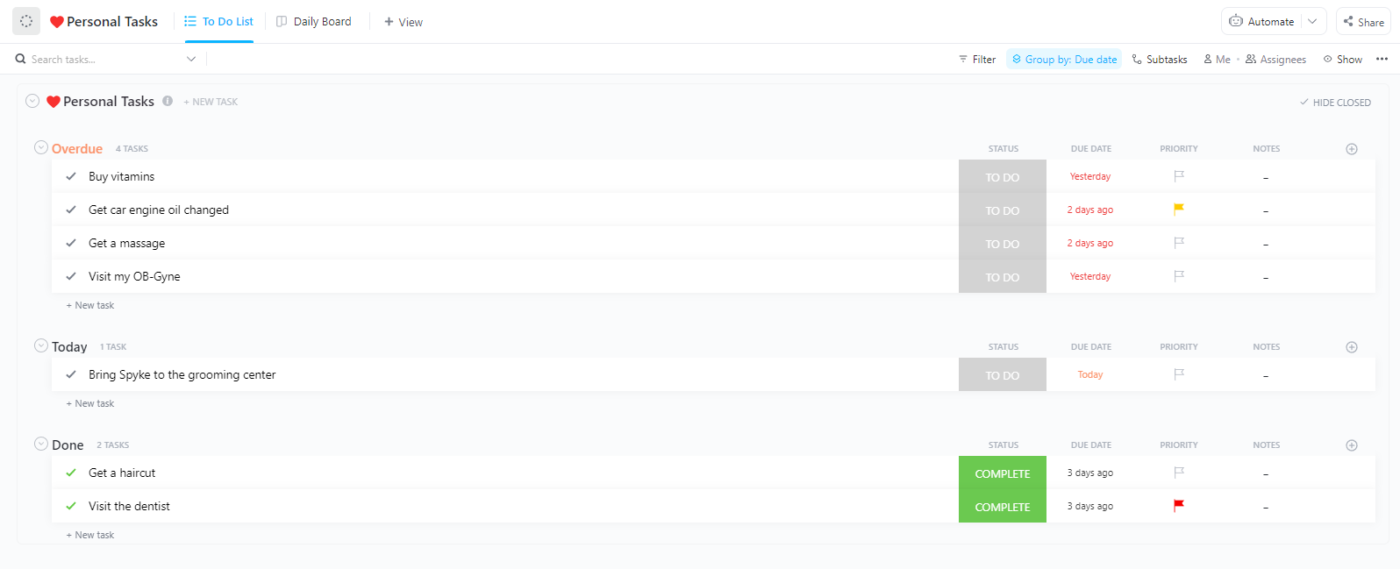
กำลังทำตารางใน Excel อยู่หรือเปล่า? มันใช้เวลานาน, ไม่สะดวก, และง่ายต่อการผิดพลาด. ลองใช้เทมเพลต Daily Planner ฟรีของ ClickUp— ใช้งานง่าย, ปรับแต่งได้ตามต้องการ, และออกแบบมาเพื่อให้วันของคุณเป็นไปตามแผน.
ตั้งแต่การจัดตั้งบล็อกเวลาพื้นฐานไปจนถึงการเพิ่มรายละเอียดเช่นกำหนดเวลาและ 우선итет คุณสามารถสร้างภาพตัวแทนของแผนของคุณได้ซึ่งช่วยให้คุณอยู่ในระเบียบและมีประสิทธิภาพ
ขั้นตอนที่ 1: ดาวน์โหลดเทมเพลต
พร้อมที่จะเรียนรู้วิธีสร้างตารางเวลาใน Excel หรือยัง? นี่คือวิธีเริ่มต้น:
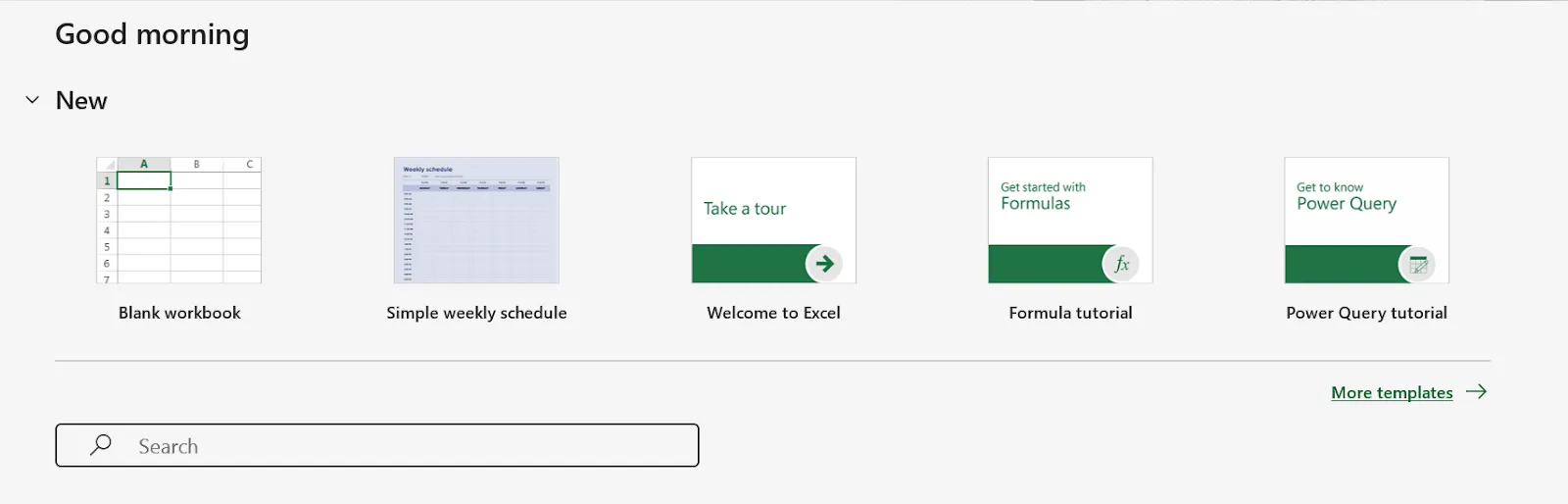
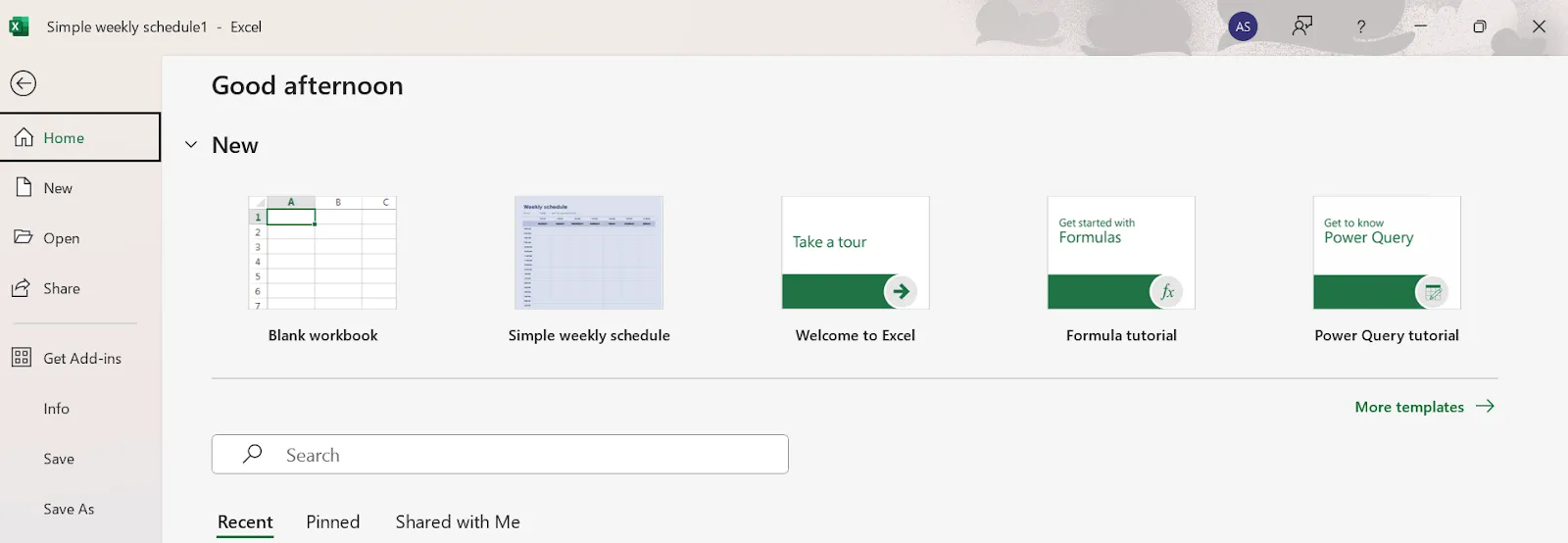
- ดาวน์โหลดเทมเพลตตารางเวลาประจำสัปดาห์แบบง่ายได้จากเมนู 'เทมเพลตเพิ่มเติม' ใน Microsoft Excel
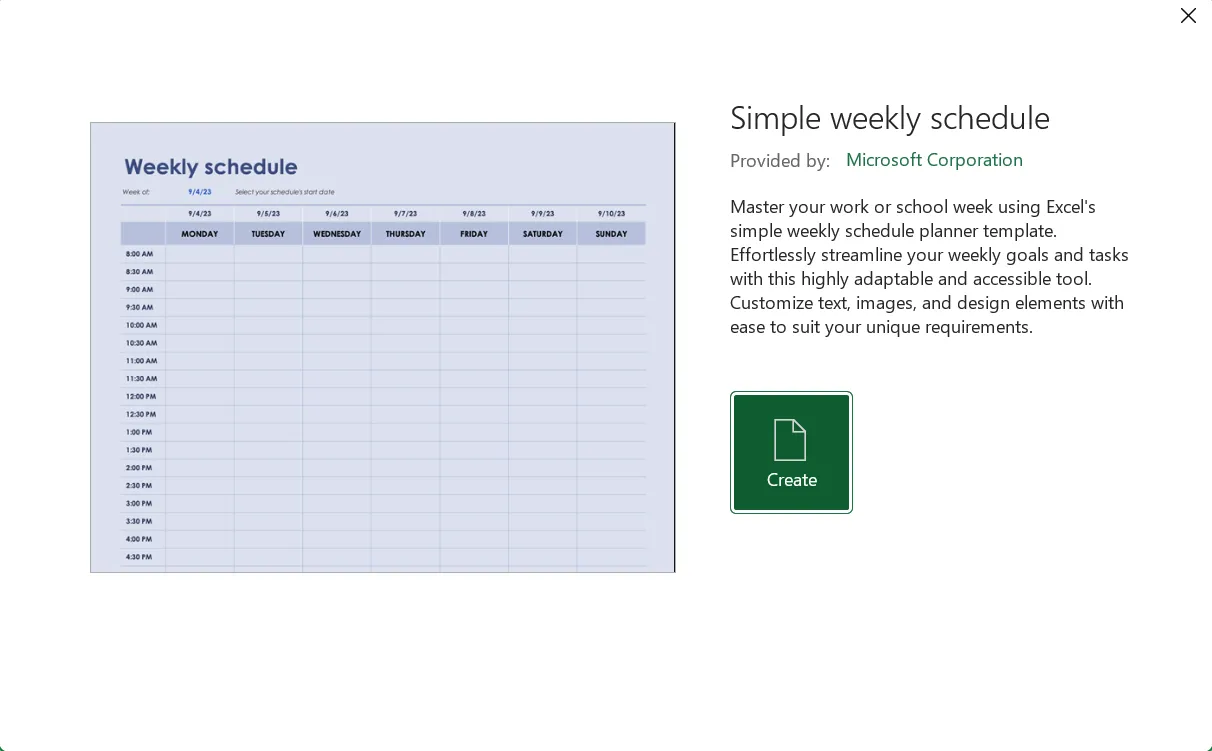
- คลิกที่ 'สร้าง' และเทมเพลตจะเปิดขึ้นใน Microsoft Excel
- หากคุณเห็นแบนเนอร์ 'มุมมองที่ได้รับการป้องกัน' ให้คลิก 'เปิดใช้งานการแก้ไข' ซึ่งจะช่วยให้คุณทำการเปลี่ยนแปลงและเพิ่มข้อมูลของคุณได้
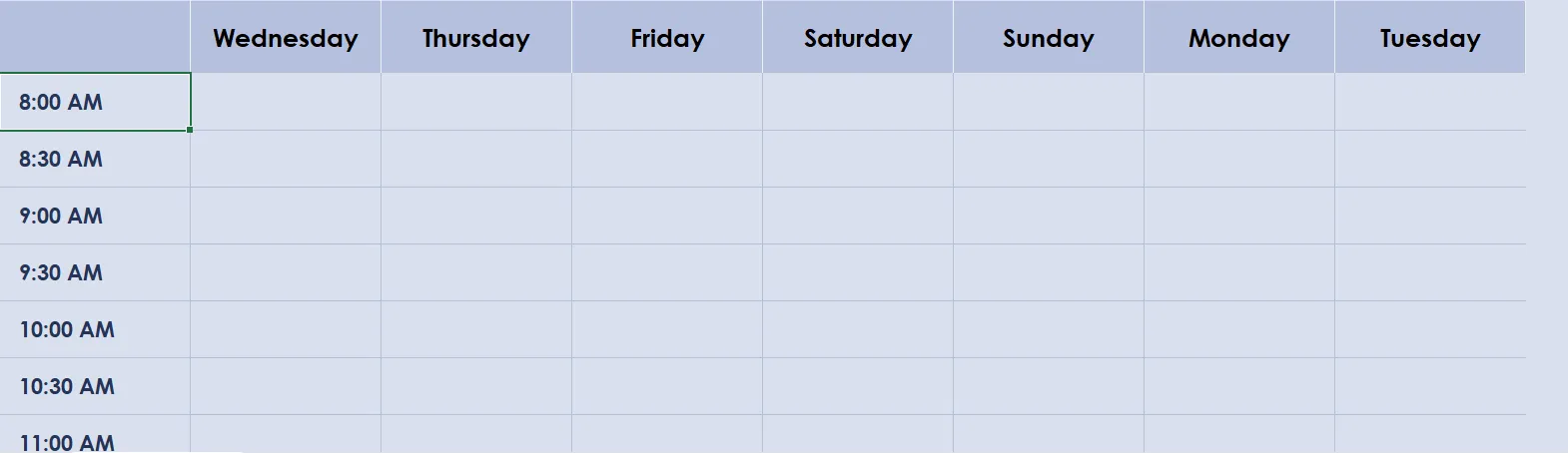
ขั้นตอนที่ 2: กรอกวันที่และเวลา
ตอนนี้ มาเติมคำในช่องว่างกัน:
- วันเริ่มต้นสัปดาห์: กรอกวันที่ของวันอาทิตย์ที่เป็นวันเริ่มต้นสัปดาห์ของคุณ (เช่น 09/01/24)
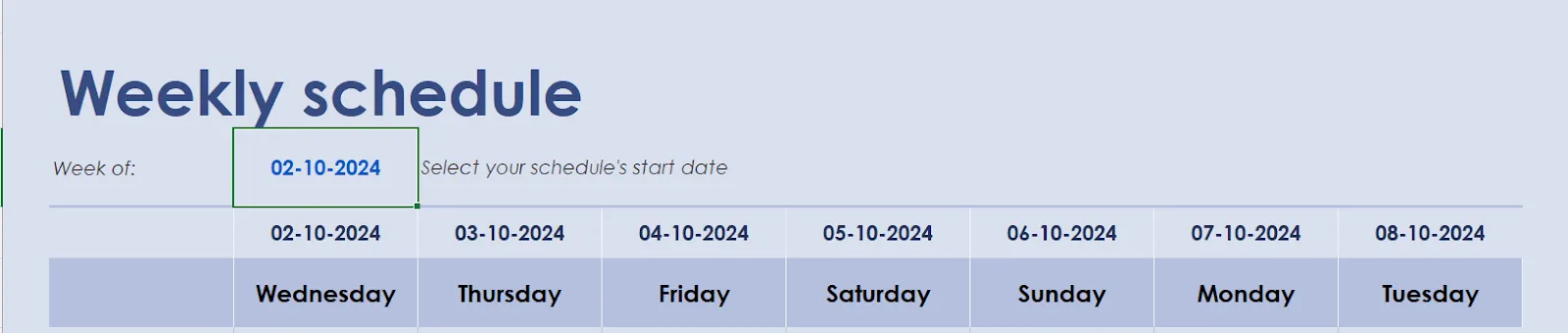
- กำหนดเวลาเริ่มต้น: พิมพ์เวลาที่คุณต้องการเริ่มต้นวันของคุณ (เช่น 9:00 น.) หากเป็นช่วงบ่าย ให้เพิ่ม 'น.' หลังเวลา (เช่น 14:00 น.)
ขั้นตอนที่ 3: ปรับแต่งรายละเอียดกิจกรรมของคุณ
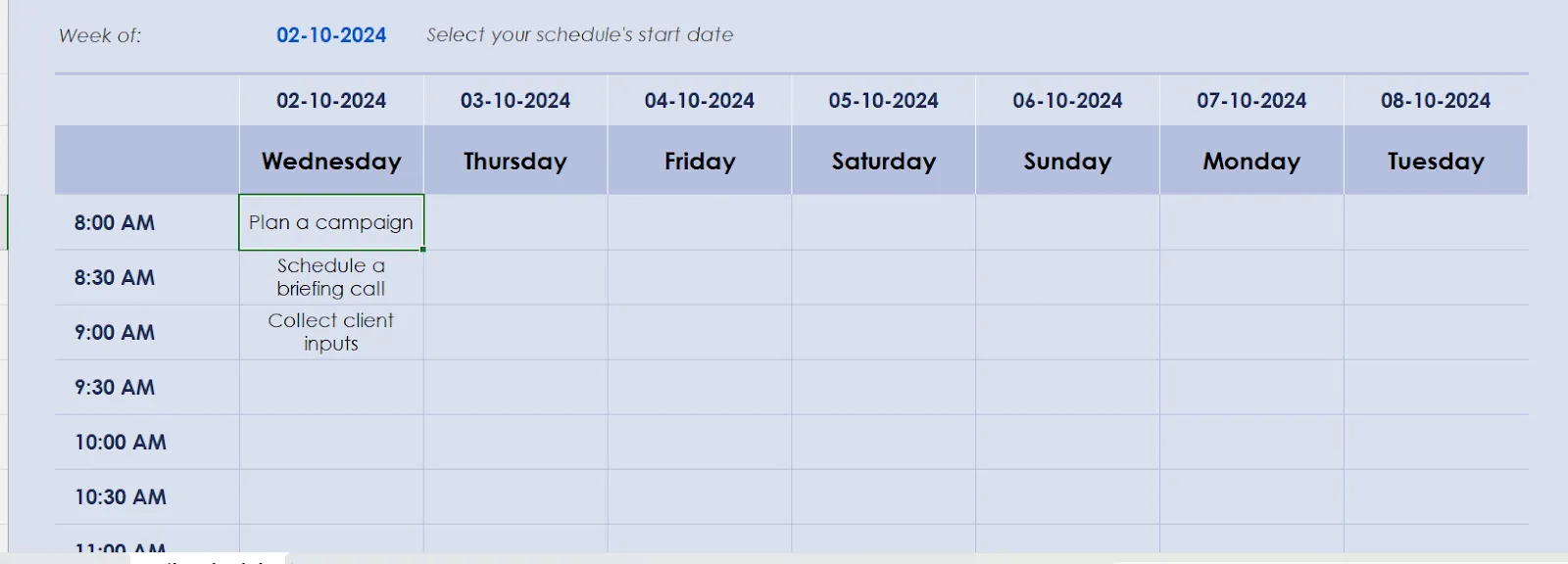
ส่วนสำคัญของการเรียนรู้วิธีสร้างตารางเวลาใน Excel คือการจัดระเบียบกิจกรรมของคุณอย่างมีประสิทธิภาพ:
- ค้นหาเซลล์แรกที่เลือกสำหรับช่วงเวลาเริ่มต้นของคุณ
- คลิกที่เซลล์แล้วพิมพ์สิ่งที่คุณกำลังทำ
- ทำซ้ำสำหรับทุกกิจกรรมของคุณตลอดทั้งสัปดาห์
นี่คือคำแนะนำที่เป็นประโยชน์:
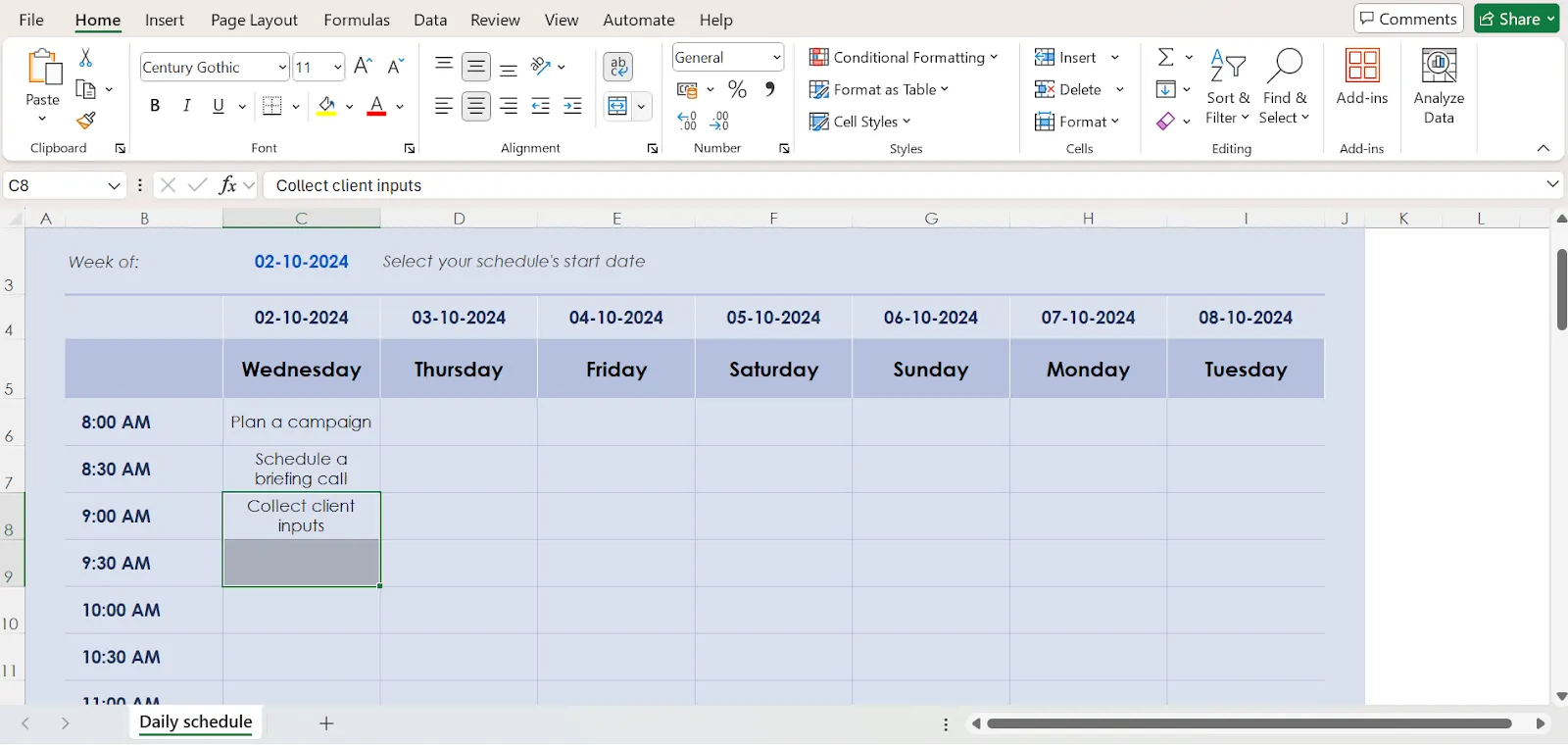
- กิจกรรมที่ยาว? คลิกที่เซลล์เวลาเริ่มต้น, จับสี่เหลี่ยมสีเขียวเล็ก ๆ ที่มุมขวาล่าง, และลากลงมาเพื่อครอบคลุมเวลาทั้งหมด. จากนั้น, คลิก 'รวม & จัดกึ่งกลาง' เพื่อให้ดูเรียบร้อย
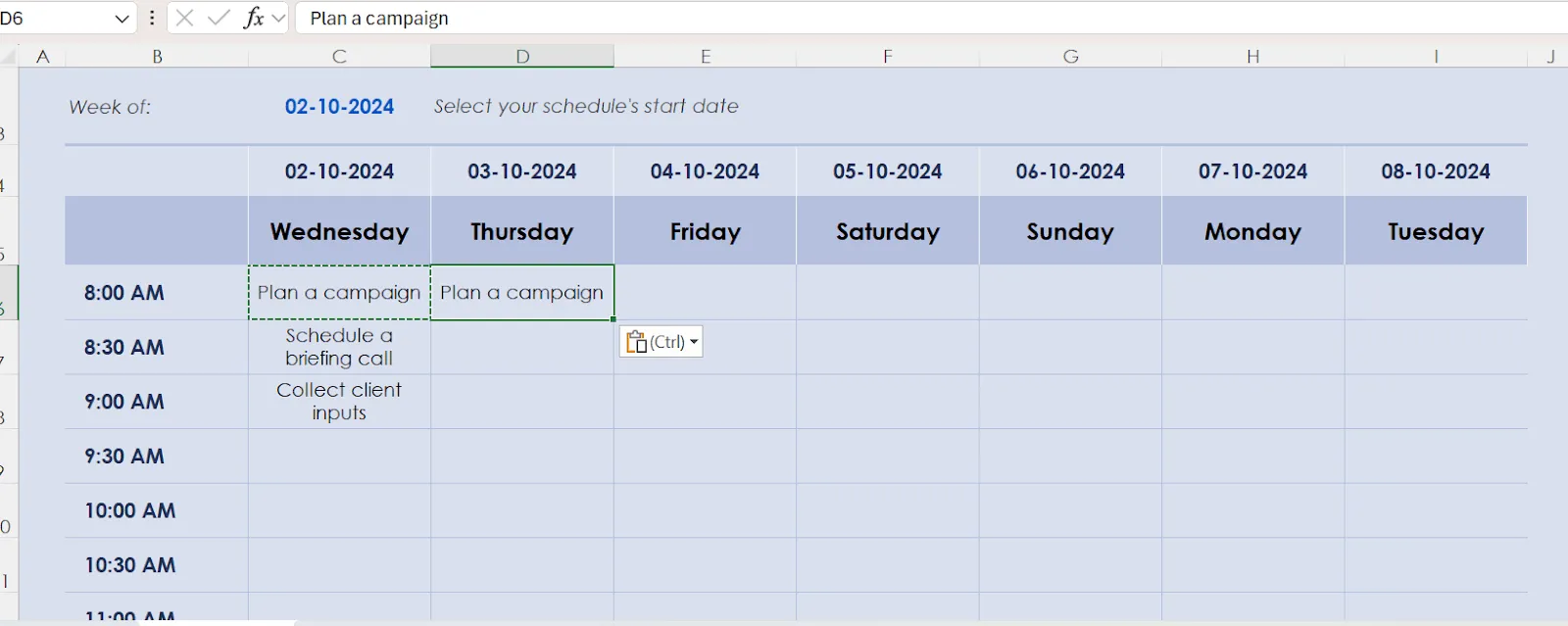
- ต้องการคัดลอกกิจกรรมใช่ไหม? เพียงคลิกที่เซลล์ที่คุณต้องการคัดลอก กด Ctrl+C จากนั้นคลิกที่ตำแหน่งที่คุณต้องการวางข้อความ แล้วกด Ctrl+V
- อย่าลืมบันทึกงานของคุณ! Microsoft Excel จะไม่บันทึกการเปลี่ยนแปลงโดยอัตโนมัติ กด ไฟล์ > บันทึก หรือใช้ปุ่มลัด: Ctrl+S (PC) หรือ Command+S (Mac)
ขั้นตอนที่ 4: จัดรูปแบบแม่แบบ
ปรับเลย์เอาต์ของหน้าและจัดรูปแบบเทมเพลตเพื่อให้ตารางเวลาอ่านง่ายขึ้น ไปที่แท็บ 'เลย์เอาต์ของหน้า' เพื่อปรับระยะขอบ ทิศทาง และขนาดกระดาษ
- เพิ่มสี: คลิกขวาที่เซลล์ เลือก 'จัดรูปแบบเซลล์' ไปที่แท็บ 'เติม' แล้วเลือกสี คุณสามารถใช้สีเพื่อแยกประเภทเหตุการณ์ เวลา หรือแม้แต่วันในสัปดาห์ได้!
- ทำให้ขอบหนาขึ้น: คลิกขวาที่เซลล์ เลือก 'จัดรูปแบบเซลล์' ไปที่แท็บ 'เส้นขอบ' และเลือกสไตล์เส้นและสีที่หนาขึ้น
สำหรับการอัปเดตพร้อมกัน ให้กดปุ่ม Ctrl ค้างไว้เพื่อเลือกหลายเซลล์ที่เลือกไว้และนำไปใช้การเปลี่ยนแปลงพร้อมกัน
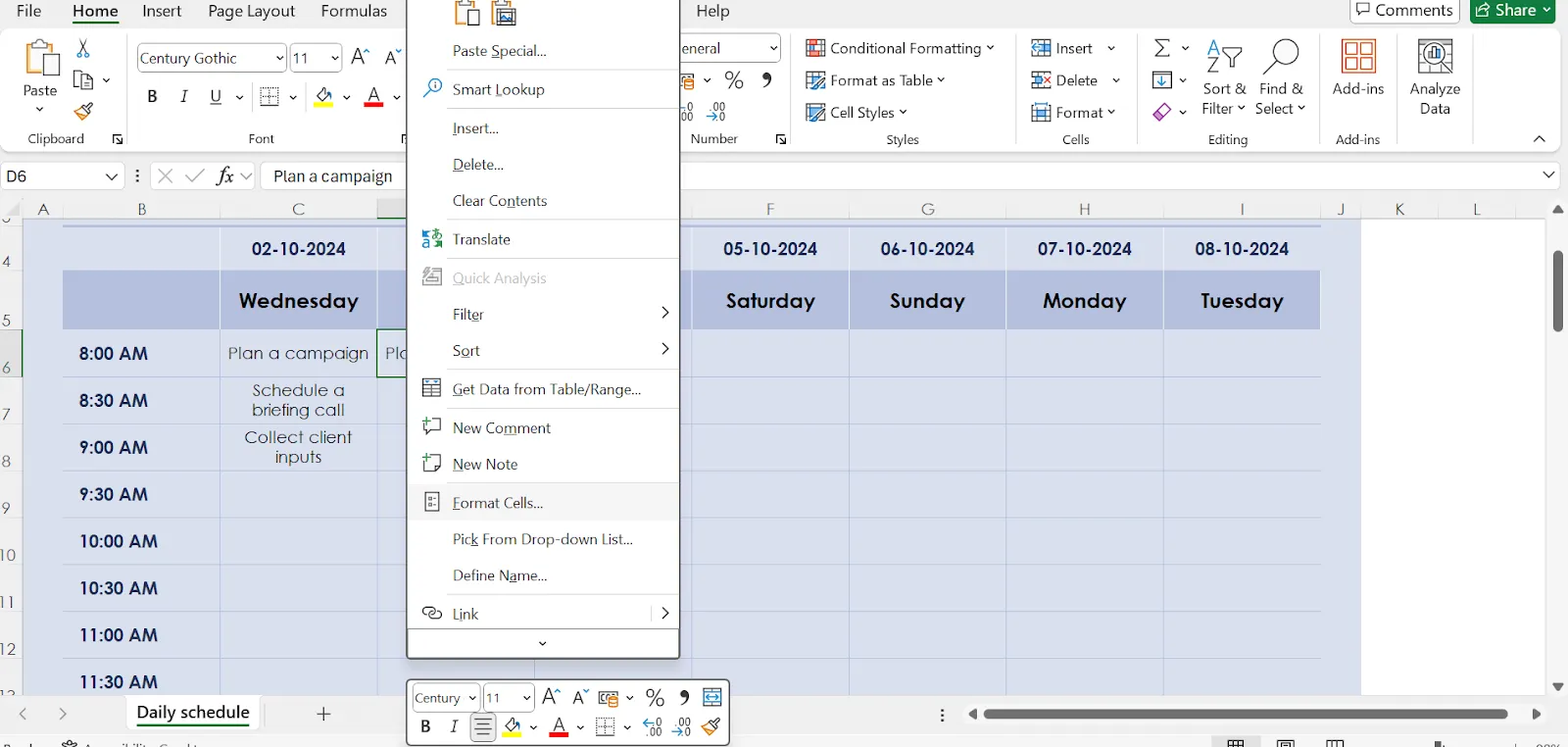
💡เคล็ดลับมืออาชีพ: กดปุ่ม Ctrl ค้างไว้ (หรือ Shift+Option บน Mac) เพื่อเลือกหลายเซลล์พร้อมกันสำหรับการเปลี่ยนแปลงพร้อมกัน
และนี่คือสิ่งที่คุณได้รับ! ตารางเวลาประจำสัปดาห์ที่ปรับแต่งตามความต้องการของคุณใน Excel ด้วยการใช้สีและการจัดรูปแบบเล็กน้อย จะทำให้อ่านและใช้งานได้ง่ายขึ้น 🗓️
แม่แบบตารางเวลา Excel
เพื่อเริ่มต้นได้ทันที นี่คือเทมเพลตตารางเวลาใน Excel ที่คุณสามารถลองใช้ได้:
1. แม่แบบแผนผังตารางเวลาประจำสัปดาห์ โดย Microsoft 365
จัดระเบียบสัปดาห์ของคุณด้วยเทมเพลตตารางเวลาประจำสัปดาห์ที่ปรับแต่งได้จาก Microsoft 365 และกำหนดช่วงเวลาที่มีประสิทธิภาพสำหรับงานของคุณ ออกแบบใน Excel เทมเพลตนี้รวมปฏิทินและรายการสิ่งที่ต้องทำเพื่อการวางแผนที่มีประสิทธิภาพ
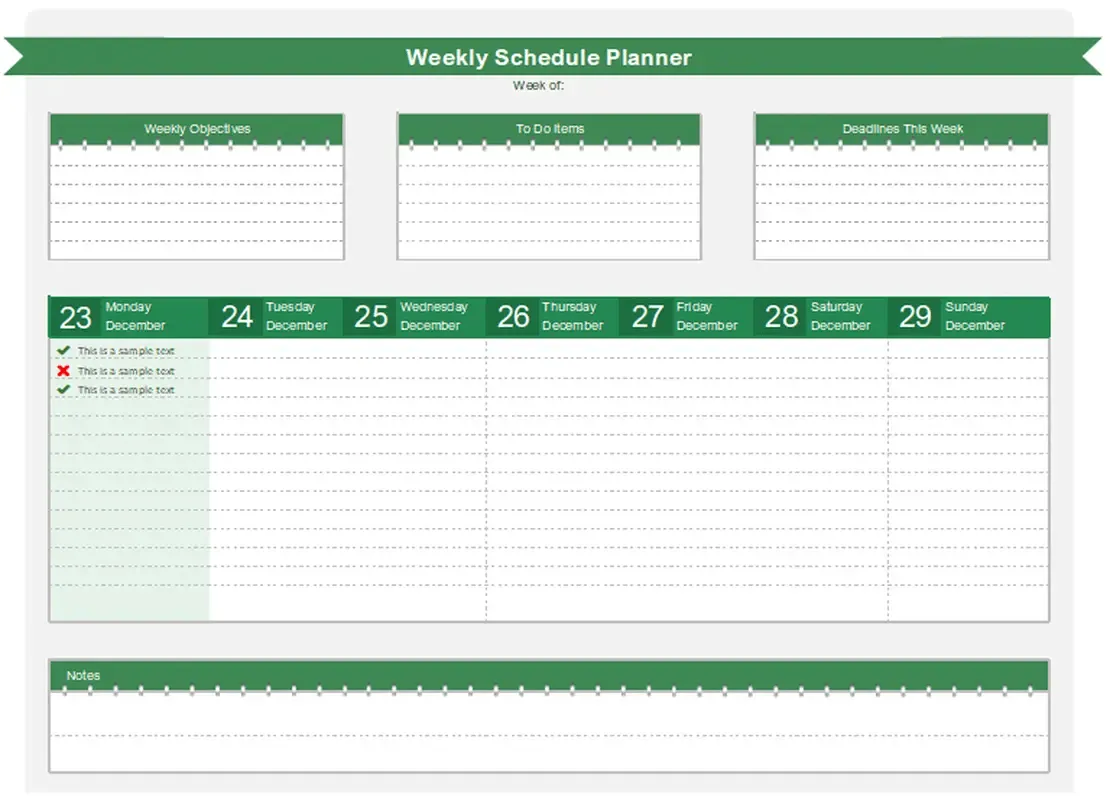
คุณสามารถปรับแต่งเทมเพลตได้อย่างง่ายดายด้วยข้อความ รูปภาพ และตัวเลือกการจัดรูปแบบที่หลากหลาย เพิ่มความน่าสนใจให้กับตารางเวลาของคุณด้วยภาพประกอบ รูปภาพ กราฟิก และแบบอักษรต่าง ๆ
ทำให้ตารางของคุณมีความเคลื่อนไหวมากขึ้นด้วยแอนิเมชั่น, การเปลี่ยนฉาก, หรือวิดีโอ. แชร์แผนของคุณอย่างรวดเร็วและง่ายดายกับผู้อื่น.
📌 ตัวอย่าง: ผู้จัดการโครงการอาจใช้เทมเพลตนี้เพื่อกำหนดเป้าหมายรายสัปดาห์และมอบหมายงาน เพื่อให้มั่นใจถึงความคืบหน้าที่ราบรื่นและการเสร็จสิ้นโครงการตรงเวลา
ผู้เชี่ยวชาญสามารถใช้เทมเพลตนี้เพื่อ:
- ตั้งเป้าหมายและงานประจำสัปดาห์เพื่อให้เป็นระเบียบและมีประสิทธิภาพ
- มอบหมายงานให้กับสมาชิกในทีมตามปริมาณงานและความสำคัญของพวกเขา
- ติดตามความคืบหน้าของงานและระบุปัญหาที่อาจเกิดขึ้น
- ติดตามกำหนดเวลาอย่างใกล้ชิดและทำให้แน่ใจว่าโครงการเสร็จสิ้นตามกำหนดเวลา
2. แบบฟอร์มตารางกะพนักงานโดย Microsoft 365
แบบฟอร์มตารางกะพนักงานโดยMicrosoft 365 มอบโซลูชันที่ครอบคลุมสำหรับการจัดการตารางการทำงานของพนักงานของคุณ
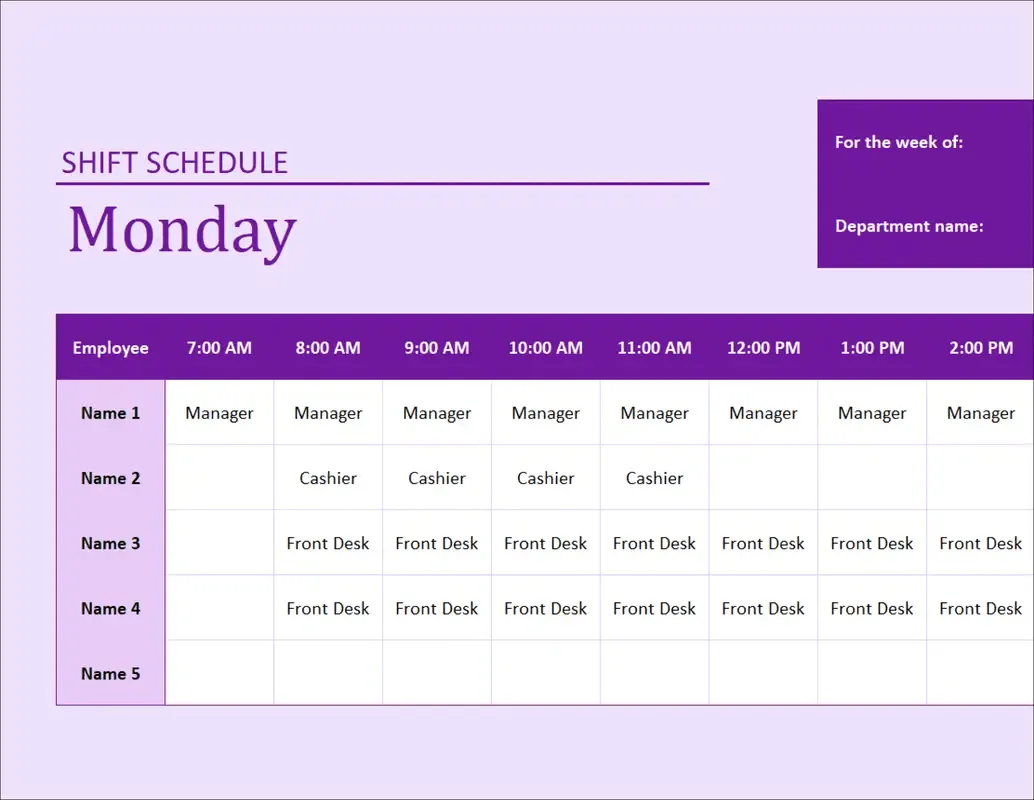
มันให้ภาพรวมรายสัปดาห์ในรูปแบบปฏิทิน Excelตั้งแต่วันจันทร์ถึงวันอาทิตย์ โดยคำนวณจำนวนชั่วโมงการทำงานทั้งหมดของพนักงานโดยอัตโนมัติ แบบฟอร์มนี้สามารถปรับแต่งได้สูง ช่วยให้คุณเพิ่มหรือลบพนักงาน ปรับเวลาทำงาน และปรับเปลี่ยนรูปแบบได้อย่างง่ายดาย
เพื่อเพิ่มความน่าสนใจทางสายตาและการมีส่วนร่วม คุณสามารถปรับแต่งเทมเพลตด้วยรูปภาพ, ฟอนต์, และกราฟิกต่าง ๆ ได้ นอกจากนี้ คุณยังสามารถเพิ่มแอนิเมชัน, การเปลี่ยนฉาก, หรือวิดีโอเพื่อสร้างการนำเสนอที่มีชีวิตชีวาและน่าสนใจได้
เมื่อตารางเวลาของคุณได้รับการยืนยันแล้ว คุณสามารถแชร์กับทีมของคุณได้อย่างรวดเร็ว หรือเผยแพร่ทางออนไลน์เพื่อให้เข้าถึงได้ง่าย
📌 ตัวอย่าง: ผู้เชี่ยวชาญด้านทรัพยากรบุคคลสามารถใช้สิ่งนี้เพื่อจัดตารางกะและติดตามชั่วโมงการทำงานของพนักงานในขณะที่ป้องกันการใช้น้อยเกินไปหรือมากเกินไปของพนักงาน
คุณยังสามารถ:
- จัดสรรสมาชิกทีมให้กับงานตามความพร้อมและความเชี่ยวชาญของพวกเขา
- ให้แน่ใจว่าสมาชิกในทีมไม่ถูกงานทับถมหรือไม่ได้ใช้ศักยภาพอย่างเต็มที่
- ติดตามชั่วโมงการทำงานของสมาชิกในทีมและคำนวณต้นทุนแรงงาน
- ระบุพื้นที่ที่สามารถเพิ่มประสิทธิภาพการใช้ทรัพยากรและลดการสูญเสียได้
3. แม่แบบตารางเวลาประจำวันโดย Microsoft 365
แบบฟอร์มตารางเวลาประจำวันโดยMicrosoft 365 ทำให้การจัดการเวลาเป็นเรื่องง่ายเหมือนปอกกล้วยเข้าปาก คุณสามารถสร้างตารางการทำงานของคุณสำหรับทั้งสัปดาห์ได้ นอกจากนี้ แบบฟอร์มที่ใช้งานง่ายนี้ยังช่วยให้คุณสามารถกำหนดช่วงเวลาและจัดลำดับความสำคัญของงานประจำวันได้อย่างราบรื่น
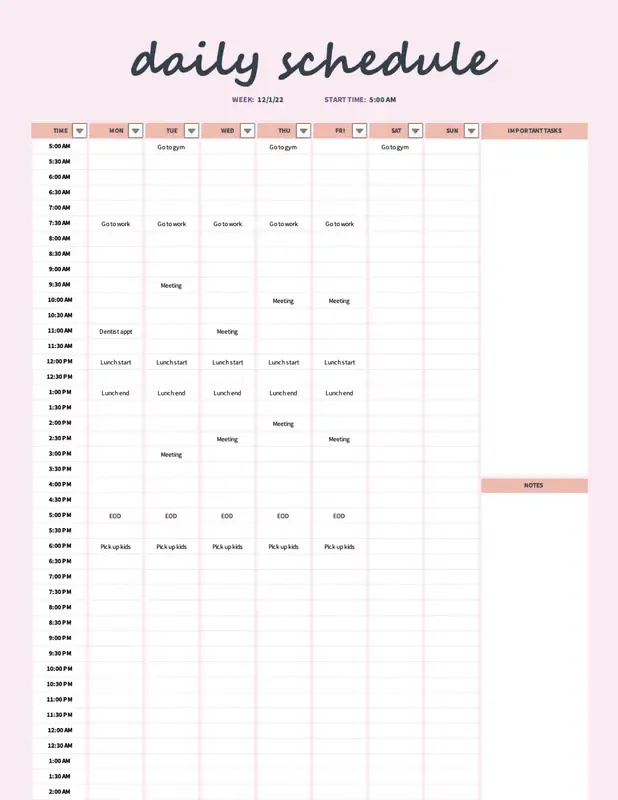
เทมเพลตนี้ช่วยให้คุณเริ่มต้นวันใหม่ได้ทุกเวลาและกำหนดช่วงเวลาตามความต้องการของคุณ เพียงดาวน์โหลดเทมเพลต ส่งไปยังโทรศัพท์หรือแท็บเล็ตของคุณ แล้วเริ่มจัดการวางแผนประจำวันของคุณได้เลย
เทมเพลตนี้ใช้งานง่ายและปรับแต่งได้อย่างเต็มที่ คุณสามารถแก้ไขข้อความ รูปภาพ และอื่นๆ ได้อย่างง่ายดาย สำรวจภาพถ่าย กราฟิก และแบบอักษรนับพันเพื่อเพิ่มความเป็นตัวคุณ
📌 ตัวอย่าง: มืออาชีพที่มีงานยุ่งสามารถวางแผนการประชุม จัดลำดับความสำคัญของงาน และติดตามความคืบหน้าประจำวันได้
ทำให้มีประสิทธิภาพและดึงดูดสายตาด้วยแอนิเมชัน การเปลี่ยนฉาก หรือวิดีโอ หากคุณใช้Excel ในการจัดการโครงการ คุณสามารถใช้มันเพื่อ:
- จัดระเบียบงานประจำวันของคุณและจัดลำดับความสำคัญของกิจกรรม
- มอบหมายงานให้กับสมาชิกในทีมตามความพร้อมและลำดับความสำคัญของพวกเขา
- ติดตามความคืบหน้าของงานตลอดทั้งวัน
- ติดตามกำหนดเวลาอย่างใกล้ชิด และทำให้แน่ใจว่างานทุกชิ้นเสร็จสิ้นตามกำหนดเวลา
4. Gantt Project Planner โดย Microsoft 365
เทมเพลต Gantt Project Plannerของ Microsoft 365 ได้รับการออกแบบตามรูปแบบแผนภูมิ Gantt ที่ได้รับความนิยม และเป็นเครื่องมือที่มีประโยชน์สำหรับการจัดการโครงการ
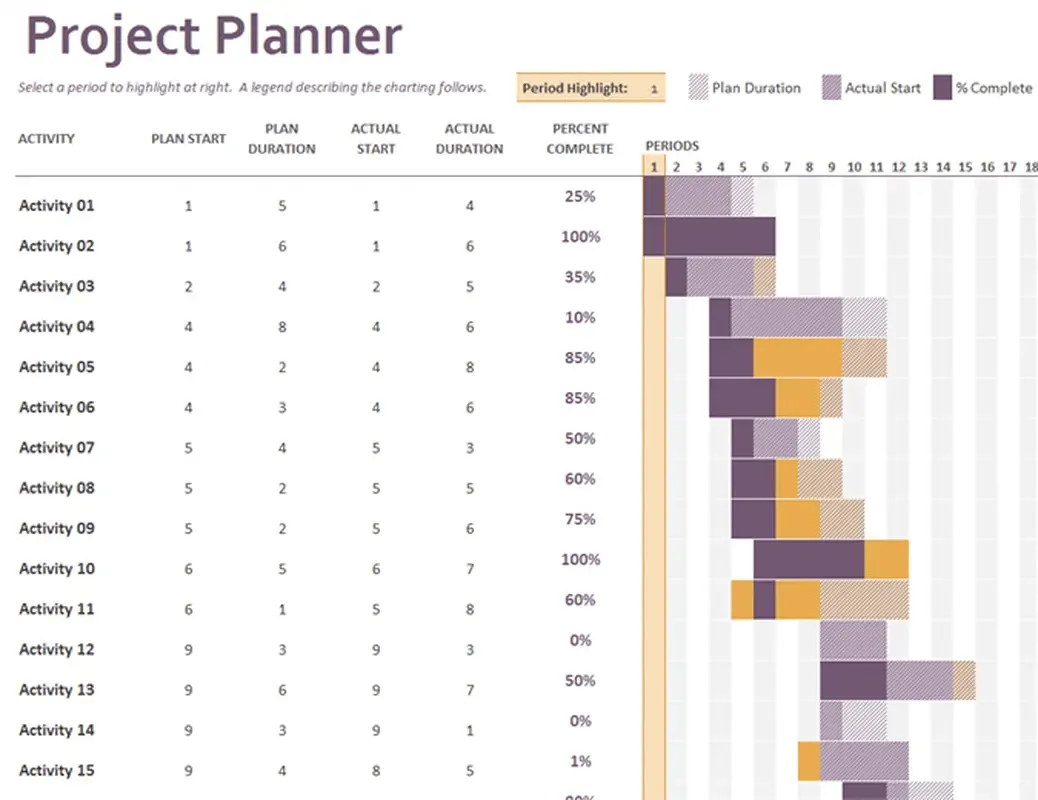
มันแสดงภาพของไทม์ไลน์ของโครงการ โดยแสดงวันที่เริ่มต้น, ระยะเวลา, และสถานะปัจจุบันของแต่ละงาน คุณสามารถแชร์เทมเพลตนี้กับทีมของคุณเพื่อให้ทุกคนทราบข้อมูลและรับผิดชอบได้
📌 ตัวอย่าง: ทีมการตลาดสามารถกำหนดงานสำหรับการเปิดตัวผลิตภัณฑ์ โดยให้ทุกคนทราบถึงกำหนดเวลาและความคืบหน้า
ไม่ว่าโครงการของคุณจะใหญ่หรือเล็ก ระยะสั้นหรือระยะยาว เทมเพลตนี้สามารถปรับแต่งได้อย่างง่ายดายให้เหมาะกับความต้องการของคุณ คุณสามารถ:
- สรุปงาน กำหนดเส้นตาย และระบุความเชื่อมโยงระหว่างงาน
- ติดตามสถานะงาน, ระบุความล่าช้า, และจัดสรรทรัพยากรใหม่
- แบ่งปันกับทีม, อำนวยความสะดวกในการประชุม, และแก้ไขปัญหา
- จัดสรรทรัพยากร, ปรับการใช้ให้เกิดประโยชน์สูงสุด, และหลีกเลี่ยงการจัดสรรเกินความจำเป็น
- แก้ไขไทม์ไลน์ในเทมเพลต Excel, ระบุความเสี่ยง, และรักษาความยืดหยุ่น
อ่านเพิ่มเติม: วิธีสร้างไทม์ไลน์โครงการใน Excel (พร้อมเทมเพลต!)
5. ปฏิทินการทำงานกะโดย Microsoft 365
จัดระเบียบและบริหารตารางเวลาของพนักงานของคุณด้วยเทมเพลตปฏิทินกะงานจากMicrosoft 365
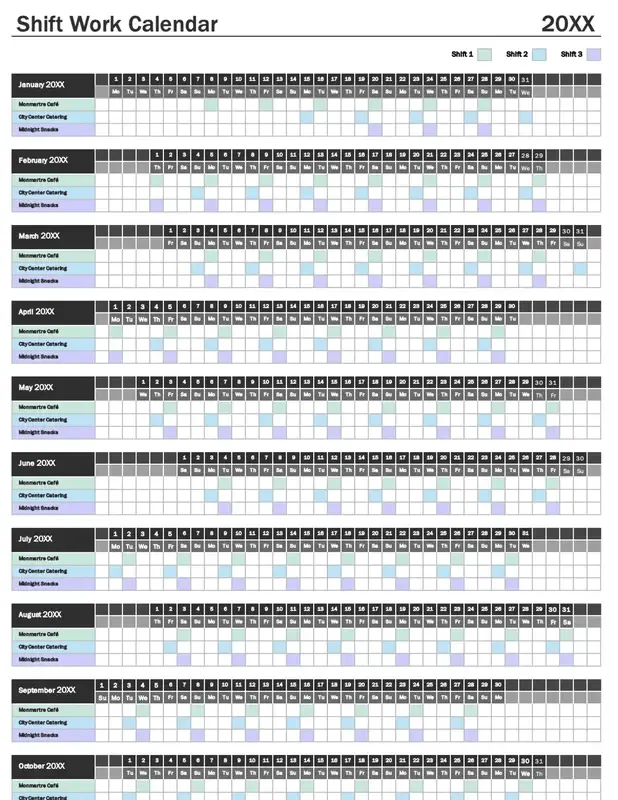
คุณสามารถสร้างตารางงานได้สูงสุดสามงานต่อปี และดูได้อย่างง่ายดายว่าพนักงานทำงานวันไหนบ้างด้วยวันที่แสดงด้วยสีที่แตกต่างกัน
📌 ตัวอย่าง: ผู้จัดการฝ่ายปฏิบัติการสามารถใช้เพื่อจัดระเบียบกะการทำงานและติดตามกรณีการทำงานล่วงเวลาหรือการใช้ทรัพยากรน้อยเกินไป
คุณยังสามารถแชร์ตารางเวลาของคุณกับผู้อื่นได้อย่างง่ายดาย. เทมเพลตนี้ยังให้คุณสามารถทำได้:
- มองเห็นและวางแผนการเปลี่ยนกะด้วยวันที่แสดงด้วยสีและรูปแบบที่ชัดเจน
- จัดการตารางเวลาของพนักงานโดยการป้อนข้อมูลพนักงานและกะงานที่ได้รับมอบหมาย
- ติดตามความคืบหน้าของโครงการโดยเชื่อมโยงกะการทำงานเฉพาะกับงานในโครงการ
- ระบุกรณีของการทำงานล่วงเวลาหรือการใช้ทรัพยากรไม่เต็มที่ ข้อมูลนี้สามารถนำมาใช้เพื่อปรับปรุงตารางเวลาหรือปริมาณงานได้
- สร้างตารางกะได้อย่างรวดเร็วและมีประสิทธิภาพ ช่วยประหยัดเวลาและแรงงาน
ข้อจำกัดของการสร้างตารางเวลาใน Excel
แม้ว่า Microsoft Excel จะเป็นเครื่องมือสร้างตารางเวลาที่อเนกประสงค์และใช้งานได้ฟรี แต่ก็ยังมีข้อจำกัดบางประการ เช่นเดียวกับแอปพลิเคชันอื่นๆ ในชุด Microsoft Office มันมีข้อเสียดังนี้:
- ความซับซ้อน: กลายเป็นเรื่องยุ่งยากในการจัดการสำหรับตารางเวลาที่ซับซ้อนซึ่งมีความเกี่ยวข้องหลายประการ ข้อจำกัด และตัวแปรต่างๆ ซึ่งต้องการการป้อนข้อมูลและการคำนวณด้วยมือที่ใช้เวลานานและเสี่ยงต่อข้อผิดพลาด
- ขาดคุณสมบัติเฉพาะทาง: ไม่มีเครื่องมือเฉพาะทาง เช่น การติดตามเป้าหมาย การจัดการงาน หรือการติดตามเวลา ซึ่งจำกัดประสิทธิภาพสำหรับโครงการที่ใหญ่หรือซับซ้อนมากขึ้น
- การร่วมมือที่จำกัด: ขาดคุณสมบัติการร่วมมือในตัว เช่น การอัปเดตแบบเรียลไทม์, การควบคุมเวอร์ชัน, หรือการมอบหมายงาน ทำให้มีประสิทธิภาพน้อยลงสำหรับโครงการทีม
- ความสมบูรณ์ของข้อมูล: อาจถูกทำลายได้หากตารางเวลาไม่ได้รับการดูแลรักษาและปรับปรุงอย่างสม่ำเสมอ ซึ่งอาจนำไปสู่การวางแผนและการดำเนินการที่ไม่ถูกต้อง
- ความสามารถในการขยายตัวที่จำกัด: ประสบปัญหาในการจัดการกับปริมาณงานที่เพิ่มขึ้นอย่างมีประสิทธิภาพเมื่อขนาดและความซับซ้อนของโครงการเพิ่มขึ้น ส่งผลให้เกิดปัญหาด้านประสิทธิภาพและความยากลำบากในการจัดการข้อมูลจำนวนมาก
ไม่น่าแปลกใจเลยที่ผู้ใช้หลายคนมองหาทางเลือกอื่นนอกเหนือจาก Excelสำหรับการจัดตารางเวลา เช่น Google Calendar และอื่นๆ ที่จริงแล้ว เรามีตัวเลือกที่ล้ำหน้ากว่าคู่แข่งหลายไมล์—อ่านต่อได้เลย
เริ่มกำหนดตารางงานด้วย ClickUp
ต่างจาก Excel ที่ยอดเยี่ยมสำหรับตัวเลขแต่ขาดความลึกซึ้งที่จำเป็นสำหรับโครงการที่ซับซ้อนClickUp ซึ่งเป็นเครื่องมือการจัดการโครงการที่หลากหลาย ถูกออกแบบมาโดยเฉพาะเพื่อจัดการกับงาน ความสัมพันธ์ระหว่างงาน และงานย่อยได้อย่างง่ายดาย
นี่คือพื้นที่ทำงานแบบภาพที่สามารถใช้เป็นซอฟต์แวร์จัดตารางงานของคุณได้ ด้วยมัน คุณสามารถลากและวางงานได้อย่างรวดเร็ว ตั้งวันครบกำหนด มอบหมายสมาชิกในทีม ปรับปรุงการสื่อสารและการทำงานร่วมกัน และจัดการโครงการได้อย่างง่ายดาย
นอกจากนี้ เครื่องมือติดตามเวลาและรายงานที่ติดตั้งมาในตัวของ ClickUp ยังมอบมุมมองที่ชัดเจนราวกับแก้วของโครงการของคุณ และด้วยคุณสมบัติเช่น ความคิดเห็น, การแจ้งเตือน, และการแชร์ไฟล์ การร่วมมือกันก็ง่ายกว่าที่เคย
ดาญาเน่ มิลีวา, ผู้อำนวยการบัญชีที่ Pontica Solutions, ได้กล่าวถึง ClickUp ไว้ดังนี้:
ความคิดสร้างสรรค์ภายในองค์กรของเราไม่หยุดที่จะมุ่งมั่นเพื่อความดีขึ้นอยู่เสมอ และค้นหาวิธีที่เราสามารถประหยัดเวลาได้แม้เพียงนาทีหรือชั่วโมง หรือบางครั้งอาจถึงทั้งวัน ClickUp ได้ช่วยแก้ปัญหาให้เราเป็นจำนวนมาก ซึ่งเมื่อมองย้อนกลับไป เราเคยพยายามแก้ไขปัญหาเหล่านี้โดยใช้เครื่องมือที่ไม่สามารถขยายขนาดได้ เช่น ตาราง Excel และเอกสาร Word
ความคิดสร้างสรรค์ภายในองค์กรของเราไม่เคยหยุดที่จะมุ่งมั่นเพื่อความดีขึ้น และมองหาวิธีที่เราสามารถประหยัดเวลาได้แม้เพียงนาทีหรือชั่วโมง หรือบางครั้งอาจถึงทั้งวัน ClickUp ได้ช่วยแก้ปัญหาให้เราเป็นจำนวนมาก ซึ่งเมื่อมองย้อนกลับไป เราเคยพยายามแก้ไขปัญหาเหล่านี้โดยใช้เครื่องมือที่ไม่สามารถขยายขนาดได้ เช่น ตาราง Excel และเอกสาร Word
มาสำรวจคุณสมบัติเด่นบางประการของ ClickUp ที่สามารถเพิ่มประสิทธิภาพกระบวนการจัดตารางงานของคุณได้อย่างมาก:
มาสำรวจคุณสมบัติเด่นบางประการของ ClickUp ที่สามารถเพิ่มประสิทธิภาพกระบวนการจัดตารางงานของคุณได้อย่างมาก:
1. มุมมองปฏิทิน ClickUp
มุมมองปฏิทินของ ClickUpแสดงงาน โครงการ และกำหนดเวลาของคุณในรูปแบบที่มองเห็นได้อย่างชัดเจน เป็นเครื่องมือที่มีประโยชน์ในการจัดระเบียบและช่วยให้คุณไม่พลาดเหตุการณ์สำคัญ
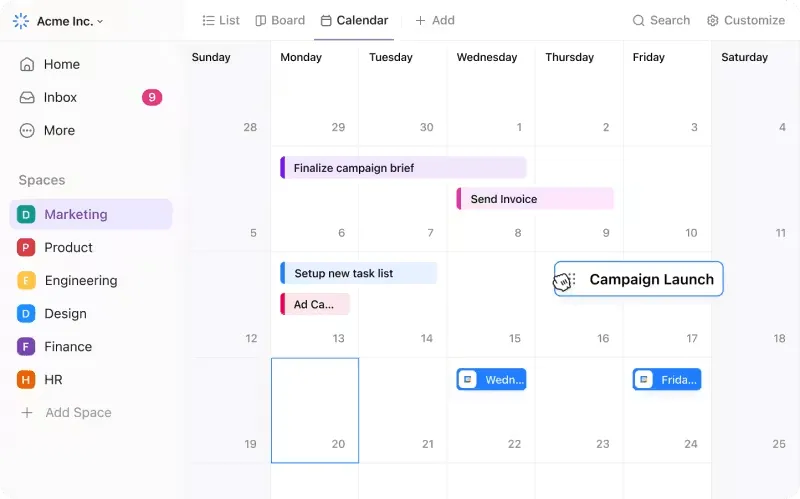
คุณสามารถปรับแต่งมุมมองเพื่อแสดงงานจากโครงการ รายการ หรือโฟลเดอร์เฉพาะได้
นั่นไม่ใช่ทั้งหมด; คุณสามารถกรองงานตามวันที่ครบกำหนด, ความสำคัญ, หรือเกณฑ์อื่น ๆ ได้. ซึ่งช่วยให้คุณสามารถมุ่งเน้นไปที่งานที่เร่งด่วนหรือสำคัญที่สุดในเวลาใด ๆ ได้.
📌 ตัวอย่าง: ผู้ประสานงานการตลาดวางแผนและติดตามแคมเปญโซเชียลมีเดีย โดยใช้การเข้ารหัสสีเพื่อแยกประเภทของโพสต์ และปรับเส้นเวลาด้วยฟีเจอร์ลากและวางตามความจำเป็น
คุณสมบัตินี้ยังมี:
- ฟังก์ชันการลากและวาง: จัดเรียงงานใหม่และปรับกำหนดเวลาได้ง่าย ๆ เพียงลากและวางงานบนปฏิทิน
- การกำหนดรหัสสี: กำหนดสีที่แตกต่างกันให้กับงานตามลำดับความสำคัญ โครงการ หรือสถานะ เพื่อการระบุที่รวดเร็ว
- การติดตามเวลา: ผสานการติดตามเวลาเข้ากับปฏิทินของคุณเพื่อตรวจสอบระยะเวลาและความคืบหน้าของงานได้อย่างแม่นยำ
- กิจกรรมที่เกิดขึ้นซ้ำ: สร้างงานหรือกิจกรรมที่เกิดขึ้นซ้ำสำหรับงานที่ทำเป็นประจำ เช่น การประชุมสแตนด์อัพประจำวันหรือการประชุมทีมประจำสัปดาห์ และรับการแจ้งเตือนโดยอัตโนมัติสำหรับกิจกรรมเหล่านั้น
- การจัดการเขตเวลา: จัดการงานและกำหนดเวลาให้สอดคล้องกับเขตเวลาที่แตกต่างกันเพื่อทำงานร่วมกับทีมทั่วโลกได้อย่างมีประสิทธิภาพ
- การแชร์ปฏิทิน: แชร์ปฏิทินของคุณกับสมาชิกในทีมหรือลูกค้าเพื่อเพิ่มการมองเห็นและการประสานงาน
- มุมมองที่กำหนดเอง: สร้างมุมมองปฏิทินที่กำหนดเอง เช่น มุมมองสัปดาห์ มุมมองเดือน หรือมุมมองแผนงานกานท์ เพื่อตอบสนองความต้องการและความชอบเฉพาะของคุณ
2. งานใน ClickUp
คุณสมบัติของงานใน ClickUpเป็นแกนหลักของซอฟต์แวร์. งานแต่ละชิ้นแทนการกระทำเฉพาะที่ต้องการให้เสร็จสิ้น.
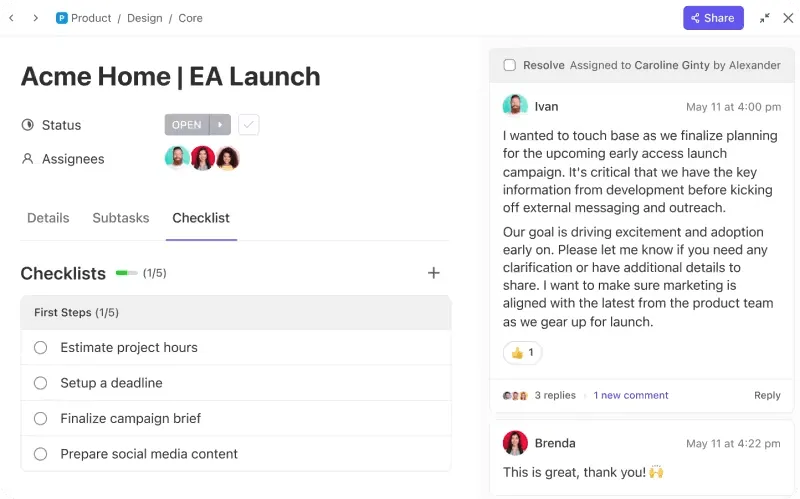
คุณสามารถมอบหมายงานให้กับสมาชิกในทีม กำหนดวันครบกำหนด เพิ่มไฟล์แนบ และเพิ่มความคิดเห็นได้ งานสามารถจัดระเบียบเป็นรายการ โฟลเดอร์ และโครงการ
โครงสร้างลำดับชั้นนี้ช่วยให้คุณสามารถสร้างกระบวนการทำงานที่ชัดเจนและเป็นระเบียบสำหรับทีมของคุณ
📌 ตัวอย่าง: หัวหน้าทีมพัฒนาซอฟต์แวร์สร้างงานสำหรับแต่ละเฟสของสปรินต์ มอบหมายงานเหล่านั้น และใช้ subtask และ checklist สำหรับการติดตามอย่างละเอียด พร้อมแสดงความคิดเห็นเพื่อสื่อสารกับทีมได้อย่างราบรื่น
ClickUp Tasks ยังสามารถช่วยคุณในเรื่อง:
- ข้อมูลงานโดยละเอียด: สร้างงานพร้อมรายละเอียดที่ครบถ้วน รวมถึงวันที่กำหนดส่ง สมาชิกทีมที่ได้รับมอบหมาย ระดับความสำคัญ และฟิลด์ที่กำหนดเอง
- งานย่อย: แบ่งงานที่ซับซ้อนออกเป็นงานย่อยที่เล็กกว่าและจัดการได้ง่ายขึ้น เพื่อปรับปรุงการจัดระเบียบและเพิ่มสมาธิ
- รายการตรวจสอบ: สร้างรายการตรวจสอบภายในงานเพื่อให้แน่ใจว่าทุกขั้นตอนที่จำเป็นได้รับการดำเนินการครบถ้วน
- ความคิดเห็น: ร่วมมือกับสมาชิกในทีมโดยการเพิ่มความคิดเห็น ไฟล์แนบและการกล่าวถึง @ใน ClickUpไปยังงาน
- การพึ่งพา: กำหนดการพึ่งพาของงานเพื่อให้แน่ใจว่างานเสร็จสมบูรณ์ตามลำดับที่ถูกต้อง
- การอัตโนมัติของงาน: ทำให้งานหรือขั้นตอนการทำงานที่ซ้ำซ้อนเป็นอัตโนมัติโดยใช้กฎการอัตโนมัติของ ClickUp
- การติดตามอายุงาน: แสดงภาพอายุของงานเพื่อระบุงานที่ล่าช้าหรือค้างคาซึ่งต้องการความสนใจ
3. แม่แบบแผนประจำวัน ClickUp
เทมเพลต ClickUp Daily Plannerเป็นเทมเพลตที่ออกแบบไว้ล่วงหน้าซึ่งคุณสามารถใช้เพื่อวางแผนวันของคุณได้ เทมเพลตนี้ประกอบด้วยส่วนต่างๆ สำหรับเป้าหมายประจำวัน, ความสำคัญ, งานที่ต้องทำ, และบันทึก
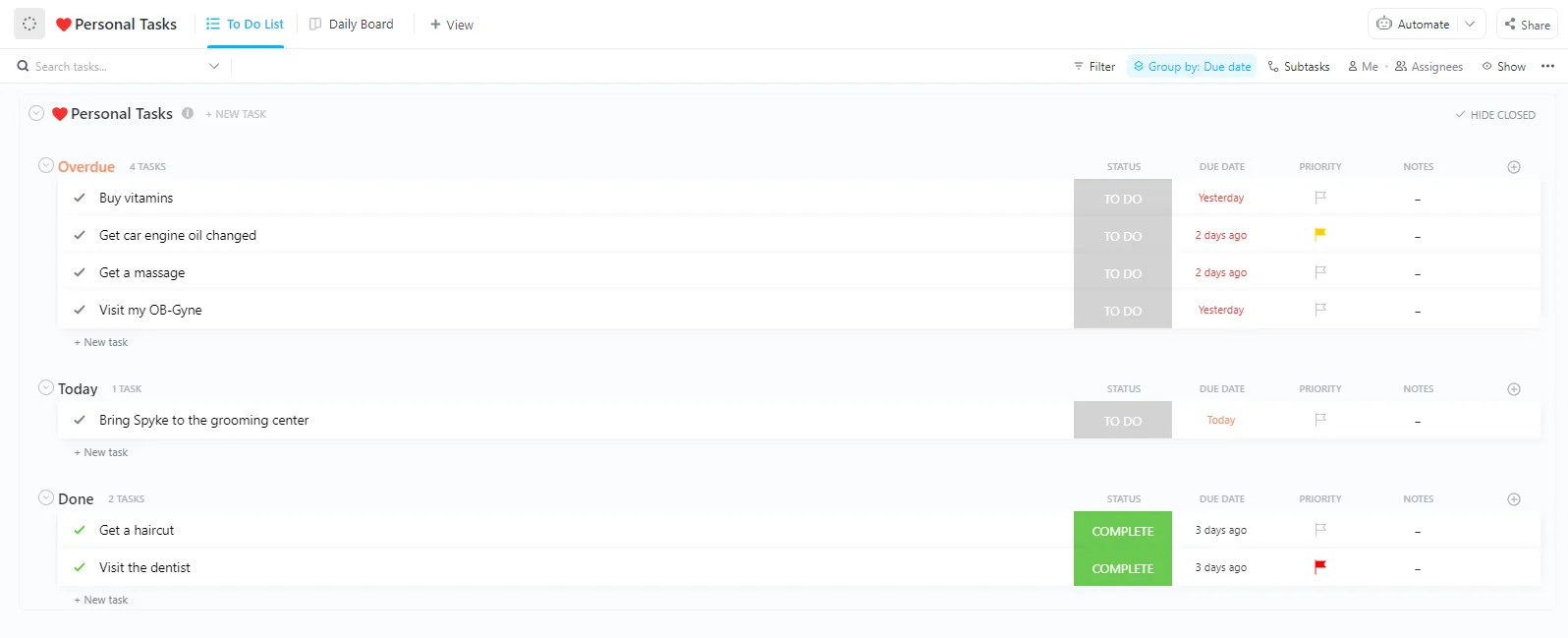
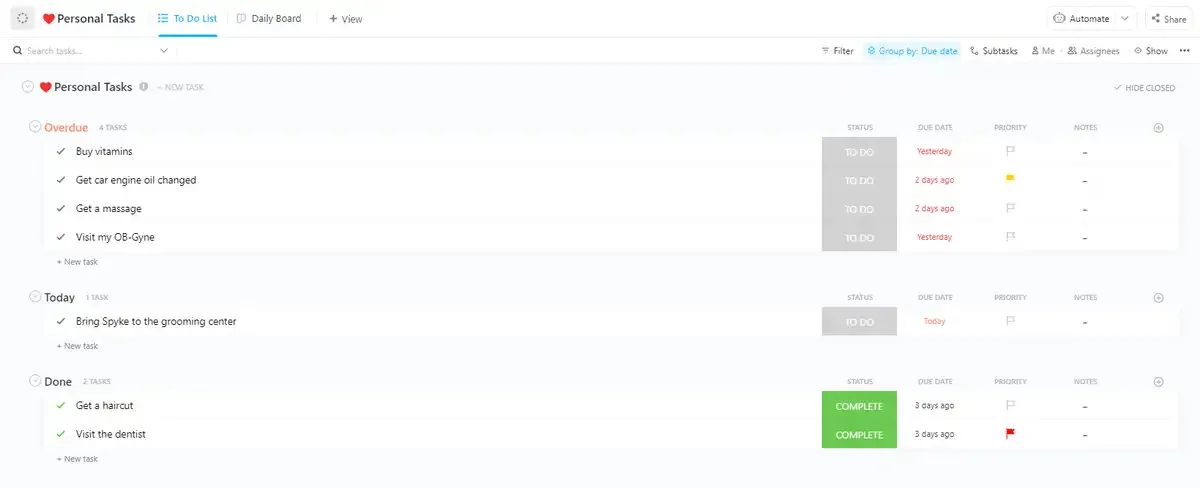
โดยใช้เทมเพลตนี้ คุณสามารถสร้างแผนที่มีโครงสร้างสำหรับวันของคุณ และทำให้แน่ใจว่าคุณมุ่งเน้นไปที่งานที่สำคัญที่สุด
📌 ตัวอย่าง: นักออกแบบกราฟิกอิสระกำหนดเป้าหมายประจำวัน จัดลำดับความสำคัญของงานลูกค้า และจัดสรรเวลาสำหรับแต่ละงาน เพื่อให้มั่นใจว่าสามารถส่งงานตรงตามกำหนด พร้อมบันทึกเวลาทำงานเพื่อคำนวณชั่วโมงที่สามารถเรียกเก็บเงินได้
เทมเพลตนี้ยังมีคุณสมบัติดังต่อไปนี้:
- การปรับแต่ง: ปรับแต่งเทมเพลตให้รวมส่วนเฉพาะ งาน และช่วงเวลาที่ต้องการ
- การจัดสรรเวลา: จัดสรรช่วงเวลาที่เฉพาะเจาะจงสำหรับงานหรือกิจกรรมต่าง ๆ เพื่อเพิ่มประสิทธิภาพการทำงานและสมาธิ
- เป้าหมายประจำวัน: กำหนดเป้าหมายประจำวันและติดตามความก้าวหน้าของคุณเพื่อรักษาแรงจูงใจและรับผิดชอบต่อตนเอง
- การจัดลำดับความสำคัญของงาน: จัดลำดับความสำคัญของงานในแบบฟอร์มตารางเวลาประจำวันของคุณโดยใช้เทคนิคเช่น Eisenhower Matrix หรือวิธี ABCDE
- การผสานรวมการติดตามเวลา: ผสานรวมการติดตามเวลาเข้ากับเทมเพลตแผนงานประจำวันของคุณโดยตรงเพื่อตรวจสอบการใช้เวลาของคุณอย่างแม่นยำ
- การติดตามความก้าวหน้า: ติดตามความก้าวหน้าของคุณในการบรรลุเป้าหมายประจำวันและปรับตารางเวลาของคุณตามความจำเป็น
- การบันทึก: รวมส่วนการบันทึกไว้ในเทมเพลตสมุดวางแผนประจำวันของคุณเพื่อบันทึกความคิดสำคัญ, ไอเดีย, หรือรายการที่ต้องทำ
4. ClickUp Brain
ClickUp Brain ผู้ช่วย AI ของ ClickUp มอบความสามารถที่หลากหลายซึ่งสามารถทำให้งานของคุณง่ายขึ้นและดีขึ้นในหลายๆ ด้าน
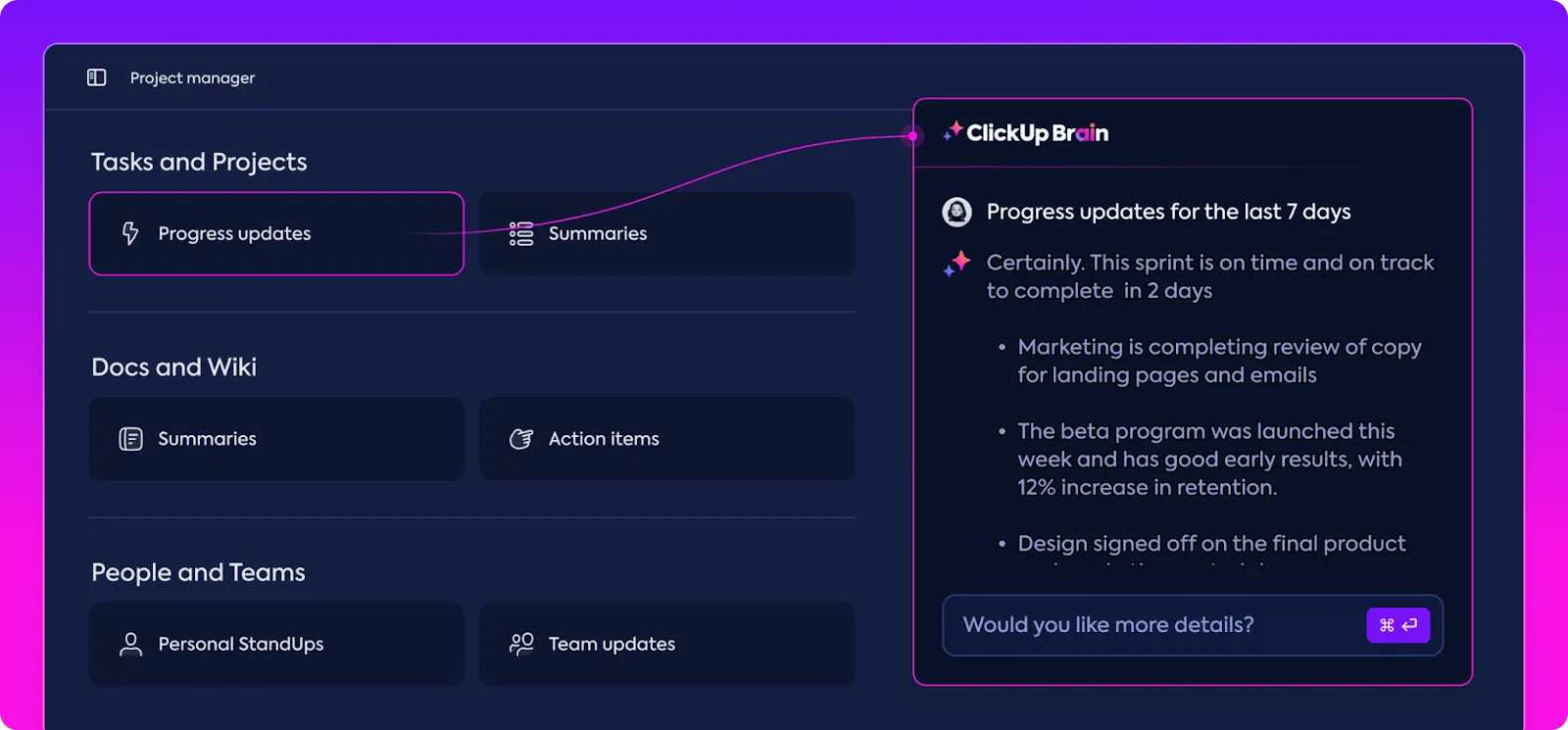
มีคุณสมบัติสามประการ—AI Knowledge Manager, AI Project Manager, และ AI Writer for Work—ซึ่งสามารถสร้างสรุปของเอกสารยาว, สร้างงานจากบันทึกการประชุม, ร่างอีเมลและบทความบล็อก, และแม้กระทั่งสรุปความคิดเห็นของงาน
📌 ตัวอย่าง: ผู้จัดการโครงการใช้ ClickUp Brain เพื่อสร้างสรุปงานจากบันทึกการประชุม ปรับปรุงการจัดตารางงาน และระบุความขัดแย้งที่อาจเกิดขึ้น ซึ่งช่วยเพิ่มประสิทธิภาพของกระบวนการทำงาน
ClickUp Brain ยังช่วยคุณในเรื่อง:
- คำแนะนำอัจฉริยะ: ใช้ประโยชน์จากคำแนะนำที่ขับเคลื่อนด้วย AI เพื่อเพิ่มประสิทธิภาพการจัดตารางงาน ระบุความขัดแย้งที่อาจเกิดขึ้น และแนะนำขั้นตอนการทำงานที่มีประสิทธิภาพ
- การสร้างงานอัตโนมัติ: สร้างงานโดยอัตโนมัติตามเกณฑ์ที่กำหนดไว้ล่วงหน้า เช่น เนื้อหาอีเมลหรือบันทึกการประชุม
- การจัดลำดับความสำคัญอย่างชาญฉลาด: จัดลำดับความสำคัญของงานตามปัจจัยต่างๆ เช่น ความเร่งด่วน ความสำคัญ และความเชื่อมโยงระหว่างงาน
- คำแนะนำงานอัจฉริยะ: รับคำแนะนำจาก AI สำหรับการมอบหมายงาน วันที่ครบกำหนด และความสัมพันธ์ของงาน โดยอิงจากข้อมูลโครงการและประสิทธิภาพการทำงานในอดีตของคุณ
- การวิเคราะห์เชิงคาดการณ์: ใช้การวิเคราะห์เชิงคาดการณ์เพื่อคาดการณ์เวลาการเสร็จสิ้นงาน ระบุจุดที่อาจเกิดปัญหา และปรับตารางเวลาอย่างเชิงรุก
- การผสานรวมกับเครื่องมืออื่น ๆ: ผสานรวม ClickUp Brain กับเครื่องมือและแพลตฟอร์มอื่น ๆ เช่น อีเมลและปฏิทิน เพื่อเพิ่มประสิทธิภาพการทำงานและลดความพยายามในการทำงานด้วยตนเอง
จัดตารางงานอย่างมีประสิทธิภาพด้วย ClickUp
แม้ว่า Excel จะเป็นเครื่องมือที่คุ้นเคย แต่การขาดคุณสมบัติเฉพาะทางและความสามารถในการทำงานร่วมกันอาจส่งผลต่อประสิทธิภาพและความคล่องตัวในการทำงาน
หากคุณต้องการโซลูชันที่แข็งแกร่งยิ่งขึ้น ลองพิจารณาแพลตฟอร์มการจัดการโครงการอย่าง ClickUpซึ่งเป็นหนึ่งในแอปจัดตารางเวลาที่ดีที่สุดพร้อมชุดฟีเจอร์ที่ครอบคลุม ไม่ว่าจะเป็นการติดตามเวลา การจัดสรรทรัพยากร และการทำงานร่วมกันของทีมอย่างไร้รอยต่อ
ด้วยการยอมรับโซลูชันการจัดการโครงการที่มุ่งมั่น คุณสามารถเพิ่มประสิทธิภาพการทำงาน, ทำให้กระบวนการทำงานของคุณง่ายขึ้น, และบรรลุเป้าหมายของคุณได้ดีขึ้นอย่างมีประสิทธิภาพ
อนาคตของการจัดตารางงานอยู่เหนือขอบเขตของ Excel.ลงทะเบียนกับ ClickUpวันนี้! 🚀