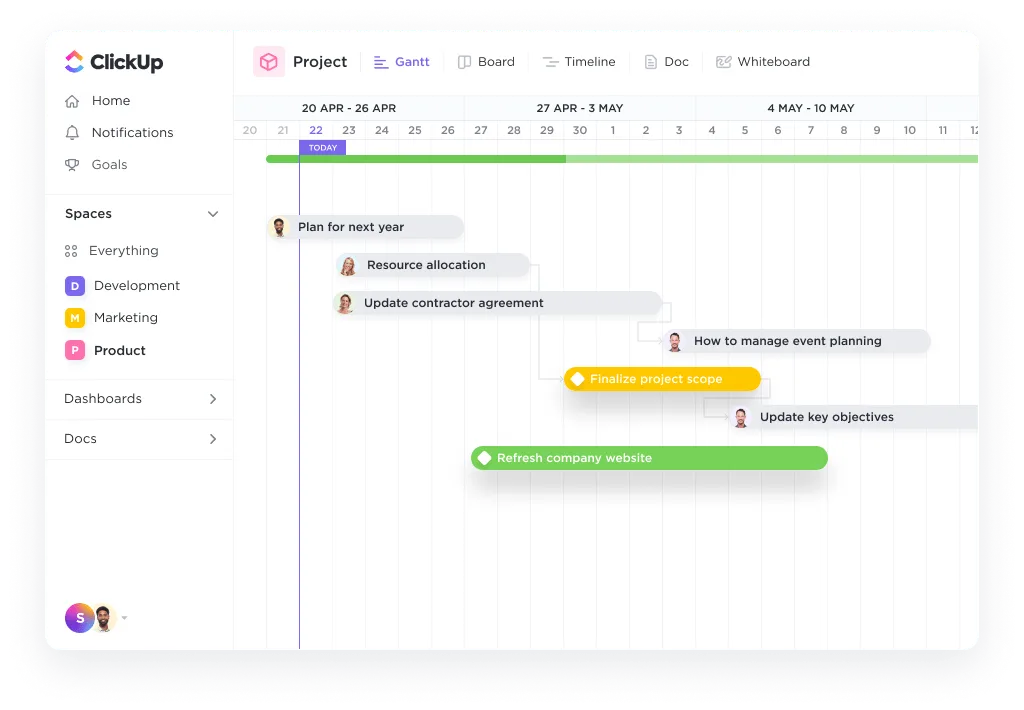

ไม่ว่าคุณจะกำลังเปิดตัวผลิตภัณฑ์หรือจัดการงานอีเวนต์ การมีไทม์ไลน์โครงการที่ชัดเจนจะช่วยให้ทุกคนทำงานไปในทิศทางเดียวกันและมีความรับผิดชอบ
สำหรับหลายๆ คน Excel คือเครื่องมือหลักในการจัดการข้อมูลโครงการ ด้วยการปรับแต่งเพียงเล็กน้อย คุณสามารถเปลี่ยนมันให้กลายเป็นไทม์ไลน์โครงการที่ใช้งานได้อย่างเต็มรูปแบบ ติดตามทุกรายละเอียด—ตั้งแต่เหตุการณ์สำคัญ ความสัมพันธ์ระหว่างงาน ไปจนถึงความรับผิดชอบของทีม
ก่อนที่คุณจะเริ่มสร้างไทม์ไลน์ของคุณ อย่าลืมหลีกเลี่ยงข้อผิดพลาดทั่วไปที่คนส่วนใหญ่มักทำกับปฏิทินโครงการ!
บทความบล็อกนี้ให้คำแนะนำอย่างละเอียดเกี่ยวกับวิธีการสร้างไทม์ไลน์ใน Excel โดยเน้นวิธีการต่างๆ ที่มีความซับซ้อนแตกต่างกัน จากนั้นเราจะพิจารณาความท้าทายบางประการที่มีอยู่และตัวเลือกเครื่องมือทางเลือก (เช่น ClickUp) เพื่อลดปัญหาเหล่านั้น
⏰ สรุป 60 วินาที
นี่คือสรุป 60 วินาทีของบทความบล็อก "วิธีสร้างไทม์ไลน์โครงการใน Microsoft Excel":
- Excel สามารถเปลี่ยนเป็นเครื่องมือแผนงานโครงการเพื่อติดตามเหตุการณ์สำคัญ ความสัมพันธ์ระหว่างงาน และความรับผิดชอบโดยใช้แผนภูมิแกนต์ สมาร์ทอาร์ต หรือเทมเพลตที่มีอยู่ในตัว
- สร้างแผนภูมิแกนต์โดยระบุรายการงาน วันที่เริ่มต้นและสิ้นสุด และระยะเวลา จากนั้นใช้ฟีเจอร์แผนภูมิของ Excel เพื่อแสดงภาพไทม์ไลน์
- ใช้ SmartArt สำหรับการสร้างไทม์ไลน์ที่รวดเร็วและน่าสนใจ แม้ว่าจะไม่เหมาะสำหรับการแสดงรายละเอียดของโครงการมากนัก
- แม่แบบที่จัดรูปแบบไว้ล่วงหน้าเป็นวิธีที่ง่ายในการสร้างไทม์ไลน์โดยไม่ต้องใช้ทักษะขั้นสูง แต่อาจขาดการปรับแต่งและฟีเจอร์เฉพาะ
- การอัปเดตด้วยตนเอง, การร่วมมือที่จำกัด, การไม่มีแผนผังการพึ่งพา, และการขาดการอัตโนมัติใน Excel อาจเป็นอุปสรรคต่อการจัดการโครงการ
- ทางเลือกที่ชาญฉลาดกว่าClickUpนำเสนอการทำงานร่วมกันแบบเรียลไทม์ การอัปเดตอัตโนมัติ และคุณสมบัติขั้นสูง เช่น มุมมองแผนภูมิแกนต์ มุมมองไทม์ไลน์ และเทมเพลตที่ปรับแต่งได้ เพื่อเพิ่มประสิทธิภาพการจัดการไทม์ไลน์โครงการ
- แม้ว่า Excel จะมีความหลากหลาย แต่ ClickUp มอบเครื่องมือที่ใช้งานง่ายเพื่อปรับปรุงเส้นเวลาของโครงการ ทำให้การจัดการงานและกำหนดเวลาเป็นเรื่องง่ายขึ้น
วิธีสร้างไทม์ไลน์โครงการใน Microsoft Excel
⭐ แม่แบบแนะนำ
ต้องการไทม์ไลน์ที่จัดการได้ง่ายกว่าสเปรดชีตหรือไม่?เทมเพลตไทม์ไลน์แบบกรอกข้อมูลได้ของ ClickUpพร้อมตอบโจทย์คุณแล้ว
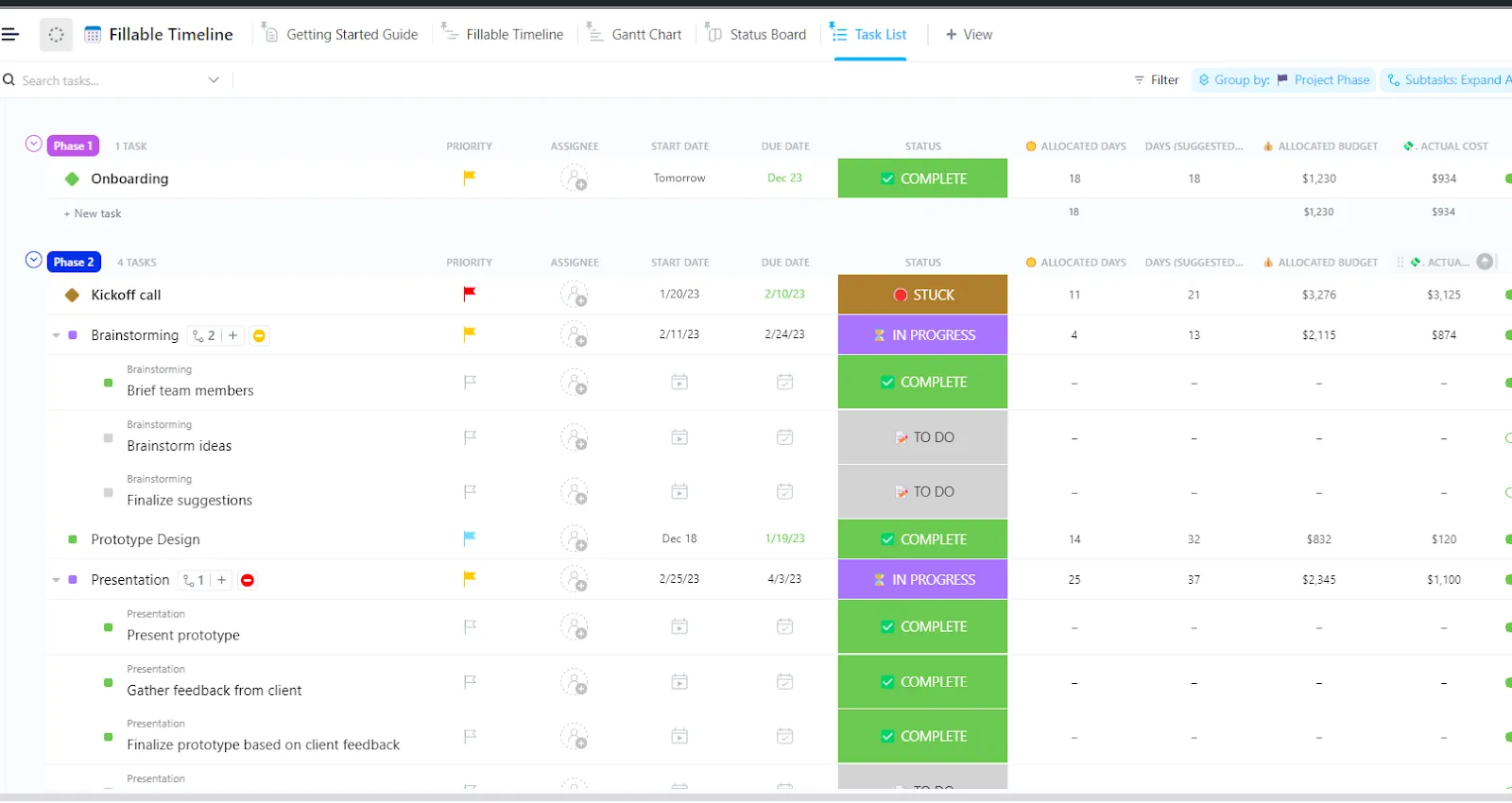
คุณสามารถใช้เครื่องมือและวิธีการต่าง ๆในการสร้างไทม์ไลน์ของโครงการที่กำหนดขอบเขตของโครงการ, จุดสำคัญ, ผลลัพธ์ที่ต้องการ, ความสัมพันธ์ระหว่างงาน, เป็นต้น
นี่คือสามวิธีที่มีประสิทธิภาพในการสร้างหนึ่งใน Microsoft Excel:
ตัวเลือกที่ 1: การใช้แผนภูมิแบบแกนต์
แผนภูมิแกนต์แสดงตารางเวลาของโครงการ โดยแสดงวันที่เริ่มต้น วันที่สิ้นสุด และระยะเวลาของแต่ละงาน
นี่คือคำแนะนำทีละขั้นตอนสำหรับการสร้างแผนภูมิแกนต์ในไฟล์ Excel:
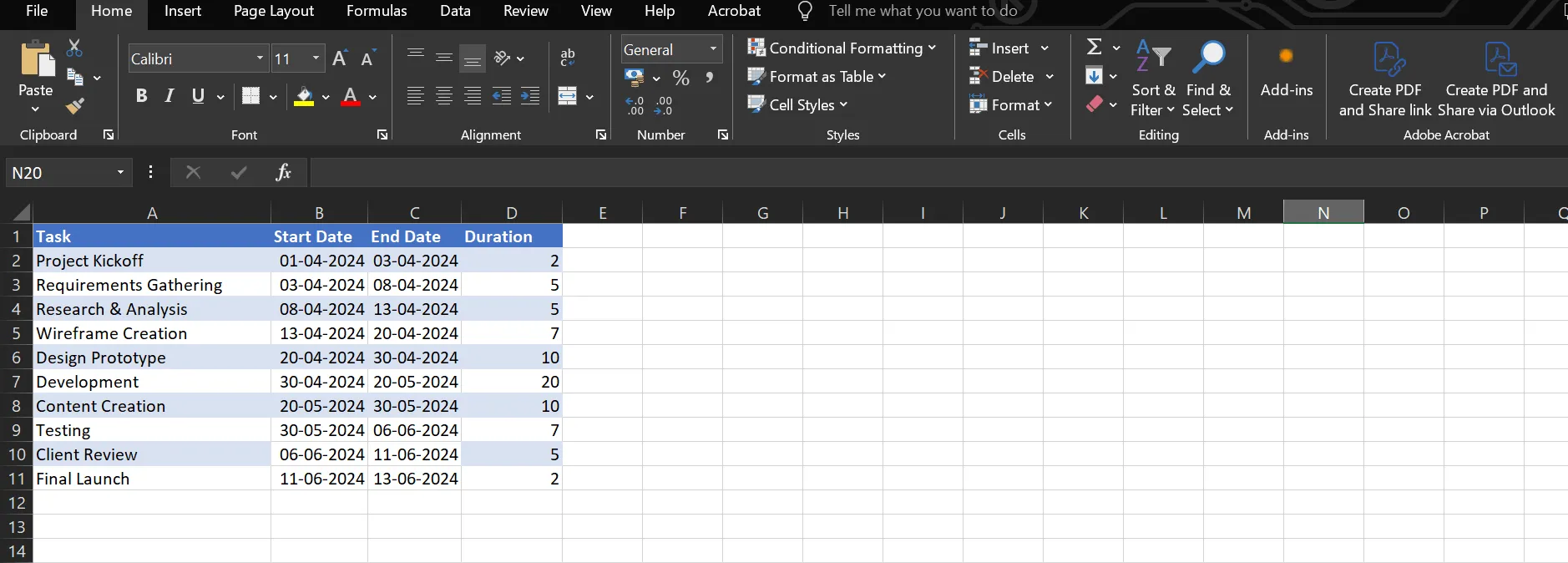
- รายการงานของคุณ, วันที่เริ่มต้นและสิ้นสุด, และระยะเวลาในคอลัมน์ที่ต่างกัน
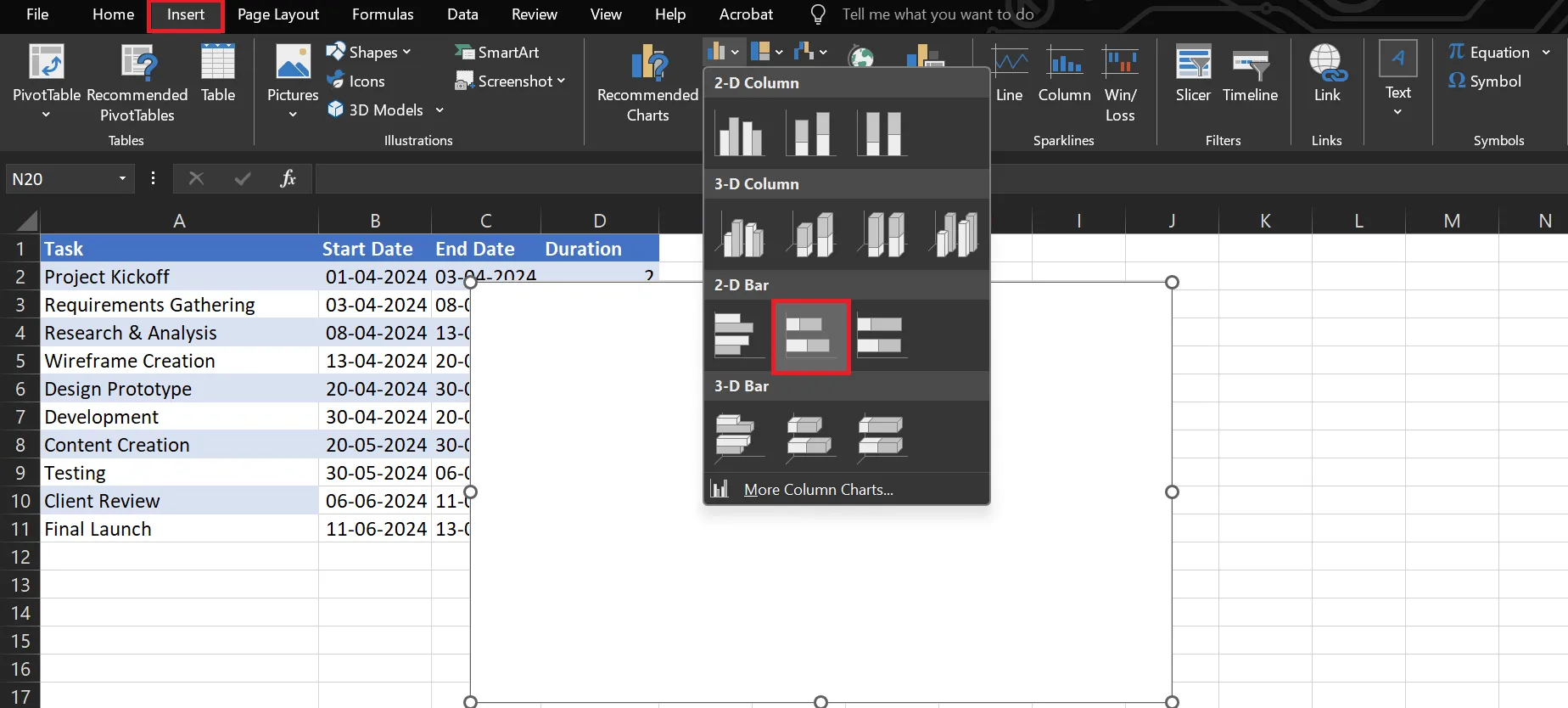
- จากริบบิ้นของ Excel ให้เลือกแท็บ 'แทรก' แล้วคลิก 'แผนภูมิแท่ง' จากนั้นเลือก 'แท่งซ้อน' ซึ่งจะแทรกพื้นที่แผนภูมิว่างสีขาวลงในเวิร์กชีตของคุณ
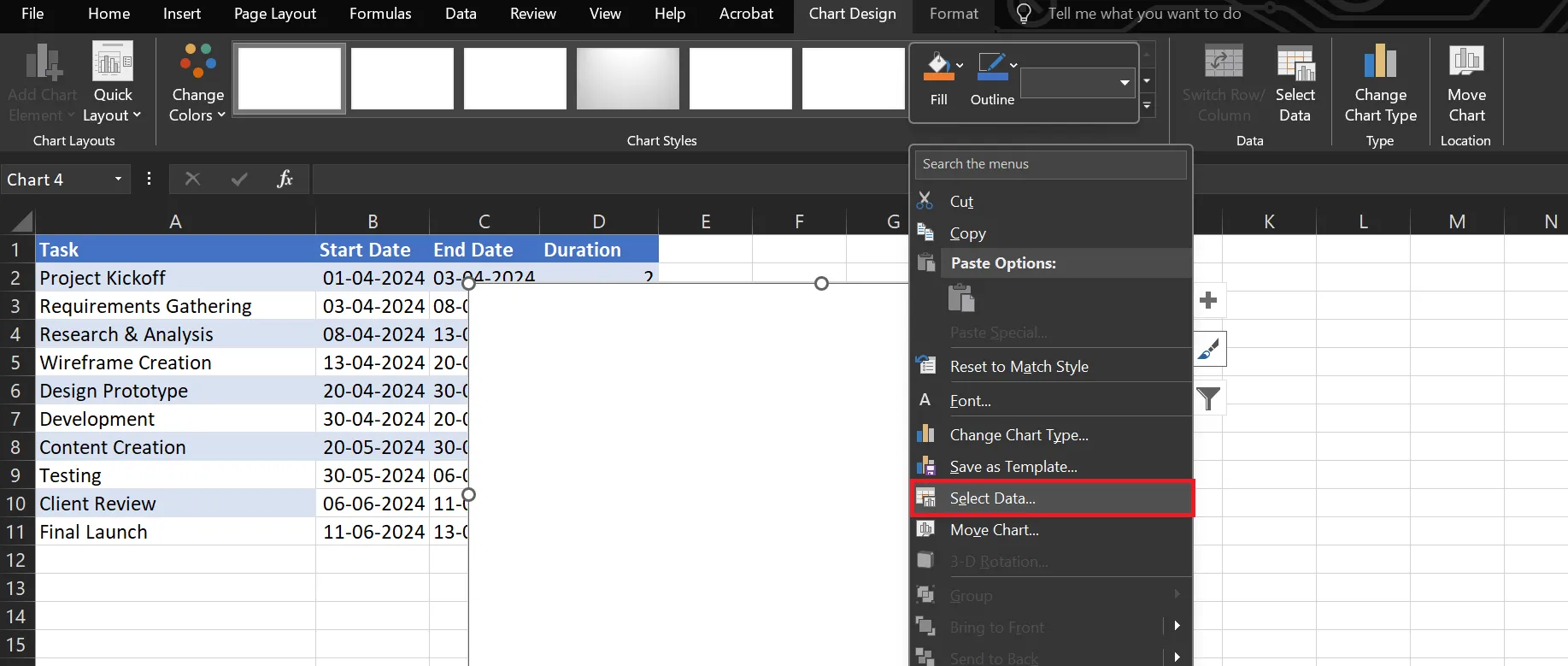
- คลิกขวาที่พื้นที่แผนภูมิสีขาวแล้วคลิกที่ 'เลือกข้อมูล' เพื่อเปิดหน้าต่าง 'เลือกแหล่งข้อมูล'
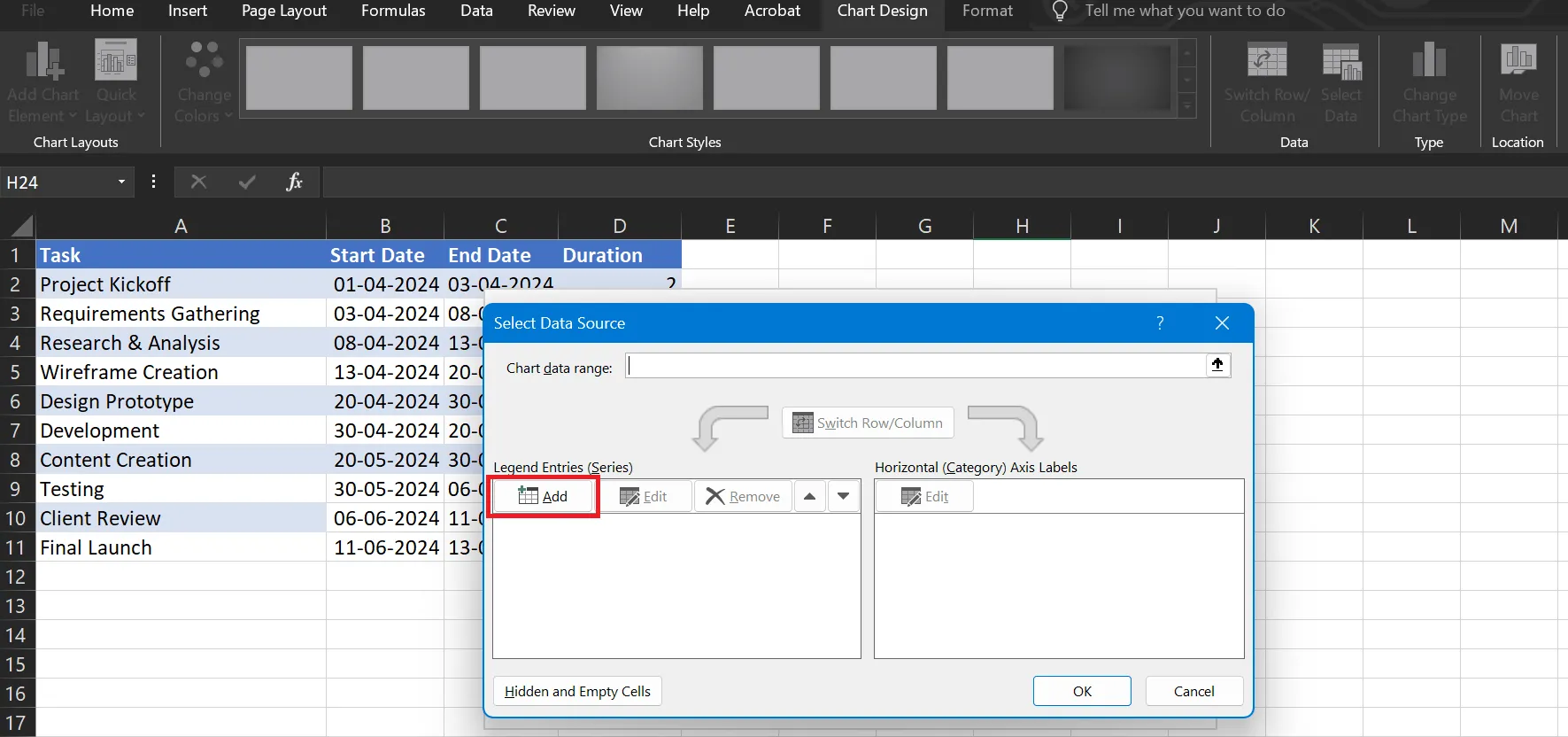
- คลิก 'เพิ่ม' เพื่อเปิดหน้าต่าง 'แก้ไขชุดข้อมูล' ของ Excel
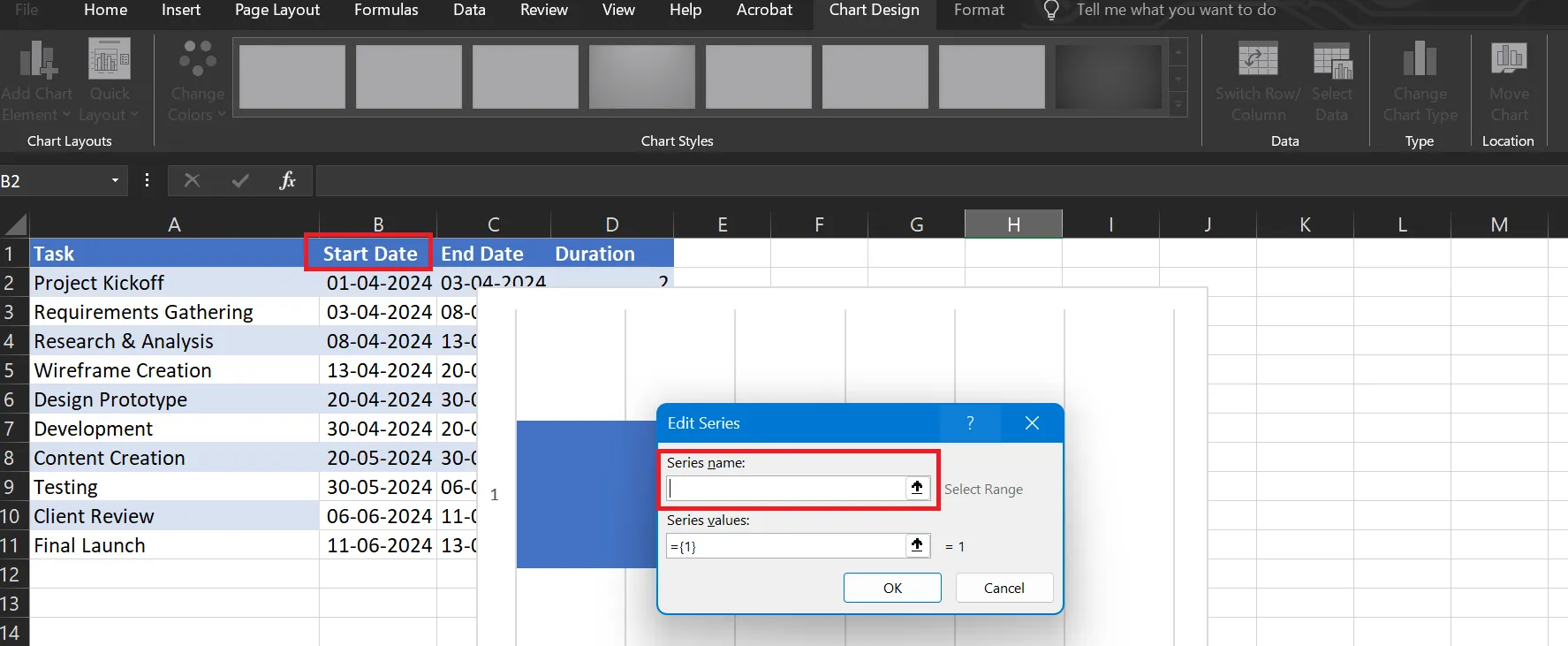
- ต่อไป ให้ป้อนข้อมูลงานของคุณ ตั้งชื่อชุดข้อมูล คลิกในช่องว่างใต้ 'ชื่อชุดข้อมูล' จากนั้นเลือกหัวคอลัมน์ 'วันที่เริ่มต้น' ในตารางของคุณ
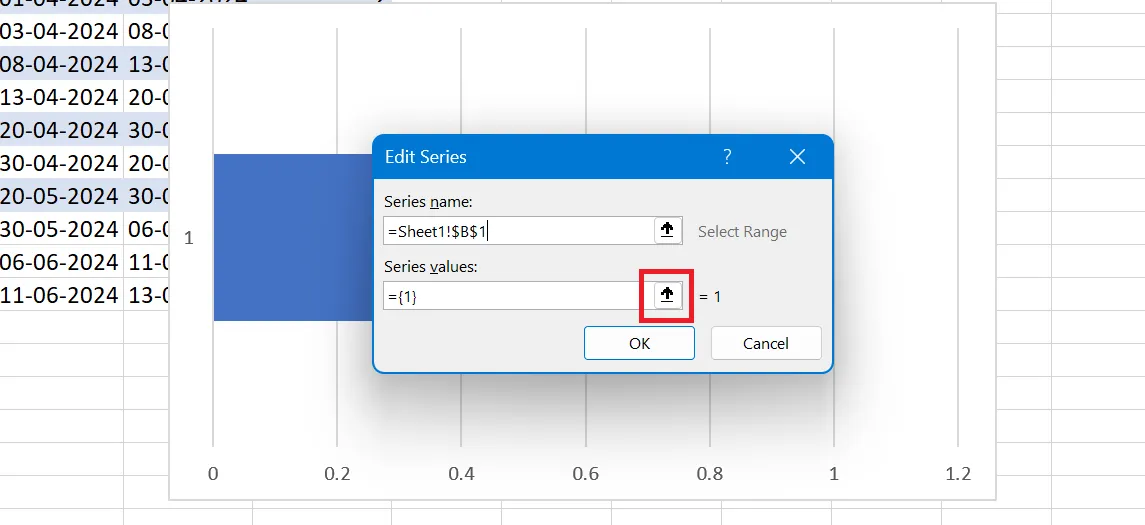
- ในหน้าต่าง 'แก้ไขชุดข้อมูล' ให้ไปที่ 'ค่าชุดข้อมูล' จากนั้นคลิกที่ไอคอนลูกศรชี้ขึ้นเพื่อป้อนวันที่เริ่มต้นงานของคุณ
- เลือกวันที่เริ่มต้นแรกในตารางงานของคุณ ลากลงไปที่วันที่เริ่มต้นสุดท้าย และตรวจสอบให้แน่ใจว่าเฉพาะวันที่เริ่มต้นเท่านั้นที่ถูกไฮไลต์ โดยไม่มีเซลล์เพิ่มเติม
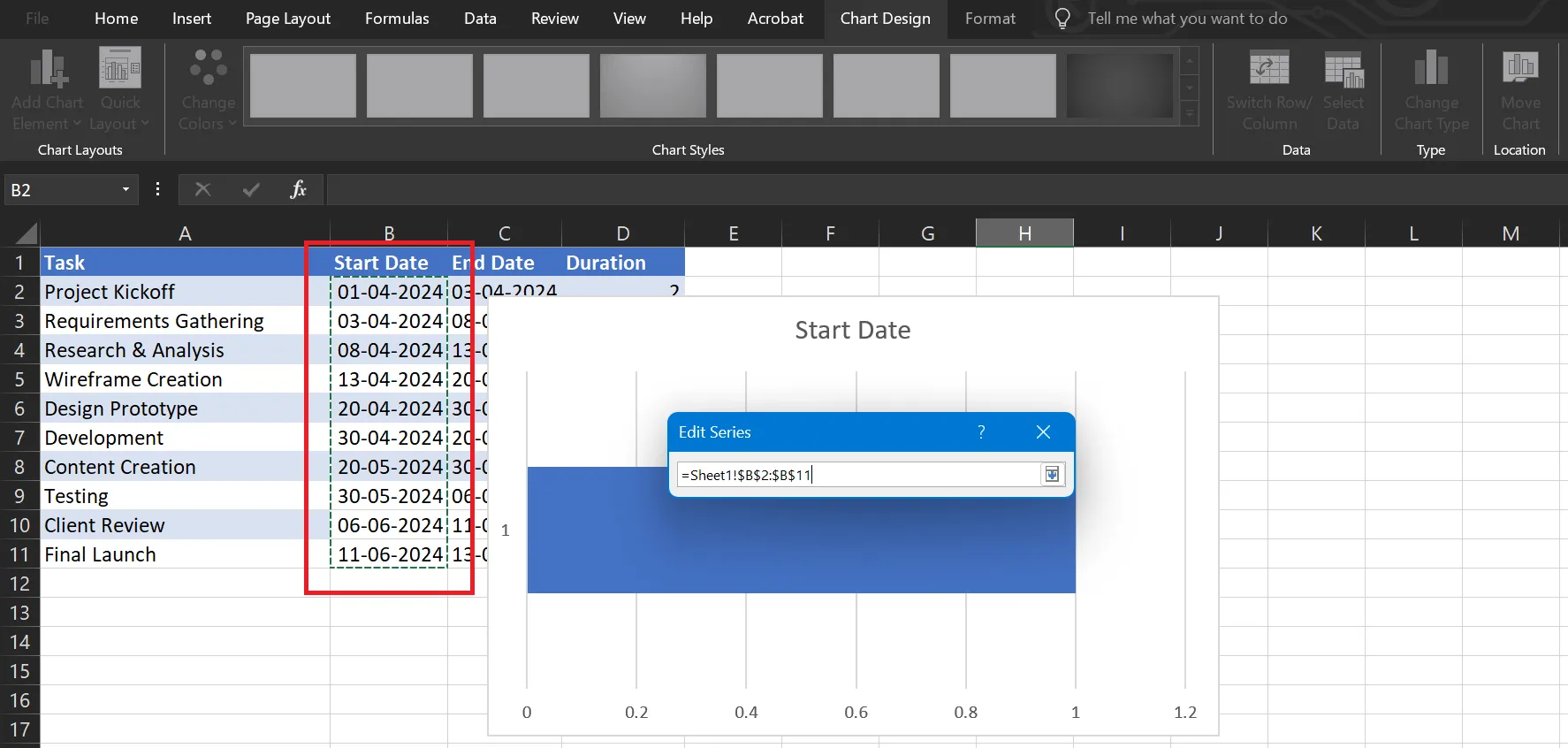
- เมื่อเสร็จแล้ว ให้คลิกที่ไอคอนลูกศรเพื่อกลับไปยังหน้าต่าง 'แก้ไขชุดข้อมูล' จากนั้นคลิก ตกลง
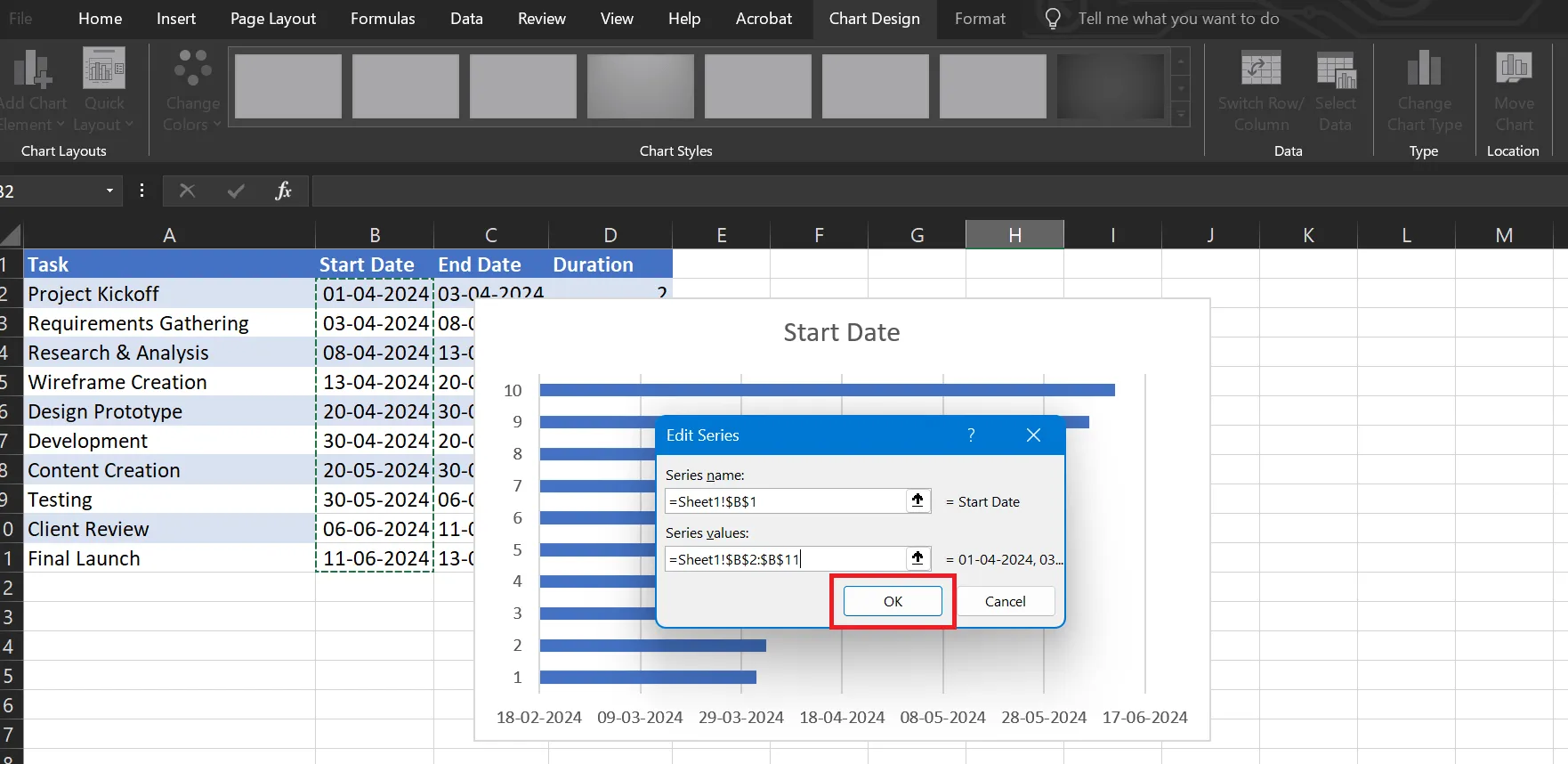
แผนภูมิแกนต์ควรมีลักษณะดังนี้:
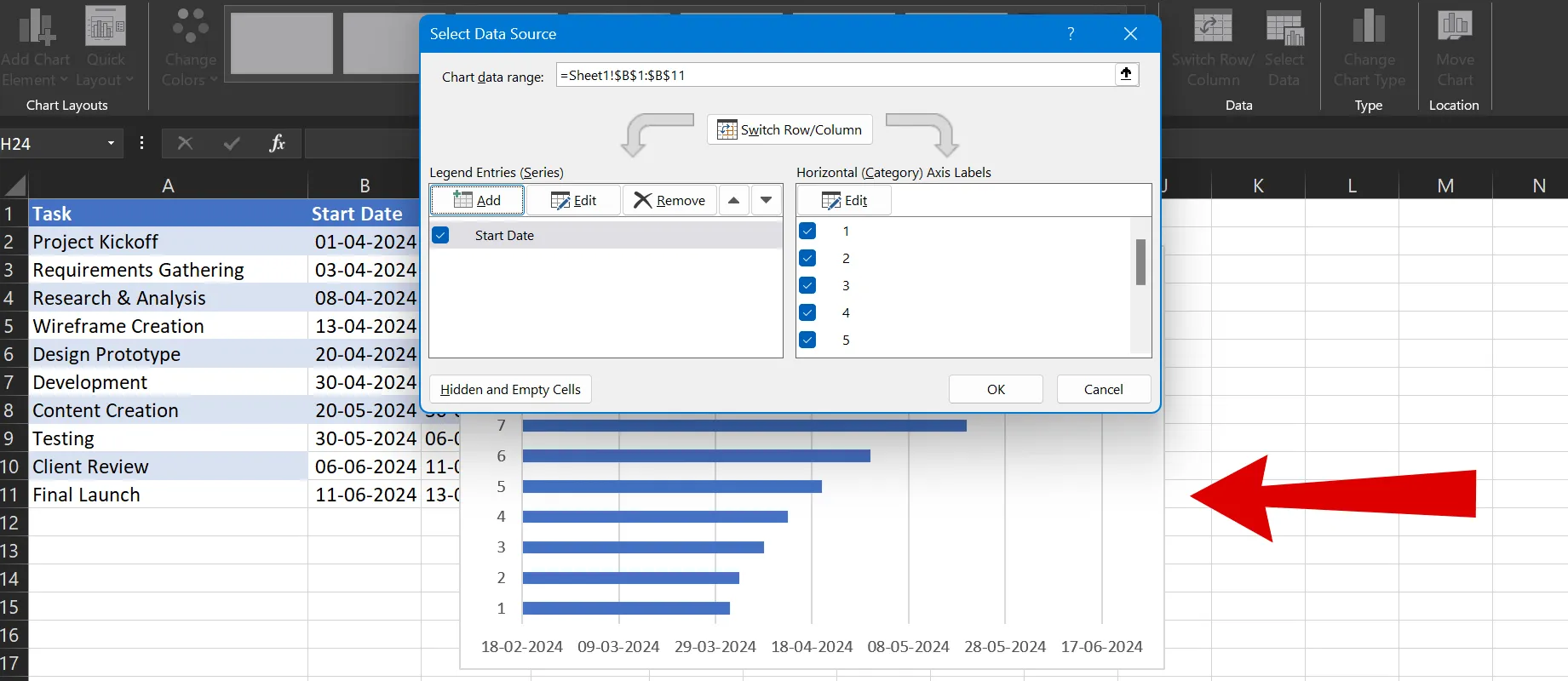
- เพื่อเพิ่มข้อมูลระยะเวลาลงในแผนภูมิแกนต์ของคุณ ให้คลิก 'เพิ่ม' อีกครั้งในหน้าต่าง 'เลือกแหล่งข้อมูล'
- ในหน้าต่าง 'แก้ไขชุดข้อมูล' ให้คลิกที่ช่องว่างใต้ 'ชื่อชุดข้อมูล' และเลือกหัวคอลัมน์ 'ระยะเวลา' จากตาราง
- จากนั้นไปที่ 'ค่าของชุดข้อมูล' และคลิกที่ไอคอนลูกศรชี้ขึ้น ถัดไป เลือกข้อมูลระยะเวลาโดยคลิกที่ระยะเวลาแรก จากนั้นลากลงเพื่อไฮไลต์ระยะเวลาทั้งหมด
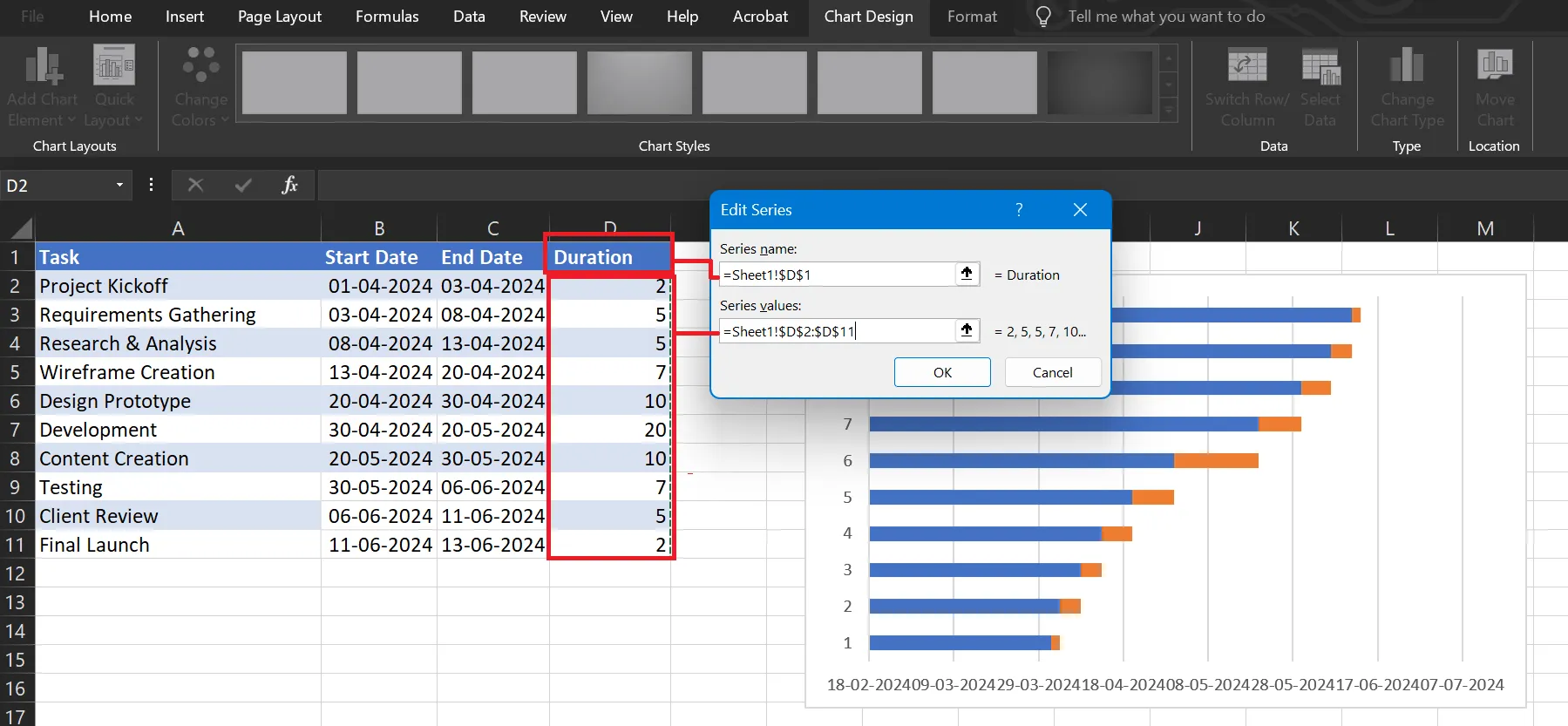
- คลิกที่ไอคอนลูกศรเพื่อกลับไปยังหน้าต่างก่อนหน้า เลือก OK เพื่อกลับไปยังหน้าต่าง 'เลือกแหล่งข้อมูล' จากนั้นคลิก OK อีกครั้ง
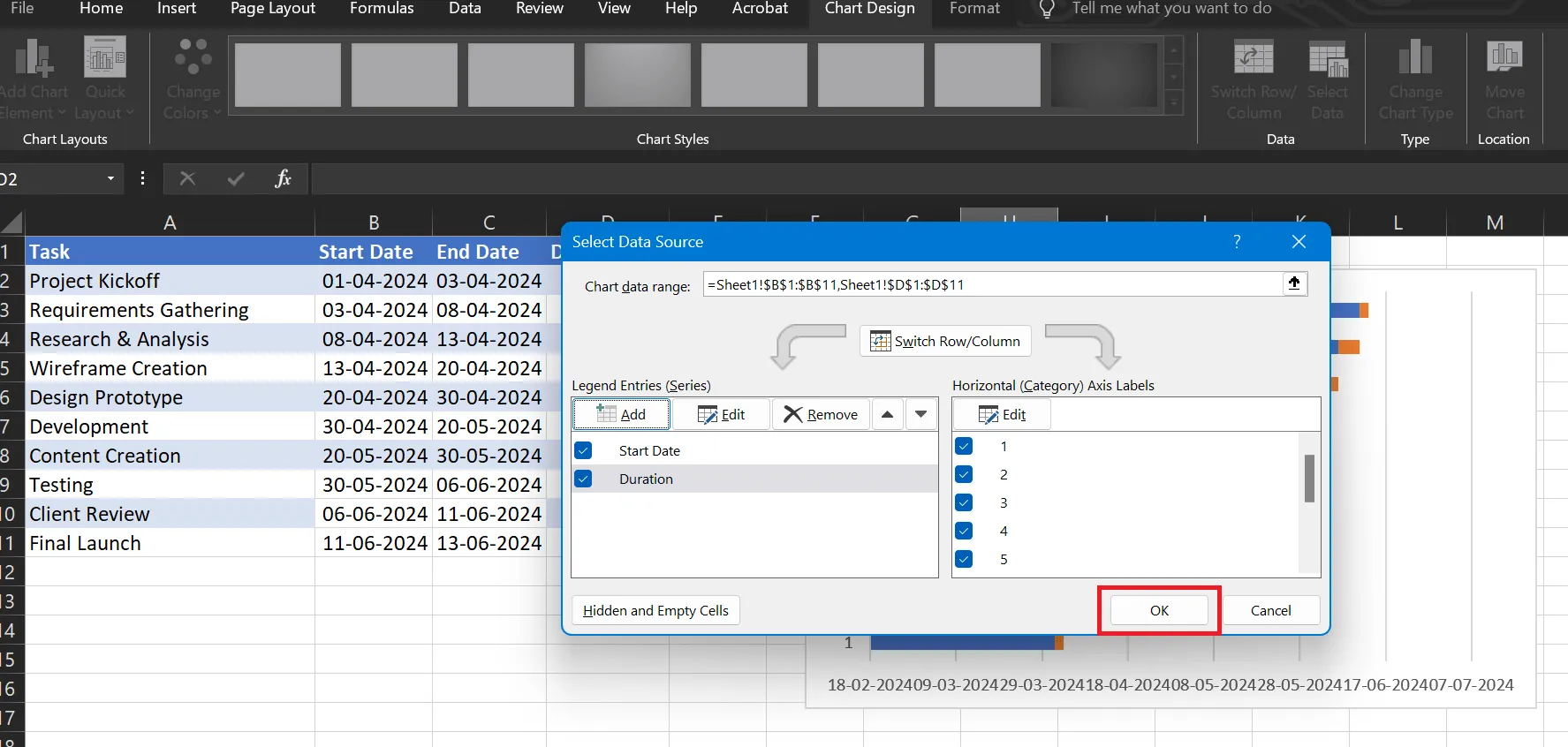
แผนภูมิแกนต์ของคุณควรมีลักษณะคล้ายกับนี้:
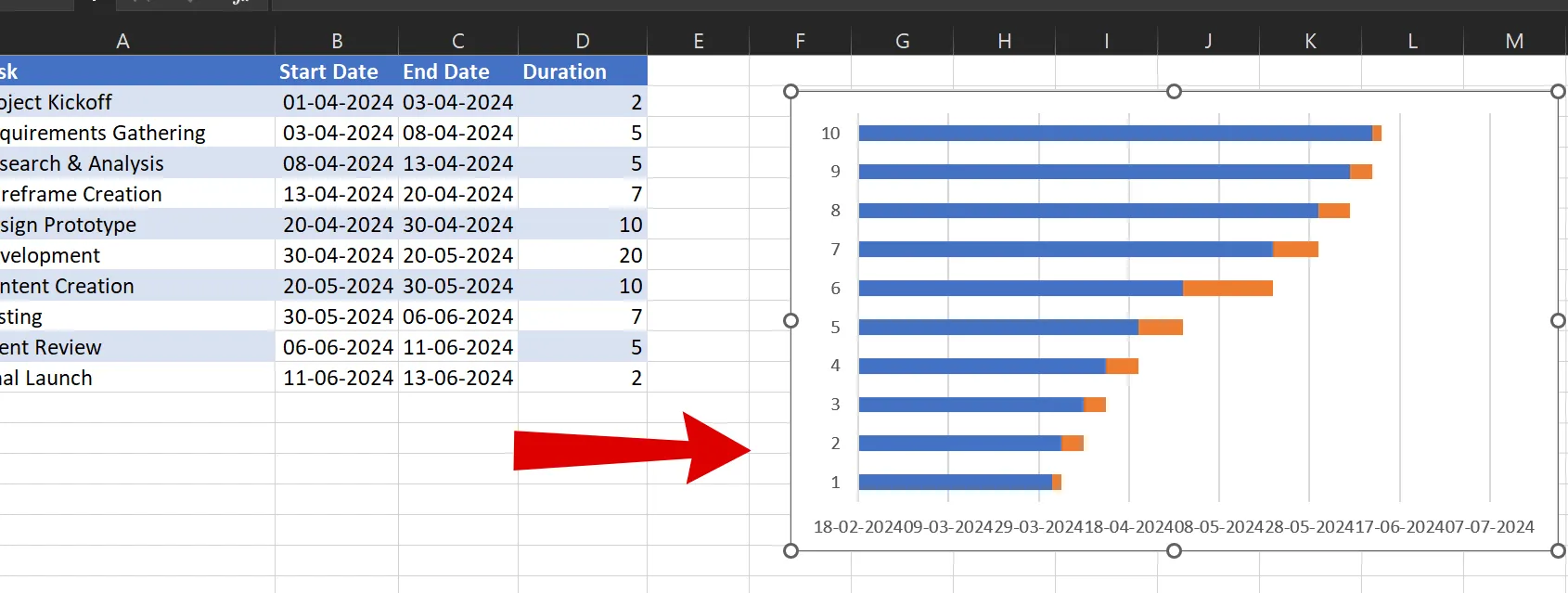
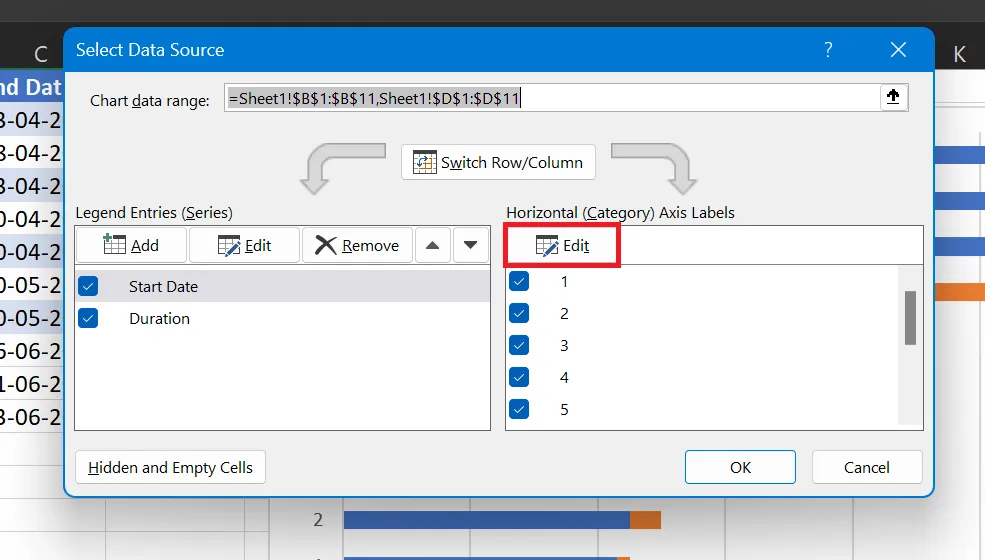
- ต่อไป ให้เพิ่มชื่องานลงในแผนภูมิของคุณ คลิกขวาที่แถบสีน้ำเงินใดก็ได้แล้วเลือก 'เลือกข้อมูล' เพื่อเปิดหน้าต่าง 'เลือกแหล่งข้อมูล' จากนั้นคลิก 'แก้ไข' ภายใต้ 'ป้ายกำกับแกนแนวนอน (หมวดหมู่)' เพื่อเปิดหน้าต่าง 'ป้ายกำกับแกน'
- อีกครั้ง ให้คลิกที่ไอคอนลูกศรชี้ขึ้น และเลือกชื่องานทั้งหมด เมื่อเสร็จแล้ว ให้คลิกที่ไอคอนลูกศรเพื่อออกจาก
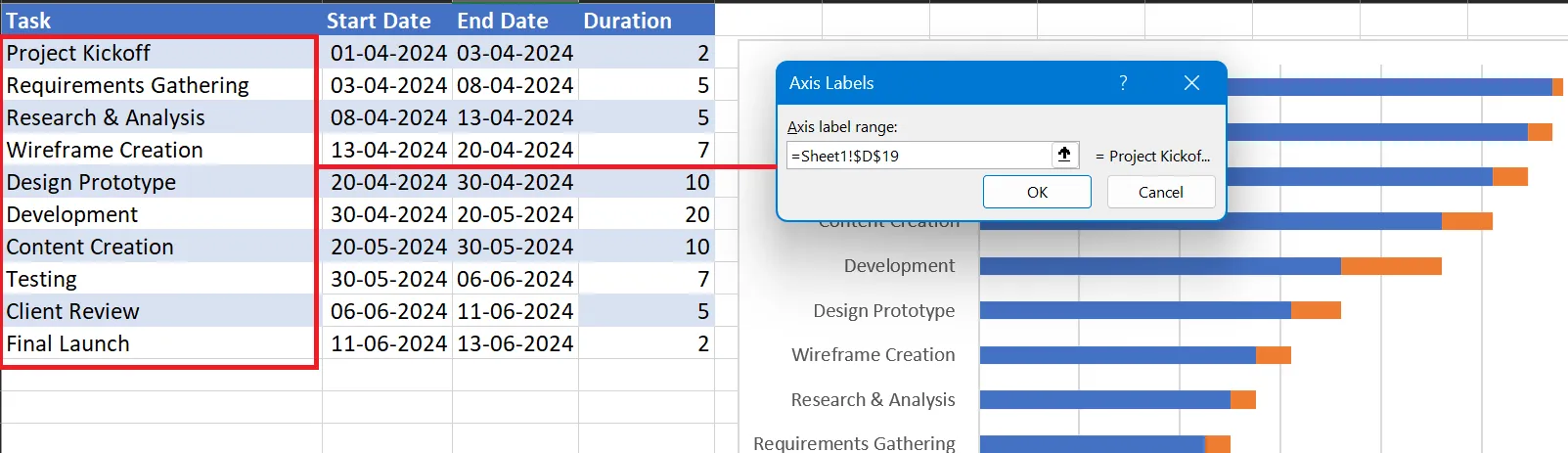
- คลิกตกลง แล้วคลิกตกลงอีกครั้งเพื่อออกจากหน้าต่าง 'เลือกแหล่งข้อมูล'
แผนภูมิแกนต์ของคุณควรมีลักษณะดังนี้:
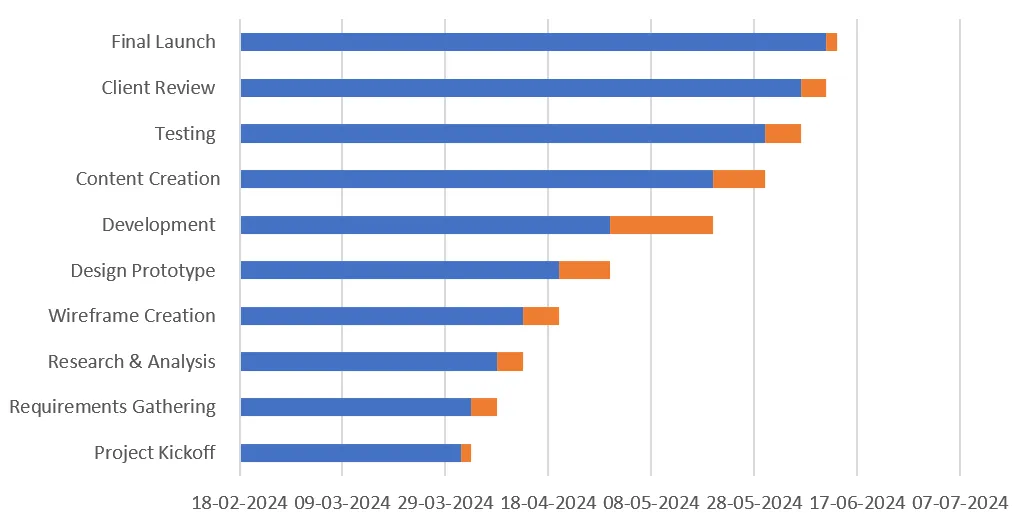
อ่านเพิ่มเติม:วิธีสร้างแผนภูมิแกนต์
ตัวเลือกที่ 2: การใช้เครื่องมือ SmartArt
เครื่องมือ SmartArt ของ Microsoft Excel สามารถสร้างแผนภูมิไทม์ไลน์โครงการที่น่าสนใจได้อย่างรวดเร็วสำหรับการติดตามเหตุการณ์สำคัญพื้นฐาน คำเตือน: ไม่เหมาะสำหรับการแก้ไขงานย่อยหรือมุมมองโครงการที่มีรายละเอียดมาก
นี่คือวิธีการสร้างไทม์ไลน์โครงการ SmartArt:
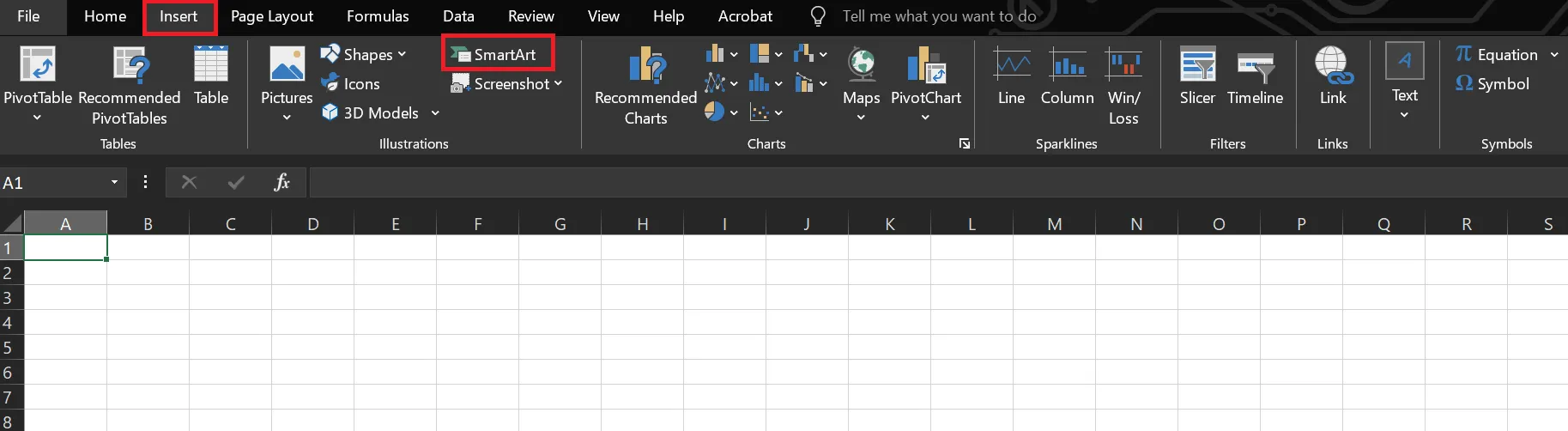
- ไปที่ แทรก > สมาร์ทอาร์ต
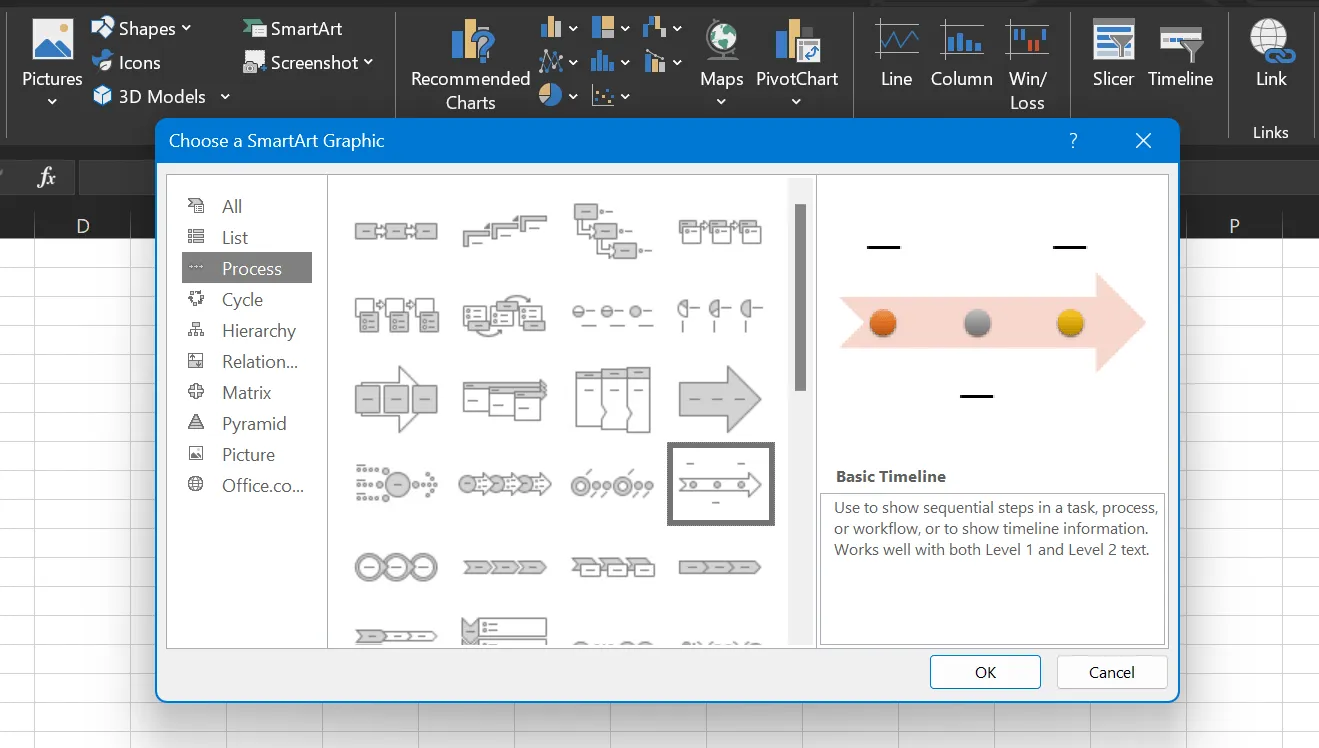
- ในแกลเลอรี 'เลือกกราฟิก SmartArt' ให้เลือก 'กระบวนการ' เลือกสไตล์ไทม์ไลน์ เช่น 'ไทม์ไลน์พื้นฐาน' แล้วคลิก ตกลง
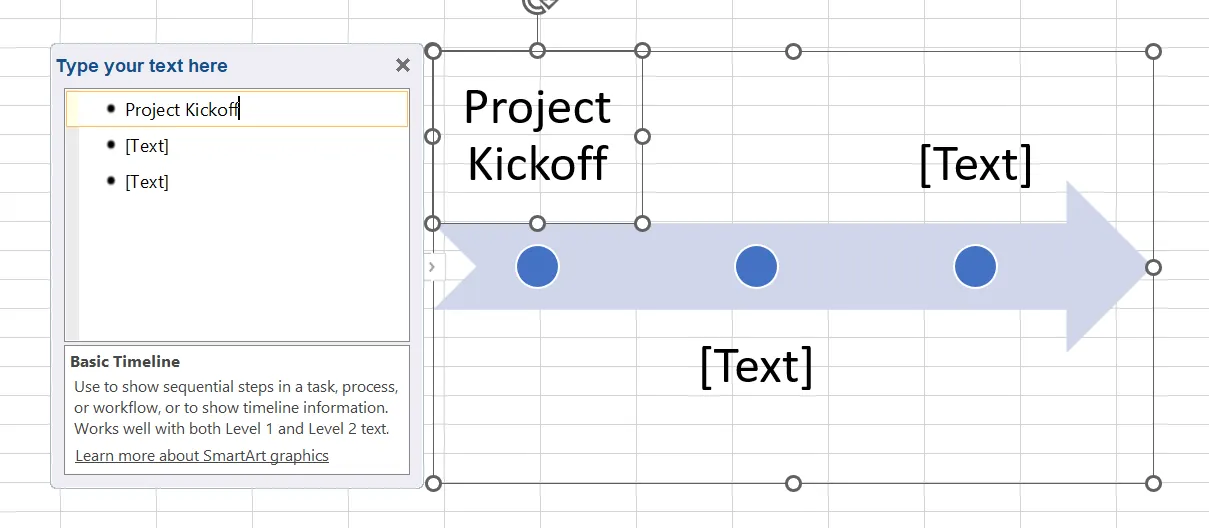
- แก้ไขหน้าต่างข้อความเพื่อเพิ่มไทม์ไลน์โครงการของคุณและเพิ่มฟิลด์ได้มากเท่าที่ต้องการเพียงแค่กด Enter
- หลังจากที่คุณแทรกข้อความของคุณแล้ว Excel อนุญาตให้คุณเปลี่ยนรูปแบบการจัดวางไทม์ไลน์ของ SmartArt ได้ คุณยังสามารถปรับแต่งสีสันได้ในแท็บ 'SmartArt Design'
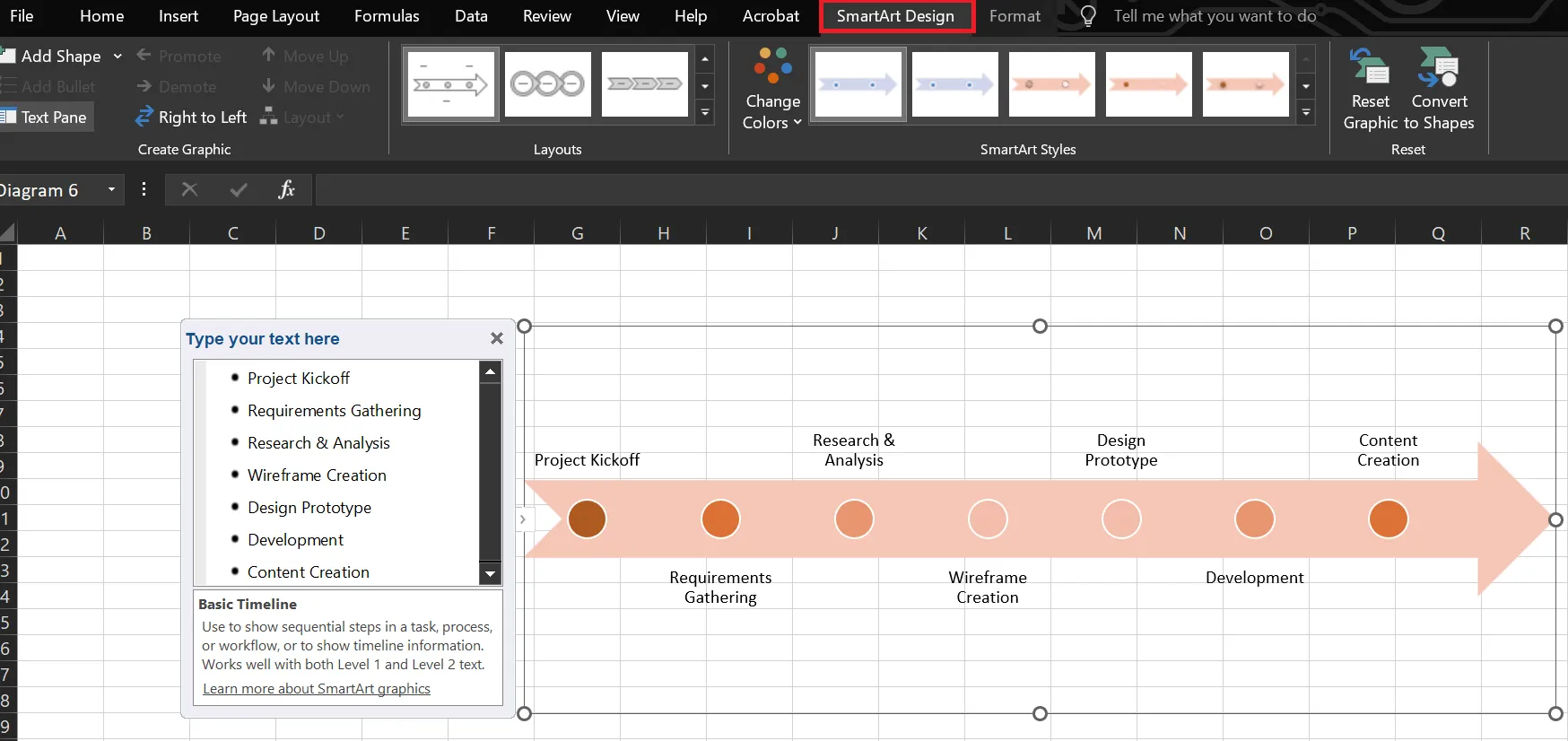
คุณยังสามารถเพิ่มแผนภูมิกระจายหรือกราฟพื้นฐานใน Excelเพื่อแสดงภาพการเปลี่ยนแปลงของข้อมูลในช่วงเวลาที่กำหนดได้อีกด้วย
ตัวเลือกที่ 3: การใช้แม่แบบไทม์ไลน์โครงการใน Excel ที่มีอยู่แล้ว
สำหรับผู้ที่ไม่มีความสามารถขั้นสูงใน Excel การสร้างไทม์ไลน์โครงการโดยใช้แผนภูมิแกนต์หรือ SmartArt อาจเป็นเรื่องซับซ้อนและใช้เวลามาก
นั่นคือจุดที่แม่แบบไทม์ไลน์โครงการมีประโยชน์
เทมเพลตไทม์ไลน์โครงการในตัวของ Excel มอบโครงสร้างที่จัดรูปแบบไว้ล่วงหน้า ช่วยให้คุณป้อนข้อมูลได้โดยไม่ต้องกังวลเรื่องการออกแบบหรือการจัดวางเลย เทมเพลตเหล่านี้แสดงข้อมูลหมุดหมายและกำหนดเวลาได้อย่างชัดเจนด้วยขั้นตอนที่น้อยที่สุด และสามารถปรับแต่งได้อย่างง่ายดายให้เหมาะกับความต้องการของโครงการของคุณ
เริ่มต้น:
- เปิด Excel และคลิก 'ใหม่' หรือไปที่ ไฟล์ > ใหม่ จากนั้นพิมพ์ 'ไทม์ไลน์' หรือ 'ไทม์ไลน์โครงการ' ในแถบค้นหา
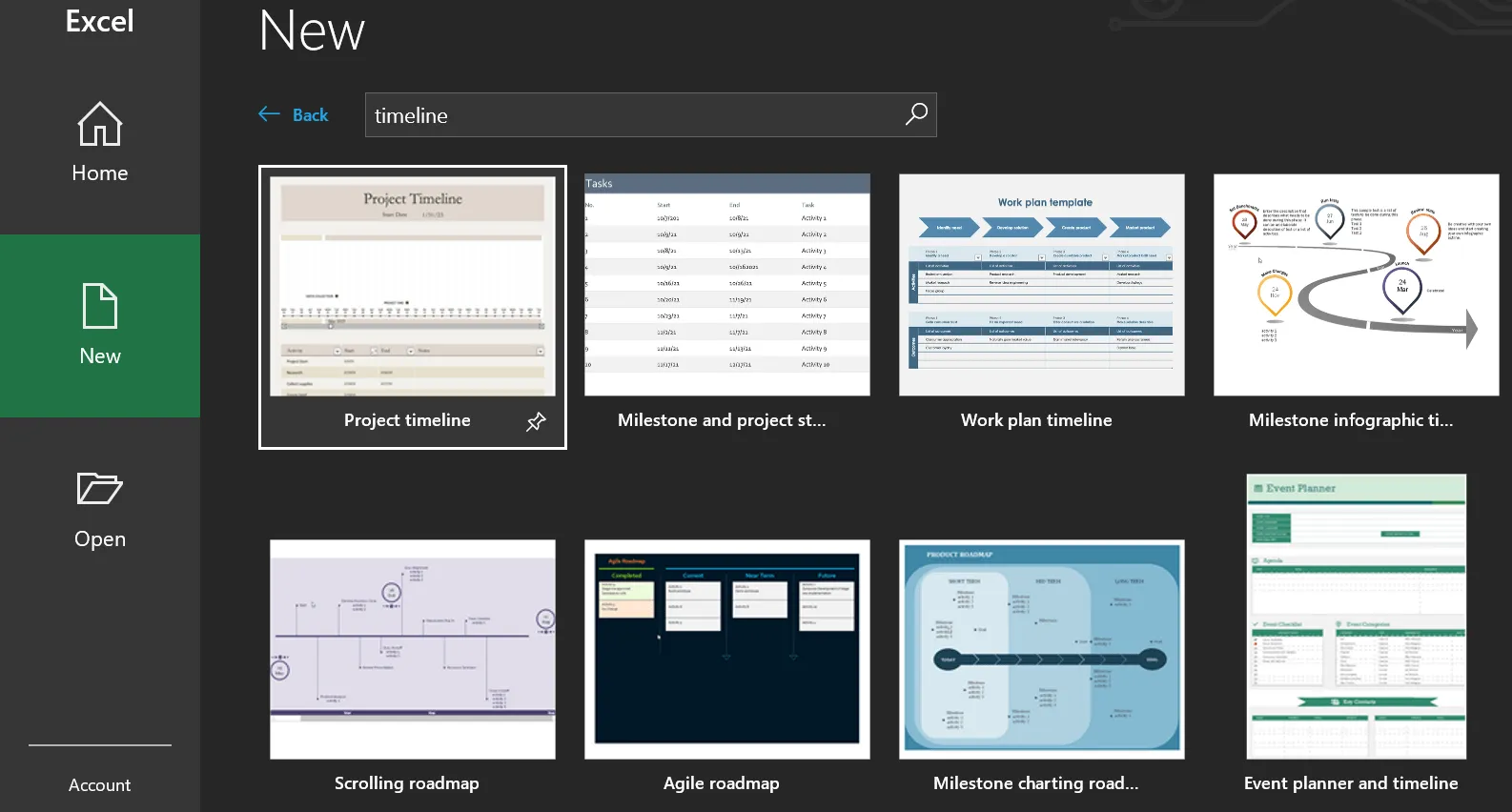
- เลือกเทมเพลตที่เหมาะสมแล้วคลิก 'สร้าง' เพื่อดาวน์โหลด
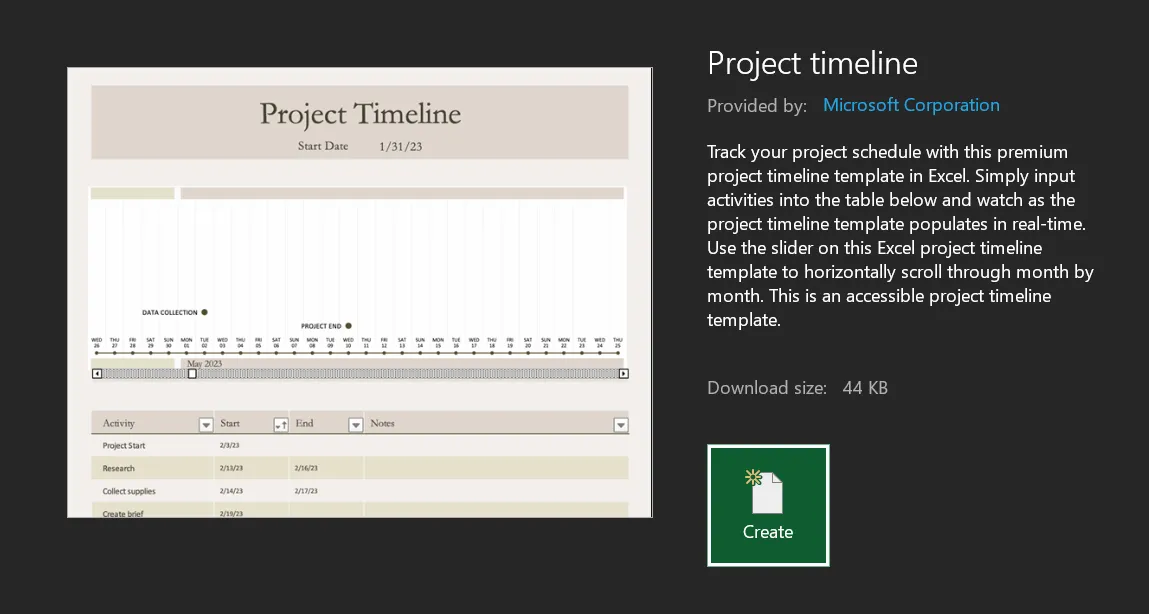
- ปรับแต่งเทมเพลตโดยการแก้ไขข้อความ สี โครงสร้าง และอื่นๆ เพื่อให้เหมาะกับความต้องการของโครงการของคุณ
การเลือกเทมเพลตไทม์ไลน์ใน Excel ที่เหมาะสมสามารถช่วยประหยัดเวลาของคุณได้ แต่อาจจำกัดการปรับแต่ง ไม่สามารถตอบสนองความต้องการเฉพาะของโครงการ และขาดคุณสมบัติเฉพาะที่จำเป็นสำหรับอุตสาหกรรมของคุณ
อ่านเพิ่มเติม:5 ขั้นตอนสู่การบริหารเวลาโครงการอย่างมีประสิทธิภาพ
ข้อจำกัดในการสร้างแผนภูมิไทม์ไลน์ใน Excel
แม้ว่าMicrosoft Excelจะเป็นเครื่องมือการจัดการโครงการที่มีประสิทธิภาพสำหรับการสร้างแผนภูมิไทม์ไลน์ แต่ก็ยังมีข้อจำกัดบางประการ:
- การอัปเดตด้วยตนเอง: เมื่อโครงการของคุณมีการพัฒนา กำหนดการใน Excel จำเป็นต้องมีการปรับแก้ไขด้วยตนเองเพื่อสะท้อนการเปลี่ยนแปลงของวันที่หรือความคืบหน้าของงาน ซึ่งทำให้กระบวนการนี้ใช้เวลามากและเสี่ยงต่อข้อผิดพลาด
- การร่วมมือแบบจำกัด: Excel ไม่ได้ถูกออกแบบมาเพื่อการทำงานร่วมกันแบบเรียลไทม์. การแก้ไขที่ทำโดยสมาชิกทีมหลายคนอาจไม่ซิงค์ในเวลาเดียวกัน ซึ่งอาจทำให้การทำงานร่วมกันช้าลง
- ไม่มีการเชื่อมโยงการพึ่งพา: ไทม์ไลน์ของโครงการใน Excel จะไม่ปรับวันที่โดยอัตโนมัติตามการพึ่งพาของงาน ดังนั้น หากงานหนึ่งล่าช้า คุณจะต้องอัปเดตงานที่เกี่ยวข้องทั้งหมดด้วยตนเอง
- การขาดการปรับแต่งทางสายตา: แม้ว่า Excel จะมีรูปแบบพื้นฐานให้ใช้ แต่ยังไม่ครอบคลุมถึงการปรับแต่งขั้นสูงและตัวเลือกการแสดงผลที่มีในซอฟต์แวร์เฉพาะทางสำหรับแผนงานโครงการ
- การทำงานอัตโนมัติที่จำกัด: Excel ขาดฟีเจอร์การทำงานอัตโนมัติสำหรับการแจ้งเตือนหรือการเตือนความจำ ซึ่งเพิ่มความเสี่ยงในการพลาดกำหนดเวลาหรือเหตุการณ์สำคัญหากไม่มีการติดตามด้วยตนเอง
ข้อเสียเหล่านี้อาจนำไปสู่การสื่อสารที่ผิดพลาด, ความไม่มีประสิทธิภาพ, และการซ้ำซ้อนของความพยายาม
มาดูหนึ่งในทางเลือกของ Excel ที่ดีที่สุดที่ช่วยเพิ่มประสิทธิภาพการทำงานของกระบวนการบริหารโครงการตั้งแต่ต้นจนจบ
สร้างไทม์ไลน์โครงการด้วย ClickUp
เมื่อพูดถึงการสร้างไทม์ไลน์โครงการพร้อมการทำงานร่วมกันแบบเรียลไทม์และการอัปเดตอัตโนมัติ เพื่อให้ทีมของคุณทำงานสอดคล้องกันและโครงการดำเนินไปตามแผน ClickUp สามารถเป็นคำตอบของคุณได้
ClickUpเป็นแพลตฟอร์มการจัดการโครงการที่มีเครื่องมือและฟีเจอร์หลากหลายเพื่อช่วยให้ทีมของคุณสามารถมองเห็นภาพ วางแผน และดำเนินการตามแผนงานได้อย่างมีประสิทธิภาพ
ระบบจะปรับตารางเวลาโดยอัตโนมัติเมื่อกำหนดส่งเปลี่ยนแปลงหรือมีงานล่าช้า ทำให้ไทม์ไลน์ได้รับการอัปเดตแบบเรียลไทม์ นอกจากนี้ ความสามารถในการติดตามความคืบหน้าของ ClickUp ยังช่วยให้ทีมสามารถระบุปัญหาที่อาจเกิดขึ้นกับไทม์ไลน์ได้ตั้งแต่เนิ่นๆ
นี่คือวิธีที่ ClickUp ช่วยให้คุณจัดการไทม์ไลน์โครงการได้อย่างง่ายดาย:
1. มุมมองแผนภูมิแกนต์ของ ClickUp
มุมมองแผนภูมิแกนต์ของ ClickUpแสดงองค์ประกอบทั้งหมดของโครงการ—รวมถึงงานและงานย่อย—ในที่เดียว คุณสมบัติการติดตามความคืบหน้าแบบเรียลไทม์ช่วยให้คุณตรวจสอบงาน ฉลองความสำเร็จ และบรรลุกำหนดเวลาได้
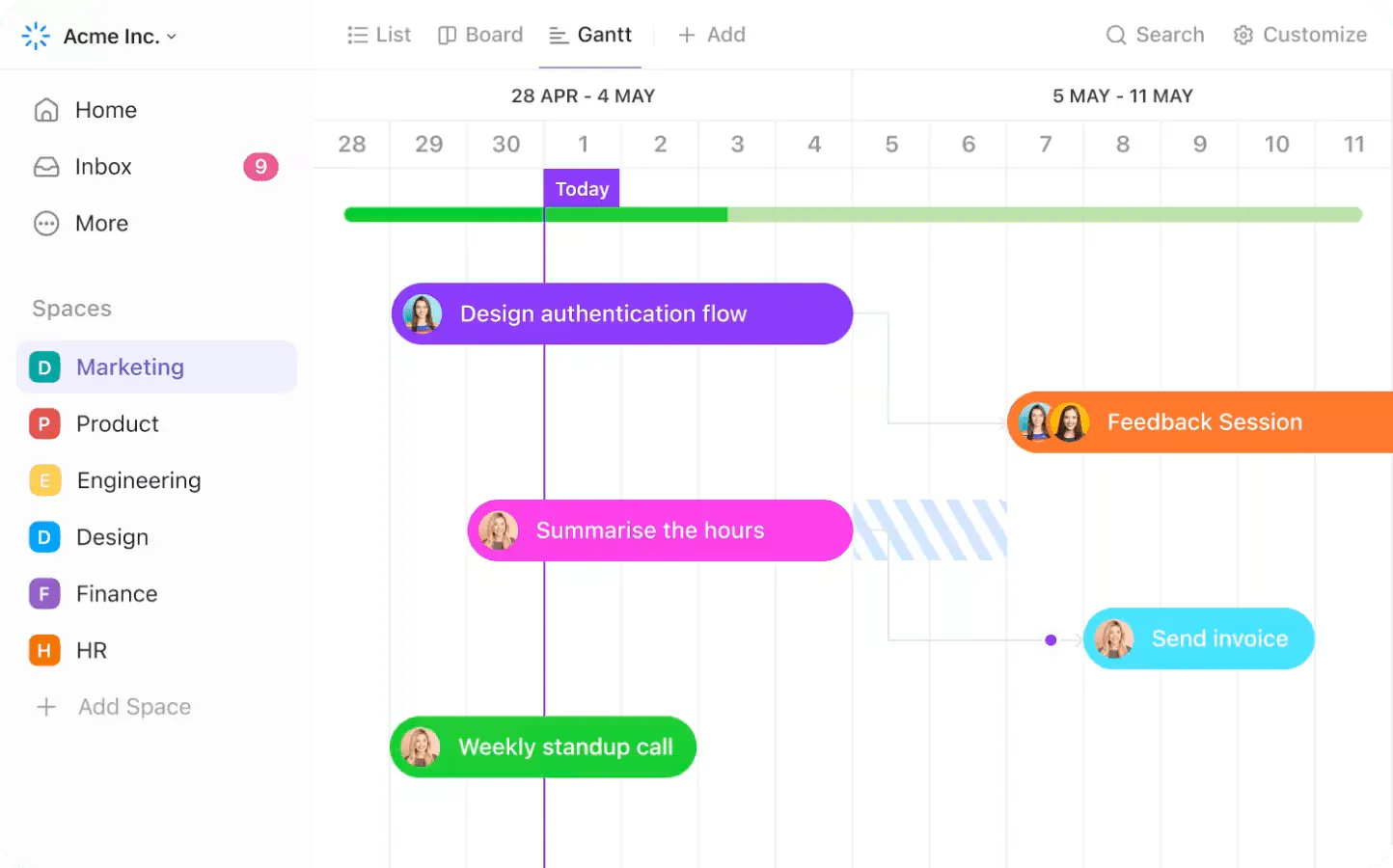
ในขณะที่ คุณสมบัติCritical Pathเน้นให้เห็นงานที่สำคัญซึ่งมีผลกระทบต่อกำหนดการของโครงการของคุณ Slack Time จะแสดงให้เห็นถึงความยืดหยุ่นที่มีอยู่สำหรับงาน โดยไม่ส่งผลกระทบต่อไทม์ไลน์โดยรวม ซึ่งช่วยให้สามารถจัดลำดับความสำคัญได้อย่างมีประสิทธิภาพและจัดสรรทรัพยากรได้อย่างมีจุดมุ่งหมายเพื่อหลีกเลี่ยงอุปสรรค
เทมเพลตไทม์ไลน์ Gantt ของ ClickUp ช่วยเพิ่มประสิทธิภาพการจัดการโครงการโดยให้โครงสร้างที่เป็นระเบียบสำหรับการแสดงไทม์ไลน์อย่างชัดเจน แสดงความคืบหน้าของงานอย่างชัดเจน ช่วยให้ทีมเข้าใจกระบวนการทำงานได้อย่างรวดเร็วและระบุจุดที่อาจเกิดปัญหาได้
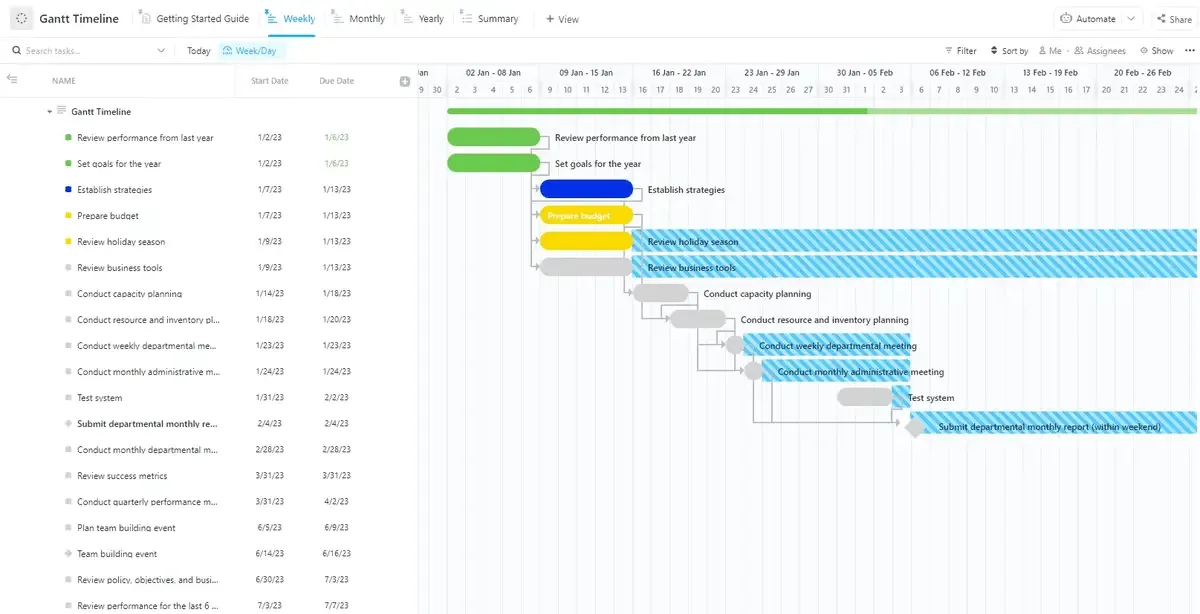
มันมาพร้อมกับมุมมองต่อไปนี้:
- มุมมองรายเดือนแสดงมุมมองแบบเดือนต่อเดือนของไทม์ไลน์ของคุณ
- มุมมองรายปีเพื่อวางแผนเป้าหมายระยะยาว
- มุมมองรายสัปดาห์เพื่อติดตามงานระยะสั้นและงานที่ต้องทำทันที
- มุมมองสรุปที่เน้นภาพรวมของไทม์ไลน์ของคุณ
เทมเพลตยังรองรับการทำงานร่วมกัน โดยให้สมาชิกในทีมสามารถเพิ่มความคิดเห็น อัปเดตสถานะ และแบ่งปันข้อเสนอแนะภายในไทม์ไลน์ได้
💡เคล็ดลับมืออาชีพ: สำรวจตัวอย่างแผนภูมิแกนต์ 20 ตัวอย่างสำหรับการจัดการโครงการ ที่ให้ข้อมูลเชิงลึกที่เหมาะสมสำหรับกรอบเวลาโครงการของคุณ
2. มุมมองไทม์ไลน์ของ ClickUp
มุมมองไทม์ไลน์ของ ClickUpเป็นส่วนหนึ่งของความสามารถในการจัดการโครงการที่กว้างขวางของ ClickUp ซึ่งช่วยให้คุณสามารถซูมเข้าเพื่อดูวันแต่ละวันหรือ ซูมออกเพื่อดูภาพรวมของสัปดาห์และเดือน ความยืดหยุ่นนี้ช่วยให้คุณติดตามงานและเหตุการณ์ในอดีตตั้งแต่เริ่มต้นจนเสร็จสิ้น
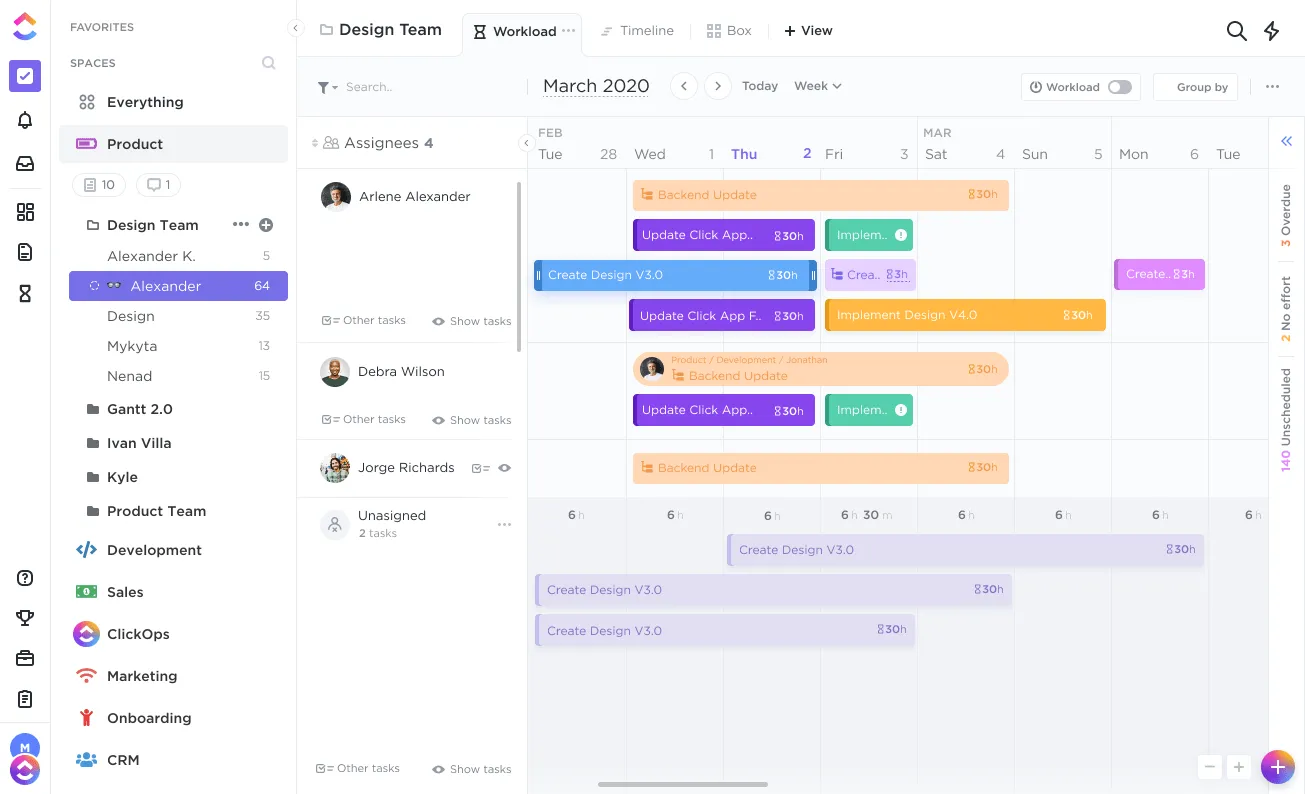
หนึ่งในคุณสมบัติที่โดดเด่นคือความสามารถในการ จัดกลุ่มงานตามผู้รับผิดชอบ ซึ่งช่วยให้คุณสามารถเห็นจำนวนงานที่สมาชิกแต่ละคนได้รับในทันที ช่วยในการระบุการจัดสรรภาระงานและความรับผิดชอบที่ทับซ้อนกัน
คุณยังสามารถจัดกลุ่มตามลำดับความสำคัญ, แท็ก, หรือฟิลด์ที่กำหนดเองเพื่อมุมมองที่ปรับแต่งตามความต้องการของโครงการของคุณได้ นอกจากนี้ยังสามารถเปลี่ยนสีพื้นหลังของงาน, ปรับการแจ้งเตือน, และเลือกข้อมูลที่จะแสดงบนไทม์ไลน์ของคุณได้
ชมวิดีโอสอนของเราเพื่อเรียนรู้เพิ่มเติมเกี่ยวกับมุมมองไทม์ไลน์ของ ClickUp
อ่านเพิ่มเติม: แผนภูมิแกนต์ vs. ไทม์ไลน์: คืออะไรและวิธีใช้
3. แม่แบบไทม์ไลน์โครงการ ClickUp
ClickUp มีแกลเลอรีขนาดใหญ่ของเทมเพลตไทม์ไลน์โครงการที่ช่วยให้คุณเริ่มต้นการวางแผนได้อย่างรวดเร็ว ลดเวลาที่ใช้ในการตั้งค่า คุณสามารถปรับแต่งให้เหมาะสมกับความต้องการเฉพาะของโครงการของคุณได้ โดยเพิ่มหรือแก้ไขงาน กำหนดเหตุการณ์สำคัญ และกำหนดเส้นตายตามที่ต้องการ
นอกจากนี้ ยังสามารถแชร์เทมเพลตกับทีมของคุณเพื่อการอัปเดตแบบเรียลไทม์, ความคิดเห็น, และข้อเสนอแนะ ทำให้ทุกคนอยู่ในทิศทางเดียวกันและได้รับข้อมูลอย่างครบถ้วน
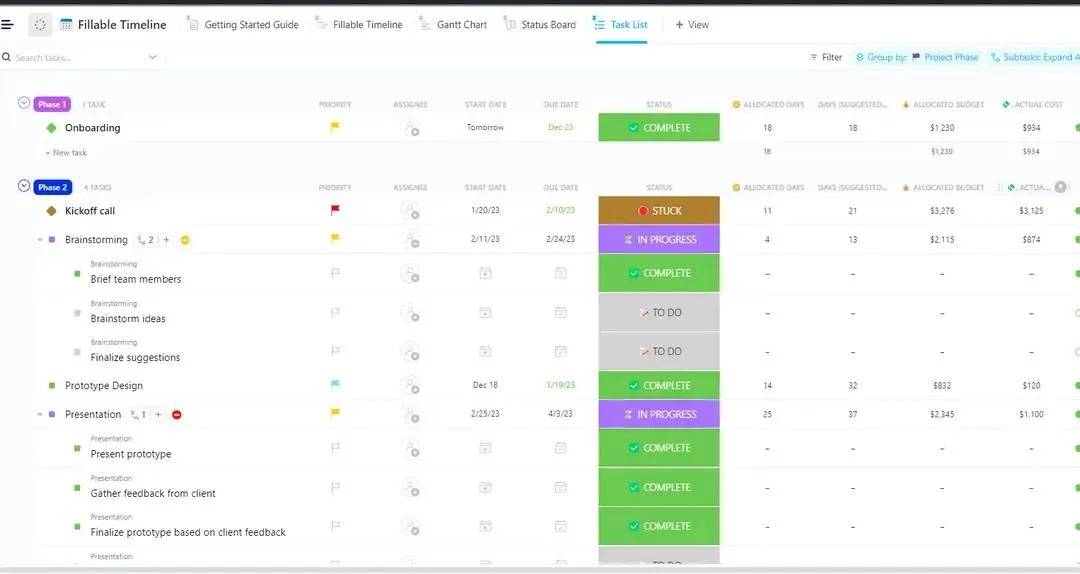
ตัวอย่างเช่นเทมเพลตไทม์ไลน์แบบกรอกข้อมูลได้ของ ClickUpมอบผืนไทม์ไลน์เปล่าที่มี โครงสร้างชัดเจน เหมาะอย่างยิ่งสำหรับการวางแผนโครงการ กิจกรรม บทเรียน และอื่น ๆ อีกมากมาย คุณสามารถติดตามความคืบหน้าของโครงการได้อย่างรวดเร็ว และแชร์ไทม์ไลน์กับเพื่อนร่วมทีม เพื่อให้ทุกคนทำงานไปในทิศทางเดียวกัน
💡เคล็ดลับมืออาชีพ: คุณสามารถใช้เทมเพลตไวท์บอร์ดไทม์ไลน์โครงการของ ClickUpเพื่อแสดงภาพไทม์ไลน์โครงการทั้งหมดบนไวท์บอร์ดที่สะดวก พร้อมรายละเอียดที่ปรับแต่งได้ง่าย เช่น งาน ระยะเวลา ความสัมพันธ์ระหว่างงาน และอื่นๆ อีกมากมาย
4. กระดานไวท์บอร์ด ClickUp
ClickUp Whiteboardsช่วยให้คุณ วางแผนขั้นตอนของโครงการ, จุดสำคัญ, และกำหนดเวลาโดยใช้ส่วนประกอบภาพ เช่น รูปร่าง, เส้น, และข้อความ ซึ่งให้มุมมองที่ชัดเจนและครอบคลุมของไทม์ไลน์โครงการของคุณ
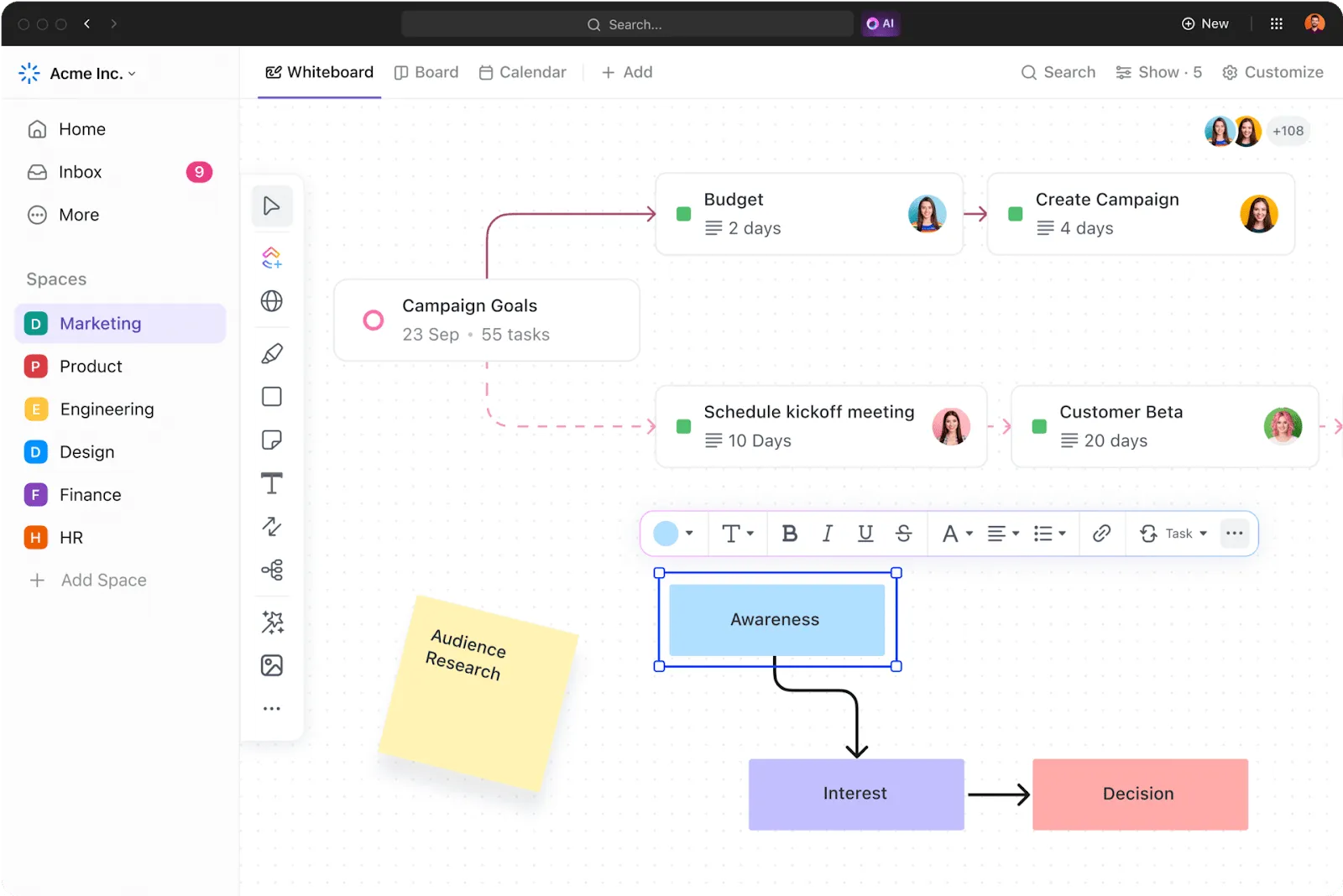
นอกจากนี้ ยังเป็นระบบการทำงานร่วมกัน ซึ่งช่วยให้สมาชิกในทีมหลายคนสามารถมีส่วนร่วม เพิ่มบันทึก หรือแก้ไขไทม์ไลน์ได้แบบเรียลไทม์
คุณยังสามารถ เพิ่มรูปภาพ ลิงก์เว็บไซต์ และแม้แต่การติดตามงานได้โดยตรงบนกระดานไวท์บอร์ด ตัวอย่างเช่น คุณสามารถแทรกภาพแผนที่ผลิตภัณฑ์ เชื่อมโยงไปยังบทสรุปโครงการ หรือแนบงานเพื่อติดตามความคืบหน้าของเป้าหมายได้
สิ่งนี้ช่วยสร้างไทม์ไลน์ที่มีความสมบูรณ์ของบริบทมากขึ้น ทำให้ทีมมีทุกสิ่งที่ต้องการในมุมมองเดียวโดยไม่ต้องสลับระหว่างเครื่องมือต่างๆ
อ่านเพิ่มเติม: แผนงานผลิตภัณฑ์: ตัวอย่างและวิธีการสร้าง
5. กระดานคัมบัง ClickUp
กระดานคัมบังของ ClickUpช่วยให้การจัดการไทม์ไลน์โครงการง่ายขึ้นด้วยฟีเจอร์ต่างๆ เช่น คอลัมน์ที่ปรับแต่งได้ ซึ่งช่วยให้คุณสามารถแบ่งขั้นตอนของโครงการออกเป็นช่วงต่างๆ เช่น การกำหนดขอบเขต, กำลังดำเนินการ, หรือ รอการตรวจสอบ
คุณยังสามารถกำหนดขีดจำกัดงานที่อยู่ในระหว่างดำเนินการ (WIP) เพื่อควบคุมปริมาณงานในแต่ละครั้งได้อีกด้วย กลุ่มย่อย (หรือที่เรียกว่าเลนงาน) จะช่วย จัดหมวดหมู่ของงานตามทีมหรือลำดับความสำคัญ ซึ่งช่วยให้มองเห็นขั้นตอนการทำงานได้ชัดเจนยิ่งขึ้น
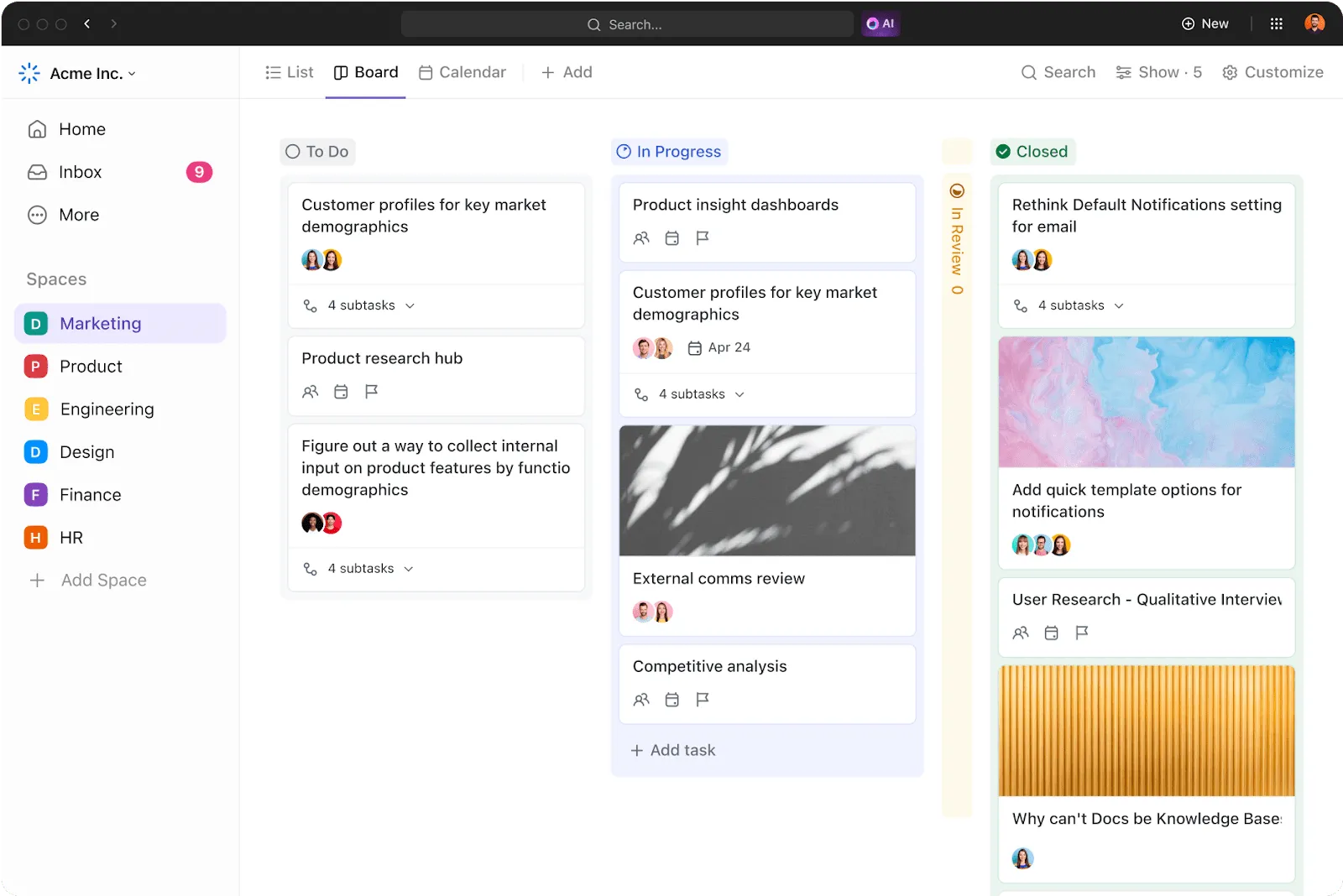
นอกจากนี้ สามารถมอบหมายงาน, แสดงความคิดเห็น, และแนบไฟล์บนกระดานคัมบังเพื่อการร่วมมือแบบเรียลไทม์ได้ ซึ่งช่วยให้สมาชิกทีมทราบความคืบหน้าของโครงการอยู่เสมอ
ส่วนที่ดีที่สุด? บอร์ด Kanban ของ ClickUp ปรับตัวตามความต้องการของโครงการที่เปลี่ยนแปลงได้ ช่วยให้คุณปรับหรือจัดเรียงงานใหม่ได้อย่างรวดเร็วเพื่อตอบสนองต่อความท้าทายและลำดับความสำคัญใหม่ ๆ
อ่านเพิ่มเติม:วิธีสร้างแผนงานโครงการใน 5 ขั้นตอน (พร้อมตัวอย่างและเทมเพลต)
6. มุมมองตาราง ClickUp
ด้วยมุมมองตารางของ ClickUp คุณสามารถจัดระเบียบ งานโครงการทั้งหมดในอินเทอร์เฟซที่ใช้งานง่ายเพียงหนึ่งเดียว ได้อย่างง่ายดาย สร้างฟิลด์ที่กำหนดเองเพื่อติดตามวันที่สำคัญและความคืบหน้าของงาน เพื่อให้แน่ใจว่าระยะเวลาของคุณชัดเจนและจัดการได้ง่าย

นอกจากนี้ยังแสดงให้เห็นถึงความสัมพันธ์ของงานอย่างชัดเจน เช่น การที่ต้องทำ 'วิจัยให้เสร็จ' ก่อนที่จะ 'เขียนเนื้อหา' การแก้ไขงานจำนวนมากเป็นเรื่องง่ายด้วยมุมมองตารางของ ClickUp—หากไทม์ไลน์ของคุณมีการเปลี่ยนแปลง คุณสามารถปรับทั้งหมดได้ในครั้งเดียวเพื่อให้งานดำเนินไปตามแผน
ClickUp ช่วยให้ฉันสามารถทำงานได้อย่างมีประสิทธิภาพในฐานะผู้จัดการโครงการ โดยช่วยให้ฉันติดตามงานได้อย่างแม่นยำและสลับไปมาระหว่างโครงการต่างๆ รวมถึงงานต่างๆ ได้อย่างราบรื่น พร้อมทั้งบันทึกข้อมูลต่างๆ เช่น การตัดสินใจ ความเสี่ยง และกำหนดเวลา ทั้งหมดไว้ในที่เดียว
ClickUp ช่วยให้ฉันสามารถติดตามงานได้อย่างมีประสิทธิภาพในฐานะผู้จัดการโครงการ ทำให้ฉันสามารถติดตามและสลับไปมาระหว่างโครงการต่างๆ และงานต่างๆ ได้อย่างแม่นยำ รวมถึงบันทึกข้อมูลต่างๆ เช่น การตัดสินใจ ความเสี่ยง และกำหนดเวลา ทั้งหมดไว้ในที่เดียว
7. วางแผนโครงการด้วย AI
ใช้ประโยชน์จากประโยชน์มากมายของClickUp Brain ผู้ช่วย AI ที่ติดตั้งในตัวของ ClickUp เพื่อยกระดับไทม์ไลน์โครงการของคุณไปอีกขั้น
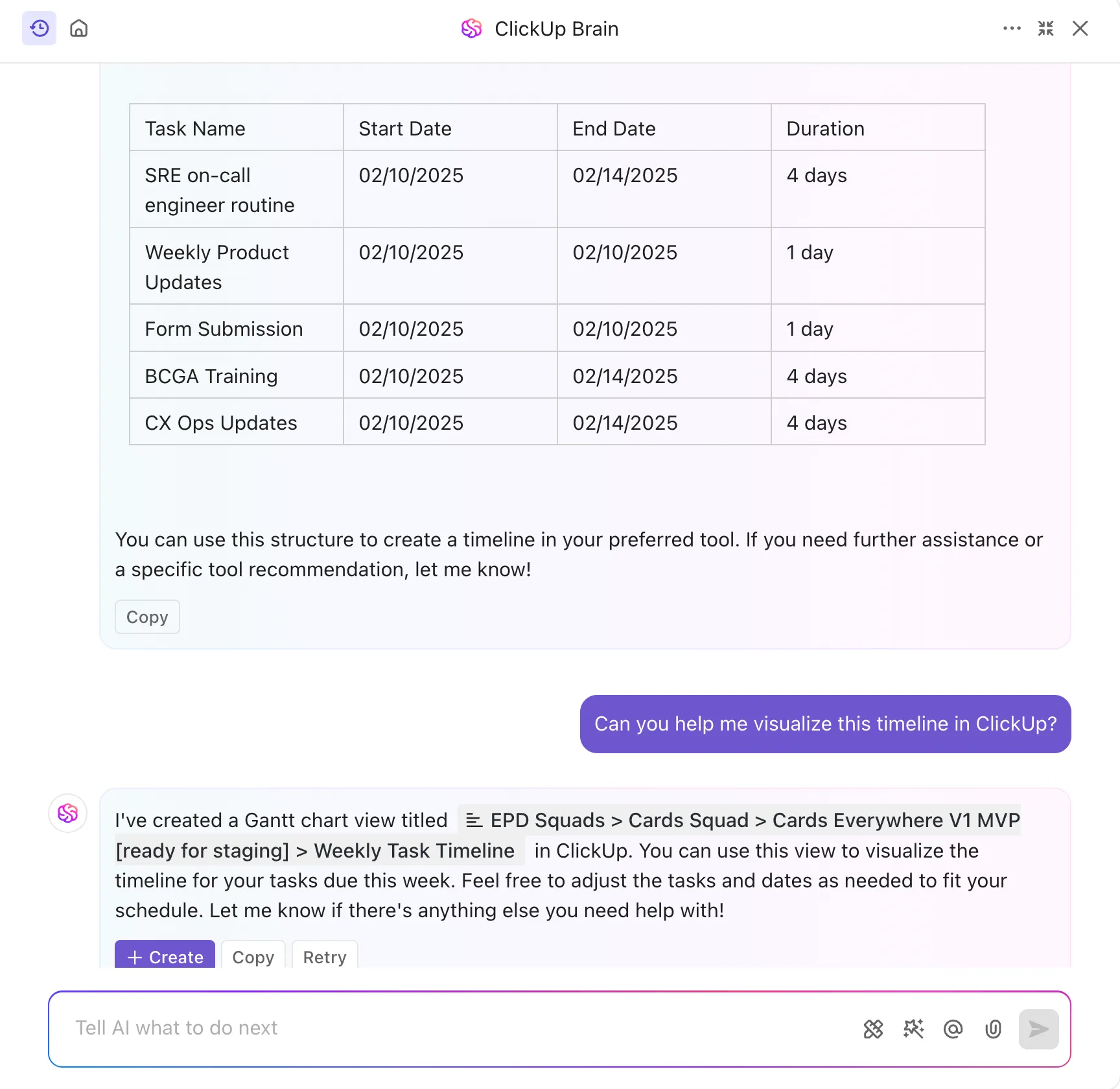
ไม่ว่าคุณต้องการเรียนรู้วิธีใช้เทมเพลตและคุณสมบัติข้างต้น หรือต้องการทราบวิธีที่ดีที่สุดในการสื่อสารกำหนดการโครงการของคุณให้กับผู้มีส่วนได้ส่วนเสียของคุณ เพียงแค่เพิ่มคำสั่ง (prompt) และให้ ClickUp Brain ช่วยแบ่งเบาภาระจากสมองของคุณ

ติดตามไทม์ไลน์โครงการได้อย่างง่ายดายด้วย ClickUp
แม้ว่า Microsoft Excel จะมีความหลากหลายในการสร้างไทม์ไลน์ แต่ก็มีข้อจำกัดที่สำคัญ—การอัปเดตด้วยตนเองอาจใช้แรงงานมาก การทำงานร่วมกันมักยุ่งยาก และการจัดการการพึ่งพาของงานต้องการการดูแลอย่างต่อเนื่อง
ClickUp แก้ไขปัญหาเหล่านี้โดยให้ฟีเจอร์ที่ใช้งานง่ายซึ่งช่วยปรับปรุงการจัดการไทม์ไลน์ของโครงการให้มีประสิทธิภาพมากขึ้น
ใช้ฟีเจอร์ต่างๆ เช่น แผนภูมิแกนต์และมุมมองไทม์ไลน์เพื่อปรับงานโดยอัตโนมัติ ทำให้มองเห็นเส้นทางสำคัญและกำหนดเวลาส่งงานได้ทันที และซูมเข้าที่แต่ละวันหรือซูมออกเพื่อดูภาพรวมที่กว้างขึ้น 🔍
พร้อมที่จะทำให้กำหนดเวลาของโครงการง่ายขึ้นหรือไม่?ลงทะเบียนใช้ ClickUpวันนี้