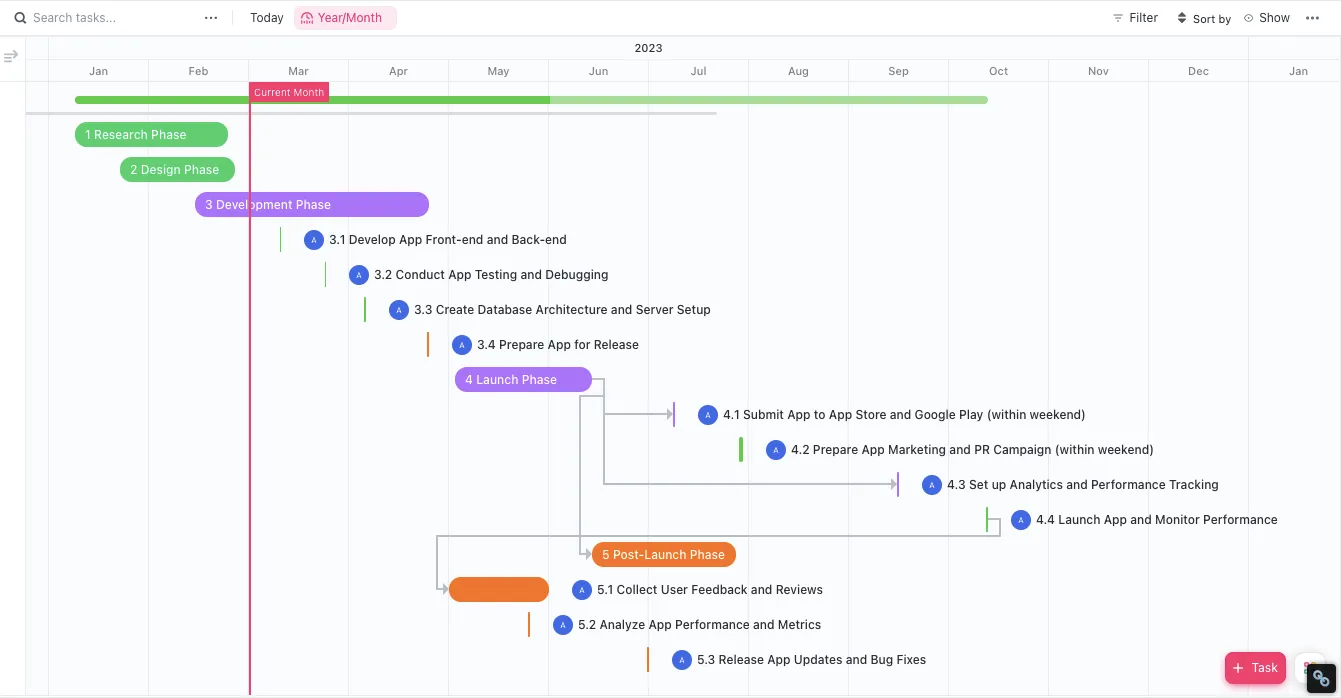

มีเพียง36% ของโครงการเท่านั้นที่ส่งมอบตรงเวลา และแผนภูมิแกนต์ ซึ่งเป็นรูปแบบที่ทีมส่วนใหญ่เลือกใช้เพื่อแก้ไขปัญหานี้ มักจะเป็นส่วนหนึ่งของปัญหาเอง
แผนภูมิส่วนใหญ่ติดตามเฉพาะงานที่ต้องทำ โดยไม่สนใจคนที่ทำงานเหล่านั้น ไทม์ไลน์อาจแสดงเป็น "สีเขียว" ในขณะที่กำหนดส่งงานสามงานได้ผ่านไปแล้ว เพราะแผนภูมิแกนต์จะแสดงการพึ่งพาของงานแต่ไม่ค่อยแสดงการพึ่งพาของทรัพยากร
คู่มือนี้ครอบคลุมถึงองค์ประกอบทั้งเก้าที่แผนภูมิการทำงานทุกชิ้นต้องมี, กรณีที่ควรข้ามรูปแบบไปเลย, และข้อผิดพลาดห้าประการที่ค่อยๆ ทำลายการนำไปใช้ภายในสัปดาห์ที่สาม คุณยังจะได้เห็นการเปรียบเทียบเครื่องมือทั้งห้า, จุดที่แต่ละเครื่องมือขาด, และวิธีที่เราใช้แผนภูมิแกนต์ใน ClickUp โดยไม่จมอยู่กับการบำรุงรักษา
สรุปสั้น
แผนภูมิแกนต์จะประสบความสำเร็จเมื่อสามารถติดตามสิ่งที่เกิดขึ้น ผู้รับผิดชอบ เวลาที่ดำเนินการ และผลกระทบของความล่าช้าต่อไทม์ไลน์ได้ รายละเอียดใดที่ไม่สามารถตอบคำถามเหล่านี้ได้จะกลายเป็นข้อมูลที่ไม่จำเป็น
คุณสร้างแผนโดยการกำหนดขอบเขตและมอบหมายงานให้กับเจ้าของแต่ละคนเสมอ ประเมินระยะเวลาในการทำงานร่วมกับผู้ที่ทำงานจริงก่อนที่จะวางแผนการพึ่งพาและกำหนดเป้าหมายสำคัญ เวอร์ชันแรกใช้เป็นร่าง ในขณะที่เวอร์ชันที่สองจะกลายเป็นแผนจริงหลังจากการตรวจสอบของทีม
สเปรดชีตเพียงพอสำหรับโปรเจ็กต์เดี่ยวที่มีงานน้อยกว่า 15 งาน แต่คุณจำเป็นต้องใช้ซอฟต์แวร์เฉพาะเมื่อคุณเริ่มจัดการการพึ่งพาและความขัดแย้งของทรัพยากรระหว่างทีมต่างๆ
แผนภูมิแกนต์คืออะไร?
แผนภูมิแกนต์ (Gantt chart) คือแผนภูมิแท่งแนวนอนที่แสดงงานของโครงการเทียบกับไทม์ไลน์ โดยแต่ละแท่งจะแสดงวันที่เริ่มต้น วันที่สิ้นสุด และระยะเวลาของงานแต่ละงาน พร้อมลูกศรที่แสดงว่างานใดขึ้นอยู่กับงานใด
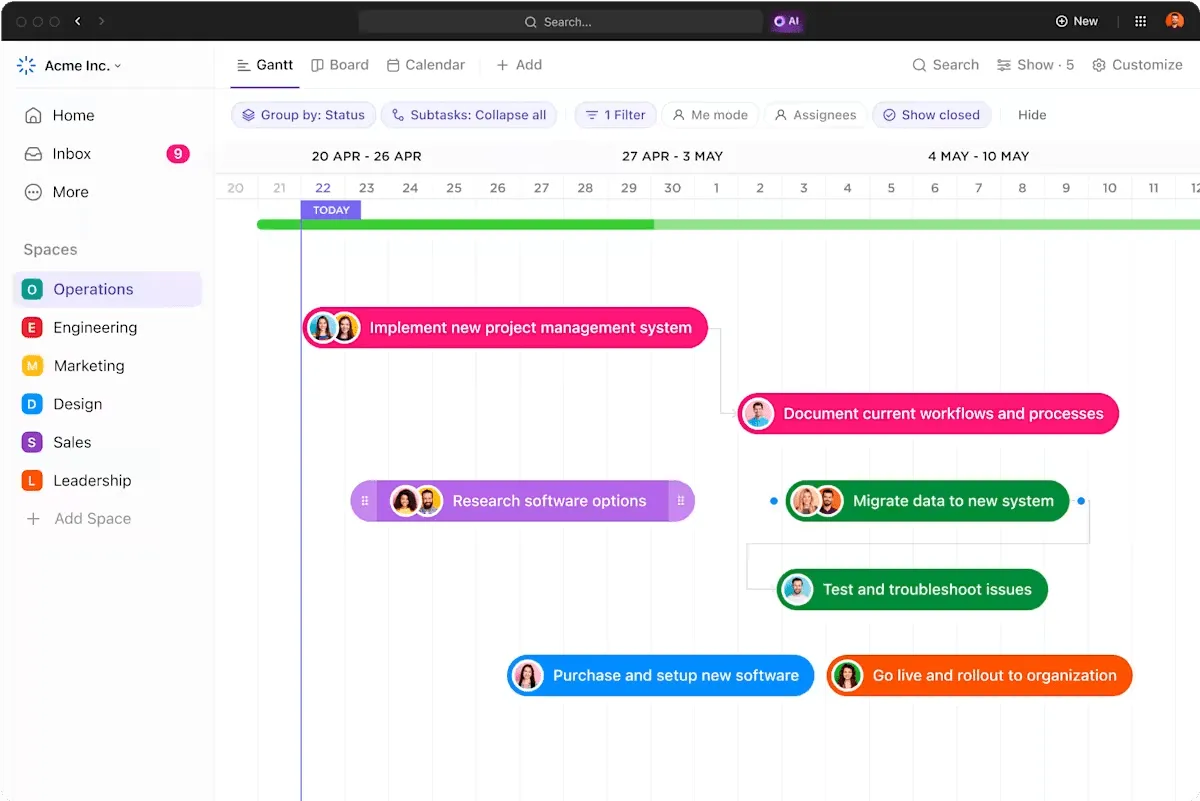
คิดถึงมันเหมือนปฏิทินสำหรับโครงการของคุณ แต่มีโครงสร้างมากขึ้น. แถบยาวขึ้น หมายถึงงานใช้เวลานานขึ้น. คุณสามารถมองเห็นกำหนดส่ง, การทับซ้อน, ความเกี่ยวข้อง, จุดสำคัญ, และการล่าช้าได้ในทันที.
แผนภูมิแกนต์ช่วยให้ทีมตอบคำถาม:
- มีงานอะไรบ้างที่วางแผนไว้?
- ใครกำลังทำงานอะไรอยู่?
- แต่ละงานเริ่มและสิ้นสุดเมื่อใด
- งานใดบ้างที่ขึ้นอยู่กับงานอื่น?
- โครงการนี้ดำเนินไปตามแผนหรือกำลังล่าช้า?
มันมีประโยชน์อย่างยิ่งสำหรับโครงการที่มีส่วนประกอบหลายส่วน, กำหนดเวลาที่กระชั้นชิด, และทีมข้ามสายงาน
วิศวกรชาวโปแลนด์ชื่อคาโรล อาดาเมคกี (Karol Adamiecki) ได้สร้างเวอร์ชันแรกของแผนภูมิแกนต์ (เรียกว่า "ฮาร์โมโนแกรม" หรือ harmonogram) ขึ้นในทศวรรษ 1890 แต่การแพร่หลายของมันถูกจำกัดด้วยภาษา ระหว่างปี 1910 ถึง 1915วิศวกรชาวอเมริกันชื่อเฮนรี แกนต์ (Henry Gantt) ได้พัฒนาเวอร์ชันที่ทันสมัยขึ้นซึ่งได้รับการยอมรับอย่างกว้างขวางในโลกตะวันตก และแผนภูมินี้ได้รับการตั้งชื่อตามชื่อของเขา
ทำไมแผนภูมิแกนต์ส่วนใหญ่จึงวัดสิ่งที่ผิด
แผนภูมิแกนต์ล้มเหลวเมื่อติดตามงานโดยละเลยพฤติกรรมของผู้ที่ปฏิบัติงานนั้น ตามทฤษฎีCritical Chain ของ Eliyahu Goldratt มีปัจจัยซ่อนเร้นสองประการที่บ่อนทำลายเส้นเวลา:
- กับดักความปลอดภัย: พนักงานมักจะเพิ่มประมาณการค่าใช้จ่ายขึ้นหนึ่งในสามหรือมากกว่าเพื่อความปลอดภัย แต่ "ความปลอดภัย" นี้กลับสูญเปล่าเพราะกฎของพาร์กินสัน (งานจะขยายตัวจนเต็มเวลาที่มีอยู่) และกลุ่มอาการนักเรียน (เริ่มทำในนาทีสุดท้าย) แทนที่จะเป็นงานห้าวัน คุณกลับเห็นงานสองวันที่ตามมาด้วยการผัดวันประกันพรุ่งสามวัน
- จุดบอดของทรัพยากร: แผนภูมิแสดงงานในลักษณะขนานกัน แต่หากมีบุคคลหนึ่งรับผิดชอบทั้งสองงาน งานเหล่านั้นจะกลายเป็นงานต่อเนื่องกัน แผนภูมิแกนต์แสดงการพึ่งพาของงาน แต่แทบจะไม่แสดงการพึ่งพาของทรัพยากร ซึ่งนำไปสู่ความล่าช้าที่หลีกเลี่ยงไม่ได้เมื่อบุคคลหนึ่งกลายเป็นคอขวด
วิธีแก้ไข: ให้ถือว่าแผนภูมิเป็นแผนที่ของลำดับขั้น—มันแสดงให้เห็นว่าจุดใดที่ความล่าช้าเพียงจุดเดียวสามารถนำไปสู่การล่มสลายทั้งหมดได้
องค์ประกอบหลักของแผนภูมิแกนต์คืออะไร?
แผนภูมิแกนต์ที่ขาดองค์ประกอบใด ๆ เหล่านี้จะทำให้ทีมสับสนหรือถูกมองข้ามภายในหนึ่งสัปดาห์ ก่อนที่คุณจะสร้างแผนภูมิแกนต์ของคุณเอง ตรวจสอบให้แน่ใจว่าแต่ละองค์ประกอบมีที่อยู่ในแผนภูมิ
1. รายการงาน
รายการงานคือคอลัมน์แนวตั้งทางด้านซ้ายของแผนภูมิ โดยแต่ละแถวจะแสดงถึงงานหรืองานย่อยหนึ่งงาน นี่คือโครงสร้างการแบ่งงานออกเป็นส่วนย่อยของคุณที่จัดเรียงเป็นแถว ทุกสิ่งที่ต้องส่งมอบ รายการที่ต้องดำเนินการ หรือแต่ละขั้นตอนจะมีบรรทัดของตัวเอง
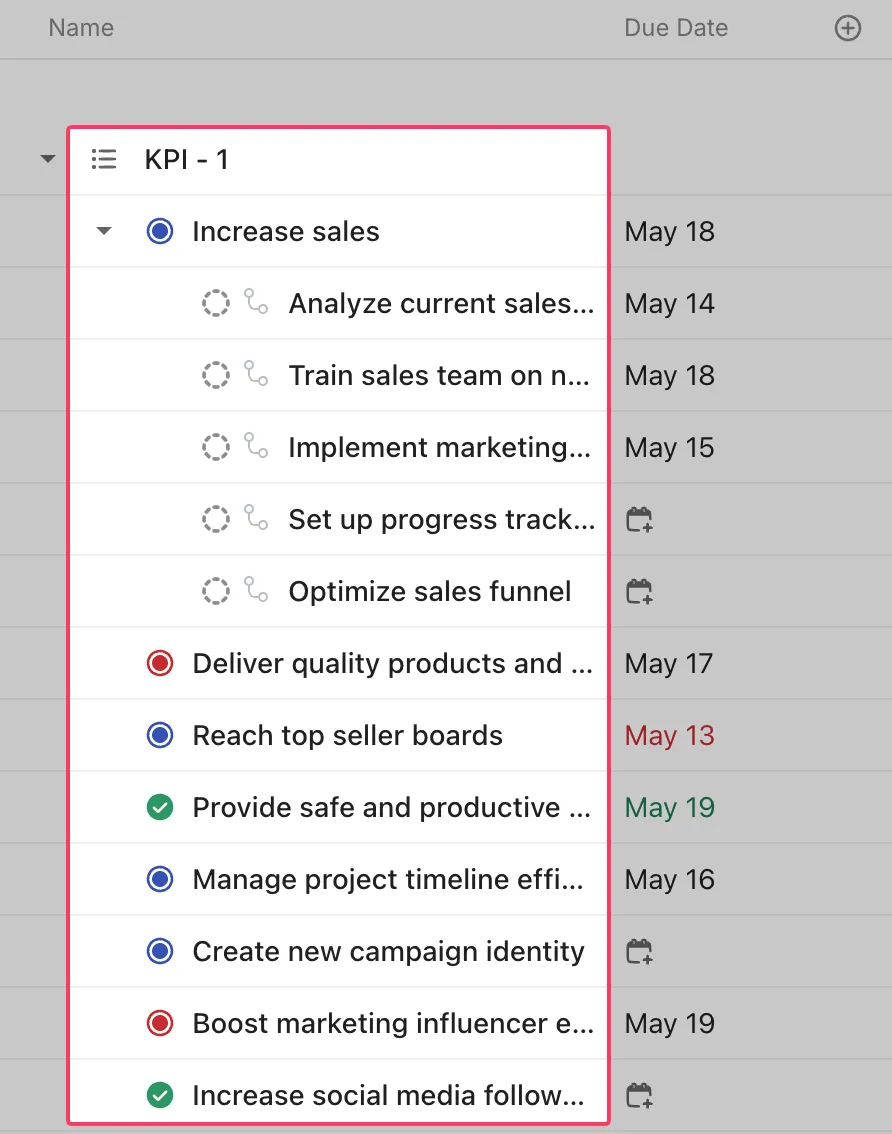
จัดระเบียบรายการงานของคุณโดย:
- ระยะโครงการ (การออกแบบ, การพัฒนา, การควบคุมคุณภาพ)
- ทีมหรือแผนก
- ระดับความสำคัญหรือระดับการพึ่งพา
2. ระยะเวลา
ไทม์ไลน์คือแกนแนวนอนที่แสดงช่วงวันที่ทั้งหมดของโครงการของคุณ โดยแบ่งออกเป็นส่วนย่อยที่สอดคล้องกับขอบเขตของโครงการ
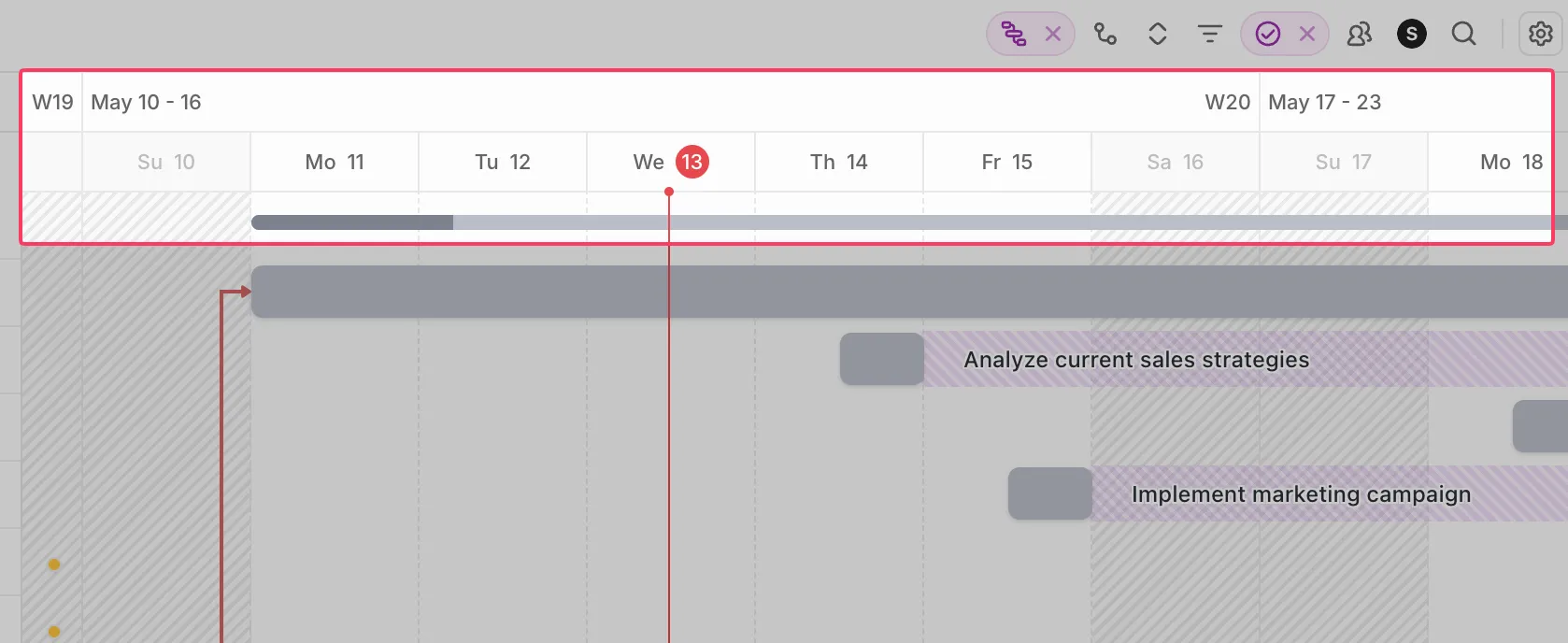
ความละเอียดที่เหมาะสมขึ้นอยู่กับประเภทของโครงการของคุณ สปรินต์อาจใช้เป็นวันหรือสัปดาห์ ในขณะที่การเปิดตัวหลายเฟสจะทำงานได้ดีกว่าในหน่วยเดือนหรือไตรมาส หากละเอียดเกินไป คุณจะสูญเสียมุมมอง; หากกว้างและสั้นเกินไป งานเล็กๆ จะหายไปในรายละเอียด
3. บาร์
แต่ละแท่งแนวนอนแสดงถึงงานหนึ่งงาน ขอบด้านซ้ายแสดงวันที่เริ่มต้น ขอบด้านขวาแสดงวันที่สิ้นสุด และความยาวของแท่งแสดงระยะเวลา
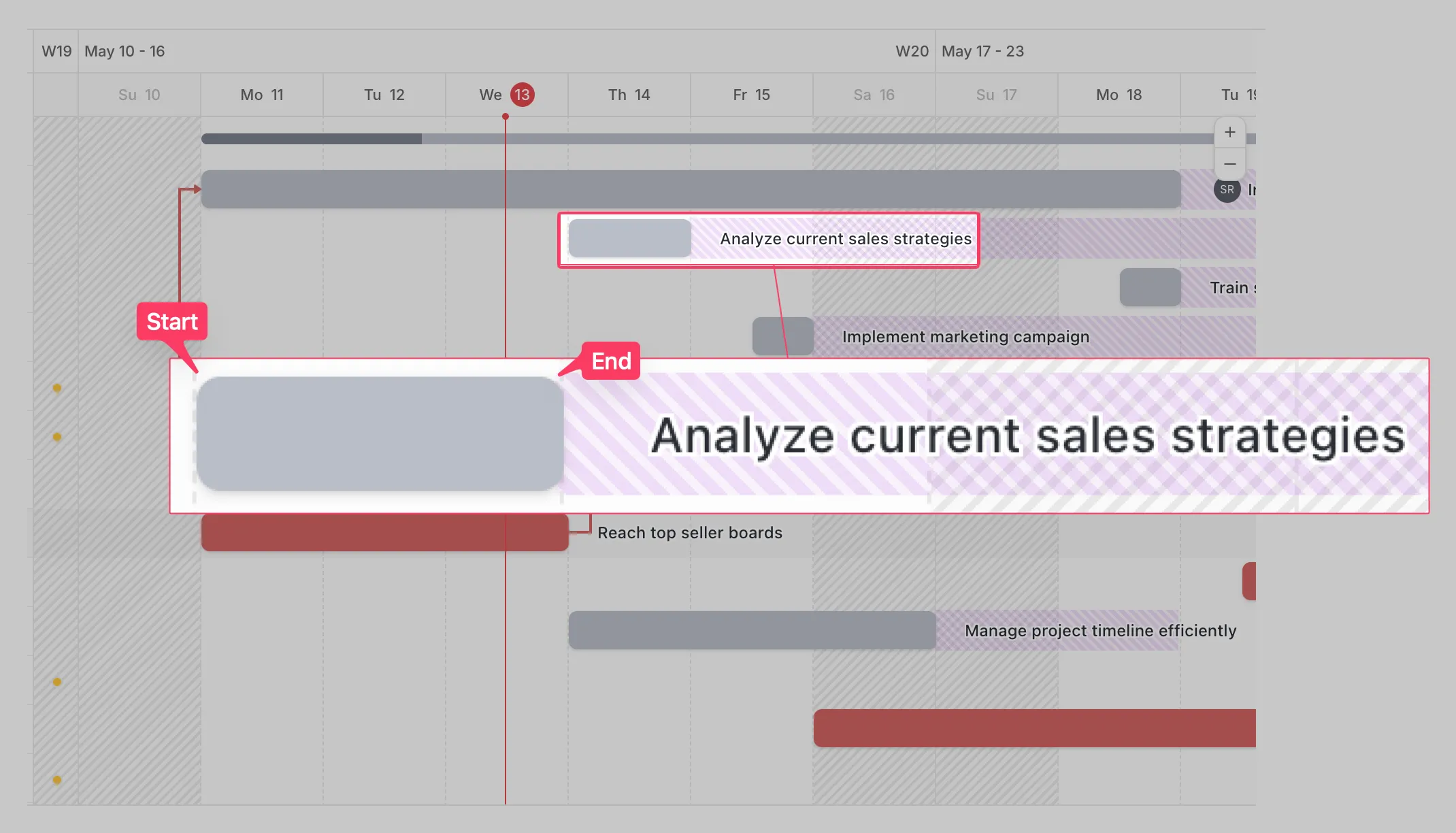
แผนภูมิแกนต์หลายแผนภูมิใช้การแรเงาบางส่วนเพื่อแสดงความคืบหน้า—แถบที่เติมเต็ม 60% หมายถึงเสร็จสมบูรณ์ 60%
การกำหนดรหัสสีมักใช้เพื่อแยกแยะ:
- ระยะของโครงการ
- ความเป็นเจ้าของทีม
- ระดับความสำคัญ
- สถานะ (เป็นไปตามแผน, เสี่ยง, ล่าช้า)
4. ความต้องการที่จำเป็น
การเชื่อมโยงงานในแผนภูมิแกนต์คือตัวเชื่อมต่อระหว่างแถบที่แสดงว่างานใดต้องเสร็จสิ้นก่อนที่งานอื่นจะเริ่มได้
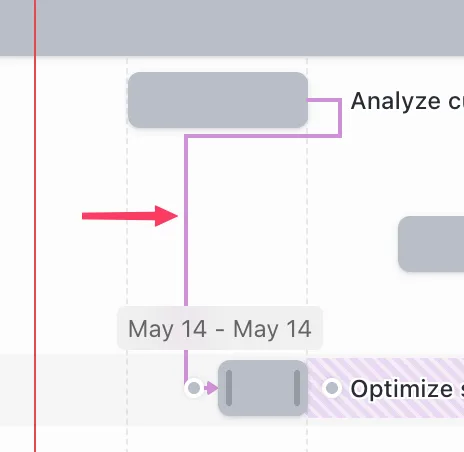
มีประเภทการพึ่งพา 4 ประเภท:
- เสร็จสิ้นถึงเริ่มต้น (FS): งาน B ไม่สามารถเริ่มต้นได้จนกว่างาน A จะเสร็จสิ้น (พบได้บ่อยที่สุด)
- เริ่มต้นพร้อมกัน (SS): งาน B ไม่สามารถเริ่มต้นได้จนกว่างาน A จะเริ่มต้น
- เสร็จสิ้นถึงเสร็จสิ้น (FF): งาน B ไม่สามารถเสร็จสิ้นได้จนกว่างาน A จะเสร็จสิ้น
- เริ่มต้นถึงสิ้นสุด (SF): งาน B ไม่สามารถเสร็จสิ้นได้จนกว่างาน A จะเริ่มต้น (ใช้ไม่บ่อย)
การพึ่งพาจะเผยให้เห็นผลกระทบแบบลูกโซ่เมื่อมีงานหนึ่งล่าช้า หากงาน A ล่าช้าไปสองวัน งานที่ขึ้นอยู่กับงาน A ทั้งหมดก็จะเลื่อนออกไปอีกสองวันเช่นกัน—และคุณจะเห็นผลกระทบนี้กระจายไปทั่วแผนภูมิในทันที
5. หลักชัย
หมุดหมายสำคัญของโครงการคือเครื่องหมายที่ไม่มีระยะเวลา โดยปกติจะแสดงเป็นรูปเพชร ซึ่งแสดงถึงวันที่สำคัญหรือผลลัพธ์ที่ต้องส่งมอบมากกว่าตัวงานเอง ตัวอย่างเช่น "การออกแบบได้รับการอนุมัติ" "การเปิดตัวเบต้า" หรือ "การอนุมัติจากลูกค้า"
หมุดหมายสำคัญทำหน้าที่เป็นจุดตรวจสอบ หากงานที่นำไปสู่หมุดหมายสำคัญล่าช้า หมุดหมายสำคัญนั้นจะกลายเป็นสัญญาณเตือนล่วงหน้าว่าโครงการกำลังออกนอกเส้นทาง
6. ผู้รับโอน
ผู้รับมอบหมายจะแสดงว่าใครเป็นเจ้าของแต่ละงาน แผนภูมิแกนต์สมัยใหม่ส่วนใหญ่จะแสดงชื่อบุคคล ทีม หรือแผนกที่ได้รับมอบหมายไว้ข้างชื่องานโดยตรง หรือภายในแถบงานนั้นเอง
การมีเจ้าของที่ชัดเจนช่วยให้กำหนดเวลาไม่เลื่อนออกไปโดยไม่มีใครรับผิดชอบ มีผู้รับผิดชอบเสมอในการผลักดันงานให้ก้าวหน้า ตรวจสอบงาน หรือแก้ไขปัญหาที่ขัดขวางการทำงาน
การมองเห็นของผู้รับมอบหมายช่วยให้ทีม:
- สังเกตสมาชิกในทีมที่มีภาระงานมากเกินไป
- กระจายปริมาณงานระหว่างแผนก
- ระบุจุดคอขวดตั้งแต่เนิ่นๆ
- ชี้แจงความรับผิดชอบสำหรับทุกงาน
ในโครงการขนาดใหญ่ การกรองแผนภูมิตามผู้รับผิดชอบยังช่วยให้ทีมต่างๆ สามารถมุ่งเน้นเฉพาะส่วนของตารางเวลาที่ตนรับผิดชอบได้ง่ายขึ้น
7. ฐานข้อมูลเริ่มต้น
เส้นฐานคือกำหนดการโครงการดั้งเดิมที่ถูกบันทึกไว้ก่อนเริ่มงาน มันทำหน้าที่เป็นจุดอ้างอิงคงที่ซึ่งช่วยให้ทีมสามารถเปรียบเทียบระหว่างแผนงานที่วางไว้กับระยะเวลาที่เกิดขึ้นจริงในขณะที่โครงการดำเนินไป
แผนภูมิแกนต์ส่วนใหญ่จะแสดงเส้นฐานเป็นแถบเงาบาง ๆ อยู่ใต้แถบงานจริง ความแตกต่างระหว่างทั้งสองจะแสดงให้เห็นว่างานอยู่ข้างหน้า ตรงเวลา หรือล่าช้า
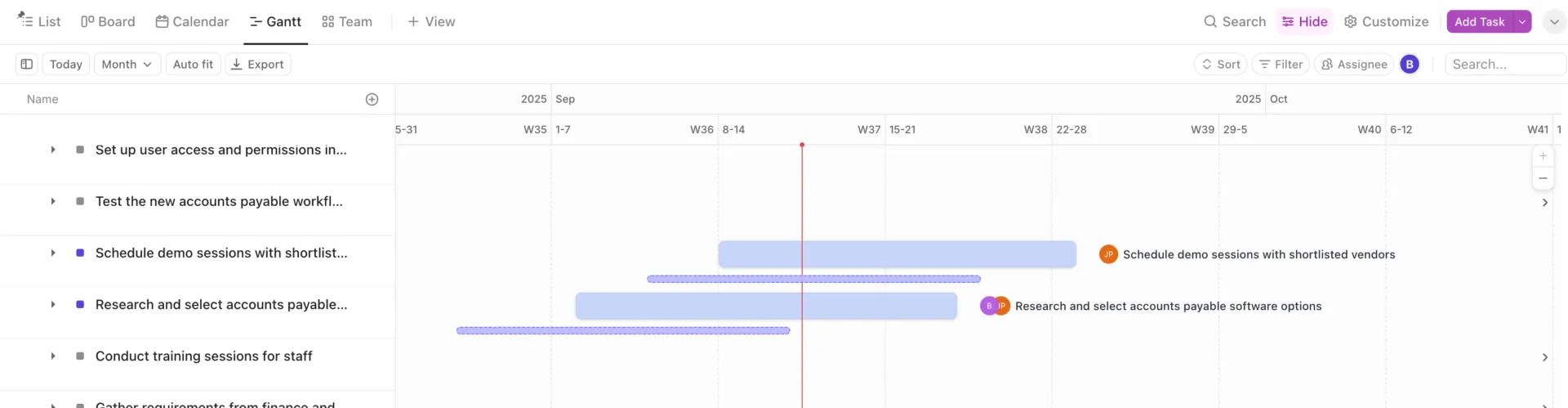
หากไม่มีข้อมูลพื้นฐาน ก็ยากที่จะบอกได้ว่าโครงการกำลังดำเนินไปตามแผนอย่างแท้จริงหรือเพียงแค่ปรับตัวให้เข้ากับกำหนดเวลาที่เปลี่ยนแปลงอยู่ตลอดเวลา
8. ตัวบ่งชี้ความก้าวหน้า
ตัวบ่งชี้ความคืบหน้าแสดงว่างานเสร็จสิ้นไปแล้วเท่าใด โดยปกติจะแสดงเป็นแถบที่เติมบางส่วน เปอร์เซ็นต์ ป้ายสถานะ หรือการเปลี่ยนแปลงสีภายในแถบงาน
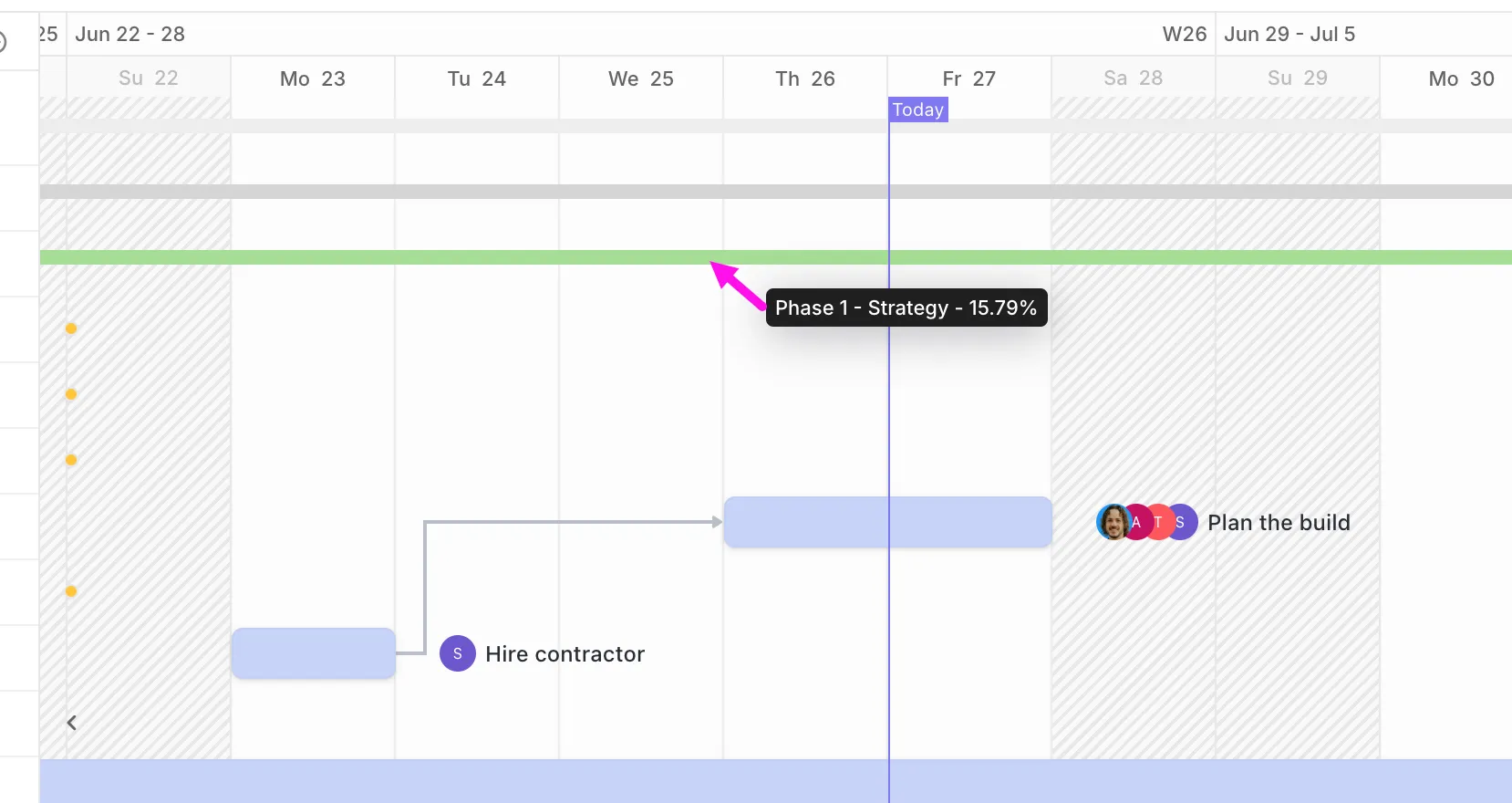
ตัวชี้วัดเหล่านี้ช่วยผู้จัดการโครงการเปรียบเทียบความคืบหน้าที่วางแผนไว้กับความคืบหน้าจริง งานที่ควรเสร็จ 80% ภายในวันนี้แต่แสดงว่าเสร็จเพียง 30% จะกลายเป็นสัญญาณเตือนทันที
หากไม่มีการติดตามความคืบหน้า แผนภูมิแกนต์จะกลายเป็นตารางเวลาที่หยุดนิ่งแทนที่จะเป็นเครื่องมือการจัดการโครงการแบบเรียลไทม์
9. การเน้นเส้นทางวิกฤต
การเน้นเส้นทางวิกฤตจะระบุลำดับของงานที่กำหนดวันเสร็จสิ้นของโครงการโดยตรง งานเหล่านี้มักแสดงด้วยสีที่แตกต่าง เช่น สีแดง
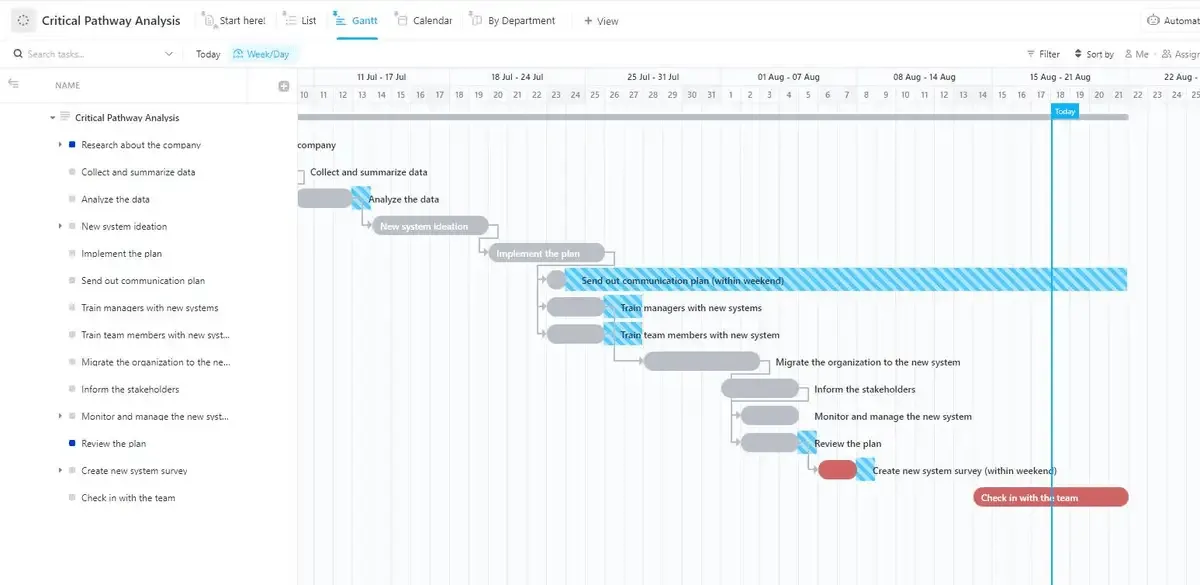
งานที่อยู่บนเส้นทางวิกฤตมีความยืดหยุ่นในการจัดตารางเวลาเป็นศูนย์ หากงานใดล่าช้าไปหนึ่งวัน โครงการทั้งหมดจะล่าช้าไปหนึ่งวันเช่นกัน เว้นแต่จะมีการดำเนินการแก้ไข
การมองเห็นเส้นทางวิกฤตช่วยให้ผู้จัดการโครงการ:
- ให้ความสำคัญกับงานที่มีผลกระทบสูง
- มุ่งความสนใจระหว่างช่วงรอ
- จัดสรรทรัพยากรอย่างมีกลยุทธ์
- เข้าใจว่างานใดสามารถย้ายได้อย่างปลอดภัยและงานใดไม่สามารถย้ายได้
เมื่อใดควรใช้แผนภูมิแกนต์ (พร้อมตัวอย่าง)
แผนภูมิแกนต์เป็นตัวเลือกมาตรฐานสำหรับโครงการที่มีความหนาแน่นของ การพึ่งพา สูง ซึ่งหมายความว่าวันที่เริ่มต้นของบุคคลหนึ่งจะผูกติดกับวันที่สิ้นสุดของบุคคลอื่นอย่างเคร่งครัด
1. การเปิดตัวผลิตภัณฑ์ข้ามสายงาน
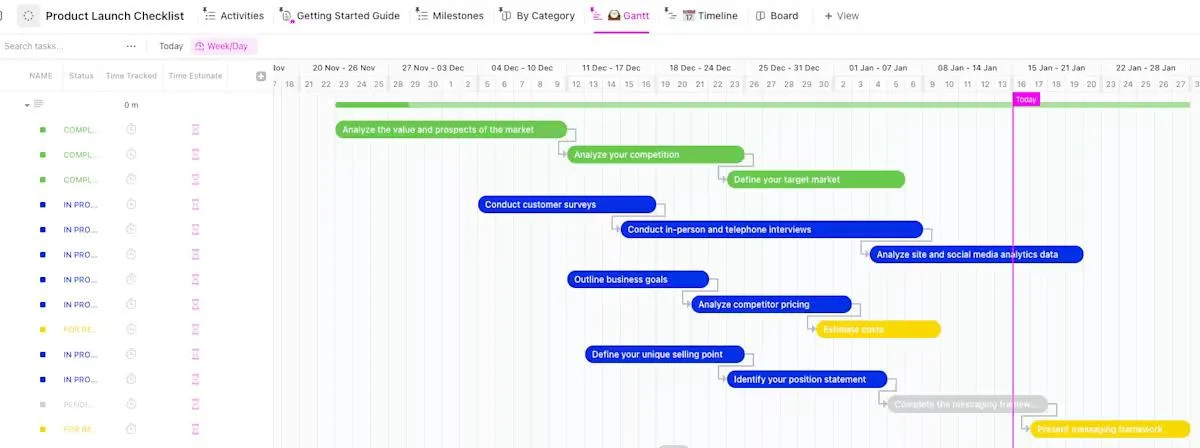
เมื่อฝ่ายวิศวกรรม การตลาด และการขายทำงานควบคู่กัน แผนภูมิแกนต์จะระบุจุดที่เส้นทางเหล่านี้มาบรรจบกัน
- ความท้าทาย: การประสานงานที่ล่าช้า ตามสถาบันการจัดการโครงการ (PMI) ระบุว่า 52% ของโครงการประสบปัญหาการขยายขอบเขตงาน
- ค่า: แสดงให้เห็นถึง "ลำดับขั้น" หากวิศวกรรมทำให้เบต้าล่าช้า แผนภูมิแกนต์จะแสดงทันทีว่าสิ่งนี้จะส่งผลต่อแคมเปญการตลาดและกำหนดการฝึกอบรมการขายอย่างไร
- ผู้มีส่วนได้ส่วนเสียหลัก: ผู้จัดการผลิตภัณฑ์, วิศวกรหัวหน้า, ผู้อำนวยการฝ่ายการตลาด
หากคุณต้องการเรียนรู้เพิ่มเติมเกี่ยวกับการเปิดตัวผลิตภัณฑ์ โปรดตรวจสอบคู่มือของเรา:กลยุทธ์การเปิดตัวผลิตภัณฑ์
2. ผลลัพธ์งานที่มีเดิมพันสูงสำหรับลูกค้า
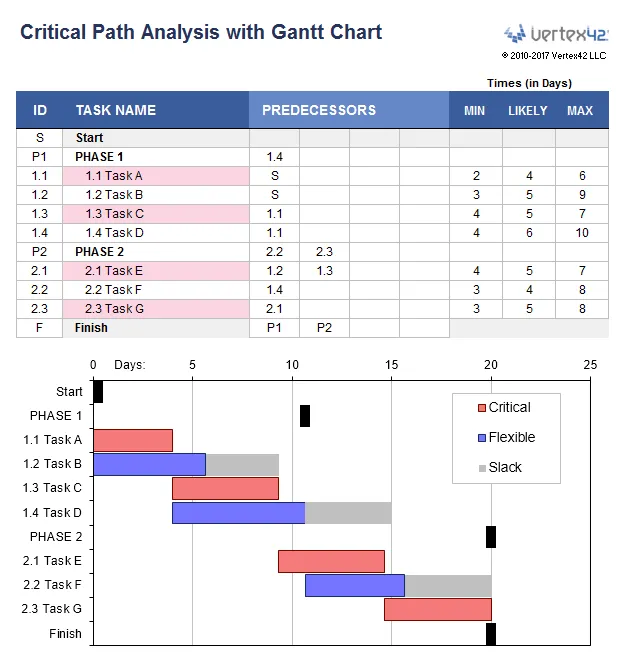
สำหรับโครงการที่มีกำหนดเวลาตามสัญญาที่แน่นอน แผนภูมิแกนต์จะถูกใช้เพื่อระบุเส้นทางวิกฤต ซึ่งเป็นลำดับงานที่ขึ้นต่อกันที่ยาวที่สุด
- ความท้าทาย: การจัดการ "ความเฉื่อย" คุณจำเป็นต้องรู้ว่างานใดสามารถเลื่อนออกไปได้โดยไม่กระทบต่อกำหนดส่งงานสุดท้าย
- คุณค่า: แผนที่เส้นทางจากขั้นตอนการค้นพบไปจนถึงการส่งมอบขั้นสุดท้าย ช่วยให้ผู้จัดการโครงการสามารถปกป้องกำหนดเส้นตายของสัญญาได้โดยการติดตามงานที่มีความอ่อนไหวมากที่สุด
- ผู้มีส่วนได้ส่วนเสียหลัก: ผู้จัดการบัญชี, หัวหน้าโครงการ, ลูกค้า
3. การก่อสร้างและการวางแผนงาน
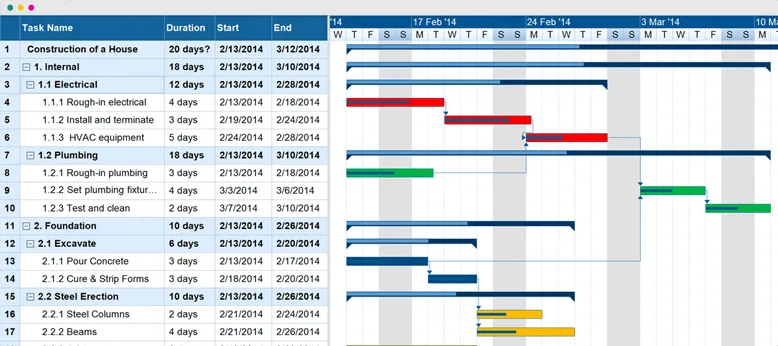
อุตสาหกรรมเหล่านี้พึ่งพาการพึ่งพาทางกายภาพซึ่งลำดับไม่สามารถเปลี่ยนแปลงได้
- ความท้าทาย: ลำดับที่กำหนดไว้แล้ว คุณไม่สามารถติดตั้งแผ่นยิปซัมได้ก่อนที่การเดินสายไฟฟ้าจะได้รับการตรวจสอบ
- คุณค่า: มันให้ตารางเวลาหลักสำหรับผู้ขายและผู้รับเหมา ทำให้แรงงานที่มีความเชี่ยวชาญมาถึงเมื่อไซต์พร้อมสำหรับพวกเขาอย่างแม่นยำ
- ผู้มีส่วนได้ส่วนเสียหลัก: ผู้จัดการไซต์, ผู้ขาย, ทีมปฏิบัติการ
เมื่อใดควรข้ามแผนภูมิแกนต์
มากกว่าไม่ได้ดีกว่าเสมอไป หลีกเลี่ยงการใช้แผนภูมิแกนต์หากงานของคุณอยู่ในประเภทต่อไปนี้:
- โครงการเดี่ยว: หากคุณมีงานน้อยกว่า 10 งานและไม่มีงานที่ต้องพึ่งพาซึ่งกันและกัน การใช้รายการตรวจสอบแบบง่ายจะมีประสิทธิภาพมากกว่า
- การสนับสนุนอย่างต่อเนื่อง: สำหรับงาน "ธุรกิจตามปกติ" (เช่น ตั๋วช่วยเหลือ) กระดานคัมบัง (Kanban) เป็นวิธีที่ดีกว่าสำหรับการจัดการการไหลอย่างต่อเนื่อง
- การวิจัยและพัฒนาที่มีการวนซ้ำสูง: หากขอบเขตเปลี่ยนแปลงทุกสามวัน ความพยายามในการอัปเดตแผนงาน Gantt จะมีมากกว่าประโยชน์ที่ได้รับจากการมีแผนงาน
วิธีสร้างแผนภูมิแกนต์ทีละขั้นตอน
ส่วนนี้จะพาคุณสร้างแผนภูมิแกนต์ตั้งแต่เริ่มต้น โดยไม่จำกัดเครื่องมือ ขั้นตอนเหล่านี้สามารถนำไปใช้ได้ ไม่ว่าคุณจะทำงานในสเปรดชีต ซอฟต์แวร์บริหารโครงการโดยเฉพาะ หรือกระดานไวท์บอร์ด
ขั้นตอนที่ 1: กำหนดขอบเขตของโครงการของคุณ
แผนภูมิแกนต์ที่มีขอบเขตโครงการไม่ชัดเจนจะกลายเป็นกำแพงของแถบที่ไม่มีใครเชื่อถือได้ และหากแผนภูมิกลายเป็นความยุ่งเหยิงที่อ่านไม่ออก ผู้คนก็จะเลิกใช้มัน
กำหนดสามสิ่งให้ชัดเจนก่อนที่คุณจะสร้างแผนภูมิ:
- ขอบเขตของโครงการ: งานอะไรที่อยู่ในขอบเขต? งานอะไรที่อยู่นอกขอบเขต? (ตัวอย่าง: "การออกแบบเว็บไซต์ใหม่รวมถึงหน้าแรกและหน้าสินค้า แอปมือถืออยู่ในเฟส 2")
- คำจำกัดความของคำว่า "เสร็จสมบูรณ์": คุณจะรู้ได้อย่างไรว่าโครงการเสร็จสิ้นแล้ว? (ตัวอย่าง: "ลูกค้าอนุมัติการออกแบบทั้งหมดแล้ว, โค้ดถูกรวมเข้าด้วยกันแล้ว, และวันที่เปิดตัวได้ถูกประกาศแล้ว")
- การปรับทีมให้สอดคล้อง: ใครได้ตกลงกับขอบเขตนี้แล้ว? ให้บันทึกไว้. นี่ช่วยป้องกันไม่ให้เกิดความประหลาดใจกลางโครงการเมื่อผู้มีส่วนได้ส่วนเสียพบว่าพวกเขามีความคาดหวังที่แตกต่างกัน
เขียนสิ่งนี้ลงในหนึ่งหน้า นี่จะกลายเป็นเอกสารอ้างอิงของคุณทุกครั้งที่มีคนขอเพิ่มงานระหว่างโครงการ
นอกจากนี้ อย่าลืมเขียนคำชี้แจงขอบเขตงานในรูปแบบย่อหน้าเดียว ซึ่งต้องระบุผลลัพธ์สุดท้าย กำหนดส่ง และข้อจำกัดที่ทราบ (งบประมาณ ขนาดทีม ความพึ่งพาภายนอก) หากไม่สามารถเขียนให้จบในย่อหน้าเดียว ขอบเขตงานอาจกว้างเกินไปและควรปรับให้แคบลง
เคล็ดลับด่วน: ช่องว่างระหว่างสิ่งที่คุณคิดว่าคุณกำลังสร้างกับสิ่งที่ผู้มีส่วนได้ส่วนเสียคิดว่าคุณกำลังสร้างนั้นจะไม่หายไปเอง แบ่งปันขอบเขตงานของคุณก่อนที่คุณจะสร้างแผนภูมิ การสนทนาสั้นๆ ตอนนี้จะช่วยป้องกันการทำงานซ้ำหลายสัปดาห์ในภายหลัง
ขั้นตอนที่ 2: รายการงานทั้งหมดและงานย่อย
แบ่งขอบเขตออกเป็นงานย่อยทุกชิ้นที่จำเป็นต่อการดำเนินโครงการให้เสร็จสมบูรณ์ ใช้โครงสร้างการแบ่งงาน (Work Breakdown Structure) โดยเริ่มจากขั้นตอนหลัก จากนั้นแยกแต่ละขั้นตอนออกเป็นงานย่อยแต่ละชิ้น
เก็บงานไว้ในระดับที่แต่ละงานมีเจ้าของเพียงคนเดียวและมีคำจำกัดความที่ชัดเจนว่าเสร็จสมบูรณ์แล้ว หากงานใดใช้เวลานานกว่าหนึ่งสัปดาห์ จำเป็นต้องแบ่งงานออกเป็นงานย่อย ตัวอย่างเช่น ขั้นตอนการออกแบบอาจแบ่งออกเป็น:
- สร้างไวร์เฟรม
- แบบจำลองการออกแบบ
- ดำเนินการทบทวนการออกแบบ
- แก้ไขตามคำแนะนำ
หมายเหตุ: ขั้นตอนการออกแบบ → กล่องร่าง 1, กล่องออกแบบ 1, กล่องตรวจสอบ 1, กล่องร่าง 2… (เส้นทางนั้นนำไปสู่ความวุ่นวาย)
แก้ไข: จดบันทึกว่า "เสร็จ" หมายถึงอะไรสำหรับแต่ละงานก่อนที่แผนภูมิจะใช้งานจริง "แก้ไขตามข้อเสนอแนะ" จะถือว่าเสร็จเมื่อการแก้ไขถูกรวมและได้รับการอนุมัติแล้ว
ขั้นตอนที่ 3: ประมาณระยะเวลาของงาน
สำหรับแต่ละงานให้ประมาณระยะเวลาของงานตั้งแต่เริ่มต้นจนเสร็จสิ้น ระยะเวลา (เวลาตามปฏิทิน) และความพยายาม (ชั่วโมงทำงาน) ไม่ใช่สิ่งเดียวกัน งานหนึ่งอาจใช้เวลาความพยายามแปดชั่วโมง แต่ใช้เวลาตามปฏิทินห้าวัน หากบุคคลนั้นแบ่งเวลาทำงานระหว่างหลายโครงการ
ประเมินกับผู้ที่ทำงานจริง ไม่ใช่ผู้ที่ดูแลแผนงาน พวกเขาจะมีความเข้าใจที่แม่นยำกว่าเกี่ยวกับเวลาที่ต้องใช้จริง
เพิ่มบัฟเฟอร์ในระดับเฟสหรือก่อนถึงจุดสำคัญ วิธีนี้จะช่วยให้แต่ละงานสามารถดำเนินไปเกินกำหนดได้โดยไม่ทำให้กำหนดเส้นตายเลื่อนโดยอัตโนมัติ
ขั้นตอนที่ 4: ระบุการพึ่งพาของงาน
ตรวจสอบรายการงานและทำเครื่องหมายงานที่ขึ้นอยู่กับงานอื่น ๆ ความสัมพันธ์ส่วนใหญ่เป็นแบบเสร็จแล้วเริ่ม แต่การมองข้ามความสัมพันธ์แบบเริ่มแล้วเริ่มอาจทำให้ตารางเวลาขยายออกไปโดยไม่จำเป็น ตัวอย่างเช่น QA สามารถเริ่มได้ทันทีที่การพัฒนาโมดูลแรกเริ่ม—ไม่จำเป็นต้องรอจนกว่าการพัฒนาทั้งหมดจะเสร็จสิ้น
สำหรับโครงการที่มีงานมากกว่า 20 งาน ให้วาดแผนผังความสัมพันธ์ของงานลงบนกระดาษหรือไวท์บอร์ดก่อน จะช่วยให้มองเห็นข้อผิดพลาดได้ง่ายกว่าการแก้ไขในเครื่องมือ และดีกว่าการแก้งานลูกศรที่ผิดพลาดจำนวนมากในภายหลัง
คำแนะนำจากผู้เชี่ยวชาญ: มีเครื่องมือที่ช่วยให้คุณวางแผนการพึ่งพาได้อย่างรวดเร็ว เลือกเครื่องมือที่เหมาะกับระบบของทีมคุณ:
- Google Drawings: เหมาะที่สุดสำหรับการสร้างแผนผังแบบฟรีและเรียบง่ายสำหรับโครงการขนาดเล็ก
- Miro: เหมาะที่สุดสำหรับการทำแผนที่ร่วมกันกับทีมระยะไกล รองรับการแก้ไขแบบเรียลไทม์โดยหลายผู้ใช้พร้อมกัน
- FigJam: เหมาะที่สุดหากทีมของคุณใช้ Figma อยู่แล้ว. ผสานการทำงานได้อย่างราบรื่น
- กระดานไวท์บอร์ด ClickUp: เหมาะที่สุดหากคุณกำลังใช้ ClickUp อยู่แล้ว เชื่อมโยงโดยตรงกับงานของคุณ ทำให้การเปลี่ยนแปลงซิงค์โดยอัตโนมัติ
ขั้นตอนที่ 5: มอบหมายเจ้าของและทรัพยากร
มอบหมายเจ้าของเพียงคนเดียวให้กับแต่ละงาน. "การเป็นเจ้าของร่วมกัน" บนแผนภูมิแกนต์หมายความว่าไม่มีใครรับผิดชอบ—หากสองคนเป็นเจ้าของงานเดียวกัน ทั้งสองคนจะไม่รู้สึกรับผิดชอบต่อเส้นตาย.
การจัดสรรทรัพยากรยังเผยให้เห็นความขัดแย้ง: หากบุคคลเดียวกันถูกจัดสรรให้ทำงานสามงานที่ทับซ้อนกัน กราฟแกนต์จะแสดงการทับซ้อนให้เห็นอย่างชัดเจน แต่สิ่งนี้จะได้ผลก็ต่อเมื่อมีการป้อนข้อมูลการจัดสรรเท่านั้น นี่คือจุดที่กราฟแกนต์ที่ใช้สเปรดชีตเริ่มมีปัญหา—พวกมันไม่สามารถแจ้งเตือนความขัดแย้งของทรัพยากรได้โดยอัตโนมัติ
ขั้นตอนที่ 6: กำหนดเป้าหมายสำคัญ
กำหนดจุดสำคัญไว้ที่จุดสิ้นสุดของแต่ละเฟสหลักและที่จุดตรวจสอบภายนอกใดๆ: การตรวจสอบของลูกค้า, การอนุมัติจากหน่วยงานกำกับดูแล, การตัดสินใจดำเนินการต่อ/ยุติ. จุดสำคัญมีสองวัตถุประสงค์ คือ ให้ทีมมีเป้าหมายระหว่างทางในการทำงานและให้ผู้มีส่วนได้ส่วนเสียมีวิธีง่ายๆ ในการติดตามความคืบหน้าโดยไม่ต้องอ่านทุกบรรทัดงาน ซึ่งช่วยปรับปรุงการสื่อสารกับผู้มีส่วนได้ส่วนเสีย.
ให้จำกัดหมุดหมายไว้เฉพาะจุดตัดสินใจสำคัญเท่านั้น การมีหมุดหมายมากเกินไปจะทำให้ความหมายของแต่ละจุดลดลง และแผนภูมิจะเริ่มดูรกไปด้วยสัญลักษณ์รูปเพชรที่ไม่ใช่จุดตรวจสอบที่แท้จริง
ขั้นตอนที่ 7: สร้างและตรวจสอบไทม์ไลน์
กรอกข้อมูลทั้งหมด (งาน, ระยะเวลา, ความสัมพันธ์, ผู้รับผิดชอบ, จุดสำคัญ) ลงในเครื่องมือที่คุณเลือก และสร้างแผนภูมิ จากนั้นตรวจสอบร่วมกับทีมก่อนที่จะนำมาใช้เป็นแผน นี่คือสิ่งที่ควรตรวจสอบ:
- เส้นทางวิกฤต: ลำดับงานที่ยาวที่สุดซึ่งงานแต่ละงานต้องพึ่งพากัน หากเกิดความล่าช้าในเส้นทางนี้ จะทำให้โครงการทั้งหมดล่าช้า
- การรับภาระงานเกินกำลัง: บุคคลใดก็ตามที่ได้รับมอบหมายให้ทำงานหลายอย่างพร้อมกันเกินกว่าความสามารถของตน
- การบีบอัดที่ไม่สมจริง: งานที่ทับซ้อนกันในลักษณะที่ไม่สามารถทำได้จริงเนื่องจากข้อจำกัดของงานที่ขึ้นต่อกัน
- ขาดการพึ่งพา: งานที่ควรเชื่อมโยงแต่ไม่ได้เชื่อมโยง
เวอร์ชันแรกของแผนภูมิแกนต์ใด ๆ คือร่าง—คาดว่าจะต้องปรับระยะเวลาและความสัมพันธ์หลังจากทีมได้ตรวจสอบแล้ว
เครื่องมือที่ดีที่สุดในการสร้างแผนภูมิแกนต์
เครื่องมือ Gantt ที่เหมาะสมขึ้นอยู่กับขนาดของทีม ความซับซ้อนของความสัมพันธ์ระหว่างงาน และความถี่ในการเปลี่ยนแปลงกำหนดการ ตัวเลือกด้านล่างนี้ครอบคลุมกรณีการใช้งานส่วนใหญ่ ตั้งแต่การทำงานคนเดียวด้วยสเปรดชีตไปจนถึงการวางแผนทรัพยากรองค์กร
1. คลิกอัพ
มุมมอง Gantt ของ ClickUpจะปรับตารางเวลาของงานทั้งหมดในลำดับถัดไปโดยอัตโนมัติทันทีที่งานก่อนหน้าล่าช้า งานทั้งสี่ประเภทที่มีความสัมพันธ์กันเป็นฟีเจอร์พื้นฐาน ไม่ใช่เพียงการแสดงผลทับแบบดูเท่านั้น ทำให้แผนภูมิสะท้อนข้อมูลงานจริง ไม่ใช่สำเนาแผนที่สร้างขึ้นใหม่ด้วยมือ
จุดแข็ง
- ทั้งสี่ประเภทของการพึ่งพาที่กำหนดโดยการลากลูกศรระหว่างแถบ โดยมีการจัดตารางเวลาใหม่โดยอัตโนมัติเมื่องานก่อนหน้าล่าช้า
- งานเดียวกันสามารถแสดงผลในมุมมองกระดาน ปฏิทิน รายการ และปริมาณงานได้โดยไม่ต้องป้อนข้อมูลใหม่
- มุมมองปริมาณงานแสดงความสามารถของแต่ละบุคคลควบคู่ไปกับไทม์ไลน์ Gantt โดยมีการแจ้งเตือนภาระงานเกินกำลังเป็นรายวัน รายสัปดาห์ หรือรายเดือน
- ระบบอัตโนมัติจัดการการเปลี่ยนแปลงสถานะและการเปลี่ยนขั้นตอน ทำให้แผนภูมิอัปเดตโดยไม่ต้องดูแลด้วยตนเอง
ข้อจำกัด
- พื้นผิวฟีเจอร์ที่กว้างกว่าสเปรดชีต ทำให้สัปดาห์แรกช้าลงสำหรับทีมที่ทำการย้ายข้อมูลจากแผนภูมิแกนต์ที่สร้างจาก Excel
- การทำงานอัตโนมัติและผลตอบแทนจากปริมาณงานจะเพิ่มขึ้นเมื่อขยายขนาด ดังนั้นค่าใช้จ่ายในการตั้งค่าจึงยากที่จะคุ้มค่าสำหรับเจ้าของคนเดียวที่มีเพียงสายงานเดียว
- หากไม่มีผู้ดูแลพื้นที่ทำงานที่กำหนดไว้ ความลึกของฟิลด์ที่กำหนดเอง สถานะ และมุมมองต่างๆ อาจนำไปสู่โครงสร้างโครงการที่ไม่สอดคล้องกัน
- ราคา: แผนฟรีตลอดชีพมีให้บริการ แผนชำระเงินเริ่มต้นที่ $7/เดือน
- เหมาะสำหรับ: ทีมที่ประสานงานกันตามไทม์ไลน์ร่วมกันที่มีความเชื่อมโยงกันจริง ๆ และต้องการใช้ Gantt, การจัดการทรัพยากร และการทำงานร่วมกันในที่เดียว
- ข้ามไปหาก: คุณต้องการแผนภูมิแกนต์แบบเฉพาะเจาะจงและเรียบง่ายสำหรับโครงการครั้งเดียวที่ไม่มีความต้องการในการทำงานร่วมกัน
2. อาสนะ
มุมมองไทม์ไลน์ของ Asana คือฟีเจอร์แกนต์ของมัน ถูกสร้างขึ้นสำหรับทีมที่ต้องการตารางเวลาการทำงานที่สามารถมองเห็นได้อย่างชัดเจนโดยไม่ต้องผ่านกระบวนการเรียนรู้ที่ยากลำบากเหมือนซอฟต์แวร์การจัดการโครงการแบบดั้งเดิม
จุดแข็ง
- อินเตอร์เฟซที่สะอาดซึ่งผู้ที่ไม่ใช่ผู้จัดการโครงการสามารถอ่านได้ในวันแรก
- การเชื่อมโยงงานจะแสดงโดยการลากลูกศรระหว่างงานต่าง ๆ แผนภูมิจะอัปเดตทันทีที่งานใดงานหนึ่งถูกย้าย โดยไม่ต้องดำเนินการเรียงลำดับงานซ้ำด้วยตนเอง
- การผสานรวมกับ Slack, Google Drive และ Figma อย่างแน่นหนา
ข้อจำกัด
- ประเภทของความสัมพันธ์แบบพึ่งพาถูกจำกัดเฉพาะแบบเสร็จแล้วจึงเริ่ม (finish-to-start) เท่านั้น ความสัมพันธ์แบบเริ่มแล้วจึงเริ่ม (start-to-start), เสร็จแล้วจึงเสร็จ (finish-to-finish) และเริ่มแล้วจึงเริ่ม (start-to-finish) ไม่รองรับ ซึ่งมีความสำคัญสำหรับงานก่อสร้าง การผลิต หรือกระบวนการทำงานที่มีหลายขั้นตอนดำเนินพร้อมกัน
- การจัดการทรัพยากรเป็นพื้นฐาน
- การรายงานเส้นทางวิกฤตและเวลาว่างจำเป็นต้องใช้วิธีแก้ปัญหาชั่วคราว
- ราคา: ฟรีสำหรับผู้ใช้ไม่เกิน 10 คนพร้อมคุณสมบัติพื้นฐาน. แผนชำระเงินเริ่มต้นที่ $13.49 ต่อเดือน.
- เหมาะสำหรับ: ทีมขนาดเล็กถึงขนาดกลางที่ดำเนินแคมเปญการตลาด การเปิดตัวผลิตภัณฑ์ หรือปฏิทินเนื้อหา ที่ซึ่งกำหนดเวลาเป็นสิ่งสำคัญ แต่การปรับสมดุลทรัพยากรไม่ใช่ปัจจัยหลัก
- ข้ามไปหาก: คุณต้องการประเภทการพึ่งพาหลายประเภท การวิเคราะห์เส้นทางวิกฤตอย่างเป็นทางการ หรือการปรับสมดุลทรัพยากรข้ามหลายโครงการ
3. Monday.com
วันจันทร์จัดวางมุมมองแบบแกนต์ (Gantt) เป็นหนึ่งในหลายวิธีในการดูบอร์ดงานพื้นฐานเดียวกัน จุดเด่นคือการปรับแต่งภาพให้เหมาะสมตามความต้องการ ข้อแลกเปลี่ยนคือฟีเจอร์แกนต์มีความลึกน้อยกว่าซอฟต์แวร์การจัดการโครงการโดยเฉพาะ
จุดแข็ง
- กระดานที่มีภาพชัดเจนและใช้รหัสสีซึ่งทำให้สถานะของโครงการเห็นได้ชัดเจนในพริบตา
- การตั้งค่าการพึ่งพาทำได้ง่ายด้วยคอลัมน์แบบดรอปดาวน์
- มุมมอง Gantt สามารถกรองและจัดกลุ่มตามคอลัมน์ใดก็ได้ ทำให้คุณสามารถแบ่งแผนภูมิตามเจ้าของ สถานะ หรือความสำคัญได้โดยไม่ต้องสร้างมุมมองใหม่
- ไลบรารีระบบอัตโนมัติที่แข็งแกร่งสำหรับการเปลี่ยนแปลงสถานะและการแจ้งเตือน
ข้อจำกัด
- การคำนวณเส้นทางวิกฤตมีให้บริการเฉพาะในแผน Pro ขึ้นไป
- มุมมอง Gantt ไม่แสดงฮิสโตแกรมทรัพยากร ดังนั้นการปรับสมดุลภาระงานจึงต้องสลับไปยังมุมมองอื่น
- ประสิทธิภาพอาจช้าลงบางครั้งบนบอร์ดที่มีรายการมากกว่า 500 รายการ
- ราคา: ฟรีสำหรับผู้ใช้สูงสุด 2 คนบนบอร์ดพื้นฐาน แผนชำระเงินเริ่มต้นที่ $12/เดือน
- เหมาะสำหรับ: ทีมที่คุ้นเคยกับการใช้คอลัมน์สถานะสีอยู่แล้ว และต้องการเพิ่มแผนกางันต์ (Gantt) ครอบบนบอร์ดที่มีอยู่เดิม ไม่ใช่ระบบการทำงานที่เน้นกางันต์เป็นหลัก
- ข้ามไปหาก: การจัดการทรัพยากรหรือการวิเคราะห์เส้นทางวิกฤตเป็นหัวใจสำคัญของงานของคุณ
4. Microsoft Project
Microsoft Project เป็นเครื่องมือระดับแนวหน้า เป็นเครื่องมือที่โลกของ PMP ที่ได้รับการรับรองใช้มาเป็นเวลาสองทศวรรษ และเห็นได้ชัดในทั้งสองด้าน: ทั้งทรงพลังและต้องการความทุ่มเทสูง
จุดแข็ง
- รองรับอย่างเต็มที่สำหรับประเภทการพึ่งพาทั้งสี่ประเภท, เวลาล่วงหน้าและเวลาล่าช้า, การติดตามเกณฑ์มาตรฐาน, และกลุ่มทรัพยากรที่ใช้ร่วมกันระหว่างโครงการ
- การผสานรวมแบบเนทีฟกับชุดโปรแกรม Microsoft 365
- Project Online และ Project for the Web เพิ่มความสามารถในการทำงานร่วมกันบนคลาวด์เหนือกว่าการใช้งานบนเดสก์ท็อปแบบดั้งเดิม
ข้อจำกัด
- การเรียนรู้ที่ชันสำหรับทีมที่ไม่มีพื้นฐานการจัดการโครงการอย่างเป็นทางการ
- อินเทอร์เฟซยังคงให้ความรู้สึกเหมือนอยู่ในยุคเดสก์ท็อป แม้แต่ในเวอร์ชันเว็บ
- การทำงานร่วมกันมีความอ่อนแอกว่าเครื่องมือคลาวด์ที่ออกแบบมาเฉพาะ และผู้มีส่วนได้ส่วนเสียที่ไม่ใช่ผู้จัดการโครงการมักต้องการผู้แปลเพื่ออ่านผลลัพธ์
- ราคา: มีบริการฟรี. แผนชำระเงินเริ่มต้นที่ $10 ต่อเดือน
- เหมาะสำหรับ: ผู้จัดการโครงการระดับองค์กร, บริษัทก่อสร้าง, ผู้รับเหมาภาครัฐ, และทีมใด ๆ ที่ต้องการการวิเคราะห์เส้นทางวิกฤตอย่างเป็นทางการ, การบริหารมูลค่าที่ได้รับ, และการจัดสรรทรัพยากรให้เหมาะสมกับงานหลายร้อยงาน
- ข้ามไปหาก: ทีมของคุณมีสมาชิกน้อยกว่า 10 คน, โครงการของคุณแทบจะไม่เกิน 50 งาน, หรือผู้มีส่วนได้ส่วนเสียของคุณไม่ต้องการรายงานการจัดการโครงการอย่างเป็นทางการ
5. Wrike
Wrike อยู่ระหว่างความเรียบง่ายของ Asana และความลึกของ Microsoft Project มันถูกสร้างขึ้นสำหรับทีมในตลาดระดับกลางที่เติบโตเกินกว่าเครื่องมือจัดการงานพื้นฐานแต่ยังไม่ต้องการการจัดการโครงการระดับองค์กรเต็มรูปแบบ
จุดแข็ง
- แกนต์ต์ในตัวที่แข็งแกร่งพร้อมทั้งสี่ประเภทของการพึ่งพาและการเน้นเส้นทางวิกฤตอัตโนมัติ
- มุมมองปริมาณงานแสดงข้อขัดแย้งของทรัพยากรควบคู่ไปกับไทม์ไลน์แกนท์
- แบบฟอร์มคำขอที่กำหนดเองและกระบวนการอนุมัติช่วยให้แข็งแกร่งสำหรับการใช้งานในกรณีของเอเจนซีและบริการลูกค้า
ข้อจำกัด
- การตั้งราคาแบบแบ่งระดับจะจำกัดฟีเจอร์ที่คู่แข่งรวมไว้ในแผนราคาต่ำกว่า ดังนั้นต้นทุนที่แท้จริงจะเพิ่มขึ้นเมื่อคุณต้องการการจัดการทรัพยากรหรือการติดตามเวลา
- อินเทอร์เฟซมีความลึกมากกว่า Asana หรือ Monday ซึ่งหมายถึงการเริ่มต้นใช้งานที่ช้ากว่าสำหรับผู้ที่ไม่ใช่ผู้จัดการโครงการ
- การผสานรวมแบบเนทีฟนั้นบางกว่าของคู่แข่ง ดังนั้นการเชื่อมต่อเครื่องมือเฉพาะทางมักจะต้องใช้สะพาน Zapier หรือ Workato แบบเสียค่าใช้จ่าย
- ราคา: ฟรีสำหรับผู้ใช้สูงสุด 5 คน พร้อมการจัดการงานพื้นฐาน แผนชำระเงินเริ่มต้นที่ $10/เดือน
- เหมาะสำหรับ: การดำเนินงานด้านการตลาด, บริการวิชาชีพ, และทีมไอทีที่ดำเนินโครงการหลายโครงการพร้อมกันโดยใช้ทรัพยากรร่วมกัน
- ข้ามไปหาก: คุณเป็นทีมขนาดเล็กที่ไม่มี PMO โดยเฉพาะ หรือคุณต้องการเครื่องมือที่ทั้งบริษัทจะนำไปใช้โดยไม่ต้องฝึกอบรม
6. GanttProject
GanttProject เป็นตัวเลือกแบบโอเพนซอร์ส เป็นซอฟต์แวร์เดสก์ท็อป ดาวน์โหลดฟรี และใช้งานแบบออฟไลน์ทั้งหมด ไม่มีระบบคลาวด์ การทำงานร่วมกัน หรือการสมัครสมาชิก
จุดแข็ง
- รองรับประเภทการพึ่งพาทั้งสี่ประเภท การติดตามข้อมูลพื้นฐาน และการกำหนดทรัพยากร
- ส่งออกเป็นไฟล์ PDF, PNG และรูปแบบ Microsoft Project
- ทำงานบน Windows, macOS และ Linux
- เส้นทางการเรียนรู้มีความลาดชันน้อยกว่า Microsoft Project เนื่องจากชุดฟีเจอร์มีจำกัดกว่า
ข้อจำกัด
- ออกแบบสำหรับผู้ใช้คนเดียวเท่านั้น ไม่มีการทำงานร่วมกันแบบเรียลไทม์ ไม่มีแอปพลิเคชันมือถือ และไม่มีการสำรองข้อมูลบนคลาวด์
- อินเทอร์เฟซดูล้าสมัย
- การอัปเดตเกิดขึ้นไม่บ่อยนัก และการผสานรวมกับเครื่องมือทำงานสมัยใหม่ยังมีน้อย
- ราคา: ฟรี, โอเพนซอร์สภายใต้ใบอนุญาต GPL
- เหมาะสำหรับ: ที่ปรึกษาอิสระ, ผู้รับเหมาขนาดเล็ก, นักวิจัยทางวิชาการ, และผู้ที่ต้องการแผนภูมิแกนต์ที่แท้จริงสำหรับโครงการที่มีขอบเขตแน่นอน โดยไม่ต้องมีค่าใช้จ่ายเพิ่มเติมจากสัญญา SaaS
- ข้ามไปหาก: ทีมของคุณจำเป็นต้องอัปเดตแผนภูมิจากมากกว่าหนึ่งเครื่อง หรือคุณต้องการการผสานรวมข้ามเครื่องมือกับส่วนอื่น ๆ ของระบบของคุณ
วิธีเลือกเครื่องมือ
หากคุณอยู่ในเครื่องมือใดเครื่องมือหนึ่งเหล่านี้แล้ว ให้เริ่มต้นที่นั่น มิฉะนั้น ให้เลือกตัวเลือกที่สอดคล้องกับข้อจำกัดหลักของคุณ:
- ฟรี, ออฟไลน์, สำหรับผู้ใช้คนเดียว: GanttProject
- ความเรียบง่ายเหนือความลึกซึ้ง: อาสนะ
- การปรับแต่งภาพบนบอร์ดที่มีอยู่แล้ว: Monday. com
- พื้นที่ทำงานครบวงจรพร้อมการจัดการงานแบบ Gantt และภาระงานในตัว: ClickUp
- ความเข้มงวดของ PM อย่างเป็นทางการในระดับองค์กร: Microsoft Project
- สมดุลระหว่างการจัดตารางงานแบบแกนต์และการจัดการทรัพยากรในระดับกลาง: Wrike
ชมวิดีโอนี้เพื่อทบทวนเครื่องมือแผนภูมิแกนต์เพิ่มเติม (รวมถึงบางเครื่องมือที่เราได้กล่าวถึงไปแล้ว) และคุณสมบัติหลักของแต่ละเครื่องมือ เพื่อช่วยให้คุณเลือกเครื่องมือที่เหมาะสมกับความต้องการของทีมคุณมากที่สุด:
อะไรคือแนวทางปฏิบัติที่ดีที่สุดสำหรับแผนภูมิแกนต์?
นี่คือแนวทางปฏิบัติที่ดีที่สุดบางส่วนที่คุณต้องจำไว้เมื่อสร้างแผนภูมิแกนต์:
- ใช้การล่าช้าเชิงลบ (เวลาล่วงหน้า) เพื่อบีบอัดตารางเวลาของคุณ: ทีมส่วนใหญ่จะกำหนดการพึ่งพาแบบเสร็จแล้วเริ่มเท่านั้น แต่ถ้างาน B ต้องการผลลัพธ์จากงาน A ที่เสร็จเพียง 60% คุณสามารถให้ทั้งสองงานซ้อนทับกันโดยมีเวลาล่วงหน้า -2 วัน (หรือจุดส่งมอบจริงเท่าไรก็ได้) วิธีนี้จะช่วยลดระยะเวลาลงโดยไม่เพิ่มความเสี่ยง เพราะคุณกำลังจำลองวิธีการทำงานจริงมากกว่าการบังคับลำดับงานแบบเทียม
- สร้างงานแบบแฮมม็อก: สิ่งเช่น "การสนับสนุน QA อย่างต่อเนื่อง" หรือ "ช่วงเวลาที่ผู้มีส่วนได้ส่วนเสียพร้อม" ไม่มีวันที่เริ่มต้นหรือสิ้นสุดที่คุณควบคุมได้ สิ่งเหล่านี้ถูกกำหนดโดยงานที่อยู่ระหว่างมัน งานแบบแฮมม็อกจะปรับระยะเวลาโดยอัตโนมัติตามงานก่อนหน้าและงานถัดไป หากไม่มีงานแบบแฮมม็อก คุณจะต้องปรับขนาดแถบด้วยตนเองทุกครั้งที่บางอย่างเปลี่ยนแปลง
- แยกตรรกะออกจากเลย์เอาต์โดยใช้หมุดหมายจำลองที่จุดส่งมอบ: เมื่อผลลัพธ์ของทีม A ส่งต่อไปยังทีม B อย่าเชื่อมโยงงานของพวกเขาโดยตรง ให้แทรกหมุดหมายที่ไม่มีระยะเวลา ("ส่งมอบสเปคการออกแบบ") ไว้ระหว่างพวกเขา วิธีนี้จะช่วยแยกตารางเวลาภายในของทั้งสองทีมออกจากกัน ในขณะที่ยังคงรักษาความสัมพันธ์เชิงพึ่งพาไว้
- ทำการตรวจสอบย้อนกลับก่อนสรุปทุกอย่าง: เริ่มจากกำหนดเส้นตายของคุณแล้วทำงานย้อนกลับผ่านสิ่งที่ต้องพึ่งพาเพื่อหาวันที่เริ่มต้นล่าสุดที่เป็นไปได้สำหรับแต่ละงาน หากวันที่เริ่มต้นล่าสุดของงานใดงานหนึ่งเร็วกว่าวันนี้ กำหนดเส้นตายของคุณแทบจะเป็นไปไม่ได้แล้ว
- ใช้การเข้ารหัสสีเพื่อความชัดเจนทางสายตา: กำหนดสีตามระยะของโครงการ, ทีม, หรือระดับความสำคัญ—เลือกหนึ่งระบบและยึดตามนั้น จำกัดจานสีให้ไม่เกินห้าหรือหกสี ทีมบางทีมใช้สีเพื่อแสดงสถานะ RAG(เขียว = อยู่ในเส้นทาง, เหลือง = เสี่ยง, แดง = ถูกบล็อก) ซึ่งจะทำให้แผนภูมิแกนต์กลายเป็นแดชบอร์ดสถานะที่สามารถมองเห็นได้ในพริบตา
ข้อดีและข้อเสียของแผนภูมิแกนต์คืออะไร?
แผนภูมิแกนต์ช่วยแก้ปัญหาจริง แต่ก็มีค่าใช้จ่ายเพิ่มเติมเช่นกัน ใช้การวิเคราะห์นี้เพื่อดูว่าแผนภูมิแกนต์เหมาะกับคุณหรือไม่
ข้อดีของแผนภูมิแกนต์
- ความชัดเจนทางสายตาครอบคลุมทั้งโครงการ: ทุกงาน, กำหนดเวลา, และข้อผูกพันสามารถมองเห็นได้ในมุมมองเดียว—ไม่ต้องสลับระหว่างเอกสารสเปรดชีตและปฏิทิน
- การแจ้งเตือนล่วงหน้าเกี่ยวกับความล่าช้า: ความพึ่งพาทำให้เห็นชัดเจนว่างานใดกำลังขัดขวางงานอื่น ๆ ดังนั้นคุณสามารถแทรกแซงได้ก่อนที่จะเกิดปัญหาติดขัดเป็นลูกโซ่
- การสื่อสารกับผู้มีส่วนได้ส่วนเสีย: ผู้มีส่วนได้ส่วนเสียที่ไม่มีความรู้ทางเทคนิคสามารถอ่านแผนภูมิแกนต์ได้โดยไม่ต้องฝึกอบรม—เป็นหนึ่งในไม่กี่เครื่องมือการจัดการโครงการที่สามารถสื่อสารได้กับทุกกลุ่มเป้าหมาย
- การตรวจจับความขัดแย้งของทรัพยากร: การเห็นใครได้รับมอบหมายอะไร (และเมื่อไหร่) ช่วยเปิดเผยภาระงานที่มากเกินไปก่อนที่มันจะนำไปสู่ความเหนื่อยล้าหรือการพลาดกำหนดเวลา
- การติดตามความก้าวหน้า: จุดตรวจสอบที่ชัดเจนช่วยให้ทีมมุ่งเน้นไปที่เป้าหมายระยะกลาง ไม่ใช่แค่เส้นตายสุดท้าย
ข้อเสียของแผนภูมิแกนต์
- เวลาในการตั้งค่า: การสร้างแผนภูมิแกนต์ที่ละเอียดอาจใช้เวลาหลายชั่วโมง โดยเฉพาะอย่างยิ่งในสเปรดชีต สำหรับโครงการขนาดเล็ก ค่าใช้จ่ายในการดำเนินการอาจเกินกว่าประโยชน์ที่ได้รับ
- ภาระการบำรุงรักษา: ทุกการเปลี่ยนแปลงขอบเขต, ความล่าช้า, หรือการปรับลำดับความสำคัญใหม่ต้องการการอัปเดตด้วยตนเอง—หากละเลย แผนภูมิจะกลายเป็นเรื่องสมมติ
- ความซับซ้อนในระดับใหญ่: โครงการที่มีงานหลายร้อยงานและมีการพึ่งพากันหลายสิบรายการจะสร้างแผนภูมิที่ยากต่อการอ่านหากไม่มีการกรองหรือซูม
- ไม่เหมาะสมกับการทำงานที่ต้องทำซ้ำ:สปรินต์แบบ Agile, การค้นพบอย่างต่อเนื่อง, และกระบวนการสนับสนุนไม่ปฏิบัติตามลำดับเชิงเส้นที่แผนภูมิแกนต์ทตั้งไว้
- ความแม่นยำเท็จ: แผนภูมิแกนต์ที่มีรายละเอียดมากอาจสร้างภาพลวงตาของความแน่นอน การประมาณการยังคงเป็นการคาดเดา และแผนภูมิก็ไม่สามารถเปลี่ยนแปลงสิ่งนั้นได้
บางทีมแก้ไขข้อจำกัดเหล่านี้โดยใช้แผนภูมิแกนต์เฉพาะสำหรับการวางแผนระดับสูงของแต่ละเฟสเท่านั้น จากนั้นจึงเปลี่ยนไปใช้กระดานคัมบังหรือมุมมองรายการสำหรับการจัดการงานประจำวัน
3 แม่แบบแผนภูมิแกนต์เริ่มต้น
แทนที่จะสร้างโครงสร้างแผนงานแบบแกนต์ (Gantt chart) ขึ้นมาใหม่ทั้งหมด ให้เริ่มต้นด้วยเทมเพลตแผนงานแบบแกนต์ที่สร้างไว้ล่วงหน้าแล้ว และปรับแต่งให้เหมาะสมกับโครงการของคุณ
1. แม่แบบแผนภูมิแกนต์แบบง่ายโดย ClickUp
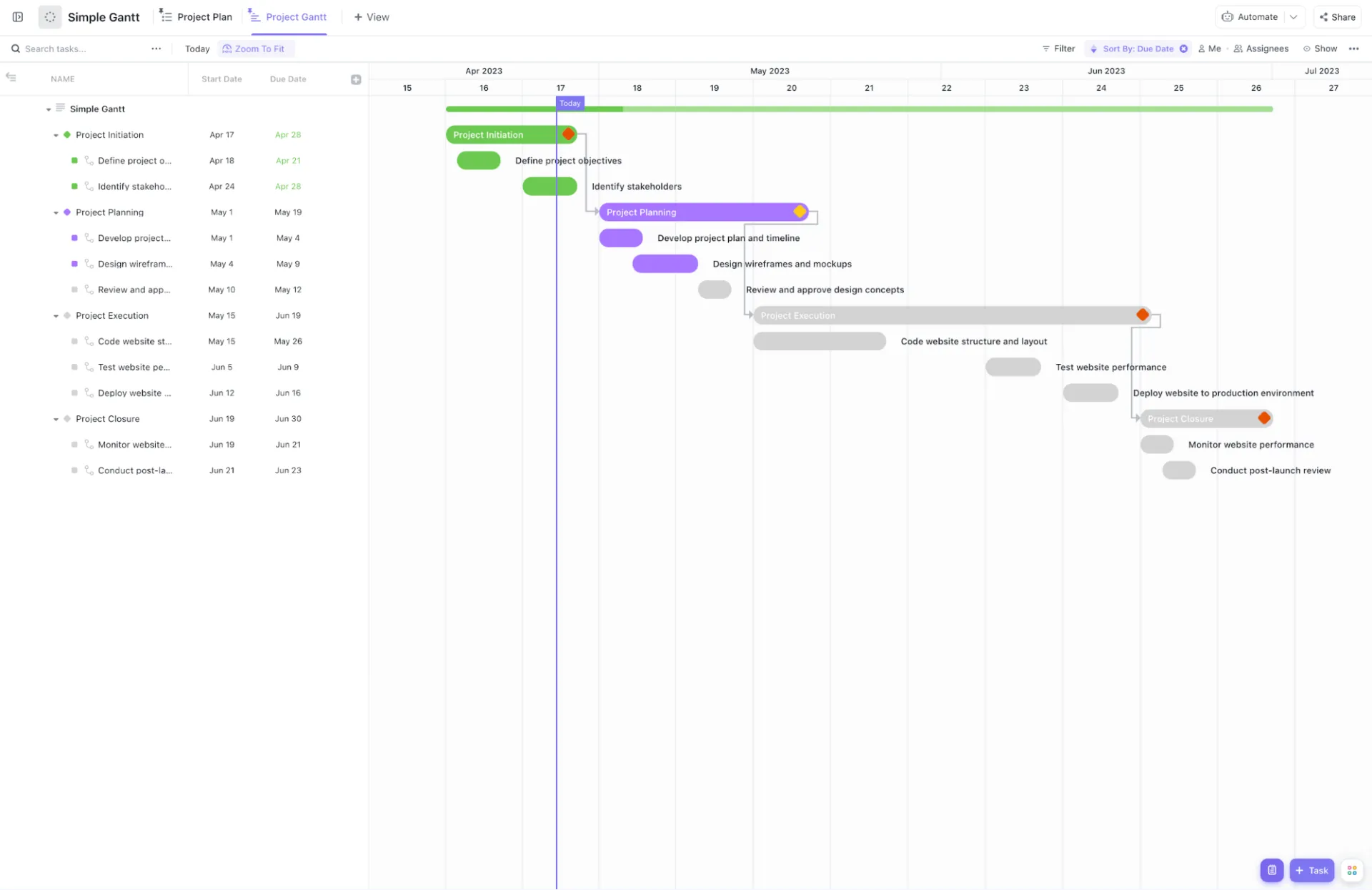
ใช้เทมเพลตแผนภูมิแกนต์แบบง่ายโดย ClickUpเพื่อจัดระเบียบงานของคุณออกเป็นสี่ขั้นตอน: การเริ่มต้น การวางแผน การดำเนินการ และการปิดงาน มันจะแสดง "ผู้สืบทอด" และ "ผู้มาก่อน" ของทุกงาน เมื่อคุณเลื่อนกำหนดส่งของแบบจำลองการออกแบบ เทมเพลตสามารถปรับวันที่เริ่มต้นของงานพัฒนาทั้งหมดที่ตามมาโดยอัตโนมัติ
กรณีการใช้งาน: คุณกำลังจัดการการเปิดตัวเว็บไซต์องค์กร คุณสามารถเชื่อมโยงงาน "ออกแบบโครงร่าง" กับ "ตรวจสอบและอนุมัติแนวคิด" ได้ หากการอนุมัติจากผู้มีส่วนได้ส่วนเสียใช้เวลาเพิ่มอีกสองวัน แผนภูมิแกนต์จะเลื่อนแถบ "เขียนโค้ดโครงสร้างเว็บไซต์" ลงตามไทม์ไลน์ ทำให้การอัปเดตวันที่เปิดตัวเป็นไปอย่างสมจริง
เทมเพลตนี้ช่วยคุณในเรื่อง:
- การพึ่งพาทางสายตา: วาดเส้นระหว่างงานเพื่อระบุงานใดที่ขัดขวางขั้นตอนถัดไปของโครงการ
- ตัวบ่งชี้ความสำเร็จ: แปลงวันที่ส่งมอบที่สำคัญให้เป็นไอคอนรูปเพชรเพื่อเน้นความสำเร็จที่สำคัญ เช่น "การปิดโครงการ"
- ลำดับขั้นของเฟส: จัดระเบียบพื้นที่ทำงานของคุณโดยการจัดกลุ่มงานแต่ละงานไว้ในโฟลเดอร์ที่ติดป้ายกำกับไว้ล่วงหน้าสำหรับการวางแผนและการดำเนินการ
- เหมาะสำหรับ: ทีมขนาดเล็กถึงขนาดกลางที่ต้องการไทม์ไลน์แบบพร้อมใช้งานทันที เพื่อบริหารโครงการเชิงเส้นที่มีวันเริ่มต้นและสิ้นสุดที่ชัดเจน
- ข้ามไปหาก: คุณกำลังจัดการกระบวนการที่ดำเนินไปอย่างต่อเนื่องโดยไม่มีกำหนดสิ้นสุด หรือหากคุณจำเป็นต้องติดตามปริมาณงานทรัพยากรที่ซับซ้อนข้ามหลายแผนก
2. แม่แบบแผนงานธุรกิจแบบแกนต์โดย ClickUp
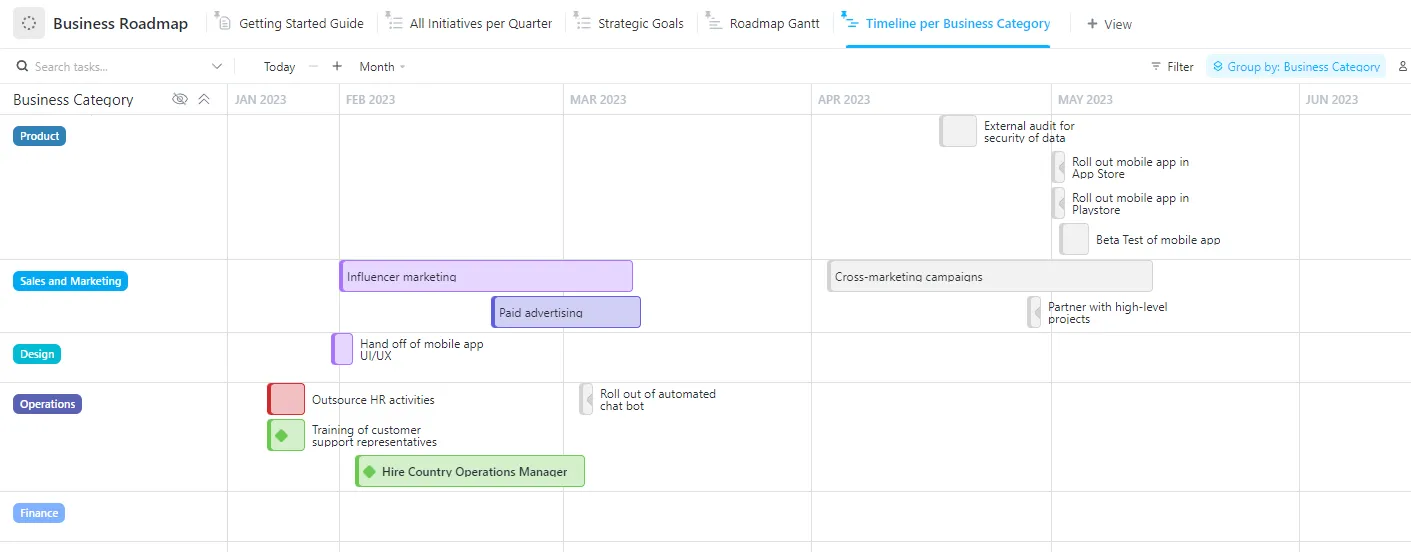
ใช้แม่แบบแผนภูมิแกนต์แผนที่เส้นทางธุรกิจของ ClickUpเพื่อจัดระเบียบเป้าหมายของคุณเป็นหมวดหมู่ เช่น ผลิตภัณฑ์, การขายและการตลาด, การออกแบบ, และการดำเนินงาน ซึ่งจะช่วยให้คุณเห็นว่าการเปิดตัวแอปมือถือในเดือนเมษายนในแถว "ผลิตภัณฑ์" นั้นพึ่งพาเป้าหมายการจ้างงานในเดือนกุมภาพันธ์ในแถว "การดำเนินงาน" อย่างไร
กรณีการใช้งาน: คุณกำลังวางแผนการขยายธุรกิจของบริษัทเข้าสู่ตลาดใหม่ หมวด "การดำเนินงาน" แสดงให้เห็นว่าคุณจำเป็นต้องจ้างผู้จัดการประจำประเทศในเดือนมีนาคม ในขณะที่หมวด "การขายและการตลาด" วางแผนการโฆษณาแบบชำระเงินในเดือนเมษายน แม่แบบนี้แสดงไทม์ไลน์เคียงข้างกันเพื่อให้แน่ใจว่าผู้จัดการคนใหม่จะได้รับการฝึกอบรมก่อนที่ค่าใช้จ่ายด้านการตลาดจะเริ่มต้น
เทมเพลตนี้ช่วยคุณในเรื่อง:
- การจัดกลุ่มหมวดหมู่ธุรกิจ: รักษาแผนงานของคุณให้สะอาดโดยการจัดเรียงโครงการตามแถวสำหรับ ด้านการเงิน, การออกแบบ, ผลิตภัณฑ์, และอื่น ๆ
- การติดตามการพึ่งพา: เชื่อมโยงงานระหว่างแผนกต่างๆ เพื่อให้ทุกคนทราบว่าทีมใดกำลังรอการส่งต่อเพื่อดำเนินการต่อไป
- การสร้างงานย่อยโดย AI: ใช้ClickUp Brainเพื่อแยกย่อยเป้าหมายใหญ่ เช่น "การตรวจสอบภายนอกเพื่อความปลอดภัยของข้อมูล" ให้เป็นขั้นตอนย่อยที่สามารถดำเนินการได้
- เหมาะสำหรับ: ผู้บริหารระดับสูงและหัวหน้าแผนกที่ต้องการประสานเป้าหมายระยะยาวข้ามหลายทีมบนไทม์ไลน์หลักเดียว
- ข้ามไปหาก: คุณกำลังบริหารโครงการเดียวที่มีระยะเวลาสั้นและไม่เกี่ยวข้องกับหลายแผนกหรือวัตถุประสงค์เชิงกลยุทธ์ระดับสูง
3. แม่แบบแผนงานกานท์สำหรับการก่อสร้างโดย Excel จาก Smartsheet
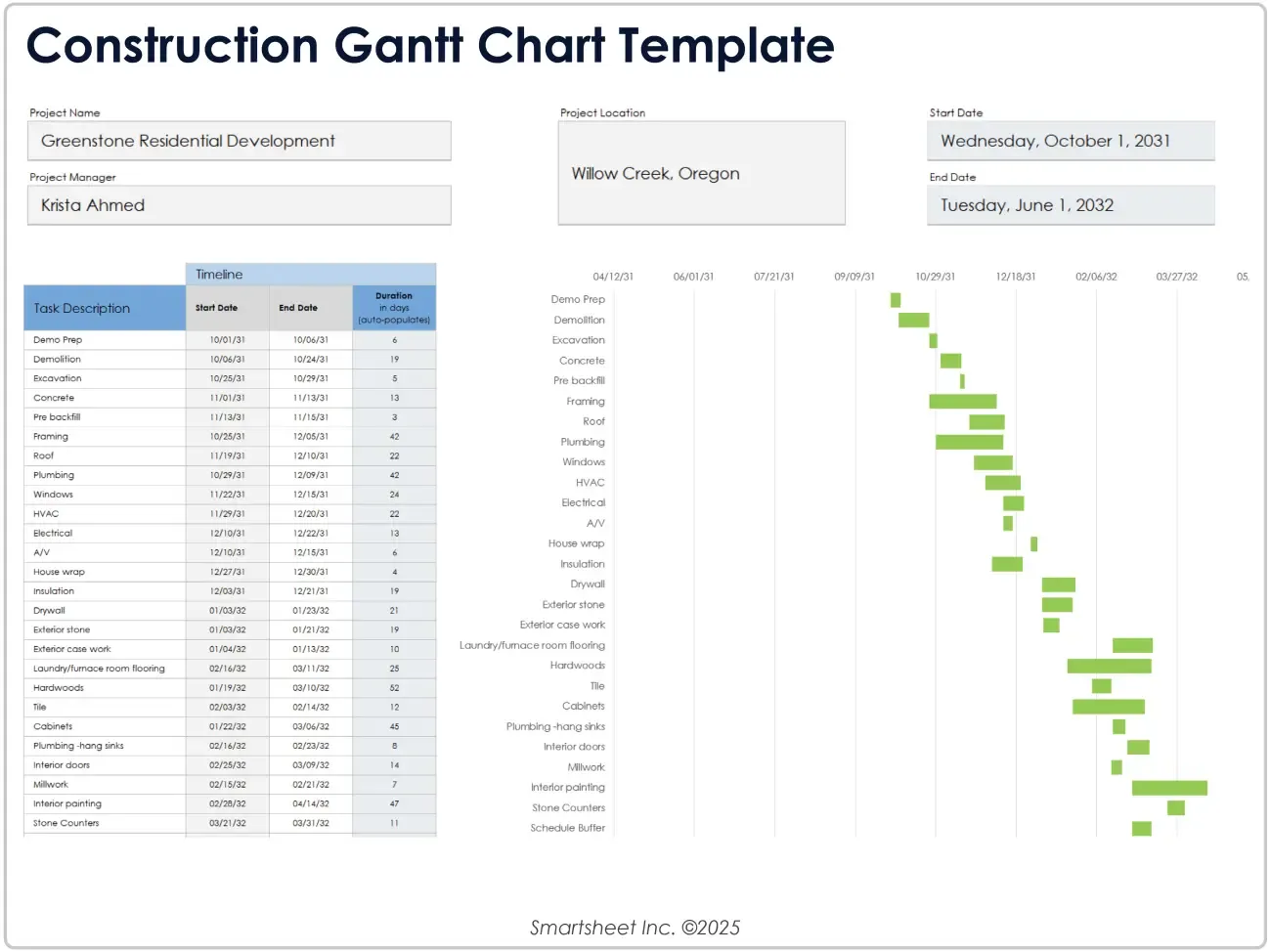
ไซต์ก่อสร้างมีหลายส่วนที่เคลื่อนไหวอยู่ตลอดเวลา.แม่แบบแผนภูมิแกนต์ Excel สำหรับการก่อสร้างโดย Smartsheetช่วยให้ส่วนต่าง ๆ ไม่ชนกัน. มันครอบคลุมทุกขั้นตอนตั้งแต่การตีค้อนครั้งแรกจนถึงการตรวจสอบจากเมืองในท้ายที่สุด. คุณจะได้เห็นภาพชัดเจนว่าเมื่อใดที่ช่างประปาต้องออกไปเพื่อให้ทีมติดตั้งผนังสามารถเริ่มทำงานได้.
กรณีการใช้งาน: คุณกำลังสร้างบ้านสองชั้นใหม่ คุณวางแผนการเทฐานรากไว้แล้ว แบบจำลองแสดงเวลาที่คอนกรีตแข็งตัวอย่างชัดเจน ดังนั้นช่างไม้สามารถมาถึงได้ทันเวลา หากฝนทำให้การเทฐานรากล่าช้าไปสามวัน คุณสามารถปรับตารางเวลาทั้งฤดูร้อนได้ในครั้งเดียว
เทมเพลตนี้ช่วยคุณในเรื่อง:
- การคำนวณวันที่: ป้อนวันที่ของคุณ และแผ่นงานจะคำนวณวันทำงานโดยอัตโนมัติ
- การซ้อนทับทางสายตา: ดูได้อย่างชัดเจนว่าทีมงานสองทีมอาจเดินชนกันตรงจุดใดในห้องเดียวกัน
- การเตรียมการตรวจสอบ: วางแผนการเดินตรวจสอบใบอนุญาตของคุณเพื่อให้ไม่พลาดกำหนดเวลาสำคัญจากทางเมือง
- เหมาะสำหรับ: ผู้รับเหมาทั่วไปและหัวหน้าไซต์ที่ต้องการเครื่องมือที่คุ้นเคยและใช้งานแบบออฟไลน์ได้ทุกที่
- ข้ามไปหาก: คุณต้องการแชทบนคลาวด์หรือการอัปเดตบนมือถือแบบทันทีสำหรับทีมขนาดใหญ่ที่ทำงานระยะไกล
วิธีสร้างแผนภูมิแกนต์ใน ClickUp
ClickUp เป็นเครื่องมือการจัดการโครงการที่รวมงาน เอกสาร และการทำงานร่วมกันของทีมไว้ในที่ทำงานเดียว พร้อมด้วยมุมมอง Gantt View ที่เป็นฟีเจอร์หลักในตัว ไม่ใช่เครื่องมือแยกหรือส่วนเสริม มุมมอง Gantt View เป็นหนึ่งในหลายวิธีในการแสดงข้อมูลงานพื้นฐานเดียวกันนี้ในรูปแบบที่เข้าใจง่าย ควบคู่ไปกับมุมมองอื่นๆ ของ ClickUpเช่น มุมมองรายการ มุมมองบอร์ด มุมมองปฏิทิน และมุมมองตาราง
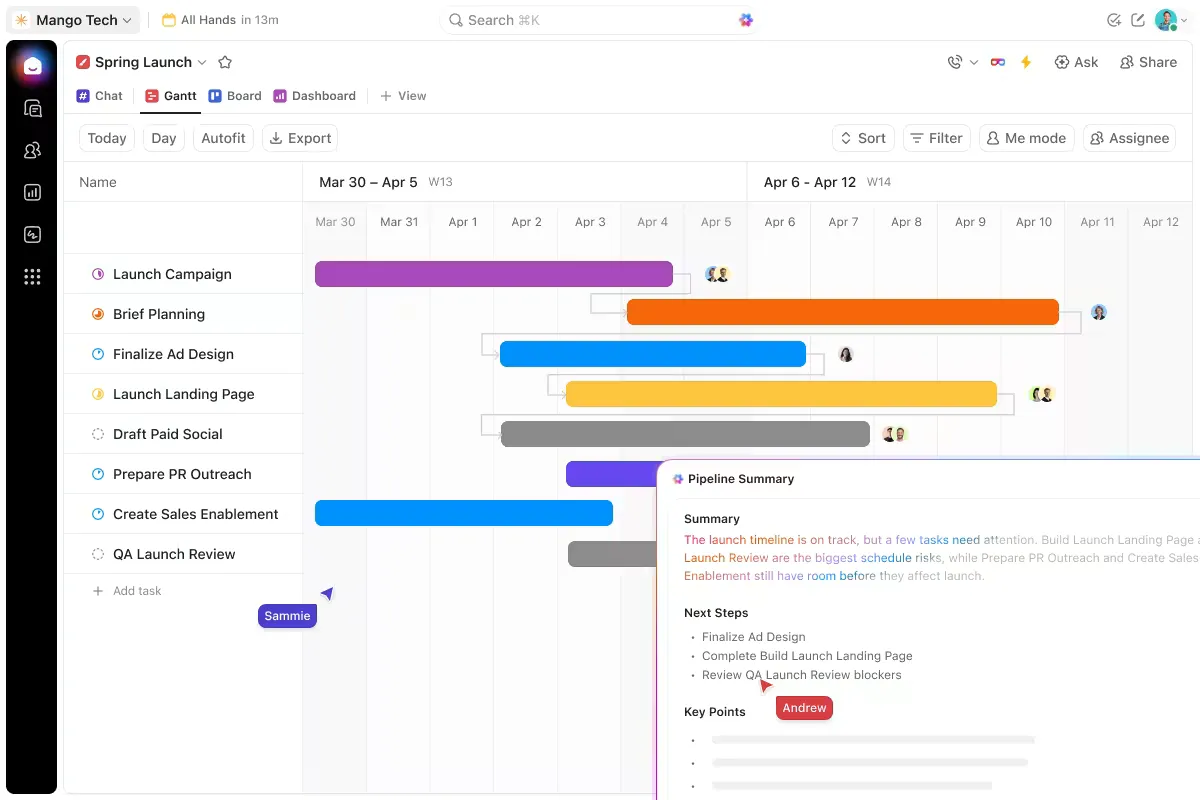
ดังนั้นนี่คือวิธีที่เราใช้แผนภูมิแกนต์:
- ขอบเขตและงาน: งานและงานย่อยอยู่ในรายการ ClickUp จัดระเบียบตามโครงการหรือระยะงาน สามารถเพิ่มรายละเอียดได้ทุกระดับในแต่ละงาน: ระยะเวลา ประมาณการความพยายาม ลำดับความสำคัญ สถานะที่กำหนดเอง ทั้งหมดผ่านฟิลด์ที่กำหนดเองของ ClickUp ข้อมูลที่แผนภูมิแกนต์ต้องการได้แนบมากับงานนั้นแล้ว
- การพึ่งพา: สามารถตั้งค่าการพึ่งพาทั้งสี่ประเภทได้โดยตรงในมุมมอง Gantt โดยการลากลูกศรระหว่างแถบงาน เมื่องานก่อนหน้าล่าช้า ClickUp จะทำเครื่องหมายความขัดแย้งให้ทราบ เมื่อเปิดใช้งานการพึ่งพาของ ClickUpงานที่อยู่ถัดไปจะปรับตารางเวลาโดยอัตโนมัติเพื่อสะท้อนการเปลี่ยนแปลง
- เหตุการณ์สำคัญ: งานใด ๆ ก็สามารถเปลี่ยนเป็นเหตุการณ์สำคัญได้เหตุการณ์สำคัญจะปรากฏบนแดชบอร์ดของ ClickUp ด้วย ทำให้ผู้มีส่วนได้ส่วนเสียสามารถติดตามความคืบหน้าของแต่ละเฟสได้โดยไม่ต้องเปิดแผนภูมิทั้งหมด
- การมองเห็นทรัพยากร:มุมมองภาระงานของ ClickUpแสดงความสามารถของแต่ละสมาชิกในทีมควบคู่กับไทม์ไลน์ Gantt โดยแสดงงานที่ได้รับมอบหมายเทียบกับขีดจำกัดความสามารถที่กำหนดไว้ สามารถมองเห็นภาระงานเกินกำหนดได้ทั้งแบบรายวัน รายสัปดาห์ หรือรายเดือนโดยไม่ต้องสลับเครื่องมือ
- รักษาความทันสมัย:ClickUp Automationsอัปเดตสถานะงาน แจ้งเตือนเจ้าของเมื่องานก่อนหน้าเสร็จสิ้น และย้ายงานระหว่างขั้นตอนต่างๆ ตามเงื่อนไขที่กำหนด สำหรับการรายงานสถานะClickUp Brainจะสรุปความคืบหน้าของโครงการตามงานต่างๆ แสดงอุปสรรคที่ขัดขวาง และร่างการอัปเดตจากข้อมูลงานจริง
5 ข้อผิดพลาดที่ทำให้แผนภูมิแกนต์ล้มเหลว
แผนภูมิแกนต์ส่วนใหญ่ไม่ได้ล้มเหลวเพราะเครื่องมือไม่ถูกต้อง แต่ล้มเหลวเพราะการตัดสินใจที่ทำในสัปดาห์แรกซึ่งสะสมเงียบ ๆ จนแผนภูมิไม่สะท้อนความเป็นจริงอีกต่อไป หากทีมของคุณหยุดเปิดแผนภูมิ นั่นอาจเป็นสาเหตุหนึ่ง
1. การติดตามงานโดยไม่ติดตามทรัพยากร
ลักษณะที่ปรากฏ: แผนภูมิแสดงงานห้าชิ้นที่กำลังดำเนินการพร้อมกัน บนกระดาษ กำหนดเวลาดูแน่นมาก แต่ในความเป็นจริง มีคนหนึ่งรับผิดชอบงานสามชิ้นเหล่านั้น ดังนั้นงานจึงเป็นลำดับ แผนภูมิระบุว่า "เป็นไปตามแผน" ในขณะที่งานจริงล่าช้าไปแล้ว
วิธีแก้ไข: หลังจากตั้งค่าการพึ่งพาแล้ว ให้สแกนหาความขัดแย้งของทรัพยากร หากบุคคลเดียวกันปรากฏบนแถบที่ซ้อนทับกัน แสดงว่าแผนภูมิกำลังหลอกลวง ให้จัดลำดับงานใหม่หรือมอบหมายงานใหม่ เครื่องมือ PM ที่เฉพาะเจาะจงจะแจ้งเตือนสิ่งนี้โดยอัตโนมัติ แต่สเปรดชีตจะไม่แจ้งเตือน
2. การสร้างแผนภูมิเพียงลำพัง
ลักษณะที่ปรากฏ: ผู้จัดการโครงการสร้างแผนงาน Gantt ที่สวยงามเสร็จในช่วงสุดสัปดาห์ วันจันทร์ ทีมเห็นแผนนี้เป็นครั้งแรก วันพุธ พบว่าระยะเวลาสามช่วงไม่ถูกต้อง และมีความสัมพันธ์ระหว่างงานสองจุดที่ขาดหายไป วันศุกร์ ไม่มีใครเชื่อถือแผนนี้อีกต่อไป
วิธีแก้ไข: สร้างเวอร์ชันแรกเป็นร่างก่อน แบ่งปันก่อนที่จะนำมาใช้เป็นแผนงาน คนที่ทำงานจริงจะพบข้อผิดพลาดในการประมาณเวลาที่ผู้จัดการมองไม่เห็น แผนภูมิที่ทีมช่วยสร้างจะเป็นแผนภูมิที่ทีมจะอัปเดต
3. ไม่มีการอัปเดตเลยหลังจากสัปดาห์แรก
ลักษณะที่ปรากฏ: แผนภูมิถูกต้องในวันแรก จากนั้นงานหนึ่งล่าช้าไปสองวัน ไม่มีใครปรับแท่งกราฟที่อยู่ถัดลงไป หนึ่งสัปดาห์ต่อมา แผนภูมิแสดงเป็นสีเขียวในขณะที่โครงการจริงล่าช้าไปสามวัน ผู้คนหยุดตรวจสอบเพราะมันไม่แสดงความจริงอีกต่อไป
วิธีแก้ไข: ตั้งการทบทวนซ้ำทุก 10 นาที วันอังคารตอนเช้าเป็นเวลาที่เหมาะสมเพราะคุณสามารถจับประเด็นของวันจันทร์ได้ก่อนที่จะสะสม การอัปเดตแผนภูมิแม้ว่าจะไม่มีอะไรเร่งด่วนก็ตาม โดยเฉพาะอย่างยิ่งเมื่อไม่มีอะไรเร่งด่วน ค่าของแผนภูมิจะแปรผันตรงกับความเป็นปัจจุบันของมัน
4. การแบ่งย่อยมากเกินไป: 200 แถวที่ไม่มีใครอ่าน
ลักษณะที่ปรากฏ: ทุกงานย่อยจะมีแถบของตัวเอง "ร่างอีเมล" และ "ส่งอีเมล" จะเป็นแถวแยกกัน แผนภูมิมีทั้งหมด 150 บรรทัด ลูกศรแสดงการพึ่งพาจะสร้างเป็นใยแมงมุมที่ไม่มีใครสามารถติดตามได้ และการเลื่อนหาผลงานของคุณใช้เวลานานกว่าการทำงานนั้นเสียอีก
วิธีแก้ไข: ให้คงแผนภูมิหลักไว้ที่ 20-60 งาน หากงานใดใช้เวลาน้อยกว่าหนึ่งวัน อาจไม่จำเป็นต้องมีแถบแยก ใช้การรวมงานย่อยเป็นแถบสรุปในระดับเฟส ใช้มุมมองรายการแยกต่างหากสำหรับงานที่ละเอียด และให้แผนภูมิแกนต์สามารถอ่านได้ชัดเจนจากระยะไกลในห้อง
5. การละเลยเส้นทางวิกฤต
ลักษณะที่ปรากฏ: ทีมงานปฏิบัติต่อทุกงานอย่างเท่าเทียมกัน ความล่าช้าสองวันในงานที่ไม่สำคัญจะได้รับการตอบสนองด้วยความตื่นตระหนกเช่นเดียวกับงานที่อยู่ในสายงานที่พึ่งพายาวที่สุดและล่าช้าสองวัน ทรัพยากรถูกดึงไปแก้ไขข้อผิดพลาดที่มีผลกระทบต่ำ ในขณะที่งานที่กำหนดเส้นตายที่แท้จริงกลับถูกเลื่อนออกไปอย่างเงียบๆ
วิธีแก้ไข: ระบุเส้นทางวิกฤตก่อนเริ่มงาน ทำเครื่องหมายให้เห็นชัดเจน ปกป้องเส้นทางนั้น ทุกงานในสายงานนี้สมควรได้รับความสนใจมากขึ้น การประมาณเวลาที่แม่นยำยิ่งขึ้น และเส้นทางการแจ้งเตือนที่รวดเร็วเมื่อมีสิ่งใดผิดพลาด งานที่มีเวลาสำรองสามารถรองรับความล่าช้าเล็กน้อยได้ แต่สำหรับงานในเส้นทางวิกฤตไม่สามารถทำได้
แผนภูมิแกนต์มีประสิทธิภาพเพียงเท่ากับการอัปเดตล่าสุดเท่านั้น
ส่วนที่ยากที่สุดของแผนภูมิแกนต์คือการรักษาให้ข้อมูลเป็นปัจจุบันหลังจากสัปดาห์ที่สาม เมื่อโครงการได้ดำเนินไปข้างหน้าแล้ว แต่แผนภูมิยังไม่ได้อัปเดต
ทีมที่ส่งงานตรงเวลา มักจะทำสิ่งที่น่าเบื่อ: พวกเขาอ่านแผนภูมิตามกำหนดการ แม้ว่าจะไม่มีอะไรเร่งด่วนก็ตาม การตรวจสอบในเช้าวันอังคารที่ใช้เวลาเพียงสิบนาที สามารถจับข้อผิดพลาดที่จะกลายเป็นปัญหาใหญ่ในวันศุกร์ได้ บ่อยครั้งที่นิสัยสิบนาทีเหล่านี้คือความแตกต่างระหว่างแผนภูมิที่ผู้คนไว้วางใจ กับแผนภูมิที่พวกเขาเลิกเปิดดู
องค์ประกอบอื่น ๆ ทั้งหมดในคู่มือนี้ เช่น เจ้าของคนเดียว บัฟเฟอร์ระดับเฟส การเข้ารหัสสี และลูกศรแสดงการพึ่งพา ถูกออกแบบมาเพื่อให้สิบนาทีนั้นรู้สึกคุ้มค่า การบำรุงรักษาที่เบากว่า จะเกิดขึ้นบ่อยขึ้น เมื่อเกิดขึ้นบ่อยขึ้น แผนภูมิก็จะบอกความจริงได้นานขึ้น
หากทีมของคุณต้องการก้าวไปไกลกว่าการใช้สเปรดชีตแบบคงที่ ลองพิจารณาเครื่องมืออย่าง ClickUp ทุกงานจะถูกส่งต่อจากแผนกหนึ่งไปยังอีกแผนกหนึ่งโดยอัตโนมัติ และการอัปเดตจะถูกนำไปใช้โดยอัตโนมัติโดยไม่ต้องดูแลด้วยตนเองมากนัก ยังไม่รวมถึงจุดแข็งของแพลตฟอร์มที่ขับเคลื่อนด้วย AI ซึ่งช่วยให้งานทั้งหมดของคุณสามารถค้นหาได้ง่าย
คำถามที่พบบ่อยเกี่ยวกับแผนภูมิแกนต์
ฉันสามารถสร้างแผนภูมิแกนต์ใน Excel หรือ Google Sheets ได้ไหม?
ใช่ ทั้ง Excel และ Google Sheets สามารถสร้างแผนภูมิแกนต์พื้นฐานได้โดยใช้แผนภูมิแท่งแนวนอนซ้อนกันพร้อมวันที่เริ่มต้นและระยะเวลา Excel มีแผนภูมิแท่งในตัวที่สามารถปรับแต่งให้เป็นมุมมองแบบแกนต์ได้; Google Sheets ต้องการการตั้งค่าด้วยตนเองที่คล้ายกันหรือใช้ส่วนเสริมเช่นAwesome Table ทั้งสองจะไม่สามารถรองรับงานได้เกิน 30-40 งานอย่างรวดเร็ว เนื่องจากต้องจัดการการติดตามการพึ่งพาและความขัดแย้งของทรัพยากรด้วยตนเอง สำหรับโครงการที่ทำครั้งเดียวหรือโครงการเดี่ยวๆ ตารางสเปรดชีตก็เพียงพอแล้ว แต่สำหรับงานที่ต้องใช้หลายทีม คุณจะพบว่ามันไม่เพียงพอ
ความแตกต่างระหว่างแผนภูมิแกนต์กับไทม์ไลน์ของโครงการคืออะไร?
ไทม์ไลน์ของโครงการแสดงว่างานแต่ละอย่างเกิดขึ้นเมื่อใด ในขณะที่แผนภูมิแกนต์แสดงว่างานเกิดขึ้นเมื่อใดและงานเหล่านั้นมีความสัมพันธ์กันอย่างไร ชั้นของความสัมพันธ์นี้คือความแตกต่าง ไทม์ไลน์อาจเป็นเพียงรายการปฏิทินง่ายๆ แต่แผนภูมิแกนต์จะแสดงลำดับขั้นของงาน ดังนั้นหากงานใดล่าช้า ผลกระทบจะส่งผลต่องานถัดไปทั้งหมดตามลำดับ
แผนภูมิแกนต์ยังคงมีความเกี่ยวข้องกับทีมที่ทำงานแบบอไจล์อยู่หรือไม่?
ใช่ แต่ในระดับโปรแกรมหรือระดับอีพิค ไม่ใช่ระดับสปรินต์ สปรินต์แบบ Agile นั้นสั้นเกินไปและมีการทำซ้ำบ่อยเกินไปสำหรับการจัดลำดับแบบ Gantt แบบดั้งเดิม แต่การวางแผนการปล่อยข้ามทีม การทำแผนที่การพึ่งพาข้ามสควอด และการดูภาพในระดับโรดแมปยังคงได้รับประโยชน์จากการแสดงภาพแบบ GanttScaled Agile Frameworkใช้บอร์ดโปรแกรมแบบ Gantt อย่างชัดเจนด้วยเหตุผลนี้ ใช้ Kanban สำหรับสปรินต์ และใช้ Gantt สำหรับไตรมาส
ความแตกต่างระหว่างแผนภูมิแกนต์กับแผนภูมิ PERT คืออะไร?
แผนภูมิแกนต์แสดงงานตามไทม์ไลน์ปฏิทิน ส่วนแผนภูมิ PERT แสดงงานในรูปแบบแผนผังเครือข่ายที่แสดงการพึ่งพาซึ่งกันและกันโดยไม่มีวันที่แน่นอน แผนภูมิแกนต์เหมาะสำหรับการติดตามว่างานเกิดขึ้นเมื่อใดและใครเป็นผู้รับผิดชอบ ส่วนแผนภูมิ PERT เหมาะสำหรับการวิเคราะห์ลำดับงานและระบุเส้นทางวิกฤตก่อนที่จะกำหนดวันที่ เครื่องมือบริหารโครงการสมัยใหม่ส่วนใหญ่ (เช่น ClickUp, Microsoft Project, Wrike) สามารถสร้างมุมมองทั้งสองแบบจากงานพื้นฐานเดียวกันได้ ดังนั้นคุณไม่จำเป็นต้องเลือก
ฉันจะแชร์แผนภูมิแกนต์กับผู้มีส่วนได้ส่วนเสียที่ไม่ใช้ซอฟต์แวร์การจัดการโครงการได้อย่างไร?
ส่งออกแผนภูมิเป็นไฟล์ PDF หรือภาพนิ่ง แล้วแชร์ผ่านอีเมล Slack หรือเอกสารได้ เครื่องมือส่วนใหญ่ (เช่น Asana, ClickUp, Microsoft Project, Wrike) รองรับการส่งออกเป็น PDF ได้เพียงคลิกเดียว และบางเครื่องมือยังสามารถสร้างลิงก์สาธารณะสำหรับอ่านเท่านั้น ซึ่งจะอัปเดตตามการเปลี่ยนแปลงของแผนภูมิโดยอัตโนมัติ สำหรับผู้บริหารหรือผู้มีส่วนได้ส่วนเสียระดับสูง การแสดงผลแบบแดชบอร์ดที่แสดงเฉพาะจุดสำคัญมักจะได้ผลดีกว่าแผนภูมิแบบเต็ม เนื่องจากพวกเขาให้ความสำคัญกับการเสร็จสิ้นของแต่ละเฟสมากกว่าความยาวของแถบ
แผนภูมิแกนต์ฟรีหรือไม่?
ใช่ GanttProject (โอเพนซอร์ส), Asana และ ClickUp ในระดับฟรี และเทมเพลตสำหรับ Excel และ Google Sheets ทั้งหมดนี้ช่วยให้คุณสร้างแผนภูมิแกนต์ได้โดยไม่เสียค่าใช้จ่าย ระดับฟรีมักจะจำกัดจำนวนผู้ใช้หรือความลึกของฟีเจอร์ (การปรับสมดุลทรัพยากร, ฐานข้อมูล, และการเน้นเส้นทางวิกฤตมักจะถูกจำกัดไว้ในแผนชำระเงิน) สำหรับโครงการทีมเดียวที่มีงานไม่เกิน 50 งาน ระดับฟรีก็เพียงพอแล้ว สำหรับการประสานงานหลายทีมที่มีข้อขัดแย้งด้านทรัพยากร การจ่ายเงินจะคุ้มค่ากับเวลาที่ประหยัดได้ภายในหนึ่งไตรมาส