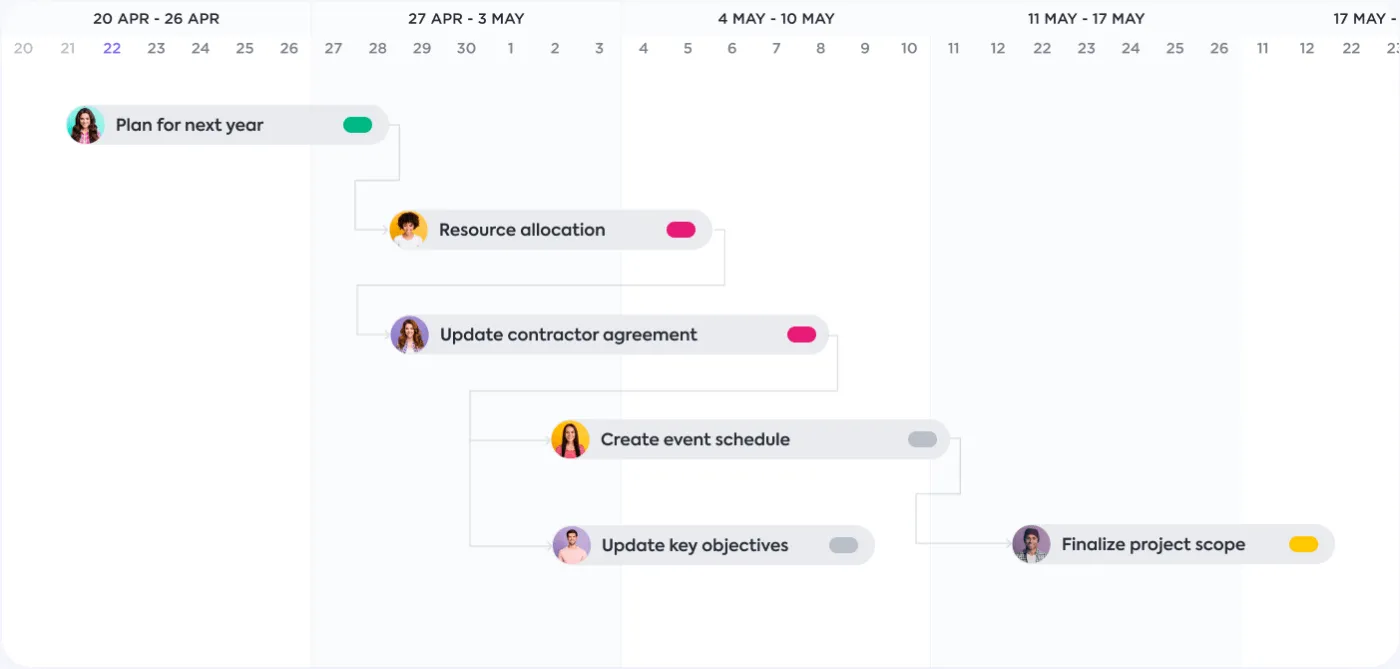

หากคุณเคยมีโครงการที่มีกำหนดส่งหลายครั้ง คุณจะรู้ว่าการมีเครื่องมือช่วยมองเห็นภาพรวมว่างานทั้งหมดจะเชื่อมโยงกันอย่างไรนั้นมีคุณค่าอย่างยิ่ง
เครื่องมือการจัดการโครงการหนึ่งที่ใช้ในการสาธิตสิ่งนี้เรียกว่า กราฟแกนต์ (Gantt chart). ในโพสต์นี้ เราจะแสดงให้คุณเห็นวิธีการสร้างกราฟแกนต์ใน PowerPoint พร้อมทั้งชี้ให้เห็นว่า PowerPoint อาจไม่ใช่เครื่องมือที่ดีที่สุดสำหรับวัตถุประสงค์นี้—แพลตฟอร์มกราฟแกนต์อื่น ๆทำได้ดีกว่ามาก.
ไม่ว่าคุณจะใช้เครื่องมือใดก็ตาม แผนภูมิแกนต์ (Gantt charts)เป็นวิธีที่ยอดเยี่ยมในการแสดงสถานะของโครงการของคุณอย่างชัดเจน!
แผนภูมิแกนต์คืออะไร?
⭐ แม่แบบแนะนำ
รู้สึกหงุดหงิดกับการสร้างแผนภูมิแกนต์ใน PowerPoint หรือไม่? ลองใช้เทมเพลต Simple Ganttฟรีจาก ClickUp เพื่อสร้างไทม์ไลน์ที่สะอาดตาและยืดหยุ่นได้—ไม่ต้องใช้สไลด์ที่ยุ่งยากหรือแก้ไขด้วยมืออีกต่อไป
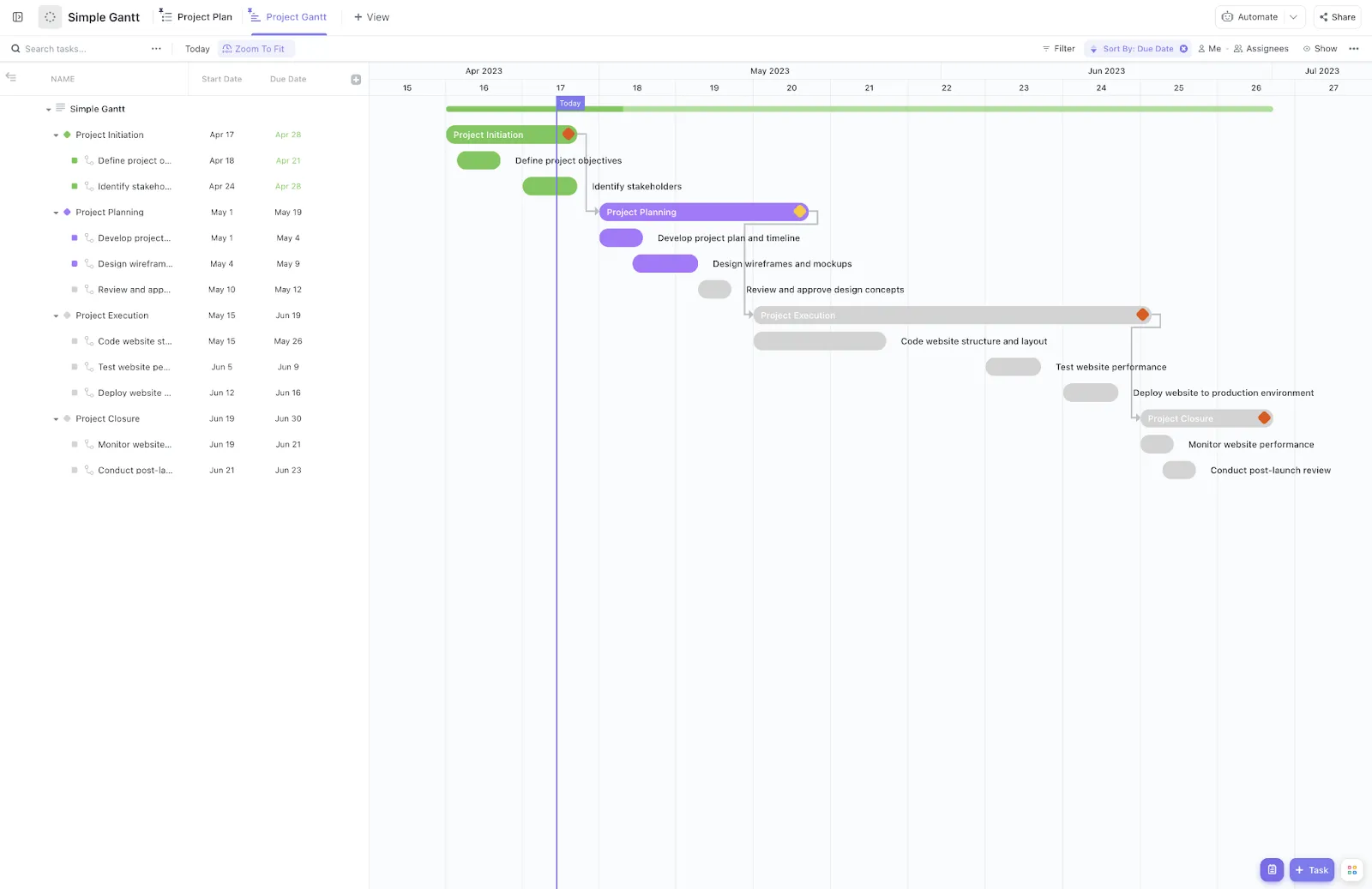
แผนภูมิแกนต์ (Gantt chart)คือแผนภูมิแท่งที่แสดงความคืบหน้าของโครงการตามช่วงเวลา สามารถใช้ได้กับโครงการทุกขนาดและทุกขอบเขต ตั้งแต่ภารกิจเล็ก ๆ ไปจนถึงโครงการขนาดใหญ่ผู้จัดการโครงการใช้แผนภูมิแกนต์เพื่อ ช่วยในการวางแผนและติดตามโครงการให้มีประสิทธิภาพมากขึ้น นอกจากนี้ยังช่วยในการสื่อสารกับผู้ที่เกี่ยวข้องในโครงการ เช่น สมาชิกในทีมและลูกค้า
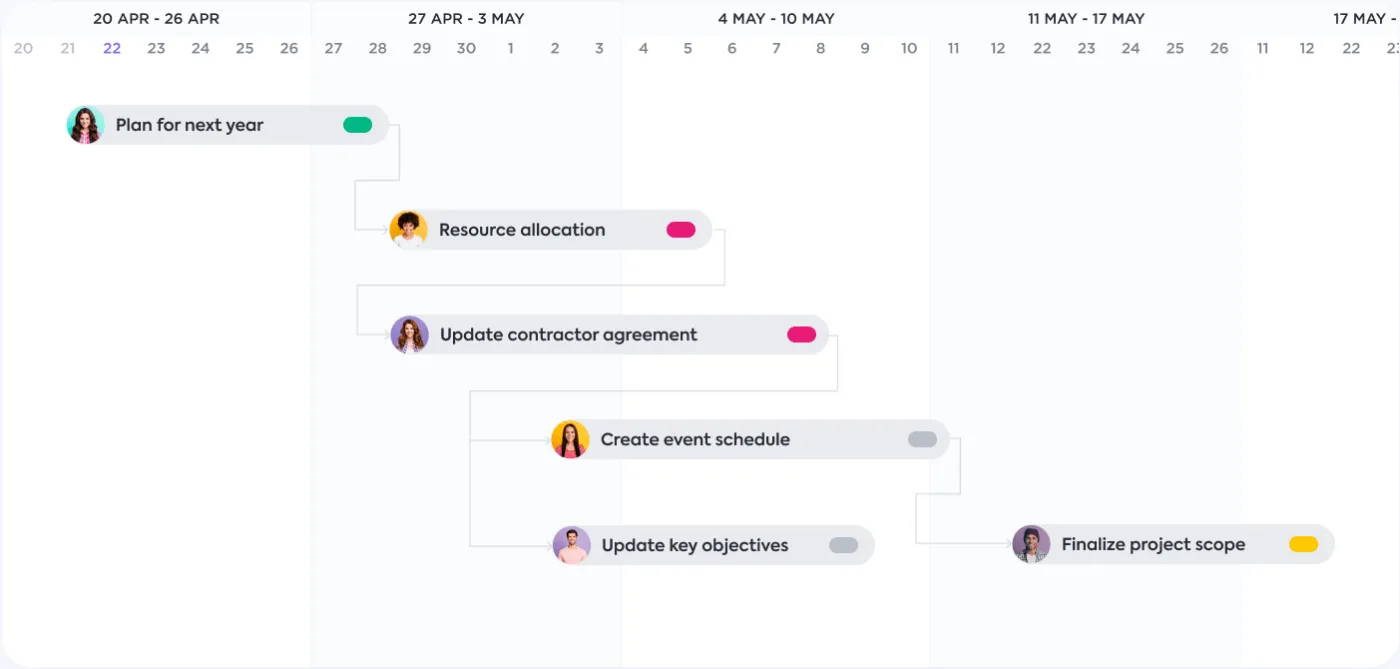
ผู้จัดการโครงการบางคนสร้างแผนภูมิแกนต์ใน PowerPoint หากคุณกำลังพิจารณาวิธีนี้ โปรดอ่านต่อเพื่อเรียนรู้วิธีการทำ!
วิธีสร้างแผนภูมิแกนต์ใน PowerPoint 6 ขั้นตอน
ก่อนอื่น คุณจะต้องกรอกข้อมูลของคุณลงใน Excel เมื่อคุณมีข้อมูลใน Excel แล้ว ให้ทำการนำเข้าข้อมูลนั้นไปยัง PowerPoint คลิกที่แท็บแทรก (Insert) และเลือก "แผนภูมิ" (Chart) จากเมนูแบบเลื่อนลง จากนั้นคุณจะเห็นตัวเลือกสำหรับแผนภูมิ
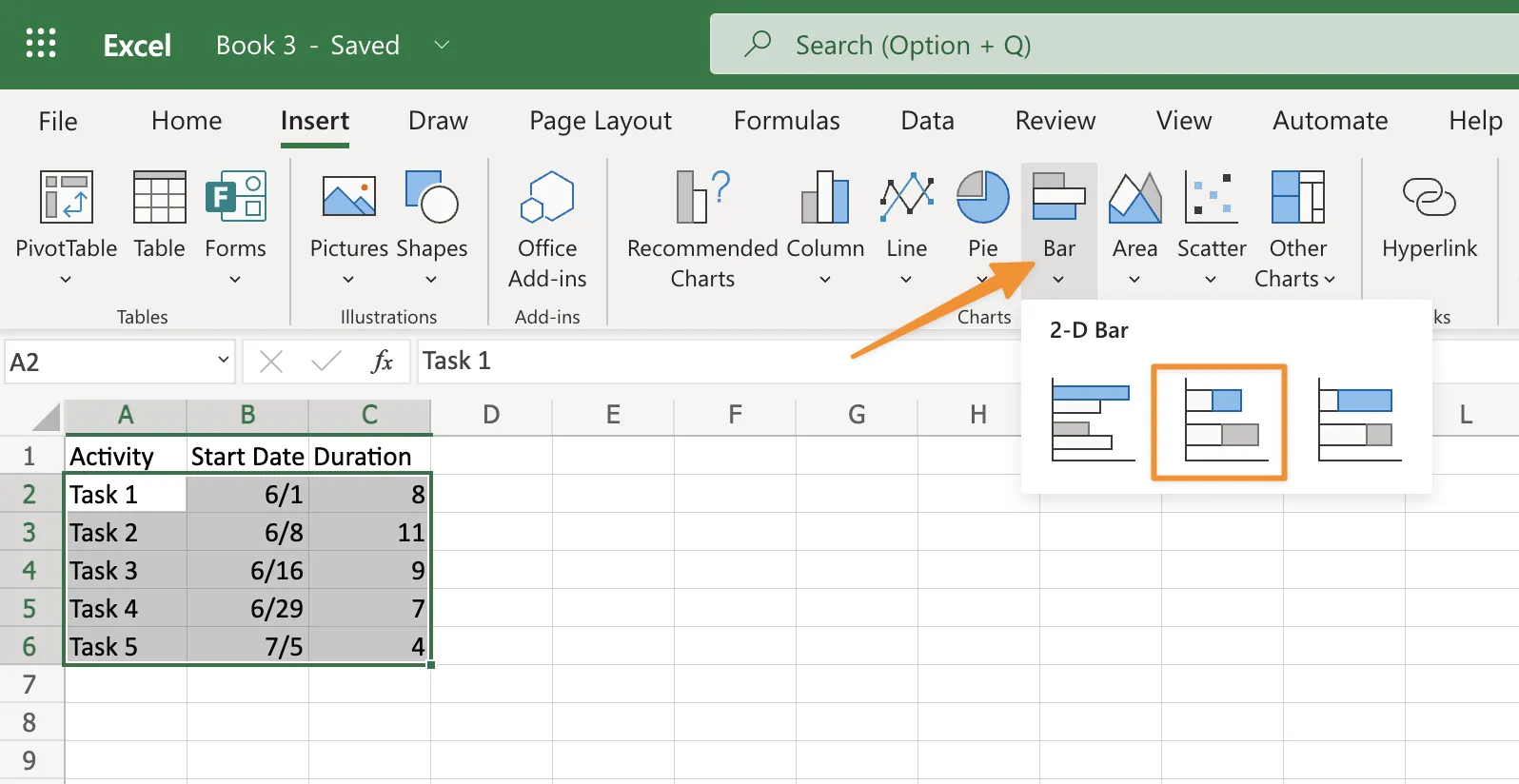
เลือกแผนภูมิแท่งซ้อนเป็นประเภทแผนภูมิที่คุณต้องการแล้วคลิกตกลงเพื่อยืนยัน
ถัดไป คลิกที่สีขอบที่มุมล่างซ้ายของหน้าต่างเดียวกันที่คุณเพิ่งแก้ไขสีที่ใช้ในขอบรอบๆ รูปสี่เหลี่ยมผืนผ้าที่สร้างไว้ก่อนหน้านี้; ไฮไลต์ตัวเลือกสีขอบด้วยเคอร์เซอร์ – มันจะเปลี่ยนเป็นสีน้ำเงินเมื่อไฮไลต์ – จากนั้นคลิกปุ่ม "ตัวเลือกเพิ่มเติม" ที่อยู่ข้างกล่องรายการแบบเลื่อนลง "รูปแบบขอบ" ซึ่งมีสี่ประเภทที่แตกต่างกัน: เส้นประ (ค่าเริ่มต้น), เส้นจุด (ค่าเริ่มต้น), ขอบคู่ (ไม่มีผล) และ ไม่มี (ไม่มีขอบ)
หากต้องการเปลี่ยนความหนาของเส้นระหว่างเซลล์แต่ละเซลล์ภายในพื้นที่ขนาดใหญ่ เช่น คอลัมน์หรือแถวที่มีกล่องเล็กๆ จำนวนมากวางอยู่ภายในเส้นที่ตัดกันซึ่งสร้างเป็นรูปแบบตารางโดยรวม ให้ตรวจสอบก่อนว่าไม่มีเส้นที่ตัดกันถูกเลือกไว้ก่อน จากนั้นจึงเลือกสไตล์เส้นอื่น เช่น สไตล์เส้นประ แทน เพื่อป้องกันไม่ให้เส้นทับซ้อนกันเมื่อพยายามเปลี่ยนระดับความหนาผ่านตัวเลือกในแถบคุณสมบัติ
ตอนนี้คุณได้สร้างแผนภูมิของคุณแล้ว นี่คือขั้นตอนที่คุณต้องทำเพื่อให้เสร็จสมบูรณ์
ขั้นตอนที่ 1: เลือกแม่แบบแผนภูมิแกนต์ของคุณ
คุณต้องตัดสินใจเลือกเทมเพลตแผนภูมิแกนต์ที่คุณต้องการใช้ เทมเพลตแผนภูมิแกนต์มีหลากหลายรูปแบบ: คุณสามารถเลือกเทมเพลตที่ออกแบบมาโดยเฉพาะสำหรับการจัดการโครงการ หรือสร้างเทมเพลตของคุณเองตั้งแต่เริ่มต้นก็ได้ ไม่ว่าคุณจะเลือกตัวเลือกใด เทมเพลตต้องมีรายละเอียดและข้อมูลในแต่ละแท่งในปริมาณที่เหมาะสม เพื่อให้ทุกคนที่ดูแผนภูมิเข้าใจว่ากำลังเกิดอะไรขึ้น
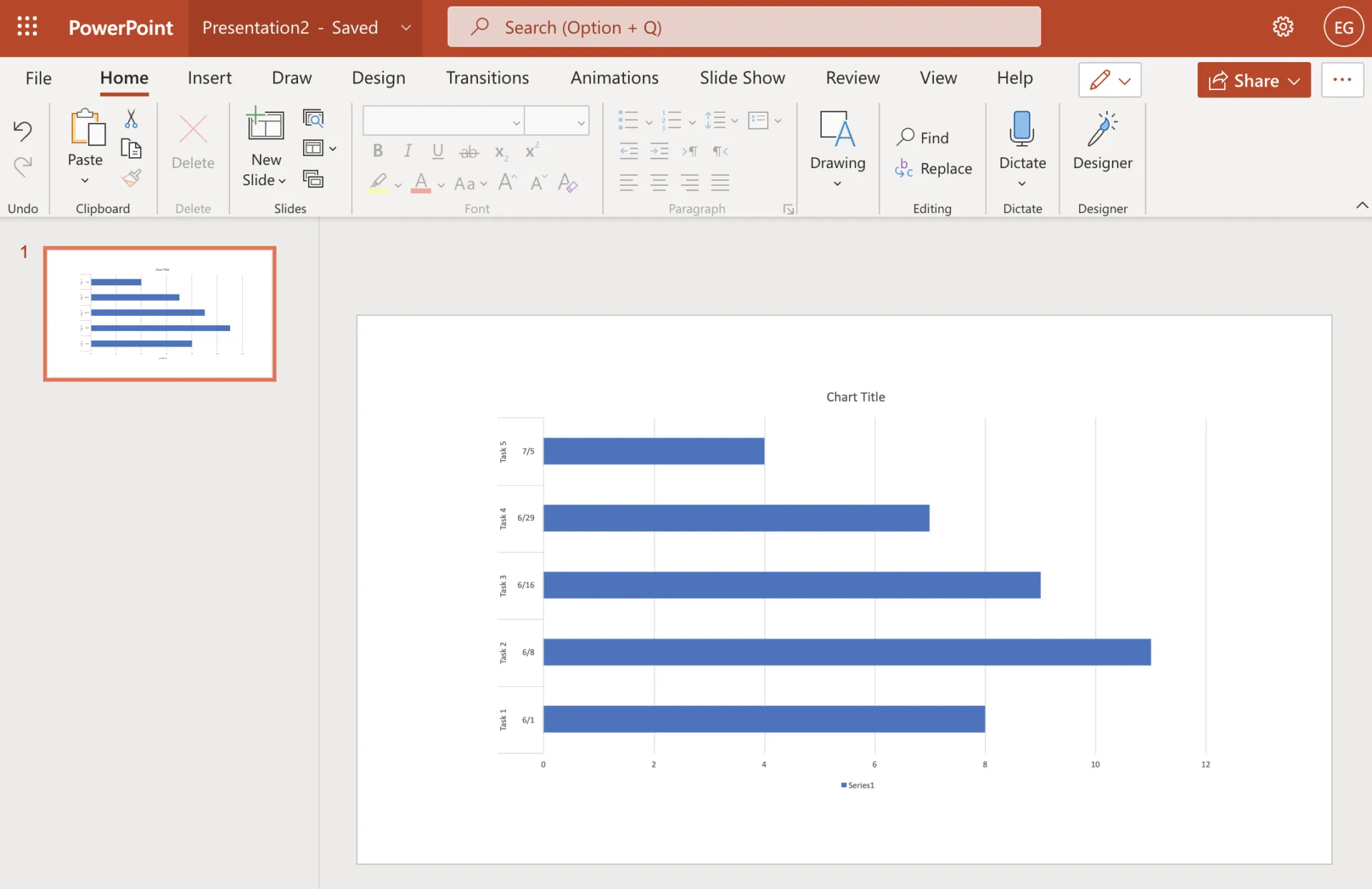
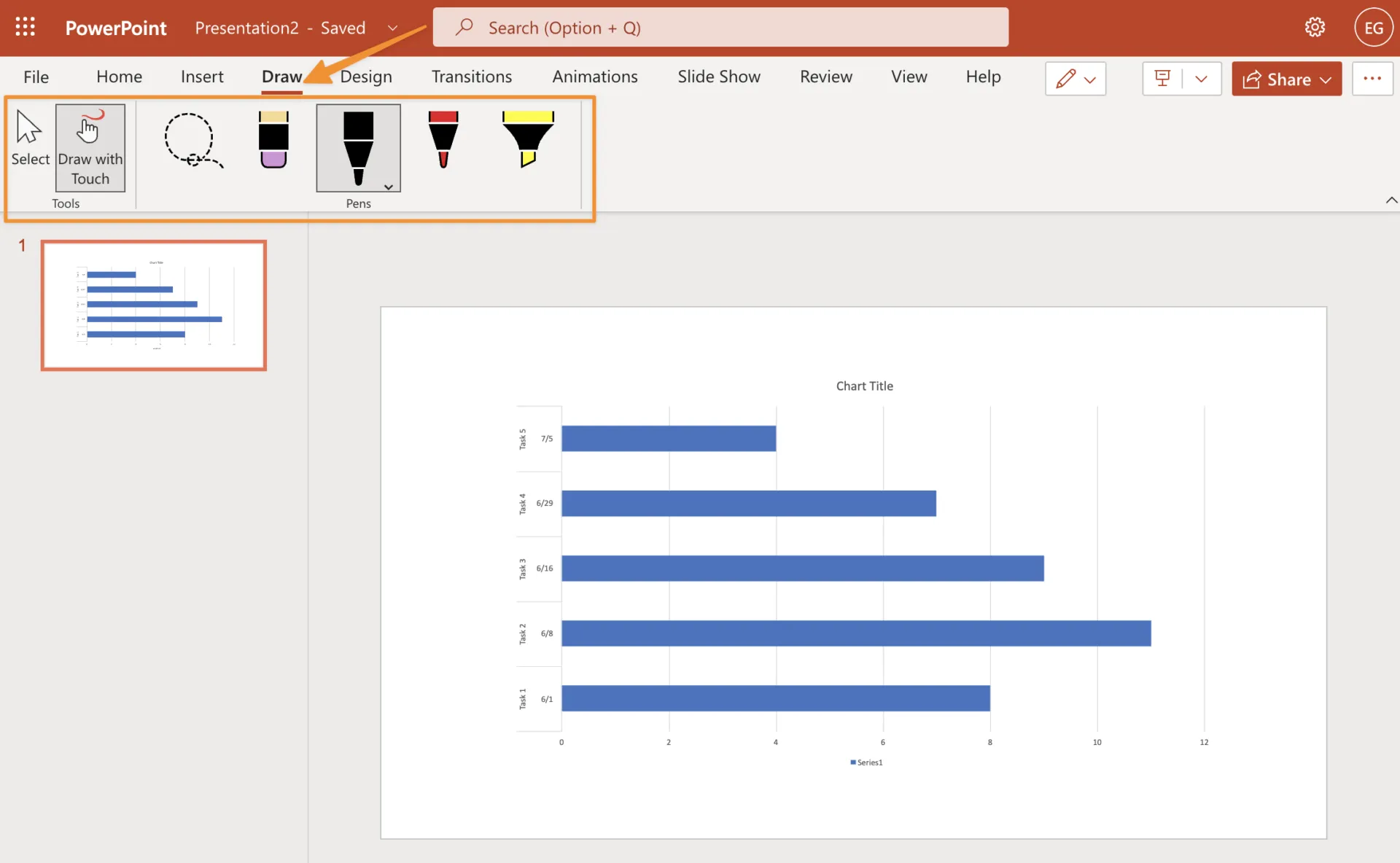
เมื่อคุณเลือกเทมเพลตแผนภูมิแกนต์แล้ว คุณสามารถปรับแต่งได้ตามต้องการ ตัวอย่างเช่น หากมีงานหรือเป้าหมายที่ขาดหายไปจากแผนโครงการของคุณ คุณสามารถเพิ่มเข้าไปในเซลล์ว่างโดยใช้เครื่องมือวาดของ PowerPoint คุณยังสามารถเปลี่ยนสีตัวอักษรขององค์ประกอบบางอย่างเพื่อให้ง่ายต่อการดูสไลด์โชว์บนหน้าจอที่แตกต่างกัน
ขั้นตอนที่ 2: ปรับแต่งแม่แบบแผนภูมิแกนต์ของคุณ
แม่แบบแผนงานกานต์ต์ช่วยให้คุณเข้าถึงตัวเลือกการจัดรูปแบบมากมาย รวมถึงแบบอักษรและสี นอกจากนี้คุณยังสามารถใช้ฟีเจอร์ Smart Guide เพื่อจัดเรียงรายการบนแผนงานกานต์ต์ได้อย่างรวดเร็ว อีกทั้งยังมีเครื่องมือมากมายสำหรับการปรับแต่งแม่แบบของคุณ
แท็บรูปแบบ ช่วยให้คุณเปลี่ยนสไตล์ตัวอักษร, สี, การจัดตำแหน่ง, และเส้นขอบสำหรับกล่องข้อความหรือการเติม/เส้นขอบของรูปร่าง. แท็บแทรก มีแกลเลอรีมากมายขององค์ประกอบที่สามารถใช้ในโครงการของคุณ รวมถึงรูปภาพและรูปร่างเช่นลูกศรและปฏิทิน.
สุดท้ายนี้ มีเครื่องมือกล่องข้อความในตัวหากคุณต้องการเพิ่มข้อความโดยไม่ต้องใช้แบบอักษรเริ่มต้นของ PowerPoint
ขั้นตอนที่ 3: เพิ่มหมุดหมายสำคัญลงในแผนภูมิแกนต์ของคุณ
หมุดหมายเป็นองค์ประกอบที่สำคัญของแผนภูมิแกนต์ของคุณ เนื่องจากช่วยให้คุณสามารถติดตามความก้าวหน้าได้ คุณสามารถเพิ่มหมุดหมายได้สองวิธี:
- โดยการคลิกขวาที่แถบหรือแถบงาน เลือก แทรกงาน จากนั้นเลือก "หมุดหมาย" นี่จะสร้างงานใหม่พร้อมชื่อเริ่มต้นเช่น "งาน 2 หมุดหมาย" หรือ "หมุดหมายโครงการ" ขึ้นอยู่กับที่คุณต้องการตั้งชื่อ หากคุณต้องการชื่อที่แตกต่าง ให้เปลี่ยนใน โครงการ > การตั้งค่า > แท็บทั่วไป และคลิก ตกลง
- หากต้องการเพิ่มข้อมูลเพิ่มเติมเกี่ยวกับแถบหมุดหมาย เช่น รายการต่างๆ เช่น เมื่อใด ที่ใด และเหตุใดจึงต้องทำงาน ให้คลิกที่แถบนั้น (แถบจะไฮไลต์) พิมพ์ทับข้อความที่มีอยู่ และคลิกที่นอกแถบเมื่อเสร็จสิ้นการแก้ไข—PowerPoint จะบันทึกโดยอัตโนมัติ ดังนั้นไม่ต้องกังวลว่าจะสูญเสียข้อมูลใดๆ
ขั้นตอนที่ 4: เพิ่มแถบกราฟลงในแผนภูมิแกนต์ของคุณ
เพื่อเพิ่มแถบลงในแผนภูมิแกนต์ของคุณ ให้คลิกที่แท็บแถบในริบบอน คุณจะเห็นแถบสองประเภท: งาน (หรือเริ่มต้น) และระยะเวลา (หรือสิ้นสุด) คลิกที่หนึ่งในตัวเลือกเหล่านี้ และคุณจะเห็นรายการแบบเลื่อนลงที่มีรูปแบบแถบทั้งหมดที่มีให้สำหรับแถบประเภทนี้
รายการนี้ประกอบด้วยสไตล์ที่กำหนดไว้ล่วงหน้าและสไตล์ที่คุณสามารถสร้างเองได้โดยใช้เครื่องมือศิลปะของ PowerPoint หากคุณต้องการเปลี่ยนสี ความหนา หรือสไตล์ของแถบที่มีอยู่แล้ว ให้คลิกภายในรูปทรงของแถบนั้น แล้วเลือก จัดรูปแบบรูปร่าง จากเมนูบริบท
คุณสามารถทำการเปลี่ยนแปลงในกล่องโต้ตอบรูปแบบรูปร่างที่ปรากฏบนหน้าจอได้
ขั้นตอนที่ 5: เพิ่มป้ายกำกับลงในแผนภูมิแกนต์ของคุณ
ป้ายกำกับบนแผนภูมิแกนต์ของคุณควรสั้นและให้ข้อมูลที่ชัดเจน ควรใช้ฟอนต์เดียวกับข้อความของคุณ สีเดียวกัน และขนาดเดียวกันด้วย สิ่งนี้จะช่วยให้มั่นใจได้ว่าข้อมูลจะอ่านและเข้าใจได้ง่ายในทันที
ขั้นตอนที่ 6: เพิ่มกราฟิกให้แผนภูมิแกนต์ของคุณสมบูรณ์
ถึงเวลาที่จะทำให้แผนภูมิแกนต์ของคุณสมบูรณ์ด้วยกราฟิก ลองใช้ภาพคนแทนงาน อุปกรณ์แทนทรัพยากร วัสดุแทนเหตุการณ์สำคัญ และสัตว์แทนงานที่ล่าช้า
สิ่งนี้ทำให้ดูน่าสนใจยิ่งขึ้นและช่วยให้คุณสื่อสารโครงการได้ดีขึ้น อย่าลืมว่าเหนือสิ่งอื่นใด แผนภูมิแกนต์เป็นเครื่องมือในการสื่อสาร คุณต้องการให้มันสื่อสารแง่มุมสำคัญของโครงการของคุณในลักษณะที่เข้าใจได้ง่าย
ทรัพยากรที่เกี่ยวข้อง:
วิธีแก้ไขแผนภูมิแกนต์ใน PowerPoint
เพื่อแก้ไขแผนภูมิแกนต์ของคุณใน PowerPoint ให้ทำตามขั้นตอนต่อไปนี้:
- คลิกที่แท็บ "รูปแบบ" และเลือก "เครื่องมือแผนภูมิ"
- เลือกปุ่มลูกศรลงที่อยู่ถัดจาก "รูปแบบแผนภูมิ" จากนั้นคลิก "แทรกรูปแบบแผนภูมิเปล่า"
- คลิกที่ปุ่ม "จัดรูปแบบแกน" (ปุ่มที่มีเส้นแนวนอน) และเลือกประเภทของแกนจากเมนูที่ปรากฏขึ้น (เช่น แบบเชิงเส้นหรือแบบลอการิทึม) จากนั้นคลิกที่แต่ละงานของคุณเพื่อเปลี่ยนสีให้ตรงกับสีในแผ่นงานหรือการนำเสนออื่น ๆ (เช่น ทำเช่นนี้หากคุณมีหลายเวอร์ชันของโครงการเดียวกัน)
เมื่อคุณเข้าใจขั้นตอนการสร้างแผนภูมิแกนต์โดยใช้ PowerPoint แล้ว นี่คือเคล็ดลับบางประการที่คุณสามารถใช้เพื่อเสริมความแข็งแกร่งให้กับแผนภูมิของคุณ
เคล็ดลับที่ 1: ใช้แท็บรูปแบบบ่อยๆ
เพื่อเปลี่ยนแบบอักษร, ขนาด, สี, และสไตล์ของเส้นของข้อความของคุณ:
- ไปที่แท็บหน้าแรก
- เลือกตัวเลือกการจัดรูปแบบในกลุ่มเค้าโครงทางด้านขวาของหน้าจอของคุณ
- เลือกแบบอักษรจากรายการตัวเลือกที่ปรากฏขึ้นบนหน้าจอของคุณ
- เลือกสิ่งที่จะทำกับข้อความของคุณโดยเลือกหนึ่งในตัวเลือกเหล่านี้: แบบอักษร, ขนาดตัวอักษร, สีตัวอักษร, และเอฟเฟ็กต์ข้อความ (เช่น ตัวหนา)
- คลิก ตกลง เมื่อเสร็จสิ้น
แม้ว่าเคล็ดลับเหล่านี้จะช่วยในการใช้งานพื้นฐานได้ แต่ Powerpoint ยังคงมีข้อจำกัดบางประการเมื่อเทียบกับเครื่องมืออื่น ๆ หากคุณต้องการโซลูชันแผนภูมิแกนต์ที่มีประสิทธิภาพมากขึ้น ลองใช้ ClickUp
เคล็ดลับที่ 2: ใช้ Smart Guides เพื่อการแก้ไขที่รวดเร็วขึ้น
คู่มืออัจฉริยะสามารถใช้งานได้ในแท็บมุมมอง และสามารถเปิดหรือปิดได้ คู่มือเหล่านี้มีประโยชน์มากในการจัดตำแหน่งป้ายกำกับให้ตรงกับงานและแถบต่างๆ การจัดระเบียบแผนภูมิแกนต์ของคุณช่วยให้ผู้ชมเข้าใจได้ง่ายขึ้น ซึ่งเป็นจุดที่คู่มืออัจฉริยะช่วยได้
Smart Guides มีประโยชน์เพราะทันทีที่คุณเริ่มลากงานนั้นด้วยเคอร์เซอร์เมาส์ มันจะจัดตำแหน่งให้ตรงทันทีในตำแหน่งที่ควรอยู่ตามต้องการ จนกว่าคุณจะเปลี่ยนตำแหน่งด้วยตนเอง
เคล็ดลับที่ 3: ใช้ภาพสำหรับแถบงานของคุณ (ไม่บังคับ)
คุณสามารถเพิ่มรูปภาพลงในแถบงานเพื่อให้บริบททางภาพเพิ่มเติมแก่แผนภูมิแกนต์ของคุณได้ รูปภาพควรมีความเกี่ยวข้องกับโครงการ และใช้สีที่ตัดกับพื้นหลังเพื่อให้สามารถมองเห็นได้ชัดเจนตลอดเวลา
ตอนนี้ที่เราได้ครอบคลุมวิธีการสร้างแผนภูมิแกนต์และเคล็ดลับในการปรับปรุงแล้ว มาพูดถึงหนึ่งในองค์ประกอบที่สำคัญที่สุดของการสร้างแผนภูมิแกนต์ใน PowerPoint: การนำเข้าข้อมูล
วิธีนำเข้าข้อมูลลงในแม่แบบแผนงานกานท์ใน PowerPoint
เมื่อคุณสร้างแผนภูมิแกนต์ใน PowerPoint เสร็จแล้ว คุณจะต้องนำเข้าข้อมูลเข้าไปในแผนภูมิ สำหรับขั้นตอนนี้ คุณสามารถใช้ตัวเลือก "วาง" (Paste) ซึ่งจะช่วยให้คุณสามารถวางข้อมูลลงในเซลล์ของแผนภูมิแกนต์ได้ คุณยังสามารถคัดลอกข้อมูลจากแหล่งอื่น ๆ มาวางลงในแผนภูมิแกนต์ได้โดยตรง หรือใช้ฟังก์ชันนำเข้า (Import) หากไม่มีตัวเลือกอื่น ๆ ให้ใช้
สุดท้ายนี้ หากไม่มีวิธีใดที่กล่าวมาข้างต้นใช้ได้กับสิ่งที่คุณพยายามทำกับแผนภูมิแกนต์ของคุณ ให้ลองใช้ฟีเจอร์นำเข้าแทน
ตัวเลือกที่ 1: ใช้ตัวเชื่อมต่อ Microsoft Excel สำหรับ PowerPoint
หากคุณต้องการดึงข้อมูลเข้าสู่ PowerPoint คุณสามารถทำได้สองวิธี: ใช้ตัวเชื่อมต่อ Excel สำหรับ PowerPoint ซึ่งเป็นโปรแกรมเสริมฟรีสำหรับ PowerPoint หรือส่งออกข้อมูลจาก Project แล้วนำเข้าข้อมูลนั้นเข้าสู่ PowerPoint ตัวเชื่อมต่อ Excel จะทำให้การดึงข้อมูลง่ายขึ้นเพราะคุณสามารถเชื่อมต่อกับ Excel ได้โดยตรง—คุณไม่จำเป็นต้องส่งออกข้อมูลจาก Project ก่อน
ตัวเลือกที่ 2: คัดลอกและวางแผนภูมิแกนต์
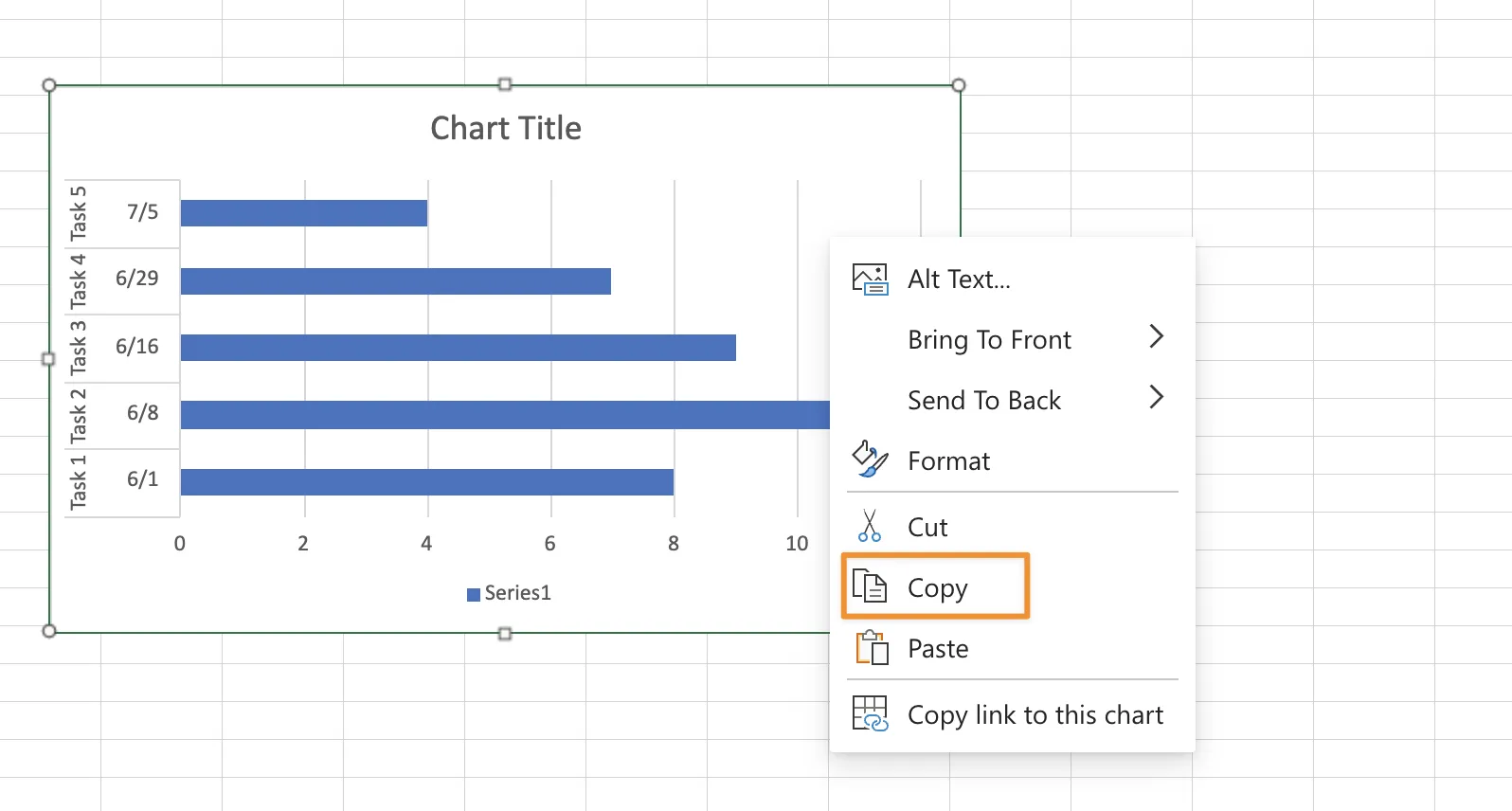
ตัวเลือกแรกคือการคัดลอกและวางแถวหรือคอลัมน์ทีละแถวหรือคอลัมน์ วิธีนี้สามารถทำได้โดยเลือกแถว คอลัมน์ หรือทั้งสองอย่าง จากนั้นเลือกคัดลอกจากแท็บหน้าแรกบนริบบอน จากนั้นเลือกการนำเสนอของคุณและวางลงในแท็บหน้าแรกบนริบบอน ตอนนี้คุณจะมีชุดข้อมูลซ้ำในไฟล์ PowerPoint ของคุณ
หากคุณต้องการทำสิ่งนี้สำหรับหลายแถวหรือหลายคอลัมน์ อาจง่ายกว่าที่จะใช้ExcelหรือWord(หรือแม้กระทั่งGoogle SheetsจากGoogle Docs) เป็นขั้นตอนกลาง ก่อนอื่น ให้เลือกแถวหรือคอลัมน์ที่ต้องการทั้งหมดใน Excel จากนั้นเลือก ไฟล์ > บันทึกเป็น... ป้อนชื่อไฟล์ใหม่ของคุณ (คุณสามารถเก็บไว้เป็น .xlsx) และคลิก บันทึก
ตัวเลือกที่ 3: คัดลอกคอลัมน์จากสเปรดชีตของคุณและวางทีละคอลัมน์
เมื่อคุณมีข้อมูลทั้งหมดของคุณอยู่ในสเปรดชีตเดียวแล้ว คุณสามารถใช้เครื่องมือ 'เลือกข้อมูล' เพื่อเลือกคอลัมน์เดียวได้ จากนั้นคุณสามารถคัดลอกคอลัมน์นี้ไปยัง PowerPoint ได้
คุณจะต้องทำซ้ำขั้นตอนนี้สำหรับแต่ละแถวในไฟล์ของคุณ—ทีละแถว
ตัวเลือกที่ 4: แปลงแผ่นงาน Excel เป็นรูปภาพและแทรกในสไลด์นำเสนอ PowerPoint
หากแผนภูมิแกนต์ของคุณได้ถูกสร้างขึ้นใน Excel แล้ว คุณสามารถทำตามขั้นตอนต่อไปนี้เพื่อแปลงเป็นภาพเดี่ยวและแทรกเข้าไปใน PowerPoint ได้
- บันทึกไฟล์ Excel เป็นไฟล์รูปภาพ (Microsoft Office > บันทึกเป็น > เรียกดู)
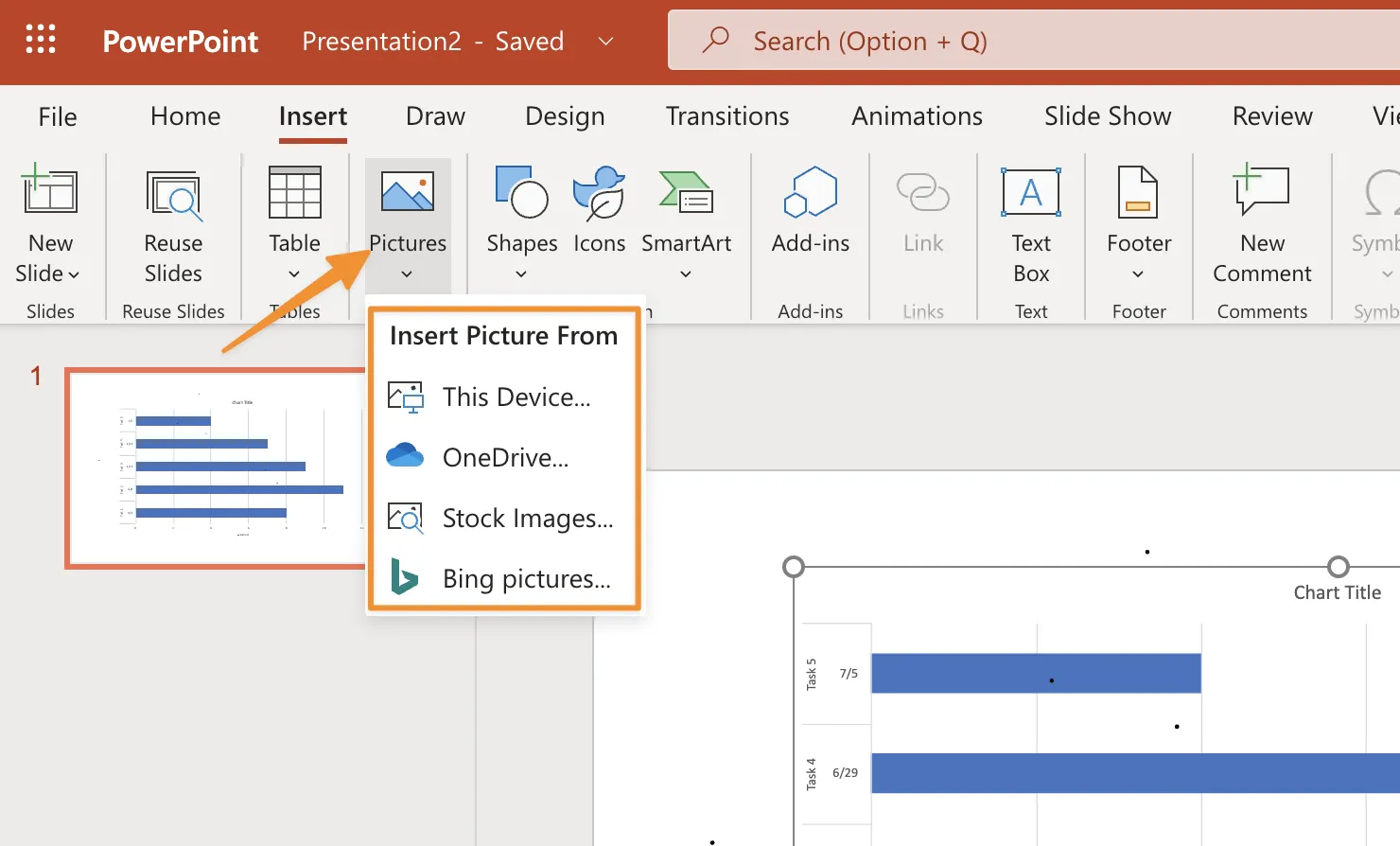
- เลือกแท็บ แทรก > ตัวเลือก รูปภาพ จากแถบริบบอนด้านบนของหน้าต่าง > จากปุ่ม ไฟล์ > เรียกดูเพื่อเลือกไฟล์รูปภาพแรกที่คุณต้องการแทรกในงานนำเสนอ PowerPoint ของคุณ เปิด PowerPoint สร้างงานนำเสนอเปล่า และเพิ่มสไลด์
ปรับแต่งแผนภูมิแกนต์ของคุณใน ClickUp ได้ฟรี
หากทั้งหมดนี้ฟังดูซับซ้อน คุณคิดถูกแล้ว แม้ว่าคุณจะเข้าใจวิธีการสร้างแผนภูมิแกนต์ใน PowerPoint ก็ตาม แต่มันไม่ใช่ซอฟต์แวร์ที่ใช้งานง่ายสำหรับการจัดการความต้องการที่ต่อเนื่องของโครงการ หากคุณต้องการสิ่งที่ทรงพลังและยืดหยุ่นมากขึ้น ทางเลือกที่ดีกว่าคือ ClickUp
เทมเพลตแผนภูมิแกนต์แบบง่ายของ ClickUpช่วยให้คุณสามารถรวบรวมงานทั้งหมด กำหนดเวลา และรายละเอียดโครงการไว้ในที่เดียวได้อย่างง่ายดาย โดยไม่จำเป็นต้องตั้งค่าหรือปรับแต่งขั้นสูง
ชมวิดีโอด้านล่างเพื่อดูว่าแผนภูมิแกนต์ใน ClickUpมีลักษณะอย่างไรเมื่อใช้งานจริง!