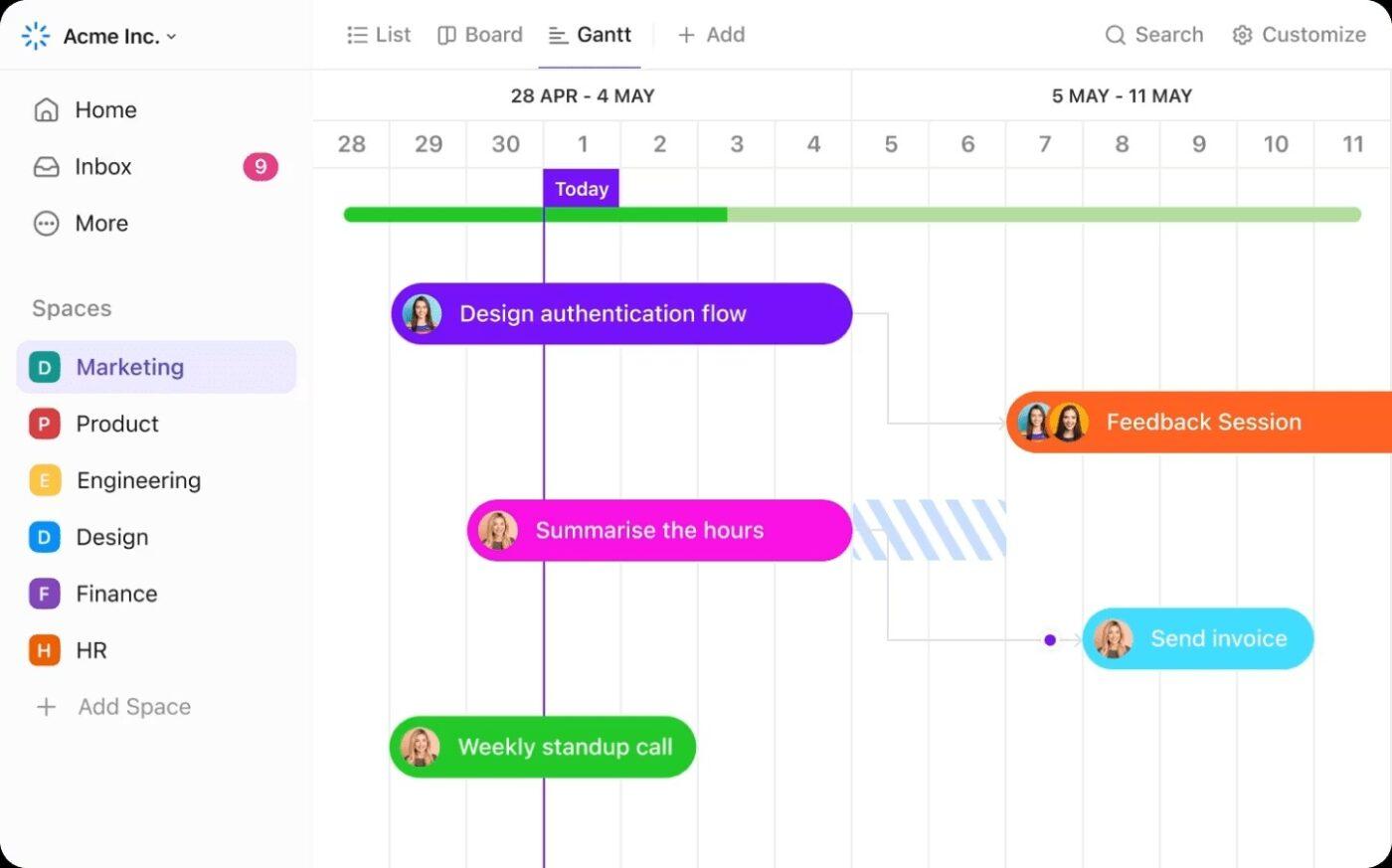

แท้จริงแล้ว แผนการยิ่งใหญ่มักเริ่มต้นจากกระดาษเช็ดปาก ในปี 1966 โรลลิน คิง ได้ร่างแนวคิดที่กลายเป็นสายการบินเซาท์เวสต์แอร์ไลน์ลงบนกระดาษเช็ดปาก
วันนี้ จะมีคนตอบว่า "คุณช่วยใส่สิ่งนี้ใน Word แล้วแชร์ให้หน่อยได้ไหม?" ทันใดนั้น คุณก็ต้องจัดการเอกสาร Word ให้กลายเป็นไทม์ไลน์ของโปรเจกต์ที่กำลังดำเนินอยู่
แต่ข่าวดีก็คือ คุณไม่จำเป็นต้องใช้ซอฟต์แวร์หนักๆ เพื่อให้ได้ความชัดเจน แผนภูมิแกนต์ที่สะอาดใน Word สามารถแสดงชื่องาน วันที่เริ่มต้นและสิ้นสุด และขั้นตอนการทำงานได้ โดยไม่ต้องให้ทีมของคุณเรียนรู้เครื่องมือการจัดการโครงการใหม่
ในบทความนี้ เราจะแสดงวิธีการแทรกแผนภูมิแท่งซ้อนกัน เปลี่ยนให้เป็นแถบงานที่อ่านง่าย และเพิ่มรายละเอียดเล็กน้อยที่เหมาะสม เช่น ป้ายกำกับ ช่องว่าง และตัวบ่งชี้
แผนภูมิแกนต์คืออะไรและทำไมจึงมีประโยชน์?
แผนภูมิแกนต์ (Gantt chart) คือแผนงานโครงการในรูปแบบภาพที่แสดงงานเป็นแถบแนวนอนเรียงตามเวลา
แต่ละแท่งแสดงถึงงานหนึ่งงาน พร้อมวันที่เริ่มต้น วันที่สิ้นสุด และสัญญาณบ่งชี้อย่างง่ายสำหรับความเชื่อมโยงระหว่างงาน—เพื่อให้คุณสามารถเห็นสิ่งที่ทำงานพร้อมกัน สิ่งที่ขัดขวาง และสิ่งที่ต้องทำต่อไปได้อย่างรวดเร็ว
ทุกวันนี้ ผู้จัดการโครงการต้องสื่อสารแผนงาน ความคืบหน้า และความเสี่ยงให้กับผู้มีส่วนได้ส่วนเสียที่มีงานยุ่งและไม่ได้ติดตามรายละเอียดปลีกย่อยอยู่ตลอดเวลา แผนภูมิแกนต์ที่ชัดเจนและสามารถแชร์ได้ช่วยให้ทุกคนเข้าใจขอบเขตและกำหนดเวลาอย่างตรงกัน ทำให้การจัดสรรทรัพยากร การจัดลำดับงานใหม่ และการส่งมอบงานตรงตามกำหนดเป็นเรื่องง่ายขึ้น
เทมเพลตแนะนำ
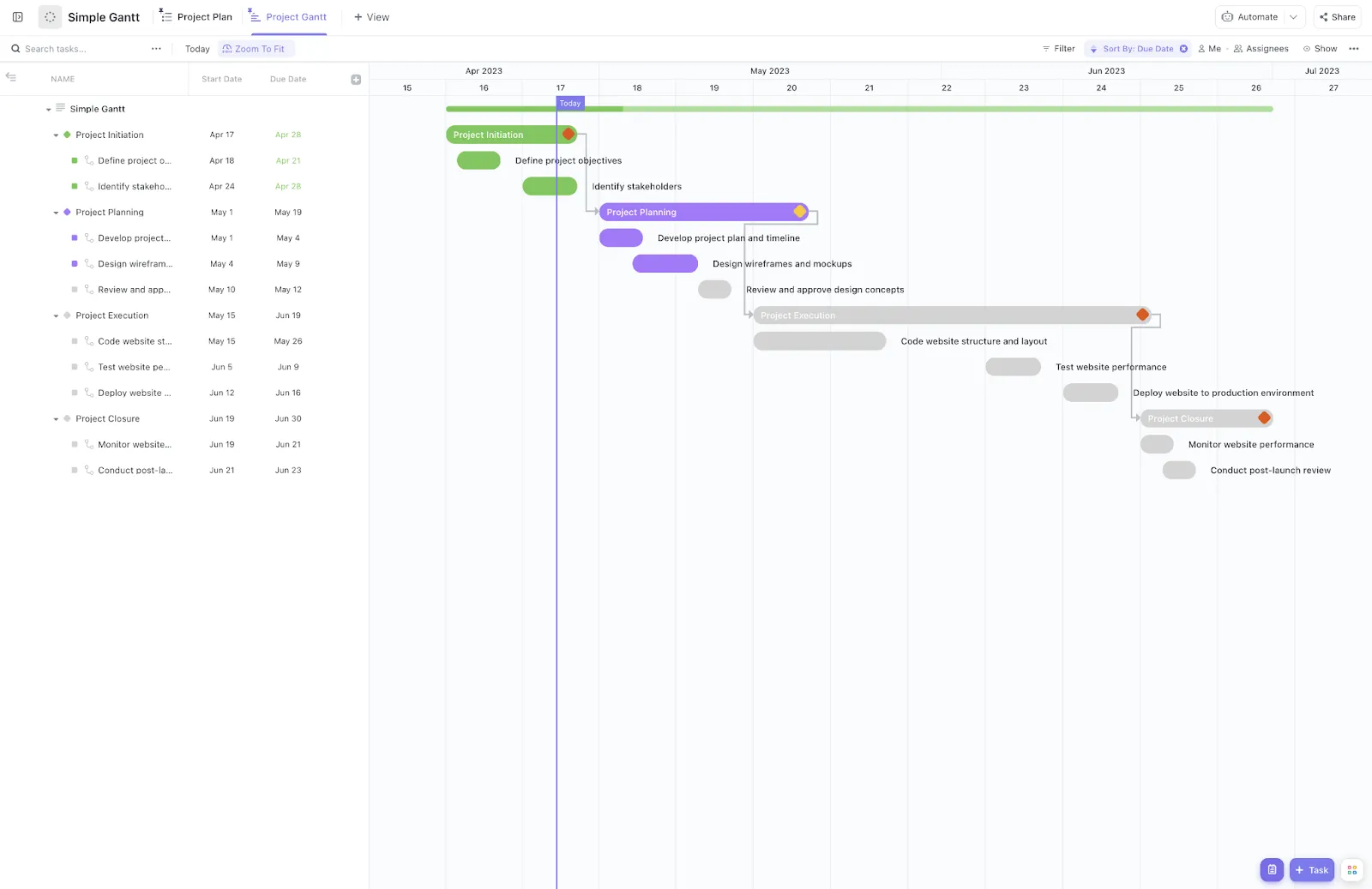
หากคุณกำลังมองหาแผนภูมิแกนต์ที่เหมาะสำหรับผู้เริ่มต้นและมีหมวดหมู่ย่อยพร้อมใช้งาน ลองใช้ClickUp's Simple Gantt ดูสิ มันใช้งานง่ายและจะช่วยประหยัดเวลาของคุณได้มาก
คุณสามารถสร้างแผนภูมิแกนต์ใน Microsoft Word ได้หรือไม่?
ใช่ คุณสามารถสร้างแผนภูมิแกนต์ใน Microsoft Word ได้โดยการแทรกแผนภูมิแท่งซ้อนและปรับแต่งรูปแบบเล็กน้อยด้วยตนเอง
ในทางปฏิบัติ คุณจะวางรายการงานของคุณ ตั้งค่าวันที่เริ่มต้นและสิ้นสุด กำหนดรูปแบบแถบ และจัดตำแหน่งป้ายกำกับเพื่อให้ไทม์ไลน์ของโครงการอ่านได้ชัดเจนสำหรับผู้มีส่วนได้ส่วนเสีย
อย่างไรก็ตาม Word ถูกสร้างขึ้นมาเพื่อการเขียน ไม่ใช่การจัดการตารางเวลา ไม่มีฟีเจอร์ Gantt ในตัว ดังนั้นการปรับแต่งขั้นสูง การแก้ไขบ่อยครั้ง และการอัปเดตตารางงานโครงการที่เชื่อมโยงกันอาจรู้สึกยุ่งยาก—โดยเฉพาะอย่างยิ่งกับแผนงานขนาดใหญ่หรือที่มีการเปลี่ยนแปลงบ่อย
หากคุณต้องการแผนภูมิที่ดูเรียบร้อยและต้องอัปเดตบ่อยครั้ง โดยเฉพาะอย่างยิ่งหากคุณมีเพียงชุดโปรแกรม Office เท่านั้น PowerPoint มักจะเร็วกว่าสำหรับการนำเสนอที่เกิดขึ้นซ้ำ คุณยังคงสามารถดูภาพรวมของเวลาและความสัมพันธ์ระหว่างงานได้อย่างชัดเจนและสามารถแชร์ได้ โดยไม่ต้องเสียเวลาจัดการกับ Word ทุกครั้งที่แผนมีการเปลี่ยนแปลง
🧠 คุณรู้หรือไม่:โครงการแรกที่จัดการด้วยแผนภูมิแบบแกนต์ที่มีชื่อเสียงคือโครงการอาวุธของกรมสรรพาวุธกองทัพบกสหรัฐฯ ซึ่งใช้แผนภูมิเพื่อเพิ่มประสิทธิภาพและติดตามการผลิตอาวุธยุทโธปกรณ์ มันได้ผลเพราะผู้นำสามารถจัดความสอดคล้องระหว่างกำลังการผลิต ซัพพลายเออร์ และการส่งมอบงานในสถานที่เดียว—และปรับแก้ไขก่อนที่ความล่าช้าจะกลายเป็นค่าใช้จ่ายที่สูงขึ้น
📖 อ่านเพิ่มเติม: วิธีสร้างแผนภูมิแกนต์
วิธีสร้างแผนภูมิแกนต์ใน Microsoft Word (ขั้นตอนต่อขั้นตอน)
แพลตฟอร์มนี้ไม่ได้จัดเตรียมเทมเพลตแผนภูมิแกนต์แบบเนทีฟไว้ให้ แต่คุณมีสองวิธีหรือทางเลือกที่ใช้Microsoft Wordได้อย่างมีประสิทธิภาพเพื่อช่วยคุณในเรื่องนี้
เส้นทางที่แม่นยำคือการแทรกแผนภูมิแท่งซ้อนและจัดรูปแบบให้เป็นแถบงานที่สะอาดพร้อมวันที่เริ่มต้นและสิ้นสุด หากคุณต้องการเพียงไทม์ไลน์ที่ดูดีสำหรับการนำเสนออย่างรวดเร็ว การใช้ SmartArt timeline จะให้ภาพที่รวดเร็วและเบาโดยไม่ต้องมีการจัดตารางเวลาอย่างละเอียด
เราจะพาคุณไปดูทั้งสองเวอร์ชันต่อไปนี้—ก่อนเป็นวิธีการใช้แถบซ้อนกันสำหรับไทม์ไลน์โครงการที่แท้จริง จากนั้นเป็นตัวเลือก SmartArt สำหรับมุมมองที่เรียบง่ายและระดับสูง
หมายเหตุ: ในบทแนะนำนี้ เราใช้ Microsoft Word สำหรับ macOS Tahoe 26. 0. 1 ขั้นตอนและคุณสมบัติอาจดูแตกต่างออกไปหากคุณใช้ระบบปฏิบัติการหรือแพลตฟอร์มอื่น เช่น Google Docs หรือ Google Sheets.
📖 อ่านเพิ่มเติม: การทำความเข้าใจแผนภูมิแกนต์กับไทม์ไลน์
เวอร์ชัน 1: การสร้างแผนภูมิแกนต์พร้อมแผนภูมิแท่งซ้อน
1) สร้างเอกสาร Word ใหม่
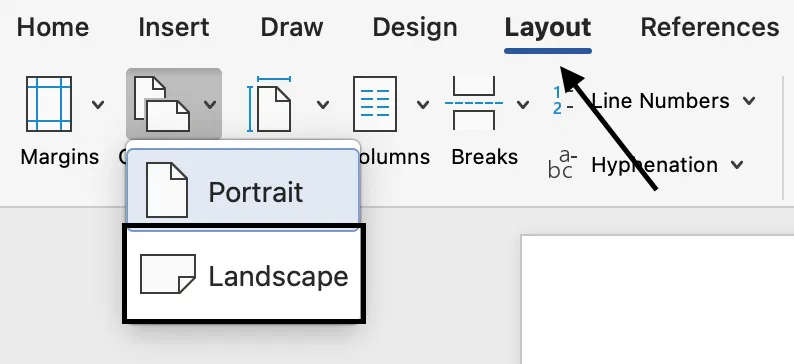
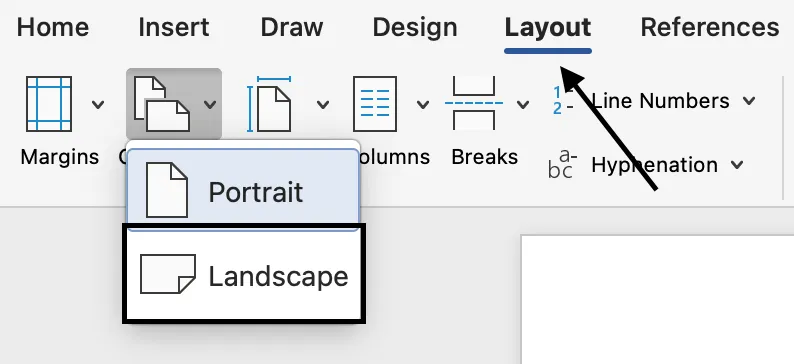
ก่อนอื่น ให้เปิดเอกสาร Word ใหม่ ภายใต้แท็บเลย์เอาต์ ให้เลือกการวางแนว > แนวนอน
2) แทรกแผนภูมิแท่งซ้อน
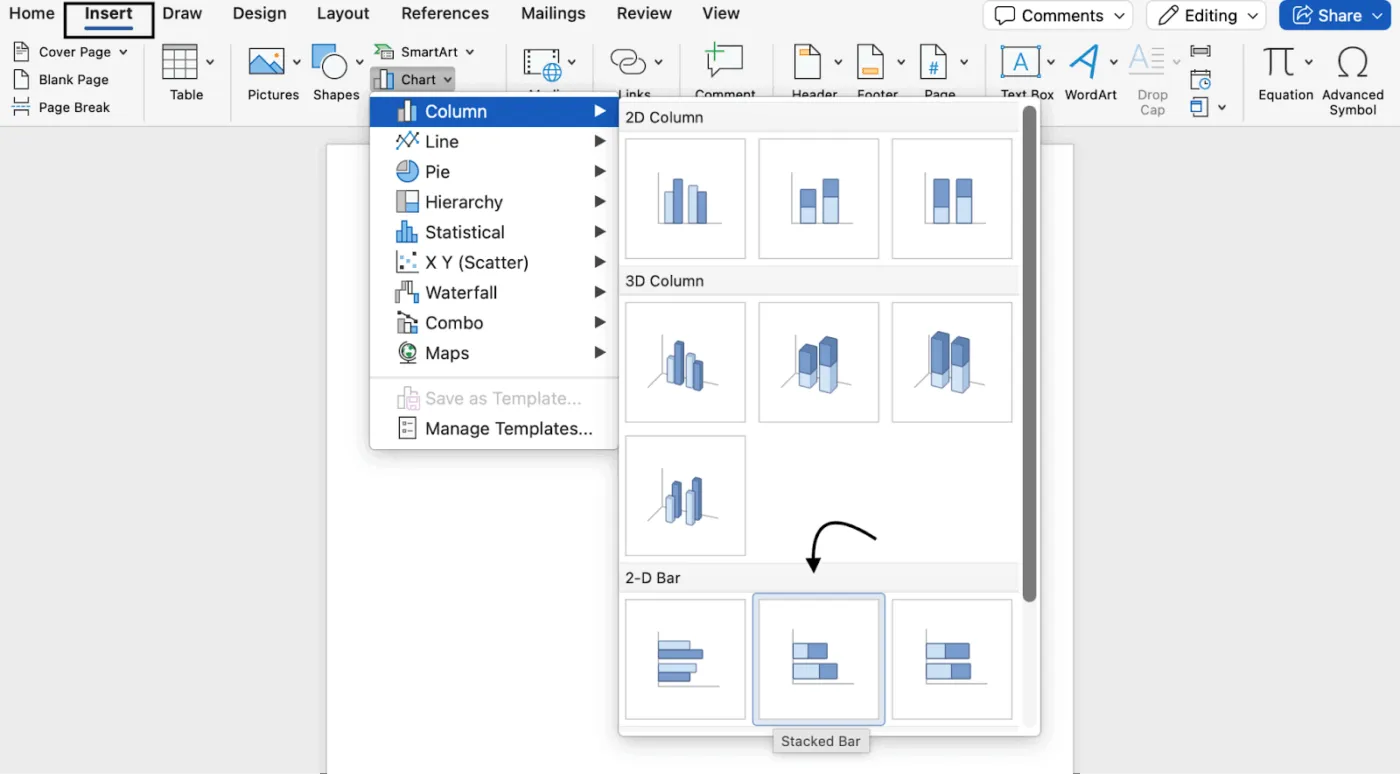
จากนั้นไปที่แท็บแทรก → แผนภูมิ → คอลัมน์ → เลือกแบบแท่งซ้อนกัน แผนภูมิตัวอย่างจะปรากฏขึ้นพร้อมกับตารางข้อมูลขนาดเล็กคล้าย Excel
3) แทนที่ข้อมูลตัวอย่างด้วยข้อมูลของคุณเอง
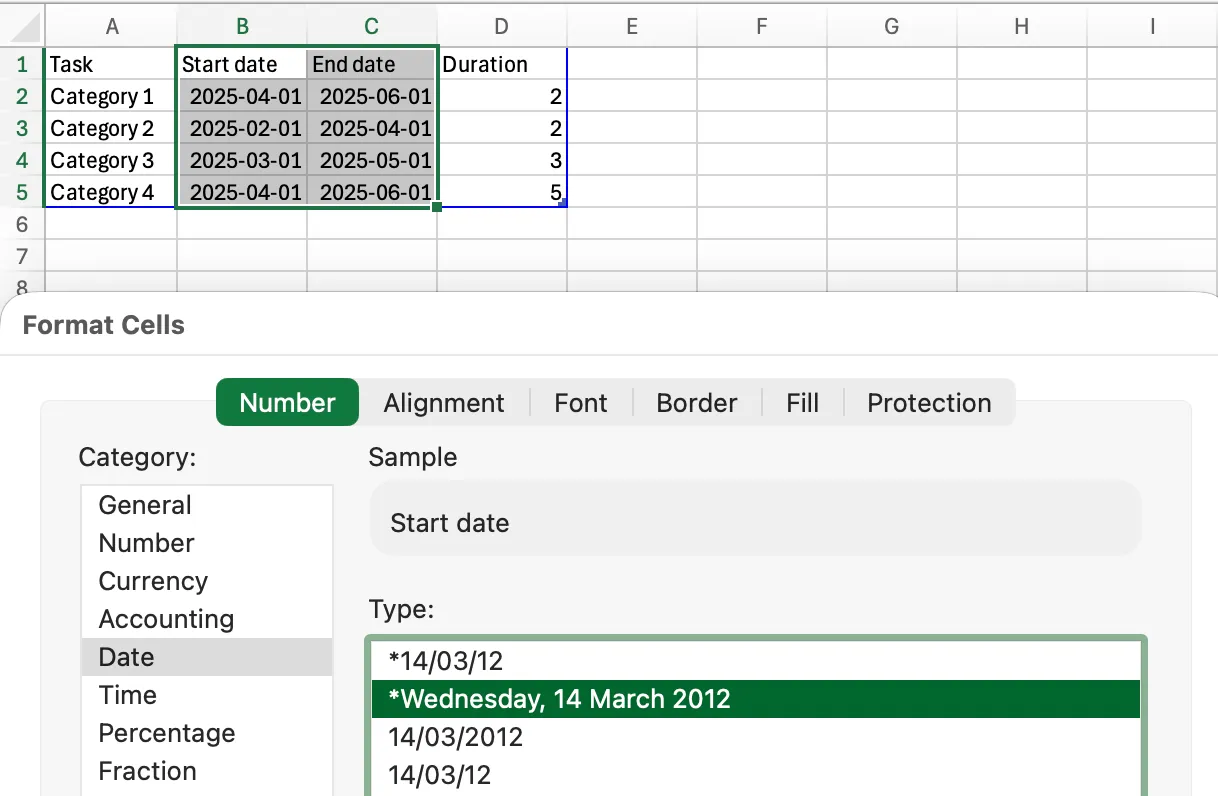
ในแอปพลิเคชัน Excel ให้ใช้คอลัมน์สำหรับงาน วันที่เริ่มต้น วันที่สิ้นสุด และระยะเวลา หากวันที่ดูแปลก ให้คลิกขวา → จัดรูปแบบเซลล์ และเลือกวันที่ตามต้องการ
📖 อ่านเพิ่มเติม: คู่มือการกำหนดเป้าหมายในแผนภูมิแกนต์
4) เก็บไว้เพียงแถบงานที่แท้จริง
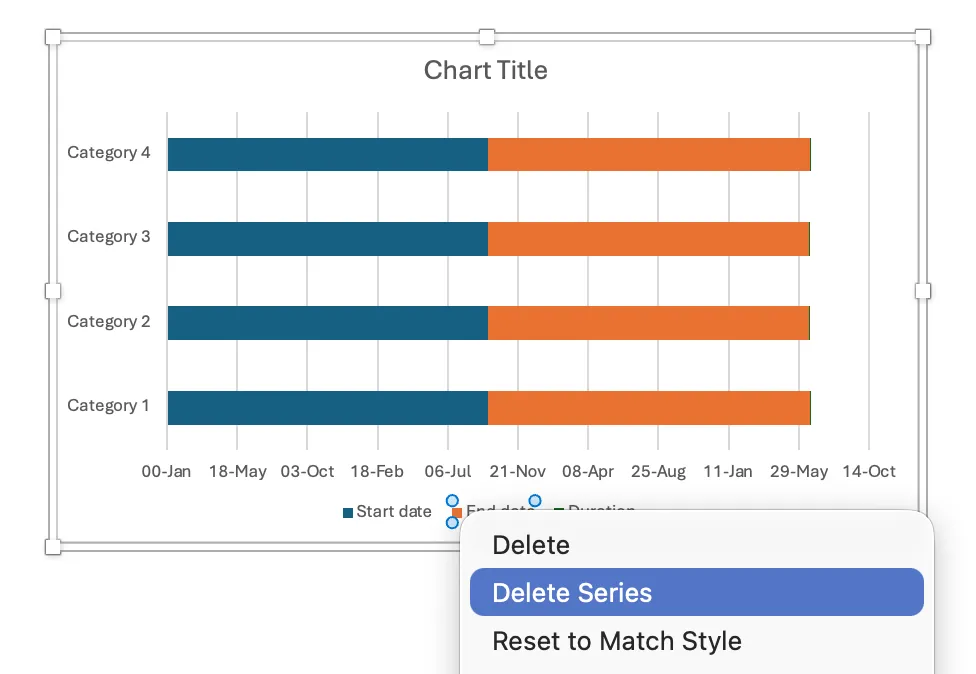
ขณะนี้คุณมีชุดข้อมูลสองชุด: เริ่มต้น (ออฟเซ็ต) และระยะเวลา กลับไปที่แอปพลิเคชัน Word แล้วคลิกขวาที่วันที่สิ้นสุดในตำนานแผนภูมิ > ลบชุดข้อมูล
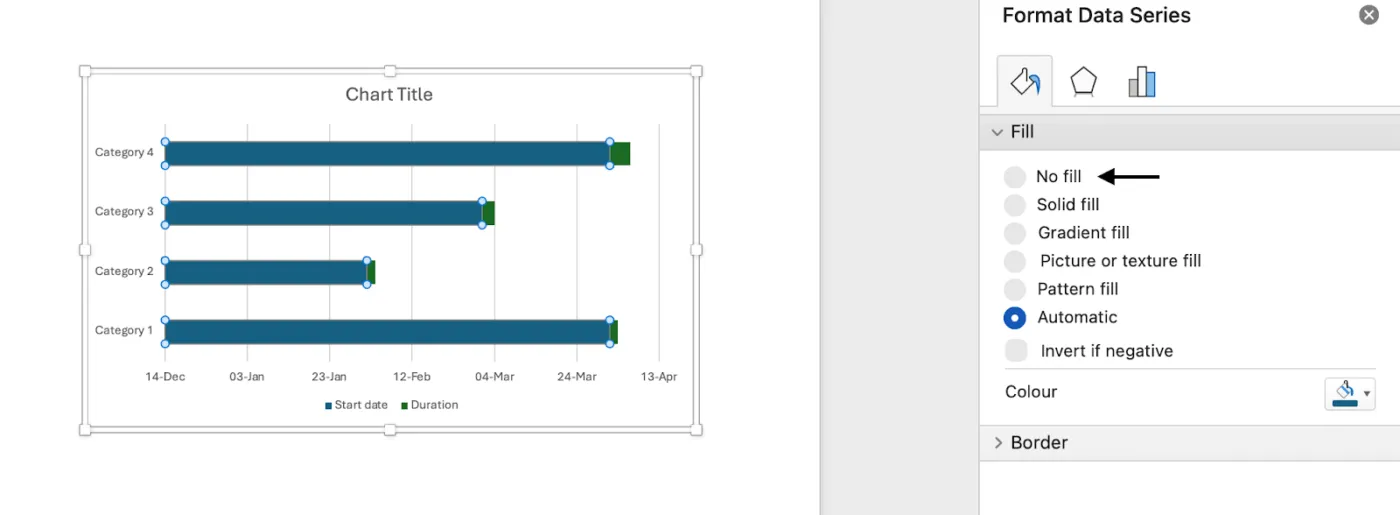
จากนั้น คลิกที่ แถบสีน้ำเงิน (เริ่มต้น) → จัดรูปแบบชุดข้อมูล → เติม → ไม่เติม แถบที่มองเห็นได้ ที่เหลืออยู่ (ระยะเวลา) จะกลายเป็นแกนต์ของคุณ
📖 อ่านเพิ่มเติม: ทางเลือกของแผนภูมิแกนต์ในการจัดการงานและเพิ่มความสำเร็จของโครงการ
5) บันทึกเป็นแม่แบบแผนภูมิแกนต์
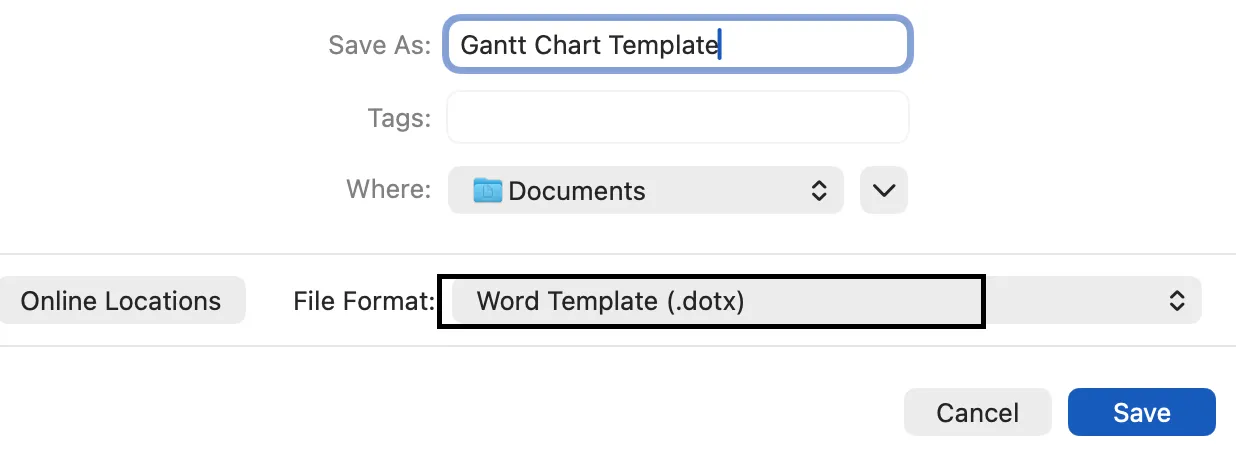
- เพียงคลิกที่ชื่อเอกสารเริ่มต้นที่ด้านบน
- ป้อนชื่อเทมเพลตของคุณภายใต้ บันทึกเป็น
- เพิ่มแท็กที่เกี่ยวข้องภายใต้แท็ก (สำหรับผู้ใช้ Mac)
- เลือกตำแหน่งที่คุณต้องการบันทึกเทมเพลตของคุณ
- ตรวจสอบว่า รูปแบบไฟล์ ถูกตั้งค่าเป็น เทมเพลต Word (.dotx)
เวอร์ชัน 2: การสร้างแผนภูมิแกนต์ด้วย SmartArt
1) สร้างเอกสาร Word ใหม่
ก่อนอื่น ให้เปิดเอกสาร Word ใหม่ ภายใต้แท็บเลย์เอาต์ ให้เลือกการวางแนว > แนวนอน
2) สร้างไทม์ไลน์
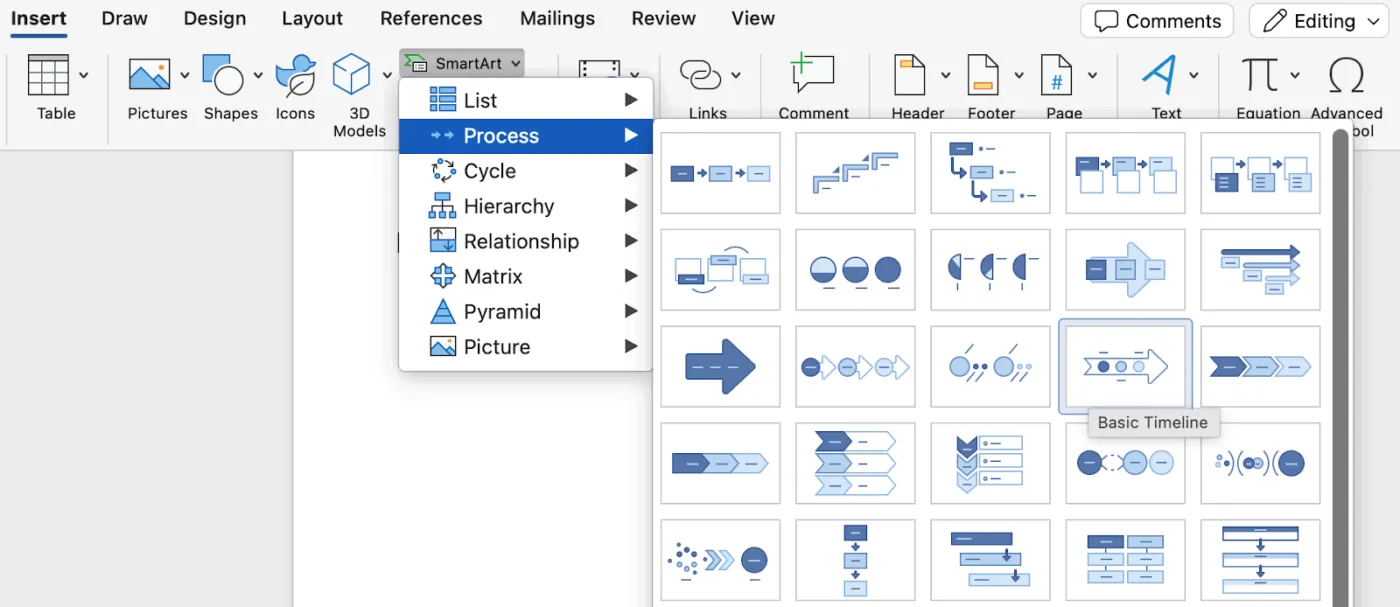
จากนั้นไปที่แท็บ แทรก → SmartArt → กระบวนการ → เลือก ไทม์ไลน์พื้นฐาน
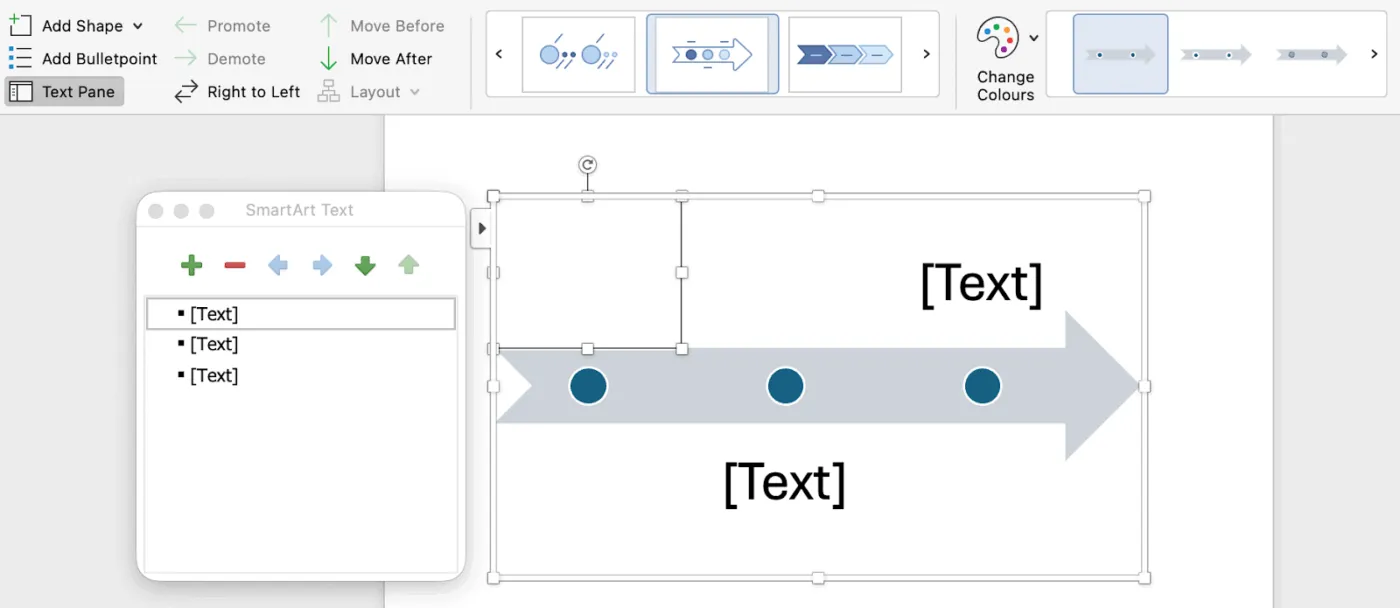
คลิก [ข้อความ] จากนั้นพิมพ์หรือวางข้อความของคุณลงในกราฟิก SmartArt
หมายเหตุ: คุณสามารถเปิดหน้าต่างข้อความและพิมพ์ข้อความของคุณที่นั่นได้เช่นกัน หากคุณไม่เห็นหน้าต่างข้อความ ให้ไปที่แท็บเครื่องมือ SmartArt ออกแบบ แล้วคลิกที่หน้าต่างข้อความ
3) เพิ่มวันที่เพิ่มเติมลงในไทม์ไลน์ของคุณ
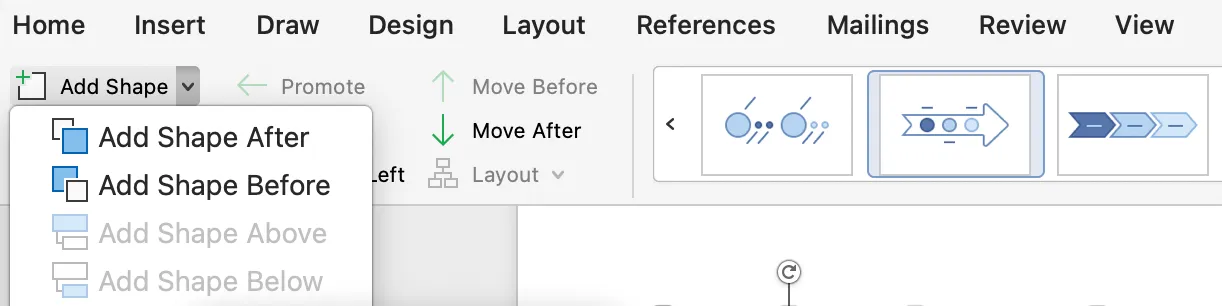
ในแท็บออกแบบ SmartArt ให้ทำอย่างใดอย่างหนึ่งต่อไปนี้:
- เพื่อเพิ่มวันที่ก่อนหน้า ให้คลิกที่ เพิ่มรูปร่าง จากนั้นคลิก เพิ่มรูปร่างก่อนหน้า
- หากต้องการเพิ่มวันที่ภายหลัง ให้คลิก เพิ่มรูปร่าง จากนั้นคลิก เพิ่มรูปร่างถัดจาก
📖 อ่านเพิ่มเติม: แอปจัดการงานที่ดีที่สุดสำหรับผู้ใช้ Mac
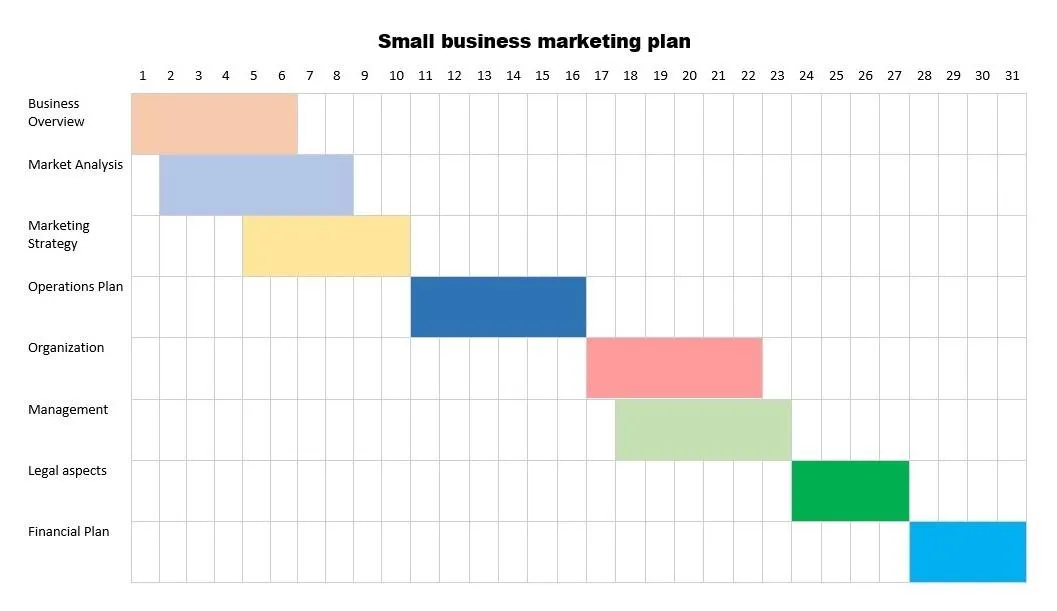
ตัวอย่างแม่แบบแผนภูมิแกนต์ใน Word
นี่คือตัวอย่างแผนภูมิแกนต์เพื่อให้คุณเห็นภาพของตารางสุดท้าย:
📮 ClickUp Insight: 31% ของผู้จัดการชอบใช้บอร์ดภาพ ในขณะที่บางคนพึ่งพาแผนภูมิแกนต์ แดชบอร์ด หรือมุมมองทรัพยากร แต่เครื่องมือส่วนใหญ่บังคับให้คุณเลือกเพียงอย่างเดียว หากมุมมองไม่ตรงกับวิธีที่คุณคิด มันก็กลายเป็นอีกชั้นหนึ่งของความยุ่งยาก ด้วย ClickUp คุณไม่จำเป็นต้องเลือก สลับระหว่างแผนภูมิแกนต์ที่ขับเคลื่อนด้วย AI, กระดานคัมบัง, แดชบอร์ด หรือมุมมองปริมาณงานได้ในคลิกเดียว และด้วย ClickUp AIคุณสามารถสร้างมุมมองหรือสรุปที่ปรับแต่งตามผู้ใช้งานได้โดยอัตโนมัติ ไม่ว่าจะเป็นคุณ ผู้บริหาร หรือดีไซเนอร์ของคุณ
📖 อ่านเพิ่มเติม: แม่แบบแผนงาน Gantt ฟรีใน Excel & ClickUp
ข้อจำกัดในการสร้างแผนภูมิแกนต์ใน Word
Microsoft Word สามารถสร้างแผนภูมิแกนต์ได้อย่างรวดเร็วอย่างแน่นอน แต่เมื่อแผนเริ่มดำเนินไป (ซึ่งมักจะเกิดขึ้นเสมอ) การรักษาแผนภูมิให้ทันสมัยอาจดูเป็นเรื่องยาก นี่คือเหตุผล
- ไม่มีแกนต์ต์แบบดั้งเดิม: คุณกำลังสร้างบนแผนภูมิแท่งซ้อน ดังนั้นแท่ง, ป้ายกำกับ, และหมุดหมายทั้งหมดต้องทำด้วยตนเอง ไม่มีตรรกะในตัวสำหรับความเชื่อมโยงของงานหรือการปรับตารางเวลาอัตโนมัติเมื่อมีการเปลี่ยนแปลงวันที่
- การอัปเดตด้วยตนเอง = เปราะบาง: การปรับวันที่เริ่มต้นและสิ้นสุดหมายถึงการแก้ไขตารางที่ฝังอยู่ จากนั้นต้องปรับแต่งการแสดงผลใหม่ (จัดรูปแบบแกน, ความกว้างช่องว่าง, ป้ายกำกับ) การปรับแต่งบ่อยครั้งอาจทำให้เกิดความคลาดเคลื่อนและข้อผิดพลาด
- การจัดการข้อมูลที่จำกัด: Word ไม่ได้ออกแบบมาสำหรับข้อมูลตารางงานโครงการแบบเรียลไทม์ คุณไม่สามารถเชื่อมโยงกับระบบต้นทาง คำนวณระยะเวลาแบบต่อเนื่อง หรือสรุปแต่ละเฟสได้อย่างเป็นระเบียบ
- ความเจ็บปวดจากการขยาย: เมื่องานเพิ่มขึ้น แถบจะเบียดกันมากขึ้น และความชัดเจนจะลดลง คุณจะคอยปรับหน่วยเวลา ระยะห่าง และแบบอักษรอยู่เสมอ เพื่อให้คงการแสดงผลที่ชัดเจน
- แม่แบบเพดาน: แม่แบบแผนงาน Gantt ฟรีช่วยเร่งการตั้งค่า แต่การจัดการเวอร์ชัน การแก้ไขของทีม และการอัปเดตสถานะที่เกิดขึ้นซ้ำยังคงต้องทำด้วยตนเอง—เปลี่ยนแถบงานที่สวยงามให้กลายเป็นการบำรุงรักษาอย่างต่อเนื่อง
วิธีสร้างแผนภูมิแกนต์แบบไดนามิกใน ClickUp
แม้ว่าการรู้วิธีสร้างแผนภูมิแกนต์ในเครื่องมือยอดนิยมอย่าง Microsoft Word หรือซอฟต์แวร์การจัดการโครงการใดๆ จะเป็นประโยชน์ แต่การทำเช่นนั้นต้องใช้ความพยายามมากสำหรับแผนภูมิที่จะไม่สามารถใช้งานได้ในวันถัดไป... หรืออาจจะในอีกหนึ่งหรือสองชั่วโมงถัดไป
สถานการณ์ที่หลีกเลี่ยงไม่ได้นี้ยังก่อให้เกิดการขยายตัวของงาน (Work Sprawl) ซึ่งเป็นเหตุผลว่าทำไมจึงจำเป็นต้องใช้เครื่องมือซอฟต์แวร์ที่ใช้งานง่ายเพื่อลดงานที่ต้องทำด้วยตนเองและอัปเดตข้อมูลแบบเรียลไทม์
ด้วย ClickUp, ทางเลือกที่ทรงพลังสำหรับ Microsoft Project, คุณไม่จำเป็นต้องสร้างหลายเวอร์ชันของเทมเพลตแผนภูมิแกนต์!
ClickUpเป็นแพลตฟอร์มเพิ่มประสิทธิภาพชั้นนำที่ช่วยให้ทีมจัดการโครงการ ทำงานร่วมกันอย่างมีประสิทธิภาพ และรวมงานทั้งหมดไว้ในเครื่องมือเดียว การปรับแต่งของแพลตฟอร์มนี้เหมาะสำหรับทีมทุกขนาด ตั้งแต่ผู้เริ่มต้นจนถึงผู้เชี่ยวชาญ
ทำไมจึงแก้ไขปัญหาของ Word ได้
- ไม่มีรูปแบบที่เปราะบางอีกต่อไป: วันที่เลื่อน และแถบงานของคุณก็เลื่อนตามไปด้วย
- ข้อมูลตารางเวลาโครงการจริง: ฟิลด์, สูตร, และมุมมองที่กำหนดเอง—ไม่ใช่เอกสาร Word แบบคงที่
- มอบหมายงาน ตั้งเจ้าของ และติดตามความคืบหน้าได้ง่ายด้วยสถานะจริง ไม่ใช่แค่ป้ายกำกับ
- ทำงานในระดับใหญ่: ใช้ตัวกรอง, กลุ่ม, และการรวมข้อมูลแทนการแก้ไขด้วยมือทุกการเปลี่ยนแปลง
สร้างภาพได้ง่ายด้วยแผนภูมิแกนต์ของ ClickUp
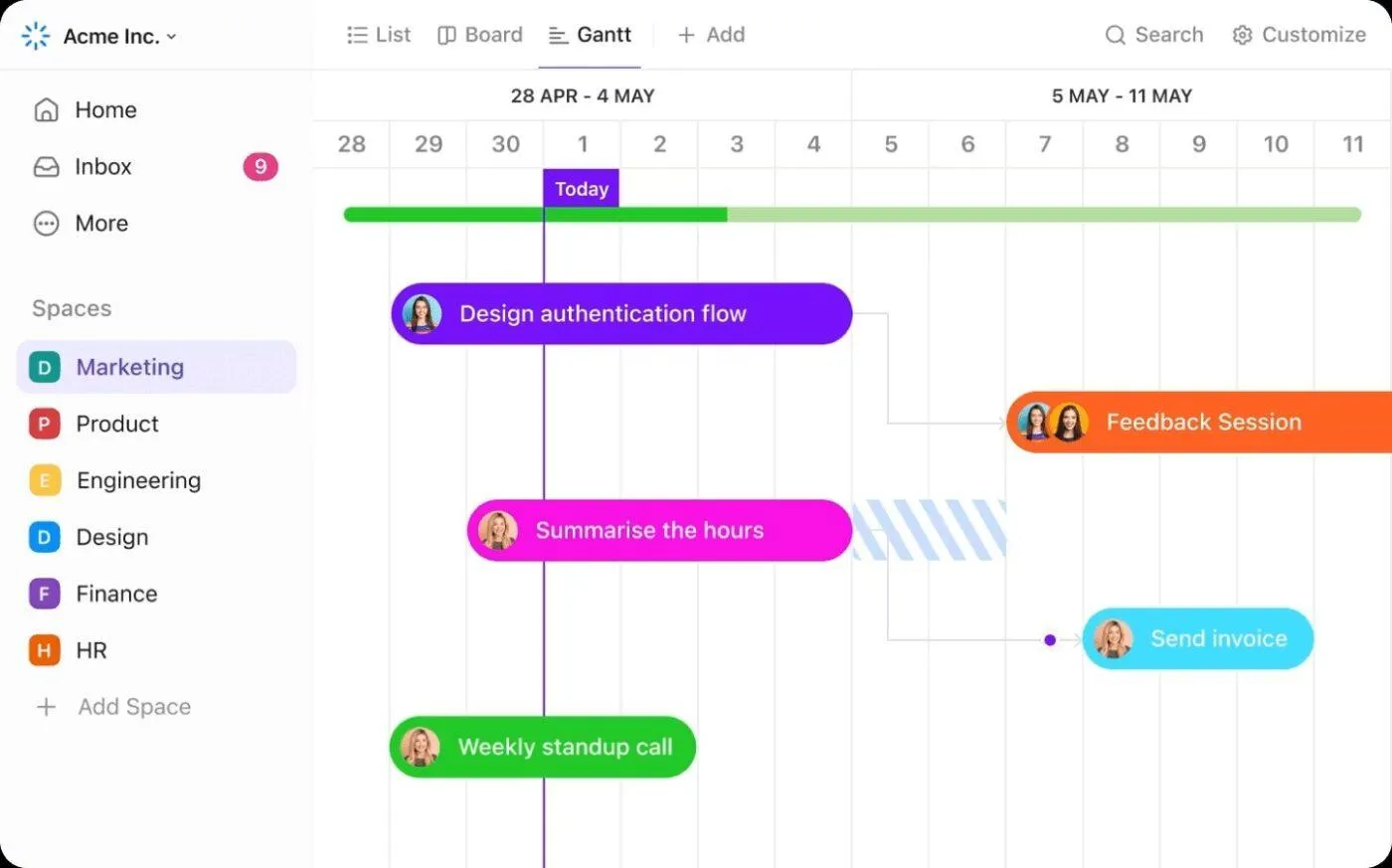
ต่างจากวิธีการแก้ไขแบบแถบซ้อนด้วยตนเองของ Word,แผนภูมิแกนต์ของ ClickUpเข้าใจถึงความสัมพันธ์ของงาน อัปเดตโดยอัตโนมัติเมื่อมีการเปลี่ยนแปลงวันที่เริ่มต้นหรือวันที่สิ้นสุด และสามารถปรับขนาดจากแผนง่าย ๆ ไปจนถึงโครงการที่ซับซ้อนโดยไม่เกิดข้อผิดพลาด
- สร้างไทม์ไลน์โครงการที่มีชีวิตชีวาได้ในไม่กี่นาที เพิ่มงาน ตั้งค่าวันเริ่มต้นและวันสิ้นสุด จากนั้นลากเพื่อจัดตารางใหม่ ความสัมพันธ์ระหว่างงานช่วยให้ทุกอย่างสอดคล้องกันเมื่อแผนเปลี่ยนแปลง คุณจึงสามารถติดตามความคืบหน้าได้จริง แทนที่จะต้องจัดรูปแบบแผนภูมิใหม่
- มองเห็นการพึ่งพาของงานและผลกระทบที่เกิดจากการล่าช้า สลับการปรับตารางเวลาการพึ่งพาในมุมมอง Gantt และให้ ClickUp ปรับงานที่ตามมาโดยอัตโนมัติเมื่อมีการเปลี่ยนแปลงวันที่
- มุ่งเน้นไปที่สิ่งที่ขัดขวางการส่งมอบอย่างแท้จริงด้วย Critical Path ระบุลำดับขั้นต่ำที่จำเป็นเพื่อให้ทันกำหนดเวลา และค้นหาช่วงเวลาว่างที่คุณสามารถนำมาใช้ได้อย่างปลอดภัย
- สร้างและแชร์มุมมอง Gantt ได้ทุกที่ที่คุณทำงานใน ClickUp—ไม่ว่าจะเป็น Space, โฟลเดอร์ หรือรายการ—และปรับแต่งข้อมูลโครงการที่จะแสดงให้แต่ละกลุ่มเป้าหมายเห็นได้ตามต้องการ เริ่มใช้งานได้อย่างรวดเร็วและแชร์ได้ง่าย
- อัปเดตแผนงานได้ง่าย ๆ เพียงลากวันที่หรือวาดเส้นเชื่อมโยงใหม่ระหว่างงาน ไม่ต้องสร้างใหม่ด้วยตนเอง ไม่ต้องใช้ภาพนิ่ง—แค่สร้างแผนภูมิแกนต์ที่ทีมของคุณใช้จัดการงานได้ทุกวัน
📖 อ่านเพิ่มเติม: การทำความเข้าใจแผนภูมิแกนต์กับแผนงาน
ติดตามข้อมูลอัปเดตตามบริบทจาก ClickUp AI
อย่าพลาดทุกจังหวะสำคัญด้วยClickUp Brain ผู้ช่วยอัจฉริยะที่ขับเคลื่อนด้วย AI ซึ่งผสานการทำงานอยู่ใน ClickUp ของคุณโดยตรง ระบบจะอัปเดตข้อมูลล่าสุดอย่างต่อเนื่องในทุกการเปลี่ยนแปลงภายในพื้นที่ทำงานของคุณ เพื่อให้คุณมองเห็นความคืบหน้าของโครงการ อุปสรรค และสิ่งที่ต้องให้ความสำคัญได้ทันทีโดยไม่ต้องเสียเวลาค้นหาเองหรือประชุมอัปเดตสถานะ
ด้วย Brain คุณสามารถ:
- รับคำตอบแบบเรียลไทม์เกี่ยวกับโครงการ งาน หรือเอกสารใด ๆ เพียงถามและรับข้อมูลเชิงลึกที่ถูกต้องและทันท่วงทีโดยอิงจากข้อมูลล่าสุด
- รับสรุปข้อมูลโครงการที่สร้างโดย AI เกี่ยวกับการอัปเดต กิจกรรมล่าสุด และการเปลี่ยนแปลงที่สำคัญ เพื่อให้คุณไม่พลาดทุกความเคลื่อนไหว
- ความเสี่ยงบนพื้นผิว, สิ่งกีดขวาง, และรายการเส้นทางวิกฤตโดยอัตโนมัติ, ช่วยให้คุณสามารถมุ่งเน้นไปที่สิ่งที่สำคัญที่สุด.
- ประหยัดเวลาในการรายงานและการค้นหา—ClickUp Brain เชื่อมโยงทุกจุดในงานของคุณ เพื่อให้คุณตัดสินใจได้รวดเร็วขึ้น
ไม่ว่าคุณจะกำลังบริหารโครงการที่ซับซ้อนหรือเพียงแค่ต้องการอัปเดตอย่างรวดเร็ว AI นี้จะทำให้คุณไม่พลาดทุกความเคลื่อนไหว
บันทึกทุกรายละเอียดด้วย ClickUp Docs ที่ขับเคลื่อนด้วย AI

ร่างขอบเขต, กำหนดเป้าหมาย, และรายการงานของคุณในClickUp Docs จากนั้นแปลงบรรทัดเป็นงานได้ในคลิกเดียว
เก็บ SOP, RACI และรายการตรวจสอบการทบทวนไว้ใกล้กับงาน เชื่อมโยงเอกสาร ClickUp กับงานใน ClickUp ระบุชื่อเพื่อนร่วมทีม และใช้เทมเพลตเพื่อให้ทุกโครงการใหม่พร้อมดำเนินการได้ทันที
ติดตามตัวชี้วัดสำคัญของไทม์ไลน์ของคุณด้วยแดชบอร์ด ClickUp
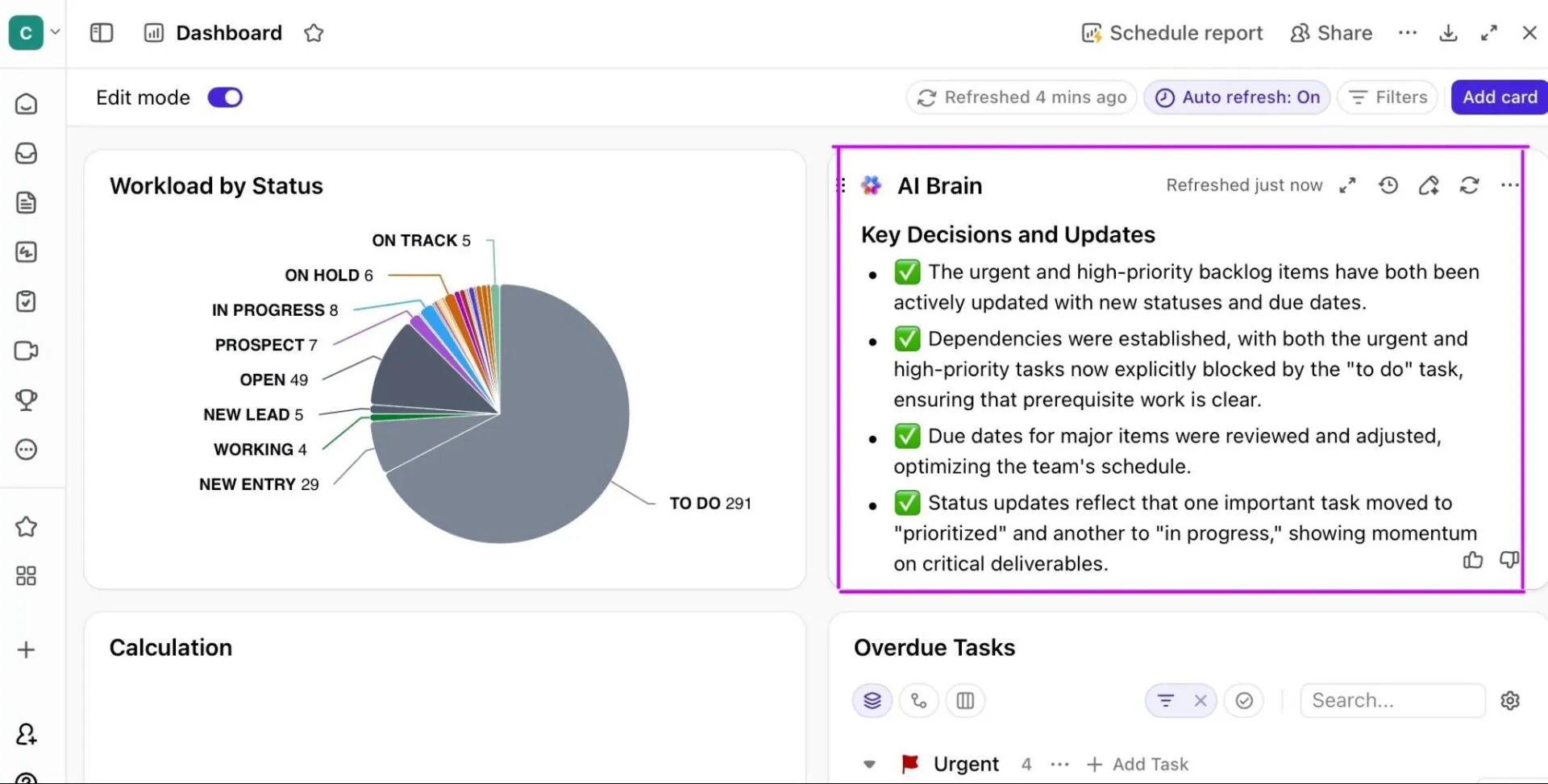
แดชบอร์ด ClickUpเปลี่ยนการทำงานแบบเรียลไทม์ให้เป็นข้อมูลเชิงลึกด้วยวิดเจ็ตสำหรับปริมาณงาน ความเร็วในการทำงาน เวลาที่ติดตาม สถานะ และอุปสรรค สร้างบอร์ดที่พร้อมสำหรับฝ่ายบริการลูกค้าหรือฝ่ายบริหารโครงการ (CS-ready หรือ PMO-ready) ที่รวบรวมความคืบหน้าตามเจ้าของ ทีม หรือแต่ละเฟส
ต้องการสรุปที่พร้อมสำหรับผู้บริหารหรือไม่? แผนภูมิหมุดที่แสดงความเสี่ยงของตารางเวลา, โซ่สำคัญ, และการส่งมอบตรงเวลา ไม่จำเป็นต้องส่งออก
📖 อ่านเพิ่มเติม: ซอฟต์แวร์สร้างแผนภูมิแกนต์ฟรีที่ดีที่สุด
นำแผนไปสู่การปฏิบัติ
คุณได้เรียนรู้เส้นทาง Word สองแบบ—การสร้างแบบ Stacked Bar สำหรับไทม์ไลน์ที่แม่นยำและตัวเลือก SmartArt ที่รวดเร็วสำหรับภาพที่เรียบง่าย นอกจากนี้ยังเรียนรู้จุดที่ Word อาจติดขัดเมื่อโครงการพัฒนาไป
สิ่งที่ควรจำคือ Word เหมาะสำหรับเอกสารหนึ่งหน้า แต่เมื่อทีมของคุณต้องการไทม์ไลน์โครงการที่สามารถปรับเปลี่ยนได้ตามการเปลี่ยนแปลง ClickUp คือทางเลือกที่ดีกว่า
มันให้ที่เดียวสำหรับคุณในการวางแผน, จัดการเจ้าของ, และติดตามความคืบหน้า—ดังนั้นตารางเวลาไม่ใช่ภาพ, แต่เป็นวิธีที่คุณทำงาน.
หากคุณพร้อมที่จะเปลี่ยนจากแผนภูมิแบบคงที่ไปสู่พื้นที่ทำงานแบบไดนามิกที่ผู้มีส่วนได้ส่วนเสียของคุณใช้งานจริงลงทะเบียนใช้งานพื้นที่ทำงาน ClickUpและเริ่มจัดระเบียบได้เลยวันนี้
คำถามที่พบบ่อย (FAQs)
ไม่สามารถทำได้โดยตรง คุณจะต้องสร้างด้วยแผนภูมิแท่งซ้อนและการจัดรูปแบบด้วยตนเอง หรือเริ่มต้นจากเทมเพลตแผนภูมิแกนต์ที่สามารถดาวน์โหลดได้ฟรีและปรับแต่งชื่องาน วันที่เริ่มต้น/สิ้นสุด และระยะเวลาให้เหมาะสมกับโครงการของคุณ
ใช้แผนภูมิแท่งซ้อน (Stacked Bar chart) โดยซ่อนชุดข้อมูลเริ่มต้น (start-offset series) และแสดงเฉพาะแท่งระยะเวลาเท่านั้น รักษาวันที่ให้อยู่ในรูปแบบที่ต้องการอย่างชัดเจน จัดลำดับงานย้อนกลับ ปรับความกว้างของช่องว่างให้แคบลง และใช้ป้ายกำกับสั้น ๆ เพื่อให้การแสดงผลยังคงอ่านเข้าใจง่าย
ไม่โดยตรง. Word ฝังแผ่นงาน Excel สำหรับข้อมูลแผนภูมิ แต่กระบวนการทำงานไม่ได้ออกแบบมาสำหรับการทำงานแบบไป-กลับ. หากคุณต้องการแก้ไขข้อมูลใน Excel ให้สร้างหรือรักษาแผนภูมิแกนต์ไว้ใน Excel แล้วคัดลอกมาวางใน Word.
มาตรฐานรายการงานของคุณ, เก็บบันทึกหลักใน Excel, และวางข้อมูลที่อัปเดตลงใน Word. ใช้หน่วยเวลาที่สม่ำเสมอ, ย่อชื่องาน, และล็อกสไตล์. สำหรับการเปลี่ยนแปลงบ่อยครั้ง, พิจารณาใช้เครื่องมือจัดการโครงการเพื่อหลีกเลี่ยงการทำงานซ้ำ.
หากคุณอยู่ในสำนักงาน PowerPoint จะเร็วกว่าสำหรับการนำเสนอที่เกิดซ้ำ มิฉะนั้น เครื่องมือเฉพาะทางจะช่วยให้คุณสร้างแบบจำลองการพึ่งพาของงาน ปรับเปลี่ยนวันที่เริ่มต้นและสิ้นสุดโดยอัตโนมัติ และติดตามความคืบหน้าโดยไม่ต้องแก้ไขการจัดรูปแบบอย่างต่อเนื่อง