

บนคอมพิวเตอร์ Macintosh ประมาณปี 1997 Kevan J. Atteberry ได้สร้างผู้ช่วยสำนักงานที่มีแบรนด์ Microsoft ตัวแรก: Clippy
ไม่ว่าฉันจะพยายามทำมันให้ถูกต้องกี่ครั้งก็ตาม คลิปปี้ก็ยังคงอยู่ที่นั่นเพื่อบอกว่าฉันยังไม่ดีพอ โผล่ออกมาจากที่ไหนก็ไม่รู้เพื่อเสนอ "ความช่วยเหลือ" เพราะงานของฉันยังไม่ดีพอ 😵💫
หากมองไปข้างหน้าถึงวันนี้ ห้องสมุดแห่งความรู้อันกว้างใหญ่ผ่านเทคโนโลยีและอินเทอร์เน็ตก็พร้อมให้บริการเราทุกเมื่อ และโชคดีสำหรับฉันที่ Clippy ได้เกษียณไปแล้ว
ตามแหล่งข้อมูลบางแห่ง Office 365ถูกใช้งานโดยบริษัทมากกว่าหนึ่งล้านแห่งทั่วโลก ดังนั้นจึงกล่าวได้อย่างมั่นใจว่า การรู้วิธีใช้ Microsoft Office เป็นสิ่งจำเป็นที่ต้องระบุไว้ในประวัติการทำงาน
แบบฟอร์มที่สามารถกรอกได้เป็นทรัพยากรที่เกือบทุกคนในอาชีพของตนได้สร้างหรือกรอกมาแล้ว—และพวกมันจะไม่หายไปไหน! แบบฟอร์มช่วยรวบรวมข้อมูล, ให้เส้นทางการสื่อสาร, และช่วยประหยัดเวลาในกระบวนการทำงาน. ✨
เมื่อสิ้นสุดบทความนี้ คุณจะสามารถ:
- ใช้แถบควบคุมในแท็บนักพัฒนาของ Microsoft Word อย่างมืออาชีพ
- สร้างเอกสาร Word ที่สามารถกรอกข้อมูลได้
- ปรับแต่งเอกสาร Word ที่สามารถกรอกข้อมูลได้
- ปกป้อง, บันทึก, และแบ่งปันแบบฟอร์มที่สามารถกรอกได้ใน Word
พร้อมเมื่อไหร่ก็บอกได้เลย!
แบบฟอร์มที่กรอกได้คืออะไร?
แบบฟอร์มที่กรอกได้คือแบบฟอร์มดิจิทัลที่ผู้ใช้สามารถกรอกข้อมูลและส่งกลับได้ แน่นอนว่าคุณยังสามารถพิมพ์แบบฟอร์มออกมาได้ แต่เราไม่ได้อยู่ในปี 1997 แล้ว—มาลดการใช้กระดาษกันเถอะ! 👩💻
องค์กรสร้างแบบฟอร์มเพื่อรวบรวมข้อมูลที่มีความหมายจากพนักงานและลูกค้า นอกเหนือจากประโยชน์ที่ยั่งยืนและสิ่งแวดล้อมแล้ว ยังช่วยปรับปรุงความถูกต้องและประสิทธิภาพการทำงาน (ไม่ต้องพูดถึงประสบการณ์การใช้งานที่เป็นมิตรกับผู้ใช้!)
ระดับของการปรับแต่งขึ้นอยู่กับว่าคุณต้องการให้แบบฟอร์มที่สามารถกรอกได้ของคุณง่ายหรือซับซ้อนเพียงใด
คุณอาจเคยใช้การควบคุมพื้นฐานบางอย่างในการเขียนจดหมายปะหน้าหรือรายงานมาแล้ว อย่างไรก็ตาม เมื่อใช้ Microsoft Word เพื่อสร้างแบบฟอร์มที่สามารถกรอกข้อมูลได้ ยังมีตัวเลือกการควบคุมอีกมากมายที่ควรเรียนรู้ ดังนั้นเตรียมตัวให้พร้อมและลุยกันได้เลย
การควบคุมแท็บนักพัฒนาใน Microsoft Word
ก่อนที่จะลงลึกในบทเรียนทีละขั้นตอน มาทำความเข้าใจกับคำที่น่ากลัวนี้กันก่อน—แท็บนักพัฒนา
โอเค มันไม่ได้ น่ากลัว ขนาดนั้นหรอกเมื่อคุณเริ่มคุ้นเคยกับมันแล้ว เพื่อให้ได้รูปแบบที่คุณต้องการสร้าง การทำความรู้จักกับส่วนควบคุมจะช่วยให้คุณประหยัดเวลาในการสร้างฟอร์มของคุณ
การควบคุมแบบฟอร์มเหล่านี้ (เมื่อใช้อย่างถูกต้อง) จะช่วยให้ผู้ใช้สามารถเข้าใจสิ่งที่คาดหวังจากพวกเขาได้อย่างรวดเร็ว
🔶แท็บนักพัฒนา
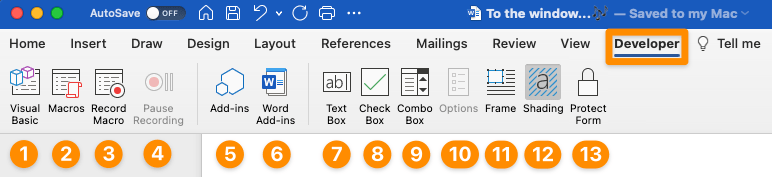
สร้างขึ้นใน Microsoft Word
- Visual Basic: บันทึก สร้าง และแก้ไขมาโครที่สามารถทำงานอัตโนมัติในแอปพลิเคชัน Office
- มาโคร: ชุดของการกระทำที่จัดกลุ่มเป็นคำสั่งเดียวเพื่อทำงานให้สำเร็จโดยอัตโนมัติ
- บันทึกมาโคร: โปรแกรมขนาดเล็กที่บันทึกการกดแป้นพิมพ์ของคุณขณะที่คุณทำงาน
- หยุดการบันทึก: หยุดการบันทึกมาโคร
- ส่วนเสริม: คำสั่งหรือฟีเจอร์ที่กำหนดเองเพื่อเพิ่มฟังก์ชันการทำงาน
- โปรแกรมเสริมสำหรับ Word: โปรแกรมที่สามารถติดตั้งเพิ่มเติมใน Word เพื่อเพิ่มฟังก์ชันการทำงาน
- กล่องข้อความ: วัตถุสำหรับวางและพิมพ์ข้อความได้ทุกที่ในเอกสาร
- กล่องกาเครื่องหมาย: วัตถุสำหรับวางและคลิกเพื่อทำเครื่องหมายในตำแหน่งใดก็ได้ในเอกสาร
- กล่องคอมโบ: กล่องข้อความที่มีกล่องรายการแนบอยู่
- ตัวเลือก: การแก้ไข กล่องข้อความ, กล่องกาเครื่องหมาย, และ กล่องคอมโบ กล่อง
- กรอบ: ภาชนะสำหรับข้อความและวัตถุ
- การแรเงา: สีพื้นหลังที่เปลี่ยนแปลงเมื่อสลับไปยังธีมเอกสารอื่น
- แบบฟอร์มป้องกัน: ป้องกันไม่ให้ผู้อื่นแก้ไขแบบฟอร์ม
โบนัส:วิธีสร้างแบบฟอร์มที่กรอกได้ใน Google Docs!
🔷ตัวเลือกฟิลด์ฟอร์ม
🖋 การควบคุมเนื้อหาข้อความธรรมดา
กล่องข้อความมีประโยชน์มากที่สุดสำหรับการตอบสนองที่หลากหลาย ฟิลด์เหล่านี้สามารถใช้เพื่อเก็บข้อมูลชื่อ ที่อยู่อีเมล—เกือบทุกอย่าง! หากคุณต้องการฟิลด์วันที่ ให้ใช้คอนโทรลเนื้อหาตัวเลือกระบุวันที่และปรับแต่งตามต้องการ
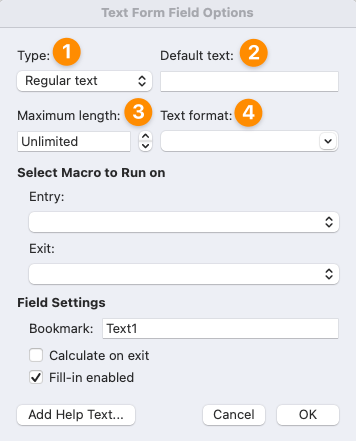
สร้างขึ้นใน Microsoft Word
- ประเภท: ข้อความปกติ, ตัวเลข, วันที่, วันที่ปัจจุบัน, เวลาปัจจุบัน, ตัวเลือกการคำนวณ
- ข้อความเริ่มต้น: คำแนะนำสำหรับผู้ใช้
- ความยาวสูงสุด: จำนวนตัวอักษรทั้งหมดที่กำหนด
- รูปแบบข้อความ: ตัวพิมพ์ใหญ่ทั้งหมด, ตัวพิมพ์เล็กทั้งหมด, ตัวพิมพ์ใหญ่เฉพาะคำแรก, รูปแบบชื่อเรื่อง
✔️ การควบคุมเนื้อหาในช่องทำเครื่องหมาย
ช่องทำเครื่องหมาย เหมาะสำหรับคำถามใช่-ไม่ใช่ หรือเพื่อเลือกหนึ่งหรือมากกว่าหนึ่งตัวเลือกจากชุดตัวเลือก
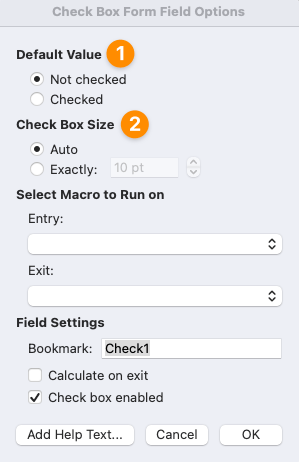
สร้างขึ้นใน Microsoft Word
- ค่าเริ่มต้น: กล่องสามารถถูกเลือกไว้ล่วงหน้าได้หากต้องการ
- ขนาดกล่องกาเครื่องหมาย: เพิ่มหรือลดตัวเลือก
📦 การควบคุมเนื้อหาในกล่องคอมโบ
ด้วย กล่องคอมโบ ผู้ใช้สามารถเลือกได้เพียงหนึ่งตัวเลือกจากชุดตัวเลือกที่กำหนดไว้เท่านั้น
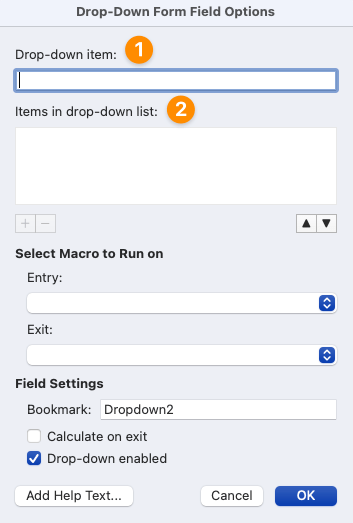
สร้างขึ้นใน Microsoft Word
- รายการแบบดรอปดาวน์: พิมพ์รายการและคลิก + เพื่อเพิ่มหรือ – เพื่อลบ
- รายการในรายการแบบเลื่อนลง: เพิ่ม, ลบ, และจัดลำดับรายการใหม่
กำลังมองหาข้อมูลเพิ่มเติมเกี่ยวกับเครื่องมือสร้างแบบฟอร์มอยู่หรือไม่? ลองดู คู่มือทางเลือก Jotformของเรา สิ! ⭐️
วิธีสร้างแบบฟอร์มที่กรอกข้อมูลได้ใน Word
ในบทแนะนำนี้ ฉันกำลังใช้ Microsoft Word สำหรับ Mac รุ่น 16. 54 ขั้นตอนและคุณสมบัติอาจดูแตกต่างออกไปหากคุณใช้แพลตฟอร์มหรือเวอร์ชันอื่น อย่างไรก็ตาม ผลลัพธ์สุดท้ายจะเหมือนกัน ดังนั้นเคล็ดลับเหล่านี้สามารถนำไปใช้กับสิ่งที่คุณมีได้!
ขั้นตอนที่ 1: สร้างแบบฟอร์มที่สามารถกรอกได้
1️⃣ สร้างเอกสารใหม่
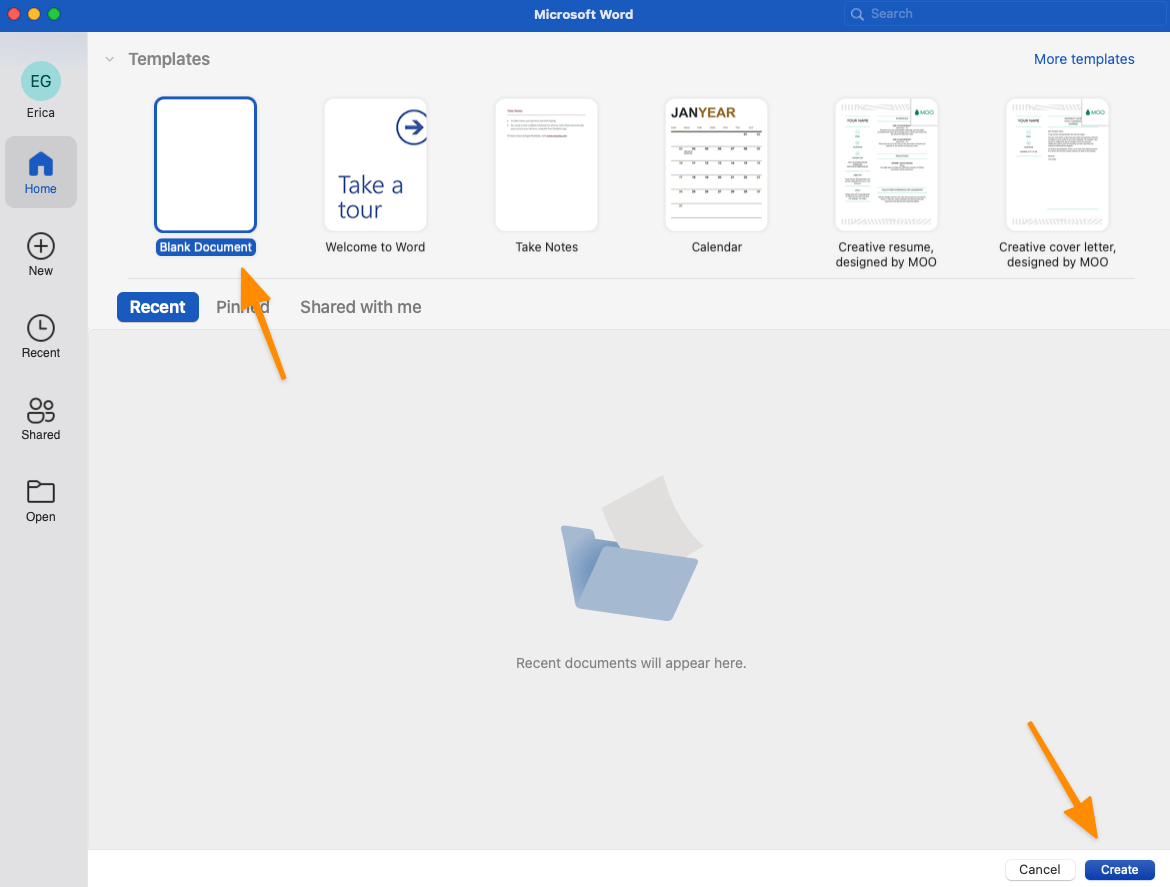
- เปิด Microsoft Word
- เลือก เอกสารเปล่า > สร้าง
สร้างขึ้นใน Microsoft Word
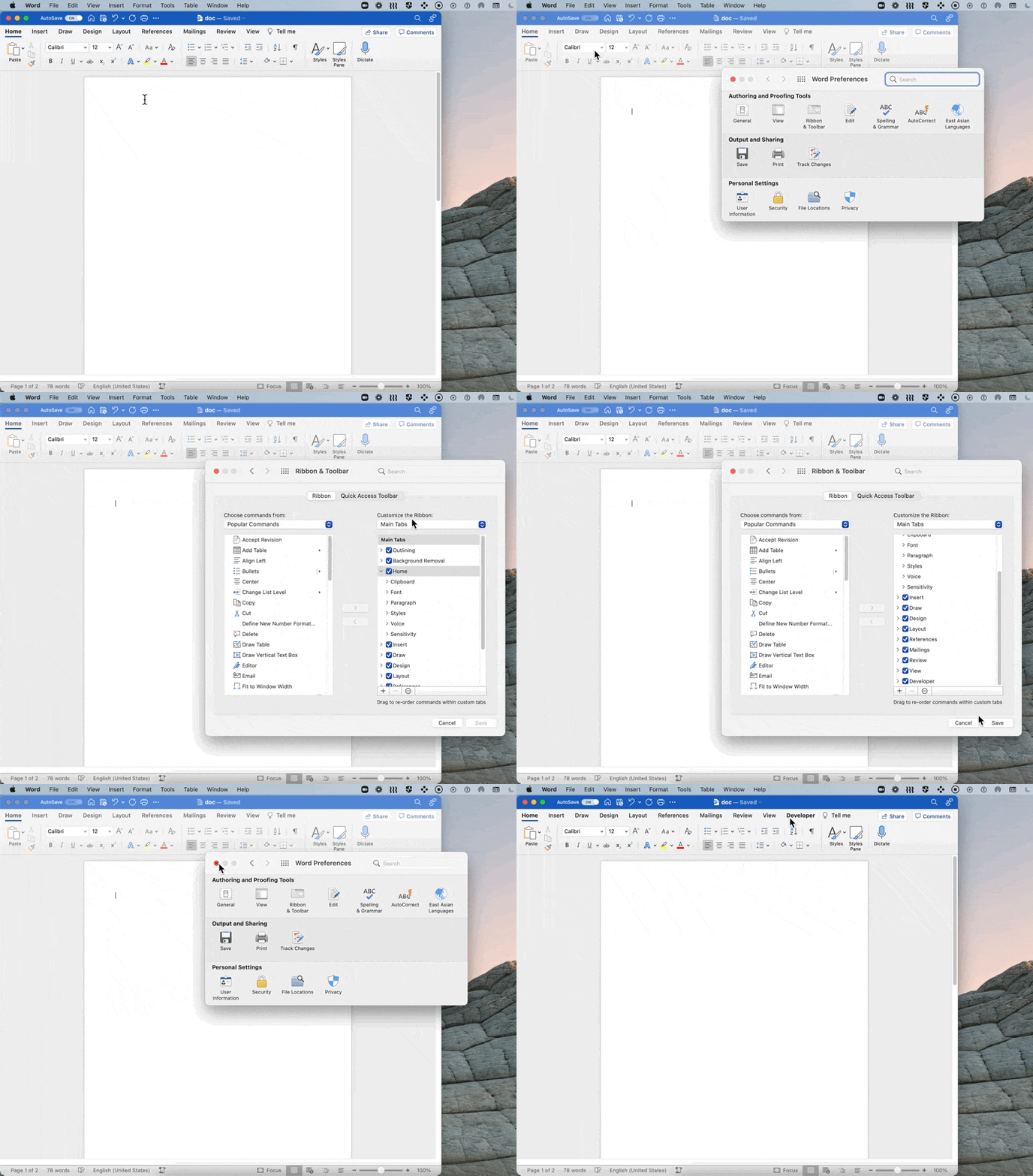
2️⃣ เพิ่มแท็บนักพัฒนาลงในริบบอน
ในเมนู Word ให้เลือก การตั้งค่า > ริบบอนและแถบเครื่องมือ > ทำเครื่องหมายที่ นักพัฒนา > คลิก บันทึก
สร้างขึ้นใน Microsoft Word
3️⃣ จัดระเบียบเนื้อหาเป็นหัวข้อ
หากคุณจะนำสิ่งใดสิ่งหนึ่งกลับไปจากที่นี่ สิ่งนั้นควรจะเป็นสิ่งนี้: จัดระเบียบเนื้อหาของคุณก่อนที่จะเริ่มจัดรูปแบบ
คุณจะประหยัดเวลาและความหงุดหงิดได้หากเนื้อหาทั้งหมดของคุณถูกเขียนและจัดระเบียบไว้แล้ว วันนี้ฉันรู้สึกถ่อมตนมากเพราะชั่วโมงที่เสียไปกับการเริ่มต้นใหม่เพียงเพราะฉันไม่รู้สิ่งที่ต้องการ
มาลองทำกันจริง ๆ ดูนะครับ/ค่ะ ฉันต้องการสร้างแบบฟอร์มอาสาสมัครพิพิธภัณฑ์ นี่คือเนื้อหาที่ฉันวางแผนไว้:
- หัวข้อ: แบบฟอร์มอาสาสมัครพิพิธภัณฑ์
- ส่วนที่ 1: ข้อมูลการติดต่อ
- หมวด 2: ความพร้อมให้บริการ (วันและเวลา)
- ส่วนที่ 3: แบบสำรวจ (คุณทราบเกี่ยวกับเราได้อย่างไร?)
ไม่เลวเลย แต่เราสามารถทำได้ดีกว่านี้
เวอร์ชัน 2:
| ส่วน | เนื้อหา | ประเภทการเติม |
|---|---|---|
| ข้อมูลการติดต่อ | ชื่อเต็ม อีเมล เบอร์โทรศัพท์ วันที่ | กล่องข้อความ |
| ความพร้อมใช้งาน | เช้าวันเสาร์ บ่ายวันเสาร์ ค่ำวันเสาร์ เช้าวันอาทิตย์ บ่ายวันอาทิตย์ ค่ำวันอาทิตย์ | กล่องกาเครื่องหมาย |
| แบบสำรวจ | คุณทราบเกี่ยวกับเราได้อย่างไร? การบอกต่อปากต่อปาก โซเชียลมีเดีย เว็บไซต์ของบริษัท การค้นหาผ่านเครื่องมือค้นหา | กล่องคอมโบ |
คุณสังเกตเห็นความแตกต่างได้ไหม?
ในเวอร์ชัน 2 ฉันรู้แน่ชัดว่า:
- จำนวนช่องข้อมูลที่ฉันต้องการสำหรับแต่ละส่วน (ชื่อเต็ม, ที่อยู่อีเมล, หมายเลขโทรศัพท์, และวันที่ รวมทั้งหมดสี่ช่อง)
- ประเภทการเติมเพื่อช่วยให้มองเห็นแบบฟอร์มในขณะที่ฉันสร้าง
ส่วนที่ยากผ่านไปแล้ว ตอนนี้เรามาจัดรูปแบบกันเถอะ!
4️⃣ เพิ่มตาราง
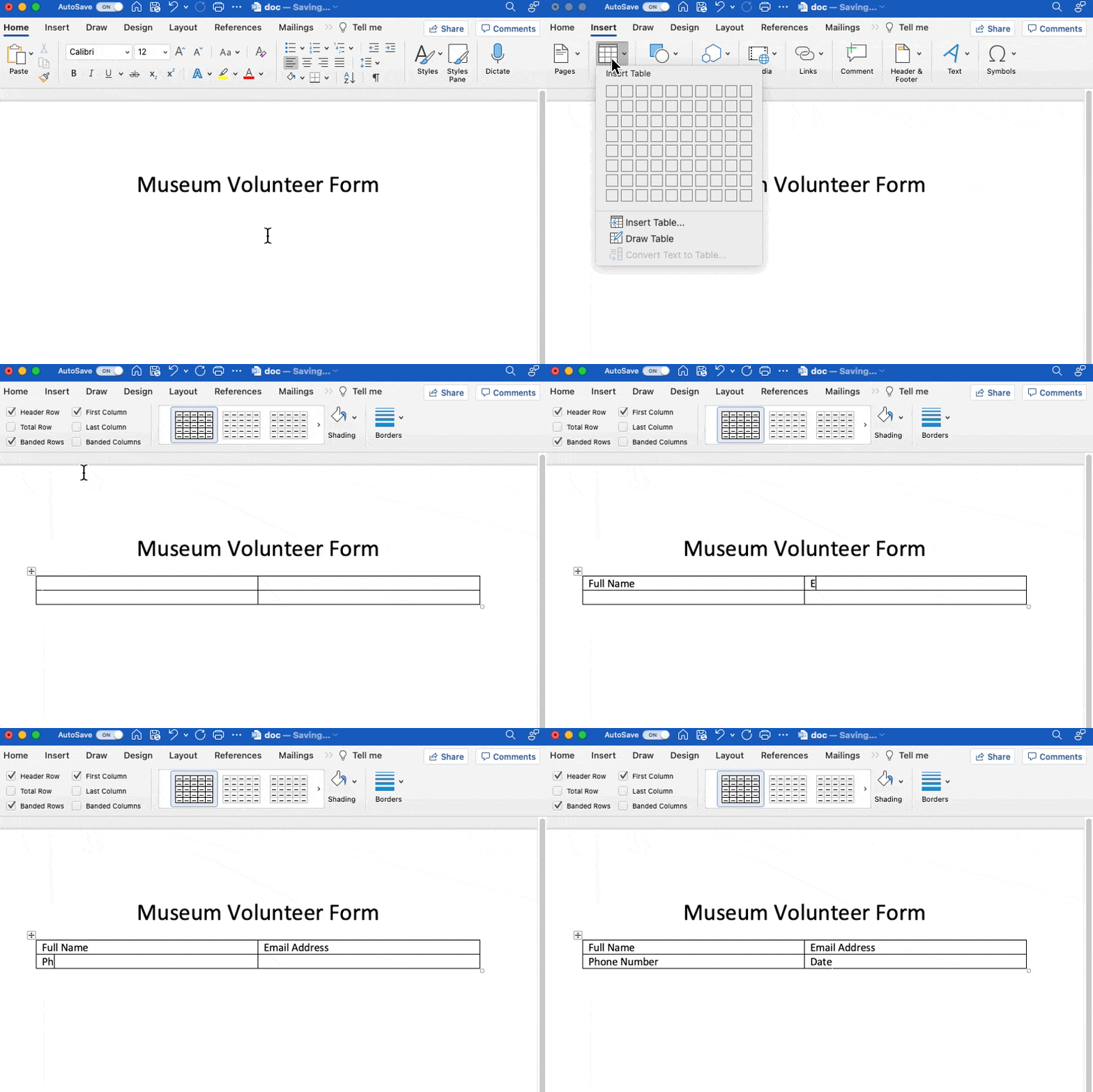
ส่วนที่ 1: ข้อมูลการติดต่อ
- วางเคอร์เซอร์ของคุณที่ตำแหน่งที่ต้องการ
- ในแท็บ แทรก เลือก ตาราง
- เลื่อนเมาส์เหนือตาราง 2×2 แล้วคลิกเพื่อเติมข้อมูล
- ป้อนข้อความ
สร้างขึ้นใน Microsoft Word
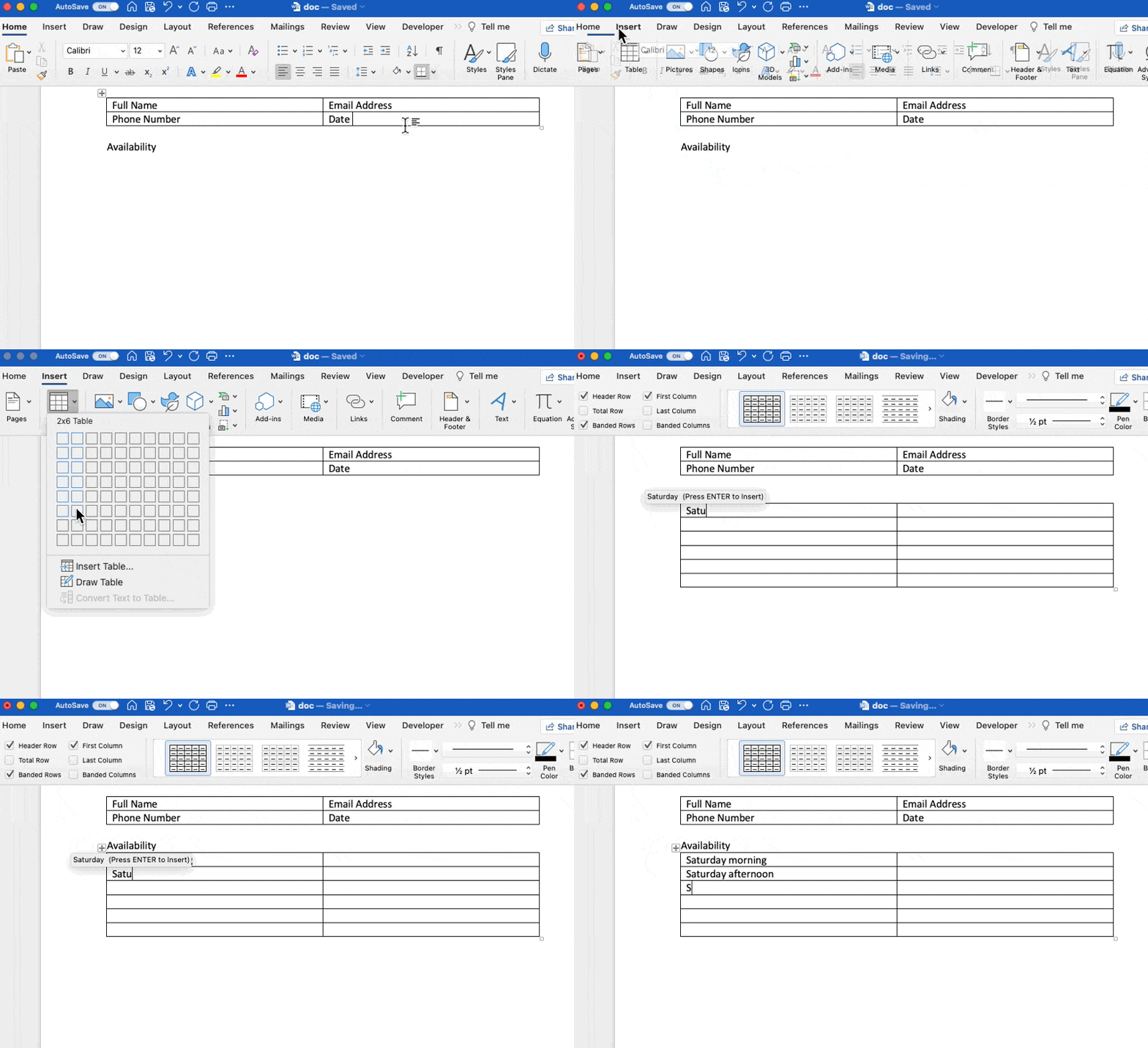
หมวด 2: ความพร้อมใช้งาน
- วางเคอร์เซอร์ของคุณที่ตำแหน่งที่ต้องการ
- ในแท็บ แทรก เลือก ตาราง
- เลื่อนเมาส์ไปเหนือตารางขนาด 2×6 แล้วคลิกเพื่อเติมข้อมูล
- ป้อนข้อความ
สร้างขึ้นใน Microsoft Word
ส่วนที่ 3: การสำรวจ
- วางเคอร์เซอร์ของคุณที่ตำแหน่งที่ต้องการ
- ในแท็บ แทรก เลือก ตาราง
- เลื่อนเมาส์ไปเหนือตารางขนาด 2×1 แล้วคลิกเพื่อเติมข้อมูล
- ป้อนข้อความ (เราจะเพิ่มตัวเลือกในภายหลังเมื่อเราเพิ่มการควบคุมเนื้อหา!)

สร้างขึ้นใน Microsoft Word
5️⃣ ตั้งค่าการควบคุมเนื้อหา: กล่องข้อความ
กล่องข้อความพร้อมข้อความปกติ
- วางเคอร์เซอร์ของคุณที่ตำแหน่งที่ต้องการ
- ในแท็บ นักพัฒนา ให้เลือก กล่องข้อความ
- ดับเบิลคลิกที่ กล่องข้อความ เพื่อตรวจสอบรูปแบบ > คลิก ตกลง
เคล็ดลับ: คัดลอกกล่องข้อความแล้ววางลงในช่องข้อความอื่นเพื่อสร้างได้รวดเร็วขึ้น
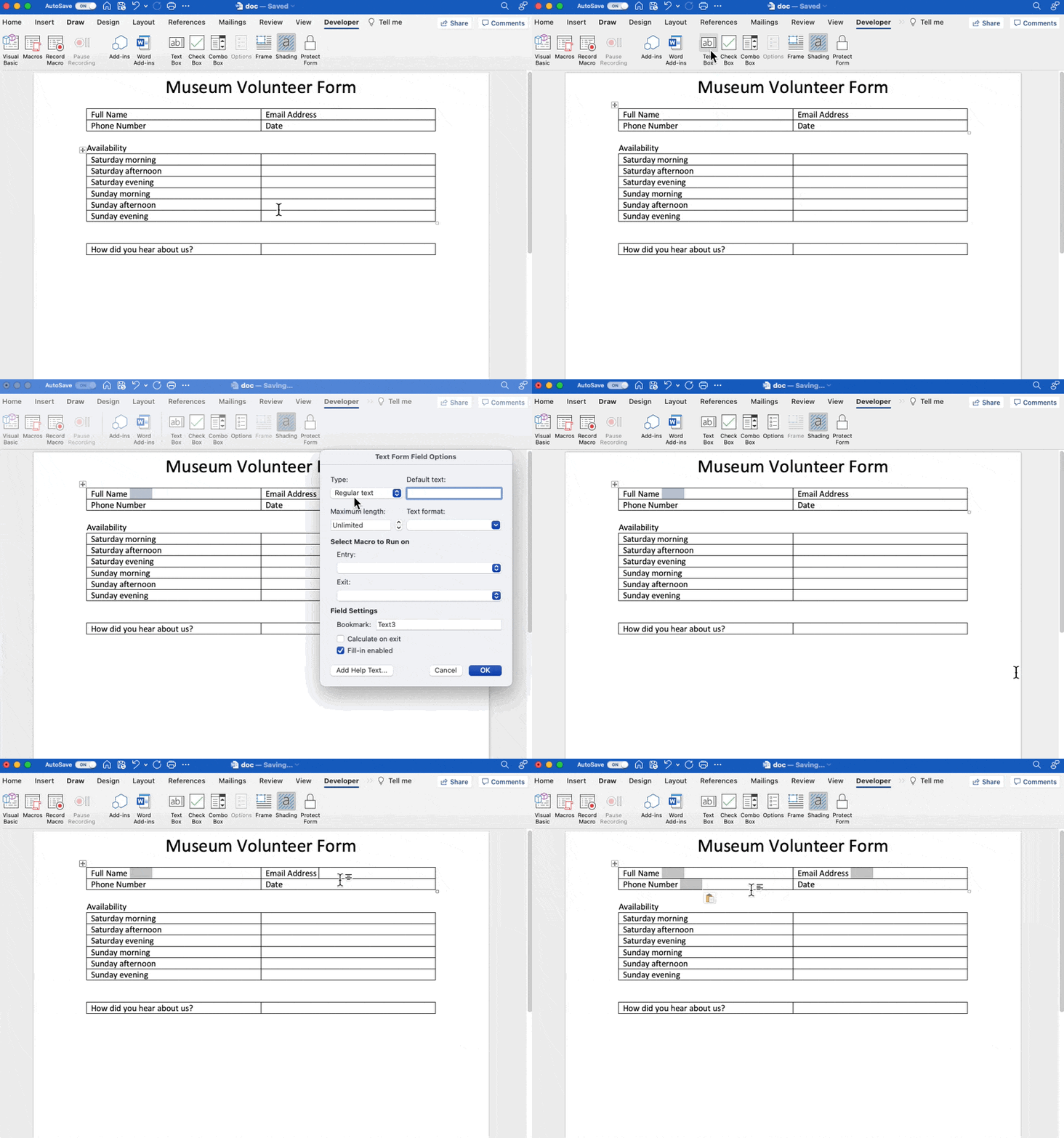
สร้างขึ้นใน Microsoft Word
กล่องข้อความพร้อมวันที่ปัจจุบัน
- วางเคอร์เซอร์ของคุณที่ตำแหน่งที่ต้องการ
- ในแท็บ นักพัฒนา ให้เลือก กล่องข้อความ
- ดับเบิลคลิก กล่องข้อความ
- เปลี่ยน ประเภท เป็น วันที่ปัจจุบัน
- เปลี่ยน รูปแบบวันที่ เป็น M/d/yy > คลิก ตกลง
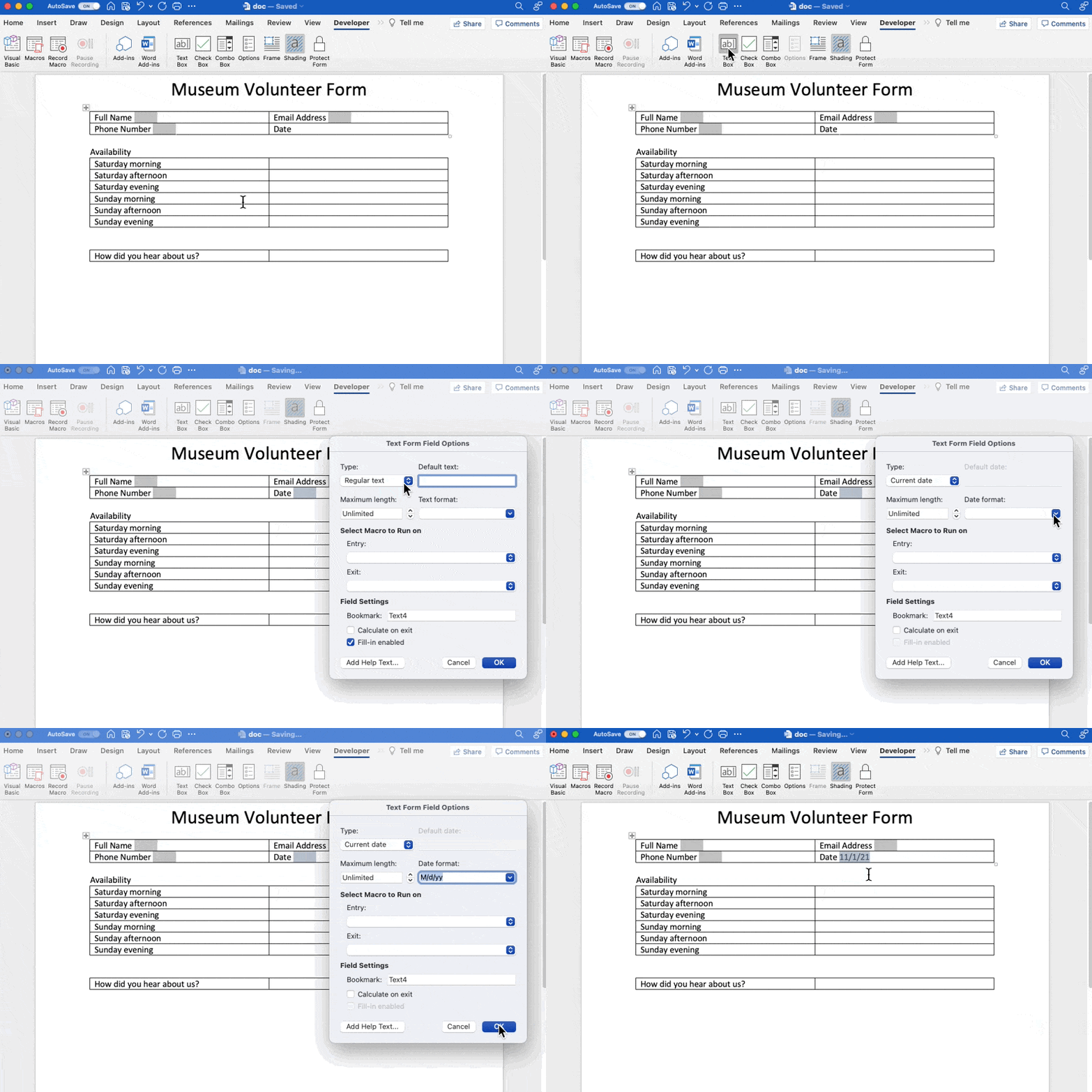
สร้างขึ้นใน Microsoft Word
6️⃣ ตั้งค่าการควบคุมเนื้อหา: กล่องกาเครื่องหมาย
- วางเคอร์เซอร์ของคุณที่ตำแหน่งที่ต้องการ
- ในแท็บ นักพัฒนา ให้เลือก กล่องกาเครื่องหมาย
- ดับเบิลคลิก ช่องทำเครื่องหมาย เพื่อตรวจสอบรูปแบบ > คลิก ตกลง
เคล็ดลับ: คัดลอก ช่องทำเครื่องหมาย แล้ววางลงในช่องทำเครื่องหมายอื่น ๆ เพื่อสร้างแบบฟอร์มได้รวดเร็วขึ้น
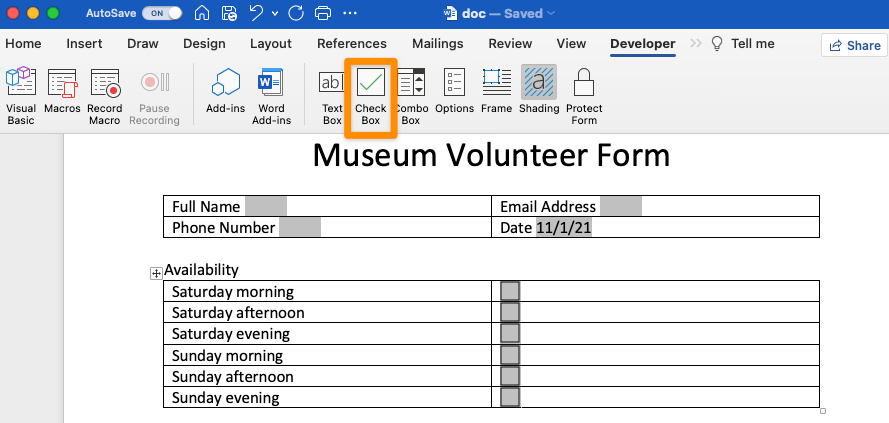
สร้างขึ้นใน Microsoft Word
7️⃣ ตั้งค่าการควบคุมเนื้อหา: กล่องคอมโบ
- วางเคอร์เซอร์ของคุณที่ตำแหน่งที่ต้องการ
- ในแท็บ นักพัฒนา ให้เลือก กล่องคอมโบ
- ดับเบิลคลิกที่ กล่องคอมโบ
- เพิ่มข้อความที่ รายการแบบดรอปดาวน์ > คลิก ตกลง
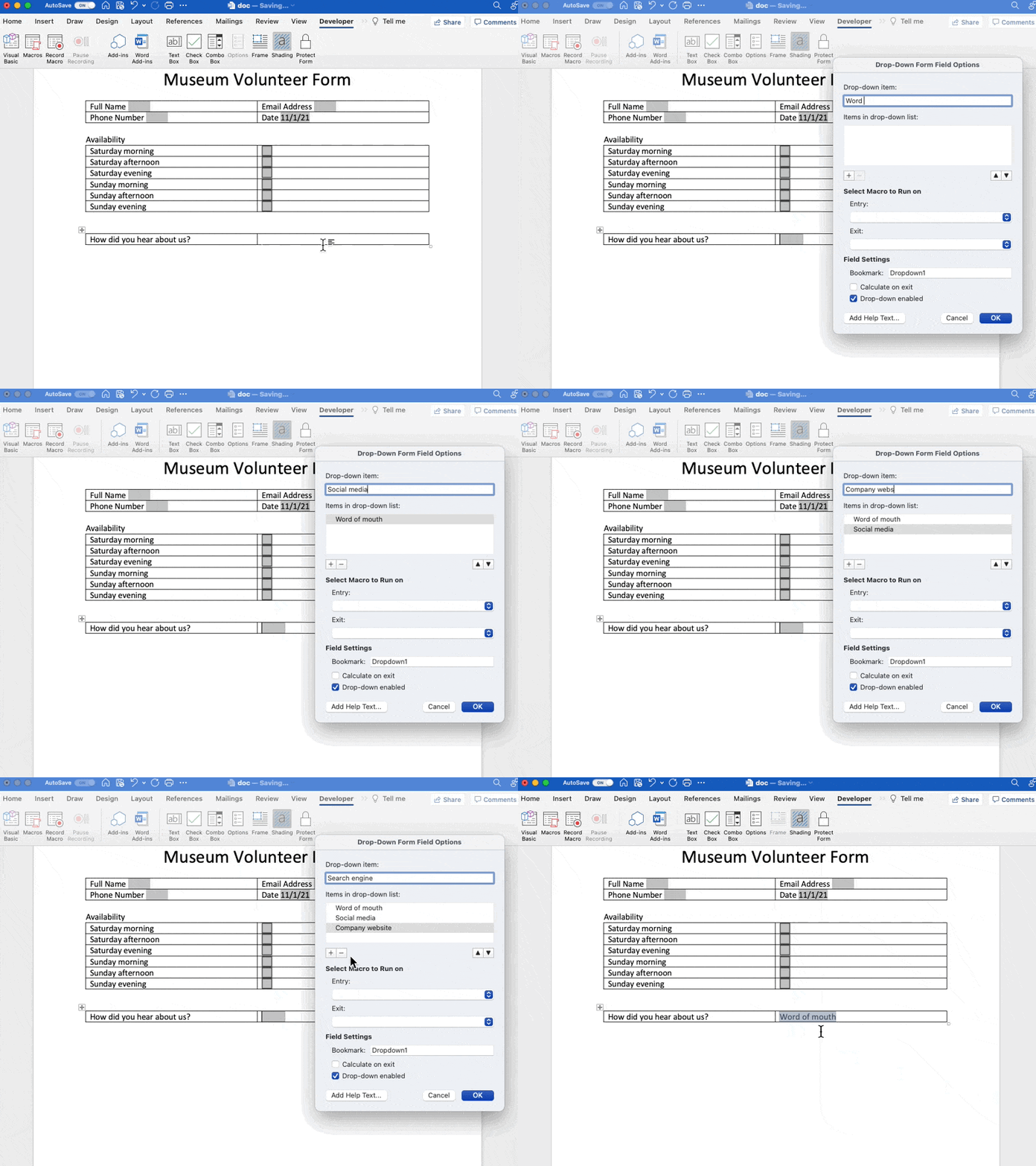
สร้างขึ้นใน Microsoft Word
นี่คือตัวอย่างของ กล่องคอมโบ หลังจากที่คุณได้ปกป้องแบบฟอร์มของคุณแล้ว ⬇️
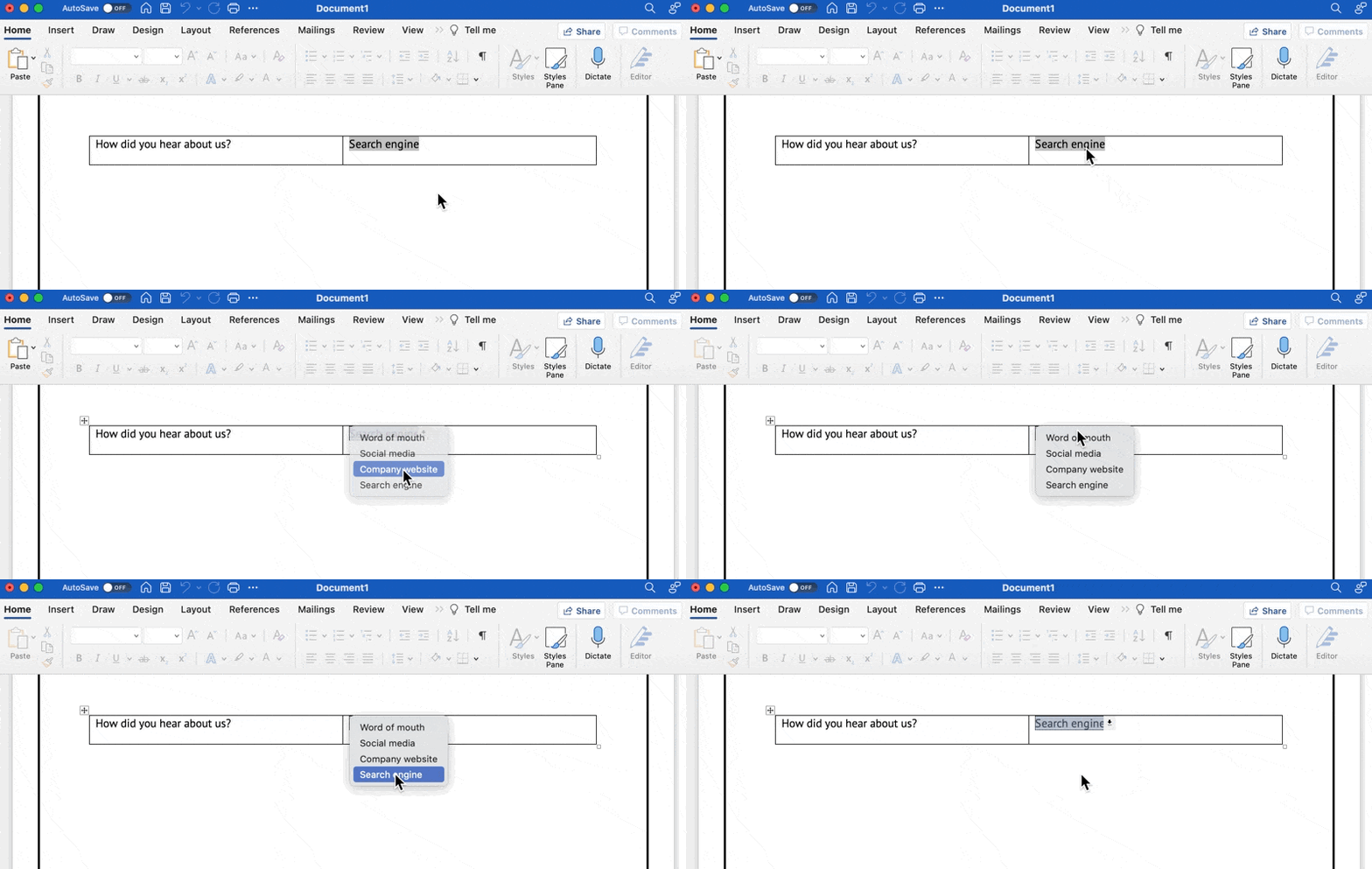
สร้างขึ้นใน Microsoft Word
ขั้นตอนที่ 2: การปรับแต่งแบบฟอร์มที่สามารถกรอกได้
สนุกกับส่วนนี้! เปลี่ยนฟอนต์, เพิ่มเส้นขอบหน้า, ใช้ธีมของ MS Word—อะไรก็ได้ที่คุณชอบ!
นี่คือคำแนะนำเพื่อให้แบบฟอร์มของคุณเป็นมิตรกับผู้ใช้:
1️⃣ เปลี่ยนความสูงของบรรทัด
- ไฮไลต์ทั้งตาราง
- ในแท็บ เค้าโครง ให้คลิกปุ่มลูกศรชี้ขึ้นเพื่อเพิ่มระยะห่างระหว่างบรรทัด
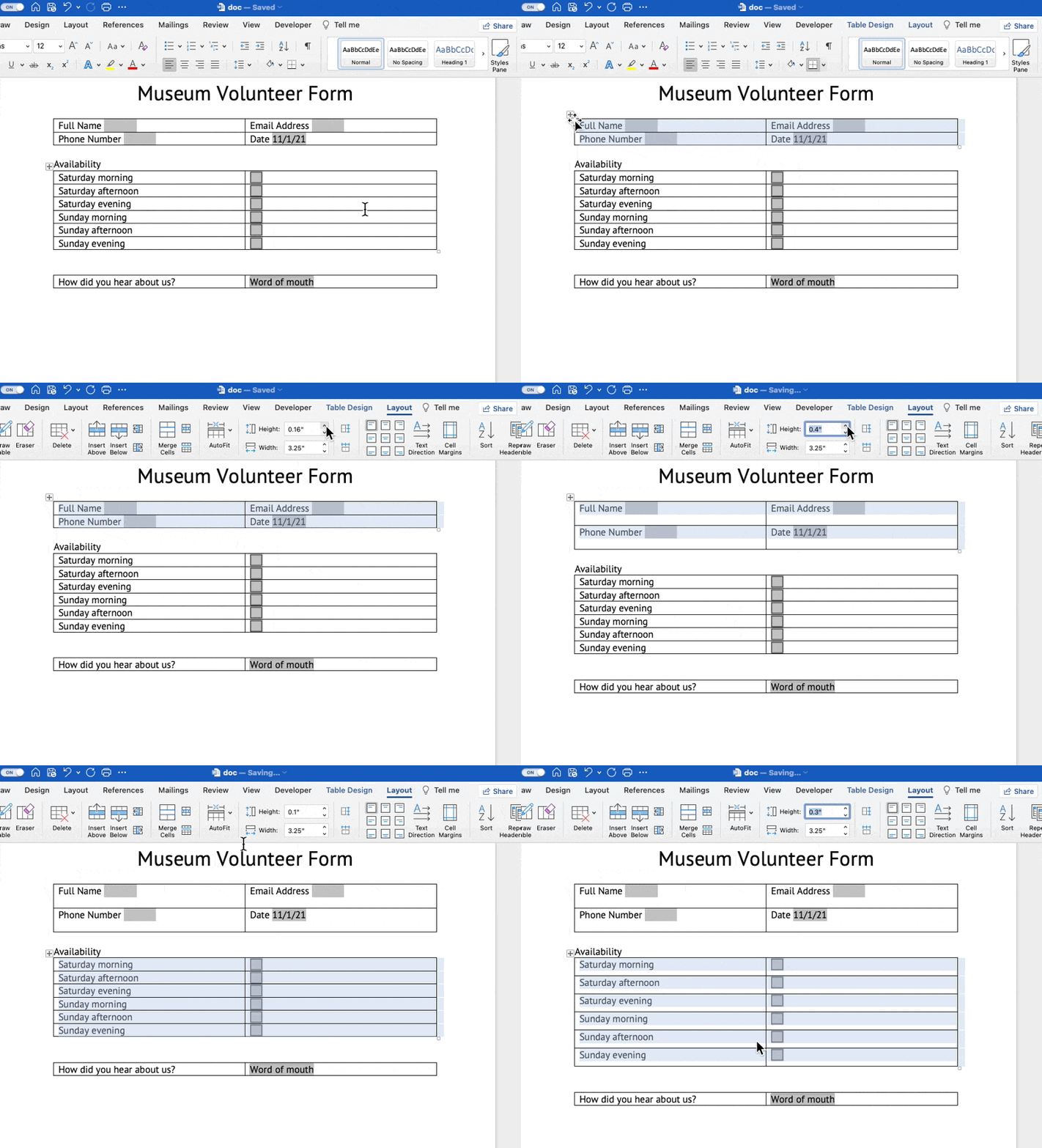
สร้างขึ้นใน Microsoft Word
2️⃣ จัดตำแหน่งข้อความภายในตาราง
- ไฮไลต์ทั้งตาราง
- ในแท็บ เลย์เอาต์ ให้เลือกตัวเลือกซ้าย-กลาง
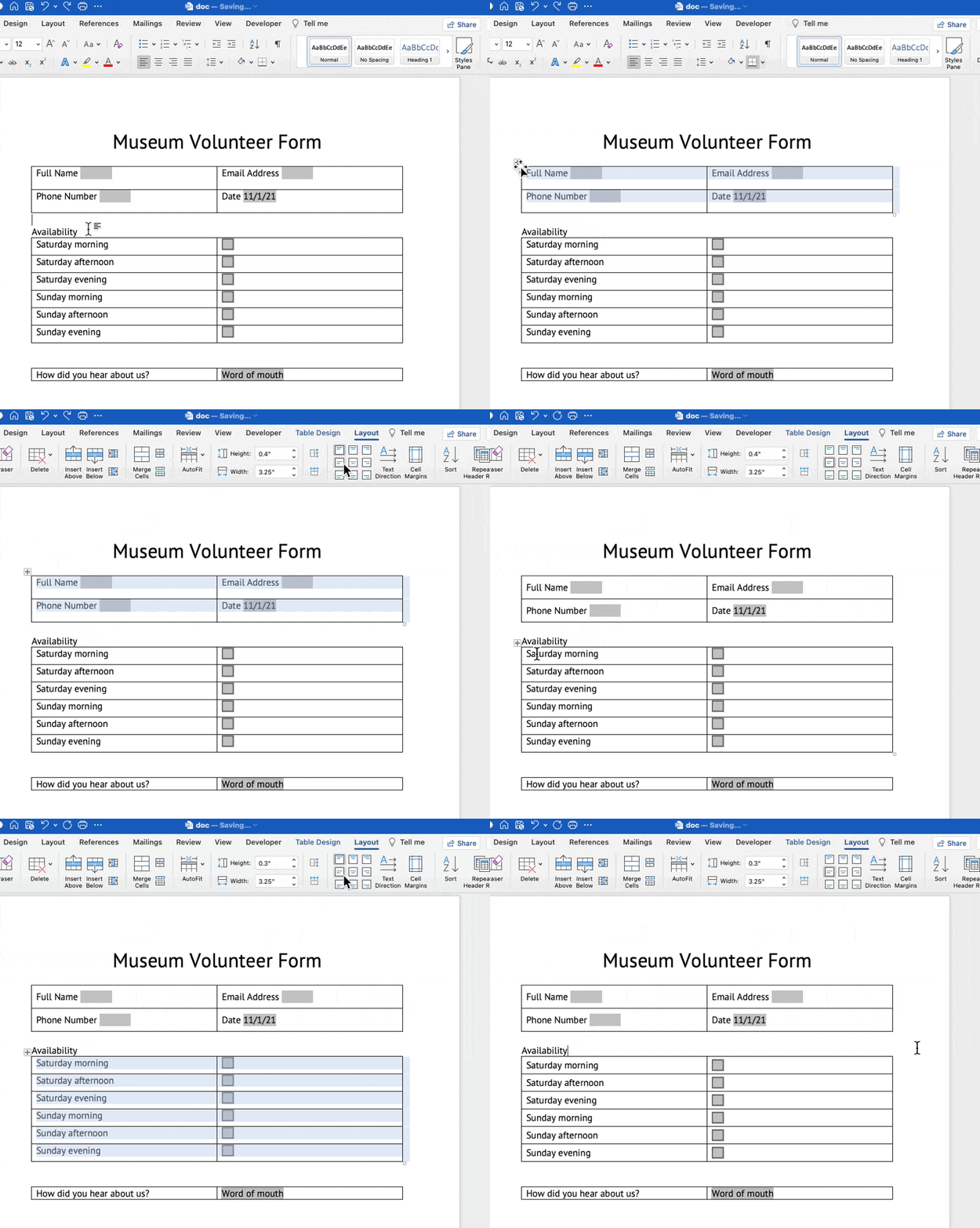
สร้างขึ้นใน Microsoft Word
3️⃣ จัดรูปแบบตาราง
- คลิกและลากเส้นคอลัมน์ไปทางซ้ายเพื่อย้ายช่องทำเครื่องหมาย
- ไฮไลต์ทั้งตาราง
- ภายใต้แท็บ การออกแบบตาราง ให้เลือก ไม่มีเส้นขอบ
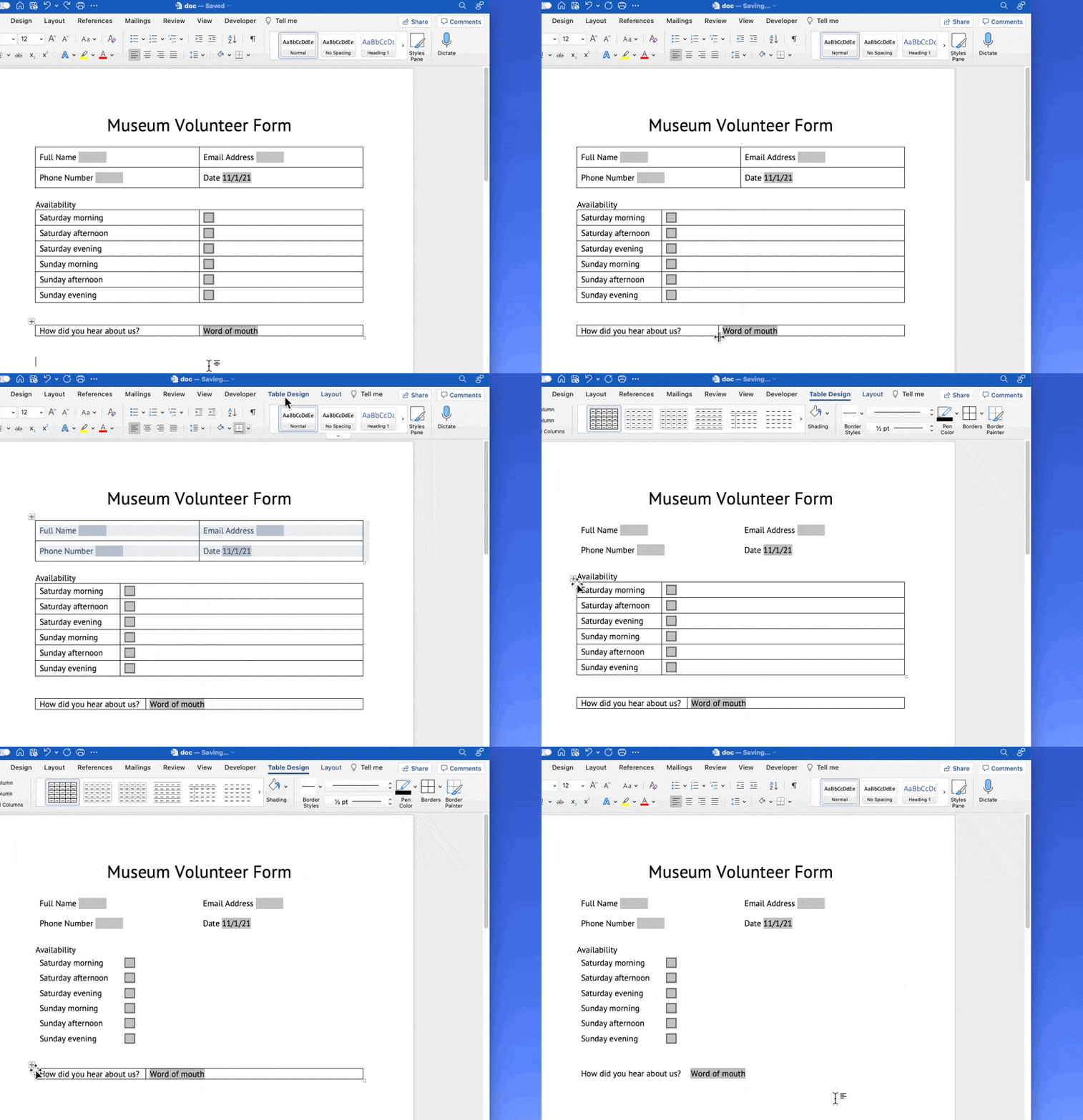
สร้างขึ้นใน Microsoft Word
ขั้นตอนที่ 3: การปกป้องแบบฟอร์มที่สามารถกรอกได้
- ภายใต้แท็บ นักพัฒนา ให้เลือก ปกป้องแบบฟอร์ม
- จากแท็บ ตรวจสอบ ให้เลือก ป้องกัน > ป้องกันเอกสาร
- เลือก ปกป้องเอกสารสำหรับ > แบบฟอร์ม > คลิก ตกลง
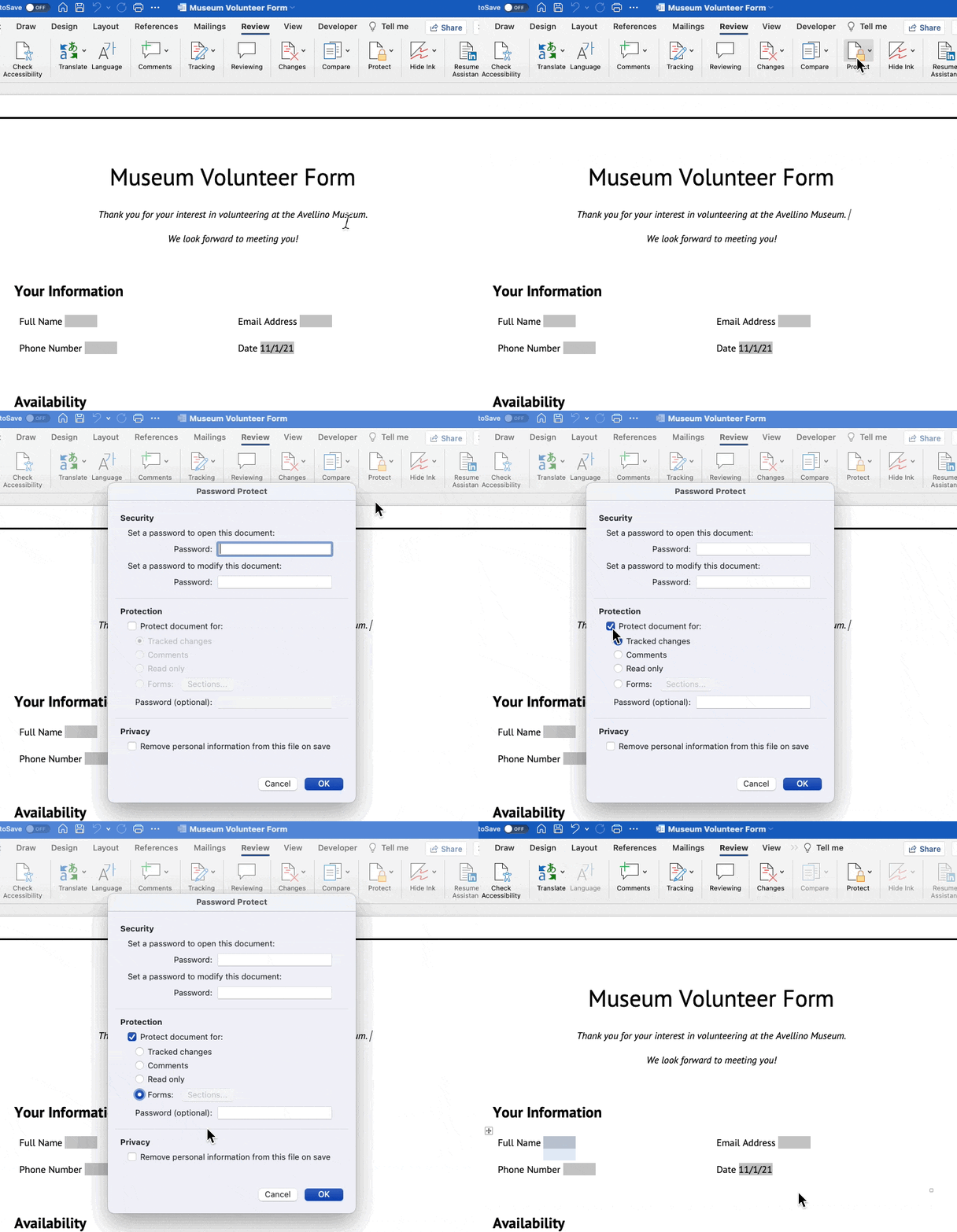
สร้างขึ้นใน Microsoft Word
ขั้นตอนที่ 4: การบันทึกแบบฟอร์มที่กรอกได้เป็นแม่แบบฟอร์ม
- ภายใต้เมนู ไฟล์ ให้เลือก บันทึกเป็นแม่แบบ
- ตั้งชื่อเทมเพลตแบบฟอร์มของคุณ > คลิก บันทึก

สร้างขึ้นใน Microsoft Word
ขั้นตอนที่ 5: การแชร์แบบฟอร์มที่กรอกได้
ตอนนี้เมื่อคุณมีเทมเพลตที่บันทึกไว้แล้ว การส่งแบบฟอร์มไปยังผู้ใช้จะแจ้งให้พวกเขาบันทึกแบบฟอร์มที่กรอกเสร็จแล้วภายใต้ชื่อใหม่และในรูปแบบ docx
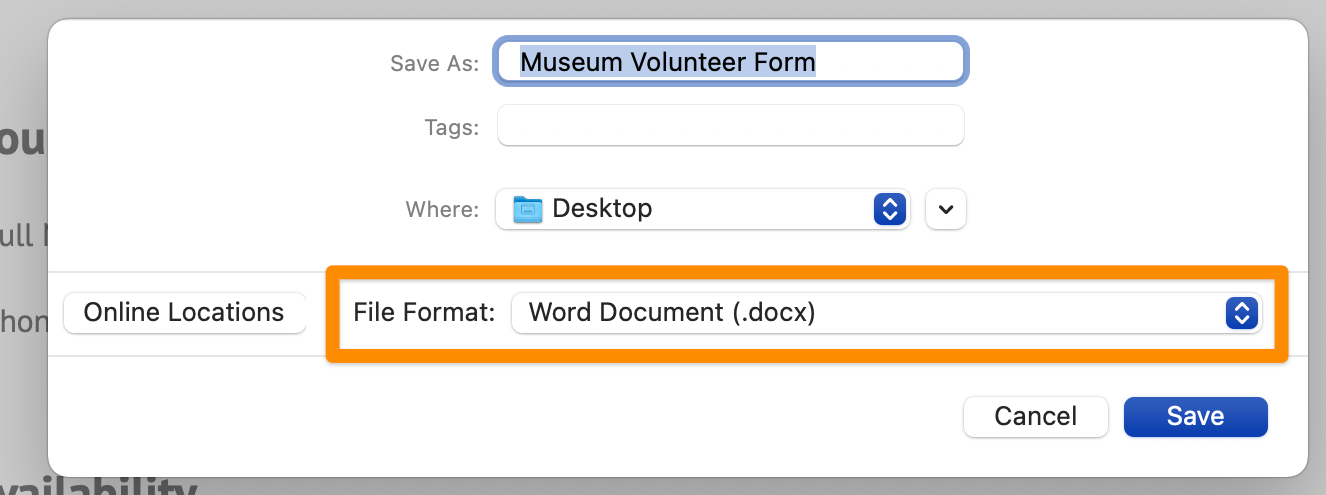
สร้างขึ้นใน Microsoft Word
สำเร็จแล้ว! ตอนนี้คุณรู้วิธีสร้างแบบฟอร์มที่กรอกได้ใน Word แล้ว! ทำได้ดีมาก! 🥳
ข้อจำกัดของแบบฟอร์มที่กรอกได้ใน MS Word
ขณะที่คุณสามารถเพิ่มแบบฟอร์มที่สามารถกรอกได้ใน Microsoft Word ลงในประวัติการทำงานของคุณได้แล้ว แต่ไม่ใช่ซอฟต์แวร์ที่ดีที่สุดในการสร้างและส่งแบบฟอร์ม และคุณอาจต้องการทางเลือกอื่นนอกจาก MS Word นี่คือเหตุผลบางประการ:
- หากคุณไม่คุ้นเคยกับ Microsoft Word คุณจำเป็นต้องเรียนรู้
- มันใช้เวลาเป็นอย่างมากในการสร้างและจัดรูปแบบทุกส่วนด้วยตนเอง
- มันไม่เป็นมิตรกับผู้ใช้ที่ไม่มีประสบการณ์กับ Word (นอกจากนี้ยังต้องใช้เวลาจากฝั่งของพวกเขาหากเอกสารถูกจัดรูปแบบไม่ดี)
- คุณสมบัติหลายอย่างของแบบฟอร์ม Word ไม่สามารถนำไปใช้กับแอปอื่นได้ ทำให้การจัดรูปแบบของคุณเสียหาย
- คุณต้องใช้เครื่องมือ MS Office หรือวิธีการแก้ไขเพื่อดึงข้อมูล
- แบบฟอร์มของผู้รับจะถูกส่งกลับทางอีเมล ซึ่งไม่มีความน่าเชื่อถือและยังต้องใช้เวลาในการคัดกรอง
แบบฟอร์มเริ่มมีผู้ตอบเข้ามาแล้ว คุณจะทำอย่างไร? 🤔
มันเป็นกระบวนการที่ซับซ้อนซึ่งรวมถึงการใช้ Microsoft Excel เพื่อดึงข้อมูลจากการตอบแบบฟอร์มใน MS Word คุณสร้างแบบฟอร์มนี้ขึ้นมาเพื่อ ประหยัด เวลา ดังนั้นอย่าทำงานย้อนกลับ!
ทรัพยากรที่เกี่ยวข้อง:
แบบฟอร์มกรอกข้อมูลที่ดีที่สุดใน Word Alternative
ClickUp Formsคืออนาคต ข่าวดีคือ? คุณสามารถเริ่มใช้งานได้แล้ววันนี้!
และเนื่องจาก ClickUp ทำงานได้บนทุกอุปกรณ์ ผู้ใช้จึงสามารถกรอกและส่งแบบฟอร์มได้อย่างง่ายดายผ่านลิงก์เดียว—ไม่ว่าจะอยู่ที่ไหน! 📲🌐
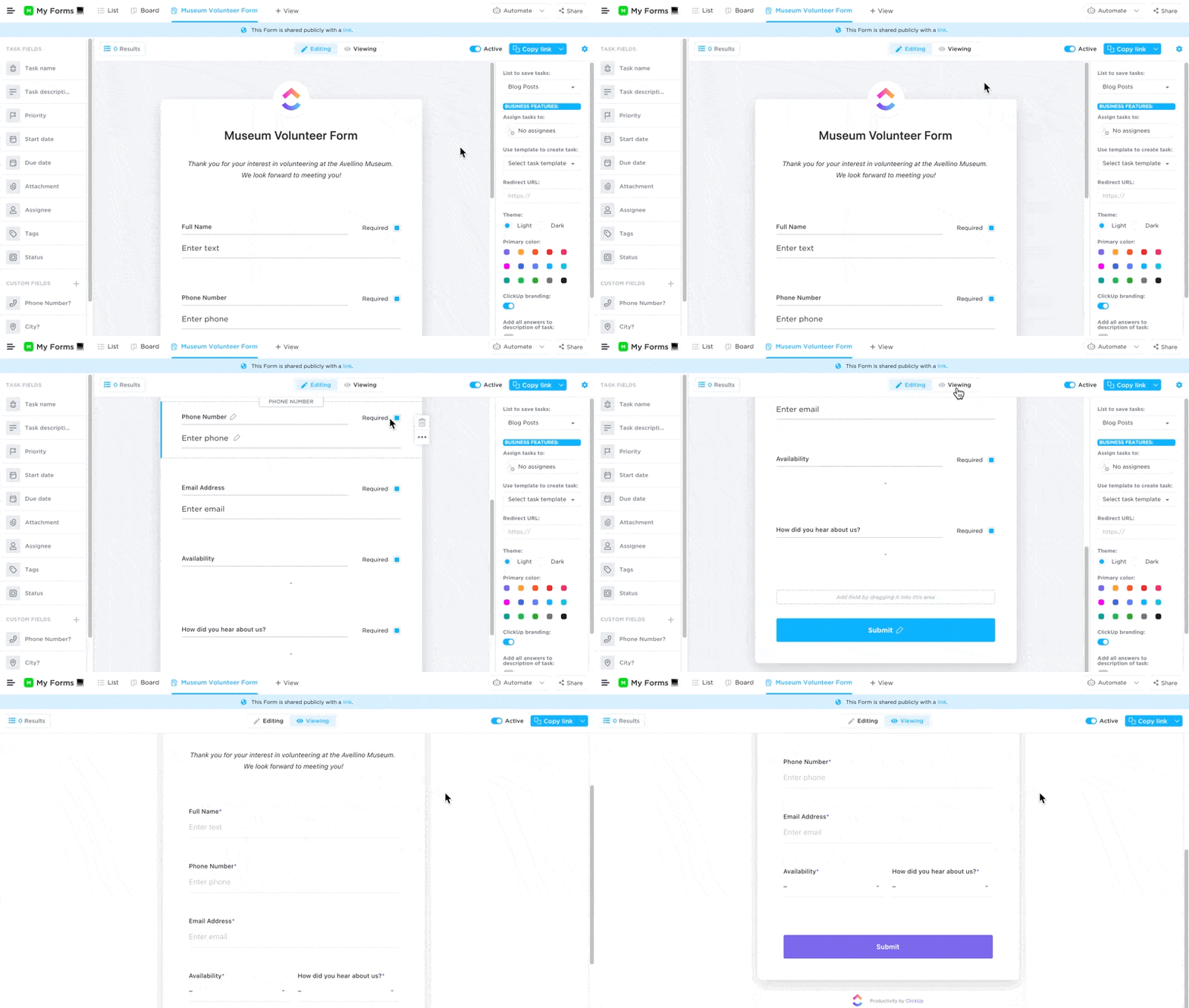
สลับอย่างรวดเร็วระหว่างการแก้ไขและการดูแบบฟอร์ม ClickUp ของคุณ
แม้ว่าจะมีซอฟต์แวร์สร้างแบบฟอร์มออนไลน์หลากหลายรูปแบบ แต่มีเพียง ClickUp Forms เท่านั้นที่ให้คุณเปลี่ยนคำตอบที่รวบรวมได้ให้กลายเป็นงานที่สามารถดำเนินการได้จริง
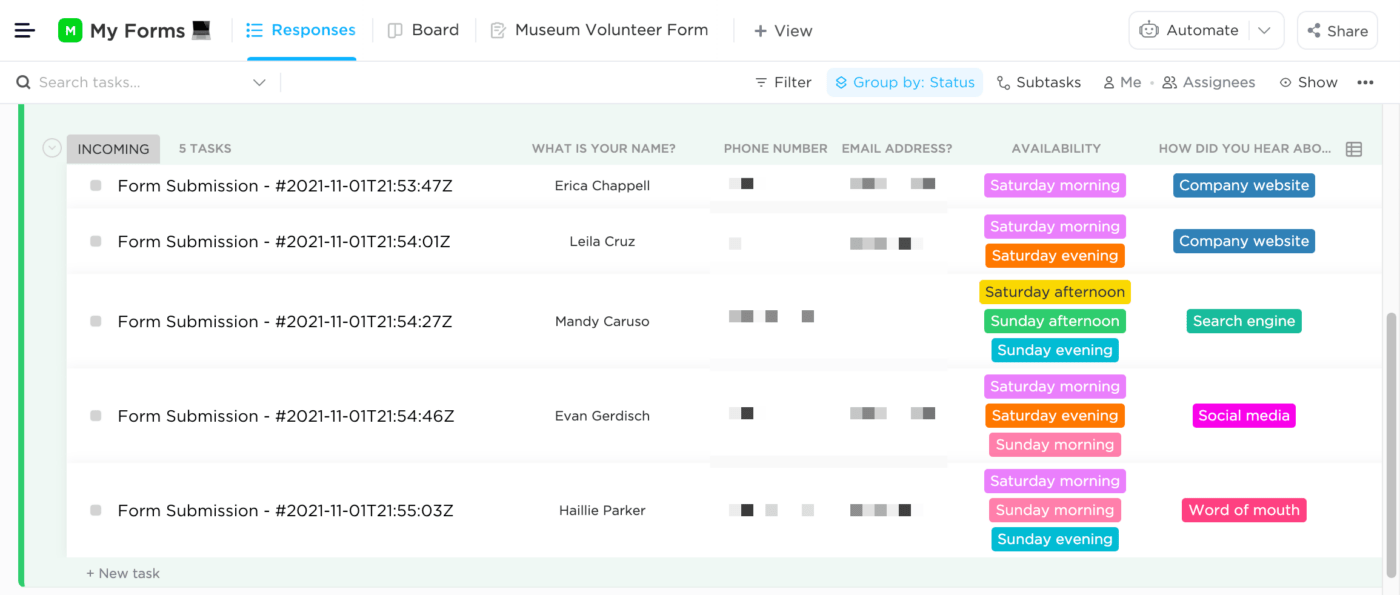
ตรวจสอบการส่งงานและตัดสินใจอย่างรวดเร็วในมุมมองรายการของ ClickUp
ClickUp Forms สร้างได้ง่าย ปรับแต่งได้ ปกป้องได้ และแชร์ได้ใน ClickUp นอกจากนี้ ยังมีวิธีแชร์ลิงก์ได้มากกว่าหนึ่งวิธี:
- ลิงก์หมดอายุ: กำหนดเวลาให้ลิงก์ถูกยกเลิกการใช้งาน (มีให้บริการในแผน Enterprise)
- แชร์ลิงก์: อนุญาตให้ลิงก์นี้ถูกจัดทำดัชนีโดยเครื่องมือค้นหา
- รหัสฝัง: ฝังในเว็บไซต์ใด ๆ ได้โดยการวางโค้ด (ลงในตัวสร้างเว็บไซต์หรือCMS ของคุณ)