
ส่วนที่ดีที่สุดของวิชาประวัติศาสตร์ในอดีตคือการวาดเส้นแนวนอนด้วยมือ พร้อมเหตุการณ์สำคัญที่ถูกบีบอัดไว้ระหว่างเส้นเหล่านั้น อารยธรรมโบราณอยู่ทางซ้าย สงครามโลกอยู่ตรงกลาง และขบวนการเรียกร้องเอกราชอยู่ทางขวา
ทุกอย่างถูกวางแผนไว้บนเส้นยาวเส้นเดียว ซึ่งทำให้ประวัติศาสตร์รู้สึกเป็นระเบียบ
ตอนนี้ เมื่อคุณต้องการวางแผนขั้นตอนของโครงการหรือรายงานความสำเร็จตามเป้าหมาย แนวคิดเดียวกันนี้ก็สามารถนำมาใช้ได้ แน่นอนว่า คุณจะต้องมีมากกว่าสมุดโน้ตที่มีเพียงเส้นดินสอ
ในบล็อกโพสต์นี้ เราจะสำรวจวิธีการสร้างไทม์ไลน์ใน Word โดยไม่ต้องใช้เครื่องมือออกแบบที่ซับซ้อน (เพื่อให้คุณยังรู้สึกเหมือนกำลังวาดอยู่!) 💁
อะไรคือไทม์ไลน์ และทำไมมันถึงมีความสำคัญ?
ไทม์ไลน์คือการนำเสนอข้อมูลในรูปแบบภาพที่จัดเรียงเหตุการณ์ งาน หรือเหตุการณ์สำคัญตามลำดับเวลา ช่วยคุณเข้าใจลำดับและระยะเวลาของกิจกรรมภายในโครงการหรือกระบวนการ ให้ภาพรวมที่ชัดเจนว่าสิ่งต่าง ๆ เริ่มต้น ดำเนินไป และสิ้นสุดเมื่อใด
ในการบริหารโครงการ กำหนดเวลาทำหน้าที่เป็นแผนที่นำทางที่ระบุผลงานสำคัญ ความสัมพันธ์ระหว่างงาน และเหตุการณ์สำคัญ ช่วยให้ทีมและผู้มีส่วนได้ส่วนเสียสามารถทำงานร่วมกันได้อย่างสอดคล้องกัน ลดความสับสน อำนวยความสะดวกในการสื่อสาร และช่วยให้การตัดสินใจมีประสิทธิภาพยิ่งขึ้น
🧠 ข้อเท็จจริงสนุกๆ: กราฟิกเส้นเวลาแนวนอนแบบสมัยใหม่เป็นสิ่งที่คิดค้นขึ้นเมื่อไม่นานมานี้จริงๆตามที่นักวิจัยด้านการออกแบบระบุว่า รูปแบบนี้ไม่ได้ถูกนำมาใช้กันอย่างแพร่หลายจนกระทั่งช่วงกลางศตวรรษที่ 18 กับผลงาน 'A Chart of Biography' ของโจเซฟ พรีสต์ลีย์ ซึ่งใช้แถบแนวนอนเพื่อแสดงช่วงชีวิตในปี 1765
วิธีสร้างไทม์ไลน์ใน Microsoft Word
Microsoft Word มีวิธีต่าง ๆ ให้คุณสร้างไทม์ไลน์ได้ บางวิธีทำได้รวดเร็ว ในขณะที่บางวิธีสามารถปรับแต่งได้มากขึ้น
มาดูตัวเลือกหลักที่สามารถเลือกได้:
- กราฟิกไทม์ไลน์ SmartArt: ตัวเลือก SmartArt ที่มีในตัวให้เค้าโครงไทม์ไลน์สำเร็จรูปที่คุณสามารถเติมข้อมูลได้อย่างรวดเร็ว
- แม่แบบไทม์ไลน์: คุณสามารถเริ่มต้นด้วยแม่แบบไทม์ไลน์ที่ออกแบบไว้ล่วงหน้าและเพียงแค่เปลี่ยนวันที่และรายละเอียดของคุณเอง
- รูปร่างและกล่องข้อความ: เพื่อควบคุมการสร้างสรรค์ได้อย่างสมบูรณ์ คุณสามารถสร้างไทม์ไลน์ด้วยตนเองโดยใช้เส้น รูปร่าง และกล่องข้อความ
- ตารางเป็นฐานของไทม์ไลน์: บางคนชอบใช้ตารางพื้นฐานเพื่อจัดโครงสร้างวันที่และคำอธิบายก่อนที่จะตกแต่งให้สวยงาม
- แผนภูมิที่ถูกนำมาใช้ใหม่เป็นไทม์ไลน์: แผนภูมิแท่งหรือกราฟิกแบบเหตุการณ์สำคัญสามารถปรับรูปแบบเป็นไทม์ไลน์แนวนอนได้หากคุณต้องการสิ่งที่ดูเป็นระเบียบมากขึ้น
🔍 คุณรู้หรือไม่? เหตุผลเบื้องหลังรูปแบบไทม์ไลน์สะท้อนถึงการเปลี่ยนแปลงทางปรัชญา ดังที่เห็นได้จากการศึกษาในปี 2010 รูปแบบไทม์ไลน์ช่วยให้ผู้คิดเห็นประวัติศาสตร์เป็นลำดับของเหตุการณ์ที่เกี่ยวข้องกันแทนที่จะเป็นเหตุการณ์ที่แยกจากกัน ซึ่งเปลี่ยนแปลงวิธีที่เราเข้าใจเรื่องเวลา
วิธีสร้างไทม์ไลน์ใน Word (ขั้นตอนต่อขั้นตอน)
นี่คือคำแนะนำแบบง่าย ๆ ขั้นตอนต่อขั้นตอนเพื่อช่วยคุณสร้างไทม์ไลน์ใน Word โดยไม่ต้องปวดหัวกับการจัดรูปแบบ 🗓️
ขั้นตอนที่ 1: เริ่มต้นด้วยเอกสาร Word ใหม่
เปิดโปรแกรม Microsoft Word และเปิดเอกสารใหม่เปล่า
หากไทม์ไลน์ของคุณมีหลายเหตุการณ์สำคัญหรือครอบคลุมช่วงเวลาที่ยาวนาน การเปลี่ยนหน้าของคุณเป็น แนวนอน (ผ่านแท็บ เลย์เอาต์ ) จะช่วยให้คุณมีพื้นที่แนวนอนมากขึ้น
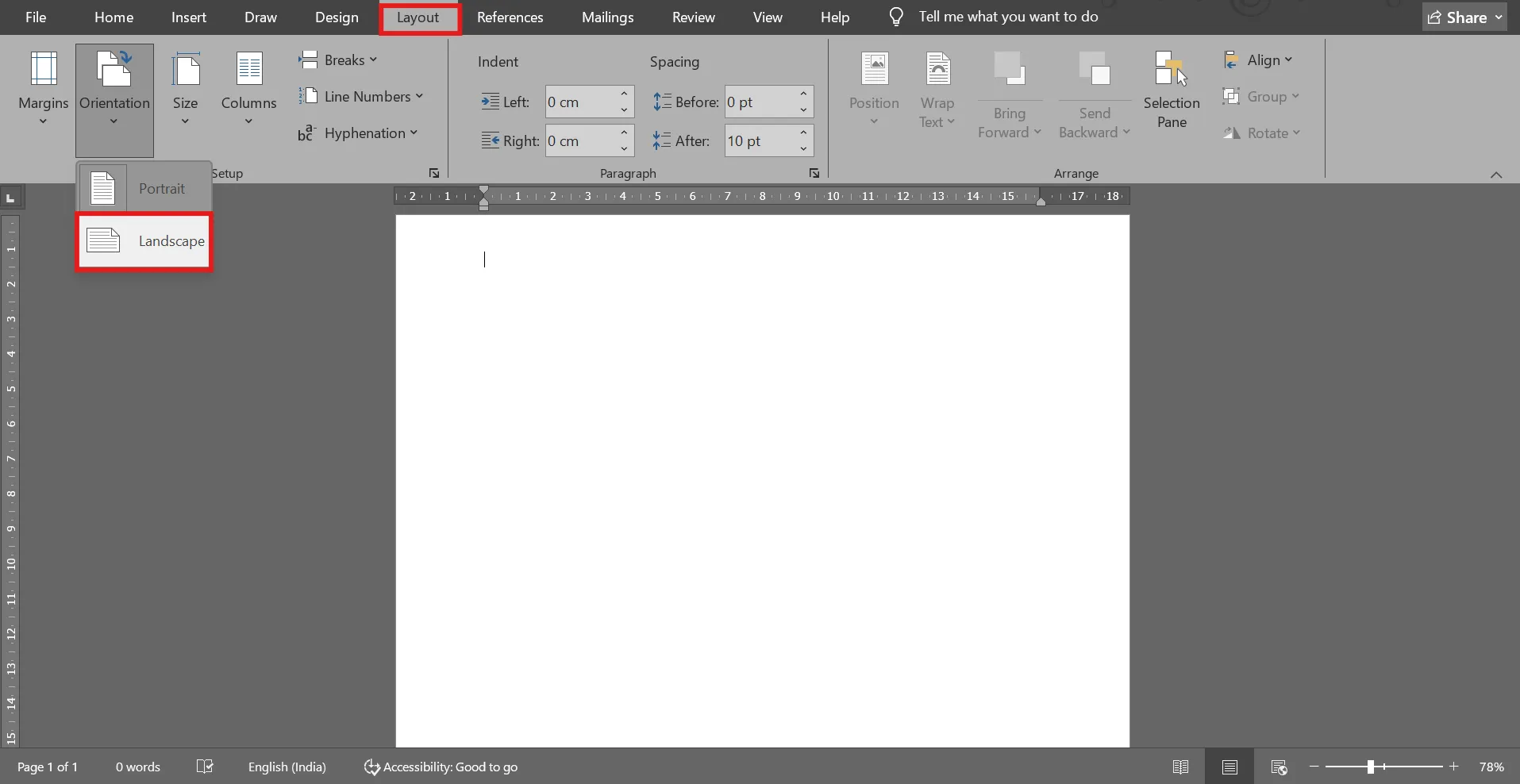
💡 เคล็ดลับมืออาชีพ:เทคนิคใน Microsoft Wordคือการใช้การจัดวางในแนวนอน ซึ่งจะมีประโยชน์อย่างยิ่งสำหรับไทม์ไลน์ที่ครอบคลุมหลายเดือนหรือหลายปี
ขั้นตอนที่ 2: แทรกไทม์ไลน์ SmartArt
ไปที่แท็บ แทรก และเลือก SmartArt.
เมนูจะปรากฏขึ้นพร้อมกับหมวดหมู่ต่าง ๆ ซึ่งคุณต้องเลือก กระบวนการ นี่คือที่ที่คุณจะพบเลย์เอาต์ไทม์ไลน์ที่มีอยู่ใน Word เช่น ไทม์ไลน์พื้นฐาน หรือ ไทม์ไลน์วงกลมเน้น
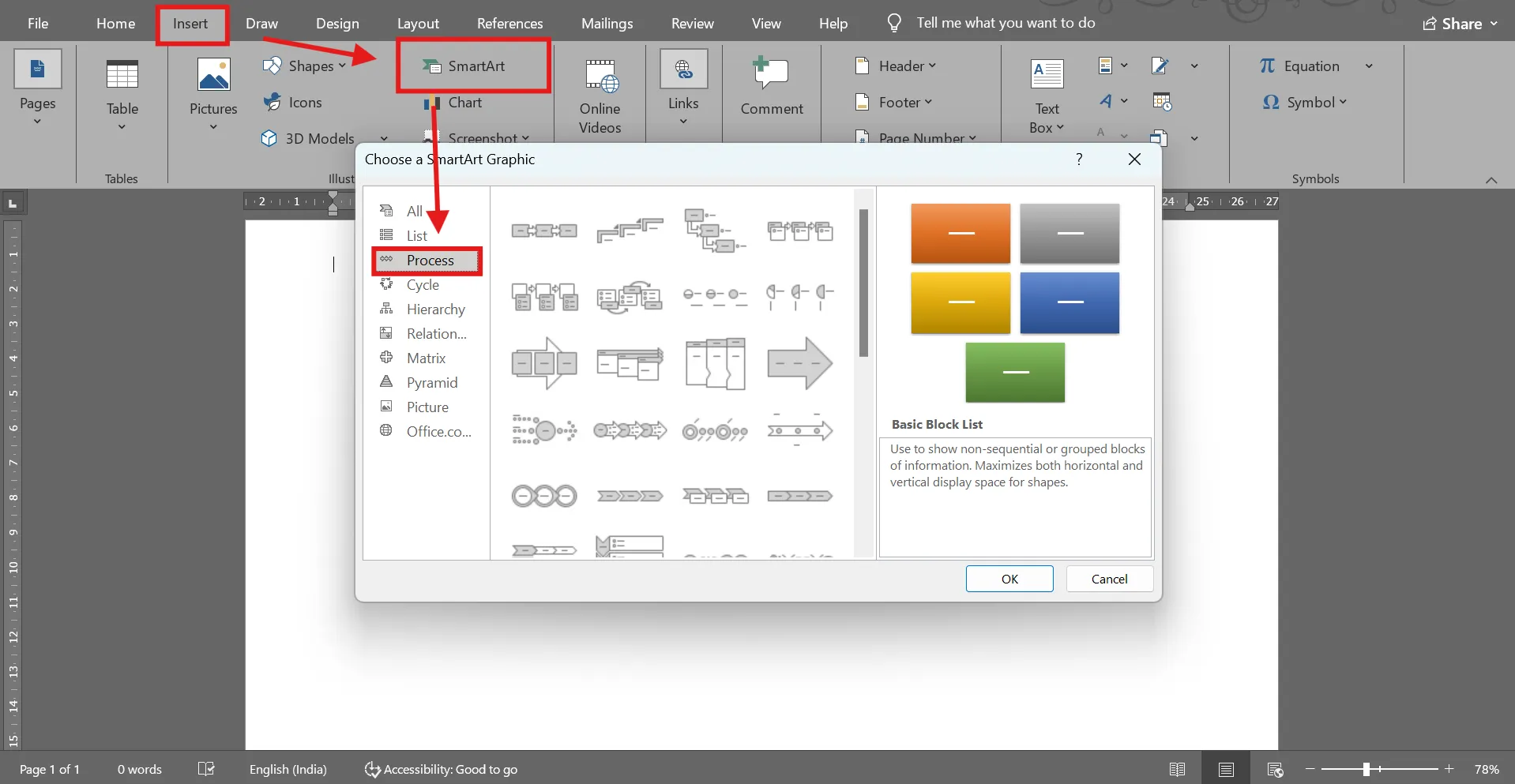
กราฟิกที่ออกแบบไว้ล่วงหน้าเหล่านี้เหมาะอย่างยิ่งเมื่อคุณต้องการโครงสร้างโดยไม่ต้องวางเส้นและรูปร่างทุกเส้นด้วยตนเอง ตัวอย่างเช่น หากคุณกำลังวางแผนการเปิดตัวผลิตภัณฑ์ SmartArt จะให้พื้นฐานที่ดูเป็นมืออาชีพแก่คุณทันทีเพื่อเริ่มต้นทำงาน
🤝 เตือนความจำอย่างเป็นกันเอง: อย่าคิดมากเกี่ยวกับการเลือกเค้าโครง SmartArt ที่จะเริ่มต้น เลือกอันที่ดูใกล้เคียงกับสิ่งที่คุณต้องการ Microsoft Word อนุญาตให้คุณเปลี่ยนสไตล์ได้ในภายหลังโดยไม่ต้องทำเนื้อหาใหม่
ขั้นตอนที่ 3: เพิ่มเหตุการณ์สำคัญหรือเหตุการณ์ของคุณ
เมื่อไทม์ไลน์ของคุณปรากฏขึ้น ช่องข้อความจะเปิดขึ้นทางด้านซ้าย นี่คือที่ที่เรื่องราวที่แท้จริงจะเริ่มขึ้น ให้คลิกที่ข้อความตัวแทนและพิมพ์เหตุการณ์สำคัญของคุณลงไป: วันที่, ชื่อเหตุการณ์, และคำอธิบายสั้น ๆ กด Enter เพื่อเพิ่มเหตุการณ์สำคัญใหม่ หรือ Shift + Enter เพื่อเพิ่มบรรทัดเพิ่มเติมภายในรายการเดียวกัน
หากคุณกำลังสร้างไทม์ไลน์ของโครงการ คุณอาจระบุขั้นตอนต่างๆ เช่น การวิจัย การออกแบบ การทดสอบ และการเปิดตัว
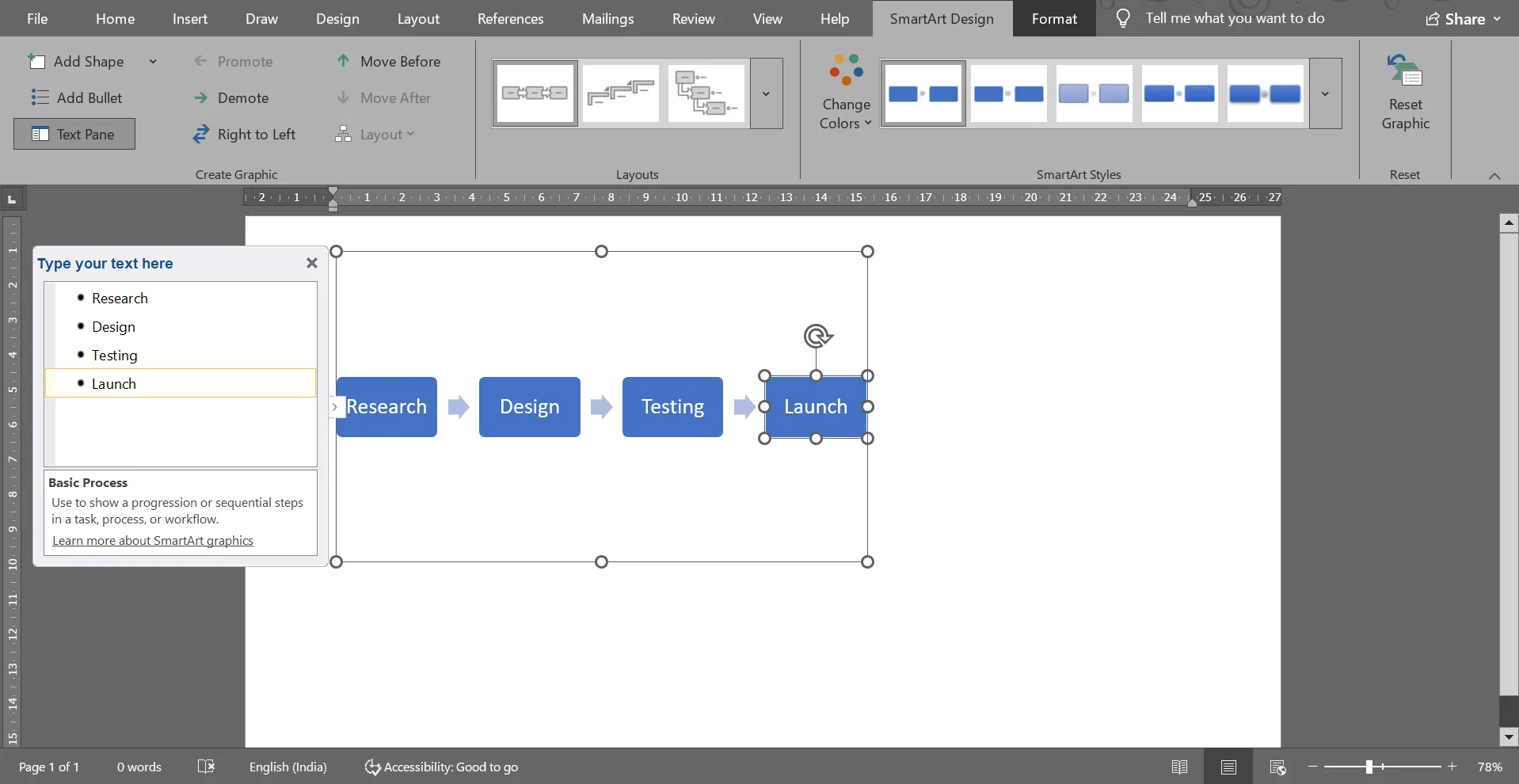
💡 เคล็ดลับมืออาชีพ: เริ่มต้นด้วยวันที่ จะช่วยให้ผู้อ่านสแกนเนื้อหาได้ง่ายขึ้นและติดตามลำดับเรื่องราวได้ทันที
ขั้นตอนที่ 4: ปรับแต่งรูปลักษณ์และความรู้สึก
ไทม์ไลน์ของคุณใช้งานได้แล้ว แต่ยังสามารถปรับแต่งเพิ่มเติมเพื่อให้ดูสมบูรณ์ยิ่งขึ้น
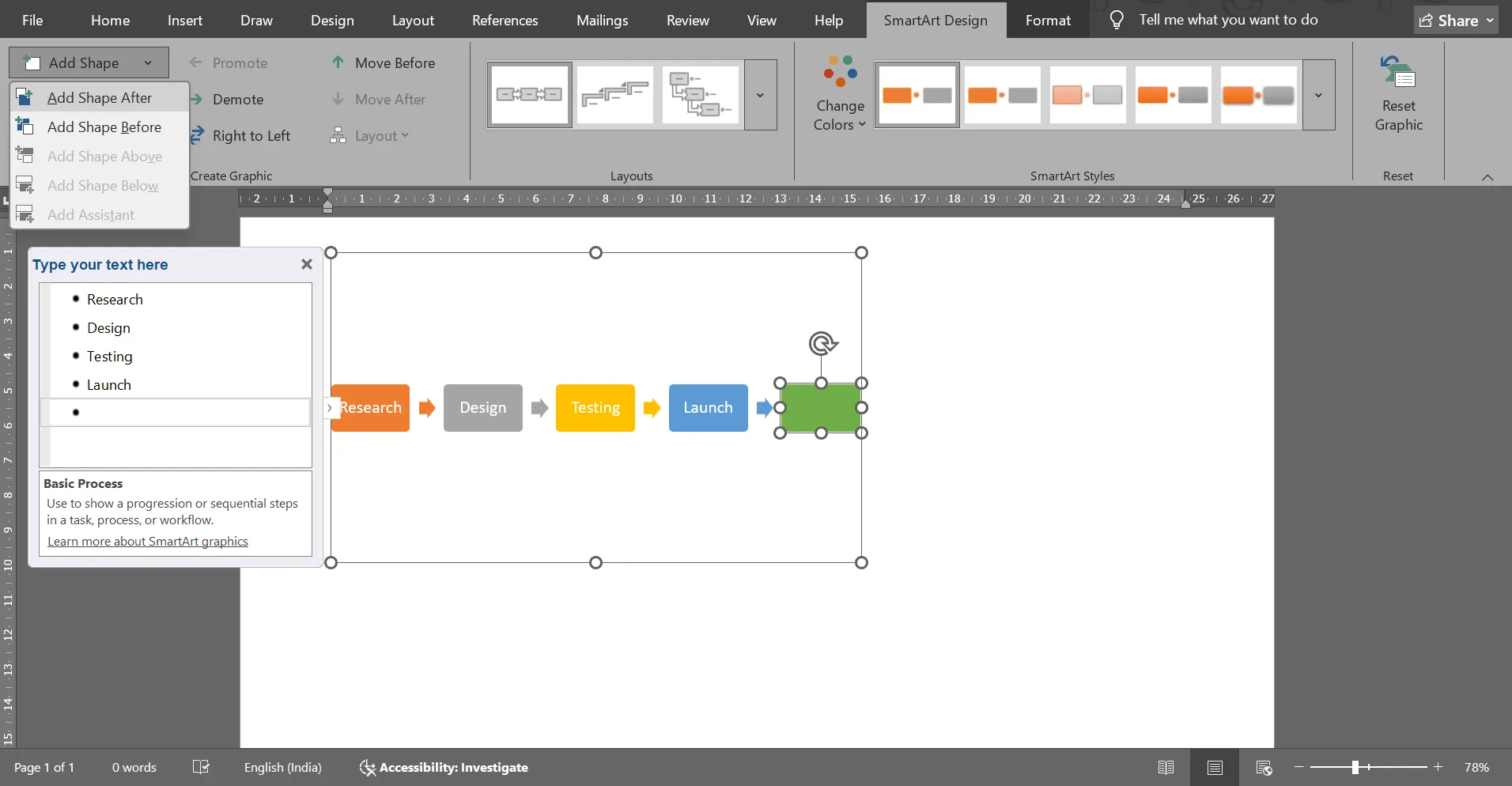
ใช้แท็บ SmartArt Design เพื่อเปลี่ยนสี, สลับสไตล์, หรือเพิ่มรูปทรงสำหรับเป้าหมายเพิ่มเติม. สามารถปรับแบบอักษรได้เพื่อเน้น, ชัดเจน, หรือให้สอดคล้องกับแบรนด์.
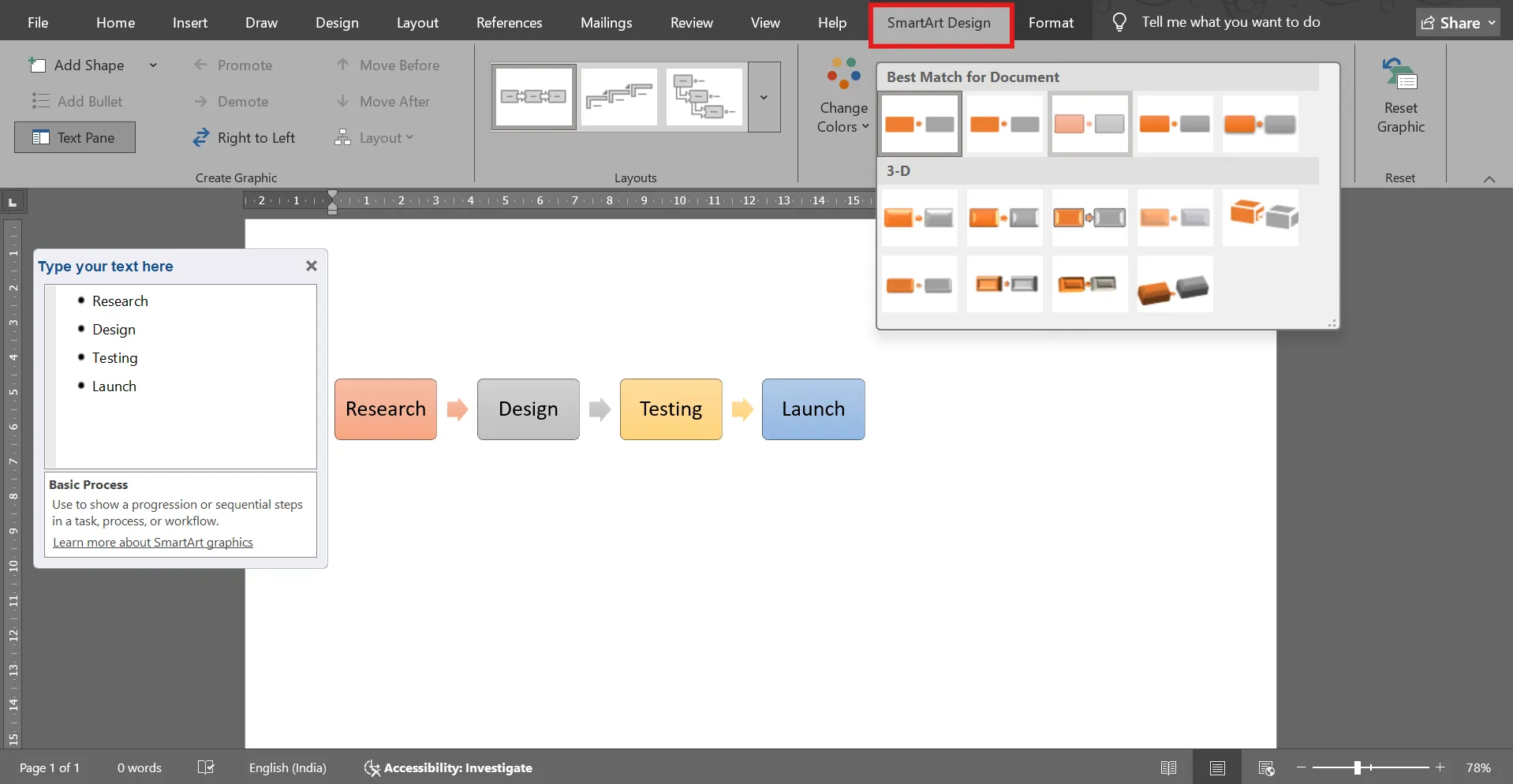
หากคุณกำลังเตรียมอะไรบางอย่างสำหรับลูกค้าหรือครูอาจารย์ การรักษาสไตล์ที่สม่ำเสมอจะช่วยให้งานดูมีความตั้งใจมากกว่าการรีบทำแบบลวกๆ
💡 เคล็ดลับมืออาชีพ: ควรใช้สีไม่เกินสองหรือสามสีเท่านั้น หากใช้สีมากเกินไปอาจทำให้ผู้อ่านเสียสมาธิจากเหตุการณ์ตามลำดับเวลา
ขั้นตอนที่ 5: เพิ่มป้ายกำกับหรือเส้นเพิ่มเติม (ไม่บังคับ)
หากไทม์ไลน์ของคุณต้องการรายละเอียดเพิ่มเติมหรือการแยกส่วนที่ชัดเจนขึ้น ให้ไปที่ แทรก > รูปร่าง คุณสามารถเพิ่มเส้นเพื่อทำเครื่องหมายช่วงเวลาหรือกล่องข้อความเพื่อขยายรายละเอียดของเหตุการณ์บางอย่างได้ วิธีนี้มีประโยชน์หากบางช่วงต้องการคำอธิบายเพิ่มเติม
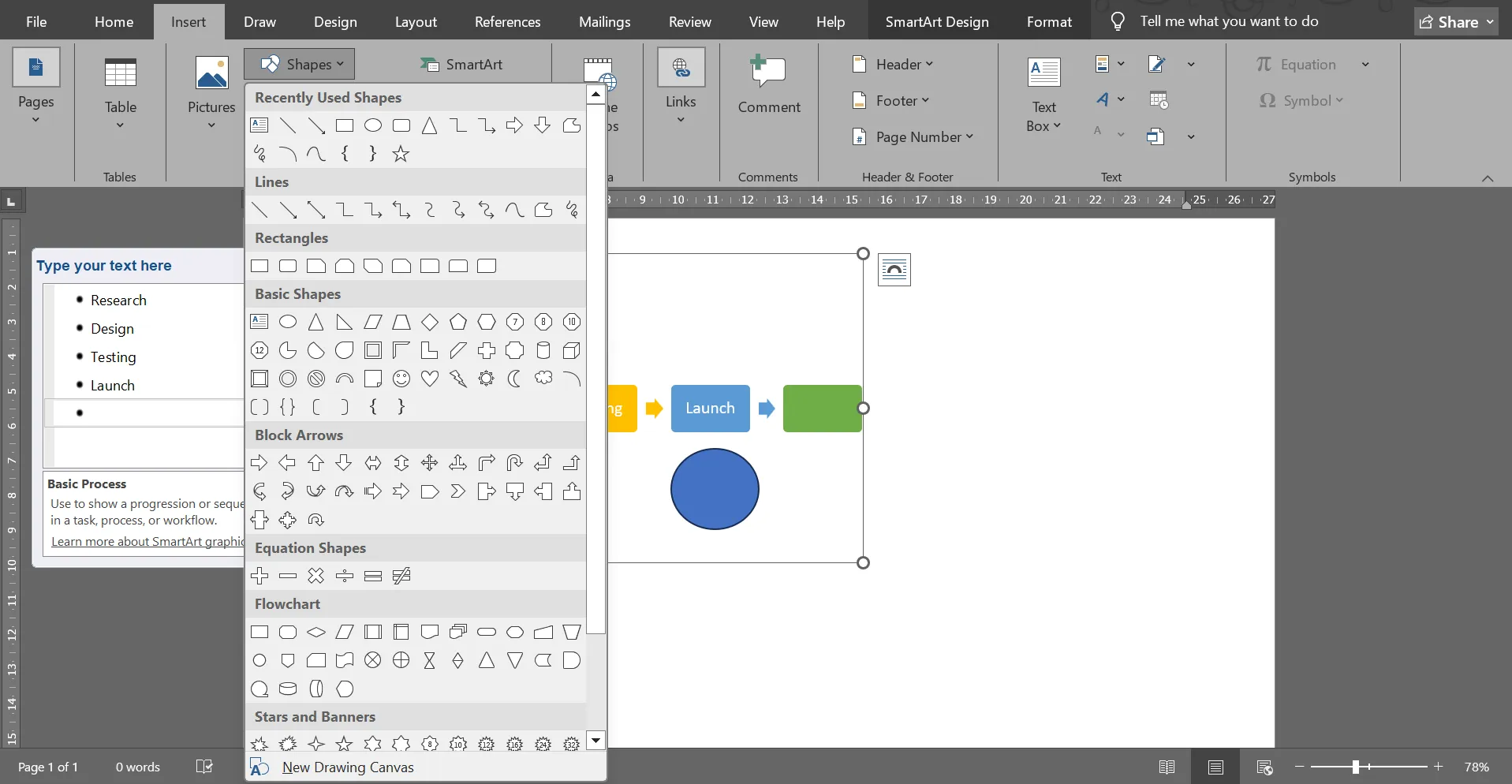
ตัวอย่างเช่น ในไทม์ไลน์ของโครงการ คุณอาจเพิ่มกล่องข้อความเพื่อเน้นเส้นตายหรือผลลัพธ์ที่ต้องการส่งมอบ
อย่างไรก็ตาม โปรดใช้กล่องข้อความอย่างประหยัด ฉลากที่ลอยอยู่มากเกินไปอาจทำให้เลย์เอาต์ของคุณดูรกและทำให้ไทม์ไลน์อ่านยากขึ้น
💡 เคล็ดลับมืออาชีพ: หากคุณต้องการเพิ่มกล่องเพิ่มเติมในไทม์ไลน์ เพียงไปที่ เพิ่มรูปร่าง วิธีนี้จะทำให้องค์ประกอบใหม่ที่คุณเพิ่มมีการปรับแต่งเหมือนกันทั้งหมด
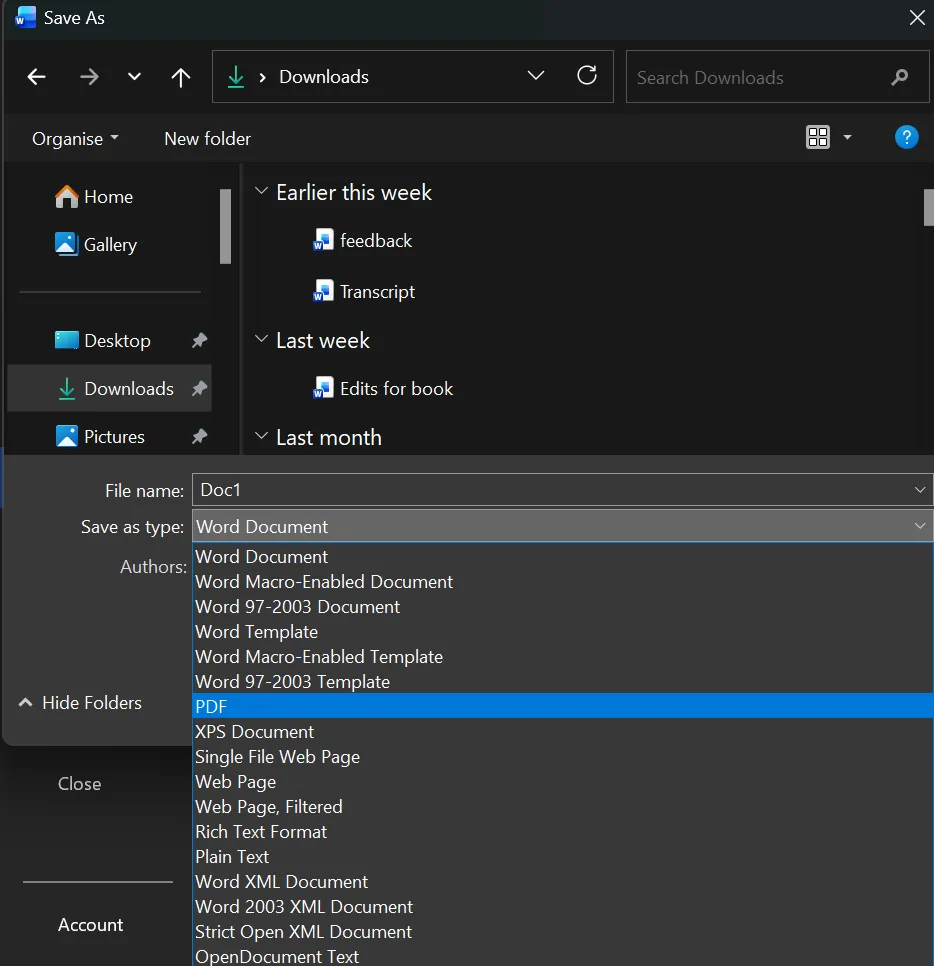
ขั้นตอนที่ 6: บันทึกและแชร์ไทม์ไลน์ของคุณ
เมื่อคุณพอใจกับโครงสร้างและภาพลักษณ์แล้ว ให้บันทึกเอกสารของคุณและแชร์ตามที่ต้องการ คุณสามารถส่งออกเป็นไฟล์ PDF สำหรับการนำเสนอ อัปโหลดไปยังไดรฟ์ที่ใช้ร่วมกันสำหรับการทำงานเป็นทีม หรือพิมพ์เพื่อใช้ในห้องเรียนได้
อย่าลืมบันทึกสำเนาก่อนทำการเปลี่ยนแปลงการออกแบบครั้งใหญ่ การย้อนกลับไปยังเวอร์ชันที่สะอาดจะง่ายกว่ามากหากการทดลองจัดรูปแบบของคุณไม่เป็นไปตามแผนที่วางไว้
📮 ClickUp Insight: 31% ของผู้จัดการชอบใช้บอร์ดภาพ ในขณะที่คนอื่นๆ พึ่งพาแผนภูมิแกนต์ แดชบอร์ด หรือมุมมองทรัพยากร
อย่างไรก็ตาม เครื่องมือส่วนใหญ่ต้องการให้คุณเลือกอย่างใดอย่างหนึ่ง หากมุมมองไม่ตรงกับวิธีที่คุณคิด มันก็จะกลายเป็นอีกหนึ่งชั้นของความขัดแย้ง
ด้วย ClickUp คุณไม่จำเป็นต้องเลือกอีกต่อไป สลับระหว่างแผนภูมิแกนต์ที่ขับเคลื่อนด้วย AI, กระดานคัมบัง, แดชบอร์ด หรือมุมมองภาระงานได้ในคลิกเดียว และด้วยClickUp Brainคุณสามารถสร้างมุมมองหรือสรุปที่ปรับแต่งตามผู้ใช้งานได้โดยอัตโนมัติ ไม่ว่าจะเป็นคุณ ผู้บริหาร หรือดีไซเนอร์ของคุณ
💫ผลลัพธ์ที่แท้จริง: CEMEX เร่งการเปิดตัวผลิตภัณฑ์ได้เร็วขึ้น 15% และลดความล่าช้าในการสื่อสารจาก 24 ชั่วโมงเหลือเพียงไม่กี่วินาทีด้วย ClickUp
วิธีทำให้ไทม์ไลน์ของคุณมีความโดดเด่นทางสายตา
ตอนนี้ที่แม่แบบสำหรับไทม์ไลน์โครงการของคุณได้ถูกตั้งค่าแล้ว มาทำให้มันชัดเจนขึ้น คมชัดขึ้น และน่าสนใจมากขึ้นกันเถอะ นี่คือวิธีที่จะทำให้มันดูดีขึ้นทางด้านการมองเห็น:
- ใช้ความหนักแน่นทางสายตาเพื่อเน้นจุดสำคัญ: ทำให้จุดสำคัญใหญ่ขึ้นหรือหนาขึ้นเล็กน้อยเพื่อให้ดึงดูดสายตาเป็นอันดับแรก เลือกจุดสำคัญหนึ่งจุดที่เป็น 'จุดเด่น' เช่น วันเปิดตัวหรือจุดเปลี่ยน และเพิ่มขนาดเล็กน้อย เช่น ตัวอักษรใหญ่ขึ้น 1-2 จุด
- เพิ่มไมโคร-ลาเบล: สร้างไมโคร-ลาเบล (แท็กสั้น ๆ เช่น 'เฟส 1,' 'ก่อนเปิดตัว,' หรือ 'ค้นหา') เพื่อช่วยให้ผู้อ่านเข้าใจและรักษาความสะอาดของไทม์ไลน์หลัก ให้รายละเอียดไว้ในเชิงอรรถเล็ก ๆ หรือในกล่องข้อความสนับสนุนที่วางไว้ห่างจากเส้นไทม์ไลน์หลัก
- ใช้ช่องว่างเพื่อแสดงเวลาจริง: พยายามอย่าทำให้ผู้ชมเข้าใจผิดโดยการเว้นระยะห่างของเหตุการณ์อย่างสม่ำเสมอ แม้ว่าจะมีความแตกต่างระหว่างวันที่ก็ตาม
- แบ่งไทม์ไลน์ยาวออกเป็นช่วงๆ: แบ่งไทม์ไลน์ยาวของคุณออกเป็น 'ยุค' หรือ 'เฟส' พร้อมหัวข้อส่วน เช่น Q1 2030, วงจรการวิจัย หรือ ปีแรกของการก่อตั้ง เพื่อให้ง่ายต่อการทำความเข้าใจ
- ใช้ไอคอนที่เรียบง่ายเพื่อความเข้าใจทันที: เพิ่มไอคอนขนาดเล็กสำหรับหมวดหมู่เช่นการประชุม, กำหนดเวลา, การปล่อย, หรือการตรวจสอบ. Word มีไอคอนในตัวภายใต้ แทรก > ไอคอน ที่สามารถแทรกได้อย่างสะอาด
- สร้างจุดยึดสายตาสำหรับเหตุการณ์ที่เกิดซ้ำ: ใช้สัญลักษณ์หรือสีที่สม่ำเสมอเพื่อให้ผู้อ่านสามารถสังเกตเห็นรูปแบบได้ทันที
- ปรับสมดุลส่วนบนและส่วนล่าง: สลับตำแหน่งของเหตุการณ์สำคัญเหนือและใต้เส้นเพื่อปรับปรุงความอ่านง่ายและการเว้นระยะ
- เพิ่มตัวบ่งชี้เริ่มต้นและสิ้นสุด: กำหนดจุดเริ่มต้นที่ชัดเจนและตัวบ่งชี้สิ้นสุด/ผลลัพธ์ (เช่น 'เริ่มต้น,' 'ส่งงานสุดท้าย,' 'ส่งมอบงานครบถ้วน') เพื่อกำหนดกรอบการเดินทาง
🔍 คุณรู้หรือไม่? เมื่อผู้เรียนใช้เครื่องมือไทม์ไลน์ ซึ่งช่วยให้พวกเขาสามารถลากและวางเหตุการณ์ได้ ความสามารถในการจดจำความสัมพันธ์ระหว่างเหตุและผลของพวกเขาจะเพิ่มขึ้นเกือบ 20%เมื่อเทียบกับการอ่านข้อความเพียงอย่างเดียว
ข้อจำกัดในการสร้างไทม์ไลน์ใน Word
การสร้างไทม์ไลน์ใน Word เหมาะสำหรับการสร้างภาพที่เรียบง่าย อย่างไรก็ตาม เมื่อคุณพยายามสร้างสิ่งที่ละเอียดมากขึ้น (หรือแย่กว่านั้นคือ การทำงานร่วมกัน) คุณจะเริ่มตระหนักถึงข้อจำกัดของมัน
นี่คือจุดที่สิ่งต่างๆ เริ่มซับซ้อนขึ้นและเหตุผลที่คุณมักต้องมองหาทางเลือกอื่นนอกจากMicrosoft Word:
- ข้อจำกัดของ SmartArt: อินเตอร์เฟซดูสะอาดตา แต่ไม่สามารถจัดการกับข้อความจำนวนมากหรือไทม์ไลน์หลายชั้นได้
- ปัญหาปวดหัวจากการอัปเดตด้วยตนเอง: แม้แต่การเปลี่ยนแปลงเล็กน้อยก็สามารถทำให้ระยะห่าง การจัดวาง หรือแม้แต่รูปแบบทั้งหมดผิดเพี้ยนได้
- ไม่มีฟีเจอร์ระดับโครงการ: ไทม์ไลน์คงที่เนื่องจาก Word ไม่มีฟังก์ชันการติดตามงาน ตัวบ่งชี้ความคืบหน้าหรือการจัดการทรัพยากร
- ความขัดแย้งในการทำงานร่วมกัน: การแก้ไขแบบเรียลไทม์ไม่ราบรื่นเสมอไป ทำให้ไทม์ไลน์มักจบลงด้วยเวอร์ชันที่ขัดแย้งและงานซ้ำซ้อน
- ศักยภาพในการบูรณาการต่ำ: กำหนดเวลาไม่สามารถดึงข้อมูลสดหรือซิงค์กับเครื่องมือการจัดการโครงการอื่น ๆ ได้ ดังนั้นทุกอย่างต้องอัปเดตด้วยตนเอง
🧠 ข้อเท็จจริงสนุกๆ: การวิจัยทางประวัติศาสตร์แสดงให้เห็นว่าผู้สร้างได้พัฒนาไทม์ไลน์หลายแถวในช่วงปี 1700เพื่อแสดงผู้ปกครอง รัฐ และเส้นเรื่องทางวัฒนธรรมต่างๆ ควบคู่กันไป นี่เป็นหนึ่งในการนำเสนอข้อมูลเชิงกราฟิกแรกๆ ที่แสดง 'ประวัติศาสตร์ขนาน' แทนที่จะเป็นเรื่องราวเดียว
วิธีสร้างไทม์ไลน์แบบไดนามิกด้วย ClickUp
Microsoft Word เหมาะอย่างยิ่งสำหรับไทม์ไลน์แบบง่าย ๆ แต่เมื่อโครงการของคุณขยายเกินกว่าไม่กี่เหตุการณ์สำคัญ รูปแบบที่ตายตัว การปรับแต่งที่จำกัด และการจัดรูปแบบที่แข็งทื่อจะเริ่มเข้ามาเป็นอุปสรรค
ClickUp คือพื้นที่ทำงานแบบรวม AI แห่งแรกของโลกที่ผสานการจัดการโครงการ เอกสาร และการสื่อสารของทีมไว้ในแพลตฟอร์มเดียว—ขับเคลื่อนด้วยระบบอัตโนมัติและการค้นหาด้วย AI รุ่นใหม่
มันให้คุณมีมุมมองที่โต้ตอบได้เต็มที่และอัปเดตโดยอัตโนมัติของงานของคุณ. งานจะเคลื่อนไหวไปพร้อมกับคุณ, วันที่ปรับในเวลาจริง, ทีมสามารถทำงานร่วมกันได้โดยไม่มีความวุ่นวายของเวอร์ชัน, และโครงการทั้งหมดของคุณอยู่ในที่เดียว.
มาทำความเข้าใจวิธีสร้างไทม์ไลน์ใน ClickUp กันเถอะ! 📝
ขั้นตอนที่ 1: สร้างพื้นที่เฉพาะและรายการงานภายในพื้นที่ทำงานของคุณ
ก่อนที่ไทม์ไลน์ของคุณจะเริ่มเป็นรูปเป็นร่าง ทุกอย่างเริ่มต้นที่ ClickUp Spaces นี่คือพื้นที่เฉพาะที่รวบรวมข้อมูลโครงการทั้งหมดของคุณไว้ จากนั้น เพิ่ม มุมมองรายการ และเริ่มกรอกรายการที่ต้องทำของคุณเป็นงานในClickUp Tasks
งานคือหน่วยพื้นฐานของพื้นที่ทำงาน ClickUp ของคุณ ซึ่งประกอบด้วยผู้รับผิดชอบ วันที่ครบกำหนด ความคิดเห็น ไฟล์ งานย่อย รายการตรวจสอบ ความสัมพันธ์ระหว่างงานและแม้แต่ฟิลด์ที่กำหนดเองของ ClickUpที่ปรับให้เข้ากับกระบวนการทำงานของคุณ
ดังนั้น ขั้นตอนแรกของคุณง่ายมาก: เพิ่มงานที่คุณต้องการติดตาม
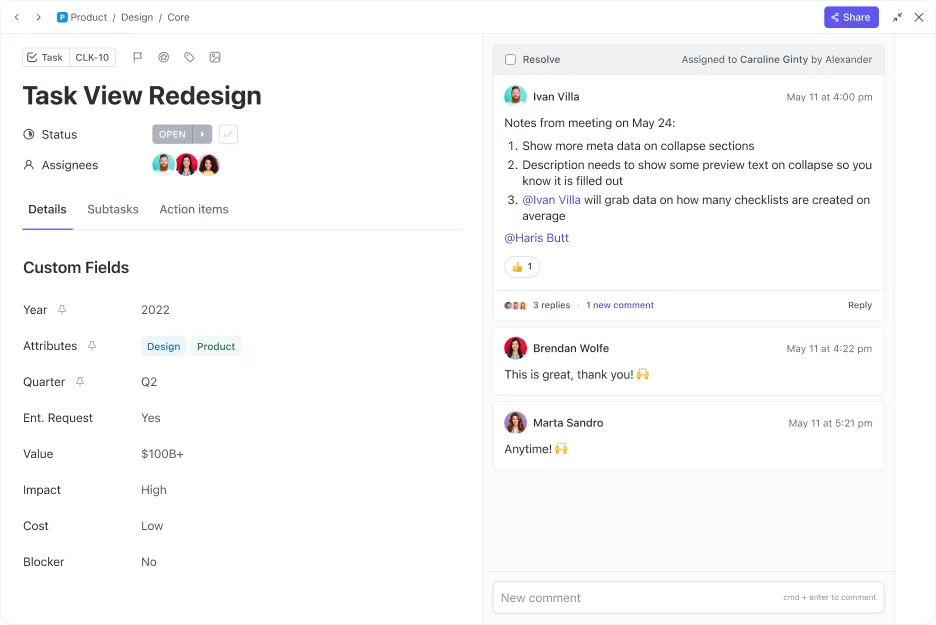
🚀 ข้อได้เปรียบของ ClickUp: หากงานของคุณต้องการบริบทเพิ่มเติม เช่น สรุปโครงการ บันทึกการวิจัย โครงร่างขอบเขต หรือข้อกำหนดต่าง ๆชั้นเอกสารของ ClickUpจะอยู่ในเนื้อหาเบื้องหลังการทำงาน
แทนที่จะแนบไฟล์ PDF แบบสุ่มหรือลิงก์ไปยังเอกสารภายนอกที่กระจัดกระจาย คุณสามารถสร้างเอกสาร ClickUp Doc ได้โดยตรงภายในรายการหรือโฟลเดอร์เดียวกัน และเชื่อมต่อกับงานของคุณ วิธีนี้ทำให้ไทม์ไลน์ของคุณได้รับการสนับสนุนโดยเอกสารที่มีชีวิตซึ่งจะอัปเดตตามความคืบหน้าของโครงการ
ขั้นตอนที่ 2: เปิดมุมมองไทม์ไลน์ในพื้นที่ทำงานของคุณ
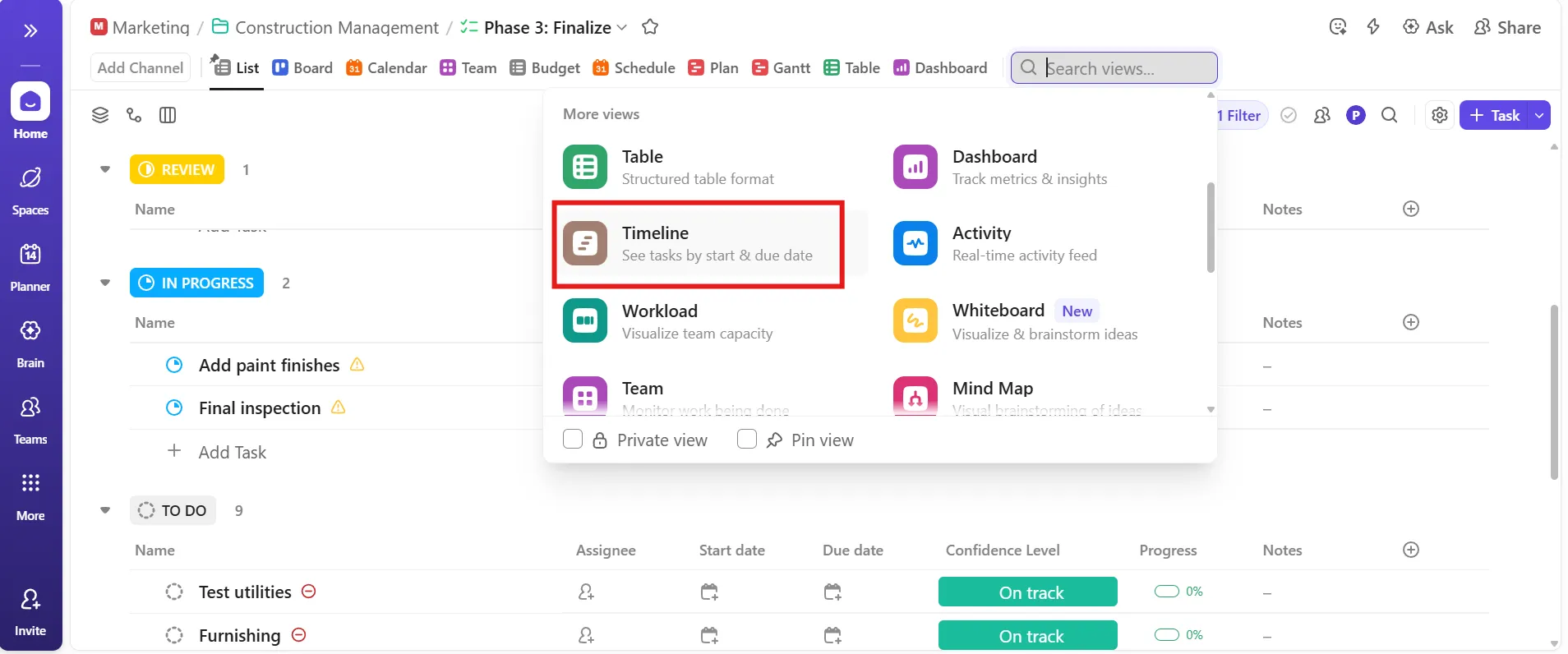
ไปที่รายการ, โฟลเดอร์, หรือพื้นที่ที่คุณต้องการดูภาพรวมของงานของคุณในมุมมองจากมุมสูง กด + ดู, เลือก ไทม์ไลน์, และเพิ่มเข้าไป
งานของคุณจะเปลี่ยนเป็นลำดับการมองเห็นจริงที่คุณสามารถจัดการได้ในพริบตาด้วยมุมมอง Timeline ของ ClickUp หากคุณจัดการโครงการที่ใช้เวลานาน ให้ตั้งค่านี้เป็นมุมมองเริ่มต้นเพื่อให้ทีมของคุณเห็นภาพรวมก่อนเสมอ
🧠 ข้อเท็จจริงสนุกๆ: โจเซฟพรีสต์ลีย์ได้จัดเรียงแผนภูมิออกเป็นหกหมวดหมู่แนวตั้งเช่น 'รัฐบุรุษ & นักรบ' หรือ 'กวี & ศิลปิน' จากนั้นได้บันทึกชีวิตของแต่ละคนเป็นแท่งที่ขยายตามช่วงเวลา ทำให้คุณสามารถเห็นได้ว่าใครทับซ้อนกับใครและเมื่อใด
ขั้นตอนที่ 3: จัดตารางเวลาตามวิธีที่สมองของคุณคิด
เปลี่ยนชื่อไทม์ไลน์ให้สะท้อนถึงสิ่งที่คุณกำลังติดตาม เช่น 'แผนงานเปิดตัว' หรือ 'กระบวนการสรรหาบุคลากร'
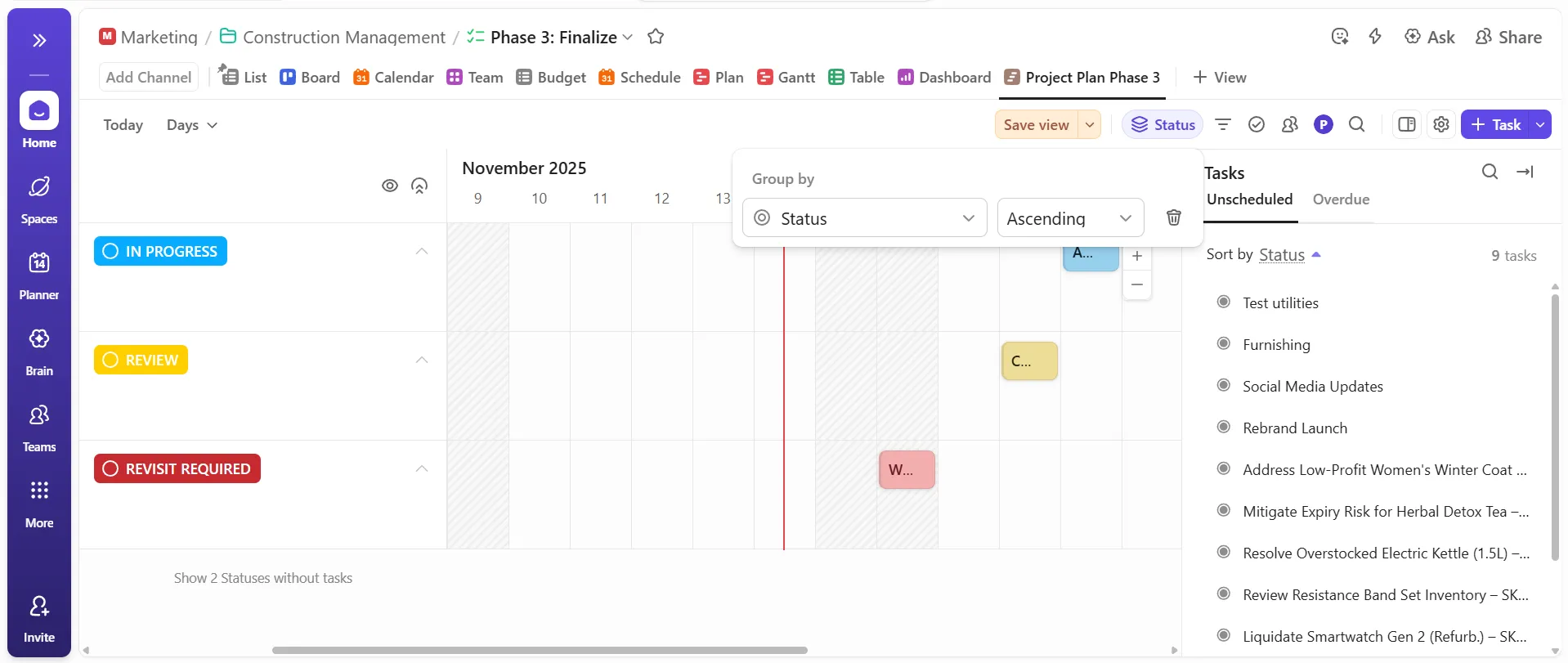
จากนั้นปรับแต่งเลย์เอาต์: ขยายดูเป็นรายวันสำหรับการทำงานแบบเร่งด่วน หรือขยายดูเป็นรายเดือนสำหรับการวางแผนระยะยาว จัดกลุ่มงานตามผู้รับผิดชอบ ลำดับความสำคัญ สถานะ หรือแผนก ขึ้นอยู่กับวิธีการทำงานของทีมคุณ
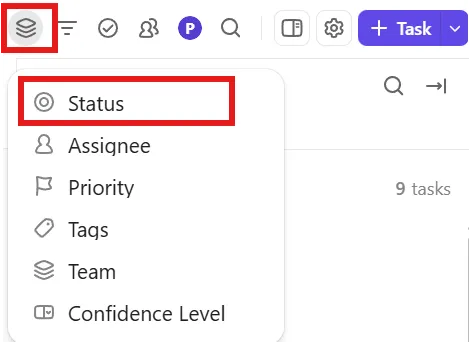
การจัดกลุ่มตาม สถานะ เหมาะสำหรับการตรวจสอบความคืบหน้า ในขณะที่การจัดกลุ่มตาม ผู้รับผิดชอบ มีประสิทธิภาพสำหรับการปรับสมดุลภาระงาน
นี่คือสิ่งที่แซม มอร์แกน ผู้อำนวยการฝ่ายปฏิบัติการเว็บไซต์ The Nine กล่าวถึง ClickUp:
ClickUp ได้เปลี่ยนเกมอย่างสิ้นเชิงสำหรับทีมของเรา การสนับสนุนที่พวกเขาให้ในระหว่างการเริ่มต้นใช้งานนั้นยอดเยี่ยมมาก! มันช่วยประหยัดเวลาให้เราอย่างมหาศาล มอบข้อมูลให้เราจัดสรรทรัพยากรได้อย่างมีประสิทธิภาพมากขึ้น และทำให้โครงการของเราอยู่ในกรอบเวลาที่กำหนดไว้ในขณะที่ยังคงให้ลูกค้าของเราทราบความคืบหน้าอยู่เสมอ
ClickUp ได้กลายเป็นตัวเปลี่ยนเกมอย่างแท้จริงสำหรับทีมของเรา การสนับสนุนที่พวกเขาให้ในระหว่างการเริ่มต้นใช้งานนั้นยอดเยี่ยมมาก! มันช่วยประหยัดเวลาให้เราอย่างมหาศาล มอบข้อมูลให้เราสามารถจัดสรรทรัพยากรได้อย่างมีประสิทธิภาพมากขึ้น และทำให้โครงการของเราอยู่ในกรอบเวลาที่กำหนดไว้ พร้อมทั้งให้ลูกค้าของเราทราบความคืบหน้าอยู่เสมอ
ขั้นตอนที่ 4: เพิ่มงานและปรับแต่งไทม์ไลน์ของคุณ
ส่วนนี้ให้ความรู้สึกเหมือนการวางแม่เหล็กบนกระดานไวท์บอร์ด เพียงคลิกที่ใดก็ได้บนไทม์ไลน์เพื่อเพิ่มงานใหม่ ตั้งค่าวันที่เริ่มต้น วันที่ครบกำหนด และรายละเอียดอื่นๆ ทั้งหมด (ผู้รับผิดชอบ ลำดับความสำคัญ แท็ก)
เมื่อคุณต้องการปรับระยะเวลา ให้ลากขอบของแถบงานเพื่อขยายหรือย่อโดยไม่ใช้เมนูใดๆ
รักษาชื่องานให้กระชับและใช้ฟิลด์ที่กำหนดเองเพื่อจัดเก็บรายละเอียดต่างๆ ไทม์ไลน์ของคุณจะสะอาดและงานของคุณจะยังคงมีรายละเอียดครบถ้วน
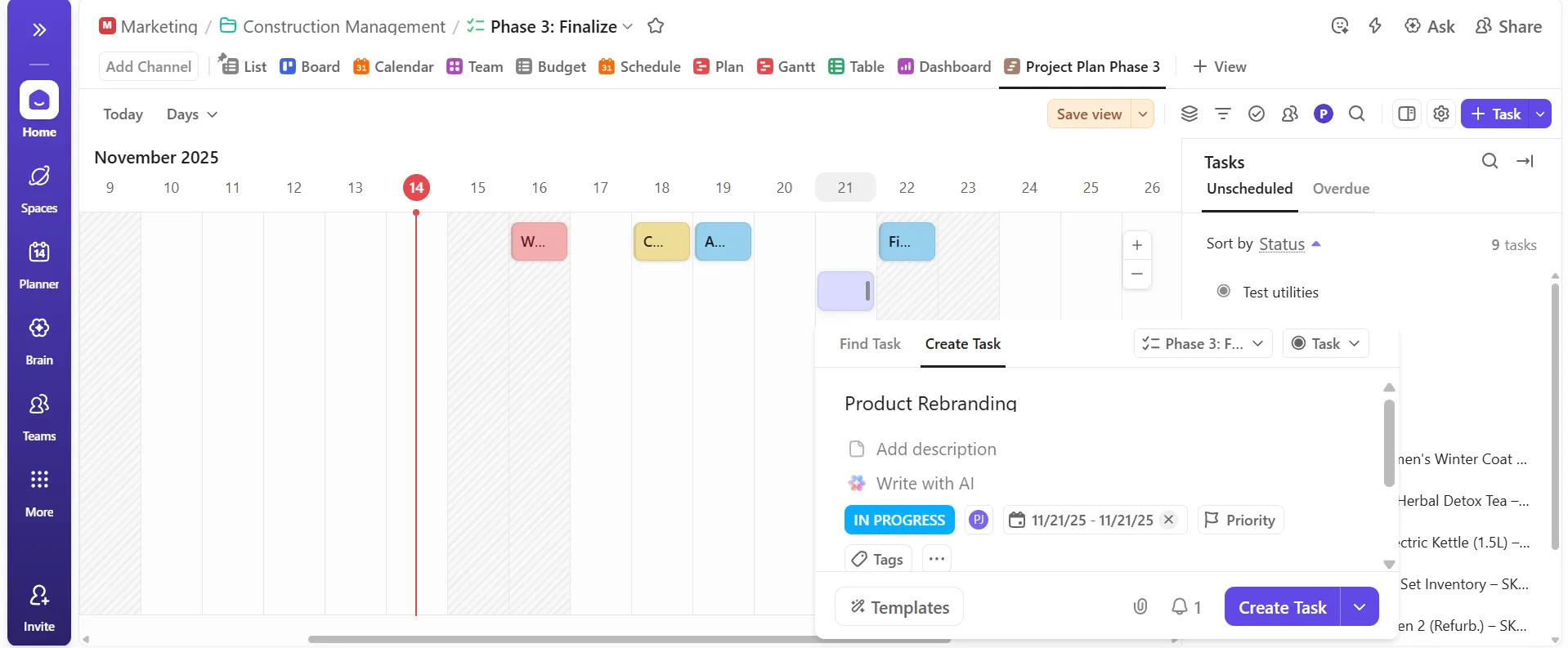
อัปเดตสถานะ, วันที่ทำงาน, เปลี่ยนลำดับความสำคัญ, หรือมอบหมายเพื่อนร่วมทีม ทั้งหมดนี้ทำได้ภายในไทม์ไลน์ ลากงานเพื่อจัดเรียงแผนใหม่ได้ในไม่กี่วินาที และใช้ตัวกรองเพื่อเน้นเฉพาะสิ่งที่สำคัญ: งานที่ค้าง, งานในสัปดาห์นี้, หรือปริมาณงานของทีมใดทีมหนึ่ง
💡 เคล็ดลับมืออาชีพ: หากคุณกำลังทำงานเป็นส่วนหนึ่งของทีมขนาดใหญ่ ให้เปิดใช้งานโหมด Me เพื่อแสดงเฉพาะงานที่ได้รับมอบหมายให้คุณเท่านั้น ขณะที่แถบด้านข้างของผู้รับมอบหมายจะช่วยให้คุณเห็นงานของคนอื่นได้
ขั้นตอนที่ 5: เปลี่ยนมุมมอง (ไม่บังคับ)
เมื่อกำหนดไทม์ไลน์เรียบร้อยแล้ว ให้เปลี่ยนไปที่มุมมองแผนภูมิแกนต์ของ ClickUpเพื่อวางแผนให้ละเอียดยิ่งขึ้น หากงานของคุณมีความเชื่อมโยงกัน มีหลายขั้นตอน หรือมีกำหนดส่งที่เปลี่ยนแปลงได้ แผนภูมินี้จะแสดงโครงการทั้งหมดของคุณราวกับเป็นแผนที่นำทางที่มีชีวิต
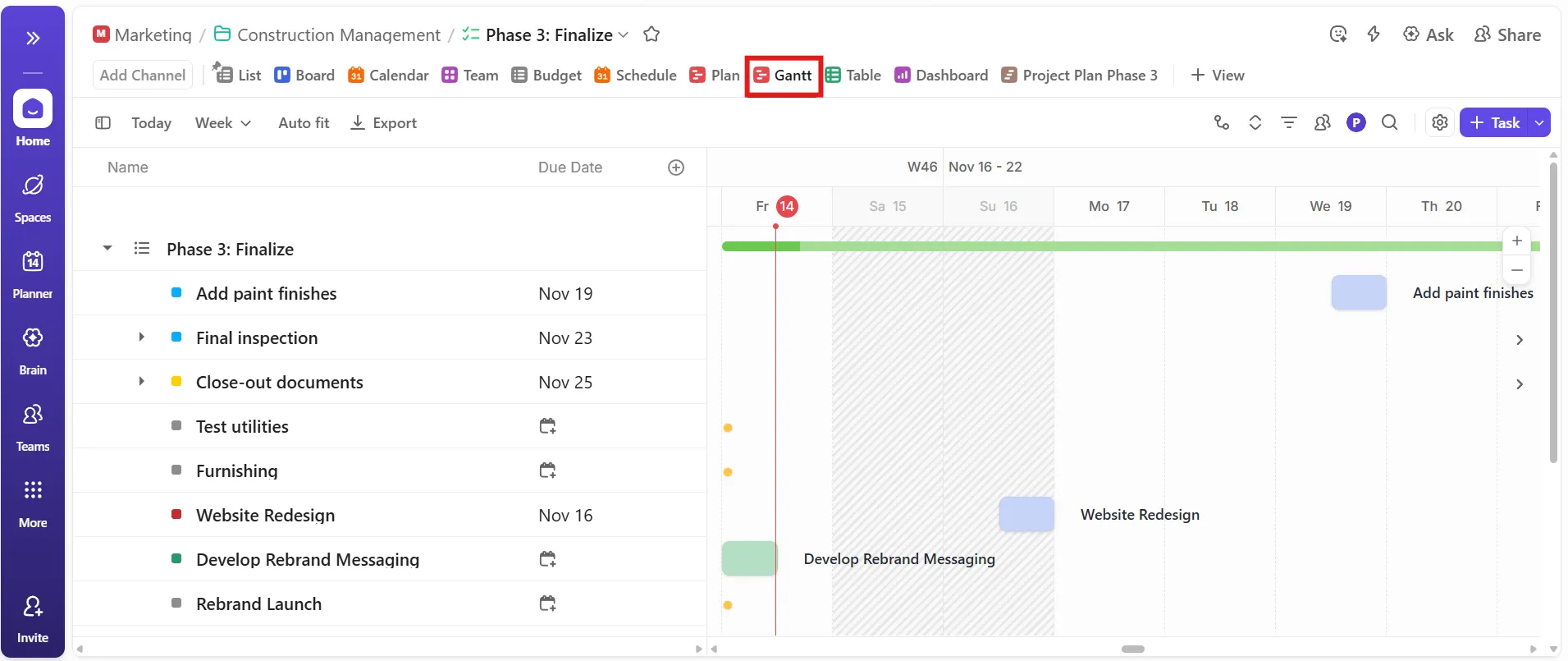
คุณสามารถลากงาน ปรับวันที่ และดูการเปลี่ยนแปลงของทั้งห่วงโซ่ได้อัตโนมัติ ความสัมพันธ์ระหว่างงานจะเชื่อมต่อกันโดยอัตโนมัติ เส้นทางที่สำคัญจะแสดงเป็นสีพิเศษ และคุณจะเห็นทันทีว่าอะไรต้องเกิดขึ้นก่อนที่งานอื่นจะดำเนินต่อไปได้
นอกจากนี้ ชมวิดีโอนี้เพื่อเข้าใจว่าไทม์ไลน์แตกต่างจากแผนภูมิแกนต์อย่างไร:
🚀 ข้อได้เปรียบของ ClickUp: เชื่อมต่องาน เอกสาร ผู้คน และความรู้ด้วยชั้น AI อัจฉริยะผ่านClickUp Brain ระบบจะติดตามทุกอย่างแบบเรียลไทม์โดยอัตโนมัติ เพื่อให้คุณทราบเสมอว่าอะไรกำลังเคลื่อนไหว อะไรติดขัด และอะไรต้องการความสนใจ
เครื่องมืออัตโนมัติสำหรับกระบวนการทำงานยังสร้างการประชุมสั้นและอัปเดตสถานะได้ทันที นอกจากนี้ แม้แต่แนวคิดคร่าวๆ เช่น บันทึกย่อที่คุณจดไว้ ก็สามารถเปลี่ยนเป็นแผนโครงการที่มีโครงสร้าง พร้อมด้วยงาน รายการย่อย ผู้รับผิดชอบ และกำหนดเวลาได้
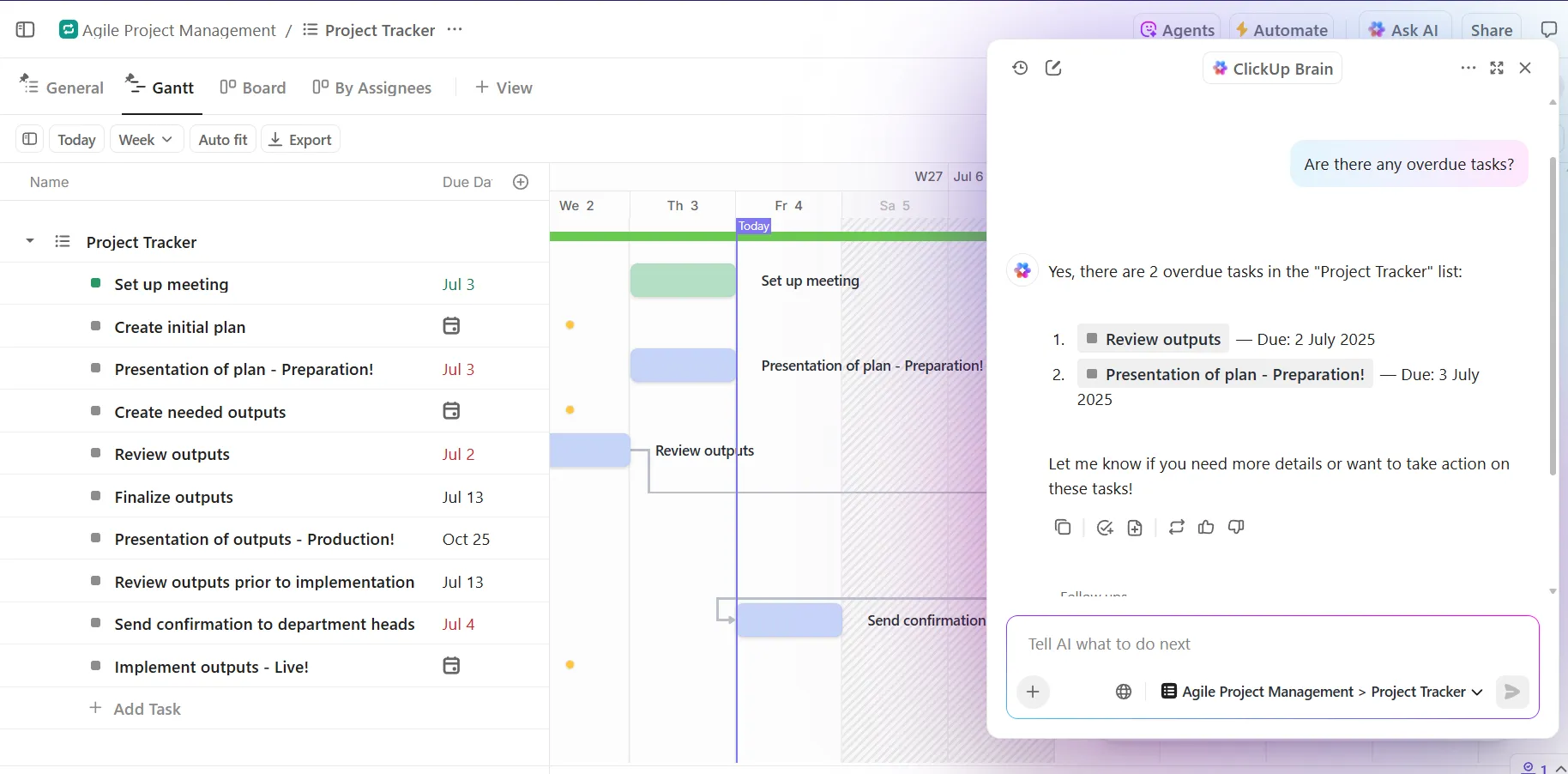
นี่คือตัวอย่างของคำสั่งที่คุณสามารถลองใช้ได้:
- เขียนรายงานประจำวันของฉันสำหรับโครงการปรับปรุงเว็บไซต์ใหม่ โดยอ้างอิงจากกิจกรรมล่าสุด
- กรุณาอัปเดตงานที่เสี่ยงต่อการล่าช้าในสัปดาห์นี้ให้ทราบโดยเร็ว
- สร้างแผนโครงการสำหรับการเปิดตัวฟีเจอร์ที่แบ่งออกเป็นหลายเฟส พร้อมกำหนดระยะเวลา
- สรุปความคิดเห็นใหม่ทั้งหมดที่เพิ่มในสัปดาห์นี้ในรายการ QA
- ฉันควรติดตามอะไรด้านการตลาดก่อนถึงเป้าหมายถัดไป?
ขั้นตอนที่ 6: ตรวจสอบความคืบหน้าด้วยสายตา
เมื่อทุกอย่างพร้อมแล้วแผงควบคุม ClickUpจะรวบรวมทุกอย่างไว้ในศูนย์บัญชาการเพียงแห่งเดียว พวกเขาดึงข้อมูลแบบเรียลไทม์จากงาน เอกสาร เป้าหมาย และไทม์ไลน์ของคุณ เพื่อมอบภาพรวมแบบสดของโครงการทั้งหมดให้คุณ
คุณสามารถติดตามปริมาณงาน ความคืบหน้า งบประมาณ เวลาที่ใช้ อุปสรรคสำคัญ กำหนดเส้นตายที่กำลังจะมาถึง และยังสามารถฝังไทม์ไลน์ ClickUp หรือแผนภูมิแกนต์ไว้ในแดชบอร์ดได้อีกด้วย
นี่คือบัตรแบบกำหนดเองที่คุณสามารถเพิ่มได้:
- บัตรงาน สำหรับการประชุมสแตนด์อัพประจำวันอย่างรวดเร็วหรือการระบุปัญหาคอขวด
- บัตรแผนภูมิ เพื่อรับรายงานความคืบหน้าแบบภาพหรือติดตามแนวโน้ม
- บัตรงาน เพื่อทำความเข้าใจว่าใครมีภาระงานมากเกินไปและใครมีความสามารถเหลืออยู่
- บัตรติดตามเวลา เพื่อดูว่าชั่วโมงการทำงานถูกใช้ไปกับอะไรบ้าง รวมถึงเวลาที่สามารถเรียกเก็บเงินได้และไม่สามารถเรียกเก็บเงินได้ เวลาต่อภารกิจ หรือเวลาตามผู้รับผิดชอบ
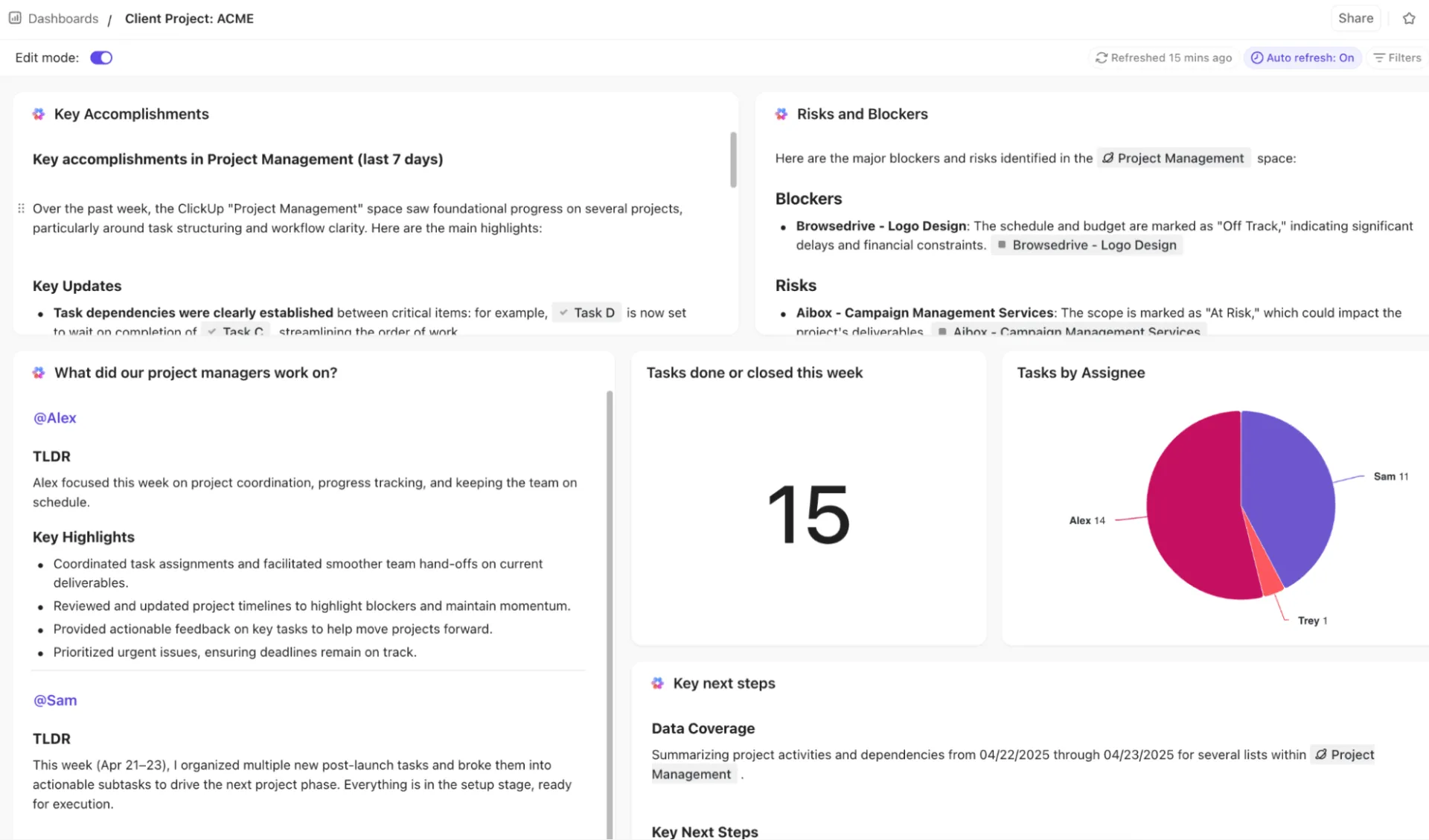
และตอนนี้ หนึ่งในฟีเจอร์ที่ทรงพลังที่สุด:AI Cards ของ ClickUp Brain พวกเขาสรุปการอัปเดต ระบุความเสี่ยง แสดงข้อมูลเชิงลึกของโครงการ และแม้กระทั่งเน้นรูปแบบที่คุณอาจพลาดไป คุณสามารถเพียงแค่สั่งให้ส่งข้อสรุปที่สร้างโดย AI เช่น 'งานที่กำลังล่าช้ากว่ากำหนด' หรือ 'กำหนดเส้นตายที่กำลังจะมาถึงที่ต้องระวัง'
📖 อ่านเพิ่มเติม: แผนภูมิแกนต์ vs. ไทม์ไลน์: คืออะไรและใช้งานอย่างไร
เข้าร่วม (เวลา)-ไลน์เพื่อใช้ ClickUp!
ตอนนี้เราทราบกันดีแล้วว่าคุณสามารถผลักดัน Microsoft Word ไปได้ไกลแค่ไหนในการสร้างไทม์ไลน์ที่ใช้งานได้ มันเหมาะสำหรับภาพที่เรียบง่ายและรวดเร็ว แต่เมื่อโครงการของคุณใหญ่ขึ้น มีหลายชั้นมากขึ้น หรือต้องการการทำงานร่วมกัน Word จะเริ่มกลายเป็นอุปสรรค
ClickUp มอบพื้นที่ทำงานที่ออกแบบมาเพื่อการเคลื่อนไหวของโครงการอย่างแท้จริง ด้วยมุมมองแบบไดนามิก, ไทม์ไลน์แบบลากและวาง, แผนภูมิแกนต์, แดชบอร์ด, การอัปเดตที่ขับเคลื่อนด้วย AI และเอกสารทั้งหมดในที่เดียว
สร้างไทม์ไลน์ที่อัปเดตตามโครงการของคุณได้ด้วยการสมัครใช้ ClickUpฟรีวันนี้! ✅
คำถามที่พบบ่อย (FAQ)
ใช่ คุณสามารถสร้างไทม์ไลน์แนวตั้งใน Word ได้โดยใช้กราฟิก SmartArt หรือแม่แบบที่มีอยู่แล้ว แม่แบบที่มีให้ในตัวจะช่วยให้คุณสามารถจัดรายการเหตุการณ์และงานต่าง ๆ จากบนลงล่างในลักษณะเชิงเส้น ซึ่งช่วยให้ติดตามได้ง่ายและใช้พื้นที่แนวนอนน้อยลง
สำหรับไทม์ไลน์ของโครงการใน Word รูปแบบ SmartArt ที่ดีที่สุดมักจะเป็น 'Timeline พื้นฐาน' ซึ่งสามารถพบได้ภายใต้หมวดหมู่กระบวนการในแกลเลอรี SmartArt มันเรียบง่ายและแสดงหมุดหมายและวันที่ในลำดับเวลาอย่างชัดเจน ทำให้เหมาะสำหรับการแสดงขั้นตอนของโครงการและเหตุการณ์สำคัญในเชิงภาพ
ในการสร้างไทม์ไลน์เหตุการณ์สำคัญใน Word ให้ไปที่แท็บ แทรก คลิกที่ SmartArt เลือกหมวดหมู่ กระบวนการ และเลือกกราฟิกไทม์ไลน์ เช่น ไทม์ไลน์พื้นฐาน หลังจากแทรกแล้ว คุณสามารถปรับแต่งไทม์ไลน์โดยเพิ่มวันที่ คำอธิบายงาน และเหตุการณ์สำคัญในบานหน้าต่างข้อความหรือโดยตรงบนรูปร่างกราฟิก นอกจากนี้คุณยังสามารถจัดรูปแบบสีและสไตล์เพื่อเน้นเหตุการณ์สำคัญได้อีกด้วย
ไม่ คุณสามารถส่งออกไทม์ไลน์จาก Word ไปยัง PowerPoint ไม่ได้ อย่างไรก็ตาม คุณสามารถคัดลอกกราฟิกหรือเนื้อหาของไทม์ไลน์แล้ววางลงใน PowerPoint ได้
ทางเลือกที่ดีที่สุดบางประการสำหรับ Word ในการสร้างไทม์ไลน์แบบโต้ตอบ ได้แก่ ClickUp, Tiki-Toki และ Precceden แพลตฟอร์มออกแบบอย่าง Canva และเครื่องมือเฉพาะสำหรับไทม์ไลน์อย่าง TimelineJS ก็ใช้งานได้ดีเช่นกัน