
ไม่ว่าคุณจะเป็นนักเรียนที่กำลังทำรายงาน, นักธุรกิจที่กำลังจัดทำเอกสาร, หรือเพียงแค่ใครบางคนที่กำลังจัดระเบียบเอกสารส่วนตัว, คุณอาจเคยใช้ Microsoft Word มาแล้ว
เครื่องมือของ Microsoft เป็นที่รู้จักกันดีในด้านอินเทอร์เฟซที่ใช้งานง่าย คุณสมบัติที่หลากหลาย และความเข้ากันได้กับทุกระบบ อินเทอร์เฟซทั้งหมดของ Microsoft Office ใช้งานง่าย ทำให้การทำงานง่ายขึ้น เร็วขึ้น และปลอดภัยยิ่งขึ้น
แต่การที่จะทำให้เวอร์ชันปัจจุบันสมบูรณ์แบบนั้นต้องใช้เวลาหลายสิบปี Microsoft Word เปิดตัวครั้งแรกในปี 1983 ตลอดหลายปีที่ผ่านมา โปรแกรมนี้ได้รับการอัปเดตและปรับปรุงหลายครั้ง จนทำให้บริษัทเทคโนโลยีรายใหญ่นี้มีผู้ใช้ที่ใช้งานอยู่มากกว่า 750 ล้านคนต่อเดือน!
ความสำเร็จนี้สามารถยกเครดิตให้กับความใช้งานง่ายของแพลตฟอร์ม ซึ่งทำให้สามารถเข้าถึงได้ทั้งผู้เริ่มต้นและผู้ใช้ขั้นสูง
แต่มีเพียงไม่กี่คนที่รู้เกี่ยวกับเทคนิคและเคล็ดลับของMicrosoft Word ต่อไปนี้ที่สามารถช่วยประหยัดเวลาและความพยายามของคุณได้มาก!
25 เคล็ดลับการใช้ Microsoft Word ให้เป็นระดับซูเปอร์ยูสเซอร์
เราทราบดีว่า Microsoft Word ช่วยคุณทำงานได้มากมาย และเคล็ดลับเหล่านี้จะช่วยให้คุณทำสิ่งต่าง ๆ ได้มากขึ้นในเวลาที่คุณประหยัดได้ เคล็ดลับ Microsoft Word เหล่านี้เหมาะที่สุดสำหรับการใช้บนคอมพิวเตอร์ Windows
1. การใช้คีย์ลัดสำหรับการจัดตำแหน่งย่อหน้าและการเว้นวรรค
หากคุณเป็นคนที่ชอบพิมพ์อย่างรวดเร็วและต้องการทำให้การเขียนของคุณเป็นระเบียบมากขึ้น คุณจะชื่นชอบคีย์ลัดเหล่านี้ที่จะช่วยให้คุณจัดตำแหน่งและจัดรูปแบบเอกสารทั้งหมดของคุณได้ตามต้องการ
นี่คือหนึ่งในเทคนิคพื้นฐานที่สุดของ Word
นอกเหนือจากฟังก์ชันคัดลอก/วาง, ยกเลิก/ทำซ้ำ, และตัวหนา/ตัวเอียงที่พบได้ทั่วไปแล้ว คีย์ลัดต่อไปนี้จะช่วยให้คุณเขียนสรุปโครงการ(หรือหนังสือที่ล่าช้ามานาน) ได้เร็วขึ้นมาก
| ทางลัด | วัตถุประสงค์ |
| จัดชิดซ้าย | Ctrl + L |
| จัดให้ตรงกลาง | Ctrl + E |
| จัดให้ตรงขวา | Ctrl + R |
| จัดข้อความให้ชิดขอบ | Ctrl + J |
| เพิ่มขนาดตัวอักษร | Ctrl + ] |
| ลดขนาดตัวอักษร | Ctrl + [ |
| สร้างรายการแบบมีสัญลักษณ์หรือเลขลำดับ | Ctrl + Shift + L |
2. การเพิ่มรหัสผ่านให้กับไฟล์ Word ของคุณ
ไม่ต้องการให้ข้อมูลลับของคุณรั่วไหลออกไปใช่ไหม? ตั้งรหัสผ่านเพื่อป้องกันไม่ให้ใครเข้าถึงไฟล์ได้ยกเว้นคุณหรือผู้ได้รับอนุญาตเท่านั้น. นี่คือวิธีการ:
- คลิก 'ไฟล์' แล้วไปที่ 'ข้อมูล'
- เลือก 'ป้องกันเอกสาร' และคลิก 'เข้ารหัสด้วยรหัสผ่าน'
- ทำตามคำแนะนำเพื่อตั้งรหัสผ่าน Word จะขอรหัสผ่านนี้ทุกครั้งที่คุณเปิดเอกสาร
3. การเปลี่ยนสิทธิ์การอ่าน/แก้ไขไฟล์ของคุณ
หากการตั้งรหัสผ่านไม่ใช่สิ่งที่คุณถนัด แต่คุณยังต้องการปกป้องเอกสารของคุณจากการถูกแก้ไข คุณสามารถลบสิทธิ์การแก้ไขออกจากไฟล์ได้ วิธีนี้จะทำให้ไฟล์เป็นแบบอ่านอย่างเดียวสำหรับผู้ใช้คนอื่น คุณสามารถทำได้โดยทำตามขั้นตอนต่อไปนี้:
- ในเมนู 'ปกป้องเอกสาร' ให้เลือก 'จำกัดการแก้ไข'
- จำกัดรูปแบบการจัดรูปแบบและตัดสินใจเกี่ยวกับการเปลี่ยนแปลง เช่น การติดตาม การแสดงความคิดเห็น หรือการตั้งค่าให้อ่านอย่างเดียว
- หากคุณต้องการให้บุคคลเฉพาะสามารถแก้ไขเอกสารได้ ให้เลือกข้อความที่ต้องการ เพิ่มชื่อของพวกเขาในช่องข้อยกเว้น แล้วคลิก 'ใช่ เริ่มบังคับใช้การป้องกัน'
4. การเพิ่มหรือลบลายน้ำ
หากคุณต้องการปรับแต่งเอกสารของคุณ ระบุวัตถุประสงค์ หรือปกป้องความลับของเอกสาร โปรดทำตามขั้นตอนต่อไปนี้:
- เปิดเอกสารของคุณใน Microsoft Word
- ไปที่แท็บ 'ออกแบบ'
- คลิก 'ลายน้ำ'
- เลือกจากตัวเลือกที่มีให้ เช่น 'ร่าง', 'ด่วน', 'ลับ', หรือ 'ลับมาก', หรือใช้ข้อความหรือรูปภาพของคุณเอง
- หากใช้รูปภาพ เราแนะนำให้ทำให้ภาพนั้นจางลงโดยใช้เอฟเฟกต์ล้างสี สำหรับข้อความ ควรทำให้เป็นแบบโปร่งใส
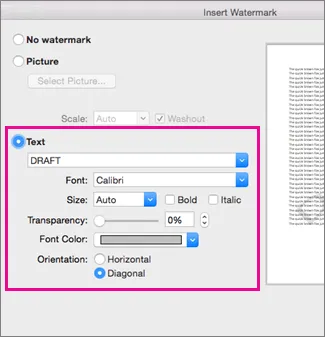
หากต้องการลบลายน้ำ ให้กลับไปที่แท็บ 'ออกแบบ' เลือก 'ลายน้ำ' จากนั้นเลือก 'ไม่มีลายน้ำ'
5. การใช้เครื่องมือประวัติคลิปบอร์ดของ Word
เมื่อคุณกำลังทำงานกับเอกสารของคุณอยู่ คุณอาจต้องการคัดลอกและวางข้อมูลอยู่บ่อยครั้ง Word รองรับการใช้คีย์ลัดที่ใช้บ่อย เช่น Ctrl+X, Ctrl+C และ Ctrl+V แต่เครื่องมือที่แสนสะดวกนี้ชื่อว่า Office Clipboard สามารถเก็บรายการได้ถึง 24 รายการ (ทั้งข้อความและรูปภาพ) พร้อมกัน
การเข้าถึงคลิปบอร์ดของสำนักงานทำได้ง่าย:
- คลิกที่ลูกศรเล็ก ๆ ข้างป้าย 'คลิปบอร์ด' ภายใต้แท็บ 'หน้าแรก' หรือกด Ctrl+C สองครั้งหากคุณเปิดใช้งานทางลัดนี้ในเมนู 'ตัวเลือก'
- แถบคลิปบอร์ดจะแสดงรายการล่าสุด 24 รายการที่คุณคัดลอกจากโปรแกรมต่างๆ เช่น ลิงก์เบราว์เซอร์ ข้อความอีเมล หรือข้อมูลในสเปรดชีต
- ดับเบิลคลิกที่รายการเพื่อวาง หรือคลิก 'วางทั้งหมด' เพื่อแทรกทุกรายการลงในเอกสารของคุณในครั้งเดียว
เมื่อคุณทำโปรเจ็กต์เสร็จแล้ว คุณสามารถคลิกที่ 'ล้างทั้งหมด' เพื่อล้างคลิปบอร์ดให้ว่างเปล่าได้ ไม่เพียงแต่จะรักษาความเป็นส่วนตัวของงานคุณไว้เท่านั้น แต่ยังให้คุณมีพื้นที่ว่างใหม่สำหรับงานต่อไปของคุณอีกด้วย
6. ส่งออกไฟล์ Word เป็น PDF
ไฟล์ PDF เป็นเครื่องมือที่สะดวกมากสำหรับการแชร์ไฟล์ในขณะที่รักษาการจัดรูปแบบและเลย์เอาต์ให้เหมือนกับที่ผู้ใช้ต้นฉบับต้องการอย่างแม่นยำ แต่คุณจะแปลงไฟล์ Word ของคุณเป็น PDF ได้อย่างไร? ทำตามขั้นตอนง่ายๆ เหล่านี้:
- เปิดเอกสาร Word ของคุณ
- ไปที่ 'ไฟล์' และเลือก 'ส่งออก'
- คลิก 'สร้าง PDF/XPS'
- เลือก 'ตัวเลือก' เพื่อปรับแต่งการตั้งค่า
- สำหรับการจัดเก็บระยะยาว ให้เลือก 'รองรับ PDF/A'
- สำหรับคุณภาพภาพที่ยอดเยี่ยม ให้เลือก 'ปรับให้เหมาะสมกับคุณภาพของภาพ'
- สำหรับฟอนต์ที่สมบูรณ์แบบ ให้เลือก 'ข้อความแบบบิตแมป'
- สำหรับการป้องกันด้วยรหัสผ่าน ให้ทำเครื่องหมายที่ 'เข้ารหัสเอกสารด้วยรหัสผ่าน' และตั้งรหัสผ่าน
- บันทึกไฟล์ PDF ของคุณ และ voilà! เอกสารของคุณปลอดภัยและพร้อมใช้งาน
7. การนำเข้าไฟล์ PDF ไปยังไฟล์ Word
การส่งออกไฟล์ Word เป็น PDF นั้นง่ายมาก แต่จะทำอย่างไรหากคุณต้องการแก้ไขงานของคุณภายในไฟล์ PDF? แม้ว่าจะมีซอฟต์แวร์แก้ไขเอกสารมากมายแต่คุณสามารถแก้ไข PDF ของคุณโดยการนำเข้าไฟล์ไปยัง Word ได้
นี่คือวิธีที่คุณสามารถนำเข้าไฟล์ PDF เข้าไปใน Word:
- เปิด Word และไปที่ 'ไฟล์'
- เลือก 'เปิด' และเรียกดูไปยังเอกสาร PDF ของคุณ
- เลือก 'PDF' เป็นประเภทเอกสาร
หรือคุณสามารถคลิกขวาที่ไฟล์ PDF ของคุณแล้วเปิดมันด้วย Word
ไม่ต้องกังวลหาก Word แจ้งเตือนคุณเกี่ยวกับข้อจำกัดที่อาจเกิดขึ้นผ่านกล่องโต้ตอบ เพียงแค่แก้ไขเอกสารของคุณใน Word บันทึกไฟล์ และส่งออกกลับเป็น PDF หากจำเป็น
8. การจัดระเบียบเอกสารยาวใหม่
ฟีเจอร์มุมมองเค้าโครงสามารถเป็นประโยชน์เมื่อจัดการกับเอกสารยาวใน Word มันจะแสดงรายการเนื้อหาของเอกสารในรูปแบบหัวข้อย่อยที่สวยงามโดยไม่มีรูปภาพทั้งหมด แสดงระดับหัวข้อที่แตกต่างกันและข้อความย่อย
มันสมบูรณ์แบบที่จะเข้าใจเนื้อหาของเอกสารโดยไม่ต้องเลื่อนดูหลายหน้าอย่างไม่มีที่สิ้นสุด
ทำตามขั้นตอนเหล่านี้เพื่อเปิดใช้งาน:
- เปลี่ยนเป็น 'มุมมองเค้าโครง' จากแท็บ 'มุมมอง' ในริบบอนหรือแถบเครื่องมือของ Word
- คุณยังสามารถลากและวางสิ่งของต่างๆ เพื่อจัดระเบียบให้รวดเร็วและง่ายยิ่งขึ้นได้อีกด้วย
9. การกู้คืนเวอร์ชันเก่าของไฟล์ที่ยังไม่ได้บันทึก
มันน่าหงุดหงิดมากเมื่อคอมพิวเตอร์ของคุณเกิดขัดข้องขณะที่คุณกำลังทำงานใน Word และคุณสูญเสียข้อมูลสำคัญทั้งหมดเพราะลืมกดบันทึก!
แต่อย่ากังวลไป Microsoft Word มีตัวเลือกการกู้คืนไฟล์ที่สะดวกสำหรับเรา นี่คือวิธีการใช้งาน:
- ไปที่ 'ไฟล์' และคลิก 'ข้อมูล'
- เลือก 'จัดการเอกสาร' และคลิก 'กู้คืนเอกสารที่ไม่ได้บันทึก'
- กล่องโต้ตอบจะปรากฏขึ้นพร้อมรายการไฟล์ที่ยังไม่ได้บันทึก เลือกไฟล์ที่คุณต้องการกู้คืน
10. เปิดใช้งานการบันทึกอัตโนมัติใน Word
มีวิธีอื่นในการป้องกันไม่ให้สูญเสียผลงานชีวิตของคุณใน Word คุณสามารถเชื่อมต่อบัญชี Word ของคุณกับคลาวด์และเปิดใช้งานฟีเจอร์บันทึกอัตโนมัติได้แล้ว
ตอนนี้ หากคอมพิวเตอร์ของคุณตัดสินใจที่จะหยุดทำงาน สิ่งที่คุณต้องทำคือเชื่อมต่อ OneDrive ของคุณกับ MS Word เพื่อกู้คืนข้อมูล
หรือคุณสามารถทำได้โดยการปรับการตั้งค่าการกู้คืนอัตโนมัติ:
- คลิก 'ไฟล์' แล้วไปที่ 'ตัวเลือก'
- ในเมนูป๊อปอัพ ให้เลือก 'บันทึก'
- ที่นี่ คุณสามารถเปลี่ยนการตั้งค่าการกู้คืนอัตโนมัติได้
- ระบุความถี่ของการบันทึกอัตโนมัติโดยระบุจำนวนนาที
- เลือกตำแหน่งที่ต่างกันสำหรับการจัดเก็บไฟล์กู้คืนอัตโนมัติ
11. การบีบอัดรูปภาพใน Word
คุณเคยรู้สึกหงุดหงิดขณะรอให้ไฟล์ Word ของคุณโหลดไหม? ทำไมมันถึงช้าขนาดนี้ คุณสงสัย ส่วนใหญ่แล้วเป็นเพราะรูปภาพในเอกสารมีขนาดใหญ่!
หากคุณต้องการให้ไฟล์ของคุณเปิดได้เร็วขึ้น คุณจำเป็นต้องย่อขนาดไฟล์โดยการลดขนาดรูปภาพของคุณ ทำได้ง่ายๆ ในสองขั้นตอน:
- เลือกภาพแล้วไปที่แท็บ 'รูปแบบ'
- คลิก 'บีบอัดรูปภาพ' และเลือกความละเอียดที่ต่ำกว่าสำหรับรูปภาพ
โปรดทราบว่า การปรับขนาดรูปภาพของคุณอาจส่งผลต่อคุณภาพของรูปภาพด้วย ดังนั้นการหาจุดสมดุลจึงเป็นสิ่งสำคัญ!
โบนัส:แปลง Word เป็น Excel!
12. การจัดระเบียบแถบเครื่องมือที่เข้าถึงอย่างรวดเร็วใหม่
ตอนนี้ มาพูดถึงแถบเครื่องมือที่ใช้บ่อย (Quick Access Toolbar) ที่อยู่ใต้แถบชื่อเอกสารใน Word กันเถอะ นี่คือหนึ่งในริบบอนที่ถูกใช้บ่อยที่สุด ซึ่งรวบรวมฟังก์ชันหลักทั้งหมดของคุณไว้ เช่น บันทึก ยกเลิก ทำซ้ำ และแม้กระทั่งการบันทึกอัตโนมัติในเวอร์ชัน Word ที่ใหม่กว่า
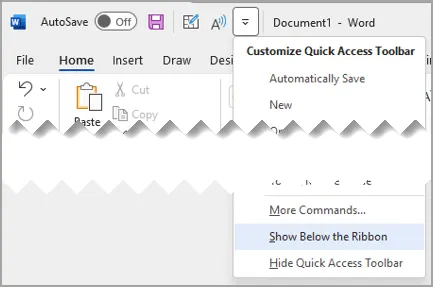
ส่วนที่สนุกคือคุณสามารถปรับแต่งริบบอนนี้ได้อย่างง่ายดายเพื่อทำให้ฟังก์ชันและคำสั่งที่คุณชื่นชอบเข้าถึงได้ง่ายขึ้น—เพียงแค่คลิกที่ลูกศรเล็ก ๆ ที่มุมขวาของแถบเครื่องมือ
คุณยังสามารถลากและวางแถบเครื่องมือนี้ไปที่ใดก็ได้บนหน้าต่าง เช่น ใต้ริบบอนเล็กน้อย เพื่อเพลิดเพลินกับพื้นที่ทำงานที่เป็นระเบียบมากขึ้น
13. การปรับแต่งแถบสถานะ
คุณเคยสังเกตเห็นแถบที่อยู่ด้านล่างของหน้าต่าง Word ของคุณหรือไม่? มันเรียกว่าแถบสถานะ และทำหน้าที่เหมือนผู้ช่วยส่วนตัวของเอกสารของคุณ—คอยแจ้งให้คุณทราบเกี่ยวกับคุณสมบัติของเอกสารและโหมดการอ่านต่างๆ พร้อมทั้งมีแถบเลื่อนสำหรับซูมที่สะดวกใช้งานอีกด้วย
นี่คือสิ่งที่คุณสามารถทำได้กับแถบสถานะของคุณ:
- คลิกขวาที่ใดก็ได้บนแถบเพื่อปรับแต่งให้ตรงตามความชอบและความต้องการของคุณ
- เพิ่มคุณสมบัติเพิ่มเติม เช่น หมายเลขหน้าและจำนวนคำ เพื่อให้ส่วนติดต่อผู้ใช้เป็นมิตรกับผู้ใช้มากขึ้น
14. เปิดโหมดมืด
หากคุณเป็นแฟนของโหมดมืดเพราะมันสบายตา Microsoft มีสิ่งที่คุณต้องการแล้ว คุณสมบัตินี้ช่วยให้คุณเปลี่ยนพื้นหลังสีขาวสว่าง (ซึ่งอาจทำให้ตาพร่า) ของ Word เป็นสีเทาเข้มที่ผ่อนคลายได้
นี่คือข้อมูลเบื้องต้นเกี่ยวกับวิธีการเปิดใช้งาน:
- เปิดไฟล์ Word ของคุณ
- ไปที่ 'ไฟล์' และเลือก 'บัญชี'
- ภายใต้ 'ธีมสำนักงาน' ให้เลือก 'สีดำ' จากธีมที่มีให้เลือก
- โปรแกรม MS Word ของคุณ รวมถึงพื้นที่ทำงาน จะเปลี่ยนเป็นโหมดมืดที่ผ่อนคลาย
15. การสลับระหว่างโหมดมืดและโหมดสว่าง
และถ้าคุณรู้สึกอยากเปลี่ยน คุณสามารถกลับไปที่โหมดสว่างได้เสมอ การสลับโหมดนั้นง่ายมาก สิ่งที่คุณต้องทำคือ:
- คลิกที่แท็บ 'มุมมอง' ในริบบอน
- เลือก 'สลับโหมด' ซึ่งจะปรากฏขึ้นเมื่อธีมของ Office ถูกตั้งค่าเป็น 'สีดำ'
- เลือก 'โหมดสว่าง'
16. การได้คะแนนความสามารถในการอ่าน
ต้องการให้ผู้อ่านเข้าใจข้อความของคุณได้ดีขึ้นหรือไม่? ตรวจสอบคะแนนความสามารถในการอ่านของเอกสารของคุณ คะแนนที่สูงกว่าจะดีกว่าและช่วยให้แน่ใจว่าข้อความของคุณเรียบง่ายและชัดเจน
นี่คือสรุปสั้น ๆ เกี่ยวกับวิธีตรวจสอบคะแนนความสามารถในการอ่านของข้อความของคุณ:
- คลิก 'ไฟล์' จากนั้นเลือก 'ตัวเลือก'
- จากเมนู ให้คลิก 'การตรวจพิสูจน์'
- ภายใต้หัวข้อ 'เมื่อแก้ไขการสะกดคำและไวยากรณ์ใน Word' ให้แน่ใจว่าได้เลือก ตรวจไวยากรณ์พร้อมกับการสะกดคำ
- เลือก 'แสดงสถิติการอ่าน'
- กลับไปยังเอกสารของคุณ
- เลือก 'การสะกดคำและไวยากรณ์'
- แก้ไขหรือเพิกเฉยต่อการแก้ไขการสะกดหรือไวยากรณ์ จากนั้น Word จะเปิดหน้าต่างสถิติการอ่านซึ่งแสดงข้อมูลเกี่ยวกับระดับการอ่านของเอกสาร
สำหรับ Microsoft 365 ให้ทำตามขั้นตอนต่อไปนี้:
- เปิดเอกสาร Word ของคุณ
- เลือกแท็บหน้าแรก
- เลือก 'Editor' จากนั้นไปที่ 'Document stats'
- กล่องโต้ตอบจะแจ้งให้คุณทราบว่า Word กำลังคำนวณสถิติของเอกสารของคุณ เลือก "ตกลง" กล่องโต้ตอบจะอธิบายว่ากำลังคำนวณสถิติการอ่าน และอาจใช้เวลาสักครู่ เลือก "ตกลง" หรือ "ยกเลิก"
- Word จะเปิดหน้าต่างที่แสดงข้อมูลเกี่ยวกับสถิติและระดับการอ่านของเอกสารของคุณ
คะแนนนี้ช่วยให้คุณเข้าใจว่าข้อความของคุณอ่านง่ายเพียงใด
มีคะแนนความสามารถในการอ่านสองประเภทใน MS Word:
- ความง่ายในการอ่านของ Flesch: คะแนนมีตั้งแต่ 0-100 โดยคะแนนที่สูงกว่าแสดงถึงความง่ายในการอ่านมากขึ้น ควรตั้งเป้าที่ 60-70 สำหรับเอกสารส่วนใหญ่
- ระดับชั้นตามคะแนน Flesch-Kincaid: คะแนนนี้แสดงถึงระดับชั้นการศึกษาในสหรัฐอเมริกาที่จำเป็นในการเข้าใจข้อความได้อย่างง่ายดาย เป้าหมายอยู่ที่ 7.0-8.0 สำหรับผู้อ่านทั่วไป
17. ลบช่องว่างเพิ่มเติมระหว่างข้อความ
จนกระทั่งไม่กี่ปีที่ผ่านมา โปรแกรมประมวลผลคำเคยเพิ่มช่องว่างสองครั้งเพื่อปรับปรุงความอ่านง่ายของเอกสารที่พิมพ์ออกมา แต่ในปัจจุบันที่ทุกอย่างย้ายไปออนไลน์แล้ว การกระทำเช่นนี้กลายเป็นล้าสมัยไปแล้ว อย่างไรก็ตาม บางคนยังคงยึดติดกับวิธีเก่า ๆ อยู่
ไม่ต้องกังวลไป! เราสามารถแก้ไขปัญหานี้ได้โดยทำตามสี่ขั้นตอนต่อไปนี้:
- กด Ctrl + H เพื่อเปิดเครื่องมือ 'ค้นหา/แทนที่' ใน Word
- ในช่อง 'ค้นหา' ให้พิมพ์ '( ){2,}' ในช่อง 'ค้นหาอะไร'
- ในช่อง 'แทนที่ด้วย' ให้พิมพ์ '\1'
- คลิก 'แทนที่ทั้งหมด' เพื่อลบช่องว่างที่เกินออกไป
18. ลบช่องว่างเพิ่มเติมระหว่างย่อหน้า
หากคุณกำลังประสบปัญหากับช่องว่างเพิ่มเติมหลังจากย่อหน้าของคุณและต้องการลดช่องว่างให้เป็นเพียงช่องว่างหนึ่งบรรทัด มีวิธีง่ายๆ ในการจัดการกับปัญหานี้
กำจัดช่องว่างระหว่างย่อหน้าโดยทำตามขั้นตอนต่อไปนี้:
- กด Ctrl+H เพื่อเปิดเครื่องมือ 'ค้นหา/แทนที่' ใน Word
- ใช้เครื่องมือเพื่อค้นหา '^p^p' (สัญลักษณ์สำหรับการแยกย่อหน้า)
- แทนที่ด้วย '^p'
- คลิก 'แทนที่ทั้งหมด' เพื่อลบช่องว่างเพิ่มเติมระหว่างย่อหน้า
คุณสามารถทำเช่นนี้ได้หลายครั้งเพื่อลบช่องว่างสองบรรทัดทั้งหมดจนกว่าจะเหลือเพียงช่องว่างบรรทัดเดียวระหว่างย่อหน้า
โบนัส:เรียนรู้วิธีแปลงไฟล์ Word เป็น Excel!
19. การควบคุมตัวเลือกการวางข้อความ
หากคุณต้องการวางข้อความจากไฟล์อื่นแต่ระบบไม่ยอมจัดรูปแบบตามเดิม คุณควรทำอย่างไร? นี่คือวิธีแก้ไข:
- ขณะวางข้อความของคุณ ให้ใช้ปุ่ม 'ตัวเลือกการวาง'
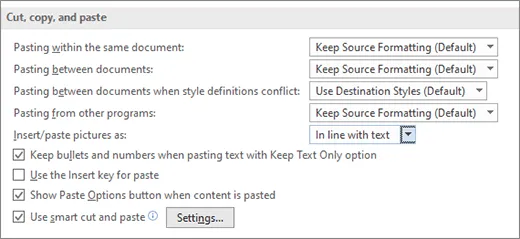
- ใช้เพื่อเก็บรักษา, รวมเอกสาร, หรือทิ้งการจัดรูปแบบ
- วางข้อความของคุณโดยการคลิกขวาแล้วเลือกวาง หรือใช้ตัวเลือก Ctrl+V
- จากนั้น คุณสามารถเข้าถึง 'ตัวเลือกการวาง' ได้โดยใช้เคอร์เซอร์หรือโดยการคลิกที่ 'Tab'
20. การขยายฟังก์ชันการตัด-คัดลอก-วาง โดยใช้ Spike
สำหรับพวกเราส่วนใหญ่ Ctrl+C และ Ctrl+V คือปุ่มลัดที่เราชื่นชอบ! แต่มีเพียงไม่กี่คนเท่านั้นที่รู้จักฟีเจอร์ของ Word ที่ไม่ค่อยมีใครรู้จักนี้ นั่นคือ Spike
นี่คือพื้นที่จัดเก็บสำหรับข้อความสั้น ๆ หลาย ๆ ข้อความที่สามารถคัดลอกและวางลงในไฟล์ของคุณได้หนึ่งครั้งหรือมากกว่า นี่เป็นเทคนิคที่มีประโยชน์ในการย้ายส่วนต่าง ๆ ของข้อความในขณะที่จัดระเบียบไฟล์ขนาดใหญ่ใหม่
นี่คือวิธีที่คุณสามารถใช้ Spike ใน Word:
- แทนที่จะตัดและวางข้อความ ให้เลือกข้อความที่คุณต้องการย้าย
- กด Ctrl+F3. จะบันทึกข้อความที่เลือกไว้ใน Spike
- ทำซ้ำขั้นตอนนี้สำหรับข้อความอื่น ๆ ที่คุณต้องการย้าย ทุกครั้งที่คุณกด Ctrl + F3 จะเพิ่มข้อความเข้าไปใน Spike
- ตอนนี้ ให้วางเคอร์เซอร์ของคุณในตำแหน่งที่คุณต้องการวางข้อความ
- กด Ctrl+Shift+F3 เพื่อวางข้อความที่บันทึกไว้จาก Spike ลงในเอกสารของคุณ การทำเช่นนี้สามารถทำได้เพียงครั้งเดียว
- หากคุณต้องการวางข้อความที่บันทึกไว้หลายครั้ง
- พิมพ์ 'Spike' ตรงที่คุณต้องการให้ข้อความปรากฏ
- กด F3. จะแทรกข้อความจาก Spike
- คุณสามารถทำสิ่งนี้ได้หลายครั้งตามที่คุณต้องการ
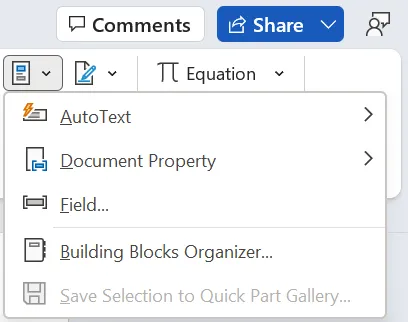
หากคุณต้องการดูสแนปช็อตของคุณใน Spike ให้ทำตามขั้นตอนต่อไปนี้:
- ไปที่แท็บ 'แทรก'
- คลิกปุ่ม 'ส่วนที่ใช้งานบ่อย'
- เลือก 'ตัวจัดระเบียบบล็อกก่อสร้าง'
- เลือก Spike ทางด้านซ้ายเพื่อดูเนื้อหา
- แทรกเนื้อหาโดยตรงลงในเอกสารของคุณจากหน้าจอโดยคลิกที่ปุ่ม 'แทรก'
21. การท่องอินเทอร์เน็ตใน Word
ขณะที่คุณกำลังทำงานกับเอกสารของคุณ คุณไม่จำเป็นต้องเปิดเบราว์เซอร์เพื่อค้นหาข้อมูลทางอินเทอร์เน็ตอีกต่อไป คุณสามารถทำได้อย่างง่ายดายโดยใช้คุณสมบัติ Smart Lookup ใน Word
นี่คือวิธีการ:
- ไฮไลต์คำหรือวลีที่คุณต้องการเรียนรู้เพิ่มเติม
- คลิกขวาที่ข้อความที่เลือกเพื่อแสดงเมนู
- เลือก 'ค้นหาอัจฉริยะ' จากตัวเลือกเมนู
หน้าต่างใหม่จะปรากฏขึ้นทางด้านข้าง แสดงผลการค้นหาจากอินเทอร์เน็ตที่เกี่ยวข้องกับข้อความที่คุณเลือก คุณจะพบทุกอย่างตั้งแต่คำจำกัดความและคำอธิบายไปจนถึงรูปภาพ และส่วนที่ดีที่สุดคือคุณสามารถคลิกที่ผลการค้นหาเหล่านั้นเพื่อค้นหาข้อมูลเพิ่มเติมหรือเนื้อหาที่เกี่ยวข้องได้
22. การแสดงอักขระที่ซ่อนอยู่ใน Word
ทุกครั้งที่ไฟล์ Word ของคุณเริ่มมีปัญหาและการจัดตำแหน่งข้อความไม่เป็นระเบียบ มีความเป็นไปได้สูงว่ามีอักขระที่ซ่อนอยู่มากมายกำลังทำงานอยู่ เพื่อเปิดเผยช่องว่าง แท็บ และเครื่องหมายย่อหน้าเหล่านั้นใน Microsoft Word ให้ทำตามขั้นตอนต่อไปนี้:
- คลิกที่แท็บ 'หน้าแรก'
- มองหาสัญลักษณ์ '¶' ในกลุ่ม 'ย่อหน้า' แล้วคลิกเพื่อแสดงอักขระที่ซ่อนอยู่
- เมื่อคลิกแล้ว ตัวอักษรที่ซ่อนอยู่จะปรากฏขึ้นในเอกสารของคุณ
- หากคุณต้องการซ่อนตัวอักษรอีกครั้ง ให้คลิกที่สัญลักษณ์ '¶' อีกครั้ง
23. การลบอักขระที่มองไม่เห็นใน Word
นอกจากนี้ยังสามารถลบอักขระที่ซ่อนอยู่เหล่านี้ได้พร้อมกันอีกด้วย! คุณสามารถใช้ฟีเจอร์ 'ค้นหาและแทนที่' เพื่อค้นหาและแทนที่อักขระที่ซ่อนอยู่ได้ วิธีมีดังนี้:
- คลิกที่แท็บ 'หน้าแรก'
- ค้นหาปุ่ม 'ค้นหา' ในกลุ่ม 'แก้ไข' แล้วคลิกที่ลูกศรเล็ก ๆ ข้าง ๆ มันเพื่อเปิดเมนูแบบเลื่อนลง จากนั้นเลือก 'ค้นหาขั้นสูง'
- ในกล่องโต้ตอบ 'ค้นหาและแทนที่' ให้คลิกปุ่ม 'เพิ่มเติม >>' เพื่อแสดงตัวเลือกเพิ่มเติม
- ทำเครื่องหมายในช่องถัดจาก 'พิเศษ' และเลือกประเภทของอักขระที่ซ่อนอยู่ที่คุณต้องการค้นหาจากรายการ ตัวอย่างเช่น:
- หากต้องการค้นหาเครื่องหมายย่อหน้า ให้เลือก 'เครื่องหมายย่อหน้า (^p)'
- หากต้องการค้นหาตัวอักขระแท็บ ให้เลือก 'Tab Character (^t)'
- หากต้องการค้นหาอักขระช่องว่าง ให้เลือก 'Space (^s)'
- หรือหากต้องการแทนที่อักขระที่ซ่อนอยู่ด้วยสิ่งอื่น ให้ป้อนข้อความที่ต้องการแทนที่ในช่อง 'แทนที่ด้วย'
- เพื่อแทนที่ตัวอย่างที่พบ ให้คลิก 'แทนที่' หรือ 'แทนที่ทั้งหมด' ตามความต้องการของคุณ
24. การเพิ่มทางลัดแป้นพิมพ์สำหรับคำสั่งที่คุณชื่นชอบ
หากมีคำสั่งที่คุณชอบใช้เป็นครั้งคราว สิ่งที่คุณต้องทำคือสร้างทางลัดบนแป้นพิมพ์สำหรับคำสั่งนั้น!
ในการกำหนดปุ่มลัดที่คุณต้องการใช้กับคำสั่งโปรดใน Microsoft Word ให้ทำตามขั้นตอนเหล่านี้:
- คลิก 'ไฟล์' ที่มุมบนซ้าย จากนั้นเลือก 'ตัวเลือก'
- ในกล่องโต้ตอบ 'ตัวเลือกคำ' ให้เลือก 'ปรับแต่งริบบอน' จากแถบด้านซ้าย
- คลิก 'คีย์บอร์ดลัด: ปรับแต่ง' ที่ด้านล่าง
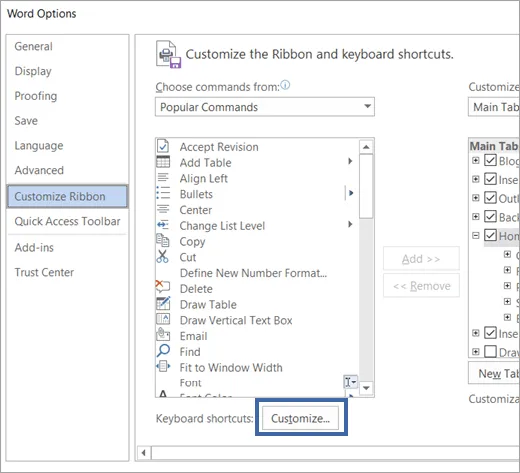
- ในกล่องโต้ตอบ 'ปรับแต่งแป้นพิมพ์' ให้เลือกหมวดหมู่ที่มีคำสั่งของคุณและเลือกคำสั่งของคุณจากรายการทางด้านขวา
- คลิกที่ช่อง 'กดปุ่มลัดใหม่' แล้วกดปุ่มที่ต้องการใช้เป็นปุ่มลัดพร้อมกัน ตรวจสอบให้แน่ใจว่าปุ่มนั้นยังไม่ได้ถูกใช้งานอยู่ คุณสามารถตรวจสอบความขัดแย้งได้ในช่อง 'ปุ่มปัจจุบัน'
- เมื่อคุณพบทางลัดที่ไม่เหมือนใครแล้ว ให้คลิก 'กำหนด'
- ยืนยันและบันทึกการเปลี่ยนแปลงของคุณโดยคลิก 'ตกลง' ในกล่องโต้ตอบ 'ตัวเลือกของ Word'
25. การใช้แป้นพิมพ์เพื่อนำทางหน้าจอ
หนึ่งในเทคนิคที่ง่ายที่สุดในการใช้ MS Word คือการใช้ปุ่ม Alt ซึ่งช่วยให้สามารถนำทางและเข้าถึงคำสั่งต่าง ๆ ได้อย่างรวดเร็ว มันทำให้ชีวิตง่ายขึ้นอย่างแน่นอน เพราะช่วยเพิ่มประสิทธิภาพในการทำงานใน Word ด้วยการเข้าถึงคำสั่งและตัวเลือกการนำทางได้อย่างรวดเร็ว
นี่คือวิธีที่คุณสามารถทำได้:
- กดปุ่ม Alt หนึ่งครั้งเพื่อแสดงเคล็ดลับการใช้คีย์เหนือคำสั่งริบบอน
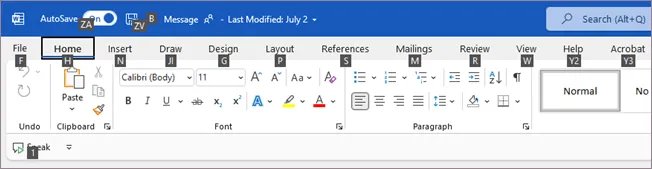
- แป้นพิมพ์ลัดด้วย Alt ช่วยทำให้การกระทำต่างๆ เป็นไปอย่างราบรื่น เช่น Alt+F สำหรับเมนูไฟล์
- การกดปุ่ม Alt คู่กับตัวเลขจะเป็นการเข้าถึงคำสั่งของแถบเครื่องมือที่เข้าถึงอย่างรวดเร็ว
- Alt ช่วยให้สามารถนำทางเมนูและเปิดใช้งานตัวเลือกในกล่องโต้ตอบ
ข้อจำกัดของการใช้ Microsoft Word
แม้ว่า Microsoft Wordอาจเป็นหนึ่งในซอฟต์แวร์ประมวลผลคำที่ดีที่สุด แต่ก็ยังมีข้อจำกัดบางประการ ซึ่งได้แก่:
- ราคาแพง: MS Office Suite เป็นบริการสมัครสมาชิกที่มีค่าใช้จ่ายค่อนข้างสูง หากคุณยังไม่พร้อมที่จะจ่ายเงินจำนวนมาก คุณสามารถใช้ทางเลือกฟรีของ Microsoft Word ที่มีอยู่มากมายได้ นอกจากนี้ คุณยังสามารถเลือกใช้ระหว่าง Microsoft Word และ Google Docsได้อีกด้วย
- ความซับซ้อนของฟีเจอร์: Word มีฟีเจอร์มากมายจนคุณแทบจะไม่สามารถสัมผัสได้ทั้งหมด ความซับซ้อนนี้อาจทำให้รู้สึกท่วมท้นอย่างมาก โดยเฉพาะสำหรับผู้ใช้ใหม่
- การกระทำที่ไม่เป็นไปตามสัญชาตญาณ: การจัดข้อความหรือปรับรูปภาพใน Word ไม่ใช่เรื่องง่ายอย่างที่คิด และการเว้นวรรคย่อหน้าก็เป็นอีกเรื่องหนึ่ง คุณสมบัติหลายอย่างของโปรแกรมนี้ไม่ได้ใช้งานง่ายอย่างที่ควรจะเป็น
- ฟีเจอร์ที่มากเกินไป: การรวมจดหมาย, Spikeและการทำงานอัตโนมัติของเอกสารเป็นเครื่องมือที่คุณอาจใช้หรือไม่ใช้ก็ได้ การใช้งานเครื่องมือเหล่านี้ให้เชี่ยวชาญในโปรแกรมประมวลผลคำนี้ต้องใช้ความอดทนและการฝึกฝนอย่างมาก
อนาคตของการประมวลผลคำ
แม้ว่าโปรแกรมประมวลผลคำแบบดั้งเดิมอย่าง Microsoft Word ยังคงได้รับความนิยม แต่ในอนาคตการสร้างข้อความจะอยู่ในเครื่องมือการเขียนที่ผสานรวมการทำงานร่วมกันและขับเคลื่อนด้วยปัญญาประดิษฐ์
และหนึ่งในนั้นก็คือ ClickUp!
ClickUp Docsมอบความสามารถในการสร้างและแก้ไขเอกสารหลากหลายรูปแบบ ซึ่งคุณสามารถใช้งานได้โดยตรงภายใน ClickUp โดยไม่จำกัดอยู่แค่ประสบการณ์แบบแยกส่วนเหมือนโปรแกรมประมวลผลคำแบบดั้งเดิม แต่ยังมีฟีเจอร์การแก้ไขเอกสารแบบเรียลไทม์ การแชร์เอกสาร และการสื่อสารที่ราบรื่นภายในทีมอีกด้วย
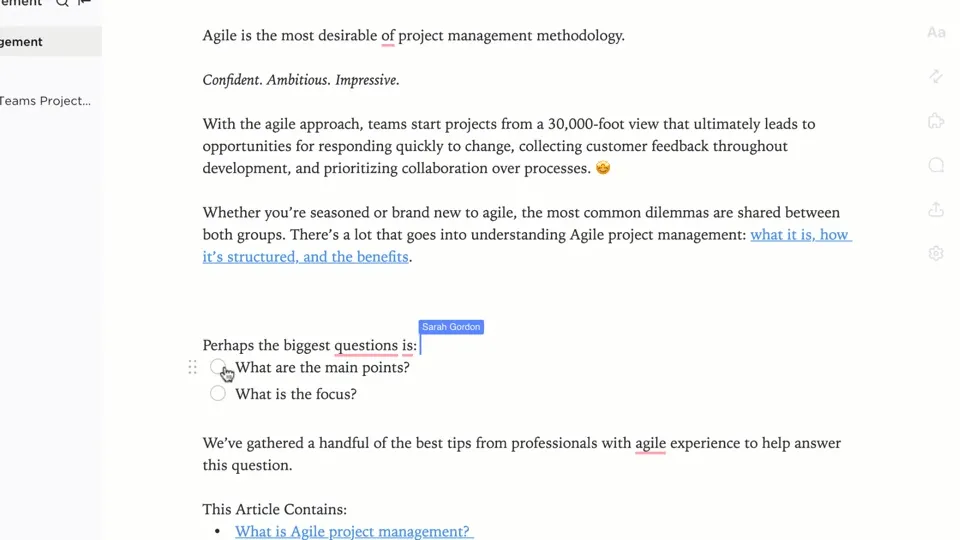
ClickUp Docs ไม่ได้จำกัดอยู่แค่ข้อความเท่านั้น คุณสามารถฝังรูปภาพ วิดีโอ และองค์ประกอบมัลติมีเดียอื่นๆ ได้อย่างราบรื่น สร้างเอกสารที่มีเนื้อหาหลากหลายและน่าสนใจมากกว่าหน้าเอกสารแบบคงที่ ความยืดหยุ่นนี้ทำให้ ClickUp Docs เหมาะสำหรับความต้องการในการสร้างเนื้อหาที่หลากหลาย ตั้งแต่รายงานและข้อเสนอ ไปจนถึงการนำเสนอและสื่อการตลาด
ตัวอย่างเช่น หากคุณกำลังเตรียมข้อเสนอโครงการ คุณสามารถใช้หน้าเอกสารแบบซ้อนเพื่อจัดระเบียบข้อมูลอย่างเป็นธรรมชาติ เพิ่มการมอบหมายงานภายในเอกสารเพื่อให้ได้ข้อมูลเชิงลึกที่สามารถนำไปปฏิบัติได้ และแม้กระทั่งแนบไฟล์เพื่อใช้เป็นข้อมูลอ้างอิง
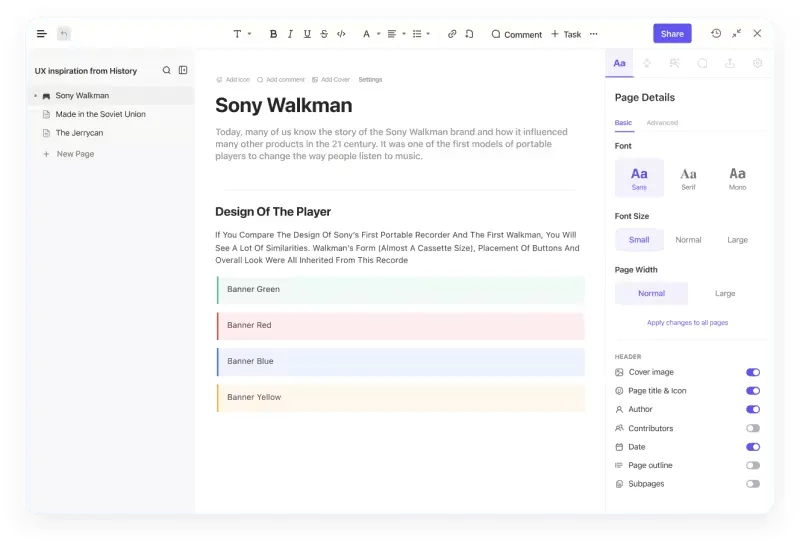
เมื่อคุณจับคู่ Docs กับClickUp Brain คุณจะได้รับพลังพิเศษในการประมวลผลคำและการระดมความคิด! ลองนึกภาพคำแนะนำอัจฉริยะสำหรับการเลือกใช้คำ ไวยากรณ์ และแม้แต่แนวคิดเนื้อหาที่ปรับให้เหมาะกับสไตล์การเขียนและกลุ่มเป้าหมายของคุณ ClickUp Brain อาจกลายเป็นผู้ช่วยที่มีคุณค่าอย่างยิ่ง ช่วยเพิ่มความชัดเจน ความลื่นไหล และคุณภาพโดยรวมของงานเขียนของคุณ
ใช้ AI Writer สำหรับการทำงานของ ClickUp Brain's Brain สำหรับ:
- ความสามารถในการสร้างเนื้อหา: ข้อเสนอแนะการเขียนที่ขับเคลื่อนด้วย AI เพื่อเริ่มต้นการสร้างเอกสาร เทมเพลตเนื้อหาอัตโนมัติสำหรับกรณีการใช้งานต่างๆ (เช่น บันทึกการประชุม แผนโครงการ) การสร้างแนวคิดตามบริบทสำหรับบล็อก รายงาน และอื่นๆ ภายใน ClickUp Docs
- คำแนะนำการเขียนด้วยปัญญาประดิษฐ์เพื่อเริ่มต้นการสร้างเอกสาร
- เทมเพลตเนื้อหาอัตโนมัติสำหรับกรณีการใช้งานต่างๆ (เช่น บันทึกการประชุม แผนโครงการ)
- การสร้างแนวคิดตามบริบทสำหรับโพสต์บล็อก รายงาน และอื่นๆ ภายใน ClickUp Docs
- ความสามารถในการแก้ไข: ตรวจสอบไวยากรณ์และสะกดคำแบบเรียลไทม์ ปรับสไตล์และน้ำเสียงให้สอดคล้องกับโทนที่ต้องการของเอกสาร ปรับโครงสร้างประโยคเพื่อความชัดเจนและอ่านง่าย
- การตรวจสอบไวยากรณ์และการสะกดคำแบบเรียลไทม์
- การปรับสไตล์และน้ำเสียงให้สอดคล้องกับน้ำเสียงที่ต้องการของเอกสาร
- การปรับโครงสร้างประโยคเพื่อความชัดเจนและความเข้าใจง่าย
- การร่วมมือและการผสานการทำงาน: การร่วมมืออย่างราบรื่นกับสมาชิกทีมโดยตรงใน ClickUp Docs โหมดการแสดงความคิดเห็นและคำแนะนำสำหรับการตรวจสอบและให้คำแนะนำจากเพื่อน การมอบหมายงานจากเอกสารเพื่อเพิ่มประสิทธิภาพการจัดการโครงการ
- การทำงานร่วมกันอย่างไร้รอยต่อกับสมาชิกในทีมโดยตรงใน ClickUp Docs
- โหมดแสดงความคิดเห็นและข้อเสนอแนะสำหรับการทบทวนและให้ข้อเสนอแนะระหว่างเพื่อน
- การมอบหมายงานจากภายในเอกสารเพื่อเพิ่มประสิทธิภาพการจัดการโครงการ
- การปรับแต่งและการจัดระเบียบ: มุมมองและเทมเพลตที่ปรับแต่งได้เพื่อตอบสนองความต้องการของบุคคลหรือทีม จัดระเบียบเอกสารได้ง่ายในโฟลเดอร์และรายการเพื่อการค้นหาที่มีประสิทธิภาพ เชื่อมโยงกับงานและเป้าหมายของ ClickUp เพื่อให้เอกสารสอดคล้องกับวัตถุประสงค์ของโครงการ
- มุมมองและเทมเพลตที่ปรับแต่งได้ให้เหมาะกับความต้องการของบุคคลหรือทีม
- การจัดระเบียบเอกสารลงในโฟลเดอร์และรายการได้อย่างง่ายดายเพื่อการค้นหาที่มีประสิทธิภาพ
- การผสานการทำงานกับงานและเป้าหมายของ ClickUp เพื่อให้เอกสารสอดคล้องกับวัตถุประสงค์ของโครงการ
- ข้อมูลเชิงลึกที่ขับเคลื่อนด้วยข้อมูล: การวิเคราะห์เนื้อหาเพื่อติดตามการมีส่วนร่วมและประสิทธิภาพภายใน ClickUp การสรุปเอกสารยาวโดยอัตโนมัติเพื่อให้ได้ภาพรวมอย่างรวดเร็ว ความสามารถในการค้นหาที่ชาญฉลาดเพื่อค้นหาข้อมูลที่เกี่ยวข้องในทุกเอกสารของ ClickUp
- การวิเคราะห์เนื้อหาเพื่อติดตามการมีส่วนร่วมและประสิทธิภาพภายใน ClickUp
- การสรุปเอกสารยาวโดยอัตโนมัติเพื่อการตรวจสอบอย่างรวดเร็ว
- ความสามารถในการค้นหาอัจฉริยะเพื่อค้นหาข้อมูลที่เกี่ยวข้องในทุกเอกสารของ ClickUp
- การเข้าถึงและความเข้ากันได้: การเข้าถึงข้ามแพลตฟอร์มเพื่อประสบการณ์ที่สม่ำเสมอทั้งบนเว็บ เดสก์ท็อป และมือถือ ความเข้ากันได้กับรูปแบบไฟล์ต่างๆ เพื่อการนำเข้าและส่งออกเอกสารได้อย่างง่ายดาย ฟีเจอร์แปลงเสียงเป็นข้อความสำหรับการสร้างเนื้อหาแบบไม่ต้องใช้มือภายใน ClickUp Docs
- การเข้าถึงข้ามแพลตฟอร์มเพื่อประสบการณ์ที่สม่ำเสมอบนเว็บ เดสก์ท็อป และมือถือ
- ความเข้ากันได้กับรูปแบบไฟล์ต่าง ๆ สำหรับการนำเข้าและส่งออกเอกสารได้อย่างง่ายดาย
- ฟีเจอร์แปลงเสียงเป็นข้อความสำหรับการสร้างเนื้อหาแบบไม่ต้องใช้มือภายใน ClickUp Docs
- คำแนะนำการเขียนด้วยปัญญาประดิษฐ์เพื่อเริ่มต้นการสร้างเอกสาร
- เทมเพลตเนื้อหาอัตโนมัติสำหรับกรณีการใช้งานต่างๆ (เช่น บันทึกการประชุม แผนโครงการ)
- การสร้างแนวคิดตามบริบทสำหรับโพสต์บล็อก รายงาน และอื่นๆ ภายใน ClickUp Docs
- การตรวจสอบไวยากรณ์และการสะกดคำแบบเรียลไทม์
- การปรับสไตล์และน้ำเสียงให้สอดคล้องกับน้ำเสียงที่ต้องการของเอกสาร
- การปรับโครงสร้างประโยคเพื่อความชัดเจนและความเข้าใจง่าย
- การทำงานร่วมกันอย่างไร้รอยต่อกับสมาชิกในทีมโดยตรงใน ClickUp Docs
- โหมดแสดงความคิดเห็นและข้อเสนอแนะสำหรับการทบทวนและให้ข้อเสนอแนะระหว่างเพื่อน
- การมอบหมายงานจากภายในเอกสารเพื่อเพิ่มประสิทธิภาพการจัดการโครงการ
- มุมมองและเทมเพลตที่ปรับแต่งได้เพื่อตอบสนองความต้องการของบุคคลหรือทีม
- การจัดระเบียบเอกสารลงในโฟลเดอร์และรายการได้อย่างง่ายดายเพื่อการค้นหาที่มีประสิทธิภาพ
- การผสานการทำงานกับงานและเป้าหมายของ ClickUp เพื่อให้เอกสารสอดคล้องกับวัตถุประสงค์ของโครงการ
- การวิเคราะห์เนื้อหาเพื่อติดตามการมีส่วนร่วมและประสิทธิภาพภายใน ClickUp
- การสรุปเอกสารยาวโดยอัตโนมัติเพื่อการตรวจสอบอย่างรวดเร็ว
- ความสามารถในการค้นหาอัจฉริยะเพื่อค้นหาข้อมูลที่เกี่ยวข้องในทุกเอกสารของ ClickUp
- การเข้าถึงข้ามแพลตฟอร์มเพื่อประสบการณ์ที่สม่ำเสมอบนเว็บ เดสก์ท็อป และมือถือ
- ความเข้ากันได้กับรูปแบบไฟล์ต่าง ๆ สำหรับการนำเข้าและส่งออกเอกสารได้อย่างง่ายดาย
- ฟีเจอร์แปลงเสียงเป็นข้อความสำหรับการสร้างเนื้อหาแบบไม่ต้องใช้มือภายใน ClickUp Docs
เป็นเครื่องมือการเขียนเชิงเทคนิคที่สะดวก ช่วยประหยัดเวลาและให้คุณมุ่งเน้นกับงานที่คุณสนใจ

เห็นได้ชัดว่า ClickUp ไม่ได้เป็นเพียงแค่การสร้างและแก้ไขข้อความเท่านั้น แต่ยังเกี่ยวกับการจัดการโครงการและการทำงานร่วมกันเป็นทีมอีกด้วย
รู้จักวิธีใช้งาน Word
เราทราบดีว่า Word มักเป็นตัวเลือกแรกสำหรับงานเขียนง่าย ๆ และความต้องการในการประมวลผลคำที่ซับซ้อน และการเข้าใจเทคนิคเหล่านี้สามารถทำให้ชีวิตการทำงานของคุณง่ายขึ้น เปลี่ยนคุณให้กลายเป็นผู้เชี่ยวชาญ Microsoft Word!
แต่ทำไมต้องจำกัดตัวเองแค่ Word ในเมื่อคุณสามารถผสานการสร้างเอกสารเข้ากับการจัดการงานได้ในเครื่องมือเดียว? ด้วยเครื่องมือแบบครบวงจรอย่าง ClickUp คุณไม่ได้แค่พิมพ์ข้อความบนหน้าเอกสารเท่านั้น แต่กำลังสร้างรายการงานที่สามารถติดตามและจัดการได้ภายในกระบวนการทำงานของทีมคุณ
ด้วยการเข้าถึงฟีเจอร์ต่างๆ เช่น ผู้ช่วยเขียนด้วย AI การแก้ไขแบบร่วมมือกันแม่แบบสำหรับการระดมความคิด ฯลฯ งานเขียนของคุณจะพัฒนาจากดีไปสู่ยอดเยี่ยมได้ในเวลาอันรวดเร็ว
และส่วนที่ดีที่สุดคืออะไร? คุณสามารถปลดล็อกความสามารถทั้งหมดนี้ได้ฟรี!
คำถามที่พบบ่อย
1. ฉันจะทำให้ Microsoft Word ดูน่าสนใจมากขึ้นได้อย่างไร?
ปรับปรุงลักษณะของ Word ด้วยการเลือกใช้แบบอักษรที่ทันสมัย โทนสีที่เข้ากัน และรูปภาพหรือแผนภูมิที่น่าสนใจ รักษาการจัดวางที่เรียบร้อยและสม่ำเสมอเพื่อให้ดูเป็นมืออาชีพ
2. ฉันจะพัฒนาทักษะการพิมพ์เอกสารของฉันได้อย่างไร?
ยกระดับความสามารถของคุณด้วยการตรวจทานอย่างละเอียดเพื่อหาข้อผิดพลาด จัดระเบียบเนื้อหาด้วยหัวข้อที่ชัดเจนและสัญลักษณ์แสดงหัวข้อย่อย และเรียนรู้ทางลัดบนแป้นพิมพ์ที่มีประโยชน์เพื่อทำงานได้เร็วขึ้น
3. ฉันจะเพิ่มความคิดสร้างสรรค์ให้กับเอกสาร Word ของฉันได้อย่างไร?
เติมเต็มความคิดสร้างสรรค์ด้วยการสำรวจรูปแบบตัวอักษรที่ไม่เหมือนใคร ผสมผสานรูปทรงต่าง ๆ, SmartArt หรือภาพประกอบ และทดลองใช้เส้นขอบหน้า ลองใช้แม่แบบ Wordเพื่อเพิ่มความโดดเด่นและเอกลักษณ์ให้กับเอกสารของคุณ