
ไม่ว่าจะเป็นการจดบันทึก การร่างรายงานธุรกิจ หรือเพียงแค่จัดระเบียบงานประจำวันของคุณซอฟต์แวร์จัดการเอกสารที่เหมาะสมจะช่วยให้กระบวนการเขียนของคุณเป็นระบบและมีประสิทธิภาพ พร้อมทั้งรักษาเอกสารของคุณให้เป็นระเบียบอยู่เสมอ
Microsoft Word และ Google Docs เป็นตัวเลือกยอดนิยมสองตัว แต่ตัวไหนที่โดดเด่นกว่ากัน?
เอาล่ะ มันขึ้นอยู่กับว่าคุณทำงานอย่างไรและคุณจะใช้งานพวกมันอย่างไร
เพื่อช่วยคุณตัดสินใจระหว่าง Microsoft Word กับ Google Docs เราจะเปรียบเทียบคุณสมบัติเฉพาะและรูปแบบการกำหนดราคาของแต่ละโปรแกรม พร้อมกับความง่ายในการใช้งาน เครื่องมือแปลงเสียงเป็นข้อความ และการเชื่อมต่อกับระบบอื่น ๆ
หลังจากการเผชิญหน้า ค้นพบเครื่องมือฟรีที่จะช่วยให้คุณเขียนได้เร็วขึ้น ทำงานร่วมกันได้อย่างราบรื่น และยกระดับประสิทธิภาพการทำงานของคุณไปอีกขั้น
ไปกันเถอะ! 🙌
Microsoft Word คืออะไร?
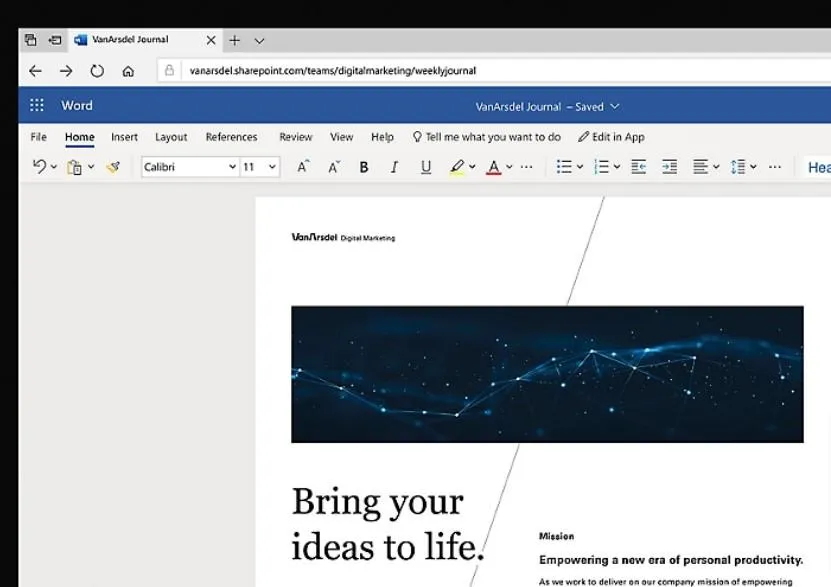
Microsoft Word เป็นซอฟต์แวร์ประมวลผลคำสำหรับสร้างเอกสารมืออาชีพและเอกสารทางวิชาการ เช่น จดหมาย ประวัติย่อ แบบฟอร์ม และรายงาน มีตัวเลือกการจัดรูปแบบข้อความตั้งแต่พื้นฐานไปจนถึงขั้นสูง และบันทึกเอกสาร Word ในรูปแบบไฟล์ต่างๆ รวมถึง DOCX, TXT, ODT, RTF และ PDF
เปิดตัวในปี 1983 ในฐานะแอปพลิเคชันเดสก์ท็อป Word ถูกออกแบบมาเพื่อการใช้งานแบบออฟไลน์ในตอนแรก โดยเอกสาร Word ของคุณจะบันทึกไว้ในคอมพิวเตอร์ของคุณ เมื่อเวลาผ่านไปจนถึงปัจจุบัน คุณสามารถสำรองเอกสาร Word ของคุณไว้ใน OneDrive หรือ Sharepoint ซึ่งเป็นแอปพลิเคชันเก็บข้อมูลบนคลาวด์ของ Microsoft และบันทึกการเปลี่ยนแปลงของคุณโดยอัตโนมัติ
นอกจากเวอร์ชันเดสก์ท็อปของ Word แล้ว ยังมีเวอร์ชันมือถือและออนไลน์ (Word Online) สำหรับการเข้าถึงไฟล์ขณะเดินทางและทำงานร่วมกับทีมของคุณโดยใช้ฟีเจอร์การเขียนร่วมกัน อย่างไรก็ตาม เวอร์ชันเหล่านี้ไม่มีฟังก์ชันการทำงานครบถ้วนเหมือนกับเวอร์ชันเดสก์ท็อป
คุณสมบัติของ Microsoft Word
Microsoft Word มีคุณสมบัติเฉพาะที่ไม่สามารถใช้งานได้หรือมีข้อจำกัดใน Google Docs มาดูกันว่ามันคืออะไร 👀
การวิจัย
ฟีเจอร์การค้นคว้าของ Microsoft Word มีประโยชน์เมื่อคุณกำลังทำงานกับเอกสารวิจัยและต้องการค้นหาและอ้างอิงแหล่งข้อมูล ใช้เพื่อค้นหาและดึงข้อมูลจากเว็บไซต์และวารสารต่างๆ
คุณจะได้รับตัวอย่างของแต่ละทรัพยากรและลิงก์เพื่ออ่านเพิ่มเติม หากแหล่งข้อมูลมีความเกี่ยวข้องกับงานเขียนของคุณ ให้เพิ่มการอ้างอิงและบรรณานุกรมสำหรับแหล่งข้อมูลนั้นในรูปแบบที่รองรับ เช่น APA, MLA, Chicago หรือ IEEE
Word ยังช่วยให้เอกสารของคุณเป็นระเบียบอีกด้วย เพิ่มสารบัญเพื่อนำทางไปยังส่วนต่างๆ ในเอกสารได้อย่างรวดเร็ว หากคุณมีตารางหรือรูปภาพจำนวนมาก ให้สร้างสารบัญรูปภาพเพื่อช่วยในการติดตาม 🔍
ภาพประกอบ
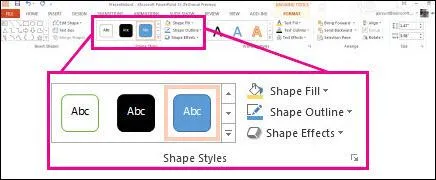
เครื่องมือสร้างภาพประกอบของ Microsoft Word ช่วยให้การเพิ่มภาพคุณภาพสูงลงในเอกสารของคุณเป็นเรื่องง่าย คุณสามารถอัปโหลดรูปภาพจากคอมพิวเตอร์ของคุณ, ห้องสมุดภาพสต็อกของแพลตฟอร์ม, หรือจากอินเทอร์เน็ตได้ นอกจากนี้คุณยังสามารถเพิ่มรูปร่างและไอคอน หรือถ่ายภาพหน้าจอได้อีกด้วย
จัดรูปแบบภาพเหล่านี้โดยการปรับขนาด ความสว่าง และตำแหน่ง ต้องการลบพื้นหลังของรูปภาพหรือเพิ่มเงาและภาพสะท้อนที่ดูเท่หรือไม่? มีเครื่องมือสำหรับสิ่งเหล่านั้นด้วยเช่นกัน
นอกเหนือจากพื้นฐานเหล่านี้แล้ว คุณยังสามารถเพิ่มกราฟิก SmartArt, แผนภูมิ และโมเดล 3 มิติลงในเอกสาร Microsoft Word ของคุณได้ แม้ว่าคุณจะไม่สามารถออกแบบโมเดล 3 มิติใน Word ได้ แต่คุณสามารถรับโมเดลจากคอลเลกชัน 3 มิติที่มีอยู่ในตัวหรืออัปโหลดของคุณเองได้
วาด
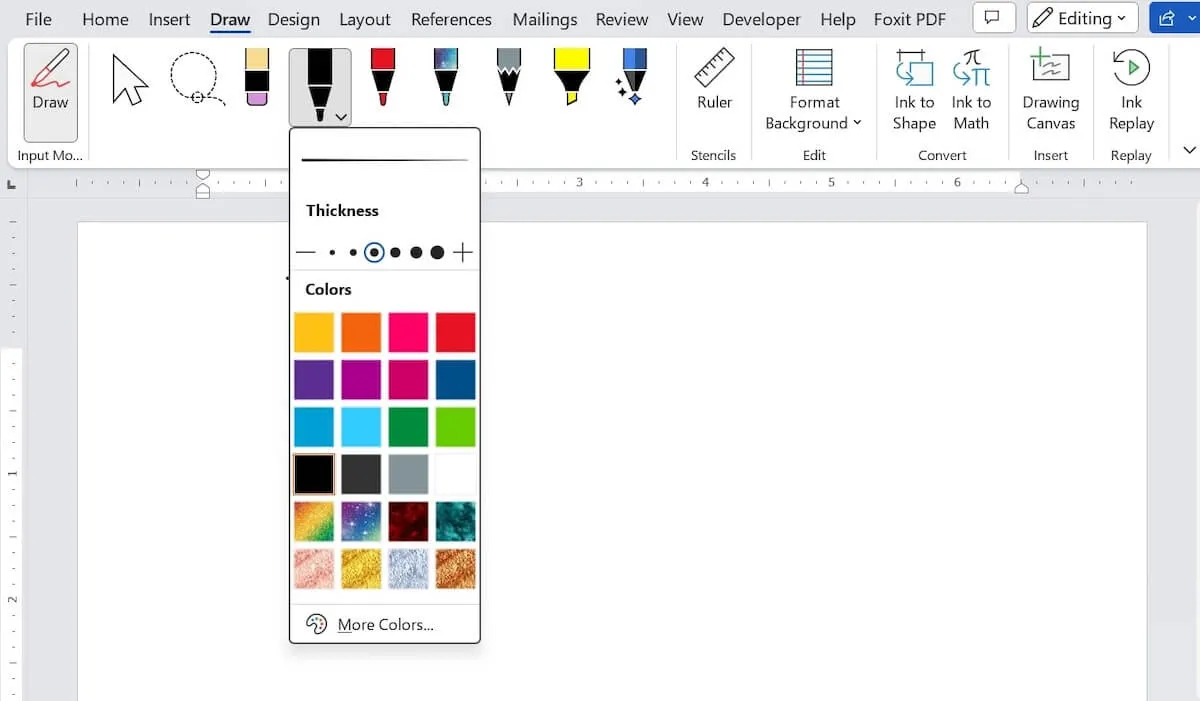
หากคุณชอบจดบันทึก วาดไอเดีย หรือร่างแผนผังด้วยมือ คุณจะต้องชอบฟีเจอร์วาดอย่างแน่นอน ฟีเจอร์นี้มีปากกา ดินสอ และปากกาเน้นข้อความเสมือนจริงให้คุณวาดภายในเอกสารของคุณ และคุณสามารถปรับแต่งเครื่องมือเหล่านี้ได้โดยเปลี่ยนสีและความหนาของเส้น นอกจากนี้ยังมียางลบ (แบบดิจิทัลแน่นอน) สำหรับการแก้ไขอีกด้วย ✏️
Word ยังช่วยให้การเพิ่มรูปร่างและสมการคณิตศาสตร์เป็นเรื่องง่าย เครื่องมือ Ink to Shape สามารถเปลี่ยนภาพร่างที่หยาบให้กลายเป็นรูปร่างที่เรียบร้อย เหมาะสำหรับแผนผังและแผนผังงาน เครื่องมือ Ink to Math สามารถแปลงสมการคณิตศาสตร์ที่เขียนด้วยลายมือให้กลายเป็นข้อความที่จัดรูปแบบอย่างเรียบร้อย ทำให้อ่านได้ง่ายขึ้น
อ่านออกเสียง
หลังจากวันอันยาวนานกับการจ้องหน้าจอ ดวงตาของคุณต้องการพักผ่อน แต่เดี๋ยวก่อน คุณยังมีสิ่งที่ต้องอ่านอีก แล้วจะทำอย่างไรดี? ขอแนะนำฟีเจอร์อ่านออกเสียงของ Microsoft Word 🔊
ใช้เพื่ออ่านเอกสาร Word ของคุณออกเสียงดัง ๆ คุณสามารถควบคุมความเร็วและเลือกเสียงได้ ทั้งชายหรือหญิง ตัวเลือกนี้เหมาะสำหรับการทำหลายอย่างพร้อมกันและการตรวจทานเอกสาร ฟังเอกสารของคุณขณะทำสิ่งอื่น ๆ หรือจับข้อผิดพลาดที่คุณพลาดไปเมื่ออ่านเอกสารด้วยตัวเอง
Microsoft Word ราคา
รับ Microsoft Word เป็นส่วนหนึ่งของชุดแอปพลิเคชัน Microsoft Office พร้อม Excel, PowerPoint และอื่นๆ สำหรับ:
- ค่าธรรมเนียมครั้งเดียว $149.99
- 6.99 ดอลลาร์/เดือน (สำหรับคอมพิวเตอร์ 1 เครื่อง)
- 9.99 ดอลลาร์/เดือน (สำหรับคอมพิวเตอร์สูงสุด 6 เครื่อง)
และหากคุณเป็นธุรกิจ แผนราคาจะแตกต่างกัน:
- ธุรกิจพื้นฐาน: 6 ดอลลาร์/เดือนต่อผู้ใช้
- แอปพลิเคชัน สำหรับธุรกิจ: $8. 25/เดือน ต่อผู้ใช้
- มาตรฐานธุรกิจ: $12.50/เดือน ต่อผู้ใช้
- ธุรกิจพรีเมียม: 22 ดอลลาร์/เดือนต่อผู้ใช้
Google Docs คืออะไร?
เปิดตัวในปี 2006 Google Docs เป็นโปรแกรมประมวลผลคำบนเว็บสำหรับการสร้าง แก้ไข และทำงานร่วมกันบนเอกสารออนไลน์ คุณสามารถเข้าถึงเอกสารของคุณจากแอป Google Docs ใดก็ได้ที่มีการเชื่อมต่ออินเทอร์เน็ต และหากคุณต้องการทำงานแบบออฟไลน์ ให้เปิดโหมดออฟไลน์ ✅
Google Docs มีฟีเจอร์การแก้ไขพื้นฐานสำหรับข้อความ รูปภาพ และตาราง ซึ่งเพียงพอสำหรับกรณีส่วนใหญ่ นอกจากนี้ คุณยังสามารถบันทึกไฟล์ Google Docs ของคุณในรูปแบบต่างๆ เช่น DOCX, TXT, PDF และ EPUB เพื่อให้ใช้งานร่วมกับแอปอื่นๆ ได้
แม้ว่า Google Docs จะทำงานได้ดีบนเว็บเบราว์เซอร์หลายตัว แต่คุณจะได้รับประสบการณ์ที่ดีที่สุดเมื่อใช้เบราว์เซอร์ Google Chrome—การสลับระหว่างหลายบัญชีและการผสานรวมกับแอป Google อื่นๆ เช่น Sheets, Slides และ Keep จะทำได้ง่าย
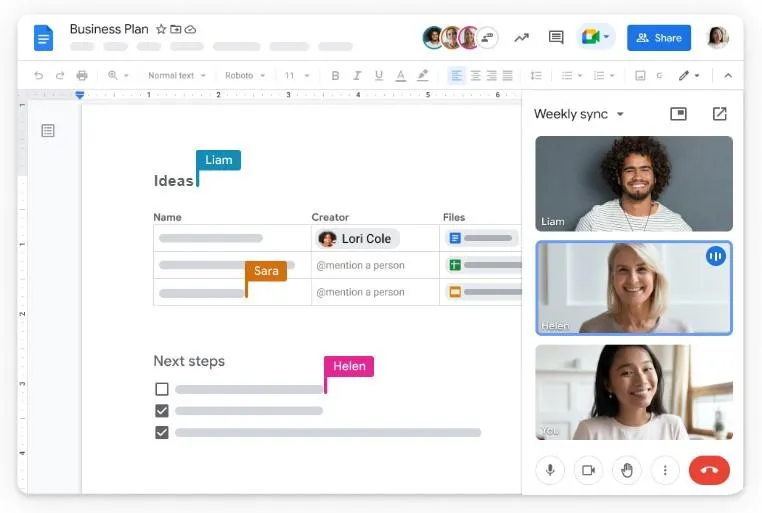
ฟีเจอร์ของ Google Docs
Google Docs มีฟีเจอร์ทรงพลังซ่อนอยู่มากมาย มาเจาะลึกกันว่ามันมีอะไรบ้าง 🏊
การแบ่งปันและการร่วมมือ
การแชร์เอกสารของคุณกับผู้อื่นทำได้ง่ายมากด้วย Google Docs. คุณสามารถเชิญผู้คนที่เฉพาะเจาะจงให้เข้าร่วมเอกสารของคุณหรือทำให้เอกสารพร้อมใช้งานสำหรับทุกคนที่มีลิงก์. คุณยังสามารถเลือกได้ว่าพวกเขาสามารถดู, แก้ไข, หรือแสดงความคิดเห็นได้.
หนึ่งในคุณสมบัติที่ดีที่สุดของ Google Docsคือการทำงานร่วมกันแบบเรียลไทม์ คุณสามารถเห็นได้ว่าใครกำลังดูและแก้ไขเอกสารอยู่ตลอดเวลา ทุกการเปลี่ยนแปลงจะถูกบันทึกโดยอัตโนมัติ คุณจึงไม่ต้องกังวลว่าจะสูญเสียงานของคุณ
ยังมีกล่องแชทที่ปรากฏขึ้นเมื่อทำงานร่วมกับผู้อื่นด้วย ซึ่งเหมาะอย่างยิ่งสำหรับการหารือเกี่ยวกับการเปลี่ยนแปลงและไอเดียต่าง ๆ โดยไม่ต้องสลับแอปพลิเคชัน อย่างไรก็ตาม โปรดทราบว่าแชทเหล่านี้จะไม่ถูกบันทึกไว้ ดังนั้นคุณอาจต้องจดบันทึกประเด็นสำคัญไว้ที่อื่น ✍️
ประวัติเวอร์ชัน
ประวัติเวอร์ชันจะติดตามการเปลี่ยนแปลงในเอกสารของคุณโดยอัตโนมัติ แต่ละเวอร์ชันจะถูกบันทึกพร้อมวันที่, เวลา, และบุคคลที่ทำการเปลี่ยนแปลง
คุณสามารถตั้งชื่อเวอร์ชันเหล่านี้เพื่อติดตามการอัปเดตที่สำคัญหรือเพียงแค่จัดระเบียบให้เรียบร้อยได้ เปรียบเทียบการเปลี่ยนแปลงโดยแสดงการแก้ไขที่ทำในเวอร์ชันใดก็ได้ และย้อนกลับไปยังเวอร์ชันก่อนหน้าหากจำเป็น
ชิปอัจฉริยะ
ชิปอัจฉริยะให้คุณฝังข้อมูลจากแอป Google อื่น ๆ (เช่น ไดร์ฟ, รายชื่อ, ปฏิทิน, และแผนที่) ในเอกสารของคุณได้
ซึ่งหมายความว่าคุณสามารถเพิ่มแผนที่เพื่ออ้างอิงตำแหน่งที่แน่นอน เพิ่มบุคคลเพื่อเข้าถึงรายละเอียดการติดต่อได้ทันที เพิ่มวันที่เพื่อติดตามเหตุการณ์ที่กำลังจะมาถึง และเพิ่มไฟล์จาก Drive เพื่อเข้าถึงเอกสารอื่นๆ ได้อย่างรวดเร็ว 📚
แต่เดี๋ยวก่อน ยังมีอีกมาก ชิปอัจฉริยะ People ช่วยให้คุณสามารถส่งอีเมลถึงบุคคลและนัดหมายการประชุมกับพวกเขาได้ คุณสามารถเพิ่มเมนูแบบเลื่อนลงเพื่อจัดระเบียบข้อมูลหรือติดตามความคืบหน้าด้วยรายละเอียดเฉพาะใน Google Doc ของคุณ
ช่วยฉันเขียน
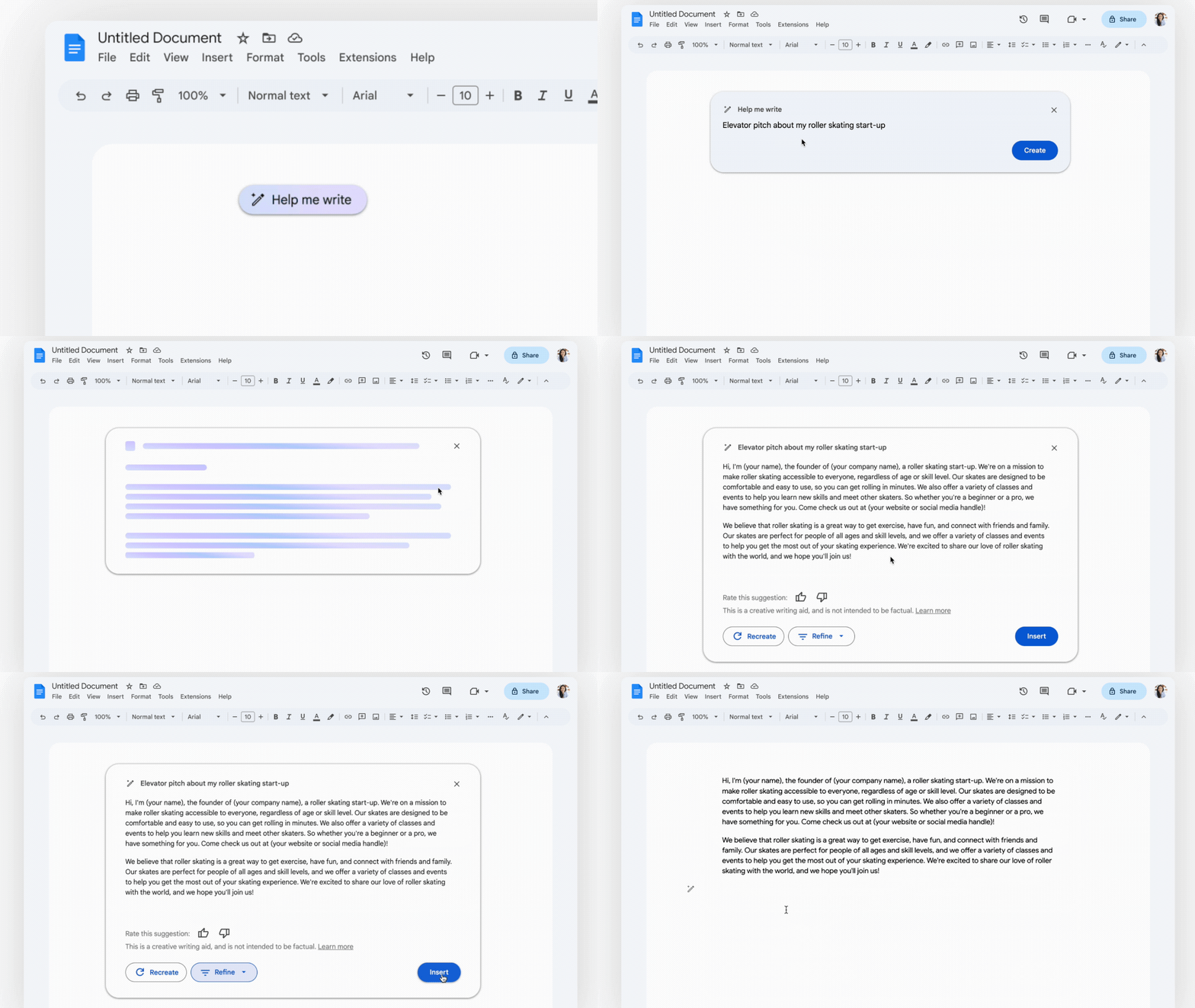
ฟีเจอร์ "ช่วยเขียน" จาก Google Docs เป็นเครื่องมือเขียน AIที่สร้างข้อความตามคำสั่งของผู้ใช้
นอกจากการเขียนแล้ว คุณยังสามารถใช้มันเพื่อปรับโทนของเนื้อหาของคุณจากทางการเป็นไม่เป็นทางการ สรุปส่วนที่ยาว สร้างหัวข้อเป็นลูกศร ย่อหรือขยายความคิด และเปลี่ยนคำในประโยคได้ 🖊️
อย่างไรก็ตาม มันไม่ได้แข็งแกร่งเท่ากับเครื่องมือเขียนเนื้อหาด้วย AIอื่น ๆ เช่น ChatGPT หรือ ClickUp AI คำตอบที่ได้ค่อนข้างพื้นฐานและทั่วไป แม้ว่าจะเหมาะสำหรับการสร้างไอเดียและโครงร่าง แต่ก็อาจไม่เหมาะสำหรับงานเขียนที่ซับซ้อนมากขึ้น
Google Docs ราคา
Google Docs ให้บริการฟรีสำหรับการใช้งานส่วนตัว สำหรับทีมที่ต้องการอีเมลธุรกิจแบบกำหนดเอง พื้นที่จัดเก็บเพิ่มเติม รวมถึงการควบคุมความปลอดภัยและการจัดการที่มากขึ้น การซื้อ Google Docs เป็นส่วนหนึ่งของชุด Google Workspace คือทางเลือกที่เหมาะสม
- ฟรี
- ธุรกิจเริ่มต้น: 6 ดอลลาร์/เดือน ต่อผู้ใช้
- มาตรฐานธุรกิจ: 12 ดอลลาร์สหรัฐ/เดือนต่อผู้ใช้
- ธุรกิจพลัส: 18 ดอลลาร์/เดือนต่อผู้ใช้
- องค์กร: ติดต่อเพื่อขอราคา
Microsoft Word vs Google Docs: เปรียบเทียบคุณสมบัติ
Microsoft Word และ Google Docs มีคุณสมบัติเฉพาะตัว และคุณอาจเริ่มเอนเอียงไปทางใดทางหนึ่งแล้ว หากคุณยังตัดสินใจไม่ได้ ไม่ต้องกังวล เราจะเปรียบเทียบคุณสมบัติทั่วไปของทั้งสองโปรแกรมเพื่อช่วยให้คุณเห็นว่าโปรแกรมไหนเหมาะสมกับคุณมากกว่า 🧐
ความง่ายในการเริ่มต้น
เริ่มต้นใช้งาน Google Docs นั้นง่ายมาก เพียงเชื่อมต่ออินเทอร์เน็ต สร้างบัญชี Google แล้วเริ่มใช้งานได้ฟรี
อินเทอร์เฟซของ Google Docs มีความเรียบง่ายและมินิมอล ทำให้ง่ายต่อการใช้งานสำหรับผู้เริ่มต้น ตัวเลือกการจัดรูปแบบทั่วไปจะอยู่ในแถบเครื่องมือหลัก และส่วนที่เหลือจะถูกจัดเรียงเป็นแท็บที่ด้านบน
ในขณะเดียวกัน การเริ่มต้นใช้งาน Microsoft Word ต้องใช้เวลาและความพิจารณาบ้าง ขั้นแรก คอมพิวเตอร์ของคุณควรทำงานบนระบบปฏิบัติการ Windows หรือ Mac จากนั้นคุณจะต้องซื้อและติดตั้ง Microsoft Word 🛠️
แม้ว่าอินเทอร์เฟซจะใช้งานง่าย แต่ก็ดูวุ่นวายด้วยแท็บและเมนูจำนวนมาก บางครั้งคุณอาจต้องผ่านหลายขั้นตอนและเมนูป๊อปอัพเพื่อทำงานให้เสร็จ
ผู้ชนะ: Google Docs ชนะเพราะฟรี เข้าถึงได้ง่าย และเหมาะสำหรับผู้เริ่มต้น
การแปลงเสียงเป็นข้อความ
การพิมพ์ด้วยเสียงใน Google Docs นั้นยอดเยี่ยมเมื่อคุณไม่อยู่ในอารมณ์ที่จะพิมพ์แต่ยังต้องการบันทึกความคิดของคุณอย่างรวดเร็ว เพียงแค่พูดออกมาและดูคำของคุณปรากฏขึ้นบนหน้าจอ 💻
Microsoft Word ทำเช่นเดียวกันกับฟีเจอร์ Dictate และยังมีฟีเจอร์ที่เหนือกว่าอีกด้วย มันสามารถถอดเสียงไฟล์เสียงสดหรือไฟล์เสียงที่บันทึกไว้ (ในรูปแบบ MP3, M4A, MP4 และ WAV) พร้อมการระบุผู้พูดและเวลาที่บันทึกไว้ได้ นอกจากนี้ คุณยังสามารถเล่นไฟล์เสียงซ้ำได้ (ใช่แล้ว ภายในแอปเลย) จากจุดใดก็ได้เพื่อตรวจสอบและแก้ไขถอดเสียงให้ถูกต้อง 📝
ผู้ชนะ: หากคุณต้องการเพียงเครื่องมือพิมพ์เสียง Google Docs ก็ทำงานได้ดี แต่ถ้าคุณกำลังมองหาเครื่องมือถอดเสียงด้วย Microsoft Word คือตัวเลือกที่ชัดเจน
การผสานรวม
Google Docs มีส่วนเสริมมากกว่า 100 รายการที่คุณสามารถดาวน์โหลดได้จาก Google Apps Marketplace ส่วนเสริมเหล่านี้บางรายการมีฟีเจอร์ที่คล้ายกับที่มีอยู่ใน Microsoft Word เช่น การรวมจดหมาย การอ่านออกเสียง และรูปภาพและไอคอนจากสต็อก
ในทางกลับกัน Microsoft Word นำเสนอตัวเลือกการผสานรวมมากกว่า 900 รายการอย่างมากมาย แม้ว่าฟีเจอร์ที่มีอยู่ภายในจะล้ำหน้าอยู่แล้ว แต่คุณยังสามารถสำรวจห้องสมุดส่วนเสริมเพื่อค้นหาเครื่องมือเฉพาะทางเพิ่มเติมได้หากจำเป็น
ผู้ชนะ: Microsoft Word ชนะเพราะมีการผสานรวมมากกว่า
Microsoft Word vs Google Docs บน Reddit
นี่คือสิ่งที่ผู้ใช้ Reddit พูดเกี่ยวกับการประชันกันระหว่าง Google Docs กับ Microsoft Word
หลายคนชื่นชอบและใช้ฟีเจอร์อันหลากหลายของ Word สำหรับงานมืออาชีพและงานวิชาการ อย่างไรก็ตาม รูปแบบการสมัครสมาชิก Microsoft Office 365 กลับเป็นอุปสรรคสำหรับบางคน แม้ว่านักเรียนและครูจะได้รับเวอร์ชันฟรี แต่คนอื่นๆ ก็เลือกที่จะเลิกใช้หรือซื้อแบบครั้งเดียว เช่นเดียวกับผู้ใช้ Reddit คนนี้:
ฉันชอบใช้ Microsoft Word ในเกือบทุกสถานการณ์ ฉันซื้อซอฟต์แวร์ดาวน์โหลดแบบครั้งเดียวเพื่อไม่ต้องสมัครสมาชิก และฉันจะมีโปรแกรมนี้ตราบใดที่ฉันยังมีคอมพิวเตอร์อยู่ ฉันไม่สนใจการอัปเดตซอฟต์แวร์เลย เพราะของฉันทำสิ่งที่ฉันต้องการได้อยู่แล้ว
Google Docsเป็นทางเลือกฟรีสำหรับ Microsoft Wordสำหรับการใช้งานส่วนตัว นอกจากจะฟรีแล้ว ผู้ใช้ส่วนใหญ่ยังชื่นชอบที่เอกสารสามารถซิงค์ได้อย่างราบรื่นระหว่างเดสก์ท็อปและอุปกรณ์มือถือของพวกเขา ดังที่ผู้ใช้ Reddit คนหนึ่งกล่าวไว้ว่า:
ฉันชอบ Google Docs ส่วนใหญ่เพราะฉันชอบเขียนบนโทรศัพท์ และฉันชอบที่สามารถสลับจากการพิมพ์บนคอมพิวเตอร์ไปยังโทรศัพท์ได้อย่างรวดเร็วโดยไม่ยุ่งยากมากนัก
ดังนั้น เมื่อพูดถึง Microsoft Word กับ Google Docs การเลือกขึ้นอยู่กับสิ่งที่คุณให้คุณค่ามากกว่า—ฟีเจอร์ขั้นสูงของ Word ที่มีราคา หรือความสะดวกในการเข้าถึงและความสะดวกสบายของ Google Docs ที่ใช้ได้ฟรี 💸
พบกับ ClickUp: ทางเลือกที่ดีที่สุดสำหรับ Microsoft Word และ Google Docs
แม้ว่า Microsoft Word และ Google Docs จะยอดเยี่ยมสำหรับการแก้ไขและจัดรูปแบบเอกสาร แต่พวกมันไม่ได้ให้ความช่วยเหลือมากนักกับกระบวนการเขียน
ClickUp,ทางเลือกที่ดีที่สุดสำหรับ Google Docsและ Microsoft Word, สามารถเติมเต็มช่องว่างนี้ได้อย่างสมบูรณ์แบบ. นอกจากนี้, ยังช่วยให้คุณสามารถเปลี่ยนผ่านได้อย่างราบรื่นจากการสรุปเอกสารของคุณไปสู่การดำเนินการตามข้อสรุปสำคัญและขั้นตอนต่อไป.
ClickUp Docs

ClickUp Docsเป็นเครื่องมือแก้ไขเอกสารบนคลาวด์สำหรับการใช้งานส่วนตัวและมืออาชีพ สร้างวิกิของบริษัทเอกสารโครงการ บันทึกการประชุม รายงานธุรกิจ และอื่นๆ อีกมากมายจากศูนย์ หรือเลือกจากเทมเพลตกว่า 1,000 แบบเพื่อเริ่มต้นใช้งานได้ทันที 🏃
ปรับแต่งเอกสารด้วยชื่อเรื่อง, แบนเนอร์, ไอคอน, และสารบัญ. เมื่อคุณต้องการบันทึกและแชร์เอกสาร, ClickUp ให้คุณสามารถส่งออกเอกสารเป็นไฟล์ PDF, HTML, และ Markdown ได้.
ด้วย ClickUp Docs เอกสารทั้งหมดของคุณจะถูกเก็บไว้ในที่เดียว ค้นหาเอกสารตามชื่อ แท็ก และเจ้าของ หรือใช้แถบค้นหาเพื่อค้นหาเอกสารเฉพาะ สะดวกขนาดนี้เป็นอย่างไรบ้าง?
ClickUp AI

การจัดการงานเขียนต่างๆ เช่น อีเมลลูกค้า คำอธิบายโครงการ และรายงาน อาจเป็นเรื่องปวดหัวจริงๆ และไม่มีอะไรแย่ไปกว่าการจ้องมองที่เคอร์เซอร์ที่กระพริบอยู่ คิดว่าควรเริ่มต้นตรงไหน
โชคดีที่ClickUp AIพร้อมให้ความช่วยเหลือคุณแล้ว ใช้มันเพื่อเอาชนะอาการเขียนไม่ออกและเร่งกระบวนการสร้างเนื้อหาของคุณให้รวดเร็วขึ้น คุณสามารถเข้าถึงได้ทุกที่ในพื้นที่ทำงานของคุณ—ไม่ว่าจะเป็นคำอธิบายงาน การแชท หรือเอกสาร เพียงพิมพ์คำสั่งที่ต้องการ แล้วระบบจะสร้างร่างแรกให้คุณอย่างรวดเร็ว
ClickUp AI ยังช่วยขัดเกลางานเขียนของคุณ แก้ไขการสะกดและไวยากรณ์ที่ผิดพลาด และแม้กระทั่งแปลเป็นภาษาต่างๆ เช่น ฝรั่งเศส สเปน และดัตช์ ต้องการย่อเอกสารยาวๆ หรือไม่? มันจะสร้างสรุปให้คุณอย่างรวดเร็ว ⚡
ใช้ผู้ช่วยเขียนAI นี้เพื่อสร้างรายการที่ต้องดำเนินการจากเอกสาร จากนั้นใช้เครื่องมือการจัดการโครงการของClickUp เพื่อมอบหมายงานให้กับทีมของคุณ กำหนดเส้นตาย และติดตามความคืบหน้า
และไม่ต้องกังวลเกี่ยวกับการทำซ้ำขั้นตอนเหล่านี้บ่อยๆ—ปล่อยให้เครื่องมืออัตโนมัติจัดการเรื่องน่าเบื่อไป เพื่อให้ทีมของคุณสามารถลงมือทำงานได้ทันที
การตรวจจับการทำงานร่วมกัน
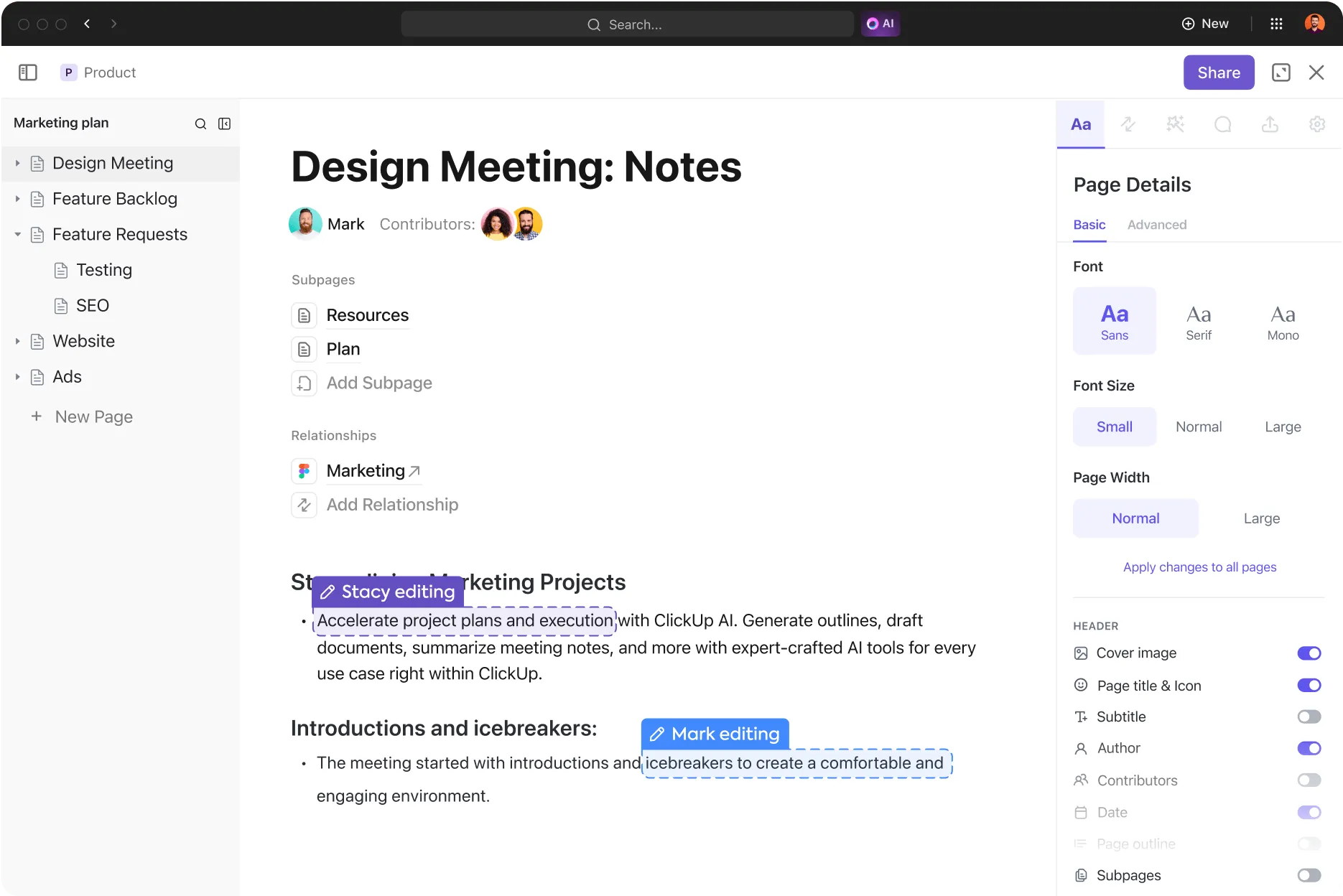
การตรวจจับการทำงานร่วมกันของ ClickUpทำให้การทำงานทางไกลง่ายขึ้นและสนุกมากขึ้น คุณสามารถเห็นได้ว่าเมื่อใดที่ผู้อื่นกำลังแสดงความคิดเห็น แก้ไข หรือแม้กระทั่งกำลังดูเอกสารหรืองานเดียวกันกับคุณ!
และหากคุณกำลังทำงานในคำอธิบายงานหรือเอกสาร คุณสามารถเห็นได้ว่าใครกำลังทำงานร่วมกับคุณอยู่และพวกเขากำลังพิมพ์อะไรอยู่แบบเรียลไทม์ 🧑💻
การแก้ไข, ความคิดเห็น, และการแชททั้งหมดจะถูกบันทึกไว้โดยอัตโนมัติและซิงค์กับทุกอุปกรณ์. ด้วยวิธีนี้ ทุกคนจะได้รับการอัปเดตอยู่เสมอ ไม่ว่าพวกเขาจะใช้เครื่องใดก็ตาม.
รับสิ่งที่ดีที่สุดจากทั้งสองโลก (และมากกว่านั้น) ด้วย ClickUp
นี่คือสิ่งที่คุณได้รับ ในการเปรียบเทียบระหว่าง Microsoft Word และ Google Docs แต่ละตัวมีจุดแข็งในการจัดการเอกสาร และหากคุณกำลังมองหาเครื่องมือเขียนเพื่อช่วยคุณผลิตเนื้อหาคุณภาพในเวลาเพียงเศษเสี้ยวของเวลา ให้เลือกใช้ ClickUp
ClickUp ผสมผสานอินเทอร์เฟซที่ใช้งานง่ายและฟีเจอร์การทำงานร่วมกันของทีมจาก Google Docs เข้ากับความสามารถในการเชื่อมต่อกับแอปพลิเคชันหลากหลายของ MS Word ได้อย่างลงตัว ใช่แล้ว คุณสามารถเชื่อมต่อ ClickUp กับแอปภายนอกกว่า 1,000 รายการ รวมถึง Google Drive, Outlook, Evernote, Gmail และ Slack
นอกจากนี้ เครื่องมือ AI ของ ClickUp, การจัดการโครงการ, และคุณสมบัติการอัตโนมัติทำงานร่วมกันอย่างราบรื่นเพื่อเพิ่มประสิทธิภาพการทำงานเป็นทีมและเพิ่มผลผลิต 🎯
อยากรู้ไหมว่า ClickUp จะช่วยให้ชีวิตการเขียนของคุณง่ายขึ้นได้อย่างไร? ลองใช้ดูสิ สามารถเข้าถึงได้ผ่านเว็บและเดสก์ท็อป (Windows, Mac และ Linux) รวมถึงอุปกรณ์มือถือ (Android และ iOS)