
ตามรายงานเกี่ยวกับวันทำงานที่ไม่มีที่สิ้นสุด พนักงานทั่วไปได้รับอีเมล 117 ฉบับและข้อความ Teams 153 ข้อความต่อวัน ส่วนใหญ่ของข้อความเหล่านั้นมีงานที่ต้องทำ ซอฟต์แวร์จัดการงานถูกสร้างขึ้นเพื่อจับงานเหล่านั้นก่อนที่จะถูกลืมไป
ทุกงานมีผู้เกี่ยวข้องสองฝ่าย ผู้ที่รับผิดชอบงานนั้นต้องสามารถบันทึกงานได้ภายในไม่กี่วินาที และตรวจสอบว่างานใดต้องเสร็จสิ้นในวันนี้ ส่วนผู้ที่รอรับงานต้องรู้ว่าใครเป็นผู้รับผิดชอบ และงานจะเสร็จเมื่อใด เมื่อทีมซื้อเครื่องมือที่ออกแบบมาเพื่อผู้เกี่ยวข้องฝ่ายที่สองเท่านั้น ผู้ที่ทำงานจริงจะเก็บรายชื่องานส่วนตัวไว้ด้านข้าง ซึ่งเรียกว่ารายชื่อเงา (shadow list) กระดานงานอย่างเป็นทางการจึงกลายเป็นข้อมูลล้าสมัย และการประชุมติดตามสถานะงานต้องมาเติมเต็มช่องว่างนี้
คู่มือนี้จัดเรียงเครื่องมือจัดการงาน 10 ตัวตามกลุ่มลูกค้าที่แต่ละตัวให้บริการ: แพลตฟอร์มสำหรับทีม, แอปสำหรับบุคคลทั่วไป, และไม่กี่ตัวที่พยายามให้บริการทั้งสองกลุ่ม สำหรับแต่ละเครื่องมือ คำถามคือเดียวกัน: ผู้ที่ทำงานจะนำงานของตนมาบันทึกที่นี่ หรือจะยังคงเก็บรายชื่องานแบบลับไว้?
TL;DR: “Shadow lists” จะเกิดขึ้นเมื่อการเพิ่มงานลงในเครื่องมือของทีมใช้เวลานานกว่าการเขียนลงที่อื่น เลือกซอฟต์แวร์ที่ผู้ปฏิบัติงานจะใช้จริง แล้วปรับให้สอดคล้องกับจุดเริ่มต้นของงานของคุณ
- เครื่องมือเดียวสำหรับทุกฝ่าย: ClickUp จัดการรายการงานของแต่ละบุคคลและโครงการของทีมไว้ในรายการงานเดียวกัน
- แพลตฟอร์มสำหรับทีม: Asana สำหรับกระบวนการที่ขับเคลื่อนด้วยกฎ, monday.com สำหรับบอร์ดที่ปรับแต่งได้, Trello สำหรับบอร์ด Kanban แบบเรียบง่าย, Microsoft Planner สำหรับทีม Microsoft 365, Jira สำหรับทีมพัฒนาซอฟต์แวร์, และ Wrike สำหรับคำขอและกระบวนการอนุมัติ
- แอปส่วนตัว: Todoist สำหรับการบันทึกงานที่พิมพ์ได้เร็วที่สุด, TickTick สำหรับปฏิทินและตัวจับเวลาโฟกัส, และ Things 3 สำหรับการซื้อครั้งเดียวผ่าน Apple
❗️ฟีเจอร์ไทม์ไลน์ของ Planner ต้องใช้แพ็กเกจแบบเสียเงิน ส่วน monday.com จะมีค่าใช้จ่ายสูงขึ้นตามการเติบโตของธุรกิจ
หากคุณกำลังพยายามปรับแต่งมุมมองไทม์ไลน์ใน Planner ให้ทำงานได้ Monday ดูเหมือนเป็นทางออก แต่ทีมที่มีสมาชิกเกิน 15 คนใน Monday ก็พบปัญหาเดียวกัน รายการตรวจสอบการย้ายระบบนี้ช่วยคุณดำเนินการย้ายระบบให้สำเร็จอย่างยั่งยืน 👇🏼
ซอฟต์แวร์จัดการงานในภาพรวม
| เครื่องมือ | เหมาะที่สุดสำหรับ | คุณสมบัติที่โดดเด่น | ราคาเริ่มต้น | คะแนน G2 | จุดอ่อน |
| ClickUp | แสดงมุมมองส่วนตัวและของทีมสำหรับงานเดียวกัน | หน้า "งานของฉัน" และ "รายชื่อส่วนตัว" รวมถึง "งานในรายชื่อหลายรายการ" | ใช้ฟรีตลอดไป; มีแพ็กเกจแบบเสียเงินให้เลือก | 4. 6/5 | ต้องตั้งค่ามากกว่าการเขียนรายการแบบธรรมดา |
| Asana | ทีมข้ามหน้าที่ที่ทำงานตามกฎเกณฑ์ | กฎไม่จำกัดในแพ็กเกจแบบชำระเงิน | ฟรี; แพ็กเกจ Starter 13.49 ดอลลาร์/ผู้ใช้/เดือน | 4. 4/5 | แพ็กเกจฟรีจำกัดการใช้งานสำหรับ 2 คนเท่านั้น |
| monday.com | ทีมที่ต้องการสร้างบอร์ดของตัวเอง | คอลัมน์ที่กำหนดเองบนทุกบอร์ด | ฟรี; แพ็กเกจ Basic 9 ดอลลาร์ต่อผู้ใช้ต่อเดือน (ชำระรายปี) | 4. 7/5 | การดำเนินการอัตโนมัติมีขีดจำกัดตามแผน |
| Trello | ทีมขนาดเล็กที่ต้องการใช้บอร์ด Kanban ทันที | กล่องจดหมายที่รวบรวมข้อมูลจากอีเมล Slack และ Teams | ฟรี; แพ็กเกจ Standard 5 ดอลลาร์/ผู้ใช้/เดือน (ชำระรายปี) | 4. 4/5 | ไม่มีความสัมพันธ์ระหว่างงานแบบในตัว |
| Microsoft Planner | ทีมที่ใช้งาน Microsoft 365 และ Teams อยู่แล้ว | My Day และ My Tasks ดึงงานจากบันทึกการประชุมและ Loop | รวมอยู่ใน Microsoft 365; แพ็กเกจ 1 $10/ผู้ใช้/เดือน (ชำระรายปี) | 4. 2/5 | มุมมองหลักมีให้ใช้ผ่านใบอนุญาตแยกต่างหาก |
| Jira | ทีมซอฟต์แวร์ที่จัดการปัญหาผ่านกระบวนการทำงานที่กำหนดไว้ | กฎการทำงานที่ป้องกันไม่ให้สถานะถูกข้ามไป | ฟรี; แพ็กเกจ Standard 9.70 ดอลลาร์/ผู้ใช้/เดือน | 4. 3/5 | ใช้งานยากสำหรับทีมที่ไม่มีความรู้ด้านเทคนิค |
| Wrike | ทีมที่ต้องจัดการกับคำขอและคำรีวิวที่เข้ามาอย่างต่อเนื่อง | แผนภูมิแกนต์แบบโต้ตอบและแดชบอร์ดที่สามารถแชร์ได้ | ฟรี; แพ็กเกจทีม $10/ผู้ใช้/เดือน (ชำระรายปี) | 4. 2/5 | ขายเป็นชุดละ 5 ที่นั่งขึ้นไป |
| Todoist | บุคคลที่บันทึกงานด้วยการพิมพ์ประโยค | เพิ่มงานอย่างรวดเร็วด้วยภาษาธรรมชาติ | ฟรี; Pro 7 ดอลลาร์ต่อเดือน | 4. 5/5 | พื้นที่ทำงานสำหรับทีมเต็มรูปแบบ จำเป็นต้องใช้ Business |
| TickTick | การวางแผนส่วนตัวด้วยปฏิทินและตัวจับเวลาโฟกัสที่ติดตั้งมาพร้อม | แมทริกซ์ไอเซนฮาวร์และตัวจับเวลาโพโมโดโรในแอปเดียว | ฟรี; แพ็กเกจพรีเมียม $49.99/ปี | 4. 5/5 | รายชื่อที่แบ่งปันได้มีจำนวนสมาชิกสูงสุด 29 คน |
| Things 3 | ผู้ใช้ Apple ที่ต้องการรายการที่ซื้อเพียงครั้งเดียว | ซื้อครั้งเดียว ไม่ต้องสมัครสมาชิก | 49.99 ดอลลาร์ จ่ายครั้งเดียว (Mac) | มีรีวิวไม่เพียงพอ | เฉพาะอุปกรณ์ Apple เท่านั้น |
วิธีที่เราประเมินซอฟต์แวร์ที่ ClickUp
ทีมบรรณาธิการของเราใช้กระบวนการที่โปร่งใส มีพื้นฐานจากการวิจัย และไม่ลำเอียงต่อผู้ผลิต ดังนั้นคุณจึงสามารถมั่นใจได้ว่าคำแนะนำของเราอิงจากมูลค่าจริงของผลิตภัณฑ์
นี่คือรายละเอียดเกี่ยวกับวิธีการที่เราใช้เพื่อประเมินซอฟต์แวร์ที่ ClickUp
ซอฟต์แวร์จัดการงานคืออะไร?
ซอฟต์แวร์จัดการงานคือหมวดหมู่เครื่องมือที่มีงานเป็นหน่วยหลัก: สิ่งที่คุณสามารถสร้างขึ้น มอบหมายให้ตัวเองหรือเพื่อนร่วมทีม กำหนดวันที่ และติดตามจนเสร็จสิ้น การแจ้งเตือน งานที่ซ้ำๆ และมุมมองของงานที่จะถึงกำหนดในครั้งต่อไป เป็นคุณสมบัติพื้นฐาน ส่วนอื่นๆ ทั้งหมดเป็นคุณสมบัติเพิ่มเติม
ในหมวดหมู่นี้ มีผลิตภัณฑ์สองประเภท แอปจัดการงานส่วนตัว เช่น Todoist, TickTick และ Things 3 ถูกออกแบบมาเพื่อจัดการรายการงานของบุคคลเดียวและเน้นความเร็วในการบันทึกรายการงานทันทีที่คิดได้ ส่วนเครื่องมือจัดการงานทีม เช่น Asana, monday.com, Trello, Microsoft Planner, Jira และ Wrike ถูกออกแบบมาเพื่อจัดการโครงการร่วมกัน ผู้รับผิดชอบ และสถานะงาน ส่วน "รายการเงา" (shadow list) เกิดขึ้นในช่องว่างระหว่างทั้งสองประเภทนี้ แอปส่วนตัวสามารถบันทึกข้อมูลได้อย่างรวดเร็ว แต่ทีมไม่สามารถเห็นข้อมูลนั้นได้ ส่วนเครื่องมือสำหรับทีมนั้นทุกคนสามารถเห็นได้ แต่การบันทึกข้อมูลกลับช้าลง มีแพลตฟอร์มบางแห่ง เช่น ClickUp ที่พยายามให้แต่ละคนมีมุมมองส่วนตัวต่องานที่อยู่ในโครงการของทีม
โครงการที่แบ่งปันกันนี้คือจุดที่เครื่องมือจัดการงานเริ่มทับซ้อนกับซอฟต์แวร์จัดการโครงการประเภทที่กว้างขึ้น แต่ทั้งสองประเภทนี้ตอบคำถามที่แตกต่างกัน เครื่องมือจัดการงานจะตอบคำถามว่า “ผมควรทำอะไรต่อไป และงานนี้เสร็จแล้วหรือยัง?” ส่วนแพลตฟอร์มจัดการโครงการจะเพิ่มคำถามที่เกี่ยวข้อง เช่น งานใดที่ขึ้นอยู่กับงานอื่น ๆ ใครมีเวลาว่าง และโครงการทั้งหมดจะเสร็จตามกำหนดเวลาหรือไม่ความแตกต่างระหว่างการจัดการโครงการและการจัดการงานมีความสำคัญเมื่อคุณกำลังเลือกซื้อ เพราะเครื่องมือจัดการโครงการอาจดูซับซ้อนเกินไปสำหรับผู้ที่ต้องการเพียงรายชื่องานเท่านั้น
วิธีที่เราคัดเลือก 10 โปรแกรมนี้: เครื่องมือจะได้รับการคัดเลือกหากวัตถุประสงค์หลักของมันคืองานที่คุณสามารถสร้าง มอบหมาย ตั้งวันที่ และติดตามจนเสร็จสิ้น นอกจากนี้ยังต้องมีระบบแจ้งเตือน งานที่ซ้ำๆ และราคาที่เปิดเผย หรือแผนบริการฟรีถาวร เครื่องมือที่ไม่ได้ผ่านการคัดเลือก รวมถึงพื้นที่ทำงานที่เน้นเอกสารเป็นหลัก เช่น Notion จะอยู่ในส่วน “ควรติดตาม” ที่ท้ายบทความ
ทำไมทีมจึงมี “รายชื่องานลับ” เกิดขึ้น?
“รายชื่องานเงา” จะเกิดขึ้นเมื่อการเพิ่มงานลงในซอฟต์แวร์จัดการงานของทีมใช้เวลานานกว่าการเขียนลงที่อื่น ผู้คนมักเลือกตัวเลือกที่เร็วกว่าทุกครั้ง งานนั้นจึงปรากฏอยู่ในสองที่ และมีเพียงที่เดียวเท่านั้นที่อัปเดตข้อมูลล่าสุด
ลองนึกภาพทีมการตลาด 5 คนที่กำลังดำเนินแคมเปญบนบอร์ดที่ใช้ร่วมกัน นักออกแบบได้รับคำขอ 3 ครั้งต่อวันผ่าน Slack การเปิดบอร์ด ค้นหาโครงการที่ถูกต้อง และกรอกข้อมูลใน 4 ช่องใช้เวลา 1 นาที ดังนั้นเธอจึงเลือกพิมพ์คำขอลงในแอปบันทึกของโทรศัพท์แทน บัตรของเธอบนบอร์ดแสดงสถานะ “กำลังดำเนินการ” เป็นเวลา 9 วัน หัวหน้าทีมการตลาดจึงจัดประชุมติดตามความคืบหน้าเพื่อตรวจสอบว่าเกิดอะไรขึ้น และการประชุมนั้นจึงกลายเป็นระบบติดตามงานที่แท้จริง
รูปแบบนี้ปรากฏในรีวิวด้วยเช่นกัน บน G2ผู้จัดการโครงการคนหนึ่งอธิบายว่าเขาใช้ TickTick เป็นระบบส่วนตัวเพื่อจัดการงานเล็กๆ ให้เป็นระเบียบในโครงการต่างๆ ที่ดำเนินไปพร้อมกัน นั่นไม่ใช่ข้อบกพร่องของ TickTick หรือของเครื่องมือสำหรับทีม แต่เป็นเพราะเขาสร้างชั้นการบันทึกข้อมูล (capture layer) ที่ซอฟต์แวร์ของทีมเขาไม่ได้จัดเตรียมไว้ให้
คุณมีสามทางเลือกที่ตรงไปตรงมา:
- เลือกซอฟต์แวร์จัดการงานที่มีหน้าแสดงข้อมูลส่วนตัวและการบันทึกข้อมูลที่รวดเร็วพอให้ผู้ใช้สามารถใช้งานได้
- ให้ผู้ใช้สามารถใช้แอปส่วนตัวและเชื่อมต่อกับแพลตฟอร์มของทีมผ่านระบบการบูรณาการ
- เลือกใช้เครื่องมือสองอย่างโดยตั้งใจ พร้อมกำหนดกฎเกณฑ์ว่าเมื่อใดงานส่วนตัวจะถูกย้ายไปยังบอร์ดของทีม
หากรายการงานของคุณเป็นจุดเริ่มต้นตัวอย่างรายการงานเหล่านี้จะแสดงให้เห็นว่าผู้คนจัดโครงสร้างส่วนส่วนตัวอย่างไร
คุณควรพิจารณาอะไรเมื่อเลือกซอฟต์แวร์จัดการงาน?
เครื่องมือที่เหมาะสมจะช่วยให้การเพิ่มงานลงในรายการของคุณเป็นไปได้อย่างรวดเร็วขึ้น นอกจากนี้ ยังควรช่วยให้ทีมของคุณสามารถติดตามงานได้อย่างชัดเจน โดยไม่ต้องสร้างสำเนาเพิ่มเติม สุดท้าย แผนบริการฟรีควรเหมาะสมกับขนาดทีมของคุณ เกณฑ์การประเมินทั้งหกข้อนี้คือสิ่งที่ทำให้ 10 เครื่องมือในรายการนี้มีความแตกต่างกัน
- งานถูกส่งเข้ามาจากแชทและอีเมลอย่างไร? ตรวจสอบว่ามีกล่องรับข้อความ (inbox), การส่งต่ออีเมล (email forwarding) หรือการเชื่อมต่อกับ Slack หรือ Teams หรือไม่ ทั้งกล่องรับข้อความ (Inbox) ของ Trello และ Email Assist (ในเวอร์ชัน Pro) ของ Todoist ล้วนสามารถแปลงข้อความให้เป็นงานได้ ทำให้คำขอไม่ถูกส่งไปยังแอปบันทึกก่อน
- แต่ละคนสามารถเห็นงานของตัวเองจากโครงการของทีมได้หรือไม่? หน้า "My tasks" ของ Asana, "My Day" ของ Microsoft Planner และ "My Tasks" ของ ClickUp จะรวบรวมงานที่ได้รับการมอบหมายให้แต่ละคนไว้ในรายการส่วนตัวเดียว นอกจากนี้ ฟีเจอร์ "multi-homing" ของ Asana, "card mirroring" ของ Trello ในแผน Standard และ "Tasks in Multiple Lists" ของ ClickUp ในแผนชำระเงิน ยังช่วยให้งานหนึ่งสามารถปรากฏในโครงการมากกว่าหนึ่งโครงการได้
- แผนฟรีรองรับผู้ใช้กี่คน? แผนฟรีของ Asana รองรับผู้ใช้ 2 คน ส่วน monday.com รองรับ 2 ที่นั่ง Trello รองรับผู้ร่วมงาน 10 คนต่อ Workspace และ Jira รองรับผู้ใช้ 10 คน สำหรับแอปส่วนตัว แผนฟรีของ Todoist รองรับ 5 โครงการ ส่วน TickTick รองรับ 9 รายการ
- AI ทำอะไรได้บ้าง และค่าใช้จ่ายเป็นเท่าไร? คุณสมบัติ AI ที่มีประโยชน์ที่สุดช่วยลดการพิมพ์ Ramble ของ Todoist เปลี่ยนคำพูดเป็นงาน ส่วน Quick Capture ของ Trello เปลี่ยนอีเมลและข้อความเป็นบัตรงาน อย่าลืมตรวจสอบค่าบริการด้วย เพราะ Asana คิดค่าบริการ $0.50 ต่อคำขอ AI เพิ่มเติม ส่วน Planner Agent ของ Microsoft จำเป็นต้องมีใบอนุญาต Microsoft 365 Copilot
- จะเกิดอะไรขึ้นเมื่องานหนึ่งล่าช้า? หากงานที่ล่าช้าหนึ่งงานส่งผลให้งานถัดไปต้องเลื่อนออกไป คุณจำเป็นต้องใช้ระบบความสัมพันธ์ระหว่างงาน (task dependencies) มิฉะนั้นวันที่กำหนดของงานถัดไปจะผิดพลาด Trello ไม่มีระบบความสัมพันธ์ระหว่างงานในตัว ส่วน Microsoft Planner มีระบบนี้เฉพาะในแพ็กเกจแบบเสียเงินเท่านั้น
- มันมาพร้อมกับซอฟต์แวร์ที่คุณจ่ายค่าบริการอยู่แล้วหรือไม่? Planner เป็นส่วนหนึ่งของ Microsoft 365 และ Jira ทำงานร่วมกับเครื่องมืออื่น ๆ ของ Atlassian ได้อย่างราบรื่น ผู้ใช้มีแนวโน้มที่จะเพิ่มงานลงในแอปที่พวกเขาเปิดไว้ตลอดทั้งวัน
ซอฟต์แวร์จัดการงานที่ดีที่สุดในปี 2026
ซอฟต์แวร์จัดการงานที่ดีที่สุดขึ้นอยู่กับว่าคุณอยู่ในบทบาทใดของงานนั้น เครื่องมือเจ็ดตัวแรกถูกออกแบบมาสำหรับทีม โดยเริ่มจากเครื่องมือที่ให้แต่ละคนมีมุมมองส่วนตัวได้ ส่วนสามตัวสุดท้ายเป็นแอปสำหรับใช้ส่วนตัว
1. ClickUp (เหมาะที่สุดสำหรับการแสดงมุมมองส่วนตัวและมุมมองของทีมในงานเดียวกัน)
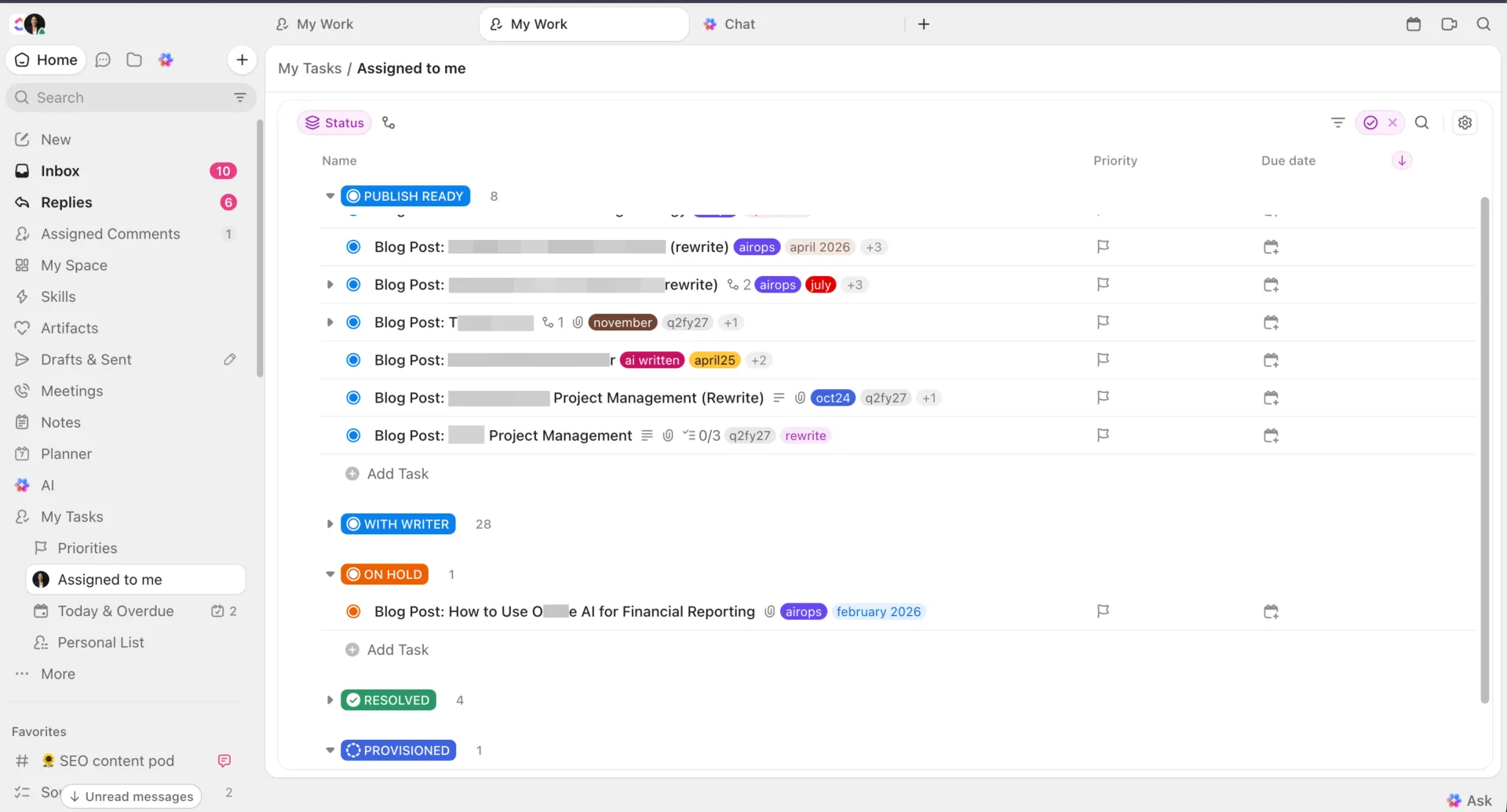
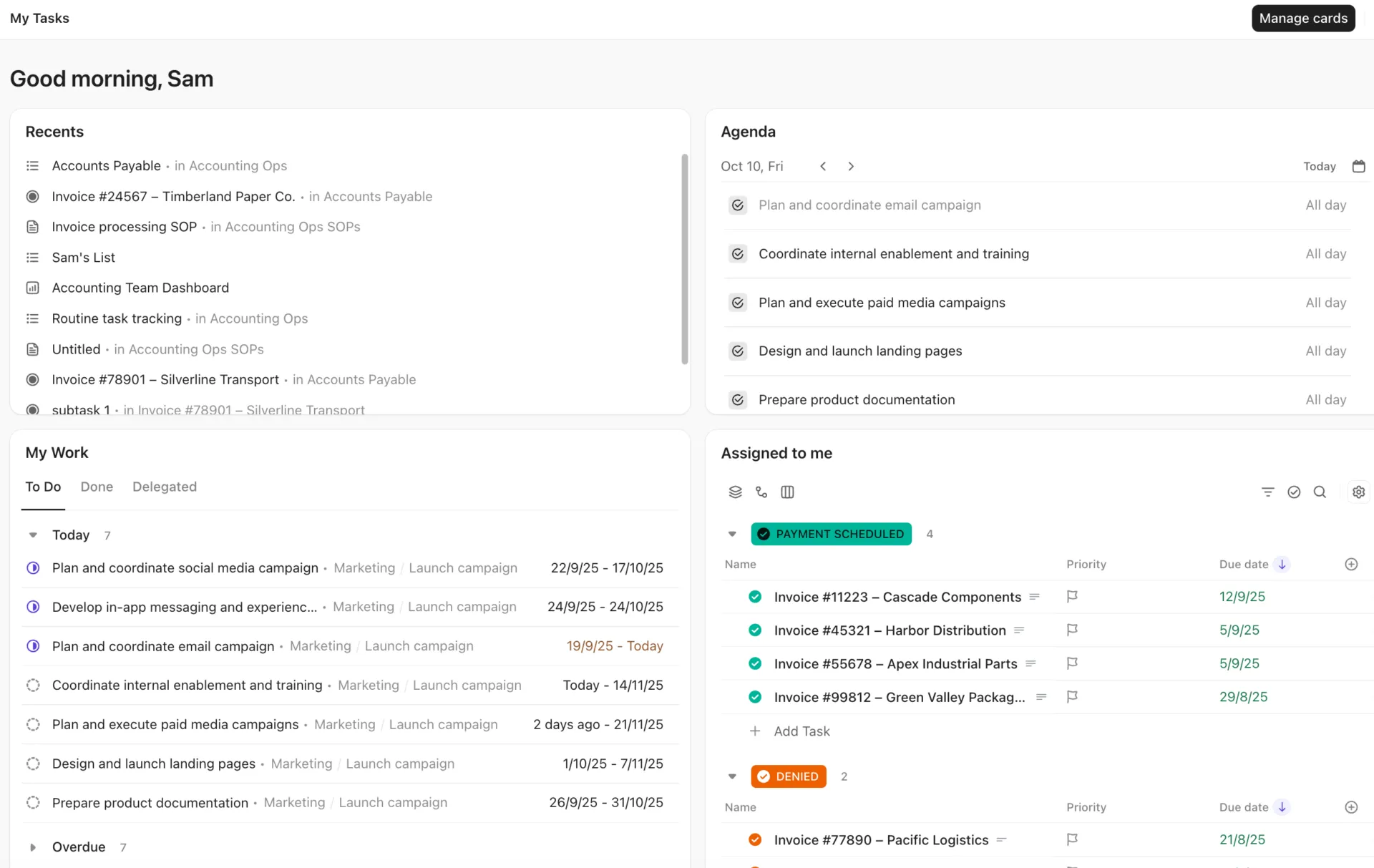
ClickUp ให้แต่ละคนมีมุมมองงานส่วนตัวของตนเอง และเชื่อมโยงงานเหล่านั้นกับโครงการของทีมหน้า"My Tasks"จะรวบรวมงานที่ได้รับการมอบหมายให้คุณการแจ้งเตือน ความคิดเห็นที่ส่งถึงคุณ และ "Personal List" สำหรับงานที่ยังไม่ได้จัดเข้าโครงการ
ผู้จัดการสามารถเพิ่มงานลงใน LineUp ของเพื่อนร่วมทีม ซึ่งเป็นรายชื่องานที่จัดลำดับความสำคัญตามลำดับที่ควรทำก่อน และจะปรากฏบนหน้าของบุคคลนั้นPlannerช่วยให้คุณลากงานเข้าไปในช่องเวลาข้างๆ เหตุการณ์ในปฏิทินของคุณ
กลับมาที่นักออกแบบจากตอนก่อน เธอเพิ่มคำขอจาก Slack เข้าสู่รายชื่องานส่วนตัวภายในไม่กี่วินาที เมื่อหัวหน้าฝ่ายการตลาดย้ายงานนั้นไปยังรายชื่อแคมเปญ งานนั้นยังคงเป็นงานเดิม ดังนั้นสถานะ ความคิดเห็น และวันที่ครบกำหนดจึงยังคงอยู่ในที่เดียว ด้วยฟีเจอร์ “งานในรายชื่อหลายรายการ” งานนี้ยังสามารถอยู่ในคิวของทีมออกแบบได้โดยไม่ต้องสร้างสำเนาใหม่
ClickUp Brainตอบคำถามเกี่ยวกับงานใน Workspace และสามารถสร้างหรืออัปเดตงานจากคำสั่งได้ClickUp Super Agentsสามารถรับมอบหมายงานและถูก @mention ได้เหมือนเพื่อนร่วมทีม และสามารถค้นหางานที่ยังไม่ได้รับการอัปเดตมานานแล้ว
คุณสมบัติที่โดดเด่น
- งานจาก ข้อความแชท: เปลี่ยนข้อความแชทให้เป็นงาน หรือเชื่อมโยงกับงานที่มีอยู่ เพื่อให้คำขอที่ส่งมาในบทสนทนาได้รับการติดตาม
- Notepad: จดบันทึกคำขอทันทีที่ได้รับ ไม่ว่าจะบนเดสก์ท็อป มือถือ หรือส่วนขยาย Chrome แล้วเปลี่ยนบันทึกนั้นเป็นงานพร้อมผู้รับผิดชอบและวันที่ครบกำหนดด้วยการคลิกเพียงครั้งเดียว
- AI StandUp: รับสรุปเป็นข้อความเกี่ยวกับงานที่คุณได้ทำไปแล้ว ซึ่งถูกดึงข้อมูลจากกิจกรรมงานจริงของคุณ
- หลายมุมมอง ของรายการเดียว: สลับงานเดียวกันระหว่างมุมมองรายการ (List), บอร์ด (Board) และปฏิทิน (Calendar) ในเวอร์ชัน Free Forever เพื่อให้แต่ละคนเห็นรูปแบบที่ตนชอบ
ราคา
คะแนน
- G2: 4. 6/5 (รีวิวมากกว่า 14,100 รายการ)
- Capterra: 4.6/5 (รีวิวมากกว่า 4,600 รายการ)
จุดอ่อน: ความยืดหยุ่นของ ClickUp ก็เป็นต้นทุนในการตั้งค่าด้วยเช่นกัน Spaces, Folders, Lists, custom fields และ views ให้ทีมมีหลายวิธีในการจัดโครงสร้างงาน และทีมที่มาจากเครื่องมือที่มีวัตถุประสงค์เดียว เช่น แอปจัดการงานแบบธรรมดา จำเป็นต้องใช้เวลาเพื่อตัดสินใจเกี่ยวกับโครงสร้าง
เหมาะที่สุดสำหรับ: การแสดงมุมมองส่วนตัวและมุมมองของทีมในภารกิจเดียวกัน
ข้ามไปเลยหาก: คุณทำงานคนเดียวและต้องการเพียงรายชื่องานที่รวดเร็วสำหรับงานส่วนตัวของคุณเท่านั้น
ผู้ใช้จริงพูดอะไรเกี่ยวกับ ClickUp
รีวิวจากผู้ใช้ระบุว่า:
ผมชอบความสม่ำเสมอ โครงสร้าง และความชัดเจนของงานใน ClickUp รวมถึงความสะดวกในการตรวจสอบว่าใครเป็นผู้รับผิดชอบงานใด ผมใช้มันเพื่อจัดโครงสร้างคำอธิบายงานพร้อมบริบท ผลลัพธ์ที่คาดหวัง ทรัพยากร และกำหนดเวลา รวมถึงติดตามความรับผิดชอบ ความโปร่งใส และการส่งมอบโครงการ ผมชอบเทมเพลต เอกสาร แบบฟอร์ม และระบบอัตโนมัติที่ช่วยมาตรฐานกระบวนการและลดงานบริหารที่ซ้ำซาก ClickUp ช่วยผมติดตามงานและกำหนดเวลา ส่งเสริมความก้าวหน้าและปัญหาที่ขัดขวาง รวมถึงลดภาระงานบริหารทางจิตใจและป้องกันไม่ให้งานสูญหายระหว่างการส่งต่อ การตั้งค่าเริ่มต้นนั้นค่อนข้างง่าย
ผมชอบความสม่ำเสมอ โครงสร้าง และความชัดเจนของงานใน ClickUp รวมถึงความสะดวกในการตรวจสอบว่าใครเป็นผู้รับผิดชอบงานใด ผมใช้มันเพื่อจัดโครงสร้างเอกสารสรุปงานพร้อมบริบท ผลลัพธ์ที่คาดหวัง ทรัพยากร และกำหนดเวลา รวมถึงติดตามความรับผิดชอบ การตรวจสอบความรับผิดชอบ และการส่งมอบโครงการ ผมชอบเทมเพลต เอกสาร แบบฟอร์ม และระบบอัตโนมัติที่ช่วยมาตรฐานกระบวนการและลดงานบริหารที่ซ้ำซาก ClickUp ช่วยผมติดตามงานและกำหนดเวลาส่งงาน ติดตามความคืบหน้าและอุปสรรค รวมถึงลดภาระงานบริหารทางจิตใจและป้องกันงานที่สูญหายระหว่างการส่งต่องาน การตั้งค่าเริ่มต้นค่อนข้างง่าย
2. Asana (เหมาะที่สุดสำหรับทีมข้ามหน้าที่ที่ทำงานตามกฎระเบียบ)
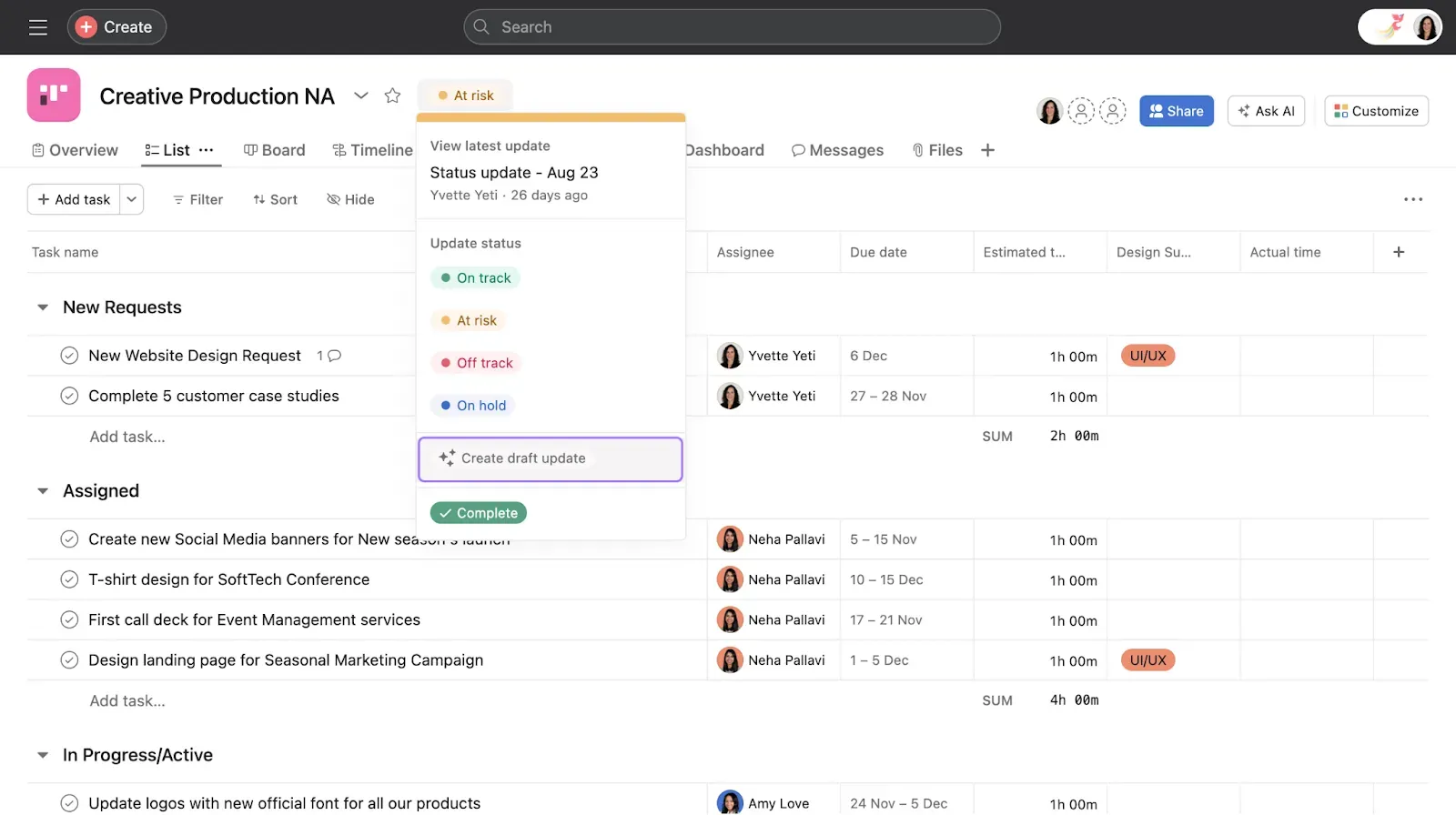
ระบบจัดการงานของ Asana ถูกสร้างขึ้นบนพื้นฐานของกฎ: เมื่อทีมตกลงกันแล้วว่างานควรดำเนินไปอย่างไร ตัวกระตุ้นและขั้นตอนการดำเนินการจะช่วยให้งานอัปเดตอยู่เสมอ โดยไม่ต้องมีใครต้องคอยติดตาม ทุกแพ็กเกจแบบเสียเงินมาพร้อมกฎไม่จำกัด และทุกคนจะได้รับ "My tasks" ซึ่งเป็นรายการส่วนตัวที่รวมงานทั้งหมดที่ได้รับมอบหมายจากทุกโครงการ งานหนึ่งยังสามารถถูกจัดให้อยู่ในหลายโครงการได้ ดังนั้น งานตรวจสอบทางกฎหมายจึงสามารถอยู่ในคิวของทีมเปิดตัวผลิตภัณฑ์และทีมกฎหมายพร้อมกัน โดยใช้ชุดความคิดเห็นเดียว
กฎเกณฑ์มีความสำคัญที่สุดเมื่องานที่ล่าช้าหนึ่งงานส่งผลให้งานถัดไปต้องเลื่อนออกไป ตัวอย่างเช่น บริษัทรับจ้างปรับปรุงบ้านขนาดเล็กสามารถตั้งกฎว่า เมื่องานที่ขึ้นอยู่กับงานอื่นล่าช้า วันครบกำหนดของงานทั้งหมดที่ตามมาจะเลื่อนตามไปด้วย แทนที่จะให้ช่างทาสีมาทำงานที่ไซต์งานที่ยังไม่พร้อม นี่คือประเภทของกระบวนการทำงานแบบลูกโซ่ที่ทีมการตลาดและทีมเอเจนซีดำเนินการทุกสัปดาห์ และนี่คือจุดที่ Asana อยู่ในตำแหน่งที่เหมาะสมระหว่างบอร์ดที่เรียบง่ายกับชุดเครื่องมือโครงการที่ซับซ้อนกว่า
AI ของ Asana มีในรูปแบบ AI Teammates และ Asana Dash โดยผู้ใช้ในแผนบริการแบบชำระเงินสามารถส่งคำขอได้ 5 ครั้งต่อเดือนต่อผู้ใช้ และมีการจำกัดจำนวนคำขอต่อบัญชีต่อเดือน ซึ่งจะเพิ่มขึ้นตามระดับแผนบริการ
คุณสมบัติที่โดดเด่น
- แบบฟอร์มรับข้อมูล: คำขอที่ส่งผ่านแบบฟอร์มจะกลายเป็นงานในโครงการที่ถูกต้องโดยอัตโนมัติ ตั้งแต่แพ็กเกจ Starter
- มุมมองไทม์ไลน์และแกนท์: ดูตารางเวลาและความสัมพันธ์ระหว่างงานในโครงการบนไทม์ไลน์ ตั้งแต่แพ็กเกจ Starter ขึ้นไป
- ผู้เข้าร่วมฟรีไม่จำกัด: เชิญลูกค้าและผู้รับจ้างเข้าร่วมโครงการโดยไม่ต้องเพิ่มที่นั่งแบบเสียค่าใช้จ่าย
- การอนุมัติและการตรวจสอบ: ใส่คำอธิบายประกอบในรูปภาพและไฟล์ PDF และขอการอนุมัติภายในงานในแผน Advanced
ราคา
- ส่วนบุคคล: ฟรี (สูงสุด 2 ผู้ใช้)
- Starter: $13.49/ผู้ใช้/เดือน
- Advanced: $30.49/ผู้ใช้/เดือน
- สำหรับองค์กร: ราคาตามความต้องการ
- คำขอ AI: $0.50 ต่อคำขอ (จ่ายล่วงหน้า)
คะแนน
- G2: 4. 4/5 (รีวิวมากกว่า 13,400 รายการ)
- Capterra: 4.5/5 (รีวิวมากกว่า 13,700 ราย)
จุดที่ Asana มีข้อจำกัด: แพ็กเกจฟรีของ Asana ถูกออกแบบมาสำหรับ 1 หรือ 2 คนเท่านั้น ดังนั้นทีมจึงไม่สามารถทดสอบโครงการร่วมกันได้นานโดยไม่เสียค่าใช้จ่าย การอัปเกรดจากแพ็กเกจ Starter ไปยัง Advanced คือจุดที่ฟีเจอร์เป้าหมาย พอร์ตโฟลิโอ และการตรวจสอบงานถูกเพิ่มเข้ามา ทีมที่ต้องการใช้โครงสร้างของ Asana ทั่วทั้งแผนกควรเลือกแพ็กเกจ Advanced ตั้งแต่วันแรก หากคุณกำลังเปรียบเทียบกับเครื่องมือของ Microsoftการเปรียบเทียบ Microsoft Planner vs. Asanaนี้จะช่วยวิเคราะห์จุดเด่นและจุดด้อยของแต่ละเครื่องมือ
เหมาะที่สุดสำหรับ: ทีมข้ามสายงานที่ทำงานตามกฎระเบียบ
ข้ามไปเลยหาก: ทีมของคุณต้องการแพ็กเกจฟรีสำหรับมากกว่าสองคน
ผู้ใช้จริงพูดอะไรเกี่ยวกับ Asana
รีวิวจากผู้ใช้ระบุว่า:
ผมเป็นนักพัฒนาเว็บฟรีแลนซ์ที่มีลูกค้าประมาณสามรายในเวลาเดียวกัน และส่วนใหญ่ของสัปดาห์ผมเคยต้องใช้ไปกับการตอบอีเมลเดียวกันว่า “สวัสดีครับ งานเป็นอย่างไรบ้าง?” ตอนนี้ลูกค้าแต่ละรายมีโครงการของตัวเองใน Asana และผมเพิ่มพวกเขาเป็นแขก ดังนั้นพวกเขาจึงเห็นเฉพาะงานของตัวเองเท่านั้น ไม่เห็นสิ่งอื่นใด พวกเขาสามารถดูได้ว่างานใดเสร็จแล้วและงานต่อไปคืออะไร และสามารถทิ้งความคิดเห็นไว้ตรงบนงานนั้นได้ เดือนที่แล้ว มีลูกค้าคนหนึ่งบอกว่าเธอไม่เคยอนุมัติการเปลี่ยนแปลงหน้าหลักเลย ผมเปิดงานนั้นขึ้น และเห็นความคิดเห็นของเธอว่า “ดูดีแล้ว ทำต่อเลย” อยู่ตรงนั้นพร้อมวันที่ และบทสนทนาจบลงภายในประมาณหนึ่งนาที
ผมเป็นนักพัฒนาเว็บฟรีแลนซ์ที่มีลูกค้าประมาณสามรายในเวลาเดียวกัน และส่วนใหญ่ของสัปดาห์ผมเคยต้องใช้ไปกับการตอบอีเมลเดียวกันว่า “สวัสดีครับ เป็นอย่างไรบ้าง?” ตอนนี้ลูกค้าแต่ละรายมีโครงการของตัวเองใน Asana และผมเพิ่มพวกเขาเป็นแขก ดังนั้นพวกเขาจึงเห็นเฉพาะงานของตัวเองเท่านั้น ไม่เห็นอย่างอื่น พวกเขาสามารถดูได้ว่างานใดเสร็จแล้วและงานต่อไปคืออะไร และสามารถทิ้งความคิดเห็นไว้ตรงบนงานนั้นได้ เดือนที่แล้ว มีลูกค้าคนหนึ่งบอกว่าเธอไม่เคยอนุมัติการเปลี่ยนแปลงหน้าหลักเลย ผมเปิดงานนั้นขึ้น และเห็นความคิดเห็นของเธอว่า “ดูดีแล้ว ทำต่อเลย” อยู่ตรงนั้นพร้อมวันที่ และบทสนทนาจบลงภายในประมาณหนึ่งนาที
คู่มือนี้จากทีม ClickUp จะอธิบายถึงนิสัยที่ช่วยในการติดตามงานตลอดสัปดาห์ที่ยุ่งวุ่นวาย ซึ่งนี่คือหน้าที่ที่ทุกเครื่องมือด้านล่างนี้กำลังแข่งขันกันเพื่อตอบโจทย์
3. monday.com (เหมาะที่สุดสำหรับทีมที่ต้องการสร้างบอร์ดของตัวเอง)
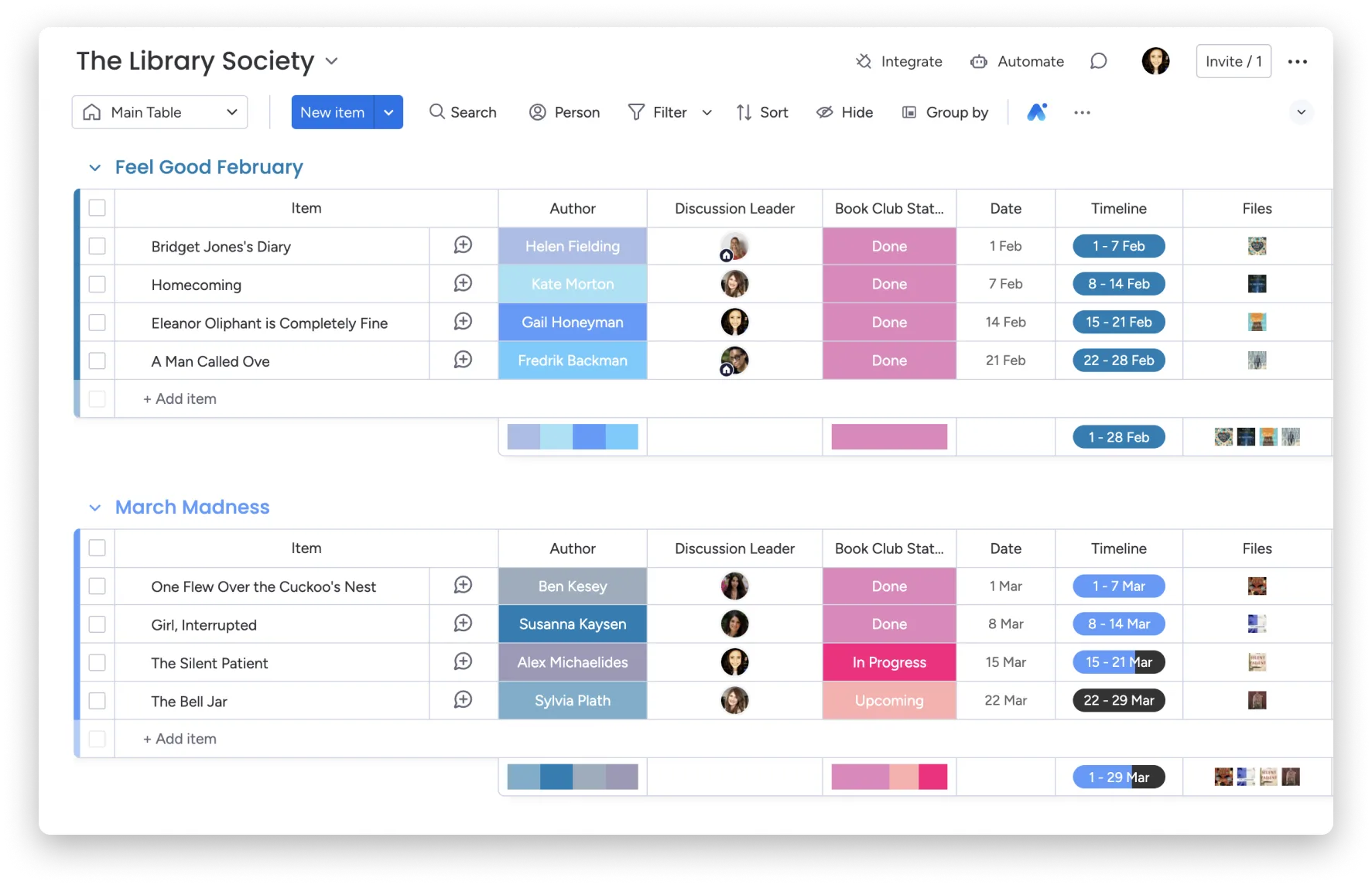
monday.com มองการจัดการงานเป็นสิ่งที่คุณสามารถจัดสร้างขึ้นเองได้ บอร์ดคือตารางที่แสดงรายการต่าง ๆ และคุณเป็นผู้กำหนดว่าจะใส่คอลัมน์ใดลงไป: สถานะ, ผู้รับผิดชอบ, วันที่, ลำดับความสำคัญ, งบประมาณ, ลิงก์ หรือไฟล์ สิ่งนี้ทำให้มันเหมาะอย่างยิ่งสำหรับทีมปฏิบัติการ, ทีมทรัพยากรบุคคล และทีมบริการลูกค้า ซึ่ง “งาน” ของพวกเขามีลักษณะที่แตกต่างจากทีมพัฒนาซอฟต์แวร์ เพราะบอร์ดสามารถปรับให้เข้ากับกระบวนการทำงานได้ แทนที่จะต้องปรับกระบวนการให้เข้ากับบอร์ด
แต่ละงานสามารถแบ่งออกเป็นงานย่อยได้ และบอร์ดต่าง ๆ สามารถเชื่อมโยงกันได้ ดังนั้นคำขอจากลูกค้าบนบอร์ดหนึ่งสามารถชี้ไปยังงานส่งมอบบนบอร์ดอื่นได้ เมื่อกระบวนการทำงานของทีมเปลี่ยนแปลง พวกเขาสามารถเพิ่มหรือสลับคอลัมน์ได้ โดยไม่จำเป็นต้องปรับเปลี่ยนส่วนอื่น ๆ ของบอร์ดรีวิว monday.comแบบครบถ้วนของเราครอบคลุมแพลตฟอร์มโดยรวม
AI บน monday.com ทำงานอยู่ภายในบอร์ด Sidekick ผู้ช่วยที่เข้าใจบริบท จะตอบคำถามเกี่ยวกับงานของคุณ คอลัมน์ AI จะกรอกข้อมูล จัดหมวดหมู่ หรือสรุปข้อมูลในทุกรายการ และทีมเอเยนต์ AI จะจัดการงานประจำด้วยตัวเอง
คุณสมบัติที่โดดเด่น
- ส่งอีเมลไปยังบอร์ด: ส่งอีเมลไปยังที่อยู่อีเมลของบอร์ด และอีเมลนั้นจะปรากฏเป็นรายการใหม่ แม้ผู้ส่งจะไม่ใช่ผู้ใช้ monday.com
- คอลัมน์ Connect Boards: เชื่อมโยงรายการระหว่างบอร์ดต่าง ๆ เพื่อให้งานที่เกี่ยวข้องยังคงเชื่อมโยงกัน แทนที่จะถูกคัดลอก
- มุมมองไทม์ไลน์และแกนท์: เปลี่ยนบอร์ดเดียวกันให้เป็นตารางเวลาจากแพ็กเกจ Standard
- คอลัมน์ AI: ให้ AI กรอกข้อมูล จัดหมวดหมู่ หรือสรุปข้อมูลในคอลัมน์ สำหรับแพ็กเกจ Standard ขึ้นไป
ราคา
- ฟรี
- แพ็กเกจ Basic: $9/ผู้ใช้/เดือน (ชำระรายปี)
- Standard: $12/ผู้ใช้/เดือน (ชำระรายปี)
- Pro: $19/ที่นั่ง/เดือน (ชำระรายปี)
- สำหรับองค์กร: ราคาตามความต้องการ
ทุกแพ็กเกจแบบเสียเงินมาพร้อมเครดิต AI รายเดือน โดยแพ็กเกจ Basic เริ่มต้นที่ 1,000 เครดิต ส่วนฟีเจอร์บันทึกการประชุมและคอลัมน์ AI เริ่มมีในแพ็กเกจ Standard
คะแนน
- G2: 4.7/5 (รีวิวมากกว่า 16,800 รายการ)
- Capterra: 4.6/5 (รีวิวมากกว่า 6,100 รายการ)
จุดที่ซอฟต์แวร์นี้อาจไม่ตอบโจทย์: การทำงานอัตโนมัติถูกจำกัดตามแพ็กเกจ Standard ให้ 250 การทำงานอัตโนมัติและ 250 การเชื่อมต่อต่อเดือน ซึ่งทีมที่มีงานมากอาจใช้หมดได้อย่างรวดเร็ว ส่วนแพ็กเกจ Pro ให้ถึง 25,000 การทำงาน ทีมที่วางแผนจะทำงานอัตโนมัติสำหรับการเปลี่ยนแปลงสถานะส่วนใหญ่ควรพิจารณาแพ็กเกจ Pro แทน Standard ทีมวิศวกรรมที่เปรียบเทียบกับระบบติดตามปัญหาสามารถอ่านการวิเคราะห์เปรียบเทียบ monday.com vs. Jira ได้ที่นี่
เหมาะที่สุดสำหรับ: ทีมที่ต้องการสร้างบอร์ดของตัวเอง
ข้ามไปเลยหาก: คุณต้องการกระบวนการทำงานที่เน้นการอัตโนมัติอย่างหนักในแพ็กเกจระดับเริ่มต้น
ผู้ใช้จริงพูดถึง monday.com อย่างไร
รีวิวจากผู้ใช้ระบุว่า:
ในฐานะผู้รับผิดชอบในการติดตามความคืบหน้าของโครงการในระดับโปรแกรม ซึ่งครอบคลุมทั้งโครงการที่กำลังดำเนินการและโครงการในขั้นตอนเตรียมการ monday.com ได้ช่วยให้การแบ่งงานออกเป็นงานย่อยและติดตามกำหนดเวลาในที่เดียวเป็นเรื่องที่ง่ายขึ้นมาก แทนที่จะต้องจัดการกับสเปรดชีตหรือเอกสารรายงานสถานะที่กระจัดกระจาย การจัดวางบอร์ดแบบภาพช่วยให้ผมเห็นสถานะของแต่ละโครงการได้ในพริบตา และการสามารถสลับระหว่างมุมมองไทม์ไลน์/แกนต์กับมุมมองระดับงานได้นั้นเป็นประโยชน์อย่างยิ่ง ขึ้นอยู่กับว่าผมกำลังรายงานให้ผู้นำระดับสูงหรือจัดการการดำเนินงานประจำวันกับทีม นอกจากนี้ ยังมีความยืดหยุ่นเพียงพอที่จะปรับแต่งบอร์ดให้เหมาะกับประเภทโครงการต่าง ๆ โดยไม่ทำให้สมาชิกทีมใหม่ต้องเผชิญกับเส้นโค้งการเรียนรู้ที่ชัน
ในฐานะผู้รับผิดชอบการติดตามความคืบหน้าของโครงการในระดับโปรแกรม ซึ่งครอบคลุมทั้งโครงการที่กำลังดำเนินการและโครงการในขั้นตอนเตรียมการ monday.com ได้ช่วยให้การแบ่งงานออกเป็นงานย่อยและติดตามกำหนดเวลาในที่เดียวเป็นเรื่องที่ง่ายขึ้นมาก แทนที่จะต้องจัดการกับสเปรดชีตหรือเอกสารรายงานสถานะที่กระจัดกระจาย การจัดวางบอร์ดแบบภาพช่วยให้ผมเห็นสถานะของแต่ละโครงการได้ในพริบตา และการสามารถสลับระหว่างมุมมองไทม์ไลน์/แกนต์กับมุมมองระดับงานได้นั้นเป็นประโยชน์อย่างยิ่ง ขึ้นอยู่กับว่าผมกำลังรายงานให้ผู้นำระดับสูงหรือจัดการการดำเนินงานประจำวันกับทีม นอกจากนี้ ยังมีความยืดหยุ่นเพียงพอที่จะปรับแต่งบอร์ดให้เหมาะกับประเภทโครงการต่าง ๆ โดยไม่ทำให้สมาชิกทีมใหม่ต้องเผชิญกับเส้นโค้งการเรียนรู้ที่ชัน
4. Trello (เหมาะที่สุดสำหรับทีมขนาดเล็กที่ต้องการใช้บอร์ด Kanban ได้ทันที)
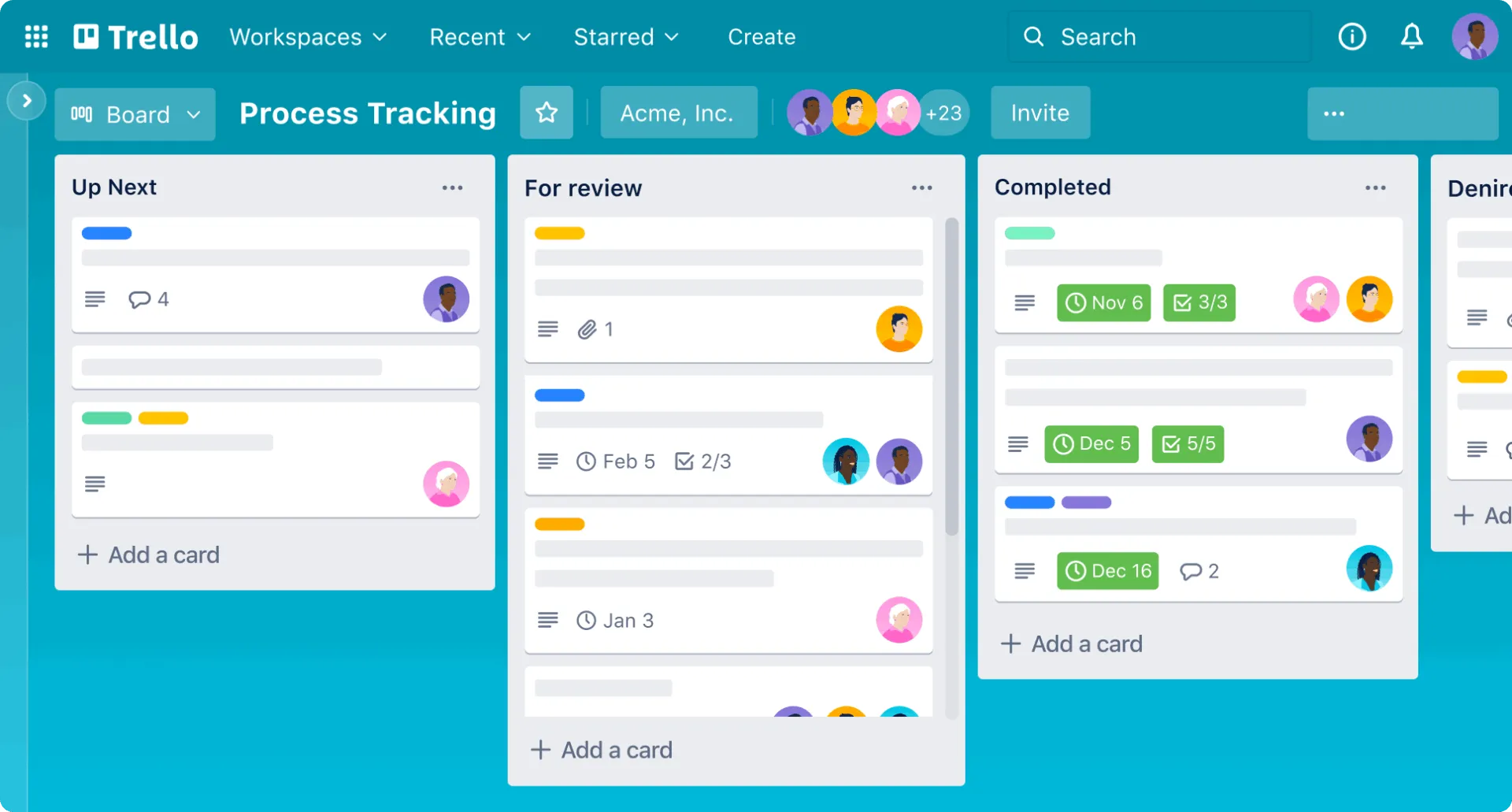
Trello เป็นวิธีที่เร็วที่สุดในการนำทีมมาทำงานร่วมกันบนบอร์ดที่ใช้ร่วมกัน การย้ายการ์ดจากซ้ายไปขวาผ่านรายชื่อต่าง ๆ คือสิ่งหลักที่ผู้ใช้ใหม่จำเป็นต้องเรียนรู้ นี่คือรูปแบบคลาสสิกของการจัดการงานแบบภาพ และเหมาะสำหรับเอเจนซีขนาดเล็ก กลุ่มนักศึกษา ทีมบรรณาธิการ และใครก็ตามที่มีงานแบ่งเป็นสามหรือสี่ขั้นตอน
Trello ยังให้ความสำคัญกับ “shadow list” อย่างจริงจังด้วย Inbox ของ Trello เป็นพื้นที่ส่วนตัวที่รวบรวมงานที่ต้องทำจากอีเมล Slack และ Microsoft Teams ก่อนที่คุณจะจัดเรียงลงบนบอร์ด และฟีเจอร์นี้มีให้ใช้ในแผน Free Planner — โหมดปฏิทินของ Trello — จะแสดงการ์ดที่กำหนดเวลาไว้ข้างๆ กิจกรรมของคุณ ดังนั้นหัวหน้าทีมสามารถส่งต่ออีเมลจากลูกค้า เก็บไว้ใน Inbox และวางลงบนบอร์ดที่ถูกต้องในช่วงการวางแผนวันจันทร์ได้ส่วนแม่แบบบอร์ด Kanbanที่เตรียมไว้ sẵnจะช่วยคุณได้หากคุณไม่ต้องการออกแบบรายการด้วยตัวเอง
AI มาพร้อมในแพ็กเกจ Standard แล้ว ฟีเจอร์ Quick Capture ที่ขับเคลื่อนด้วย AI จะเปลี่ยนอีเมลและข้อความให้เป็นบัตร และ AI ของ Trello จะช่วยร่าง แก้ไข และระดมความคิดสำหรับคำอธิบายและคำแสดงความคิดเห็นบนบัตร
คุณสมบัติที่โดดเด่น
- การสะท้อนบัตร: แสดงบัตรหนึ่งใบบนหลายบอร์ดและแก้ไขได้จากบอร์ดใดก็ได้ เพื่อให้งานเดียวกันไม่จำเป็นต้องมีสำเนาซ้ำ
- ระบบอัตโนมัติในตัว: ตั้งกฎเกณฑ์ ปุ่ม และคำสั่งตามกำหนดเวลา เพื่อย้ายการ์ด มอบหมายงานให้สมาชิกทีม และตั้งวันที่ โดยไม่ต้องอัปเดตด้วยมือ
- Power-Ups: เพิ่ม Slack, Google Drive, Salesforce และแอปอื่นๆ อีกกว่า 200 แอป ลงในบอร์ด
- รายการตรวจสอบขั้นสูง: มอบหมายรายการตรวจสอบให้กับแต่ละคนและกำหนดวันครบกำหนดให้แต่ละรายการ เพื่อให้ขั้นตอนย่อยภายในบัตรมีผู้รับผิดชอบ
ราคา
- ฟรี (สูงสุด 10 ผู้ร่วมงานต่อ Workspace)
- Standard: $5/ผู้ใช้/เดือน (ชำระรายปี)
- Premium: $10/ผู้ใช้/เดือน (ชำระรายปี)
- Enterprise: $17.50/ผู้ใช้/เดือน (ชำระรายปี)
คะแนน
- G2: 4. 4/5 (รีวิวมากกว่า 13,600 รายการ)
- Capterra: 4.5/5 (รีวิวมากกว่า 23,600 รายการ)
จุดอ่อน: Trello ไม่มีวิธีในตัวเพื่อเชื่อมโยงการ์ดที่ขึ้นอยู่กับกัน ดังนั้นการ์ดที่ล่าช้าจะไม่ทำให้การ์ดที่รออยู่เคลื่อนที่ตามไปด้วย นอกจากนี้ บอร์ดที่มีขนาดใหญ่ก็อาจอ่านยากเมื่อใช้เป็นไทม์ไลน์ ทีมสามารถเพิ่ม Power-Ups ได้ และคู่มือนี้เกี่ยวกับแผนภูมิแกนท์ใน Trelloจะอธิบายวิธีแก้ไขปัญหาดังกล่าว
เหมาะที่สุดสำหรับ: ทีมขนาดเล็กที่ต้องการเริ่มใช้บอร์ด Kanban ได้ทันที
ข้ามไปเลยหาก: งานของคุณเป็นแบบลูกโซ่ที่การล่าช้าของงานหนึ่งจะส่งผลให้งานอื่นๆ ล่าช้าตามไปด้วย
ผู้ใช้จริงพูดอะไรเกี่ยวกับ Trello
รีวิวจากผู้ใช้ระบุว่า:
ผมชอบ Trello เพราะ UI/UX ที่เรียบง่ายและชัดเจนทำให้การจัดระเบียบงานและโครงการเป็นเรื่องง่าย การเชื่อมต่อกับเครื่องมือเพิ่มประสิทธิภาพอื่น ๆ ช่วยให้กระบวนการทำงานของผมเป็นหนึ่งเดียว และแพลตฟอร์มนี้ทำงานได้อย่างน่าเชื่อถือสำหรับงานประจำวัน ราคาที่เสนอให้ผลตอบแทนการลงทุน (ROI) ที่ดีสำหรับทีมที่ต้องการการจัดการโครงการที่ยืดหยุ่น การนำผู้ใช้ใหม่เข้ามาใช้งานทำได้ง่าย และทรัพยากรสนับสนุนที่มีอยู่ก็ช่วยได้มาก ความสามารถ AI ของ Trello ยังช่วยให้การสรุปข้อมูล การจัดระเบียบงาน และประหยัดเวลาเป็นเรื่องง่ายขึ้น
ผมชอบ Trello เพราะ UI/UX ที่เรียบง่ายและชัดเจนช่วยให้การจัดระเบียบงานและโครงการเป็นเรื่องง่าย การเชื่อมต่อกับเครื่องมือเพิ่มประสิทธิภาพอื่น ๆ ช่วยเชื่อมโยงกระบวนการทำงานของผมได้ และแพลตฟอร์มนี้ทำงานได้อย่างน่าเชื่อถือสำหรับงานประจำวัน ราคาที่เสนอให้ผลตอบแทนการลงทุน (ROI) ที่ดีสำหรับทีมที่ต้องการการจัดการโครงการที่ยืดหยุ่น การนำผู้ใช้ใหม่เข้ามาใช้งานทำได้ง่าย และทรัพยากรสนับสนุนที่มีอยู่ก็ช่วยได้มาก ความสามารถด้าน AI ของ Trello ยังช่วยให้การสรุปข้อมูล การจัดระเบียบงาน และประหยัดเวลาเป็นเรื่องง่ายขึ้น
5. Microsoft Planner (เหมาะที่สุดสำหรับทีมที่ใช้งาน Microsoft 365 และ Teams อยู่แล้ว)
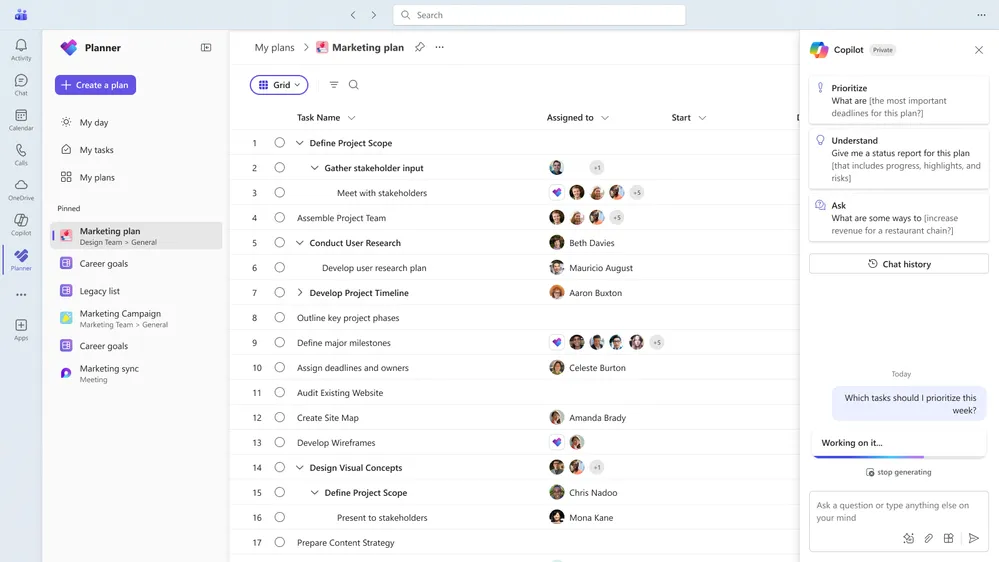
Microsoft Planner คือเครื่องมือจัดการงานที่ทีมหลายทีมใช้อยู่แล้ว มันมาพร้อมกับ Microsoft 365 ทำงานได้ทั้งใน Microsoft Teams และบนเว็บ โดยมุมมองส่วนตัว เช่น My Day, My Tasks และ Assigned to me จะรวบรวมงานจากแผนงานที่แชร์ไว้ งานที่ได้รับการมอบหมายในบันทึกการประชุมและ Microsoft Loop ก็จะปรากฏขึ้นที่นั่นด้วย ซึ่งช่วยลดช่องว่างของ “shadow-list” สำหรับทีมที่งานเริ่มต้นจากการประชุมใน Teams
เวอร์ชันพื้นฐานมีมุมมอง Grid, Board, Schedule และ Charts รวมถึงรายการตรวจสอบ ป้ายกำกับ และแม่แบบแผนที่ปรับแต่งได้ เมื่องานขยายเกินขอบเขตนั้น Planner Plan 1 จะเพิ่มงานย่อย งานที่รอทำ (backlogs) และสปรินต์ (sprints) ความสัมพันธ์ระหว่างงาน เป้าหมาย จุดสำคัญ (milestones) และมุมมอง Timelineแม่แบบ Microsoft Plannerเหล่านี้แสดงให้เห็นโครงสร้างของแผนเป็นอย่างไร
AI ของ Planner คือ Planner Agent ซึ่งต้องการใบอนุญาต Microsoft 365 Copilot ราคา 30 ดอลลาร์ต่อผู้ใช้ต่อเดือน ด้วยใบอนุญาตนี้ คุณสามารถมอบหมายงานประจำให้กับเอเจนต์ สร้างรายงานสถานะ และเปลี่ยนเป้าหมายให้เป็นรายการงานที่สอดคล้องกับแผนได้ ผู้ใช้ที่ไม่มี Copilot ยังสามารถร่วมทำงานในแผนได้ แต่ไม่สามารถทำงานร่วมกับเอเจนต์ได้
คุณสมบัติที่โดดเด่น
- การผสานรวมกับ Outlook: ทำงานกับงานใน Planner ควบคู่กับอีเมลและปฏิทินของคุณ เพื่อให้งานที่เริ่มต้นจากอีเมลไม่จำเป็นต้องพิมพ์ใหม่
- Power Automate flows: เชื่อมต่อ Planner กับแอปอื่นๆ ของ Microsoft และแอปของบุคคลที่สาม เช่น เพื่อสร้างงานอัตโนมัติเมื่อส่งแบบฟอร์ม
- มุมมองของผู้ใช้: ดูว่าใครกำลังมีงานล้นมือ และจัดสรรงานใหม่ก่อนที่กำหนดเวลาจะเลยกำหนด
- พอร์ตโฟลิโอและเส้นทางวิกฤต: ติดตามผลลัพธ์ที่คาดว่าจะได้รับจากหลายแผนงาน กำหนดเส้นฐาน และดูว่างานใดมีผลต่อวันที่เสร็จสิ้น
ราคา
- Planner ใน Microsoft 365: มาพร้อมกับ Microsoft 365
- Planner Plan 1: $10/ผู้ใช้/เดือน (ชำระรายปี)
- Planner and Project Plan 3: $30/ผู้ใช้/เดือน (ชำระรายปี)
- Microsoft 365 Copilot (สำหรับ Planner Agent): $30/ผู้ใช้/เดือน (เรียกเก็บเงินรายปี)
คะแนน
- G2: 4. 2/5 (รีวิวมากกว่า 200 รายการ)
- Capterra: 4.3/5 (รีวิวมากกว่า 200 รายการ)
จุดที่ซอฟต์แวร์นี้ยังมีข้อจำกัด: คุณสมบัติของ Planner ถูกแบ่งตามประเภทใบอนุญาต การใช้มุมมองไทม์ไลน์ (Timeline view), มุมมองสมาชิก (People view), เป้าหมาย (goals) และความสัมพันธ์ระหว่างงาน (dependencies) ต้องใช้ Plan 1 ส่วน Planner Agent ต้องใช้ Copilot ในทีมที่มีสมาชิกใช้เวอร์ชันต่างกัน ผู้ใช้เวอร์ชันพื้นฐานจะไม่สามารถเห็นมุมมองของแผนเดียวกันกับสมาชิกคนอื่นได้ ทำให้แผนดังกล่าวไม่กลายเป็นจุดรวมศูนย์ที่ทุกคนตรวจสอบอีกต่อไป ทีมที่ต้องการการจัดตารางแบบ Gantt สามารถตรวจสอบวิธีการทำงานของแผนภูมิ Gantt ใน Microsoft Plannerก่อนได้
เหมาะที่สุดสำหรับ: ทีมงานที่ใช้งาน Microsoft 365 และ Teams อยู่แล้ว
ข้ามไปเลยหาก: ทีมของคุณไม่ใช้ Microsoft 365 ในชีวิตประจำวัน
ผู้ใช้จริงพูดอะไรเกี่ยวกับ Microsoft Planner
รีวิวจากผู้ใช้ระบุว่า:
สิ่งที่ผมชอบที่สุดคือความง่ายในการจัดระเบียบงานด้วยซอฟต์แวร์นี้ ผมใช้มันเพื่อติดตามงาน มอบหมายงาน ตั้งกำหนดเวลา และติดตามความคืบหน้า โดยไม่ทำให้ทุกอย่างดูซับซ้อน โหมดบอร์ดมีหน้าตาที่เรียบง่าย ทำให้ผมสามารถเห็นได้ทันทีว่างานใดยังค้างอยู่ งานใดกำลังดำเนินการ และงานใดเสร็จสิ้นแล้ว เนื่องจากเป็นส่วนหนึ่งของ Microsoft 365 จึงสามารถผสานการทำงานกับ Teams และแอป Microsoft อื่นๆ ที่ผมใช้ทุกวันได้อย่างราบรื่น สิ่งนี้สะดวกมาก เพราะผมไม่ต้องสลับไปมาระหว่างเครื่องมือต่าง ๆ เพียงเพื่อตรวจสอบงานและอัปเดตต่าง ๆ โดยรวมแล้ว นี่เป็นเครื่องมือที่เชื่อถือได้สำหรับการจัดระเบียบโครงการขนาดเล็กและงานประจำวัน มันช่วยให้ทีมทำงานร่วมกันได้อย่างสอดคล้องและเข้าใจตรงกัน โดยไม่เพิ่มความซับซ้อนที่ไม่จำเป็น
สิ่งที่ผมชอบที่สุดคือความง่ายในการจัดระเบียบงานด้วยซอฟต์แวร์นี้ ผมใช้มันเพื่อติดตามงาน มอบหมายงาน ตั้งวันที่ครบกำหนด และติดตามความคืบหน้า โดยไม่ทำให้ทุกอย่างดูซับซ้อนเลย มุมมองแบบบอร์ดนั้นเข้าใจง่าย ทำให้ผมสามารถเห็นได้ทันทีว่างานใดยังค้างอยู่ งานใดกำลังดำเนินการ และงานใดเสร็จสิ้นแล้ว เนื่องจากเป็นส่วนหนึ่งของ Microsoft 365 จึงสามารถผสานการทำงานกับ Teams และแอป Microsoft อื่นๆ ที่ผมใช้ทุกวันได้อย่างราบรื่น สิ่งนี้สะดวกมาก เพราะผมไม่ต้องสลับไปมาระหว่างเครื่องมือต่าง ๆ เพียงเพื่อตรวจสอบงานและอัปเดต โดยรวมแล้ว นี่เป็นเครื่องมือที่เชื่อถือได้สำหรับการจัดระเบียบโครงการขนาดเล็กและงานประจำวัน มันช่วยให้ทีมทำงานร่วมกันได้อย่างสอดคล้องและเข้าใจตรงกัน โดยไม่เพิ่มความซับซ้อนที่ไม่จำเป็น
6. Jira (เหมาะที่สุดสำหรับทีมพัฒนาซอฟต์แวร์ที่จัดการปัญหาผ่านกระบวนการทำงานที่กำหนดไว้)
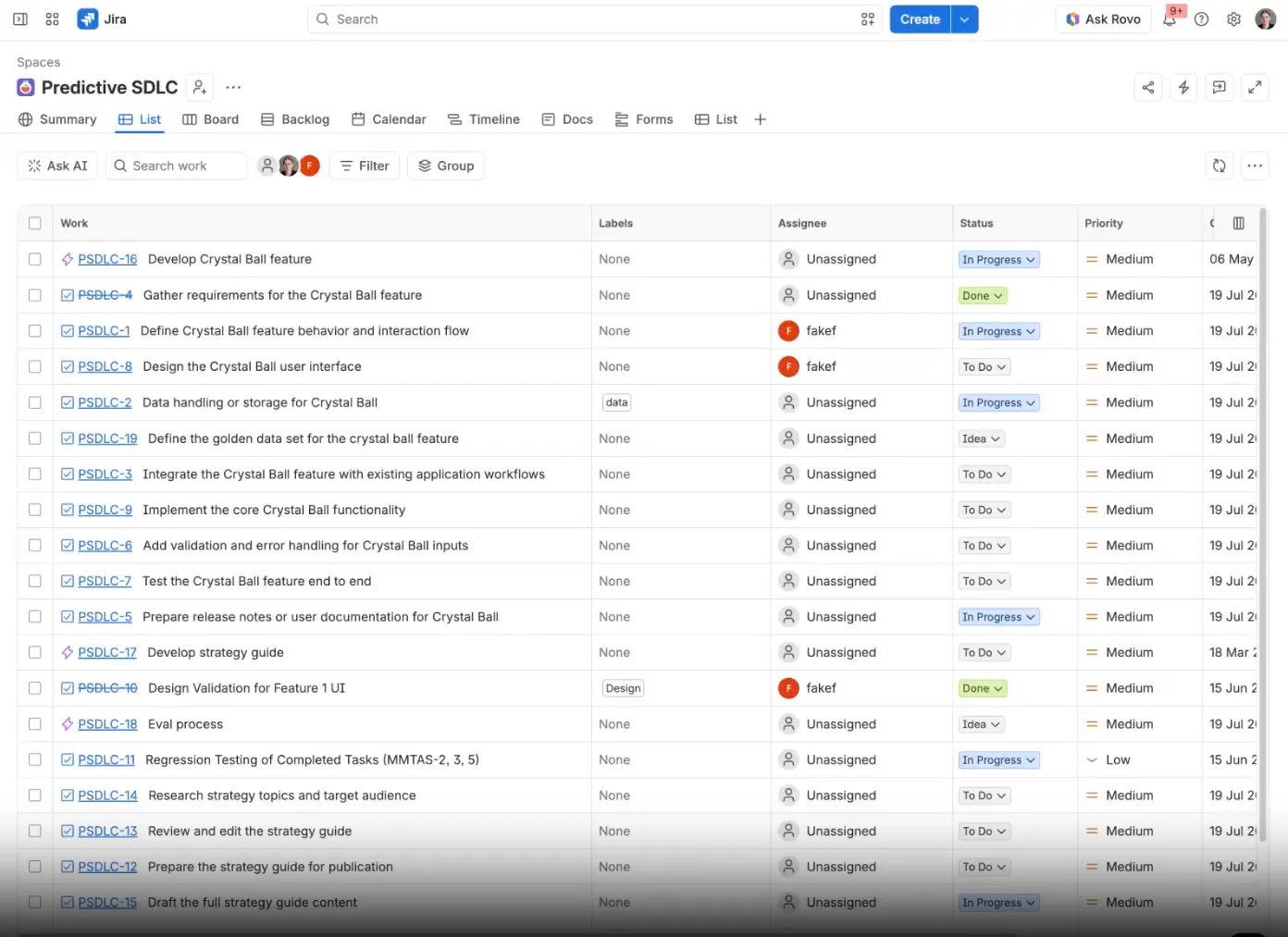
Jira จัดการงานในรูปแบบของปัญหา (issues) ที่เคลื่อนผ่านกระบวนการทำงาน (workflow) ที่ทีมกำหนด และสามารถบังคับให้กระบวนการทำงานนั้นเป็นไปตามที่กำหนดได้ ตัวอย่างเช่น สามารถป้องกันไม่ให้ตั๋ว (ticket) ข้ามจากสถานะ Open ไปยัง Done ได้โดยตรง โดยต้องผ่านสถานะ Dev Complete และ QA ก่อน สำหรับทีมวิศวกรรม การบังคับใช้กระบวนการนี้คือจุดสำคัญ: บอร์ดจะสะท้อนสิ่งที่เกิดขึ้นกับโค้ดจริง ๆ ไม่ใช่สิ่งที่ใครสักคนจำได้ว่าจะอัปเดต
สำหรับวิศวกร สิ่งนี้ยังช่วยขจัดเหตุผลที่ต้องเก็บรายชื่องานส่วนตัวไว้ด้วย บอร์ดสปรินต์จะแสดงให้แต่ละคนเห็นงานที่ได้รับการมอบหมายในสปรินต์ปัจจุบัน และงานจะไม่สามารถถือว่าเสร็จสิ้นได้จนกว่าจะผ่านทุกขั้นตอน ทีมที่ทำงานตามระบบสปรินต์สามารถดำเนินวงจรทั้งหมดใน Jira ได้ และคู่มือนี้เกี่ยวกับการจัดการวงจรสปรินต์จะอธิบายจังหวะการทำงานอย่างละเอียด
คุณสมบัติที่โดดเด่น
- ประเภทปัญหาที่กำหนดเอง: ติดตามข้อผิดพลาด เรื่องราว และงานเป็นประเภทต่าง ๆ พร้อมด้วยสนามข้อมูลและกระบวนการทำงานเฉพาะของแต่ละประเภท
- การเชื่อมต่อกับเครื่องมือของนักพัฒนา: เชื่อมโยงปัญหาไปยังโค้ดและการปรับใช้ เพื่อให้สถานะสะท้อนกิจกรรมทางวิศวกรรม
- บอร์ด Scrum และ Kanban: ดำเนินการสปรินต์ด้วยแบ็กล็อก หรือบอร์ดการไหลต่อเนื่อง ในผลิตภัณฑ์เดียวกัน
- กฎการอัตโนมัติ: จัดการปัญหาการเปลี่ยนผ่าน, กำหนดผู้รับผิดชอบ และแจ้งให้ทุกคนทราบเมื่อเงื่อนไขเปลี่ยนแปลง
ราคา
- ฟรี (สูงสุด 10 ผู้ใช้)
- Standard: $9.70/ผู้ใช้/เดือน (สำหรับทีม 100 คน)
- Premium: $19. 60/ผู้ใช้/เดือน (สำหรับทีม 100 คน)
- ระดับองค์กร: ราคาตามความต้องการ
Rovo Search, Chat และ Agents รวมอยู่ในทุกแพ็กเกจแบบเสียเงิน โดยมีโควตา AI เครดิตต่อเดือน 25 เครดิตต่อผู้ใช้สำหรับแพ็กเกจ Standard และ 70 เครดิตสำหรับแพ็กเกจ Premium ส่วนแพ็กเกจ Free ที่รองรับผู้ใช้ได้สูงสุด 10 คน ไม่รวม Rovo
คะแนน
- G2: 4. 3/5 (รีวิวมากกว่า 7,600 รายการ)
- Capterra: 4.4/5 (รีวิวมากกว่า 15,500 รายการ)
จุดที่ Jira อาจไม่ตอบโจทย์: Jira ถูกออกแบบมาสำหรับทีมที่คิดงานผ่านระบบตั๋ว (tickets) และเวิร์กโฟลว์ (workflows) ทีมการตลาด ทรัพยากรบุคคล หรือทีมปฏิบัติการ มักพบว่าการตั้งค่า สิทธิ์การเข้าถึง และหน้าจอจัดการปัญหา มีความซับซ้อนเกินความต้องการในการทำงานของพวกเขา จึงต้องติดตามงานของตัวเองที่อื่น และบอร์ดวิศวกรรมแสดงเพียงครึ่งหนึ่งของโครงการเท่านั้น หากทีมวิศวกรของคุณชื่นชอบ Jira แต่ทีมอื่น ๆ หลีกเลี่ยงการใช้งานซอฟต์แวร์ทางเลือกเหล่านี้ก็คุ้มค่าที่จะพิจารณา และบทความ Linear vs. Jiraจะนำเสนอตัวเลือกที่เรียบง่ายกว่าสำหรับทีมผลิตภัณฑ์
เหมาะที่สุดสำหรับ: ทีมซอฟต์แวร์ที่จัดการปัญหาผ่านกระบวนการทำงานที่กำหนดไว้
ข้ามไปเลยหาก: ผู้ส่วนใหญ่ที่ติดตามงานไม่ได้ทำงานในสาขาวิศวกรรม
ผู้ใช้จริงพูดอะไรเกี่ยวกับ Jira
รีวิวจากผู้ใช้ระบุว่า:
Jira มีความยืดหยุ่นสูงมาก ผมสามารถตั้งค่าบอร์ด Scrum หรือ Kanban แบ่งงานออกเป็น epics และ tasks และปรับแต่ง workflow ให้เหมาะสมกับวิธีการทำงานของทีมเรา แดชบอร์ดและรายงาน sprint ช่วยให้ติดตามความคืบหน้าได้ง่าย และการเชื่อมต่อกับ Confluence, Slack และ GitHub ทำให้ทุกสิ่งเชื่อมโยงกับตั๋ว (tickets) ไว้ในที่เดียว
Jira มีความยืดหยุ่นสูงมาก ผมสามารถตั้งค่าบอร์ด Scrum หรือ Kanban แบ่งงานออกเป็น epics และ tasks และปรับแต่ง workflow ให้เหมาะสมกับวิธีการทำงานของทีมเรา แดชบอร์ดและรายงาน sprint ช่วยให้ติดตามความคืบหน้าได้อย่างง่ายดาย ส่วนการเชื่อมต่อกับ Confluence, Slack และ GitHub ก็ทำให้ทุกสิ่งเชื่อมโยงกับตั๋ว (tickets) ไว้ในที่เดียว
7. Wrike (เหมาะที่สุดสำหรับทีมที่ต้องจัดการกับคำขอและคำรีวิวที่เข้ามาอย่างต่อเนื่อง)
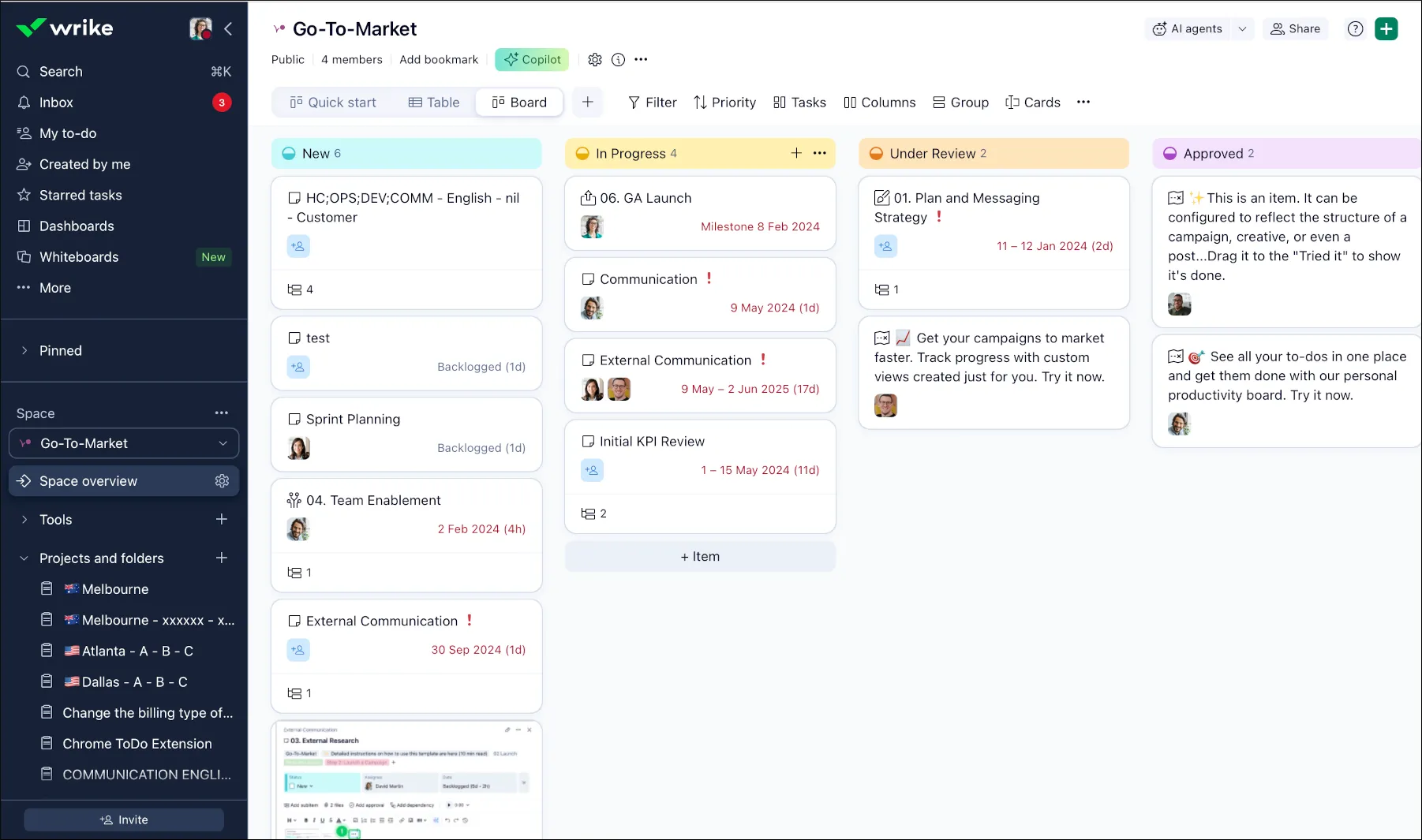
Wrike ถูกออกแบบมาสำหรับทีมที่ใช้การงานเพื่อติดตามคำขอ: สตูดิโอสร้างสรรค์ ทีมปฏิบัติการด้านการตลาด และกลุ่มบริการมืออาชีพ งานถูกแบ่งออกเป็นงานย่อยที่มีผู้รับผิดชอบ ไฟล์ และกำหนดเวลา และทีมสามารถดูงานเหล่านั้นบนบอร์ด Kanban ตารางแบบสเปรดชีต หรือแผนภูมิ Gantt แบบโต้ตอบ จุดเด่นของ Wrike อยู่ที่วงจรการให้ข้อเสนอแนะ: ผู้บรรณาธิการและผู้ตรวจสอบสามารถส่งคำถามไปยังเพื่อนร่วมงานเฉพาะคนภายในงานนั้นได้ แทนที่จะต้องทำในเธรดแยกต่างหาก
ลองนึกภาพทีมออกแบบภายในบริษัทที่มี 12 คน คำขอเข้ามาจะถูกแปลงเป็นชุดงานมาตรฐานในแพ็กเกจ Business ผ่านขั้นตอนการตรวจสอบ และรวมเข้าในแดชบอร์ดร่วมที่ผู้อำนวยการฝ่ายการตลาดตรวจสอบทุกวันศุกร์ นี่คือรูปแบบที่ Wrike จัดการได้ดี และสามารถขยายขนาดได้: แพ็กเกจ Business รองรับผู้ใช้ 5 ถึง 200 คนบทรีวิว Wrikeที่ละเอียดจะอธิบายชุดคุณสมบัติที่กว้างขวางยิ่งขึ้น
AI ของ Wrike แบ่งเป็นหลายระดับ แพ็กเกจ Team มี AI Essentials: การแก้ไขเนื้อหา, การสรุปความคิดเห็น, AI บนบอร์ด, การจัดลำดับความสำคัญของกล่องจดหมายบนมือถือ และกฎการอัตโนมัติที่เขียนด้วยภาษาธรรมดา Wrike Copilot และ AI agents มาพร้อมกับแพ็กเกจ Business ซึ่งรวมถึงชุดเริ่มต้นของ AI Elite actions ส่วนระดับที่สูงขึ้นจะมีฟีเจอร์เพิ่มเติม
คุณสมบัติที่โดดเด่น
- โฟลเดอร์งานของฉัน: ดูทุกงานที่ได้รับการมอบหมายให้คุณในทุกโครงการของทีมภายในโฟลเดอร์ส่วนตัวเดียว
- แดชบอร์ดที่สามารถแชร์ได้: สร้างแดชบอร์ดสำหรับงานที่คุณต้องการติดตาม และแชร์มันกับผู้ที่เกี่ยวข้อง
- Blueprints: บันทึกโครงสร้างโครงการหรืองานเป็นแม่แบบ และมั่นใจว่าคำขอที่เกิดขึ้นซ้ำๆ จะเริ่มต้นด้วยขั้นตอนเดียวกันทุกครั้ง
- ส่วนขยาย Adobe Creative Cloud: ทำงานกับงานใน Wrike ได้โดยตรงจากภายในแอป Adobe เพื่อให้นักออกแบบไม่ต้องเปลี่ยนเครื่องมือเพื่ออัปเดตสถานะ
ราคา
- ฟรี
- Team: $10/ผู้ใช้/เดือน (ชำระรายปี)
- Business: $25/ผู้ใช้/เดือน (ชำระรายปี)
- Pinnacle และ Apex: ราคาตามความต้องการ
คะแนน
- G2: 4. 2/5 (รีวิวมากกว่า 4,400 รายการ)
- Capterra: 4.4/5 (รีวิวมากกว่า 3,000 รายการ)
จุดที่ Wrike มีข้อจำกัด: Wrike ขายสิทธิ์ใช้งานเป็นกลุ่มแทนที่จะขายทีละสิทธิ์: กลุ่ม 5 ถึง 30 สิทธิ์ใช้งาน, กลุ่ม 10 สิทธิ์ใช้งานจาก 30 ถึง 100 สิทธิ์ใช้งาน, และกลุ่ม 25 สิทธิ์ใช้งานสำหรับจำนวนที่มากกว่านั้น แพ็กเกจ Team จำกัดที่ 15 ผู้ใช้ ดังนั้นทีมที่กำลังเติบโตจะต้องเปลี่ยนแพ็กเกจและซื้อแพ็กเกจที่ใหญ่ขึ้นในเวลาเดียวกัน ทีมที่กำลังเปรียบเทียบ Wrike กับเครื่องมือที่เน้นการจัดตารางงานเป็นหลัก สามารถอ่านบทความMicrosoft Project vs. Wrike ได้
เหมาะที่สุดสำหรับ: ทีมที่ต้องจัดการกับคำขอและคำรีวิวที่เข้ามาอย่างต่อเนื่อง
ข้ามไปเลยหาก: คุณต้องการเพิ่มผู้ใช้ทีละคนตามการเติบโตของทีม
ผู้ใช้จริงพูดอะไรเกี่ยวกับ Wrike
รีวิวจากผู้ใช้ระบุว่า:
Wrike เป็นเครื่องมือที่มีประโยชน์ที่สุดในการรักษาโครงสร้างและทำให้งานโครงการเป็นไปอย่างโปร่งใส ผมใช้การมอบหมายงาน วันที่ครบกำหนด การอัปเดตสถานะ และมุมมองโครงการอย่างสม่ำเสมอ เพื่อเข้าใจลำดับความสำคัญและติดตามความคืบหน้า การมีข้อมูลทั้งหมดนี้ไว้ในที่เดียวทำให้การประสานงานง่ายขึ้น โดยเฉพาะเมื่อมีหลายคนที่ร่วมทำงานในโครงการเดียวกัน
Wrike เป็นเครื่องมือที่มีประโยชน์ที่สุดในการรักษาโครงสร้างและทำให้งานโครงการมีความชัดเจน ผมใช้การมอบหมายงาน วันที่ครบกำหนด การอัปเดตสถานะ และมุมมองโครงการอย่างสม่ำเสมอ เพื่อเข้าใจลำดับความสำคัญและติดตามความคืบหน้า การมีข้อมูลทั้งหมดนี้ไว้ในที่เดียวทำให้การประสานงานง่ายขึ้น โดยเฉพาะเมื่อมีหลายคนที่ร่วมทำงานในโครงการเดียวกัน
8. Todoist (เหมาะที่สุดสำหรับผู้ที่บันทึกงานด้วยการพิมพ์ประโยค)
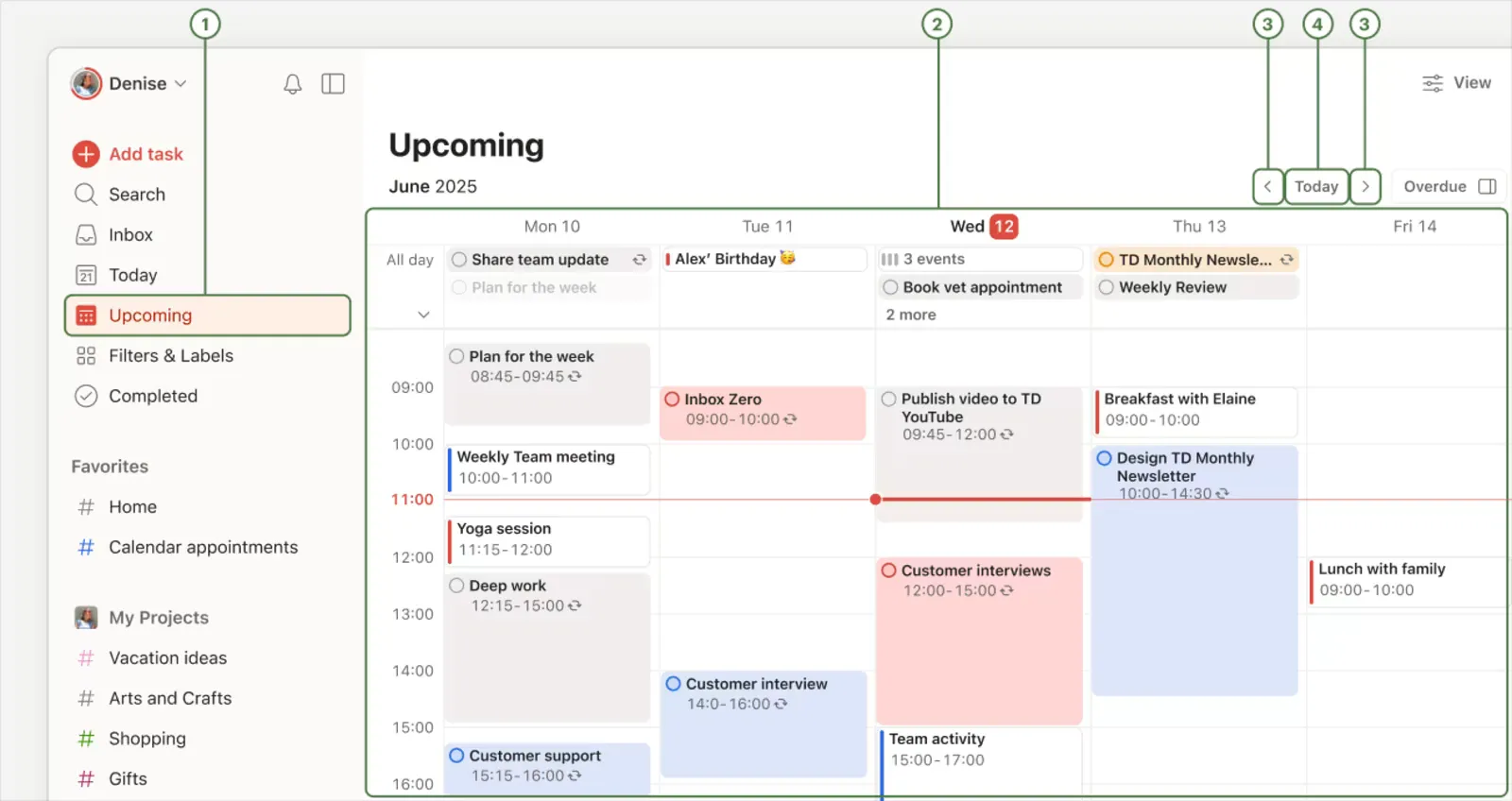
Todoist เป็นคำตอบที่ดีที่สุดในรายชื่อนี้สำหรับปัญหาการบันทึกงาน ฟีเจอร์ Quick Add ของมันสามารถอ่านประโยคและดึงข้อมูลวันที่ เวลา ความถี่ โครงการ และระดับความสำคัญออกมาได้ ความเร็วนี้คือเหตุผลที่แอปนี้มักถูกใช้ควบคู่กับเครื่องมือทำงานเป็นทีม และเหตุผลที่มันปรากฏขึ้นบ่อยครั้งในฐานะเครื่องมือส่วนตัวในชุดเครื่องมือสองตัว
แพ็กเกจ Beginner ฟรี รองรับโครงการส่วนตัว 5 โครงการ มุมมองกรอง 3 แบบ รูปแบบบอร์ดและรายการ รวมถึงการแจ้งเตือนอัตโนมัติสำหรับงานที่มีวันที่และเวลา แพ็กเกจ Pro เพิ่ม 300 โครงการส่วนตัว, รูปแบบปฏิทิน, ระยะเวลาของงาน, การจัดเวลาทำงาน, กำหนดเวลาส่งงาน, การแจ้งเตือนตามกำหนดเอง และประวัติกิจกรรมครบถ้วน ตัวอย่างเช่น ผู้ทำงานอิสระสามารถจัดการงานของลูกค้าและงานบริหารจัดการบ้านในโครงการที่แยกกัน และจัดเวลาทำงานที่มุ่งเน้นบนปฏิทินได้ คู่มือการจัดเวลาทำงานนี้เหมาะกับการตั้งค่าดังกล่าว และบทความ Notion vs. Todoistจะนำเสนอทางเลือกที่เน้นเอกสารเป็นหลัก
AI ของ Todoist เน้นไปที่การบันทึกงาน Ramble เปลี่ยนคำพูดเป็นงาน และ Task Capture Assist อ่านข้อความ รูปภาพ และเอกสาร โดยแผน Beginner ให้ใช้ 10 ครั้งต่อเดือน ส่วนแผนชำระเงินสามารถใช้ได้ไม่จำกัด Pro เพิ่ม Todoist Assist สำหรับการอัตโนมัติงานซ้ำๆ และ Email Assist ซึ่งเปลี่ยนอีเมลที่ส่งต่อเป็นงาน
คุณสมบัติที่โดดเด่น
- กรองมุมมอง: บันทึกมุมมอง เช่น “ครบกำหนดในสัปดาห์นี้, ระดับความสำคัญ 1, #Work” และให้ Filter Assist เขียนคำสั่งค้นหาจากคำอธิบายด้วยภาษาธรรมดา
- รูปแบบปฏิทิน: ลากงานที่มีระยะเวลาไปยังปฏิทินเพื่อจัดสรรเวลาในแต่ละวันและตรวจสอบเมื่อวันนั้นถูกจัดเต็ม
- ข้อมูลโครงการ: ดูงานที่มีความเสี่ยง ความคืบหน้า และงานที่เพิ่งเสร็จสิ้นในทุกโครงการของคุณ โดยไม่ต้องตรวจสอบด้วยมือ
- การแจ้งเตือนตามสถานที่: รับการแจ้งเตือนเมื่อคุณมาถึงหรือออกจากสถานที่ เช่น สำนักงานหรือสถานที่ของลูกค้า
ราคา
- ผู้เริ่มต้น: ฟรี
- Pro: $7/เดือน
- ธุรกิจ: $10/ผู้ใช้/เดือน
คะแนน
- G2: 4.5/5 (รีวิวมากกว่า 800 รายการ)
- Capterra: 4.6/5 (รีวิวมากกว่า 2,600 รายการ)
จุดที่ยังต้องปรับปรุง: ฟังก์ชันการทำงานร่วมกันของ Todoist ยังค่อนข้างจำกัด จนกว่าคุณจะอัปเกรดเป็นแผน Business. ทุกแพ็กเกจสามารถแบ่งปันโครงการส่วนตัวได้กับผู้ใช้สูงสุด 5 คน และทีมฟรีสามารถสร้างโครงการทีมได้สูงสุด 5 โครงการ แต่พื้นที่ทำงานทีมแบบเต็มรูปแบบ ซึ่งรองรับโครงการทีมได้สูงสุด 500 โครงการ พร้อมด้วยบทบาทและโฟลเดอร์ จำเป็นต้องใช้แพ็กเกจ Business เท่านั้น หน่วยงานที่ต้องการผู้รับผิดชอบ สถานะที่แชร์ได้ และระบบรายงานข้ามโครงการ จะพบว่าแพ็กเกจนี้ไม่เพียงพอ สำหรับการเปรียบเทียบระบบจัดตารางงานด้วย AI สำหรับงานส่วนตัวเดียวกัน ดูMotion vs. Todoist
เหมาะที่สุดสำหรับ: ผู้ใช้ที่บันทึกงานด้วยการพิมพ์ประโยค
ข้ามไปเลยหาก: คุณต้องการระบบเดียวที่ใช้ร่วมกันสำหรับทั้งแผนก
ผู้ใช้จริงพูดอะไรเกี่ยวกับ Todoist
รีวิวจากผู้ใช้ระบุว่า:
ผมชอบมากที่ Todoist ใช้งานง่ายและเรียบง่าย การสร้างงาน ตั้งวันที่ครบกำหนด และจัดระเบียบรายการงานประจำวันของผม ทั้งหมดล้วนทำได้รวดเร็วและไม่ซับซ้อน มันช่วยให้ผมจัดระเบียบและทำงานตามแผนได้ โดยไม่ทำให้การจัดการงานรู้สึกซับซ้อนหรือหนักใจ
ผมชอบมากที่ Todoist ใช้งานง่ายและเรียบง่าย การสร้างงาน ตั้งวันที่ครบกำหนด และจัดระเบียบรายการงานประจำวันของผม ทุกอย่างล้วนทำได้รวดเร็วและไม่ซับซ้อน มันช่วยให้ผมจัดระเบียบและทำงานตามแผนได้โดยไม่ทำให้การจัดการงานรู้สึกซับซ้อนหรือหนักใจ
9. TickTick (เหมาะที่สุดสำหรับการวางแผนส่วนตัว ด้วยปฏิทินและตัวจับเวลาโฟกัสที่ติดตั้งมาพร้อม)
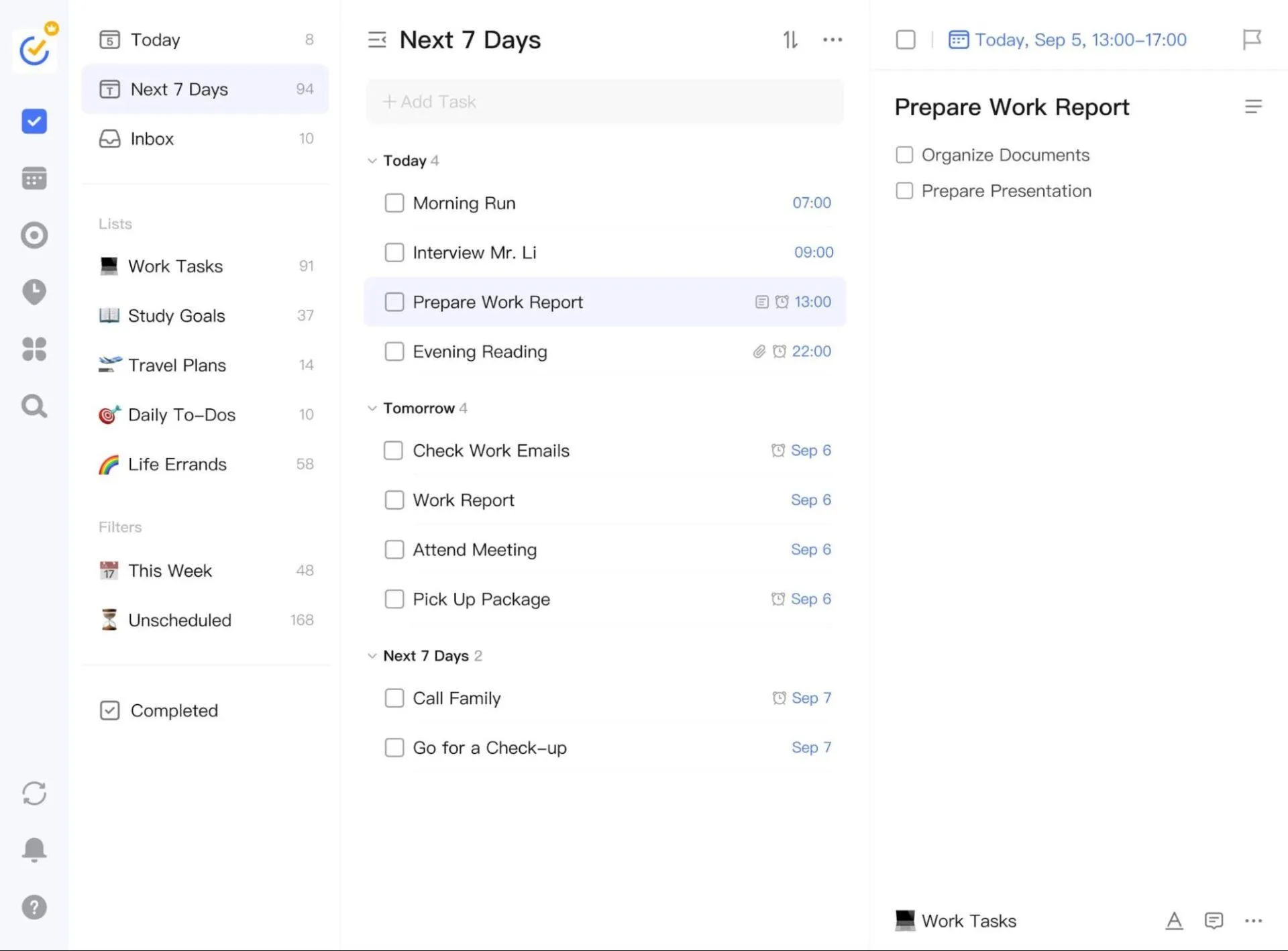
TickTick รวมเครื่องมือที่ผู้ใช้มักต้องใช้แอปส่วนตัวสามตัวแยกกัน ได้แก่ รายการงาน ปฏิทิน และตัวจับเวลาโฟกัส งานสามารถจัดเรียงตามแมทริกซ์ไอเซนฮาวร์เป็นสี่ส่วน ได้แก่ ส่วนเร่งด่วนและส่วนสำคัญ กำหนดเวลาในปฏิทิน และดำเนินการด้วยตัวจับเวลา Pomodoro ที่ติดตามเวลาโฟกัสต่อแต่ละงาน
ชุดคุณสมบัติเหล่านี้ทำให้ TickTick เป็นตัวเลือกที่ดีสำหรับ “รายการเงา” ที่ถูกวางแผนไว้อย่างรอบคอบ: ชั้นการวางแผนส่วนตัวที่ทำงานควบคู่กับเครื่องมือของทีม แทนที่จะมาแทนที่มัน ผู้จัดการสามารถเก็บบันทึกการประชุมไว้ในแต่ละงาน และตรวจสอบปฏิทินเพื่อดูวันที่มีงานสะสม ในขณะที่สถานะของทีมยังคงแสดงอยู่บนบอร์ดที่ใช้ร่วมกัน
หน้ากำหนดราคาของ TickTick ระบุคุณสมบัติ AI ในการเปรียบเทียบแพ็กเกจ แต่ไม่ได้อธิบายรายละเอียด ดังนั้นควรพิจารณา AI เป็นปัจจัยรองในการตัดสินใจครั้งนี้
คุณสมบัติที่โดดเด่น
- เครื่องมือติดตามนิสัย: ติดตามนิสัยได้สูงสุด 5 อย่างในแพ็กเกจฟรี และ 299 อย่างในแพ็กเกจพรีเมียม ควบคู่ไปกับงานของคุณ
- การตั้งการเตือนสำหรับรายการในเช็คลิสต์: ตั้งการเตือนสำหรับรายการในเช็คลิสต์แต่ละรายการ ไม่ใช่เพียงแต่สำหรับงานหลักเท่านั้น
- การแจ้งเตือนอย่างต่อเนื่อง: ตั้งการแจ้งเตือนให้ทำงานซ้ำไปซ้ำมาจนกว่าคุณจะจัดการกับงานนั้น
- สถิติ: ดูข้อมูลการเสร็จสิ้นและระดับความจดจ่อตามเวลา พร้อมสถิติครบถ้วนในเวอร์ชัน Premium
ราคา
- ฟรี
- Premium: $49.99/ปี (เรียกเก็บเงินรายปี)
แพ็กเกจฟรีรองรับ 9 รายการ โดยแต่ละรายการมี 99 งาน พร้อมมุมมองแบบรายการและแบบคานบัน (Kanban) การตั้งวันที่ด้วยภาษาธรรมชาติ การแจ้งเตือน และ 5 นิสัย ส่วนแพ็กเกจพรีเมียมเพิ่มจำนวนรายการเป็น 299 รายการ โดยแต่ละรายการมี 999 งาน พร้อมเพิ่มมุมมองปฏิทินหลายแบบ มุมมองไทม์ไลน์ ระยะเวลาการทำงาน การแจ้งเตือนทางอีเมล และสถิติครบถ้วน
คะแนน
- G2: 4.5/5 (รีวิวมากกว่า 100 รายการ)
- Capterra: 4.7/5 (รีวิวมากกว่า 100 รายการ)
จุดที่ยังต้องปรับปรุง: ฟีเจอร์การแชร์ของ TickTick ถูกออกแบบมาสำหรับกลุ่มคนจำนวนน้อย ไม่ใช่สำหรับทีม รายการที่แชร์ได้มีสมาชิก 2 คนในแผนฟรี และ 29 คนในแผน Premium ซึ่งเพียงพอสำหรับครอบครัวหรือโครงการขนาดเล็ก แต่ไม่เหมาะสำหรับแผนก ใช้มันเป็นระบบส่วนตัว และติดตามสถานะของทีมในแพลตฟอร์มที่ออกแบบมาสำหรับทีมโดยเฉพาะ
เหมาะที่สุดสำหรับ: การวางแผนส่วนตัวด้วยปฏิทินและตัวจับเวลาโฟกัสที่ติดตั้งมาพร้อม
ข้ามไปเลยหาก: มีหลายคนต้องแก้ไขรายการเดียวกันทุกวัน
ผู้ใช้จริงพูดอะไรเกี่ยวกับ TickTick
รีวิวจากผู้ใช้ระบุว่า:
ใช้งานง่ายและเริ่มต้นได้ทันที — คุณสามารถเริ่มสร้างงานได้ทันที ผมชอบมากที่มีงานย่อย และทุกอย่างรู้สึกเร็วและลื่นไหลเมื่อคลิกและเปิดสิ่งต่าง ๆ นอกจากนี้ ยังฟรีอีกด้วย!
ใช้งานง่ายและเริ่มต้นได้ทันที — คุณสามารถเริ่มสร้างงานได้ทันที ฉันชอบมากที่มีงานย่อย และทุกอย่างรู้สึกเร็วและลื่นไหลเมื่อคลิกและเปิดสิ่งต่าง ๆ นอกจากนี้ ยังฟรีอีกด้วย!
10. Things 3 (เหมาะที่สุดสำหรับผู้ใช้ Apple ที่ต้องการแอปจัดการงานแบบซื้อครั้งเดียว)
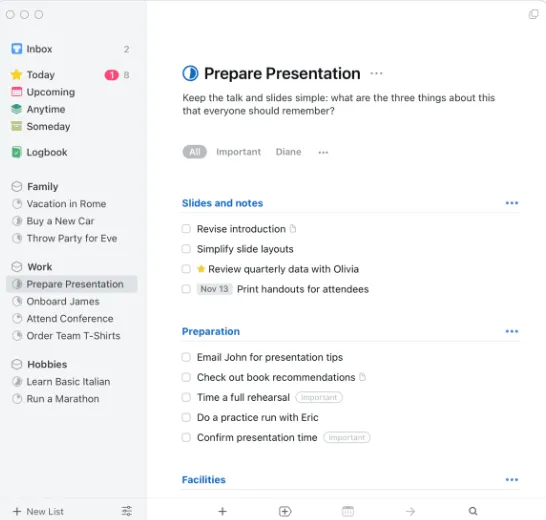
Things 3 จาก Cultured Code เป็นซอฟต์แวร์จัดการงานส่วนตัวสำหรับ Mac, iPhone, Apple Watch, iPad และ Vision Pro ที่ออกแบบมาเพื่อช่วยผู้ใช้คนเดียวในการวางแผนวันทำงาน จัดการโครงการ และทำงานเพื่อบรรลุเป้าหมาย และได้ชนะรางวัล Apple Design Award ถึงสองครั้ง ในหมวดหมู่ที่เต็มไปด้วยบริการสมัครสมาชิกรายเดือน Things เป็นซอฟต์แวร์ที่ซื้อเพียงครั้งเดียวต่อแพลตฟอร์ม
แอปนี้ถูกออกแบบมาเพื่อสร้างรายการงานประจำวันที่เรียบง่ายและสงบ คุณสามารถรวบรวมงานไว้ในกล่องรับ (Inbox) เลือกงานที่ต้องการทำวันนี้ (Today) และจัดเก็บงานที่เหลือไว้ในโครงการและหมวดหมู่ต่างๆ งานสามารถส่งมาจากแอปอื่นผ่านหน้าแชร์ (Share Sheet) จาก Apple Reminders หรือด้วยเสียงผ่าน Siri ดังนั้นคุณสามารถบันทึกงานได้จากทุกที่ที่งานนั้นปรากฏขึ้น แอปนี้ไม่มี AI ในตัว ซึ่งเหมาะสำหรับใครก็ตามที่ต้องการรายการงานที่ไม่รบกวนการทำงาน
คุณสมบัติที่โดดเด่น
- การสนับสนุน Shortcuts: สร้างระบบอัตโนมัติ Apple Shortcuts เพื่อสร้างและอัปเดตงาน
- หมายเหตุ Markdown: เขียนหมายเหตุที่มีรูปแบบการจัดรูปแบบภายในโครงการและงาน
- การออกแบบที่เน้นการใช้คีย์บอร์ดเป็นหลัก: เลื่อนดูรายการและแก้ไขงานได้โดยไม่ต้องใช้เมาส์บน Mac และ iPad
- ซิงค์เร็วระหว่างอุปกรณ์ Apple: ใช้รายการเดียวกันบน Mac, iPhone, iPad, Apple Watch และ Vision Pro ผ่าน Things Cloud โดยไม่มีค่าใช้จ่ายเพิ่มเติม
ราคา
- Mac: $49. 99 (จ่ายครั้งเดียว)
- iPhone และ Apple Watch: $9. 99 (จ่ายครั้งเดียว)
- iPad: $19. 99 (จ่ายครั้งเดียว)
คะแนน
- G2: รีวิวไม่เพียงพอ
- Capterra: มีรีวิวไม่เพียงพอ
จุดอ่อน: Things 3 ทำงานได้เฉพาะบนอุปกรณ์ Apple และถูกออกแบบมาสำหรับผู้ใช้คนเดียว ไม่มีเวอร์ชันสำหรับ Windows, Android หรือเว็บแอป และไม่มีฟีเจอร์โครงการร่วม ดังนั้นจึงไม่สามารถเป็นระบบที่ทีมที่มีอุปกรณ์หลากหลายสามารถทำงานร่วมกันได้ ทุกข้อมูลที่สมาชิกทีมต้องการดู ต้องคัดลอกเข้าไปในเครื่องมือของทีมด้วยมือ
เหมาะที่สุดสำหรับ: ผู้ใช้ Apple ที่ต้องการรายชื่องานที่ซื้อเพียงครั้งเดียว สำหรับตัวเลือกอื่นๆ สำหรับ Apple ดูแอปจัดการงานสำหรับ Mac เหล่านี้
ข้ามไปเลยหาก: คุณใช้ Windows หรือ Android หรือจำเป็นต้องแบ่งปันงานกับทีม
ผู้ใช้จริงพูดอะไรเกี่ยวกับ Things 3
รีวิวจากผู้ใช้ระบุว่า:
อย่างที่กล่าวไว้แล้ว ผมใช้ Things สำหรับงานส่วนตัว และผสานรวมกับ Apple Notes และ Calendar (โดยใช้ Shortcuts) ส่วนสำหรับงานธุรกิจ Todoist เหมาะกว่าสำหรับการแบ่งปันงาน การแสดงความคิดเห็น และการแนบไฟล์ นอกจากนี้ยังผสานรวมกับ Google Workspace Calendar ได้แล้ว แต่ Things นั้นเหมาะที่สุดสำหรับงานส่วนตัว หรือธุรกิจแบบเดี่ยว (เช่น ผู้ทำงานอิสระ)
อย่างที่กล่าวไว้แล้ว ผมใช้ Things สำหรับงานส่วนตัว และผสานรวมกับ Apple Notes และ Calendar (โดยใช้ Shortcuts) ส่วนสำหรับงานธุรกิจ Todoist เหมาะกว่าสำหรับการแบ่งปันงาน การแสดงความคิดเห็น และการแนบไฟล์ นอกจากนี้ยังผสานรวมกับ Google Workspace Calendar ได้แล้ว แต่ Things นั้นเหมาะที่สุดสำหรับงานส่วนตัว หรือธุรกิจแบบเดี่ยว (เช่น ผู้ทำงานอิสระ)
เครื่องมือจัดการงานอื่นๆ ที่ควรติดตาม
Notion (ตั้งแต่ $12/ผู้ใช้/เดือน) จัดการงานเป็นแถวในฐานข้อมูลภายในหน้า ซึ่งเหมาะสำหรับทีมที่ต้องการรวมเอกสารและงานไว้ในที่เดียว เนื่องจากวัตถุหลักของมันคือหน้า จึงไม่ผ่านการทดสอบการรวมในรายชื่อนี้ และทีมที่มีงานจำนวนมากมักต้องสร้างระบบจัดการงานขึ้นเอง
Basecamp (ตั้งแต่ $15/ผู้ใช้/เดือน) รวมรายการงานที่ต้องทำ กระดานข้อความ และการแชร์ข้อมูลกับลูกค้าไว้ในพื้นที่โครงการเดียว ซึ่งเอเจนซีต่างชื่นชอบเพราะช่วยให้ลูกค้ามองเห็นความคืบหน้าได้ง่าย ข้อจำกัดอยู่ที่การปรับแต่ง: ผู้รีวิวระบุว่าเครื่องมือนี้ปรับแต่งได้น้อยกว่าเครื่องมือส่วนใหญ่ที่กล่าวถึงในบทความนี้
Any.do (ตั้งแต่ $4.99/ผู้ใช้/เดือน) เป็นเครื่องมือวางแผนส่วนตัวที่มีฟังก์ชันบูรณาการกับปฏิทินและระบบแจ้งเตือนอัจฉริยะที่ทำงานได้บนทุกอุปกรณ์ จุดเด่นของ Any.do คือความลึกของฟีเจอร์: มันจัดการการวางแผนรายวันได้ดี แต่มีโครงสร้างการทำงานเป็นทีมน้อยกว่าเครื่องมือสำหรับทีมที่กล่าวถึงข้างต้นอย่างมาก
ทำอย่างไรเพื่อเลือกซอฟต์แวร์จัดการงานที่เหมาะสม?
เริ่มจาก “รายชื่องานเงา” ที่ทีมของคุณมีอยู่แล้ว ถามคนที่เก็บงานไว้ข้างนอกเครื่องมืออย่างเป็นทางการมากที่สุดว่า งานเหล่านั้นมาจากไหน และทำไมจึงไม่ถูกบันทึกเข้าไป คำตอบของพวกเขาจะบอกคุณว่า รูปแบบการจัดการงานทั้งสามแบบที่กล่าวไว้ก่อนหน้านี้ รูปแบบใดที่เหมาะกับทีมของคุณ
ความเร็วมักเป็นส่วนหนึ่งของคำตอบนั้นการวิเคราะห์ของ Capterraจากรีวิวการจัดการงานตลอดหนึ่งปีชี้ให้เห็นว่าประสิทธิภาพระบบที่ช้าเป็นปัญหาหลักในรายชื่อความท้าทายที่พบบ่อยที่สุด และเครื่องมือที่ทำงานช้าคือทางลัดที่เร็วที่สุดในการย้ายงานไปใช้แอปจดบันทึก
- เครื่องมือเดียวสำหรับทั้งสองด้าน หากงานเริ่มต้นจากแชทและการประชุม และจำเป็นต้องแสดงในโครงการของทีมโดยไม่ต้องพิมพ์ใหม่ การบันทึกและมุมมองส่วนตัวต้องอยู่ในเครื่องมือของทีม ClickUp ถูกออกแบบมาเพื่อรองรับการใช้งานแบบนี้ ส่วน "My tasks" ของ Asana และ "My Day" ของ Planner ครอบคลุมส่วนหนึ่งของมัน
- แพลตฟอร์มสำหรับทีม ที่เลือกตามจุดเริ่มต้นของงาน หากทีมทำงานจากบอร์ดร่วมอยู่แล้วและต้องการติดตามสถานะเป็นหลัก ให้เลือกตามแหล่งที่มาของงาน คำขอและการอนุมัติเหมาะกับ Wrike, การเขียนโค้ดเหมาะกับ Jira, และการประชุม Teams เหมาะกับ Planner กระบวนการที่ตกลงกันแล้วเหมาะกับ Asana, กระบวนการที่กำหนดเองเหมาะกับ monday.com, และกระบวนการแบบขั้นตอนต่อขั้นตอนที่เรียบง่ายเหมาะกับ Trello
- แอปส่วนตัว ที่ออกแบบมาเพื่อจุดประสงค์นี้ หากสมาชิกต้องการรายชื่องานส่วนตัว แต่ทีมต้องการเพียงผลลัพธ์ ให้ใช้แอปส่วนตัวร่วมกับแพลตฟอร์มของทีม และตกลงกันว่าเมื่อใดงานจะถูกย้ายไป Todoist เชื่อมต่อกับอีเมล ปฏิทิน และเครื่องมืออื่น ๆ ส่วนกับ Things 3 การย้ายงานไปยังเครื่องมือของทีมหมายถึงการคัดลอกด้วยมือ
ก่อนที่จะเปลี่ยนไปใช้เครื่องมือใหม่ ให้ลองดำเนินโครงการจริงหนึ่งโครงการด้วยเครื่องมือใหม่นี้เป็นเวลาสองสัปดาห์ร่วมกับทีมทั้งหมด รวมถึงบุคคลที่ปัจจุบันรับผิดชอบการบันทึกงานในรายการสำรอง หากบุคคลนั้นยังคงต้องเขียนงานลงในที่อื่นเมื่อสิ้นสัปดาห์ที่สอง กระบวนการบันทึกงานก็ช้าเกินไป ไม่ว่ารายการคุณสมบัติจะระบุไว้อย่างไร
เคล็ดลับ: ใครก็ตามที่กำลังถูกงานเล็กๆ น้อยๆ ท่วมท้น สามารถลองจัดกลุ่มงานก่อนที่จะซื้อซอฟต์แวร์ใดๆ ได้ หากทีมของคุณยังใช้สเปรดชีตอยู่แม่แบบติดตามงานสำหรับ Excelเหล่านี้ก็เป็นทางเลือกที่เหมาะสมในช่วงเปลี่ยนผ่าน
จัดวางทุกงานให้ทีมสามารถเห็นได้
ความผิดพลาดที่ราคาแพงคือการซื้อเครื่องมือที่ออกแบบมาเพื่อติดตามงาน แต่กลับคาดหวังว่าการบันทึกงานจะเกิดขึ้นโดยอัตโนมัติ เมื่อการเพิ่มงานใช้เวลานานกว่าการเขียนลงด้วยมือ รายการงานที่ถูกลืมจะกลับมาปรากฏขึ้น กระดานงานจะกลายเป็นข้อมูลเก่า และการประชุมติดตามสถานะจะเข้ามาแทนที่การติดตามงานอีกครั้ง
ไม่ว่าคุณจะเลือกเครื่องมือใด ก็ควรประเมินมันจากผลลัพธ์ของการประชุม เมื่อบอร์ดอัปเดตอยู่เสมอ ผู้ที่รอคอยงานจะเห็นได้ทันทีว่าใครเป็นผู้รับผิดชอบและเมื่อไหร่จะเสร็จสิ้น โดยไม่ต้องถาม เมื่อการประชุมมีแต่เพิ่มขึ้น งานต่าง ๆ ก็กำลังถูกจัดการอยู่ที่อื่น
ClickUp ถูกออกแบบมาเพื่อแก้ปัญหาเรื่องนี้โดยเฉพาะ รายการส่วนตัว (Personal List), สมุดบันทึก (Notepad) และงานจากแชท (Chat) ให้แต่ละคนมีพื้นที่ที่สะดวกในการบันทึกงาน และงานแต่ละชิ้นนั้นคืองานเดียวกันที่ทีมติดตามในโครงการของพวกเขา หน้า "งานของฉัน" (My Tasks) และ LineUp แสดงให้แต่ละคนเห็นสิ่งที่ต้องทำให้เสร็จก่อน และ Super Agents สามารถทำเครื่องหมายงานที่ยังไม่ได้รับการอัปเดตมานาน ก่อนที่ใครจะต้องจัดประชุมเพื่อตรวจสอบ
คำถามที่มักถูกถามเกี่ยวกับซอฟต์แวร์จัดการงานที่ดีที่สุด
แอปจัดการงานฟรีที่ดีที่สุดคืออะไร?
แอปจัดการงานฟรีที่ดีที่สุดขึ้นอยู่กับขนาดทีม สำหรับทีม แผน Free Forever ของ ClickUp ให้ใช้งานและสมาชิกได้ไม่จำกัด ส่วนแผน Free ของ Trello รองรับผู้ร่วมงานได้สูงสุด 10 คนต่อ Workspace สำหรับผู้ใช้คนเดียว แผน Beginner ฟรีของ Todoist ให้ใช้โครงการส่วนตัว 5 โครงการพร้อมการแจ้งเตือน ส่วนแผนฟรีของ TickTick ให้ใช้รายการ 9 รายการพร้อมปฏิทินและตัวจับเวลา Pomodoro
Office 365 มีเครื่องมือจัดการงานหรือไม่?
ใช่ Microsoft Planner มาพร้อมกับ Microsoft 365 และทำงานได้ทั้งใน Microsoft Teams และบนเว็บ โดยมีมุมมองต่าง ๆ เช่น My Day, My Tasks, Board, Grid, Schedule และ Charts ส่วนมุมมอง Timeline, People, เป้าหมาย และความสัมพันธ์ระหว่างงาน ต้องใช้ Planner Plan 1 ในราคา 10 ดอลลาร์ต่อผู้ใช้ต่อเดือน (ชำระรายปี) ส่วน Planner Agent ต้องมีใบอนุญาต Microsoft 365 Copilot
เครื่องมือ AI ใดที่ดีที่สุดสำหรับการจัดการงาน?
AI ที่ทรงพลังที่สุดสำหรับการจัดการงานจะทำงานบนข้อมูลงานจริงของคุณ ClickUp Super Agents สามารถรับมอบหมายงานและถูก @mention ได้ Asana มีโควตาคำขอ AI รายเดือนในแผนชำระเงิน พร้อมคำขอเพิ่มเติมในราคา $0.50 ต่อคำขอ monday.com มีเครดิต AI รายเดือนในแผนชำระเงิน และ Ramble ของ Todoist สามารถแปลงคำพูดเป็นงานได้ ตรวจสอบวิธีที่แต่ละเครื่องมือวัดการใช้ AI เพราะเครดิต คำขอ และใบอนุญาตแยกต่างหากจะส่งผลต่อราคาจริง
ซอฟต์แวร์จัดการงานใดที่ดีที่สุดสำหรับธุรกิจขนาดเล็ก?
สำหรับธุรกิจขนาดเล็ก ซอฟต์แวร์จัดการงานที่ดีที่สุดคือซอฟต์แวร์ที่มีแพ็กเกจฟรีหรือแพ็กเกจเริ่มต้นที่รองรับทีมงานทั้งหมดของคุณ ClickUp, Trello และ Jira มีแพ็กเกจฟรีที่ใช้งานได้สำหรับมากกว่าสองคน ส่วนแพ็กเกจฟรีของ Wrike ไม่มีข้อจำกัดด้านจำนวนผู้ใช้ แต่จำกัดจำนวนงานที่กำลังดำเนินการไว้ที่ 200 งาน ส่วนแพ็กเกจฟรีของ Asana และ monday.com จำกัดไว้ที่สองคนเท่านั้น
แอปจัดการงานส่วนตัวที่ดีคืออะไร?
Todoist, TickTick และ Things 3 เป็นแอปจัดการงานส่วนตัวที่ดีที่สุด Todoist เป็นแอปที่เร็วที่สุดสำหรับการป้อนงานด้วยภาษาธรรมดา TickTick มีฟังก์ชันปฏิทิน เครื่องติดตามนิสัย และตัวจับเวลา Pomodoro ส่วน Things 3 เป็นแอปที่ซื้อครั้งเดียวสำหรับอุปกรณ์ Apple หากงานส่วนตัวของคุณจำเป็นต้องแสดงในโครงการทีมด้วย แพลตฟอร์มอย่าง ClickUp จะช่วยให้ทั้งสองส่วนอยู่ในงานเดียวกัน