

Microsoft Word อาจเป็นเพื่อนที่ดีที่สุดของนักเขียน แต่ก็สามารถทำให้หงุดหงิดได้เมื่อจัดการกับตัวเลข ตาราง และข้อมูลที่ซับซ้อน
ไม่ว่าคุณจะกำลังรวบรวมรายงานทางการเงิน วิเคราะห์ผลการสำรวจ หรือจัดเตรียมรายละเอียดโครงการ การใช้ Excel จะช่วยให้คุณทำงานได้ดีกว่า
แต่ถ้าข้อมูลที่คุณต้องการใช้ในตอนแรกอยู่ในเอกสาร Word ล่ะ?
การแปลงไฟล์ Word ของคุณเป็นสเปรดชีต Excel สามารถช่วยได้ การเปลี่ยนแปลงนี้ไม่ได้เป็นเพียงการย้ายข้อความเท่านั้น แต่ยังช่วยให้คุณเปลี่ยนข้อมูลที่ไม่มีโครงสร้างให้อยู่ในรูปแบบที่สามารถวิเคราะห์ได้อย่างมีประสิทธิภาพ และปูทางไปสู่การตัดสินใจที่ถูกต้องโดยอาศัยข้อมูลเป็นพื้นฐาน
Excel ยอดเยี่ยมในการจัดเรียง, กรอง, และใช้สูตรกับข้อมูลของคุณในรูปแบบที่ Word ไม่สามารถรองรับได้ง่าย
และเราอยู่ที่นี่เพื่อทำให้กระบวนการนี้ง่ายสำหรับคุณ ขั้นตอนที่เราจะพาคุณไปทำตามจะช่วยให้คุณโอนข้อมูลจาก Word ไปยัง Excel ได้โดยไม่มีปัญหาใด ๆ
⏰ สรุป 60 วินาที
เปลี่ยนเอกสาร Word ให้เป็นสเปรดชีต Excel เพื่อรองรับการจัดเรียงข้อมูล การกรอง และการนำสูตรมาใช้สำหรับการวิเคราะห์เชิงลึก ต่อไปนี้คือสรุปขั้นตอนโดยย่อในการแปลงเอกสาร Word เป็น Excel พร้อมคำแนะนำแบบละเอียดทีละขั้นตอน:
- ขั้นตอนในการแปลงเอกสาร Word เป็น Excel: เปิดเอกสาร Word ของคุณ: ตรวจสอบและให้แน่ใจว่าข้อมูลถูกจัดรูปแบบอย่างถูกต้อง บันทึกในรูปแบบตาราง: จัดระเบียบข้อมูลเป็นตารางใน Word และบันทึกเอกสาร นำเข้าใน Excel: ใช้ 'จากข้อความ/CSV' ใน Excel เพื่อนำเข้าเอกสาร Word ปรับข้อมูล: ใช้ตัวช่วยนำเข้าข้อความของ Excel เพื่อกำหนดตัวคั่นและจัดรูปแบบข้อมูล โหลดสเปรดชีต: สรุปการนำเข้าเพื่อเริ่มวิเคราะห์ข้อมูลใน Excel
- เปิดเอกสาร Word ของคุณ: ตรวจสอบและให้แน่ใจว่าข้อมูลถูกจัดรูปแบบอย่างถูกต้อง
- บันทึกในรูปแบบตาราง: จัดระเบียบข้อมูลเป็นตารางใน Word และบันทึกเอกสาร
- นำเข้าข้อมูลไปยัง Excel: ใช้ 'จากข้อความ/CSV' ใน Excel เพื่อนำเข้าเอกสาร Word
- ปรับข้อมูล: ใช้ตัวช่วยนำเข้าข้อความของ Excel เพื่อกำหนดตัวคั่นและจัดรูปแบบข้อมูล
- โหลดสเปรดชีต: สรุปการนำเข้าเพื่อเริ่มวิเคราะห์ข้อมูลใน Excel
- แปลงตาราง Word เป็น Excel: คัดลอกและวางตารางจาก Word ไปยัง Excel พร้อมปรับแต่งรูปแบบให้เหมาะสมเพื่อความชัดเจนและการวิเคราะห์
- ปัญหาเกี่ยวกับการแปลง: โฆษณาป๊อปอัประหว่างการแปลงออนไลน์ด้วยเครื่องมือของบุคคลที่สาม ความปลอดภัยของไฟล์ถูกละเมิด เวลาในการแปลงนานขึ้น การรักษาความสมบูรณ์ของข้อมูล การจัดการข้อมูลที่ซับซ้อน
- โฆษณาป๊อปอัพที่ปรากฏระหว่างการเปลี่ยนผ่านออนไลน์โดยใช้เครื่องมือของบุคคลที่สาม
- ความปลอดภัยของไฟล์ถูกบุกรุก
- เวลาในการแปลงนานขึ้น
- การรักษาความสมบูรณ์ของข้อมูล
- การจัดการข้อมูลที่ซับซ้อน
- ใช้ ClickUpเพื่อการผสานการทำงานอย่างไร้รอยต่อกับ MS Office, การทำงานร่วมกันแบบเรียลไทม์ และใช้เป็นทางเลือกแทน Excel ด้วยมุมมองตารางแบบเนทีฟ
- ประโยชน์ของ ClickUp: รวมเอกสารและสเปรดชีตไว้ในที่เดียว ลดการสลับบริบท และเพิ่มประสิทธิภาพการทำงานของทีมด้วยฟีเจอร์ที่ผสานรวมของ ClickUp
- การแปลง Word เป็น Excel เป็นก้าวหนึ่งในการใช้ข้อมูลให้เกิดประโยชน์มากขึ้น ClickUp ช่วยเพิ่มประสิทธิภาพกระบวนการนี้ด้วยคุณสมบัติอัจฉริยะ ทำให้การจัดการโครงการและข้อมูลมีประสิทธิภาพมากขึ้น
- เปิดเอกสาร Word ของคุณ: ตรวจสอบและให้แน่ใจว่าข้อมูลถูกจัดรูปแบบอย่างถูกต้อง
- บันทึกในรูปแบบตาราง: จัดระเบียบข้อมูลเป็นตารางใน Word และบันทึกเอกสาร
- นำเข้าข้อมูลไปยัง Excel: ใช้ 'จากข้อความ/CSV' ใน Excel เพื่อนำเข้าเอกสาร Word
- ปรับข้อมูล: ใช้ตัวช่วยนำเข้าข้อความของ Excel เพื่อกำหนดตัวคั่นและจัดรูปแบบข้อมูล
- โหลดสเปรดชีต: สรุปการนำเข้าเพื่อเริ่มวิเคราะห์ข้อมูลใน Excel
- โฆษณาป๊อปอัพที่ปรากฏระหว่างการเปลี่ยนผ่านออนไลน์โดยใช้เครื่องมือของบุคคลที่สาม
- ความปลอดภัยของไฟล์ถูกบุกรุก
- เวลาในการแปลงนานขึ้น
- การรักษาความสมบูรณ์ของข้อมูล
- การจัดการข้อมูลที่ซับซ้อน
คุณสามารถแปลง Word เป็น Excel ได้ไหม?
ใช่, สามารถแปลง Word เป็น Excel ได้!
ในขณะที่ Word เป็นเครื่องมือที่ยอดเยี่ยมสำหรับการสร้างเอกสารที่มีข้อความ รูปภาพ และตาราง Excel ถูกออกแบบมาโดยเฉพาะสำหรับการวิเคราะห์ข้อมูลเชิงลึก หากคุณมีตารางหรือเอกสารใน Word ที่เต็มไปด้วยตัวเลขหรือข้อความสำคัญที่คุณต้องการประเมิน การแปลงเป็น Excel สามารถเปิดโอกาสมากมาย เช่น การจัดเรียงข้อมูล การใช้ตัวกรอง การสร้างแผนภูมิ หรือแม้แต่การคำนวณที่ซับซ้อนโดยใช้สูตร
มาดูรายละเอียดกันว่าคุณสามารถแปลง Word เป็น Excel ได้อย่างไร!
ขั้นตอนในการแปลงเอกสาร Word เป็น Excel
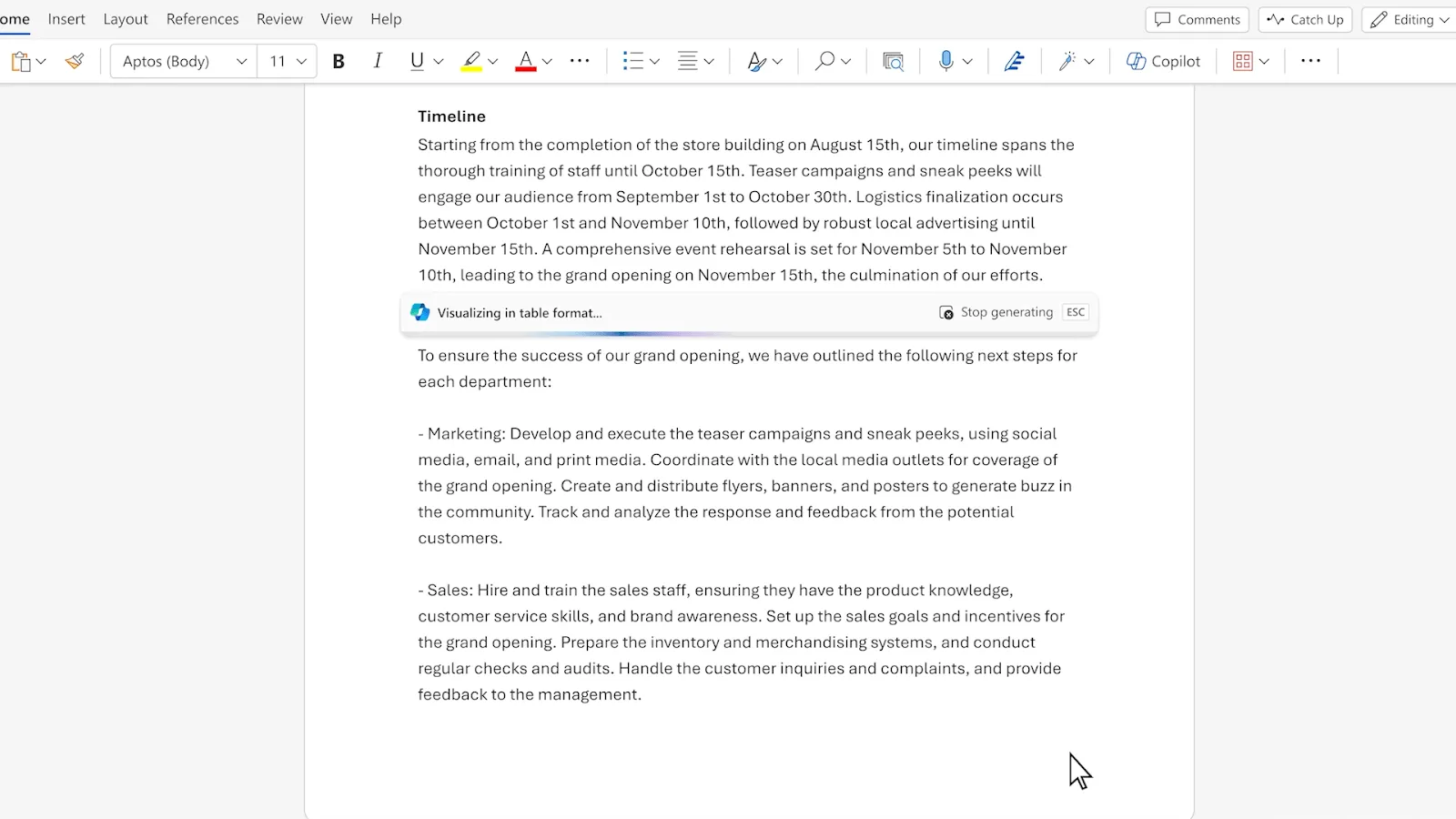
การแปลงไฟล์ Word เป็นแผ่นงาน Excel สามารถเพิ่มประสิทธิภาพในการวิเคราะห์และนำเสนอข้อมูลได้อย่างมาก
ทำตามขั้นตอนเหล่านี้เพื่อให้การเปลี่ยนผ่านเป็นไปอย่างราบรื่น ไม่ว่าคุณจะทำงานในระบบนิเวศของ Microsoft หรือกำลังพิจารณาใช้ทางเลือกอื่นแทน MS Office
1. เปิดเอกสาร Word ของคุณ
การดำเนินการ: เริ่มต้นด้วยการเปิดเอกสาร Microsoft Word ที่มีข้อมูลที่คุณต้องการแปลง
วัตถุประสงค์: ขั้นตอนเริ่มต้นนี้มีความสำคัญอย่างยิ่งสำหรับการตรวจสอบเนื้อหาของเอกสารและเพื่อให้แน่ใจว่าข้อมูลถูกจัดรูปแบบและจัดระเบียบอย่างถูกต้อง กระบวนการนี้ใช้ได้กับสถานการณ์ต่าง ๆ ตั้งแต่การจัดทำตารางข้อมูลอย่างง่ายไปจนถึงการเตรียมฐานข้อมูล Excel ที่ครอบคลุมและเชื่อมโยงกัน
2. บันทึกเอกสารที่มีข้อมูลในรูปแบบตาราง
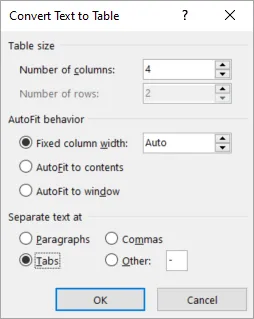
การดำเนินการ: หากเอกสารของคุณมีข้อมูลในย่อหน้าหรือรายการ ให้จัดระเบียบข้อมูลเป็นรูปแบบตารางใน Word การจัดระเบียบนี้จะช่วยรักษาโครงสร้างของข้อมูลเมื่อแปลงเป็น Excel
หลังจากทำการเปลี่ยนแปลงแล้ว ให้ย้ายเคอร์เซอร์ไปที่แถบเครื่องมือด้านบน เลือก 'ไฟล์' จากนั้นเลือก 'บันทึกเป็น'
เลือกชื่อสำหรับไฟล์ของคุณ และระบุตำแหน่งสำหรับบันทึกเอกสาร
วัตถุประสงค์: การบันทึกเอกสารของคุณเป็นสิ่งสำคัญทุกครั้งที่คุณเริ่มโครงการใหม่หรือแก้ไขเอกสารที่มีอยู่ การบันทึกงานของคุณเป็นประจำสามารถป้องกันไม่ให้เอกสารสูญหายได้ นอกจากนี้ ควรคำนึงถึงสถานที่ที่คุณบันทึกเอกสารไว้เพื่อให้สามารถเรียกใช้งานได้ง่าย
3. นำเข้าเอกสาร Word ของคุณเข้าสู่ Excel จาก 'จากข้อความ/CSV'
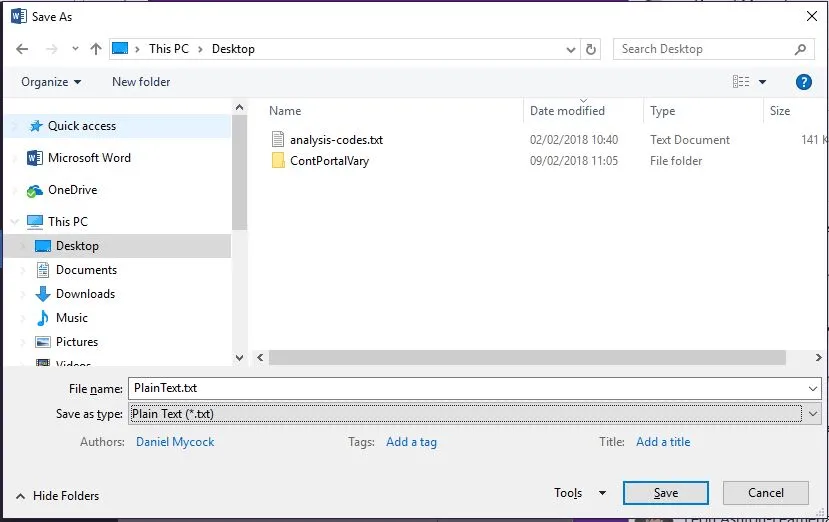
การดำเนินการ: เมื่อเอกสารของคุณเปิดอยู่ ให้ไปที่ 'ไฟล์' > 'บันทึกเป็น' และเลือก 'ข้อความธรรมดา' หรือ 'เอกสารข้อความ' จากเมนูแบบเลื่อนลงของรูปแบบไฟล์ จากนั้นคลิก 'บันทึก' ในขั้นตอนนี้
เปิด Microsoft Excel และเลือก 'ใหม่'เพื่อเปิดสเปรดชีตใหม่ จากนั้นไปที่แท็บ 'ข้อมูล' ที่ด้านบนของหน้าจอ ภายในแท็บ 'ข้อมูล' จะมีเมนูปรากฏขึ้น
เลือก 'Get & Transform Data' จากนั้นเลือก 'From Text/CSV' ขั้นตอนนี้จะเปิด File Explorer ขึ้นมา
ค้นหาและเลือกเอกสาร Word ที่บันทึกไว้ก่อนหน้านี้ แล้วคลิก 'นำเข้า'
วัตถุประสงค์: Excel สามารถนำเข้าข้อมูลได้อย่างมีประสิทธิภาพมากขึ้นจากไฟล์ข้อความธรรมดา การแปลงไฟล์ Word ของคุณเป็นข้อความธรรมดาจะลบรูปแบบการจัดวางใดๆ ที่ Excel ไม่สามารถตีความได้ออก เหลือไว้เพียงข้อมูลที่ยังไม่ได้จัดรูปแบบ ซึ่งเป็นสิ่งที่คุณต้องการวิเคราะห์
การทำตามขั้นตอน 'จากข้อความ/CSV' จะทำการแปลงข้อมูลของคุณเป็นไฟล์ Excel. เครื่องมือนำเข้าข้อมูลที่ทรงพลังของ Excel สามารถจดจำและจัดรูปแบบข้อมูลข้อความธรรมดาได้อย่างถูกต้อง ทำให้คุณสามารถเริ่มทำงานกับข้อมูลได้ในสภาพแวดล้อมของสเปรดชีต.
4. ปรับข้อมูลของคุณ
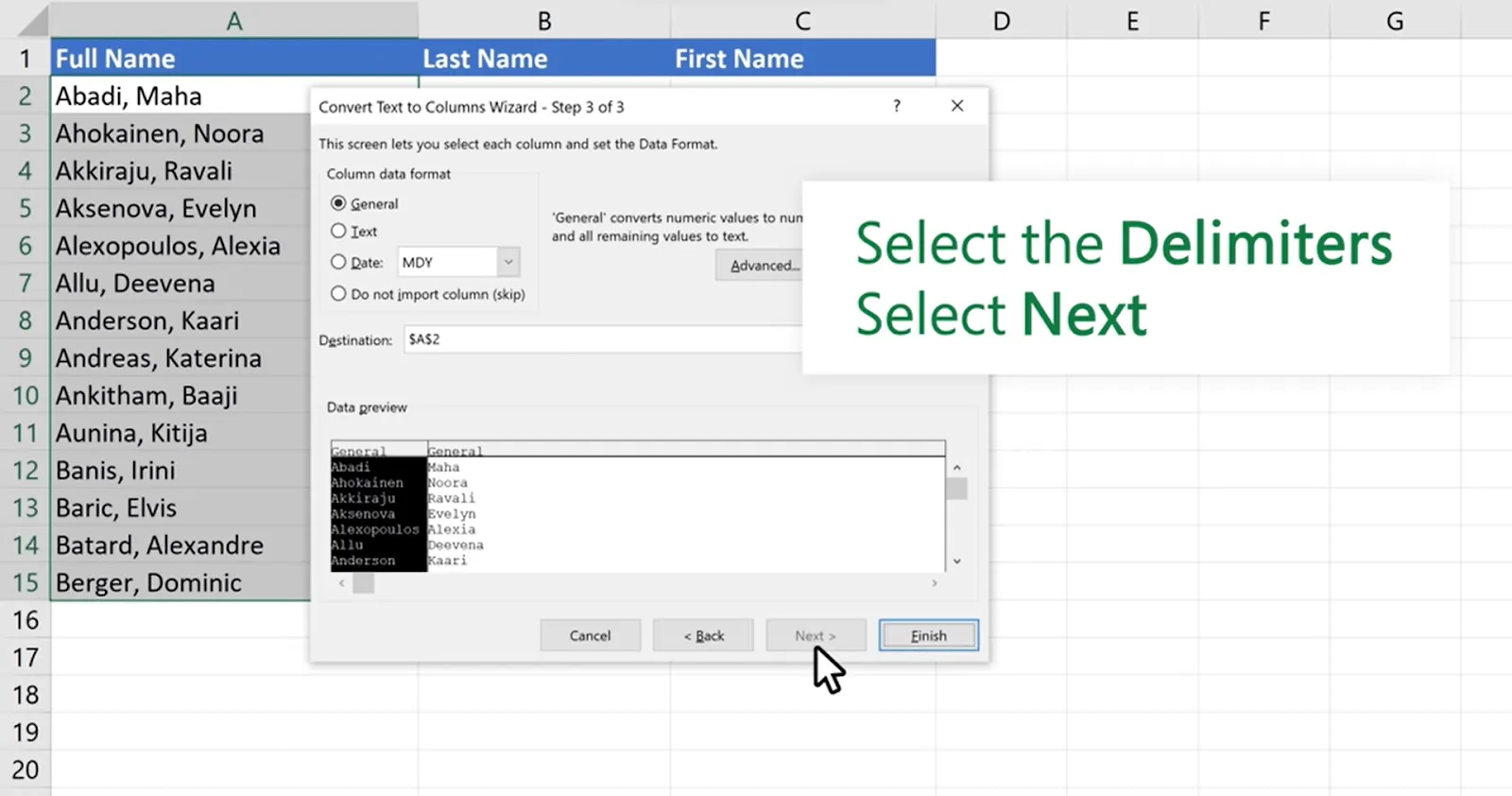
การดำเนินการ: ตอนนี้คุณสามารถแก้ไขข้อมูลของคุณได้ตามต้องการ เมื่อคุณเลือกประเภทไฟล์ Word แล้ว ตัวช่วยนำเข้าข้อความของ Excel จะเปิดขึ้น
กล่องโต้ตอบจะมีแท็บ 'ตัวคั่น' ซึ่งช่วยให้คุณสามารถเปลี่ยนอักขระที่ใช้แยกข้อมูลในสเปรดชีตได้อย่างง่ายดาย เช่น เครื่องหมายจุลภาคหรือช่องว่าง
แม้ว่าจะมีแท็บเพิ่มเติมสองแท็บในหน้าต่าง—ที่มาของไฟล์และการป้องกันประเภทข้อมูล—ไม่จำเป็นต้องปรับแต่งสิ่งเหล่านี้
วัตถุประสงค์: การตั้งค่าตัวแบ่งที่เหมาะสมจะช่วยให้ Excel จัดวางข้อมูลของคุณลงในเซลล์แยกกันในลักษณะที่สะท้อนโครงสร้างเดิมใน Word ตัวอย่างเช่น หากหลายเซลล์ในตาราง Word ของคุณถูกแยกด้วยแท็บ การเลือก 'แท็บ' เป็นตัวแบ่งจะรักษาการจัดระเบียบของข้อมูลไว้
โบนัส:รวมเอกสาร Word
5. โหลดสเปรดชีตของคุณ
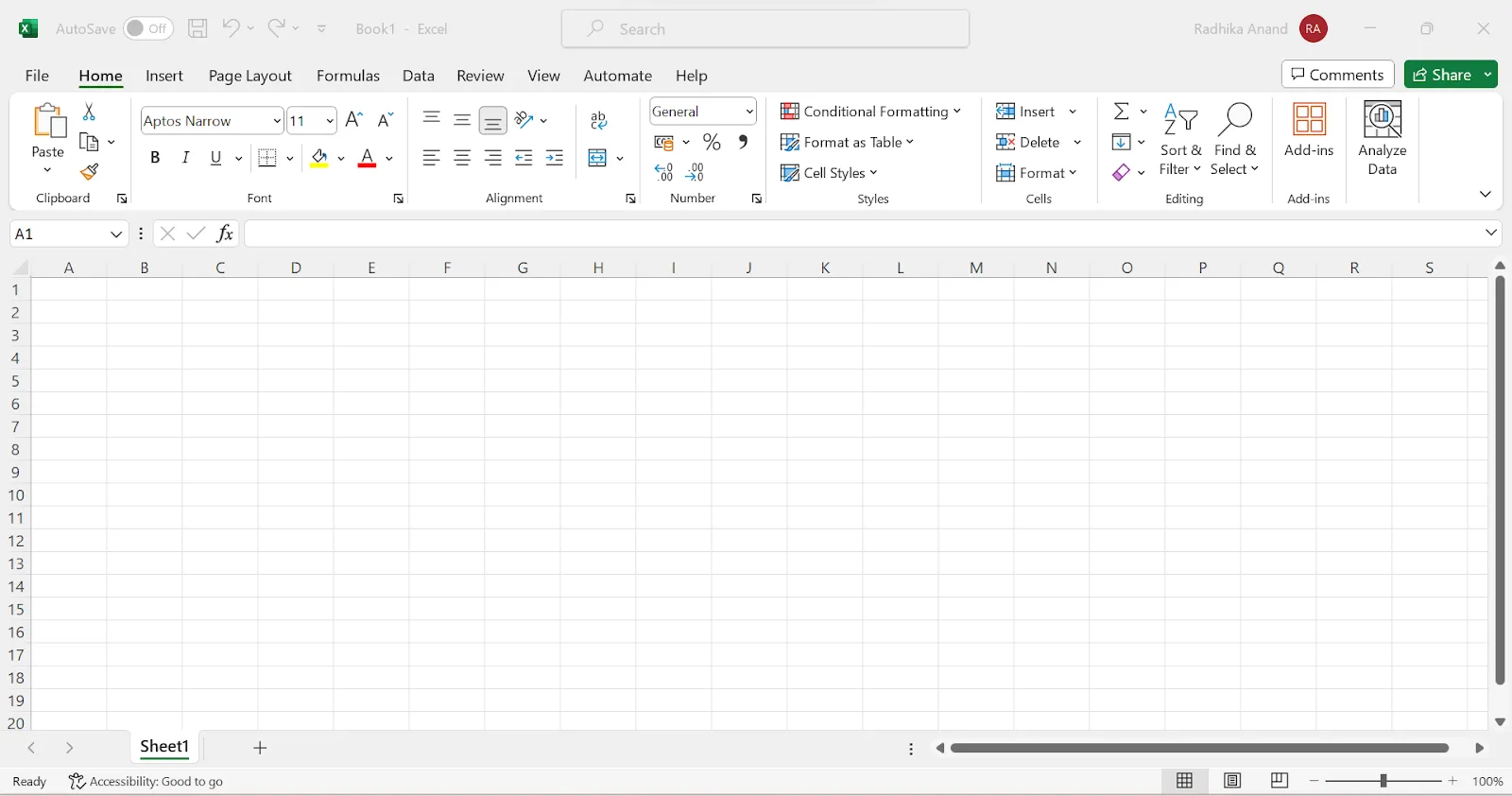
การดำเนินการ: หลังจากที่คุณได้ตั้งค่าตัวแบ่งข้อมูลและดูตัวอย่างข้อมูลเพื่อให้แน่ใจว่าถูกต้องแล้ว ให้คลิก 'โหลด' เพื่อนำเข้าข้อมูลของคุณไปยัง Excel
วัตถุประสงค์: ขั้นตอนนี้เป็นขั้นตอนสุดท้ายในการแปลงข้อมูลของคุณให้เสร็จสมบูรณ์ โดยจะทำการถ่ายโอนข้อมูลของคุณไปยังไฟล์ Excel ใน Excel คุณสามารถใช้เครื่องมือต่าง ๆ ในการจัดเรียงข้อมูล, คัดกรองข้อมูล, และใช้สูตรเพื่อวิเคราะห์ข้อมูลของคุณได้อย่างมีประสิทธิภาพ
ทำตามขั้นตอนที่ละเอียดเหล่านี้ คุณสามารถแปลงเอกสารจาก Word เป็นไฟล์ Excel ได้อย่างมีประสิทธิภาพ
กระบวนการนี้จะไม่เพียงแต่รักษาความสมบูรณ์ของข้อมูลของคุณเท่านั้น แต่ยังเปิดโอกาสใหม่ ๆ สำหรับการวิเคราะห์และการนำเสนอข้อมูลอีกด้วย
วิธีแปลงตารางใน Word เป็น Excel
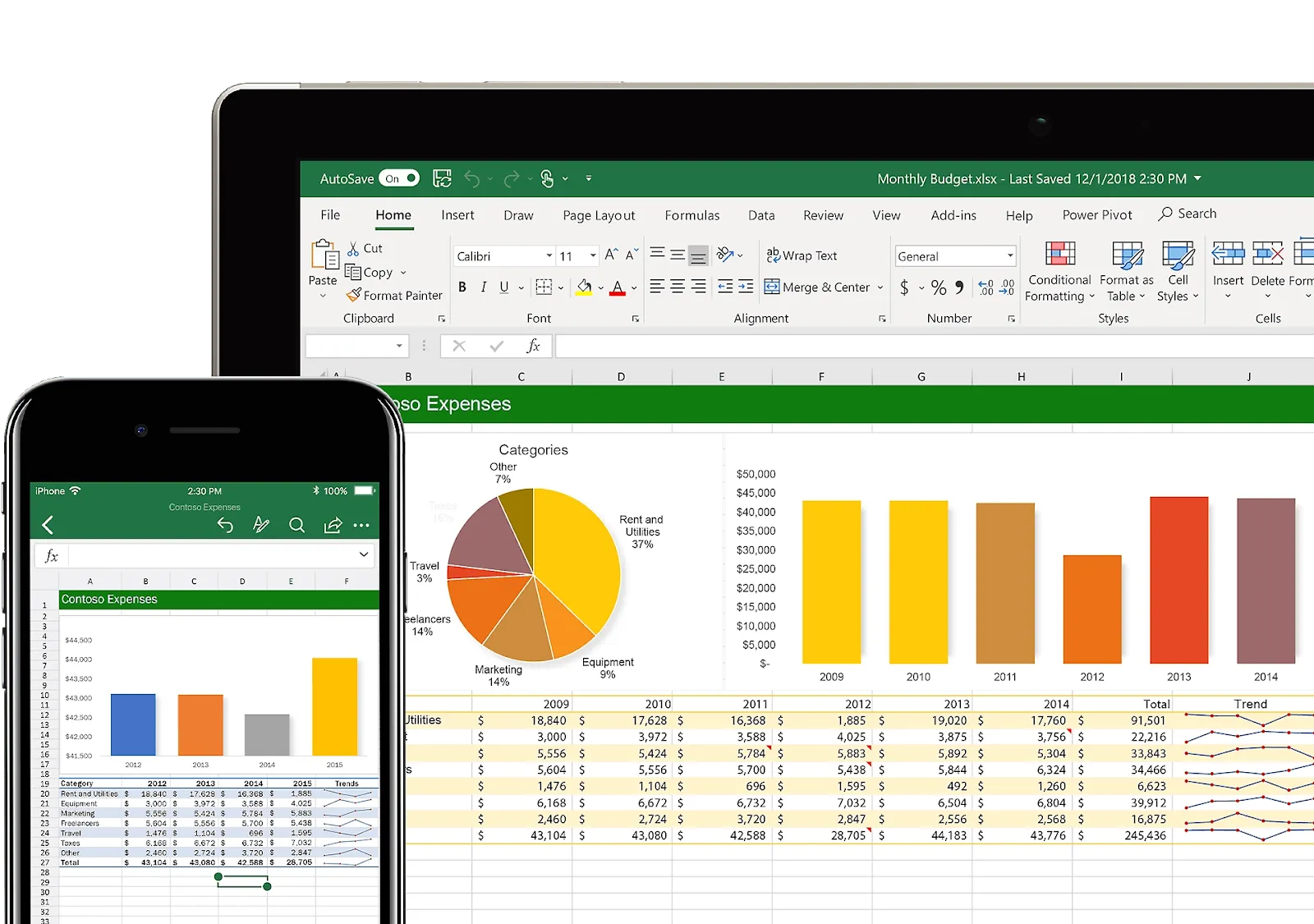
การแปลงตารางจาก Word เป็น Excel เป็นความจำเป็นในชีวิตประจำวันสำหรับมืออาชีพที่ต้องจัดการกับการรายงานข้อมูลและการวิเคราะห์ข้อมูล
กระบวนการนี้สามารถช่วยคุณจัดการข้อมูลที่ซับซ้อนได้โดยใช้คุณสมบัติขั้นสูงของ Excel สำหรับการจัดเรียง, การคัดกรอง, และการนำไปใช้ของสูตรที่ซับซ้อน
นี่คือขั้นตอนในการแปลงตารางจาก Word ไปยัง Excel อย่างถูกต้อง
1. เลือกและคัดลอกตารางใน Word
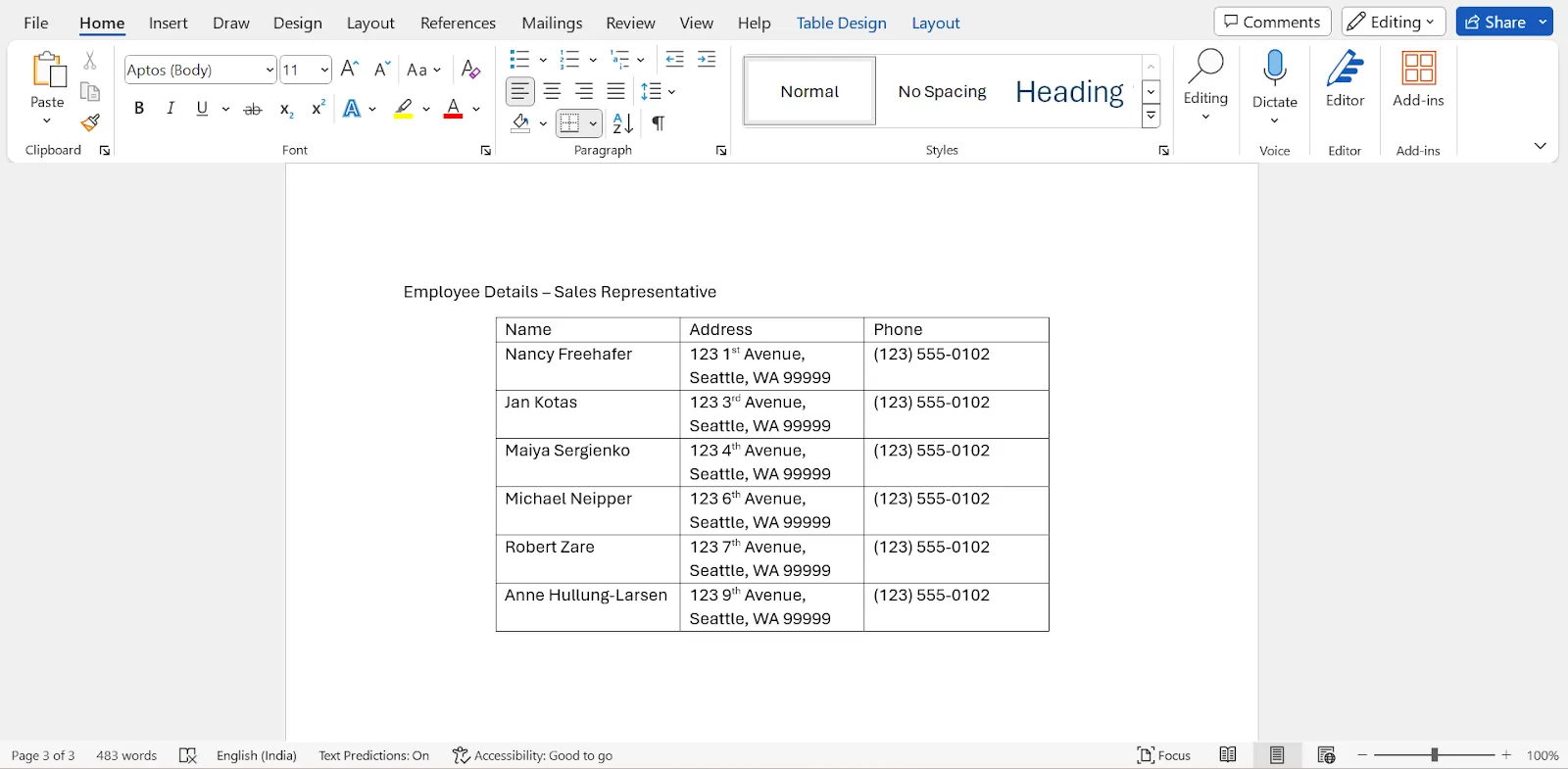
การดำเนินการ: เปิดเอกสาร Word ของคุณและค้นหาตารางที่คุณต้องการแปลง. คลิกและลากเพื่อเลือกตารางทั้งหมด จากนั้นคลิกขวาและเลือก 'คัดลอก' หรือใช้คีย์ลัด Ctrl+C (Command+C บน Mac).
วัตถุประสงค์: ขั้นตอนนี้จะบันทึกข้อมูลทั้งหมดในตาราง Word ของคุณและเตรียมไว้สำหรับการถ่ายโอนไปยัง Excel โดยการคัดลอกตาราง คุณจะมั่นใจได้ว่าโครงสร้างและเนื้อหาจะคงอยู่ครบถ้วนระหว่างการแปลง
2. เปิด Excel และวางตาราง
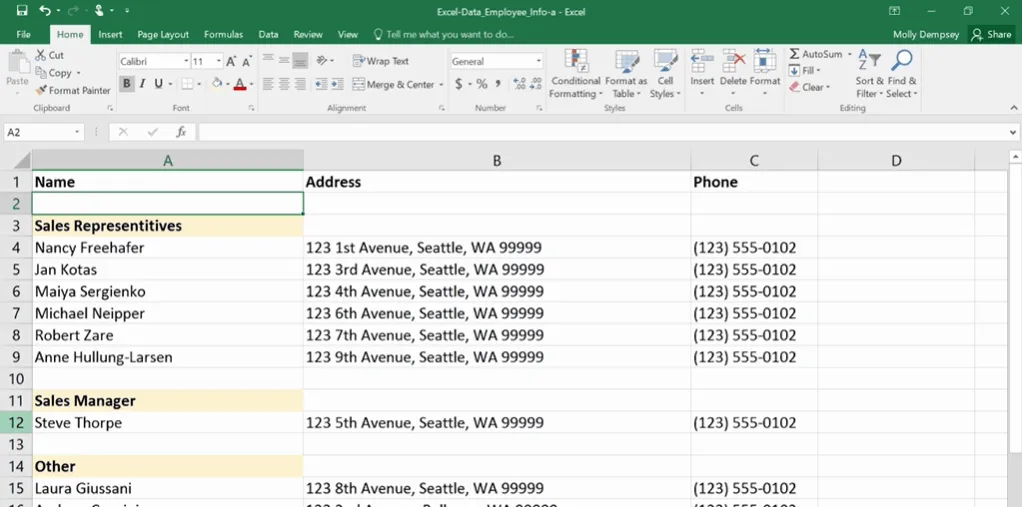
การดำเนินการ: เปิดไฟล์ Excel ใหม่หรือไฟล์ที่มีอยู่แล้วที่คุณต้องการเพิ่มตารางเข้าไป คลิกขวาที่เซลล์ที่คุณต้องการให้ตารางเริ่มต้น เลือก 'วาง' หรือใช้คีย์ลัด Ctrl+V (Command+V บน Mac)
วัตถุประสงค์: การวางตารางลงใน Excel จะถ่ายโอนข้อมูลที่มีอยู่ไปยังรูปแบบที่ Excel สามารถทำงานได้ Excel จะจดจำโครงสร้างของตารางโดยอัตโนมัติและจัดวางข้อมูลลงในเซลล์แยกต่างหากตามคอลัมน์และแถวของตารางต้นฉบับ
3. ปรับข้อมูลตามความจำเป็น
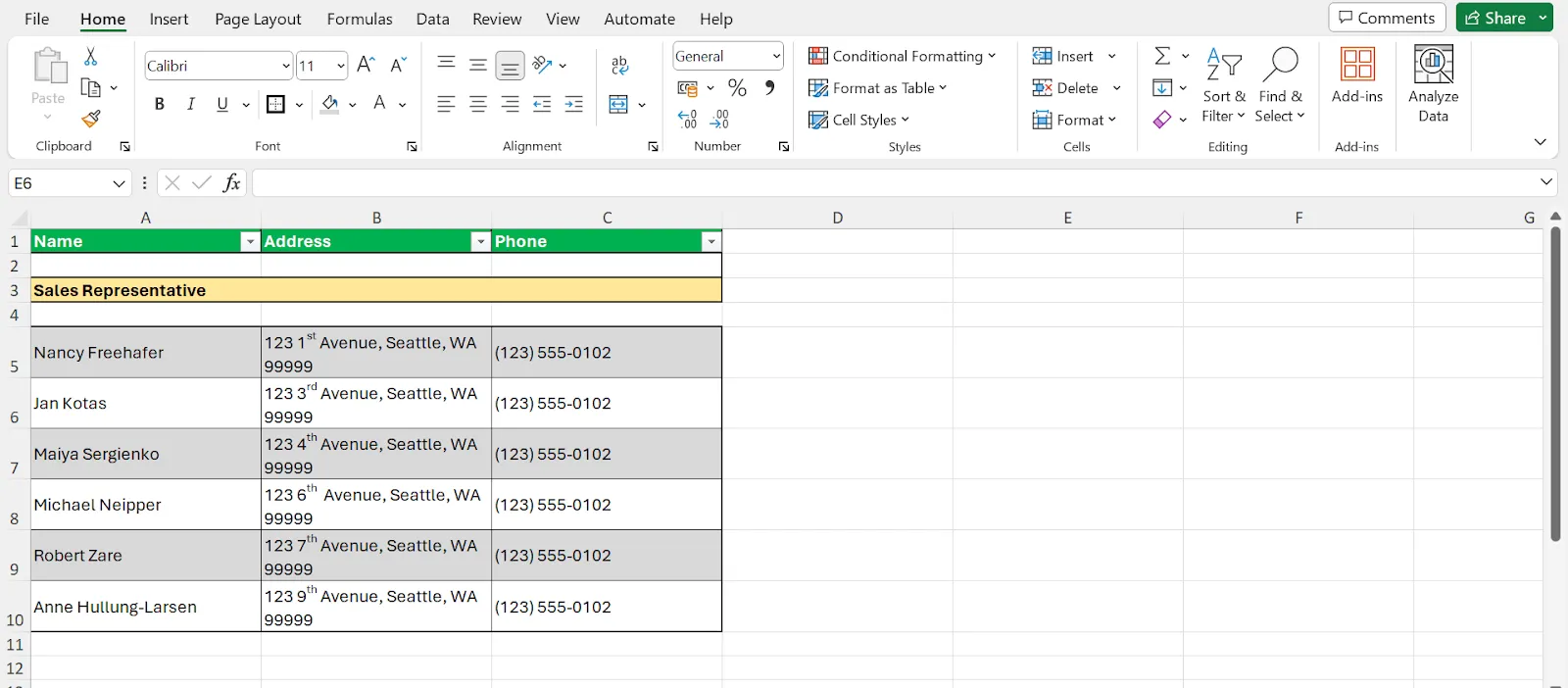
การดำเนินการ: หลังจากวางข้อมูลแล้ว คุณอาจต้องปรับความกว้างของคอลัมน์หรือความสูงของแถวให้เหมาะสมกับข้อมูล คุณสามารถใช้ฟีเจอร์ 'จัดรูปแบบเป็นตาราง' ของ Excel เพื่อจัดรูปแบบและเปิดใช้งานการกรองข้อมูลได้
วัตถุประสงค์: การปรับข้อมูลที่วางให้เหมาะสมช่วยให้ตารางอ่านและวิเคราะห์ได้ง่ายขึ้น การจัดรูปแบบตารางใน Excel ช่วยเพิ่มความน่าสนใจทางสายตาและเพิ่มประสิทธิภาพในการใช้งาน
4. จัดการข้อมูลที่ซับซ้อน
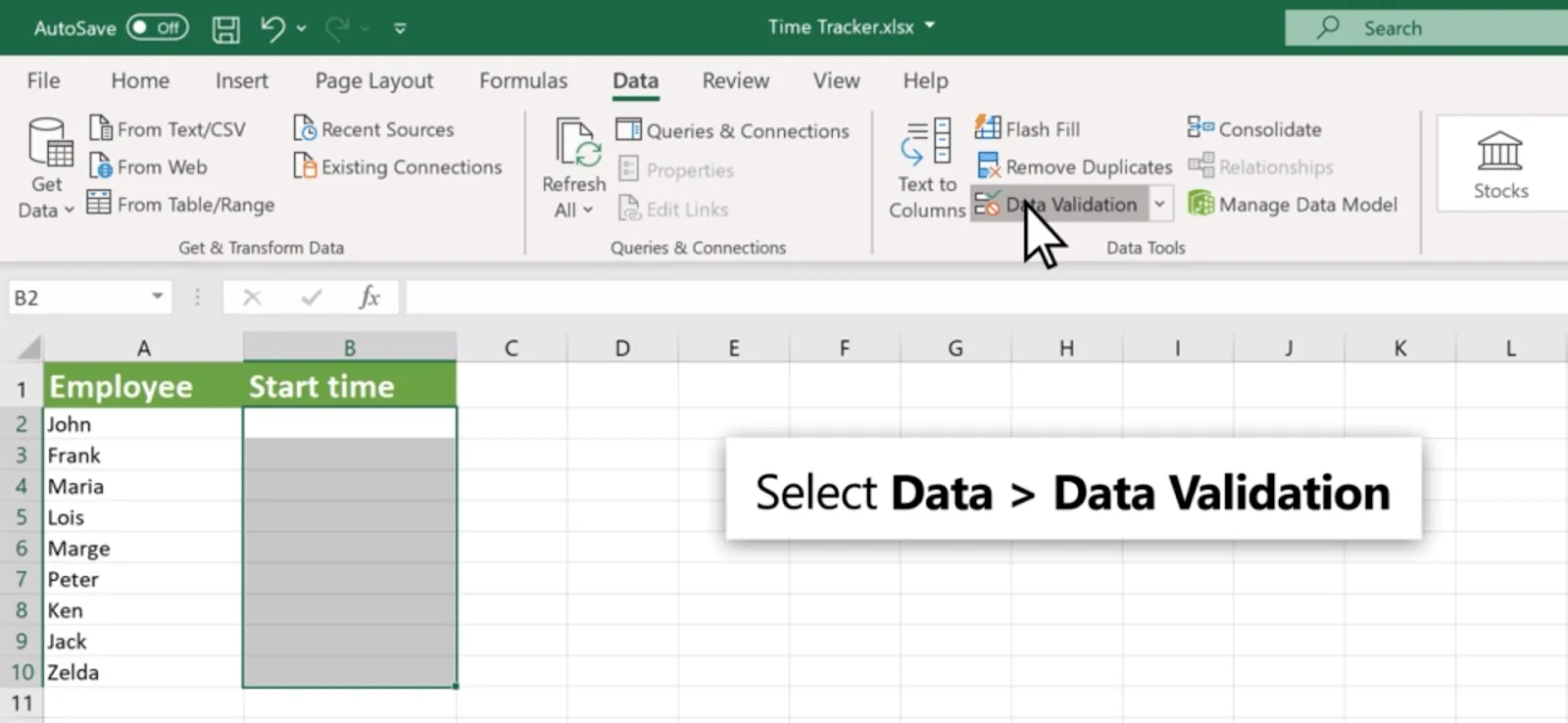
การดำเนินการ: สำหรับตารางที่มีข้อมูลซับซ้อนซึ่งประกอบด้วยสูตร, ลิงก์, หรือวัตถุฝังตัว, คุณอาจจำเป็นต้องทำขั้นตอนเพิ่มเติม. นี่อาจเกี่ยวข้องกับการเพิ่มสูตรหรือลิงก์กลับเข้าไปใน Excel ด้วยตนเอง หรือใช้เทคนิคหรือคุณสมบัติของ Excelเพื่อประมวลผลข้อมูลเพิ่มเติม.
วัตถุประสงค์: ในขณะที่การวางข้อมูลหลักมีหน้าที่ในการถ่ายโอนข้อมูล การจัดการกับองค์ประกอบที่ซับซ้อนในขั้นตอนถัดไปจะช่วยให้มั่นใจว่าทุกแง่มุมของตาราง Word ของคุณถูกทำซ้ำอย่างถูกต้องใน Excel ซึ่งอาจรวมถึงการใช้ฟังก์ชันสูตรของ Excel เพื่อสร้างการคำนวณใหม่ หรือการใช้เครื่องมือวิเคราะห์ข้อมูลเพื่อดึงข้อมูลเชิงลึกเพิ่มเติม
5. ใช้เครื่องมือข้อมูลของ Excel สำหรับการวิเคราะห์เพิ่มเติม
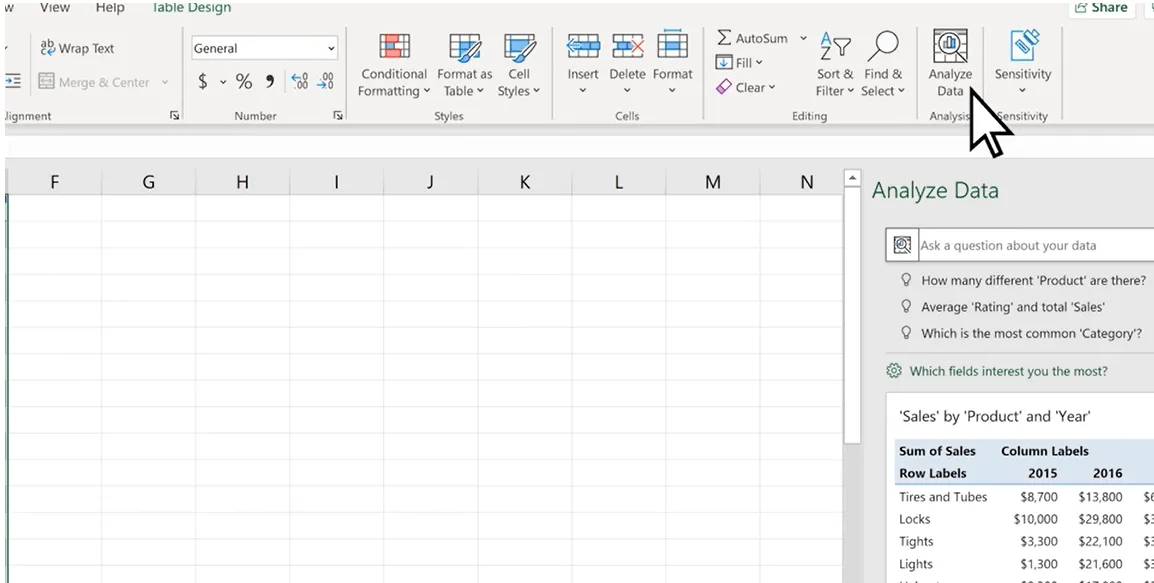
การดำเนินการ: เมื่อตารางของคุณถูกจัดรูปแบบอย่างถูกต้องใน Excel แล้ว ให้ใช้เครื่องมือวิเคราะห์ข้อมูลของ Excel เพื่อทำความเข้าใจข้อมูล ซึ่งอาจรวมถึงการจัดเรียงและกรองข้อมูล การใช้ตารางหมุนเพื่อสรุปข้อมูล หรือการใช้การจัดรูปแบบตามเงื่อนไขเพื่อเน้นตัวชี้วัดที่สำคัญ
วัตถุประสงค์: เครื่องมือวิเคราะห์ข้อมูลขั้นสูงของ Excel มอบวิธีการที่ทรงพลังในการสำรวจและนำเสนอข้อมูลของคุณ ด้วยการแปลงตาราง Word ของคุณเป็น Excel คุณจะสามารถปลดล็อกความสามารถเหล่านี้ ซึ่งช่วยให้การวิเคราะห์ที่ซับซ้อนยิ่งขึ้นและการตัดสินใจที่อิงจากข้อมูลได้
การแปลงตารางจาก Word เป็น Excel ช่วยให้การจัดการข้อมูลง่ายขึ้น และเพิ่มความสามารถของคุณในการวิเคราะห์ข้อมูลที่ซับซ้อน
ไม่ว่าจะเป็นการจัดการกับตารางที่เรียบง่ายหรือชุดข้อมูลที่ซับซ้อน Excel ก็มีเครื่องมือและความยืดหยุ่นที่ช่วยให้คุณเปลี่ยนข้อมูลของคุณให้กลายเป็นข้อมูลเชิงลึกที่สามารถนำไปใช้ได้
ปัญหาในการแปลงไฟล์ Word เป็น Excel
ขณะทำการแปลงเอกสารจาก Word เป็น Excel คุณอาจเผชิญกับปัญหาบางอย่าง อย่ากังวลไป ปัญหาเหล่านี้ไม่เพียงแต่พบได้บ่อยเท่านั้น แต่ยังสามารถแก้ไขได้อย่างง่ายดายอีกด้วย
โฆษณาป๊อปอัพระหว่างการเปลี่ยนแปลงออนไลน์
ปัญหา: การใช้เครื่องมือแปลงออนไลน์มักนำไปสู่การปรากฏของโฆษณาป๊อปอัพที่รบกวน ซึ่งอาจสร้างความรำคาญและเป็นอันตรายต่อคอมพิวเตอร์ของคุณได้
วิธีแก้ไข: เลือกใช้เครื่องมือหรือซอฟต์แวร์สำหรับการแปลงไฟล์ที่มีชื่อเสียงและไม่มีโฆษณา ควรพิจารณาลงทุนซื้อเวอร์ชันเสียค่าใช้จ่ายของเครื่องมือที่เชื่อถือได้เพื่อหลีกเลี่ยงโฆษณาโดยสิ้นเชิง นอกจากนี้ การใช้ฟีเจอร์ที่มีอยู่ใน Microsoft Office หรือวิธีการออฟไลน์อื่น ๆ ก็สามารถช่วยแก้ไขปัญหานี้ได้เช่นกัน
ความปลอดภัยของไฟล์ถูกบุกรุก
ปัญหา: เมื่อทำการแปลงเอกสารออนไลน์ มีความเสี่ยงที่ข้อมูลสำคัญอาจถูกเปิดเผยหรือถูกนำไปใช้ในทางที่ไม่เหมาะสม โดยเฉพาะหากเครื่องมือแปลงเอกสารเก็บสำเนาไฟล์ของคุณไว้บนเซิร์ฟเวอร์ของตน
วิธีแก้ไข: ใช้เครื่องมือแปลงข้อมูลที่รับประกันความเป็นส่วนตัวและความปลอดภัยของข้อมูล โดยตรวจสอบให้แน่ใจว่าไฟล์ของคุณถูกลบหลังจากแปลงเสร็จสิ้น สำหรับข้อมูลที่มีความอ่อนไหวสูง ควรใช้วิธีออฟไลน์หรือแปลงข้อมูลโดยตรงภายใน Microsoft Office เพื่อควบคุมไฟล์ของคุณได้อย่างเต็มที่
เวลาในการแปลงนานขึ้น
ปัญหา: การแปลงไฟล์ Word ขนาดใหญ่ที่มีข้อมูลซับซ้อนเป็นไฟล์ Excel อาจใช้เวลานาน โดยเฉพาะเมื่อใช้เครื่องมือออนไลน์ที่ประมวลผลไฟล์บนเซิร์ฟเวอร์ระยะไกล
วิธีแก้ไข: พิจารณาแบ่งเอกสารขนาดใหญ่เป็นหลายส่วนย่อยเพื่อลดเวลาในการแปลงเอกสาร
การใช้ซอฟต์แวร์ที่ทรงพลังและติดตั้งไว้ในเครื่องสามารถช่วยเร่งกระบวนการได้เช่นกัน โดยใช้กำลังประมวลผลของคอมพิวเตอร์ของคุณแทนที่จะพึ่งพาการเชื่อมต่ออินเทอร์เน็ตและเซิร์ฟเวอร์ระยะไกล
การรักษาความสมบูรณ์ของข้อมูล
ปัญหา: บางครั้ง การแปลงไฟล์จาก Word เป็น Excel อาจทำให้การจัดรูปแบบหรือข้อมูลสูญหายได้ โดยเฉพาะกับตารางหรือเอกสารที่มีความซับซ้อนมากขึ้น
วิธีแก้ไข: ตรวจสอบไฟล์ Excel ที่แปลงแล้วอย่างละเอียดเพื่อความถูกต้องและครบถ้วน ปรับแก้ข้อมูลหรือการจัดรูปแบบด้วยตนเองหากมีการถ่ายโอนไม่ถูกต้อง
การใช้เครื่องมือทำความสะอาดและจัดรูปแบบข้อมูลของ Excel หลังจากการแปลงข้อมูลสามารถช่วยฟื้นฟูโครงสร้างและความชัดเจนของข้อมูลตามที่ต้องการได้
การจัดการข้อมูลที่ซับซ้อน
ปัญหา: การแปลงเอกสารที่มีรูปภาพ, ลิงก์, หรือการจัดรูปแบบขั้นสูงฝังอยู่ อาจทำให้เกิดปัญหาที่องค์ประกอบเหล่านี้ไม่ถูกถ่ายโอนไปยัง Excel อย่างถูกต้อง
วิธีแก้ไข: สำหรับเอกสารที่มีองค์ประกอบซับซ้อน ควรพิจารณาคัดลอกและวางส่วนที่ต้องการไปยัง Excel ด้วยตนเอง หรือเพิ่มองค์ประกอบเหล่านี้ใหม่ใน Excel หลังจากการแปลงเสร็จสิ้น สำหรับไฮเปอร์ลิงก์ Excel มีฟีเจอร์ที่ช่วยให้คุณสามารถเพิ่มหรือแก้ไขลิงก์ได้พร้อมกันหลายรายการ ซึ่งจะช่วยลดขั้นตอนและเพิ่มความรวดเร็วในการทำงาน
การแก้ไขปัญหาที่อาจเกิดขึ้นในระหว่างกระบวนการแปลงข้อมูลจะช่วยให้ข้อมูลของคุณมีความสมบูรณ์และปลอดภัย พร้อมทั้งลดความไม่สะดวก และเพิ่มประสิทธิภาพในการทำงานให้สูงสุด
ด้วยเครื่องมือและวิธีการที่เหมาะสม การแปลงเอกสาร Word เป็น Excel สามารถทำได้อย่างราบรื่นมากขึ้น
ClickUp สามารถช่วยในการทำงานร่วมกันของเอกสารได้อย่างไร

ClickUpเป็นแพลตฟอร์มการจัดการเอกสารและการทำงานร่วมกันที่ทรงพลัง ซึ่งผสานการทำงานกับ MS Office และเครื่องมือเพิ่มประสิทธิภาพต่างๆ ได้อย่างราบรื่น การผสานการทำงานนี้ช่วยให้การเปลี่ยนผ่านจากแอปพลิเคชันสำนักงานแบบดั้งเดิมไปสู่ฟีเจอร์การจัดการโครงการที่ซับซ้อนเป็นไปอย่างราบรื่น
ClickUp ยังมีเทมเพลตมืออาชีพฟรีมากมายเพื่อช่วยให้การทำงานของคุณง่ายขึ้น เช่นเทมเพลตกรณีศึกษา เทมเพลตฐานข้อมูล และเทมเพลตข้อดีข้อเสีย ครอบคลุมการใช้งานที่หลากหลายสำหรับทุกทีมในองค์กรต่างๆ
นี่คือวิธีที่ ClickUp ช่วยเพิ่มประสิทธิภาพการทำงานร่วมกันในเอกสารและทำหน้าที่เป็นทางเลือกแทน Excelสำหรับการจัดการข้อมูล
การผสานรวมกับ Microsoft Office และเครื่องมืออื่น ๆ

การผสานการทำงานอย่างราบรื่นของ ClickUp กับเครื่องมือสำนักงานรวมถึงทางเลือกแทน Microsoft Word ช่วยอำนวยความสะดวกในการประมวลผลเอกสารและการจัดการข้อมูลอย่างมีประสิทธิภาพ
สิ่งนี้ช่วยให้การเปลี่ยนผ่านระหว่างการวิเคราะห์ข้อมูลใน Excel การร่างเอกสารใน Word และการจัดการโครงการใน ClickUp มีประสิทธิภาพสูงสุด
ทีมสามารถแก้ไข, แชร์, และร่วมมือกันในเอกสารได้โดยไม่ต้องสลับแอปอยู่ตลอดเวลา,ทำให้กระบวนการทำงานราบรื่นขึ้นและเพิ่มประสิทธิภาพในการทำงาน.
ClickUp Docs พร้อมปัญญาประดิษฐ์

ClickUp Docsเปลี่ยนแนวคิดของการทำงานร่วมกันในเอกสารโดยสิ้นเชิงด้วยการนำเสนอความสามารถของ AI ที่ทรงพลังและฟีเจอร์การแก้ไขแบบเรียลไทม์ ต่างจากเอกสาร Word แบบคงที่ ClickUp Docs มีความยืดหยุ่นและสามารถทำงานร่วมกันแบบเรียลไทม์ระหว่างสมาชิกในทีมได้
📮ClickUp Insight: พนักงานที่มีความรู้โดยทั่วไปต้องติดต่อกับคน 6 คนโดยเฉลี่ยเพื่อให้งานสำเร็จ ซึ่งหมายถึงการติดต่อกับบุคคลสำคัญ 6 คนทุกวันเพื่อรวบรวมบริบทที่จำเป็น ปรับความสำคัญให้ตรงกัน และผลักดันโครงการให้ก้าวหน้า
การต่อสู้เป็นเรื่องจริง—การติดตามผลอย่างต่อเนื่อง ความสับสนในเวอร์ชัน และหลุมดำที่มองไม่เห็นในการมองเห็นข้อมูล กำลังกัดกร่อนประสิทธิภาพการทำงานของทีม แพลตฟอร์มศูนย์กลางอย่างClickUp ที่มี Docs สำหรับการทำงานร่วมกันและผู้จัดการความรู้ AI ช่วยแก้ไขปัญหานี้ด้วยการทำให้บริบทพร้อมใช้งานทันทีเพียงปลายนิ้วของคุณ
โดยการจับคู่ Docs กับClickUp Brain คุณสามารถทำงานเขียนและสร้างเนื้อหาที่หลากหลายได้โดยอัตโนมัติ AI Writer for Work ของ ClickUp Brain จะให้คำแนะนำในการปรับปรุงเนื้อหาที่มีอยู่ของคุณด้วยคำศัพท์และไวยากรณ์ที่ดีขึ้น สร้างข้อความที่มีคุณภาพตามคำกระตุ้น แก้ไขข้อความให้เหมาะสมกับโทนและบทบาทที่ต้องการ และยังสามารถแปลงคำสั่งเสียงเป็นข้อความเพื่อเพิ่มประสิทธิภาพการทำงานได้อีกด้วย
ความสามารถทั้งหมดนี้ทำให้มันเหนือกว่าซอฟต์แวร์ประมวลผลคำแบบดั้งเดิมอย่างมาก
แนวทาง 'เอกสารที่มีชีวิต' นี้หมายความว่า ต่างจากเอกสาร Word เอกสารใน ClickUp สามารถพัฒนาได้ โดยปรับตัวตามความต้องการของโครงการและการป้อนข้อมูลของทีมได้ทันที
การทำงานร่วมกันแบบเรียลไทม์
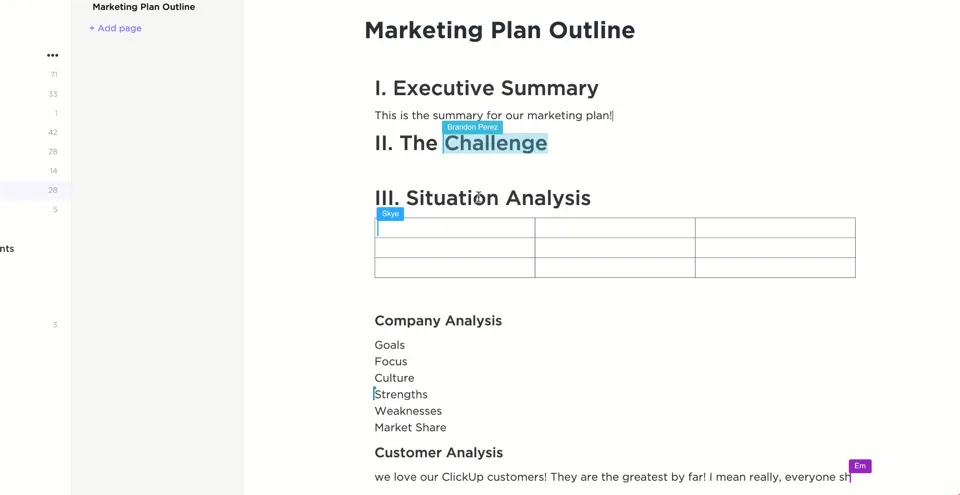
คุณสมบัติการทำงานร่วมกันแบบเรียลไทม์ใน ClickUp Docs โดดเด่นเหนือกว่าเครื่องมือแก้ไขเอกสารแบบดั้งเดิม โดยอนุญาตให้ผู้ใช้หลายคนสามารถแก้ไข แสดงความคิดเห็น และโต้ตอบภายในเอกสารเดียวกันได้พร้อมกัน
สิ่งนี้ช่วยให้คุณสามารถแบ่งปันไอเดียกับทีมได้ทันที ให้และรับข้อเสนอแนะในทันที และสามารถตัดสินใจได้รวดเร็วยิ่งขึ้น แตกต่างจากประสบการณ์การทำงานเอกสาร Word ที่มักแยกกันอยู่ ClickUp ช่วยให้คุณอยู่บนหน้าเดียวกันกับสมาชิกในทีมตลอดเวลา—ทั้งในความหมายตรงและเชิงเปรียบเทียบ
ClickUp เป็นทางเลือกแทน Excel ด้วยมุมมองตาราง
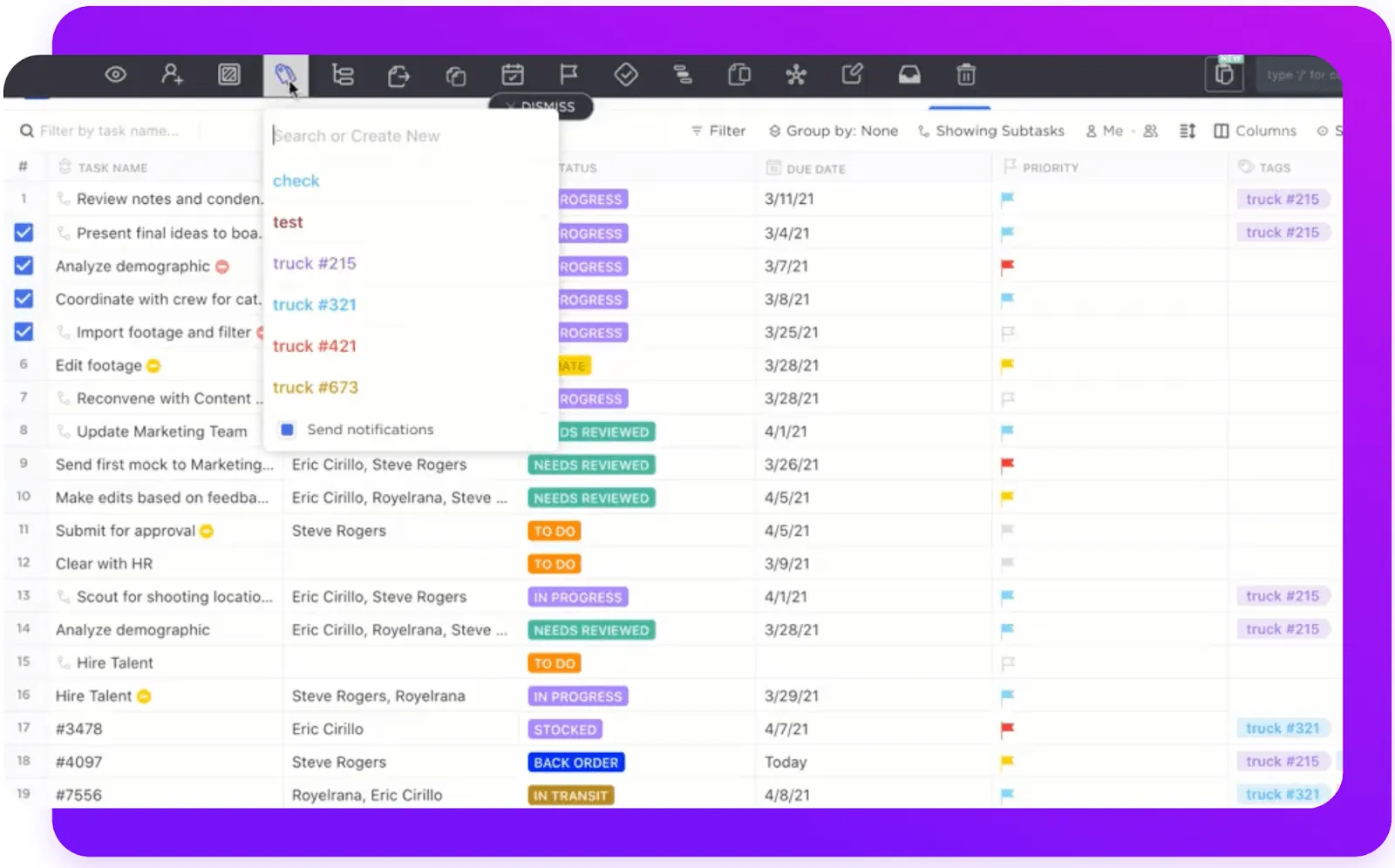
มุมมองตารางของ ClickUpมอบทางเลือกที่น่าสนใจสำหรับการจัดการข้อมูลแทนการใช้ Excel ภายใน ClickUp คุณสามารถจัดระเบียบข้อมูล งาน และโครงการในรูปแบบตาราง ซึ่งผสมผสานวิธีการที่มีโครงสร้างของสเปรดชีต Excel เข้ากับฟังก์ชันการทำงานแบบไดนามิกของซอฟต์แวร์การจัดการโครงการ
การผสานรวมนี้ช่วยให้คุณสามารถจัดการข้อมูลโดยตรง ใช้สูตร และวิเคราะห์ข้อมูลภายในแพลตฟอร์มเดียวกันที่ใช้ในการจัดการงานและโครงการ ซึ่งมอบโซลูชันที่ครบวงจรสำหรับการจัดการข้อมูลและโครงการ
โบนัส:แปลง Word เป็น Google Docs!
ประโยชน์ของการมีเอกสารและสเปรดชีตของคุณใน ClickUp
การรวมเอกสารและสเปรดชีตของคุณไว้ใน ClickUpช่วยลดการสลับบริบทและเพิ่ม ประสิทธิภาพการทำงานของทีม
คุณไม่จำเป็นต้องจัดการแอปพลิเคชันหลายตัวสำหรับการเขียนเอกสาร, การวิเคราะห์ข้อมูล, และการกำกับดูแลโครงการอีกต่อไป
ข้อได้เปรียบหลักของการใช้ ClickUp ได้แก่ การสื่อสารที่ราบรื่น การกำกับดูแลโครงการและงานที่มีประสิทธิภาพมากขึ้น และแพลตฟอร์มที่เชื่อมโยงกันสำหรับการจัดการเอกสารที่เกี่ยวข้องกับโครงการทั้งหมดและการวิเคราะห์ข้อมูล
เพิ่มประสิทธิภาพการจัดการเอกสารร่วมกันด้วยระบบผสานการทำงานของ ClickUp กับ Microsoft Office และเอกสารที่ขับเคลื่อนด้วย AI อันล้ำสมัย
คุณสมบัติ Table View ของมันนำเสนอทางเลือกที่น่าสนใจและผสานรวมอย่างลงตัวแทนสเปรดชีต Excel แบบดั้งเดิม
การรวมการจัดการเอกสารและข้อมูลไว้ใน ClickUp นี้ช่วยให้สภาพแวดล้อมการทำงานมีความเป็นเอกภาพ มีประสิทธิภาพ และส่งเสริมการทำงานร่วมกันได้ดียิ่งขึ้นสำหรับทีมทุกขนาด
ทำให้ข้อมูลของคุณทำงานเพื่อคุณด้วย ClickUp
กระบวนการแปลงเอกสารจาก Word เป็น Excel เป็นมากกว่ากิจกรรมทางเทคนิค; มันคือก้าวหนึ่งในการใช้ข้อมูลของคุณอย่างมีประสิทธิภาพ
การแปลงข้อมูลอย่างถูกต้องช่วยให้ข้อมูลที่รวบรวมไว้ใน Word ตั้งแต่แรกถูกเปลี่ยนเป็นรูปแบบที่มีโครงสร้าง ซึ่งช่วยให้การวิเคราะห์ใน Excel เป็นไปได้อย่างราบรื่น ทำให้สามารถค้นพบข้อมูลเชิงลึกที่ลึกซึ้งยิ่งขึ้น และนำเสนอข้อมูลได้อย่างมีประสิทธิภาพมากขึ้น
ClickUp ทำให้กระบวนการทั้งหมดนี้ดีขึ้น ด้วย ClickUp คุณสามารถเปลี่ยนจากการร่างใน Word ไปจนถึงการวิเคราะห์ใน Excel ได้โดยไม่พลาดขั้นตอนใด ๆ ด้วยคุณสมบัติอัจฉริยะอย่าง Docs และ Table View
นอกจากนี้ ทุกคนสามารถทำงานบนโปรเจ็กต์เดียวกันได้พร้อมกัน ทำให้ทุกอย่างดำเนินไปอย่างราบรื่นและรวดเร็วขึ้น ไม่ใช่แค่การย้ายข้อมูลไปมา แต่เป็นการทำงานร่วมกันอย่างชาญฉลาด
พร้อมที่จะทำให้ชีวิตการทำงานของคุณง่ายขึ้นหรือไม่?เริ่มใช้ ClickUpวันนี้และดูว่ามันเปลี่ยนวิธีที่คุณจัดการโครงการและข้อมูลอย่างไร
คำถามที่พบบ่อย
1. คุณจะแปลงเอกสาร Word เป็น Excel ได้อย่างไร?
ในการแปลงเอกสาร Word เป็น Excel ให้บันทึกเอกสาร Word ของคุณเป็นไฟล์ข้อความธรรมดา จากนั้นเปิด Excel ไปที่แท็บ 'ข้อมูล' เลือก 'จากข้อความ/CSV' และนำเข้าไฟล์ข้อความของคุณ ใช้ 'ตัวช่วยนำเข้าข้อความ' เพื่อปรับรูปแบบข้อมูลของคุณก่อนโหลดลงในสเปรดชีต
2. คุณจะเปลี่ยนไฟล์ Excel เป็นเอกสาร Word ได้อย่างไร?
ในการแปลงข้อมูลจาก Excel เป็นเอกสาร Word ให้เลือกและคัดลอกเซลล์ใน Excel ที่คุณต้องการโอน เปิดเอกสาร Word ของคุณและวางเซลล์ในตำแหน่งที่คุณต้องการ ตาราง Excel จะถูกแทรกเข้าไปในเอกสาร Word ของคุณพร้อมรูปแบบเดิม
3. ฉันจะแปลงไฟล์ Word เป็น Excel ออนไลน์ได้อย่างไร?
ในการแปลงเอกสาร Word เป็น Excel ออนไลน์ ให้ใช้เครื่องมือแปลงออนไลน์ที่มีชื่อเสียงและน่าเชื่อถือ อัปโหลดเอกสาร Word ของคุณไปยังตัวแปลง เลือก Excel เป็นรูปแบบผลลัพธ์ และเริ่มการแปลง เมื่อเสร็จสิ้นแล้ว ให้ดาวน์โหลดไฟล์ Excel ที่แปลงแล้ว อย่าลืมตรวจสอบให้แน่ใจว่าตัวแปลงออนไลน์มีการจัดการข้อมูลที่ปลอดภัยเพื่อปกป้องข้อมูลของคุณ