

Microsoft Word เป็นโปรแกรมประมวลผลคำที่ใช้สำหรับเขียนบันทึกและสร้างรายงาน แต่ยังสามารถใช้สร้างแผนผังความคิดได้อีกด้วย! แผนผังความคิดเป็นเครื่องมือจัดการโครงการที่ยืดหยุ่นใช้สำหรับจัดระเบียบข้อมูลและแนวคิดต่างๆ
ในคู่มือนี้ เราจะพาคุณไปดูวิธีการสร้างแผนผังความคิดสามเวอร์ชันใน Word เคล็ดลับด่วนเพื่อเพิ่มประสิทธิภาพในการทำแผนผังความคิด และทางเลือกอื่นนอกจาก Word ที่จะทำให้แผนผังความคิดของคุณมีชีวิตชีวา!
⏰ สรุป 60 วินาที
แผนภาพความคิดเป็นวิธีที่ยอดเยี่ยมในการจัดระเบียบความคิด แต่ Microsoft Word ไม่ได้ออกแบบมาเพื่อสิ่งนี้ อย่างไรก็ตาม คุณสามารถสร้างแผนภาพความคิดได้โดยใช้วิธีการต่าง ๆ:
- กราฟิก SmartArt – แทรกแผนภูมิลำดับชั้นและเพิ่มหัวข้อ
- รูปทรงพื้นฐาน – วาดวงกลม สี่เหลี่ยม และเส้นตรงเพื่อจัดโครงสร้างความคิด
- การทำแผนที่แบบข้อความ – จัดรูปแบบข้อความด้วยสีและการเว้นวรรคเพื่อสร้างโครงร่างอย่างง่าย
แม้ว่า Word จะมีวิธีพื้นฐานในการสร้างแผนผังความคิด แต่การแก้ไข ขยาย หรือทำงานร่วมกันบนแผนผังเหล่านี้อย่างมีประสิทธิภาพอาจเป็นเรื่องยาก
ทางเลือกที่ยืดหยุ่นมากขึ้น:แผนผังความคิด ClickUp
ClickUp ทำให้การสร้างแผนผังความคิดง่ายขึ้นด้วยอินเทอร์เฟซแบบลากและวาง การผสานงานกับงานอื่น และการทำงานร่วมกันแบบเรียลไทม์ แทนที่จะต้องจัดรูปแบบด้วยตนเองใน Word คุณสามารถสร้าง แก้ไข และแชร์แผนผังความคิดได้อย่างราบรื่น
แผนภาพความคิดคืออะไร?
แผนผังความคิดคือแผนผังที่ไม่เป็นเส้นตรงซึ่งแยกแนวคิดหลักออกเป็นแนวคิดย่อยที่เกี่ยวข้องและเข้าใจง่าย แผนผังความคิดช่วยให้เราเรียนรู้ได้ดีขึ้นและรวดเร็วกว่าแผนผังแบบดั้งเดิมเพราะมันสะท้อนวิธีที่สมองของเราสร้างความคิด—ในรูปแบบของภาพ!
⭐ เทมเพลตแนะนำ
ไม่สามารถทำให้งานของคุณเป็นอัตโนมัติในแผนผังความคิดที่สร้างขึ้นใน Word ได้ใช่ไหม? ใช้เทมเพลตแผนผังความคิดแบบง่ายของ ClickUpที่ช่วยให้การทำงานเป็นอัตโนมัติและใช้งานง่ายขึ้น รวมถึงปรับปรุงกระบวนการทำงานของคุณ
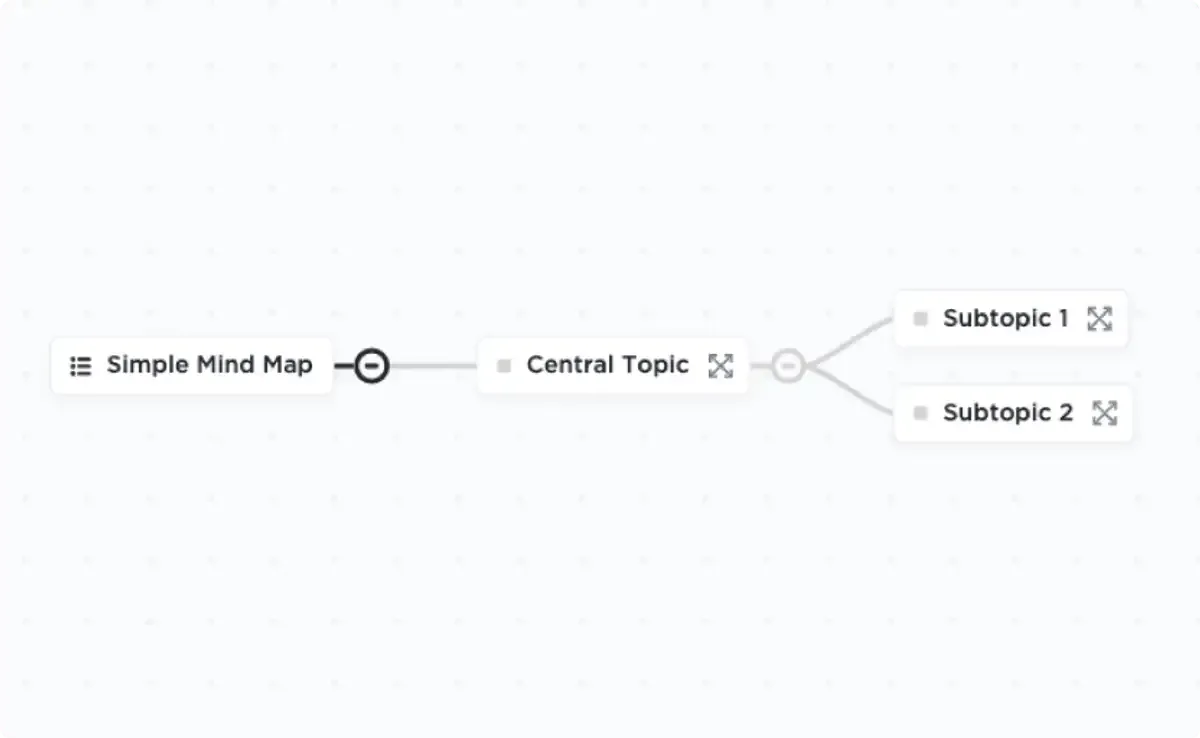
ไม่ได้หมายความว่าคุณต้องเป็นนักออกแบบเพื่อสร้างแผนภาพความคิด เครื่องมือที่หลากหลายนี้เหมาะสำหรับทุกประเภทของความคิดและโครงการ! แผนภาพความคิดสามารถช่วยได้ตั้งแต่การวางแผนแคมเปญการตลาดไปจนถึงการรวบรวมข้อมูลเกี่ยวกับหัวข้อสำคัญ
ตัวอย่างแผนผังความคิดสำหรับการทำงานและชีวิต
🌐 แผนที่ความคิดเชิงกลยุทธ์
- แผนการสื่อสารภายใน
- กลยุทธ์การเติบโตทางธุรกิจ
- OKRs
- การวิเคราะห์กรณีศึกษา
🎨 แผนผังความคิดสร้างสรรค์
- การระดมความคิดและการพัฒนา
- การนำเสนออินโฟกราฟิก
- ขั้นตอนและระบบ
- การเริ่มต้นใช้งาน
🧠 แผนผังความคิดส่วนบุคคล
- แผนที่ทาง
- ขั้นตอนและระบบ
- การจัดการเวลาและการจัดลำดับความสำคัญ
- แผนผังองค์กร
- การเตรียมตัวสำหรับการสัมภาษณ์
👉 ดูตัวอย่างแผนผังความคิดเพิ่มเติม!
วิธีสร้างแผนผังความคิดใน Word
หมายเหตุ: ในคู่มือนี้ เราใช้ Microsoft Word สำหรับ Mac เวอร์ชัน 16. 54 ขั้นตอนและคุณสมบัติอาจดูแตกต่างหากคุณใช้บนแพลตฟอร์มหรือเวอร์ชันอื่น
📈 เวอร์ชัน 1: กราฟิก SmartArt
1. เปิด Microsoft Word
2. เลือก เอกสารเปล่า > สร้าง เพื่อเปิดเอกสาร Word ใหม่
3. ภายใต้แท็บ เค้าโครง ให้เลือก ทิศทาง > แนวนอน
4. ภายใต้แท็บ เค้าโครง ให้เลือก ระยะขอบ > แคบ
ตัวเลือกเสริม: หากต้องการเปลี่ยนสีของหน้า ให้ไปที่แท็บ ออกแบบ > สีหน้า > เลือกสีที่ต้องการใช้
5. เพิ่มชื่อเอกสารของคุณไว้ที่ด้านบนของหน้า จัดให้อยู่ตรงกลาง เปลี่ยนแบบอักษร (หากต้องการ) และเพิ่มขนาดตัวอักษร
6. ไปที่แท็บ แทรก > SmartArt >ลำดับชั้น > ลำดับชั้นแนวนอน
7. จากกล่องโต้ตอบ Text Pane ให้เพิ่ม แนวคิดหลัก หัวข้อ และ หัวข้อย่อย ของคุณ
- กดปุ่ม Return เพื่อเพิ่มช่องข้อความสำหรับข้อมูลสำคัญ และกดปุ่ม Shift เพื่อสร้างสัญลักษณ์หัวข้อย่อยสำหรับรายละเอียดที่อยู่ใต้ข้อมูลสำคัญ
🔸 เวอร์ชัน 2: รูปทรงพื้นฐาน

1. เปิด Microsoft Word
2. เลือก เอกสารเปล่า > สร้าง เพื่อเปิดเอกสาร Word ใหม่
3. ภายใต้แท็บ เค้าโครง ให้เลือก ทิศทาง > แนวนอน
4. ภายใต้แท็บ เค้าโครง ให้เลือก ระยะขอบ > แคบ
ตัวเลือกเสริม: หากต้องการเปลี่ยนสีของหน้า ให้ไปที่แท็บ ออกแบบ > สีหน้า > เลือกสีที่ต้องการใช้
5. เพิ่มชื่อเอกสารของคุณไว้ที่ด้านบนของหน้า จัดให้อยู่ตรงกลาง เปลี่ยนแบบอักษร (หากต้องการ) และเพิ่มขนาดตัวอักษร
6. เริ่มต้นด้วยรูปทรง แนวคิดหลัก: ภายใต้แท็บ แทรก > เลือก รูปร่าง > คลิกที่รูปทรงใดก็ได้ที่ต้องการ > วาดรูปทรงนั้นไว้ตรงกลาง
7. ต่อไป เลือกรูปร่างที่ต่างกันสำหรับ หัวข้อ: ภายใต้แท็บ แทรก > เลือก รูปร่าง > คลิกที่รูปร่างที่ต้องการ > วาดรูปร่างที่ล้อมรอบ แนวคิดหลัก
8. จากนั้น เลือกอีกรูปร่างหนึ่งสำหรับ หัวข้อย่อย: ภายใต้แท็บ แทรก > เลือก รูปร่าง > คลิกที่รูปร่างใดก็ได้ที่ต้องการ > วาดรูปร่างล้อมรอบ แนวคิดหลัก
9. สุดท้าย ให้แทรกเส้นตรงเพื่อแสดงความสัมพันธ์ระหว่าง แนวคิดหลัก, หัวข้อ, และ หัวข้อย่อย: ภายใต้แท็บ แทรก > เลือก รูปร่าง > เส้น > วาดเส้นเพื่อเชื่อมต่อสองรูปร่าง
📓 เวอร์ชัน 3: แบบข้อความ
1. เปิด Microsoft Word
2. เลือก เอกสารเปล่า > สร้าง เพื่อเปิดเอกสาร Word ใหม่
3. ภายใต้แท็บ เค้าโครง ให้เลือก ทิศทาง > แนวนอน
4. ภายใต้แท็บ เค้าโครง ให้เลือก ระยะขอบ > แคบ
ตัวเลือกเสริม: หากต้องการเปลี่ยนสีของหน้า ให้ไปที่แท็บ ออกแบบ > สีหน้า > เลือกสีที่ต้องการใช้
5. เพิ่มชื่อเอกสารของคุณไว้ที่ด้านบนของหน้า จัดให้อยู่ตรงกลาง เปลี่ยนแบบอักษร (หากต้องการ) และเพิ่มขนาดตัวอักษร
6. คลิกสองครั้งที่ใดก็ได้ในเอกสาร Word ของคุณเพื่อเพิ่มข้อความ (หรือแทรกกล่องข้อความ)

7. เพื่อจัดหมวดหมู่ แนวคิดหลัก, หัวข้อ, และ หัวข้อย่อย ของคุณ ให้ไฮไลต์ข้อความแล้วไปที่ แท็บหน้าแรก > สีตัวอักษร > คลิกสีที่ต้องการเพื่อนำไปใช้
8. ภายใต้แท็บ แทรก > เลือก รูปร่าง > เส้น > วาดเส้นเพื่อเชื่อมต่อสองรูปร่าง

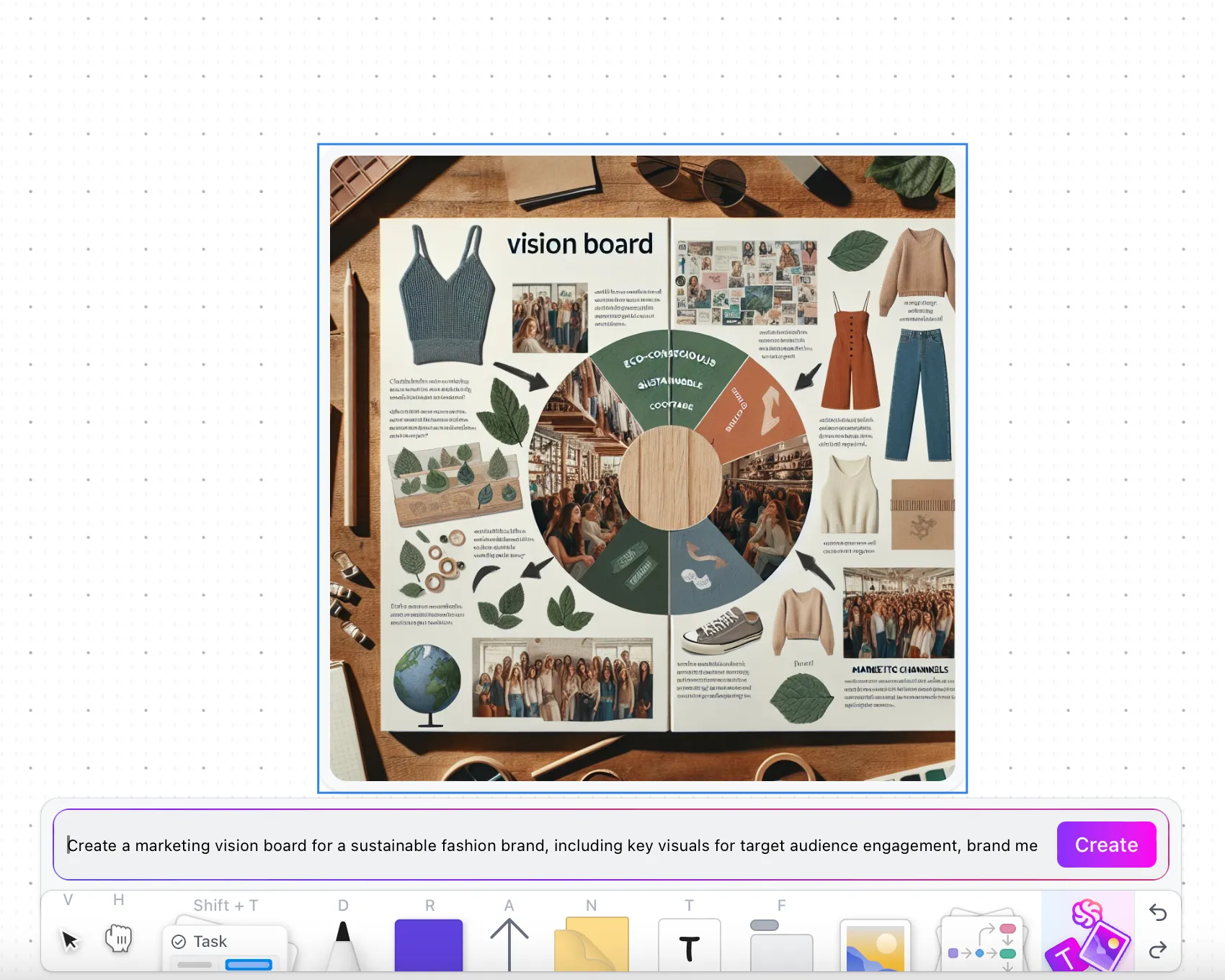
💡 เคล็ดลับจากผู้เชี่ยวชาญ: ใช้เครื่องมือ AI เพื่อแสดงภาพไอเดียของคุณได้เร็วขึ้น ClickUp Brain ผู้ช่วย AI ในตัวของ ClickUp สามารถช่วยคุณสร้างภาพประกอบและภาพกราฟิกผ่านไวท์บอร์ดได้ ดูวิธีการใช้งาน! 👇🏼
7 เคล็ดลับและเทคนิคการใช้ Microsoft Word สำหรับการสร้างแผนผังความคิด
1️⃣ เปลี่ยนฟอนต์เริ่มต้นของระบบ
หากคุณพบว่าตัวเองเปลี่ยนฟอนต์อยู่ตลอดเวลา ก่อนที่จะทำอะไรอย่างอื่นในเอกสาร Word ของคุณ ให้เปลี่ยนฟอนต์เริ่มต้นของระบบ:
1. ภายใต้ รูปแบบ ให้เลือก แบบอักษร
2. เปลี่ยน แบบอักษร, รูปแบบ แบบอักษร หรือ ขนาด
3. ที่มุมล่างซ้ายของกล่องโต้ตอบ ให้คลิก ค่าเริ่มต้น
4. เลือกว่าคุณต้องการตั้งค่าฟอนต์เริ่มต้นสำหรับเอกสารปัจจุบันหรือเอกสารทั้งหมดตามแบบมาตรฐาน
5. คลิก ตกลง

2️⃣ เพิ่มคำสั่งที่คุณใช้บ่อยที่สุดไปยังแถบเครื่องมือที่เข้าถึงได้อย่างรวดเร็ว
พวกเราส่วนใหญ่ใช้แถบเครื่องมือริบบอนของ Microsoft Word เพียงประมาณ 25% เท่านั้น แต่เรายังคงต้องเลื่อนผ่านฟังก์ชันต่างๆ มากมายเพื่อเข้าถึงมัน ลองเติมแถบเครื่องมือที่เข้าถึงได้อย่างรวดเร็วของคุณด้วยคำสั่งที่ใช้บ่อยที่สุด (เช่น การสร้างกล่องข้อความ การแทรกรูปร่าง และอื่นๆ) เพื่อลดจำนวนคลิกให้น้อยลง!
1. คลิกที่ จุดไข่ปลา (ไอคอนสามจุด) ในแถบเครื่องมือ แล้วเลือก คำสั่งเพิ่มเติม
2. เลือกคำสั่งใด ๆ จากคอลัมน์ซ้าย และคลิกที่ลูกศรขวาเพื่อย้ายคำสั่งไปยังคอลัมน์ขวา
3. ลบคำสั่งออกจากคอลัมน์ซ้ายโดยเลือกปุ่มลูกศรย้อนกลับ
4. คลิก บันทึก

3️⃣ เปลี่ยนรูปภาพให้เป็นรูปร่าง
เพิ่มความเป็นส่วนตัวหรือสื่อภาพเพื่อสนับสนุนการนำเสนอของคุณโดยการแทรกภาพและจัดรูปแบบให้เป็นรูปทรงเพื่อให้ดูทันสมัย นี่คือวิธีการ:
1. ลากและวางรูปภาพลงในแอปพลิเคชัน Word โดยตรง หรือไปที่แท็บ แทรก > รูปภาพ และนำเข้าไฟล์
2. เลือกไฟล์ของคุณ
3. ภายใต้แท็บ รูปแบบรูปภาพ > คลิกที่ลูกศรข้าง ครอบตัด เพื่อแก้ไขรูปภาพให้เป็นรูปทรงหรืออัตราส่วนใดก็ได้
4. กดปุ่ม Shift ค้างไว้แล้วคลิกและลากมุมใดมุมหนึ่งเพื่อปรับขนาด ⬇️

4️⃣ ข้อความลอเรม อิปซัม
หากต้องการเนื้อหาชั่วคราวอย่างรวดเร็ว ใช้คำสั่ง Lorem เพื่อแทรกข้อความตัวอย่างได้อย่างรวดเร็ว เพื่อให้คุณสามารถดำเนินการต่อบนแผนผังความคิดของคุณได้ นี่คือวิธีการ:
1. วางเคอร์เซอร์ในตำแหน่งที่คุณต้องการให้ข้อความตัวแทนเริ่มต้น
2. ประเภท =lorem(จำนวนย่อหน้า, จำนวนประโยค)

5️⃣ สร้างชุดสีสำหรับใช้ซ้ำ
คุณจะสร้างเอกสารมืออาชีพได้ในเวลาเพียงครึ่งเดียวโดยใช้ธีมสี และเพื่อนร่วมงานของคุณจะชื่นชมความสม่ำเสมอของสีสัน. หลายครั้งที่เราติดอยู่กับการคิดหาสีที่เข้ากันได้. วันนี้คุณไม่ต้องคิดอีกต่อไป!
แผนผังความคิดที่เราได้กล่าวถึงข้างต้นใช้ชุดสีเดียวกันนี้ ⬇️
6️⃣ เปลี่ยนรูปร่างและสีของ "เส้นเริ่มต้น" ของระบบ
บันทึกเส้นที่สมบูรณ์แบบในแผนผังความคิดของคุณโดยตั้งค่าให้เป็นเส้นเริ่มต้นใน Word วิธีนี้จะช่วยลดเวลาในการคัดลอก วาง และจัดรูปแบบเส้นใหม่ทุกครั้งได้อย่างมาก จากนั้นบันทึกไว้ที่แถบเครื่องมือที่เข้าถึงเร็ว (กล่าวถึงในเคล็ดลับ #2)! เพื่อตั้งค่าเส้นเริ่มต้นใหม่:
1. คลิกขวาที่เส้น
2. เลือก ตั้งค่าเป็นเส้นเริ่มต้น
3. เปลี่ยนบรรทัดเริ่มต้นเมื่อคุณพบรายการโปรดใหม่หรือต้องการกลับไปที่บรรทัดเดิมของ Word!

7️⃣ สร้างคลังแม่แบบ
บันทึกแม่แบบแผนผังความคิดที่คุณปรับแต่งไว้สำหรับครั้งต่อไปที่คุณนั่งลงเพื่อสร้างแผนผังความคิด ด้วยวิธีนี้คุณจะตั้งค่าไว้เรียบร้อยแล้วและสามารถเริ่มทำงานได้ทันที! บันทึกแม่แบบด้วยขั้นตอนเหล่านี้:
1. ไปที่ ไฟล์ > บันทึกเป็นเทมเพลต จะมีกล่องโต้ตอบปรากฏขึ้น
2. กรอกชื่อเทมเพลตปฏิทินของคุณภายใต้ บันทึกเป็น
3. เพิ่มแท็กที่เกี่ยวข้องภายใต้ แท็ก (สำหรับผู้ใช้ Mac)
4. เลือกตำแหน่งที่คุณต้องการบันทึกแม่แบบปฏิทินของคุณ
5. ตรวจสอบว่า รูปแบบไฟล์ ถูกตั้งค่าเป็น แม่แบบ Microsoft Word (.dotx)
6. คลิก บันทึก
แม่แบบแผนผังความคิดฟรีใน Word
พูดถึงเทมเพลต นี่คือเทมเพลตไทม์ไลน์ฟรีที่คุณสามารถดาวน์โหลดได้ทันทีหรือใช้เป็นแรงบันดาลใจสำหรับแผนผังความคิดหรือแผนผังแนวคิดครั้งต่อไปของคุณ
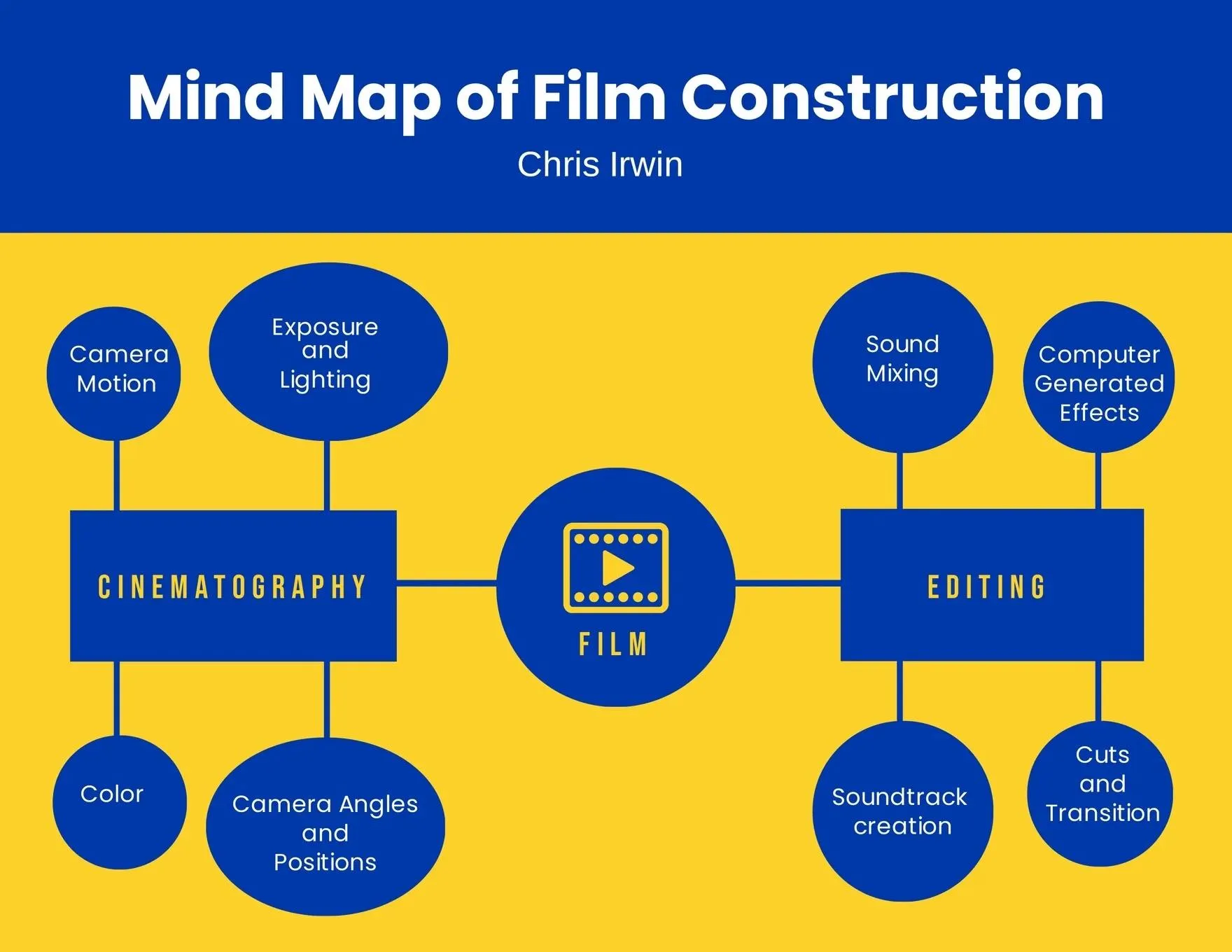
แม่แบบแผนผังความคิดกราฟิกสำหรับ Microsoft Word โดย Template.net
แม่แบบแผนผังความคิดแบบกราฟิกสำหรับ Microsoft Word โดย Template.netเป็นเครื่องมือที่ออกแบบอย่างมืออาชีพ เหมาะสำหรับการจัดระเบียบความคิด ไอเดีย หรือแนวคิดของคุณในรูปแบบภาพ แม่แบบนี้ใช้งานง่าย มีการออกแบบที่เรียบง่ายและชัดเจน ช่วยให้ทุกคนตั้งแต่เด็กนักเรียนไปจนถึงมืออาชีพสามารถสร้างแผนผังความคิดที่ดูสวยงามได้อย่างง่ายดาย
ที่สำคัญคือ เทมเพลตนี้สามารถปรับแต่งได้อย่างเต็มที่และใช้งานร่วมกับ Microsoft Word ทุกเวอร์ชันได้อย่างราบรื่น มอบความสะดวกสบายและความยืดหยุ่นเพื่อตอบสนองความต้องการเฉพาะของคุณ เหมาะอย่างยิ่งสำหรับการจัดการโครงการ การตัดสินใจ การวางแผนกลยุทธ์ หรือการระดมความคิด ถือเป็นทรัพยากรที่ยอดเยี่ยมในการปรับปรุงกระบวนการใดๆ ที่ได้รับประโยชน์จากการนำเสนอข้อมูลในรูปแบบภาพ
📮ClickUp Insight:37% ของพนักงานส่งบันทึกติดตามหรือรายงานการประชุมเพื่อติดตามรายการที่ต้องดำเนินการ แต่ 36% ยังคงพึ่งพาวิธีการอื่นๆ ที่กระจัดกระจาย
หากไม่มีระบบที่รวมศูนย์สำหรับการบันทึกการตัดสินใจ ข้อมูลเชิงลึกที่สำคัญที่คุณอาจต้องการอาจถูกฝังอยู่ในแชท อีเมล เอกสาร หรือสเปรดชีต ด้วย ClickUp คุณสามารถเปลี่ยนการสนทนาให้กลายเป็นงานที่สามารถดำเนินการได้ทันทีในทุกงาน แชท และเอกสารของคุณ—ทำให้มั่นใจได้ว่าจะไม่มีสิ่งใดหลุดรอดไป
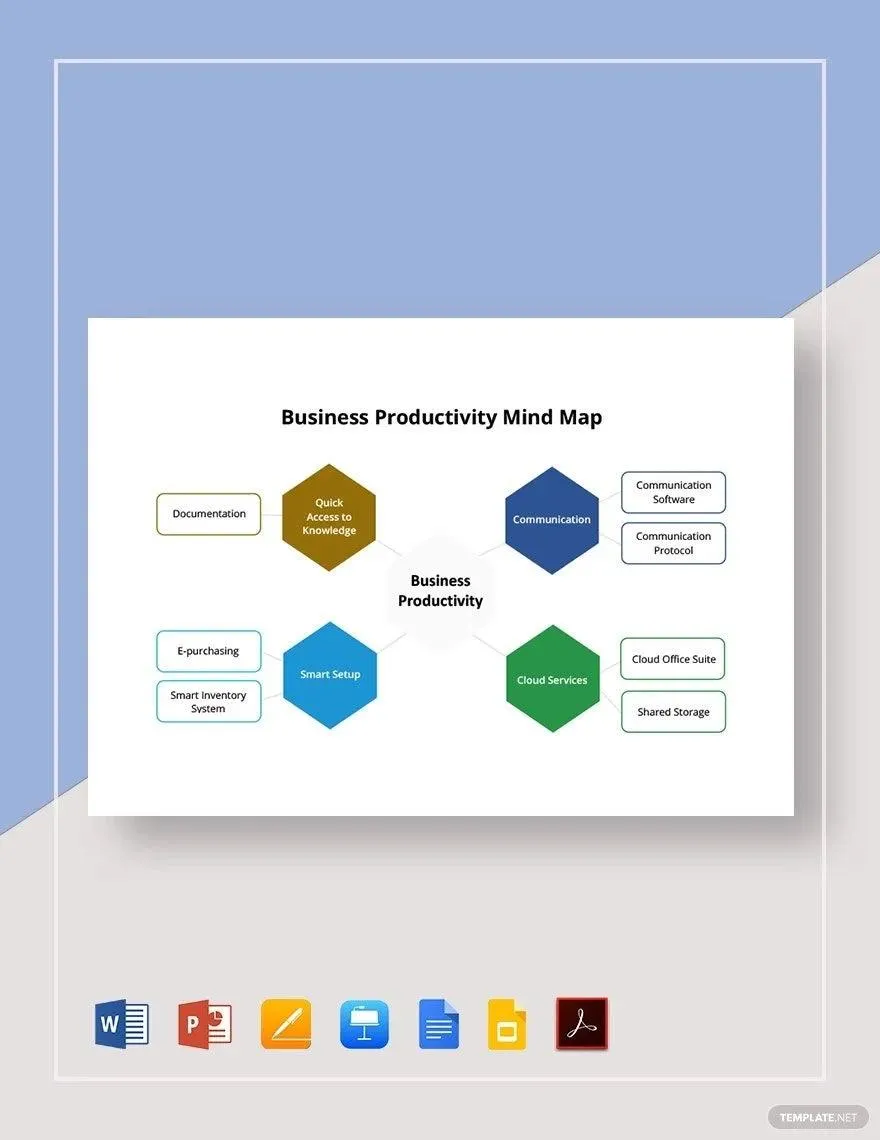
แม่แบบแผนผังความคิดเพื่อประสิทธิภาพทางธุรกิจใน Microsoft Word โดย Template.net
แม่แบบแผนผังความคิดเพื่อเพิ่มประสิทธิภาพทางธุรกิจของ Microsoft Word โดย Template.netเป็นเครื่องมือที่ยอดเยี่ยมซึ่งออกแบบมาโดยเฉพาะสำหรับมืออาชีพทางธุรกิจ แม่แบบนี้มีประสิทธิภาพในการแสดงและเชื่อมโยงแนวคิด วัตถุประสงค์ หรือกลยุทธ์ทางธุรกิจที่ซับซ้อนในรูปแบบกราฟิก มันมีรูปแบบระดับมืออาชีพที่ช่วยให้สามารถปรับแต่งได้ง่าย เพื่อให้แน่ใจว่าแผนผังความคิดของคุณตรงกับความต้องการทางธุรกิจของคุณอย่างแท้จริง
สามารถใช้งานร่วมกับ Microsoft Word ได้ทุกเวอร์ชัน เทมเพลตนี้มีความยืดหยุ่นสูงและเหมาะอย่างยิ่งสำหรับการเพิ่มประสิทธิภาพการทำงาน การจัดการโครงการให้มีประสิทธิภาพ การส่งเสริมการทำงานร่วมกันในทีม หรือการสนับสนุนการตัดสินใจที่มีประสิทธิผล หากคุณกำลังมองหาวิธีเพิ่มประสิทธิภาพธุรกิจของคุณผ่านการมองเห็นที่ดีขึ้น เทมเพลตแผนผังความคิดนี้เป็นทรัพยากรที่คุณไม่ควรพลาด
4 ข้อเสียหลักของการใช้ Word ในการสร้างแผนผังความคิด
แม้ว่า Microsoft Word จะเป็นหนึ่งในซอฟต์แวร์ที่ได้รับความนิยมมากที่สุด แต่ก็มีข้อจำกัดในการตอบสนองต่อความต้องการและการเปลี่ยนแปลงของแรงงานยุคใหม่ และคุณอาจจำเป็นต้องพิจารณาทางเลือกอื่นของ MS Word แม้แต่การทำสิ่งพื้นฐานที่สุดในการสร้างตารางง่ายๆ ก็ต้องใช้การคลิกหลายครั้งและการนำทางอย่างระมัดระวังเพื่อสร้างไทม์ไลน์ให้เสร็จสมบูรณ์
นี่คือสิ่งที่คุณควรรู้ก่อนลงทุนเวลา, พลังงาน, และทรัพยากรใน Microsoft Word:
- มันท้าทายที่จะใช้: แถบเครื่องมือ Ribbon แตกต่างกันไปในแต่ละเวอร์ชัน ทำให้มีความซับซ้อนที่ไม่จำเป็นในการเรียนรู้ว่าเครื่องมือสร้างและวาดทำงานอยู่ที่ไหน (และอย่างไร) คุณอาจใช้เวลาส่วนใหญ่ในการค้นหาบทความช่วยเหลือทางออนไลน์
- มันแพง: โปรแกรมสำนักงานอื่น ๆ เช่น Microsoft Word, Microsoft Powerpoint, Microsoft Excel และอื่น ๆ มีราคาสูง (แอปพลิเคชัน Word เพียงอย่างเดียว เริ่มต้นที่ $159.99!)
- ตัวเลือกมากเกินไป: การตัดสินใจที่หยุดชะงักจะค่อยๆ เข้ามาเมื่อคุณอยู่ในกระบวนการจัดรูปแบบที่ซับซ้อน การพยายามทำภารกิจง่ายๆ เช่น การแทรกและเพิ่มบรรทัดพื้นฐานกลายเป็นเรื่องที่ใช้เวลามากเนื่องจากแถบเครื่องมือ Ribbon ของ Word ขาดความใช้งานง่าย
- ไม่มีการทำงานอัตโนมัติ: Word ไม่ได้ถูกปรับให้เหมาะสมในฐานะซอฟต์แวร์แผนผังความคิดที่มีความสามารถในการทำงานอัตโนมัติ
คุณต้องการสิ่งนั้น.
ทำไม? เครื่องมือแผนผังความคิดที่ทรงพลังช่วยให้จัดลำดับความสำคัญของงานได้รวดเร็ว ชาญฉลาด และมีประสิทธิภาพมากขึ้น ผู้จัดการโครงการจำเป็นต้องอัปเดตและแบ่งปันแผนผังความคิดอย่างสม่ำเสมอ ดังนั้นพวกเขาจึงจำเป็นต้องใช้ซอฟต์แวร์โครงการเพื่อให้ตนเอง ทีมงาน ผู้มีส่วนได้ส่วนเสีย และลูกค้าเกิดความคุ้นเคย
หากคุณต้องการประหยัดเวลาพร้อมทั้งปรับปรุงคุณภาพของงานและการทำงานร่วมกัน ลองสร้างแผนผังความคิดใน ClickUp! ✨
ทรัพยากรที่เกี่ยวข้อง:
ทำให้แผนผังความคิดของคุณมีชีวิตชีวาด้วย ClickUp
ClickUpคือแพลตฟอร์มเพิ่มประสิทธิภาพการทำงานที่ดีที่สุดสำหรับทีมในการจัดการโครงการ ทำงานร่วมกันอย่างชาญฉลาด และรวมงานทั้งหมดไว้ในเครื่องมือเดียว ไม่ว่าคุณจะเป็นมือใหม่กับแอปเพิ่มประสิทธิภาพหรือผู้จัดการโครงการที่มีประสบการณ์ การปรับแต่งของ ClickUp สามารถขยายได้กับทุกขนาดทีมเพื่อการจัดการงานที่เป็นระเบียบและเชื่อมโยงกัน
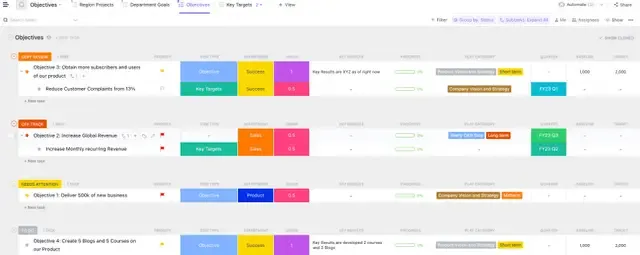
ClickUp Mind Mapsไม่เพียงแต่สร้างพื้นที่ให้คุณขยายและยืดความคิดของคุณได้เท่านั้น แต่คุณยังสามารถใช้เพื่อสร้างต่อจากงานและโครงการที่คุณได้สร้างไว้ใน ClickUp ได้อีกด้วย
- สร้าง แก้ไข และลบงาน (และงานย่อย) ได้อย่างรวดเร็วจากมุมมองแผนผังความคิดของคุณ
- สร้างใน โหมดว่าง ที่โหนดไม่จำเป็นต้องเชื่อมต่อกับโครงสร้างงานใดๆ—การคิดแบบอิสระในรูปแบบแผนผังความคิดที่ดีที่สุด!
- ลากกิ่งเพื่อปรับตำแหน่งของโหนดและจัดระเบียบให้เป็นเส้นทางที่มีเหตุผล
- ใช้ฟิลเตอร์เพื่อซ่อนกิ่งที่ว่างทั้งหมดเพื่อให้มองเห็นได้อย่างชัดเจน
- แชร์แผนผังความคิดของคุณกับใครก็ได้ที่อยู่นอก Workspace ของคุณ เพื่อให้ทุกคนทราบความคืบหน้าของโครงการของคุณ และอื่นๆ อีกมากมาย
- เทมเพลตสำเร็จรูป เช่นเทมเพลตแผนผังความคิดแบบง่ายของ ClickUpเพื่อเริ่มต้นใช้งาน ClickUp Mind Maps ได้อย่างง่ายดาย!
นอกเหนือจากเอกสาร Word: สร้างแผนผังความคิดใน ClickUp
แม้ว่าการสร้างแผนผังความคิดใน Word จะเป็นทักษะที่มีประโยชน์ แต่ไม่ใช่แอปพลิเคชันที่สะดวกที่สุดสำหรับการจัดการเวลาและการสร้างความสัมพันธ์ที่มีความหมายลองใช้ ClickUp วันนี้และแก้ปัญหาได้ในเวลาเพียงครึ่งเดียวของการวาดเส้นแต่ละเส้นใน Word! 🚀