

การสร้างแบบฟอร์มที่สามารถกรอกได้ใน Google Docsสามารถช่วยให้การรวบรวมข้อมูลง่ายขึ้นและทำให้ผู้ตอบแบบสอบถามสามารถส่งข้อมูลทางออนไลน์ได้สะดวก ไม่ว่าจะเป็นการรวบรวมความคิดเห็น การทำแบบสอบถาม หรือการจัดการลงทะเบียนกิจกรรม แบบฟอร์มที่สามารถกรอกได้ซึ่งออกแบบมาอย่างดี จะช่วยให้กระบวนการทำงานเป็นไปอย่างราบรื่น และทำให้คุณได้รับข้อมูลที่คุณต้องการ
Google Docs เป็นทางเลือกที่ง่ายและฟรีสำหรับเครื่องมือยอดนิยมอย่าง Microsoft Word หรือโปรแกรมแก้ไข PDFในการออกแบบแบบฟอร์มที่สามารถกรอกข้อมูลได้ แม้ว่าตัวเลือกเหล่านั้นอาจมีฟีเจอร์มากกว่า แต่ Google Docs ใช้งานง่ายและทำงานร่วมกับเครื่องมืออื่นๆ ของ Google ได้เป็นอย่างดี
ในคู่มือนี้ เราจะแนะนำคุณทีละขั้นตอนในการสร้างแบบฟอร์มที่สามารถกรอกได้ใน Google Docs นอกจากนี้ เรายังจะแบ่งปันเครื่องมือเพิ่มเติมเพื่อยกระดับการออกแบบและการสร้างแบบฟอร์มของคุณให้ดียิ่งขึ้น
⏰ สรุป 60 วินาที
- Google Docs มอบวิธีการสร้างแบบฟอร์มที่สามารถกรอกข้อมูลได้สำหรับเก็บข้อมูล, แบบสำรวจ, และการลงทะเบียนกิจกรรมอย่างง่ายและฟรี. เป็นทางเลือกที่ใช้งานง่ายสำหรับเครื่องมือที่มีคุณสมบัติมากกว่าเช่น Microsoft Word หรือโปรแกรมแก้ไข PDF
- ขั้นตอนการสร้างแบบฟอร์มที่กรอกได้ใน Google Docs: ขั้นตอนที่ 1: เปิดเอกสารใหม่ใน Google Docs และเพิ่มชื่อเรื่องและคำอธิบายเบื้องต้น ขั้นตอนที่ 2: แทรกตารางเพื่อจัดระเบียบข้อมูลเป็นหัวข้อต่างๆ ขั้นตอนที่ 3: ปรับแต่งตารางโดยใช้ 'คุณสมบัติตาราง' เพื่อให้ได้ลุคที่ดูเรียบร้อย ขั้นตอนที่ 4: เพิ่มรายการตรวจสอบและเมนูแบบเลื่อนลงสำหรับคำถามแบบเลือกหลายตัวเลือกและแบบเลือกหนึ่งตัวเลือก ขั้นตอนที่ 5: นำเข้าไฟล์ PDF เข้าสู่ Google Docs เพื่อสร้างแบบฟอร์มที่แก้ไขได้และกรอกข้อมูลได้
- ขั้นตอนที่ 1: เปิดเอกสาร Google ใหม่และเพิ่มชื่อเรื่องและคำอธิบายเบื้องต้น
- ขั้นตอนที่ 2: แทรกตารางเพื่อจัดระเบียบข้อมูลให้เป็นส่วนๆ
- ขั้นตอนที่ 3: ปรับแต่งตารางโดยใช้ 'คุณสมบัติตาราง' เพื่อให้ได้รูปลักษณ์ที่เรียบร้อย
- ขั้นตอนที่ 4: เพิ่มรายการตรวจสอบและเมนูแบบเลื่อนลงสำหรับคำถามแบบเลือกตอบหลายข้อและแบบเลือกตอบข้อเดียว
- ขั้นตอนที่ 5: นำเข้าไฟล์ PDF เข้าสู่ Google Docs เพื่อสร้างแบบฟอร์มกรอกข้อมูลที่สามารถแก้ไขได้
- ในทางกลับกัน ความเรียบง่ายของ Google Docs ทำให้ขาดคุณสมบัติการออกแบบแบบสำรวจขั้นสูงและความสามารถในการสร้างแบรนด์ นอกจากนี้ยังรองรับเฉพาะคำถามแบบปรนัยและคำถามแบบกรอกข้อความพื้นฐานเท่านั้น
- ClickUp เป็น ทางเลือกที่ทรงพลังกว่าซึ่งมีตัวแก้ไขแบบลากและวางที่ใช้งานง่ายสำหรับการสร้างแบบฟอร์ม คุณสามารถใช้มันเพื่อปรับใช้ธีม โลโก้ และตรรกะเงื่อนไขสำหรับแบบฟอร์มที่มีความยืดหยุ่น
- ClickUp ช่วยให้คุณจับข้อมูลการตอบกลับที่หลากหลายด้วยฟิลด์ต่างๆ เช่น เบอร์โทรศัพท์ อีเมล และตัวเลือกแบบดรอปดาวน์ สร้างและมอบหมายงานโดยอัตโนมัติตามข้อมูลที่กรอกในฟอร์ม
- ในขณะที่ Google Docs ให้ฟังก์ชันพื้นฐานของแบบฟอร์ม ClickUp นำเสนอโซลูชันที่ครอบคลุมพร้อมคุณสมบัติขั้นสูงสำหรับการสร้าง จัดการ และวิเคราะห์แบบฟอร์ม
- ขั้นตอนที่ 1: เปิดเอกสาร Google ใหม่และเพิ่มชื่อเรื่องและคำอธิบายเบื้องต้น
- ขั้นตอนที่ 2: แทรกตารางเพื่อจัดระเบียบข้อมูลให้เป็นส่วนๆ
- ขั้นตอนที่ 3: ปรับแต่งตารางโดยใช้ 'คุณสมบัติตาราง' เพื่อให้ได้รูปลักษณ์ที่เรียบร้อย
- ขั้นตอนที่ 4: เพิ่มรายการตรวจสอบและเมนูแบบเลื่อนลงสำหรับคำถามแบบเลือกตอบหลายข้อและคำถามแบบเลือกตอบข้อเดียว
- ขั้นตอนที่ 5: นำเข้าไฟล์ PDF เข้าสู่ Google Docs เพื่อสร้างแบบฟอร์มกรอกข้อมูลที่สามารถแก้ไขได้
วิธีสร้างแบบฟอร์มที่กรอกได้ใน Google Docs
แบบฟอร์มที่กรอกได้ซึ่งสร้างบน Google Docs นั้นเหมาะสำหรับแบบฟอร์ม PDF ทั่วไป คุณสามารถสร้างแบบฟอร์มใหม่ตั้งแต่ต้น แปลงจากไฟล์ PDF หรือแปลงเป็นรูปแบบ PDF หรือใช้ส่วนเสริมก็ได้ ผู้ใช้หลายคนพบว่าการใช้แบบฟอร์มนี้ง่ายกว่า Google Forms ในการสร้างแบบสำรวจหรือแบบทดสอบ
⭐ แม่แบบแนะนำ
การสร้างแบบฟอร์มที่สามารถกรอกได้ใน Google Docs อาจเป็นเรื่องที่ท้าทายลองใช้เทมเพลตแบบฟอร์มฟรีของ ClickUp— ง่ายต่อการปรับแต่ง, แชร์, และรวบรวมคำตอบ! 🚀
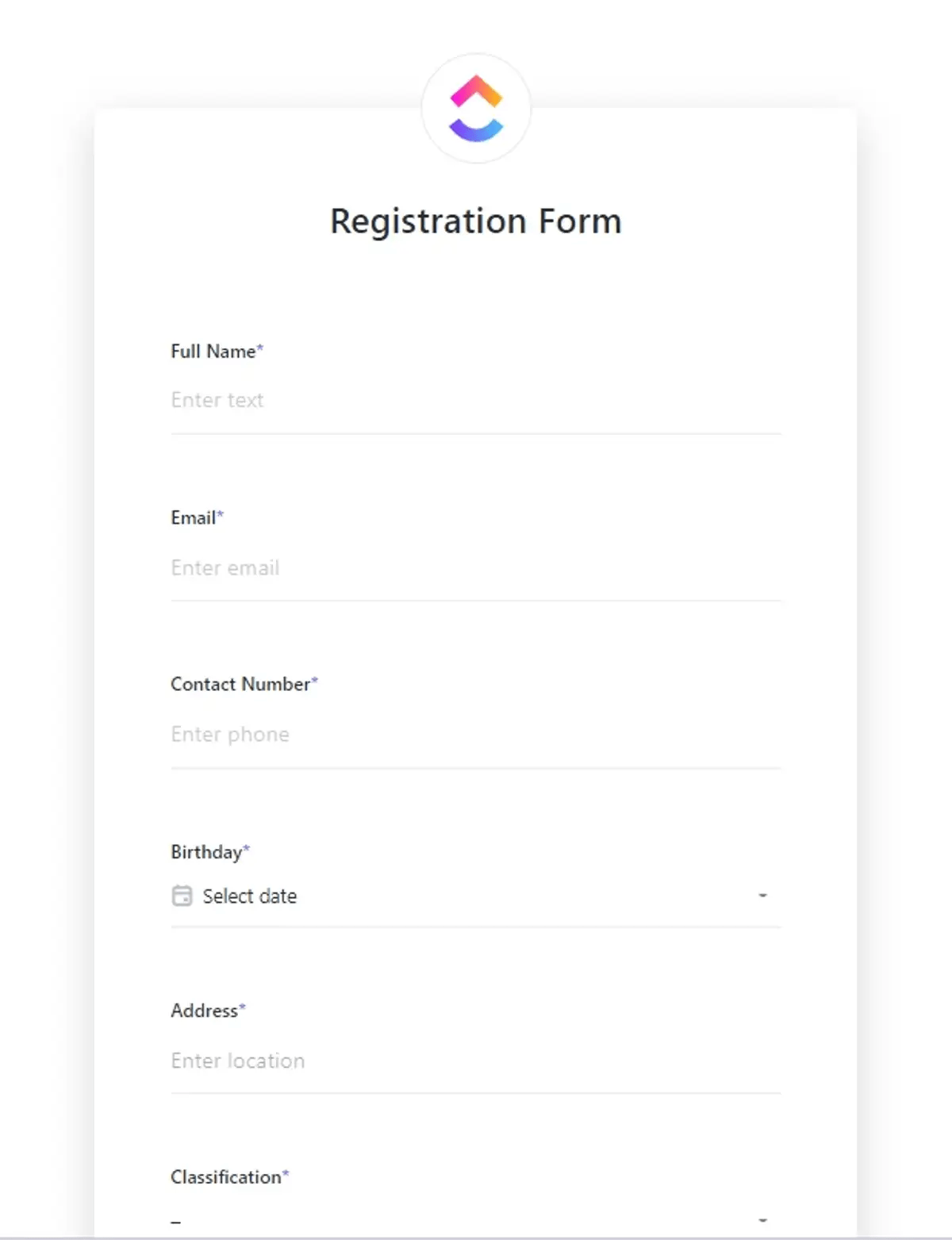
การสร้างแบบฟอร์มใหม่ที่สามารถกรอกได้ใน Google Docs นั้นง่ายดาย มีเพียงสี่ขั้นตอนง่ายๆ
ขั้นตอนที่ 1: เปิดเอกสาร Google ใหม่
ขั้นตอนแรกในการสร้างแบบฟอร์มที่กรอกได้คือการเปิดเอกสาร Google ใหม่ หากคุณคุ้นเคยกับกระบวนการนี้แล้ว คุณสามารถไปที่เอกสาร Google ที่มีอยู่ได้
สำหรับผู้ที่ยังไม่คุ้นเคยกับกระบวนการนี้ นี่คือสิ่งที่คุณต้องทำ:
- เยี่ยมชม doc. google. com. ในการเข้าชมครั้งแรกของคุณ ระบบจะเปิดแกลเลอรีแม่แบบ
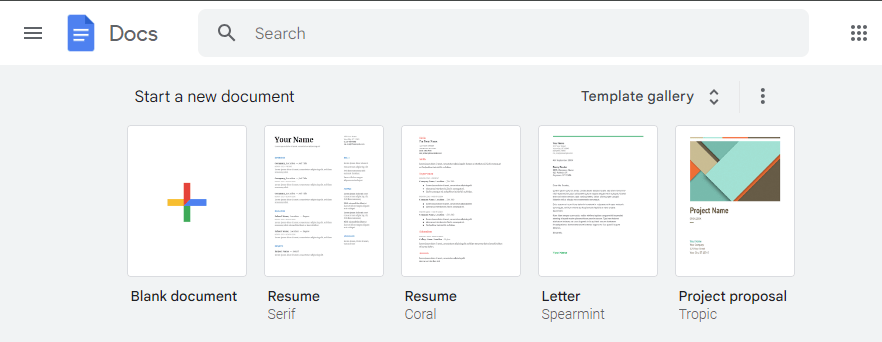
- เลือก 'ว่าง' เพื่อเปิด 'เอกสารที่ไม่มีชื่อ' ว่างเปล่า
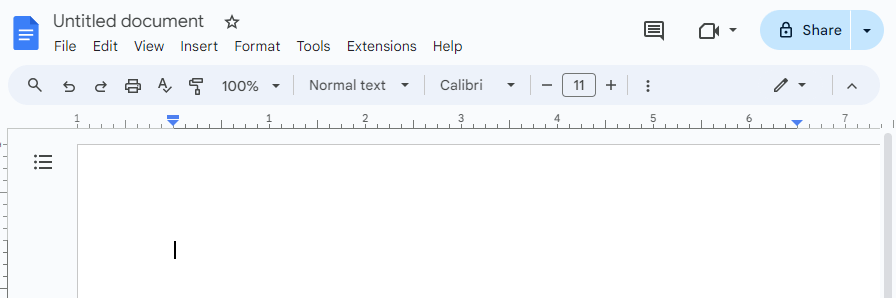
- แก้ไข 'เอกสารไม่มีชื่อ' และเพิ่มชื่อที่แสดงถึงเหตุผลที่คุณสร้างมันขึ้นมา คลิกภายในเอกสารเปล่าเพื่อเพิ่มหัวข้อและคำอธิบายเบื้องต้นเพื่อให้ทุกคนที่เข้าชมได้รับทราบเนื้อหาโดยสังเขป
ขั้นตอนที่ 2: เพิ่มตารางลงใน Google Doc
ขั้นตอนต่อไปคือการเพิ่มตารางลงในเอกสารของคุณ ตารางมีความหลากหลายและช่วยให้ทุกอย่างถูกแบ่งออกเป็นส่วนๆ อย่างเป็นระเบียบ ในการเพิ่มตาราง:
- ไปที่แท็บ 'แทรก' ในแถบเครื่องมือของ Google Doc และเลื่อนเมาส์ไปที่ 'ตาราง'
- เลือกจำนวนแถวและคอลัมน์ที่คุณต้องการ
นี่จะแทรกรายการตารางลงในเอกสารของคุณโดยอัตโนมัติ
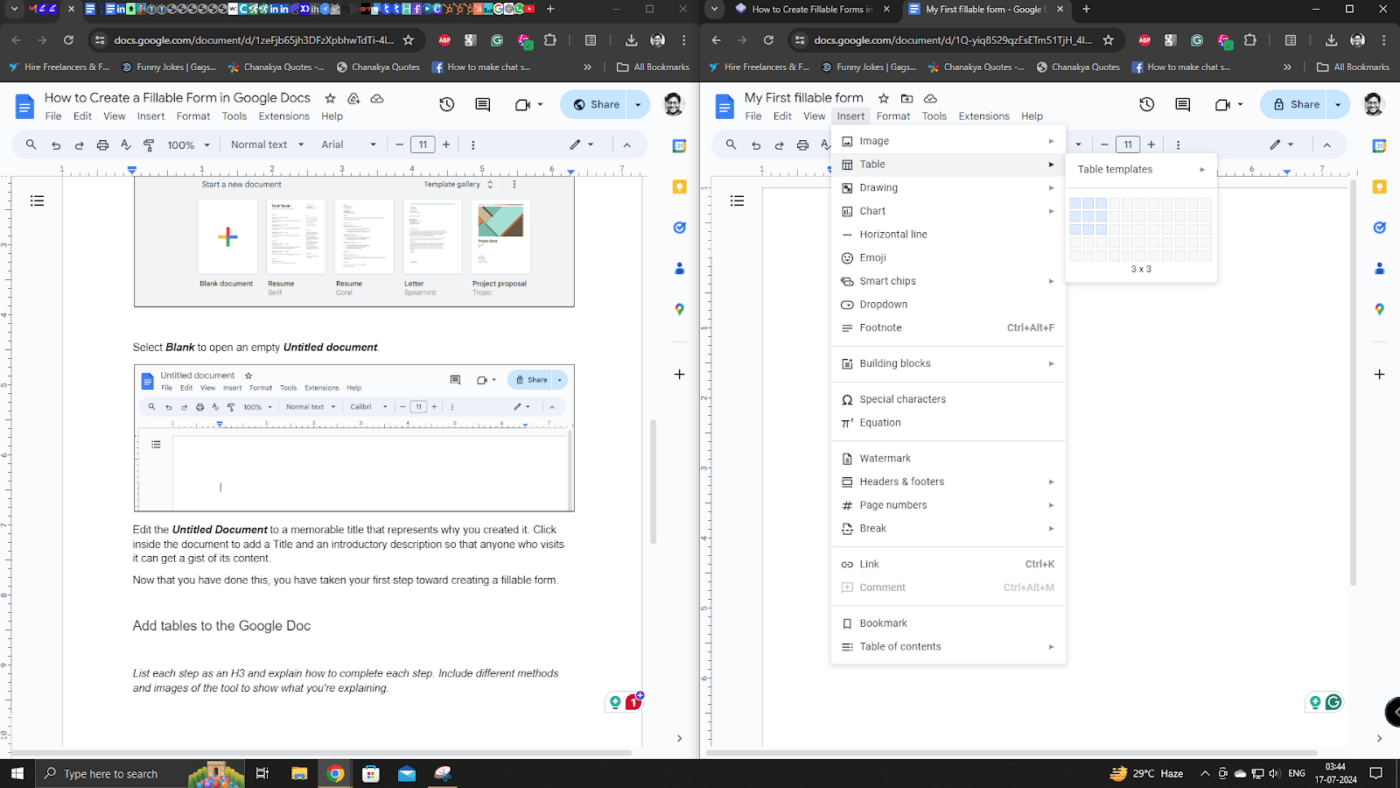
ชุดของกล่องข้อความสามารถเก็บข้อมูลเช่น ชื่อ, นามสกุล, ที่อยู่อีเมล, เป็นต้น กล่องข้อความเดียวสามารถเก็บข้อมูลได้เป็นจำนวนหลายย่อหน้าเช่นคำอธิบายที่ละเอียด
💡 เคล็ดลับจากมืออาชีพ: แบ่งแบบฟอร์มที่สามารถกรอกได้ออกเป็นส่วนย่อยๆ และจัดตารางเล็กๆ สำหรับแต่ละส่วน
ขั้นตอนที่ 3: แก้ไขตารางเพื่อสร้างแบบฟอร์มที่สามารถกรอกได้
- เลือก 'รูปแบบ' ในแถบเครื่องมือของ Google Doc จากนั้นเลื่อนเมาส์ไปที่ 'ตาราง'
- เลือก 'คุณสมบัติตาราง' ที่ด้านล่างของรายการแบบเลื่อนลงเพื่อเปิดชุดตัวเลือกที่ครบถ้วนสำหรับการปรับแต่งตารางของคุณ คุณสามารถปรับแต่งพื้นหลังของเซลล์ สี ความหนาของเส้นขอบเซลล์/ตาราง และอื่นๆ ได้
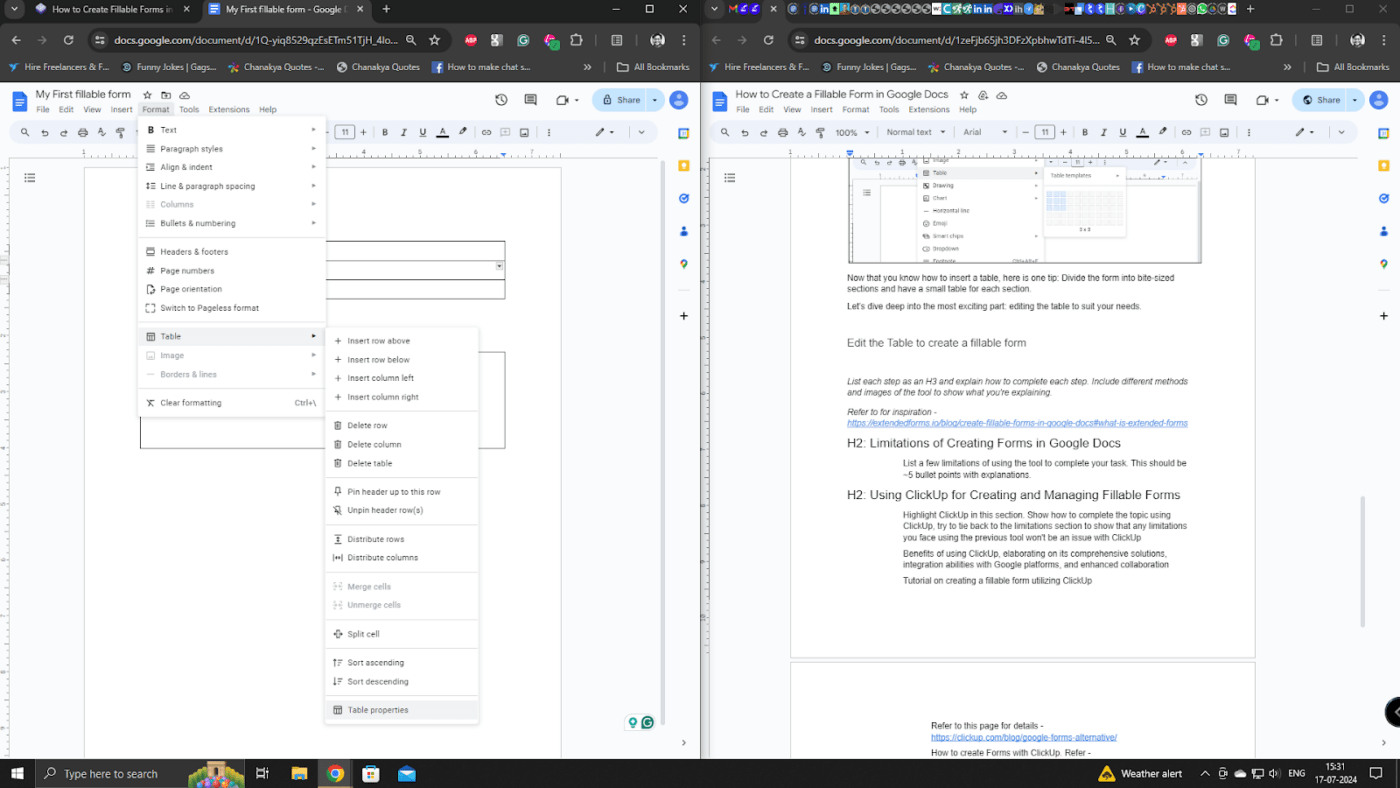
ที่นี่ คุณจะพบ 'คุณสมบัติของตาราง' ที่คุณสามารถปรับแต่งเพื่อสร้างแบบฟอร์มที่ดูสวยงามและสามารถกรอกข้อมูลได้
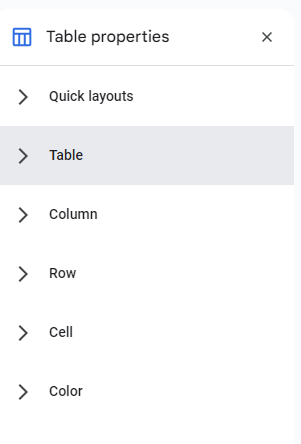
คุณยังสามารถปรับแต่งคุณสมบัติของตารางเพื่อออกแบบแบบฟอร์มที่สามารถกรอกได้และไฟล์ PDF ที่สามารถกรอกได้ใน Google Docs ให้เหมาะกับสไตล์ของคุณได้
ตอนนี้ มาทำความเข้าใจวิธีการเพิ่มรายการตรวจสอบและเมนูแบบเลื่อนลงกัน
ขั้นตอนที่ 4: เพิ่มรายการตรวจสอบและเมนูแบบเลื่อนลงในแบบฟอร์ม
ผู้สำรวจใช้รายการตรวจสอบเพื่อช่วยให้ผู้รับเลือกตัวเลือกหลายอย่าง สมมติว่าคุณกำลังทำการวิจัยผู้ใช้สำหรับแบรนด์กาแฟ คุณต้องการให้ผู้รับเลือกแบรนด์กาแฟที่พวกเขาชื่นชอบ ดังนั้นคุณสามารถเพิ่ม Starbucks, Folgers, Lavazza เป็นต้น
ไปที่ปุ่มรายการตรวจสอบตามที่แสดงในภาพด้านล่าง เลือกเพื่อสร้างชุดตัวเลือกที่คุณต้องการสำหรับคำถามของคุณ
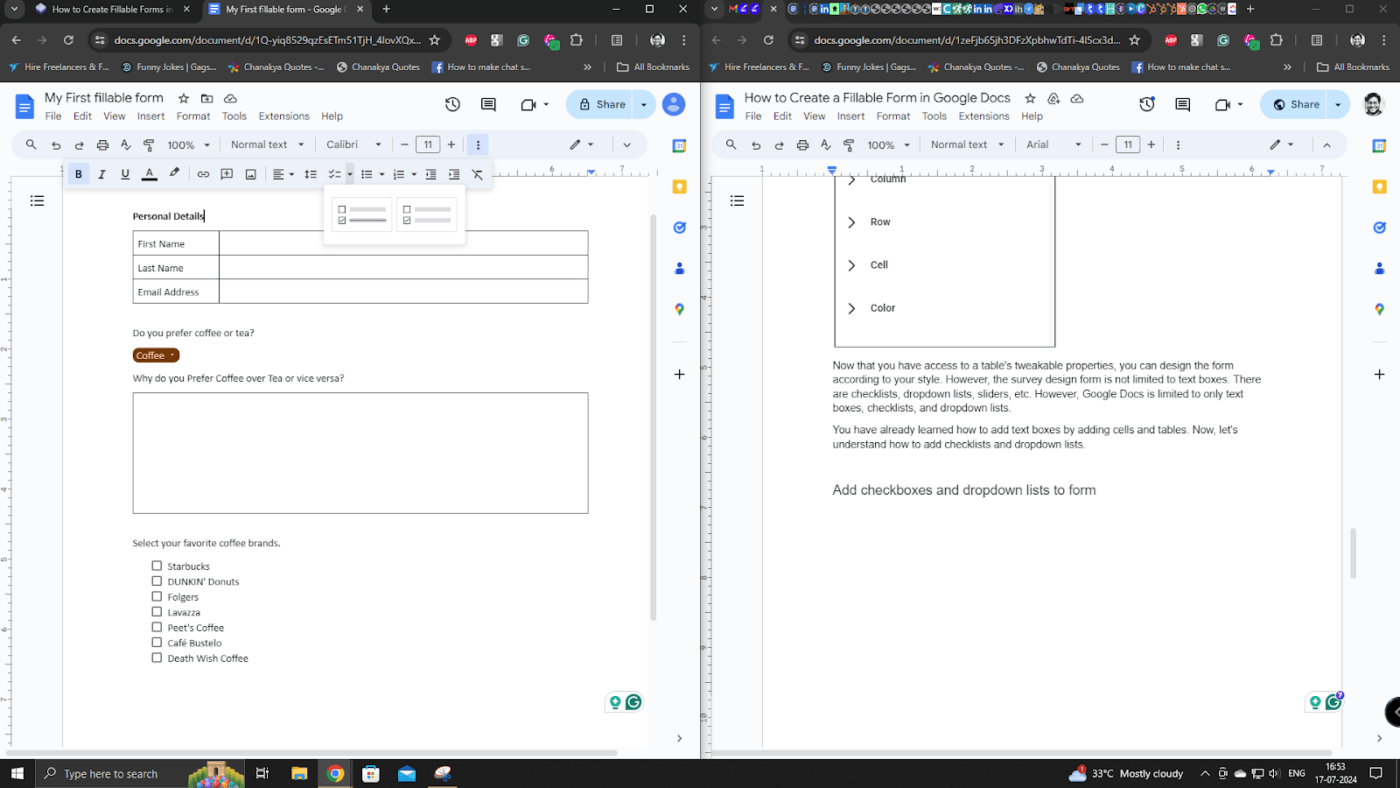
หลังจากเลือกแบบฟอร์มตรวจสอบและเพิ่มตัวเลือกของคุณแล้ว จะปรากฏเป็นแบบนี้

รายการแบบดรอปดาวน์เป็นสิ่งที่ตรงกันข้ามกับรายการตรวจสอบ มันอนุญาตให้ผู้ใช้เลือกเพียงหนึ่งตัวเลือกจากหลายตัวเลือก วิธีนี้เหมาะกว่าสำหรับคำถามที่มีสองทางเลือก เช่น ใช่/ไม่ใช่ กาแฟ/ชา เป็นต้น
นี่คือวิธีที่คุณสามารถทำได้สำหรับแบบฟอร์มที่สามารถกรอกได้ของคุณ:
- เลือก 'แทรก' จากนั้นเลือกเมนูแบบเลื่อนลงเพื่อเปิด 'เมนูแบบเลื่อนลงของเอกสาร' ซึ่งมีแม่แบบรายการแบบเลื่อนลงที่มีอยู่แล้ว
- เลือก 'รายการแบบดรอปดาวน์ใหม่' เพื่อเปิด 'ตัวเลือกแบบดรอปดาวน์' เพื่อสร้างรายการใหม่
คุณสามารถสร้างเทมเพลตใหม่ เพิ่มตัวเลือก บันทึกไว้ในรายการเทมเพลต และแทรกเข้าไปในเอกสารได้
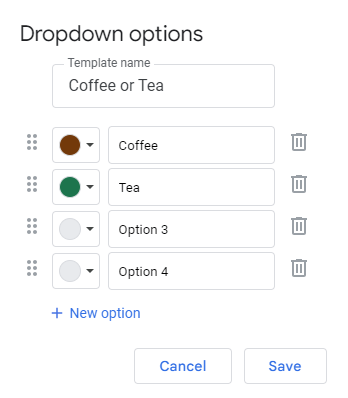
ตอนนี้คุณสามารถสร้างไฟล์ PDF ที่สามารถกรอกข้อมูลได้ของคุณเองได้แล้ว
คุณสมบัติอีกอย่างหนึ่งของ Google Docs คือคุณสามารถสร้างเอกสารและแบบฟอร์มที่สามารถกรอกได้โดยการนำเข้าไฟล์ PDF มาดูกันว่าทำอย่างไร
ขั้นตอนที่ 5: นำเข้าไฟล์ PDF เพื่อสร้างแบบฟอร์มที่กรอกได้
หากคุณได้รับมอบหมายให้สร้างไฟล์ PDF และแบบฟอร์มที่สามารถกรอกได้, มันง่ายหากคุณมีการเข้าถึง Google Drive และ Docs.
นี่คือวิธีทำ:
- เยี่ยมชม 'drive. google. com' เลือก 'ใหม่' จากนั้นคลิก 'อัปโหลดไฟล์'
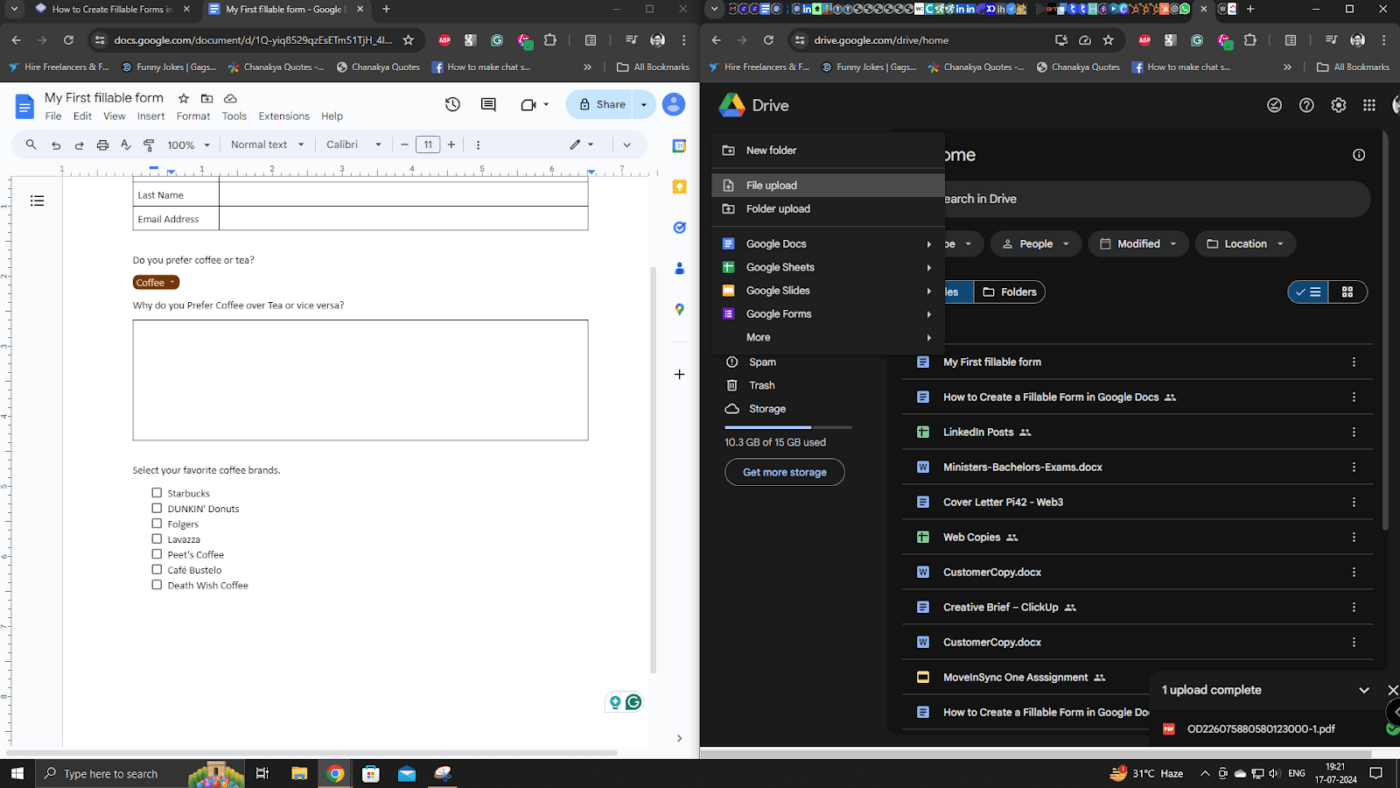
- เลือกเส้นทางไปยังไฟล์ PDF ของคุณ
- คลิก 'เปิด' เพื่ออัปโหลดไฟล์ PDF
- เมื่อการอัปโหลดเสร็จสมบูรณ์แล้ว ให้เลือกไฟล์เพื่อเปิด PDF

- จากนั้น เลือกตัวเลือก 'เปิดด้วย Google Docs' ที่ด้านบนของหน้าต่างเพื่อเปิดไฟล์ PDF ในรูปแบบที่สามารถแก้ไขได้
- หลังจากนั้น ให้ทำตามขั้นตอนที่กล่าวไว้ก่อนหน้านี้เพื่อสร้างแบบฟอร์มที่สามารถกรอกได้ โดยใช้ตารางเพื่อแปลงไฟล์ PDF ให้เป็นแบบฟอร์มที่สามารถกรอกได้ พร้อมสำหรับการทำแบบสำรวจ
ข้อจำกัดในการสร้างแบบฟอร์มใน Google Docs
การสร้างแบบฟอร์มที่สามารถกรอกได้สำหรับการสำรวจด้วย Google Docs อาจเป็นเรื่องที่ท้าทาย. นี่คือห้าเหตุผลว่าทำไมแบบฟอร์มมาตรฐานของ Google อาจไม่เหมาะกับการใช้งานบางประเภท:
ตัวเลือกการออกแบบการสำรวจที่จำกัด
Google Docs ขาดคุณสมบัติการออกแบบแบบสำรวจขั้นสูงที่มีอยู่ในเครื่องมือเฉพาะทาง
แพลตฟอร์มอื่น ๆ มีเทมเพลต, ธีม, และตัวเลือกการปรับแต่งแบรนด์ที่สามารถทำให้แบบสอบถามของคุณมีลักษณะเป็นมืออาชีพและดูเรียบร้อย ซึ่งเป็นคุณสมบัติที่การจัดรูปแบบพื้นฐานของ Google Docs จำกัดไว้
จินตนาการว่าคุณต้องการสร้างแบบสำรวจอุตสาหกรรมค้าปลีกที่สอดคล้องกับแนวทางการสร้างแบรนด์ของคุณทุกประการ แบบสำรวจควรมีสีและโลโก้บริษัทของคุณ นอกจากนี้ แบบสำรวจต้องใช้การออกแบบสินค้าที่มีลายน้ำของร้านค้าปลีกซึ่งแสดงถึงอุตสาหกรรมค้าปลีกเพื่อให้มีความเกี่ยวข้องมากขึ้น ด้วย Google Forms คุณไม่สามารถทำสิ่งนี้ได้
โดยการใช้เครื่องมือสำรวจที่เป็นกรรมสิทธิ์ คุณสามารถเลือกธีมได้อย่างง่ายดาย เลือกสีแบรนด์ และอัปโหลดโลโก้ของคุณเพื่อให้ได้ลุคและความรู้สึกที่ต้องการของแบบสำรวจ
ประเภทคำถามที่จำกัด
ไม่เหมือนกับ Google Docs ที่อนุญาตให้ใช้เพียงคำถามแบบเลือกตอบง่าย ๆ และคำถามแบบกรอกข้อความ เครื่องมือสำรวจเฉพาะทางเช่น SurveyMonkey, Typeform และ ClickUp มีประเภทคำถามที่หลากหลาย เช่น มาตราส่วนการให้คะแนน คำถามแบบเมทริกซ์ และ ตรรกะเงื่อนไข.
สมมติว่าคุณต้องการทำการสำรวจพนักงานเกี่ยวกับว่าพนักงานของคุณมีสัตว์เลี้ยงหรือไม่ และว่าคุณควรให้บริการดูแลสัตว์เลี้ยงหรือไม่ การสร้างแบบสอบถามที่ซับซ้อนพร้อมเงื่อนไขบน Google Docs อาจเป็นเรื่องที่ท้าทาย
อย่างไรก็ตาม ด้วยเครื่องมือสำรวจเฉพาะทางเช่น ClickUp กระบวนการนี้จึงตรงไปตรงมาและใช้งานง่าย ช่วยให้คุณสามารถสร้างแบบสำรวจที่ปรับแต่งได้สำหรับความต้องการการวิจัยที่แตกต่างกันได้อย่างง่ายดาย
การขาดเครื่องมือวิเคราะห์ทำให้ไม่สามารถให้ข้อมูลเชิงลึกที่ลึกซึ้งได้
Google Docs ไม่มีเครื่องมือวิเคราะห์สำหรับคำตอบแบบสำรวจ เช่น ตารางสรุปและแผนภูมิ คุณต้องวิเคราะห์ข้อมูลที่รวบรวมไว้แยกต่างหากด้วยตนเอง ต่อมาคุณสามารถคัดลอกการวิเคราะห์ไปยัง Google Docs เพื่อนำเสนอข้อสรุปได้
ต่างจากเครื่องมืออื่น ๆ Google Docs ยังไม่ให้บริการการแสดงข้อมูลแบบเรียลไทม์, การทำตารางไขว้, การวิเคราะห์ความรู้สึก, และการรายงานแบบกำหนดเอง. คุณสมบัติเหล่านี้มีความจำเป็นอย่างยิ่งสำหรับการได้รับข้อมูลเชิงลึกที่ลึกซึ้งยิ่งขึ้น และการตัดสินใจที่มีข้อมูลเป็นฐาน.
ตัวอย่างเช่น สมมติว่าคุณได้ทำการสำรวจผู้คน 100 คนเกี่ยวกับเครื่องดื่มที่พวกเขาเลือกและเหตุผลในการเลือกของพวกเขา หากคุณทำสิ่งนี้บน Google Docs คุณจะต้องสร้างสำเนาแบบสำรวจ 100 ชุด ตรวจสอบความถูกต้องและคัดลอกข้อมูลไปยังระบบประมวลผลข้อมูลเช่น Excel หรือ Google Sheets และวิเคราะห์ข้อมูลด้วยตนเอง
อย่างไรก็ตาม ในเครื่องมือที่เป็นกรรมสิทธิ์เช่น ClickUp ข้อมูลจะถูกถ่ายโอนไปยังตารางอย่างราบรื่นและวิเคราะห์โดยอัตโนมัติตามประเภทของคำถาม การวิเคราะห์ข้อมูลสามารถนำเสนอแบบเรียลไทม์ให้กับผู้มีส่วนได้ส่วนเสีย ทำให้คุณสามารถตัดสินใจโดยใช้ข้อมูลเป็นพื้นฐานได้
คุณสมบัติการร่วมมือที่จำกัด
ฟังก์ชันการทำงานร่วมกันของ Google Docs บนแบบสำรวจนั้นเน้นที่เอกสารเป็นหลัก ขาดคุณสมบัติการทำงานร่วมกันที่แข็งแกร่งซึ่งเฉพาะเจาะจงสำหรับการสร้างและการวิเคราะห์แบบสำรวจ
เครื่องมืออื่น ๆ มีคุณสมบัติเช่น การทำงานร่วมกันของทีมแบบเรียลไทม์, การอนุญาตตามบทบาท, หัวข้อการแสดงความคิดเห็นบนคำตอบแต่ละรายการ, และแดชบอร์ดของทีม ซึ่งช่วยเพิ่มประสิทธิภาพการทำงานเป็นทีมและประสิทธิภาพในโครงการสำรวจ
สมมติว่าคุณกำลังทำการสำรวจวิจัยผู้ใช้สำหรับเครื่องซักผ้าแบบใหม่ หลายทีมต้องการคำตอบสำหรับคำถามเฉพาะของพวกเขา ทีมผลิตภัณฑ์ต้องการข้อมูลเกี่ยวกับการทำงานของเครื่องซักผ้า และทีมขายต้องการข้อมูลเกี่ยวกับประสบการณ์การขายโดยรวมและการกำหนดราคา และคุณไม่สามารถทำงานในส่วนหนึ่งส่วนใดทีละส่วนได้ ทุกทีมต้องทำงานพร้อมกันโดยไม่รบกวนส่วนอื่น ๆ ของแบบสำรวจ นี่คือจุดที่การสร้างแบบฟอร์มบน Google Docs ล้มเหลว
ความสามารถในการผสานรวมที่จำกัด
ต่างจาก Google Docs ที่มีขีดความสามารถในการผสานการทำงานที่จำกัด เครื่องมือสำรวจเฉพาะทางสามารถผสานการทำงานกับแพลตฟอร์มต่าง ๆ ได้อย่างราบรื่น เช่น ระบบ CRM, เครื่องมือการตลาดทางอีเมล, และซอฟต์แวร์วิเคราะห์ข้อมูล การผสานการทำงานที่ราบรื่นนี้ช่วยเพิ่มประสิทธิภาพการอัตโนมัติ, การซิงค์ข้อมูล, และกระบวนการทำงานโดยรวม ทำให้คุณมีประสิทธิภาพและประสิทธิผลมากขึ้น
ตัวอย่างเช่น คุณอาจต้องการสำรวจประสบการณ์ของลูกค้าที่อยู่กับคุณมานานกว่าหนึ่งปีและมียอดขายต่อปีมากกว่า $100,000 หากคุณมีระบบ CRM คุณสามารถเข้าถึงข้อมูลนี้ได้ เมื่อคุณสร้างแบบฟอร์มที่สามารถกรอกได้บนเครื่องมือสำรวจของคุณแล้ว คุณสามารถดึงข้อมูลจาก CRM และส่งไปยังลูกค้าได้เพียงคลิกเดียว
การใช้ ClickUp สำหรับการสร้างและจัดการแบบฟอร์มที่กรอกข้อมูลได้
ตามที่ได้หารือไว้ก่อนหน้านี้ การสร้างแบบฟอร์มที่สามารถกรอกได้ใน Google Docs มีข้อจำกัดหลายประการClickUp ซึ่งเป็นเครื่องมือจัดการโครงการแบบครบวงจร เป็นทางเลือกที่ดีที่สุดสำหรับ Google Formsที่มีอยู่ในปัจจุบัน ให้คุณคิดว่า ClickUp เป็นแอปสำหรับทุกงานของคุณ ที่ให้ความสำคัญกับการจัดการโครงการ และช่วยให้คุณสามารถทำงานร่วมกันอย่างใกล้ชิด พร้อมควบคุมการเข้าถึงข้อมูลเพื่อสร้างแบบฟอร์มที่สามารถกรอกได้ และจัดการกับฟิลด์ของแบบฟอร์มได้ ฟีเจอร์ 'มุมมองแบบฟอร์ม' ที่ครบครันของ ClickUp สำหรับการสร้างแบบสำรวจ ทำให้แตกต่างจากเครื่องมือสำรวจอื่น ๆ ที่มีฟีเจอร์จำกัด
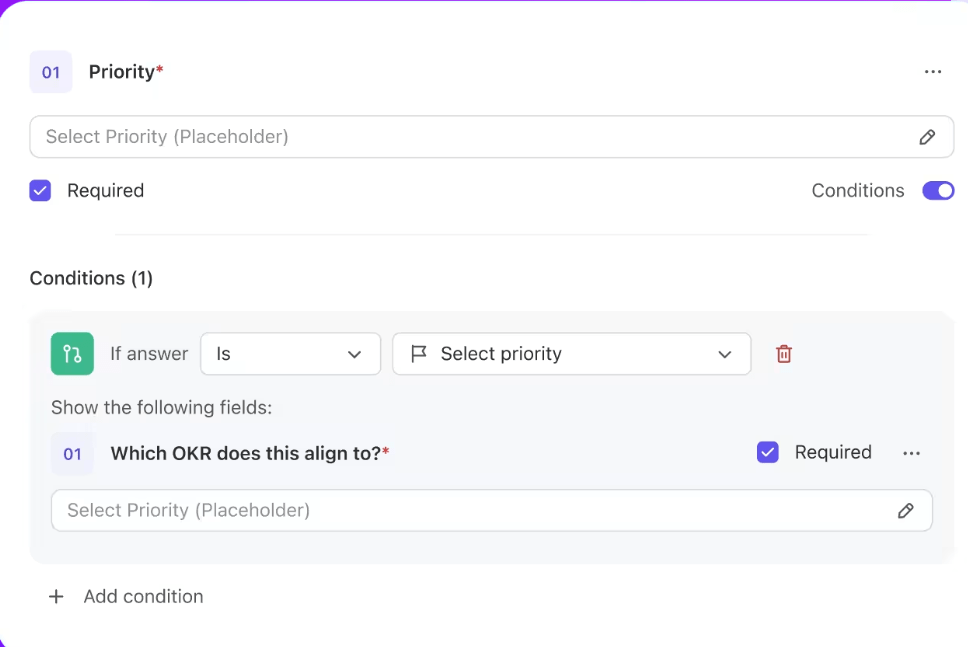
ClickUp Form Builderรวบรวมข้อมูลทั้งหมดจากฟิลด์แบบฟอร์มที่กรอกได้และการตอบกลับ และแปลงเป็นงาน นอกจากนี้ยังสามารถแสดงข้อมูลบนกราฟได้ ซึ่งแตกต่างจาก Google Docs ที่คุณต้องถ่ายโอนรายละเอียดทั้งหมดที่ป้อนในเอกสารหรือแบบฟอร์มที่กรอกได้ไปยังสเปรดชีตก่อนที่จะแสดงผลเป็นกราฟหรือแผนภูมิ
นี่คือคุณสมบัติพิเศษของ ClickUp Forms:
- สร้างแบบฟอร์มโดยใช้ตัวแก้ไขแบบลากและวางที่ใช้งานง่าย ทำให้กระบวนการรวดเร็วและแม่นยำ
- ฝังแบบฟอร์ม ClickUp ลงในหน้าแลนดิ้งเพจของคุณโดยตรง เพื่อเพิ่มจำนวนผู้กรอกข้อมูล
- ใช้ธีมและรูปภาพอวาตาร์หลากหลาย กับแบบฟอร์มของคุณเพื่อแสดงบุคลิกของแบรนด์ของคุณ
- ใช้ตรรกะเงื่อนไข เพื่อสร้างแบบฟอร์มที่มีความยืดหยุ่นและปรับให้เหมาะสมกับกรณีการใช้งานที่แตกต่างกัน ช่วยประหยัดเวลาทั้งของคุณและผู้ตอบแบบสอบถาม
- ปรับปรุงกระบวนการรวบรวมข้อมูลของคุณให้มีประสิทธิภาพเพื่อการสร้างโอกาสทางธุรกิจที่มีประสิทธิผล
- มอบหมายรายการแบบฟอร์มให้กับสมาชิกทีมได้ทันที เพื่อให้มั่นใจในการติดตามผลและการจัดการงานอย่างรวดเร็ว
ClickUp มีอะไรมากกว่าที่เห็น ดังนั้นมาสำรวจคุณสมบัติต่างๆ อย่างละเอียดและเรียนรู้วิธีสร้างแบบฟอร์มที่กรอกได้ใน ClickUp Forms
อ่านเพิ่มเติม:คู่มือสำหรับนักการศึกษาในการใช้แบบฟอร์ม ClickUp
คุณสมบัติของ ClickUp Form Builder
นี่คือเพียงบางส่วนของคุณสมบัติที่ผู้ใช้ ClickUp ใช้ทุกวัน:
มุมมองแบบฟอร์มที่ใช้งานง่ายของ ClickUp
คุณสามารถสร้างแบบฟอร์มที่ดูเป็นมืออาชีพ เรียบร้อย และสามารถกรอกข้อมูลได้ เพื่อรวบรวมข้อมูลที่คุณต้องการสำหรับการสำรวจ นอกจากนี้คุณยังสามารถมอบหมายงานเพื่อดำเนินการเชิงรุกหลังจากกรอกแบบฟอร์มเสร็จสิ้น
ตรรกะเงื่อนไขช่วยให้สามารถสร้างแบบฟอร์มอัจฉริยะเพื่อรองรับเทมเพลตต่าง ๆ สำหรับกรณีการใช้งานมากมายได้ตามต้องการ
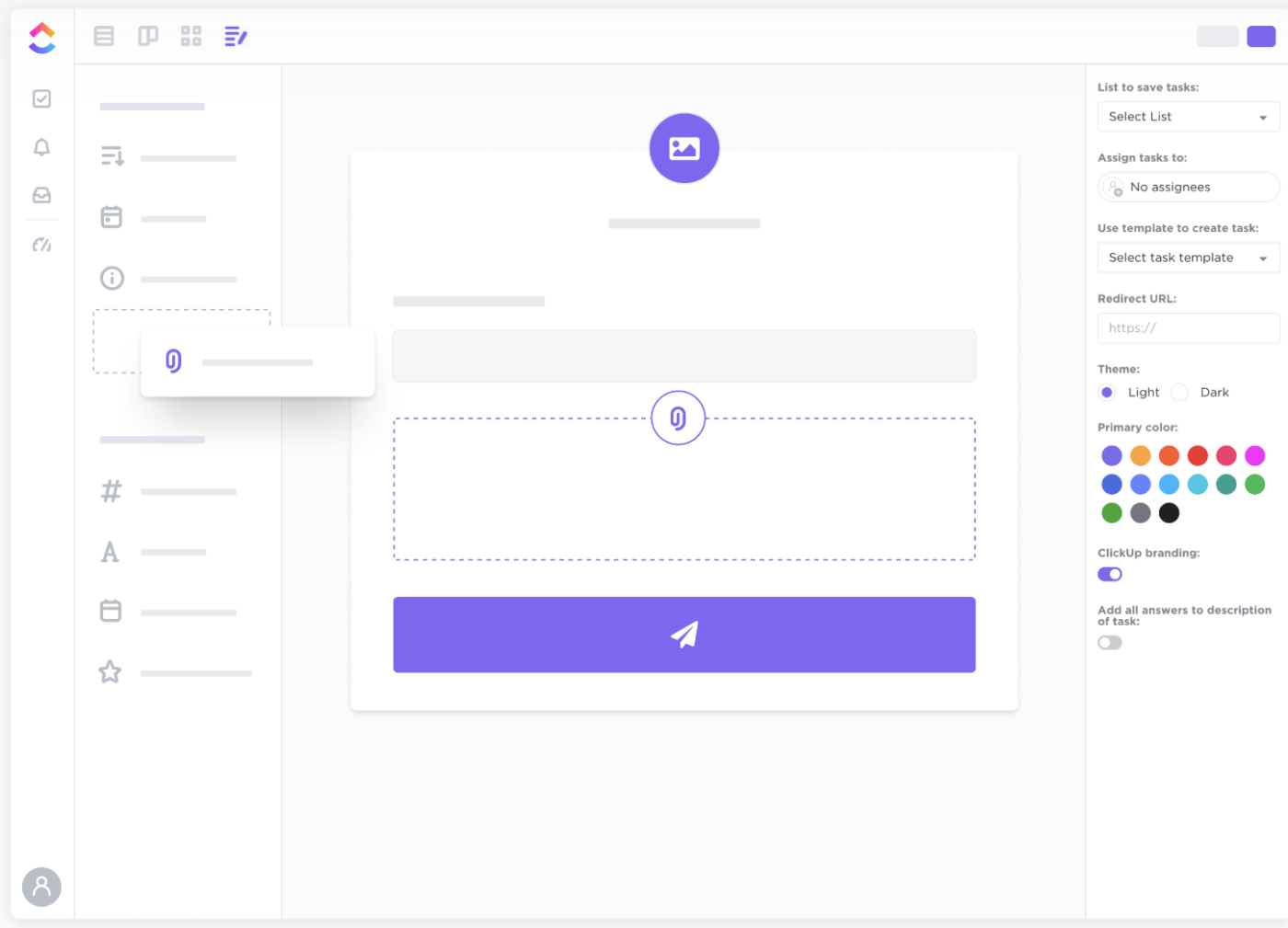
นี่คือรายการสิ่งที่คุณสามารถทำได้ในมุมมองแบบฟอร์ม:
- มอบหมายบุคคล จากทีมเพื่อช่วยเหลือในการส่งแต่ละครั้ง
- ส่งข้อความที่กำหนดเอง ให้กับทุกคนที่ทำการส่งข้อมูลเสร็จสมบูรณ์
- เพิ่มโลโก้ที่กำหนดเอง ที่ด้านบนของแบบฟอร์มที่กรอกได้
- กำหนดธีม ให้สอดคล้องกับแบรนด์ของคุณ
- ระบายสีปุ่ม เพื่อดึงดูดความสนใจ
ชมวิดีโอสอนสั้น ๆ นี้เพื่อเข้าใจการสร้างแบบฟอร์มตามความต้องการใน ClickUp ได้ดีขึ้น
มีฟิลด์ที่กำหนดเองได้หลากหลาย
ฟิลด์ที่กำหนดเองของ ClickUpช่วยเพิ่มความหลากหลายและสร้างคำตอบที่ถูกต้องสำหรับคำถามในแบบสำรวจ นี่คือฟิลด์ที่กำหนดเองที่ใช้บ่อยที่สุด:
- โทรศัพท์
- อีเมล
- เว็บไซต์
- สถานที่
- ดรอปดาวน์
- ข้อความ
- ข้อความยาว
- วันที่
- คะแนน
ฟิลด์เหล่านี้ช่วยในการรวบรวมข้อมูลการตอบกลับที่ถูกต้องและทำให้ผู้ตอบกลับสามารถตอบได้ง่าย
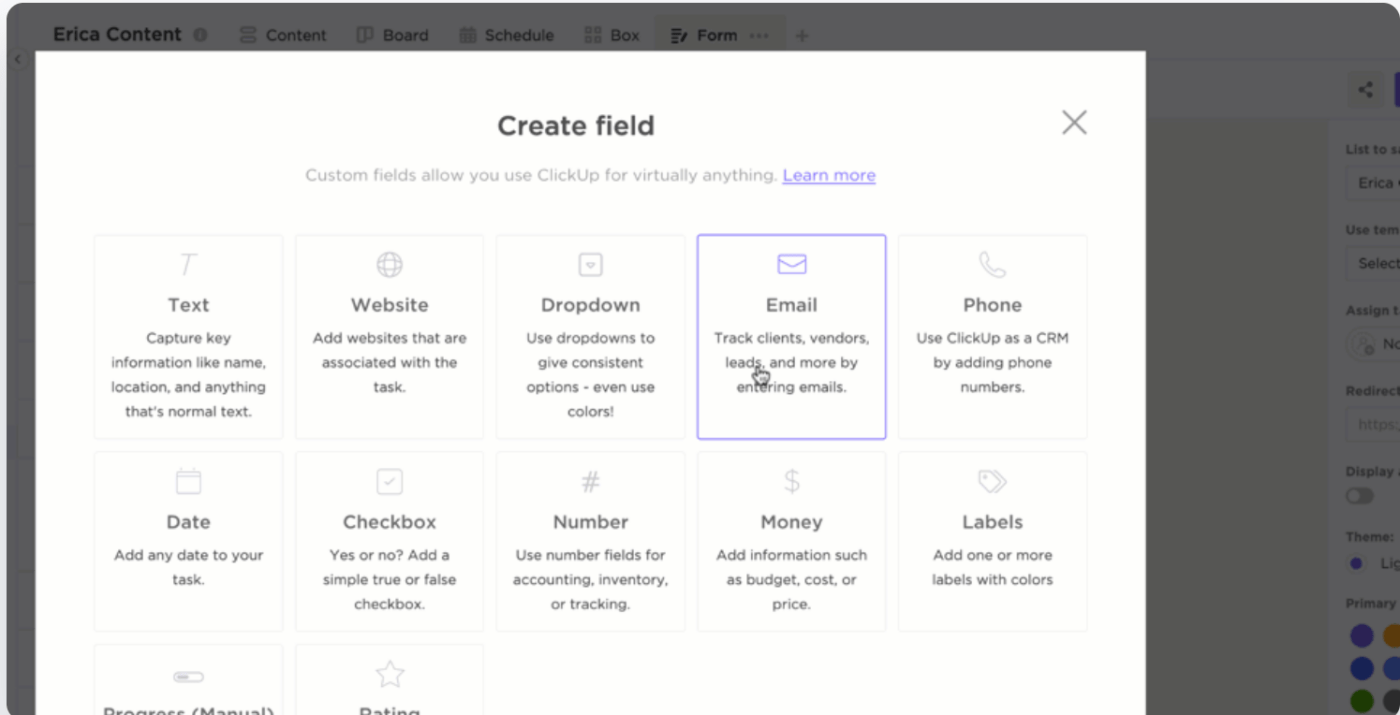
คุณสามารถซ่อนฟิลด์เฉพาะ เช่น ชื่อและที่อยู่อีเมลได้ ตัวอย่างเช่น หากคุณกำลังรวบรวมความคิดเห็นจากลูกค้า คุณไม่จำเป็นต้องแสดงชื่อและที่อยู่อีเมลของลูกค้า ซึ่งคุณสามารถกรอกล่วงหน้าในแบบสำรวจและซ่อนไว้ได้
สร้างและมอบหมายงานเพื่อการร่วมมือที่ดีขึ้น
ClickUp สามารถสร้างงานสำหรับผู้ใช้รายอื่นโดยอัตโนมัติเมื่อได้รับคำตอบ คุณสามารถมอบหมายงานเหล่านี้ให้กับบุคคลเดียวหรือผู้รับมอบหมายหลายคนพร้อมกัน หรือมอบหมายให้กับผู้ใช้ในกลุ่มเฉพาะได้ คุณสามารถกรองและจัดเรียงงานของคุณตามผู้รับมอบหมายในมุมมองรายการ กระดาน และปฏิทิน
คำอธิบายงานสามารถรวมข้อมูลแบบฟอร์มได้ด้วย เพื่อให้คุณสามารถค้นหางานได้อย่างรวดเร็วและทำงานกับคำขอที่คล้ายกันได้
📮ClickUp Insight:92% ของพนักงานที่ใช้ความรู้เสี่ยงต่อการสูญเสียการตัดสินใจที่สำคัญซึ่งกระจัดกระจายอยู่ในแชท อีเมล และสเปรดชีต หากไม่มีระบบรวมศูนย์สำหรับการบันทึกและติดตามการตัดสินใจ ข้อมูลเชิงลึกทางธุรกิจที่สำคัญจะสูญหายไปในความวุ่นวายของข้อมูลดิจิทัล
ด้วยความสามารถในการจัดการงานของ ClickUp คุณไม่ต้องกังวลเกี่ยวกับเรื่องนี้อีกต่อไป สร้างงานจากแชท ความคิดเห็นของงาน เอกสาร และอีเมลได้ด้วยการคลิกเพียงครั้งเดียว!
อีเมลใช้ไม่ได้แล้ว, ClickUp Forms มาแทน!
อีเมลใช้ไม่ได้แล้ว, ClickUp Forms มาแทน!
แม่แบบงานสำหรับทุกสิ่ง
การใช้เวลาของคุณไปกับการทำงานซ้ำๆ ไม่เคยเป็นสิ่งที่เหมาะสม ClickUp ช่วยให้คุณสร้างเทมเพลตสำหรับทุกสิ่งที่คุณต้องการใช้ซ้ำได้
ตัวอย่างเช่น การรับความคิดเห็นจากลูกค้าเป็นงานที่ทำซ้ำ ดังนั้นเทมเพลตแบบฟอร์มความคิดเห็นของ ClickUpจึงช่วยให้คุณปรับแต่งและใช้งานซ้ำได้

นี่คือสิ่งที่แม่แบบงานสามารถทำได้เพื่อคุณ:
- ติดตามความคิดเห็นของลูกค้า ด้วยสถานะที่กำหนดเองของ ClickUp เช่น 'เสร็จสมบูรณ์' และ 'ต้องทำ'
- ใช้ฟิลด์ที่กำหนดเองเจ็ดฟิลด์—ผู้ให้บริการ, วันที่ซื้อ, ระดับลูกค้า, คะแนนโดยรวม, ข้อเสนอแนะสำหรับการปรับปรุง—เพื่อรวบรวมคุณลักษณะของความคิดเห็นโดยละเอียด
- เพื่อการจัดระเบียบที่ง่ายขึ้น เข้าถึงข้อมูลผ่านมุมมองที่กำหนดเองหกแบบ—มุมมองรายการคำแนะนำโดยรวม, มุมมองรายการเริ่มต้นที่นี่, มุมมองตารางข้อเสนอแนะ, มุมมองตารางคะแนนผู้ให้บริการ, มุมมองบอร์ดคำแนะนำโดยรวม, และมุมมองบอร์ดข้อเสนอแนะ
- เพิ่มประสิทธิภาพการจัดการข้อเสนอแนะด้วยฟีเจอร์ต่างๆ เช่น การติดตามเวลา, แท็ก, และการแจ้งเตือนการพึ่งพา
แชร์ได้ทุกที่
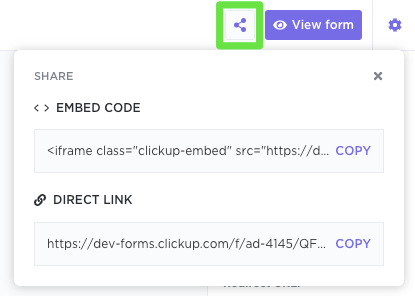
คุณสามารถแชร์แบบฟอร์มที่คุณสร้างขึ้นได้โดยการคลิกที่ไอคอนคัดลอก จากนั้นคัดลอกลิงก์ไปยังคลิปบอร์ดและแชร์บนสื่อสังคมออนไลน์, ข้อความส่วนตัว, และที่ใดก็ตามที่คุณคิดได้
วิธีสร้างแบบฟอร์มที่กรอกข้อมูลได้ด้วย ClickUp
เพียงสี่ขั้นตอน คุณก็สามารถตั้งค่าแบบฟอร์มความคิดเห็น แบบสำรวจประสบการณ์หรือแบบสำรวจคำถามค้นพบของคุณบนClickUp ได้แล้ว นี่คือวิธีการ:
- ขั้นตอนที่ 1: เปิดพื้นที่ โฟลเดอร์ หรือรายการใด ๆ ที่คุณต้องการสร้างแบบฟอร์มของคุณ
- ขั้นตอนที่ 2: คลิกปุ่ม + ที่แถบด้านบนเพื่อเพิ่มมุมมองใหม่ จากนั้นเลือก แบบฟอร์ม
- ขั้นตอนที่ 3: กรอกชื่อและคำอธิบายสำหรับแบบฟอร์มของคุณในช่องที่เกี่ยวข้อง
- ขั้นตอนที่ 4: ลากฟิลด์แบบฟอร์มใด ๆ จากแผงด้านซ้ายเพื่อเพิ่มลงในแบบฟอร์มของคุณ
ดูเพิ่มเติม:คู่มือการใช้งานมุมมองแบบฟอร์ม ClickUp
ตอนนี้คุณพร้อมที่จะรวบรวมข้อมูลสำหรับการสำรวจของคุณแล้ว แชร์แบบฟอร์มกับกลุ่มเป้าหมายของคุณโดยการแชร์ลิงก์โดยตรงหรือฝังลงในหน้าแลนดิ้งผ่านโค้ด
แดชบอร์ด ClickUp อัจฉริยะเพื่อวิเคราะห์ข้อมูล
ClickUp Dashboardเป็นอีกหนึ่งฟีเจอร์ที่ใช้งานง่ายและเข้าใจได้ทันที และสามารถตั้งค่าได้อย่างง่ายดาย
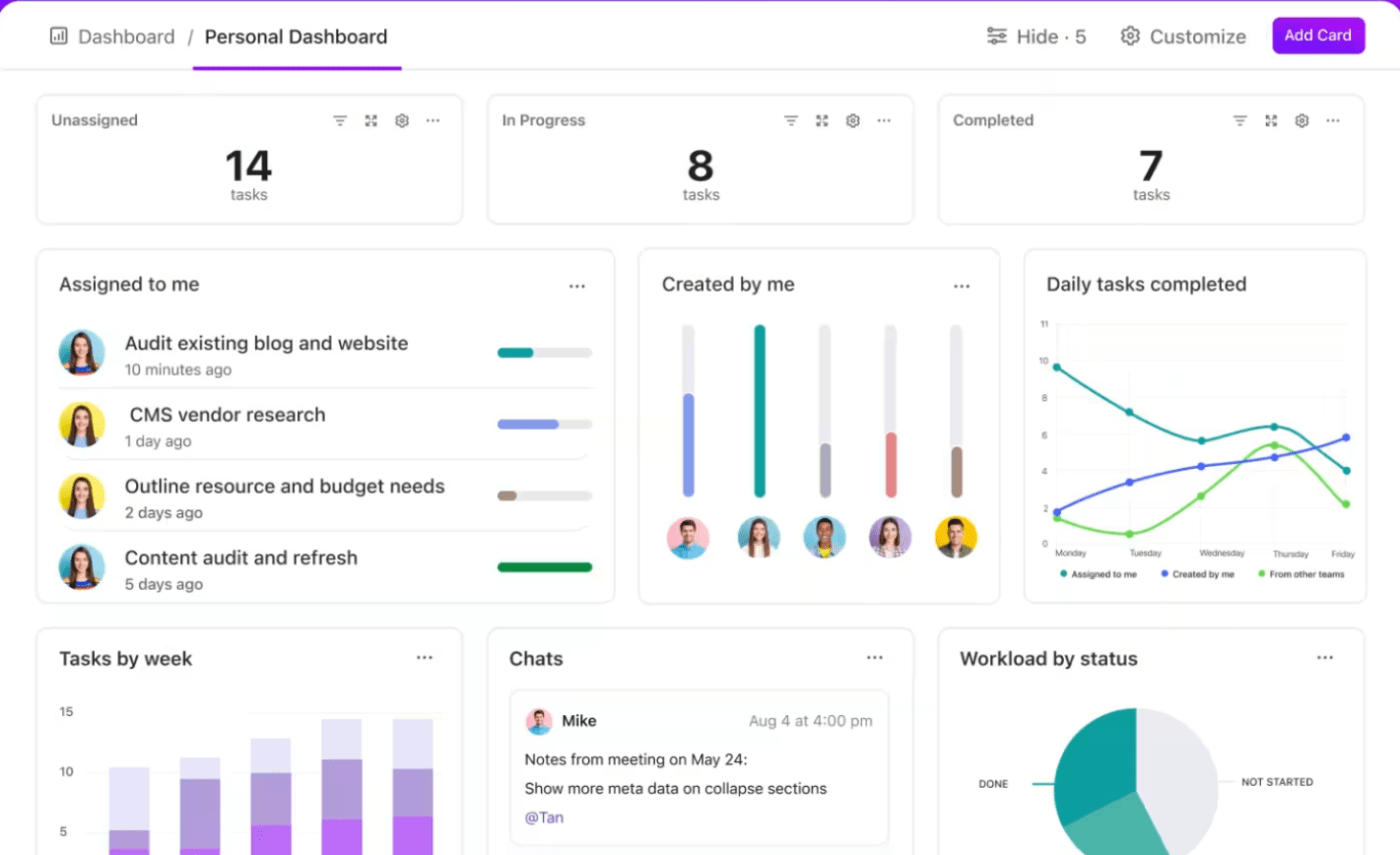
นอกจากนี้ คุณสามารถสร้างแดชบอร์ดของคุณจากศูนย์หรือเลือกจากเทมเพลตแดชบอร์ดของ ClickUp ได้
- เพิ่มพื้นที่ที่มีแบบสำรวจเป็นแหล่งข้อมูล
- เลือก 'เพิ่มบัตร' เพื่อแสดงข้อมูลงานในแผนภูมิสถิติที่คุณเลือก
- เพิ่มบัตรได้ตามต้องการ จากนั้นดาวน์โหลดแดชบอร์ดเป็นไฟล์ PDF ซึ่งจะทำหน้าที่เป็นรายงานการสำรวจของคุณ
เอกสาร ClickUp ที่หลากหลาย ขับเคลื่อนด้วย AI
ตลอดการเดินทางครั้งนี้ เราได้เรียนรู้เกี่ยวกับการสร้างแบบฟอร์ม การแบ่งปันแบบฟอร์ม และการวิเคราะห์ผลลัพธ์ของแบบสำรวจผ่านเครื่องมือต่าง ๆ ของ ClickUp
ก่อนที่จะร่างแบบสำรวจทางธุรกิจ ยังมีขั้นตอนการคิดค้นไอเดีย ในขั้นตอนนี้ ทีมงานหลายทีมจะมารวมตัวกันเพื่อตัดสินใจเกี่ยวกับสมมติฐานของแบบสำรวจและคำถามที่เกี่ยวข้อง นี่คือจุดที่ ClickUp Docs สามารถช่วยได้อย่างมาก
ClickUp Docs เป็นเครื่องมือที่น่าทึ่งซึ่งช่วยให้คุณ ผู้เชี่ยวชาญด้านการวิจัย สามารถสร้าง แชร์ และจัดเก็บเอกสารที่เกี่ยวข้องกับบริษัทหรือโครงการกับทีมภายในหรือทีมเสมือนของคุณได้
คุณสามารถร่วมมือกับผู้อื่นเพื่อแก้ไขเอกสารแบบเรียลไทม์ ระบุบุคคลด้วยความคิดเห็น มอบหมายงานที่ต้องดำเนินการ และเปลี่ยนข้อความให้เป็นงานที่จัดการได้เพื่อติดตามแนวคิดต่างๆ แบ่งปันเอกสารอย่างปลอดภัยกับทีมของคุณในขณะที่รักษาความเป็นระเบียบของงาน
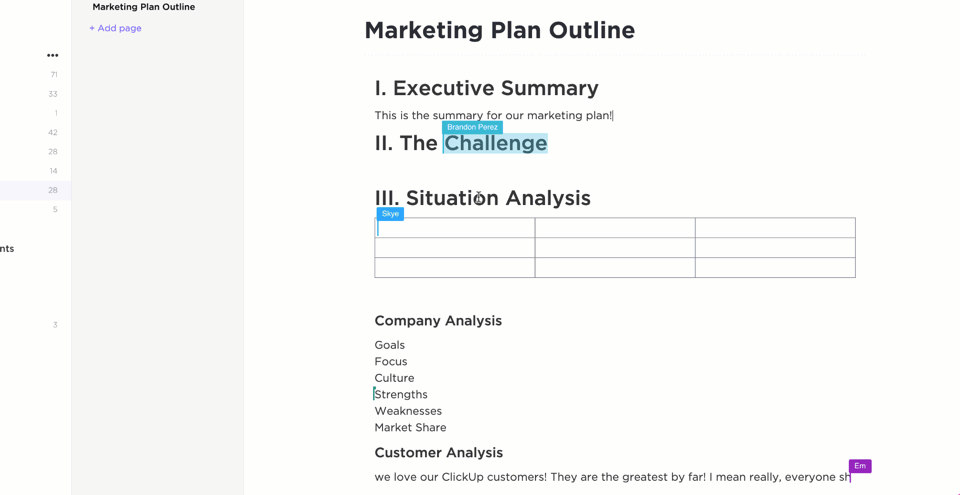
ด้วยการผสานรวมผู้ช่วย AI ที่ทรงพลังอย่างClickUp Brain, ทีมงานสามารถสร้าง แบบสอบถามที่มีความหมายได้อย่างรวดเร็วและปรับให้เหมาะกับความตั้งใจของการสำรวจ ได้ คิดถึงมันเหมือนผู้ช่วยส่วนตัวของคุณที่ได้รับการฝึกฝนให้สร้างเนื้อหาตามคำแนะนำทางธุรกิจที่เฉพาะเจาะจง
สร้างแบบฟอร์มที่ใช้งานง่ายและปรับแต่งได้ตามต้องการด้วย ClickUp
แม้ว่า Google Forms จะมีฟังก์ชันพื้นฐานให้ใช้งาน แต่ขาดคุณสมบัติการออกแบบแบบสำรวจขั้นสูง มีประเภทคำถามให้เลือกจำกัด และไม่มีเครื่องมือวิเคราะห์ข้อมูลแบบบูรณาการ นอกจากนี้ยังมีฟีเจอร์การทำงานร่วมกันขั้นพื้นฐาน และความสามารถในการเชื่อมต่อกับระบบอื่น ๆ ที่จำกัด เมื่อเทียบกับเครื่องมือสำรวจเฉพาะทาง
ทำไมต้องยอมรับสิ่งที่ไม่ดีพอ เมื่อคุณสามารถใช้ ClickUp ได้?
นี่คือโซลูชันที่ครอบคลุมสำหรับการสร้างและจัดการแบบฟอร์มตัวสร้างแบบฟอร์มช่วยให้คุณสามารถลากและวางองค์ประกอบได้อย่างง่ายดาย ปรับแต่งแบบฟอร์มให้สอดคล้องกับแบรนด์ของคุณ และแชร์กับทีมของคุณ
แล้วคุณกำลังรออะไรอยู่?
สมัครใช้ ClickUpวันนี้และเปลี่ยนแบบฟอร์มของคุณ!