
ต้องการเรียนรู้ วิธีใส่คำอธิบายประกอบในไฟล์ PDF?
การใส่คำอธิบายประกอบในไฟล์ PDF เป็นวิธีที่ง่ายที่สุดในการแบ่งปันความคิดและเครื่องหมายบนเอกสาร PDF นอกจากนี้ยังช่วยให้คุณไม่ต้องพกพาเอกสารจำนวนมากและปากกาเน้นข้อความ!
แต่ข้อเสียล่ะ?
คุณจะต้องรับมือกับปุ่มมากมายเกินกว่าที่คุณจะจัดการได้ และฟังก์ชันที่มากกว่าที่คุณจะจินตนาการได้
แต่อย่ากังวลไป
หากคุณกำลังมีปัญหากับโปรแกรมดู PDF ของคุณ, หายใจลึกๆ.
เราจะอธิบายขั้นตอนสำหรับการใส่คำอธิบายประกอบในไฟล์ PDF บนโปรแกรมดู PDF ที่ได้รับความนิยมมากที่สุดตลอดกาล: Adobe Acrobat และเพื่อเป็นโบนัส เราจะแสดงวิธีง่าย ๆ ในการใส่คำอธิบายประกอบในไฟล์ PDFให้คุณดูด้วย!
อะไรคือการบันทึก?
หมายเหตุ หมายถึง 'การเพิ่มบันทึก' ลงบนเอกสารที่เป็นรูปธรรมหรือดิจิทัล บางคนทำเช่นนี้เพื่ออ้างอิงของตนเอง ในขณะที่บางคนต้องการทิ้งข้อมูลสำคัญไว้สำหรับผู้อ่าน
วิธีที่ง่ายที่สุดในการใส่คำอธิบายประกอบเอกสารคือ:
- ขีดเส้นใต้หรือเน้นข้อความ
- แสดงความคิดเห็นในขอบกระดาษ
- วาดรอบข้อความสำคัญ
- เพิ่มโน้ตแปะหรือโน้ตดิจิทัล
โดยพื้นฐานแล้ว มันคือฝันร้ายที่สุดของคนรักหนังสือทุกคน!
ลองนึกภาพว่าคุณให้ใครยืมหนังสือของเจน ออสเตนที่สภาพดีเยี่ยม แล้วได้คืนมาพร้อมกับหน้าหนังสือที่ถูกพับมุมและเต็มไปด้วยรอยปากกาไฮไลท์!
คุณพูดอะไรดีล่ะ?

แต่ในขณะที่นิสัยการใส่คำอธิบายประกอบของคุณอาจทำลายหนังสือ (และทำลายความสัมพันธ์) ได้ มันก็สามารถช่วยให้มืออาชีพด้านความคิดสร้างสรรค์ยกระดับผลงานของพวกเขาได้เช่นกัน
การอธิบายประกอบคืออะไรกันแน่?
เมื่อคุณใส่คำอธิบายประกอบในเอกสาร PDF คุณสามารถ:
- ใช้เครื่องมือเน้นเพื่อทำเครื่องหมายจุดสำคัญ
- จดบันทึกไว้เพื่อใช้อ้างอิง
- ฝากความคิดเห็นไว้ให้ผู้อ่าน
- อำนวยความสะดวกในการทำงานร่วมกันในกระบวนการร่าง
ไม่ว่าคุณจะประกอบอาชีพใด การใส่คำอธิบายประกอบถือเป็นวิธีที่ดีที่สุดในการสร้างเอกสารที่มีโครงสร้าง อ่านง่าย และน่าสนใจ และข้อดีเพิ่มเติมคือ คุณยังช่วยประหยัดกระดาษได้อีกด้วยหากทำบนไฟล์ PDF! (#savethetrees)
วิธีหนึ่งในการทำเช่นนี้คือใช้โปรแกรมอ่าน PDF ที่มีอยู่ในอุปกรณ์ปัจจุบันของคุณ เช่น Microsoft Edge สำหรับ Windows และแอป Preview PDF สำหรับ iPad ของคุณ เครื่องมืออื่นๆก็มีตัวเลือกในการสร้าง PDF แบบโต้ตอบได้เช่นกัน หรืออีกทางเลือกหนึ่ง คุณสามารถดาวน์โหลดโปรแกรมดู PDF เช่น Adobe Acrobat
แต่ทำไมต้องเป็น Adobe?
หากคุณต้องการเรียนรู้เกี่ยวกับการทำเครื่องหมายในไฟล์ PDF การเริ่มต้นด้วย Adobe Acrobat เป็นทางเลือกที่ชาญฉลาดเสมอ ด้วยเหตุผลสองประการ
- Adobe คือผู้บุกเบิกของรูปแบบเอกสารแบบพกพาหรือ PDF. สิ่งที่เราทราบเกี่ยวกับ PDF ส่วนใหญ่เป็นเพราะ Adobe.
- เครื่องมือสำหรับใส่คำอธิบายประกอบไฟล์ PDF ของ Adobe เป็นหนึ่งในโปรแกรมดูไฟล์ PDF ที่ได้รับความนิยมมากที่สุด และมีความเป็นไปได้สูงว่าคุณได้ติดตั้ง Adobe Acrobat ไว้บนระบบของคุณแล้ว!
นั่นคือเหตุผลที่เราจะสำรวจวิธีการใส่คำอธิบายประกอบในไฟล์ PDF ในเวอร์ชันล่าสุดของซอฟต์แวร์ Adobe Acrobat
คุณจะใส่คำอธิบายประกอบใน Adobe Acrobat ได้อย่างไร?
Adobe Acrobat มีสไตล์การใส่คำอธิบายประกอบหลากหลายรูปแบบให้ผู้ใช้เลือกใช้
อย่างไรก็ตาม ประเภทที่ใช้บ่อยที่สุดคือ:
(คลิกที่ประเภทของคำอธิบายประกอบเพื่อสำรวจ)
หมายเหตุ: เพื่อเข้าถึงคุณสมบัติการให้ความคิดเห็นอย่างสมบูรณ์ใน Adobe Acrobat ผู้เป็นเจ้าของไฟล์จำเป็นต้องเปิดใช้งานการให้ความคิดเห็นก่อน. เพื่อทำเช่นนี้ ให้ไปที่ ไฟล์ > บันทึกเป็น > ไฟล์ PDF แบบขยายสำหรับผู้อ่าน > เปิดใช้งานการให้ความคิดเห็นและการวัด. นี่จะบันทึกไฟล์ใหม่บนระบบของคุณซึ่งเปิดให้แสดงความคิดเห็นได้
ก. วิธีใช้แถบเครื่องมือสำหรับใส่คำอธิบายประกอบและเครื่องหมายวาดใน Acrobat?
ก่อนที่เราจะเริ่มทำการบันทึกคำอธิบายประกอบ เราจำเป็นต้องเข้าใจก่อนว่าเรากำลังทำงานกับอะไร และทำความคุ้นเคยกับ Acrobat
แต่ก่อนอื่น คุณต้องทำให้แถบเครื่องมือสำหรับใส่คำอธิบายประกอบและเครื่องหมายวาด มองเห็นได้ เพื่อใช้งาน โดยไปที่ เครื่องมือ > และเลือก ความคิดเห็น เพื่อเปิด แถบเครื่องมือความคิดเห็น
หากคุณต้องการแยกความแตกต่างระหว่างเครื่องมือทำเครื่องหมายทั้งหมดของ Acrobat ให้คลิกขวาที่แถบเครื่องมือแล้วเลือก แสดงป้ายกำกับทั้งหมด ซึ่งจะแสดงชื่อของแต่ละเครื่องมือพร้อมกับไอคอนของมัน
แถบเครื่องมือความคิดเห็นแสดงตัวเลือกของ ความคิดเห็นข้อความ และไอคอน การวาด
นี่คือภาพรวมสั้น ๆ ของพวกเขา (เราจะอธิบายวิธีใช้ในภายหลัง)
1. ข้อความเชิงอรรถ
การคลิกที่ฟีเจอร์คำอธิบายประกอบข้อความจะช่วยให้คุณสามารถ:
- เพิ่มบันทึกติดหน้าจอ
- ไฮไลต์ข้อความ
- ขีดเส้นใต้ข้อความ
- ข้อความที่ขีดฆ่า
- แทนที่ข้อความ
- แทรกข้อความ
- เพิ่มกล่องข้อความและคำอธิบาย
หมายเหตุ: หากต้องการเรียนรู้วิธีเข้าถึงเครื่องมือข้อความโดยไม่ต้องเปิดแถบเครื่องมือความคิดเห็น (ขณะที่คุณกำลังอ่าน)ให้ไปที่ส่วนนี้
2. วาด
บนแถบเครื่องมือความคิดเห็น ทันทีหลังจาก 'กล่องข้อความ' คุณจะเห็นไอคอน วาด และ ลบการวาด
คลิกที่สัญลักษณ์จุดสามจุดเพื่อดูรายการตัวเลือกการวาดทั้งหมด ซึ่งรวมถึงรูปร่างต่างๆ (เครื่องมือสี่เหลี่ยมผืนผ้า เครื่องมือวงรี เครื่องมือลูกศร ฯลฯ) และกล่องข้อความ
B. วิธีเพิ่มความคิดเห็นข้อความอย่างรวดเร็ว?
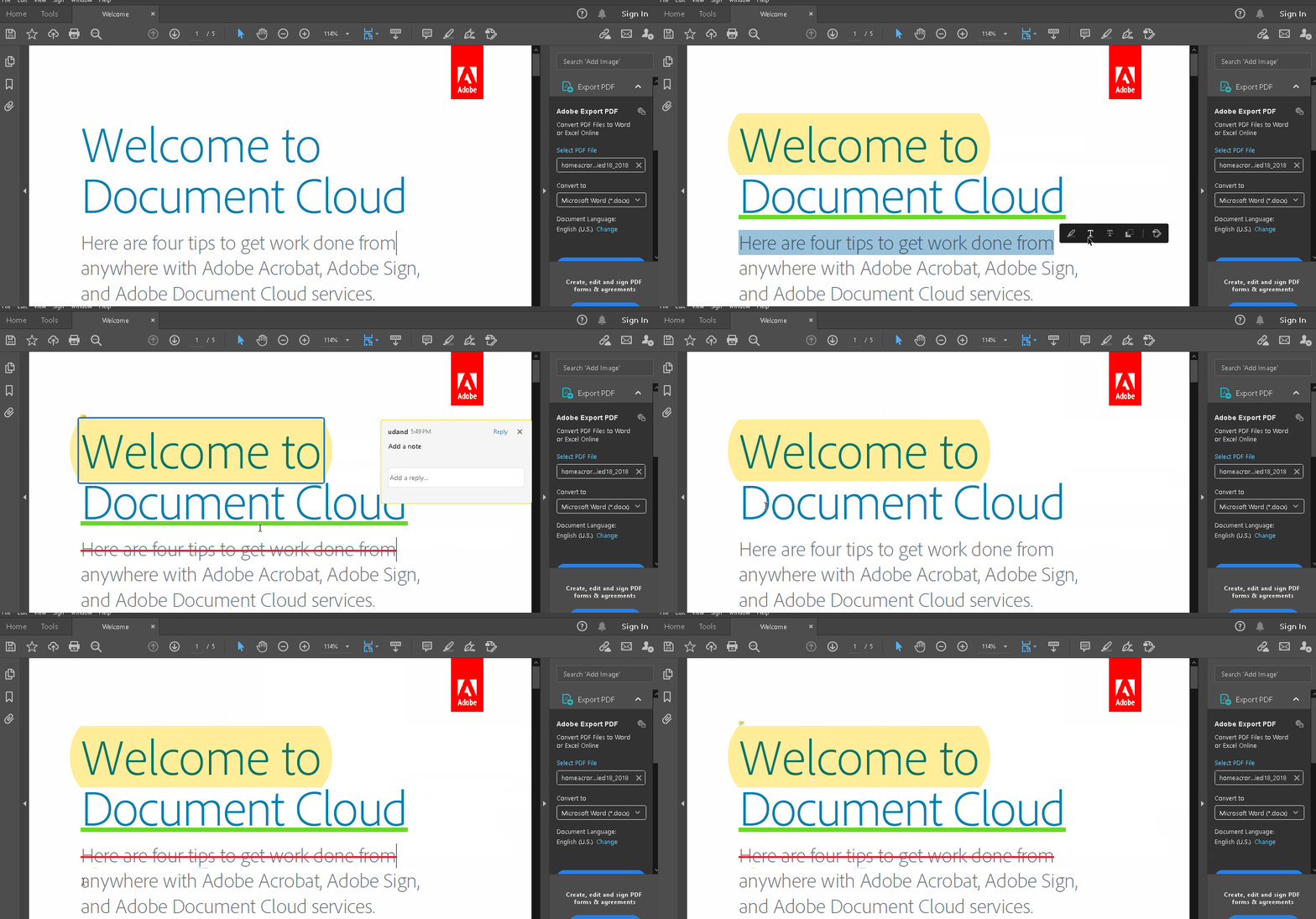
หากคุณพบว่าแถบเครื่องมือความคิดเห็นมีข้อจำกัด คุณสามารถเพิ่มความคิดเห็นได้โดยตรงขณะที่คุณอ่าน
เลือกข้อความในไฟล์ PDF ที่คุณต้องการแสดงความคิดเห็น แล้วคลิกที่หนึ่งในตัวเลือกต่อไปนี้:
- ไฮไลต์ข้อความ
- ขีดเส้นใต้ข้อความ
- ข้อความที่ขีดฆ่า
- คัดลอกข้อความ
- แก้ไขข้อความ (เฉพาะในเวอร์ชัน Pro ของซอฟต์แวร์)
หลังจากจัดรูปแบบแล้ว คุณสามารถคลิกที่ข้อความที่ขีดเส้นใต้ ขีดทับ หรือเน้นอีกครั้งเพื่อเพิ่ม ความคิดเห็นข้อความด่วน หรือ ลบ การจัดรูปแบบได้
ค. วิธีเพิ่มบันทึกแบบติดหน้าจอ
การเพิ่มบันทึกแบบติดไว้บนไฟล์ PDF ของคุณเป็นวิธีที่ตรงตามสัญชาตญาณที่สุดในการจำลองการตรวจสอบเอกสารแบบกระดาษและปากกา
เพื่อ เพิ่มโน้ตติด ให้เปิดใช้งานแถบเครื่องมือความคิดเห็นของคุณก่อน (โปรดดูที่จุด 'A'เพื่อเรียนรู้วิธีการทำเช่นนี้)
หมายเหตุ: ไอคอน โน้ตติด คือไอคอนแรกในแถบเครื่องมือของคุณ
เลือกไอคอนแล้วคลิกที่ส่วนของหน้า PDF ที่คุณต้องการเพิ่มโน้ตติด จากนั้นกล่องแสดงความคิดเห็นจะขยายออกมาเพื่อให้คุณพิมพ์ข้อความได้
เพื่อปรับขนาดบันทึกของคุณ ให้คลิกขวาที่สัญลักษณ์บันทึกติดหน้าจอแล้วเลือก เปิดบันทึกป๊อป–อัพ
เมื่อเปิดแล้ว คุณสามารถปรับขนาดกล่องป๊อปอัพได้
เพื่อ แก้ไข ช่องข้อความ ให้เลือกช่องนั้นแล้วคลิกที่สัญลักษณ์จุดสามจุดบนแถบเครื่องมือเพื่อ:
- เปลี่ยนสีของกระดาษโน้ต
- แก้ไขการจัดรูปแบบข้อความ
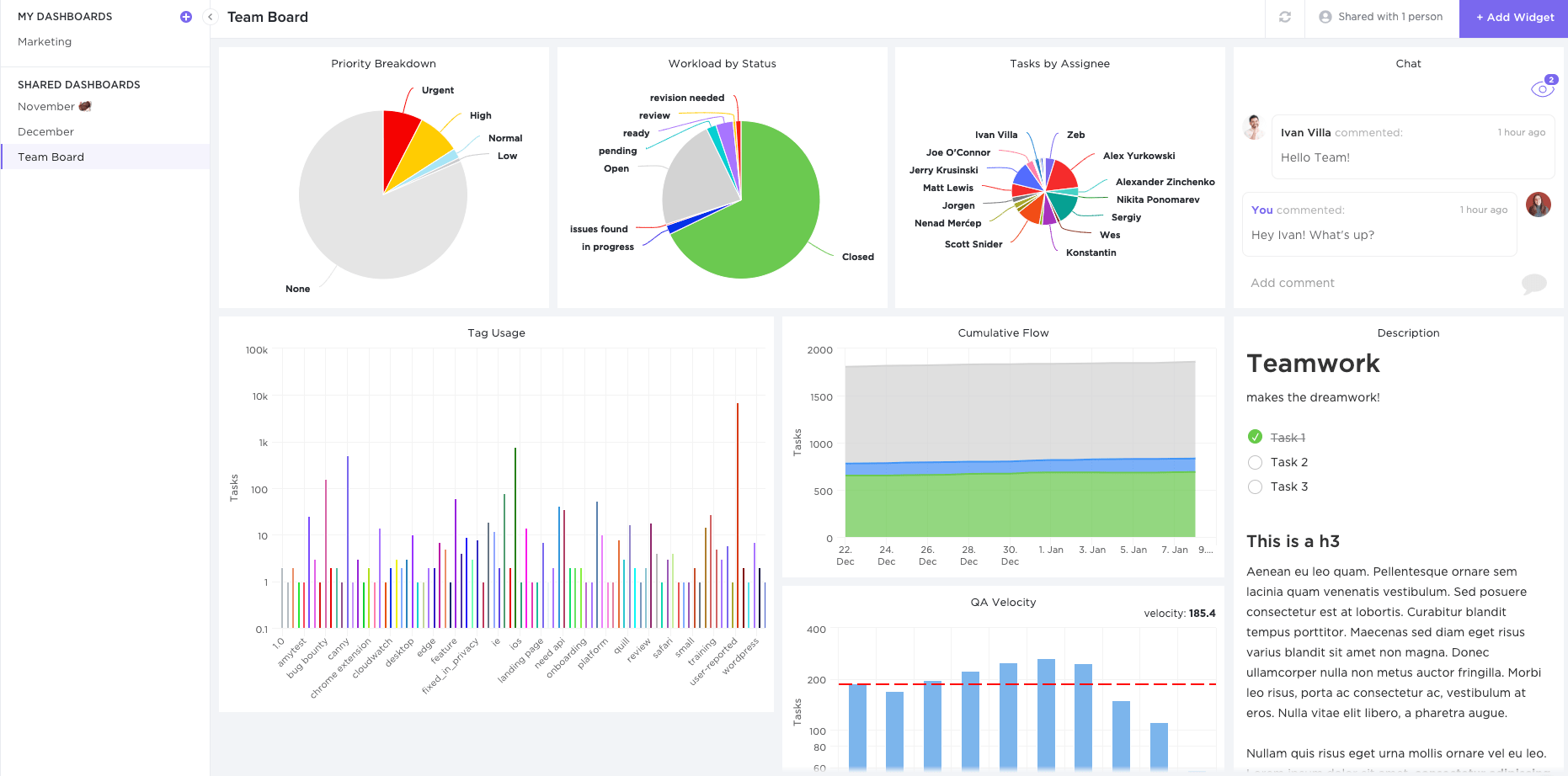
โบนัส:เครื่องมือดึงข้อมูลจากไฟล์ PDF ด้วย AI!
ง. วิธีการเพิ่มกล่องข้อความหรือกล่องคำอธิบาย?
โน้ตติดจะยุบตัวลงเมื่อคุณไม่ได้ชี้เมาส์ไปที่ไอคอน แต่หากคุณต้องการให้ความคิดเห็นของคุณปรากฏอยู่ตลอดเวลาที่ผู้อ่านมองเห็น คุณสามารถเพิ่ม กล่องข้อความ หรือ กล่องข้อความลอย ได้
1. กล่องข้อความ
เลือกไอคอน กล่องข้อความ ในแถบเครื่องมือความคิดเห็น จากนั้นคลิกที่ส่วนของเอกสารที่คุณต้องการเพิ่มข้อความ
เมื่อคุณพิมพ์ความคิดเห็นของคุณแล้ว คุณสามารถเปลี่ยนรูปแบบได้โดยเลือกตัวเลือก คุณสมบัติข้อความ บนแถบเครื่องมือความคิดเห็น
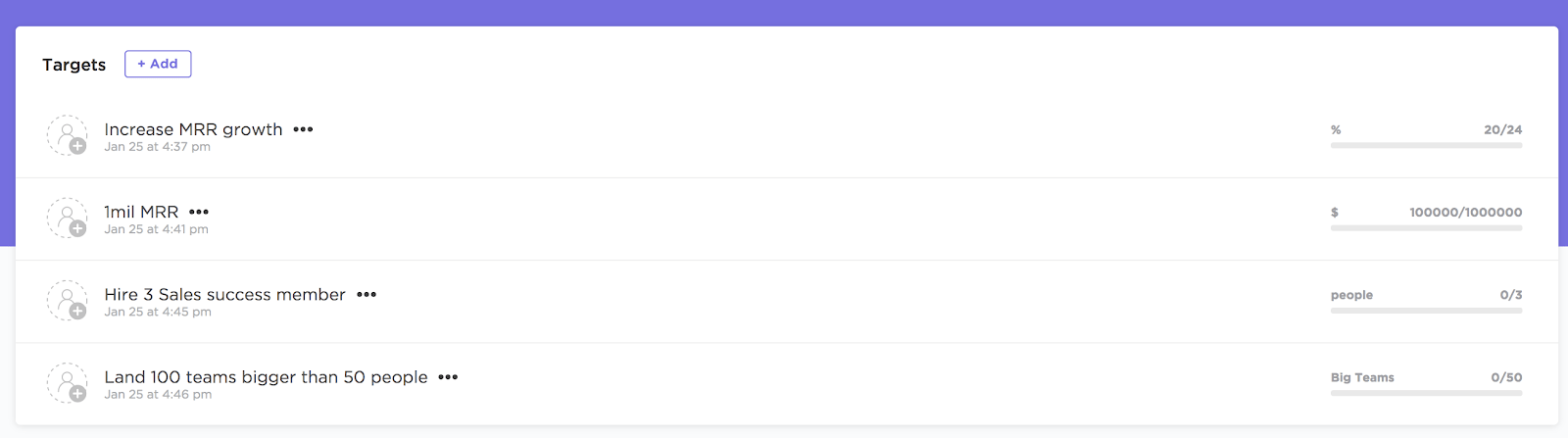
2. การเรียกดู
เพื่อเพิ่มคำอธิบายภาพ ให้คลิกที่สัญลักษณ์จุดสามจุดบนแถบเครื่องมือความคิดเห็น
จากนั้น เลือก ข้อความแสดงข้อความ แล้วคลิกที่ส่วนของเอกสารที่คุณต้องการเพิ่มข้อความนั้น
เมื่อคุณพิมพ์ความคิดเห็นของคุณแล้ว คุณสามารถเปลี่ยนรูปแบบได้โดยเลือกตัวเลือก คุณสมบัติข้อความ บนแถบเครื่องมือความคิดเห็น คุณยังสามารถปรับขนาดกล่องข้อความได้ตามต้องการ
แต่เดี๋ยวก่อน ยังมีอีก
Adobe ยังให้คุณมีตัวเลือกในการ:
- เพิ่มไฟล์แนบในความคิดเห็น
- เพิ่มการบันทึกเสียงเป็นความคิดเห็น
- ใช้เครื่องมือแสตมป์เพื่อเพิ่มรูปภาพจากซอฟต์แวร์แก้ไขภาพอื่น ๆ (เช่น Adobe Photoshop) ลงในความคิดเห็น
- และอีกมากมาย!
นี่เป็นคุณสมบัติที่น่าทึ่งมาก! ไม่ยอดเยี่ยมเลยหรือ?
ถูกต้องเลย
นั่นคือสิ่งที่ประสบการณ์ของเราในด้านเทคโนโลยี (และชีวิต) ได้สอนเรา
แม้ซอฟต์แวร์ที่ยอดเยี่ยมอย่าง Adobe Acrobat ก็สามารถ ทำให้กระบวนการใส่คำอธิบายของคุณช้าลงเมื่อเวลาผ่านไป
สงสัยว่าอย่างไร?
ข้อเสีย 3 ประการของการใส่คำอธิบายประกอบในไฟล์ PDF
เครื่องมือสำหรับใส่คำอธิบายประกอบ เช่น Adobe Acrobat เป็นสิ่งที่ขาดไม่ได้ในที่ทำงาน
แต่เราไม่แนะนำให้ใช้มันสำหรับการตรวจสอบเอกสาร ทั้งหมด ของคุณด้วยเหตุผลสามประการนี้:
1. เป็นแอปที่ใช้หน่วยความจำสูงซึ่งจะทำให้ระบบของคุณช้าลง
กำลังทำงานกับ โปรแกรมใส่คำอธิบายประกอบ PDF ในขณะที่แอปพลิเคชันอื่นกำลังทำงานอยู่บนระบบของคุณ?
หยิบป๊อปคอร์นมาด้วยเลย เพราะคุณต้องรออีกนาน!
ชุดโปรแกรม Adobe เป็นที่รู้จักกันดีว่า ใช้ RAM หนักมาก
ไม่มีทางที่มันจะทำงานได้อย่างราบรื่น เว้นแต่ว่ามันเป็นซอฟต์แวร์หนักเพียงตัวเดียวที่ทำงานอยู่ในระบบของคุณ
แม้ว่าคุณจะใช้แอปสำหรับใส่คำอธิบายประกอบที่เบากว่า การโหลดภาพขนาดใหญ่และไฟล์ที่มีคำอธิบายประกอบอาจทำให้ระบบของคุณทำงานช้าลงได้
2. ไม่สามารถแก้ไขแบบเรียลไทม์ได้ (ยกเว้นในเวอร์ชันที่ชำระเงิน)
ทุกครั้งที่คุณอ่านความคิดเห็นของเพื่อนร่วมงานใน Acrobat คุณจำเป็นต้องทำการเปลี่ยนแปลงใน MS Word หรือ Google Doc จากนั้นแปลงไฟล์นั้นเป็น PDF และส่งกลับเพื่อขออนุมัติ
วิธีเดียวที่จะข้ามกระบวนการอันยาวนานนี้ได้?
ซื้อ Adobe Acrobat Pro เวอร์ชันในราคา $14.99/เดือน
คนส่วนใหญ่ไม่คิดว่านั่นเป็นการต่อรองที่ยุติธรรม
และเราก็เห็นด้วยกับพวกเขา!
3. ความสับสนเกี่ยวกับเวอร์ชัน
สมมติว่าคุณได้ทำใจยอมรับข้อเสียสองข้อแรกแล้ว และกำลังใช้โปรแกรมอ่าน PDF สำหรับกระบวนการตรวจสอบของคุณ
คุณอาจจบลงด้วยการส่งไฟล์ PDF ทางอีเมลทุกครั้งที่คุณทำเครื่องหมายหรือบันทึกข้อความไว้ ในระยะยาว คุณจะสะสมเวอร์ชันของเนื้อหาเดียวกันไว้เป็นสิบ ๆ เวอร์ชัน ทำให้คุณมีกองของข้อมูลดิจิทัลที่รกอยู่

ไม่ต้องกังวล เรามีแอปสำหรับใส่คำอธิบายประกอบทางเลือกไว้ให้คุณโดยเฉพาะ!
ซอฟต์แวร์ที่ดีที่สุดสำหรับการใส่คำอธิบายประกอบในไฟล์ PDF คืออะไร?
จากที่เราสามารถบอกได้ ผู้จัดการเนื้อหาและผู้ตรวจสอบ อย่างน้อยต้องมีเครื่องมือห้าอย่างที่แตกต่างกัน:
- โปรแกรมสำหรับใส่คำอธิบายประกอบในไฟล์ PDF
- โปรแกรมแก้ไข PDF
- ซอฟต์แวร์ร่างแบบ
- เครื่องมือจัดการงาน
- แอปพลิเคชันสื่อสาร
แต่ถ้าเราบอกคุณว่าคุณสามารถทำทั้งหมดนี้ (และมากกว่านั้น) บนแพลตฟอร์มบนคลาวด์เพียงหนึ่งเดียวที่ชื่อว่า ClickUp ล่ะ?
ClickUp คืออะไร?
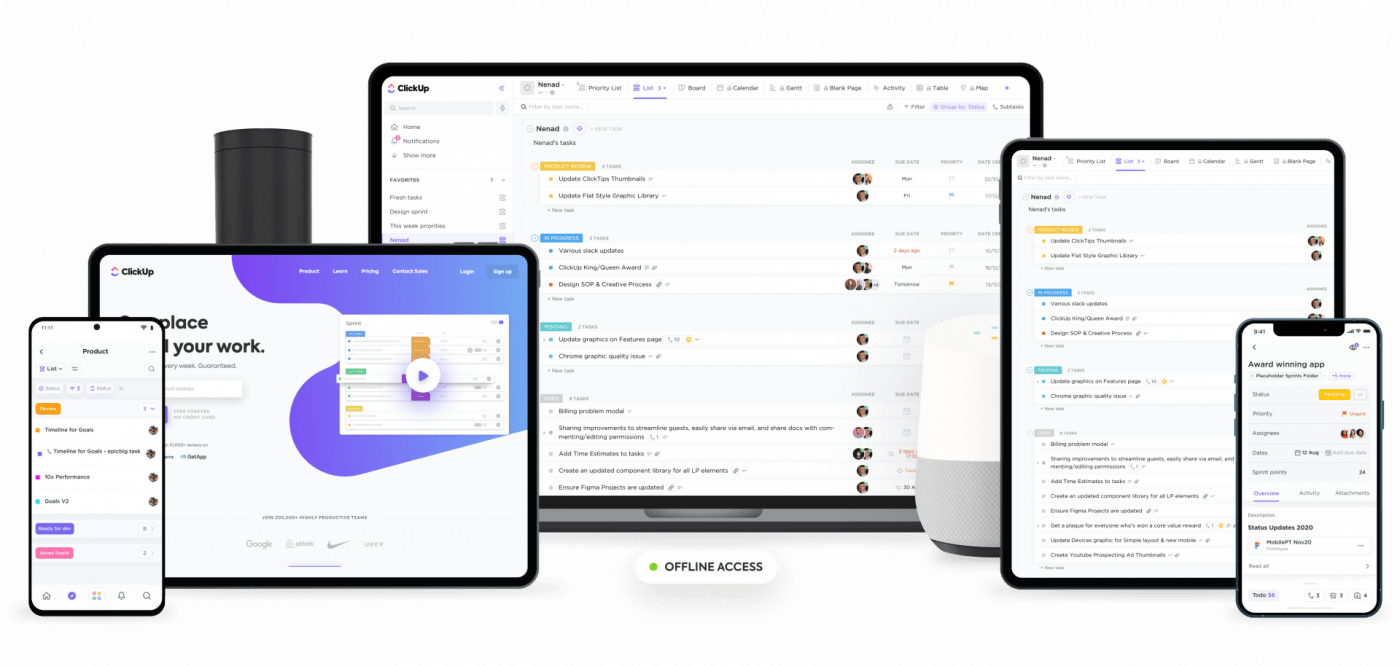
ClickUpคือเครื่องมือการจัดการโครงการที่ได้รับการจัดอันดับสูงสุดในโลกใช้โดย ทีม จากสตาร์ทอัพไปจนถึงบริษัทใหญ่ทั่วโลก
ไม่ว่าคุณจะเป็นผู้เชี่ยวชาญด้านสื่อหรือนักพัฒนาแอป ClickUp ตอบสนองทุกความต้องการของคุณด้วยรายการฟีเจอร์ที่น่าประทับใจ คุณสามารถใช้ส่วนขยาย Chromeที่ทรงพลังสำหรับการจัดการงานที่มีประสิทธิภาพได้อีกด้วย
นอกจากนี้ยังเป็น เครื่องมือที่ดีที่สุด ในการรับมือกับความท้าทายของการทำงานจากระยะไกลอีกด้วย
ลองอ่านบทความเหล่านี้เพื่อเรียนรู้เพิ่มเติม:
สำหรับตอนนี้ มาดูคุณสมบัติการสร้างและจัดการเนื้อหาของมันกัน
A. การทำบันทึกและการตรวจทานที่ง่ายดาย
ทำไมคุณถึงควร เฉพาะ ทำเครื่องหมายใน PDF เมื่อคุณสามารถตรวจสอบได้ในอย่างน้อยห้า รูปแบบที่แตกต่างกัน? *
ClickUp รองรับไฟล์ประเภท PNG, GIF, JPEG, WEBP และ PDF เพื่อช่วยเหลือคุณในที่นี้
ด้วยวิธีนี้ เมื่อเอกสารของคุณพร้อมแล้ว คุณสามารถอัปโหลดไปยังงานที่เกี่ยวข้องใน ClickUp Workspace และเชิญเพื่อนร่วมงานมาแสดงความคิดเห็นในไฟล์ PDF หรือรูปแบบใดก็ตามที่ไฟล์ของคุณเป็นอยู่
นี่คือวิธีที่คุณสามารถใส่คำอธิบายประกอบในไฟล์:
- เปิดไฟล์แนบภายในงาน
- คลิก "เพิ่มความคิดเห็น" ที่มุมขวาบนของหน้าต่างตัวอย่าง
- คลิกที่ตัวอย่างไฟล์แนบเพื่อเพิ่มความคิดเห็น
- เพิ่มความคิดเห็นและมอบหมายให้กับใครก็ได้เพื่อเป็นสถานที่สำหรับการสนทนาแบบรวมศูนย์

เดี๋ยวนะ ฉันไม่ต้อง ดาวน์โหลด ไฟล์นี้เหรอ?
ไม่, คุณสามารถใส่คำอธิบายประกอบไฟล์ใด ๆ ภายใน ClickUp ได้ โดยไม่ต้อง ดาวน์โหลดไฟล์นั้น!
จำไว้ว่าคุณไม่จำเป็นต้องเป็น ผู้เชี่ยวชาญ ด้าน PDF และจัดการกับแถบเครื่องมือการใส่คำอธิบายประกอบที่ซับซ้อนใน ClickUp สิ่งที่คุณต้องเป็นคือแฟนของการใส่คำอธิบายประกอบที่เรียบง่ายและทำงานร่วมกันได้
ข. การร่างเอกสารร่วมกันในDocs
การเขียนไม่ใช่อาชีพที่ต้องอยู่คนเดียวอีกต่อไป เพราะ ClickUp Docs ทำให้การทำงานร่วมกันเป็นเรื่องง่าย!
ไม่เพียงแต่คุณสามารถเข้าถึงการร่วมมือแบบเรียลไทม์และการจัดเก็บข้อมูลที่ง่ายดายได้เท่านั้น แต่คุณยังสามารถ:
- ฝังไฮเปอร์ลิงก์และปรับแต่งลักษณะการแสดงผล
- ตั้งค่าสิทธิ์การเข้าถึงที่กำหนดเองเพื่อกำหนดว่าผู้ร่วมงานของคุณสามารถทำอะไรได้บ้าง
- จัดหน้าเป็นลำดับภายในเอกสารเพื่อการจัดหมวดหมู่ที่ดีขึ้น
- ใช้การจัดรูปแบบข้อความแบบสมบูรณ์
- ให้ Google ดัชนีเอกสารเหล่านี้เพื่อแสดงในผลการค้นหา
ครั้งล่าสุดที่เราตรวจสอบ ไม่มีโปรแกรมอ่าน PDF ใดที่สามารถจัดการกับ ทั้งหมด นี้ได้ในคราวเดียว!
C. บันทึกหน้าจอได้ง่ายด้วยClip
ภาพหนึ่งภาพแทนคำพูดนับพัน
นั่นหมายความว่าวิดีโอสามารถสื่อสารได้หลายล้าน... เราคิดถูกไหม?
ดังนั้นเมื่อสถานการณ์บานปลาย ให้ใช้ซอฟต์แวร์บันทึกหน้าจอเช่น Clip เพื่อแสดงให้สมาชิกของคุณ เห็นวิธีทำแทนที่จะทิ้งความคิดเห็นไว้!
เพียงคลิกที่ปุ่ม 'บันทึก'ในส่วนความคิดเห็นของงาน ClickUp ที่เกี่ยวข้อง การทำเช่นนี้จะช่วยให้คุณสามารถเดินทางจากโฟลเดอร์หนึ่งไปยังอีกโฟลเดอร์หนึ่งและข้ามหน้าต่างต่างๆ ได้ในขณะที่บันทึกทุกวินาที
เมื่อเสร็จแล้ว เพียงอัปโหลดการบันทึกเป็นความคิดเห็นในหัวข้อการสนทนาเดียวกัน
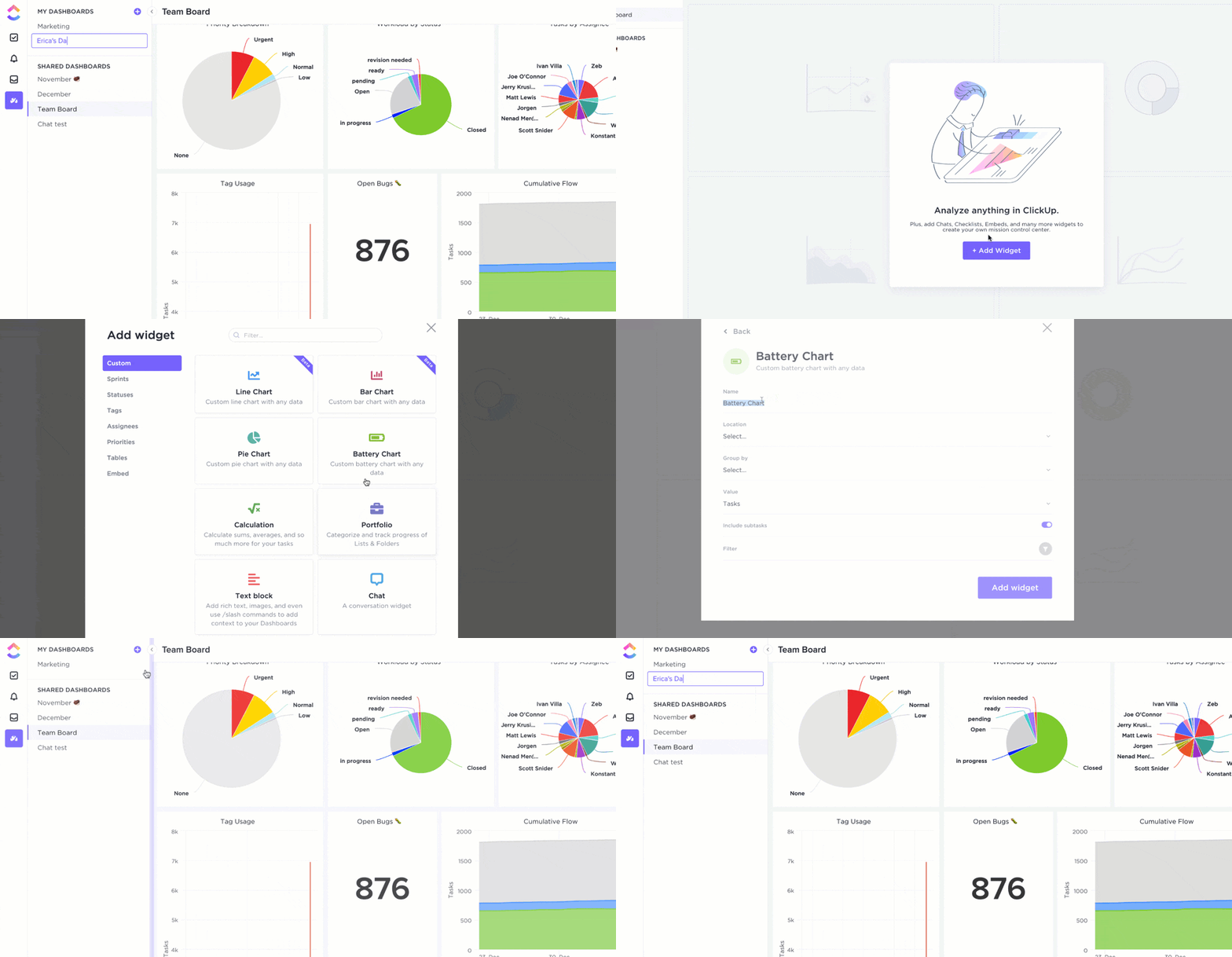
ง. การสนทนาที่ชัดเจนเหมือนคริสตัล พร้อมด้วยส่วนแสดงความคิดเห็นและมุมมองแชท
ไม่ใช่ทุกอย่างที่จะพูดได้ด้วยการเขียนโน้ตติดหรือคอมเมนต์ข้างๆ ใช่ไหม?
นั่นคือเหตุผลที่ ClickUp มอบ ส่วนความคิดเห็น และ มุมมองแชท ให้กับคุณ
สิ่งนี้ช่วยให้คุณส่งไฟล์หรือบันทึกข้อความในส่วนความคิดเห็นของงานใดก็ได้คุณสามารถกำหนดความคิดเห็นให้กับบุคคลใดบุคคลหนึ่งได้ และ ClickUp จะแปลงความคิดเห็นนั้นเป็นรายการงานโดยอัตโนมัติเพื่อให้แน่ใจว่าไม่ตกหล่น

แต่ถ้าคุณต้องการแชร์บันทึกเกี่ยวกับงานหลายอย่างพร้อมกัน หรือแค่เริ่มบทสนทนาล่ะ?
ย้ายไปที่ มุมมองแชท นี่คือพื้นที่ของคุณสำหรับการสนทนาแบบไม่มีโครงสร้างหรือระดมความคิด
E. การจัดการกระบวนการที่มีประสิทธิภาพด้วยงาน,งานย่อย, และรายการตรวจสอบ
หากการสร้างเนื้อหาเป็นเรื่องง่าย เราทุกคนก็คงเป็นเชคสเปียร์ไปแล้ว!
น่าเสียดายที่มันเกี่ยวข้องกับงานเล็กๆ แต่สำคัญมากมาย
พลาดเพียงครั้งเดียว ก็เสียโอกาสไปเลย
ไม่ต้องกังวล ใช้ งาน, งานย่อย และ รายการตรวจสอบ ของ ClickUp ได้เลย!
มันจะช่วยคุณแยกกระบวนการสร้างเนื้อหาและตรวจสอบของคุณออกเป็นชิ้น ๆ ที่สามารถทำได้
นี่คือวิธีที่คุณสามารถทำได้:
- สร้าง งานและงานย่อย ภายใต้โครงการเฉพาะและมอบหมายให้กับสมาชิกทีมคนใดก็ได้
- พัฒนา รายการตรวจสอบ ที่สามารถเพิ่มเข้าไปในรายการงานของคุณเพื่อตรวจสอบสิ่งที่สำคัญเมื่อดำเนินการเสร็จสิ้น

F. การวางแผนเชิงสร้างสรรค์ด้วยแผนผังความคิด
สมองของคุณจัดการกับความคิดได้รวดเร็วกว่าปากกาหรือแป้นพิมพ์ใดๆ จะรับมือได้
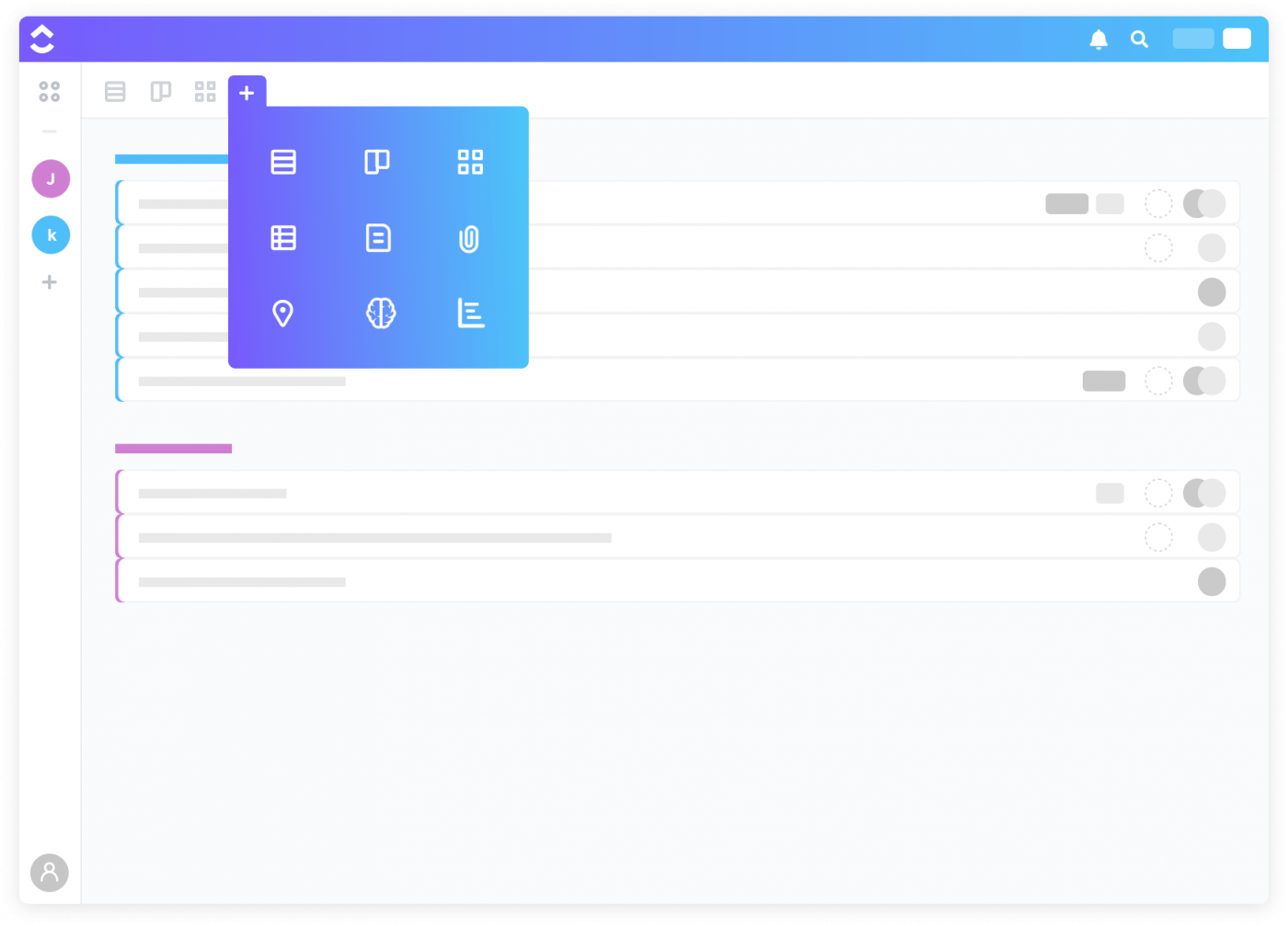
โชคดีที่ฟีเจอร์ แผนผังความคิด ของ ClickUp เป็นวิธีที่ รวดเร็วที่สุด ในการบันทึกความคิดเหล่านั้น
สลักความคิดที่ซับซ้อนหลายอย่างออกมาโดยใช้หนึ่งในเทมเพลตมากมายของ ClickUp หรือเริ่มต้นใหม่บนหน้ากระดาษว่างเปล่า เลือกไอเดียหนึ่งแล้วลุยไปกับมัน
ตามตัวอักษรเลย!

สรุป
การใส่คำอธิบายประกอบมีความสำคัญต่อกระบวนการตรวจสอบไม่ต่างจากชามป๊อปคอร์นที่มีไว้สำหรับดู Netflix แบบมาราธอน
มันจำเป็นอย่างยิ่ง!
นี่คือวิธีที่ทีมเสมือนจริงของคุณสามารถแบ่งปันความคิดและทำให้แน่ใจว่าทุกคนอยู่ในหน้าเดียวกัน
และยิ่งกระบวนการรวดเร็วและมีประสิทธิภาพมากเท่าใด คุณก็สามารถส่งมอบเนื้อหาที่ดีขึ้นได้
น่าเสียดายที่โปรแกรมใส่คำอธิบายประกอบ PDF ที่ซับซ้อนและมีค่าใช้จ่ายสูงจะยิ่งทำให้กระบวนการของคุณล่าช้า
คุณต้องการซอฟต์แวร์สำหรับใส่คำอธิบายประกอบไฟล์ PDF ที่มีขนาดกะทัดรัดและใช้งานได้หลากหลาย
สิ่งที่คุณต้องการคือ ClickUp
นี่คือคำตอบสำหรับทุกความต้องการในการบริหารโครงการของคุณ และทำหน้าที่เป็นซอฟต์แวร์ครบวงจรสำหรับกระบวนการสร้างเนื้อหาของคุณ
รับ ClickUp วันนี้เพื่อเพิ่มคำอธิบายประกอบทุกอย่างและเข้าสู่สวรรค์ของเนื้อหาได้ฟรี!
