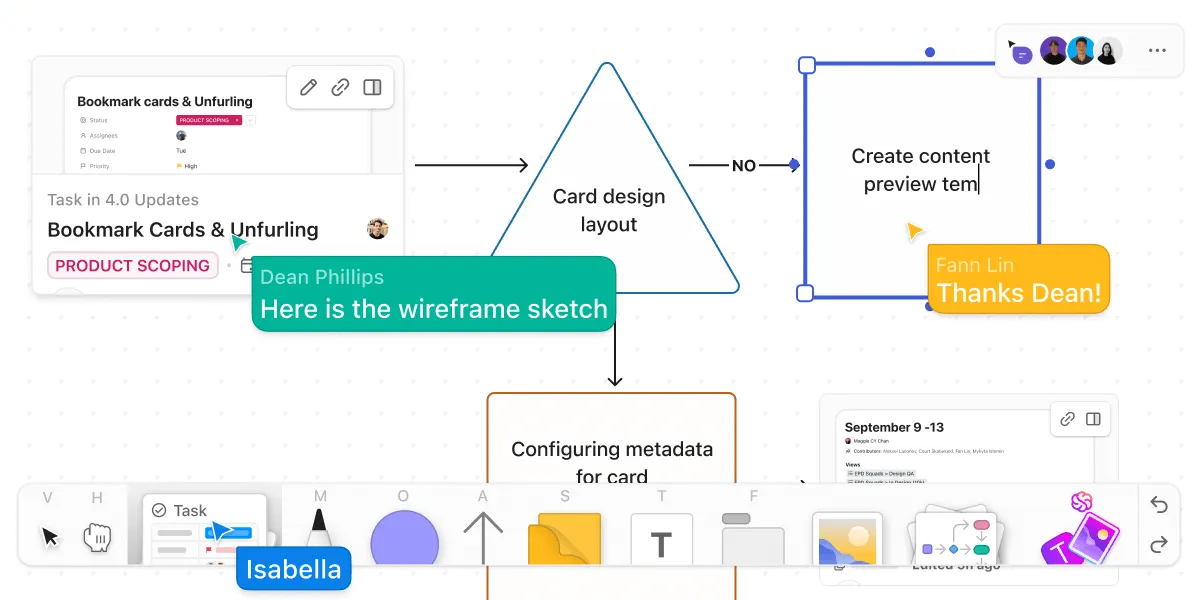

แผนผังงานถูกออกแบบมาเพื่อสร้างข้อมูลที่สามารถนำไปปฏิบัติได้สำหรับกระบวนการทำงานใด ๆ กระบวนการ หรือขั้นตอนการตัดสินใจ อย่างไรก็ตาม เราใช้เวลาส่วนใหญ่ไปกับการสร้างแผนผังงานที่ถูกทิ้งไว้แทนที่จะใช้เป็นแผนภาพการทำงานแบบโต้ตอบ
หากคุณมีเวลาจำกัดและต้องการถ่ายทอดไอเดียที่อยู่ในหัวออกมาอย่างรวดเร็ว ให้ใช้ClickUp Whiteboardsเพื่อเพิ่มเนื้อหาลงใน แผนผังงาน ที่เตรียมไว้ล่วงหน้า
คุณจะมีแผนผังงานพร้อมใช้ในเวลาเพียงครึ่งหนึ่งของเวลาที่ใช้ในการสร้างใน Microsoft Word!
⏰ สรุป 60 วินาที
- แผนผังงานเป็นสิ่งสำคัญสำหรับการแสดงภาพขั้นตอนการทำงาน กระบวนการ และขั้นตอนการตัดสินใจ อย่างไรก็ตาม แผนผังงานจำนวนมากไม่ถูกนำมาใช้เนื่องจากความซับซ้อนของวิธีการสร้างแบบดั้งเดิม
- หากคุณมีเวลาจำกัด ClickUp Whiteboards เป็นวิธีสร้างแผนผังงานที่รวดเร็วและมีประสิทธิภาพ ช่วยลดเวลาลงครึ่งหนึ่งเมื่อเทียบกับ Microsoft Word
- การสร้างแผนผังงานใน Word: มีสองวิธีหลัก: กราฟิก SmartArt: เริ่มต้นด้วยการเปลี่ยนเค้าโครงหน้ากระดาษเป็นแนวนอน จากนั้นแทรกกราฟิก SmartArt วางรายการกระบวนการของคุณ และจัดรูปแบบโดยใช้แท็บ SmartArt Design สัญลักษณ์พื้นฐาน: แทรกรูปร่างสำหรับแต่ละขั้นตอนของกระบวนการ ปรับแต่ง เพิ่มข้อความ และเชื่อมต่อด้วยลูกศร วิธีนี้ต้องใช้ความพยายามด้วยตนเองมากกว่า แต่ช่วยให้ปรับแต่งได้มากขึ้น
- กราฟิก SmartArt: เริ่มต้นด้วยการเปลี่ยนเค้าโครงหน้ากระดาษเป็นแนวนอน จากนั้นแทรกกราฟิก SmartArt วางรายการกระบวนการของคุณ และจัดรูปแบบโดยใช้แท็บออกแบบ SmartArt
- สัญลักษณ์พื้นฐาน: แทรกรูปร่างสำหรับแต่ละขั้นตอนของกระบวนการ ปรับแต่งรูปร่าง เพิ่มข้อความ และเชื่อมต่อด้วยลูกศร วิธีนี้ต้องใช้ความพยายามด้วยตนเองมากขึ้น แต่ช่วยให้สามารถปรับแต่งได้ตามต้องการ
- ก่อนที่จะเริ่มใช้ Word ให้ร่างกระบวนการของคุณเป็นรายการก่อน การเตรียมตัวนี้จะช่วยเร่งกระบวนการสร้างและทำให้คุณมีจำนวนขั้นตอนและตำแหน่งที่วางไว้อย่างถูกต้อง
- การสร้างแผนผังงานใน Word ใช้เวลานานและขาดฟีเจอร์การทำงานร่วมกันแบบเรียลไทม์ การไม่มีเทมเพลตและการขยายขนาดที่จำกัดอาจขัดขวางประสิทธิภาพการทำงาน
- ClickUp เอาชนะข้อจำกัดเหล่านี้ด้วยแพลตฟอร์มที่ครอบคลุมซึ่งรองรับการทำงานร่วมกันแบบเรียลไทม์ มีแม่แบบหลากหลาย และทำให้กระบวนการสร้างแผนผังงานง่ายขึ้น
- ClickUp Whiteboards ช่วยให้ทีมสามารถสร้าง ทดสอบ และแก้ไขแผนผังการทำงานร่วมกันได้อย่างมีประสิทธิภาพ ทำให้เป็นเครื่องมือที่ทรงพลังสำหรับทีมสมัยใหม่ที่มีความคล่องตัว
- บันทึกแผนผังงานของคุณเป็นรูปภาพเพื่อความสะดวกในการแชร์ และสำรวจเทมเพลตแผนผังงานแบบ Swimlane ของ ClickUp สำหรับการแสดงภาพกระบวนการอย่างละเอียด
- สำหรับผู้ที่ต้องการวิธีการสร้างแผนผังงานที่มีประสิทธิภาพและร่วมมือกันมากขึ้น ClickUp มอบเครื่องมือและความยืดหยุ่นที่จำเป็นเพื่อปรับปรุงกระบวนการทำงานและเพิ่มประสิทธิภาพของทีม
- กราฟิก SmartArt: เริ่มต้นด้วยการเปลี่ยนเค้าโครงหน้ากระดาษเป็นแนวนอน จากนั้นแทรกกราฟิก SmartArt วางรายการกระบวนการของคุณ และจัดรูปแบบโดยใช้แท็บออกแบบ SmartArt
- สัญลักษณ์พื้นฐาน: แทรกรูปร่างสำหรับแต่ละขั้นตอนของกระบวนการ ปรับแต่งรูปร่าง เพิ่มข้อความ และเชื่อมต่อด้วยลูกศร วิธีนี้ต้องใช้ความพยายามด้วยตนเองมากขึ้น แต่ช่วยให้สามารถปรับแต่งได้ตามต้องการ
วิธีสร้างแผนผังงานใน Word
ในบทเรียนนี้ เราใช้ Microsoft Excel สำหรับ Mac เวอร์ชัน 16. 60 ขั้นตอนและคุณสมบัติอาจดูแตกต่างออกไปหากคุณใช้เวอร์ชันอื่น
⭐ แม่แบบแนะนำ
การสร้างแผนผังขั้นตอนใน Word = 😩
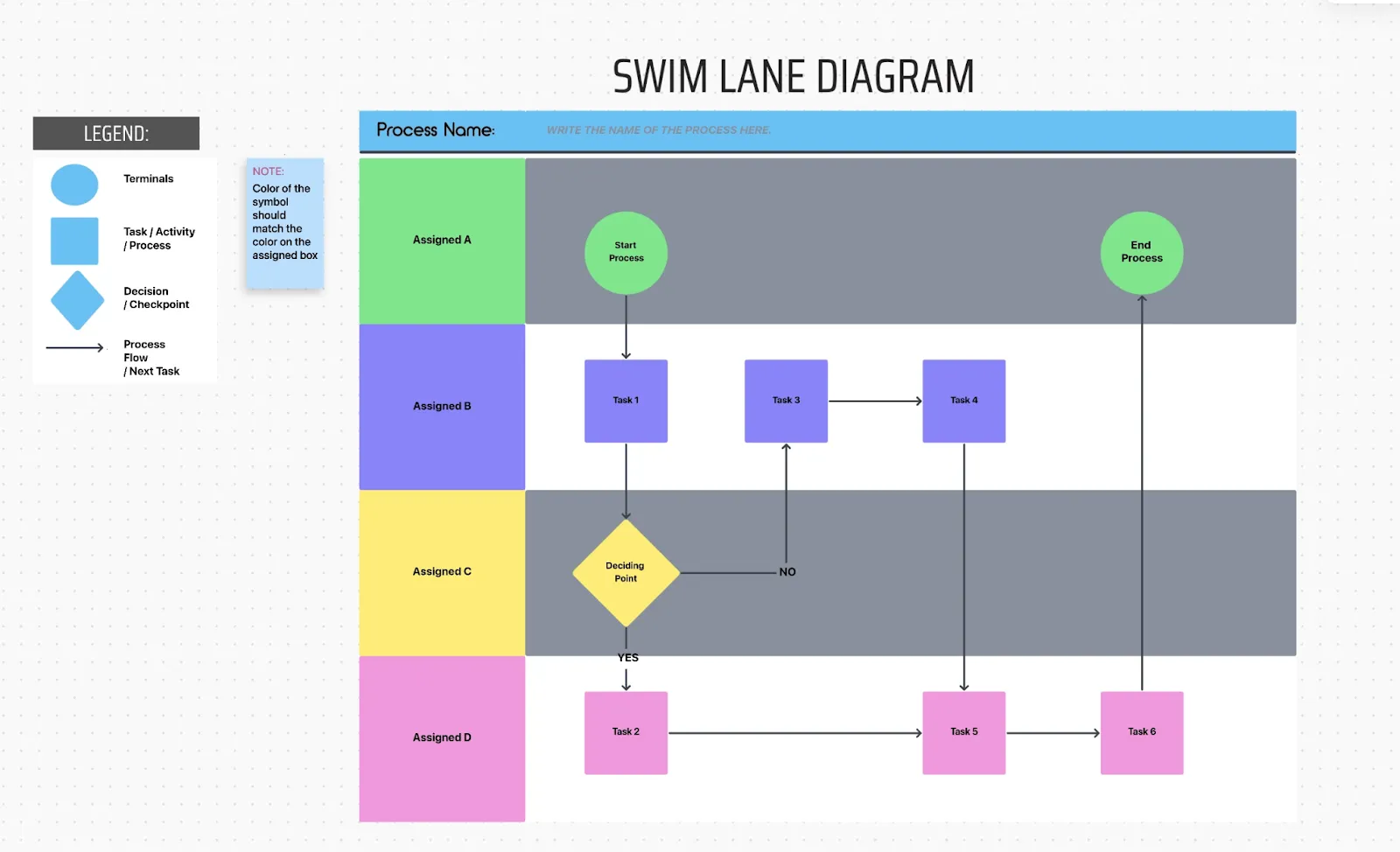
ใช้เทมเพลตแผนผังการไหลแบบ Swimlane ของ ClickUpฟรีนี้เพื่อสร้างแผนผังการไหลที่สะอาดและง่าย—ไม่ต้องปวดหัวกับการจัดรูปแบบ
มีสองวิธีในการสร้างแผนผังงานใน Word (และเราจะครอบคลุมทั้งสองวิธี!)
1. การใช้กราฟิกกระบวนการ SmartArt ที่สร้างไว้ล่วงหน้า
2. การสร้างภาพประกอบแผนผังงานใน Word ตั้งแต่เริ่มต้น
ก่อนที่คุณจะเริ่มเพิ่มเนื้อหาและรูปร่างต่างๆ เขียนขั้นตอนกระบวนการของคุณออกมาเป็นรายการตั้งแต่ต้นจนจบ วิธีนี้จะช่วยให้คุณดำเนินการได้เร็วขึ้นในขั้นตอนการสร้าง เพราะคุณจะมีจำนวนขั้นตอนและจุดที่ต้องทำไว้อย่างชัดเจนแล้ว
เว้นแต่ว่าคุณกำลังใช้เครื่องมือไวท์บอร์ดอย่างClickUp กรุณาอย่าพยายามประสานขั้นตอนต่างๆ และ สร้างสัญลักษณ์ผังงานไปพร้อมกัน! คุณจะหลงอยู่ในแถบเมนูเพื่อแก้ไขข้อผิดพลาด Microsoft Word ไม่ได้ถูกออกแบบมาเพื่อทำงานด้วยความเร็วของความคิด
นี่คือตัวอย่างรายการขั้นตอนง่ายๆ สำหรับการส่งคำขอจัดกิจกรรมนอกสถานที่ของทีม:
1. ผู้จัดการส่งแบบฟอร์มคำขอทำงานนอกสถานที่ (เริ่มต้น) 2. ผู้ประสานงานฝ่ายปฏิบัติการตรวจสอบแบบฟอร์มคำขอทำงานนอกสถานที่ (กระบวนการ) 3. รองประธานอาวุโสฝ่ายปฏิบัติการอนุมัติแบบฟอร์มคำขอทำงานนอกสถานที่ (กระบวนการ) 4. ผู้ประสานงานฝ่ายปฏิบัติการเปิดโครงการ (สิ้นสุด)
เนื่องจากคุณได้ระบุขั้นตอนแต่ละขั้นตอนของกระบวนการไว้แล้ว คุณได้เริ่มต้นอย่างดีเยี่ยม! หากคุณต้องการใช้กราฟิก SmartArt ที่สร้างไว้ล่วงหน้า ให้ทำตามขั้นตอนต่อไปนี้
เวอร์ชัน 1: สร้างแผนผังงานใน Word ด้วยกราฟิก SmartArt
ขั้นตอนที่ 1. เพิ่มกราฟิก SmartArt
ก่อนอื่น ให้เปลี่ยนเค้าโครงของหน้าเพื่อให้มีพื้นที่มากขึ้นจากซ้ายไปขวาสำหรับผังงาน ไปที่แท็บ เค้าโครง > การวางแนว > และเลือก แนวนอน
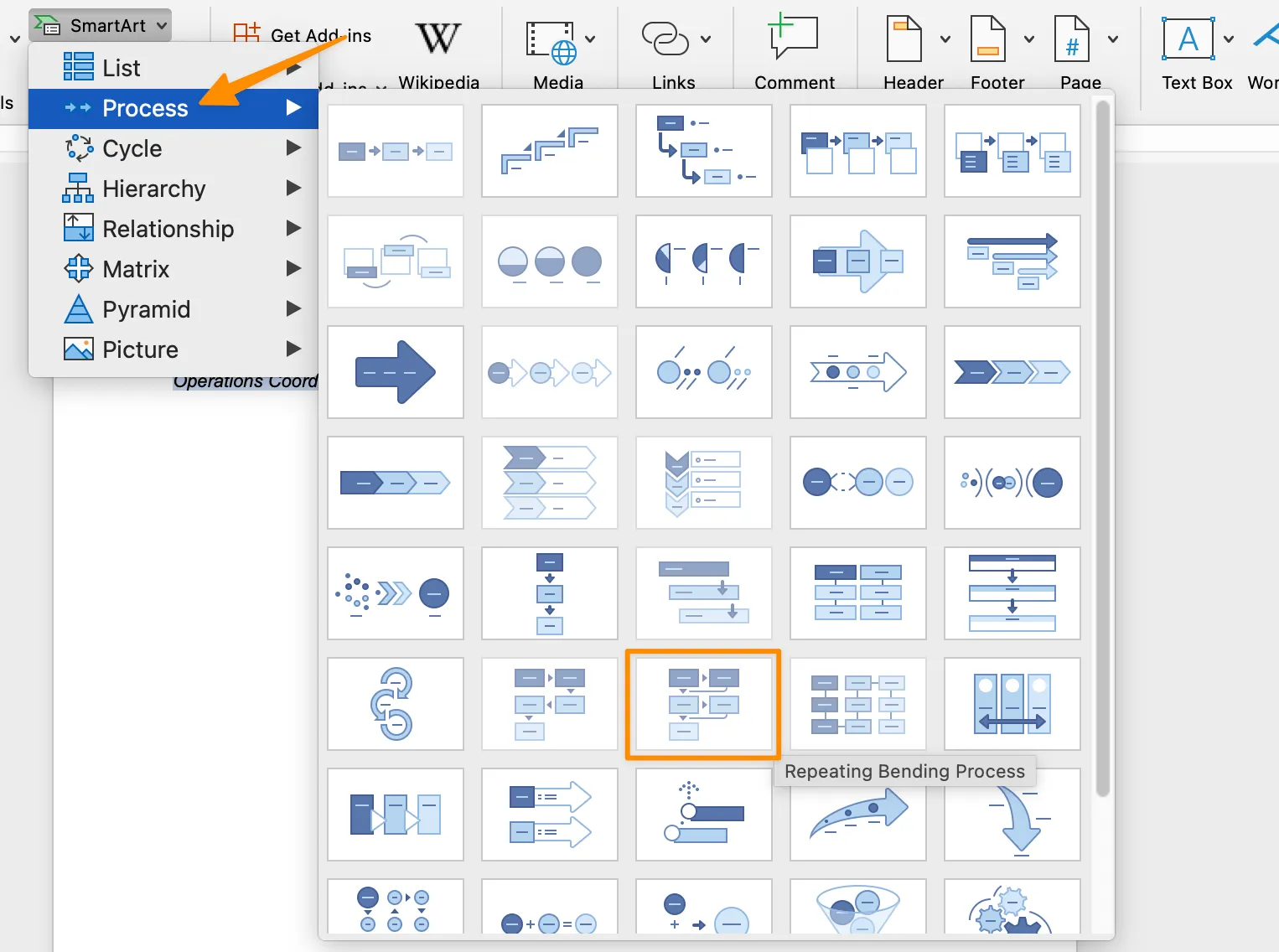
จากนั้น ให้คัดลอกรายการกระบวนการของคุณ และไปที่แท็บ แทรก > SmartArt > กระบวนการ และเลือกแผนภูมิตามที่คุณต้องการ (ตัวอย่างของเราใช้แผนภูมิ กระบวนการงอซ้ำ)
ขั้นตอนที่ 2. วางรายการกระบวนการของคุณในหน้าต่าง Text Pane
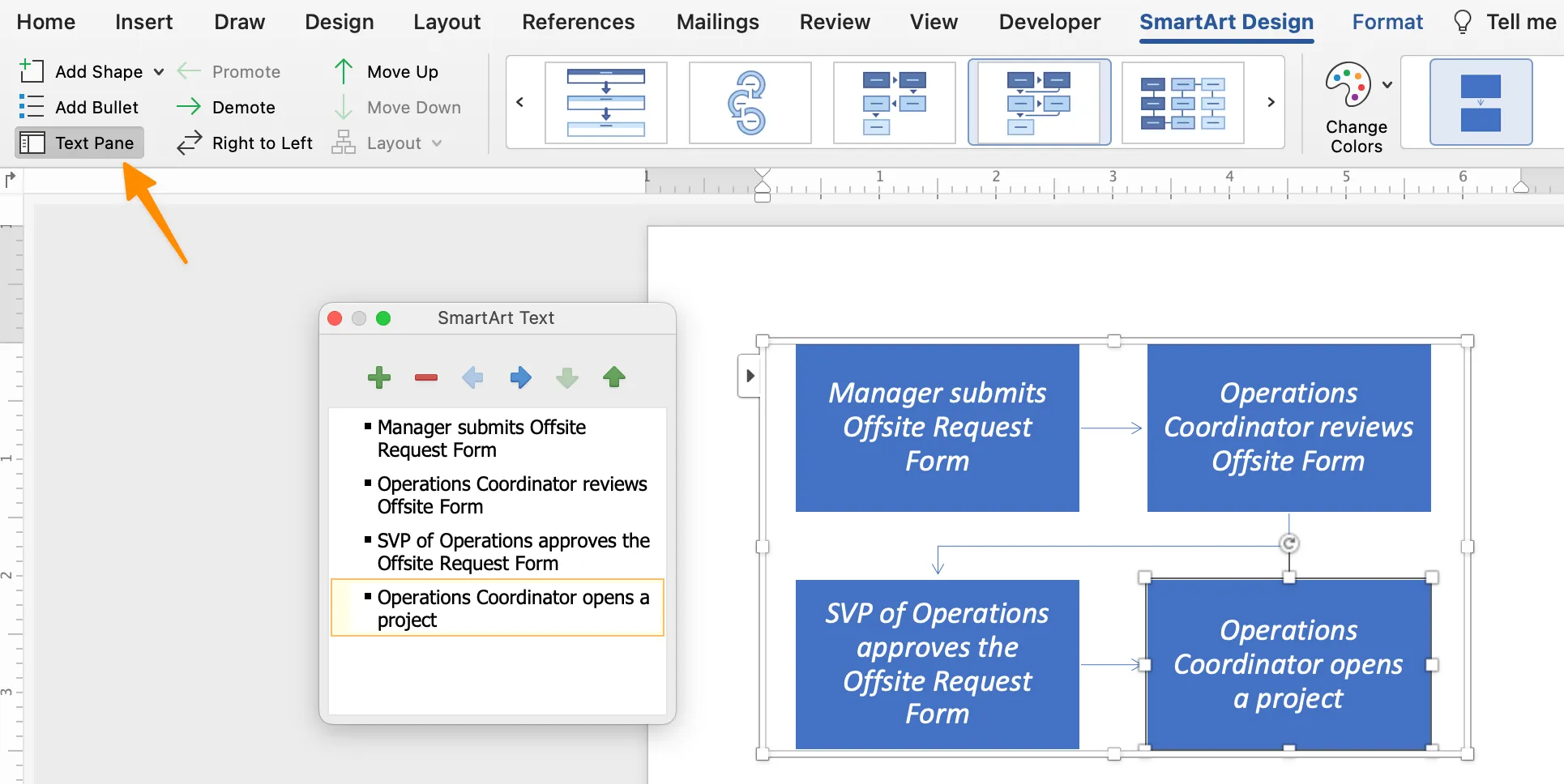
หลังจากที่คุณคลิกที่แผนภูมิกระบวนการแล้ว แผนภูมิจะปรากฏในเอกสาร Word ของคุณ ให้วางรายการกระบวนการที่คุณคัดลอกไว้ลงในหน้าต่าง Text Pane หากคุณไม่เห็นหน้าต่าง Text Pane ให้ตรวจสอบให้แน่ใจว่ากราฟิก SmartArt ถูกเลือกไว้ จากนั้นไปที่แท็บ SmartArt Design ที่ด้านบน และคลิกที่ Text Pane ที่อยู่ซ้ายสุด
ขั้นตอนที่ 3. จัดรูปแบบแผนผังงานของคุณ
ใช้แท็บ SmartArt Design เพื่อเปลี่ยนสี อัปเดตสไตล์สัญลักษณ์ผังงาน และเพิ่มรูปร่างเพิ่มเติมให้สมบูรณ์! หากแท็บ SmartArt Design ไม่ปรากฏบนแถบเมนูของคุณ ให้ตรวจสอบอีกครั้งว่าผังงานถูกเลือกไว้แล้ว
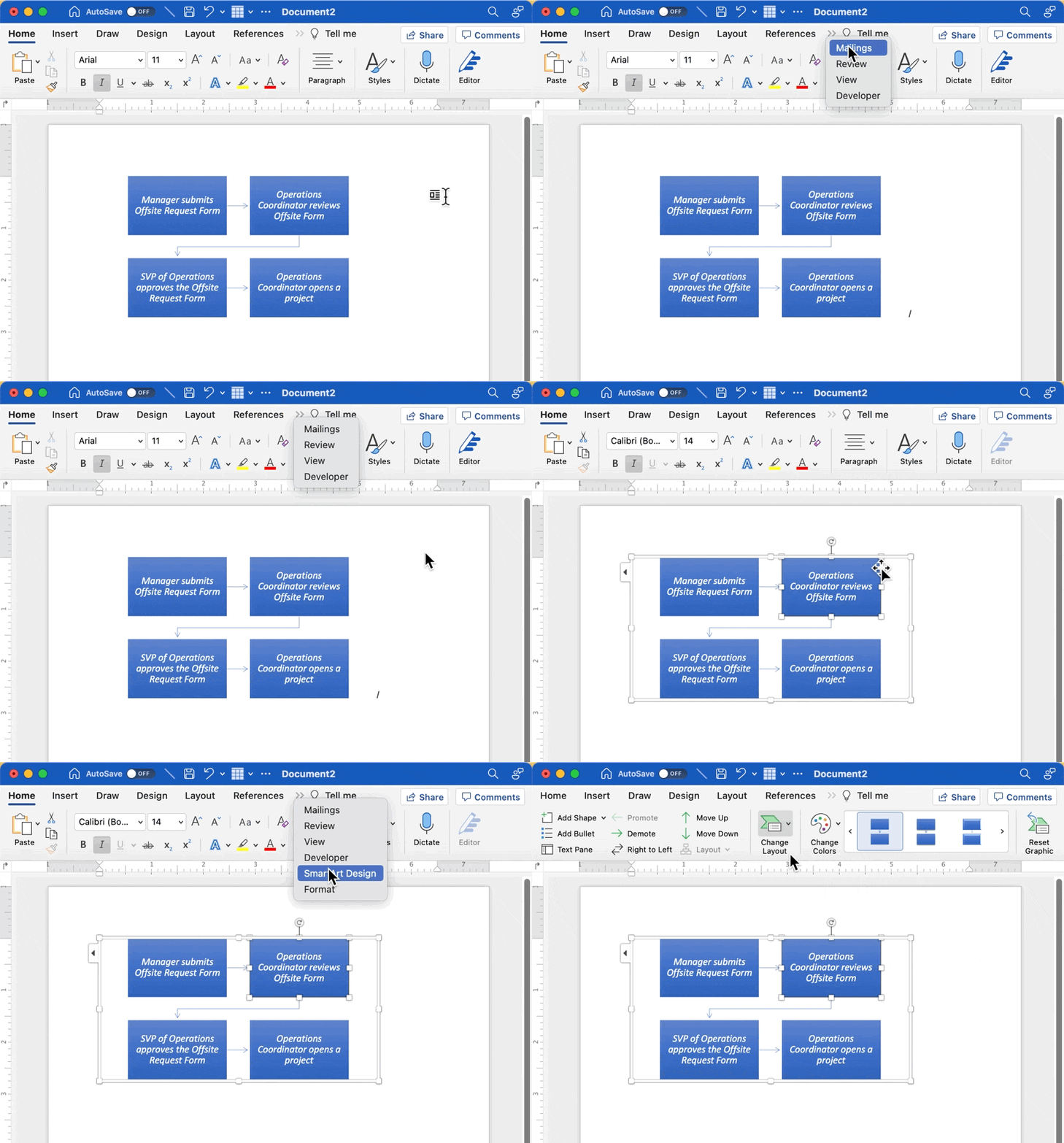
และนี่คือวิธีที่คุณสร้างแผนผังด้วย SmartArt!
เวอร์ชัน 2: การสร้างแผนผังงานใน Word ด้วยสัญลักษณ์พื้นฐาน
ขั้นตอนที่ 1. เพิ่มรูปร่างสำหรับแต่ละขั้นตอนของกระบวนการ
ไปที่แท็บ แทรก > รูปร่าง > แผนผัง > เลือกรูปร่าง > คลิกที่ใดก็ได้ในเอกสารของคุณเพื่อเพิ่ม
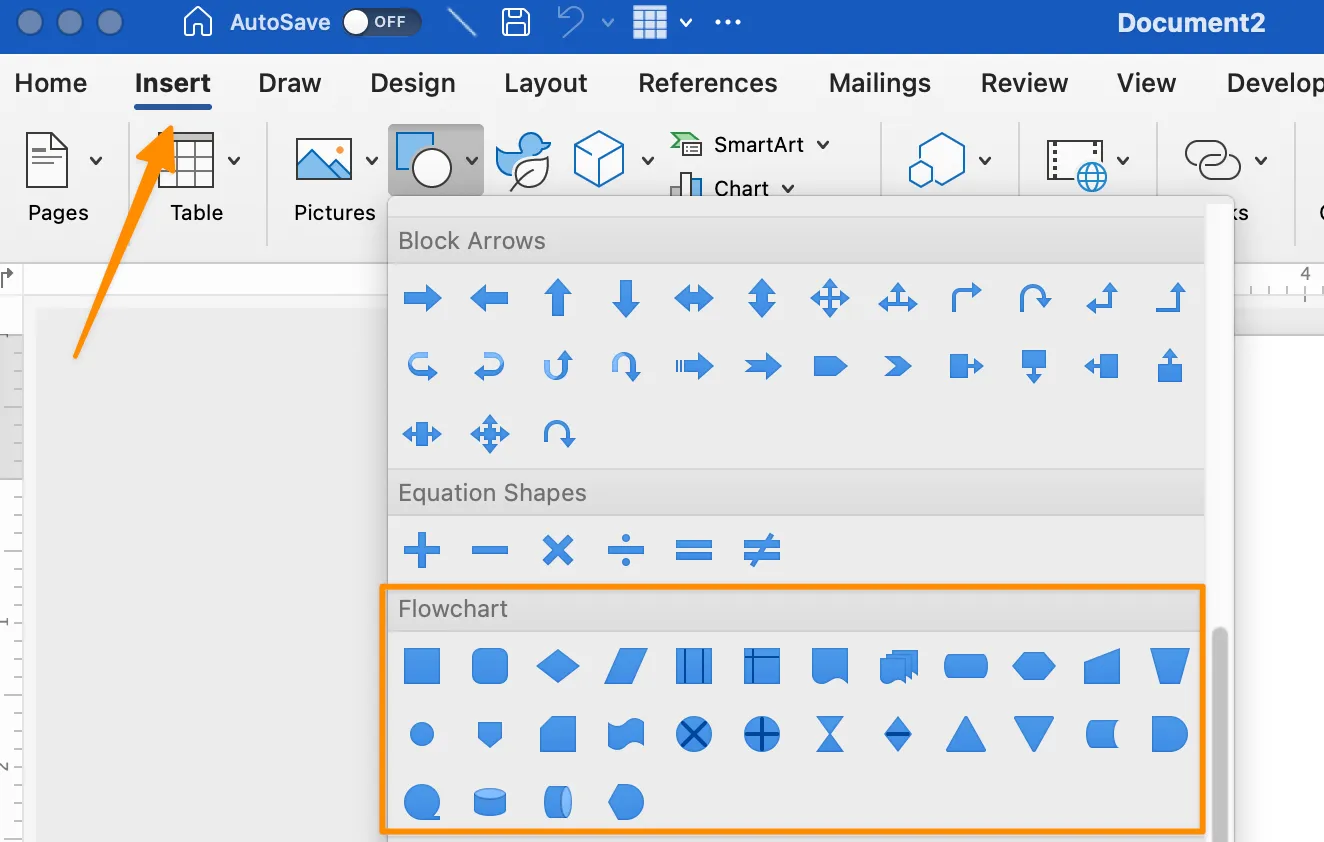
เคล็ดลับ: นี่คือตารางอย่างรวดเร็วของสัญลักษณ์แผนผังงานต่าง ๆ ที่ใช้สำหรับการสร้างภาพที่ทรงพลัง:
| รูปแบบรูปร่าง | ฟังก์ชัน | วิธีเพิ่ม |
|---|---|---|
| รูปไข่ | เทอร์มินอล: จุดเริ่มต้นและจุดสิ้นสุดของแผนผังงาน | แท็บ แทรก > รูปร่าง > แผนผัง > จุดสิ้นสุด |
| สี่เหลี่ยมผืนผ้า | กระบวนการ: แทนขั้นตอนเดียวในกระบวนการ | แท็บ แทรก > รูปร่าง > แผนผัง > กระบวนการ |
| เพชร | การตัดสินใจ: แสดงถึงการกระทำที่เป็นการตัดสินใจ | แท็บ แทรก > รูปร่าง > ผังงาน > การตัดสินใจ |
| ลูกศร | ลูกศร: แสดงความสัมพันธ์โดยการเชื่อมต่อรูปทรง | แท็บ แทรก > รูปร่าง > แผนผัง > ลูกศร |
ขั้นตอนที่ 2. ปรับแต่งรูปร่างของคุณ
โดยปกติแล้ว การแก้ไขสีและขนาดของรูปร่างจะเกิดขึ้นในขั้นตอนสุดท้าย แต่เนื่องจากต้องคลิกหลายครั้งเพื่อเพิ่มรูปร่างใน Word คุณควรจัดรูปแบบรูปร่างที่ต้องการไว้ก่อน แล้วใช้ฟีเจอร์คัดลอกและวางเพื่อทำซ้ำรูปร่างเหล่านั้น
ไปที่แท็บ รูปร่าง การจัดรูปแบบ แถบเมนูจะปรับเพื่อแสดงการเปลี่ยนแปลงทั้งหมดที่คุณสามารถทำได้กับรูปร่าง เมื่อคุณมีรูปร่างที่สมบูรณ์แบบแล้ว ให้คัดลอกและวางซ้ำได้ตามต้องการ!
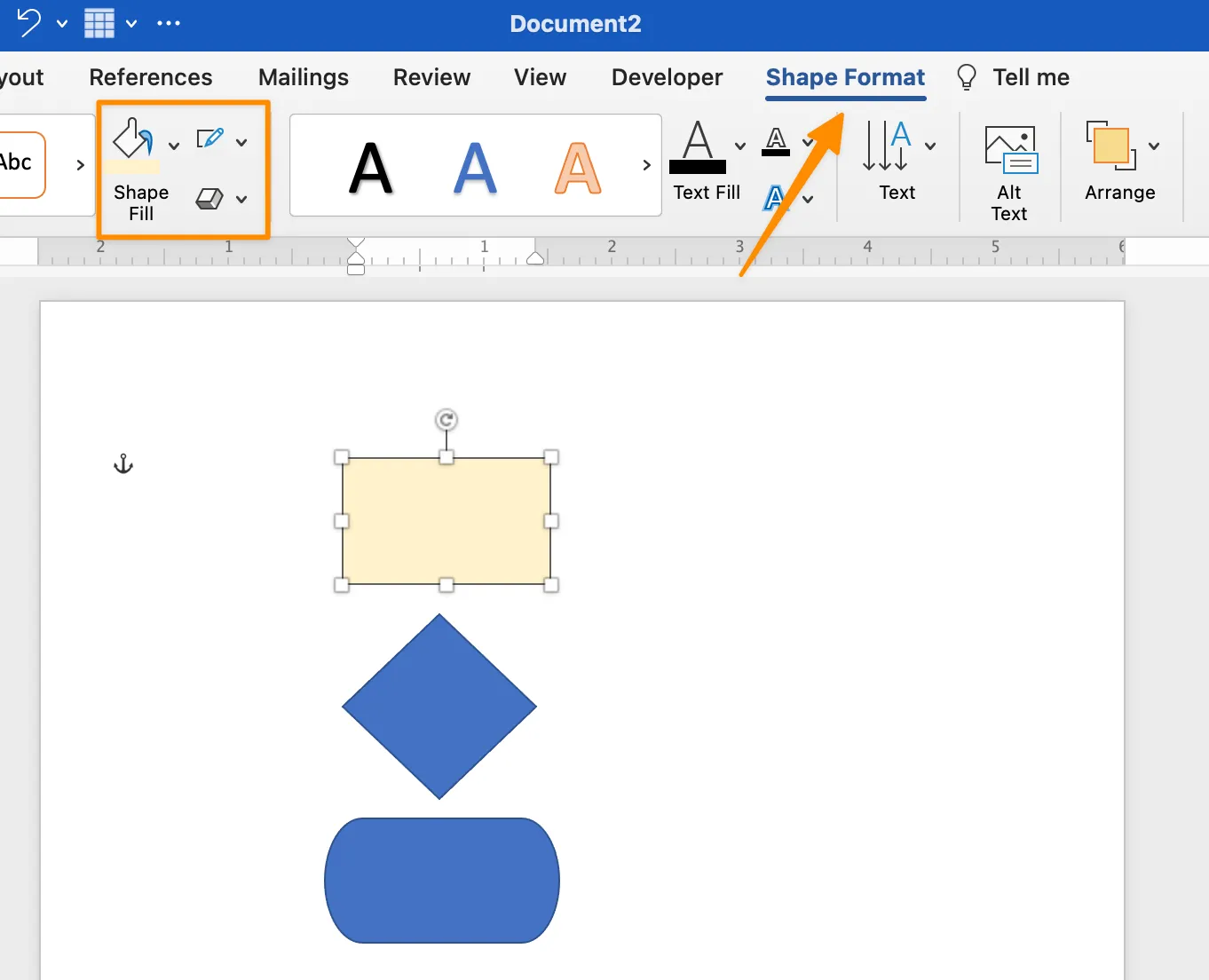
ขั้นตอนที่ 3. เพิ่มข้อความภายในสัญลักษณ์ของแต่ละแผนผัง
เราต้องการเพิ่มข้อความภายในรูปทรง ดังนั้นมาทำให้ใหญ่ขึ้นกัน! เลือกหนึ่งในรูปทรง > กดปุ่ม Command หรือ Shift ค้างไว้ > เลือกรูปทรงอื่น ๆ > ไปที่มุมของรูปทรงแล้วลากเพื่อขยาย คลิกที่รูปทรงและเริ่มพิมพ์ในแต่ละขั้นตอนจนกว่าทุก ๆ รูปทรงจะเต็มไปด้วยข้อความ
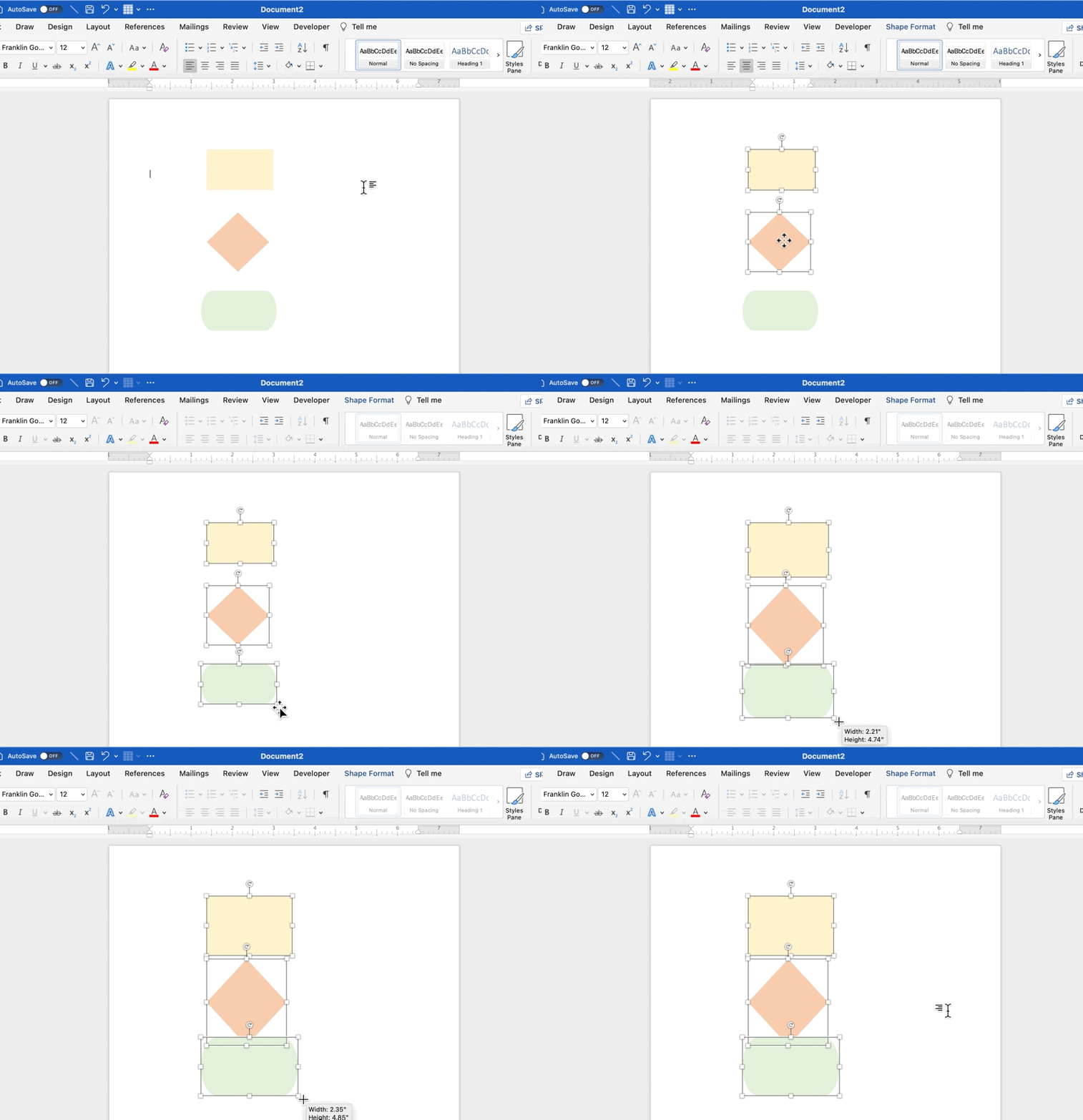
ขั้นตอนที่ 4. เพิ่มลูกศรเพื่อเชื่อมต่อแต่ละขั้นตอนของกระบวนการ
เราใกล้จะเสร็จแล้ว! เมื่อรูปร่างของคุณอยู่ในตำแหน่งแล้ว ถึงเวลาที่จะเชื่อมต่อลำดับของเหตุการณ์ ไปที่แท็บ แทรก > รูปร่าง > เส้น > และคลิกที่ ลูกศร
เคล็ดลับ: คุณสามารถปรับแต่งรูปทรงและสีของลูกศรได้ภายใต้แท็บ รูปแบบ รูปร่าง! ตรวจสอบให้แน่ใจว่าได้เลือกลูกศรก่อนทำการเปลี่ยนแปลง จากนั้นคัดลอกและวางลูกศรเพื่อเพิ่มอีกครั้งสำหรับขั้นตอนกระบวนการอื่น ๆ ของคุณ
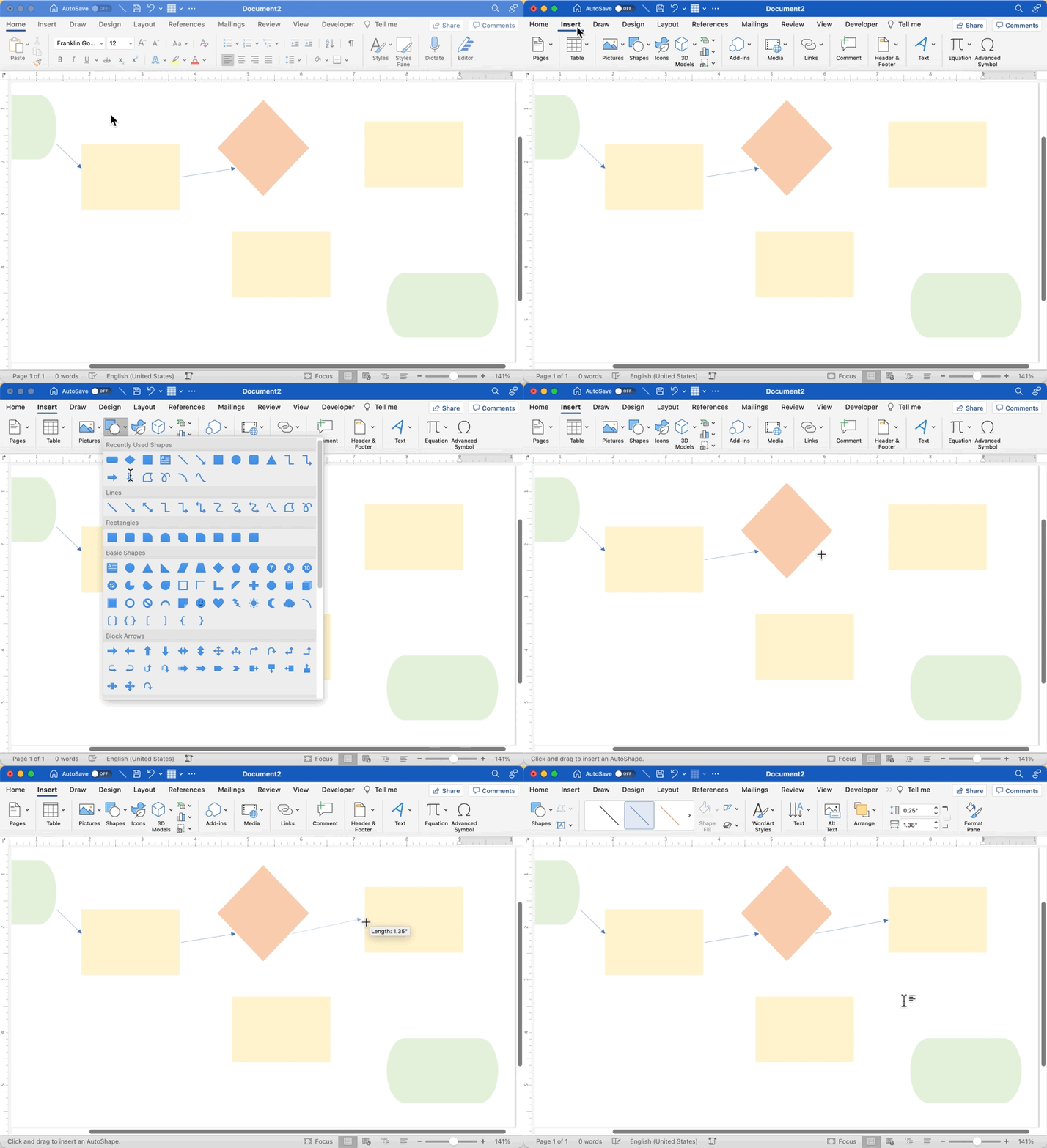
เฮ้อ. งานทั้งหมดที่ทำใน Microsoft Word นั้นไม่เหลือเวลาและพลังงานมากนักสำหรับสิ่งที่ต้องทำหลังจากแผนผังความคิด—การลงมือทำเพื่อความก้าวหน้า.
หากคุณกำลังมองหาเครื่องมือและซอฟต์แวร์สำหรับแผนผังงานที่ทรงพลังเพื่อสร้าง ทดสอบ แก้ไข และทำงานร่วมกับทีมของคุณ ลองใช้ ClickUp!
ทรัพยากรที่เกี่ยวข้อง:
ข้อจำกัดในการสร้างแผนผังงานใน Word
แม้ว่า Microsoft Word จะเป็นซอฟต์แวร์ที่ทรงพลังและสามารถสร้างเอกสารข้อความที่น่าสนใจได้ แต่ประสิทธิภาพของมันลดลงอย่างมากเมื่อต้องสร้างแผนผังงานหรือแผนผังการไหล นี่คือข้อจำกัดหลักที่คุณอาจพบเมื่อสร้างแผนผังงานใน Word:
- ความซับซ้อนและเวลาที่ใช้: ไม่ใช่ความลับที่การสร้างผังงานใน Word นั้นใช้เวลามาก การจัดรูปแบบแต่ละขั้นตอน การเปลี่ยนสี การปรับขนาด และการจัดวางทุกอย่างให้สมบูรณ์แบบต้องใช้ความพยายามและเวลาอย่างมาก คุณต้องกลับไปกลับมาในเมนูและตัวเลือกต่างๆ อยู่ตลอดเวลาเพื่อสร้างผังงานที่ใช้งานได้จริง
- การร่วมมือที่จำกัด: คำพูดไม่สามารถสื่อถึงขีดจำกัดเมื่อพูดถึงการร่วมมือแบบเรียลไทม์ สมาชิกทีมไม่สามารถแก้ไขแผนผังพร้อมกันได้ ทำให้ยากลำบากเมื่อคุณต้องการคำแนะนำทันทีหรือต้องการสร้างแผนผังร่วมกัน
- ขาดแม่แบบ: ต่างจากซอฟต์แวร์เฉพาะทางสำหรับสร้างแผนผังกระบวนการ Word ไม่มีแม่แบบที่ออกแบบไว้ล่วงหน้าให้เลือกหลากหลาย การขาดแคลนนี้ทำให้คุณต้องสร้างทุกอย่างขึ้นเองตั้งแต่เริ่มต้น
- ความสามารถในการปรับขนาดที่จำกัด: ด้วย Word มีขีดจำกัดในการเพิ่มข้อมูลลงในผังงานของคุณ เมื่อความซับซ้อนของขั้นตอนหรือกระบวนการทำงานเพิ่มขึ้น การจัดวางทุกอย่างในเอกสารแบบคงที่ก็จะยิ่งยากขึ้น
แต่ยังมีข้อดีอยู่บ้าง ด้วย ClickUp ข้อจำกัดเหล่านี้สามารถเอาชนะได้ ClickUp เป็นแพลตฟอร์มเพิ่มประสิทธิภาพที่ครอบคลุม ออกแบบมาสำหรับทีมที่ทันสมัยและมีการเปลี่ยนแปลงอย่างรวดเร็ว มาดูกันว่าเราจะสร้างแผนผังงานที่ปรับแต่งได้ในไม่กี่คลิกด้วย ClickUp ได้อย่างไร!
สร้างแผนผังขั้นตอนแบบโต้ตอบได้ในไม่กี่นาทีด้วย ClickUp
ไม่จำเป็นต้องมีประสบการณ์ด้านโค้ดหรือการออกแบบ!
เวลาส่วนใหญ่ที่คุณใช้ใน Word คือการจัดรูปแบบ และแม้ว่าการจัดรูปแบบจะมีความสำคัญต่อความสมดุลทางสายตาและการนำเสนอ แต่ก็จะไม่มีความหมายหากไม่มีใคร—รวมถึงตัวคุณเอง—ใช้แผนผังงานเพื่อขับเคลื่อนกระบวนการหรือโครงการให้ก้าวหน้า
Microsoft Wordเป็นโปรแกรมซอฟต์แวร์ที่ทรงพลังสำหรับการสร้างเกือบทุกสิ่งทุกอย่าง แต่ไม่เพียงพอในสถานที่ทำงานสมัยใหม่ที่มีการร่วมมือกันทั้งทางไกลและในสำนักงานซึ่งมีความท้าทายและประโยชน์ของตัวเอง
📮ClickUp Insight: ประมาณ92% ของพนักงานที่ใช้ความรู้มีความเสี่ยงที่จะสูญเสียการตัดสินใจที่สำคัญเนื่องจากเอกสารที่กระจัดกระจาย โดยมีเพียง 8% เท่านั้นที่ใช้เครื่องมือการจัดการโครงการในการติดตามรายการที่ต้องดำเนินการ
คุณจะก้าวหน้าได้อย่างไรหากไม่มีระบบที่รวมเป็นหนึ่งเดียวในการเปลี่ยนความคิดให้เป็นการกระทำ? ClickUp Whiteboards ไม่ได้เป็นเพียงที่ให้ทีมของคุณระดมความคิดเท่านั้น ด้วย ClickUp คุณสามารถเชื่อมโยงงานและเอกสารของคุณกับการสนทนาเหล่านี้ได้ทันทีในที่เดียว—มั่นใจได้ว่าไม่มีสิ่งใดหลุดรอดไป
และโอกาสที่สมาชิกในทีมของคุณจะอาสาสละเวลาเพื่อช่วยกันสร้างแผนผังใน Word นั้นมีน้อยมาก ซอฟต์แวร์นี้มี ตัวเลือกและขั้นตอน มากเกินไปสำหรับการทำสิ่งเดียว
สิ่งที่งานของคุณและสมาชิกในทีมต้องการคือแพลตฟอร์มเพื่อเพิ่มประสิทธิภาพการทำงานแบบครบวงจรเพื่อ จัดระเบียบความคิดและงาน
ชุดเทมเพลตแผนผังงานที่ได้รับการอนุมัติจากนักออกแบบเพื่อ เพิ่มประสิทธิภาพการทำงานและการทำงานร่วมกัน
ผืนผ้าใบที่สามารถซูมได้เพื่อ ทำให้ความคิดและมุมมองมีชีวิตชีวา
หากคุณเคยสงสัยเกี่ยวกับซอฟต์แวร์ไวท์บอร์ดหรือ ClickUp เราหวังว่าคุณจะใช้ประโยชน์จากไวท์บอร์ดฟรีของเราและทดลองใช้แพลตฟอร์มนี้กับโครงการหรือไอเดียถัดไปของคุณ!
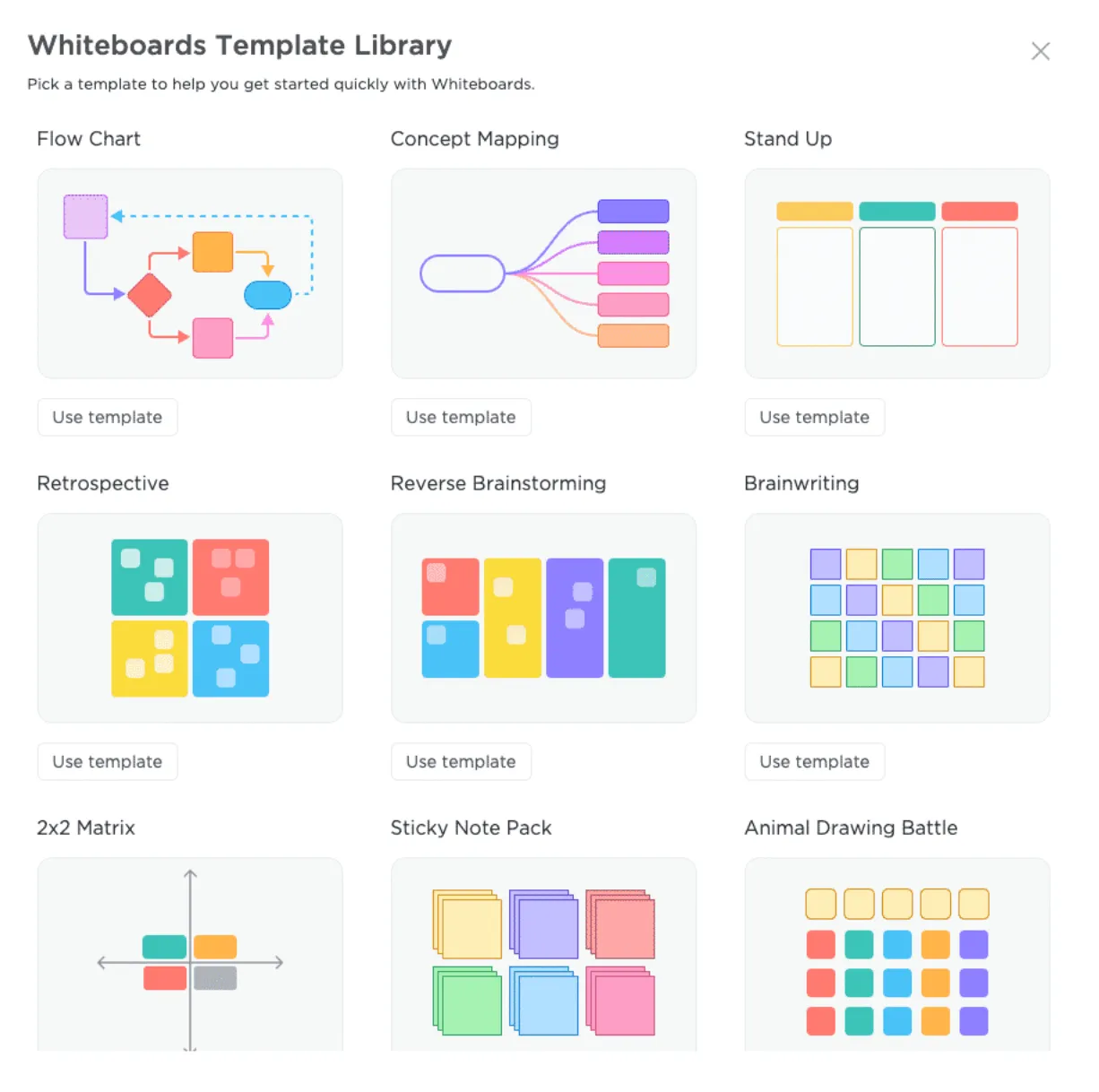
ClickUp Whiteboardsจะเป็นผืนผ้าใบวาดภาพที่คุณชื่นชอบสำหรับการพัฒนาแผนผังและกรอบงานอย่างรวดเร็ว รูปทรงทั้งหมดที่คุณต้องการได้รับการปรับแต่งบางส่วนเพื่อลดภาระในการสร้างวัตถุแต่ละชิ้นจากศูนย์ ใช้ Whiteboards สำหรับการนำเสนอ การประชุมระดมความคิดของทีม หรือโปรเจกต์เดี่ยว!
ด้วย Whiteboards คุณยังสามารถบันทึกผังงานของคุณเป็นรูปภาพและวางลงในเอกสารหรืออีเมลได้อย่างง่ายดาย! นี่คือวิธีการทำงาน:
1. สร้างแผนผังงานของคุณใน ClickUp Whiteboard
2. คลิกขวาที่รูปภาพ
3. เลือก บันทึกภาพเป็น
กำลังมองหาแผนผังการไหลแบบเลนว่ายน้ำอยู่หรือไม่? ลองใช้เทมเพลตแผนผังการไหลแบบเลนว่ายน้ำของ ClickUp เพื่อสร้างภาพของแต่ละขั้นตอนในกระบวนการและบุคคลหรือแผนกที่เกี่ยวข้อง!
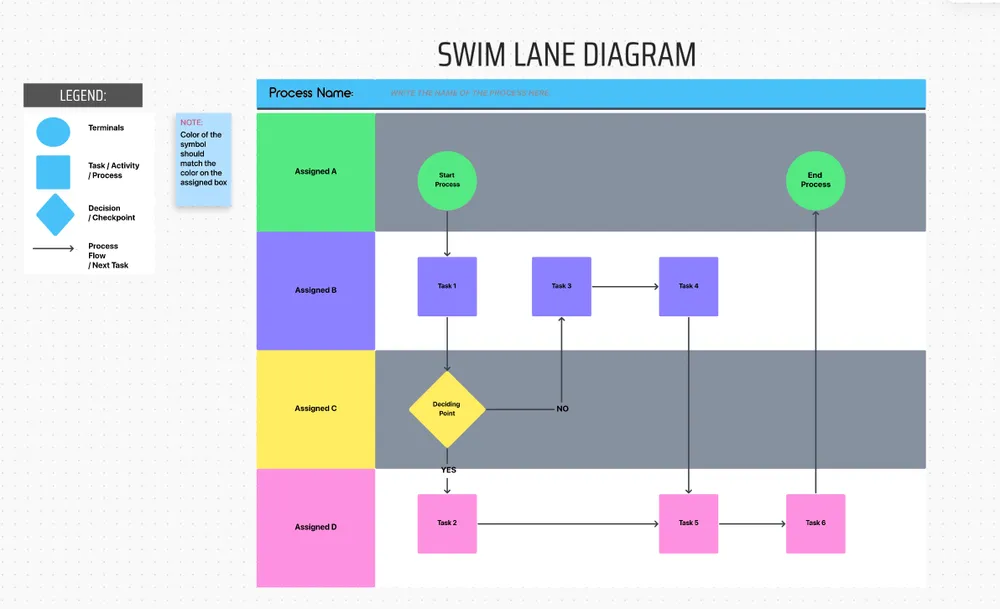
ใส่ลงในไฟล์ของคุณ แล้วคุณก็พร้อมใช้งานได้เลย! หากคุณต้องการดูการทำงานของ Whiteboards สามารถดูคู่มือของเราด้านล่างนี้!