
การสร้างไทม์ไลน์สำหรับโครงการของคุณสามารถเป็นประโยชน์อย่างมากในแง่ของการจัดระเบียบและการสื่อสาร
ไม่เพียงแต่ช่วยให้ทุกคนทำงานเป็นไปตามแผน แต่ยังช่วยให้การมองเห็นภาพรวมของโครงการง่ายขึ้นมากอีกด้วย ซึ่งเอื้อต่อการทำงานร่วมกันระหว่างสมาชิกในทีมได้ดีขึ้น เพราะทุกคนจะสามารถเห็นได้อย่างชัดเจนว่าใครรับผิดชอบงานใดบ้างและต้องเสร็จเมื่อไร 🙋♀️ ✔️
นอกจากนี้ ด้วยการมีตัวแทนภาพที่ชัดเจนของโครงการ คุณและทีมของคุณสามารถป้องกันการทับซ้อนหรือการพลาดกำหนดเวลา และคาดการณ์ปัญหาที่อาจเกิดขึ้นได้ดีขึ้น และแก้ไขปัญหาเหล่านั้นก่อนที่จะกลายเป็นปัญหาใหญ่
ในบทความนี้ เราจะแสดงให้คุณเห็นขั้นตอนการสร้างไทม์ไลน์ใน Google Docs พร้อมคำแนะนำและเครื่องมืออื่น ๆสำหรับการสร้างไทม์ไลน์โครงการ 🙌
ดูวิธีที่จะทำให้โครงการของคุณเป็นไปตามแผนด้วยไทม์ไลน์!
⏰ สรุป 60 วินาที
- ประโยชน์ของการมีไทม์ไลน์ ได้แก่ การจัดระเบียบที่ดีขึ้น การสื่อสาร และการทำงานร่วมกันระหว่างสมาชิกในทีม
- ในการสร้างไทม์ไลน์ใน Google Docs ให้ตั้งค่าหน้ากระดาษเป็นแนวนอนและใช้เครื่องมือวาดเพื่อร่างโครงร่างไทม์ไลน์ของคุณ
- คุณสามารถเพิ่มรูปภาพเพื่อทำให้ไทม์ไลน์ของคุณน่าสนใจและดึงดูดสายตาได้มากขึ้น
- เมื่อสร้างเสร็จแล้ว คุณสามารถบันทึกและแก้ไขไทม์ไลน์ของคุณได้อย่างง่ายดายตลอดเวลา
- การใช้เทมเพลตสำเร็จรูปสามารถช่วยประหยัดเวลาและทำให้กระบวนการสร้างไทม์ไลน์เป็นไปอย่างมีประสิทธิภาพ
- ข้อจำกัดของ Google Docs ได้แก่ การขาดคุณสมบัติการจัดการงานและการเข้าถึงแบบออฟไลน์
- ClickUpเป็นทางเลือกที่แข็งแกร่ง ให้บริการการจัดการโครงการอย่างครอบคลุม พร้อมไทม์ไลน์และแผนภูมิแกนต์ โดยไม่มีค่าใช้จ่าย
วิธีสร้างไทม์ไลน์ใน Google Docs
เพื่อให้ทีมของคุณทำงานสอดคล้องกัน ไทม์ไลน์ของคุณจำเป็นต้องอยู่ในแอปที่ทุกคนสามารถดูได้ตลอดระยะเวลาของโครงการ
⭐ แม่แบบแนะนำ
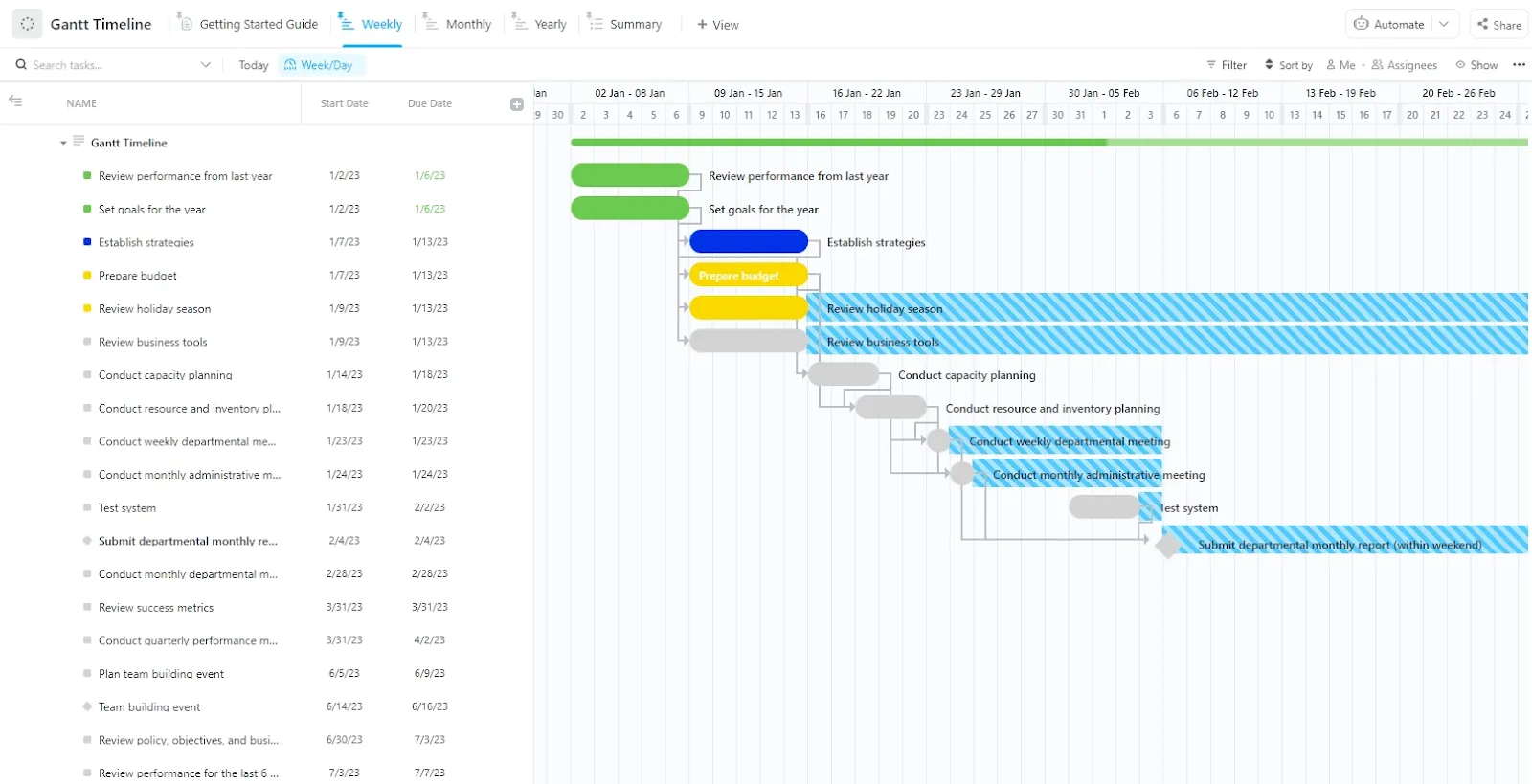
กำลังพยายามสร้างไทม์ไลน์ใน Google Docs อยู่หรือเปล่า? มันใช้เวลานาน และพูดตามตรง... มันไม่ได้ถูกสร้างมาเพื่อสิ่งนี้เลย ใช้เทมเพลต Gantt Timelineฟรีใน ClickUp—ชัดเจน ยืดหยุ่น และพร้อมใช้งานภายในไม่กี่วินาที
เหมือน Google Docs!
นี่คือขั้นตอนการสร้างไทม์ไลน์ใน Google Docs:
ขั้นตอนที่ 1: เปิดเอกสาร Google
Google Drive ของคุณมี Google Sheet, Doc และ Slide ทุกอันที่คุณสร้างขึ้น
ไปที่หน้าแรกของ Google Docs และคลิกที่ 👉 ไปที่ Google Docs
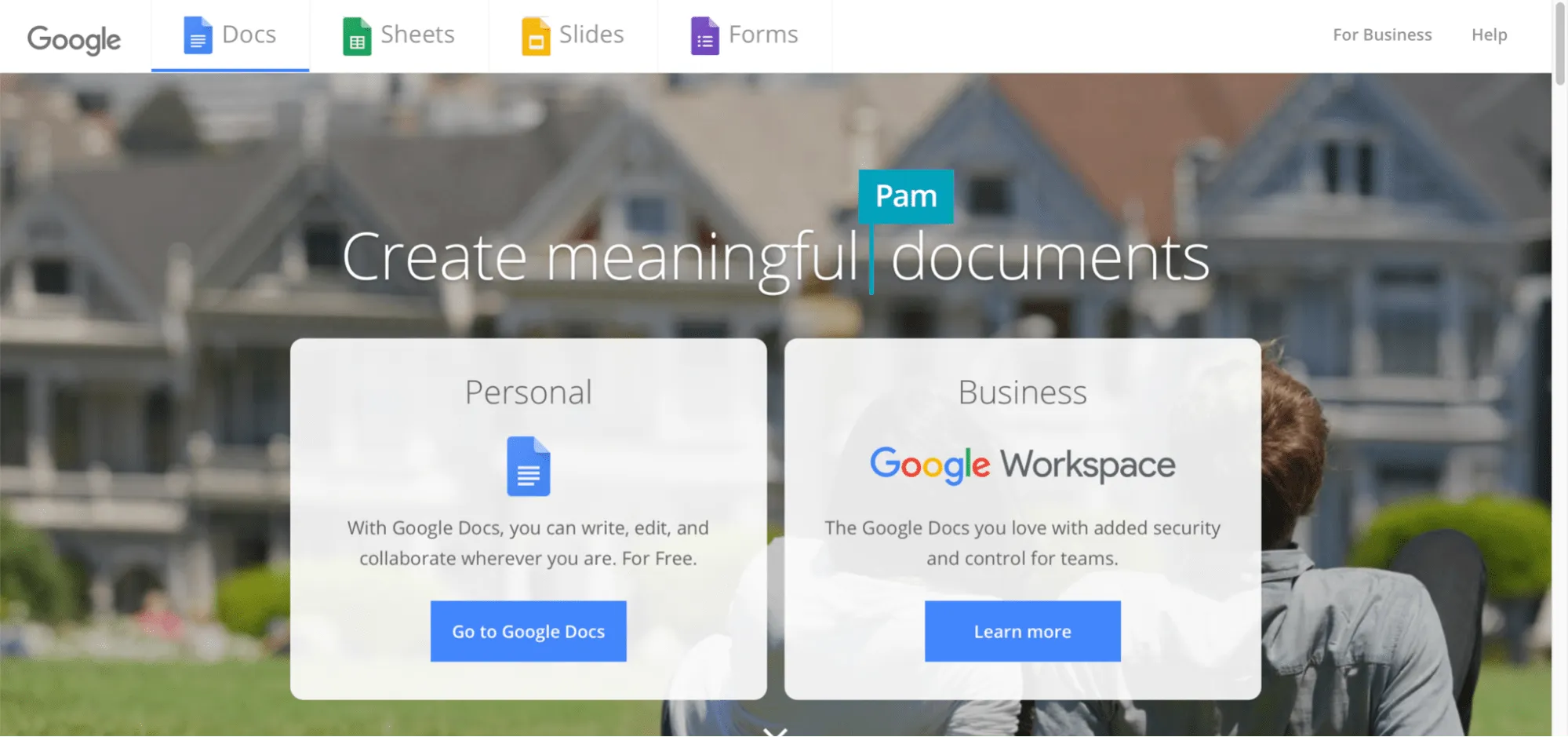
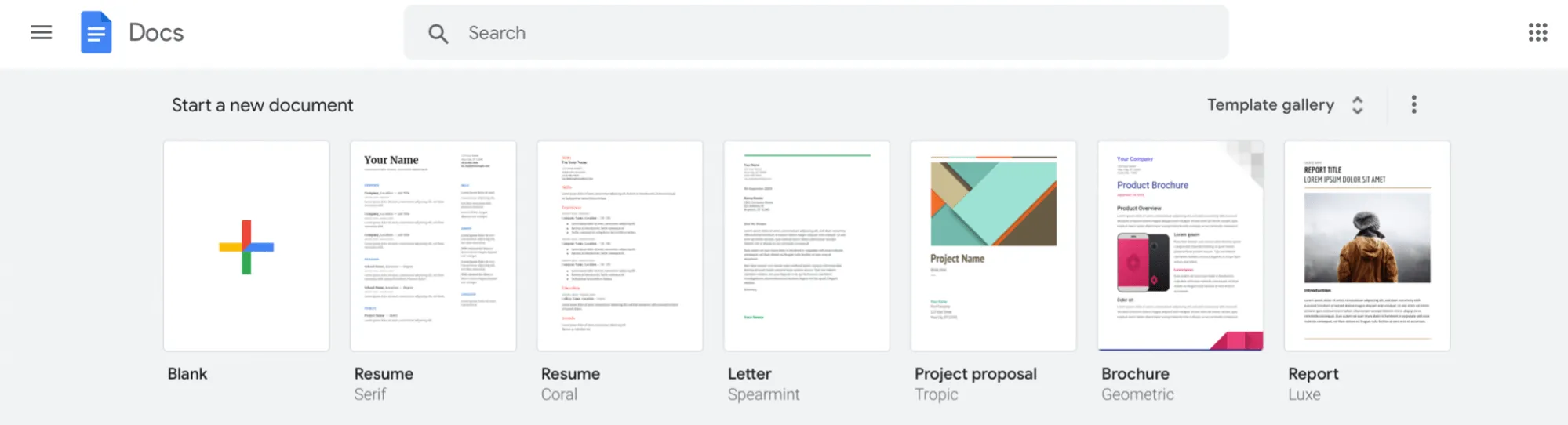
คุณจะถูกลิงก์ไปยังหน้าใหม่ซึ่งแสดงแกลเลอรีของเทมเพลต
👉 คลิกที่ ว่าง เพื่อเริ่มสร้างไทม์ไลน์
จะไม่มีชื่อเรื่อง คุณสามารถตั้งชื่อเอกสารได้ตามต้องการ
สำหรับตอนนี้ ขอตั้งชื่อว่า โครงการไทม์ไลน์ นะคะ 😊
ขั้นตอนที่ 2: กำหนดทิศทางของหน้า
คุณต้องการพื้นที่ให้มากที่สุดเท่าที่จะเป็นไปได้สำหรับการสร้างไทม์ไลน์
และเนื่องจาก Google Docs ถูกตั้งค่าเป็นแนวตั้งโดยค่าเริ่มต้น คุณสามารถเปลี่ยนทิศทางเป็นแนวนอนได้
เพื่อทำเช่นนั้น 👉 คลิกที่เมนู ไฟล์ ทางด้านซ้ายบนของเอกสาร Google ของคุณ จากนั้นเลือก ตั้งค่าหน้ากระดาษ
คุณเห็นตัวเลือก การจัดรูปแบบเอกสาร ในกล่องโต้ตอบ การตั้งค่าหน้ากระดาษ หรือไม่?
👉 เลือกมันแล้วคลิก ตกลง
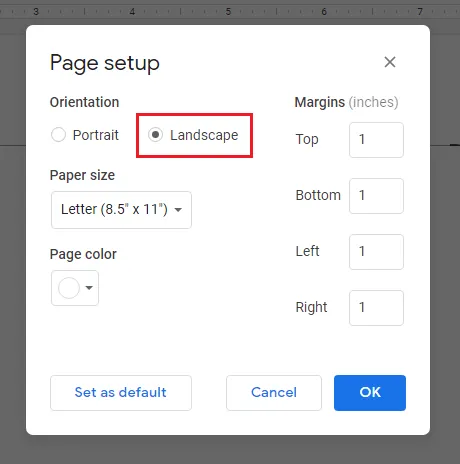
เอกสารของคุณจะอยู่ในแนวนอนแล้ว 🙌
ขั้นตอนที่ 3: เปิดเครื่องมือวาด
เราจะสร้างไทม์ไลน์ของคุณโดยใช้เครื่องมือวาดภาพของ Google Docs
เป็นเครื่องมือในตัวที่ช่วยให้คุณวาดเส้น สร้างข้อความ สร้างรูปร่าง และเพิ่มสีสันให้กับเอกสารสีขาวที่ดูน่าเบื่อ
เพื่อเข้าถึงเครื่องมือวาดภาพ 👉 คลิกที่เมนู แทรก ทางด้านซ้ายบนของเอกสารของคุณ > วาด > + ใหม่.
คุณจะเห็นผืนผ้าใบเปล่าวางอยู่บนเอกสารของคุณ
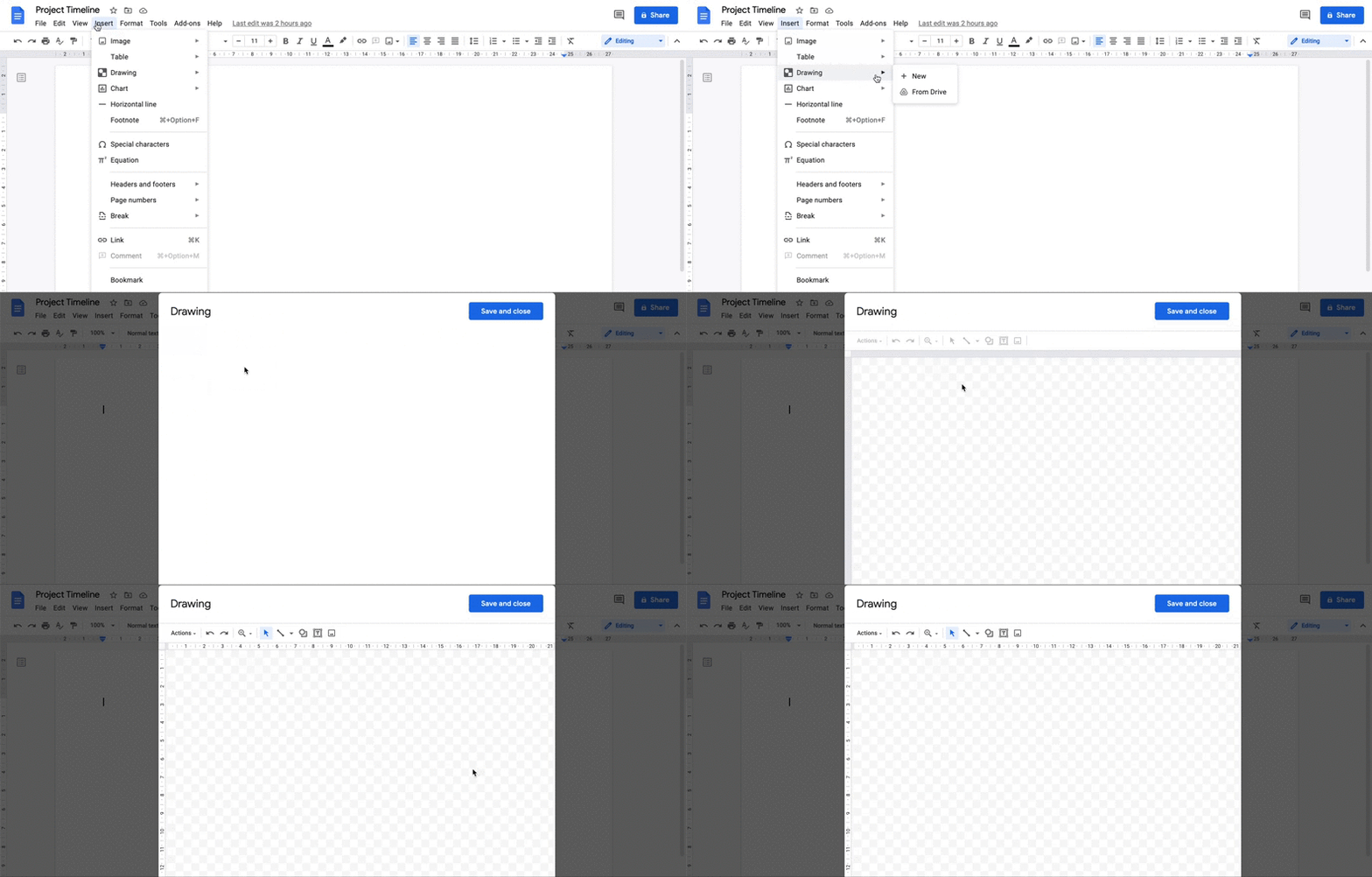
📌 หมายเหตุด่วน: แทนที่จะวาดโดยตรงใน Google Doc คุณสามารถใช้ Google Drawing เพื่อสร้างไทม์ไลน์ได้เช่นกัน บันทึกไว้ใน Google Drive แล้วจึงแทรกเข้าไปใน Google Doc ของคุณเมื่อพร้อม
ขั้นตอนที่ 4: สร้างไทม์ไลน์
ตอนนี้ที่ผืนผ้าใบของคุณพร้อมแล้ว มาปลุกศิลปินในตัวคุณและสร้างไทม์ไลน์กันเถอะ 👩🎨
👉 จากแถบเครื่องมือของผืนผ้าใบวาดภาพ ให้คลิกปุ่มแบบเลื่อนลงที่อยู่ข้างเครื่องมือ เส้น จากนั้นเลือกตัวเลือก ลูกศร จากเมนูแบบเลื่อนลง
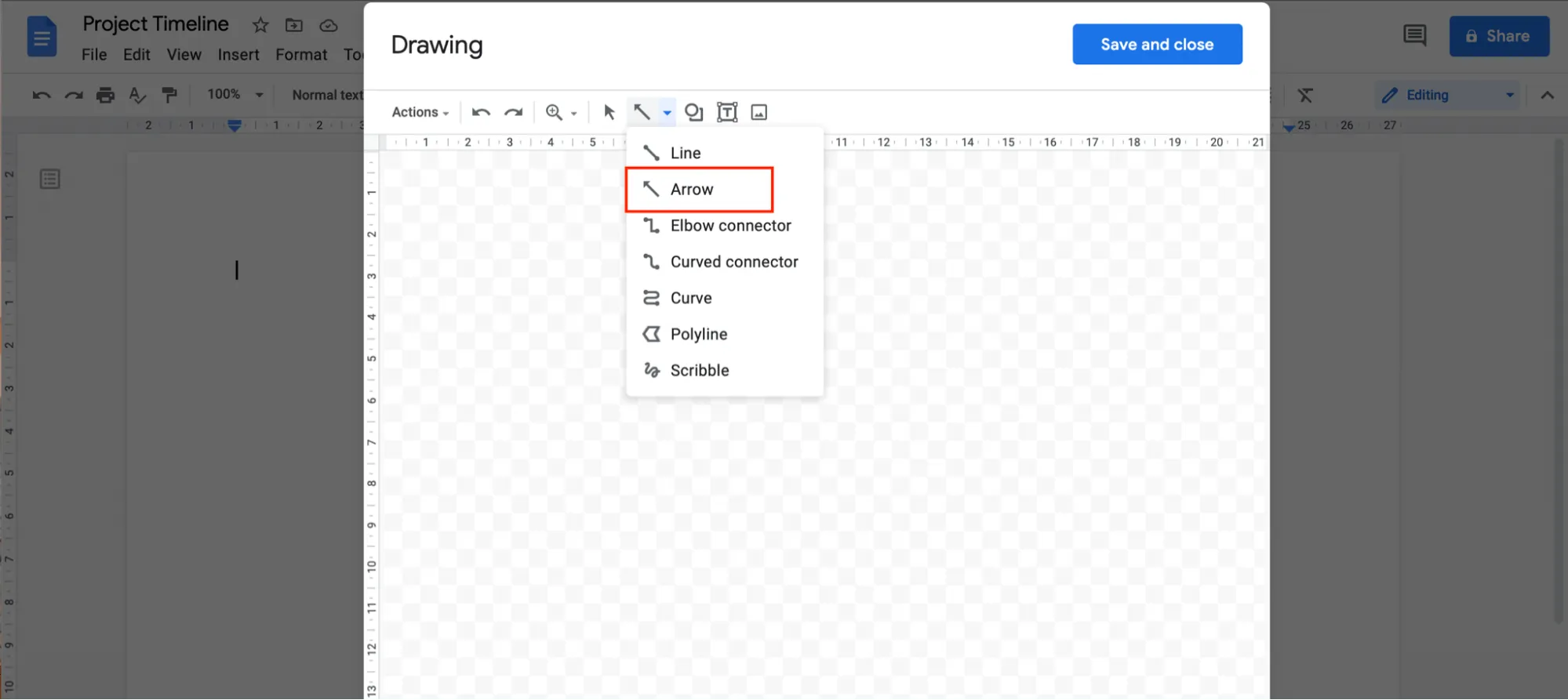
👉 ตอนนี้ ให้คลิกและลากเส้นในแนวนอนเพื่อสร้างไทม์ไลน์ของคุณ โดยเริ่มจากปลายด้านหนึ่งของผืนผ้าใบ เส้นจะตรงเสมอหากคุณลากตามตารางสีขาวและสีเทา
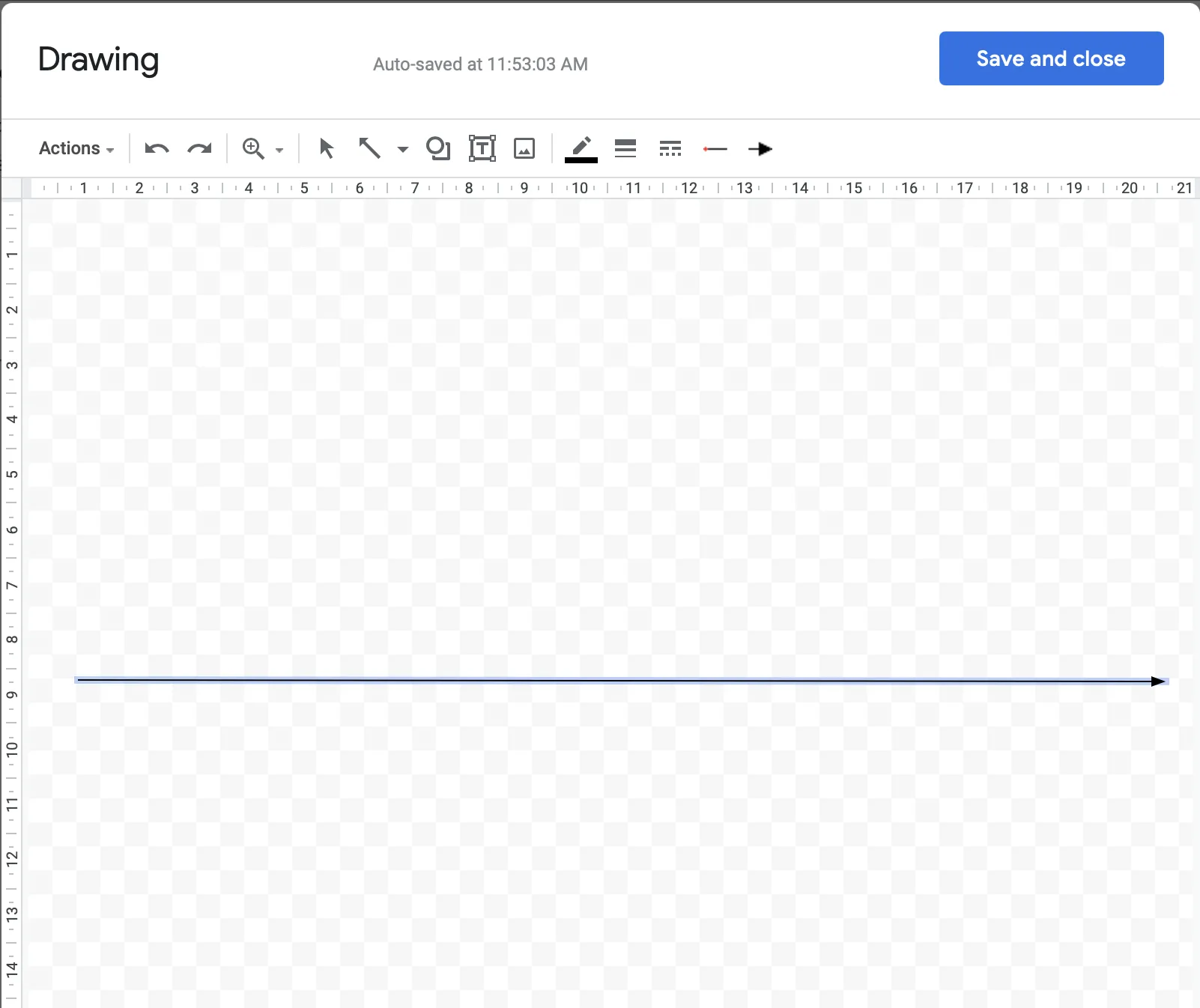
ปลายทั้งสองด้านของเส้นแนวนอนของคุณควรมีลูกศร
👉 เพื่อทำเช่นนี้ ให้คลิกที่ จุดเริ่มต้นของเส้น บนแถบเครื่องมือ
👉 จากนั้นเลือกประเภทลูกศรจากรายการแบบเลื่อนลง
คุณยังสามารถเปลี่ยนความหนาของเส้นได้โดยการเลือกน้ำหนักพิกเซลที่ใหญ่ขึ้นจากตัวเลือก น้ำหนักเส้น
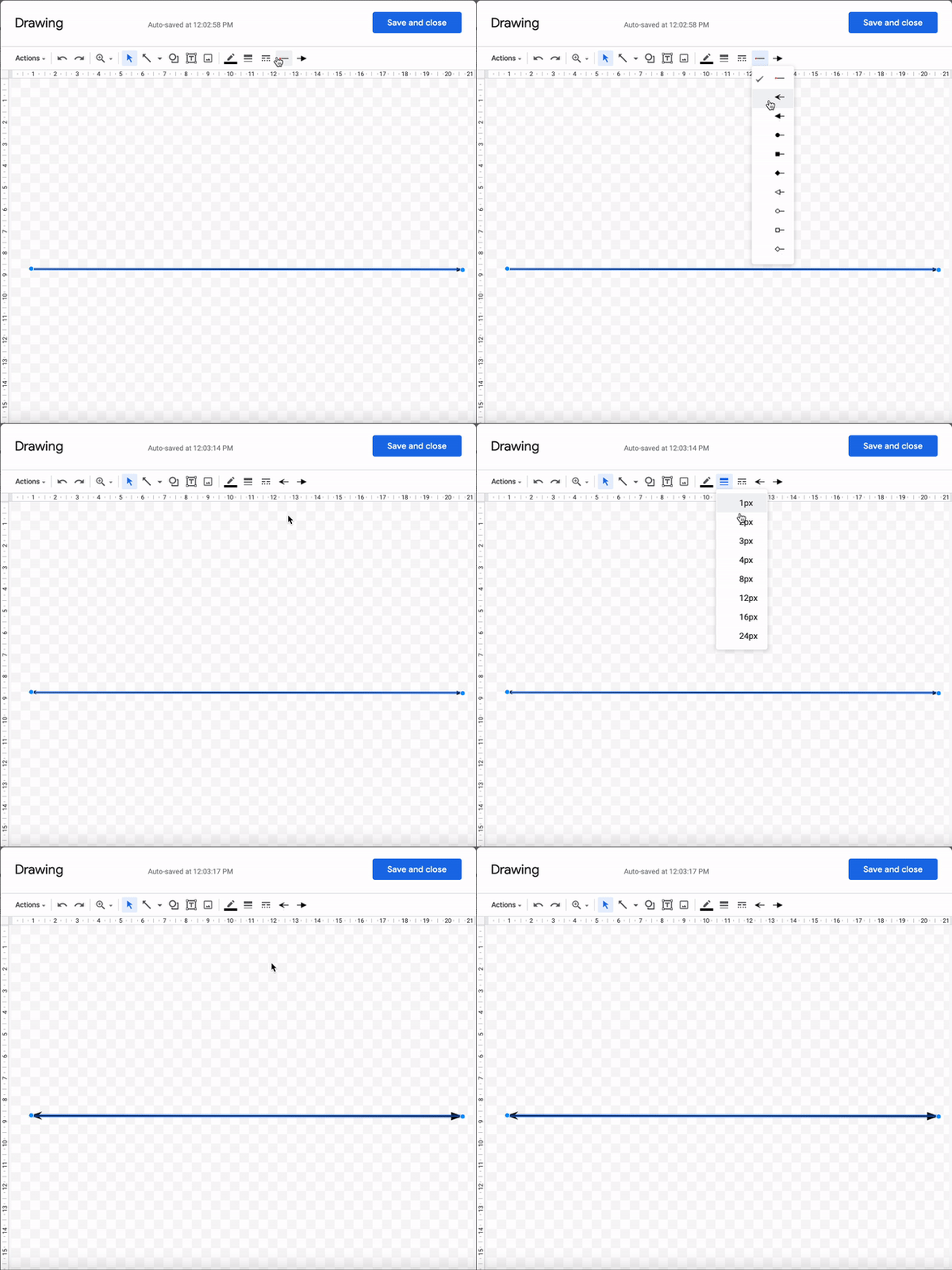
ทำตามขั้นตอนที่คล้ายกันเพื่อสร้างแผนผังใน Google Docs.
ขั้นตอนที่ 5: เพิ่มเหตุการณ์หรือภารกิจในไทม์ไลน์
ตอนนี้เราพร้อมที่จะเพิ่มงานหรือเหตุการณ์บางอย่างลงในไทม์ไลน์การจัดการโครงการแล้ว
ในการทำเช่นนั้น คุณจะต้องใช้กล่องข้อความ
เห็นกล่องที่มี T หรือเปล่า? 👀
👉 เลือกมันแล้วคลิกที่บริเวณด้านบนหรือด้านล่างของเส้นแนวนอน
เสร็จหรือยัง?
ตอนนี้ให้ทำตามขั้นตอนเหล่านี้เพื่อเพิ่มงาน, กิจกรรม, และกราฟิกหรือองค์ประกอบอื่น ๆ บนไทม์ไลน์:
- ลากมุมหรือด้านใดก็ได้ของกล่องข้อความเพื่อปรับขนาดและจัดตำแหน่งใหม่ตามต้องการ
- วางไว้ตรงที่คุณต้องการ
- พิมพ์ข้อมูลที่คุณต้องการภายในกล่อง (เหตุการณ์, วันที่, งาน, เป็นต้น)
ที่นี่ เราจะกำหนดหมายเลขวัน
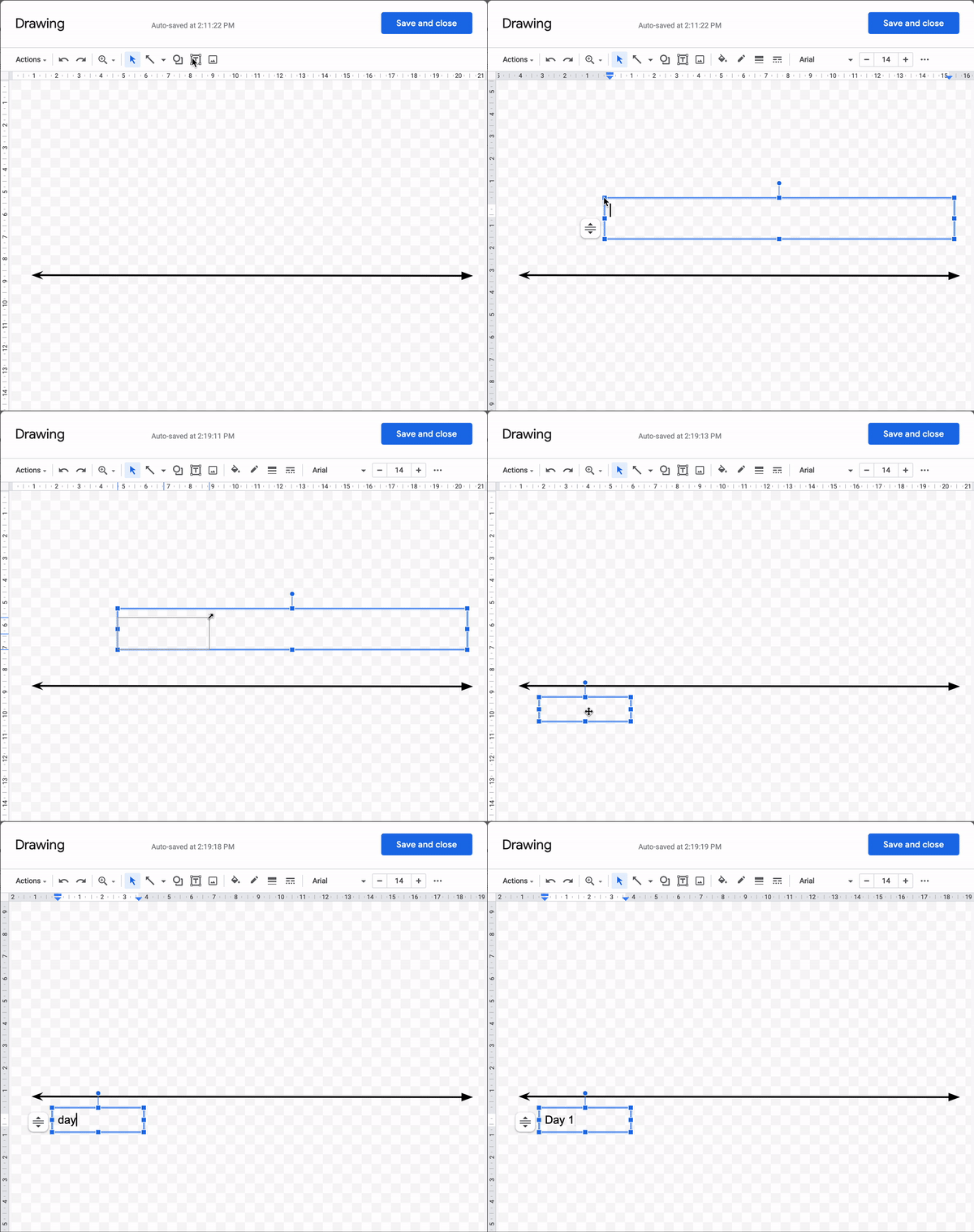
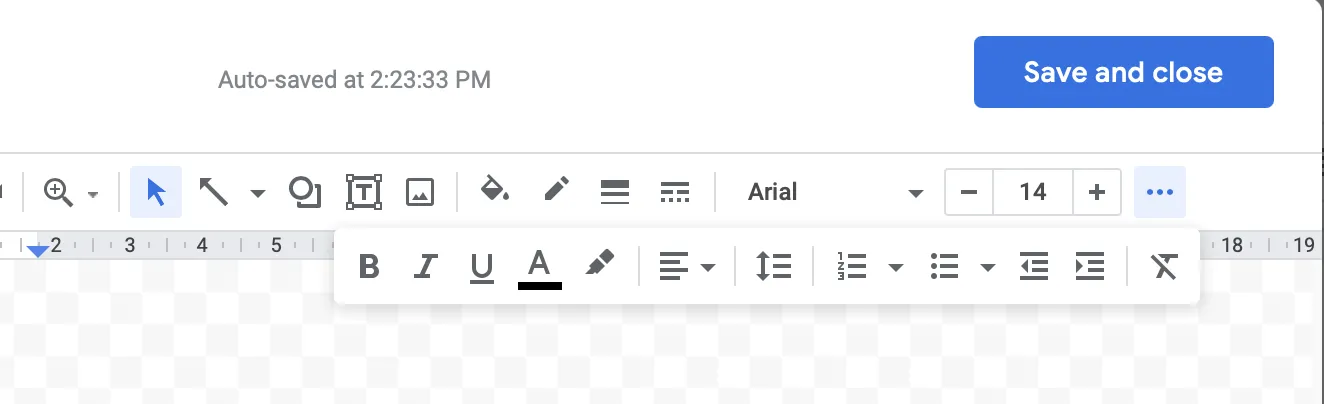
หากต้องการเปลี่ยนแปลงรูปแบบอื่น ๆ คุณสามารถไฮไลต์กล่องข้อความและคลิกที่ จุดสามจุด บนแถบเครื่องมือ
คุณจะพบตัวเลือกทั้งหมดตั้งแต่ตัวหนา ตัวเอียง การจัดตำแหน่ง ลูกศร ฯลฯ
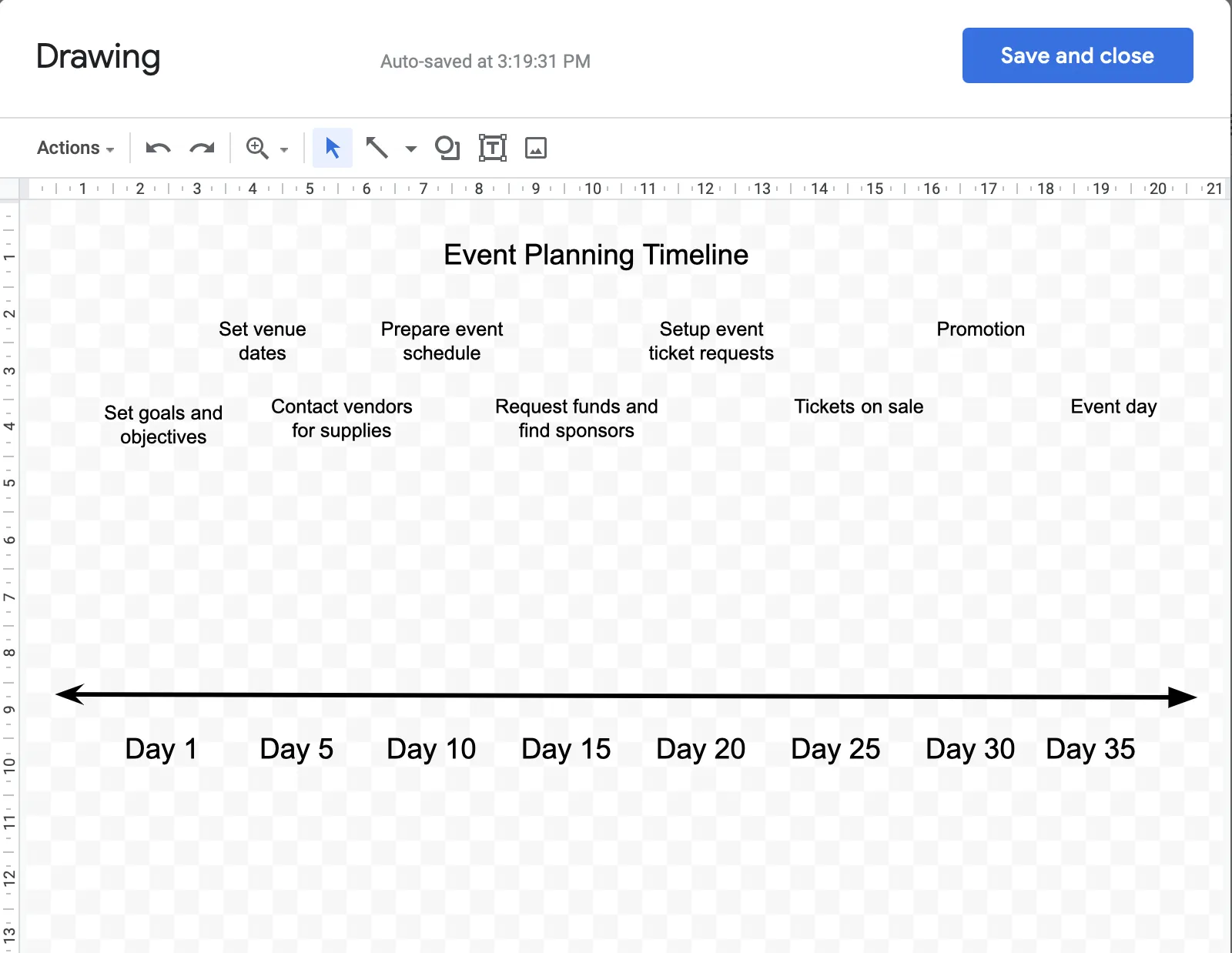
เพื่อประหยัดเวลา ให้คัดลอกและวางกล่องข้อความแรกเพื่อทำซ้ำรูปแบบและสไตล์
จากนั้นแก้ไขข้อความให้เหมาะสม
เมื่อคุณจัดรูปแบบและเพิ่มกล่องข้อความที่จำเป็นเสร็จแล้ว ไทม์ไลน์ของคุณอาจดูประมาณนี้:
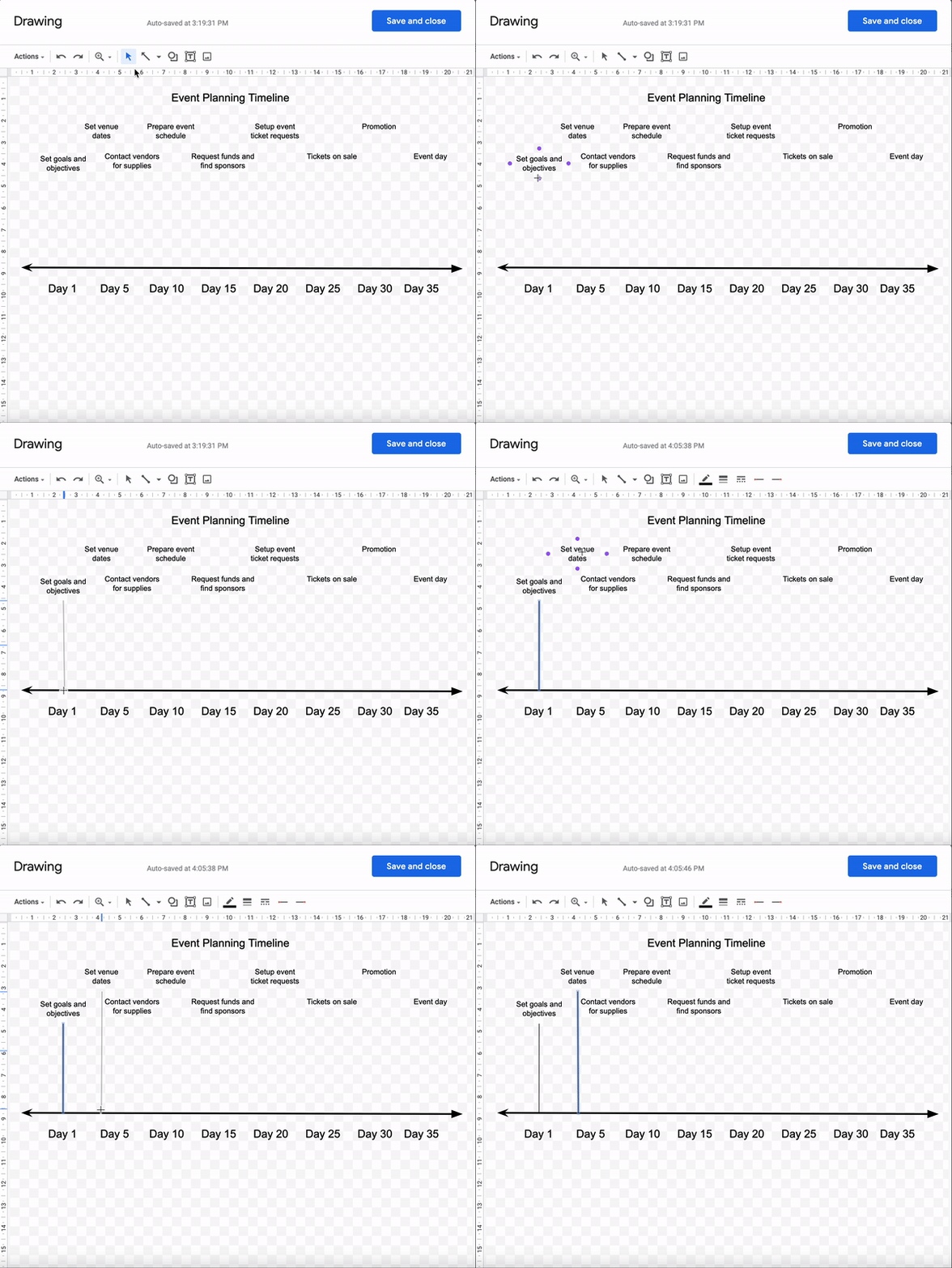
👉 ตอนนี้ ให้เชื่อมต่องานกิจกรรมกับหมายเลขวันที่ที่เกี่ยวข้องด้วยเส้นแนวตั้ง. เพื่อทำเช่นนั้น ให้เลือกเครื่องมือ เส้น เดียวกันที่คุณใช้ในขั้นตอนที่สี่.
👉 จากนั้นเลือก 'เส้น' จากเมนูดรอปดาวน์ และเริ่มเชื่อมต่อเหตุการณ์/งานกับลูกศรไทม์ไลน์
ขั้นตอนที่ 6: เพิ่มรูปภาพ
📌 หมายเหตุด่วน: ขั้นตอนนี้เป็นทางเลือกทั้งหมด คุณสามารถเพิ่มรูปภาพลงในไทม์ไลน์การวางแผนกิจกรรมของคุณได้หากคุณต้องการเพิ่มความน่าสนใจและเพิ่มภาพที่สนุกสนานหรือสำคัญ
คุณสามารถแทรกภาพได้โดย:
- การค้นหาผ่าน Google
- การอัปโหลดรูปภาพจากคอมพิวเตอร์ของคุณ
- เลือกภาพจากอัลบั้มของคุณหรือ Google Drive
- การวาง URL ของรูปภาพ
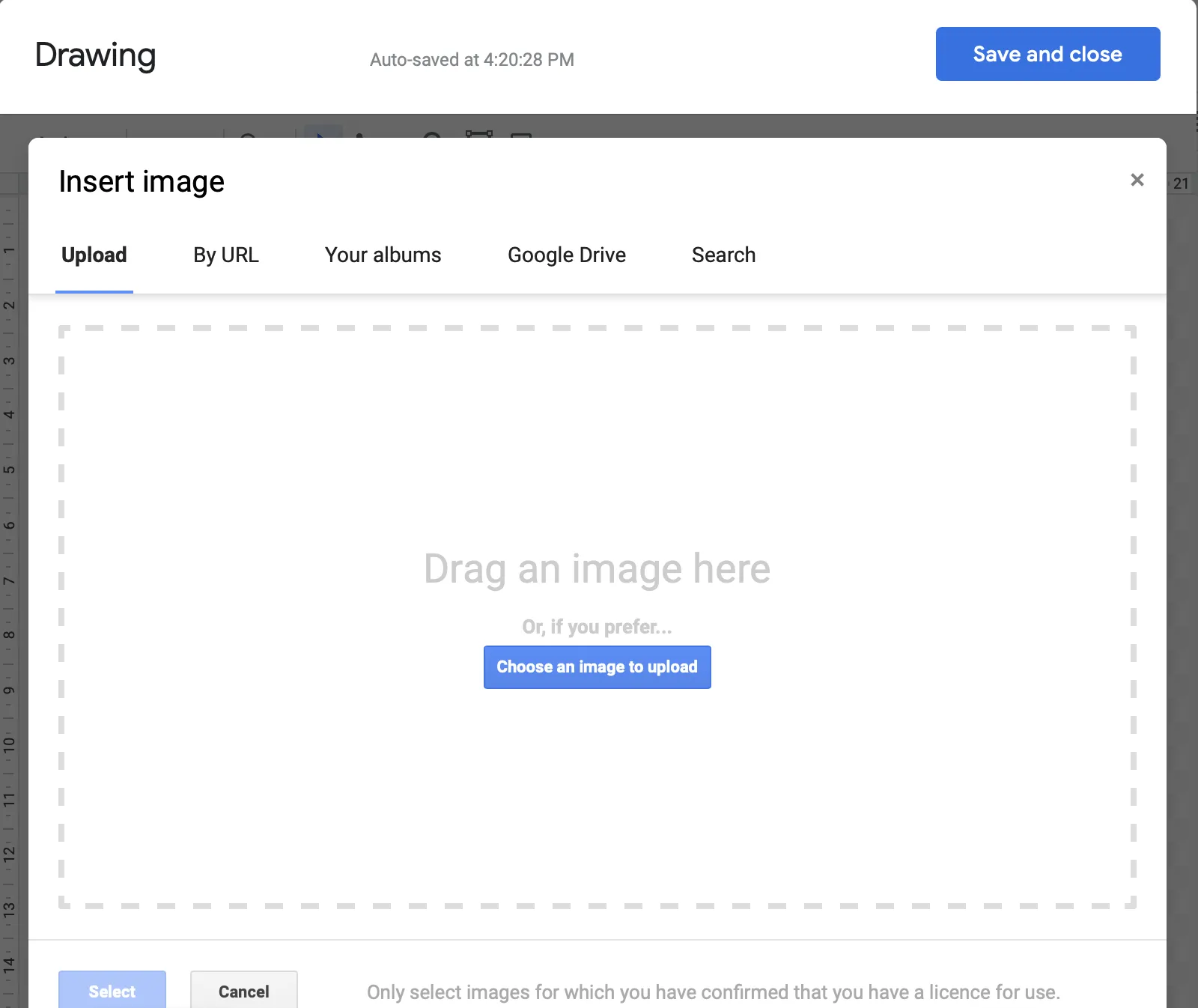
คุณจะพบตัวเลือกในเครื่องมือ ภาพ ในแถบเครื่องมือ
หลังจากแทรกภาพแล้ว ให้ปรับขนาดและจัดตำแหน่งตามต้องการ
ที่นี่เราได้เพิ่มภาพ Harley Quinn ที่เขียนว่า 'ฉันมีไอเดียที่ดีที่สุด' ไว้เหนือเป้าหมายและวัตถุประสงค์เพื่อสร้างแรงบันดาลใจ 👩🎤 ✨
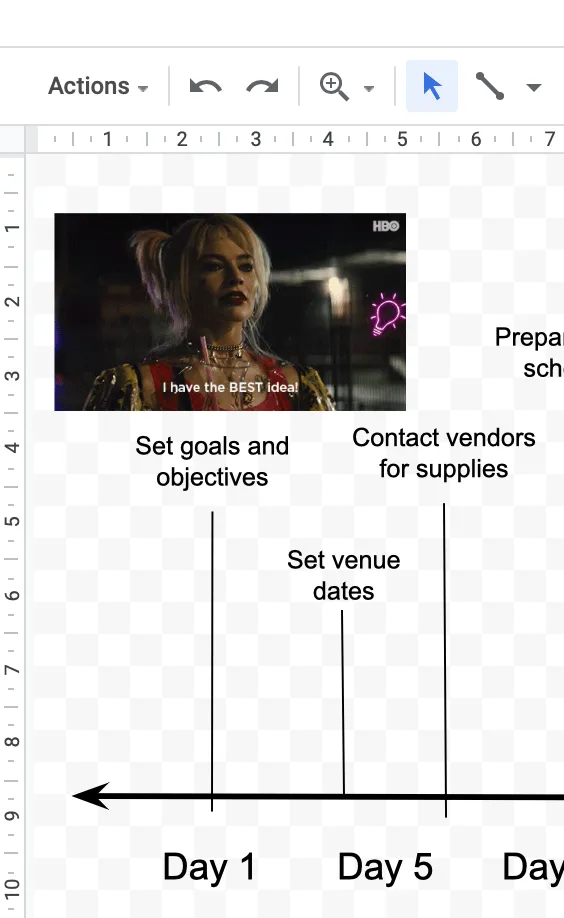
ลากและวางองค์ประกอบไทม์ไลน์ของคุณตามต้องการเพื่อเพิ่มพื้นที่สำหรับรูปภาพ
ขั้นตอนที่ 7: บันทึกไทม์ไลน์
เมื่อคุณทำเสร็จแล้ว ให้มองหาปุ่ม บันทึกและปิด สีฟ้าขนาดใหญ่เพื่อคลิก จากนั้นไทม์ไลน์จะถูกบันทึกไว้ในเอกสาร Google ของคุณ
ลืมเพิ่มอะไรหรือเปล่า?
เพียงแค่ดับเบิลคลิกที่ไทม์ไลน์ แล้วคุณจะกลับไปที่ผืนผ้าใบวาดภาพ
ทำการเปลี่ยนแปลงและคลิก บันทึกและปิด อีกครั้ง
และนั่นแหละ
คุณได้สร้างไทม์ไลน์ของคุณเองใน Google Docs แล้ว! 👏👏 👏
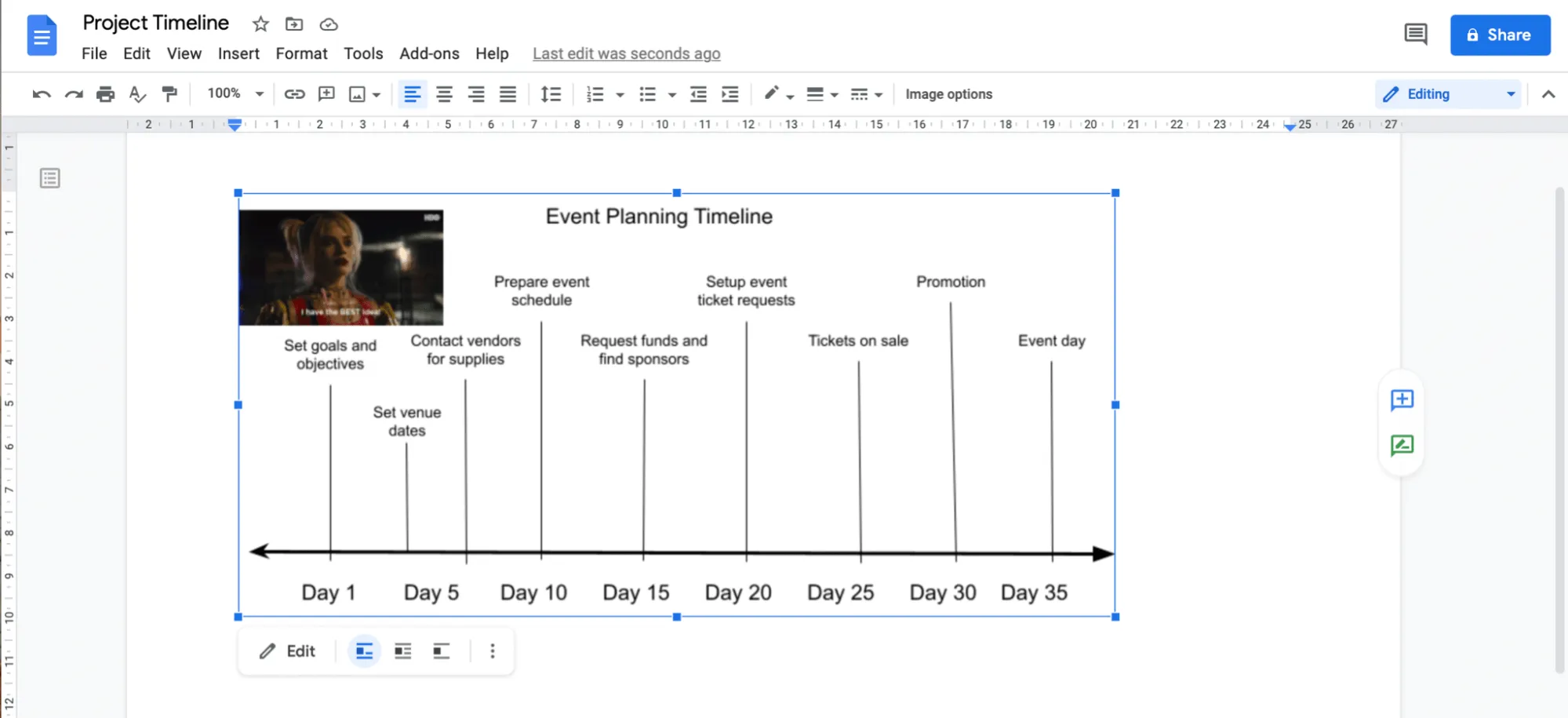
เทมเพลตไทม์ไลน์ของ Google Docs
การทำงานด้วยตนเองอาจสนุกสักครั้งหรือสองครั้ง แต่การทำแบบนี้กับทุกโครงการฟังดูเหมือนแผนที่ไม่ดี
ตัวเลือกที่ฉลาดกว่าคือประหยัดเวลาโดยใช้เทมเพลต Google Docs ⚡️
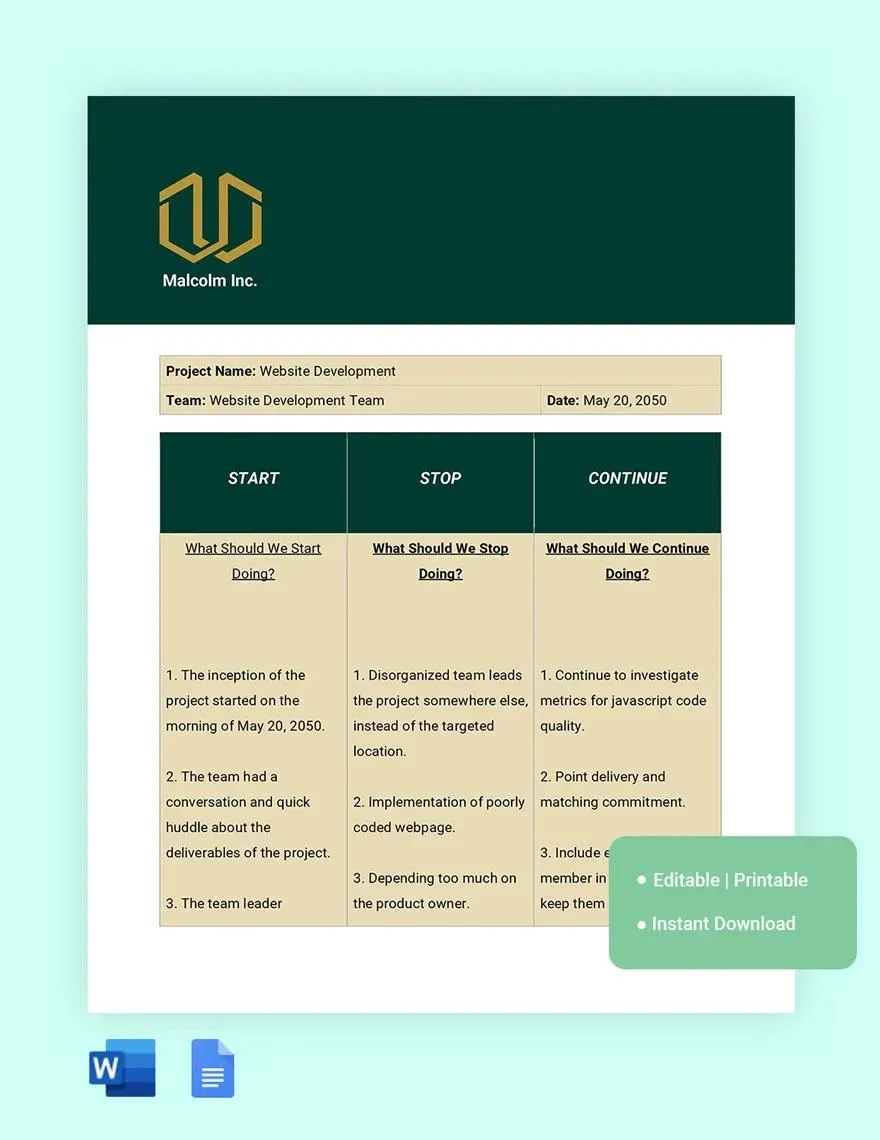
1. แม่แบบเอกสาร Google สำหรับการตั้งเป้าหมาย โดย Template.net
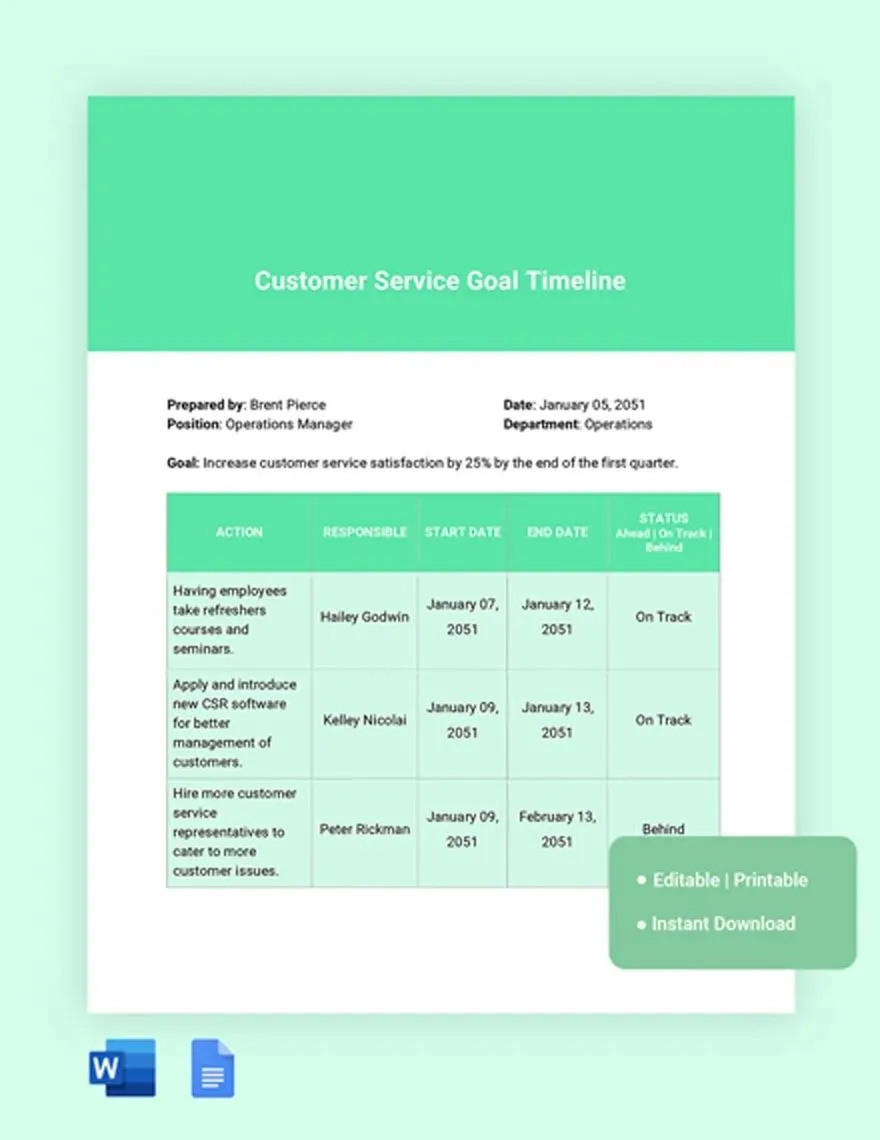
2. แม่แบบเอกสาร Google Timeline ย้อนหลัง
ข้อจำกัดในการสร้างไทม์ไลน์ใน Google Docs
การสร้างไทม์ไลน์ใน Google Docs สามารถทำได้ แต่อาจไม่ใช่ทางออกที่ดีที่สุดในระยะยาว
นี่คือเหตุผล 👇
1. ไม่ได้ออกแบบมาสำหรับไทม์ไลน์
มาเริ่มกันที่พื้นฐานก่อน
คุณสามารถปรับแต่งเอกสาร Google ให้แสดงไทม์ไลน์พื้นฐานได้ แต่แอป Google นี้ถูกออกแบบมาเพื่อสร้างและแชร์เอกสารเช่นเดียวกับMicrosoft Word
เราคงไม่ติดอะไรหาก Google Docs มีแม่แบบไทม์ไลน์ในตัวหรือหากการใช้เครื่องมือวาดภาพเป็นเรื่องง่าย
2. การทำงานแบบออฟไลน์ไม่สะดวก
Google Docs ทำงานในเว็บเบราว์เซอร์ ซึ่งหมายความว่าคุณสามารถทำงานบนอุปกรณ์ใดก็ได้ที่มีการเชื่อมต่ออินเทอร์เน็ต
อย่างไรก็ตาม นี่ก็เป็นข้อจำกัดเช่นกัน
ไม่มีการเชื่อมต่ออินเทอร์เน็ต=ไม่มีไทม์ไลน์ 🙆♀️
Google ยังมีแอป Drive สำหรับ Chrome และโปรแกรม Drive บนเดสก์ท็อป ซึ่งให้การเข้าถึงไฟล์ Drive ทั้งหมดแบบออฟไลน์ รวมถึงไฟล์ใน Docs
ฟังดูดีนะ แต่มีบางสิ่งที่คุณควรทราบ 👀
ในการทำงานแบบออฟไลน์ คุณจำเป็นต้องวางแผน คุณต้องตั้งค่า Drive สำหรับการใช้งานแบบออฟไลน์และเลือกไฟล์ที่คุณต้องการเข้าถึงแบบออฟไลน์ล่วงหน้า
หากคุณไม่ทำ คุณจะไม่สามารถใช้เอกสารแบบออฟไลน์ได้ในกรณีเร่งด่วน
กล่าวอีกนัยหนึ่ง หากไวไฟของคุณดับลงกะทันหัน คุณจะไม่สามารถเข้าถึงไฟล์ของคุณได้ 😅
3. ไม่มีความสามารถในการจัดการขั้นตอนการทำงาน
สมมติว่าคุณสร้างไทม์ไลน์โครงการใน Google Docs เพราะคุณต้องการท้าทายตัวเอง
แต่คุณสามารถสร้างงานได้ไหม? ไม่สามารถ
แล้วเรื่องการกำหนดตารางเวลาหรือมอบหมายงานให้พวกเขาล่ะ? ไม่ค่ะ/ครับ
เพราะเดาอะไรได้ไหม?
เรามีทางเลือกที่สมบูรณ์แบบสำหรับGoogle Docsสำหรับคุณ!
นี่คือ ClickUp—หนึ่งในเครื่องมือเพิ่มประสิทธิภาพที่ได้รับการจัดอันดับสูงสุดซึ่งใช้โดยทั้งผู้ประกอบการเดี่ยวไปจนถึงทีมองค์กรขนาดใหญ่ในหลากหลายอุตสาหกรรม
โบนัส:วิธีสร้างแผนผังความคิดใน Google Docs!
ซอฟต์แวร์ไทม์ไลน์ทางเลือกสำหรับ Google Docs
พบกับ ClickUpเครื่องมือสร้างไทม์ไลน์เพียงหนึ่งเดียวที่คุณต้องการ! เพื่อสร้างมุมมองไทม์ไลน์ของคุณเองใน ClickUp ให้ไปที่ Workspace ที่มีอยู่แล้วของคุณและเพิ่มมุมมองไทม์ไลน์ นั่นแหละ!
การเปลี่ยนพื้นที่ทำงานของคุณให้กลายเป็นไทม์ไลน์ที่ชัดเจนและมองเห็นได้ชัดเจนสำหรับทีมของคุณเพื่อตรวจสอบนั้นง่ายมาก แต่นั่นเป็นเพียงจุดเริ่มต้นเท่านั้น: ClickUp มอบ มากกว่าการจัดการงานและเครื่องมือการมองเห็นโครงการ ✨
หากคุณต้องการดูรายละเอียดที่ละเอียดมากขึ้นเกี่ยวกับโครงการ ให้เปลี่ยนไปที่มุมมองแผนภูมิแกนต์ของ ClickUp มุมมองแผนภูมิแกนต์จะให้คุณเห็นภาพรวมของทุกพื้นที่ โครงการ และรายการต่างๆ สามารถทำงานร่วมกับทีมของคุณ ติดตามการพึ่งพาของงาน และจัดลำดับความสำคัญของงานและโครงการ ทั้งหมดในที่เดียว
เป็นไปไม่ได้ที่ผู้จัดการโครงการจะอยู่ทุกที่ได้พร้อมกัน แต่ ClickUp ทำให้การจัดการโครงการเป็นเรื่องง่ายด้วยการรวมงานทั้งหมดของคุณไว้ในแพลตฟอร์มเดียว
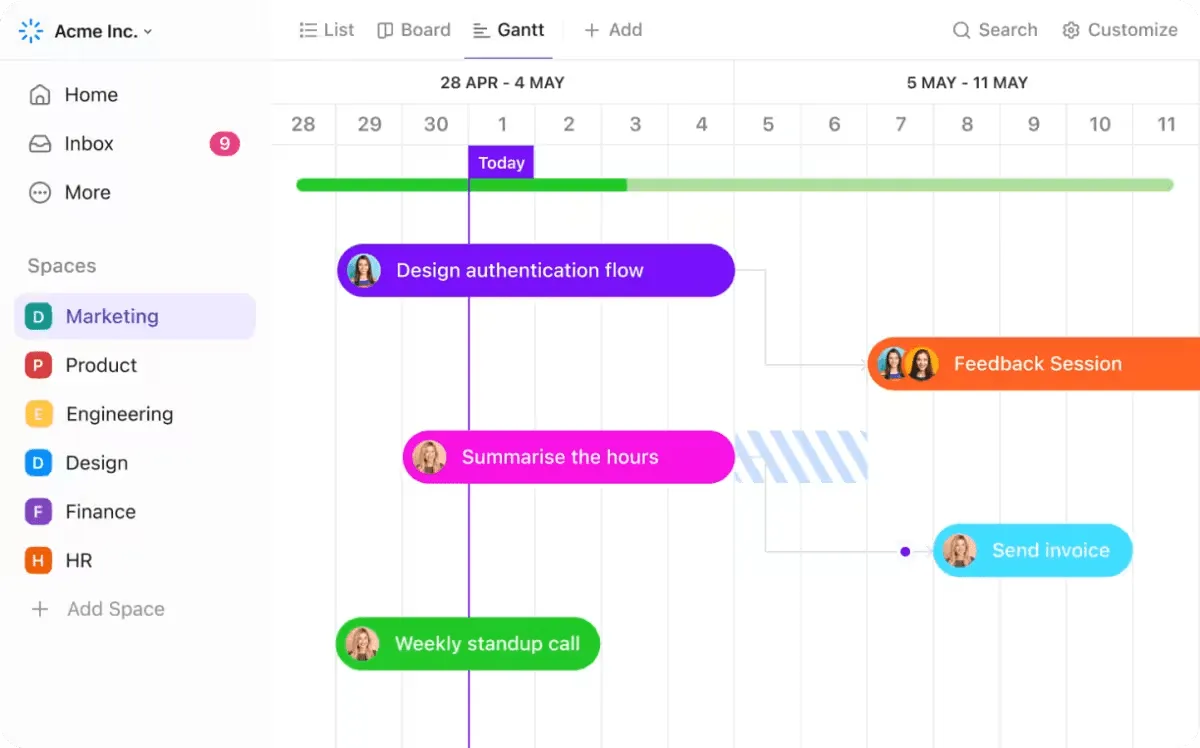
โอ้ แล้วเราได้พูดถึงเทมเพลตหรือยัง?ยืมเทมเพลตกระดานไวท์บอร์ดไทม์ไลน์โครงการของ ClickUpเพื่อแสดงภาพไทม์ไลน์ของคุณในแดชบอร์ดที่สะดวกเพียงหนึ่งเดียวเทมเพลตไทม์ไลน์แบบกรอกข้อมูลได้ของ ClickUpทำให้การวางแผนโครงการและกิจกรรมของคุณเป็นเรื่องง่ายและรวดเร็ว แต่ไม่ต้องกังวล—ถ้าคุณเป็นแฟนพันธุ์แท้ Ganttเทมเพลตไทม์ไลน์ Gantt ของ ClickUpก็พร้อมให้บริการคุณเช่นกัน
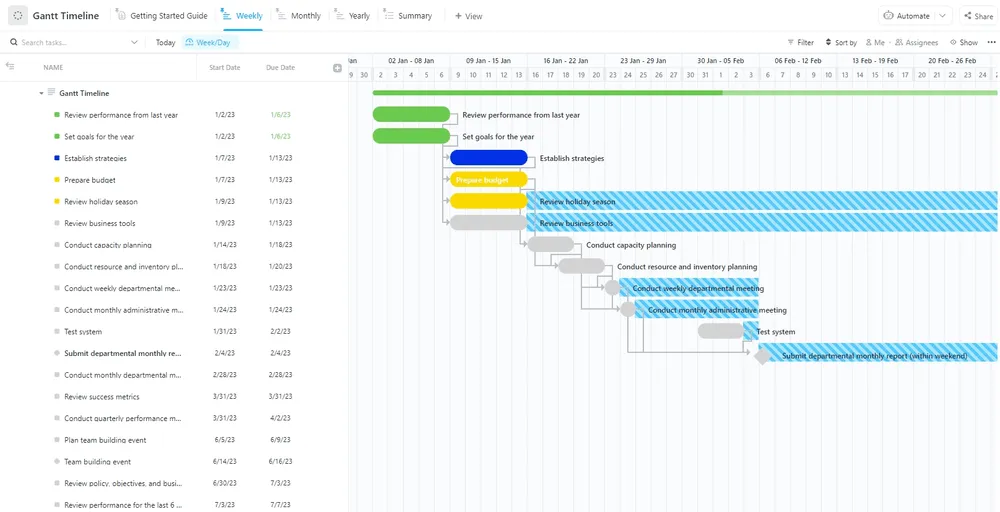
ติดตามโครงการพร้อมไทม์ไลน์ใน ClickUp
การสร้างไทม์ไลน์โครงการใน Google Docs อาจดูเหมือนประหยัดค่าใช้จ่าย แต่ความจริงแล้วอาจใช้เวลามากและจำกัดความสามารถ โชคดีที่มีทางเลือกที่มีประสิทธิภาพมากกว่าอย่าง ClickUp อยู่ ในฐานะเครื่องมือสร้างไทม์ไลน์โครงการที่ทรงพลัง ClickUp ยังทำหน้าที่เป็นผู้จัดการทรัพยากร ผู้จดบันทึก และตัวติดตามเวลาได้อีกด้วย มากกว่าแค่เครื่องมือเพิ่มประสิทธิภาพการทำงาน ClickUp ยังมีฟีเจอร์มากมายให้ใช้ฟรี ทำให้เป็นเครื่องมือที่มีคุณค่าอย่างยิ่งในการเริ่มต้นโครงการของคุณวันนี้
ที่ดีที่สุดคือมันฟรี—นั่นคือสัญญาณให้คุณเริ่มต้นวันนี้เลย 😉