
งานวิจัยที่เพิ่มขึ้นเรื่อย ๆชี้ให้เห็นว่าสัญญาณทางสายตาช่วยให้เราจดจำสิ่งต่าง ๆ ได้ดีขึ้น หลายส่วนของสมองของเราเกี่ยวข้องกับการประมวลผลข้อมูลทางสายตา ซึ่งนำไปสู่การเรียกคืนและการเก็บรักษาข้อมูลที่ดีขึ้น
ดังนั้นถ้าคุณกำลังพยายามจำสิ่งสำคัญ ลองวาดมันออกมา! 🖼️
นั่นคือเหตุผลว่าทำไมแผนผังความคิดจึงได้รับความนิยมอย่างมาก พวกมันทำให้แนวคิดที่ซับซ้อนกลายเป็นเรื่องที่น่าสนใจและเข้าใจได้ง่ายขึ้น รวมถึงจดจำได้ดีขึ้น และสิ่งที่ดีที่สุดคือ—คุณสามารถสร้างมันได้ด้วยเครื่องมือที่คุณคุ้นเคยอยู่แล้วในเวลาไม่นาน!
คู่มือของเราจะแสดงวิธีการสร้างแผนผังความคิดใน Google Docs ด้วยขั้นตอนง่ายๆ เพียงไม่กี่ขั้นตอน นอกจากนี้ เรายังจะแนะนำแอปทางเลือกอื่นๆ ที่จะช่วยให้คุณ สร้างแผนผังความคิดที่น่าสนใจและดึงดูดสายตา
⏰ สรุป 60 วินาที
- แผนภาพความคิดช่วยเพิ่มประสิทธิภาพการทำงานโดยการแยกหัวข้อที่ซับซ้อนออกเป็นส่วนย่อยที่ง่ายขึ้น
- แผนผังความคิดใน Google Docs ช่วยในการมองเห็นความคิด, จัดระเบียบความคิด, และปรับปรุงการคิดสร้างสรรค์
- Google Docs ไม่มีเครื่องมือสร้างแผนผังความคิดในตัว แต่คุณสามารถสร้างได้ด้วยตนเองโดยใช้เครื่องมือวาดภาพ
- ฟีเจอร์ Google Drawings ช่วยให้ผู้ใช้สามารถเพิ่มรูปทรง เส้น และข้อความเพื่อจัดโครงสร้างแนวคิดได้อย่างเป็นภาพ
- Google Docs มีประโยชน์สำหรับการทำแผนผังความคิดพื้นฐาน แต่เครื่องมือเฉพาะทางให้ฟังก์ชันการทำงานที่ดีกว่า
- เครื่องมือทางเลือกเช่นClickUpมีคุณสมบัติการสร้างแผนผังความคิดในตัวเพื่อเพิ่มประสิทธิภาพการทำงาน
- แผนผังความคิดของ ClickUp ช่วยให้ การจัดโครงสร้างด้วยการลากและวางเป็นเรื่องง่าย, การผสานโครงการอย่างราบรื่น, และการทำงานร่วมกัน
แผนภาพความคิดคืออะไร?
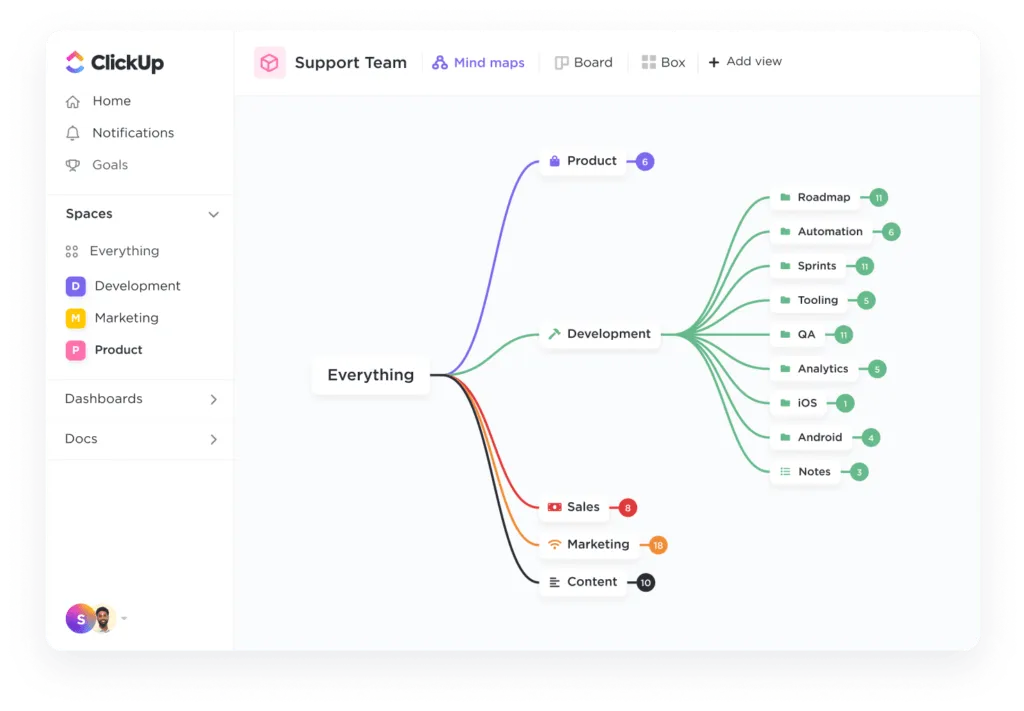
แผนผังความคิดคือ แผนภาพที่ช่วยให้คุณมองเห็นแนวคิดที่ซับซ้อนและแนวคิดที่เกี่ยวข้อง คุณสามารถใช้มันในบริบทต่างๆ รวมถึง:
- การระดมความคิด
- การวิเคราะห์กระบวนการและขั้นตอนการทำงาน
- การสอนและการนำเสนอ
- การเรียนรู้ การจดจำ และการประมวลผลข้อมูล
เอกสาร Microsoft Word,ตารางข้อมูล Excel, Google Docs และโปรแกรมอื่น ๆ ที่คล้ายกัน
วิธีสร้างแผนผังความคิดใน Google Docs ใน 5 ขั้นตอนง่ายๆ
แม้ว่าจะมีฟังก์ชันการทำงานที่จำกัด แต่ Google Docs ก็เป็นเครื่องมือที่เข้าถึงได้ง่ายและใช้งานได้อย่างเป็นธรรมชาติ คุณสามารถสร้างแผนผังความคิดและแผนภูมิอื่นๆ ได้อย่างเหมาะสมโดยไม่ต้องใช้ความพยายามมากนัก
เพื่อเริ่มต้นสร้างแผนผังความคิดใน Google Docs ให้สร้างเอกสารหน้าใหม่เปล่า และทำตามขั้นตอนต่อไปนี้:
ขั้นตอนที่ 1: เปิดแผงวาดภาพ
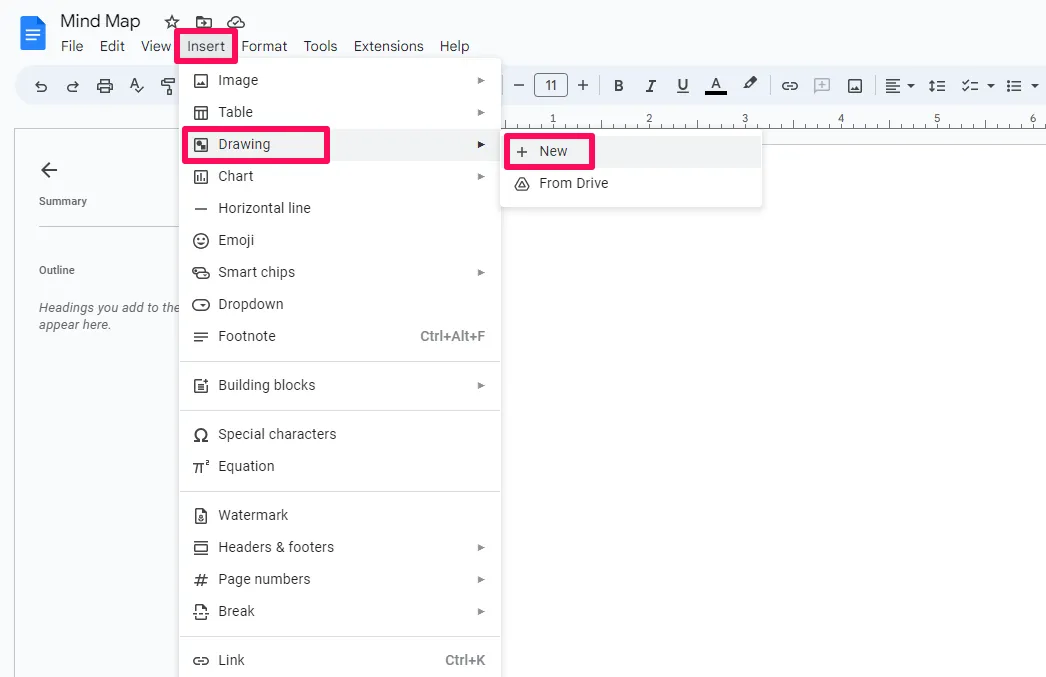
ไปที่ แท็บแทรก > วาด > ใหม่ เพื่อเปิดแผงวาดและสร้างแผนผังความคิดใน Google Docs แรกของคุณ
ขั้นตอนที่ 2: แทรกและเพิ่มรูปร่างเพื่อแสดงโหนด
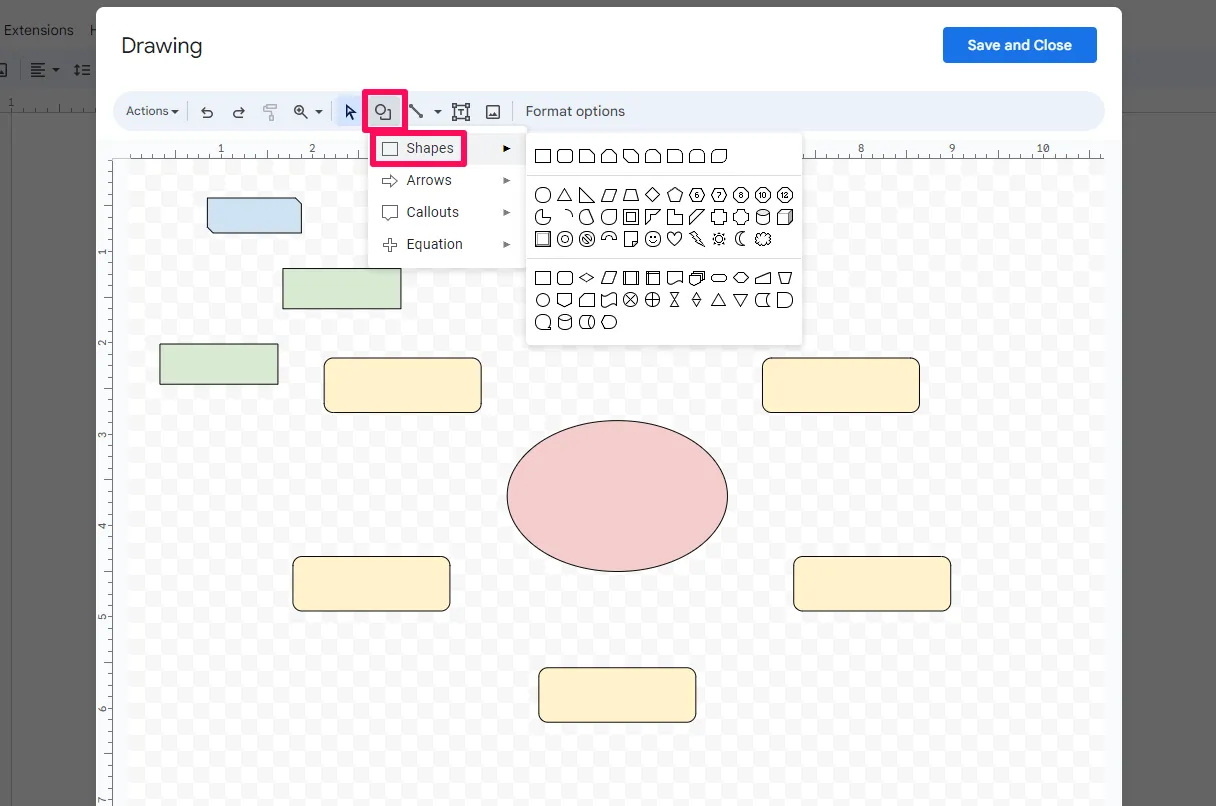
สำหรับเริ่มต้น ให้เลือก ไอคอนรูปทรง และเพิ่มลงในภาพวาด เริ่มต้นด้วยหัวข้อหลักหรือแนวคิดกลาง แล้วจึงค่อยขยายไปยังหัวข้อย่อย
หลังจากเลือกรูปร่างแล้ว คุณสามารถปรับขนาดได้โดยการลากจุดมุมสีฟ้า คุณจะเห็นตัวเลือกการจัดรูปแบบ เช่น ความกว้างของเส้นขอบและสี ลองเล่นกับรูปร่างและสีต่างๆ เพื่อให้เลเยอร์หัวข้อย่อยสามารถจดจำได้ง่าย
ย้ายรูปร่าง โดยลากและวางลงบนกระดาน ขณะที่คุณทำเช่นนั้น เส้นสีจะปรากฏบนภาพวาดเพื่อช่วยคุณจัดวางรูปร่างให้อยู่ตรงกลางหรือสมมาตรกับองค์ประกอบอื่นๆ
ขั้นตอนที่ 3: เพิ่มข้อความ
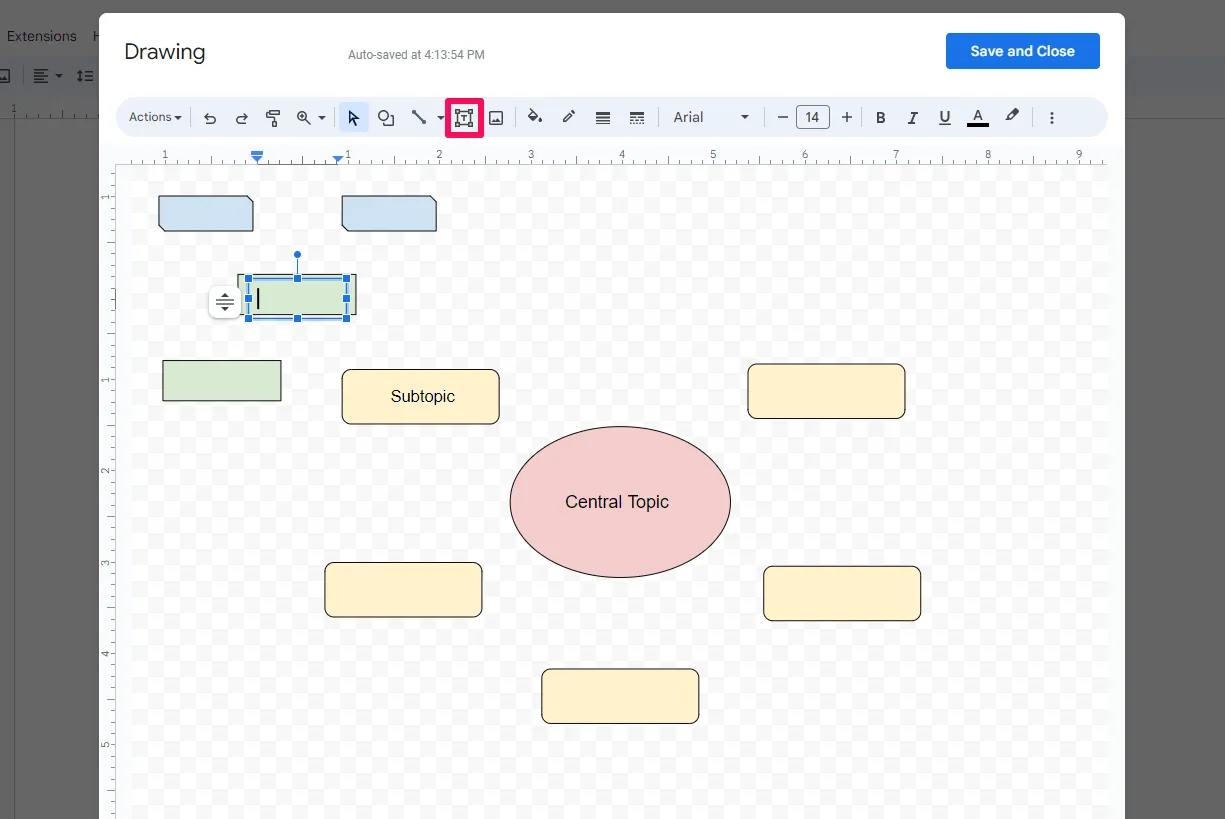
แทรกและจัดตำแหน่งกล่องข้อความ เช่นเดียวกับที่คุณทำกับรูปร่างอื่นๆ เส้นแนวทางสีจะปรากฏขึ้นอีกครั้งเพื่อช่วยคุณวางกล่องข้อความให้อยู่ตรงกลางของภาพวาด พิมพ์ข้อความลงไป แต่ให้สั้นและกระชับเนื่องจากคุณมีพื้นที่จำกัด
ขั้นตอนที่ 4: เพิ่มลูกศรระหว่างโหนด
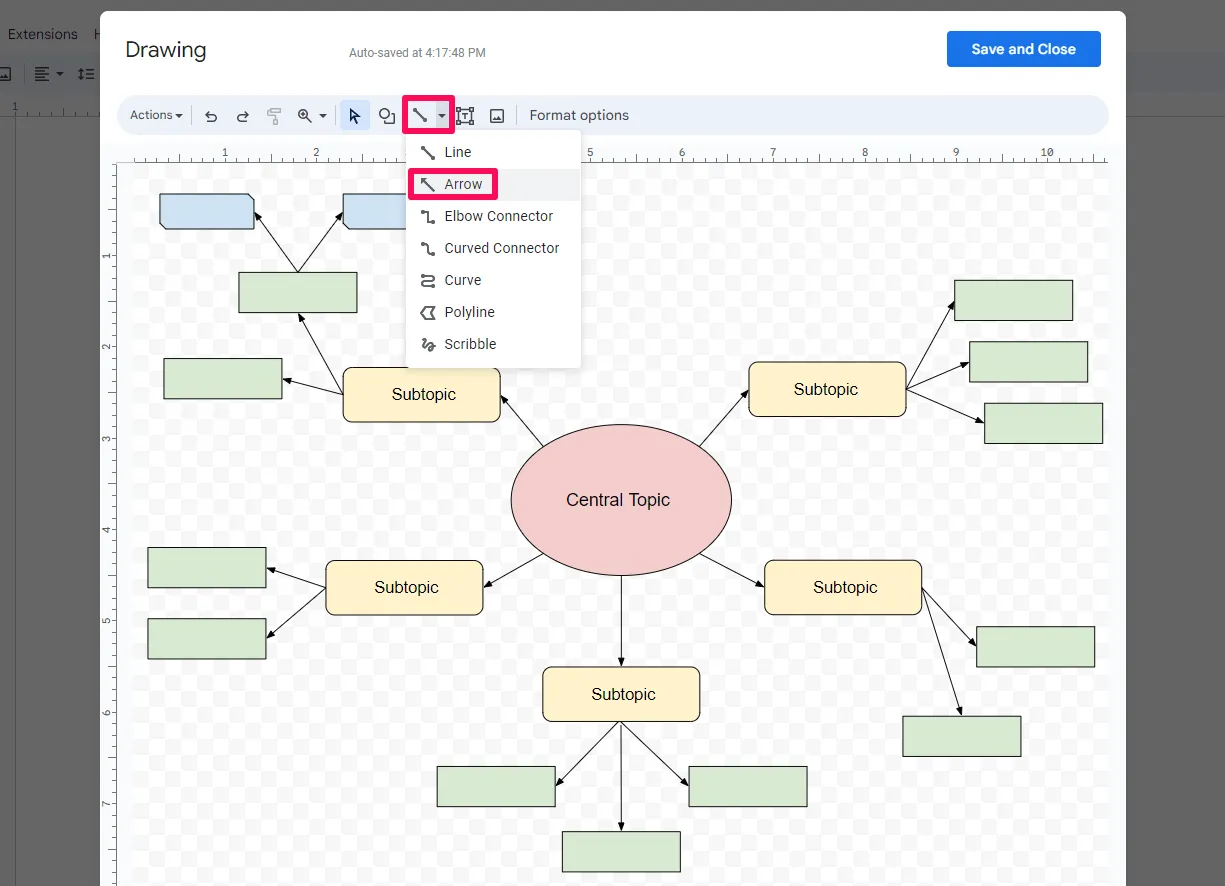
เลือกตัวเลือกตัวเชื่อมต่อ เลือก ลูกศร แล้วคลิกที่กระดานวาดภาพเพื่อแทรกมันลงในมุมมองแผนผังความคิดที่กำลังจะสร้างของคุณ ลากด้านข้างของลูกศรเพื่อชี้ไปยังรูปทรงที่เหมาะสม
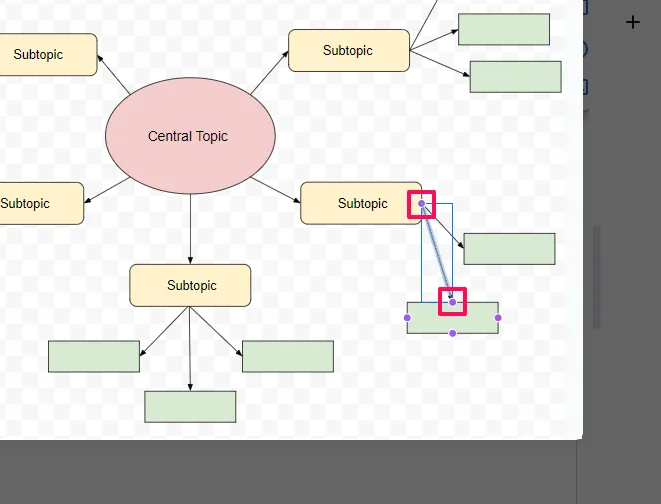
ตรวจสอบให้แน่ใจว่าลูกศรชี้ไปในทิศทางที่ถูกต้องและเชื่อมต่อ จุดสีม่วง บนรูปร่างรอบๆ การเชื่อมต่อรูปร่างในลักษณะนี้ช่วยให้ความสัมพันธ์ของรูปร่างยังคงอยู่แม้ว่าคุณจะย้ายพวกมันไปรอบๆ แผนที่ก็ตาม
หากคุณต้องการเพิ่มโหนดเพิ่มเติม แต่ไม่มีพื้นที่เหลือ ให้คลิกและลากเพื่อเลือกองค์ประกอบทั้งหมด จากนั้นปรับขนาดและย้ายพวกมันไปไว้ที่อื่น โปรดทราบว่า ขนาดตัวอักษรจะไม่เปลี่ยนแปลง ซึ่งอาจทำให้แผนผังความคิดของคุณใน Google ดูไม่เป็นระเบียบได้ คุณต้องลดขนาดตัวอักษรด้วยตัวเองโดยการเลือกกล่องข้อความทั้งหมดอีกครั้ง
ขั้นตอนที่ 5: บันทึกแผนผังความคิดใน Google Docs ของคุณ
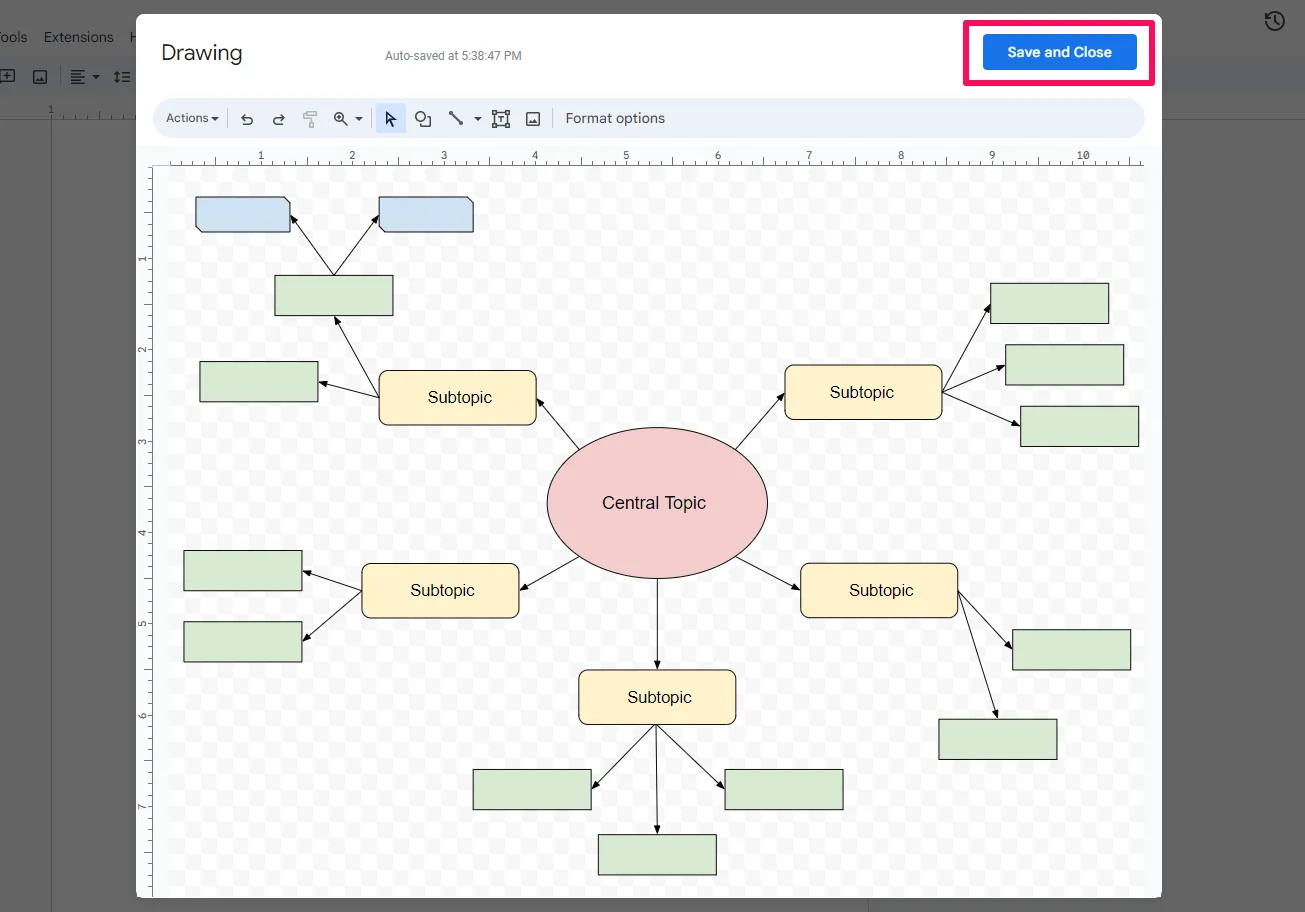
เมื่อคุณเสร็จสิ้นแล้ว ให้เลือกตัวเลือก บันทึกและปิด ที่มุมขวาบนของแผงควบคุม รูปภาพจะถูก ฝังไว้ในเอกสาร ที่คุณเปิดไว้ก่อนหน้านี้—คลิกที่รูปภาพเพื่อแสดงตัวเลือก แก้ไข และตัวควบคุมการจัดตำแหน่งหน้า
Google Docs จะบันทึกภาพวาดของคุณโดยอัตโนมัติหลังจากการแก้ไขแต่ละครั้ง คุณยังสามารถดูประวัติเวอร์ชันได้โดยเลือกตัวเลือกจากเมนูแบบเลื่อนลง การดำเนินการ
ข้อเสียของการใช้ Google Docs เป็นเครื่องมือทำแผนผังความคิด
Google Docs เป็นเครื่องมือที่เรียบง่ายและมีประโยชน์ซึ่งสามารถทำงานได้สำเร็จ อย่างไรก็ตาม เมื่อพูดถึงเครื่องมือทำแผนผังความคิด Google Apps อย่าง Docs หรือ Sheets ยังเทียบไม่ได้กับซอฟต์แวร์ที่ครอบคลุมมากกว่า เช่นClickUp นี่คือข้อด้อยบางประการที่ควรพิจารณา:
- คุณสมบัติพื้นฐาน: Google Docs มีคุณสมบัติการจัดรูปแบบเพียงไม่กี่อย่าง นอกจากนี้ยังขาดฟังก์ชันการทำงานที่เฉพาะเจาะจงของซอฟต์แวร์แผนผังความคิดที่เชี่ยวชาญ
- ความยืดหยุ่นจำกัด: กระดานวาดภาพไม่มีพื้นที่เพียงพอสำหรับแผนผังความคิดที่ใหญ่และซับซ้อนมากขึ้น นอกจากรูปร่าง ขอบเขต แบบอักษร และชุดสีแล้ว คุณยังไม่มีตัวเลือกการปรับแต่งอื่นๆ มากนักใน Google Docs ซึ่งทำให้มีพื้นที่น้อยสำหรับความคิดสร้างสรรค์และมักส่งผลให้มีการออกแบบที่ดูจืดชืด
- การขาดระบบอัตโนมัติ: การสร้างแผนผังความคิดใน Google Docs มักรู้สึกไม่มีประสิทธิภาพและต้องใช้แรงงานคนมาก การจัดเรียงแผนผังใหม่ไม่ตรงตามสัญชาตญาณ เนื่องจากคุณต้องจัดตำแหน่งวัตถุใหม่ด้วยตนเองเพื่อให้เรียงกัน นอกจากนี้ ใครก็ตามที่เคยใช้ Docs หรือ Word มาก่อนจะรู้ดีว่ามันน่าหงุดหงิดแค่ไหนในการสร้างและเพิ่มรูปภาพภายใน Google Docs ที่เปิดอยู่
- เทมเพลต Google Docs พื้นฐานเกินไป: การใช้เทมเพลตเป็นความคิดที่ดี—แต่ส่วนเสริมของ Google สำหรับเทมเพลตไม่ได้ทรงพลังและช่วยได้มากเท่ากับโซลูชันอื่นๆ—โดยเฉพาะเมื่อคุณต้องการเพิ่มโหนดกลางและเน้นประเด็นสำคัญเมื่อคุณสร้างแผนผังความคิด
ซอฟต์แวร์แผนภาพความคิดทางเลือก
การใช้ Google Docs ในการสร้างแผนผังความคิดอาจสะดวกในบางกรณี แต่ยังไม่ใช่วิธีที่ดีที่สุด เนื่องจากฟังก์ชันการทำงานที่จำกัดและองค์ประกอบด้านการออกแบบที่ไม่ดึงดูดใจ จึงไม่ได้ให้สิ่งที่คุณสามารถนำไปใช้ได้มากนัก
ClickUp Mind Maps ช่วยให้คุณ สร้างแผนผังความคิดที่น่าสนใจและใช้งานได้จริง ซึ่งสามารถนำไปใช้ในหลากหลายสถานการณ์ ตั้งแต่การระดมความคิดอย่างง่ายไปจนถึงการปรับปรุงกระบวนการทางธุรกิจที่ซับซ้อน
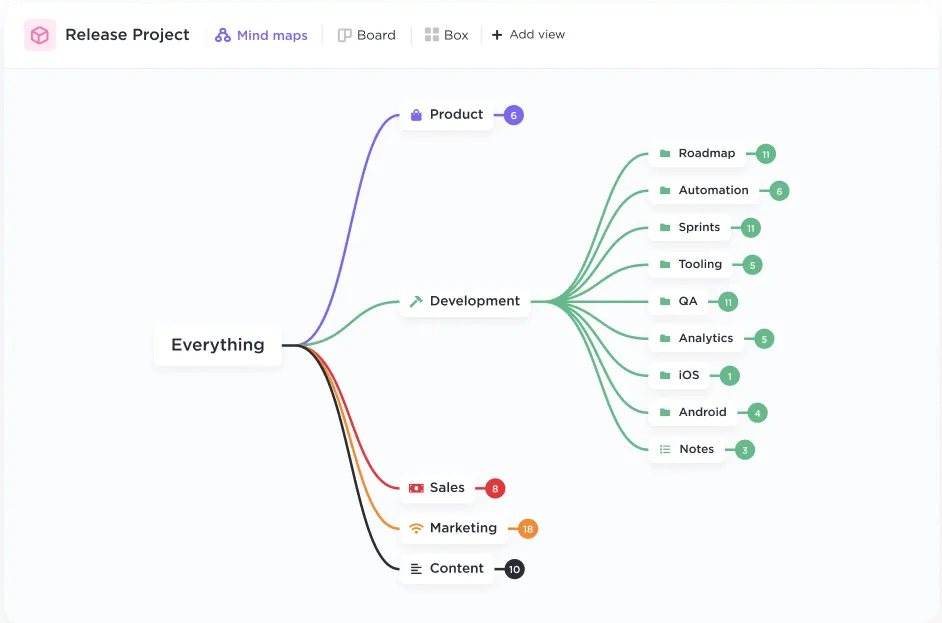
กระบวนการสร้างแผนภาพทั้งหมดได้รับการปรับให้เรียบง่ายเพื่อความสะดวกของคุณ นอกจากนี้ยัง ยืดหยุ่นและใช้งานง่ายกว่าการสร้างแผนผังความคิดใน Google Docs—ทุกฟีเจอร์อยู่ห่างเพียงคลิกเดียวหรือ ลากและวาง เท่านั้น
หากคุณติดขัด คุณสามารถหันไปหาClickUp Universityเพื่อขอความช่วยเหลือได้เสมอ!
ClickUp เป็นเครื่องมือการจัดการโครงการแบบครบวงจรที่ให้คุณได้มากกว่าการสร้างแผนผังความคิด! มันเปิดโอกาสให้คุณเข้าถึงคลังสมบัติของฟีเจอร์เฉพาะทางและตัวเลือกการปรับแต่งมากมาย เพื่อช่วยให้คุณระดมความคิด วางแผน และทำงานร่วมกันได้อย่างมีประสิทธิภาพ 🤝
รวบรวมข้อมูลทั้งหมดของคุณไว้ในที่เดียว, ทำให้กระบวนการที่ทำซ้ำ ๆ เป็นอัตโนมัติ, และบริหารจัดการทุกขั้นตอนของโครงการผ่านแอปพลิเคชันเดียว! ยังคงต้องการใช้ Docs อยู่หรือไม่?
ไม่ต้องกังวล คุณสามารถนำเข้าแผนผังความคิดจาก Google Docs เข้าสู่พื้นที่ทำงาน ClickUp ของคุณโดยตรงได้เลย เมื่อคุณทำเสร็จแล้ว ให้ผสานแผนผังเข้ากับกระบวนการทำงานของคุณและใช้ร่วมกับฟีเจอร์อันมีค่ามากมายของ ClickUp!
📮ClickUp Insight: ทีมที่มีประสิทธิภาพต่ำมีแนวโน้มที่จะใช้เครื่องมือมากกว่า 15 ชิ้นถึง 4 เท่า ในขณะที่ทีมที่มีประสิทธิภาพสูงยังคงรักษาประสิทธิภาพโดยจำกัดเครื่องมือไว้ที่ 9 แพลตฟอร์มหรือน้อยกว่า แล้วการใช้แพลตฟอร์มเดียวล่ะ?
ในฐานะแอปครบวงจรสำหรับการทำงานClickUpนำงาน โครงการ เอกสาร วิกิ แชท และการโทรของคุณมารวมไว้ในแพลตฟอร์มเดียว พร้อมด้วยเวิร์กโฟลว์ที่ขับเคลื่อนด้วย AI พร้อมใช้งานแล้ววันนี้ พร้อมทำงานอย่างชาญฉลาดขึ้นหรือไม่? ClickUp ทำงานได้กับทุกทีม ทำให้งานมองเห็นได้ชัดเจน และช่วยให้คุณมุ่งเน้นกับสิ่งที่สำคัญ ในขณะที่ AI จัดการส่วนที่เหลือ
5 แผนผังความคิดที่เป็นประโยชน์เพื่อเริ่มต้นของคุณ
ด้วยเทมเพลตสำเร็จรูปมากมายที่มีให้คุณใช้งานในปัจจุบัน จึงไม่จำเป็นต้องสร้างเอกสารแผนผังความคิดขึ้นมาใหม่ตั้งแต่ต้นอีกต่อไป เลือกใช้ ห้าเทมเพลต เหล่านี้และใช้ประโยชน์จากแผนผังที่น่าดึงดูดและเข้าใจง่ายของพวกเขา!
1. แผนผังความคิดแบบง่าย
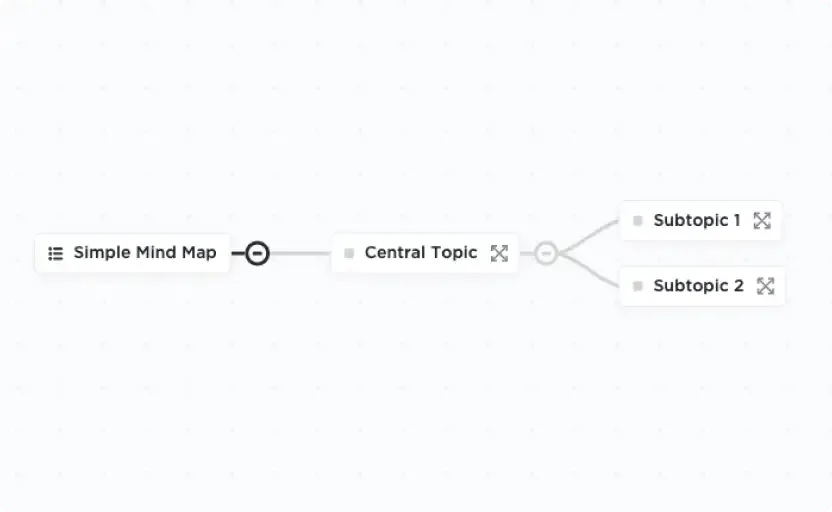
เทมเพลตแผนผังความคิดแบบง่ายของ ClickUpเป็นจุดเริ่มต้นที่ยอดเยี่ยมสำหรับโลกของแผนผังความคิด อย่าให้ ดีไซน์ที่เรียบง่าย หลอกคุณได้ เพราะมันมาพร้อมกับฟีเจอร์มากมายที่ช่วยให้คุณมองเห็นไอเดียหรือแนวคิดใด ๆ ได้อย่างมีประสิทธิภาพ 👀
ClickUp มีโหมดแผนผังความคิดสองประเภท:
- โหมดว่าง: โหนดอยู่ในรูปแบบของรูปร่างที่สามารถแก้ไขได้ ทำให้โหมดนี้เหมาะอย่างยิ่งสำหรับการระดมความคิด
- โหมดงาน: โหนดคืองานที่สามารถโต้ตอบได้ซึ่งคุณสามารถมอบหมายและจัดการได้ในมุมมองรายการหรือมุมมองบอร์ดของเทมเพลต การคลิกที่โหนดจะเปิดถาดงาน ซึ่งคุณสามารถเพิ่มไฟล์แนบ แสดงความคิดเห็น และติดตามเวลาได้
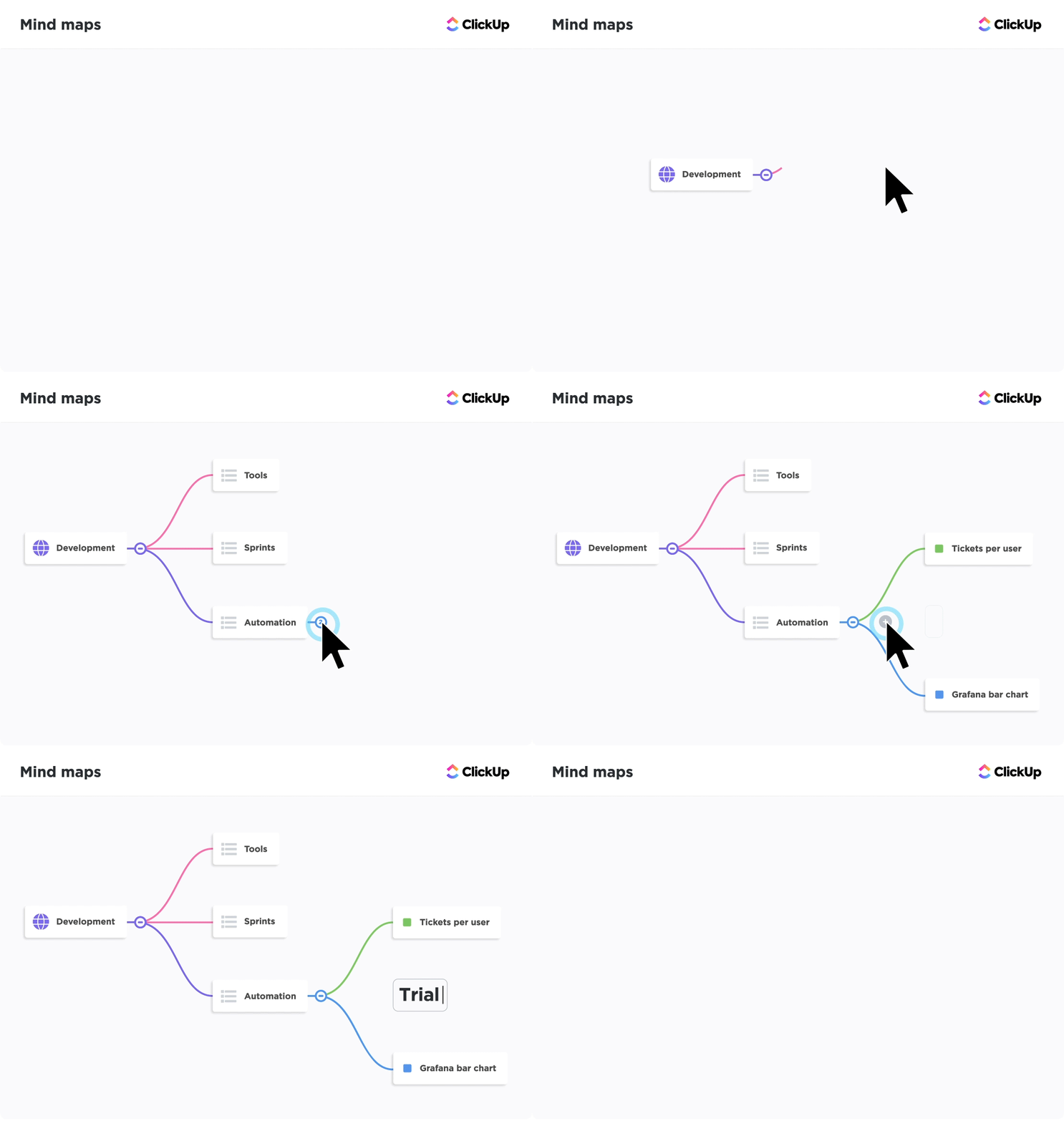
ไม่ว่าจะใช้โหมดใด การสร้างและแก้ไขแผนผังความคิดก็ง่ายที่สุดในการถ่ายทอดแนวคิดที่ซับซ้อน เพียงคลิกที่สัญลักษณ์บวกและลบเพื่อขยาย ลดขนาด และเพิ่มหัวข้อย่อยใหม่บนหน้ากระดาษวาด
2. แม่แบบแผนที่ฟองสบู่
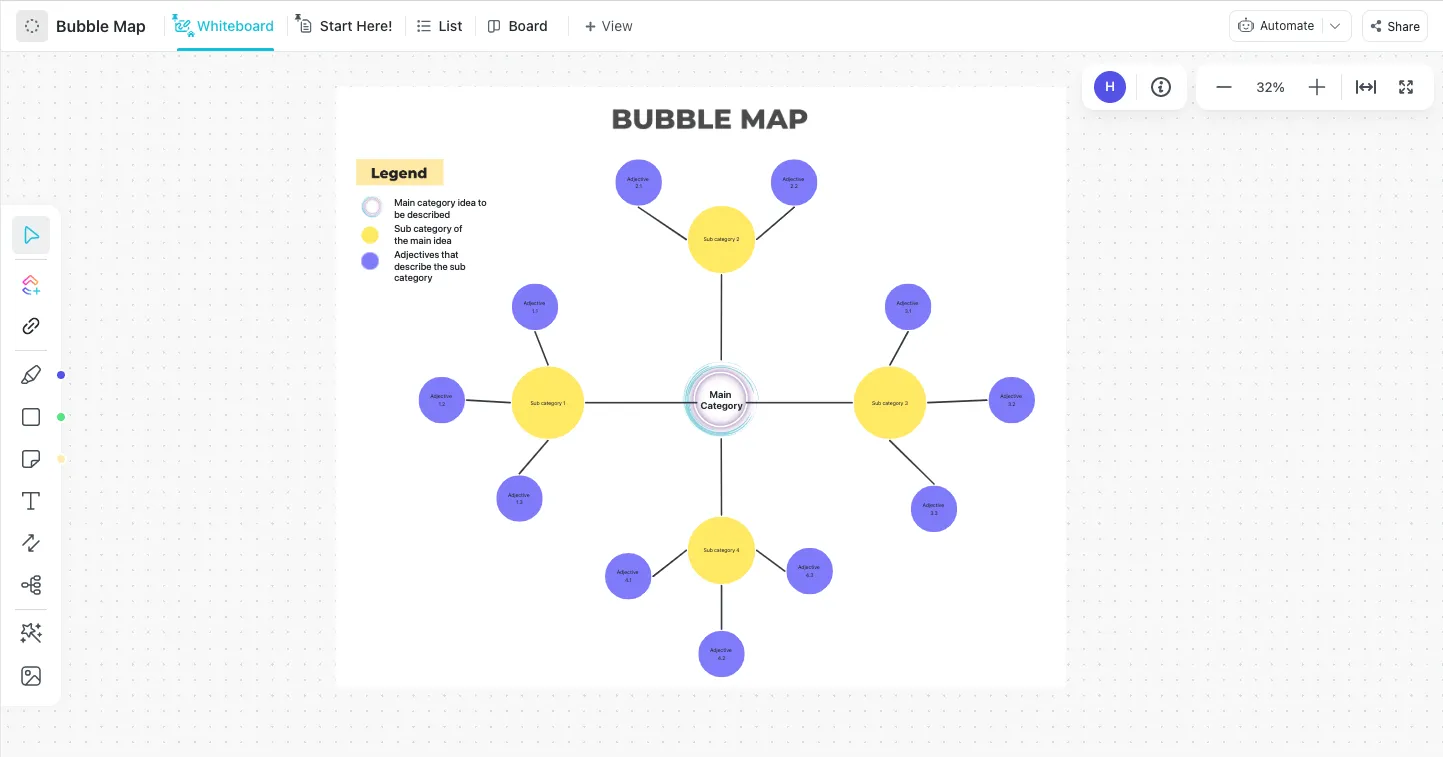
หากคุณต้องการ ความยืดหยุ่นมากขึ้น ลองดูเทมเพลตแผนผังฟอง ClickUp ซึ่งเป็นเทมเพลตแผนผังความคิดในClickUp Whiteboard ที่ให้คุณเข้าถึงเครื่องมือสร้างสรรค์มากมาย!
นอกจากการปรับแต่งข้อความ รูปร่าง และชุดสีแล้ว คุณยังสามารถ:
- เชื่อมต่อไอคอนเส้นกับรูปร่างเฉพาะ
- เพิ่มหรือนำเข้าภาพ วิดีโอ และข้อความในสไตล์ตัวอักษรที่คุณชื่นชอบ
- ฝังบัตรเว็บไซต์และเอกสาร
โบนัส: ชม10อันดับเทมเพลตแผนที่ฟองสบู่สุดหรูสำหรับการสร้างภาพและการระดมความคิด
เทมเพลตนี้เป็นเครื่องมือสำหรับการทำงานร่วมกันที่สมบูรณ์แบบ ช่วยให้คุณวิเคราะห์ปัญหาใด ๆ ได้อย่างง่ายดายและดูการเปลี่ยนแปลงแบบเรียลไทม์ นอกจากนี้ คุณยังสามารถเปลี่ยนโหนดให้เป็นงานที่สามารถดำเนินการได้ ซึ่งคุณสามารถมอบหมาย แสดงความคิดเห็น และติดตามความคืบหน้าได้
3. แม่แบบการวางแผนโครงการ
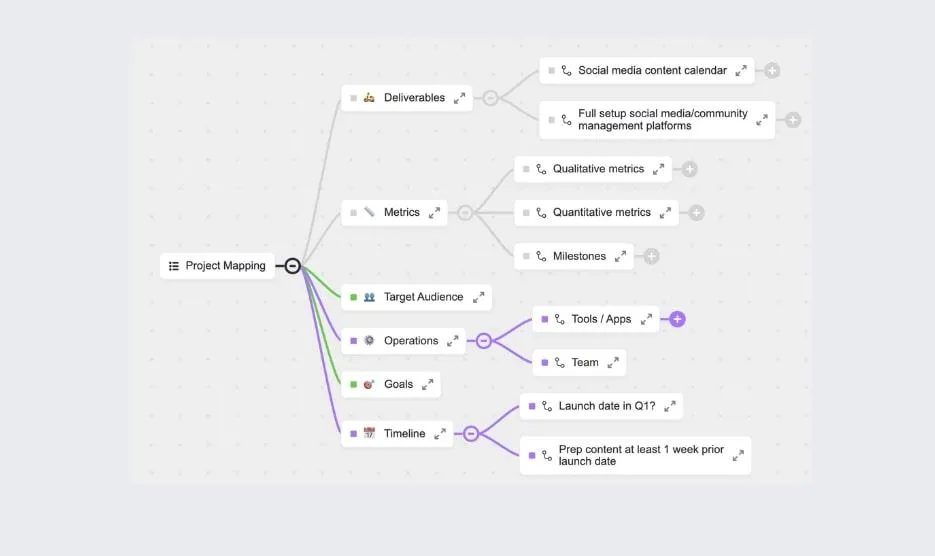
เทมเพลตการวางแผนโครงการ ClickUpทำให้โครงการใด ๆ จัดการได้ง่ายขึ้น นอกจากการวางแผนแล้ว ยังช่วยให้คุณติดตามงานทั้งหมด ผู้เข้าร่วม อุปกรณ์ และองค์ประกอบอื่น ๆ ที่สำคัญต่อความสำเร็จของโครงการของคุณได้อีกด้วย 🏆
มันมาพร้อมกับสองมุมมอง:
- มุมมองรายการไอเดีย: ช่วยคุณวางแผน จัดสรร และกำกับดูแลงานทั้งหมดที่เกี่ยวข้องกับโครงการ
- มุมมองแผนผังความคิดโครงการ:ช่วยให้การจัดการและวางแผนโครงการเป็นไปอย่างมีภาพรวม
ในการใช้เทมเพลตนี้ ให้เริ่มด้วยการระบุรายการงานทั้งหมดและงานย่อยในมุมมองรายการ จากนั้นเพิ่มวันที่กำหนดส่ง ผู้รับผิดชอบ ไฟล์แนบ และข้อมูลอื่น ๆ ที่เพื่อนร่วมทีมของคุณอาจต้องการเพื่อดำเนินการงานให้เสร็จสมบูรณ์
ใช้ฟิลด์ที่กำหนดเองเพื่อให้ข้อมูลเพิ่มเติมเกี่ยวกับแต่ละงาน เช่น ความสำคัญและสถานะ งานที่แสดงรายการจะปรากฏเป็นโหนดในมุมมองแผนผังความคิดตามลำดับชั้นที่คุณสร้างขึ้น
4. แผนผังความคิดโครงการทีม โดย Docs & Google Slides
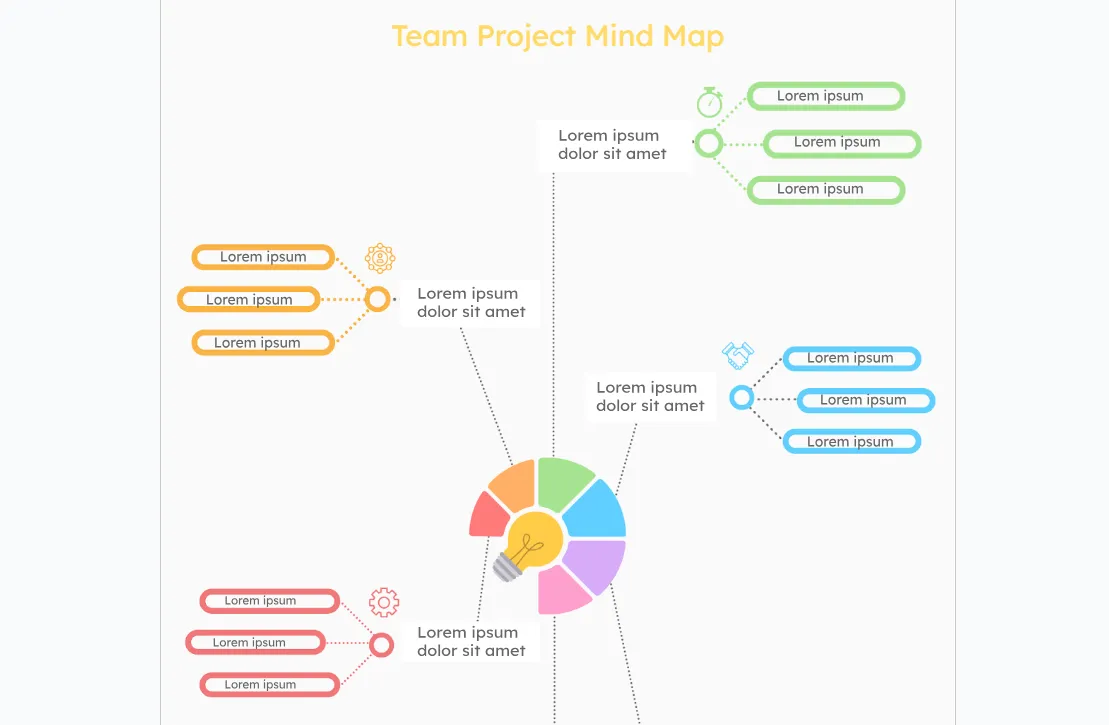
แม่แบบแผนผังความคิดโครงการทีมโดย Docs & Slidesเป็นตัวอย่างที่ยอดเยี่ยมของแม่แบบแผนผังความคิดในGoogle Docs ซึ่งแตกต่างจากที่คุณสามารถสร้างในแผงวาดภาพ แม่แบบนี้ครอบคลุมทั้งหน้า ให้คุณมี พื้นที่มากขึ้นในการขยายความคิดของคุณ นอกจากนี้ยังออกแบบอย่างสวยงาม ใช้กราฟิกสีสันสดใสเพื่อสร้างเอฟเฟกต์ภาพที่โดดเด่นยิ่งขึ้น
เพื่อสร้างแผนผังความคิดด้วยเทมเพลตนี้และเริ่มแก้ไข ให้เปิดใน Google Docs ไปที่ เมนู > ไฟล์ > ทำสำเนา เพื่อสร้างและแก้ไขเวอร์ชันส่วนตัวของคุณ
5. แผนผังความคิดการจัดการเวลาโดย Docs & Slides
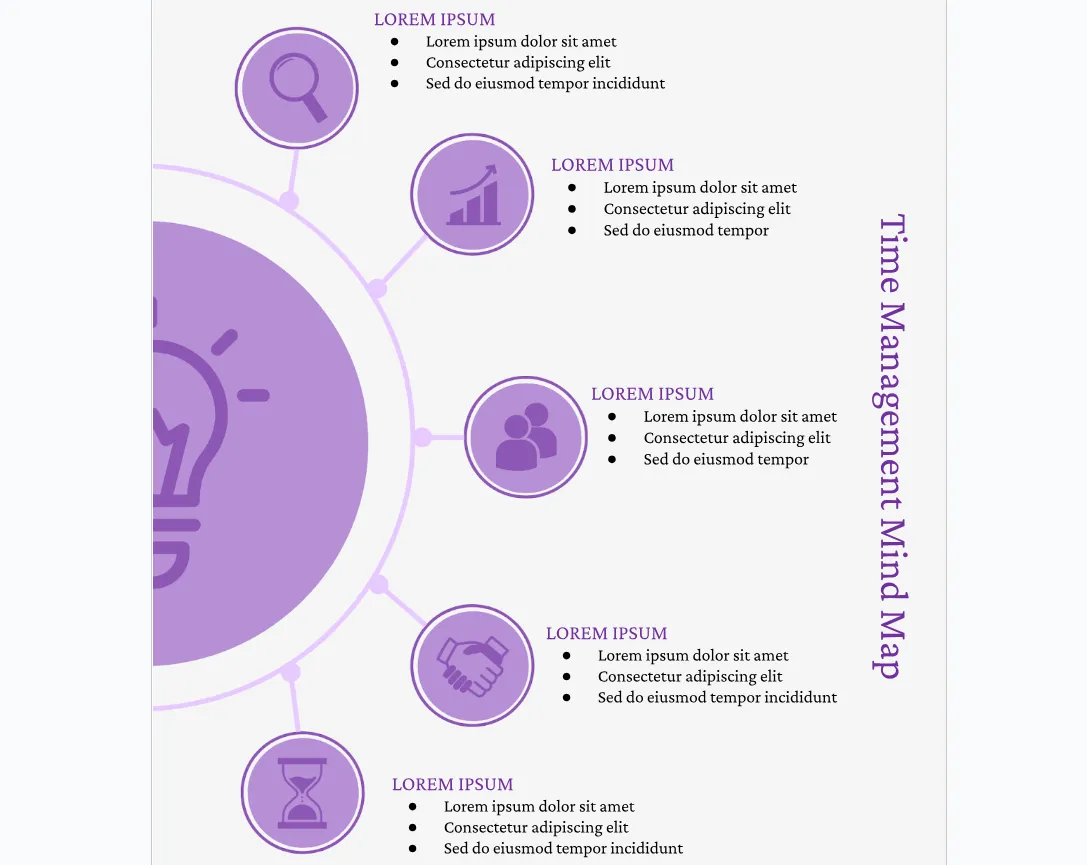
การจัดการเวลาเป็นงานที่ท้าทายอยู่เสมอ ต้องอาศัยทักษะการจัดการและการจัดลำดับความสำคัญที่แข็งแกร่ง คุณต้อง บาลานซ์ความรับผิดชอบหลายอย่างและกำหนดเวลา พร้อมปรับตัวกับการเปลี่ยนแปลงที่ไม่คาดคิดและรักษาประสิทธิภาพในการทำงาน ⚖️
โชคดีที่มีเครื่องมือเช่นนี้แม่แบบแผนที่ความคิดการจัดการเวลา โดย Docs & Slides คุณสามารถทำทุกอย่างได้ในแบบที่สนุกและสีสันสดใส แผนที่ความคิด Google Docs นี้สามารถนำไปใช้ในสถานการณ์ต่าง ๆ ได้ ไม่ว่าจะเป็นธุรกิจหรือส่วนตัว
จัดการกระบวนการทำงานด้วยแผนผังความคิด
การทำแผนผังความคิดเป็นวิธีการสร้างสรรค์และใช้ภาพในการจัดระเบียบความคิด ไอเดีย และโครงการของคุณ แม้ว่าการสร้างแผนผังความคิดใน Google Docs จะเป็นไปได้ แต่ก็ยังมีข้อจำกัดอยู่
เครื่องมือวาดแผนภาพความคิดที่มีความเฉพาะทางมากขึ้น ให้ตัวเลือกการปรับแต่งและฟังก์ชันการทำงานที่หลากหลายเพื่อสร้างแผนภาพความคิดที่น่าสนใจและหลากหลายได้อย่างง่ายดาย หากคุณต้องการกระบวนการที่มีลักษณะดึงดูดสายตาและง่ายต่อการนำทาง การใช้เทมเพลตสำเร็จรูปหรือซอฟต์แวร์ขั้นสูงอาจเป็นทางเลือกที่ดี คลิกอัพมีเทมเพลตแผนภาพความคิดพร้อมใช้มากมายพร้อมกับคุณสมบัติต่าง ๆ ที่ช่วยในการจัดการโครงการ ทำให้เป็นตัวเลือกที่เหมาะอย่างยิ่งสมัครใช้คลิกอัพวันนี้เพื่อเริ่มต้น!