

มาดูกันเถอะ สมองของคุณประมวลผลข้อมูลและไอเดียมากมายทุกวัน 🧠
ตอนนี้ ถ้าคุณเป็นเชอร์ล็อก โฮล์มส์ คุณก็สามารถสร้างวังแห่งความคิดเพื่อจัดระเบียบข้อมูลทั้งหมดนั้นไว้ในหัวของคุณได้เลย
แต่สำหรับพวกเราที่เหลือ การสร้าง แผนผังความคิดแบบง่ายบนExcel ก็อาจช่วยได้
คุณสามารถสร้างแผนผังความคิดเพื่อแสดงภาพแนวคิดของคุณและได้รับข้อมูลเชิงลึกที่เป็นประโยชน์เกี่ยวกับแนวคิดเหล่านั้น
ในบทความนี้ เราจะแสดงวิธีการสร้างแผนผัง ความคิดใน Excel จากนั้นเราจะเน้นถึงข้อเสียของมันและแนะนำทางเลือกที่ยอดเยี่ยมสำหรับการสร้างแผนผังความคิดแบบโต้ตอบ
มาเริ่มกันเลย!
แผนภาพความคิดใน Excel คืออะไร?
แผนผังความคิดคือแผนภาพลำดับชั้นประเภทหนึ่งที่สร้างขึ้นโดยมีแนวคิดหลักเป็นศูนย์กลาง แทนที่จะป้อนข้อมูลในรูปแบบตารางพื้นฐาน แผนผังความคิดช่วยให้คุณมองเห็น วิเคราะห์ และจัดระเบียบข้อมูลในรูปแบบที่ไม่เป็นเส้นตรง
⭐ เทมเพลตแนะนำ
แผนผังความคิดใน Excel ช้า ขาดการจัดการงาน และจำกัดการผสานรวม ลองใช้เทมเพลตแผนผังความคิดแบบง่ายของ ClickUp ฟรีสำหรับการระดมความคิด การทำงานร่วมกัน และการติดตามงานได้อย่างง่ายดาย—ฟรี! 🚀
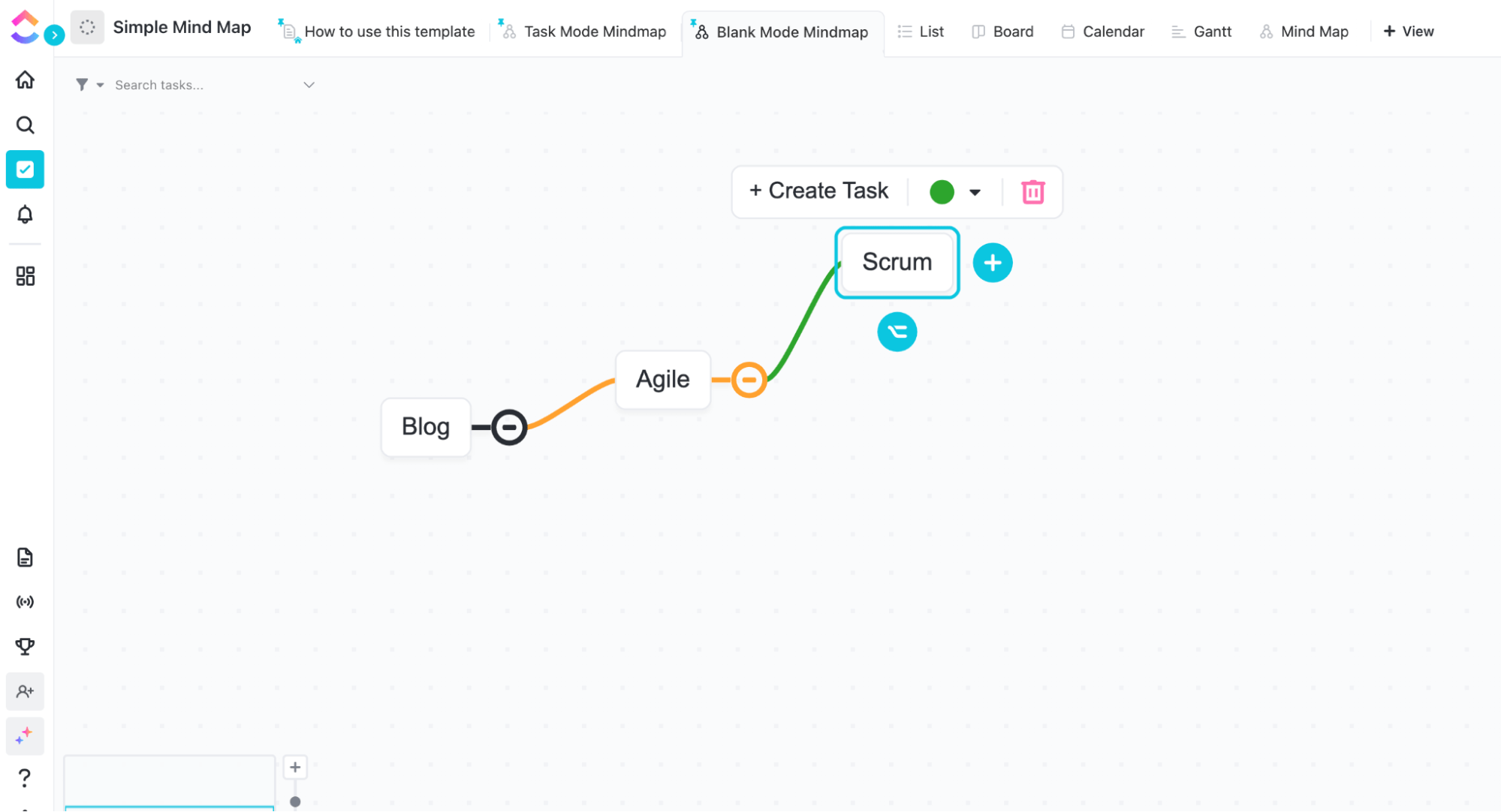
ดูตัวอย่างแผนผังความคิดที่ยอดเยี่ยมได้ที่นี่
เชอร์ล็อกสร้างเครือข่ายของความคิดในจิตใจของเขา และแผนผังความคิดก็คล้ายกับสิ่งนั้น

อยากให้พวกเราทุกคนมีห้องเก็บสมองเหมือนเขาบ้างจัง 😮💨
เมื่อคุณสร้างแผนภูมิลำดับชั้นนี้ใน Excel คุณจะได้ แผนผังความคิดใน Excel
โดยพื้นฐานแล้ว แผนผังความคิดใน Excel จะประกอบด้วยแนวคิดหลักหนึ่งข้อที่มีแนวคิดย่อยจำนวนมากแตกแขนงออกมาจากแนวคิดหลักนั้น แนวคิดย่อยแต่ละข้อจะมีแนวคิดย่อยของตัวเองซึ่งแตกแขนงออกไปเป็นแนวคิดย่อยเพิ่มเติมอีก... และดำเนินต่อไปเรื่อยๆ
แต่อย่าหลงทางไปกับกิ่งก้าน
ออกจากสมองอันน่าทึ่งของเชอร์ล็อกแล้วไปสำรวจแผนผังความคิดใน Excel กันเถอะ
แผนผังความคิดใน Excel มีลักษณะทั่วไปบางประการ:
- แนวคิดหลักหรือแนวคิดหลัก
- หัวข้อย่อยไหลเป็นแขนงจากแนวคิดหลัก
- แต่ละสาขาครอบคลุมภาพหรือคำสำคัญ
- กิ่งก้านก่อตัวเป็นเครือข่ายโหนดที่เชื่อมต่อกัน
- สีต่าง ๆ ถูกใช้เพื่อเน้นแนวคิดที่แตกต่างภายในแผนที่
การวาดแผนผังความคิดฟังดูสนุกใช่ไหม?
มาเรียนรู้วิธีสร้างแผนผังความคิดใน Excel กันเถอะ
วิธีสร้างแผนผังความคิดใน Excel
มีสองวิธีในการสร้างแผนผังความคิดใน Excel:
- การใช้ ไลบรารีรูปร่าง
- การใช้ SmartArt
ทำตามขั้นตอนเหล่านี้เพื่อสร้างแผนผังความคิดใน Microsoft Excel และแสดงภาพแนวคิดหลักหรือแนวคิดของคุณ
ก. การใช้รูปร่าง
Microsoft Officeมี ไลบรารีรูปทรง ให้คุณเพิ่มกล่อง วงกลม ลูกศร ฯลฯ ซึ่งคุณสามารถใช้สร้างแผนผังความคิดในสเปรดชีตได้
สมมติว่าคุณต้องการสร้างแผนผังความคิดสำหรับ "โครงการ X" ซึ่งจะรวมถึงขอบเขต เป้าหมาย การจัดงบประมาณ และอื่นๆ
นี่คือวิธีที่คุณสามารถใช้รูปร่างเพื่อสร้างแผนผังความคิดนี้ใน Excel:
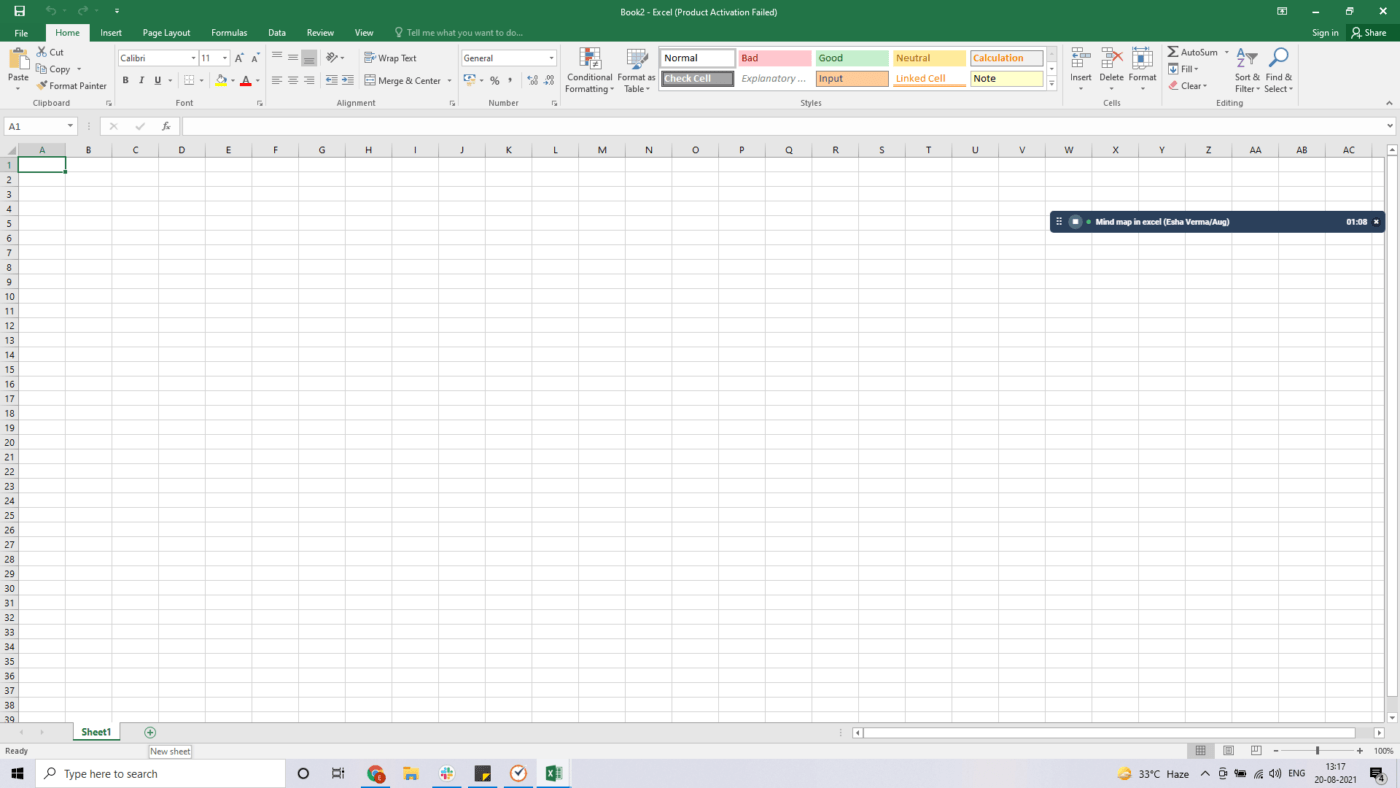
ขั้นตอนที่ 1: เปิดแผ่นงาน Excel ใหม่
เปิด Excel และเลือก สมุดงานเปล่า เพื่อเริ่มทำงานกับไฟล์ใหม่
คุณยังสามารถเพิ่มแผนผังความคิดลงในไฟล์ที่มีอยู่แล้วได้โดยการเพิ่มแผ่นงานใหม่โดยใช้ไอคอน + ที่อยู่ด้านล่างของแผ่นงาน Excel ของคุณ
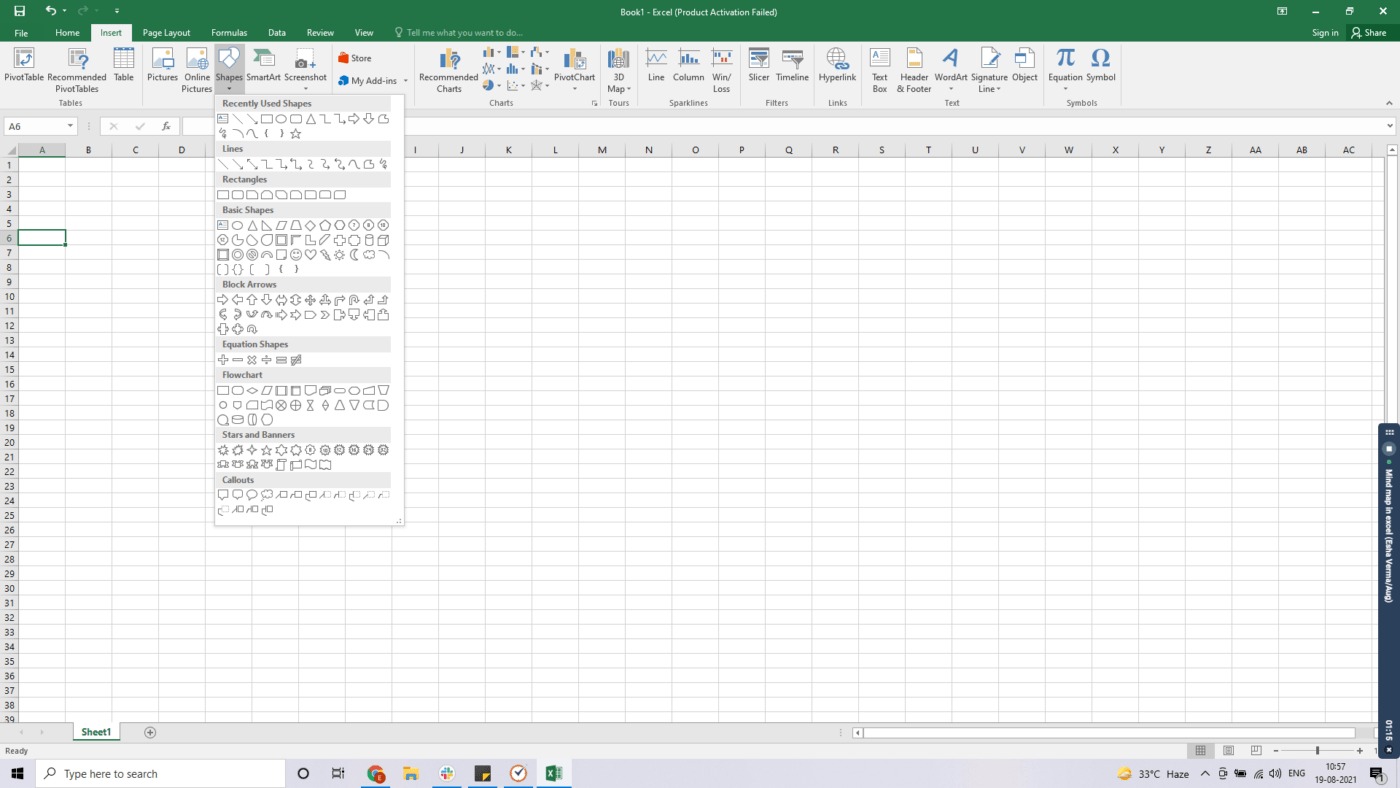
ขั้นตอนที่ 2: เปิดเมนู รูปร่าง
เพื่อเพิ่มรูปร่าง ให้คลิกที่แท็บ แทรก คุณจะพบมันบนริบบิ้นสีเขียว ถัดจากแท็บ หน้าแรก จากนั้นเลือก รูปร่าง และเมนูแบบเลื่อนลงจะปรากฏขึ้น
ขั้นตอนที่ 3: วาดรูปทรง
เลือกรูปร่างที่คุณชอบ จากนั้นคลิกและลากเพื่อวาดมันไว้ที่ใดก็ได้บนแผ่นงาน
ที่นี่ เราได้ใช้สี่เหลี่ยมผืนผ้าแบบโค้งมน แต่คุณสามารถเลือกทรงตามที่คุณต้องการได้!

ขั้นตอนต่อไปคือการเพิ่มรูปร่างที่แตกแขนงออกมาจากรูปร่างกลางนี้หรือ 'แนวคิดกลาง'
นี่คือวิธีการดำเนินการ:
ทำตามขั้นตอนเดียวกันกับ ขั้นตอน 2 เพื่อเลือกและวาดรูปทรงที่แตกแขนง
ที่นี่เราได้สร้างกล่องใหม่หกกล่อง แต่คุณสามารถเพิ่มได้ตามต้องการ วางพวกมันรอบๆ กล่องกลางในลักษณะที่คุณต้องการให้พวกมันแยกออกไป
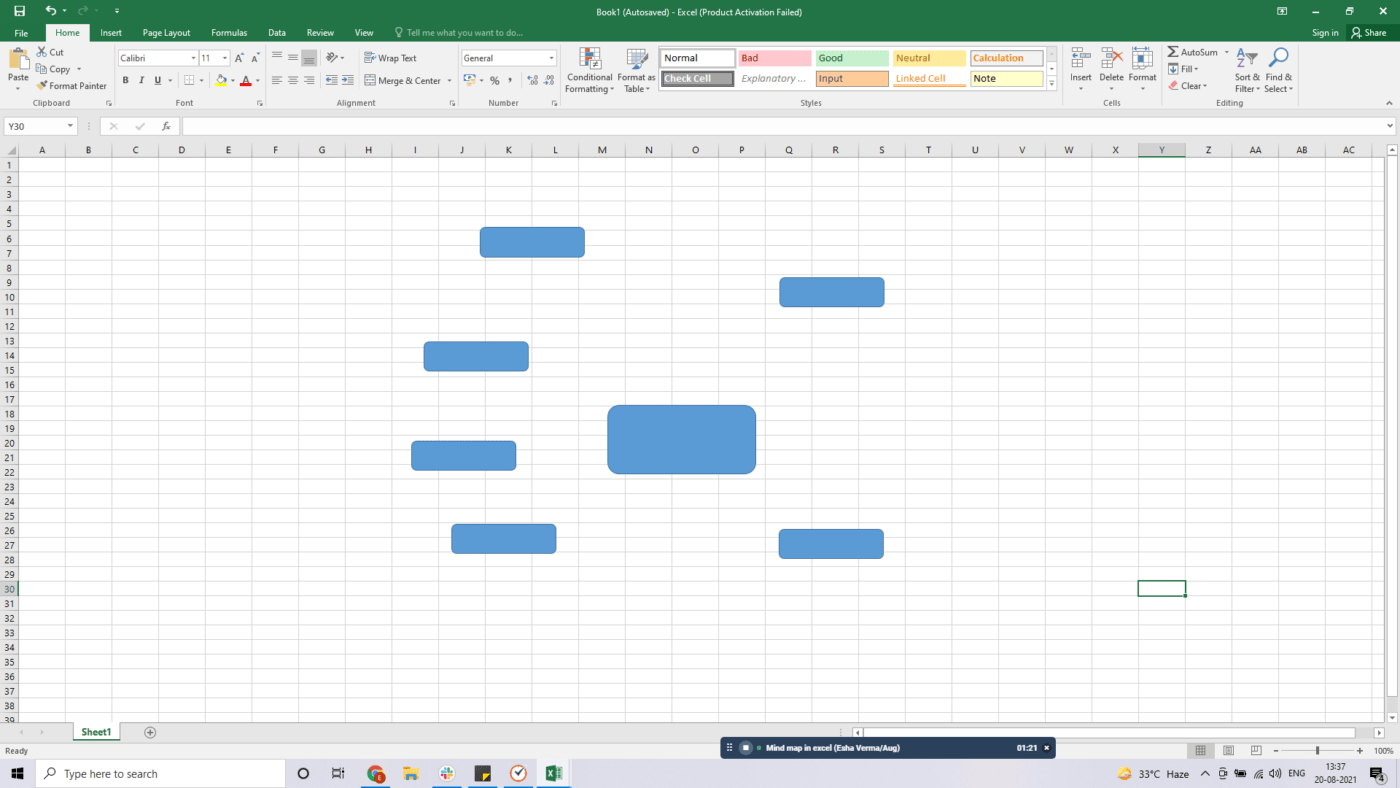
ขั้นตอนที่ 4: จัดรูปแบบรูปร่าง
คุณสามารถเลือกสีของแต่ละรูปทรงเพื่อแสดงถึงแนวคิดที่แตกต่างกันได้
เพื่อทำเช่นนั้น ให้เลือกรูปร่างแล้วคลิกที่แท็บ รูปแบบ บนริบบิ้นสีเขียวที่อยู่ด้านบน
เลือกสีที่คุณต้องการจาก รูปแบบรูปร่าง คุณสามารถเพิ่มเอฟเฟกต์รูปร่างหรือเลือกเส้นขอบรูปร่างจากส่วนนี้ได้เช่นกัน
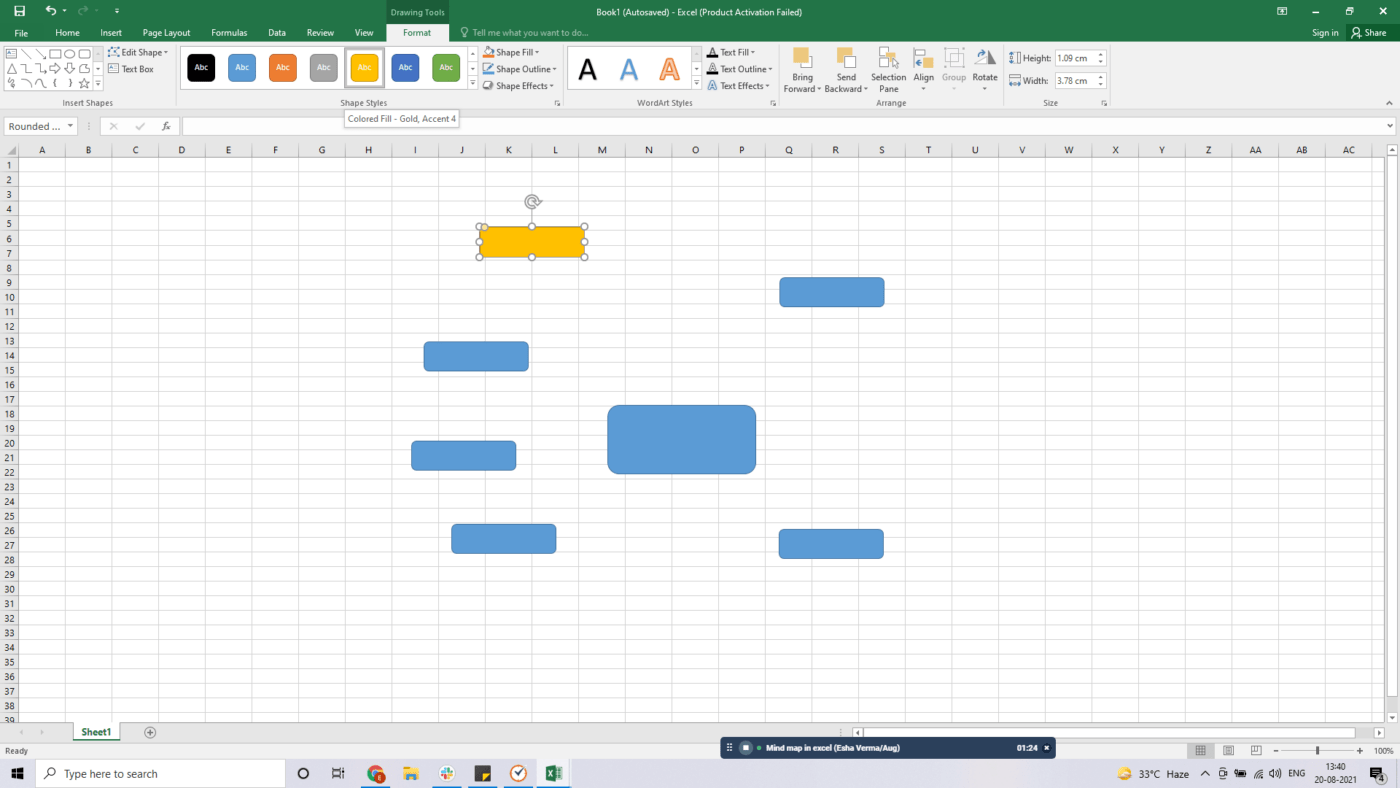
ขั้นตอนที่ 5: เชื่อมต่อรูปร่างโดยใช้เส้น
เมื่อคุณเปลี่ยนสีแล้ว คุณสามารถเชื่อมต่อรูปร่างเหล่านี้กับรูปร่างกลางได้โดยใช้เส้น คุณจะพบตัวเลือก เส้น ใต้แท็บ รูปร่าง
เพียงลากและวาดแต่ละเส้นในแบบที่คุณเพิ่มรูปทรงไว้ก่อนหน้านี้
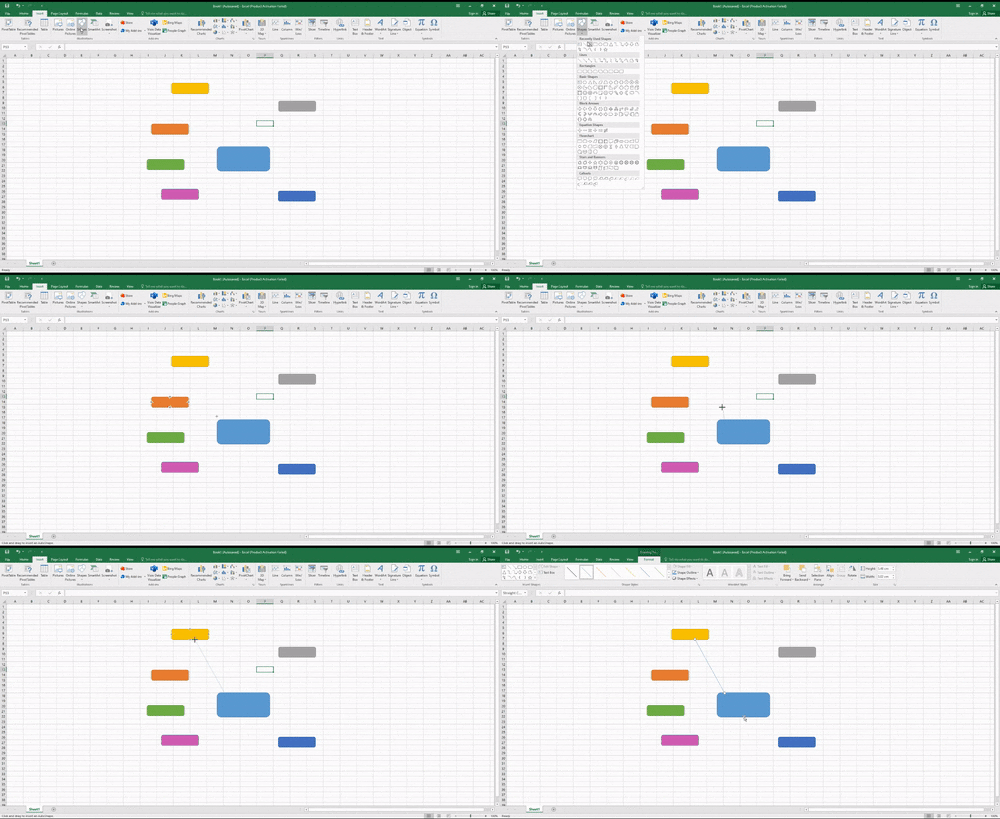
ทำเช่นนี้กับรูปทรงที่เหลือทั้งหมดด้วย
คุณยังสามารถทำให้บรรทัดเหล่านี้มีสีสันได้ด้วยแท็บ รูปแบบ เดียวกันบนริบบิ้นสีเขียว การใช้สีจะช่วยให้คุณติดตามเส้นทางที่แยกต่างหากได้
เมื่อสิ้นสุดแล้ว แผนที่ของคุณควรมีลักษณะประมาณนี้:
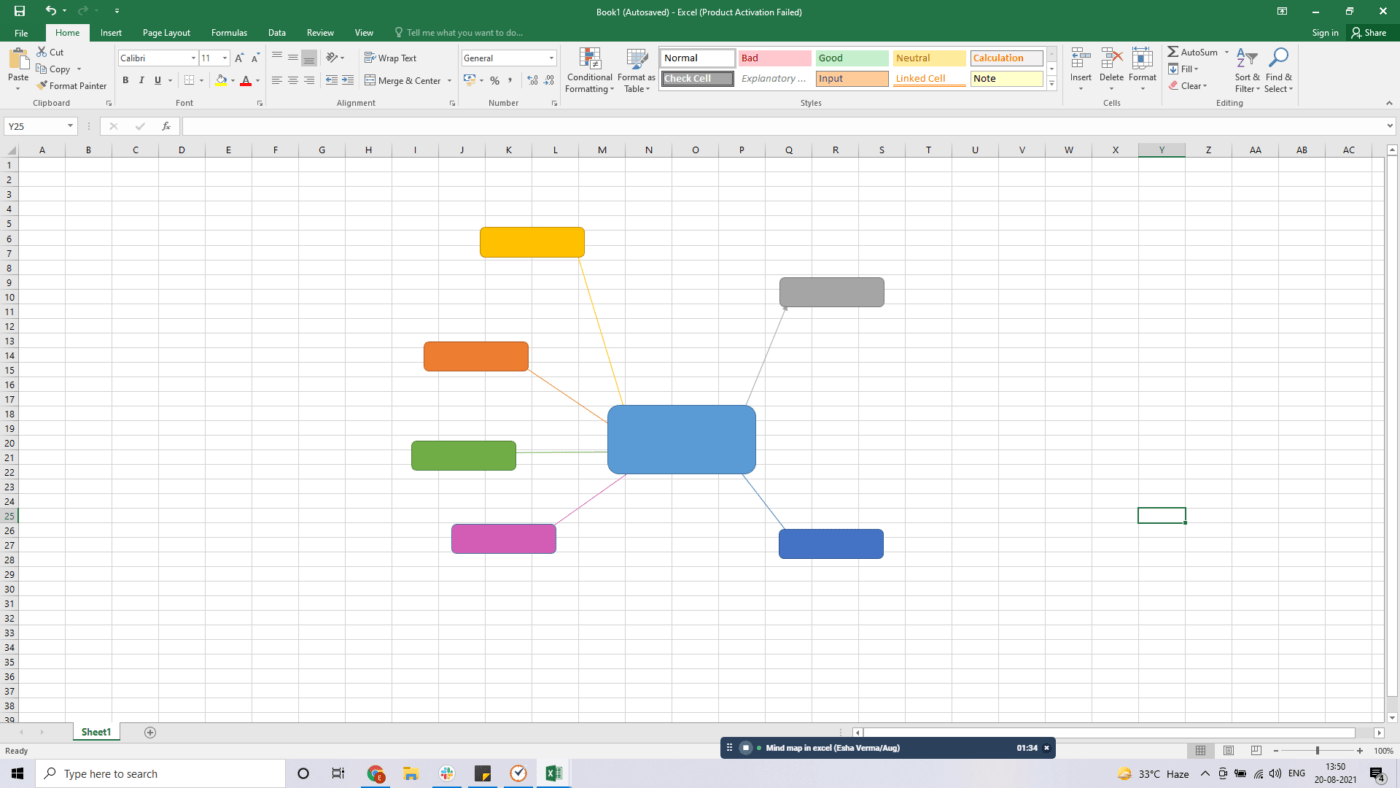
ขั้นตอนที่ 6: เพิ่มข้อความ
ตอนนี้ คุณต้องเติมรูปทรงเหล่านี้ด้วยความคิด
คุณสามารถทำได้โดยการดับเบิลคลิกที่รูปร่างเพื่อเพิ่มหรือแก้ไขข้อความ
เนื่องจากแผนผังความคิดนี้ใช้สำหรับ "โครงการ X" กล่องตรงกลางจะใส่ชื่อโครงการ ส่วนกล่องอื่นๆ จะใส่แนวคิดต่างๆ เช่น ขอบเขต เป้าหมาย การวิเคราะห์ความเสี่ยง เป็นต้น
ขั้นตอนที่ 7: ขยายแผนผังความคิดของคุณ
ใช้เมนู รูปร่าง ต่อไปเพื่อเพิ่มเส้นและรูปร่างเพิ่มเติมเพื่อขยายแผนผังความคิดของคุณ. ไม่มีขีดจำกัดว่าแผนผังความคิดของคุณจะใหญ่ได้แค่ไหน.
เช่นเดียวกับที่ไม่มีขีดจำกัดสำหรับความเป็นไปได้เมื่อเชอร์ล็อกกำลังไขคดี!
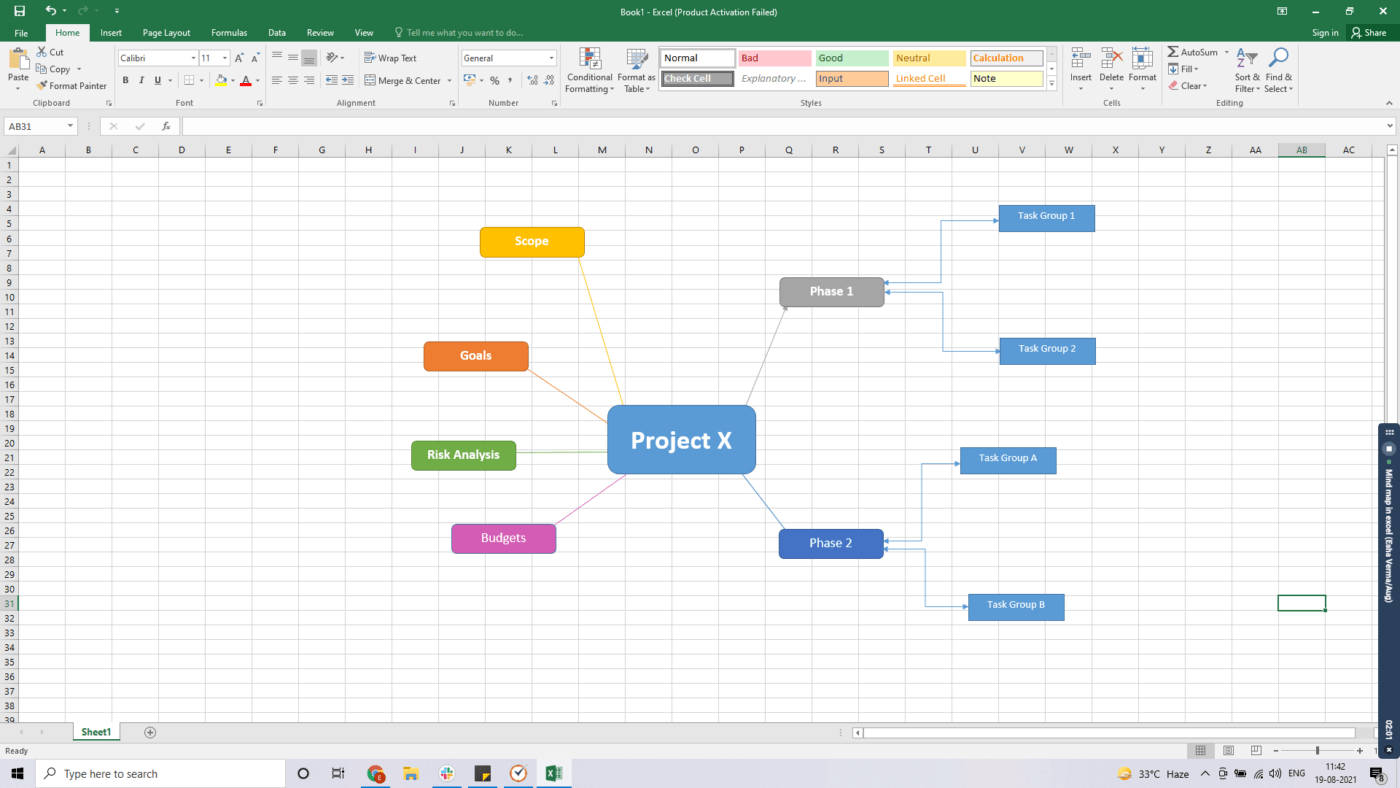
และนี่คือวิธีที่คุณสร้างแผนผังความคิดใน Excel ด้วยรูปร่างได้สำเร็จ
ตอนนี้ มาสำรวจตัวเลือกที่สองกัน
B. การใช้ SmartArt
คุณสามารถใช้ SmartArt เพื่อแสดงข้อมูลและความคิดของคุณให้เป็นภาพได้โดยการเลือกรูปแบบที่เหมาะกับแนวคิดของคุณ
อย่างไรก็ตาม สิ่งเหล่านี้เป็นแม่แบบที่แข็งตัวซึ่งยากต่อการปรับเปลี่ยน
เหมือนกับวิธีที่แปลกประหลาดของเชอร์ล็อกในการไขคดีที่ยากจะเปลี่ยนแปลง ไม่ว่าวัตสันจะพยายามแค่ไหนก็ตาม 🤷♂️
อย่างไรก็ตาม นี่คือขั้นตอนในการสร้างแผนผังความคิดโดยใช้ SmartArt:
ขั้นตอนที่ 1: เปิดเวิร์กชีต Excel
เปิดเวิร์กชีต Excel ของคุณที่คุณต้องการแทรกแผนผังความคิด
ขั้นตอนที่ 2: เพิ่ม SmartArt
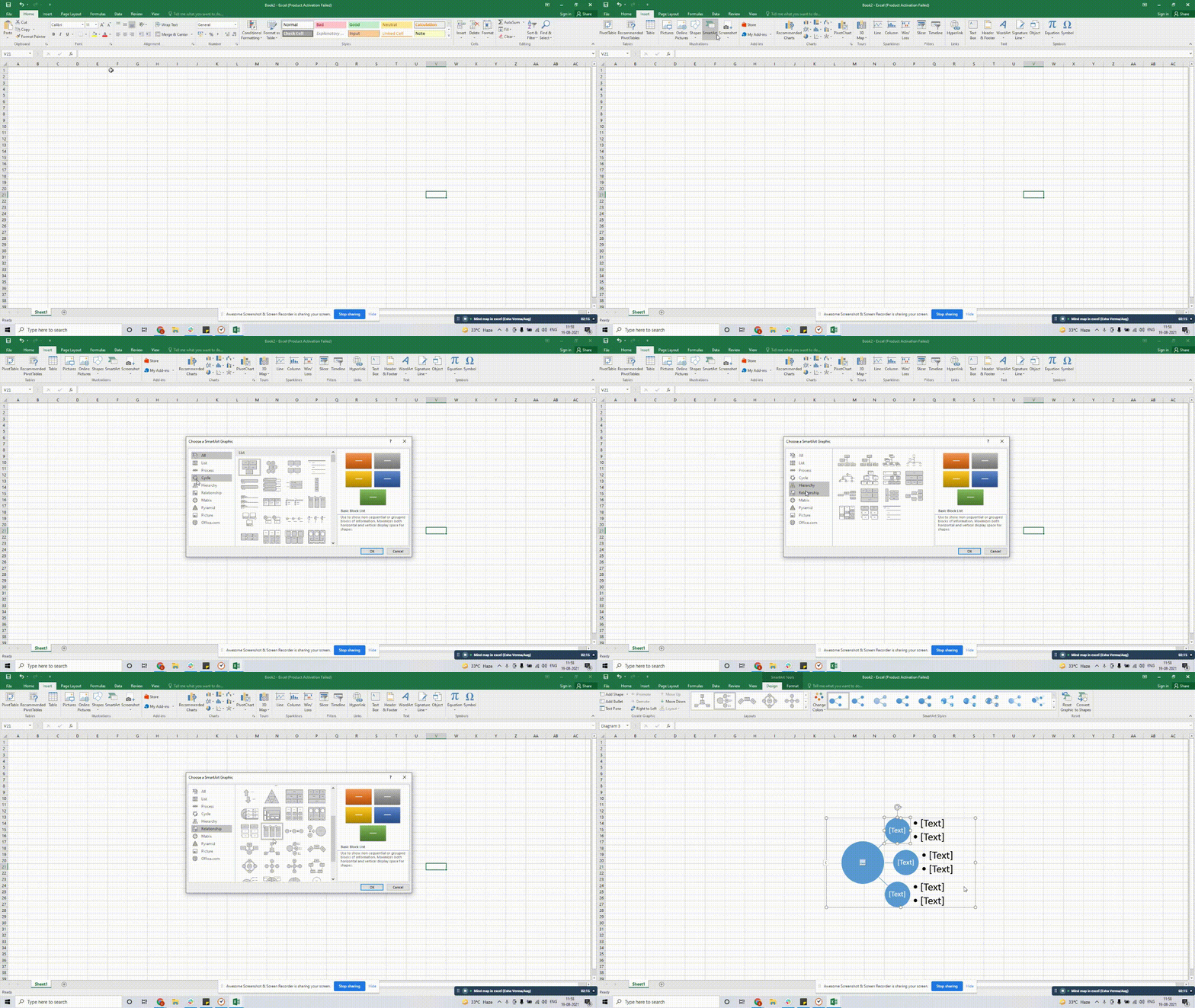
เลือก แทรก > SmartArt แล้วเลือกกราฟิก SmartArt ที่เหมาะสมจากเมนู ลำดับชั้น หรือ ความสัมพันธ์
สำหรับตัวอย่างนี้ เราได้เลือก รายการแบบรัศมี
ขั้นตอนที่ 3: เพิ่มข้อความ
คลิกที่ไอคอนลูกศรเล็ก ๆ ทางซ้ายของกราฟิกเพื่อเปิด แผงข้อความ และแก้ไขข้อความ คุณสามารถทำได้โดยการดับเบิลคลิกที่ [TEXT] เพื่อเพิ่มข้อมูล
ขั้นตอนที่ 4: ขยายแผนที่
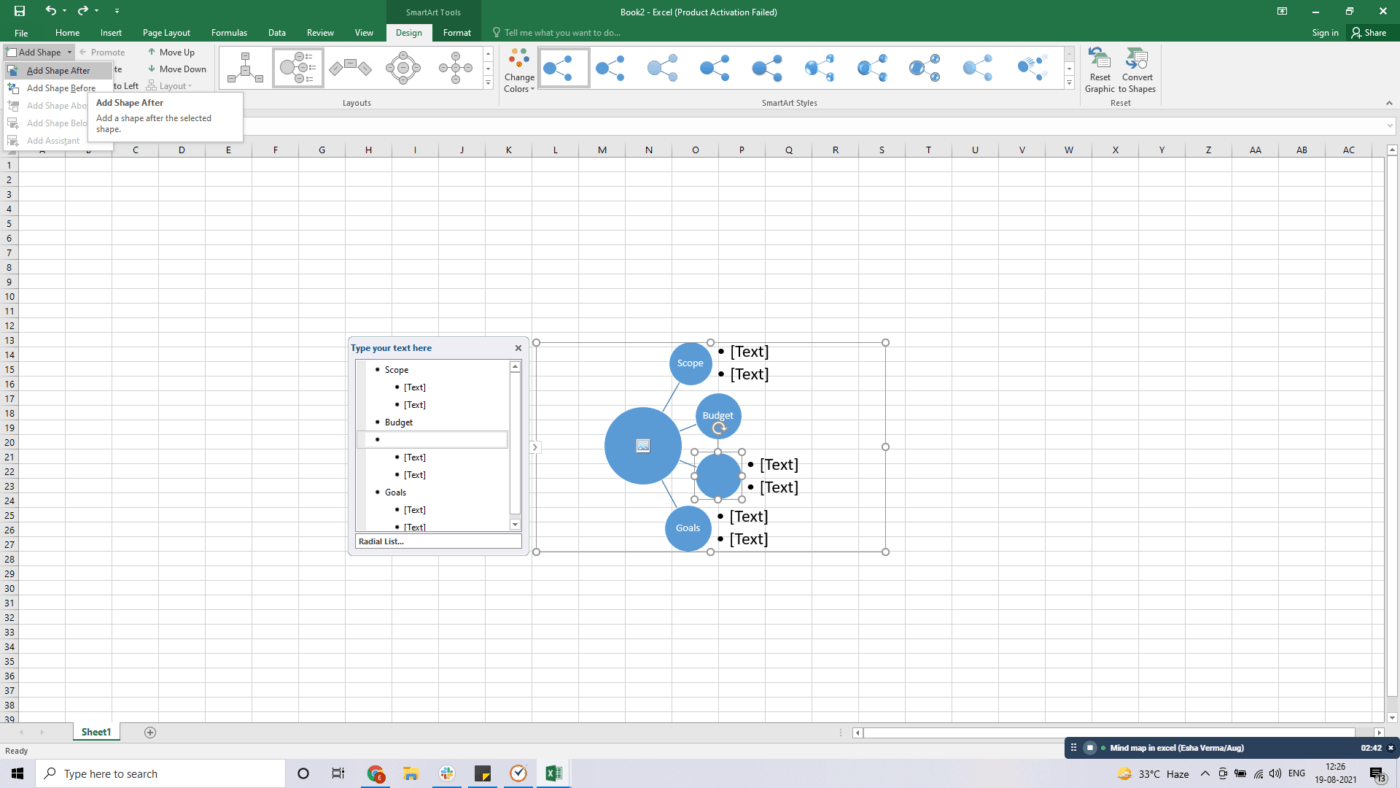
เพื่อเพิ่มรูปร่างเพิ่มเติมลงในแผนที่ของคุณ ให้เลือกกราฟิก > คลิกปุ่ม Enter บน แผงข้อความ เพื่อเพิ่มแถวเพิ่มเติม SmartArt จะเพิ่มรูปร่างอัตโนมัติไว้ใต้แถวที่เลือก

อีกทางเลือกหนึ่งคือเลือกกล่องที่คุณต้องการเพิ่มรูปร่างรอบๆ
ในการดำเนินการนี้ ให้คลิกที่ เพิ่มรูปร่าง ภายใต้แท็บ ออกแบบ ของเครื่องมือ SmartArt
เรียบร้อยแล้ว! แผนผังความคิดใน Excel ของคุณพร้อมใช้งานแล้ว 🙌
แต่คุณไม่คิดว่าทั้งสองวิธีนี้ค่อนข้างเหนื่อยมากหรือ?
เดาอะไรได้ไหม?
คุณสามารถข้ามการสร้างแผนผังความคิดจากศูนย์ใน Microsoft Excel ได้โดยการติดตั้งปลั๊กอินแผนผังความคิดบางอย่าง เช่นLucidchart Diagrams, Diagram Master และ Big Picture
ส่วนเสริมเหล่านี้สามารถตอบสนองความต้องการในการทำแผนผังความคิดของคุณได้ชั่วคราว แต่ในที่สุดคุณจะพบว่า Excel มีข้อจำกัดอย่างมากในหลาย ๆ ด้าน
เนื้อหาที่เกี่ยวข้อง 👉วิธีสร้างแผนผังความคิดใน Word
3 ข้อเสียหลักของแผนผังความคิดใน Excel
การใช้ Excel ก็เหมือนกับนิสัยเก่าที่ยากจะเลิก
ท้ายที่สุดแล้ว มันก็เหมือนเป็นทางออกที่เลือกใช้ได้เสมอสำหรับการจัดการข้อมูลทุกประเภท
แต่, นั่นไม่ได้ทำให้มันเป็น เครื่องมือ ในการสร้างแผนผังความคิดที่ซับซ้อน
นี่คือเหตุผลที่คุณควรพิจารณาทางเลือกอื่นของ Excelสำหรับการสร้างแผนผังความคิด:
1. ใช้เวลานาน
การสร้างแผนผังความคิดจากศูนย์ใน Excel อาจรู้สึกคุ้นเคยสำหรับผู้จัดการโครงการสายเก่าบางคน
แต่ในโลกธุรกิจ เวลาคือเงิน ⏱️
การวาดรูปทรงและการป้อนข้อมูลต้องใช้ความพยายามด้วยมือเป็นอย่างมาก
กระบวนการนี้ยังไม่เป็นธรรมชาติหรือเข้าใจง่ายเพียงพอ
คุณไม่สามารถอัปเดตหรือเพิ่มข้อมูลลงในแผนที่ได้อย่างรวดเร็ว และรูปร่างจะไม่เรียงตัวตรงเมื่อย้ายตำแหน่ง
นอกจากนี้ ทั้งรูปร่างและ SmartArt ไม่สามารถเชื่อมโยงข้อมูลในสเปรดชีตได้

สรุป: คุณเสียเวลาไปกับการเชื่อมต่อเส้นและรูปร่างแทนที่จะคิดสร้างสรรค์
2. ขาดการจัดการงานและการทำงานร่วมกัน
แม้ว่า Excel จะมี SmartArt แล้ว แต่ฉลาดพอหรือไม่?
แผนผังความคิดใน Excel ขาดฟังก์ชันการจัดการโครงการ
คุณจะไม่ได้รับฟีเจอร์ขั้นสูง เช่น การเพิ่มงานโดยตรงลงในแผนผังความคิดของคุณ
นั่นไม่ใช่ทั้งหมด
ต้องการแชร์แผนผังความคิดของคุณได้อย่างง่ายดายหรือไม่?
คุณจะต้องเจอกับปัญหาแน่นอน เนื่องจากสมุดงานที่ใช้ร่วมกันใน Excel มีข้อจำกัดมากมาย
อย่างที่เชอร์ล็อกมักจะพูดว่า "อยู่คนเดียวคือสิ่งที่ฉันมี อยู่คนเดียวคือสิ่งที่ปกป้องฉัน" คุณไม่อยากชื่นชมผลงานของตัวเองเพียงลำพังใช่ไหม* 🤔
3. การผสานการทำงานที่จำกัด
การผสานแผนผังความคิดของคุณกับแอปอื่น ๆ สามารถช่วยให้คุณวางแผนและดำเนินการตามแนวคิดของคุณได้ดีขึ้น
มันยังช่วยคุณประหยัดเวลาจากการสลับไปมาระหว่างหน้าต่างต่าง ๆ
อย่างไรก็ตาม คุณไม่สามารถทำสิ่งนี้ได้ใน Excel. ให้โทษความสามารถในการผสานรวมแบบดั้งเดิมที่จำกัดของมัน.
วิธีเดียวที่จะออกไปได้คือต้องใช้ความช่วยเหลือจากแอปของบุคคลที่สาม เช่น Zapier
ตอนนี้ คุณจะชดเชยข้อเสียทั้งหมดของ Excel และนำความคิด (แผนที่) ของคุณไปใช้ให้เกิดประโยชน์ได้อย่างไร?
เข้าสู่ClickUp 👋 😊
โบนัส:แผนผังความคิด vs แผนผังแนวคิด
สร้างแผนผังความคิดได้อย่างง่ายดายด้วย ClickUp

ClickUp เป็นหนึ่งในเครื่องมือเพิ่มประสิทธิภาพที่ได้รับการจัดอันดับสูงสุดในโลก มาพร้อมกับฟีเจอร์ แผนผังความคิด ที่น่าทึ่ง ซึ่งคุณจะหลงรักอย่างแน่นอน 🤯
นี่คือซอฟต์แวร์การจัดการโครงการที่หลากหลาย ใช้โดยทีมเพื่อเพิ่มผลผลิต และจัดการความคิดและโครงการของพวกเขาได้ดีขึ้น
ด้วยแผนผังความคิดของ ClickUp คุณสามารถแปลงความคิดและไอเดียของคุณให้เป็นแผนผังความคิดที่สวยงามได้อย่างง่ายดาย 🧠✨🌈
อย่างไร?
ClickUp ให้คุณสองโหมดสำหรับการทำแผนที่ความคิด:
1. โหมดว่างเปล่า
ต้องการให้ไอเดียของคุณไหลลื่นอย่างอิสระ? ไม่มีปัญหา
ClickUp มอบ โหมดว่างเปล่า ให้คุณสร้างแผนผังความคิดในรูปแบบอิสระ
ด้วยโหมดว่างเปล่า คุณสามารถสร้างแผนผังความคิดจากศูนย์ได้ โดยไม่จำเป็นต้องเชื่อมต่อกับโครงสร้างงานแบบดั้งเดิมใดๆ
เรารู้ว่าเชอร์ล็อกที่ไม่เหมือนใครในตัวคุณต้องการที่จะลุกขึ้นมาและเปล่งประกาย
ในโหมดนี้ คุณสามารถสร้างโหนด (สาขา) ได้มากเท่าที่คุณต้องการ
และถ้าคุณต้องการ คุณยังสามารถแปลงสิ่งเหล่านั้นเป็นงานในรายการใดก็ได้
การสร้างแผนผังความคิดใหม่ เพิ่มกิ่งก้าน และปรับแต่งสีใน ClickUp
ในโหมดว่าง คุณสามารถ:
- สร้างโหนดโดยใช้แถบเครื่องมือโหนดหรือแป้นพิมพ์ของคุณ
- สร้างโหนดพี่น้องโดยใช้ไอคอนที่ด้านล่างของแต่ละโหนด
- ลากและวางโหนดและสาขาที่เชื่อมต่อไปยังโหนดอื่นใดก็ได้
- สร้างโหนดลูกใหม่โดยใช้ + ที่ท้ายของแต่ละโหนด
- ลบโหนดใด ๆ ได้โดยการเลือกโหนดนั้นแล้วคลิกที่ไอคอนถังขยะ
อะไรอีก?
คุณสามารถใช้ตัวเลือกการแชร์สาธารณะเพื่อแชร์แผนผังความคิดของคุณกับบุคคลภายนอกพื้นที่ทำงาน ของคุณได้ ซึ่งช่วยให้ผู้มีส่วนได้ส่วนเสียสามารถดูและติดตามความคืบหน้าของโครงการได้

การปรับตัวเลือกการแชร์สาธารณะในแผนผังความคิดของ ClickUp
2. โหมดงาน
ต้องการติดตามแนวทางที่มีโครงสร้างมากขึ้นหรือไม่?
ใน โหมดงาน คุณสามารถวางแผนโครงสร้างของพื้นที่ทำงานของคุณได้โดยการจัดระเบียบโครงการให้เป็นเส้นทางที่มีเหตุผล
คุณสามารถสร้าง แก้ไข จัดเรียงใหม่ หรือกรองงานในแผนผังความคิดได้โดยตรง ซึ่งจะช่วยให้คุณเห็นภาพรวมของความเชื่อมโยงระหว่างโครงการและงานต่าง ๆได้อย่างชัดเจน
นี่คือวิธีที่คุณสามารถปรับแต่งแผนผังความคิดของคุณในโหมดนี้:
- เลือก โหนดรายการ
- คลิก + เพื่อเพิ่มงานใหม่
- เขียนในชื่อหัวข้อ
คุณยังสามารถย้ายงานของคุณจากที่หนึ่งไปยังอีกที่หนึ่งได้:
- คลิกที่สาขาของงาน จะมีเพชรขนาดเล็กปรากฏขึ้น
- หยิบมันแล้วย้ายเพชรไปยังรายการอื่น

ใช้โหมดงานในแผนผังความคิดของ ClickUp เพื่อจัดโครงสร้างและจัดระเบียบโครงการให้เป็นเส้นทางที่มีเหตุผล
อย่างไรก็ตาม การสร้างแผนผังความคิดไม่ใช่สิ่งเดียวที่คุณสามารถทำได้ด้วย ClickUp
นี่คือคุณสมบัติที่ยอดเยี่ยมอื่น ๆ ที่เครื่องมือแผนผังความคิดที่ทรงพลังและใช้งานง่ายนี้มีให้:
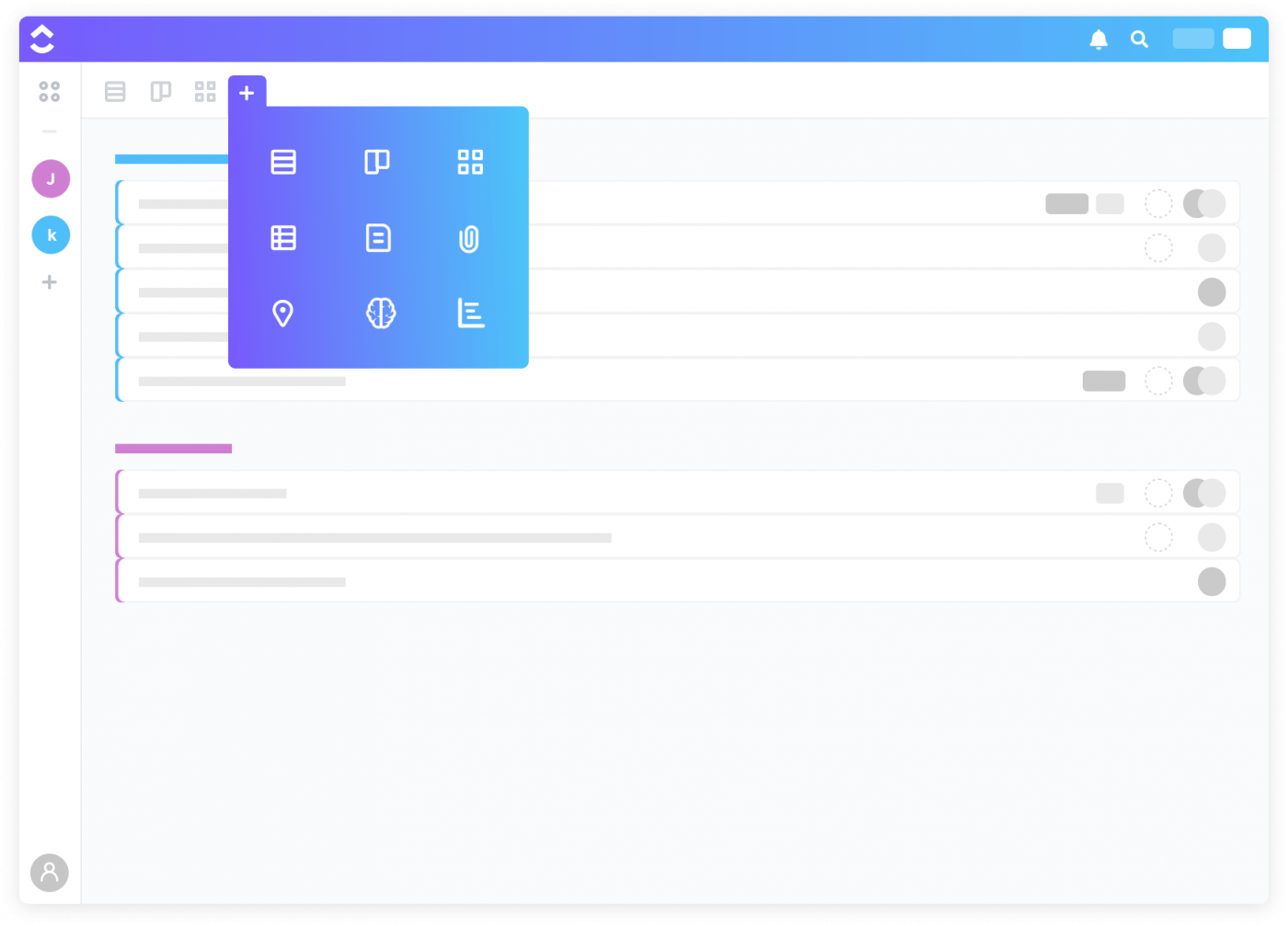
- มุมมองตาราง: รับมุมมองที่กระชับของข้อมูลทั้งหมดในคราวเดียว สามารถสลับระหว่างฟิลด์ต่างๆ แก้ไขข้อมูลจำนวนมากได้ และส่งออกข้อมูลได้เหมือนกับที่คุณทำใน Excel
- เอกสาร: สร้าง, แชร์, และแก้ไขเอกสารได้อย่างง่ายดายแบบเรียลไทม์กับทีมเสมือนของคุณ
- งาน: แบ่งโปรเจกต์ของคุณออกเป็นงานย่อยและงานย่อยย่อยและมอบหมายให้กับผู้รับผิดชอบหลายคน
- รายการตรวจสอบ: สร้างรายการสิ่งที่ต้องทำสำหรับงานที่ซับซ้อนเพื่อติดตามงานที่ทำเสร็จแล้ว
- สมุดบันทึก: จดบันทึกไอเดียของคุณ สร้างรายการตรวจสอบส่วนตัว และบันทึกข้อความได้ไม่จำกัดในเบราว์เซอร์ใดก็ได้
- แดชบอร์ด: รับภาพรวมระดับสูงของทุกโครงการของคุณ. เลือกจากวิดเจ็ตกว่า 50 แบบที่ให้คุณข้อมูลทันทีสำหรับกิจกรรมหรือข้อมูลใด ๆ ที่คุณต้องการ.
- มุมมอง: เลือกจากมุมมองต่าง ๆ เช่นมุมมองบอร์ด,มุมมองกล่อง,มุมมองปฏิทิน,แผนภูมิแกนต์, ปริมาณงาน, เป็นต้น
- ระบบอัตโนมัติ: ทำให้งานที่ทำซ้ำๆ เป็นอัตโนมัติด้วยคำสั่งการทำงานอัตโนมัติของเวิร์กโฟลว์ที่สร้างไว้ล่วงหน้า 50+ รายการ
- การผสานรวม: ผสานรวมแอปการทำงาน เช่นGoogle Drive,Dropbox,Zoom เป็นต้น เข้ากับพื้นที่ทำงาน ClickUp ของคุณ
ใครจะแก้ปริศนาแผนผังความคิดได้ดีกว่ากัน: Excel หรือ ClickUp?
คุณไม่จำเป็นต้องเป็นเชอร์ล็อก โฮล์มส์เพื่อแก้คดีนี้! 🕵️♂️
แน่นอน Excel เป็นซอฟต์แวร์สเปรดชีตที่ใช้กันอย่างแพร่หลาย แต่ไม่ใช่เครื่องมือสร้างแผนผังความคิด
คุณสามารถจัดการได้เพียงเพื่อสร้างหนึ่งเท่านั้น
แทนที่จะทำเช่นนั้น ให้ใช้ ClickUp ซึ่งเป็นเครื่องมือจัดการโครงการที่ทรงพลัง ช่วยให้คุณสร้างแผนผังความคิดแบบไหลลื่นได้ภายในไม่กี่วินาที
และนั่นไม่ใช่จุดที่เราจะยุติเรื่องนี้
ClickUp มีรายการคุณสมบัติมากมาย เช่น Notepad, Checklists, Table view, Docs และอื่นๆ อีกมากมาย ที่สามารถช่วยเพิ่มประสิทธิภาพการทำงานของคุณได้ถึงสิบเท่า
ลองใช้ ClickUp ฟรีเพื่อใช้แผนผังความคิดและมองเห็นไอเดียสุดล้ำได้ทุกวัน

บทความที่เกี่ยวข้อง: