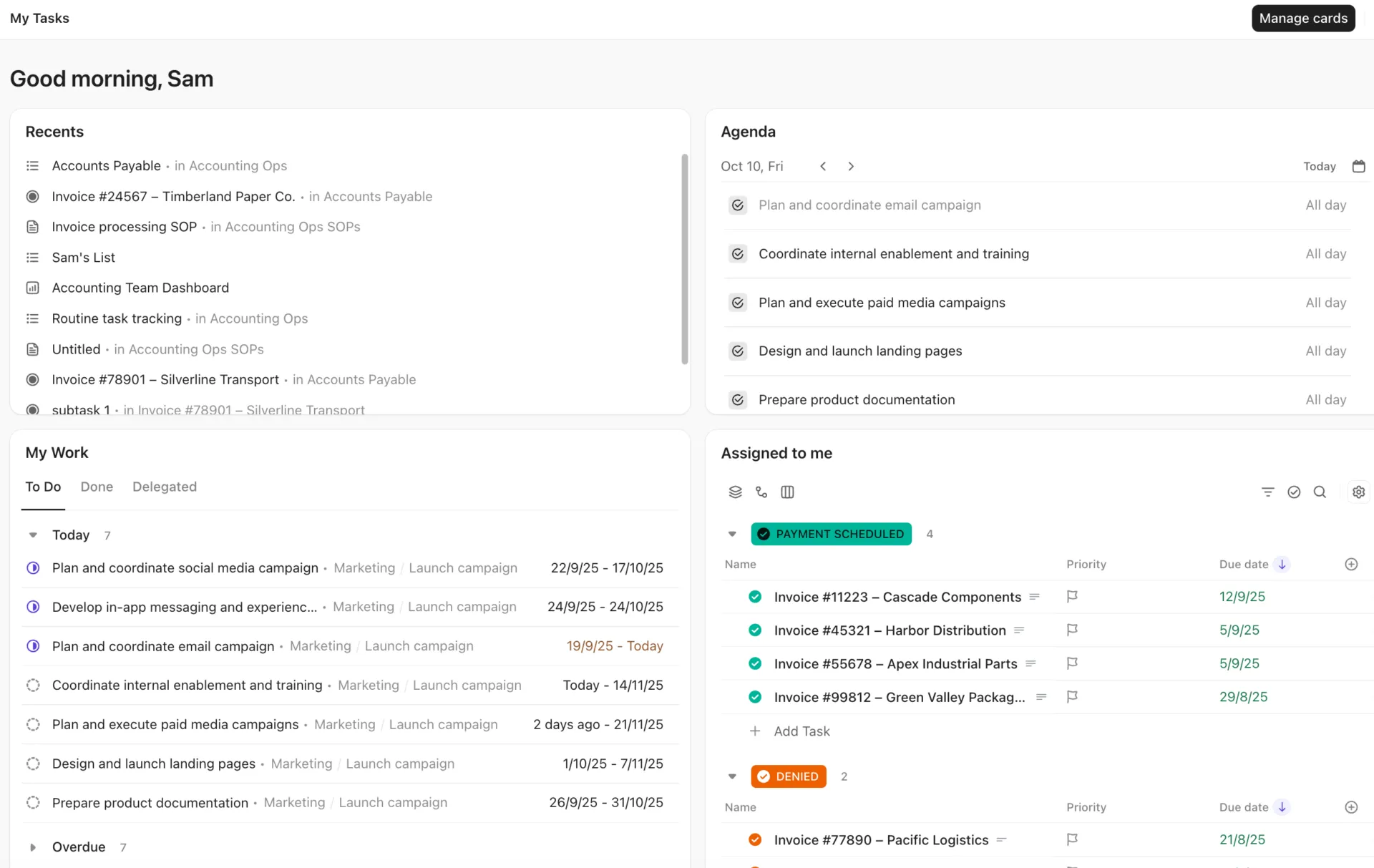

ปัจจุบัน ผู้ทำงานต้องสลับไปมาระหว่างแอปถึง 1,200 ครั้งต่อวัน ซึ่งทำให้เสียเวลาเกือบสี่ชั่วโมงต่อสัปดาห์เพียงเพื่อปรับโฟกัสใหม่ เครื่องมือที่ออกแบบมาเพื่อเพิ่มประสิทธิภาพการทำงานกลับกลายเป็นสิ่งที่ทำให้ความมีประสิทธิภาพนั้นถูกแบ่งแยก
ดังนั้น เครื่องมือเพิ่มประสิทธิภาพที่ดีที่สุดไม่ใช่เครื่องมือที่มีรายการคุณสมบัติยาวที่สุด แต่คือเครื่องมือที่ช่วยแก้ปัญหาจุดคอขวดเฉพาะของคุณได้ หากทีมของคุณกำลังจมอยู่กับแอปที่แยกกันและไม่เชื่อมต่อกัน ให้เริ่มต้นด้วยเครื่องมือแบบออลอินวัน เช่น ClickUp หรือ Notion หากปัญหาคือภาระงานส่วนตัวที่มากเกินไป Todoist หรือ Motion ก็เป็นตัวเลือกที่เหมาะสม สำหรับความรู้ที่จำเป็นต้องเก็บรักษาไว้ Obsidian ส่วนงานซ้ำๆ ที่ไม่ต้องการความคิดสร้างสรรค์ ให้ใช้ Zapier
นอกจากนี้ ChatGPT ยังช่วยในการร่างและค้นคว้าข้อมูล Grammarly ช่วยปรับปรุงทุกสิ่งที่คุณเขียน Toggl Track แสดงให้เห็นว่าคุณใช้เวลาไปกับอะไร และ Raycast ทำให้ Mac ของคุณทำงานเร็วขึ้นเป็นสองเท่า
เราได้เปรียบเทียบทั้งสิบเครื่องมือนี้ในด้านจุดแข็งหลัก ความยากในการเริ่มใช้งาน ข้อจำกัดที่ชัดเจนของเวอร์ชันฟรี ค่าใช้จ่ายรวมเมื่อใช้งานในปริมาณมาก และว่า AI ของมันทำงานได้จริงหรือไม่ แต่ละส่วนจะอธิบายว่าเครื่องมือนั้นทำได้ดีในจุดใด มีจุดอ่อนตรงไหน และใครควรหลีกเลี่ยงการใช้
10 เครื่องมือเพิ่มประสิทธิภาพการทำงานที่ดีที่สุดในภาพรวม
ทุกเครื่องมือด้านล่างนี้ได้รับการรีวิวอย่างละเอียดในส่วนถัดไป เราได้วิเคราะห์คุณสมบัติเด่นของแต่ละเครื่องมือ พร้อมทั้งราคาและรีวิว นอกจากนี้ เรายังชี้ให้เห็นว่าในกรณีใด คุณไม่ควรเลือกเครื่องมือนั้นเป็นตัวเลือกแรก
| เครื่องมือ | เหมาะที่สุดสำหรับ | คุณสมบัติที่โดดเด่น | ราคาเริ่มต้น | จุดที่มันมีข้อจำกัด |
|---|---|---|---|---|
| ClickUp | Teams: แทนที่หลายเครื่องมือด้วยเครื่องมือเดียว | งาน เอกสาร แชท และแดชบอร์ดในพื้นที่ทำงานเดียว พร้อมด้วย Brain AI และ Super Agents | ฟรี; แบบมีค่าใช้จ่ายตั้งแต่ 7 ดอลลาร์/ผู้ใช้/เดือน | การเรียนรู้อาจยากขึ้นเล็กน้อย; แนะนำให้เริ่มใช้งานทีละขั้นตอน |
| Notion | เอกสารที่ยืดหยุ่นและความรู้ของทีม | หน้าแบบบล็อกที่ยังทำหน้าที่เป็นฐานข้อมูลแบบเรียลไทม์ | ฟรี; แบบมีค่าใช้จ่ายเริ่มต้นที่ $10/ผู้ใช้/เดือน | ฐานข้อมูลขนาดใหญ่ทำให้ระบบทำงานช้าลง; ประสิทธิภาพในการดำเนินการและรายงานไม่เพียงพอ |
| Todoist | การจัดการงานส่วนตัวที่สะดวกและไม่ยุ่งยาก | การป้อนข้อมูลด้วยภาษาธรรมชาติเพื่อกำหนดวันที่ เวลา และความถี่ | ฟรี; แบบเสียค่าใช้จ่ายตั้งแต่ $5/ผู้ใช้/เดือน | ไม่มีแดชบอร์ดในตัว, การติดตามเวลา หรือเอกสาร; จำกัดการใช้งานฟรีที่ 5 โครงการ |
| Motion | การจัดตารางอัตโนมัติด้วย AI | จัดงานลงในช่องว่างของปฏิทินที่ยังว่าง และปรับการจัดวางใหม่เมื่อแผนมีการเปลี่ยนแปลง | ตั้งแต่ $19/ผู้ใช้/เดือน (ไม่มีเวอร์ชันฟรี) | ไม่มีเวอร์ชันฟรี; AI ต้องการเวลาประมาณสองสัปดาห์ก่อนที่จะทำงานได้อย่างน่าเชื่อถือ |
| Obsidian | การจัดการความรู้ที่เน้นท้องถิ่นเป็นหลัก | บันทึก Markdown แบบข้อความธรรมดาที่เชื่อมโยงกับกราฟที่สามารถนำทางได้ | ฟรี; การซิงค์เริ่มต้นที่ $4/ผู้ใช้/เดือน | ต้องตั้งค่าและปรับแต่งปลั๊กอินตั้งแต่ต้น; ไม่เหมาะสำหรับการทำงานร่วมกันแบบเรียลไทม์ |
| Zapier | การอัตโนมัติระหว่างแอป | เชื่อมต่อแอปกว่า 9,000 แอป ด้วยทริกเกอร์ ฟิลเตอร์ และเส้นทางโดยไม่ต้องเขียนโค้ด | ฟรี; แบบเสียค่าใช้จ่ายตั้งแต่ 19.99 ดอลลาร์/เดือน | ราคาจะเพิ่มขึ้นตามปริมาณงาน; กระบวนการทำงานที่ซับซ้อนจำเป็นต้องมีการแก้ไขข้อผิดพลาด |
| ChatGPT | ความช่วยเหลือจาก AI ทั่วไป | ร่างข้อความ สรุป และค้นคว้าข้อมูลได้ทั้งหมดในกล่องแชทเดียว | ฟรี; แบบเสียค่าใช้จ่ายเริ่มต้นที่ $8/เดือน | อาจผิดได้โดยไม่กังวล; ไม่ติดตามงานหรือโครงการ |
| Grammarly | เครื่องมือช่วยเขียนด้วย AI | การตรวจสอบไวยากรณ์ ความชัดเจน และน้ำเสียงแบบเรียลไทม์ ช่วยคุณได้ทุกที่ที่คุณพิมพ์ | ฟรี; Pro $144/สมาชิก/ปี | การผสานระบบยังไม่สมบูรณ์; คุณสมบัติสร้างเนื้อหาต้องใช้เวอร์ชันเสียเงิน |
| Toggl Track | การติดตามเวลา | ติดตามงานด้วยคลิกเดียวและทำงานในพื้นหลัง ซึ่งจะแปลงเป็นใบเวลาทำงานที่ชัดเจน | ฟรี (สูงสุด 5 ผู้ใช้); แบบเสียค่าใช้จ่ายตั้งแต่ $9/ผู้ใช้/เดือน | ติดตามเวลาเท่านั้น ไม่จัดการโครงการ; รายงานที่ละเอียดกว่าต้องจ่ายค่าบริการ |
| Raycast | ผู้ใช้ Mac ระดับสูง | โปรแกรมเปิดแอปที่เน้นการใช้คีย์บอร์ดเป็นหลัก สำหรับแอป คำสั่ง สแนปเพต และ AI | ฟรี; เวอร์ชัน Pro เริ่มต้นที่ 8 ดอลลาร์ต่อเดือน | ทำงานได้เต็มประสิทธิภาพเฉพาะบน Mac; AI ขั้นสูงต้องจ่ายค่าบริการ |
วิธีที่เราประเมินซอฟต์แวร์ที่ ClickUp
ทีมบรรณาธิการของเราใช้กระบวนการที่โปร่งใส มีพื้นฐานจากงานวิจัย และไม่ลำเอียงต่อผู้ผลิต ดังนั้นคุณจึงสามารถมั่นใจได้ว่าคำแนะนำของเราอิงจากมูลค่าที่แท้จริงของผลิตภัณฑ์
นี่คือคำอธิบายอย่างละเอียดเกี่ยวกับวิธีที่เราประเมินซอฟต์แวร์ที่ ClickUp
10 เครื่องมือเพิ่มประสิทธิภาพการทำงานที่ดีที่สุดในปี 2026
เครื่องมือเพิ่มประสิทธิภาพที่ดีที่สุดคือเครื่องมือที่ช่วยแก้ปัญหาจุดคอขวดเฉพาะของคุณ ไม่ใช่เครื่องมือที่มีฟีเจอร์มากที่สุด สำหรับทีมที่จมอยู่กับแอปที่แยกกัน ClickUp เป็นเครื่องมือออลอินวันที่ดีที่สุด ส่วนทีมที่ทำงานกับเอกสารจำนวนมาก Notion เป็นตัวเลือกที่เหมาะสม สำหรับงานส่วนตัวที่ล้นมือ Todoist; สำหรับปฏิทินที่ยุ่งเหยิง Motion Obsidian เป็นตัวเลือกที่ดีที่สุดสำหรับบันทึกข้อมูลระยะยาว, Zapier สำหรับการอัตโนมัติระหว่างแอป, ChatGPT สำหรับการร่างข้อความ, Grammarly สำหรับการปรับแต่งข้อความให้สมบูรณ์, Toggl Track สำหรับการติดตามเวลา, และ Raycast สำหรับการเพิ่มความเร็วของ Mac.
A. เครื่องมือจัดการงานแบบครบวงจร
เครื่องมือจัดการงานแบบออลอินวันรวมงาน เอกสาร แชท และรายงานไว้ในพื้นที่ทำงานเดียว มันถูกออกแบบมาสำหรับทีมที่เสียเวลาส่วนใหญ่ไปกับการสลับไปมาระหว่างแอปที่แยกกัน ฉันได้ลองใช้หลายตัว และสองตัวกลายเป็นตัวโปรดของฉันด้วยเหตุผลที่แตกต่างกันมาก ตัวหนึ่งสำหรับทีมที่ต้องการความลึกในการดำเนินการและรายงาน ส่วนอีกตัวสำหรับทีมที่ทำงานกับเอกสารเป็นหลักและต้องการความยืดหยุ่น
1. ClickUp (เหมาะที่สุดสำหรับทีมที่ต้องการรวมหลายเครื่องมือเป็นหนึ่งเดียว)

ClickUp เป็นแพลตฟอร์มทำงานแบบออลอินวัน ที่รวมงาน เอกสาร แชท แดชบอร์ด และ AI ไว้ในพื้นที่ทำงานเดียว ทำให้ทีมสามารถแทนที่เครื่องมือหลายตัวได้ในครั้งเดียว ทีมของเราเองก็ใช้ ClickUp ทุกวัน ซึ่งนี่คือวิธีที่ตรงไปตรงมาที่สุดที่ผมสามารถรีวิวเครื่องมือนี้ได้ สำหรับทีมใดก็ตามที่พยายามลดจำนวนเครื่องมือที่มากเกินไป นี่คือคุณค่าที่แท้จริงของ ClickUp
ตัวอย่างเช่น ดูว่าโครงการเดียวถูกส่งผ่านทีมบรรณาธิการทั้งหมดของฉันอย่างไร เราวางแผนปฏิทินเนื้อหาเป็นงานต่าง ๆ เขียนร่างแต่ละโพสต์ในClickUp Docที่เชื่อมโยงกับงานนั้น บันทึกการแก้ไขในส่วนความคิดเห็นของงาน และติดตามสิ่งที่กำลังจะเผยแพร่บนแดชบอร์ด ข้อมูลบริบทจะอยู่กับงานเสมอ ซึ่งช่วยเราไม่ต้องเสียเวลาในการส่งออกข้อมูลหรือการถามหาว่า “เวอร์ชันไหนเป็นเวอร์ชันล่าสุด” ที่มักกินเวลาทั้งสัปดาห์ในการเผยแพร่
ClickUp Brainคือชั้น AI ในตัวที่ทีมของเราใช้ทุกวัน เราถามว่ามันมีงานใดในรายการที่เกินกำหนดแล้วและใครเป็นผู้รับผิดชอบ Brain ก็ตอบโดยอ้างอิงจากงานที่กำลังดำเนินการอยู่ เมื่อมีสายสนทนายาวๆ สะสมขึ้นในช่วงสุดสัปดาห์ สรุปจาก Brain เพียงครั้งเดียวก็ช่วยให้เราเข้าใจสถานการณ์ได้ในไม่กี่วินาที นอกจากนี้ยังรวมโมเดลล้ำสมัยหลายตัว เช่น Claude, GPT และ Gemini ไว้ในแพ็กเกจสมัครสมาชิกเดียว อีกทั้งยังช่วยเราสร้างแดชบอร์ดหรือสไลด์รายงานสถานะได้จากคำสั่งเพียงครั้งเดียว
นอกจากนี้ClickUp Super Agentsยังช่วยจัดการงานประจำ จัดประเภทคำขอที่เข้ามาให้เข้าในรายการที่ถูกต้อง และจัดทำรายงานสถานะประจำสัปดาห์ ก่อนที่ทีมจะขอมาด้วยซ้ำ
คุณสมบัติหลักและจุดเด่น
- ประหยัดเวลาด้วย Agentic AI (Brain + Super Agents): สร้างแผนงานรายวันจากปริมาณงานจริง, สรุปเอกสาร และดำเนินการงานหลายขั้นตอน เช่น การจัดเส้นทาง โดยไม่ต้องปรับแต่งด้วยมือ
- ดูงานตามสไตล์ของคุณ: ดูงานเดียวกันในมุมมองกว่า 15 แบบ เช่น List, Board, Gantt, Calendar, Mind Map หรือ Workload ที่เหมาะกับทั้งเพื่อนร่วมทีมที่ชอบมุมมองภาพรวมและผู้ที่เน้นรายละเอียด
- ติดตามเวลาโดยตรง: ดูอย่างชัดเจนว่าเวลาถูกใช้ไปตรงไหนด้วยClickUp Time Tracking โดยไม่ต้องใช้เครื่องมือรายงานแยกต่างหาก
ราคา
คะแนน
- G2: 4. 6/5 (รีวิวมากกว่า 12,000 ราย)
- Capterra: 4. 6/5 (รีวิวมากกว่า 4,000 รายการ)
ผู้ใช้จริงพูดอะไรเกี่ยวกับ ClickUp?
ผู้รีวิวต่างกลับมาพูดถึงซ้ำแล้วซ้ำเล่าว่าความสามารถในการปรับแต่งนั้นยืดหยุ่นได้มากเพียงใดเพื่อเหมาะกับทีมผู้รีวิวจาก G2ได้กล่าวไว้ดังนี้:
สิ่งที่ผมชอบที่สุดเกี่ยวกับ ClickUp คือความยืดหยุ่นและคุณสมบัติที่หลากหลายที่มีอยู่ แทบทุกด้านของแพลตฟอร์มนี้สามารถปรับแต่งได้เพื่อให้เหมาะกับความต้องการเฉพาะของทีมคุณ ไม่ว่าจะเป็นการจัดการงาน การติดตามโครงการ แดชบอร์ด ระบบอัตโนมัติ แบบฟอร์ม หรือการรายงาน แทนที่จะบังคับให้คุณต้องใช้ขั้นตอนการทำงานที่ตายตัว ClickUp ช่วยให้คุณสร้างกระบวนการที่เหมาะกับองค์กรของคุณ ผมรู้สึกว่าเครื่องมือ AI มีบทบาทสำคัญอย่างยิ่งในการสร้างความยืดหยุ่นนี้ ตั้งแต่การสร้างเนื้อหาและบันทึกการประชุม ไปจนถึงการสรุปงานและการสนับสนุนกระบวนการทำงาน เครื่องมือ AI ช่วยประหยัดเวลาและเพิ่มประสิทธิภาพการทำงานได้โดยไม่ทำให้รู้สึกซับซ้อนเกินไป เมื่อความต้องการของเราพัฒนาขึ้น ClickUp ก็สามารถขยายและปรับตัวไปพร้อมกับเราได้
สิ่งที่ผมชอบที่สุดเกี่ยวกับ ClickUp คือความยืดหยุ่นและคุณสมบัติที่หลากหลายที่มีอยู่ แทบทุกด้านของแพลตฟอร์มนี้สามารถปรับแต่งได้เพื่อให้เหมาะกับความต้องการเฉพาะของทีมคุณ ไม่ว่าจะเป็นการจัดการงาน การติดตามโครงการ แดชบอร์ด ระบบอัตโนมัติ แบบฟอร์ม หรือการรายงาน แทนที่จะบังคับให้คุณต้องใช้ขั้นตอนการทำงานที่ตายตัว ClickUp ช่วยให้คุณสร้างกระบวนการที่เหมาะกับองค์กรของคุณ ผมรู้สึกว่าเครื่องมือ AI มีบทบาทสำคัญในการสร้างความยืดหยุ่นนี้ ตั้งแต่การสร้างเนื้อหาและบันทึกการประชุม ไปจนถึงการสรุปงานและการช่วยเหลือในกระบวนการทำงาน เครื่องมือ AI ช่วยประหยัดเวลาและเพิ่มประสิทธิภาพการทำงาน โดยไม่ทำให้รู้สึกซับซ้อนเกินไป เมื่อความต้องการของเราพัฒนาขึ้น ClickUp ก็สามารถขยายและปรับตัวไปพร้อมกับเราได้
จุดอ่อนของ ClickUp: ความหลากหลายของฟีเจอร์ที่ทำให้ ClickUp มีประสิทธิภาพสูง ก็ทำให้การเรียนรู้ใช้งานยากขึ้นด้วย ทีมใหม่จะได้รับประโยชน์มากขึ้นจากการนำเวิร์กโฟลว์มาใช้ทีละขั้นตอน แทนที่จะเปิดใช้งานทุกฟีเจอร์พร้อมกัน
อย่าใช้ ClickUp หาก: คุณเป็นผู้ใช้คนเดียวที่ต้องการเพียงรายการงานที่รวดเร็วและไม่ซับซ้อน และไม่มีแผนที่จะประสานงานกับทีม ในกรณีนี้ Todoist จะช่วยให้คุณปรับตัวได้เร็วกว่า
เคล็ดลับจากผู้เชี่ยวชาญ: หากคุณกำลังรวมเครื่องมือต่าง ๆ ให้ย้ายกระบวนการทำงานทีละขั้นตอน ทีมที่พยายามสร้างใหม่ทุกอย่างในสัปดาห์แรก มักจะเป็นทีมที่ติดขัด
2. Notion (เหมาะที่สุดสำหรับเอกสารที่ยืดหยุ่นและข้อมูลความรู้ของทีม)
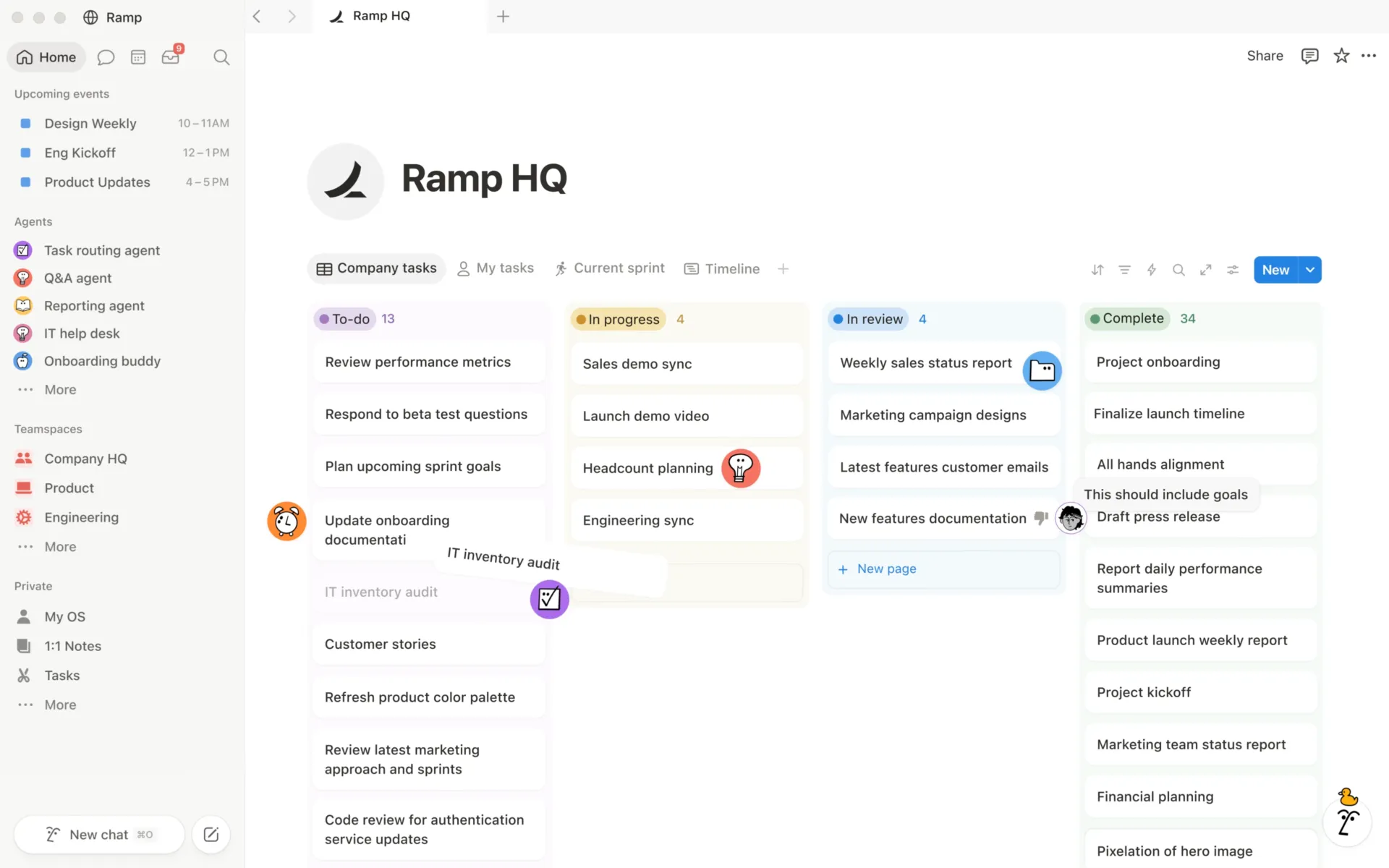
Notion เป็นพื้นที่ทำงานที่ยืดหยุ่น ซึ่งรวมฐานข้อมูลของคุณกับระบบจัดการโครงการแบบเรียบง่าย ตัวอย่างเช่น มันได้นำบันทึก วิกิ ฐานข้อมูล และระบบจัดการโครงการขั้นพื้นฐานของฉันมารวมไว้ในพื้นที่ทำงานเดียวที่สามารถแก้ไขได้
หน้า Notion เดียวสามารถเก็บเนื้อหาได้ทั้งสารบัญ, โค้ดตัวอย่าง, ไฟล์ Figma ที่ฝังไว้ และฐานข้อมูลแบบเรียลไทม์ โดยรองรับประเภทเนื้อหาได้มากกว่า 50 ประเภท ทีมงานในฝ่ายผลิตภัณฑ์ การออกแบบ และการดำเนินงานต่างนำ Notion มาใช้ได้อย่างรวดเร็ว เนื่องจากมีความสามารถในการสนับสนุนการเขียนเอกสาร
Notion เป็นเครื่องมือที่ใช้งานได้หลากหลาย ฉันได้สร้างโครงสร้างตามที่ต้องการจากบล็อก ฐานข้อมูล และความสัมพันธ์ที่เชื่อมโยงกัน บล็อกที่ซิงค์จะอัปเดตเนื้อหาในทุกที่เมื่อมีการแก้ไข และฟังก์ชันการยืนยันหน้าจะหมายเหตุเอกสารว่าเป็นเวอร์ชันล่าสุด ซึ่งช่วยให้การควบคุมเวอร์ชันเป็นไปอย่างง่ายดาย
Notion AI มาพร้อมกับแพ็กเกจแบบเสียเงิน และสามารถสรุปเอกสาร เขียนร่างเนื้อหา และตอบคำถามได้ทั่วทั้งพื้นที่ทำงานและเครื่องมือที่เชื่อมต่ออยู่ เช่น Slack และ GitHub
แต่ก็มีข้อเสียที่ชัดเจนเช่นกัน ความยืดหยุ่นนั้นเองกลับกลายเป็นภาระในการตั้งค่าเมื่อผมต้องการเริ่มทำงานทันที ฐานข้อมูลก็ทำงานช้าลงเมื่อพื้นที่ทำงานของผมขยายตัวขึ้น และส่วนการดำเนินการโครงการ แม้จะได้รับการปรับปรุงแล้ว แต่ยังตามหลังเครื่องมือทำงานเฉพาะทางในด้านแดชบอร์ด การแสดงผลปริมาณงาน และระบบรายงาน ผมจะเลือก Notion ก็ต่อเมื่อความยืดหยุ่นในการจัดทำเอกสารสำคัญกว่าการดำเนินการงาน ความโปร่งใส และการรายงานของทีม
คุณสมบัติหลักและจุดเด่น
- ค้นหาข้ามทีม: ค้นหาเอกสาร ข้อมูล หรือการตัดสินใจใดๆ ได้ภายในไม่กี่วินาทีด้วยตัวกรองที่ทรงพลัง ไม่ว่าพื้นที่ทำงานจะขยายตัวไปมากเพียงใด
- หน้าและฐานข้อมูลที่เชื่อมโยง: พิมพ์ @ เพื่อเชื่อมโยงบันทึก แผนงาน หรือเอกสาร เพื่อให้หน้าหนึ่งมีบริบทครบถ้วน
- 50+ ประเภทเนื้อหา: สร้างหน้าใดก็ได้จากสวิตช์เปิด-ปิด, สนิปเปตโค้ด, วิดีโอฝัง, กราฟแบบเรียลไทม์ และสารบัญ
ราคา
- ฟรี
- เพิ่มเติม: 10 ดอลลาร์ต่อสมาชิกต่อเดือน
- Business: 20 ดอลลาร์ต่อสมาชิกต่อเดือน
- สำหรับองค์กร: ราคาตามความต้องการ
คะแนน
- G2: 4. 6/5 (รีวิวมากกว่า 12,000 ราย)
- Capterra: 4.7/5 (รีวิวมากกว่า 2,700 รายการ)
ผู้ใช้จริงพูดอะไรเกี่ยวกับ Notion?
ผู้รีวิวมักชี้ให้เห็นถึงจุดเด่นที่เครื่องมือนี้สามารถรวมทุกอย่างไว้ในที่เดียวผู้รีวิวจาก G2ได้อธิบายไว้ดังนี้:
สิ่งที่ผมชอบที่สุดเกี่ยวกับ Notion คือมันช่วยผมจัดระเบียบงานประจำวัน บันทึก และกิจกรรมการเรียนรู้ทั้งหมดไว้ในที่เดียว ผมใช้มันเป็นประจำเพื่อจัดการงาน ติดตามงาน บันทึกข้อมูลเกี่ยวกับหัวข้อต่าง ๆ เช่น Salesforce และ DSA รวมถึงวางแผนวันของผม ผมได้ตั้งค่าหน้าต่าง ๆ แยกกัน พร้อมด้วยกระบวนการทำงานที่เรียบง่าย ซึ่งช่วยให้ผมทำงานได้อย่างสม่ำเสมอและมีสมาธิ โดยรวมแล้ว มันได้เพิ่มประสิทธิภาพการทำงานของผมและช่วยให้ผมจัดระเบียบงานได้ตลอดทั้งวัน
สิ่งที่ผมชอบที่สุดเกี่ยวกับ Notion คือมันช่วยผมจัดระเบียบงานประจำวัน บันทึก และกิจกรรมการเรียนรู้ไว้ในที่เดียว ผมใช้มันเป็นประจำเพื่อจัดการงาน ติดตามงาน บันทึกข้อมูลเกี่ยวกับหัวข้อต่าง ๆ เช่น Salesforce และ DSA รวมถึงวางแผนวันของผม ผมได้ตั้งค่าหน้าต่าง ๆ แยกกัน พร้อมด้วยกระบวนการทำงานที่เรียบง่าย ซึ่งช่วยให้ผมทำงานได้อย่างสม่ำเสมอและมีสมาธิ โดยรวมแล้ว มันได้เพิ่มประสิทธิภาพการทำงานของผมและช่วยให้ผมจัดระเบียบงานได้ตลอดทั้งวัน
จุดอ่อนของ Notion: ผู้รีวิวชี้ว่าฐานข้อมูลขนาดใหญ่ อาจทำงานช้าลงเมื่อพื้นที่ทำงานขยายตัว ดังนั้นทีมที่มีข้อมูลหนาแน่นและปริมาณงานมาก ควรทดสอบความทนทานของระบบก่อนตัดสินใจใช้งาน
อย่าใช้ Notion หาก: คุณต้องการความโปร่งใสในการดำเนินการและรายงานมากกว่าความยืดหยุ่นในการจัดทำเอกสาร ในกรณีนี้ ClickUp จะเหมาะสมกว่า
หากต้องการศึกษาหมวดหมู่นี้อย่างละเอียดยิ่งขึ้น โปรดดูคู่มือของ ClickUpเกี่ยวกับซอฟต์แวร์จัดการงาน
B. เครื่องมือจัดการงานและตารางเวลาส่วนตัว
เครื่องมือจัดการงานและกำหนดเวลาส่วนตัวช่วยให้คุณจัดระเบียบวันของคุณเอง แทนที่จะต้องประสานงานกับทีม เครื่องมือเหล่านี้แบ่งออกเป็นสองประเภท: รายการงานที่ใช้งานได้ง่ายและแทบไม่ต้องทำอะไรเลย และเครื่องมือจัดกำหนดเวลาด้วย AI ที่ช่วยรับหน้าที่วางแผนทั้งหมดไปจากคุณ ผมได้ลองใช้ทั้งสองประเภทเพื่อดูว่าประเภทไหนจะยังคงใช้งานได้ดีหลังจากผ่านสัปดาห์แรกที่ยุ่งวุ่นวาย
3. Todoist (เหมาะที่สุดสำหรับการจัดการงานส่วนตัวที่สะดวกและไม่ยุ่งยาก)
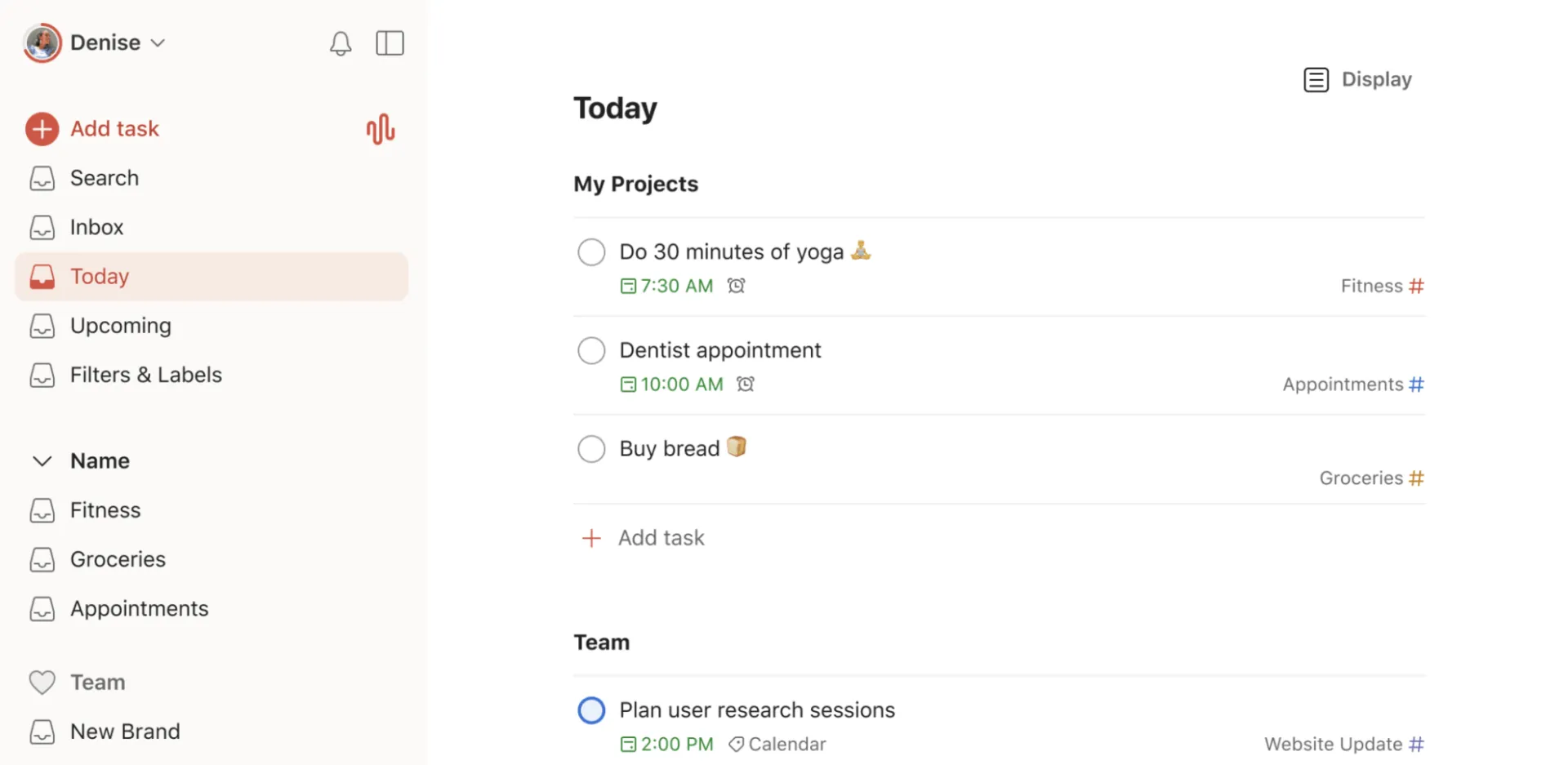
Todoist เป็นเครื่องมือจัดการงานส่วนตัวที่รวดเร็วและใช้งานง่าย ซึ่งออกแบบมาเพื่อรองรับการป้อนข้อมูลด้วยภาษาธรรมชาติและต้องการการตั้งค่าเพียงเล็กน้อย
ผมพิมพ์ว่า “ส่งรายงานทุกวันศุกร์เวลา 3 น.บ.” และระบบจะวิเคราะห์วันที่ เวลา และความถี่ของการทำซ้ำได้เอง โดยไม่ต้องใช้เมนูหรือเครื่องมือเลือกวันที่ งานนั้นจะถูกจัดวางในตำแหน่งที่ถูกต้องทันที ส่วนหน้าผู้ใช้ยังคงเรียบง่ายแม้รายการงานจะเพิ่มขึ้น และซิงค์ข้อมูลได้ทันทีระหว่างเว็บ มือถือ และเดสก์ท็อป
สิ่งที่ทำให้แอปนี้ยังคงอยู่บนโทรศัพท์ของฉันคือความสะดวกเล็กๆ น้อยๆ ที่ทำให้ชีวิตฉันง่ายขึ้น งานประจำสัปดาห์ทำให้งานบริหารจัดการประจำสัปดาห์ของฉันตั้งค่าเพียงครั้งเดียว แล้วทำงานได้อย่างราบรื่นด้วยตัวเอง โครงการและป้ายกำกับให้โครงสร้างที่เพียงพอเพื่อแยกงานจากชีวิตส่วนตัว โดยไม่ต้องสร้างระบบที่ยุ่งยากในการดูแลรักษา
Todoist Assist ตอนนี้ได้เพิ่ม AI เข้ามาเพื่อช่วยร่างงานและตั้งค่าตัวกรอง แม้ว่าผมจะพบว่าแอปหลักทำงานได้เร็วพอจนแทบไม่จำเป็นต้องใช้ฟีเจอร์นี้เลย
ข้อจำกัดเริ่มปรากฏขึ้นทันทีที่ฉันต้องการโครงสร้างพื้นฐานโครงการที่ซับซ้อนขึ้น Todoist มีรายงานส่วนตัวที่ดี แต่แดชบอร์ดสำหรับทีมมีข้อจำกัดการติดตามเวลาขึ้นอยู่กับระบบการเชื่อมต่อ และบันทึกอยู่ในส่วนคำอธิบายงาน ฉันจะเลือก Todoist แทนเครื่องมือที่ซับซ้อนกว่า เมื่อความสะดวกในการใช้งานสำคัญกว่าการประสานงานระหว่างทีม
คุณสมบัติหลักและจุดเด่น
- การป้อนข้อมูลด้วยภาษาธรรมชาติ: เพียงพิมพ์งานด้วยภาษาอังกฤษธรรมดา ระบบจะตั้งวันที่ เวลา และความถี่ให้อัตโนมัติ
- การซิงค์ข้ามอุปกรณ์: บันทึกงานบนอุปกรณ์ใดก็ได้ และรายชื่องานจะอัปเดตทันทีในทุกอุปกรณ์ภายในไม่กี่วินาที
- Todoist Assist: ใช้ผู้ช่วย AI ที่เรียบง่ายเพื่อร่างงานและสร้างตัวกรองเมื่อคุณต้องการ
ราคา
- ฟรี
- Pro: 5 ดอลลาร์/ผู้ใช้/เดือน
- Business: 8 ดอลลาร์/ผู้ใช้/เดือน
คะแนน
- G2: 4.5/5 (รีวิวมากกว่า 800 รายการ)
- Capterra: 4. 6/5 (รีวิวมากกว่า 2,600 รายการ)
ผู้ใช้จริงพูดอะไรเกี่ยวกับ Todoist?
ผู้รีวิวชี้ให้เห็นว่าแอปจัดการงานที่เรียบง่ายสามารถขยายขอบเขตการใช้งานไปจนถึงงานโครงการจริงได้มากเพียงใดผู้รีวิวจาก G2ได้อธิบายไว้ดังนี้:
ในฐานะผู้จัดการโครงการ IT ในวงการเทคโนโลยี ผมใช้ Todoist เป็นเครื่องมือจัดการโครงการส่วนตัวเพื่อจัดการโครงการบางโครงการ Todoist ให้สภาพแวดล้อมแบบ Agile ที่ผมสามารถวางแผนงานทางเทคนิคและงานพัฒนา (ตามกำหนดเวลาที่ได้รับการอนุมัติ) มอบหมายกิจกรรม ติดตามความคืบหน้าผ่านหน้าจอเดียว และสร้างการแจ้งเตือนแบบซ้ำๆ สำหรับการตรวจสอบการบำรุงรักษาและเอกสารของคณะกรรมการการเปลี่ยนแปลง
ในฐานะผู้จัดการโครงการ IT ในวงการเทคโนโลยี ผมใช้ Todoist เป็นเครื่องมือจัดการโครงการส่วนตัวเพื่อจัดการโครงการบางโครงการ Todoist ให้สภาพแวดล้อมแบบ Agile ที่ผมสามารถวางแผนงานทางเทคนิคและงานพัฒนา (ตามกำหนดเวลาที่ได้รับการอนุมัติ) มอบหมายกิจกรรม ติดตามความคืบหน้าผ่านหน้าจอเดียว และสร้างการแจ้งเตือนแบบซ้ำๆ สำหรับการตรวจสอบการบำรุงรักษาและเอกสารของคณะกรรมการเปลี่ยนแปลง
จุดอ่อนของ Todoist: มันถูกออกแบบให้มีความเฉพาะเจาะจงอย่างตั้งใจ โดยไม่มีแดชบอร์ดในตัว ระบบติดตามเวลา หรือชั้นเอกสาร ดังนั้นใครก็ตามที่ดำเนินโครงการที่มีผู้ร่วมงานหลายคนจะพบว่ามันไม่เพียงพอ ผู้รีวิวยังชี้ให้เห็นว่าแพ็กเกจ Beginner ฟรีจำกัดจำนวนโครงการไว้ที่ 5 โครงการเท่านั้น
อย่าใช้ Todoist หาก: คุณต้องประสานงานทีมหรือบริหารโครงการที่มีระบบรายงาน ในกรณีนี้ เครื่องมือบริหารงานจะเหมาะสมกับคุณมากกว่า
4. Motion (เหมาะที่สุดสำหรับการจัดตารางอัตโนมัติด้วย AI)
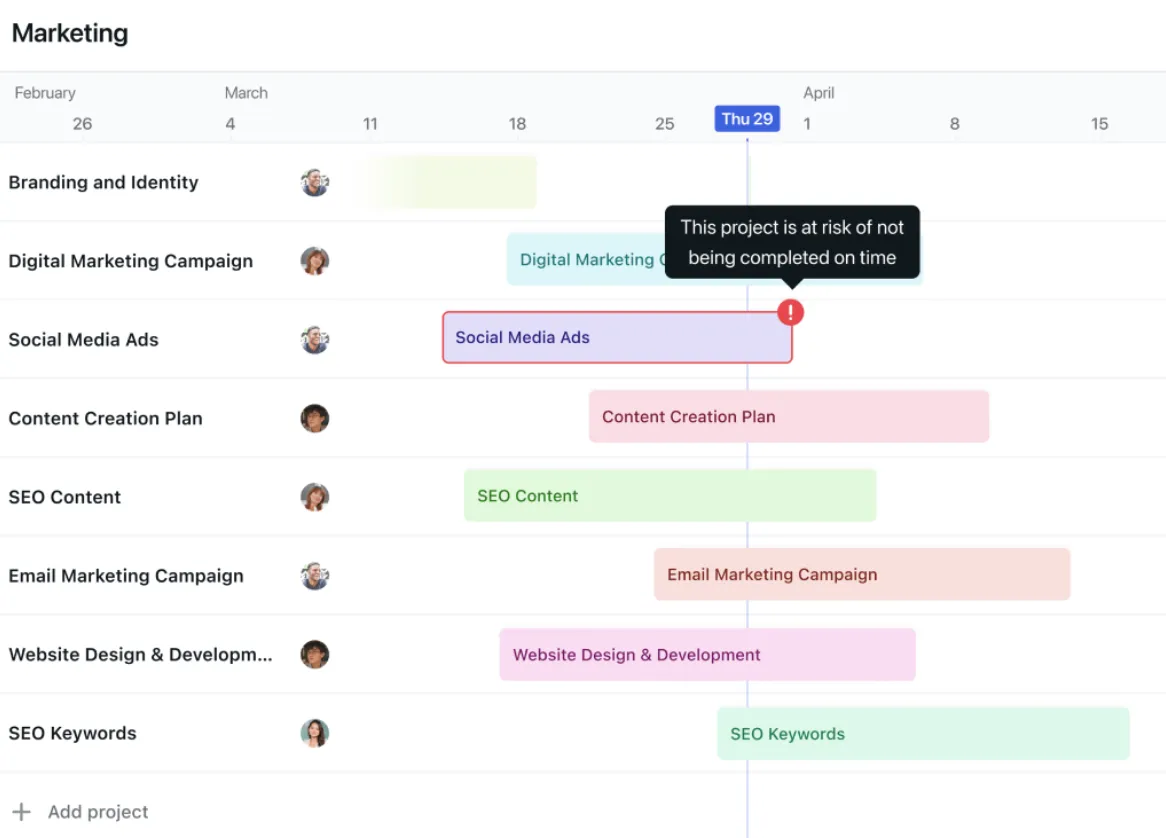
Motion เป็นปฏิทิน AI ที่จัดตารางงานของคุณให้สอดคล้องกับการประชุมของคุณ ผมได้ลองใช้มันเพราะรายการงานที่ต้องทำและปฏิทินของผมไม่เคยตรงกัน และช่องว่างระหว่างทั้งสองอย่างนั้นคือจุดที่ประสิทธิภาพการทำงานของผมลดลง
สิ่งที่เปลี่ยนสัปดาห์ของผมคือการมอบหมายการจัดตารางเวลาให้ระบบ ผมกำหนดระยะเวลาและกำหนดเวลาเสร็จสิ้นสำหรับแต่ละงาน และ Motion ได้จัดตารางงานเหล่านั้นลงในช่องว่างระหว่างการประชุมของผม ผลที่ได้คือผมไม่ต้องเสียเวลา 15 นาทีทุกวันไปกับการตัดสินใจว่าจะทำอะไรก่อน ความเหนื่อยล้าจากการตัดสินใจนั้นเป็นภาระที่แท้จริง และการปล่อยให้ AI รับมือกับมันได้ช่วยปลดปล่อยพลังงานให้ผมได้ทุ่มเทกับงานจริง
ผมยังชอบคุณสมบัติการจัดตารางใหม่อัตโนมัติมากด้วย หากพลาดช่วงเวลาทำงานใดไป ระบบจะจัดแผนใหม่และหาช่วงเวลาที่เหมาะสมสำหรับงานนั้นทันที เมื่อการประชุมยืดเยื้อหรือกำหนดเวลาส่งงานเปลี่ยนไป ทั้งสัปดาห์ของผมก็ปรับเปลี่ยนไปโดยอัตโนมัติโดยไม่ต้องแตะต้องอะไรเลย ผมตั้งช่วงเวลาทำงานแบบลึก (deep work) และระบบก็เรียนรู้ที่จะปกป้องช่วงเวลาเหล่านั้น โดยจัดงานที่เบากว่าไว้รอบช่วงเวลาที่ต้องโฟกัส แทนที่จะแทรกงานเหล่านั้นเข้าไปในช่วงเวลาทำงานแบบลึก
Motion ยังพัฒนาไปไกลกว่าการวางแผนตารางเวลาเพียงอย่างเดียวอีกด้วย ปัจจุบันมันรวมตัวจัดการโครงการด้วย AI, เครื่องบันทึกการประชุม และแดชบอร์ดไว้ด้วยกัน ดังนั้น เครื่องมือเดียวกันที่ช่วยวางแผนวันของฉัน ยังสามารถติดตามกำหนดเวลาโครงการและบันทึกข้อมูลได้อีกด้วย
คุณสมบัติหลักและจุดเด่น
- การจัดตารางอัตโนมัติด้วย AI: เพียงกำหนดระยะเวลาและกำหนดเวลาเสร็จสิ้นของงาน ระบบจะจัดตารางงานนั้นลงในช่องว่างที่มีอยู่ระหว่างการประชุมของคุณ
- การจัดตารางใหม่แบบอัตโนมัติ: งานที่พลาดหรือถูกเลื่อนจะถูกจัดเข้าแผนใหม่โดยไม่ต้องปรับแต่งด้วยมือ
- การปกป้องเวลาที่จำเป็นต้องมีสมาธิ: จัดสรรช่วงเวลาสำหรับงานที่ต้องการสมาธิอย่างลึกซึ้ง และจัดตารางงานที่เบากว่าไว้รอบๆ ช่วงเวลานั้น ตามการเปลี่ยนแปลงของสัปดาห์คุณ
ราคา
- ทดลองใช้ฟรี 7 วัน
- Pro AI: 29 ดอลลาร์ต่อเดือนสำหรับบุคคลทั่วไป หรือ 19 ดอลลาร์ต่อที่นั่งต่อเดือนสำหรับทีม (ชำระรายปี)
- Business AI: 39 ดอลลาร์ต่อเดือนสำหรับบุคคลทั่วไป หรือ 29 ดอลลาร์ต่อที่นั่งต่อเดือนสำหรับทีม (ชำระรายปี)
คะแนน
- G2: 4. 1/5 (รีวิวมากกว่า 150 รายการ)
- Capterra: 4. 3/5 (รีวิวมากกว่า 80 รายการ)
ผู้ใช้จริงพูดอะไรเกี่ยวกับ Motion?
ผู้ใช้ G2หนึ่งคนระบุว่าเครื่องมือนี้ช่วยให้ทุกโครงการดำเนินไปตามกำหนดเวลา:
Motion ได้ช่วยเพิ่มประสิทธิภาพการทำงานของฉันให้ถึงระดับสูงสุด ฉันสามารถเพิ่มงานสำหรับโครงการต่าง ๆ ได้ และมีปฏิทินที่จัดระเบียบและตรงเวลาให้ติดตาม ฉันใช้ Motion ทุกวัน และมันมีบทบาทสำคัญในการปรับปรุงกระบวนการทำงานของฉัน
Motion ได้ช่วยเพิ่มประสิทธิภาพการทำงานของฉันให้ถึงขีดสุด ฉันสามารถบันทึกงานสำหรับโครงการต่าง ๆ ได้ และมีปฏิทินที่จัดระเบียบและตรงเวลาให้ติดตาม ฉันใช้ Motion ทุกวัน และมันมีบทบาทสำคัญในการปรับปรุงกระบวนการทำงานของฉัน
จุดอ่อนของ Motion: แอปนี้ทำงานบนแผนบริการแบบเสียเงินโดยไม่มีเวอร์ชันฟรี ดังนั้นการทดลองใช้ในระยะยาวจึงต้องมีการผูกมัด และผู้รีวิวระบุว่า AI จำเป็นต้องใช้เวลาประมาณสองสัปดาห์ก่อนที่แผนรายวันจะทำงานได้อย่างน่าเชื่อถือ นอกจากนี้ การใช้ AI ที่คำนวณตามเครดิตอาจเพิ่มขึ้นสำหรับผู้ใช้ที่ใช้งานหนัก
อย่าใช้ Motion หาก: คุณต้องการราคาที่คงที่และคาดการณ์ได้ หรือเครื่องมือที่ใช้งานได้ทันทีตั้งแต่วันแรกโดยไม่ต้องผ่านขั้นตอนสร้างความเชื่อมั่น ในกรณีนี้ แอปจัดตารางหรือแอปจัดการงานที่เรียบง่ายกว่าจะเหมาะสมกว่า
อ่านเพิ่มเติม: เครื่องมือเพิ่มประสิทธิภาพการทำงานด้วย AI
C. เครื่องมือฐานความรู้ส่วนตัว
ฐานความรู้ส่วนตัวจะเก็บบันทึกของคุณเป็นไฟล์บนอุปกรณ์ของคุณเอง ทำให้เปิดได้ทันที ใช้งานได้แบบออฟไลน์ และยังคงเป็นของคุณแม้บริการนั้นจะปิดตัวลงก็ตาม ข้อเสียคือความร่วมมือแบบเรียลไทม์ในทีมจะถูกลดความสำคัญลง ดังนั้นเครื่องมือนี้จึงเหมาะสำหรับบุคคลที่ต้องการสร้างฐานความรู้เพื่อเก็บรักษาไว้เป็นเวลาหลายปี ผมได้ทดสอบเครื่องมือที่เป็นผู้นำใน lĩnh vựcนี้แล้ว
5. Obsidian (เหมาะที่สุดสำหรับการจัดการความรู้แบบเน้นข้อมูลในเครื่อง)
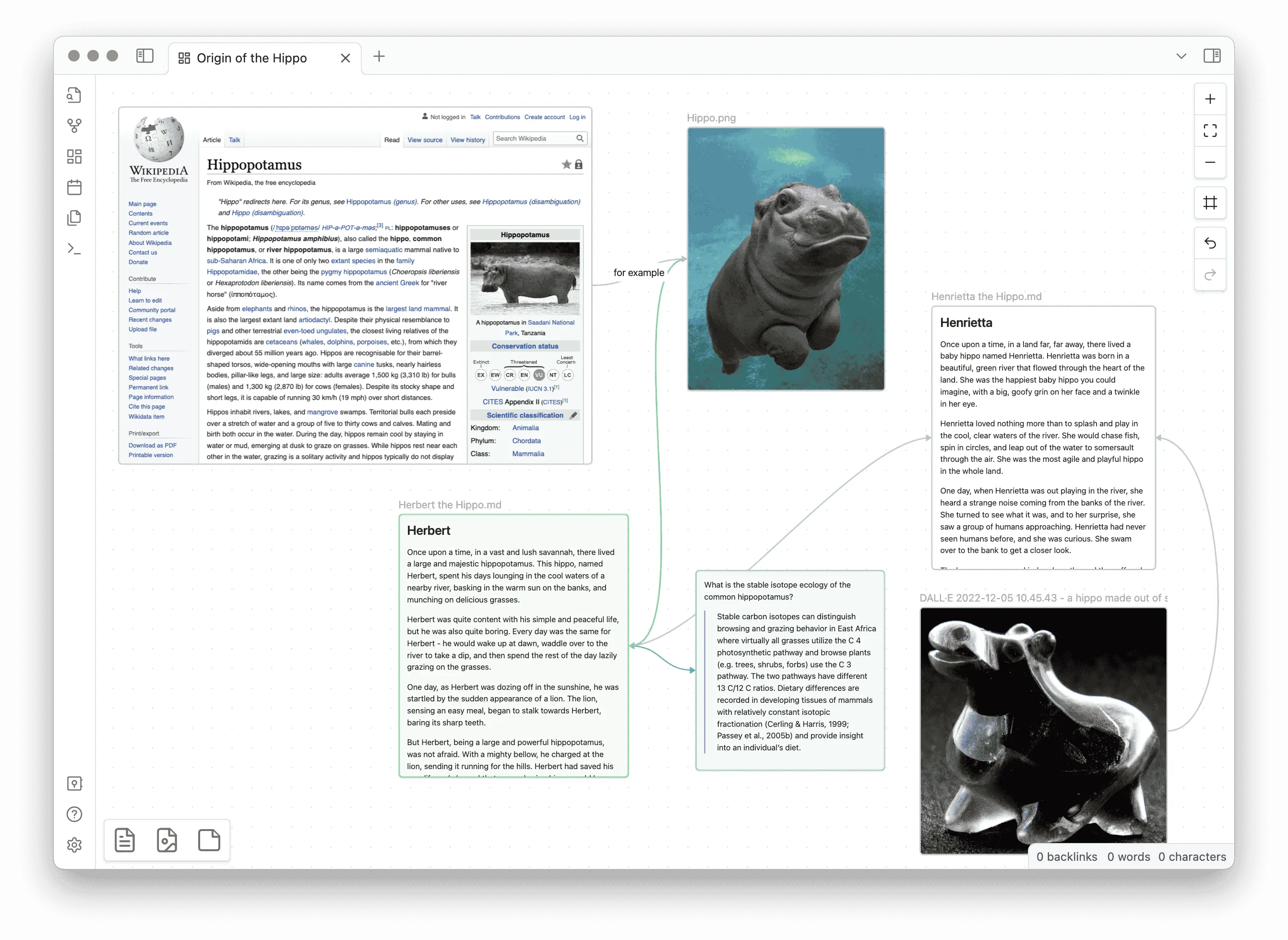
Obsidian เป็นฐานความรู้ที่ให้ความสำคัญกับการจัดเก็บข้อมูลในเครื่องเป็นหลัก โดยเก็บทุกบันทึกเป็นไฟล์ Markdown แบบธรรมดาบนอุปกรณ์ของคุณ และเชื่อมโยงพวกมันเข้าด้วยกันเป็นกราฟที่เชื่อมต่อกัน การเลือกออกแบบแบบนั้นคือเหตุผลที่ผมเลือกใช้มัน: บันทึกของผมเป็นของผมเอง สามารถเปิดได้ในโปรแกรมแก้ไขข้อความใดก็ได้ และจะอยู่รอดได้นานกว่าเซิร์ฟเวอร์ของบริษัทใดก็ตาม นักวิจัย นักเขียน และนักพัฒนาต่างก็หันมาใช้มันด้วยเหตุผลนี้เอง
สิ่งที่ทำให้ผมประทับใจคือความสมดุลระหว่างการควบคุมและความเร็ว โน้ตสามารถใช้งานได้แบบออฟไลน์อย่างเต็มรูปแบบ และระบบปลั๊กอินที่ครบครันช่วยให้ผมสามารถเพิ่มฟังก์ชันที่ต้องการได้ทุกอย่าง ตั้งแต่บอร์ด Kanbanไปจนถึงผู้ช่วย AI
ผลลัพธ์ที่แท้จริงเริ่มปรากฏขึ้นหลังจากผ่านไปหลายเดือน การเชื่อมโยงแบบสองทางทำให้ทุกบันทึกใหม่เชื่อมโยงกลับไปยังบันทึกเก่าได้ และมุมมองแบบกราฟได้เปลี่ยนโฟลเดอร์ไฟล์ที่เรียบๆ ให้กลายเป็นระบบความรู้ที่ฉันสามารถนำทางได้ Canvas ยังให้พื้นที่กว้างขวางสำหรับฉันในการวิจัย ระดมความคิด และวาดแผนผัง ฉันสามารถนำบันทึกที่กระจัดกระจายมารวมไว้ในบอร์ดเดียว และวางแผนการโต้แย้งอย่างชัดเจนด้วยภาพ ก่อนที่จะเขียนคำใดลงไป
เมื่อผมต้องการใช้บันทึกบนหลายเครื่อง Obsidian Sync ก็จัดการได้โดยไม่ละเมิดหลักการ “local-first” มันซิงค์ข้อมูลระหว่างอุปกรณ์ต่าง ๆ ด้วยการเข้ารหัสแบบ end-to-end และเก็บประวัติเวอร์ชันไว้ครบหนึ่งปี ทำให้ผมสามารถย้อนกลับบันทึกใดก็ได้
คุณสมบัติหลักและจุดเด่น
- ไฟล์ Markdown ท้องถิ่น: ทุกบันทึกจะถูกเก็บไว้บนอุปกรณ์ของคุณในรูปแบบข้อความธรรมดา ซึ่งคุณเป็นเจ้าของอย่างเต็มตัวและสามารถเปิดได้ทุกที่
- การเชื่อมโยงสองทางและมุมมองแบบกราฟ: โน้ตสามารถเชื่อมโยงกันได้ทั้งสองทาง สร้างเครือข่ายความรู้ของคุณที่สามารถนำทางได้ตลอดเวลา
- Canvas และปลั๊กอิน: จัดเรียงไอเดียบนบอร์ดภาพที่ไม่มีขอบเขต และขยายฟังก์ชันของแอปด้วยปลั๊กอินจากชุมชน
ราคา
- ฟรี
- Sync: $4/ผู้ใช้/เดือน (ชำระรายปี)
- Publish: 8 ดอลลาร์/เว็บไซต์/เดือน (ชำระรายปี)
คะแนน
- G2: ยังไม่มีรีวิวเพียงพอ
- Capterra: 4. 8/5 (รีวิวมากกว่า 40 รายการ)
ผู้ใช้จริงพูดอะไรเกี่ยวกับ Obsidian?
ผู้ใช้ G2หนึ่งคนชื่นชมว่าเครื่องมือนี้สามารถคาดการณ์การเคลื่อนไหวเล็กๆ น้อยๆ ได้ขณะที่คุณกำลังเขียน:
ฟังก์ชันการจดบันทึกและการสร้างบันทึกเพิ่มเติมโดยใช้แท็ก @ นั้นมีประโยชน์มาก ผมยังชอบระบบอัตโนมัติบางตัวที่คาดการณ์สัญลักษณ์ที่ผมต้องการ (เช่น การปิดวงเล็บให้ผม) นี่เป็นหนึ่งในแอปที่มีประโยชน์ที่สุดที่ผมเคยใช้ในชีวิตประจำวัน
ฟังก์ชันการจดบันทึกและการสร้างบันทึกเพิ่มเติมโดยใช้แท็ก @ นั้นมีประโยชน์มาก ผมยังชอบระบบอัตโนมัติบางตัวที่คาดการณ์สัญลักษณ์ที่ผมต้องการ (เช่น การปิดวงเล็บให้ผม) นี่เป็นหนึ่งในแอปที่มีประโยชน์ที่สุดที่ผมเคยใช้ในชีวิตประจำวัน
จุดอ่อนของ Obsidian: มีช่วงการเรียนรู้ และเนื่องจากใช้โมเดลที่อิงกับไฟล์ ทำให้การร่วมมือกันแบบเรียลไทม์ในทีมไม่ใช่จุดแข็งของมัน ซึ่งหมายความว่ามันเหมาะสำหรับบุคคลมากกว่าทีม นอกจากนี้ การตั้งค่าให้ตรงกับความต้องการของคุณยังต้องใช้เวลาและต้องปรับแต่งปลั๊กอินเล็กน้อยตั้งแต่ต้น
อย่าใช้ Obsidian หาก: คุณต้องการการทำงานร่วมกันของทีมแบบเรียลไทม์ หรือเครื่องมือที่ใช้งานได้ทันทีโดยไม่ต้องตั้งค่าเพิ่มเติม ในกรณีนี้ พื้นที่ทำงานบนคลาวด์จะเหมาะสมกว่า
D. เครื่องมืออัตโนมัติและเครื่องมือช่วยเหลือด้วย AI
เครื่องมืออัตโนมัติและ AI จะช่วยลดภาระงานที่ทำซ้ำๆ ให้คุณ โดยทั้งการย้ายข้อมูลระหว่างแอปแบบอัตโนมัติ หรือการร่างข้อความและตอบคำถามตามความต้องการ ผมได้ทดสอบสามเครื่องมือที่จัดการส่วนต่าง ๆ ของงานดังกล่าว
6. Zapier (เหมาะที่สุดสำหรับการอัตโนมัติระหว่างแอป)
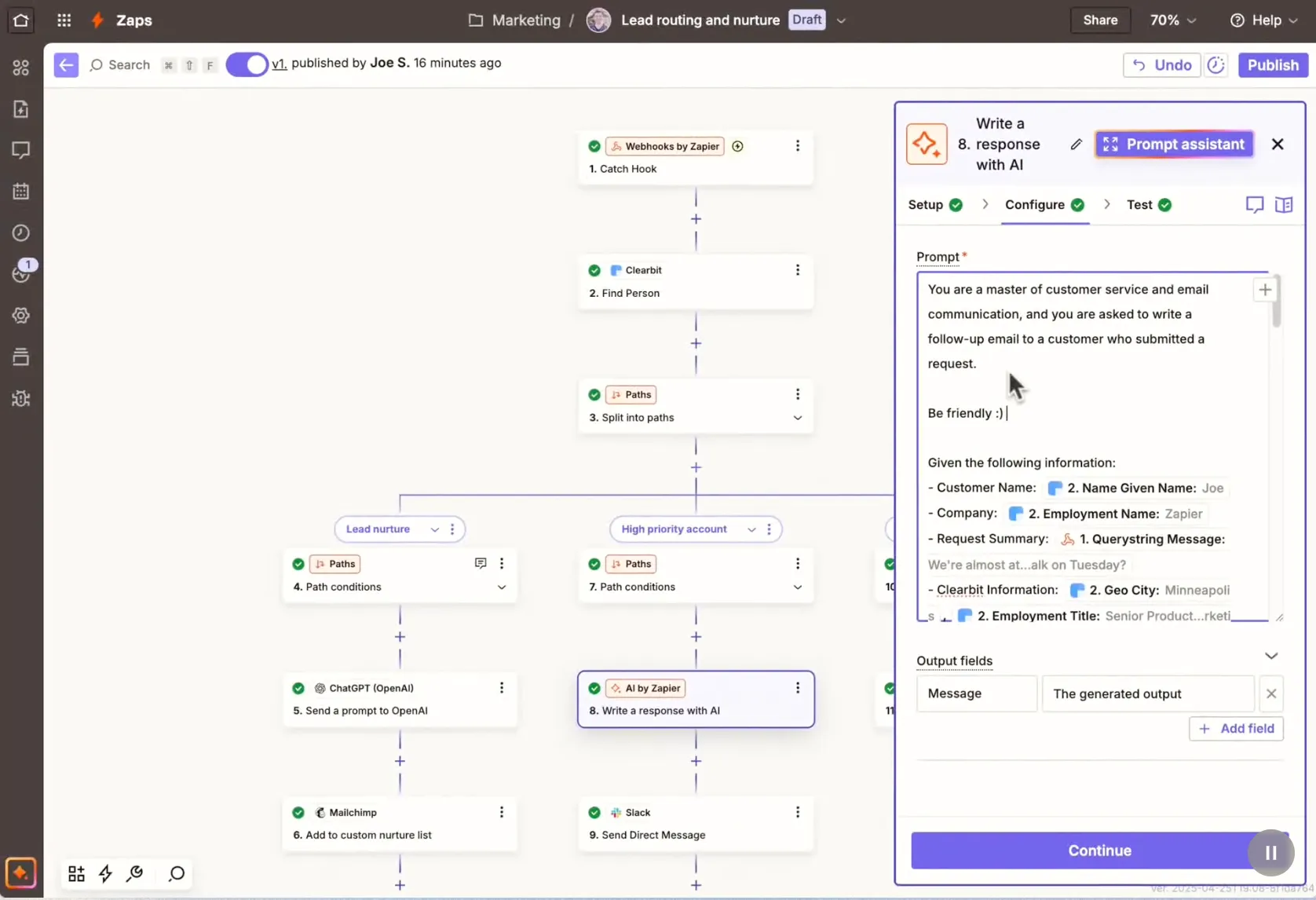
Zapier เป็นแพลตฟอร์มอัตโนมัติข้ามแอปที่เชื่อมต่อเครื่องมือกว่า 9,000 ตัว และย้ายข้อมูลระหว่างเครื่องมือเหล่านั้นโดยอัตโนมัติ โดยไม่ต้องเขียนโค้ด การกรอกแบบฟอร์มใหม่สามารถสร้างงาน อัปเดต CRM และโพสต์ลงในแชทได้ทั้งหมด โดยไม่ต้องให้ใครคัดลอกข้อมูลเลย
ในทางปฏิบัติ ผมได้สร้าง Zap ที่จับข้อมูลตอบกลับจากแบบฟอร์มใหม่ บันทึกลงในสเปรดชีต และส่งการแจ้งเตือนไปยังช่องที่เหมาะสม การส่งต่องานเล็กๆ น้อยๆ ที่เคยทำให้รายการงานของผมรกตา ตอนนี้ทำงานได้ด้วยตัวเอง ซึ่งช่วยปลดปล่อยความสนใจที่ผมต้องใช้ไปกับการจดจำงานเหล่านั้น
ความลึกซึ้งของระบบทำให้ผมประหลาดใจเมื่อเริ่มศึกษาอย่างจริงจัง ฟิลเตอร์ช่วยให้เวิร์กโฟลว์ทำงานเฉพาะเมื่อจำเป็น เช่น เมื่อมูลค่าดีลเกิน $5,000 เส้นทาง (Paths) กำหนดให้ข้อมูลไหลไปตามสาขาต่าง ๆ ด้วยตรรกะ if-then ที่เรียบง่าย ส่วน Formatter จะจัดระเบียบวันที่และข้อความให้เรียบร้อยก่อนส่งต่อไปยังแอปถัดไป ฟีเจอร์เหล่านี้ได้เปลี่ยน Zaps พื้นฐานของผมให้กลายเป็นตรรกะที่แท้จริง และยังคงไม่จำเป็นต้องเขียนโค้ดเลย
Reach คือปัจจัยที่ทำให้ระบบนี้ถูกใช้งานอย่างแพร่หลายในทีม ไม่ว่าทีมของคุณจะพึ่งพาเครื่องมือใด Zapier ก็มักจะรองรับได้ นอกจากนี้ แม้แต่เพื่อนร่วมทีมที่ไม่มีความรู้ด้านเทคนิคก็สามารถสร้าง Zaps ของตัวเองได้ภายในเวลาเพียงช่วงบ่าย ฟีเจอร์ใหม่ ๆ เช่น Tables, Canvas และ AI Agents ยังช่วยพัฒนาให้ระบบนี้ก้าวไปอีกขั้น โดยให้คุณสามารถกำหนดขั้นตอนการทำงานได้เพียงจากคำสั่งที่เขียนด้วยภาษาอังกฤษธรรมดา
คุณสมบัติหลักและจุดเด่น
- การเชื่อมต่อกับแอปกว่า 9,000 ตัว: เชื่อมต่อกับเครื่องมือเกือบทุกชนิดที่ทีมของคุณใช้ โดยไม่ต้องรอการเชื่อมต่อแบบเนทีฟ
- ตัวกรองและเส้นทาง: ดำเนินการเวิร์กโฟลว์เฉพาะเมื่อจำเป็น และแยกสาขาด้วยตรรกะ if-then ที่เรียบง่าย
- เอเย่นต์ AI และ Canvas: กำหนดขั้นตอนการทำงานด้วยภาษาอังกฤษธรรมดา แล้วให้ Zapier สร้างระบบอัตโนมัติให้คุณ
ราคา
- ฟรี
- Professional: เริ่มจาก $19.99/เดือน
- Team: เริ่มจาก $69/เดือน
- สำหรับองค์กร: ราคาตามความต้องการ
คะแนน
- G2: 4.5/5 (รีวิวมากกว่า 2,000 รายการ)
- Capterra: 4. 7/5 (รีวิวมากกว่า 3,000 รายการ)
ผู้ใช้จริงพูดอะไรเกี่ยวกับ Zapier?
ผู้ใช้ G2หนึ่งคนรู้สึกประทับใจกับความเร็วที่เครื่องมือนี้ช่วยลดงานซ้ำๆ ได้:
ผมไม่ต้องเสียเวลาหลายสัปดาห์ไปออกแบบกระบวนการทำงานที่ซับซ้อน Zap ตัวแรกของผมใช้เวลาตั้งขึ้นไม่ถึง 15 นาที และตั้งแต่นั้นเป็นต้นมา มันก็เริ่มลดงานที่ต้องทำด้วยมือซึ่งเราทำทุกวันลง เรามีกระบวนการหลายอย่างที่ไม่ได้ยากเป็นพิเศษ แต่เพียงแต่ซ้ำซาก ด้วย Zapier เราได้เชื่อมต่อทุกอย่างเข้าด้วยกัน และกระบวนการทำงานทั้งหมดก็กลายเป็นอัตโนมัติ กระบวนการที่เคยต้องใช้การดำเนินการหลายขั้นตอนโดยมนุษย์ ตอนนี้เสร็จสิ้นภายในไม่กี่วินาที และที่สำคัญกว่านั้นคืออินเทอร์เฟซที่ใช้งานง่าย ตรรกะ Trigger → Action นั้นเรียบง่ายจนแม้แต่ผู้ที่ไม่มีความรู้ด้านเทคนิคก็สามารถเรียนรู้ได้อย่างรวดเร็ว สิ่งที่ทำให้ผมประหลาดใจยิ่งกว่าคือแพลตฟอร์มนี้ได้พัฒนาไปมากเพียงใดตลอดหลายปีที่ผ่านมา จากเครื่องมืออัตโนมัติที่เรียบง่ายในตอนแรก ตอนนี้ได้รวมเอา Tables, Interfaces, Canvas, Chatbots, AI Agents และ Copilot เข้าไว้ด้วย
ผมไม่ต้องเสียเวลาหลายสัปดาห์ไปออกแบบกระบวนการทำงานที่ซับซ้อน Zap ตัวแรกของผมใช้เวลาตั้งขึ้นไม่ถึง 15 นาที และตั้งแต่นั้นเป็นต้นมา มันก็เริ่มลดงานที่ต้องทำด้วยมือซึ่งเราทำทุกวันลง เรามีกระบวนการหลายอย่างที่ไม่ได้ยากเป็นพิเศษ แต่เพียงแต่ซ้ำซาก ด้วย Zapier เราได้เชื่อมต่อทุกอย่างเข้าด้วยกัน และกระบวนการทำงานทั้งหมดก็กลายเป็นอัตโนมัติ กระบวนการที่เคยต้องใช้การดำเนินการหลายขั้นตอนโดยมนุษย์ ตอนนี้เสร็จสิ้นภายในไม่กี่วินาที และที่สำคัญกว่านั้นคืออินเทอร์เฟซที่ใช้งานง่าย ตรรกะ Trigger → Action นั้นเรียบง่ายมากจนแม้แต่ผู้ที่ไม่มีความรู้ทางเทคนิคก็สามารถเรียนรู้ได้อย่างรวดเร็ว สิ่งที่ทำให้ผมประหลาดใจยิ่งกว่าคือแพลตฟอร์มนี้ได้พัฒนาไปมากเพียงใดตลอดหลายปีที่ผ่านมา จากเครื่องมืออัตโนมัติที่เรียบง่ายในตอนแรก ตอนนี้ได้รวมเอา Tables, Interfaces, Canvas, Chatbots, AI Agents และ Copilot เข้าไว้ด้วย
จุดอ่อนของ Zapier: ราคาขึ้นอยู่กับปริมาณงาน ดังนั้นค่าบริการจะเพิ่มขึ้นเมื่อระบบอัตโนมัติของคุณได้รับความนิยมมากขึ้น ซึ่งเป็นจุดที่ผู้รีวิวมักชี้ให้เห็น นอกจากนี้ กระบวนการทำงานที่ซับซ้อนและมีหลายสาขาอาจต้องผ่านขั้นตอนลองผิดลองถูกหลายครั้งเพื่อแก้ไขข้อผิดพลาด
ข้าม Zapier ไปได้หาก: กระบวนการทำงานของคุณดำเนินการเกือบทั้งหมดภายในแพลตฟอร์มเดียวที่มีระบบอัตโนมัติในตัวอยู่แล้ว ในกรณีนี้ คุณอาจไม่จำเป็นต้องใช้ตัวเชื่อมต่อแยกต่างหาก
7. ChatGPT (เหมาะที่สุดสำหรับการช่วยเหลือด้าน AI ทั่วไป)
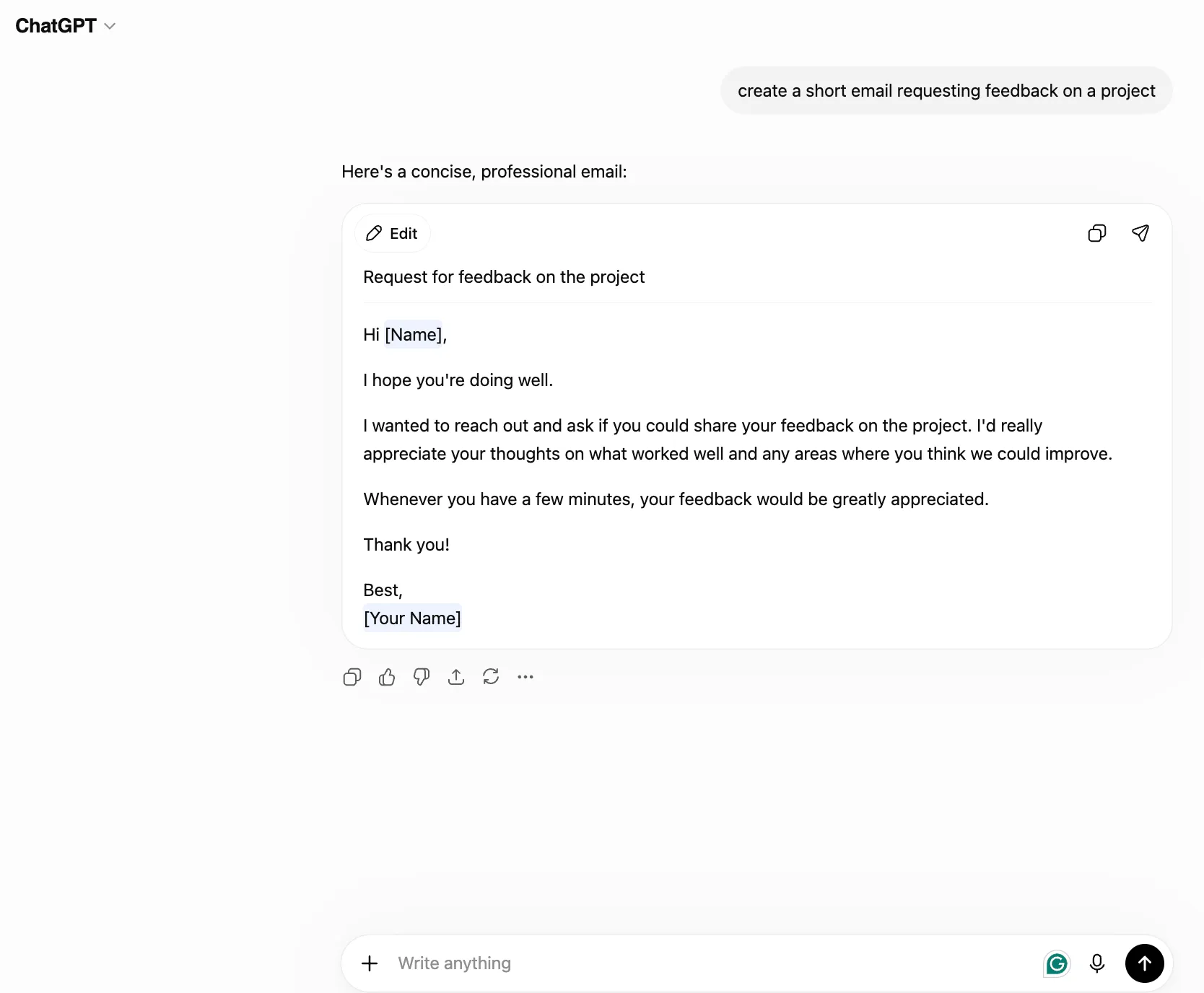
ChatGPT เป็นผู้ช่วย AI อเนกประสงค์สำหรับการเขียนร่าง สรุปข้อมูล วิจัย และเขียนโค้ดแบบง่ายๆ ผ่านกล่องสนทนาเดียว ผมมักใช้มันเมื่อมีงานที่เล็กเกินไปที่จะเปิดแอปเฉพาะ แต่ซับซ้อนเกินไปที่จะทำด้วยมือ
สำหรับผม ประโยชน์หลักคือความเร็วในการเขียนร่างแรก ผมเพียงใส่โครงร่างคร่าวๆ เข้าไป ก็ได้รับผลลัพธ์ที่สามารถปรับแต่งได้ในไม่กี่นาที แทนที่จะต้องนั่งจ้องหน้ากระดาษว่าง มันสามารถสรุปรายงานยาวๆ ให้เหลือเพียงไม่กี่บรรทัด เปลี่ยนบันทึกที่ยุ่งเหยิงให้กลายเป็นข้อความที่เรียบร้อย และช่วยคลี่คลายสคริปต์ที่ซับซ้อนเป็นครั้งคราว ส่วนแพ็กเกจแบบเสียเงินจะเพิ่มหน้าต่างบริบทที่ใหญ่ขึ้นและฟังก์ชันอัปโหลดไฟล์ ทำให้ผมสามารถใส่เอกสารฉบับเต็มเข้าไปและตั้งคำถามเกี่ยวกับเนื้อหาในเอกสารนั้นได้
สิ่งที่ทำให้มันได้รับการคัดเลือกคือความง่ายในการใช้งาน ไม่มีเมนูให้เรียนรู้และไม่ต้องตั้งค่าอะไรทั้งสิ้น ผมเพียงพิมพ์สิ่งที่ต้องการด้วยคำพูดธรรมดา ก็ได้รับคำตอบที่ใช้งานได้ทันที สำหรับการคิดแบบฉับพลันที่เกิดขึ้นตลอดวันทำงาน เช่น การร่างอีเมล การตั้งชื่อฟีเจอร์ และการตรวจสอบความสมเหตุสมผลของไอเดีย มันจึงกลายเป็นวิธีที่เร็วที่สุดในการหลุดพ้นจากภาวะติดขัด
คุณสมบัติหลักและจุดเด่น
- การร่างและวิจัยที่อเนกประสงค์: เขียน สรุป ระดมความคิด และแก้ไขข้อผิดพลาดในแทบทุกงานจากกล่องแชทเดียว
- การอัปโหลดไฟล์และบริบทที่กว้าง: ในแพ็กเกจแบบเสียเงิน คุณสามารถอัปโหลดเอกสารฉบับเต็มและถามคำถามเกี่ยวกับเนื้อหาในเอกสารนั้นได้
- GPTs ที่ปรับแต่งได้: สร้างผู้ช่วยที่สามารถใช้ซ้ำได้ ซึ่งถูกปรับให้เหมาะสมกับงานหรือกระบวนการทำงานที่ซ้ำๆ
ราคา
- ฟรี
- Go: 8 ดอลลาร์ต่อเดือน (เฉพาะในบางภูมิภาคเท่านั้น)
- เพิ่มเติม: $20/เดือน
- Pro: 200 ดอลลาร์ต่อเดือน
- ธุรกิจ/องค์กร: เริ่มต้นที่ $20/ผู้ใช้/เดือน
คะแนน
- G2: 4. 6/5 (รีวิวมากกว่า 2,600 ราย)
- Capterra: 4. 4/5 (370+ รีวิว)
ผู้ใช้จริงพูดอะไรเกี่ยวกับ ChatGPT?
ผู้ใช้ G2หนึ่งคนได้ชี้ให้เห็นถึงเวลาที่ประหยัดได้ในการเขียนร่าง:
ChatGPT ได้กลายเป็นส่วนสำคัญในกระบวนการทำงานประจำวันของผมแล้ว อินเทอร์เฟซเรียบง่ายและใช้งานง่าย—ไม่ต้องใช้เวลาเรียนรู้เลย ประสิทธิภาพการทำงานรวดเร็วแม้กับคำสั่งที่ยาว สำหรับนักเขียนด้านเทคโนโลยี ผลตอบแทนจากการลงทุน (ROI) ชัดเจนมาก: ผมประหยัดเวลาได้อย่างน้อย 2-3 ชั่วโมงต่อสัปดาห์ในการเขียนร่างเอกสาร นอกจากนี้ยังผสานการทำงานกับเครื่องมืออื่น ๆ ได้ดีผ่าน API คุณภาพของ AI นั้นน่าประทับใจจริง ๆ — คำตอบมีความแม่นยำ โครงสร้างดี และปรับใช้ได้ง่าย
ChatGPT ได้กลายเป็นส่วนสำคัญในกระบวนการทำงานประจำวันของผมแล้ว อินเทอร์เฟซเรียบง่ายและใช้งานง่าย—ไม่ต้องใช้เวลาเรียนรู้เลย ประสิทธิภาพการทำงานรวดเร็วแม้กับคำสั่งที่ยาว สำหรับนักเขียนด้านเทคโนโลยี ผลตอบแทนจากการลงทุน (ROI) ชัดเจนมาก: ผมประหยัดเวลาได้อย่างน้อย 2-3 ชั่วโมงต่อสัปดาห์ในการเขียนร่างเอกสาร นอกจากนี้ยังผสานการทำงานกับเครื่องมืออื่น ๆ ได้ดีผ่าน API คุณภาพของ AI นั้นน่าประทับใจจริง ๆ — คำตอบมีความแม่นยำ โครงสร้างดี และปรับใช้ได้ง่าย
จุดอ่อนของ ChatGPT: มันสามารถให้คำตอบที่ดูมั่นใจแต่ผิดได้ ดังนั้นข้อมูลที่เป็นข้อเท็จจริงใดๆ ก็จำเป็นต้องมีการตรวจสอบโดยมนุษย์ นอกจากนี้ มันยังไม่สามารถติดตามงานหรือโครงการของคุณได้ ดังนั้นจึงทำงานได้ดีที่สุดเมื่อใช้ร่วมกับเครื่องมือที่จัดการงานจริง
อย่าใช้ ChatGPT หาก: คุณต้องการระบบบันทึกที่ติดตามงานและโครงการ เพราะ ChatGPT เป็นคู่คิดและคู่ร่างงานมากกว่าที่จะเป็นเครื่องมือจัดการงาน
8. Grammarly (ดีที่สุดสำหรับความช่วยเหลือในการเขียนด้วย AI)
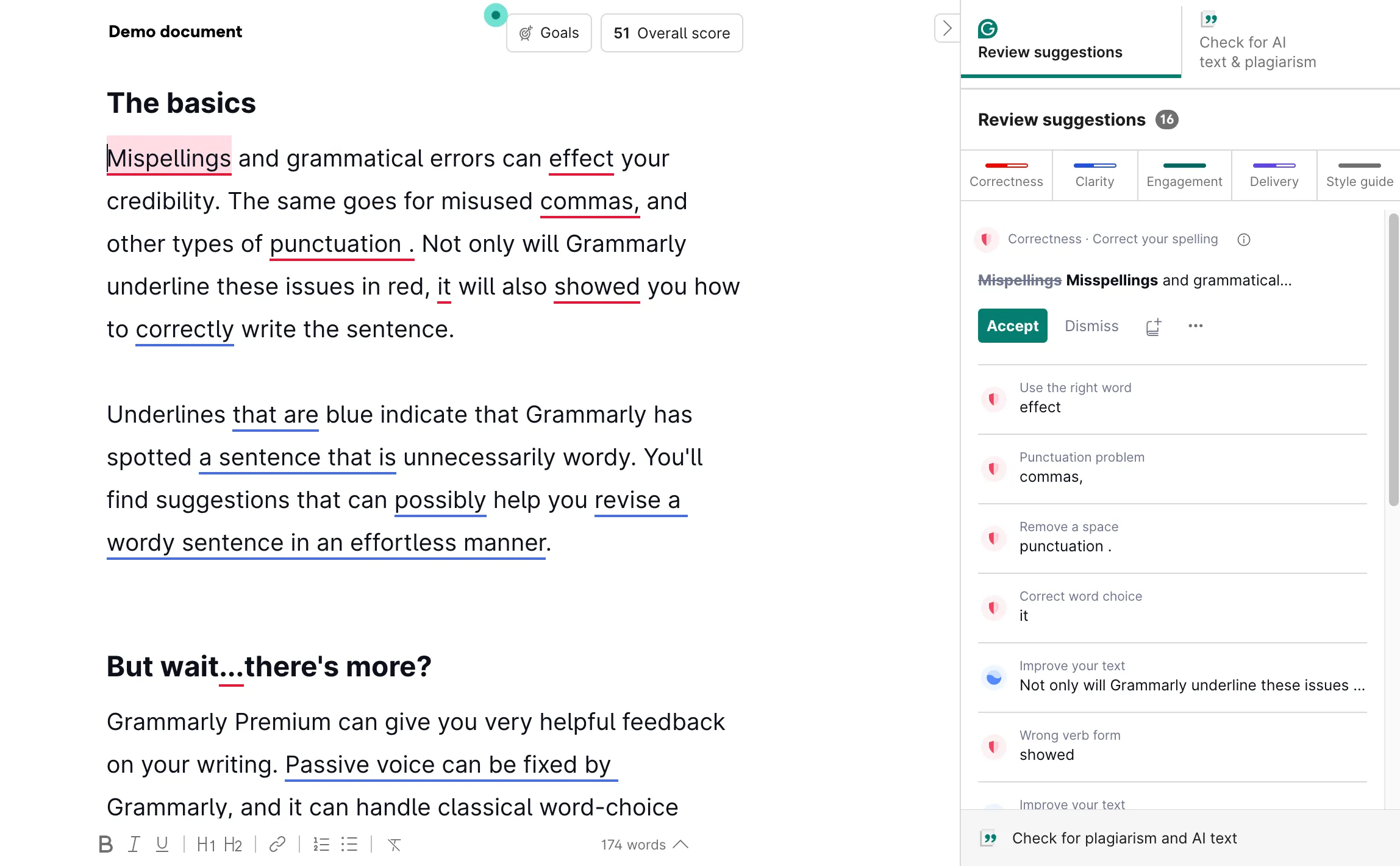
Grammarly เป็นผู้ช่วยเขียนด้วย AI ที่ตรวจสอบไวยากรณ์ ความชัดเจน และน้ำเสียงแบบเรียลไทม์ ในอีเมล เอกสาร และเบราว์เซอร์ของคุณ
จุดเด่นหลักคือความสม่ำเสมอ ฉันไม่จำเป็นต้องคัดลอกข้อความไปใส่ในเครื่องมืออื่นหรือหยุดการทำงานกลางคัน Grammarly แจ้งเตือนทันทีเมื่อฉันเขียนประโยคที่ฟังดูไม่ลื่นไหล มันเสนอวิธีเขียนที่กระชับขึ้นและตรวจพบข้อผิดพลาดในการพิมพ์ที่ฉันอาจมองข้ามไป ภายในหนึ่งสัปดาห์ การแก้ไขเล็กๆ น้อยๆ ที่เกิดขึ้นอย่างต่อเนื่องนี้ ทำให้ข้อความของฉันดูสะอาดตาขึ้นโดยไม่ต้องใช้ความพยายามเพิ่มเติม
ฟีเจอร์ "โทน" (Tone) เป็นฟีเจอร์ที่ผมไม่คาดว่าจะต้องพึ่งพา ก่อนส่งอีเมลที่อาจทำให้ผู้รับรู้สึกไม่สบายใจ ผมได้ตรวจสอบว่าข้อความนั้นอ่านแล้วรู้สึกอย่างไร และ Grammarly แจ้งว่าข้อความนั้นฟังดูตรงไปตรงมาเกินไป เพียงคลิกเดียวก็ทำให้ข้อความนั้นฟังดูนุ่มนวลขึ้น สำหรับใครก็ตามที่เขียนอีเมลถึงลูกค้าหรือผู้บริหาร ฟีเจอร์ตรวจสอบโทนนี้มีความสำคัญมาก เพราะมันช่วยตรวจจับปัญหาที่คุณเองอาจมองไม่เห็นในคำพูดของตัวเอง
ตอนนี้ด้าน generative เป็นผู้รับภาระหนักแล้ว ผมใช้มันเพื่อย่อย่อย่อย่อย่อย่อย่อย่อย่อย่อย่อย่อย่อย่อย่อย่อย่อย่อย่อย่อย่อย่อย่อย่อย่อย่อย่อย่อย่อย่อย่อย่อย่อย่อย่อย่อย่อย่อย่อย่อย่อย่อย่อย่อย่อย่อย่อย่อย่อย่อย่อย่อย่อย่อย่อย่อย่อย่อย่อย่อย่อย่อย่อย่อย่อย่อย่อย่อย่อย่อย่อย่อย่อย่อย่อย่อย่อย่อย่อย่อย่อย่อย่อย่อย่อย่อย่อย่อย่อย่อย่อย่อย่อย่อย่อย
Grammarly ทำงานได้ดีที่สุดเมื่อใช้ร่วมกับเครื่องมืออื่น ๆ ของคุณ โดยช่วยขัดเกลาคำเขียนหลังจากที่คุณคิดเสร็จแล้ว สำหรับผู้ที่ส่งงานเขียนออกไปสู่โลกบ่อย ๆ เครื่องมือนี้จะช่วยยกระดับคุณภาพงานเขียนของคุณให้สูงขึ้น
คุณสมบัติหลักและจุดเด่น
- ทำงานได้ทุกที่ที่คุณพิมพ์: ช่วยตรวจสอบไวยากรณ์ ความชัดเจน และโทนเสียงแบบเรียลไทม์ สำหรับอีเมล เอกสาร และเบราว์เซอร์
- การเขียนใหม่แบบสร้างเนื้อหา: ย่อความ, เปลี่ยนคำ หรือปรับโทนของข้อความใดก็ตามตามความต้องการ
- การตรวจสอบโทนและชัดเจน: ค้นพบคำพูดที่สับสนหรือไม่เหมาะสมก่อนที่จะส่ง
ราคา
- ระดับพื้นฐาน: ฟรี
- Pro: $12/สมาชิก/เดือน (ชำระรายปี)
- สำหรับองค์กร: ราคาตามความต้องการ
คะแนน
- G2: 4. 7/5 (รีวิวมากกว่า 13,000 รายการ)
- Capterra: 4.7/5 (รีวิวมากกว่า 7,000 ราย)
ผู้ใช้จริงพูดอะไรเกี่ยวกับ Grammarly?
ผู้ใช้ G2หนึ่งคนชื่นชมว่าเครื่องมือนี้ผสานเข้ากับทุกสิ่งที่เขาใช้อยู่แล้วได้อย่างเป็นธรรมชาติ:
Grammarly มีประโยชน์มากจริงๆ มันผสานการทำงานกับโปรแกรมต่างๆ ที่ผมใช้ได้อย่างลงตัว และใช้งานได้ง่ายกว่าผู้ช่วย AI อื่นๆ ที่ผมเคยลองมาเกือบทั้งหมด Grammarly ยังช่วยปรับปรุงไวยากรณ์และทักษะการเขียนของผมด้วย – ผมได้สังเกตเห็นแล้วว่าในบางจุด ผมใช้กฎไวยากรณ์อย่างถูกต้อง ซึ่งก่อนหน้านี้ผมเคยใช้ผิดมา มันใช้งานง่ายมาก ชัดเจน และไม่รบกวนการทำงาน ผมขอแนะนำอย่างยิ่ง
Grammarly มีประโยชน์มากจริงๆ มันผสานรวมเข้ากับโปรแกรมต่างๆ ที่ผมใช้ได้อย่างลงตัว และใช้งานได้ง่ายกว่าผู้ช่วย AI อื่นๆ ที่ผมเคยลองมาเกือบทั้งหมด Grammarly ยังช่วยปรับปรุงไวยากรณ์และทักษะการเขียนของผมด้วย – ผมได้สังเกตเห็นแล้วว่ามีหลายจุดที่ผมใช้กฎไวยากรณ์อย่างถูกต้อง ซึ่งก่อนหน้านี้ผมเคยใช้ผิดมา มันใช้งานง่ายมาก ชัดเจน และไม่รบกวนการทำงาน ผมขอแนะนำอย่างยิ่ง
จุดอ่อนของ Grammarly: การผสานรวมอาจไม่สม่ำเสมอในบางแพลตฟอร์ม และแพ็กเกจฟรีครอบคลุมเพียงฟังก์ชันพื้นฐานเท่านั้น แทนที่จะเป็นฟังก์ชันการเขียนใหม่แบบสร้างเนื้อหา (generative rewriting) ที่ผู้เชี่ยวชาญส่วนใหญ่ต้องการ
ควรข้าม Grammarly ไปหาก: คุณต้องการตรวจสอบไวยากรณ์เพียงเป็นครั้งคราว ซึ่งตัวแก้ไขในตัวโปรแกรมสามารถจัดการได้แล้ว เพราะมูลค่าของเวอร์ชันเสียเงินอยู่ที่ฟีเจอร์การสร้างข้อความและปรับโทนเสียง
E. เครื่องมือเพิ่มความเร็วและความจดจ่อส่วนบุคคล
เครื่องมือช่วยเพิ่มความเร็วและความจดจ่อส่วนตัวมุ่งเน้นไปที่การกระทำเล็กๆ ที่กินเวลาทั้งวันของคุณ เช่น การเปิดแอป การค้นหาไฟล์ และการวางข้อความ โดยย่อแต่ละขั้นตอนให้เหลือเพียงการกดปุ่มเดียวหรือหน้าจอเดียว ผมได้ทดสอบเครื่องมือสองตัวที่ดีที่สุดในด้านนี้แล้ว
9. Toggl Track (เหมาะที่สุดสำหรับการติดตามเวลา)
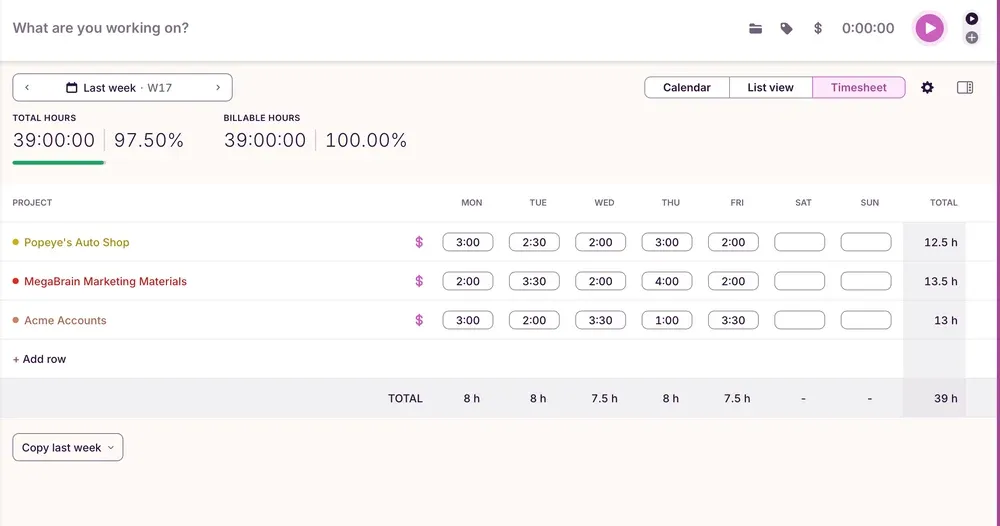
Toggl Track เป็นเครื่องมือติดตามเวลาที่บันทึกชั่วโมงการทำงานด้วยคลิกเดียว และแปลงข้อมูลเหล่านั้นเป็นรายงานและใบเวลาที่ชัดเจน นอกจากนี้ยังสามารถติดตามอัตโนมัติในพื้นหลัง โดยบันทึกแอปและเว็บไซต์ที่คุณใช้ เพื่อช่วยเติมช่องว่างในกรณีที่คุณลืมเปิดตัวจับเวลา จุดสำคัญอยู่ที่ความง่ายในการใช้งาน เพราะเครื่องมือติดตามเวลาจะมีประโยชน์ก็ต่อเมื่อคุณใช้มันต่อเนื่องไปเกินสัปดาห์แรกเท่านั้น
ผมเริ่มใช้มันเพื่อหาคำตอบสำหรับคำถามง่ายๆ: เวลาในหนึ่งวันของผมหายไปไหนจริงๆ? หลังจากหนึ่งสัปดาห์ รายงานเวลาทำงานได้ให้คำตอบที่ตรงไปตรงมา ผมเสียเวลาสองชั่วโมงต่อวันไปกับการเปลี่ยนบริบท ซึ่งผมไม่เคยสังเกตเห็นมาก่อน ส่วนรายงานและวิเคราะห์ได้แบ่งข้อมูลตามโครงการและงาน ทำให้ผมสามารถเห็นจุดที่เสียเวลาได้ผ่านกราฟ
ระบบรายงานก็ยอดเยี่ยมเช่นกัน Toggl จัดกลุ่มข้อมูลของคุณอัตโนมัติและแปลงเป็นใบรายงานเวลาที่ชัดเจนตามโครงการ ลูกค้า หรืองาน สำหรับผู้ทำงานอิสระ ระบบออกใบแจ้งหนี้ที่ติดตั้งมาพร้อมตัวเครื่องจะแปลงชั่วโมงทำงานเหล่านั้นเป็นใบแจ้งหนี้ภายในไม่กี่นาที โดยไม่ต้องใช้สเปรดชีตหรือการคำนวณ ทีมงานสามารถดูข้อมูลเดียวกันเพื่อตรวจสอบว่าเวลาในสัปดาห์นั้นถูกใช้ไปอย่างไร พร้อมทั้งระบบติดตามวันหยุดเพื่อวางแผนการลา
มันเชื่อมต่อผ่านระบบการผสานรวมกว่า 100 ระบบและส่วนขยายเบราว์เซอร์ จึงสามารถติดตามเวลาการใช้งานภายในเครื่องมือที่คุณใช้อยู่แล้วได้ สำหรับการมองเห็นเวลาอย่างชัดเจน ไม่มีเครื่องมือใดที่รู้สึกเบาสบายเท่านี้ มันทำงานเพียงอย่างเดียว และเคารพความสนใจของคุณขณะทำงาน
คุณสมบัติหลักและจุดเด่น
- การติดตามอัตโนมัติและด้วยคลิกเดียว: ตั้งตัวจับเวลาด้วยการแตะเพียงครั้งเดียว หรือให้มันบันทึกกิจกรรมในพื้นหลังเพื่อจับสิ่งที่คุณอาจพลาด
- ใบลงเวลาทำงาน รายงาน และการออกใบแจ้งหนี้: แปลงข้อมูลที่บันทึกไว้เป็นรายละเอียดที่ชัดเจนตามโครงการหรือลูกค้า แล้วส่งตรงไปยังใบแจ้งหนี้
- การเชื่อมต่อมากกว่า 100 แบบ: ติดตามเวลาภายในเครื่องมือที่คุณใช้อยู่แล้วผ่านแอปต้นฉบับและส่วนขยายเบราว์เซอร์
ราคา
- ฟรี (สูงสุด 5 ผู้ใช้)
- Starter: $9/ผู้ใช้/เดือน
- Premium: $18/ผู้ใช้/เดือน
- สำหรับองค์กร: ราคาตามความต้องการ
คะแนน
- G2: 4. 6/5 (รีวิวมากกว่า 1,500 รายการ)
- Capterra: 4. 7/5 (รีวิวมากกว่า 2,500 รายการ)
ผู้ใช้จริงพูดอะไรเกี่ยวกับ Toggl Track?
ผู้ใช้ G2หนึ่งคนชื่นชมความเร็วในการเปิดใช้งานและวิธีแสดงเวลาที่ชัดเจน:
จุดเด่นที่สุดของ Toggl Track คือความรวดเร็วในการเริ่มติดตามเวลา คุณเพียงแค่กดปุ่มจับเวลาแล้วกลับไปทำงานต่อได้เลย โดยไม่ต้องตั้งค่าที่ซับซ้อน ผมยังชอบที่มันจัดกลุ่มข้อมูลของคุณโดยอัตโนมัติ และแสดงทุกอย่างอย่างชัดเจนในรายงาน มันช่วยให้คุณตระหนักได้ว่าเวลาของคุณถูกใช้ไปที่ไหน โดยไม่ทำให้รู้สึกหนักหรือสับสน หน้าผู้ใช้ดูเรียบง่าย และทำงานได้เหมือนกันทั้งบนเว็บและมือถือ ซึ่งทำให้การติดตามงานต่าง ๆ เป็นเรื่องง่าย
จุดเด่นที่สุดของ Toggl Track คือความรวดเร็วในการเริ่มติดตามเวลา คุณเพียงแค่กดปุ่มจับเวลาแล้วกลับไปทำงานต่อได้เลย โดยไม่ต้องตั้งค่าที่ซับซ้อน ผมยังชอบที่มันจัดกลุ่มข้อมูลของคุณโดยอัตโนมัติ และแสดงทุกอย่างอย่างชัดเจนในรายงาน มันช่วยให้คุณตระหนักได้ว่าเวลาของคุณถูกใช้ไปที่ไหน โดยไม่ทำให้รู้สึกหนักหรือสับสน หน้าผู้ใช้เรียบง่าย และทำงานได้เหมือนกันทั้งบนเว็บและมือถือ ซึ่งทำให้การติดตามงานเป็นเรื่องง่าย
จุดอ่อนของ Toggl Track: เครื่องมือนี้มีจุดเน้นที่แคบ จึงติดตามเวลาได้ดี แต่ไม่สามารถจัดการโครงการหรืองานของคุณได้ ผู้รีวิวยังชี้ให้เห็นว่า คุณสมบัติการรายงานที่ลึกซึ้งกว่านั้นมีให้ใช้เฉพาะในแพ็กเกจแบบเสียเงินเท่านั้น
ข้าม Toggl Track ไปเลยหาก: คุณต้องการฟังก์ชันติดตามเวลาที่รวมอยู่ในเครื่องมือเดียวกันกับที่ใช้จัดการโครงการของคุณ ในกรณีนี้ เครื่องมืออย่าง ClickUp ที่มีฟังก์ชันติดตามเวลาในตัวแพลตฟอร์มจะเหมาะสมกว่าเครื่องมือเฉพาะทางแบบสแตนด์อโลน
10. Raycast (เหมาะที่สุดสำหรับผู้ใช้ Mac ระดับสูง)
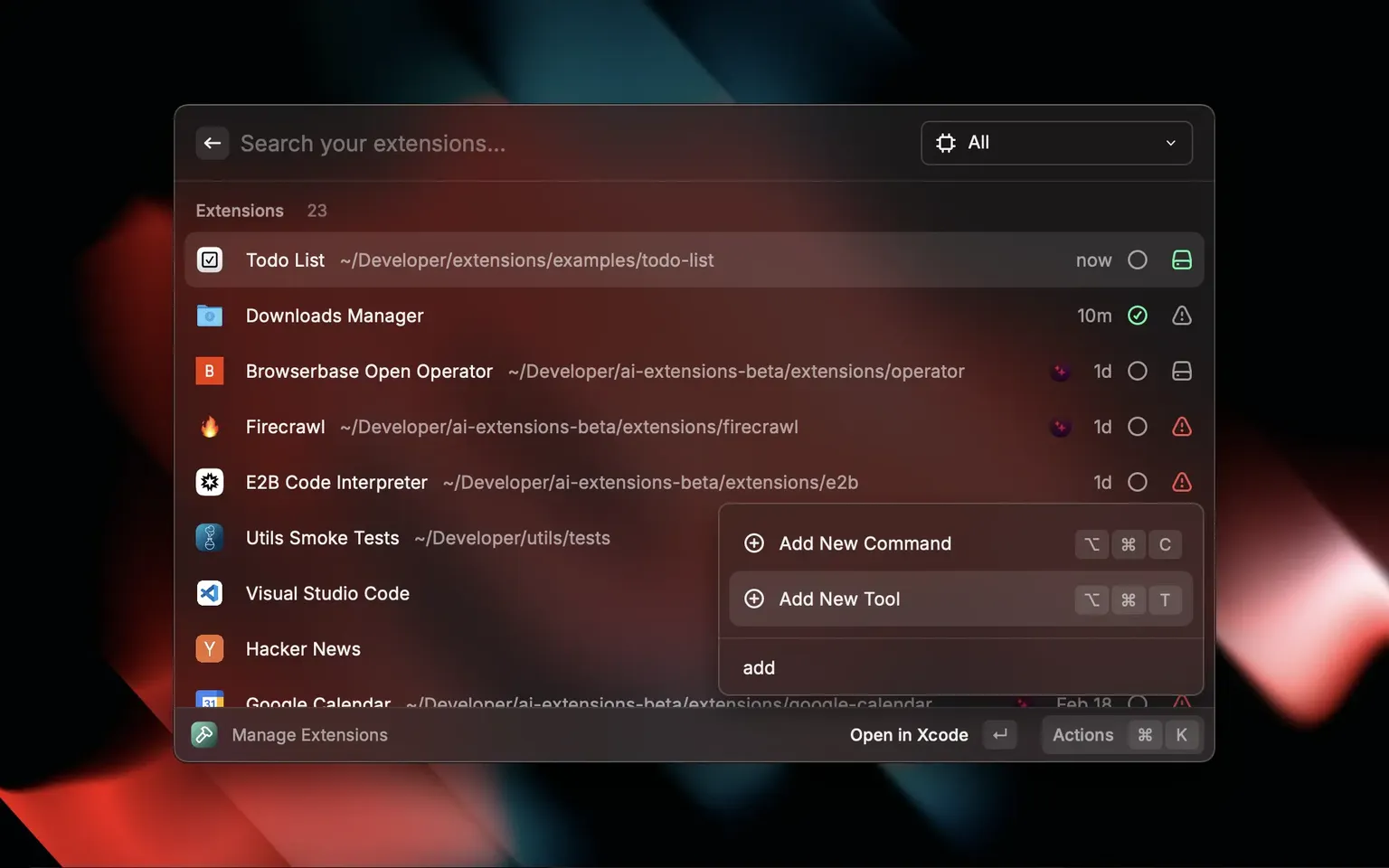
Raycast เป็นโปรแกรมเปิดแอปสำหรับ Mac ที่เน้นการใช้งานผ่านคีย์บอร์ดเป็นหลัก ซึ่งรวมแอป คำสั่ง สแนปเพต และ AI ไว้ในช็อตคัตเดียว
ผลประโยชน์จะปรากฏผ่านการคำนวณจากเงินที่ประหยัดได้แม้เพียงเล็กน้อย การเปลี่ยนแอปปกติใช้เวลาไม่กี่วินาทีและต้องใช้ความสนใจเพียงเล็กน้อย Raycast ลดเวลาดังกล่าวลงเหลือเพียงการกดปุ่มเดียว และตลอดทั้งวัน ช่วงเวลาเหล่านั้นจะรวมกันเป็นเวลาจริงที่เพิ่มขึ้น และทำให้การเสียสมาธิลดลงอย่างมาก
ความลึกซึ้งอยู่ที่จำนวนงานที่มันสามารถรับมือได้ ระบบจัดการหน้าต่างจัดวางแอปเข้าที่โดยไม่ต้องลาก Snippets ขยายคำสำคัญเป็นข้อความเต็มที่คุณไม่ต้องพิมพ์ใหม่ เครื่องคิดเลขในตัวแปลงสกุลเงินและเวลาขณะที่คุณพิมพ์ Raycast Notes ช่วยให้ผมจดบันทึกความคิดได้โดยไม่ต้องเปิดแอปอื่น และ Raycast Focus บล็อกแอปที่ก่อให้เกิดความรบกวนระหว่างช่วงทำงาน แต่ละเครื่องมือช่วยลดเหตุผลที่คุณต้องละมือจากคีย์บอร์ด
ชั้น AI ช่วยผสานการทำงานทั้งหมดเข้าด้วยกันในแพ็กเกจแบบเสียเงิน Quick AI ตอบคำถามได้โดยตรงจากแถบค้นหา AI Chat ทำงานเหมือนผู้ช่วยที่พร้อมใช้งานตลอดเวลา และ AI Commands ดำเนินการตามคำสั่งที่คุณบันทึกไว้สำหรับงานที่ต้องทำซ้ำ ไม่มีฟังก์ชันใดที่เปิดหน้าต่างแยกต่างหาก สำหรับผู้ที่พึ่งพาทางลัด Raycast จะทำให้ Mac ของคุณทำงานได้เร็วขึ้น
คุณสมบัติหลักและจุดเด่น
- โปรแกรมเปิดแอปที่เน้นการใช้คีย์บอร์ด: เปิดแอป, ดำเนินการคำสั่ง, จัดการหน้าต่าง และคำนวณได้ทั้งหมดจากปุ่มลัดเดียว โดยไม่ต้องใช้เมาส์
- Focus and Notes: บล็อกแอปที่ก่อให้เกิดความรบกวนระหว่างช่วงทำงาน และบันทึกความคิดแบบรวดเร็วโดยไม่ต้องเปลี่ยนแอป
- AI ในตัว: ใช้ Quick AI, AI Chat และคำสั่ง AI ที่บันทึกไว้ได้จากแถบค้นหาในแพ็กเกจแบบเสียเงิน
ราคา
- ฟรี
- Pro: 8 ดอลลาร์ต่อเดือน
- Teams Pro: 12 ดอลลาร์/ผู้ใช้/เดือน
- Pro + AI ขั้นสูง: $16/เดือน
คะแนน
- G2: ยังไม่มีรีวิวเพียงพอ
- Capterra: ยังไม่มีรีวิวเพียงพอ
ผู้ใช้จริงพูดอะไรเกี่ยวกับ Raycast?
ผู้ใช้ G2หนึ่งคนได้อธิบายว่ามันเป็นศูนย์รวมแบบครบวงจรที่แท้จริงสำหรับกิจกรรมประจำวัน:
ความเร็วและความยืดหยุ่นที่น่าทึ่งของส่วนขยายนี้ ผมชอบที่สามารถเชื่อมต่อบริการทั้งหมดของผม (GitHub, Notion, Linear) และดำเนินการต่าง ๆ ได้โดยไม่ต้องออกจากตัวเปิดเลย ฟีเจอร์ Snippets และ Clipboard History เป็นสิ่งที่ขาดไม่ได้ ส่วนคุณสมบัติในตัว เช่น การจัดการหน้าต่าง (Window Management) และการค้นหา Quicklink ทำให้มันกลายเป็นศูนย์กลางการทำงานแบบครบวงจรอย่างแท้จริง มันช่วยผมประหยัดเวลาได้มากมายทุกวัน
ความเร็วและความยืดหยุ่นที่น่าทึ่งของส่วนขยายนี้ ผมชอบที่สามารถเชื่อมต่อบริการทั้งหมดของผม (GitHub, Notion, Linear) และดำเนินการต่าง ๆ ได้โดยไม่ต้องออกจากตัวเปิดเลย ฟีเจอร์ Snippets และ Clipboard History เป็นสิ่งที่ขาดไม่ได้ ส่วนฟีเจอร์ในตัว เช่น การจัดการหน้าต่าง (Window Management) และการค้นหา Quicklink ทำให้มันกลายเป็นศูนย์กลางการทำงานแบบครบวงจรอย่างแท้จริง มันช่วยผมประหยัดเวลาได้มากมายทุกวัน
จุดอ่อนของ Raycast: เวอร์ชันเต็มใช้ได้เฉพาะบน Mac เท่านั้น (เวอร์ชัน Windows ยังอยู่ในช่วงเบต้า) ซึ่งหมายความว่าทีมที่ทำงานข้ามแพลตฟอร์มไม่สามารถใช้งานได้ และฟีเจอร์ AI ขั้นสูงต้องสมัครแผนแบบเสียเงิน นอกจากนี้ Raycast ช่วยเพิ่มความเร็วให้กับเครื่องของบุคคลเดียวมากกว่าการประสานงานในทีม
อย่าใช้ Raycast หาก: คุณทำงานบนทั้ง Windows หรือ Linux หรือคุณต้องการเครื่องมือสำหรับทีมมากกว่าเครื่องมือเพิ่มประสิทธิภาพส่วนตัวสำหรับ Mac ของคุณเอง
ก่อนที่จะเลือกเครื่องมือเพิ่มประสิทธิภาพการทำงาน ลองคิดทบทวนอีกครั้งว่า “การทำงานอย่างมีประสิทธิภาพ” นั้นหมายความว่าอะไรจริงๆ วิดีโอของ ClickUp นี้อธิบายว่าทำไมระบบเพิ่มประสิทธิภาพการทำงานหลายระบบจึงล้มเหลว และวิธีสร้างระบบที่ใช้งานได้ยาวนาน
วิธีเลือกเครื่องมือเพิ่มประสิทธิภาพการทำงานที่เหมาะสมสำหรับทีมของคุณ
เริ่มจากปัญหา ไม่ใช่จากรายชื่อคุณสมบัติ
เครื่องมือเพิ่มประสิทธิภาพจะช่วยเหลือได้ก็ต่อเมื่อมันช่วยขจัดอุปสรรคเฉพาะที่ทีมของคุณต้องเผชิญทุกสัปดาห์ การส่งต่องานที่พลาดไปต้องการเครื่องมือที่ต่างจากปัญหาบันทึกที่กระจัดกระจาย การจัดการงานแบบแมนนวลต้องการเครื่องมือที่ต่างจากปัญหาปฏิทินที่ล้นหลาม ทีมที่พยายามรวมงานเข้าด้วยกันไม่ควรประเมินเครื่องมือด้วยวิธีเดียวกับนักเขียนเดี่ยว ผู้ทำงานอิสระ หรือผู้ใช้ Mac ระดับสูง
วิธีที่ง่ายที่สุดในการเลือกคือถามตัวเองว่าคุณกำลังแก้ปัญหาด้านประสิทธิภาพการทำงานประเภทใด
1. ตัดสินใจว่าคุณต้องการระบบสำหรับทีมหรือเครื่องมือเพิ่มประสิทธิภาพส่วนตัว
หากทีมของคุณกำลังเผชิญกับปัญหาความไม่ชัดเจนในเรื่องความรับผิดชอบ การพลาดกำหนดเวลา การอัปเดตที่กระจัดกระจาย และความโปร่งใสของโครงการ ให้เริ่มต้นด้วยเครื่องมือจัดการงาน ClickUp เหมาะสำหรับทีมที่ต้องการรวมงาน เอกสาร แชท แดชบอร์ด การติดตามเวลา และ AI ไว้ในพื้นที่ทำงานร่วมกันเดียว ส่วน Notion เหมาะสำหรับทีมที่ให้ความสำคัญกับเอกสารที่ยืดหยุ่น วิกิ และความรู้ภายในองค์กร
หากปัญหาอยู่ที่การวางแผนส่วนตัว ให้เลือกเครื่องมือเพิ่มประสิทธิภาพส่วนบุคคลแทน Todoist เหมาะสำหรับเมื่อคุณต้องการรายชื่องานที่รวดเร็วโดยไม่ต้องตั้งค่ามากนัก Motion เหมาะกว่าเมื่อคุณต้องการให้ปฏิทินช่วยวางแผนวันของคุณ Raycast มีประโยชน์สำหรับผู้ใช้ Mac ที่ต้องการทำงานได้รวดเร็วขึ้นระหว่างแอป สนิปเพต คำสั่ง และ AI โดยไม่ต้องแตะเมาส์
2. เลือกเครื่องมือที่เหมาะกับปัญหาหลักของคุณ
ใช้จุดคอขวดเป็นเกณฑ์ในการเลือกซื้อ:
| หากปัญหาของคุณคือ… | เริ่มด้วย… |
|---|---|
| มีแอปที่แยกกันมากเกินไป | ClickUp |
| เอกสารที่ยืดหยุ่นและฐานความรู้ภายใน | Notion |
| ภาระงานส่วนตัวที่ล้นมือ | Todoist |
| ความวุ่นวายของปฏิทินและกำหนดเวลาที่เปลี่ยนแปลงไปมา | Motion |
| บันทึกส่วนตัวและงานวิจัยระยะยาว | Obsidian |
| การส่งต่องานที่ซ้ำซากระหว่างแอป | Zapier |
| การร่างเอกสาร การสรุป และการระดมความคิด โดยไม่ต้องตั้งค่าซับซ้อน | ChatGPT |
| การตรวจสอบการแก้ไข ภาษา และไวยากรณ์ | Grammarly |
| การติดตามเวลาและการออกใบแจ้งหนี้ | Toggl Track |
| กระบวนการทำงานบน Mac ที่รวดเร็วขึ้น | Raycast |
นอกจากนี้ยังช่วยป้องกันการทับซ้อนของเครื่องมือได้อีกด้วย ตัวอย่างเช่น หากทีมของคุณกำลังจัดการโครงการใน ClickUp อยู่แล้ว คุณอาจไม่จำเป็นต้องใช้เครื่องมือติดตามเวลาแยกต่างหาก เว้นแต่ความต้องการในการรายงานของคุณจะมีความเฉพาะเจาะจงมาก หากการเขียนของคุณกำลังดำเนินการใน Google Docs อยู่แล้ว Grammarly อาจสร้างประโยชน์ได้มากกว่าการย้ายทีมทั้งหมดไปยังพื้นที่ทำงานใหม่
3. ตรวจสอบว่าเครื่องมือนั้นเหมาะสมกับสภาพแวดล้อมการทำงานที่มีอยู่หรือไม่
เครื่องมือเพิ่มประสิทธิภาพที่ดีที่สุดไม่จำเป็นต้องเป็นเครื่องมือที่ทรงพลังที่สุดเสมอไป แต่คือเครื่องมือที่ทีมของคุณสามารถใช้งานได้โดยไม่ต้องเปลี่ยนแท็บไปมาอย่างต่อเนื่อง ไม่ต้องคัดลอกข้อมูลที่อัปเดต หรือต้องสร้างนิสัยใหม่ตั้งแต่ต้น
ก่อนที่จะเลือก ลองตรวจสอบสามสิ่งต่อไปนี้:
- มันสามารถเชื่อมต่อกับแอปที่ทีมของคุณกำลังใช้อยู่ได้หรือไม่?
- มันช่วยลดงานทำด้วยมือได้หรือไม่ หรือกลับสร้างจุดที่ต้องอัปเดตเพิ่มเติม?
- มันช่วยให้ผู้จัดการมองเห็นงานได้ชัดเจนขึ้น โดยไม่ต้องให้ผู้ปฏิบัติงานรายงานซ้ำสองครั้งหรือไม่?
นี่คือจุดที่เครื่องมือแบบออลอินวันและเครื่องมืออัตโนมัติช่วยแก้ปัญหาต่าง ๆ ได้ ClickUp ช่วยลดการเปลี่ยนไปมาระหว่างเครื่องมือต่าง ๆ โดยรวมงาน เอกสาร ความคิดเห็น การรายงาน AI และระบบอัตโนมัติไว้ในที่เดียว ส่วน Zapier จะช่วยได้เมื่อทีมของคุณยังจำเป็นต้องใช้หลายแอป แต่ต้องการให้แอปเหล่านั้นสื่อสารกันโดยอัตโนมัติ
อย่าซื้อเครื่องมืออัตโนมัติเพื่อแก้ไขกระบวนการทำงานที่ยุ่งเหยิงซึ่งคุณยังไม่ได้กำหนดไว้ การทำให้ความวุ่นวายเป็นอัตโนมัติจะเพียงแต่ทำให้ข้อมูลที่ไม่ถูกต้องเคลื่อนที่เร็วขึ้นเท่านั้น
4. มอง AI เป็นส่วนหนึ่งของกระบวนการทำงาน ไม่ใช่เหตุผลหลักในการซื้อ
ปัจจุบันเครื่องมือเพิ่มประสิทธิภาพการทำงานแทบทุกชนิดล้วนมี AI แต่สิ่งนั้นไม่ได้หมายความว่าทุกคุณสมบัติ AI จะมีประโยชน์
ลองมองหา AI ที่ทำงานภายในฟังก์ชันหลักของเครื่องมือนั้น ClickUp Brain สามารถตอบคำถามจากข้อมูลพื้นที่ทำงานแบบเรียลไทม์ได้ Motion ใช้ AI เพื่อจัดตารางงานใหม่เมื่องานมีการเปลี่ยนแปลง Grammarly ช่วยปรับปรุงข้อความขณะที่คุณกำลังเขียน Zapier ใช้ AI เพื่อช่วยสร้างและดำเนินการเวิร์กโฟลว์ ส่วน ChatGPT นั้นมีประสิทธิภาพสูงในฐานะผู้ช่วยทั่วไป แต่ไม่สามารถจัดการงานหรือโครงการของคุณได้ด้วยตัวเอง
คำถามไม่ใช่ “เครื่องมือนี้มี AI หรือไม่?” แต่คำถามที่ดีกว่าคือ: “AI นี้ช่วยลดงานที่ทีมของฉันต้องทำซ้ำได้หรือไม่?”
หากคำตอบคือไม่ ให้ถือว่ามันเป็นโบนัสแทนที่จะเป็นปัจจัย 결정สำคัญ
ทุกเครื่องมือในรายชื่อนี้ปัจจุบันมาพร้อม AI ของตัวเอง หากคุณใช้ห้าเครื่องมือพร้อมกัน คุณจะไม่ได้รับผู้ช่วยห้าคน แต่จะได้รับห้าผู้ช่วยที่ทำงานแยกกันและไม่สามารถเข้าถึงข้อมูลของกันและกันได้ ChatGPT ไม่รู้ถึงงานของคุณ Notion AI ไม่สามารถอ่าน Zaps ของคุณได้ และ Motion ไม่สามารถเห็นเอกสารของคุณได้ คุณเพียงสร้างปัญหาการสลับไปสลับมาขึ้นอีกชั้นหนึ่ง ที่ระดับ AI เท่านั้น เครื่องมือที่ทำงานร่วมกันได้อย่างแท้จริงคือเครื่องมือที่มี AI สามารถวิเคราะห์ข้อมูลได้ทั่วทั้งพื้นที่ทำงานของคุณ ซึ่งนี่คือเหตุผลที่แท้จริงสำหรับการรวมศูนย์ แทนที่จะเก็บรวบรวมเครื่องมือไว้หลายตัว
5. ทดสอบค่าใช้จ่ายในการติดตั้งภายใต้ความกดดัน
เครื่องมือบางชนิดสามารถใช้งานได้ทันที ส่วนเครื่องมืออื่น ๆ ต้องจัดระบบก่อนจึงจะเห็นผล
Todoist, Grammarly, ChatGPT, Toggl Track และ Raycast เป็นเครื่องมือที่ใช้งานง่าย คุณสามารถเริ่มใช้งานได้ทันทีในวันเดียวกัน ส่วน ClickUp, Notion, Zapier และ Obsidian ให้ความสามารถที่ลึกซึ้งกว่า แต่จำเป็นต้องมีการตั้งค่า กฎเกณฑ์ และการดูแลรักษา
นั่นไม่ใช่เรื่องแย่เลย มันเพียงหมายความว่ากระบวนการนำเครื่องมือมาใช้ควรสอดคล้องกับคุณสมบัติของเครื่องมือนั้น
สำหรับเครื่องมือสำหรับทีม ให้เริ่มด้วยกระบวนการทำงานหนึ่งอย่าง: ปฏิทินการบรรณาธิการการวางแผนสปรินต์ คำขอจากลูกค้า การอนุมัติเนื้อหา หรือการรายงานประจำสัปดาห์ อย่าเปลี่ยนทุกอย่างพร้อมกัน ทีมจะสูญเสียแรงผลักดันเมื่อพยายามออกแบบระบบการทำงานทั้งหมดใหม่ตั้งแต่สัปดาห์แรก
6. เปรียบเทียบราคาตามการใช้งานจริง
เครื่องมือราคาถูกอาจกลายเป็นค่าใช้จ่ายสูงได้ หากข้อจำกัดของมันตรงกับจุดที่ทีมของคุณต้องการความลึกในการใช้งาน ตรวจสอบรายละเอียดให้ละเอียดก่อนตัดสินใจใช้:
- มีผู้ใช้กี่คน?
- แดชบอร์ด ระบบอัตโนมัติ AI หรือรายงานขั้นสูง ถูกจำกัดไว้เฉพาะในแพ็กเกจระดับสูงหรือไม่?
- ราคาเป็นแบบคงที่ แบบตามการใช้งาน หรือแบบตามเครดิต?
- เครื่องมือนี้จะแทนที่แอปแบบเสียเงินอื่นได้หรือไม่?
- ผู้รับจ้างหรือผู้เข้าร่วมงานจำเป็นต้องซื้อที่นั่งหรือไม่?
สิ่งนี้สำคัญเป็นพิเศษสำหรับเครื่องมืออย่าง Zapier ที่ปริมาณการอัตโนมัติส่งผลต่อค่าใช้จ่าย และ Motion ที่คุณต้องพร้อมจ่ายค่าบริการจัดตารางงานด้วย AI ตั้งแต่ต้น ส่วนเครื่องมือที่มีฟังก์ชันกว้างขวางอย่าง ClickUp อาจมีค่าใช้จ่ายสูงกว่าแอปจัดการงานแบบเรียบง่าย แต่จะคุ้มค่าหากมันสามารถแทนที่เครื่องมือเอกสาร แดชบอร์ด การติดตามเวลา แชท และเครื่องมือรายงานได้
เกณฑ์การประเมินหลักสำหรับเครื่องมือเพิ่มประสิทธิภาพคืออะไร?
ใช้รายการตรวจสอบนี้เมื่อเปรียบเทียบซอฟต์แวร์เพิ่มประสิทธิภาพการทำงานใดๆ เพื่อที่คุณจะได้ประเมินความเหมาะสมแทนที่จะดูเพียงจำนวนคุณสมบัติ:
- ความเหมาะสมกับงานที่ต้องทำ: มันช่วยแก้ปัญหาจุดคอขวดที่แท้จริงของคุณได้หรือไม่ หรือแค่ดูน่าประทับใจในเดโมเท่านั้น?
- ความขัดแย้งในการนำใช้: ทีมของคุณจะได้รับประโยชน์ได้เร็วแค่ไหน? เครื่องมือที่ทรงพลังแต่ไม่มีใครใช้ ก็เป็นต้นทุนจม
- ความจริงเกี่ยวกับแพ็กเกจฟรี: ข้อจำกัดที่แท้จริงสำหรับจำนวนผู้ใช้ โครงการ พื้นที่จัดเก็บ และงานอัตโนมัติคืออะไร?
- ค่าใช้จ่ายรวมตามจำนวนผู้ใช้: จำลองราคาสำหรับ 6, 15 และ 30 ผู้ใช้ รวมถึงส่วนเสริม AI และระบบคิดค่าบริการตามปริมาณงาน
- AI ที่เปลี่ยนกระบวนการทำงาน: AI นี้ทำงานจริง (การจัดตารางเวลา, การอัตโนมัติ) หรือเพียงแต่เพิ่มบทสรุปเท่านั้น?
- การเชื่อมต่อ: มันสามารถเชื่อมต่อกับเครื่องมือที่คุณใช้อยู่แล้วได้หรือไม่ ทั้งแบบโดยตรงหรือผ่าน Zapier?
- สิทธิ์ความเป็นเจ้าของข้อมูลและความปลอดภัย: ข้อมูลของคุณถูกเก็บไว้ที่ไหน และมีมาตรฐานการรับรองใด (SOC 2, GDPR) ที่เกี่ยวข้อง?
- การรายงานและความโปร่งใส: ผู้นำสามารถเห็นความพร้อมและความคืบหน้าได้โดยไม่ต้องอัปเดตสถานะด้วยมือหรือไม่?
ให้คะแนนแต่ละเครื่องมือตามเกณฑ์ที่สำคัญต่อทีมของคุณ และละเว้นเครื่องมือที่ไม่เกี่ยวข้อง ผู้ทำงานอิสระและองค์กรที่มีพนักงาน 200 คนจะให้ความสำคัญกับรายการนี้แตกต่างกันอย่างมาก
ชุดเครื่องมือที่ดีที่สุดคือชุดที่เล็กที่สุด
ลองสังเกตดูว่าเครื่องมือแต่ละตัวในรายชื่อนี้กำลังต่อสู้กับอะไรอยู่: นั่นคือค่าใช้จ่ายจากการทำงานที่กระจัดกระจายไปหลายที่ Todoist จัดการรายการส่วนตัวของคุณ Motion ปกป้องปฏิทินของคุณ Zapier เชื่อมต่อแอปต่าง ๆ เข้าด้วยกัน และ Grammarly ปรับปรุงการเขียนให้ถูกต้อง แต่ละตัวช่วยเติมเต็มช่องว่างเฉพาะ และเคล็ดลับคือการเลือกเครื่องมือที่ตรงกับช่องว่างที่คุณรู้สึกว่ามีอยู่
มีสองนิสัยที่ช่วยให้คุณจัดการเครื่องมือได้อย่างมีประสิทธิภาพ: เพิ่มเครื่องมือใหม่ก็ต่อเมื่อมันช่วยขจัดอุปสรรคที่คุณระบุได้ชัดเจน และเลิกใช้เครื่องมือเดิมที่ถูกแทนที่ เพื่อรวมเครื่องมือให้เหลือเพียงสิ่งที่จำเป็น แทนที่จะสะสมไว้มากมาย จากนั้นค่อยๆ นำไปใช้กับกระบวนการทำงานทีละขั้นตอน
หากปัญหาที่คุณพบอยู่เสมอคือการต้องสลับไปมาระหว่างแอปต่าง ๆ คำตอบไม่ใช่การเพิ่มแอปอีกตัว แต่คือการลดจำนวนแอปลง นั่นคือเหตุผลที่ ClickUp ครองตำแหน่งอันดับหนึ่ง: งาน เอกสาร แชท แดชบอร์ด AI และผู้ช่วยอยู่ในที่เดียว ทำให้งานของคุณไม่ต้องกระจายอยู่ในสิบแท็บอีกต่อไปเริ่มใช้งานฟรีได้ทันที
คำถามที่มักถูกถามเกี่ยวกับเครื่องมือเพิ่มประสิทธิภาพการทำงาน
ประเภทหลักของเครื่องมือเพิ่มประสิทธิภาพการทำงานมีอะไรบ้าง?
เครื่องมือเพิ่มประสิทธิภาพการทำงานสามารถแบ่งออกเป็น 5 หมวดหมู่หลัก ได้แก่ แพลตฟอร์มจัดการงานแบบครบวงจร (ClickUp, Notion), เครื่องมือจัดการงานและกำหนดการส่วนตัว (Todoist, Motion), ฐานความรู้ (Obsidian), เครื่องมืออัตโนมัติ (Zapier), และ AI หรือผู้ช่วยเขียน (ChatGPT, Grammarly) ทีมส่วนใหญ่จะเลือกใช้แพลตฟอร์มหนึ่งร่วมกับเครื่องมือเฉพาะทางหนึ่งหรือสองตัว แทนที่จะซื้อเครื่องมือจากทุกหมวดหมู่
ความแตกต่างระหว่างเครื่องมือจัดการงานและเครื่องมือจัดการโครงการคืออะไร?
เครื่องมือจัดการงานช่วยจัดระเบียบรายการงานที่ต้องทำของบุคคลเดียวด้วยการตั้งค่าที่น้อยที่สุด ส่วนเครื่องมือจัดการโครงการช่วยประสานงานระหว่างหลายคนผ่านผู้รับผิดชอบ ความสัมพันธ์ระหว่างงาน สถานะ แดชบอร์ด และรายงาน Todoist เป็นเครื่องมือจัดการงาน ส่วน ClickUp เป็นแพลตฟอร์มจัดการโครงการ จุดต่างอยู่ที่ว่าคุณกำลังติดตามงานของตัวเองหรืองานของคนอื่น
เครื่องมือเพิ่มประสิทธิภาพการทำงานที่ได้รับความนิยมมากที่สุดคืออะไร?
ชุดโปรแกรมสำนักงานอย่าง Microsoft 365 และ Google Workspace มีจำนวนผู้ใช้มากที่สุด แต่ในบรรดาแพลตฟอร์มการทำงานเฉพาะทาง ClickUp, Notion และ Asana เป็นที่นิยมมากที่สุด โดยแต่ละแพลตฟอร์มได้รับคะแนน 4.5+จากรีวิว G2 กว่า 10,000 รายการ อย่างไรก็ตาม “ถูกใช้มากที่สุด” มักไม่เท่ากับ “ดีที่สุดสำหรับคุณ” ซึ่งนี่คือเหตุผลที่ความเหมาะสมสำคัญกว่าความนิยม
เครื่องมือเพิ่มประสิทธิภาพมีราคาเท่าไร?
ส่วนใหญ่มีแพ็กเกจฟรีและแพ็กเกจแบบเสียเงินตั้งแต่ประมาณ $5 ถึง $30 ต่อผู้ใช้ต่อเดือน โปรดสังเกตโมเดลการกำหนดราคา: Zapier คิดค่าบริการตามปริมาณงาน ส่วน Motion คิดค่าบริการตามจำนวนผู้ใช้โดยไม่มีแพ็กเกจฟรี ซึ่งหมายความว่าเครื่องมือที่มีราคาถูกอาจกลายเป็นค่าใช้จ่ายสูงเมื่อการใช้งานเพิ่มขึ้น ดังนั้นควรคำนวณค่าใช้จ่ายตามจำนวนพนักงานจริงก่อนตัดสินใจสมัคร
เครื่องมือเพิ่มประสิทธิภาพการทำงานด้วย AI จะคุ้มค่าหรือไม่ในปี 2026?
ใช่ครับ เมื่อ AI ทำงานอยู่ในส่วนหลักของเครื่องมือ แทนที่จะถูกเพิ่มเข้ามาเพื่อสร้างบทสรุป ClickUp Brain ให้คำตอบจากข้อมูลพื้นที่ทำงานแบบเรียลไทม์ Motion จัดตารางปฏิทินให้อัตโนมัติ และ Grammarly แก้ไขข้อความขณะที่คุณกำลังเขียน ให้ถือว่า “คุณสมบัติ AI” ที่ทำงานแบบแยกตัว ซึ่งไม่ช่วยลดงานซ้ำ เป็นเพียงโบนัส ไม่ใช่เหตุผลหลักในการซื้อ
เครื่องมือเพิ่มประสิทธิภาพการทำงานใดที่ทำงานร่วมกันได้ดีที่สุด?
ชุดเครื่องมือที่มีประสิทธิภาพสูงและใช้ประโยชน์ได้สูงสุดมักประกอบด้วยศูนย์กลางการจัดการงานหนึ่งร่วมกับเครื่องมือเฉพาะทางไม่กี่ตัว: แพลตฟอร์มอย่าง ClickUp หรือ Notion สำหรับงานและเอกสาร, Zapier เพื่อเชื่อมต่อแอปที่แพลตฟอร์มหลักไม่รองรับโดยตรง, และ Grammarly หรือ ChatGPT สำหรับการเขียน เป้าหมายคือการครอบคลุมทุกด้านโดยไม่มีการทับซ้อน เพราะเครื่องมือที่ซ้ำซ้อนจะทำให้ข้อมูลกระจัดกระจายและเพิ่มค่าใช้จ่ายในการเปลี่ยนไปใช้เครื่องมืออื่น