

ส่วนใหญ่ของแผนงานโครงการจะคงอยู่ได้ประมาณหนึ่งสัปดาห์เท่านั้น หลังจากนั้น งานหนึ่งจะล่าช้า ความสัมพันธ์ที่ยังไม่ถูกระบุไว้จะถึงกำหนด และแผนงานก็เริ่มเบี่ยงเบนไป ในขณะที่ทีมยังคงทำงานตามวันที่กำหนดไว้แล้วที่ผ่านพ้นไป การวิจัยของ Wellingtone ระบุอย่างตรงไปตรงมาว่า มีเพียงประมาณหนึ่งในสามขององค์กรเท่านั้นที่เสร็จสิ้นโครงการตามกำหนดเวลา
การเปรียบเทียบทั่วไปมักเน้นไปที่รูปลักษณ์ของแผนภูมิแกนท์ ซึ่งเป็นเกณฑ์การทดสอบที่ผิด คุณควรตรวจสอบว่าเกิดอะไรขึ้นเมื่องานล่าช้าเป็นครั้งแรก เส้นเวลาจะปรับกำหนดการใหม่โดยอัตโนมัติ หรือคุณต้องแก้ไขด้วยมือในขณะที่แผนงานเริ่มผิดเพี้ยน?
รายชื่อนี้แบ่งตามเกณฑ์ดังกล่าว เครื่องมือจัดกำหนดเวลาเฉพาะทางจะสร้างเส้นเวลา ส่วนแพลตฟอร์มจะรักษาความเชื่อมโยงระหว่างกำหนดเวลาและงานไว้ นี่คือตำแหน่งที่แต่ละเครื่องมือใน 10 ตัวนี้อยู่
เครื่องมือซอฟต์แวร์การจัดตารางงานโครงการใดที่ได้รับการคัดเลือกเข้าในรายชื่อนี้?
| เครื่องมือ | เหมาะที่สุดสำหรับ | คุณสมบัติที่โดดเด่น | ราคา* | จุดที่มันล้มเหลว |
| Microsoft Project | การจัดตารางงานแบบดั้งเดิมขององค์กรที่เน้นความสัมพันธ์ระหว่างงาน | ซอฟต์แวร์นี้ดำเนินการจัดตารางตามเส้นทางวิกฤต (critical-path scheduling) และการปรับสมดุลทรัพยากร (resource leveling) สำหรับพอร์ตโฟลิโอทั้งหมดที่เชื่อมโยงกับ Power BI | 679.99 ดอลลาร์ จ่ายครั้งเดียว (Standard); 1,129.99 ดอลลาร์ จ่ายครั้งเดียว (Professional); Cloud ผ่าน Planner Premium | เส้นทางการเรียนรู้ที่ยากลำบาก ค่าใช้จ่ายในการเปลี่ยนระบบที่สูง และความสามารถในการทำงานร่วมกันแบบเรียลไทม์ผ่านเว็บที่ด้อยกว่าเครื่องมือคลาวด์รุ่นใหม่ |
| ClickUp | การเชื่อมโยงแผนงานกับงาน | งานในแผนงานแบบ Gantt ของมันมีข้อมูลผู้รับผิดชอบ งานย่อย และเอกสาร ดังนั้นการเลื่อนวันที่จึงส่งผลต่องานทั้งหมด ไม่ใช่แค่แผนงานเท่านั้น | ฟรี; แพ็กเกจแบบเสียค่าใช้จ่ายเริ่มต้นที่ $7/ผู้ใช้/เดือน | พื้นที่ใช้งานมากกว่าที่ผู้วางแผนคนเดียวต้องการ; ความยากในการเรียนรู้จากเครื่องมือ Gantt ที่ออกแบบมาเพื่อวัตถุประสงค์เดียว |
| Smartsheet | การจัดตารางงานแบบสเปรดชีตใน scale ใหญ่ | มันนำระบบจัดการกำหนดเวลาไปรวมไว้ในตารางที่คุ้นเคย และรวมหลายแผ่นงานเป็นรายงานสรุปแบบเรียลไทม์ | 12 ดอลลาร์/ผู้ใช้/เดือน (Pro); 24 ดอลลาร์/ผู้ใช้/เดือน (Business); Enterprise เป็นแบบกำหนดเอง | อินเทอร์เฟซแบบตารางเป็นหลัก; เวลาตั้งค่าสำหรับลิงก์ขั้นสูง |
| Wrike | การจัดตารางทรัพยากรในหน่วยงานและทีมขนาดใหญ่ | ซอฟต์แวร์นี้สร้างการจัดสรรทรัพยากรโดยตรงลงในแผนภูมิแกนท์ เพื่อปรับสมดุลทรัพยากรระหว่างลูกค้าต่าง ๆ | ใช้ฟรี; แพ็กเกจแบบเสียเงินเริ่มต้นที่ $10/ผู้ใช้/เดือน | งานบริหารจัดการล่วงหน้าที่หนักหน่วง; ทีมของคุณไม่สามารถเพียงเข้าสู่ระบบและจัดตารางงานได้ตั้งแต่วันแรก |
| monday.com | ตารางงานที่แสดงแบบภาพและอ่านได้ง่าย | การจัดวางด้วยรหัสสีทำให้บอร์ดเดียวสามารถอ่านได้ทั้งสำหรับผู้จัดการและผู้บริหารเพียงด้วยการคลิกครั้งเดียว | ใช้ฟรี; แพ็กเกจแบบเสียเงินเริ่มต้นที่ $12/ผู้ใช้/เดือน (ขั้นต่ำ 3 ที่นั่ง) | ไม่มีฟังก์ชันปรับสมดุลทรัพยากรในตัว ไม่มีระบบติดตามค่าอ้างอิง และไม่สามารถจัดตารางใหม่อัตโนมัติเพื่อแก้ไขการทับซ้อน |
| Asana | แผนงานที่ขับเคลื่อนด้วยงาน | มันสร้างตารางงานจากงานย่อยขึ้นมา ดังนั้นรายการงานที่ต้องทำของคุณจะกลายเป็นเส้นเวลาโดยอัตโนมัติ | ใช้ฟรี; แพ็กเกจแบบเสียเงินเริ่มต้นที่ $13.49 ต่อผู้ใช้ต่อเดือน | ข้ามการใช้ตรรกะเส้นทางวิกฤตอย่างเป็นทางการ และไม่สามารถติดตามความล่าช้าเมื่อเทียบกับแผนหลักที่ถูกล็อกไว้ |
| GanttPRO | แผนภูมิแกนท์ที่รวดเร็วและเฉพาะทาง | ระบบจัดตารางอัตโนมัติของมันจะคำนวณใหม่ทุกวันที่ตามมาทันทีที่คุณย้ายแท่งหนึ่ง | ทดลองใช้ฟรี; แพ็กเกจแบบชำระเงินเริ่มต้นที่ $9/ผู้ใช้/เดือน (ขั้นต่ำ 5 ที่นั่ง) | ไม่มีเอกสารในตัวระบบ, วิกิ หรือระบบแชททีม; ผู้ใช้เดี่ยวถูกบังคับให้ใช้ระบบการชำระค่าบริการแบบรายปี |
| Zoho Projects | ทำงานภายในระบบนิเวศ Zoho | มันมีฟังก์ชันการจัดตารางงานที่เขียนด้วยโค้ด ซึ่งทำงานเบื้องหลังที่ซับซ้อนตามรอบเวลาที่กำหนด | ฟรี; แพ็กเกจแบบเสียเงินเริ่มต้นที่ $5/ผู้ใช้/เดือน | ข้อมูลหนาแน่น; การอัตโนมัติขั้นสูงจำเป็นต้องเขียนโค้ดใน Deluge |
| TeamGantt | แผนภูมิแกนท์ที่เรียบง่ายและสามารถแบ่งปันได้ สำหรับทีมขนาดเล็ก | เครื่องมือนี้สามารถแบ่งปันตารางงานแบบเรียลไทม์กับใครก็ได้ผ่านลิงก์ โดยไม่ต้องเข้าสู่ระบบ | ทดลองใช้ฟรี; แพ็กเกจแบบเสียค่าใช้จ่ายเริ่มต้นที่ $24/เดือน | ไม่มีเอกสารในตัว แชท หรือระบบอัตโนมัติที่ลึกซึ้ง; การนำเข้าข้อมูลที่ซับซ้อนมักก่อให้เกิดปัญหา |
| Resource Guru | การจัดตารางทรัพยากรและความจุ | มันจัดตารางเวลาสำหรับบุคลากร ห้อง และอุปกรณ์ ด้วยระบบตรวจจับการชนกันแบบเดียวกัน | แพ็กเกจแบบเสียค่าใช้จ่ายเริ่มต้นที่ $6/ผู้ใช้/เดือน (ไม่มีแพ็กเกจฟรี) | ไม่มีงานตามงานย่อย การแก้ไขเอกสาร หรือรายการตรวจสอบ; ต้องใช้ร่วมกับเครื่องมือติดตามงานแยกต่างหาก |
วิธีที่เราประเมินซอฟต์แวร์ที่ ClickUp
ทีมบรรณาธิการของเราใช้กระบวนการที่โปร่งใส มีพื้นฐานจากการวิจัย และไม่ลำเอียงต่อผู้ผลิต ดังนั้นคุณจึงสามารถมั่นใจได้ว่าคำแนะนำของเราอิงจากมูลค่าผลิตภัณฑ์ที่แท้จริง
นี่คือรายละเอียดเกี่ยวกับวิธีการที่เราประเมินซอฟต์แวร์ที่ ClickUp
คุณควรพิจารณาอะไรเมื่อเลือกซอฟต์แวร์จัดกำหนดเวลาโครงการ?
มองหา 7 คุณสมบัติต่อไปนี้ในเครื่องมือวางแผนโครงการที่แข็งแกร่ง:การแมปความพึ่งพาอัตโนมัติ,เส้นทางวิกฤติที่แท้จริง, มุมมองหลายแบบ, การวางแผนทรัพยากร, การทำงานที่เชื่อมโยงกัน, การวางแผนด้วย AI, และขีดจำกัดของแพ็กเกจฟรีที่ชัดเจน
นี่คือสิ่งที่ควรตรวจสอบอย่างละเอียด:
- ความสัมพันธ์ระหว่างงาน: จัดตารางใหม่ทุกงานที่เชื่อมโยงกับงานหนึ่งทันทีที่งานนั้นล่าช้า เพื่อหลีกเลี่ยงการต้องปรับไทม์ไลน์ด้วยมือ
- เส้นทางวิกฤต: แสดงลำดับงานที่แม่นยำซึ่งกำหนดวันที่เสร็จสิ้นของคุณ ไม่ใช่แค่แถบเวลาที่เรียงกันเป็นกำแพง
- มุมมอง: สลับระหว่างมุมมอง Gantt, ไทม์ไลน์, ปฏิทิน และปริมาณงาน ซึ่งทั้งหมดดึงข้อมูลจากแหล่งเดียวกัน ทำให้แต่ละบทบาทเห็นข้อมูลที่จำเป็น
- การวางแผนทรัพยากรและความสามารถ: ระบุได้ว่าใครถูกจัดงานเกินความจุและเมื่อใด ก่อนที่จะกลายเป็นปัญหา
- งานที่เชื่อมโยง: เชื่อมโยงแผนงานกับงานย่อย เอกสาร และการอัปเดต แทนที่จะวางมันไว้ข้างๆ ในรูปแบบแผนภูมิ
- การจัดตารางด้วย AI: จัดตารางอัตโนมัติและปรับสมดุลไทม์ไลน์เมื่อลำดับความสำคัญเปลี่ยนแปลง ตามวิธีที่เครื่องมือสร้างแผนภูมิแกนท์AI ที่ดีกว่าจัดการ
- ความเป็นจริงของแพ็กเกจฟรีและจำนวนผู้ใช้ขั้นต่ำ: ตรวจสอบว่าแพ็กเกจเริ่มต้นมีข้อจำกัดอย่างไร และค่าใช้จ่ายจริงในการขยายระบบเป็นเท่าใด
เครื่องมือซอฟต์แวร์จัดกำหนดเวลาโครงการที่ดีที่สุดที่ควรลอง
มี 10 เครื่องมือที่ติดอยู่ในรายชื่อนี้ ได้แก่ Microsoft Project, ClickUp, Smartsheet, Wrike, monday.com, Asana, GanttPRO, Zoho Projects, TeamGantt และ Resource Guru.
หากคุณต้องการกรอบการตัดสินใจที่รวดเร็ว ให้ใช้ ClickUp เมื่อตารางงานต้องเป็นปัจจัยขับเคลื่อนงานจริง Microsoft Project สำหรับการวางแผนเส้นทางวิกฤต (critical path) และการวางแผนพอร์ตโฟลิโออย่างเป็นทางการ GanttPRO สำหรับแผนงานแบบ Gantt ที่ทำงานแบบสแตนด์อโลนได้อย่างรวดเร็ว และ Resource Guru สำหรับการจัดตารางงานตามความจุทรัพยากรอย่างบริสุทธิ์ ส่วนที่เหลือในรายการนี้จะช่วยคุณเลือกตามจุดคอขวดของคุณ: ความพึ่งพา การจัดสรรทรัพยากร มุมมอง หรือระดับความเชื่อมโยงระหว่างแผนกับงาน
ทุกเครื่องมือที่เลือกมาด้านล่างนี้ได้รับการวิเคราะห์ในลักษณะเดียวกัน: จุดเด่น, จุดอ่อน และกลุ่มผู้ใช้ที่ควรหลีกเลี่ยง
1. Microsoft Project (เหมาะที่สุดสำหรับการวางแผนโครงการแบบดั้งเดิมขององค์กรที่มีข้อพึ่งพาสูง)
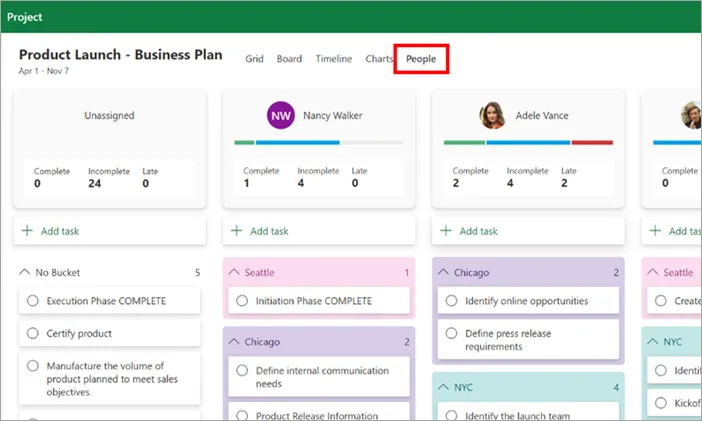
หากทีมของคุณคิดในโครงสร้างการแบ่งงาน (Work Breakdown Structures) Microsoft Project จะเหมาะสมกับคุณ มันถูกออกแบบมาสำหรับการจัดตารางงานแบบคลาสสิกในระดับเดสก์ท็อป ไม่ใช่การวางแผนงานแบบเบาๆ ซึ่งทำให้มันเป็นตัวเลือกหลักเมื่อคุณจัดการพอร์ตโฟลิโอที่ซับซ้อนที่มีงานเชื่อมโยงกันอย่างแน่นหนา นอกจากนี้ มันยังเชื่อมโยงตารางงานของคุณเข้ากับระบบ Microsoft 365 และ Power BI ที่กว้างขึ้น คุณสามารถกำหนดขีดจำกัดของทรัพยากรและปรับสมดุลไทม์ไลน์หลายร้อยเส้นพร้อมกันได้
ปัญหาอยู่ที่วิธีการซื้อ Microsoft ขายสิทธิ์การเข้าถึงคลาวด์ผ่านแพ็กเกจสมัครสมาชิก Planner Premium (แพ็กเกจ 1, 3 และ 5) ซึ่งให้คุณใช้แผนงานโครงการบนเว็บและทำงานร่วมกันแบบเรียลไทม์ ส่วนใบอนุญาตเดสก์ท็อปแบบซื้อครั้งเดียวจะไม่มีค่าบริการรายเดือน แต่คุณจะไม่สามารถรับการอัปเดตตารางงานที่แชร์กันแบบเรียลไทม์ได้ ซึ่งเป็นปัญหาจริงสำหรับทีมที่ทำงานกระจายตัว
ในปฏิบัติ: PMO ด้านการก่อสร้างใช้ Project เพื่อสร้างแบบจำลองพอร์ตโฟลิโอ 400 ไลน์ จัดสรรวิศวกรให้สมดุลระหว่างโครงการก่อสร้าง 3 โครงการที่กำลังดำเนินการ และส่งรายงานความคลาดเคลื่อนไปยัง Power BI เพื่อใช้ในการประชุมทบทวนประจำสัปดาห์
คุณสมบัติหลักและจุดเด่น
- การจัดตารางงานตามเส้นทางวิกฤต: คำนวณลำดับงานที่ขึ้นอยู่กับกันเพื่อดูกำหนดเวลาสุดท้ายและจุดคอขวด
- การติดตามความแตกต่างจากแผนฐาน: เปรียบเทียบความคืบหน้าประจำวันแบบเรียลไทม์กับแผนหลักที่ได้รับการอนุมัติ
- การปรับสมดุลทรัพยากรขั้นสูง: ปรับเปลี่ยนกำหนดการงานในพอร์ตโฟลิโอทั้งหมดที่กำลังดำเนินการอยู่ เพื่อหลีกเลี่ยงการจัดสรรทรัพยากรเกินขีดจำกัด
ราคา
- Project Professional: $1,129. 99 (ซื้อครั้งเดียว)
- Project Standard: $679.99 (ซื้อครั้งเดียว)
- Project Server Subscription Edition: ราคาตามความต้องการ
คะแนน
- G2: 4/5 (รีวิวมากกว่า 1,590 ราย)
- Capterra: ไม่มีรีวิวเพียงพอ
จุดอ่อนของ Microsoft Project: โปรแกรมนี้ถูกออกแบบมาสำหรับ PMO ที่มีโครงสร้างชัดเจน ดังนั้น ความลึกของระบบและรากฐานบนเดสก์ท็อปจึงเป็นประโยชน์สำหรับทีมที่ทำงานภายในระบบนิเวศของ Microsoft แต่กลับรู้สึกหนักหน่วงสำหรับทีมคลาวด์ที่เคลื่อนไหวรวดเร็ว นอกจากนี้ การรายงานข้ามโครงการอย่างละเอียดยังสมมติว่าทุกคนยังคงใช้แผนบริการ Microsoft แบบเสียค่าใช้จ่าย ซึ่งทำให้ต้นทุนการเปลี่ยนระบบเพิ่มขึ้นเมื่อคุณขยายขนาดโครงการ
ควรหลีกเลี่ยง Microsoft Project หาก: คุณต้องการเครื่องมือจัดตารางงานที่รวดเร็วและสนับสนุนการทำงานร่วมกัน พร้อมด้วยกระบวนการเรียนรู้ที่ง่าย เพื่อให้ทีมสามารถปรับตัวได้อย่างรวดเร็ว
ผู้ใช้จริงพูดอย่างไรเกี่ยวกับ Microsoft Project?
นี่คือสิ่งที่ผู้รีวิวบน G2ชื่นชอบเกี่ยวกับ MS Project:
ความสามารถในการจัดการโครงการ (โดยเฉพาะพอร์ตโฟลิโอ ทรัพยากร และค่าใช้จ่าย) การสร้างแผนภูมิแกนท์ การจัดสรรโปรแกรมเมอร์ให้กับโครงการ รวมถึงการผสานรวมแบบเนทีฟกับเครื่องมืออื่น ๆ ของ Microsoft (Power BI) นั้นยอดเยี่ยมมาก นอกจากนี้ ผมยังสามารถจัดกลุ่มโครงการ Smart Cities ของเทศบาลหลายแห่งเข้าไว้ในวิสัยทัศน์เดียวที่รวมเป็นหนึ่งเดียวได้อีกด้วย เนื่องจากเป็นผลิตภัณฑ์ของ Microsoft การสนับสนุนจึงยอดเยี่ยมเสมอ
ความสามารถในการจัดการโครงการ (โดยเฉพาะพอร์ตโฟลิโอ ทรัพยากร และค่าใช้จ่าย) การสร้างแผนภูมิแกนท์ การจัดสรรโปรแกรมเมอร์ให้กับโครงการ รวมถึงการผสานรวมแบบเนทีฟกับเครื่องมืออื่น ๆ ของ Microsoft นั้นยอดเยี่ยม (Power BI) นอกจากนี้ ผมยังสามารถจัดกลุ่มโครงการ Smart Cities ของเทศบาลหลายแห่งเข้าไว้ในวิสัยทัศน์เดียวที่รวมเป็นหนึ่งเดียวได้ เนื่องจากเป็นผลิตภัณฑ์ของ Microsoft การสนับสนุนจึงยอดเยี่ยมเสมอ
2. ClickUp (ดีที่สุดสำหรับการเชื่อมโยงตารางงานกับงานจริง)
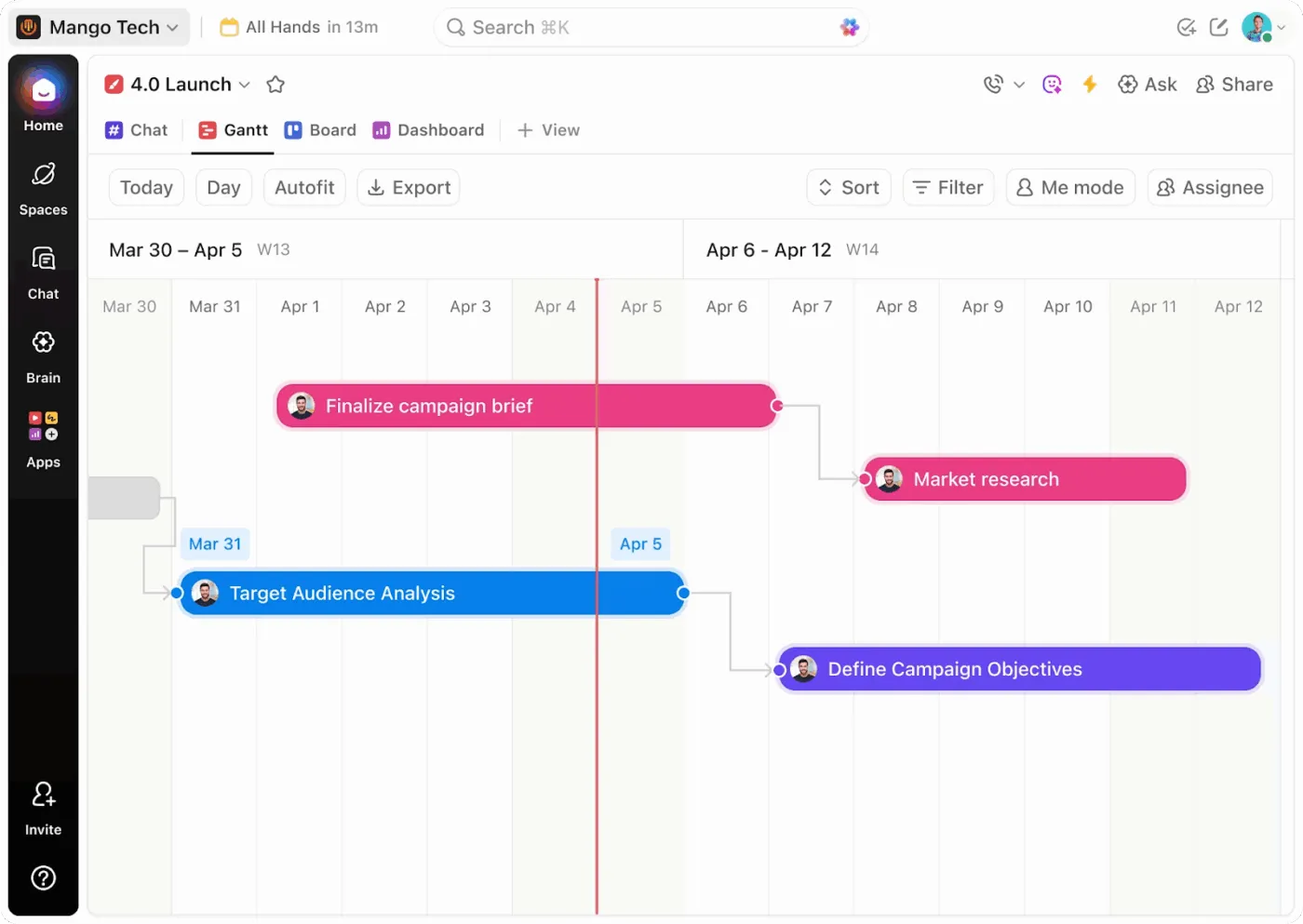
ClickUp เป็นแพลตฟอร์มจัดการงานด้วย AI แบบครบวงจรที่มีมุมมองการจัดตารางงานในตัว ไม่ใช่แค่แผนภูมิที่คุณส่งออกแล้วลืมไปมุมมองแผนภูมิแกนท์ของ ClickUpจัดการตรรกะการจัดตารางงานที่ซับซ้อน คุณเพียงวาดเส้นความสัมพันธ์ระหว่างงานและตั้งเวลาล่าช้าหรือเวลาล่วงหน้า เมื่อแท่งงานต้นทางเคลื่อนที่ แพลตฟอร์มจะจัดตารางงานใหม่โดยอัตโนมัติสำหรับทุกวันที่อยู่ปลายทาง
เปิดดูเส้นทางวิกฤต (critical path) เพื่อเห็นลำดับงานที่ควบคุมวันที่เสร็จสิ้นอย่างแม่นยำ ต่างจากเครื่องมือ Gantt แบบสแตนด์อโลน งานเหล่านั้นมีผู้รับผิดชอบ งานย่อย ความคิดเห็น และเอกสาร ClickUp ที่เชื่อมโยงไว้แล้ว ดังนั้น การเลื่อนวันกำหนดส่งจะส่งผลกระทบต่องานทั้งหมด ไม่ใช่แค่ภาพไทม์ไลน์เท่านั้น
สมมติว่างานออกแบบล่าช้าไปสองวัน: งานพัฒนาที่ถูกงานออกแบบนี้ขวางทางจะเลื่อนไปโดยอัตโนมัติ ผู้รับผิดชอบจะได้รับแจ้งเตือน และความล่าช้าจะปรากฏใน Workload ก่อนที่ใครจะทำงานเกินกำลัง
คุณสมบัติหลักและจุดเด่น
- เปรียบเทียบระยะเวลาที่วางแผนไว้กับระยะเวลาจริง: บันทึกชั่วโมงทำงานโดยตรงบนงานที่กำหนดไว้โดยใช้ฟีเจอร์ ClickUp Time Trackingในตัว เพื่อปรับแผนในอนาคตให้แน่นขึ้นและตรวจพบการขยายขอบเขตงานตั้งแต่เนิ่นๆ
- ตั้งระบบอัตโนมัติที่ทำงานตามกำหนดเวลา: สร้างกฎ เช่น ‘เมื่องานถูกย้ายไปยังสถานะ Blocked ให้เลื่อนวันครบกำหนดออกไป X วัน และแจ้งให้ผู้รับผิดชอบทราบ’ ด้วยClickUp Automations
- การร่างกำหนดการด้วย AI: ส่งเอกสารสรุปโครงการหรือเอกสารขอบเขตงานไปยังClickUp Brainและรับรายชื่องานที่มีโครงสร้างพร้อมระยะเวลาที่แนะนำ ความสัมพันธ์ระหว่างงาน และจุดสำคัญ
ราคา
คะแนน
- G2: 4. 6/5 (รีวิวมากกว่า 12,000 ราย)
- Capterra: 4. 6/5 (รีวิวมากกว่า 4,400 รายการ)
จุดที่ ClickUp ไม่ตอบโจทย์: การเปลี่ยนจากเครื่องมือ Gantt ที่ใช้เพื่อวัตถุประสงค์เดียวมาใช้ ClickUp มีช่วงที่ต้องเรียนรู้เพิ่มเติม มันมีฟังก์ชันมากกว่าที่ผู้วางแผนคนเดียวต้องการ และเหมาะที่สุดสำหรับทีมที่ตารางงานต้องรองรับสถานการณ์การทำงานหลายรูปแบบ
อย่าใช้ ClickUp หาก: คุณต้องการเพียงแผนภูมิแกนท์แบบสแตนด์อโลนเท่านั้น โดยไม่ต้องการฟังก์ชันการทำงานร่วมกัน เอกสาร หรือการจัดการงานเพิ่มเติม
ผู้ใช้จริงพูดอะไรเกี่ยวกับ ClickUp?
ผู้รีวิวจาก G2คนนี้ชื่นชมความยืดหยุ่นแบบครบวงจรของ ClickUp:
สิ่งที่ผมชอบที่สุดเกี่ยวกับ ClickUp คือมันเป็นเครื่องมือเดียวที่ทำได้ทุกอย่างจริงๆ ก่อนหน้านี้ผมต้องสลับไปมาระหว่างเครื่องมือต่างๆ สำหรับงานต่างๆ เช่น ใช้ Google Calendar สำหรับกำหนดเวลาส่งงาน เป็นต้น แต่ตอนนี้ทุกอย่างรวมอยู่ใน ClickUp แล้ว โหมดแสดงผลที่หลากหลายเป็นจุดเปลี่ยนสำคัญ: ผมสามารถจัดการสปรินต์ด้วยโหมด Board ติดตามจุดสำคัญระยะยาวบนแผนภูมิ Gantt และดูตารางงานรายสัปดาห์ใน Calendar ได้ทั้งหมดโดยไม่ต้องป้อนข้อมูลใหม่ ใช่ครับ ตอนแรกอาจต้องใช้เวลาปรับตัวสักหน่อย แต่เมื่อตั้งค่าให้ตรงกับสไตล์ของคุณแล้ว ประสิทธิภาพการทำงานจะพุ่งสูงขึ้นอย่างรวดเร็ว แนะนำอย่างยิ่ง!
สิ่งที่ผมชอบที่สุดเกี่ยวกับ ClickUp คือมันเป็นเครื่องมือเดียวที่ทำได้ทุกอย่างจริงๆ ก่อนหน้านี้ผมต้องสลับไปมาระหว่างเครื่องมือต่างๆ สำหรับงานต่างๆ เช่น ใช้ Google Calendar สำหรับกำหนดเวลาส่งงาน เป็นต้น แต่ตอนนี้ทุกอย่างรวมอยู่ใน ClickUp แล้ว โหมดแสดงผลหลายแบบเป็นจุดเปลี่ยนสำคัญ: ผมสามารถจัดการสปรินต์ด้วยโหมด Board ติดตามจุดสำคัญระยะยาวบนแผนภูมิ Gantt และดูตารางงานรายสัปดาห์ใน Calendar ได้ทั้งหมดโดยไม่ต้องป้อนข้อมูลใหม่ ใช่ครับ ตอนแรกอาจต้องใช้เวลาปรับตัวสักหน่อย แต่เมื่อตั้งค่าให้ตรงกับสไตล์ของคุณแล้ว ประสิทธิภาพการทำงานจะพุ่งสูงขึ้นอย่างรวดเร็ว แนะนำอย่างยิ่ง!
3. Smartsheet (เหมาะที่สุดสำหรับการจัดตารางงานแบบสเปรดชีตในขนาดใหญ่)
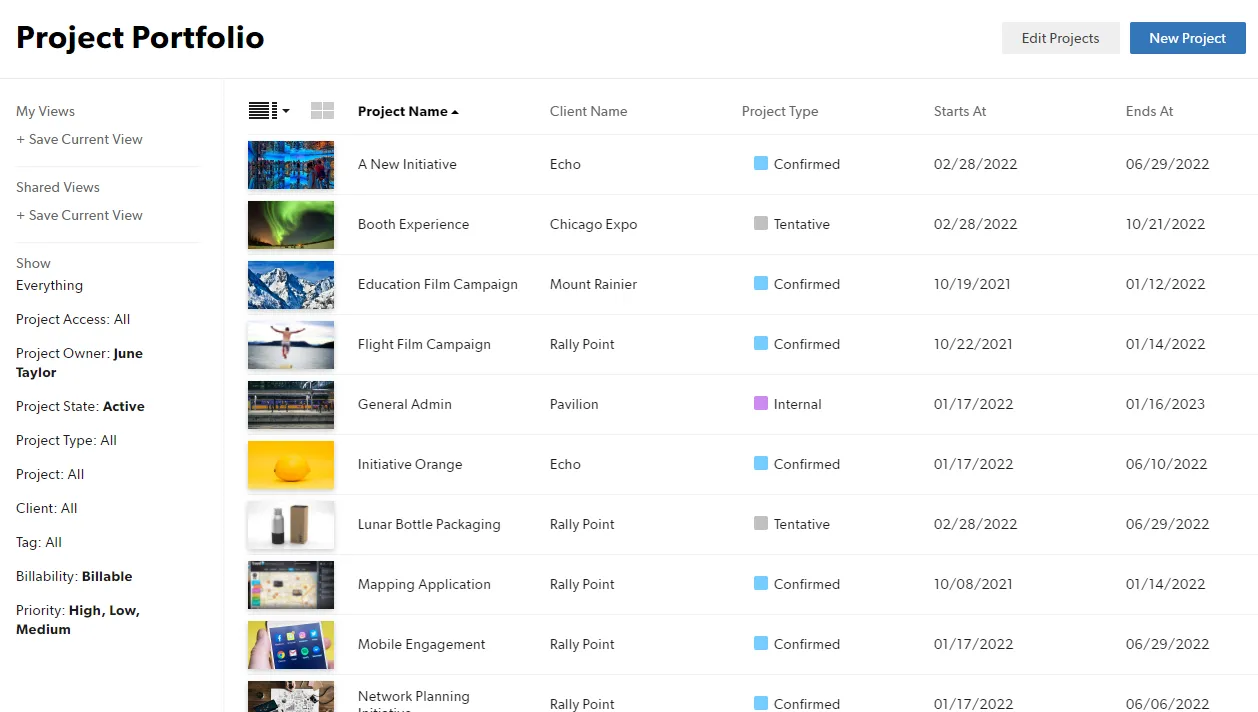
Smartsheet เป็นตัวเลือกที่ดีหากคุณมักพบปัญหาใน Excel เนื่องจากการแชร์ไฟล์แบบมือ มันนำการจัดตารางเวลาโครงการมาอยู่ในตารางแถวและคอลัมน์ที่คุ้นเคย ทำให้การปรับใช้เกิดขึ้นได้อย่างราบรื่น ขั้นตอนการทำงานนั้นเรียบง่าย: วางแผนตารางเวลาในแผ่นงานธรรมดา เปิดแผนภูมิ Gantt แบบภาพด้วยการคลิกเพียงครั้งเดียว และกำหนดความพึ่งพาของงานที่ตายตัว ไม่มีใครต้องเรียนรู้อินเทอร์เฟซใหม่ที่ซับซ้อน
ตัวอย่างเช่น ผู้บริหารฝ่ายปฏิบัติการสามารถสร้างแผนงานแบบ workback จากวันที่เปิดตัวที่กำหนดไว้แล้ว จากนั้นรวม 12 แผ่นงานระดับภูมิภาคเป็นรายงานสรุปสำหรับผู้บริหารแบบเรียลไทม์ ซึ่งจะอัปเดตอัตโนมัติเมื่อแต่ละภูมิภาคบันทึกความคืบหน้า เครื่องมือนี้สามารถปรับขนาดได้อย่างมีประสิทธิภาพ ตั้งแต่แผ่นงานติดตามงานเดียวไปจนถึงระบบระดับพอร์ตโฟลิโอขนาดใหญ่
คุณสมบัติหลักและจุดเด่น
- การสลับเส้นทางวิกฤต: ควบคุมวันที่ครบกำหนดสุดท้ายเพื่อตรวจจับความล่าช้าในตารางงานก่อนที่จะส่งผลให้ส่งมอบล่าช้า
- ทริกเกอร์สถานะอัตโนมัติ: ตั้งกฎเพื่อแจ้งเตือนสมาชิกทีมถัดไปเมื่องานก่อนหน้าเสร็จสิ้น
- การรวมข้อมูลจากหลายแผ่นงาน: ดึงตัวชี้วัดความคืบหน้าและความเสี่ยงด้านไทม์ไลน์จากตารางงานแต่ละรายการมาแสดงในแดชบอร์ด
ราคา
- Pro: 12 ดอลลาร์ต่อเดือนต่อผู้ใช้
- Business: 24 ดอลลาร์ต่อเดือนต่อผู้ใช้
- Enterprise: ราคาตามความต้องการ
- Advanced Work Management: ราคาตามความต้องการ
คะแนน
- G2: 4. 4/5 (รีวิวมากกว่า 24,000 ราย)
- Capterra: 4. 5/5 (34,900+ รีวิว)
จุดอ่อนของ Smartsheet: อินเทอร์เฟซที่เน้นตารางเป็นหลักนั้นเหมาะกับทีมที่คุ้นเคยกับสเปรดชีต แต่รู้สึกซับซ้อนสำหรับผู้ที่ต้องการเลย์เอาต์แบบภาพทันที สูตรขั้นสูง แดชบอร์ดแบบหลายชั้น และลิงก์ข้ามชีต ต้องใช้เวลาตั้งค่าให้ถูกต้อง ราคาของมันยังเหมาะกับองค์กรที่มีผู้มีส่วนได้ส่วนเสียที่ดูข้อมูลอย่างเดียวจำนวนมาก ผู้ดูจากภายนอกใช้ฟรี แต่ค่าใช้จ่ายต่อที่นั่งจะเพิ่มขึ้นเมื่อบุคคลเหล่านั้นต้องการแก้ไขงาน ปรับเปลี่ยนไทม์ไลน์ หรือสร้างแดชบอร์ด
อย่าใช้ Smartsheet หาก: คุณต้องการเครื่องมือจัดการตารางงานที่ใช้งานง่ายและแสดงผลแบบภาพ ซึ่งไม่จำเป็นต้องใช้สูตรในสเปรดชีตหรือการออกแบบโครงสร้างแบบแปลนในการตั้งค่า
ผู้ใช้จริงพูดอะไรเกี่ยวกับ Smartsheet?
ดูว่าคุณผู้รีวิวจากG2นี้ใช้คุณสมบัติใดใน Smartsheet สำหรับการจัดตารางโครงการ:
Smartsheet เป็นเครื่องมือที่มีค่าในการจัดการโครงการ ติดตามงาน และปรับปรุงการร่วมมือกันในทีมของเรา คุณสมบัติที่เราใช้บ่อยที่สุดคือกระบวนการทำงานอัตโนมัติ แดชบอร์ด และระบบรายงาน การทำงานอัตโนมัติได้ช่วยลดงานติดตามผลแบบมือลงอย่างมาก โดยส่งการแจ้งเตือน การอนุมัติ และการอัปเดตสถานะอัตโนมัติ ซึ่งช่วยประหยัดเวลาและทำให้โครงการดำเนินไปตามกำหนดเวลา
Smartsheet เป็นเครื่องมือที่มีค่าในการจัดการโครงการ ติดตามงาน และปรับปรุงการทำงานร่วมกันในทีมของเรา คุณสมบัติที่เราใช้บ่อยที่สุดคือกระบวนการทำงานอัตโนมัติ แดชบอร์ด และระบบรายงาน การทำงานอัตโนมัติได้ช่วยลดงานติดตามผลแบบมือลงอย่างมาก โดยการส่งคำเตือน การอนุมัติ และการอัปเดตสถานะโดยอัตโนมัติ ซึ่งช่วยประหยัดเวลาและทำให้โครงการดำเนินไปตามกำหนดเวลา
4. Wrike (เหมาะที่สุดสำหรับการจัดตารางทรัพยากรในเอเจนซีและทีมขนาดใหญ่)
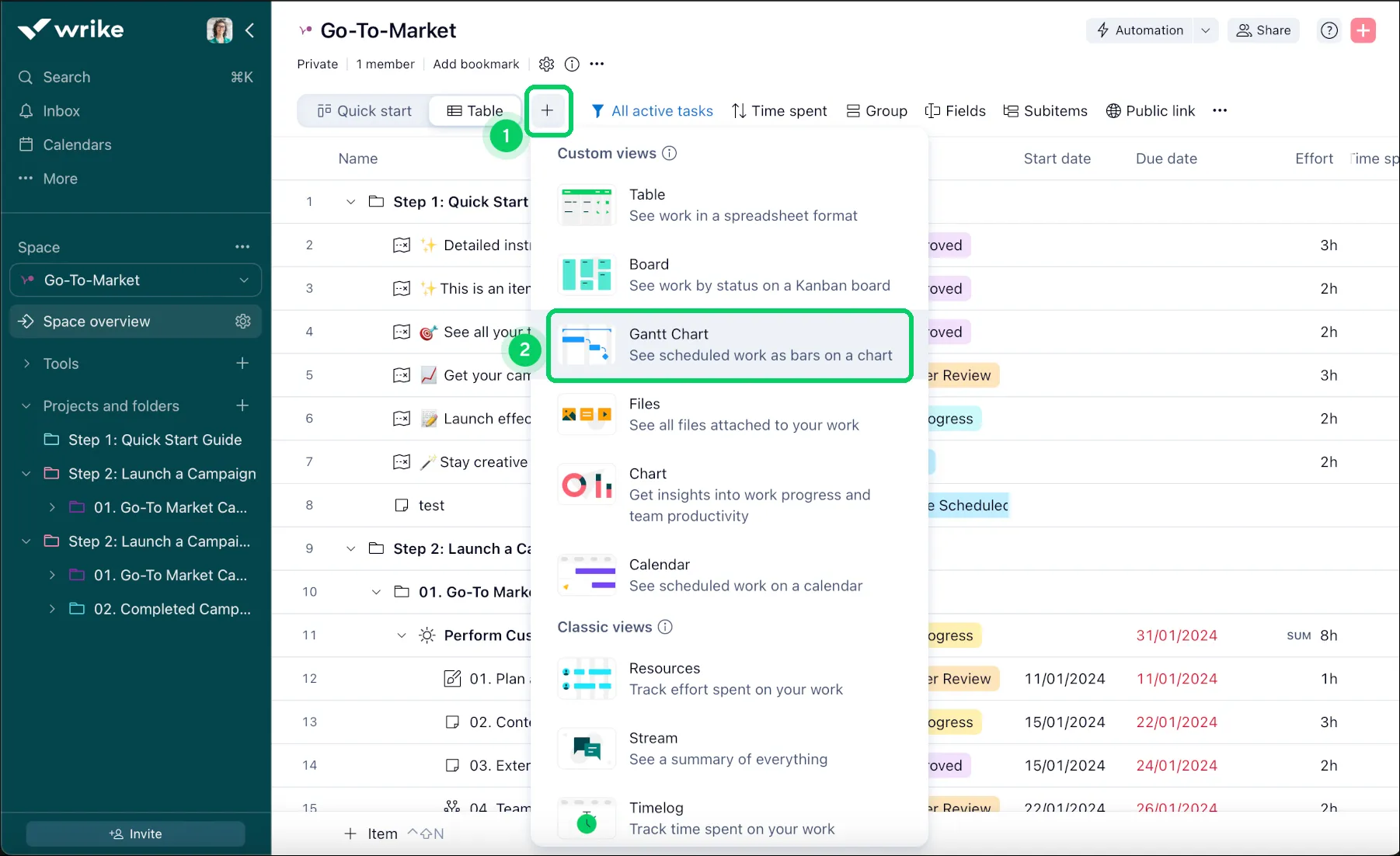
สำหรับเอเจนซีหรือทีมภายในขนาดใหญ่ ความท้าทายไม่ได้อยู่ที่การจัดแผนงาน แต่เป็นการจัดการให้บุคลากรเดียวกันทำงานในไฟล์ลูกค้า 10 ไฟล์ที่แตกต่างกันพร้อมกัน Wrike ได้สร้างระบบจัดสรรทรัพยากรไว้ในแผนภูมิแกนท์ (Gantt charts) เพื่อแก้ไขปัญหานี้ เมื่อทรัพยากรสร้างสรรค์หรืองานค้างในสปรินต์ด้านวิศวกรรมติดขัดในบัญชีลูกค้าหนึ่ง คุณสามารถเห็นผลกระทบที่ลุกลามไปยังโครงการอื่น ๆ ที่กำลังดำเนินการอยู่ และปรับสมดุลใหม่ก่อนที่กำหนดเวลาจะล่าช้า
ลองนึกภาพเอเจนซีที่มีพนักงาน 40 คน ซึ่งนักออกแบบระดับอาวุโสคนหนึ่งถูกจองงานในสัญญาบริการต่อเนื่อง 6 ฉบับ ระบบตารางงานของ Wrike จะแจ้งเตือนเมื่อเกิดภาวะงานล้นมือ และคุณจึงสามารถจัดสรรเวลาใหม่ได้ก่อนที่ลูกค้า 2 รายในจำนวนนั้นจะพลาดวันเปิดตัว แพลตฟอร์มนี้ผสานข้อมูลการติดตามเวลา การตรวจสอบงาน และแบบฟอร์มคำขอพิเศษเข้ากับตารางงานที่กำลังดำเนินการ ทำให้ไทม์ไลน์ถูกส่งตรงไปยังรายงานและใบแจ้งหนี้
คุณสมบัติหลักและจุดเด่น
- การปรับเปลี่ยนความสัมพันธ์แบบไดนามิก: เพียงย้ายกำหนดเวลาที่ถูกบล็อกเพียงหนึ่งครั้งบนแผนภูมิแกนท์ (Gantt chart) ของคุณ ทุกงานในโครงการก็จะปรับเปลี่ยนโดยอัตโนมัติ
- การปรับสมดุลปริมาณงานระหว่างโครงการ: จัดแสดงชั่วโมงทำงานรายสัปดาห์ของทีมในรูปแบบตารางเพื่อระบุผู้ที่มีภาระงานมากเกินไปและผู้ที่ยังมีเวลาว่าง
- วงจรตรวจสอบที่ผสานกับงาน: ตรวจสอบและอนุมัติสินทรัพย์ดิจิทัลโดยตรงภายในบัตรงานที่กำหนดไว้
ราคา
- ฟรี
- Team: 10 ดอลลาร์ต่อเดือนต่อผู้ใช้
- Business: 25 ดอลลาร์ต่อเดือนต่อผู้ใช้
- Pinnacle: ราคาตามความต้องการ
- Apex: ราคาตามความต้องการ
คะแนน
- G2: 4. 2/5 (4,400+ รีวิว)
- Capterra: 4.4 (รีวิวมากกว่า 2,900 รายการ)
จุดอ่อนของ Wrike: การตั้งค่า Wrike สำหรับองค์กรต้องใช้เวลามากในการจัดการระบบตั้งแต่ต้น ทีมของคุณไม่สามารถเข้าสู่ระบบและจัดตารางงานได้อย่างมีประสิทธิภาพตั้งแต่วันแรกได้ นอกจากนี้ อินเทอร์เฟซที่ดูรกตาอาจรู้สึกเกินความจำเป็นหากคุณต้องการสร้างไทม์ไลน์โครงการที่รวดเร็วและเรียบง่ายเท่านั้น นอกจากนี้ Wrike ยังจำกัดฟังก์ชันการจัดตารางทรัพยากรที่ซับซ้อนและการติดตามเวลาไว้เฉพาะในแพ็กเกจพรีเมียม คุณต้องจัดงบประมาณสำหรับแพ็กเกจ Business หรือระดับที่สูงกว่า เพื่อใช้มุมมองการจัดการปริมาณงานที่ทำให้การซื้อนี้คุ้มค่า
อย่าใช้ Wrike หาก: คุณต้องการเครื่องมือจัดการตารางงานที่เรียบง่าย ซึ่งทีมของคุณสามารถเรียนรู้ได้อย่างเป็นธรรมชาติ โดยไม่ต้องผ่านขั้นตอนการตั้งค่าและการฝึกอบรมที่บังคับใช้เป็นเวลาหนึ่งสัปดาห์
ผู้ใช้จริงพูดอะไรเกี่ยวกับ Wrike?
ฟังความคิดเห็นเกี่ยวกับ Wrike จากผู้รีวิวบน G2 นี้:
ผมชอบมุมมองตารางเวลาใน Wrike มาก เพราะดูและแก้ไขได้ง่ายมาก ผมสามารถปรับเวลาของโครงการได้อย่างสะดวก และเพิ่มหรือลบรายการจากมุมมองนี้ได้ ซึ่งช่วยให้ผมจัดระเบียบงานทั้งวันและทั้งสัปดาห์ได้อย่างมีประสิทธิภาพ คุณสมบัตินี้ช่วยให้ผมวางแผนและจัดระเบียบตารางเวลาได้อย่างมีประสิทธิภาพ ทำให้ผมทราบว่างานแต่ละอย่างคาดว่าจะใช้เวลานานเท่าใด และปรับแผนได้ง่ายตามความจำเป็น
ผมชอบมุมมองตารางงานใน Wrike มาก เพราะดูและแก้ไขได้ง่ายมาก ผมสามารถปรับเวลาของโครงการได้อย่างสะดวก และเพิ่มหรือลบรายการจากมุมมองนี้ ซึ่งช่วยให้ผมจัดระเบียบงานทั้งวันและทั้งสัปดาห์ได้อย่างมีประสิทธิภาพ คุณสมบัตินี้ช่วยให้ผมวางแผนและจัดระเบียบตารางงานได้อย่างมีประสิทธิภาพ ทำให้ผมทราบว่างานแต่ละอย่างคาดว่าจะใช้เวลานานเท่าใด และปรับแผนได้ง่ายตามความจำเป็น
5. monday.com (เหมาะที่สุดสำหรับตารางงานแบบภาพที่อ่านได้ง่าย)
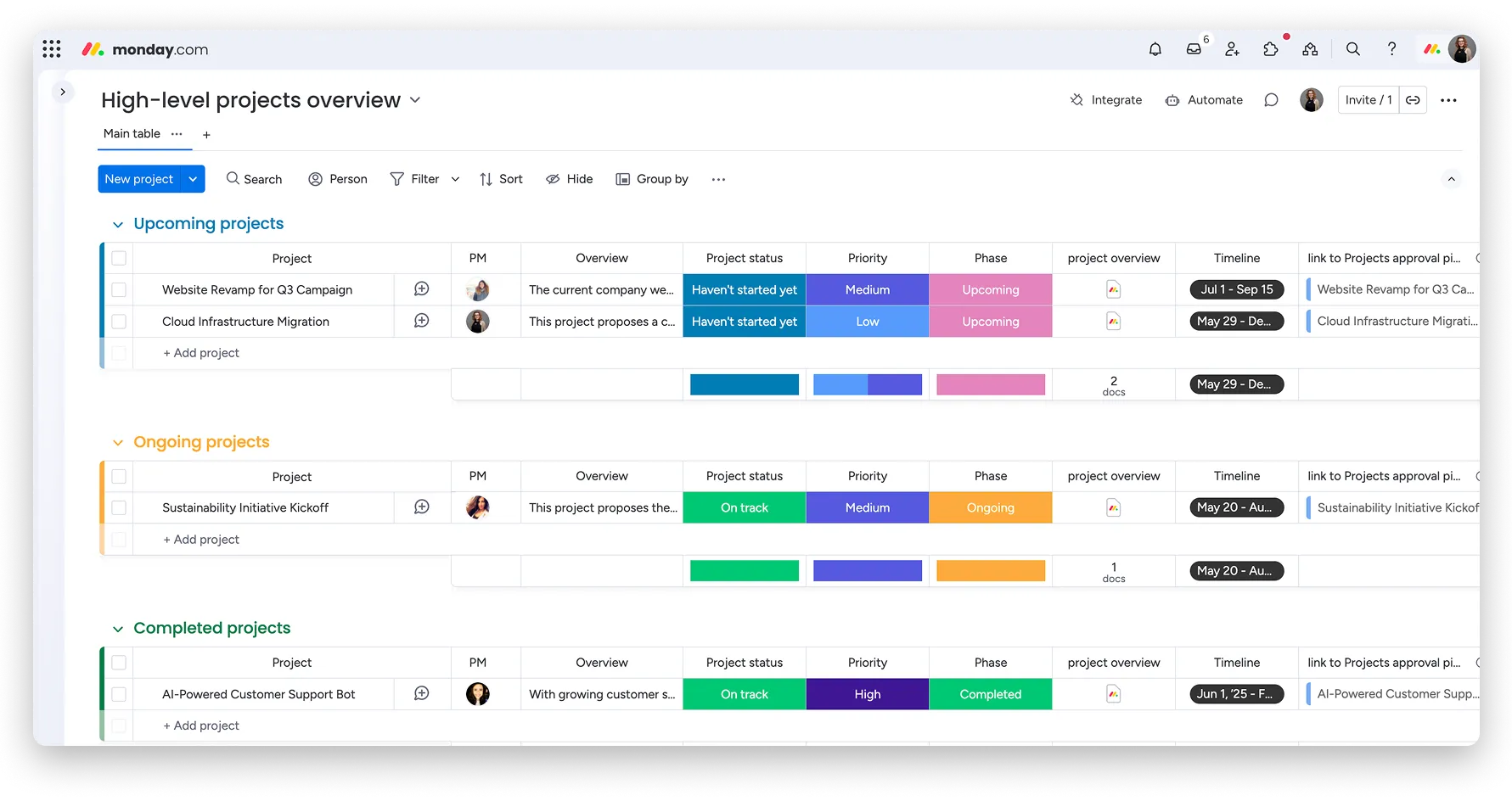
monday.com หลีกเลี่ยงอินเทอร์เฟซที่น่ากลัวของเครื่องมือรุ่นเก่า ด้วยรูปแบบที่เรียบง่ายและใช้รหัสสี ซึ่งแสดงสถานะงานได้ทันที สร้างตารางงานในตารางหลักที่ยืดหยุ่น แล้วเปลี่ยนเป็นมุมมองปฏิทิน ไทม์ไลน์ หรือแกนต์ ได้ด้วยการคลิกเพียงครั้งเดียว กล่าวอย่างง่ายๆ คือ กระดานเดียวสามารถให้รายละเอียดเชิงลึกแก่ผู้จัดการ ในขณะที่ให้ผู้บริหารสามารถอ่านวันที่สำคัญได้อย่างรวดเร็ว
ตัวอย่างเช่น ทีมการตลาดสามารถใช้บอร์ดแคมเปญที่ผู้จัดการติดตามทุกงานย่อยได้ ในขณะที่รองประธานสามารถดูไทม์ไลน์เดียวกันและเห็นวันที่เปิดตัวได้ทันที ความชัดเจนในการอ่านข้อมูลนี้คือจุดสำคัญที่สุด
คุณสมบัติหลักและจุดเด่น
- การติดตามด้วยหลายวิธีการ: ผสานสปรินต์แบบ Agile, บัตรสถานะ Kanban และไทม์ไลน์ Gantt แบบภาพได้อย่างราบรื่นบนบอร์ดโครงการเดียวที่ใช้ร่วมกัน
- สูตรการส่งต่องานแบบไม่ต้องเขียนโค้ด: สร้างกฎ ‘if-this-then-that’ ทันทีเพื่ออัตโนมัติการแจ้งเตือนเพื่อนร่วมทีมและการอัปเดตสถานะ
- บริบทไทม์ไลน์แบบรวมศูนย์: เก็บการสนทนา การตรวจสอบไฟล์ และข้อจำกัดในการจัดตารางเวลาไว้โดยตรงภายในบัตรงาน
ราคา
- ฟรี
- Basic: 12 ดอลลาร์ต่อเดือนต่อผู้ใช้
- Standard: 14 ดอลลาร์ต่อเดือนต่อผู้ใช้
- Pro: 24 ดอลลาร์ต่อเดือนต่อผู้ใช้
- Enterprise: ราคาตามความต้องการ
คะแนน
- G2: 4. 7/5 (รีวิวมากกว่า 18,000 รายการ)
- Capterra: 4. 6/5 (รีวิวมากกว่า 5,700 ราย)
จุดอ่อนของ monday.com: ในแก่นแท้แล้ว มันเป็นบอร์ดแบบภาพ ไม่ใช่เครื่องมือจัดการกำหนดเวลา ระบบนี้ขาดฟังก์ชันปรับสมดุลทรัพยากรแบบในตัว และระบบติดตามเส้นฐานโครงการอย่างเป็นทางการ มันสามารถแจ้งเตือนเมื่อพนักงานมีภาระงานเกินขีดจำกัด แต่จะไม่จัดกำหนดเวลาใหม่ให้อัตโนมัติเพื่อแก้ไขความขัดแย้ง คุณก็ไม่สามารถสร้างภาพถ่ายของกำหนดเวลาเดิมเพื่อวิเคราะห์ว่าจุดไหนที่ไทม์ไลน์เกิดการล่าช้าได้เช่นกัน
อย่าใช้ monday.com หาก: คุณกำลังจัดการโครงการโครงสร้างพื้นฐาน โครงการก่อสร้าง หรือโครงการวิศวกรรมขนาดใหญ่ ที่ต้องการตารางเวลาที่เคร่งครัดและถูกกำหนดทางคณิตศาสตร์ หรือระยะเวลาลีด/แล็ก
ผู้ใช้จริงพูดอะไรเกี่ยวกับ monday.com?
ดูว่าผู้รีวิว G2คนนี้ใช้ monday.com อย่างไรในการทำงานของเขาในฐานะ Account Executive:
ในฐานะ Account Executive, Monday ช่วยผมจัดระเบียบทุกดีลและงานประจำวัน ผมตั้งการแจ้งเตือนให้ตัวเอง ติดตามบันทึก และชอบที่สามารถเห็นภาพรวมของทุกสิ่งที่กำลังทำอยู่ ทั้งหมดในที่เดียว มันเป็นมุมมองที่เรียบง่ายและเข้าใจได้ง่าย และดีกว่าสเปรดชีตที่ผมเคยพยายามใช้มาก่อนเป็นล้านเท่า
ในฐานะ Account Executive, Monday ช่วยผมจัดระเบียบทุกดีลและงานประจำวัน ผมตั้งการแจ้งเตือนให้ตัวเอง ติดตามบันทึก และชอบที่สามารถเห็นภาพรวมของทุกงานที่กำลังทำอยู่ ทั้งหมดในที่เดียว มันเป็นมุมมองที่เรียบง่ายและเข้าใจได้ง่าย และดีกว่าสเปรดชีตที่ผมเคยใช้มาก่อนเป็นล้านเท่า
6. Asana (เหมาะที่สุดสำหรับตารางงานที่ขับเคลื่อนด้วยงาน)
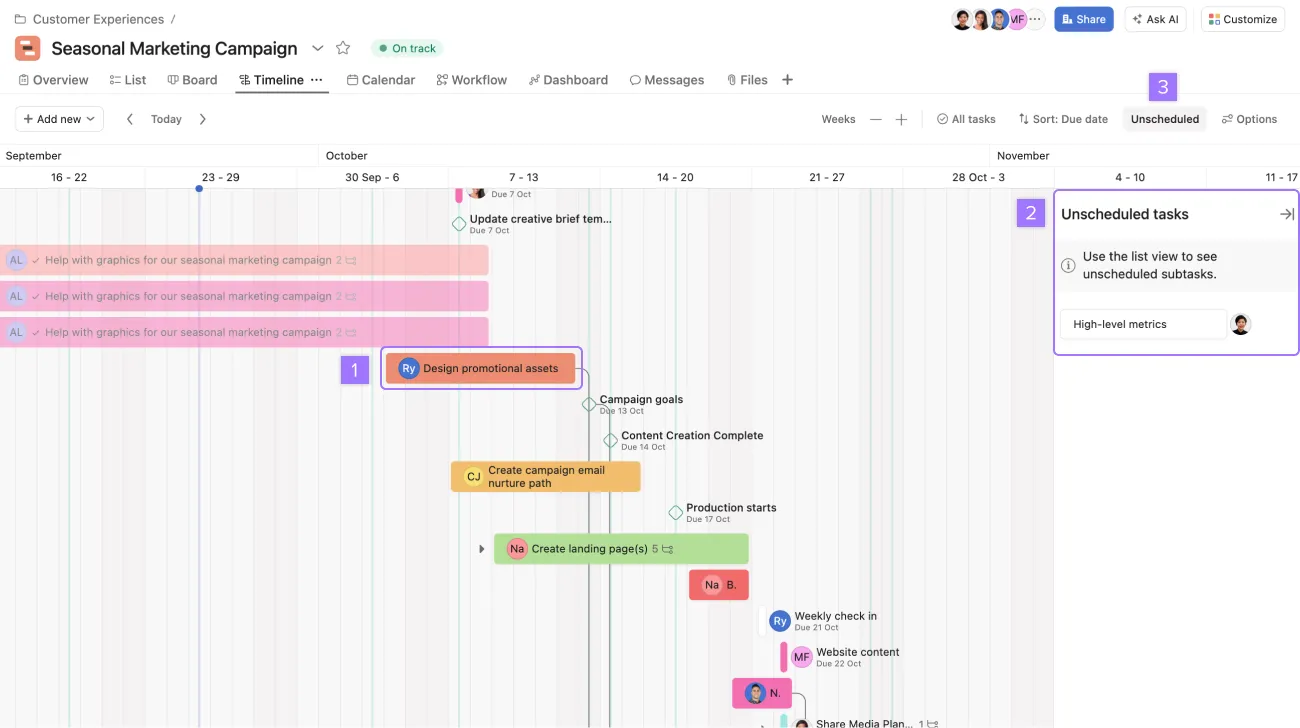
Asana สร้างตารางงานขึ้นจากงานแต่ละชิ้น ซึ่งช่วยได้เมื่อทีมของคุณสูญเสียความเชื่อมโยงระหว่างแผนงานหลักกับงานประจำวัน
จัดเรียงงานก่อนเป็นรายชื่อธรรมดา งานย่อย และบอร์ดคานบัน แล้วให้มุมมอง Timeline เปลี่ยนโครงสร้างนั้นเป็นตารางงานแบบแกนท์ คุณสามารถวาดความเชื่อมโยงระหว่างจุดสำคัญที่ขึ้นอยู่กับกัน ซึ่งจะปรับเปลี่ยนตามการเปลี่ยนแปลงของงานประจำวัน โดยไม่ต้องคำนวณความขึ้นอยู่กับกันล่วงหน้า
ลองนึกถึงทีมเนื้อหาที่จัดการปฏิทินบรรณาธิการ: ผู้เขียนจัดการงานในโหมด List view ส่วนบรรณาธิการบริหารจะเปลี่ยนไปใช้ Timeline เพื่อดูว่าฉบับร่างที่ล่าช้าจะส่งผลให้วันเผยแพร่เลื่อนออกไปอย่างไร ข้อมูลเดียวกัน แต่มีมุมมองสองแบบ
คุณสมบัติหลักและจุดเด่น
- การซิงค์ไทม์ไลน์แบบเน้นงานก่อน: เปลี่ยนรายการงานและรายการตรวจสอบธรรมดาให้เป็นแผนภูมิแกนท์แบบภาพที่อัปเดตอัตโนมัติ
- การสลับมุมมอง: สลับตารางงานหนึ่งระหว่างรูปแบบ Board, List, Timeline และ Calendar
- การจัดเส้นทางอัตโนมัติ: ตั้งกฎเพื่อมอบหมายงาน เปลี่ยนวันที่ครบกำหนด หรือเลื่อนขั้นตอนโครงการไปข้างหน้าโดยอัตโนมัติ
ราคา
- ส่วนบุคคล: ฟรี
- Starter: 13.49 ดอลลาร์ต่อเดือนต่อผู้ใช้
- ระดับสูง: 30.49 ดอลลาร์ต่อเดือนต่อผู้ใช้
- ระดับองค์กร: ราคาตามความต้องการ
คะแนน
- G2: 4. 4/5 (รีวิวมากกว่า 13,500 รายการ)
- Capterra: 4.5/5 (รีวิวมากกว่า 13,400 รายการ)
จุดอ่อนของ Asana: การจัดตารางงานที่ซับซ้อนและมีความพึ่งพาสูงไม่ใช่จุดแข็งของเครื่องมือนี้ มันข้ามขั้นตอนการคำนวณการแบ่งงานแบบคลาสสิกและการประมาณเวลาขั้นสูง นอกจากนี้ยังขาดตรรกะเส้นทางวิกฤตอย่างเป็นทางการที่แผนวิศวกรรมขนาดใหญ่พึ่งพา มันไม่สามารถติดตามความล่าช้าที่ซับซ้อนเมื่อเทียบกับแผนหลักที่ล็อกไว้ได้
ควรหลีกเลี่ยง Asana หาก: การจัดตารางงานตามเส้นทางวิกฤต (critical-path scheduling), ตรรกะความพึ่งพาในระดับวิศวกรรม (engineering-grade dependency logic), และการติดตามแผนหลักอย่างเป็นทางการ (formal master plan baseline tracking) เป็นข้อกำหนดหลักของงานคุณ
ผู้ใช้จริงพูดอะไรเกี่ยวกับ Asana?
ดูว่าผู้รีวิว G2คนนี้ชื่นชอบอะไรใน Asana:
ผมชอบภาพที่ชัดเจนสำหรับทุกงานและความสามารถในการจัดตารางด้วยปฏิทินโครงการแบบรวม การมอบหมายงานช่วยให้เราโฟกัสและเข้าใจความรับผิดชอบของทุกคนได้ดีขึ้น ผมชื่นชมระบบการมอบหมายงาน ความสัมพันธ์ระหว่างงาน และข้อความแจ้งเตือนเกี่ยวกับจุดสำคัญ เพราะสิ่งเหล่านี้ช่วยติดตามและทบทวนโครงการ รวมถึงวางแผนปริมาณงานในอนาคต การใช้ Asana AI ยังช่วยได้มากในการปรับปรุงแม่แบบโครงการของเรา
ผมชอบภาพที่ชัดเจนสำหรับทุกงานและความสามารถในการจัดตารางด้วยปฏิทินโครงการแบบรวม การมอบหมายงานช่วยให้เราโฟกัสและเข้าใจความรับผิดชอบของทุกคนได้ดีขึ้น ผมชื่นชมระบบการมอบหมายงาน ความสัมพันธ์ระหว่างงาน และข้อความแจ้งเตือนเกี่ยวกับจุดสำคัญ เพราะสิ่งเหล่านี้ช่วยติดตามและทบทวนโครงการ รวมถึงวางแผนปริมาณงานในอนาคต การใช้ Asana AI ยังช่วยได้มากในการปรับปรุงแม่แบบโครงการของเรา
7. GanttPRO (เหมาะที่สุดสำหรับแผนภูมิ Gantt ที่รวดเร็วและเฉพาะทาง)
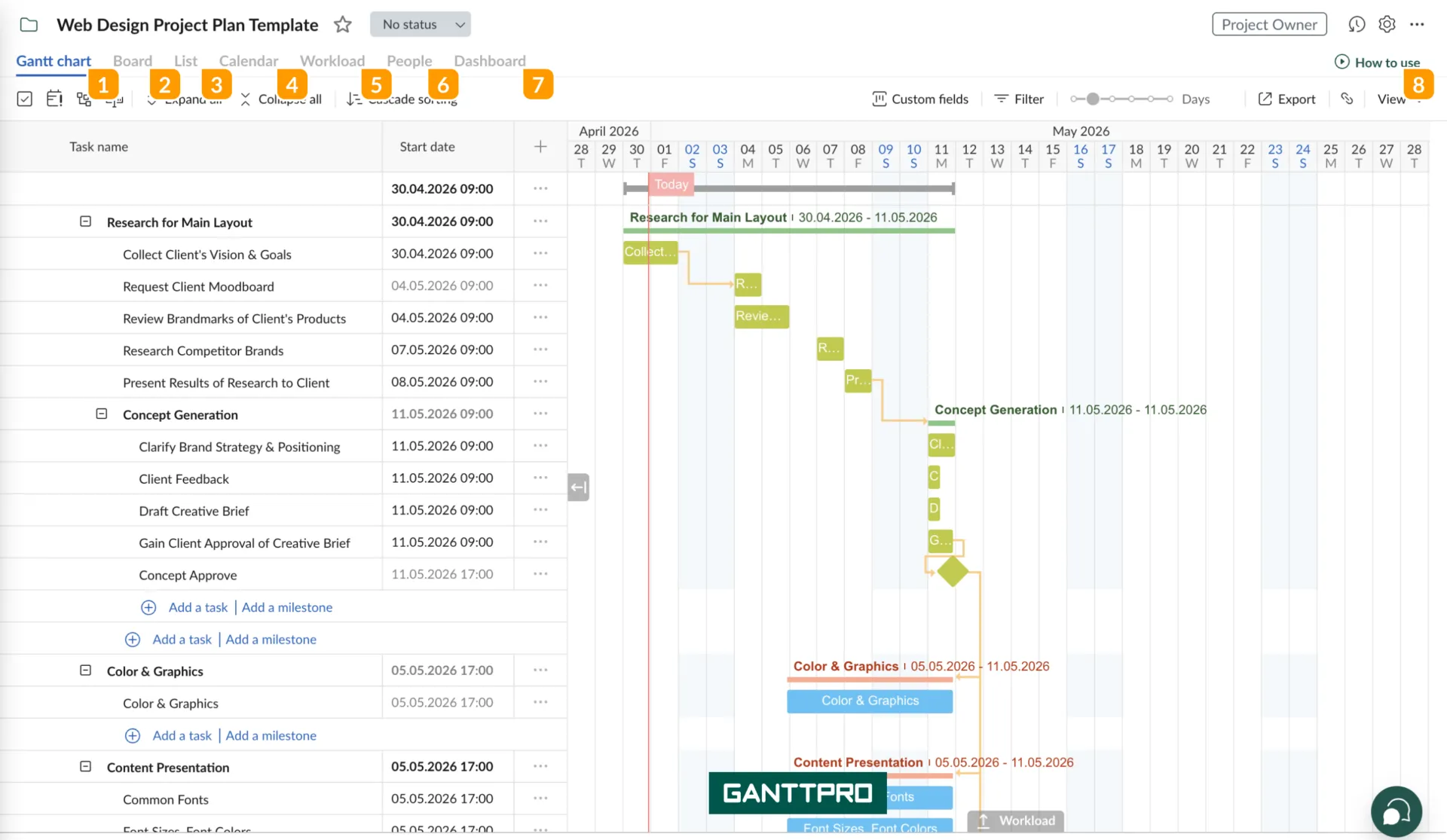
หากคุณต้องการไทม์ไลน์ที่แม่นยำโดยไม่ต้องเสียเวลาหลายชั่วโมงกับเครื่องมือติดตามงานทั่วไป GanttPRO จะช่วยให้คุณบรรลุเป้าหมายได้เร็วขึ้น มันตัดทิ้งความซับซ้อนของแพลตฟอร์มแชทและเอกสารทั่วไป และมุ่งเน้นทั้งหมดไปที่ไทม์ไลน์ จัดโครงสร้างลำดับชั้นของงาน กำหนดจุดสำคัญ และเชื่อมโยงความพึ่งพาบนแผนภูมิที่อัปเดตอัตโนมัติ ทั้งหมดทำได้ด้วยการลากและวาง
สมมติว่าหัวหน้าฝ่ายการตลาดกำลังวางแผนเปิดตัวผลิตภัณฑ์เป็นระยะเวลา 6 สัปดาห์ เขาแบ่งขั้นตอนงานออกเป็นช่วงๆ เชื่อมโยง “การอนุมัติงานสร้างสรรค์ → การผลิตสื่อ → การเปิดตัวแคมเปญ” และกำหนดระยะล่าช้า 2 วันสำหรับขั้นตอนการตรวจสอบทางกฎหมาย เมื่อการอนุมัติล่าช้าไป 1 วัน ระบบจัดตารางอัตโนมัติของ GanttPRO จะปรับวันที่ของขั้นตอนถัดไปให้สอดคล้องโดยอัตโนมัติ
ซอฟต์แวร์นี้จัดการกับทั้งสี่ประเภทความสัมพันธ์แบบคลาสสิกด้วยเวลาล่วงหน้าและเวลาล่าช้าที่แม่นยำ ทำให้แผนภูมิสะท้อนความเป็นจริงเสมอ แทนที่จะเป็นเพียงการคาดการณ์เดิม
คุณสมบัติหลักและจุดเด่น
- สี่ประเภทความสัมพันธ์: เชื่อมโยงงานโดยใช้กฎ Finish-to-Start, Start-to-Start, Finish-to-Finish หรือ Start-to-Finish พร้อมกำหนดเวลาล่าช้าหรือเวลาล่วงหน้าอย่างแม่นยำ
- ภาพรวมแผนพื้นฐานทันที: บันทึกสำเนาคงที่ของแผนแรกของคุณ แล้วติดตามความคืบหน้าประจำวันเทียบกับแผนนั้น
- การซูมที่ยืดหยุ่น: ปรับขนาดตารางงานจากมุมมองรายชั่วโมงไปจนถึงระดับวัน สัปดาห์ เดือน หรือปี
ราคา
- ทดลองใช้ฟรี
- Core: 9 ดอลลาร์ต่อเดือนต่อผู้ใช้
- ระดับขั้นสูง: 15 ดอลลาร์ต่อเดือนต่อผู้ใช้
- ราคา: 24 ดอลลาร์ต่อเดือนต่อผู้ใช้
- Enterprise: 35 ดอลลาร์ต่อเดือนต่อผู้ใช้
คะแนน
- G2: 4. 8/5 (รีวิวมากกว่า 500 รายการ)
- Capterra: 4. 8/5 (รีวิวมากกว่า 500 รายการ)
จุดอ่อนของ GanttPRO: นี่เป็นเครื่องมือจัดตารางงานเฉพาะทาง ไม่ใช่แพลตฟอร์มทำงานครบวงจร จึงไม่มีเอกสารในตัว วิกิแบบยาว และระบบแชททีม นอกจากนี้ เนื่องจากมันไม่รองรับงานทั่วไปนอกกรอบเวลา คุณจึงไม่สามารถจัดเก็บหัวข้อสนทนาประจำวันระหว่างทีมไว้ข้างๆ ตารางงานได้อย่างสะดวก นอกจากนี้ แพ็กเกจแบบเสียเงินยังกำหนดให้ต้องมีผู้ใช้ขั้นต่ำ 5 คน สำหรับราคาแบบรายเดือนและรายปี นอกจากนี้ ในฐานะผู้ใช้ส่วนตัว คุณสามารถเลือกได้เฉพาะแผนรายปีเท่านั้น ดังนั้น ผู้ทำงานอิสระและทีมขนาดเล็ก 2 คน จึงต้องจ่ายค่าบริการเพิ่มเติมสำหรับที่นั่งว่างที่พวกเขาไม่ต้องการ
ควรหลีกเลี่ยง GanttPRO หาก: คุณทำงานเป็นมืออาชีพเดี่ยวหรือทีมเล็กเพียงสองคน หรือหากกระบวนการทำงานของคุณต้องการเอกสารข้อความแบบดั้งเดิม บันทึกการสนทนาแบบแชท และการทำงานร่วมกันแบบกระจายศูนย์ในพื้นที่ทำงานเดียวกัน
ผู้ใช้จริงพูดอะไรเกี่ยวกับ GanttPRO?
ฟังความคิดเห็นเกี่ยวกับ GanttPRO จากผู้รีวิวบน G2 นี้:
ผมชอบที่ GanttPRO ช่วยให้การจัดตารางและแบ่งปันข้อมูลทำได้ง่าย เนื่องจากเป็นระบบบนเว็บและสนับสนุนการทำงานร่วมกัน การจัดการผ่านแดชบอร์ดที่สะดวกและรูปแบบที่ชัดเจนก็เป็นจุดเด่นสำคัญสำหรับผมเช่นกัน มันเรียนรู้ได้ง่ายและสามารถเริ่มจัดตารางงานได้ทันที โดยไม่จำเป็นต้องมีประสบการณ์ในการสร้างแผนภูมิแกนท์มาก่อน การตั้งค่าเริ่มต้นก็เรียบง่าย ทำให้สามารถเริ่มใช้งานได้ทันที
ผมชอบที่ GanttPRO ช่วยให้การจัดตารางงานและการแบ่งปันข้อมูลเป็นไปอย่างง่ายดาย เนื่องจากเป็นระบบบนเว็บและสนับสนุนการทำงานร่วมกัน การจัดการผ่านแดชบอร์ดที่สะดวกและรูปแบบที่ชัดเจนก็เป็นจุดเด่นสำคัญสำหรับผมเช่นกัน มันเรียนรู้ได้ง่ายและสามารถเริ่มจัดตารางงานได้ทันทีโดยไม่ต้องมีประสบการณ์ในการสร้างแผนภูมิแกนท์มาก่อน การตั้งค่าเริ่มต้นก็เรียบง่าย ทำให้สามารถเริ่มต้นใช้งานได้อย่างรวดเร็ว
8. Zoho Projects (เหมาะที่สุดสำหรับผู้ใช้ระบบนิเวศ Zoho อย่างหนัก)
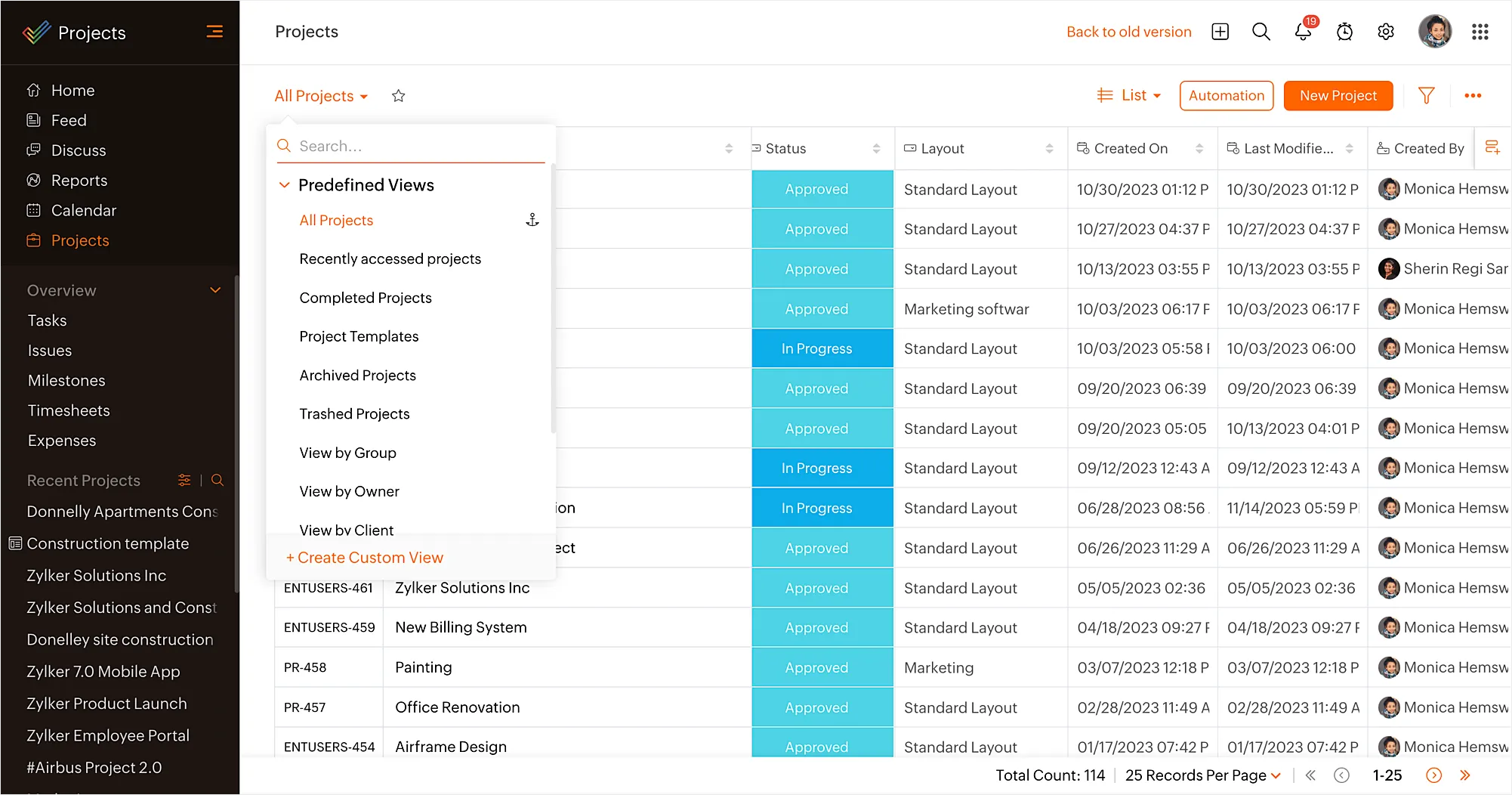
Zoho Projects ให้คุณจัดการกำหนดเวลาอย่างละเอียดด้วยค่าใช้จ่ายเพียงส่วนเล็กของราคาที่เครื่องมือระดับสูงเรียกเก็บต่อผู้ใช้ มันมีแผนภูมิแกนท์แบบโต้ตอบ การติดตามจุดสำคัญ และความสัมพันธ์ระหว่างงานต่าง ๆ และหากคุณกำลังใช้ Zoho อยู่แล้ว มันสามารถเชื่อมต่อโดยตรงกับระบบ CRM ระบบออกใบแจ้งหนี้ และระบบสนับสนุนลูกค้าของคุณได้
ลองนึกถึงเอเจนซีที่ใช้งาน Zoho CRM เป็นประจำ เมื่อดีลปิดลง ระบบจะสร้างโครงการอัตโนมัติ งานแต่ละชิ้นมีชั่วโมงทำงานที่คิดค่าบริการได้ ซึ่งจะไหลเข้าสู่ระบบออกใบแจ้งหนี้ และตั๋วสนับสนุนจาก Zoho Desk จะถูกส่งตรงไปยังไทม์ไลน์ของโครงการ โดยไม่ต้องใช้ตัวเชื่อมต่อจากบุคคลที่สาม
จุดเด่นของเครื่องมือนี้คือชั้นการอัตโนมัติระดับผู้เขียนโค้ด: Developer Space ที่มีฟังก์ชันการจัดตารางเวลาเขียนด้วยภาษาสคริปต์ Deluge ของ Zoho เอง คุณสามารถตั้งการทำงานตามเวลา เช่น การสำรองข้อมูล หรือกำหนดกฎเกี่ยวกับวันหยุดของบริษัทให้ทำงานในพื้นหลังได้
คุณสมบัติหลักและจุดเด่น
- การผสานรวมกับชุดโปรแกรม Zoho แบบเนทีฟ: ส่งงานที่กำหนดเวลาไปยังดีลใน Zoho CRM และส่งตั๋วลูกค้าจาก Zoho Desk เข้าสู่ไทม์ไลน์โครงการของคุณ โดยไม่ต้องใช้ตัวเชื่อมต่อจากบุคคลที่สาม
- การติดตามเวลาและค่าบริการ: บันทึกชั่วโมงทำงานและเวลาที่สามารถเรียกเก็บเงินได้โดยตรงภายในตารางงาน แล้วส่งข้อมูลค่าใช้จ่ายนั้นไปยังเครื่องมือการเงินของคุณ
- การแบ่งระดับหลายชั้น: แบ่งแผนงานขนาดใหญ่เป็นชุดที่ชัดเจนของจุดสำคัญ รายการงาน งาน งานย่อย และปัญหาที่ติดตามแยกกัน
ราคา
- ฟรี
- Premium: 5 ดอลลาร์ต่อเดือนต่อผู้ใช้
- Enterprise: 10 ดอลลาร์ต่อเดือนต่อผู้ใช้
- Ultimate: 15 ดอลลาร์ต่อเดือนต่อผู้ใช้
- Zoho Project Plus: ราคาตามความต้องการ
คะแนน
- G2: 4. 3/5 (รีวิวมากกว่า 500 รายการ)
- Capterra: 4.5/5 (รีวิวมากกว่า 800 รายการ)
จุดอ่อนของ Zoho Projects: ความลึกของระบบมาพร้อมกับอินเทอร์เฟซที่เต็มไปด้วยข้อมูล จึงเหมาะสำหรับทีมที่พร้อมลงทุนในการตั้งค่า ระบบอัตโนมัติที่ทรงพลังที่สุดของ Zoho Projects ยังอาศัยภาษาสคริปต์ Deluge ของ Zoho ซึ่งหมายความว่าเวิร์กโฟลว์แบ็กเอนด์ที่ดีที่สุดจะเหมาะกับทีมที่มีทักษะการเขียนโค้ดอยู่บ้าง
ควรหลีกเลี่ยง Zoho Projects หาก: คุณไม่มีทรัพยากรทางเทคนิคภายในองค์กรเพื่อใช้เครื่องมืออัตโนมัติที่อิงจากโค้ด
ผู้ใช้จริงพูดถึง Zoho Projects อย่างไร?
ฟังผู้รีวิวจากG2คนนี้พูดถึง Zoho Projects:
ผมสามารถจัดระเบียบกิจกรรมได้อย่างละเอียด กำหนดเวลาในปฏิทิน สร้างงานและแจ้งเตือน รวมถึงแบ่งปันกับสมาชิกทีมอื่น ๆ เพื่อประเมิน มอบหมายงาน หรือแก้ไขปัญหา ด้วยแบบจำลองการแสดงผลที่หลากหลายและเข้าใจได้ง่ายมาก
ผมสามารถจัดระเบียบกิจกรรมได้อย่างละเอียด กำหนดเวลาในปฏิทิน สร้างงานและแจ้งเตือน รวมถึงแบ่งปันกับสมาชิกทีมอื่น ๆ เพื่อประเมิน มอบหมายงาน หรือแก้ไขปัญหา ด้วยแบบจำลองการแสดงผลที่หลากหลายและเข้าใจได้ง่ายมาก
9. TeamGantt (เหมาะที่สุดสำหรับแผนภูมิ Gantt ที่เรียบง่ายและสามารถแชร์ได้สำหรับทีมขนาดเล็ก)
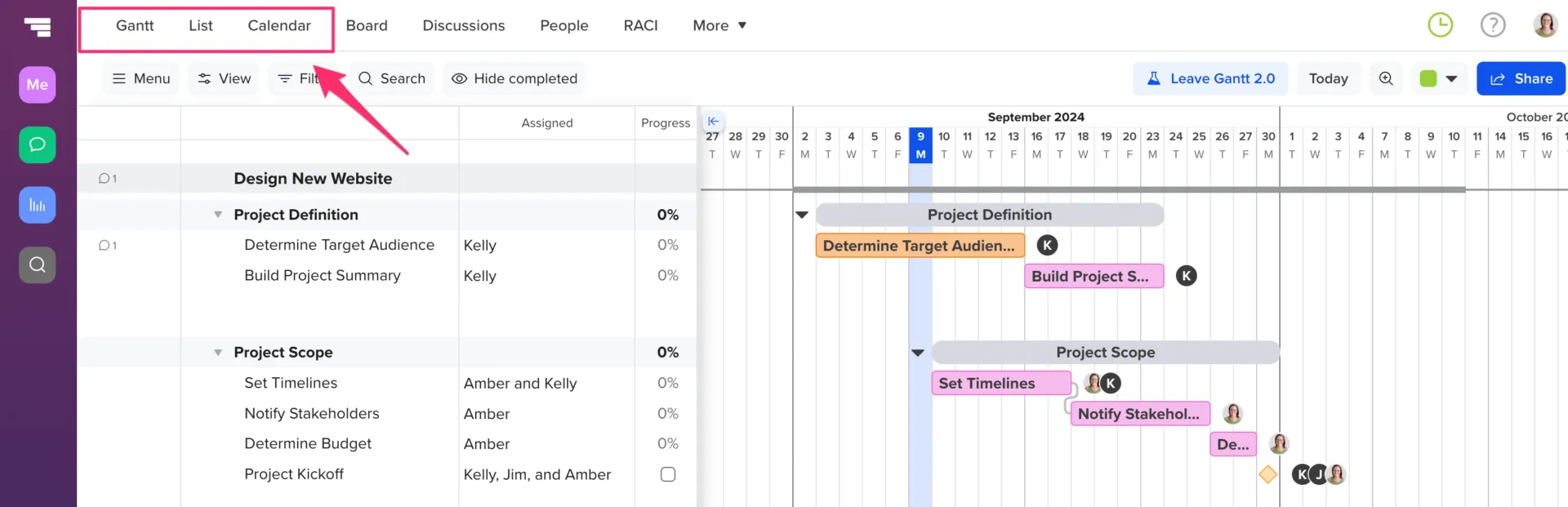
TeamGantt ถูกพัฒนาขึ้นจากแนวคิดเดียว: สร้างไทม์ไลน์ที่เรียบง่ายและดูดีได้อย่างรวดเร็ว โดยไม่มีสูตรคำนวณระดับองค์กรหรือศัพท์เฉพาะของ PMO มาขวางทาง มันยึดมั่นในวิธีการวางแผนแบบเน้นภาพและจัดลำดับงานเป็นอันดับแรก คุณสามารถวาดระยะเวลาของงานและกำหนดความสัมพันธ์พื้นฐานระหว่างงานต่าง ๆ ได้อย่างง่ายดายผ่านไทม์ไลน์บนเว็บแบบลากและวาง
จุดแข็งที่แท้จริงของเครื่องมือนี้ปรากฏชัดในการทำงานกับลูกค้า ผู้จัดการโครงการก่อสร้างที่รับผิดชอบการตกแต่งภายในไซต์งานสามารถแบ่งปันลิงก์แบบเรียลไทม์ที่อ่านได้เท่านั้นกับผู้รับเหมาช่วงและลูกค้า ทำให้ทุกคนสามารถดูแผนงานล่วงหน้าเดียวกันได้โดยไม่ต้องเข้าสู่ระบบหรือเรียนรู้วิธีใช้เครื่องมือ เมื่อแผนงานมีการเปลี่ยนแปลง มุมมองที่แบ่งปันจะอัปเดตให้ทุกคนโดยอัตโนมัติ
สำหรับทีมที่มีกระบวนการทำงานแบบกายภาพ เช่น การก่อสร้าง การผลิต หรือการจัดงาน Builder Edition เพิ่มฟังก์ชันการติดตามวัสดุที่มีระยะเวลารอคอยนาน และตัวกรองการคาดการณ์ล่วงหน้าหลายสัปดาห์
คุณสมบัติหลักและจุดเด่น
- การกำหนดบทบาท RACI สำหรับงาน: กำหนดแท็กที่ชัดเจน เช่น Responsible (ผู้รับผิดชอบ), Accountable (ผู้รับผิดชอบหลัก), Consulted (ผู้ให้คำปรึกษา), หรือ Informed (ผู้รับข้อมูล) ให้กับงานที่จัดกำหนดเวลา
- การซิงโครไนซ์การดำเนินงานกับ Procore: ส่งข้อมูลไทม์ไลน์ที่กำลังใช้งานอยู่และความสัมพันธ์แบบลำดับขั้นตอนไปยัง Procore ได้โดยตรง
- สลับมุมมองรายการตรวจสอบงาน: เข้าถึงรูปแบบรายการตรวจสอบแนวตั้งที่แสดงคอลัมน์วันที่เริ่มต้นและวันที่สิ้นสุด เพื่อจัดการประชุมสถานะทีมอย่างรวดเร็ว
ราคา
- ทดลองใช้ฟรี
- แพ็กเกจ Basic: 24 ดอลลาร์ต่อเดือน (รวม 2 โครงการ)
- ราคา: 120 ดอลลาร์/เดือน (รวม 5 โครงการ)
- Builder Edition: 199 ดอลลาร์ต่อเดือน (รวม 10 โครงการ)
- TeamGantt Enterprise: ราคาตามความต้องการ
คะแนน
- G2: 4. 8/5 (รีวิวมากกว่า 800 รายการ)
- Capterra: 4. 6/5 (รีวิวมากกว่า 190 รายการ)
จุดอ่อนของ TeamGantt: TeamGantt มุ่งเน้นไปที่ไทม์ไลน์เป็นหลัก จึงขาดเครื่องมือสำหรับพื้นที่ทำงานที่กว้างขึ้น เช่น โปรแกรมแก้ไขเอกสารในตัว แชททีม และระบบอัตโนมัติที่ลึกซึ้ง นอกจากนี้ เครื่องมือนำเข้าข้อมูลยังอาจมีปัญหาเมื่อต้องรับมือกับข้อมูลที่ซับซ้อนจากระบบจัดตารางงานขององค์กรรุ่นเก่า ทำให้บางครั้งคุณต้องป้อนลำดับชั้นของงานด้วยมือใหม่เพื่อให้แผนงานถูกต้อง
อย่าใช้ TeamGantt หาก: พอร์ตโฟลิโอขององค์กรคุณต้องการสร้างวิกิภายในแบบเนทีฟ หรือสูตรฐานข้อมูลอัตโนมัติระหว่างแอปพลิเคชัน
ผู้ใช้จริงพูดอย่างไรเกี่ยวกับ TeamGantt?
เหตุผลที่ผู้รีวิว G2คนนี้เห็นว่าตารางงานใน TeamGantt มีประโยชน์:
ผมพบว่าตารางงานโครงการใน TeamGantt มีประโยชน์มากในการจัดการและจัดระเบียบกิจกรรมการก่อสร้างอย่างมีประสิทธิภาพ เพื่อบรรลุเส้นทางวิกฤต (critical path) ของตารางงานโครงการปัจจุบัน มันช่วยในการจัดการขอบเขตงานทุกวันเพื่อให้ทันกำหนดเวลาของโครงการ ผมยังชื่นชมด้วยว่าการตั้งค่าเริ่มต้นนั้นทำได้ง่ายมาก
ผมพบว่าตารางงานโครงการใน TeamGantt มีประโยชน์มากในการจัดการและจัดระเบียบกิจกรรมการก่อสร้างอย่างมีประสิทธิภาพ เพื่อบรรลุเส้นทางวิกฤต (critical path) ของตารางงานโครงการปัจจุบัน มันช่วยในการจัดการขอบเขตงานทุกวันเพื่อให้ทันกำหนดเวลาของโครงการ ผมยังชื่นชมด้วยว่าการตั้งค่าเริ่มต้นนั้นทำได้ง่ายมาก
10. Resource Guru (เหมาะที่สุดสำหรับการจัดตารางทรัพยากรและความจุ)
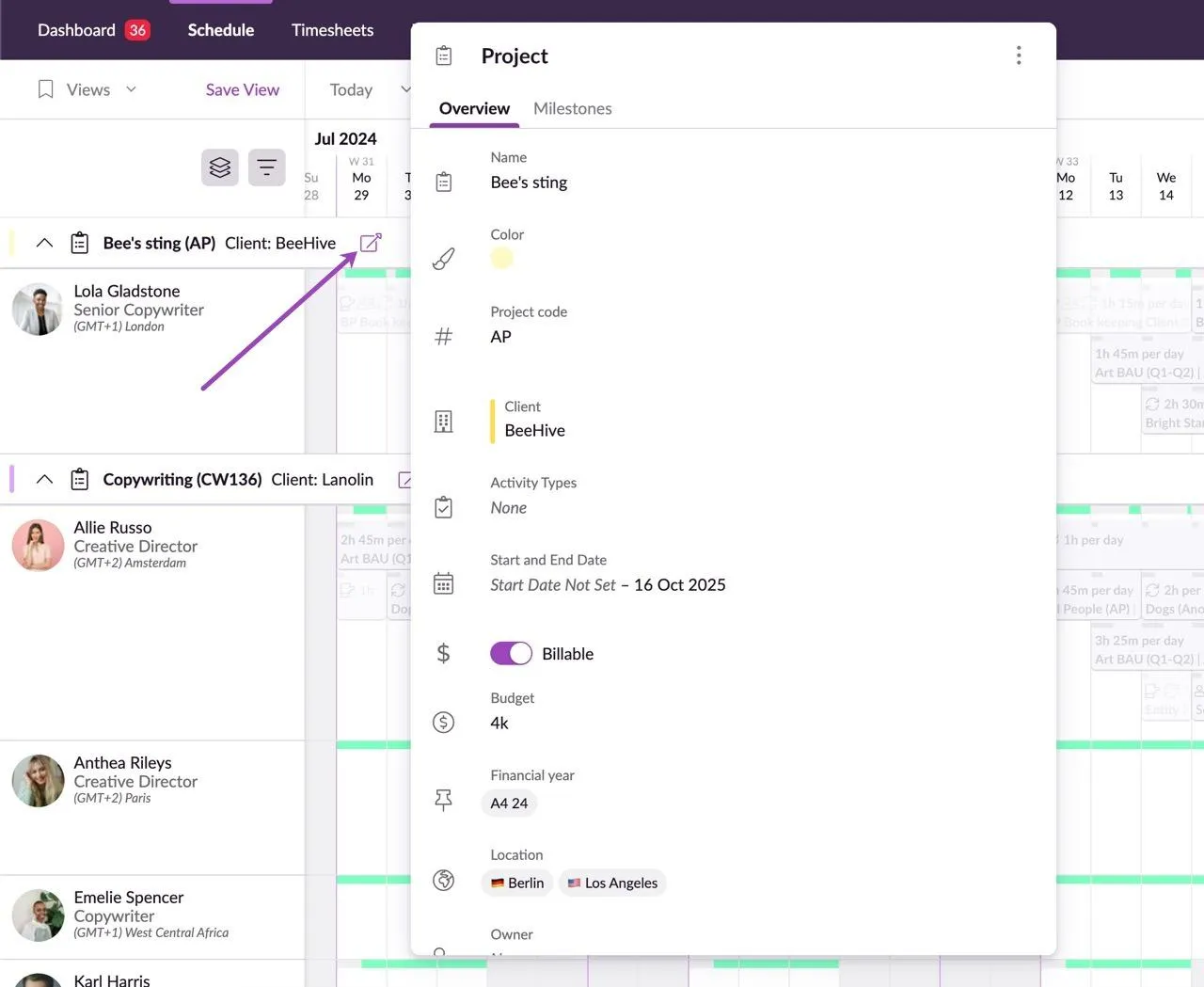
Resource Guru ช่วยระบุอย่างแม่นยำว่าใครมีเวลาว่างและระดับความเต็มของงานเป็นอย่างไร ดูปริมาณงานของทีมได้ในพริบตาผ่านปฏิทินความพร้อมใช้งานแบบลากและวาง ซึ่งช่วยให้คุณระบุพื้นที่ว่างก่อนที่จะจัดสรรงานในขั้นตอนต่อไป
ลองพิจารณาสตูดิโอที่ต้องจัดการการถ่ายภาพถึง 5 ครั้งในหนึ่งเดือน ผู้ผลิตจองช่างภาพ ห้องตัดต่อ และรถตู้ของบริษัทสำหรับวันถ่ายภาพเดียวกัน และระบบตรวจจับการทับซ้อนของ Resource Guru จะแจ้งเตือนการจองรถตู้ที่ทับซ้อนกันในเบื้องหลัง และย้ายงานที่เกินความจุไปยังรายชื่อรอสั้นๆ ระบบนี้จัดการทรัพยากรที่ไม่ใช่มนุษย์ (ห้อง อุปกรณ์ สตูดิโอ ยานพาหนะ) ด้วยตรรกะเดียวกันกับคน ดังนั้นภาพรวมความจุทั้งหมดจึงถูกแสดงในปฏิทินเดียว
คุณสมบัติหลักและจุดเด่น
- การซ่อนเนื้อหาการจองส่วนตัว: ซ่อนคำอธิบายการจองที่ละเอียดอ่อนจากพนักงานภายในที่ไม่มีสิทธิ์เข้าถึง ในขณะที่ยังคงแสดงการอัปเดตความพร้อมใช้งาน
- การจองซ้ำสำหรับหลายทรัพยากร: จัดตารางช่วงเวลาการทำงานที่ซ้ำกัน หรือจัดสรรอุปกรณ์หลายชิ้นพร้อมกันในแผนผังเดียว
- API แบบเปิดที่รองรับ Webhooks: เชื่อมต่อตารางงานของคุณโดยตรงกับแหล่งข้อมูลภายนอก (data lakes) หรือโครงสร้างพื้นฐาน ERP ภายในองค์กร
ราคา
- Grasshopper Plan: 6 ดอลลาร์ต่อเดือนต่อผู้ใช้
- Blackbelt Plan: $9. 60/เดือนต่อผู้ใช้
- Master Plan: 14.40 ดอลลาร์ต่อเดือนต่อผู้ใช้
คะแนน
- G2: 4. 6/5 (รีวิวมากกว่า 400 รายการ)
- Capterra: 4. 7/5 (รีวิวมากกว่า 500 รายการ)
จุดอ่อนของ Resource Guru: Resource Guru ถูกออกแบบมาเพื่อการจัดตารางเวลาสำหรับบุคลากรและสินทรัพย์ ไม่ใช่เพื่อการดำเนินการจริง มันไม่มีฟังก์ชันงานเฉพาะตัว การแก้ไขเอกสาร หรือรายการตรวจสอบรายละเอียดเพื่อจัดการงานให้เสร็จสิ้นตั้งแต่ต้นจนจบ คุณจะต้องใช้ร่วมกับเครื่องมือติดตามงานแยกต่างหากสำหรับงานจริง ซึ่งหมายความว่าคุณต้องใช้เครื่องมือที่สองและต้องจัดการจุดซิงค์เพิ่มอีกหนึ่งจุด
อย่าใช้ Resource Guru หาก: กระบวนการทำงานของคุณต้องการรายการตรวจสอบงานที่สร้างไว้ในตัว เอกสารภายในแบบยาว และการวางแผนแบบแกนต์ (Gantt) สำหรับเส้นทางวิกฤตอย่างเป็นทางการ
ผู้ใช้จริงพูดอย่างไรเกี่ยวกับ Resource Guru?
วิธีที่ผู้รีวิว G2คนนี้ใช้การจัดสรรงานใน Resource Guru:
ผมสามารถติดตามได้อย่างง่ายดายว่าใครเข้าและออกงานในแต่ละวัน และตรวจสอบการจัดสรรงานให้กับเพื่อนร่วมงานแต่ละคนได้ สิ่งนี้ช่วยให้ผมเห็นได้อย่างรวดเร็วว่าสามารถขอความช่วยเหลือจากใคร หรือมอบหมายงานสำคัญและเร่งด่วนให้ใครได้
ผมสามารถติดตามได้อย่างง่ายดายว่าใครมาและใครไปในแต่ละวัน และตรวจสอบการจัดสรรงานให้กับเพื่อนร่วมงานแต่ละคนได้ สิ่งนี้ช่วยให้ผมเห็นได้อย่างรวดเร็วว่าสามารถขอความช่วยเหลือจากใคร หรือมอบหมายงานสำคัญและเร่งด่วนให้ใครได้
สิ่งที่ควรพิจารณาเพิ่มเติม
มีเครื่องมือสองตัวที่ไม่ได้ติดอยู่ในรายชื่อหลัก แต่ควรพิจารณาใช้ขึ้นอยู่กับกระบวนการทำงานของคุณ:
- Motion ใช้ AI เพื่อจัดตารางงานอัตโนมัติลงในปฏิทินของคุณ โดยอิงจากกำหนดเวลา ระดับความสำคัญ และเวลาที่มีอยู่ มันจะจัดเรียงแผนใหม่โดยอัตโนมัติเมื่อมีการนัดประชุมหรือเมื่องานใช้เวลานานกว่าที่คาดไว้ แม้ว่าจะได้ขยายตัวเป็นแพลตฟอร์มการทำงานที่กว้างขึ้นพร้อมด้วยคุณสมบัติการจัดการโครงการ แต่จุดแข็งหลักของมันยังคงอยู่ที่การปกป้องตารางงานประจำวันของคุณไม่ให้เบี่ยงเบน
- Teamwork ถูกออกแบบมาโดยเฉพาะสำหรับเอเจนซีและทีมบริการมืออาชีพที่คิดค่าบริการตามชั่วโมง มันรวมการจัดตารางแบบแกนต์ (Gantt) เข้ากับระบบติดตามเวลาในตัว การจัดการทรัพยากร การจัดทำงบประมาณ และพอร์ทัลโครงการสำหรับลูกค้า หากปัญหาการจัดตารางของคุณคือ “รักษาโครงการของลูกค้ารายใหญ่ 6 รายให้อยู่ในกรอบเวลา พร้อมทั้งติดตามความมีกำไร” Teamwork สามารถจัดการเรื่องนี้ได้โดยตรง ในขณะที่เครื่องมือทั่วไปต้องใช้ปลั๊กอินเพิ่มเติม
อะไรที่ทำให้ซอฟต์แวร์จัดตารางงานโครงการที่ดีแตกต่างจากแผนภูมิแกนท์?
ความแตกต่างนี้จะปรากฏขึ้นเมื่อมีงานที่ล่าช้าเป็นครั้งแรก ไม่ใช่ตั้งแต่วันแรก นักวิจัยโครงการเมกะโปรเจกต์จากมหาวิทยาลัยอ็อกสฟอร์ด เบนท์ ฟลาย์บเยิร์ก เรียกมันว่า‘กฎเหล็กของโครงการเมกะโปรเจกต์’:
“เกินงบประมาณ เกินเวลา ไม่ได้รับประโยชน์ที่ควรได้ ซ้ำแล้วซ้ำเล่า”
“เกินงบประมาณ เกินเวลา ไม่ได้รับประโยชน์ที่ควรได้ ซ้ำแล้วซ้ำเล่า”
ผลการวิจัยของเขาพบว่า9 ใน 10 โครงการขนาดใหญ่เกิดการเกินงบประมาณและเกินกำหนดเวลาอย่างรุนแรง แผนงานมักผ่านพ้นช่วงเริ่มต้นโครงการได้ แต่ไม่สามารถรับมือกับความเป็นจริงได้
ทุกเครื่องมือที่นี่สามารถสร้างแผนภูมิแกนท์ที่เรียบร้อยได้ แต่คำถามที่ยากกว่าคือ เครื่องมือนั้นจะทำงานอย่างไรเมื่อวันกำหนดเปลี่ยนแปลง นี่คือจุดที่ระบบจัดตารางงานที่ใช้ปัญญาประดิษฐ์ (AI) เริ่มเปลี่ยนวิธีคิด McKinsey & Company ระบุว่า การจัดตารางงานแบบสร้างเนื้อหา (generative scheduling) ช่วยให้ผู้รับจ้างทดสอบลำดับการก่อสร้างที่เป็นไปได้หลายพันแบบและเร่งความเร็วของกำหนดการได้ถึง 20% ระบบนี้มองตารางงานเป็นสิ่งที่ต้องแก้ไขแบบเรียลไทม์ แทนที่จะเป็นแผนภูมิแบบคงที่ที่ต้องรักษาไว้
นี่คือวิธีที่คุณควรประเมินซอฟต์แวร์จัดตารางงานใดๆ: ในสัปดาห์ที่สอง ไม่ใช่สัปดาห์แรก เครื่องมือสร้างแผนภูมิเฉพาะทาง (GanttPRO, TeamGantt) และซอฟต์แวร์จัดตารางทรัพยากร (Resource Guru) นั้นยอดเยี่ยม แต่พวกมันกลับทิ้งงานส่วนที่เหลือไว้ที่อื่น
แพลตฟอร์มเหล่านี้ (ClickUp, monday.com, Wrike, Smartsheet, Asana, Zoho Projects) รักษาความเชื่อมโยงระหว่างกำหนดการกับงานให้คงที่ เมื่อมีวันที่ถูกเลื่อน การเปลี่ยนแปลงนี้จะส่งผลกระทบเป็นลูกโซ่ไปยังงานที่ขึ้นอยู่กับกัน และปรากฏในหน้าจอของทุกคน
ความจริงคือ ตารางงานที่ดีที่สุดคือตารางที่แทบไม่มีใครเปิดขึ้นมาโดยตั้งใจ หากการรักษาความแม่นยำของตารางงานต้องขึ้นอยู่กับว่าใครสักคนจะจำได้ว่าจะต้องลากแถบเวลาทุกวันศุกร์ มันก็ถือว่าตายแล้ว เครื่องมือที่ผ่านสัปดาห์ที่สองได้คือเครื่องมือที่เส้นเวลาอัปเดตตัวเองโดยอัตโนมัติ เพียงเพราะผู้ใช้ปิดงานเสร็จ
ดังนั้น ให้ถามสามข้อต่อไปนี้:
- เมื่องานหนึ่งถูกเลื่อนออกไป จะส่งผลให้งานที่ถูกบล็อกโดยงานนั้นถูกจัดกำหนดเวลาใหม่หรือไม่?
- เส้นทางวิกฤต (critical path) ปรากฏชัดเจนหรือไม่?
- ผู้ปฏิบัติงานจะได้เห็นแผนงานนี้หรือไม่?
ไทม์ไลน์ที่สวยงามแต่ไม่มีใครอัปเดต ก็แค่ภาพหน้าจอของความตั้งใจดีเท่านั้น
คุณควรเลือกเครื่องมือวางแผนโครงการที่เหมาะสมอย่างไร?
ประเมินซอฟต์แวร์จัดกำหนดเวลาโครงการจาก 6 ด้าน: ความเหมาะสมกับกระบวนการทำงาน, วิธีจัดการกับความล่าช้า, ความโปร่งใส, การจัดสรรทรัพยากร, สิ่งที่ระบบอัตโนมัติได้ และราคาเมื่อขยายขนาดโครงการ ต่อไปนี้คือคำถามรายละเอียดเพื่อระดมความคิดกับทีมของคุณ:
- ความเหมาะสมกับกระบวนการทำงาน: ตารางงานเป็นตัวกำหนดงานจริง หรือเป็นเพียงแผนภูมิที่คุณต้องดูแลเพิ่มเติม?
- การจัดการกับความล่าช้า: เมื่องานหนึ่งถูกเลื่อนออกไป งานทั้งหมดที่เชื่อมโยงกับมันจะถูกจัดตารางใหม่โดยอัตโนมัติ หรือคุณต้องปรับไทม์ไลน์ด้วยมือ?
- ความชัดเจน: คุณสามารถเห็นเส้นทางสำคัญ (critical path), ผู้รับผิดชอบ และปัจจัยที่ขัดขวางได้โดยไม่ต้องสร้างรายงานเพิ่มเติมหรือไม่?
- การจัดสรรทรัพยากร: คุณสามารถระบุได้ว่าใครมีงานเกินกำลังก่อนที่แผนจะล้มเหลว ไม่ใช่หลังจากนั้นหรือไม่?
- การอัตโนมัติและ AI: มันสามารถลดงานบริหารที่ซ้ำซากและปรับแผนงานใหม่ได้เมื่อลำดับความสำคัญเปลี่ยนไปหรือไม่?
- ราคาที่ปรับตามการเติบโต: ค่าใช้จ่ายจะยังคงสมเหตุสมผลหรือไม่ เมื่อจำนวนผู้ใช้ โครงการ และความสัมพันธ์ระหว่างงานเพิ่มขึ้นเรื่อยๆ?
หากปัญหาที่ยากที่สุดของคุณคือการรักษาความสอดคล้องระหว่างตารางงานและงานจริง ClickUp ให้คุณใช้คุณสมบัติความพึ่งพา (dependencies), เส้นทางวิกฤตที่มองเห็นได้ (critical path), ความจุของภาระงาน (Workload capacity), และการร่างตารางงานด้วย AI ทั้งหมดในพื้นที่ทำงานเดียว นอกจากนี้ แผน Free Forever ของ ClickUp ยังให้คุณทดลองใช้กระบวนการจัดการตารางงานอย่างเต็มรูปแบบโดยไม่ต้องจ่ายเงินหรือเลือกระดับบริการก่อน
เริ่มสร้างตารางเวลาโครงการของคุณใน ClickUp!
คำถามที่มักถูกถามเกี่ยวกับเครื่องมือซอฟต์แวร์การจัดกำหนดเวลาโครงการ
คุณสร้างแผนงานโครงการอย่างไร?
สร้างแผนงานโครงการใน 5 ขั้นตอน: ระบุผลลัพธ์ที่คาดหวังและงานต่าง ๆ จัดลำดับตามความสัมพันธ์แบบพึ่งพา ประมาณระยะเวลา กำหนดผู้รับผิดชอบและทรัพยากร จากนั้นแสดงผลบนแผนภูมิแกนท์หรือไทม์ไลน์ และล็อกเส้นฐาน (baseline) เครื่องมืออย่าง ClickUp, GanttPRO และ Microsoft Project จะช่วยคำนวณความสัมพันธ์แบบพึ่งพาและเส้นทางวิกฤต (critical path) โดยอัตโนมัติ งานที่เชื่อมโยงกันจะปรับกำหนดเวลาใหม่โดยอัตโนมัติเมื่อมีงานหนึ่งล่าช้า สำหรับแผนงานที่เรียบง่าย คุณสามารถเริ่มต้นด้วยสเปรดชีต และเปลี่ยนไปใช้เครื่องมือจัดการแผนงานเฉพาะทางเมื่อความสัมพันธ์แบบพึ่งพาเริ่มซับซ้อนขึ้น
มีซอฟต์แวร์จัดกำหนดเวลาโครงการสำหรับงานก่อสร้างหรือไม่?
ใช่ครับ ซอฟต์แวร์จัดตารางงานทั่วไปอย่าง Microsoft Project, Smartsheet และ ClickUp สามารถจัดการกับไทม์ไลน์การก่อสร้างได้ ส่วน Procore และ Buildertrend เชี่ยวชาญในการวางแผนงานในสนามและวางแผนล่วงหน้า ทีมก่อสร้างมักต้องการการจัดตารางงานตามเส้นทางวิกฤต (critical-path scheduling) การปรับสมดุลทรัพยากรทีมงานและอุปกรณ์ รวมถึงมุมมองแผนงาน Gantt ที่สามารถแชร์ให้ผู้รับจ้างช่วงได้ McKinsey พบว่าโครงการก่อสร้างขนาดใหญ่มีแนวโน้มล่าช้ากว่ากำหนดการเฉลี่ย20% ซึ่งนี่คือเหตุผลที่การจัดตารางงานใหม่ที่คำนึงถึงความสัมพันธ์ระหว่างงาน (dependency-aware rescheduling) มีความสำคัญมากกว่าการสร้างแผนงานที่ดูเรียบร้อย
ทำไมการจัดตารางเวลาจึงสำคัญในการบริหารโครงการ?
การจัดตารางเวลาโครงการมีความสำคัญในการบริหารจัดการโครงการ เพราะมันช่วยเปลี่ยนรายชื่องานให้เป็นแผนงานที่มีลำดับขั้นตอนและทรัพยากร พร้อมด้วยวันที่เสร็จสิ้นที่เป็นจริง นอกจากนี้ยังช่วยเปิดเผยความเสี่ยงตั้งแต่เนิ่นๆ แทนที่จะรอจนถึงการประชุมติดตามความคืบหน้า ตารางเวลาที่ดีจะแสดงเส้นทางวิกฤต (critical path) ชี้ให้เห็นบุคลากรที่มีงานล้นมือ และจัดตารางงานที่ขึ้นอยู่กับงานอื่นใหม่โดยอัตโนมัติเมื่อวันที่เปลี่ยนแปลง
ความคลาดเคลื่อนของกำหนดการคืออะไร และคำนวณอย่างไร?
ความคลาดเคลื่อนของกำหนดการ (SV) แสดงว่าโครงการนั้นอยู่ ahead of หรือ behind plan ในแง่ของค่าที่สร้างได้ (Earned Value) คำนวณ SV = ค่าที่สร้างได้ (EV) − ค่าที่วางแผนไว้ (PV): ค่าลบหมายถึง behind schedule ค่าบวกหมายถึง ahead และค่าศูนย์หมายถึง on plan ค่านี้มาจากระบบการจัดการค่าที่สร้างได้ (Earned Value Management) ตามที่กำหนดไว้ในคู่มือ PMBOK ของ PMI Microsoft Project และ Smartsheet คำนวณ SV โดยเปรียบเทียบกับเส้นฐานที่บันทึกไว้ (baseline) เพื่อให้คุณสามารถตรวจพบความคลาดเคลื่อนก่อนที่จะทวีความรุนแรงขึ้น
ความแตกต่างระหว่างแผนโครงการและตารางเวลาโครงการคืออะไร?
แผนโครงการคือกลยุทธ์โดยรวมที่รวมถึงขอบเขต งบประมาณ ทรัพยากร ความเสี่ยง และผู้มีส่วนได้ส่วนเสีย ส่วนตารางเวลาโครงการคือส่วนที่แสดงเส้นเวลาของแผนดังกล่าว ซึ่งครอบคลุมงาน ลำดับการดำเนินการ ระยะเวลา และวันที่ ตารางเวลาตอบคำถามว่า ‘เมื่อไหร่’ ในขณะที่แผนตอบคำถามว่า ‘อะไร ทำไม และอย่างไร’ ทุกตารางเวลาอยู่ภายในแผน แต่แผนครอบคลุมมากกว่าเพียงวันที่เท่านั้น
สามารถใช้ Excel สำหรับการจัดตารางเวลาโครงการได้หรือไม่?
ใช่ Excel สามารถสร้างตารางเวลาโครงการพื้นฐานได้ ด้วยแถวงาน วันที่ และแผนภูมิแท่งแบบ Gantt ที่สร้างด้วยมือ ซึ่งเหมาะสำหรับแผนงานขนาดเล็กที่มีความพึ่งพาต่ำ แต่ Excel ไม่สามารถปรับตารางเวลาอัตโนมัติสำหรับงานที่เชื่อมโยงกัน คำนวณเส้นทางวิกฤต หรือแจ้งเตือนเมื่อมีบุคลากรถูกจัดงานเกินกำลัง เมื่อความพึ่งพาหรือการจัดสรรทรัพยากรเริ่มซับซ้อนขึ้น โปรแกรมจัดตารางเวลาเฉพาะทางอย่าง ClickUp หรือ Smartsheet จะช่วยประหยัดเวลาในการทำงานซ้ำด้วยมือ
ซอฟต์แวร์จัดตารางงานโครงการฟรีที่ดีที่สุดคืออะไร?
ClickUp, Asana, Wrike และ Zoho Projects ล้วนมีแพ็กเกจฟรีที่ใช้งานได้จริง พร้อมมุมมองแบบ Gantt หรือไทม์ไลน์ สำหรับทีมขนาดเล็ก แพ็กเกจฟรีของ ClickUp รวมถึงคุณสมบัติการเชื่อมโยงงานและมุมมองหลายแบบ ส่วน GanttPRO และ Smartsheet มีช่วงทดลองใช้ฟรีแทนที่จะเป็นแพ็กเกจฟรีถาวร แพ็กเกจฟรีมักมีข้อจำกัดด้านจำนวนผู้ใช้ พื้นที่จัดเก็บ หรือคุณสมบัติขั้นสูง เช่น การปรับสมดุลทรัพยากร ดังนั้นควรตรวจสอบข้อจำกัดเหล่านี้ก่อนที่จะนำทีมที่กำลังเติบโตมาใช้งาน