

บางวันอาจรู้สึกเหมือนโลกนี้ขับเคลื่อนด้วยเอกสาร มีเอกสารที่ใช้เพื่อแบ่งปันข้อมูล เอกสารที่ใช้เพื่อคำนวณเอกสารที่ใช้เพื่อวางแผนกระบวนการ และเอกสารที่ใช้เพื่อร่วมมือในโครงการต่าง ๆ เป็นต้น
ขอบคุณพระเจ้าที่เอกสารหลายฉบับเหล่านั้นตอนนี้เป็นแบบอิเล็กทรอนิกส์แล้ว—โลกของเราต้องการต้นไม้ทุกต้นที่เราสามารถมีได้ในตอนนี้!
ไม่ว่าคุณจะทำงานในสำนักงานหรือไม่ก็ตาม มีโอกาสสูงที่คุณจะต้องสร้างเอกสารบางประเภทเป็นประจำทุกวัน
MS Office อาจเคยเป็นตัวเลือกเริ่มต้น (โดยเฉพาะหากคุณทำงานในสภาพแวดล้อมองค์กร) แต่ปัจจุบันมีตัวเลือกอื่น ๆ มากมายที่ทำงานได้ดีเท่าเทียมกัน หรือดีกว่า และอาจช่วยคุณประหยัดเงินได้
เพื่อเปิดมุมมองของคุณสู่ความเป็นไปได้เหล่านั้น เราขอนำเสนอทางเลือกที่ดีที่สุด 10 อันดับสำหรับ Microsoft Office ในปี 2024 ?
⏰ สรุป 60 วินาที
ลองใช้ทางเลือก Microsoft Office ที่ดีที่สุด 10 อันดับ สำหรับความต้องการที่แตกต่างกัน:
- ทางเลือกที่ดีที่สุดสำหรับ Microsoft Office ที่เหมาะกับความต้องการที่แตกต่างกัน
- Polaris Office (เหมาะที่สุดสำหรับการเข้าถึงหลายอุปกรณ์พร้อมการสนับสนุนมือถือที่แข็งแกร่ง)
- ClickUp (เหมาะที่สุดสำหรับการจัดการงานและโครงการแบบครบวงจร)
- LibreOffice (เหมาะที่สุดสำหรับการสร้างเอกสารแบบโอเพนซอร์ส)
- WPS Office (เหมาะที่สุดสำหรับงานสำนักงานที่ใช้งานบนมือถือได้ดี)
- Google Workspace (เหมาะที่สุดสำหรับการทำงานร่วมกันแบบเรียลไทม์)
- Calligra Office (เหมาะสำหรับมืออาชีพด้านความคิดสร้างสรรค์และการผสานกราฟิก)
- Apple iWork (เหมาะที่สุดสำหรับผู้ใช้ในระบบนิเวศของ Apple)
- Dropbox Paper (เหมาะที่สุดสำหรับการจดบันทึกและเอกสารแบบง่ายบนคลาวด์)
- Apache OpenOffice (เหมาะที่สุดสำหรับฟังก์ชันสำนักงานพื้นฐานพร้อมการสนับสนุนแบบโอเพนซอร์ส)
- OfficeSuite (เหมาะที่สุดสำหรับการแก้ไขเอกสารข้ามแพลตฟอร์ม)
คุณควรค้นหาอะไรในทางเลือกของ Microsoft Office?
ก่อนอื่น ให้พิจารณาว่างานที่คุณทำมีความซับซ้อนมากน้อยเพียงใด คุณต้องการฟีเจอร์ขั้นสูงหรือเพียงแค่ฟีเจอร์พื้นฐานเท่านั้น? บางทีคุณอาจชอบฟังก์ชันการทำงานที่เรียบง่ายและตรงไปตรงมา เพราะมันสามารถทำงานได้โดยไม่ทำให้เรื่องยุ่งยาก ?️
จากนั้นให้สังเกตคุณสมบัติเหล่านี้:
- อินเทอร์เฟซผู้ใช้ที่ชัดเจนและใช้งานง่าย เพื่อให้คุณสามารถเริ่มต้นใช้งานได้อย่างรวดเร็ว
- ความสามารถในการจัดการไฟล์หลากหลายประเภท เช่น โปรแกรมประมวลผลคำอย่าง Microsoft Word (.doc และ .docx), สเปรดชีตอย่าง Excel (.xls และ .xlsx) และรูปแบบงานนำเสนออย่าง PowerPoint (.ppt และ .pptx)
- เครื่องมืออัตโนมัติกระบวนการทำงานเพื่อเพิ่มประสิทธิภาพการทำงานของคุณ เช่น ช่วยให้คุณสร้างงานได้จากภายในเอกสาร
- สามารถใช้งานร่วมกับอุปกรณ์เคลื่อนที่เพื่อให้คุณสามารถทำงานได้จากทุกที่
- พื้นที่จัดเก็บข้อมูลบนคลาวด์ เพื่อให้คุณและทีมของคุณสามารถเข้าถึงข้อมูลอัปเดตล่าสุดได้แบบเรียลไทม์ ทำให้การแชร์ไฟล์ และการจัดการทีมเป็นเรื่องง่าย
10 โปรแกรมทางเลือกที่ดีที่สุดสำหรับ Microsoft Office ที่คุณควรใช้
บางทีคุณอาจกำลังมองหาวิธีใหม่ในการทำงานกับเอกสารของทีมคุณทางออนไลน์ หรือบางทีคุณอาจต้องการสร้างความประทับใจให้กับลูกค้าด้วยการนำเสนอเพื่อให้คุณได้รับโปรเจ็กต์ฟรีแลนซ์ใหม่ ๆ
ไม่ว่าคุณจะอยู่ในสถานการณ์ใด ตอนนี้คุณก็มีความเข้าใจมากขึ้นเกี่ยวกับสิ่งที่คุณกำลังมองหาแล้ว ดังนั้นมาสำรวจทางเลือกที่ดีที่สุดของ Microsoft Office ที่มีอยู่ในขณะนี้กันเถอะ
1.คลิกอัพ

ClickUp เป็นเครื่องมือเพิ่มประสิทธิภาพการทำงานบนคลาวด์ที่สามารถใช้เป็นทางเลือกฟรีสำหรับ Microsoft Office ได้เช่นกัน สามารถปรับแต่งได้อย่างยืดหยุ่นสูงเพื่อให้เหมาะกับกระบวนการทำงานของคุณ นอกจากนี้ อินเทอร์เฟซแบบลากและวางยังช่วยให้ใช้งานได้ง่ายและสะดวกสำหรับทุกคน
ใช้หนึ่งในเทมเพลตที่มีอยู่หลายแบบหรือใช้ ClickUp AIเพื่อเริ่มต้น หรือสร้างเอกสารของคุณเองจากศูนย์ คุณสามารถบันทึกเอกสารที่ใช้บ่อยเป็นเทมเพลตเพื่อประหยัดเวลาในภายหลัง จากนั้นจัดหมวดหมู่เอกสารของคุณเพื่อให้ค้นหาได้ง่ายและเพิ่มได้ทุกที่ในพื้นที่ทำงานของคุณที่เหมาะสม
การแชร์ไฟล์และการทำงานร่วมกันแบบเรียลไทม์เป็นเรื่องง่ายด้วย ClickUp เมื่อคุณสร้างเอกสาร ClickUp ของคุณแล้ว คุณสามารถเชื่อมต่อกับเวิร์กโฟลว์เพื่อรับข้อมูลจากทีมของคุณได้
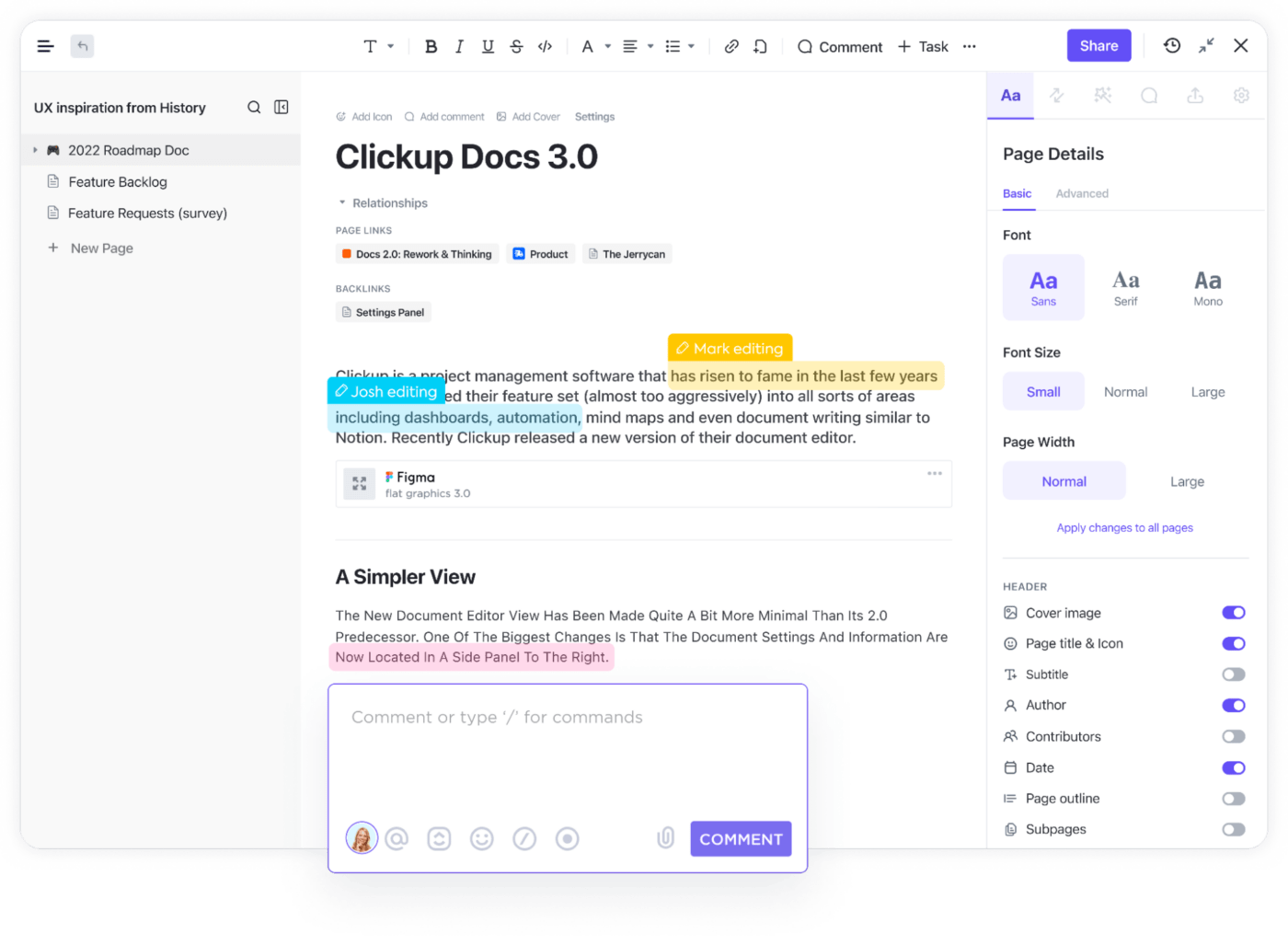
สมาชิกทีมแท็กและมอบหมายรายการที่ต้องดำเนินการเพื่อให้ไม่มีอะไรหลุดรอดไป การจัดการสิทธิ์การเข้าถึงนั้นง่ายมาก คุณจึงสามารถควบคุมความเป็นส่วนตัวของเอกสารและสิทธิ์การแก้ไขได้อย่างมีประสิทธิภาพ
ClickUp ยังยอดเยี่ยมสำหรับการจัดการโครงการการจัดการสำนักงาน และการจัดการเวิร์กโฟลว์ ด้วยเครื่องมือที่ช่วยให้คุณมองเห็นภาพเส้นเวลาและปริมาณงานของทีมได้อย่างชัดเจน จึงเป็นชุดเครื่องมือเพิ่มประสิทธิภาพที่รองรับคุณในทุกระดับ ✨
คุณสมบัติเด่นของ ClickUp:
- สร้างเอกสาร ClickUp ด้วยตัวเลือกการจัดรูปแบบที่หลากหลาย
- คุณและทีมของคุณสามารถแก้ไขเอกสารร่วมกันได้อย่างง่ายดายเพื่อให้เอกสารสมบูรณ์แบบทุกคำ
- การจัดรูปแบบเอกสารให้ดูเป็นมืออาชีพนั้นทำได้ง่ายมาก
- แปลงข้อความจากเอกสารเป็นงานที่คุณสามารถติดตามได้
- การย้ายข้อมูลข้ามแพลตฟอร์ม—เช่น จากGoogle Workspace, Asana, Excel หรือ Monday.com—และการผสานรวมกับเครื่องมือต่างๆ เช่น Zoom, Slack และ Dropbox นั้นทำได้อย่างง่ายดาย
ข้อจำกัดของ ClickUp:
- เวอร์ชันฟรีไม่ให้คุณสามารถเข้าถึงคุณสมบัติขั้นสูงเช่นการวิเคราะห์หรือไทม์ไลน์ของโครงการ แต่คุณสามารถอัปเกรดเป็นเวอร์ชันเสียเงินได้อย่างง่ายดาย
- มีคุณสมบัติมากมายจนอาจใช้เวลาสักพักในการเรียนรู้วิธีใช้งานทั้งหมด
ราคาของ ClickUp:
คะแนนและรีวิว ClickUp:
- G2: 4. 7/5 (8,200+ รีวิว)
- Capterra: 4. 7/5 (รีวิวมากกว่า 3,700 รายการ)
2. LibreOffice
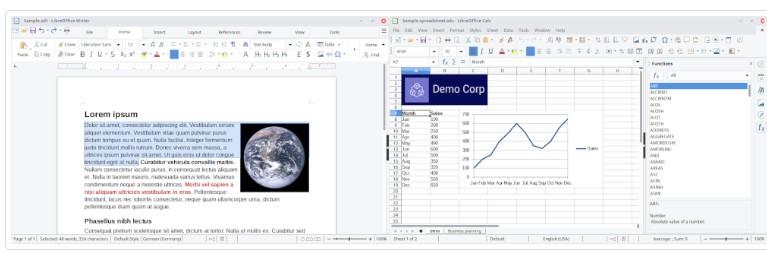
ทางเลือกของ Microsoft Office นี้พัฒนาขึ้นจาก OpenOffice ดั้งเดิม เป็นชุดโปรแกรมสำนักงานแบบโอเพนซอร์สฟรีที่สร้างขึ้นด้วยแนวคิดการแบ่งปันและการทำงานร่วมกัน ด้วยโปรแกรมประมวลผลคำ, สเปรดชีต, ฐานข้อมูล, และการนำเสนอ รวมถึงฟังก์ชันอื่น ๆ เครื่องมือสำนักงานนี้ออกแบบมาเพื่อช่วยให้คุณสร้างเอกสารที่มีโครงสร้างดีและเป็นมืออาชีพได้อย่างง่ายดาย
เวอร์ชันล่าสุดมีการปรับปรุงโหมดมืดเพื่อให้คุณสามารถปรับความสว่างของอินเทอร์เฟซได้, ความสามารถในการรวมตารางข้อมูลในแผนภูมิ, และประสิทธิภาพและความเข้ากันได้ที่ดีขึ้นในทุกด้าน ?
คุณสมบัติที่ดีที่สุดของ LibreOffice:
- ส่วนติดต่อผู้ใช้มีความสะอาดและใช้งานง่ายมาก
- สามารถใช้งานร่วมกับเอกสาร Word, Excel และ PowerPoint รวมถึงรูปแบบเอกสาร Open Document (ODF)
- คุณสามารถส่งออกได้หลากหลายรูปแบบ รวมถึงไฟล์ PDF
- มันถูกสร้างขึ้นบนซอฟต์แวร์ฟรีและโอเพนซอร์ส ดังนั้นคุณสามารถใช้ แบ่งปัน และปรับแต่งให้เหมาะกับความต้องการเฉพาะของคุณได้
ข้อจำกัดของ LibreOffice:
- มันไม่ให้บริการทางเทคนิค ยกเว้นคุณซื้อโซลูชันที่ใช้ LibreOffice จากหนึ่งในพันธมิตรของพวกเขา
- ขณะนี้ยังไม่มีโปรแกรมอีเมลในตัวเหมือน Outlook ดังนั้นจึงไม่สามารถแทนที่ Microsoft Office ได้อย่างสมบูรณ์
ราคาของ LibreOffice:
- ฟรี พร้อมการบริจาคตามความสมัครใจ
การให้คะแนนและรีวิว LibreOffice:
- G2: 4. 3/5 (รีวิวมากกว่า 250 รายการ)
- Capterra: 4. 3/5 (รีวิวมากกว่า 2,000 รายการ)
3. WPS Office
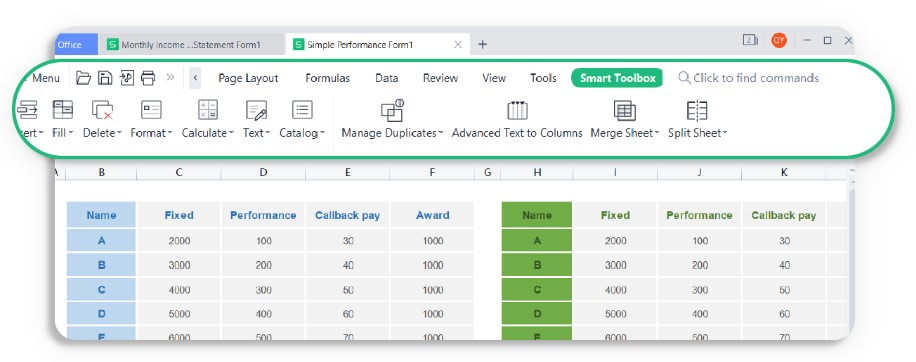
Kingsoft WPS Office เป็นเครื่องมือสำหรับการทำงานร่วมกันที่ออกแบบมาเพื่อสร้างและแก้ไขเอกสารประมวลผลคำ สเปรดชีต และการนำเสนอได้อย่างง่ายดาย มันช่วยกระตุ้นความคิดสร้างสรรค์ในขณะที่ให้คุณติดตามการเปลี่ยนแปลงที่คุณหรือผู้อื่นได้ทำกับเอกสารของคุณ นอกจากนี้คุณยังสามารถใช้เพื่อแก้ไข รวม แยก หรือแปลงไฟล์ PDF ได้อีกด้วย
ไม่ว่าคุณจะกำลังเขียนรายงาน แผนโครงการ ประวัติย่อ ตารางการทำงาน หรือสุนทรพจน์สำคัญ คุณสามารถเลือกจากหลายหมวดหมู่ของเทมเพลตฟรีได้ เพื่อที่คุณจะไม่ต้องสร้างรูปแบบเอกสารของคุณใหม่ตั้งแต่ต้น
คุณสมบัติที่ดีที่สุดของ WPS Office:
- สามารถใช้งานร่วมกับ Microsoft Office และ Google Docs ได้
- ดาวน์โหลดฟรีบนระบบปฏิบัติการหลายระบบ รวมถึง Windows, MacOS, iOS, Android และ Linux
- ทำงานจากที่ไหนก็ได้บนคอมพิวเตอร์, แลปท็อป, แท็บเล็ต, หรือโทรศัพท์มือถือ—โดยเฉพาะหากคุณมีเวอร์ชัน Pro ซึ่งสามารถใช้ได้สูงสุดถึง 9 อุปกรณ์พร้อมกัน
- ปกป้องความปลอดภัยของข้อมูลของคุณโดยการตั้งค่าและแก้ไขสิทธิ์การเข้าถึงข้อมูล
- เวอร์ชัน PC รองรับ 13 ภาษา ในขณะที่เวอร์ชันมือถือรองรับ 46 ภาษา
ข้อจำกัดของ WPS Office:
- ชุดโปรแกรมสำนักงานฟรีนี้ใช้โฆษณาเพื่อช่วยครอบคลุมค่าใช้จ่าย ซึ่งอาจรบกวนขณะที่คุณกำลังทำงาน
- หากคุณต้องการคุณสมบัติขั้นสูงและพื้นที่เก็บข้อมูลเพิ่มเติม คุณจำเป็นต้องชำระเงินสำหรับแพ็กเกจ Pro หรือ Enterprise
ราคาของ WPS Office:
- มาตรฐาน WPS: ฟรี
- WPS Pro: $23.99 สำหรับ 6 เดือน หรือ $35.99 ต่อปี
- WPS Enterprise: ติดต่อเพื่อขอราคา
คะแนนและรีวิว WPS Office:
- G2: 4. 4/5 (รีวิวมากกว่า 260 รายการ)
- Capterra: 4. 5/5 (1,300+ รีวิว)
4. Google Workspace
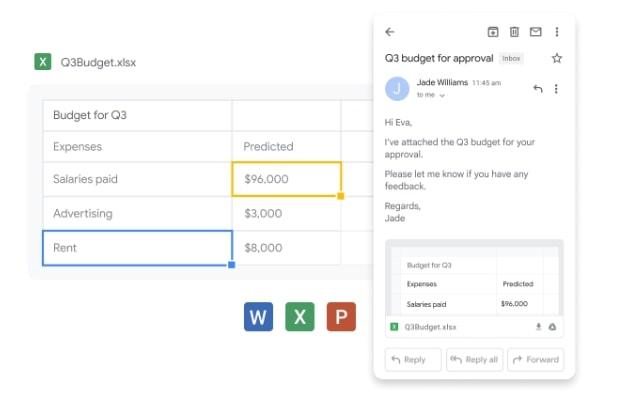
เดิมชื่อว่า G Suite, โปรแกรมนี้เป็นทางเลือกแทน Microsoft Office ที่ให้บริการผ่านเว็บ เป็นเครื่องมือสำหรับการเพิ่มผลผลิตและการทำงานร่วมกันในรูปแบบออนไลน์. นี่คือเวอร์ชันธุรกิจของ Gmail ที่ออกแบบมาสำหรับทุกคนตั้งแต่บุคคลทั่วไปไปจนถึงบริษัทขนาดใหญ่. โปรแกรมนี้มาพร้อมกับแดชบอร์ดสำหรับการวิเคราะห์ข้อมูลเพื่อให้คุณสามารถตรวจสอบการใช้งานของGoogle Workspaceและปรับตั้งค่าความปลอดภัยได้ตามต้องการ.
ทุกแผนให้คุณเข้าถึง Google Docs, Sheets, และ Slides รวมถึง Google Drive และ Gmail และคุณยังสามารถตั้งค่าอีเมลแบบกำหนดเองสำหรับธุรกิจของคุณได้อีกด้วย จากนั้น เมื่อค่าใช้จ่ายของแพ็กเกจเพิ่มขึ้น คุณจะได้รับพื้นที่เก็บข้อมูลต่อผู้ใช้มากขึ้น ผู้เข้าร่วมประชุมทางวิดีโอมากขึ้น ความปลอดภัยที่ดีขึ้น และการสนับสนุนทางเทคนิคที่ดีขึ้น ✨
คุณสมบัติที่ดีที่สุดของ Google Workspace:
- คุณสามารถจัดเก็บและแบ่งปันไฟล์สำนักงานของคุณออนไลน์เพื่อเข้าถึงได้ง่ายจากเว็บเบราว์เซอร์ใดก็ได้
- Google Workspace มอบความปลอดภัยและการผสานการทำงานขั้นสูงมากกว่า Gmail
- หน้าเว็บที่สามารถแชร์ได้สามารถผสานรวมกับ Google Calendar ได้เพื่อเก็บเอกสารการประชุมของคุณไว้ในที่เดียว
- สำหรับธุรกิจ การจัดเก็บข้อมูลแบบรวมต่อผู้ใช้สามารถแชร์ได้ระหว่างผู้ใช้หลายคน
- มีบริการช่วยเหลือตลอด 24 ชั่วโมงทุกวัน
ข้อจำกัดของ Google Workspace:
- มันทำงานผ่านเว็บ ดังนั้นหากการเชื่อมต่ออินเทอร์เน็ตของคุณไม่เสถียร คุณจะไม่สามารถทำงานแบบออฟไลน์ได้
- คุณสามารถเชื่อมโยงโดเมนได้เพียงหนึ่งโดเมนต่อแพ็กเกจ ดังนั้นหากคุณมีโดเมนหลายโดเมน คุณต้องซื้อแพ็กเกจเพิ่มเติมและเข้าสู่ระบบแต่ละแพ็กเกจแยกกัน
ราคาของ Google Workspace:
- ทดลองใช้ฟรี: เป็นเวลา 14 วัน
- แผนรายบุคคล: $9.99 ต่อเดือน (มีส่วนลดเมื่อสมัคร 1 ปี)
- ธุรกิจเริ่มต้น: $6/เดือนต่อผู้ใช้ (ต้องผูกมัด 1 ปี)
- มาตรฐานธุรกิจ: $12/เดือน ต่อผู้ใช้ (ต้องผูกมัด 1 ปี)
- บิสซิเนส พลัส: $18/เดือน ต่อผู้ใช้ (ต้องผูกมัด 1 ปี)
- องค์กร: ติดต่อเพื่อขอราคา
คะแนนและรีวิว Google Workspace:
- G2: 4. 6/5 (40,500+ รีวิว)
- Capterra: 4. 7/5 (14,600+ รีวิว)
5. คัลลิกรา ออฟฟิศ
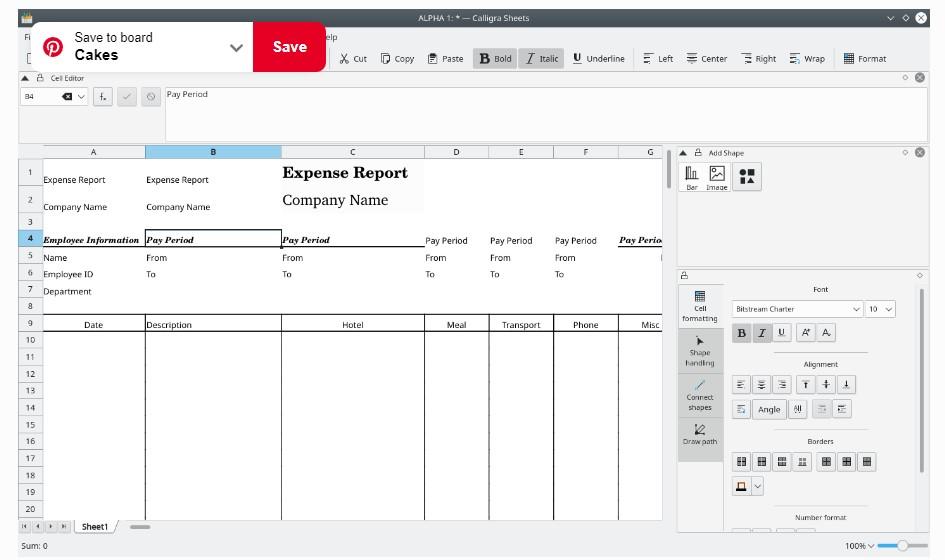
ทางเลือกฟรีสำหรับ Microsoft Office นี้ เป็นทั้งชุดโปรแกรมสำนักงานและชุดโปรแกรมศิลปะกราฟิก และเทคโนโลยีกราฟิกนั้นทำงานผ่านแอปต่างๆ ทั้งหมด นอกจากนี้ยังเป็นซอฟต์แวร์ฟรีและโอเพนซอร์สอีกด้วย
Calligra Words, แอปประมวลผลคำ, มีคุณสมบัติการจัดพิมพ์เอกสารบนเดสก์ท็อปให้คุณสามารถสร้างเอกสารที่สวยงามได้ด้วยการลากและวาง ใช้ปลั๊กอินเพื่อเพิ่มกราฟิกและเอฟเฟ็กต์ใหม่ ๆ ให้กับงานนำเสนอของคุณใน Calligra Stage และแม้กระทั่งเครื่องมือคำนวณและตารางคำนวณอย่าง Sheets ก็ยังช่วยให้คุณสร้างแผนภาพการไหลและแผนภาพความคิดได้
คุณสมบัติเด่นของ Calligra Office:
- การเพิ่มกราฟิกให้กับเอกสารของคุณนั้นง่ายมากเพื่อให้ดูดี
- เลือกจากเทมเพลตหลากหลายรูปแบบสำหรับกรณีการใช้งานต่าง ๆ หรือสร้างรูปแบบของคุณเอง
- รายการสูตรที่ครอบคลุมช่วยให้คุณสามารถสร้างสูตรของคุณเองใน Sheets
- อินเทอร์เฟซผู้ใช้ตอบสนองได้อย่างรวดเร็วสูง ทำให้คุณสามารถทำงานได้มากขึ้นในเวลาที่น้อยลง
- มีเครื่องมือจัดการโครงการสำหรับโครงการขนาดกลางถึงขนาดใหญ่ด้วย
ข้อจำกัดของ Calligra Office:
- ผู้ใช้บางรายรู้สึกว่าฟีเจอร์ของมันมีข้อจำกัดมากเกินไปที่จะสามารถแทนที่ชุดโปรแกรมสำนักงานโอเพนซอร์สอื่น ๆ ได้อย่างแท้จริง
- ซอฟต์แวร์นี้ไม่ได้อัปเดตเป็นประจำเท่ากับตัวเลือกฟรีอื่น ๆ ที่เป็นทางเลือกแทน Microsoft Office
ราคา Calligra Office:
- ฟรี พร้อมการบริจาคตามความสมัครใจ
การให้คะแนนและรีวิว Calligra Office:
- G2: ยังไม่มีการให้คะแนนหรือรีวิว
- Capterra: ยังไม่มีการให้คะแนนหรือรีวิว
6. Apple iWork
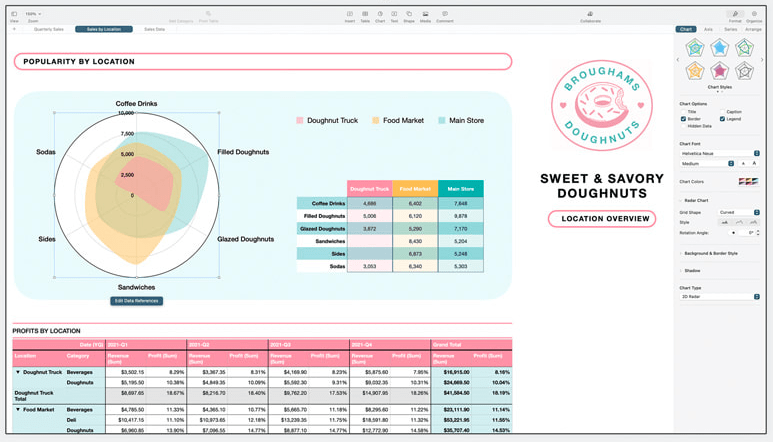
แอปประมวลผลคำ สเปรดชีต และการนำเสนอของ Apple iWork มีชื่อเรียกอย่างสร้างสรรค์ว่า Pages, Numbers และ Keynote ไม่น่าแปลกใจที่แอปเหล่านี้ถูกออกแบบมาเพื่อใช้งานกับผลิตภัณฑ์ของ Apple รวมถึง Mac, iPhone, iPad และบนเว็บผ่านiCloud.com อย่างไรก็ตาม คุณสามารถเปิด แก้ไข และส่งออกเอกสารในรูปแบบไฟล์ต่างๆ เช่น .doc, .xlsx และ .pptx ได้
ชุดแม่แบบที่หลากหลายช่วยให้คุณสร้างเอกสารที่ทรงพลัง เป็นมืออาชีพ และสวยงามได้ตามความต้องการของคุณ และการทำงานร่วมกันก็เป็นเรื่องง่ายด้วยการติดตามการเปลี่ยนแปลง การเน้นข้อความ และการแชทแบบบูรณาการกับทีมของคุณ
คุณสมบัติที่ดีที่สุดของ Apple iWork:
- ส่วนติดต่อผู้ใช้มีความสะอาดและสบายตา
- การใช้เครื่องมือออกแบบกราฟิกที่มีอยู่ในตัวเพื่อสร้างเอกสารที่ดึงดูดสายตาเป็นเรื่องง่าย
- หากคุณกำลังทำงานบน iPad คุณสามารถเพิ่มบันทึกและภาพประกอบโดยใช้ Apple Pencil ของคุณได้
- การโอนย้ายงานของคุณระหว่างอุปกรณ์ Apple เป็นเรื่องง่าย
ข้อจำกัดของ Apple iWork:
- ทุกคนที่ทำงานบนเอกสารต้องใช้ Apple iWork
- หากคุณเปิดเอกสาร iWork ใน Microsoft Office คุณควรตรวจสอบความไม่สอดคล้องกันของการจัดรูปแบบหรืออักขระที่หายไป
ราคาของ Apple iWork:
- เวอร์ชันฟรี สำหรับทุกคนที่มีบัญชี iCloud
คะแนนและรีวิวของ Apple iWork:
- G2: 4. 3/5 สำหรับ Apple Numbers (140+ รีวิว)
- Capterra: ยังไม่มีคะแนนหรือรีวิว
7. Dropbox Paper
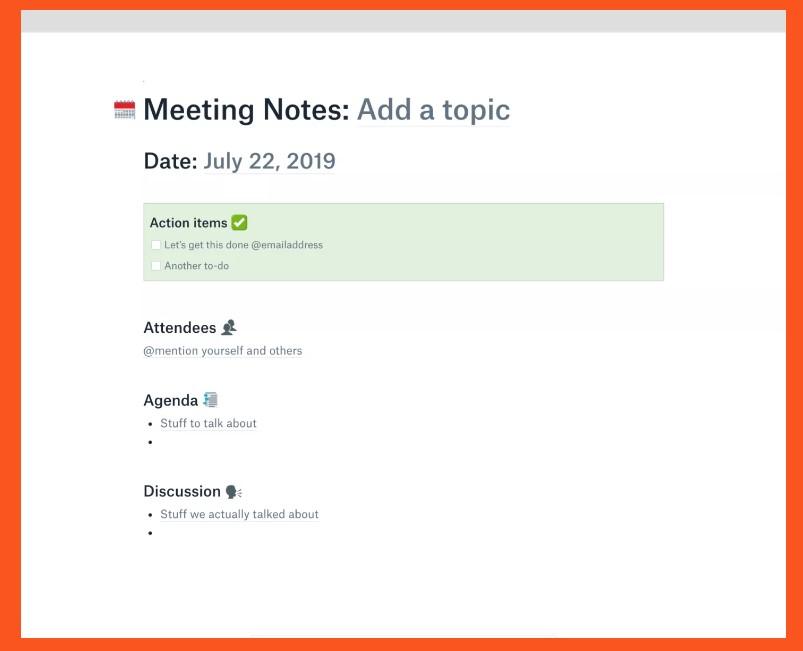
Dropbox Paperคือเครื่องมือแก้ไขของ Dropbox ที่ช่วยให้การทำงานร่วมกันแบบเรียลไทม์กับทีมของคุณผ่านความคิดเห็น และให้คุณมอบหมายงานจากภายในเอกสารได้
การออกแบบที่สะอาดและเรียบง่ายทำให้การสร้างเอกสารเป็นเรื่องง่าย คุณสามารถฝังไฟล์หลากหลายประเภทได้ รวมถึง Google Maps, คลิปจาก SoundCloud, วิดีโอจาก YouTube และ GIF เพื่อสื่อสารประเด็นของคุณและทำให้เอกสารน่าสนใจยิ่งขึ้น—จากนั้นเปลี่ยนเป็นงานนำเสนอได้โดยอัตโนมัติ ?
คุณสมบัติที่ดีที่สุดของ Dropbox Paper:
- คุณสามารถเข้าถึงได้เพียงแค่ตั้งค่าบัญชี Dropbox ของคุณ—แม้แต่บัญชีฟรีก็เพียงพอ
- เลือกจากหลากหลายเทมเพลตเพื่อเริ่มต้นใช้งานของคุณ รวมถึงแผนโครงการ พื้นที่ระดมความคิด แผนโซเชียลมีเดีย และบันทึกการประชุม
- จัดระเบียบทุกอย่างด้วยวาระการประชุม บันทึกการประชุม และขั้นตอนต่อไปในที่เดียว
- คุณสามารถดาวน์โหลดเอกสารเพื่อใช้งานแบบออฟไลน์ได้ เช่น Microsoft Word
ข้อจำกัดของ Dropbox Paper:
- คุณต้องมีบัญชี Dropbox เพื่อเข้าถึง Dropbox Paper—คุณสามารถสมัครบัญชีที่มีพื้นที่เก็บข้อมูลสูงสุด 2GB ได้ฟรี
- ผู้ใช้บางรายรู้สึกว่า รูปแบบและเค้าโครงของโครงการค่อนข้างจำกัดเมื่อเทียบกับ Office Suite
ราคา Dropbox Paper:
- ทดลองใช้ฟรี: เป็นเวลา 30 วันสำหรับแพ็กเกจมาตรฐาน, ขั้นสูง, และมืออาชีพ
- เพิ่มเติม: $9.99/เดือน สำหรับผู้ใช้หนึ่งคน, 2TB (เมื่อชำระรายปี)
- มาตรฐาน: $15/เดือนต่อผู้ใช้สำหรับทีมขนาดเล็กที่มีอย่างน้อยสามคน, 5TB (เมื่อเรียกเก็บเงินรายปี)
- ครอบครัว: $16. 99/เดือน สำหรับผู้ใช้สูงสุดหกคน, 2TB (เมื่อชำระรายปี)
- ขั้นสูง: $24/เดือนต่อผู้ใช้ สำหรับทีมที่มีสมาชิกอย่างน้อยสามคน พร้อมพื้นที่ไม่จำกัด (เมื่อชำระรายปี)
- มืออาชีพ: $16.58/เดือน สำหรับผู้ใช้หนึ่งคน (ฟรีแลนซ์), 3TB (เมื่อชำระรายปี)
- องค์กร: ติดต่อเพื่อขอราคา สามารถปรับแต่งได้พร้อมพื้นที่ไม่จำกัด
คะแนนและรีวิว Dropbox Paper:
- G2: 4. 1/5 (4,400+ รีวิว)
- Capterra: 4. 4/5 (รีวิวมากกว่า 200 รายการ)
8. Apache OpenOffice

ทางเลือกฟรีสำหรับ Microsoft Office นี้คือซอฟต์แวร์สำนักงานแบบโอเพนซอร์สที่มีผู้ใช้หลายล้านคน มันได้รับการพัฒนาขึ้นเป็นเวลาหลายปี โดยมักได้รับคำขอจากผู้ใช้ ?
ด้วยแอปพลิเคชันประมวลผลคำ, สเปรดชีต, และการนำเสนอที่คุ้นเคย รวมถึงแอปพลิเคชันอื่น ๆ โปรแกรมนี้จัดเก็บข้อมูลในรูปแบบมาตรฐาน Open Document Format (ODF) แต่ยังสามารถทำงานกับไฟล์จากซอฟต์แวร์สำนักงานอื่น ๆ ได้
คุณสมบัติที่ดีที่สุดของ Apache OpenOffice:
- ใช้งานง่ายเพราะทำงานเหมือนโปรแกรมสำนักงานอื่นๆ หลายโปรแกรมและมีคุณสมบัติส่วนใหญ่เหมือนกัน
- มันทำงานได้เกือบทุกคอมพิวเตอร์และในหลายภาษา
- มันฟรีอย่างสมบูรณ์และสามารถใช้งานได้ตามที่คุณต้องการ
ข้อจำกัดของ Apache OpenOffice:
- หากคุณกำลังใช้ Microsoft Office Suite ด้วย คุณอาจพบปัญหาความเข้ากันได้บ้างเป็นครั้งคราว
- ผู้ใช้บางรายรู้สึกว่าอินเทอร์เฟซดูล้าสมัยเล็กน้อยและควรได้รับการปรับปรุง
ราคาของ Apache OpenOffice:
- ฟรี (แต่คุณสามารถตอบแทนได้ด้วยการบริจาคเวลาเพื่อทำงานในระบบหากคุณมีทักษะการพัฒนาซอฟต์แวร์)
คะแนนและรีวิวของ Apache OpenOffice:
- G2: 4. 3/5 (รีวิวมากกว่า 300 รายการ)
- Capterra: 4. 4/5 (450+ รีวิว)
9. OfficeSuite

OfficeSuite คือสิ่งที่ชื่อบอก—ชุดเครื่องมือสำนักงานที่ใช้กันทั่วไป นอกเหนือจากโปรแกรมประมวลผลคำ, สเปรดชีต, และโปรแกรมนำเสนอแล้ว ทางเลือกของ Microsoft Office นี้ยังมีฟังก์ชันการจัดการอีเมลและปฏิทินอีกด้วย
ร่วมมือกับทีมของคุณในการแก้ไขเอกสารโดยใช้การไฮไลต์, ความคิดเห็น, การวาดภาพ, และการติดตามการเปลี่ยนแปลง. และด้วยโปรแกรมแก้ไข PDF ที่ออกแบบมาโดยเฉพาะ คุณสามารถใช้คุณสมบัติขั้นสูงเพื่อกรอกแบบฟอร์ม, ตั้งค่าสิทธิ์การแก้ไข, ใช้ลายเซ็นดิจิทัล, และล็อกไฟล์ด้วยรหัสผ่าน—หรือแปลงไฟล์เป็นรูปแบบไฟล์อื่น ๆ ได้. ?
คุณสมบัติเด่นของ OfficeSuite:
- สร้างไฟล์ใหม่ของคุณจากตัวเลือกของเทมเพลตที่ใช้งานง่าย
- OfficeSuite สามารถใช้งานร่วมกับ Microsoft Office และ Google Docs ได้อย่างสมบูรณ์ รวมถึงรูปแบบเอกสาร Open Document
- มันทำงานบน Windows, Android, และ iOS, และคุณสามารถซิงค์เอกสารข้ามแพลตฟอร์มได้
- ผสานการทำงานอย่างไร้รอยต่อกับบริการคลาวด์ เช่น OneDrive, Google Drive และ DropBox
ข้อจำกัดของ OfficeSuite:
- ไม่มีเครื่องมือการทำงานร่วมกันแบบเรียลไทม์สำหรับทำงานร่วมกับทีมของคุณ
- ฟังก์ชันค้นหาและแทนที่ค่อนข้างมีข้อจำกัดเมื่อเทียบกับตัวเลือกทางเลือกอื่นของ Microsoft Office ในรายการนี้
ราคาของ OfficeSuite:
- ทดลองใช้ชุดโปรแกรมสำนักงานฟรี: เป็นเวลาเจ็ดวันสำหรับแพ็กเกจส่วนบุคคลและครอบครัว
- ส่วนตัว: $39. 99/ปี สำหรับผู้ใช้หนึ่งคน
- ครอบครัว: $59. 99/ปี สำหรับผู้ใช้ 6 คน
- ธุรกิจ: $3. 99/ต่อเดือนต่อผู้ใช้
- ธุรกิจเพิ่มเติม: $6.99/เดือนต่อผู้ใช้ (พร้อมโปรแกรมแก้ไข PDF ขั้นสูง)
- บ้านและธุรกิจ 2024: $99. 99 สำหรับผู้ใช้หนึ่งคน (ซื้อครั้งเดียว)
คะแนนและรีวิว OfficeSuite:
- G2: 4. 5/5 (รีวิวมากกว่า 30 รายการ)
- Capterra: 4.0/5 (รีวิวมากกว่า 20 รายการ)
10. โพลาริส ออฟฟิศ
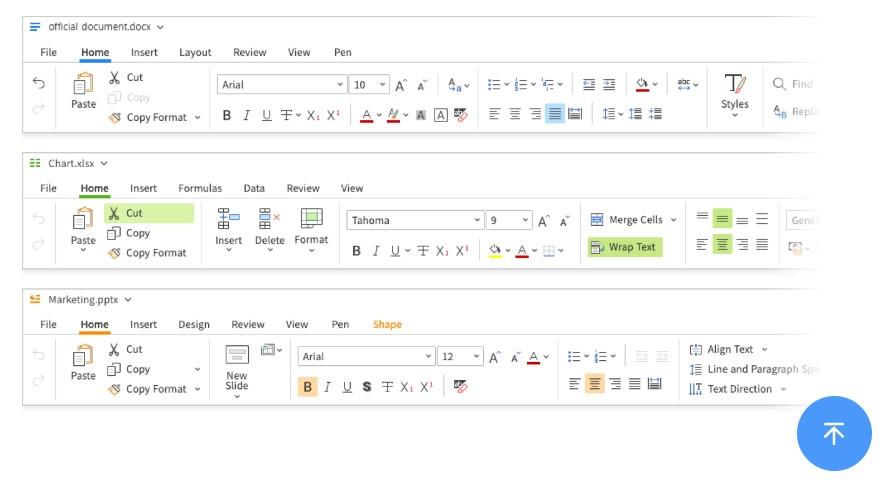
Polaris Office ช่วยให้คุณดู แก้ไข และแชร์เอกสารประมวลผลคำ สไลด์ และสเปรดชีตในเบราว์เซอร์ของคุณ และช่วยให้คุณจัดการไฟล์ PDF ได้อย่างง่ายดาย เลือกจากสไตล์ที่หลากหลายเพื่อให้เอกสารของคุณดูเรียบร้อยและเป็นมืออาชีพ ทำงานร่วมกับทีมของคุณ และติดตามการเปลี่ยนแปลงได้ตามต้องการ
ฟังก์ชัน AI ที่เพิ่มเข้ามาเมื่อเร็ว ๆ นี้ยกระดับทางเลือกของ Microsoft Office นี้ขึ้นไปอีกขั้น โดยช่วยให้คุณทำงานได้อย่างชาญฉลาดยิ่งขึ้นและสร้างเนื้อหาได้ง่ายกว่าเดิม
คุณสมบัติเด่นของ Polaris Office:
- มันง่ายมากและทำงานได้สะดวก
- Polaris Office ทำงานได้ทั้งบนคอมพิวเตอร์และอุปกรณ์มือถือ
- เทมเพลตสามารถปรับแต่งได้ตามความต้องการของคุณ
- มันมีคุณสมบัติด้านความปลอดภัยเพื่อปกป้องเอกสารสำคัญ
- ผลิตภัณฑ์มีการพัฒนาอยู่เสมอ และมีการเพิ่มคุณสมบัติใหม่ทุกสัปดาห์
ข้อจำกัดของ Polaris Office:
- ความจุในการจัดเก็บค่อนข้างจำกัด ซึ่งอาจทำให้รู้สึกหงุดหงิดได้
- หากคุณใช้เวอร์ชันฟรี คุณจะต้องดูโฆษณาเพื่อโน้มน้าวให้คุณอัปเกรดเป็นเวอร์ชันเสียค่าใช้จ่าย
ราคาของ Polaris Office:
- Polaris Office Smart (คลาวด์): $39.99/ปี สำหรับเก้าอุปกรณ์
- Polaris Office Pro (คลาวด์): $59.99/ปี สำหรับ 15 อุปกรณ์ พร้อมพื้นที่เก็บข้อมูลเพิ่มเติม
- Windows หรือ MacOS (PC): $79. 99 สำหรับหนึ่งเครื่อง (ซื้อครั้งเดียวใช้ตลอดชีพ)
- iOS (มือถือ): $39. 99 (ซื้อครั้งเดียวตลอดชีพ)
- Polaris Office ธุรกิจ: $83.88/ปี สำหรับหลายอุปกรณ์
คะแนนและรีวิวของ Polaris Office:
- G2: 4. 2/5 (20 รีวิว)
- Capterra: 4. 4/5 (16 รีวิว)
เริ่มต้นจัดการงานด้วยทางเลือกอื่นของ Microsoft Office
เมื่อคุณทำงานกับเอกสารทุกวัน คุณมีทางเลือก คุณสามารถใช้ตัวเลือกเริ่มต้นสำหรับเอกสารสำนักงานของคุณ หรือคุณสามารถพิจารณาทางเลือกอื่นแทน Microsoft Office หากคุณเลือกทางเลือกหลัง คุณอาจประหยัดเงินได้ในขณะที่ยังคงได้รับฟังก์ชันการทำงานทั้งหมดที่คุณต้องการ
ในการตัดสินใจเลือกของคุณ ให้กำหนดคุณสมบัติเฉพาะและระดับความซับซ้อนที่คุณต้องการ จากนั้นทำการวิจัยตัวเลือกต่างๆ เพื่อดูว่าแต่ละตัวเลือกมีอะไรบ้าง
เมื่อคุณกำลังมองหาทางเลือกแทน Microsoft Office ที่สามารถทำเกือบทุกอย่างที่คุณต้องการได้ ClickUp คือตัวเลือกที่ยอดเยี่ยม. นี่คือโซลูชันแบบครบวงจรที่ช่วยเหลือคุณในทุกสิ่งตั้งแต่การสร้าง แก้ไข และแบ่งปันเอกสารของคุณ ไปจนถึงการจัดการกับกระบวนการทำงานที่เกิดขึ้นจากทั้งหมดนี้ และอีกมากมาย.
เลือกClickUpวันนี้ และทำให้ชีวิตคุณง่ายขึ้นทุกวัน ✨