
ตลอดหลายปีที่ผ่านมา หนึ่งในสิ่งที่เราได้เรียนรู้คือ Microsoft Excel นั้นเหมือนกับภาพยนตร์ของ Hallmark
บางคนในพวกเราชอบมันไม่รู้จักพอ ในขณะที่บางคนกลับทนไม่ได้เลย
ไม่ว่าคุณจะชอบอะไร หากคุณเป็นผู้จัดการหรือเจ้าของธุรกิจ คุณอาจต้องพึ่งพา Excel สำหรับข้อมูลเชิงลึกทางธุรกิจ
เครื่องมืออย่างกราฟในMicrosoft Excelมีประโยชน์สำหรับการวิเคราะห์ข้อมูลและการติดตาม และดีกว่าตารางข้อมูลที่ไม่มีที่สิ้นสุดซึ่งสามารถกระตุ้นอาการปวดหัวไมเกรนได้ง่ายมาก
แล้วทำไมไม่เปลี่ยน สเปรดชีต Excel ที่น่าเบื่อของคุณให้กลายเป็นอะไรที่น่าสนใจล่ะ?
ในบทความนี้ เราจะเรียนรู้ว่ากราฟใน Excel คืออะไร วิธีสร้างกราฟใน Excel และข้อเสียของมัน นอกจากนี้เราจะแนะนำทางเลือกในการสร้างกราฟได้อย่างง่ายดาย
มาสร้างกราฟกันเถอะ!
⏰ สรุป 60 วินาที
ภาพรวมกราฟใน Excel: กราฟใน Excel แสดงการเปลี่ยนแปลงของข้อมูลตามเวลาในรูปแบบที่มองเห็นได้ ช่วยให้ผู้ใช้สามารถวิเคราะห์ความสัมพันธ์ระหว่างตัวแปรต่างๆ ได้
ประเภทของกราฟ: ตัวเลือกกราฟที่แตกต่างกัน ได้แก่ กราฟเส้น กราฟแท่ง กราฟวงกลม และอื่นๆ ซึ่งแต่ละประเภทเหมาะสำหรับการนำเสนอข้อมูลตามความต้องการเฉพาะ
การสร้างกราฟ: ขั้นตอนในการสร้างกราฟเส้นและกราฟแท่งประกอบด้วยการเลือกข้อมูล การแทรกประเภทกราฟ และการปรับแต่งกราฟเพื่อให้มีความชัดเจนและการนำเสนอที่ดีขึ้น
ข้อเสียของกราฟ Excel: ความท้าทายรวมถึงความซับซ้อน การใช้เวลา และความเสี่ยงในการเกิดข้อผิดพลาด ซึ่งอาจส่งผลต่อประสิทธิภาพการทำงานของผู้ใช้
ทางเลือกแทน Excel:ClickUpเป็นทางเลือกที่มีประสิทธิภาพ ให้บริการโซลูชันอัตโนมัติที่ช่วยให้การสร้างกราฟและการจัดการข้อมูลง่ายขึ้น
คุณสมบัติเด่นของ ClickUp: เครื่องมือนี้มีแม่แบบกราฟหลากหลายประเภท วิดเจ็ตสำหรับแผนภูมิเส้น แผนภูมิแกนท์ มุมมองแบบตาราง และช่วยให้สามารถแสดงข้อมูลได้อย่างชัดเจนโดยไม่ต้องผ่านการฝึกอบรมอย่างละเอียด
กราฟและแผนภูมิใน Excel คืออะไร?
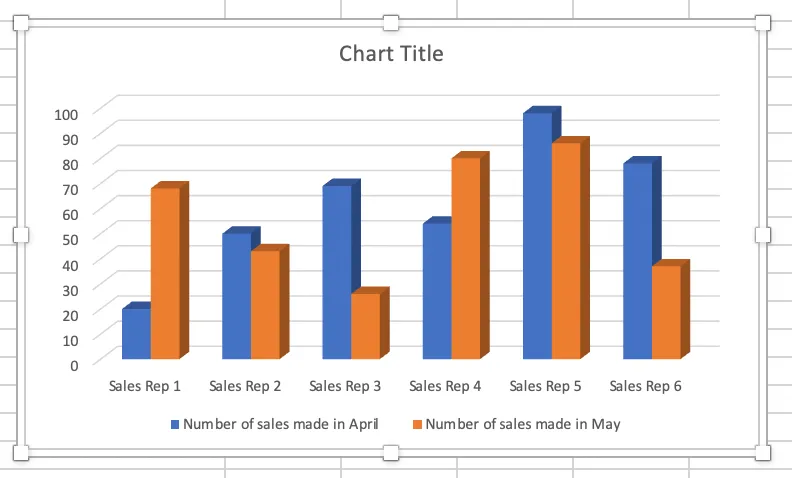
กราฟใน Excel เป็นการนำเสนอข้อมูลในรูปแบบกราฟิกที่แสดงการเปลี่ยนแปลงของค่าข้อมูลในแต่ละจุดตลอดช่วงเวลาที่กำหนด
⭐ เทมเพลตแนะนำ
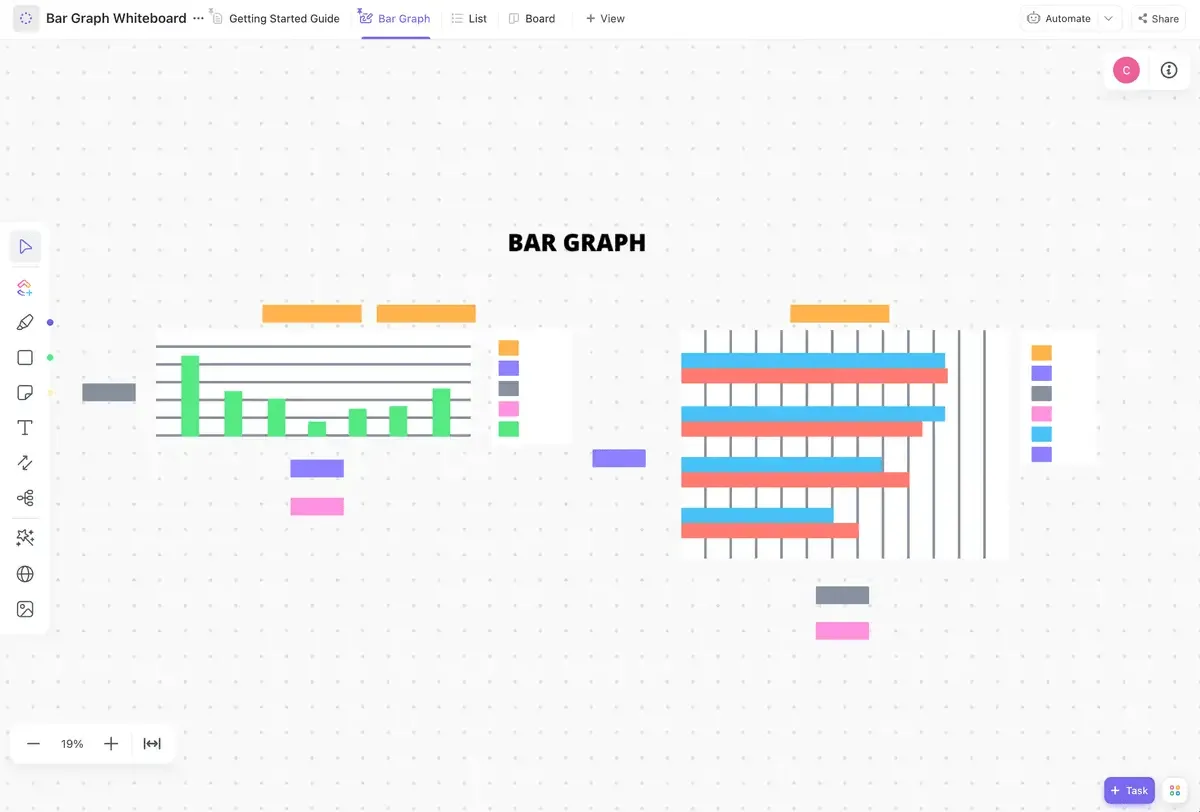
Excel อาจไม่ใช่ตัวเลือกที่ดีที่สุดเสมอไปในการสร้างกราฟแบบกำหนดเองเนื่องจากความยืดหยุ่นที่จำกัด ใช้เทมเพลตไวท์บอร์ดกราฟแท่งของ ClickUp แทนเพื่อสร้างภาพที่ชัดเจนและรวดเร็ว—ไม่ต้องใช้สูตร
กล่าวอีกนัยหนึ่ง มันคือแผนภาพที่แสดงการเปลี่ยนแปลงเมื่อเปรียบเทียบกับตัวแปรหนึ่งตัวหรือมากกว่า
เทคนิคเกินไปหรือเปล่า? 👀
ดูภาพเพื่อความชัดเจน:
สงสัยว่ากราฟและแผนภูมิใน Excel เหมือนกันหรือไม่?
กราฟเป็นการนำเสนอข้อมูลเชิงตัวเลขเป็นส่วนใหญ่ โดยแสดงให้เห็นว่าตัวแปรหนึ่งมีผลกระทบหรือเปลี่ยนแปลงตัวแปรอื่นอย่างไร
ในทางกลับกัน แผนภูมิเป็นการนำเสนอข้อมูลในรูปแบบภาพซึ่งตัวแปรอาจมีความสัมพันธ์หรือไม่มีความสัมพันธ์กันก็ได้ นอกจากนี้ยังถือว่ามีความสวยงามน่ามองมากกว่ากราฟ ตัวอย่างเช่น แผนภูมิวงกลม 🥧
อย่างไรก็ตาม หากคุณกำลังสงสัยว่าจะสร้างแผนภูมิใน Excel ได้อย่างไร มันไม่ได้แตกต่างจากการสร้างกราฟมากนัก
แต่ตอนนี้ มาโฟกัสที่เนื้อเรื่องหลักกันก่อน: กราฟ!✨
วิธีสร้างกราฟใน Excel
ขั้นตอนแรก (และชัดเจน) คือการเปิดไฟล์ Excel ใหม่หรือแผ่นงาน Excel ว่างเปล่า
เสร็จหรือยัง?
แล้วมาเรียนรู้วิธีสร้างกราฟใน Excel กัน
⭐️ ขั้นตอนที่ 1: กรอกข้อมูลลงในแผ่นงาน Excel
เริ่มต้นด้วยการกรอกข้อมูลที่คุณต้องการลงในสเปรดชีต Excel ของคุณ
คุณสามารถนำเข้าข้อมูลนี้จากซอฟต์แวร์ต่าง ๆ ได้, ใส่ข้อมูลด้วยตนเอง, หรือคัดลอกและวางข้อมูลได้
สำหรับตัวอย่างของเรา สมมติว่าคุณเป็นเจ้าของโรงภาพยนตร์ในเมืองเล็กๆ และคุณมักจะฉายภาพยนตร์เก่าๆ คุณอาจต้องการติดตามยอดขายตั๋วเพื่อดูว่าภาพยนตร์เรื่องใดได้รับความนิยม เพื่อที่คุณจะได้ฉายภาพยนตร์เรื่องนั้นบ่อยขึ้น
มาทำเช่นนั้นโดยการเปรียบเทียบยอดขายตั๋วในเดือนมกราคมและกุมภาพันธ์
นี่คือลักษณะข้อมูลของคุณอาจปรากฏ:
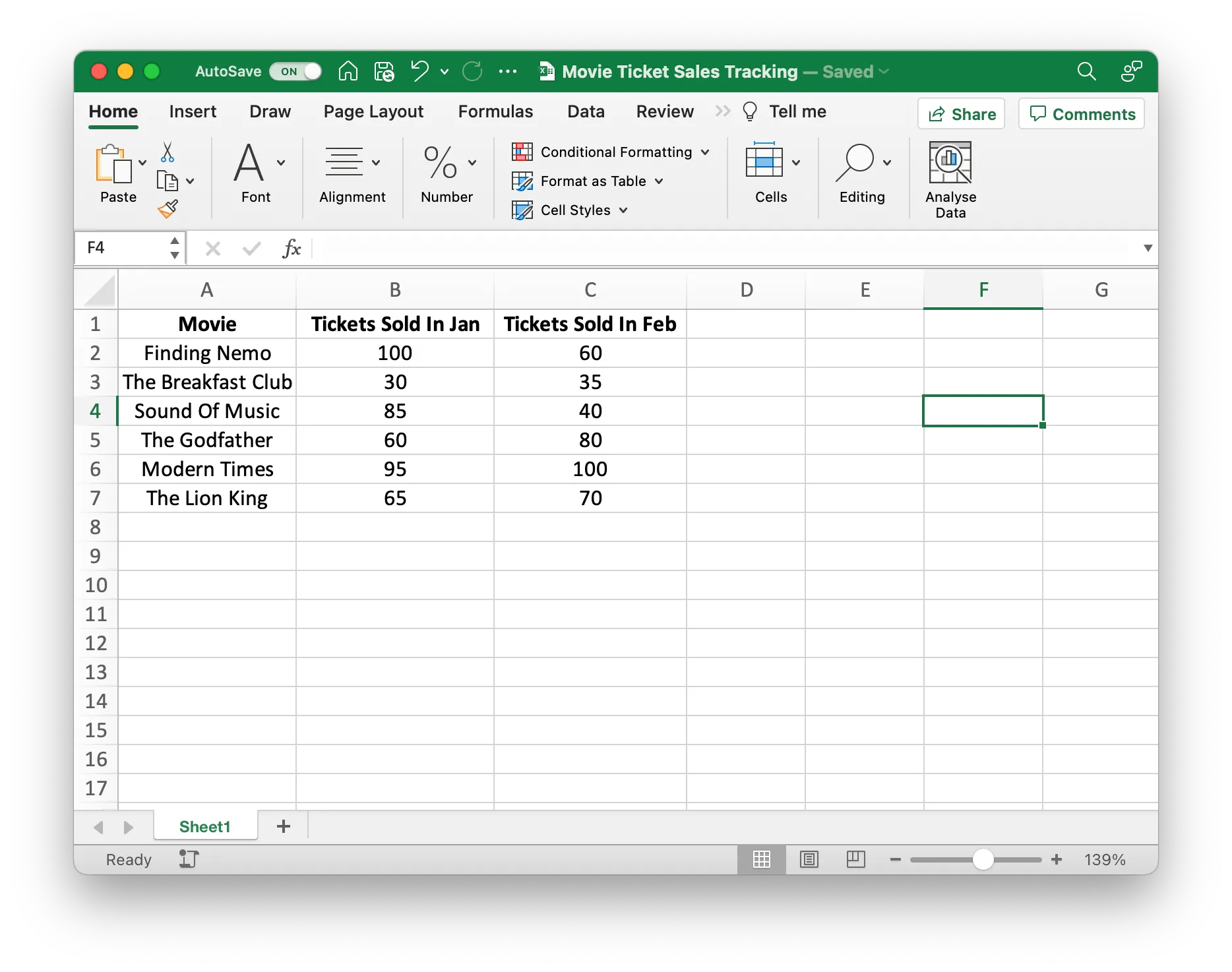
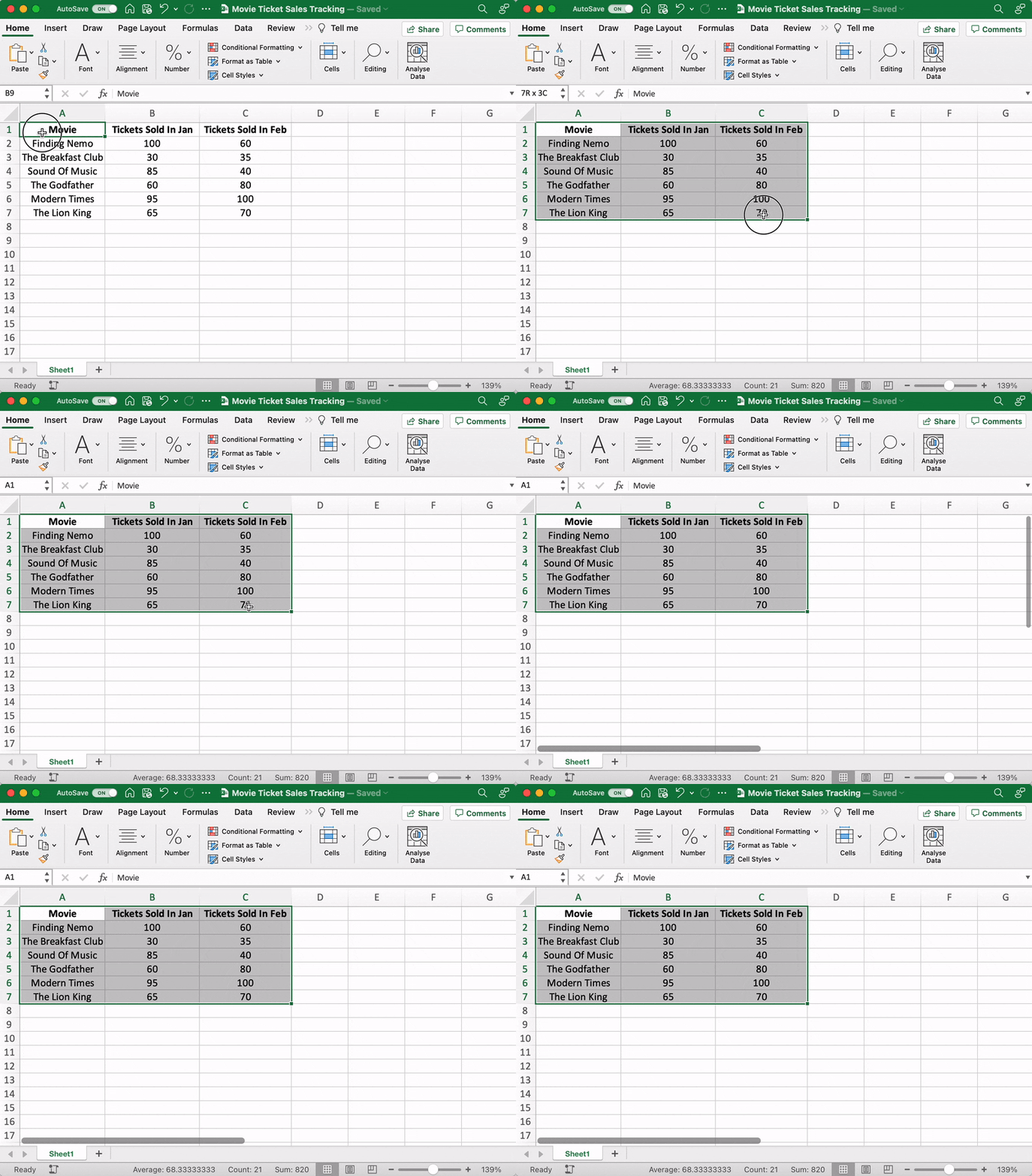
คอลัมน์ A ประกอบด้วยชื่อภาพยนตร์
คอลัมน์ B ประกอบด้วยตั๋วที่ขายในเดือนมกราคม
และ คอลัมน์ C ประกอบด้วยตั๋วที่ขายในเดือนกุมภาพันธ์
คุณสามารถทำให้หัวข้อเป็นตัวหนาและจัดข้อความให้อยู่ตรงกลางเพื่อความอ่านง่ายขึ้น
เสร็จแล้วหรือยัง? โอเค เตรียมตัวเลือกกราฟได้เลย
⭐️ ขั้นตอนที่ 2: กำหนดประเภทกราฟ Excel ที่คุณต้องการ
ประเภทของกราฟที่คุณเลือกจะขึ้นอยู่กับข้อมูลที่คุณมีและจำนวนพารามิเตอร์ที่แตกต่างกันที่คุณต้องการติดตาม
คุณจะพบประเภทกราฟที่แตกต่างกันภายใต้ แท็บแทรก ของ Excel ใน ริบบิ้น Excel จัดเรียงอยู่ใกล้กันดังนี้:
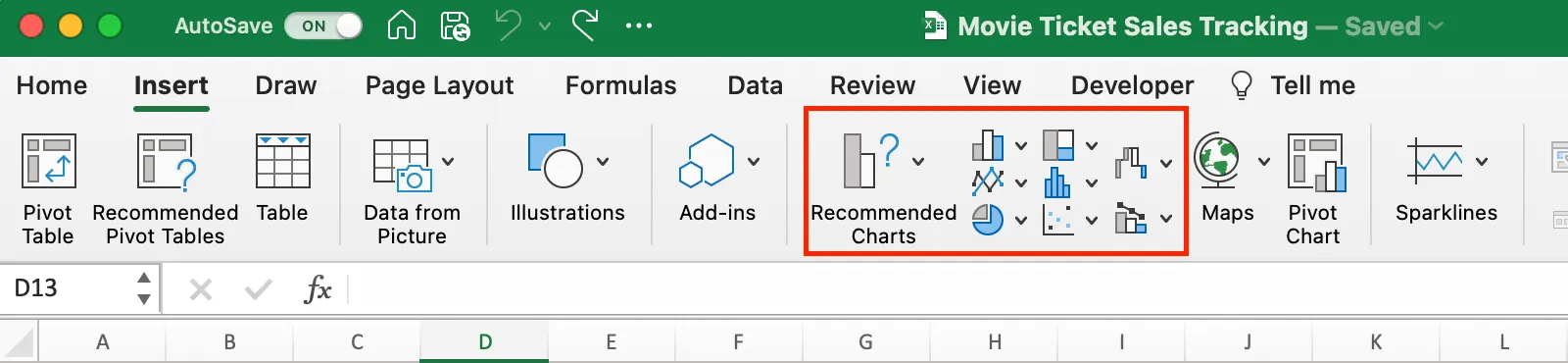
หมายเหตุ: แถบเครื่องมือของ Excel คือที่ที่คุณสามารถหาแท็บ หน้าแรก, แทรก, และ วาด ได้
นี่คือตัวเลือกประเภทกราฟหรือแผนภูมิใน Excelที่คุณสามารถเลือกใช้ได้:
- กราฟเส้น
- กราฟวงกลมหรือกราฟแท่ง
- แผนภูมิวงกลมหรือแผนภูมิวงกลม
- แผนภูมิแบบผสม
- แผนภูมิพื้นที่
- แผนภูมิแบบกระจาย
➡️ ข้อเท็จจริงสนุก: Excel สามารถช่วยคุณตัดสินใจเลือกประเภทกราฟหรือแผนภูมิด้วยตัวเลือก แผนภูมิที่แนะนำ (เดิมเรียกว่า Chart Wizard)
หากคุณต้องการบันทึกแนวโน้ม (เพิ่มขึ้นหรือลดลง) ตามเวลา, กราฟเส้นเหมาะอย่างยิ่ง.
แต่สำหรับช่วงเวลาที่ยาวนานและข้อมูลเพิ่มเติม กราฟแท่งเป็นตัวเลือกที่ดีที่สุด
เราจะใช้กราฟสองกราฟนี้เพื่อวัตถุประสงค์ของบทเรียน Excel นี้
วิธีสร้างกราฟเส้นใน Excel – 3 ขั้นตอน
กราฟเส้นใน Excel โดยทั่วไปจะมีแกนสองแกน (แนวนอนและแนวตั้ง) เพื่อให้ทำงานได้
คุณต้องป้อนข้อมูลในสองคอลัมน์
โชคดีสำหรับเรา เราได้ทำสิ่งนี้ไปแล้วเมื่อสร้างตารางข้อมูลการขายตั๋ว
⭐️ ขั้นตอนที่ 1: เลือกข้อมูลที่จะเปลี่ยนเป็นกราฟเส้น
คลิกและลากจากเซลล์บนซ้าย (A1)ในข้อมูลการขายตั๋วของคุณไปยังเซลล์ล่างขวา (C7) เพื่อเลือก อย่าลืมรวมหัวคอลัมน์ด้วย
นี่จะเน้นข้อมูลทั้งหมดที่คุณต้องการแสดงในกราฟเส้นของคุณ
⭐️ ขั้นตอนที่ 2: แทรกกราฟเส้น
ตอนนี้คุณได้เลือกข้อมูลของคุณแล้ว ถึงเวลาที่จะเพิ่มกราฟเส้น
มองหาไอคอนกราฟเส้นใต้แท็บ แทรก
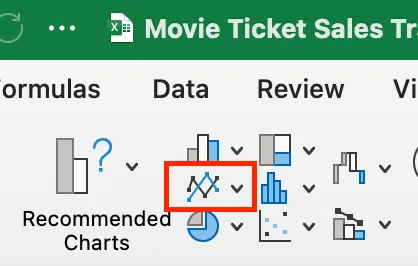
เมื่อเลือกข้อมูลแล้ว ให้ไปที่ แทรก > เส้น คลิกที่ไอคอน จะมีเมนูแบบเลื่อนลงปรากฏขึ้นเพื่อเลือกประเภทของแผนภูมิเส้นที่คุณต้องการ
สำหรับตัวอย่างนี้ เราจะเลือกกราฟเส้นสองมิติที่สี่ (เส้นพร้อมเครื่องหมาย)
Excel จะเพิ่มกราฟเส้นที่แสดงชุดข้อมูลที่คุณเลือก
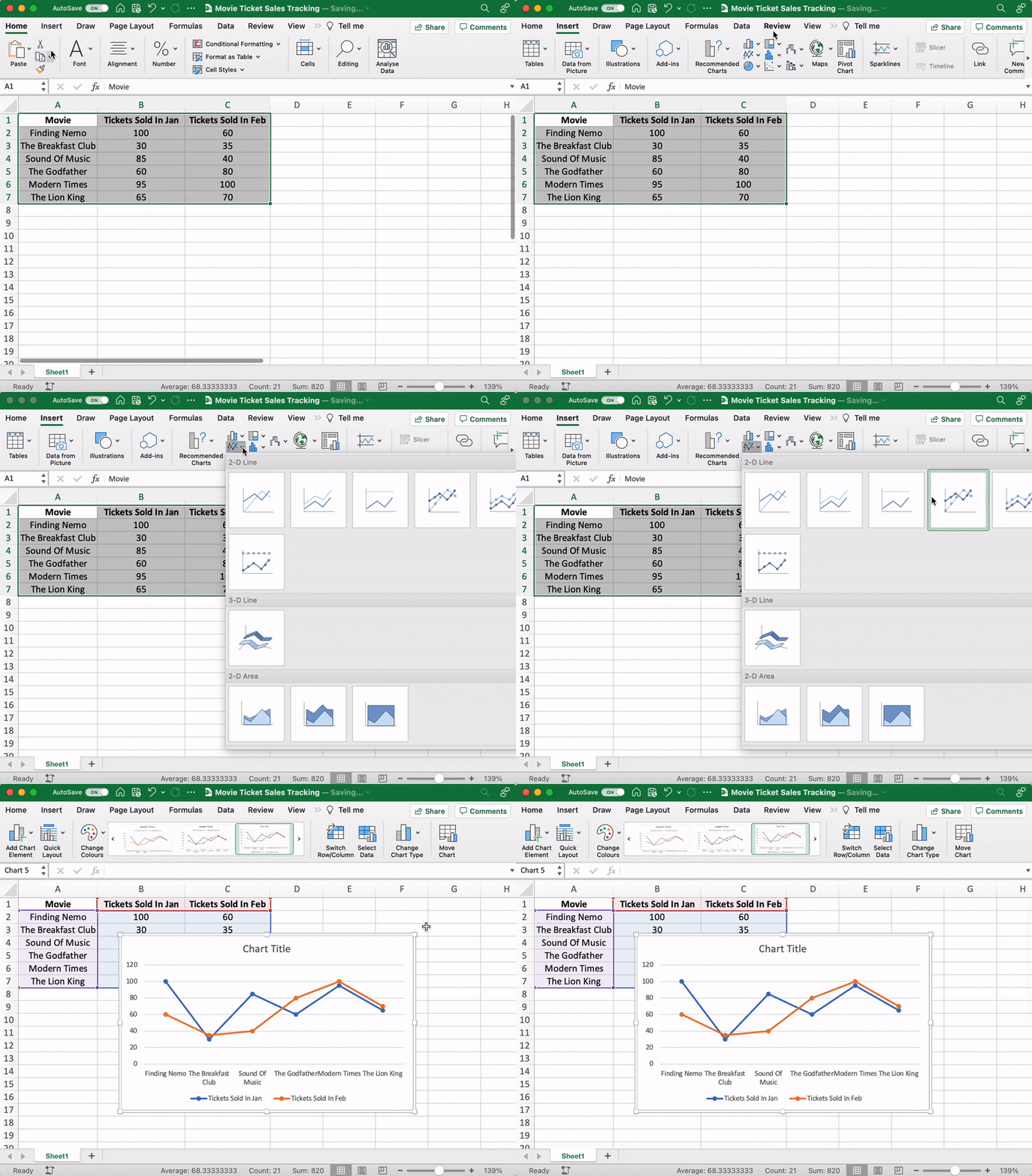
จากนั้นคุณจะสังเกตเห็นชื่อภาพยนตร์ปรากฏบนแกนแนวนอน และจำนวนตั๋วที่ขายได้ปรากฏบนแกนแนวตั้ง
⭐️ ขั้นตอนที่ 3: ปรับแต่งกราฟเส้นของคุณ
หลังจากเพิ่มกราฟเส้นแล้ว คุณจะสังเกตเห็นแท็บใหม่ชื่อว่า ออกแบบแผนภูมิ บน ริบบอนของ Excel ของคุณ
เลือก แท็บออกแบบ เพื่อปรับแต่งกราฟเส้นให้เป็นของคุณเองโดยเลือกสไตล์แผนภูมิที่คุณต้องการ
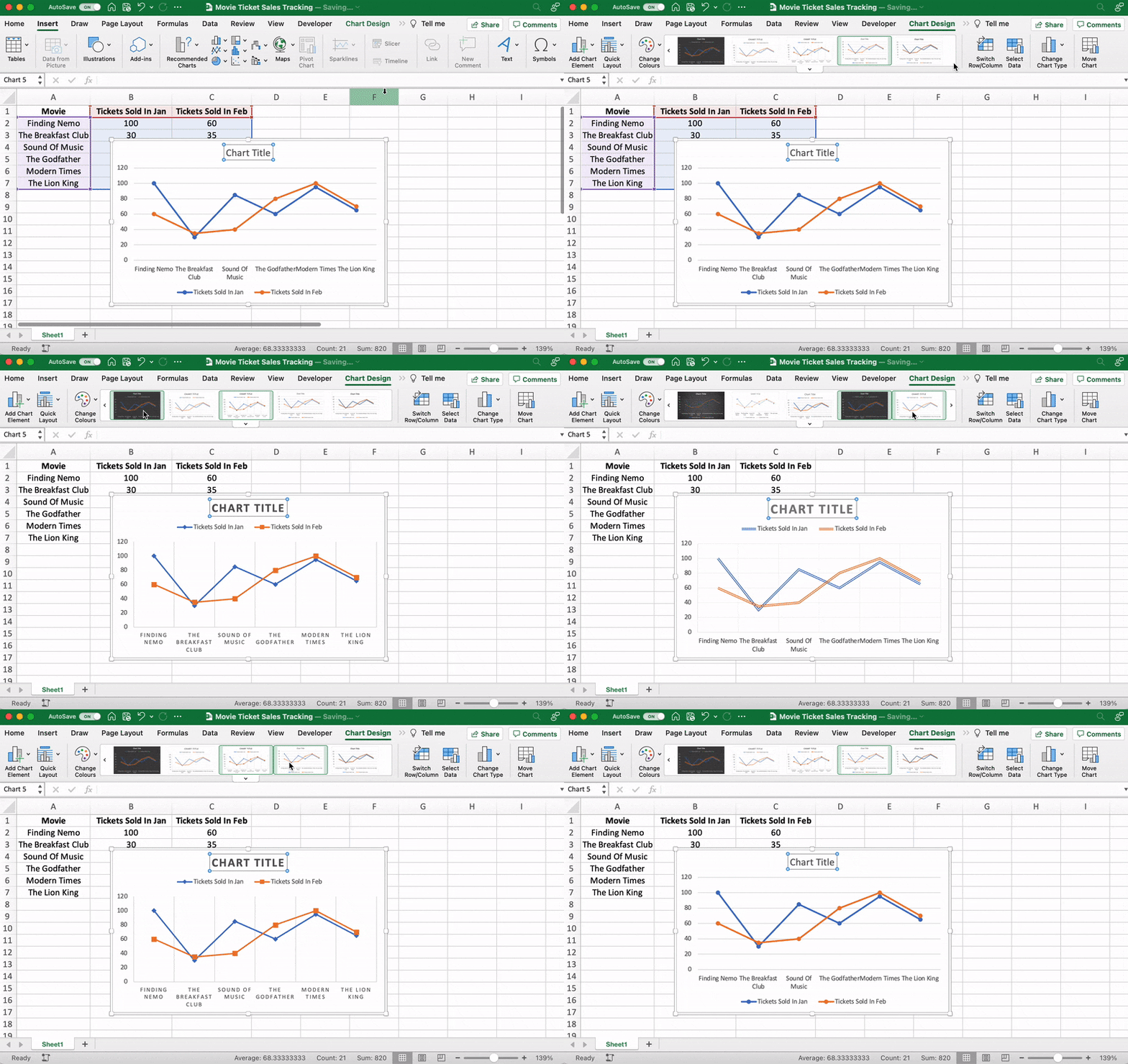
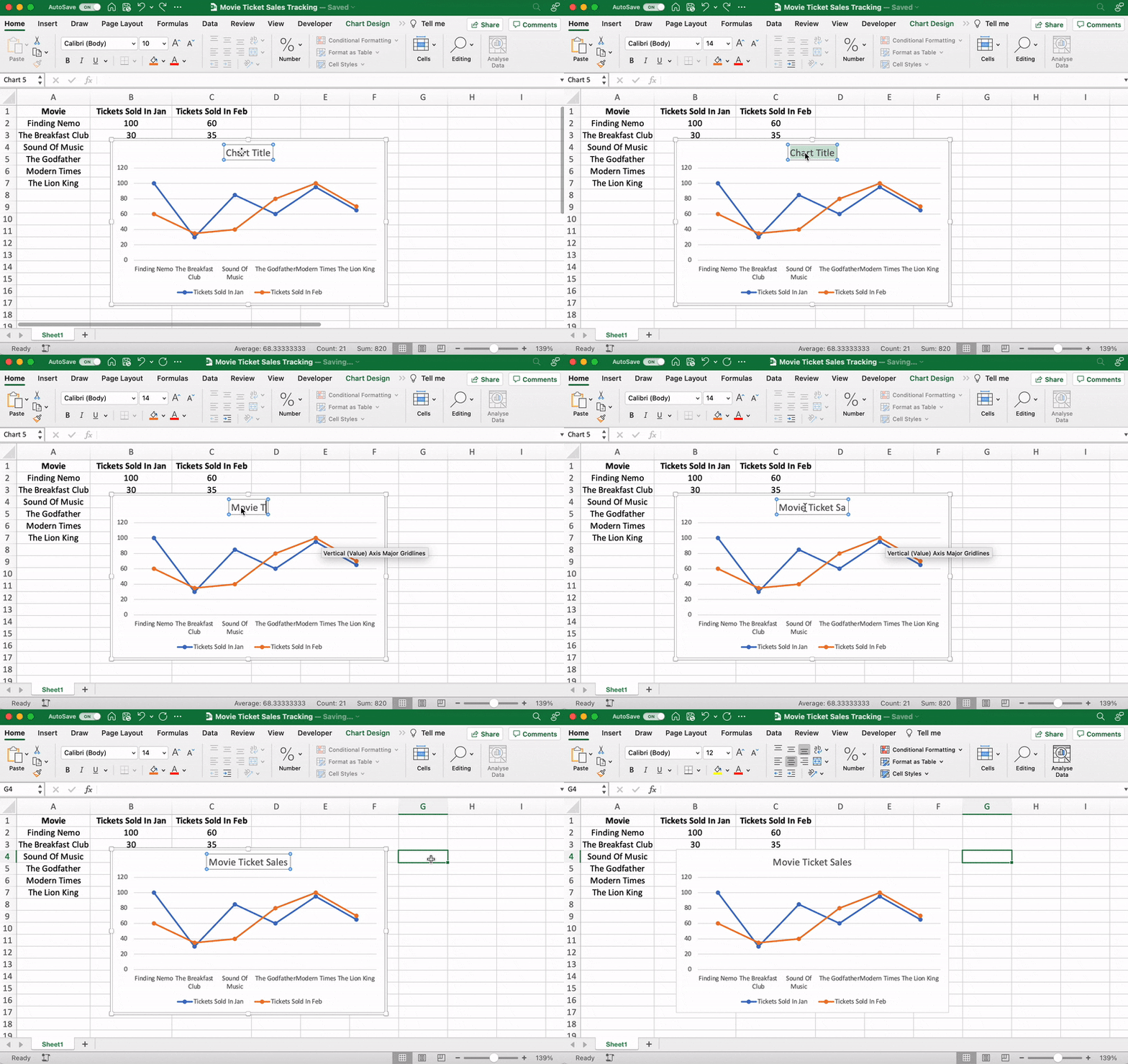
คุณยังสามารถเปลี่ยนชื่อกราฟได้
เลือก ชื่อแผนภูมิ > คลิกสองครั้งที่ชื่อเพื่อตั้งชื่อ > พิมพ์ชื่อที่คุณต้องการเรียก จากนั้นคลิกที่ใดก็ได้นอกกรอบชื่อแผนภูมิหรือพื้นที่แผนภูมิเพื่อบันทึก
เราจะตั้งชื่อกราฟของเราว่า "ยอดขายตั๋วภาพยนตร์"
มีอะไรอีกไหมที่คุณต้องการปรับแต่ง?
หากคุณพบเห็นสิ่งใด ตอนนี้เป็นเวลาที่เหมาะสมในการแก้ไข!
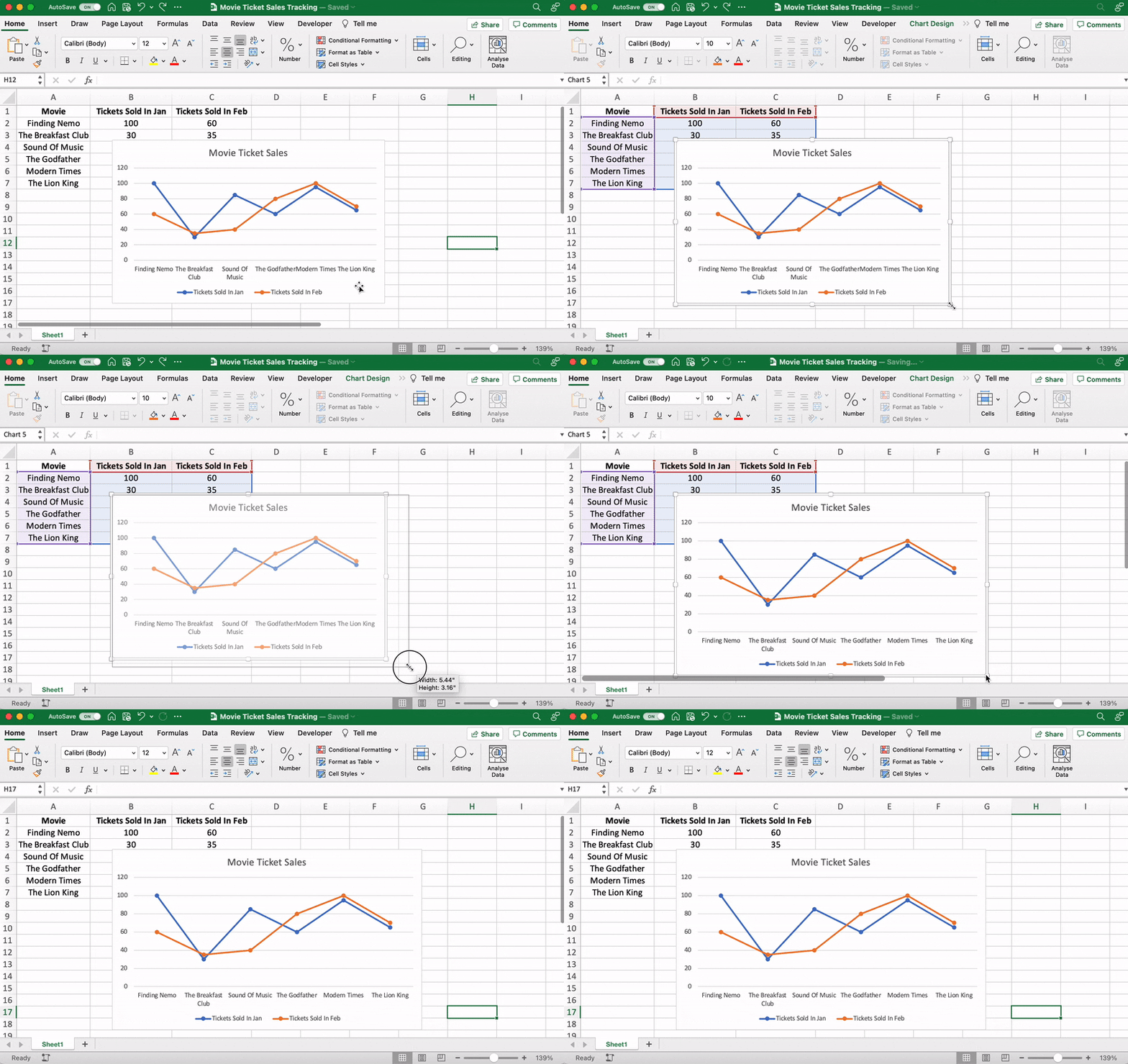
ตัวอย่างเช่น ที่นี่คุณจะเห็น The Godfather และ Modern Times ถูกจัดวางติดกัน
ให้พวกเขาได้มีพื้นที่ส่วนตัวบ้าง
อย่างไร?
เพียงลากมุมใดก็ได้ของกราฟจนกว่าจะเป็นไปตามที่คุณต้องการ
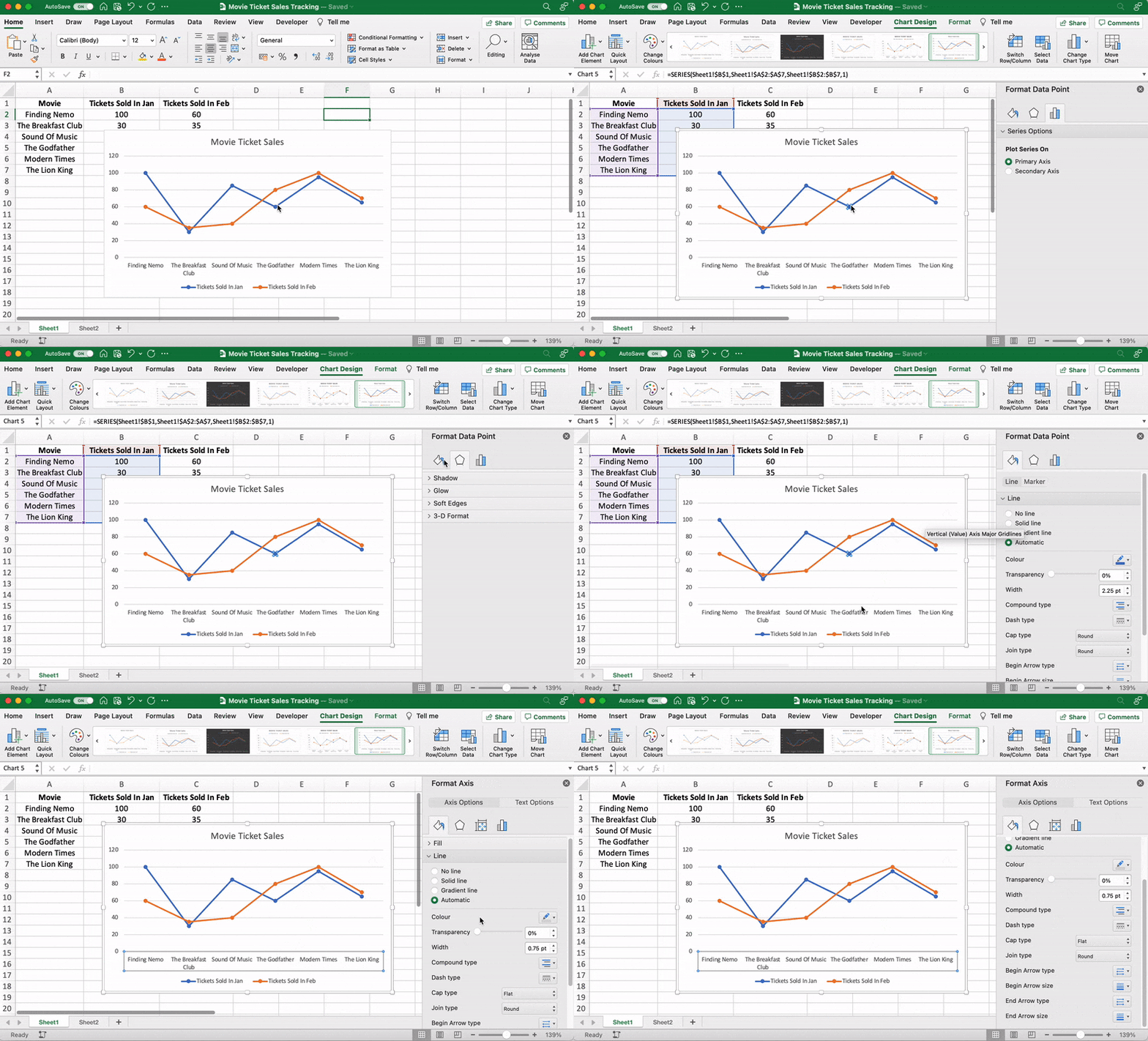
นี่เป็นเพียงตัวอย่างบางส่วนเท่านั้น คุณสามารถปรับแต่งทุกองค์ประกอบของแผนภูมิได้ตามต้องการ รวมถึง ป้ายกำกับแกน (สีของเส้นที่แสดงแต่ละจุดข้อมูล ฯลฯ)
เพียงดับเบิลคลิกที่องค์ประกอบใด ๆ ของแผนภูมิเพื่อเปิดแถบด้านข้างสำหรับการจัดรูปแบบเช่นนี้:
นั่นแหละ! คุณได้สร้างกราฟเส้นใน Excel สำเร็จแล้ว!
ตอนนี้ มาเรียนรู้วิธีสร้างกราฟแท่งกันเถอะ 📊
3 ขั้นตอนในการสร้างกราฟแท่งใน Excel
กราฟหรือแผนภูมิใน Excel ทุกประเภทเริ่มต้นจากแผ่นงานที่มีข้อมูลอยู่แล้ว
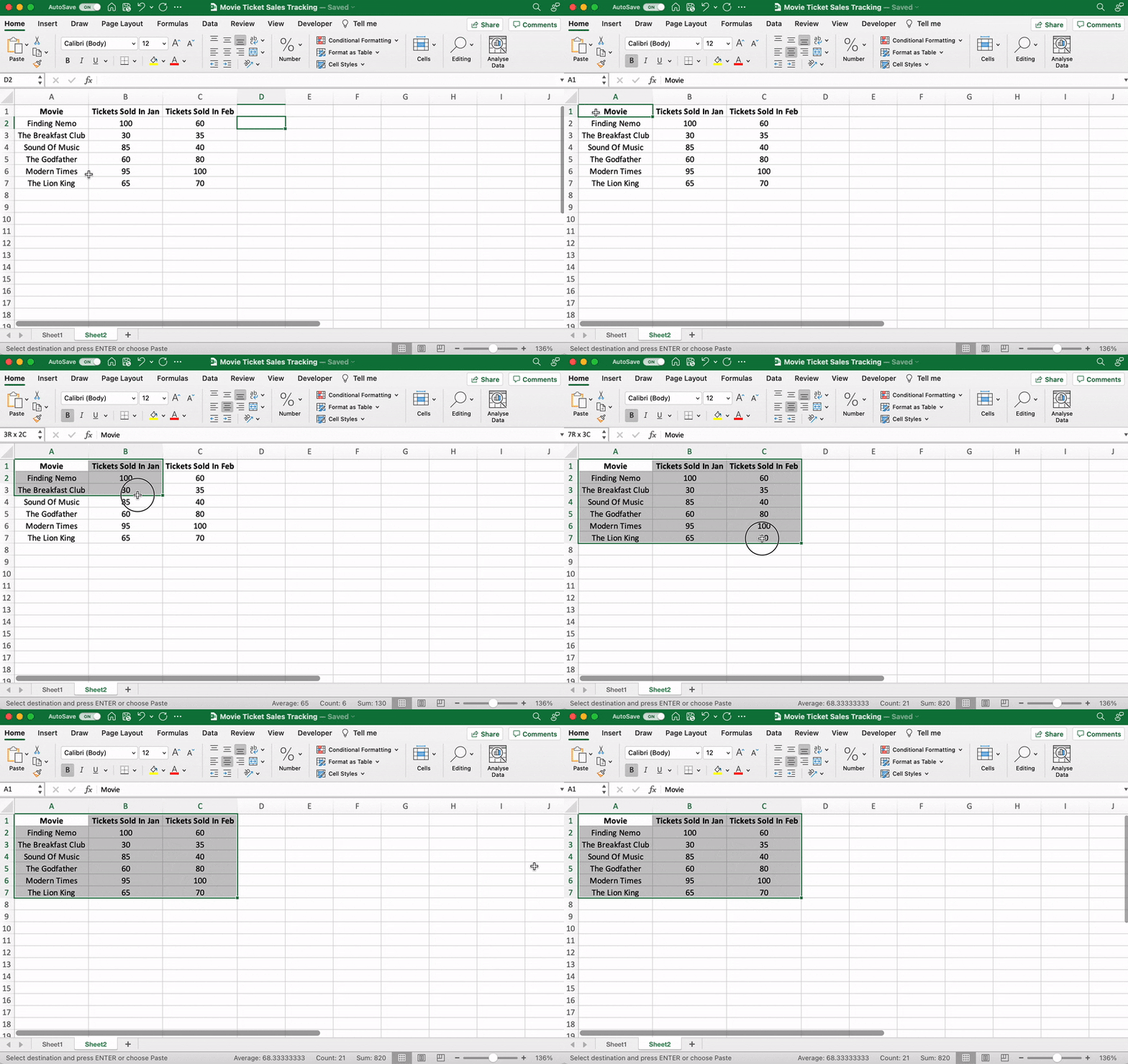
เราได้ทำสิ่งนี้ไปแล้ว ให้คัดลอกและวางข้อมูลการขายตั๋วหนังไปยังแท็บแผ่นงานใหม่ในไฟล์ Excel เดียวกัน
⭐️ ขั้นตอนที่ 1: เลือกข้อมูลที่ต้องการแปลงเป็นกราฟแท่ง
เหมือนขั้นตอนที่ 1 สำหรับกราฟเส้น คุณต้องเลือกข้อมูลที่คุณต้องการเปลี่ยนเป็นกราฟแท่ง
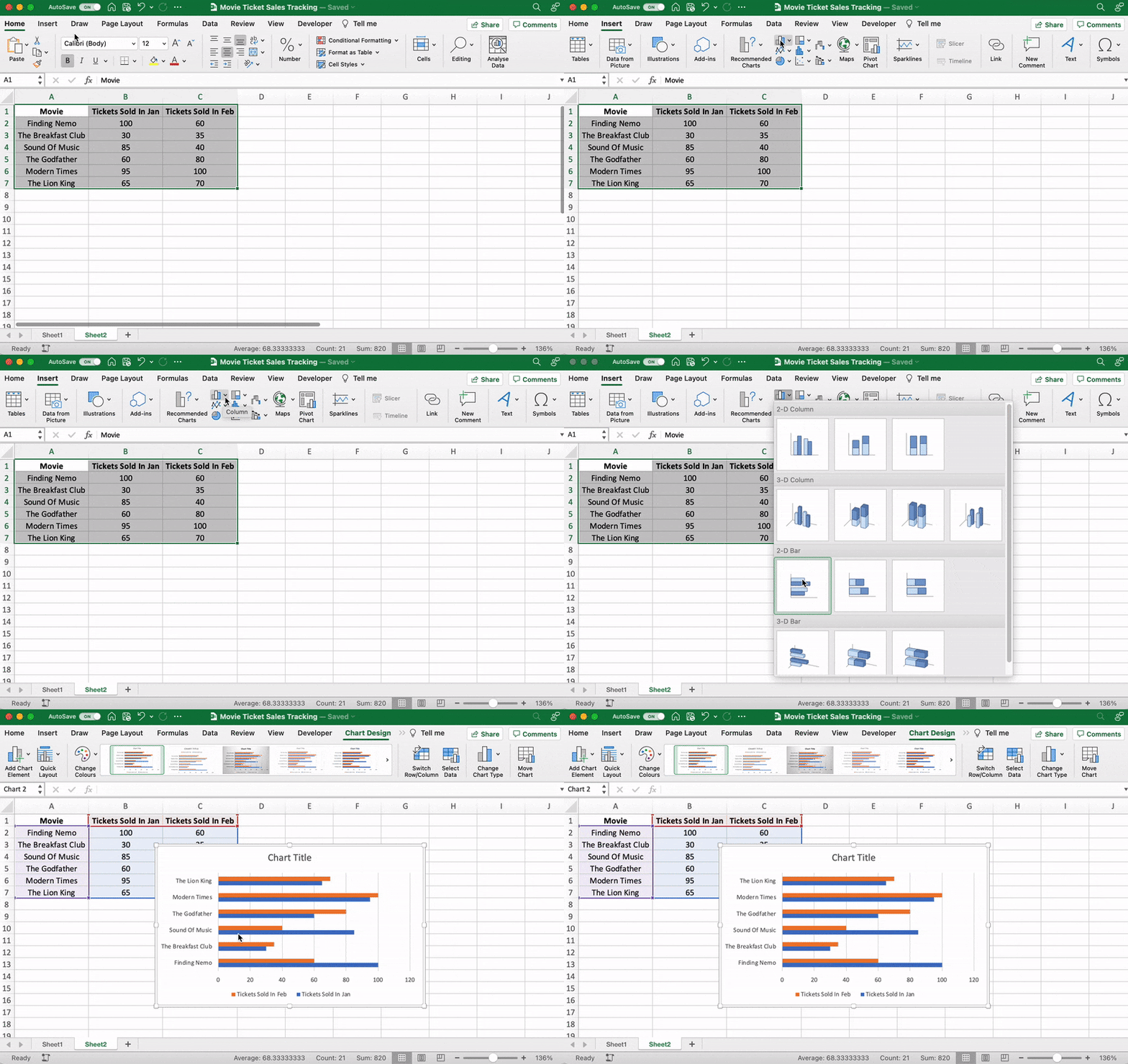
ลากจากเซลล์ A1 ไปยัง C7 เพื่อไฮไลต์ข้อมูล
⭐️ ขั้นตอนที่ 2: แทรกกราฟแท่ง
ไฮไลต์ข้อมูลของคุณ ไปที่แท็บ แทรก แล้วคลิกที่ไอคอน คอลัมน์ หรือกราฟ เมนูแบบเลื่อนลงจะปรากฏขึ้น
เลือก แถบแบบกลุ่ม ภายใต้ตัวเลือกแถบ 2 มิติ
หมายเหตุ: คุณสามารถเลือกประเภทของแผนภูมิแท่งได้ เช่น แท่งแบบกลุ่ม 3 มิติ หรือ แท่งซ้อน 2 มิติ เป็นต้น*
เมื่อคุณคลิกที่ตัวเลือกกราฟแท่ง มันจะถูกเพิ่มลงในแผ่นงาน Excel ของคุณทันที
⭐️ ขั้นตอนที่ 3: ปรับแต่งกราฟแท่งใน Excel ของคุณ
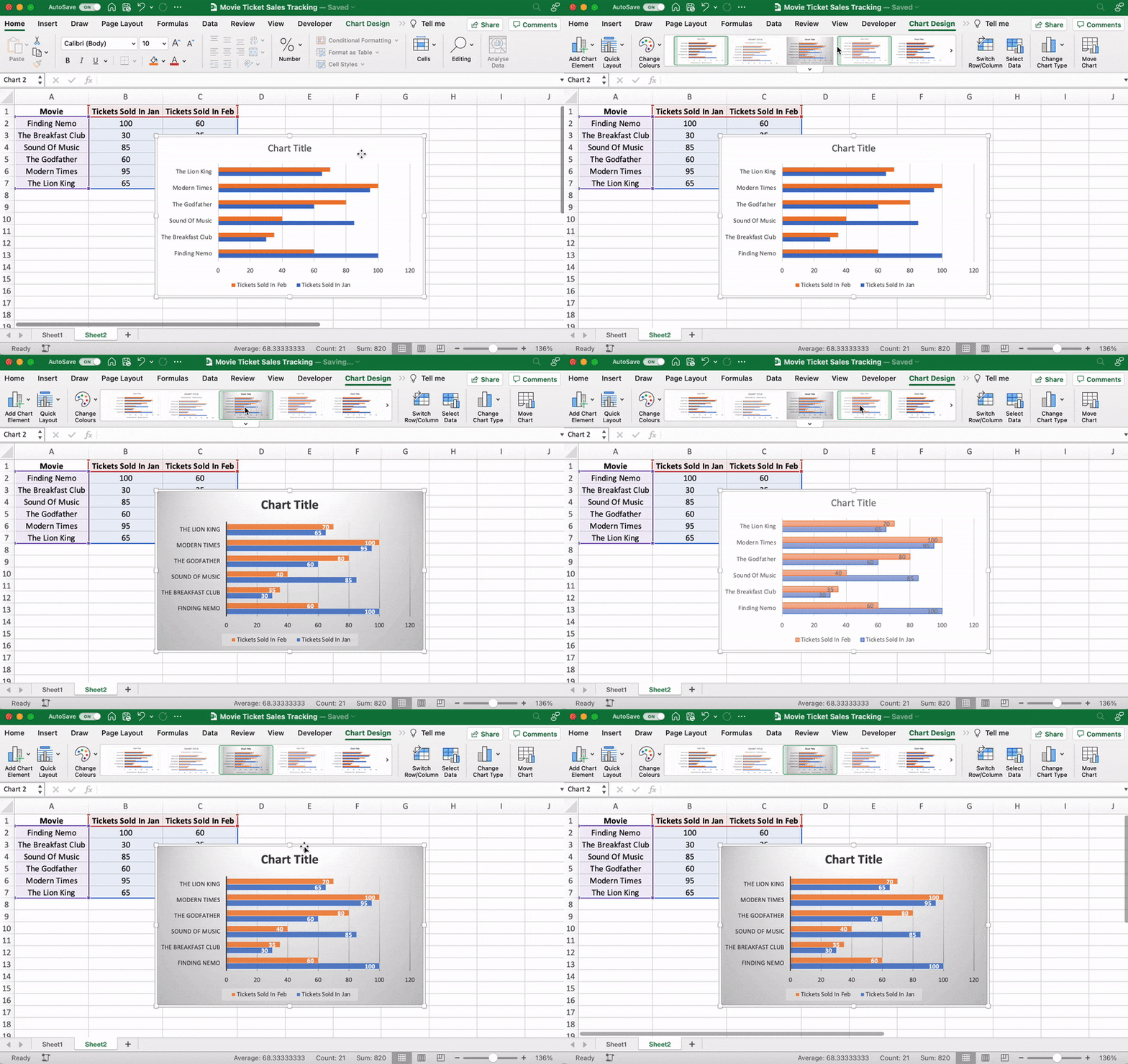
ขณะนี้ คุณสามารถไปที่แท็บ แผนภูมิ ออกแบบ ใน ริบบอนของ Excel เพื่อปรับแต่งได้ตามต้องการ
คลิกที่แท็บ ออกแบบ เพื่อใช้สไตล์แถบที่คุณต้องการจากตัวเลือกมากมาย
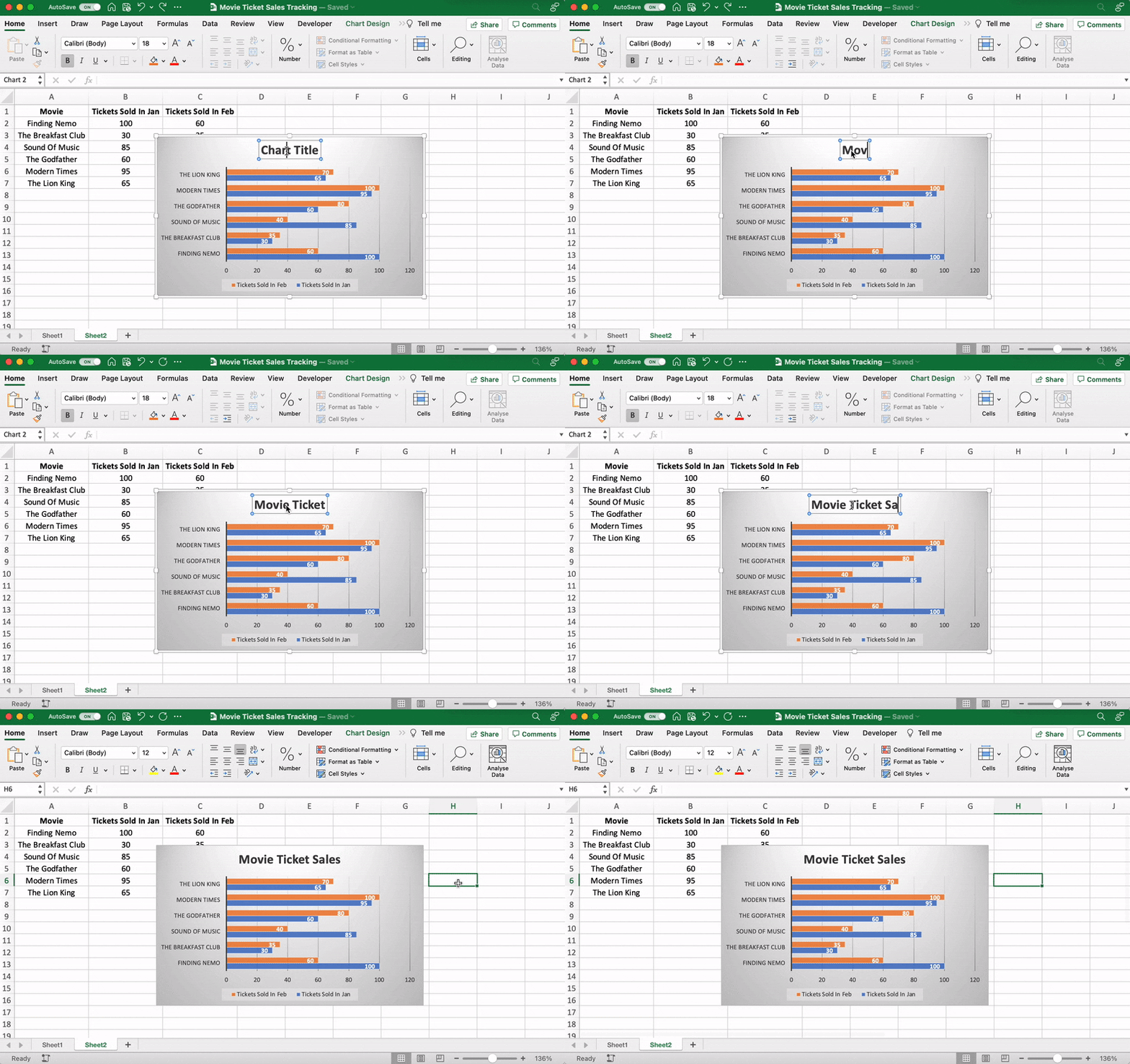
คุณรู้ขั้นตอนต่อไปแล้ว! เปลี่ยนชื่อกราฟแท่ง
เลือก ชื่อแผนภูมิ Excel > คลิกสองครั้งที่กล่องชื่อ > พิมพ์ "ยอดขายตั๋วภาพยนตร์"
จากนั้นคลิกที่ใดก็ได้บนแผ่นงาน Excel เพื่อบันทึก
หมายเหตุ: คุณสามารถเพิ่มองค์ประกอบกราฟอื่น ๆ ได้ เช่น ชื่อแกน, ป้ายข้อมูล, ตารางข้อมูล เป็นต้น โดยใช้ตัวเลือก เพิ่ม องค์ประกอบกราฟ ซึ่งคุณจะพบได้ในแท็บ ออกแบบกราฟ
จบแล้วครับ/ค่ะ 🎬
คุณสร้างกราฟแท่งใน Excel ได้สำเร็จแล้ว!
นั่นสนุกดีนะ
แต่คำถามคือ คุณมีเวลาสำหรับกราฟในตารางงานที่ยุ่งของคุณหรือไม่?
และนั่นเป็นเพียงตัวอย่างเล็ก ๆ น้อย ๆ เมื่อพูดถึงข้อเสียของการวาดกราฟใน Excel
อ่านต่อเพื่อชมภาพยนตร์เต็มเรื่อง 👀
โบนัส:ลองดูทางเลือกอื่นของ Excel เหล่านี้!
ทางเลือกสำหรับกราฟใน Excel
ไม่ว่าคุณจะกำลังติดตามเวลา, ตรวจสอบโครงการ, ดูแลบุคลากร, หรือวัดยอดขายตั๋ว, ClickUp ก็สามารถทำได้เพียงไม่กี่คลิก, หลีกเลี่ยงปัญหาที่มักเกิดขึ้นกับ Excel.
ข้อจำกัดของ Excel อาจทำให้เสียเวลา ซับซ้อน มีค่าใช้จ่ายสูง และเกิดข้อผิดพลาดได้ง่าย โชคดีที่ ClickUp ถูกออกแบบมาเพื่อลดปัญหาเหล่านี้ให้น้อยที่สุด เป็นระบบอัตโนมัติมากขึ้น ทำให้การป้อนข้อมูลด้วยมือที่ใช้เวลานานกลายเป็นเรื่องในอดีต ใช้คุณสมบัติด้านล่างเพื่อเริ่มต้นใช้งาน ClickUp!
เทมเพลตกราฟ
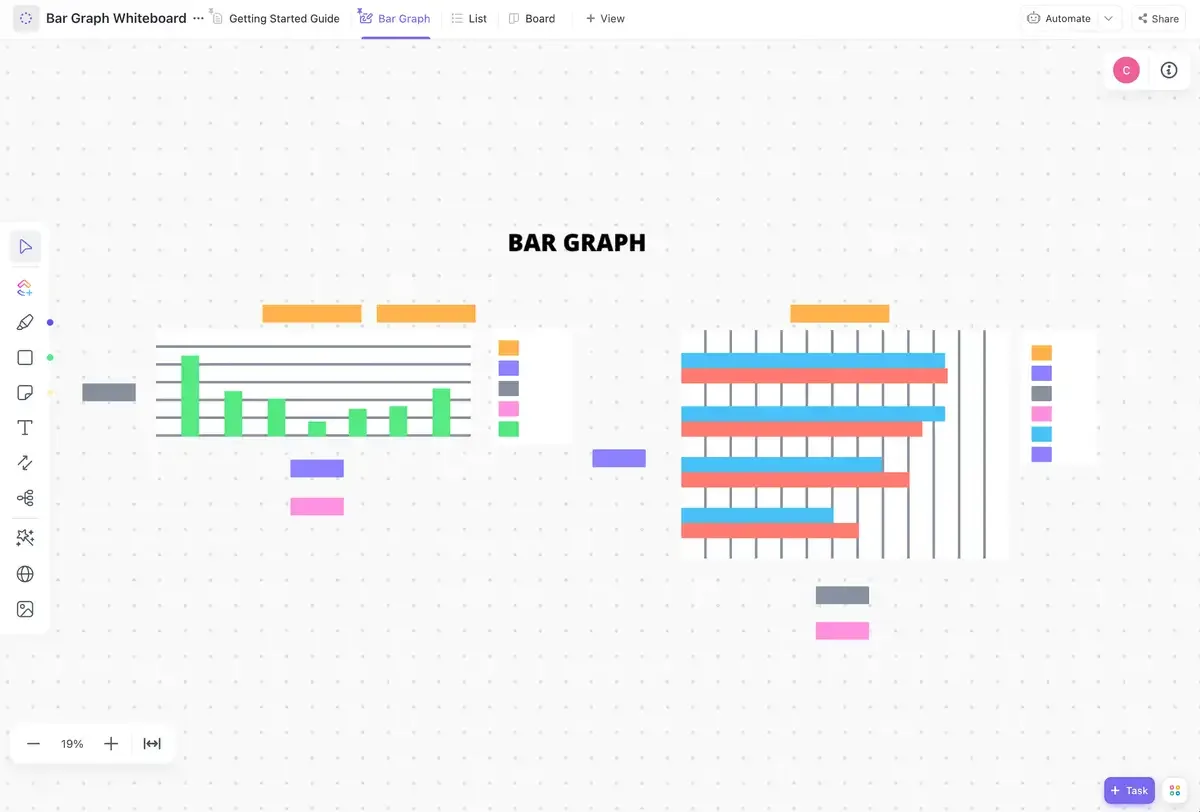
เทมเพลตไวท์บอร์ดกราฟแท่งของ ClickUpช่วยให้คุณสามารถเปลี่ยนข้อมูลดิบของคุณให้กลายเป็นกราฟแท่งที่สวยงามและน่าสนใจ ซึ่งให้ภาพรวมที่ชัดเจนและกระชับของข้อมูลของคุณได้ในพริบตา ตอนนี้คุณสามารถเปรียบเทียบชุดข้อมูลต่าง ๆ ได้อย่างง่ายดาย วัดความก้าวหน้า หรือติดตามการเปลี่ยนแปลงในช่วงเวลาที่กำหนด ทั้งหมดนี้อยู่ในกราฟแท่งที่ดูเรียบร้อยและเข้าใจง่าย เหมาะสำหรับการนำเสนอหรือเพียงแค่ต้องการทำความเข้าใจข้อมูลของคุณให้ดียิ่งขึ้น กระดานไวท์บอร์ดกราฟแท่งนี้เป็นอีกหนึ่งวิธีที่ ClickUp ช่วยให้การจัดการและการนำเสนอข้อมูลของคุณเป็นเรื่องง่ายขึ้น
วิดเจ็ตแผนภูมิเส้น
วิดเจ็ตแผนภูมิเส้น เป็นวิดเจ็ตแบบกำหนดเองบนแดชบอร์ดของเราใช้การผลิต ClickUp นี้เพื่อแสดงภาพอะไรก็ได้ในรูปแบบกราฟเส้น
มันสามารถติดตามกำไร ยอดขายรวมต่อวัน หรือจำนวนภาพยนตร์ที่คุณได้ชมในเดือนนี้
อย่างที่เราบอก, อะไรก็ได้!
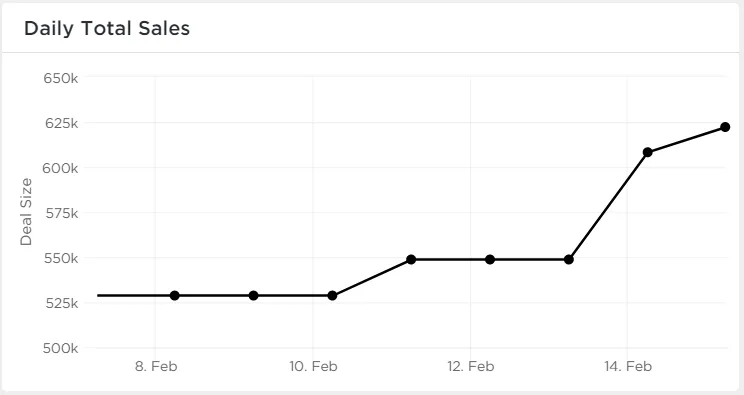
สร้างภาพชุดค่าใดๆ เป็นกราฟเส้นด้วยวิดเจ็ตกราฟเส้นบนแดชบอร์ดของ ClickUp!
และนั่นไม่ใช่ทั้งหมด คุณยังสามารถแสดงภาพข้อมูลของคุณได้หลากหลายวิธีอีกด้วย
ใช้ วิดเจ็ตที่กำหนดเอง เหล่านี้ได้เลย:
- การคำนวณ
- แผนภูมิแท่ง
- แผนภูมิแบตเตอรี่
- แผนภูมิวงกลม
- และอื่นๆ
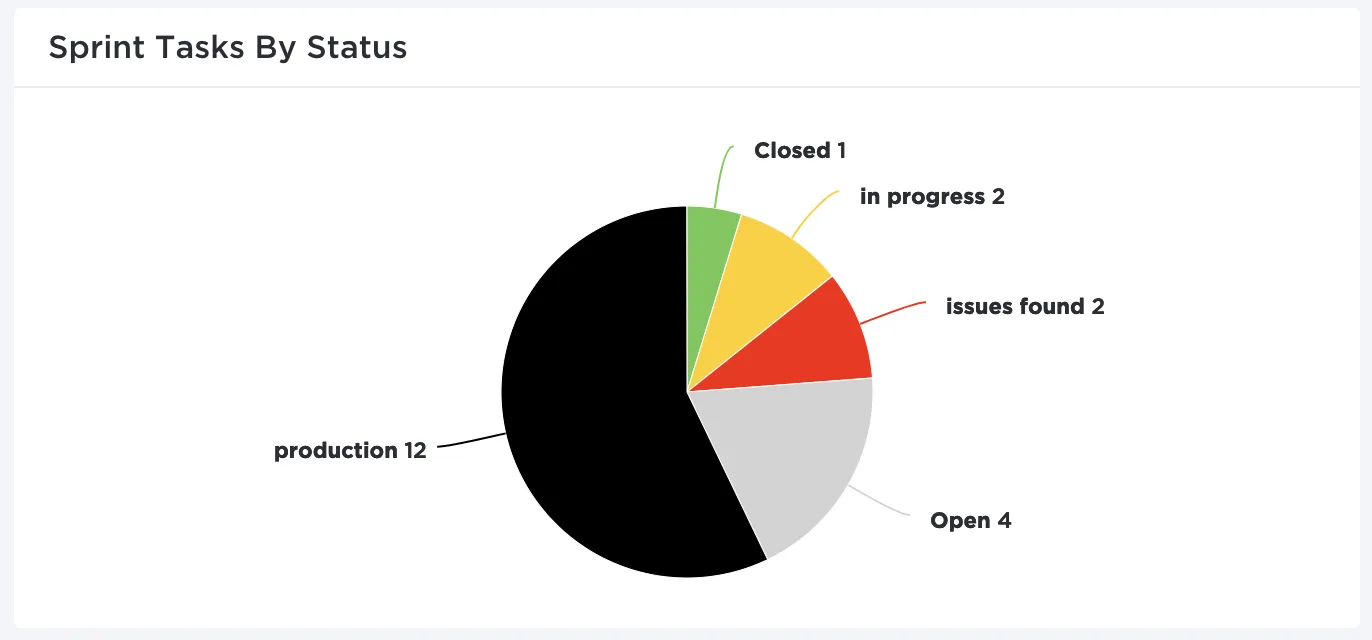
นำเสนอข้อมูลของคุณในรูปแบบภาพพายด้วยวิดเจ็ตที่กำหนดเองใน ClickUp!
มุมมองแผนภูมิแกนต์
เช่นเดียวกับที่มันยากที่จะรักภาพยนตร์เพียงประเภทเดียว เราเข้าใจดีว่ากราฟเพียงอย่างเดียวไม่สามารถทำงานได้
และนั่นคือเหตุผลที่เรามีแผนภูมิด้วย!
โดยเฉพาะอย่างยิ่งแผนภูมิแกนต์ของ ClickUp ซึ่งเป็นแผนภูมิแบบโต้ตอบที่มีการอัปเดตแบบเรียลไทม์และติดตามความคืบหน้าได้ สามารถช่วยคุณ:
- วางแผนโครงการ
- มอบหมายงานและผู้รับผิดชอบ
- กำหนดกรอบเวลา
- จัดการการพึ่งพา
- และอื่นๆ
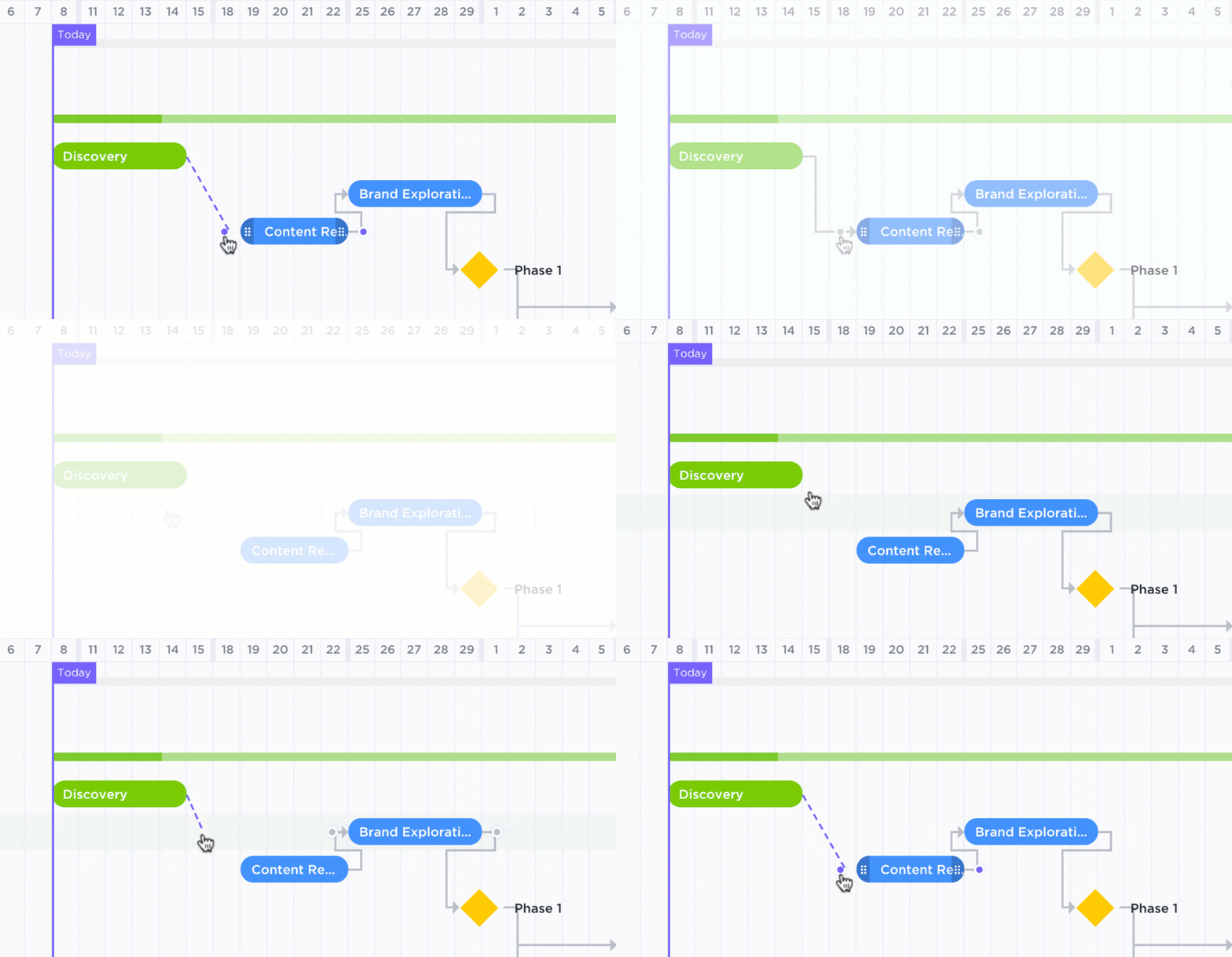
การเชื่อมโยงความสัมพันธ์ระหว่างงานหนึ่งกับงานในอนาคตในมุมมองแผนภูมิแกนต์ของ ClickUp!
มุมมองตาราง
หากคุณเป็นแฟนของตาราง Excel, ClickUp พร้อมช่วยเหลือคุณ
นำแสดงโดย… มุมมองตาราง ClickUp!
มุมมองนี้ช่วยให้คุณมองเห็นงานของคุณในรูปแบบตารางสเปรดชีต
มันรวดเร็วมากและช่วยให้การนำทางระหว่างฟิลด์ต่าง ๆ การแก้ไขข้อมูลจำนวนมาก และการส่งออกข้อมูลทำได้อย่างง่ายดาย
➡️ ข้อเท็จจริงสนุกๆ: คุณสามารถคัดลอกและวางข้อมูลในตารางของคุณไปยังโปรแกรมอื่นๆ อย่างเช่น MS Excel ได้อย่างรวดเร็ว เพียงคลิกและลากเพื่อไฮไลต์เซลล์ที่คุณต้องการคัดลอก
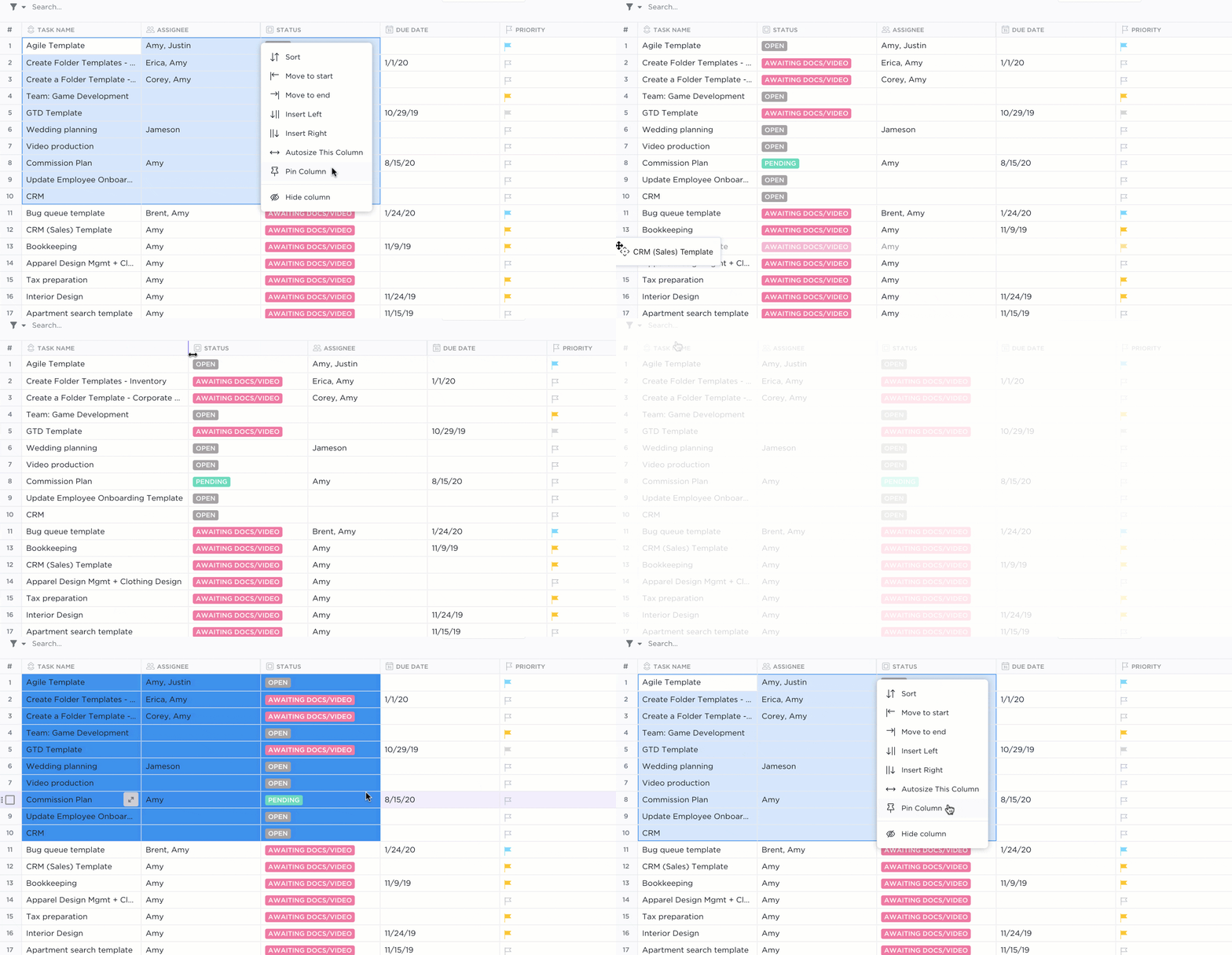
ไฮไลต์ข้อมูลจากตารางของคุณใน ClickUp เพื่อคัดลอกและวางลงในโปรแกรมอื่น ๆ!
และนั่นเป็นเพียงตัวอย่างสำหรับคุณเท่านั้น 📽️
นี่คือคุณสมบัติที่ทรงพลังยิ่งขึ้นของ ClickUpที่กำลังรอคุณอยู่:
- ส่งและรับอีเมลได้โดยตรงจากเครื่องมือจัดการโครงการของคุณด้วยอีเมลใน ClickUp
- ทำงานได้แม้เมื่อไวไฟมีปัญหาด้วยโหมดออฟไลน์
- ทำงานตามที่คุณต้องการด้วยมุมมอง ClickUp หลายแบบ รวมถึงปฏิทิน, แผนผังความคิด, แชท, เป็นต้น
- ลดภาระงานของคุณด้วยระบบอัตโนมัติของ ClickUp
- ติดตามเวลาที่ใช้ไปกับงานต่าง ๆด้วยตัวติดตามเวลาในตัวจาก ClickUp
- แชร์มุมมองตารางหรือแดชบอร์ดกับลูกค้าและผู้ใช้ภายนอกโดยใช้การแชร์สาธารณะ และการอนุญาต
- ดูกราฟและแผนภูมิทั้งหมดได้ทุกที่ทุกเวลาด้วยแอปมือถือ ClickUp
ก้าวข้าม Excel สำหรับการสร้างกราฟและการแสดงข้อมูล
กราฟและแผนภูมิมอบวิธีการที่เข้าใจง่าย สวยงาม และรวดเร็วในการตีความชุดข้อมูลที่ซับซ้อน แม้ว่า Microsoft Excel จะเป็นเครื่องมือที่หลายคนเลือกใช้เมื่อต้องสร้างกราฟ แต่ก็ยังมีข้อจำกัดและความซับซ้อนบางประการ ข่าวดีก็คือยังมีเครื่องมือทางเลือกอื่น ๆ ที่มีประสิทธิภาพ ประสิทธิผล และใช้งานง่ายไม่แพ้กัน
ClickUp เป็นเครื่องมือที่ใช้งานง่ายซึ่งช่วยให้คุณสร้างกราฟที่สะอาดและปรับแต่งได้ตามต้องการได้อย่างง่ายดาย พร้อมทั้งรับประกันความถูกต้องของข้อมูล คุณสมบัติต่างๆ เช่น มุมมองแผนภูมิแกนต์ มุมมองตาราง และเทมเพลต ทำให้กระบวนการจัดการข้อมูลของคุณง่ายขึ้นมาก
ด้วย ClickUp เจ้าของธุรกิจ ผู้จัดการ และมืออาชีพทุกคนสามารถเพลิดเพลินกับการสร้างกราฟและการนำเสนอข้อมูลได้อย่างง่ายดาย โดยไม่ต้องเรียน Excel อย่างเร่งด่วน ทุกอย่างเกี่ยวกับการลดภาระงานของคุณและทำให้กราฟความสำเร็จของคุณสูงขึ้น! ดังนั้น ลืมความกังวลเรื่องกราฟของคุณไปได้เลย และเริ่มทดลองใช้ฟรีกับ ClickUp วันนี้!
บทความที่เกี่ยวข้อง: