
เราไม่ทราบว่าคุณสังเกตเห็นหรือยัง แต่เวลาแทบจะไม่เคยอยู่ข้างคุณเลยเมื่อมีกำหนดส่งงานและวันครบกำหนดมากมาย 😠
อย่างไรก็ตาม ด้วยการวางแผนที่เหมาะสมและ แผนภูมิแกนต์ คุณสามารถป้องกันไม่ให้สิ่งนี้เกิดขึ้นได้เลย
แผนภูมิแกนต์ (ตั้งชื่อตามผู้สร้างคือ เฮนรี แกนต์) เป็นเครื่องมือที่ช่วยคุณวางแผนทรัพยากร กำหนดระยะเวลาที่เป็นจริง จัดการการพึ่งพาของงาน ระบุอุปสรรค และทำให้ทุกคนอยู่ในหน้าเดียวกัน พวกมันให้ภาพที่ชัดเจนของแผนโครงการและความคืบหน้าเพื่อให้คุณสามารถมั่นใจได้ว่าโครงการจะส่งมอบได้ทันเวลา
แต่คุณจะสร้างแผนภูมิแกนต์ที่มีประสิทธิภาพได้อย่างไร?
ในบล็อกโพสต์นี้ เราจะแสดงวิธีการสร้างแผนภูมิแกนต์ใน Excel นอกจากนี้ เรายังมีเทมเพลตและซอฟต์แวร์แผนภูมิแกนต์ทางเลือกให้คุณอีกด้วย
ดังนั้นอยู่จนจบ!
สรุปสั้น: วิธีสร้างแผนภูมิแกนต์ใน Excel
วิธีสร้างแผนภูมิแกนต์ใน Excel
นี่คือคำแนะนำขั้นตอนต่อขั้นตอนเกี่ยวกับวิธีสร้างแผนภูมิแกนต์ในExcel ภายในไม่กี่นาที 👇
ขั้นตอนที่ 1: กรอกข้อมูลโครงการ
เริ่มต้นด้วยการกรอกข้อมูลโครงการทั้งหมดของคุณลงในแผ่นงาน Excel—งานที่ต้องทำ, วันที่เริ่มต้น, วันที่สิ้นสุด, และระยะเวลา เมื่อคุณป้อนวันที่แล้ว คุณสามารถคำนวณระยะเวลาได้โดยใช้สูตร Excel ใด ๆ จากสองสูตรต่อไปนี้:
ระยะเวลา = วันที่สิ้นสุด – วันที่เริ่มต้น
หรือ
ระยะเวลา = วันที่สิ้นสุด – วันที่เริ่มต้น + 1
ขั้นตอนที่ 2: สร้างแผนภูมิแท่งใน Excel โดยใช้ข้อมูลวันที่เริ่มต้น
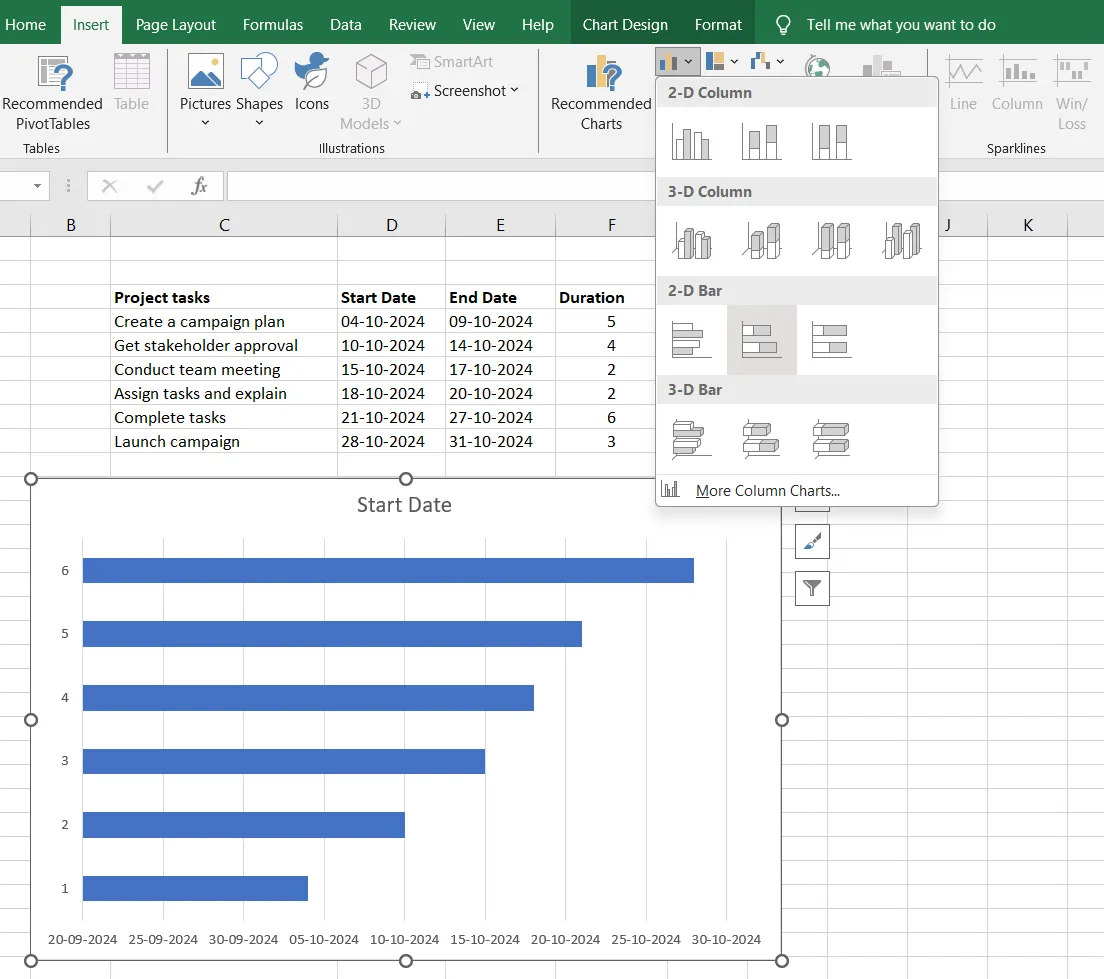
ในขั้นตอนนี้ ให้สร้างแผนภูมิแท่งซ้อนแบบทั่วไป วิธีการมีดังนี้:
- เลือกคอลัมน์ วันที่เริ่มต้น โปรดจำไว้ว่าให้เลือกเฉพาะเซลล์ที่มีข้อมูลเท่านั้น ไม่ใช่ทั้งคอลัมน์
- คลิกที่แท็บ แทรก
- เพิ่มองค์ประกอบแผนภูมิ
- เลือก บาร์
- เลือกประเภทแท่งซ้อน 2 มิติ
เมื่อคุณทำตามขั้นตอนเหล่านี้แล้ว คุณจะได้แผนภูมิแท่งของคุณพร้อมใช้งานดังด้านล่างนี้:
ขั้นตอนที่ 3: เพิ่มระยะเวลาลงในแผนภูมิ
ตอนนี้ แผนภูมิแท่งซ้อนใน Excel ของคุณต้องการชุดข้อมูลเพื่อเปลี่ยนเป็นแผนภูมิแกนต์ สำหรับขั้นตอนนี้ ให้ทำดังนี้:
- คลิกขวาภายในพื้นที่แผนภูมิ
- เลือก เลือกข้อมูล
เมื่อหน้าต่างเลือกข้อมูลเปิดขึ้น คุณจะเห็นว่าวันที่เริ่มต้นได้ถูกเพิ่มไว้แล้วภายใต้รายการในตำนาน (ชุดข้อมูล) คุณเพียงแค่ต้องเพิ่มระยะเวลา
- คลิกที่ปุ่ม เพิ่ม เพื่อเลือกข้อมูลที่คุณต้องการในแผนภูมิแกนต์ Excel ของคุณ เมื่อคุณคลิกแล้ว หน้าต่างแก้ไขชุดข้อมูลจะเปิดขึ้น
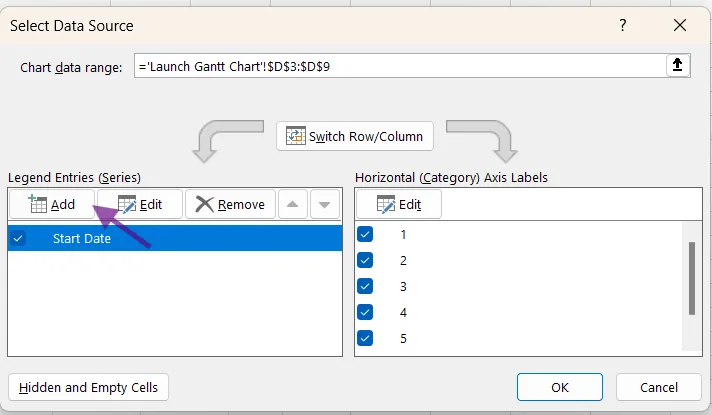
- พิมพ์ ระยะเวลา ใน ช่องชื่อชุดข้อมูล หรือเพียงคลิกที่หัวคอลัมน์ในแผ่นงานเพื่อเพิ่มชื่อชุดข้อมูลของคุณ
- คลิกที่ไอคอนเลือกช่วงที่อยู่ถัดจากช่องค่าชุดข้อมูล
- เลือกข้อมูลระยะเวลาของโครงการของคุณ ตรวจสอบให้แน่ใจว่าได้เลือกเฉพาะข้อมูลในเซลล์เท่านั้น อย่าเลือกส่วนหัวหรือเซลล์ที่ว่างเปล่า
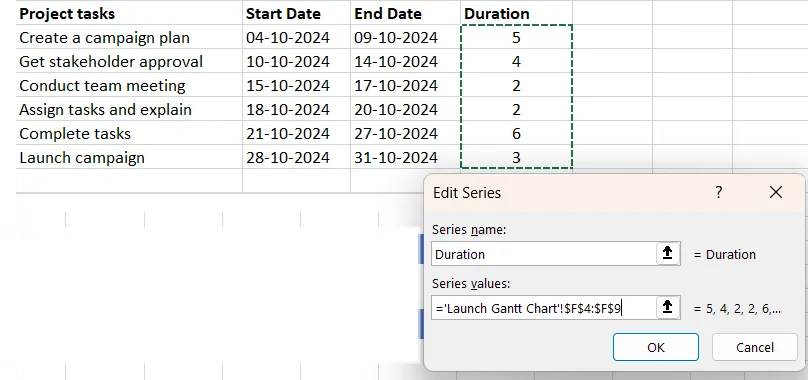
- คลิกที่ ตกลง เพื่อกลับไปยังหน้าต่างแก้ไขชุดข้อมูลก่อนหน้าที่คุณได้กรอกข้อมูลไว้แล้ว ตอนนี้คุณจะเห็นว่าแหล่งข้อมูลที่คุณเลือกมีวันที่เริ่มต้นและระยะเวลาในส่วนรายการในตำนาน (ชุดข้อมูล)
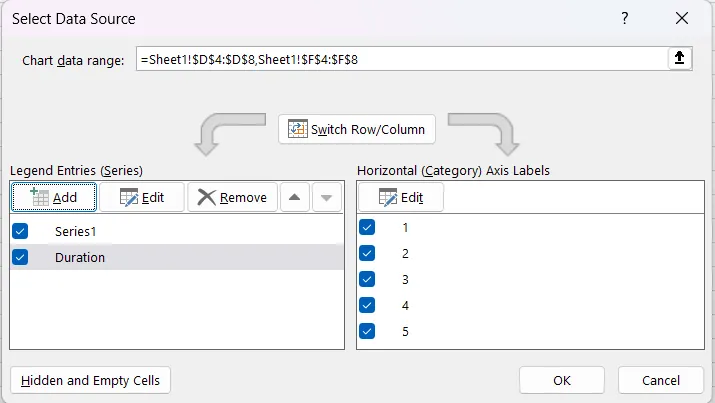
- คลิกตกลง คุณจะได้แผนภูมิแท่งแบบนี้👇
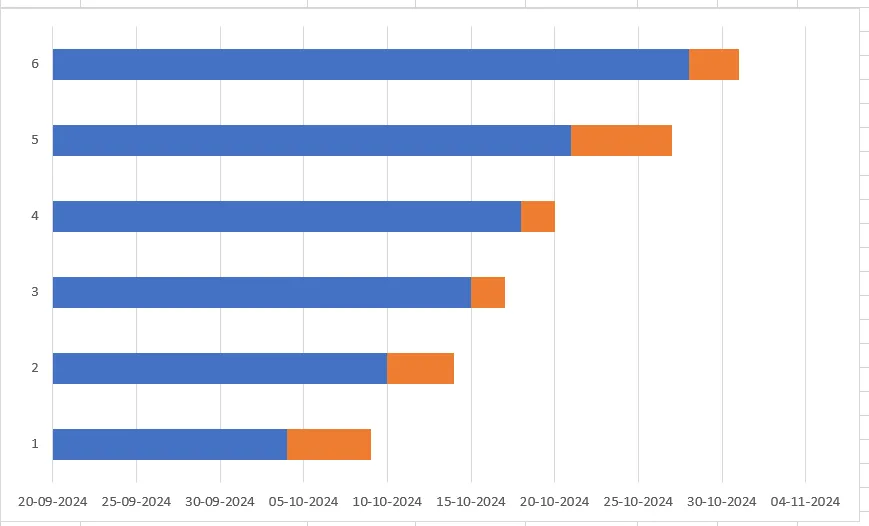
ขั้นตอนที่ 4: เพิ่มคำอธิบายงานลงในแผนภูมิ Excel
ตอนนี้ คุณต้องเพิ่มงานใน Excel Gantt ของคุณ นี่คือวิธีการ:
- คลิกขวาที่บริเวณแผนภูมิ
- คลิกที่ เลือกข้อมูล เพื่อเปิดหน้าต่าง เลือกแหล่งข้อมูล อีกครั้ง
- คลิก แก้ไข ใต้ป้ายกำกับแกนแนวนอน (หมวดหมู่) โดยให้แน่ใจว่าวันที่เริ่มต้นภายใต้รายการในตำนาน (ชุดข้อมูล) ถูกเลือกไว้
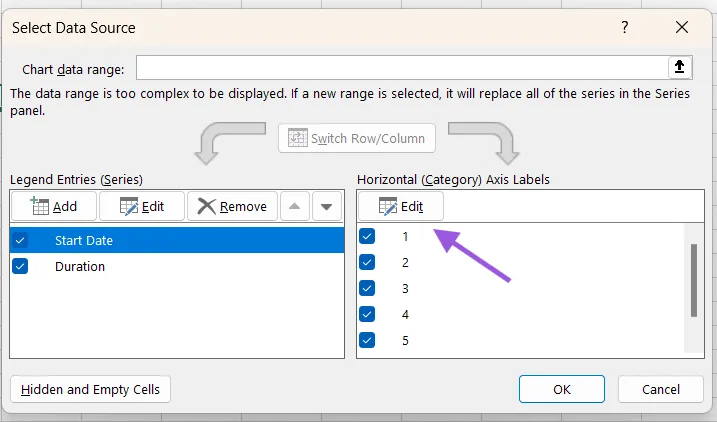
- เลือกงานโครงการในสเปรดชีต Excel ของคุณ โปรดจำไว้ว่าให้เลือกเฉพาะเซลล์ที่มีข้อมูลเท่านั้น

- ตอนนี้ให้คลิกตกลงสองครั้งแล้วปิดหน้าต่าง
ณ จุดนี้ กราฟแท่งของคุณจะดูประมาณนี้หลังจากที่คุณลบชื่อแผนภูมิออก 👇
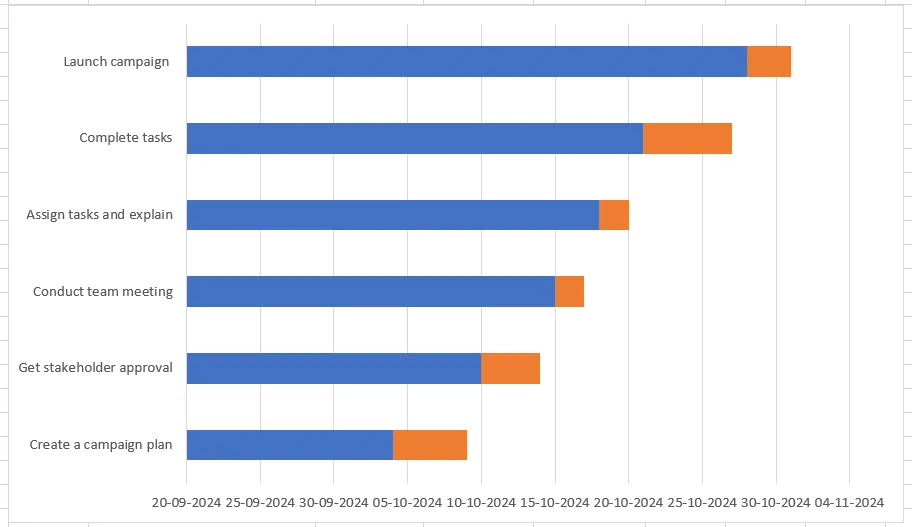
ขั้นตอนที่ 5: แปลงแผนภูมิแท่ง Excel เป็นแผนภูมิแกนต์ Excel
แผนภูมิที่คุณเห็นด้านบนยังคงเป็นแผนภูมิแท่งใน Excel ของคุณ ซึ่งยังไม่ได้เปลี่ยนเป็นแผนภูมิแกนต์
ตอนนี้ ให้ทำตามขั้นตอนสุดท้ายเหล่านี้เพื่อการเปลี่ยนแปลงแผนภูมิแกนต์ที่ดีที่สุด:
- คลิกที่แถบสีน้ำเงิน (วันที่เริ่มต้น) ของแผนภูมิของคุณ เมื่อพื้นที่สีน้ำเงินทั้งหมดถูกเลือกแล้ว ให้คลิกขวาเพื่อเลือกตัวเลือก จัดรูปแบบชุดข้อมูล หน้าต่างจัดรูปแบบชุดข้อมูลจะเปิดขึ้น
- ไปที่แท็บเติม แล้วเลือก ไม่มีสี
- ไปที่แท็บชายแดน และเลือก ไม่มีแถว
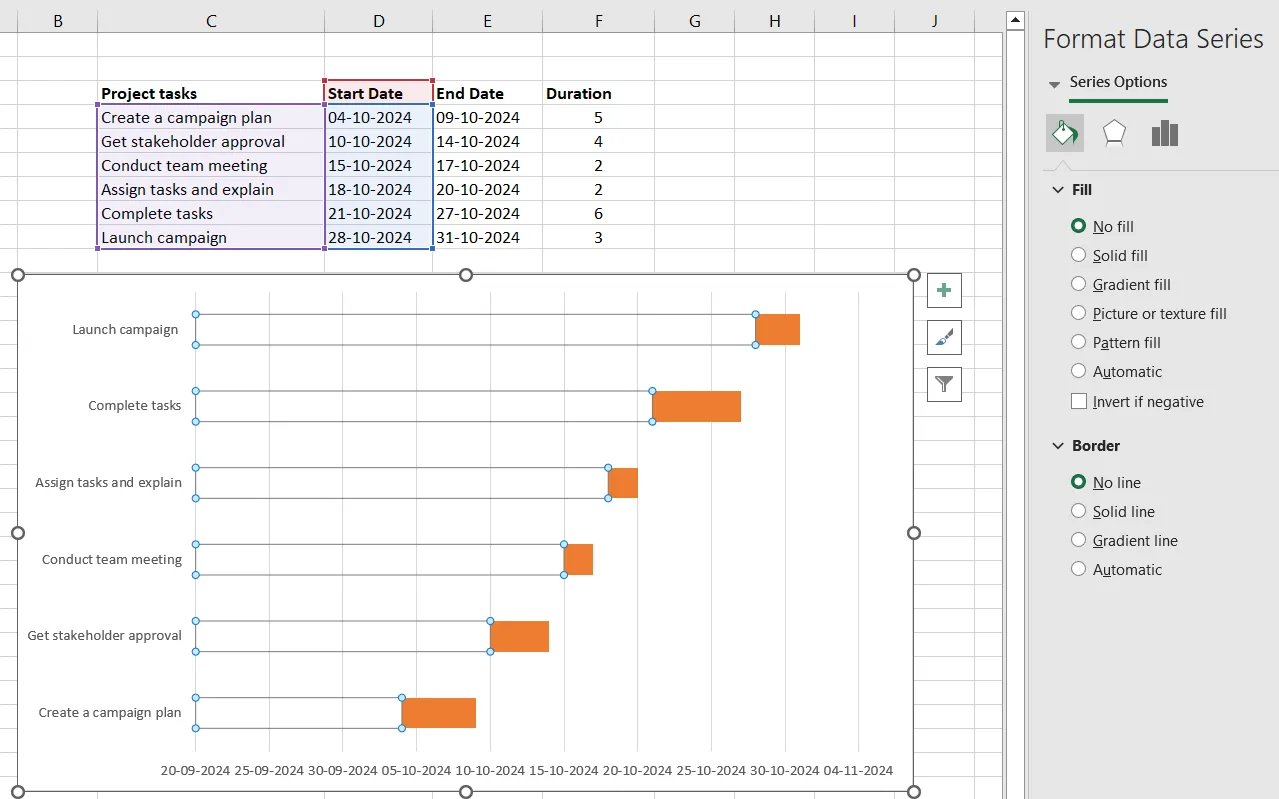
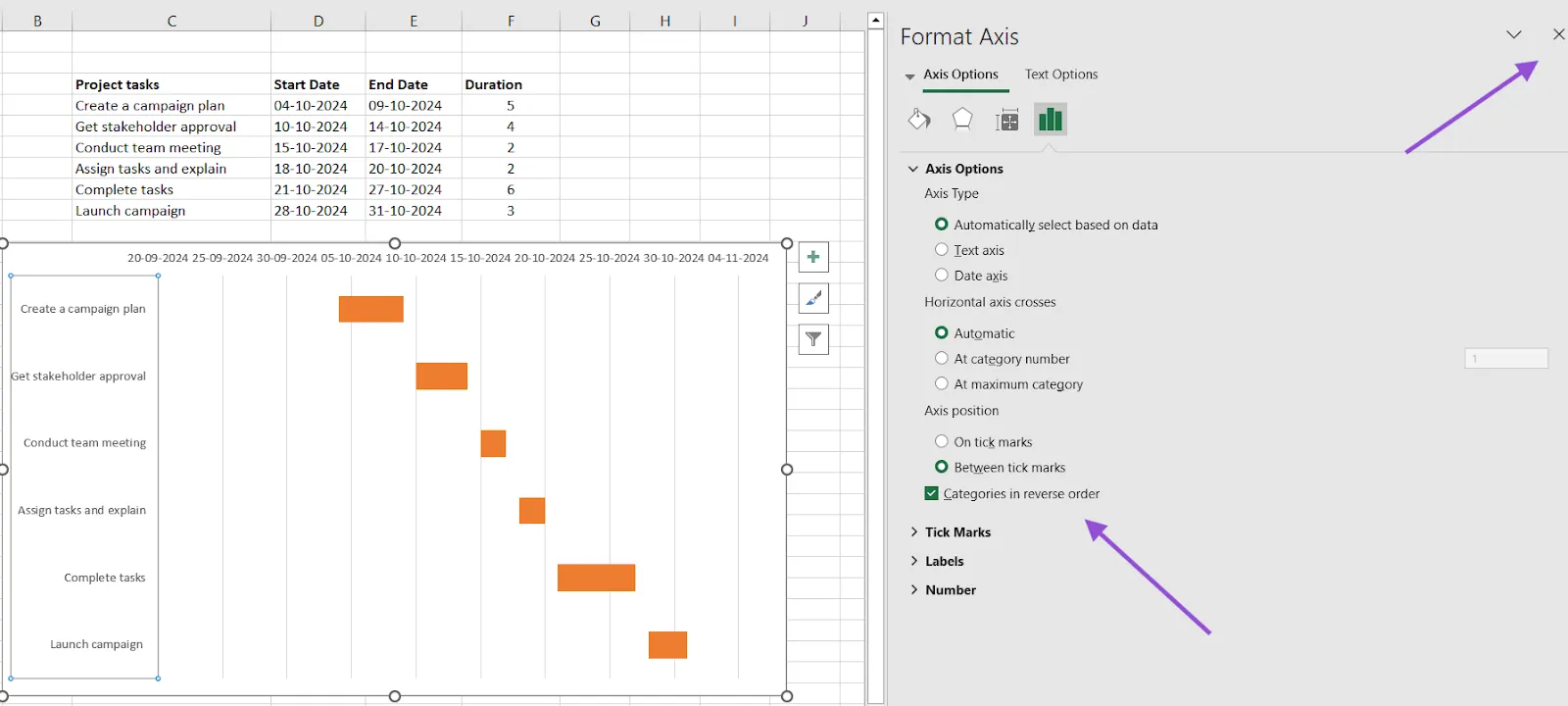
ตามที่คุณเห็น ภารกิจของโครงการปรากฏในลำดับที่กลับกัน ให้ทำตามขั้นตอนต่อไปนี้เพื่อแก้ไข:
- คลิกที่พื้นที่งานของแผนภูมิของคุณ (ด้านซ้ายมือ) คุณจะเห็นหน้าต่างจัดรูปแบบแกนเปิดขึ้น
- เลือก หมวดหมู่ในลำดับย้อนกลับ ภายใต้ตัวเลือกแกน
- คลิกที่ ปิด เพื่อบันทึกการเปลี่ยนแปลงโดยอัตโนมัติ
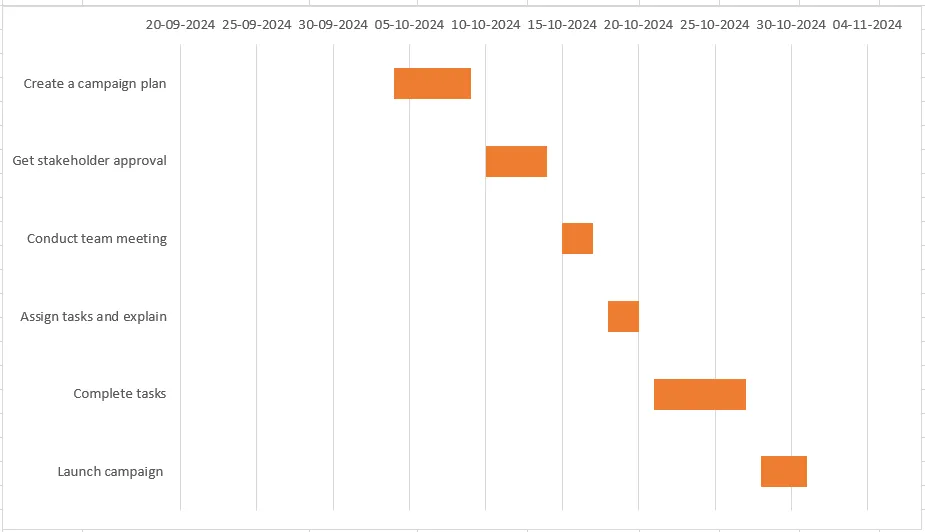
ณ จุดนี้ แผนภูมิแท่งของคุณจะคล้ายกับแกนต์ นี่คือลักษณะของแผนภูมิแท่งที่เปลี่ยนเป็นแกนต์ของเรา
ขั้นตอนที่ 6: จัดรูปแบบแผนภูมิแกนท์ใน Excel
เฮ้อ! แผนภูมิแกนต์ของคุณพร้อมแล้ว แต่ยังต้องปรับแต่งอีกเล็กน้อยเพื่อให้ดูดีขึ้น
เคล็ดลับในการเปลี่ยนรูปแบบแผนภูมิของคุณ:
ขั้นแรก ให้ลบช่องว่างออกเพื่อให้แถบสีส้มอยู่ใกล้กับงานมากขึ้น ทำตามขั้นตอนเหล่านี้:
- คลิกขวาที่วันที่เริ่มต้นแรกในตารางของคุณ—นั่นคือ 04-10-2024
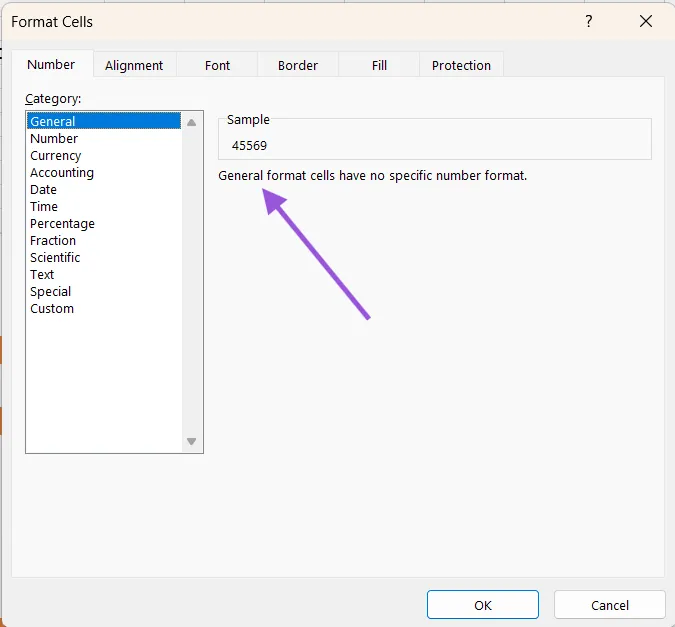
- เลือก จัดรูปแบบเซลล์ จากนั้นคลิกที่ ทั่วไป
- จดหมายเลขที่คุณเห็นไว้ นี่คือหมายเลข 45569
- คลิกที่ยกเลิก เนื่องจากคุณไม่ต้องการเปลี่ยนแปลงวันที่
- คลิกที่วันที่ในแผนภูมิแกนต์แล้วคลิกขวาเพื่อเลือก จัดรูปแบบแกน
- เปลี่ยนค่า ขั้นต่ำ ภายใต้ตัวเลือกแกน โดยพิมพ์ตัวเลขที่แสดงในขั้นตอนก่อนหน้าของคุณ—45569
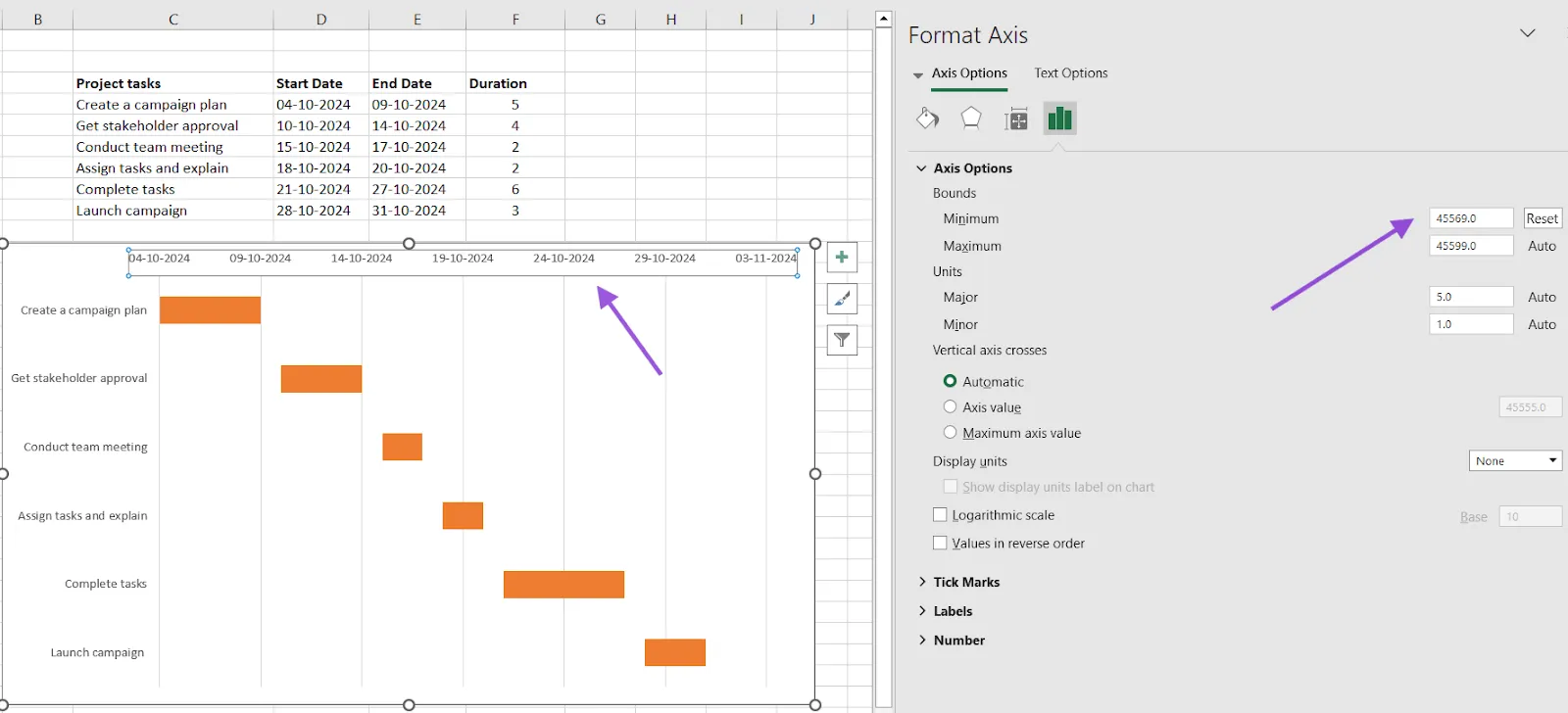
หมายเหตุ: หากคุณกำลังใช้ Excel 2010-2013 คุณจะพบตัวเลือกสองตัว—อัตโนมัติ และ คงที่ ให้เลือก คงที่ จากนั้นพิมพ์ตัวเลขที่ต้องการ
- ปรับค่า หลัก และ รอง โดยพิมพ์ช่วงที่คุณต้องการ โดยทั่วไปแล้ว ค่าที่น้อยกว่าจะใช้สำหรับระยะเวลาโครงการที่สั้นกว่า ตัวอย่างเช่น คุณสามารถเลือก 2 หรือ 3 ในค่าหลักเพื่อแสดงวันที่เว้นระยะบนแผนภูมิแกนต์ของคุณ อย่างไรก็ตาม ตรวจสอบให้แน่ใจว่าแผนภูมิของคุณไม่ดูยุ่งเกินไป
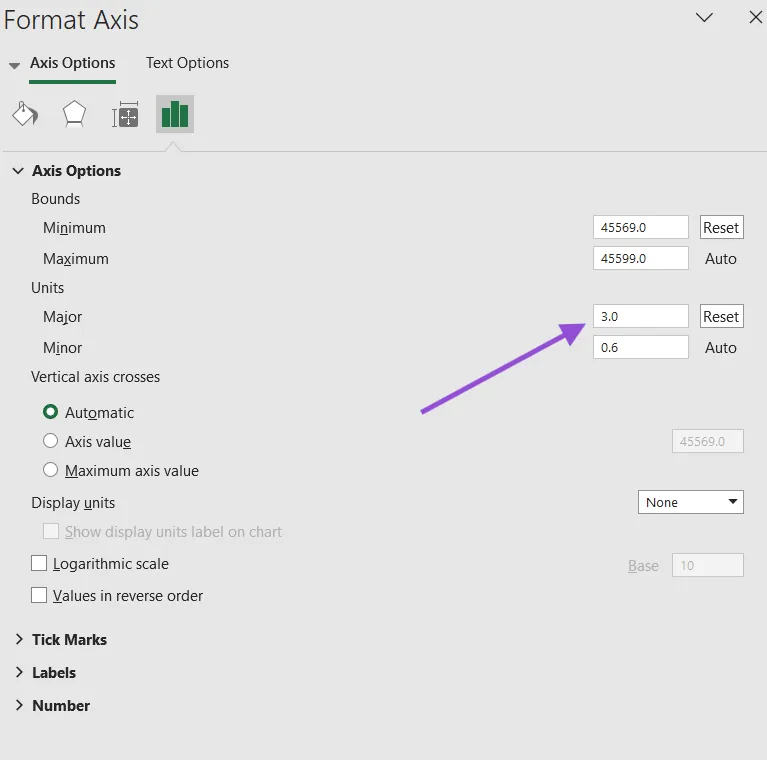
- ปรับค่า Minor ตามที่คุณต้องการ
- ปรับช่องว่างและความกว้างของแท่งเพื่อให้ดูกระชับมากขึ้น คลิกขวาที่แท่งเพื่อเปิดการกำหนดรูปแบบชุดข้อมูลและทำการปรับแต่ง
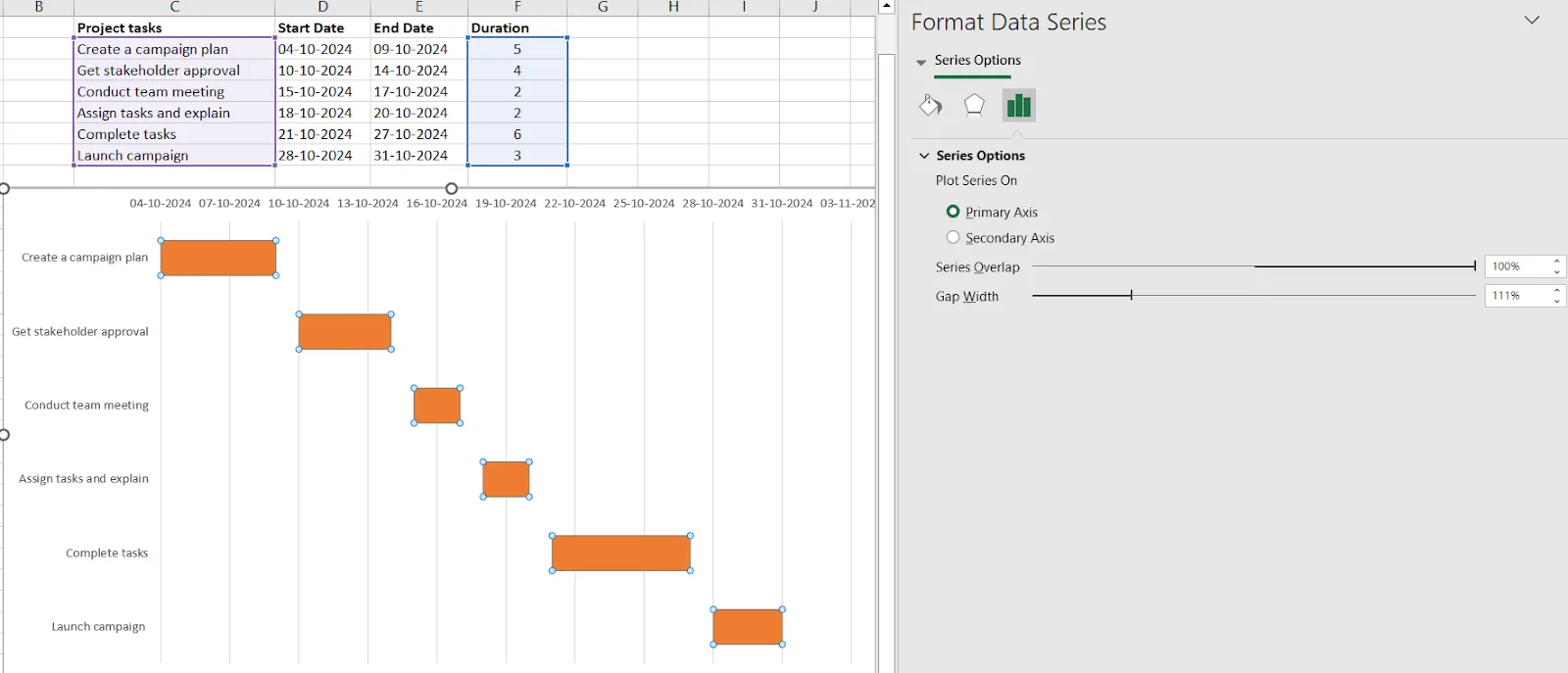
เคล็ดลับในการเปลี่ยนรูปลักษณ์ของแผนภูมิแกนท์ใน Excel:
- เลือกแถบสีน้ำเงินแล้วคลิกขวาเพื่อเปิดหน้าต่าง จัดรูปแบบชุดข้อมูล ภายใต้ตัวเลือกชุดข้อมูล คุณจะพบการตั้งค่าต่างๆ เพื่อเปลี่ยนลักษณะของแถบ—สี, 3 มิติ, แบบกำหนดไว้ล่วงหน้า, ตัวเลือกเรืองแสง, ความโปร่งใส, ขนาด, ฯลฯ
- เลือกการตั้งค่าที่คุณต้องการเพื่อปรับแต่งแผนภูมิแกนต์ของคุณอย่างรวดเร็ว
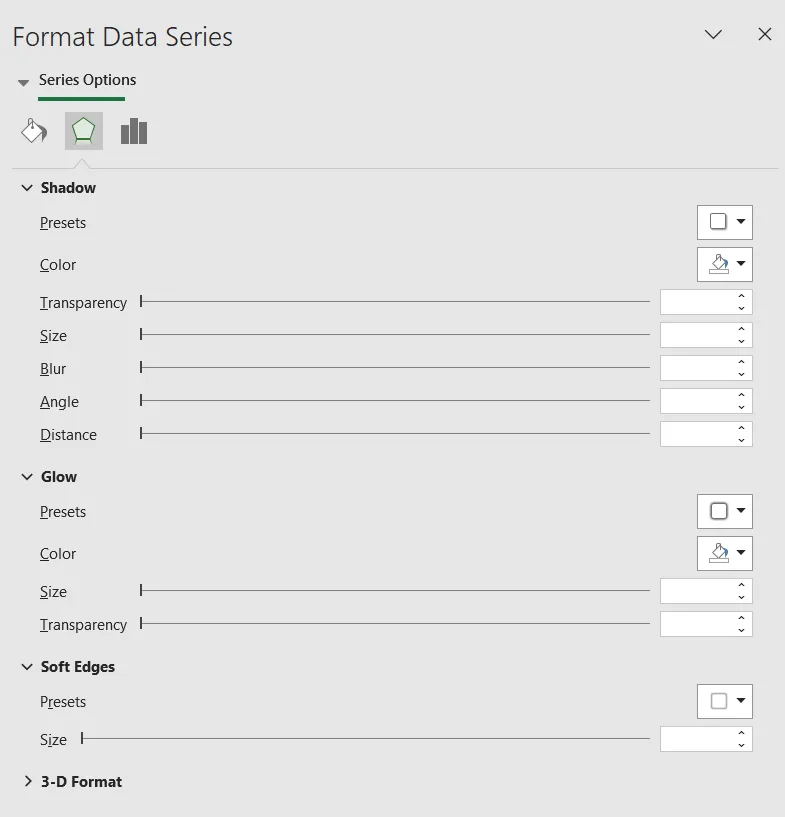
หลังจากจัดรูปแบบแล้ว นี่คือลักษณะของแผนภูมิแกนต์สุดท้ายของเรา:
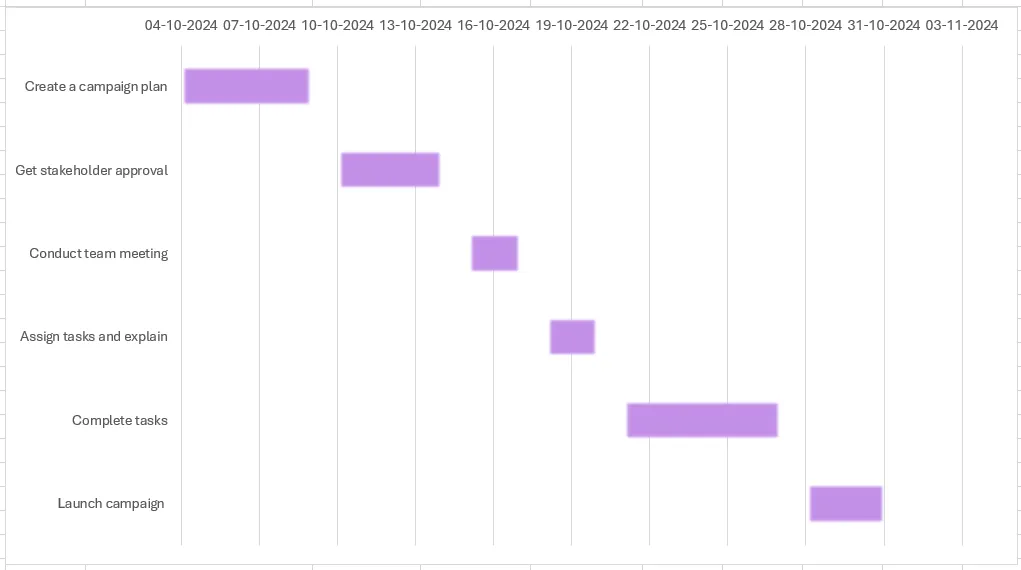
หากคุณใช้ตัวเลือก 3D แผนภูมิของคุณจะปรากฏดังนี้👇
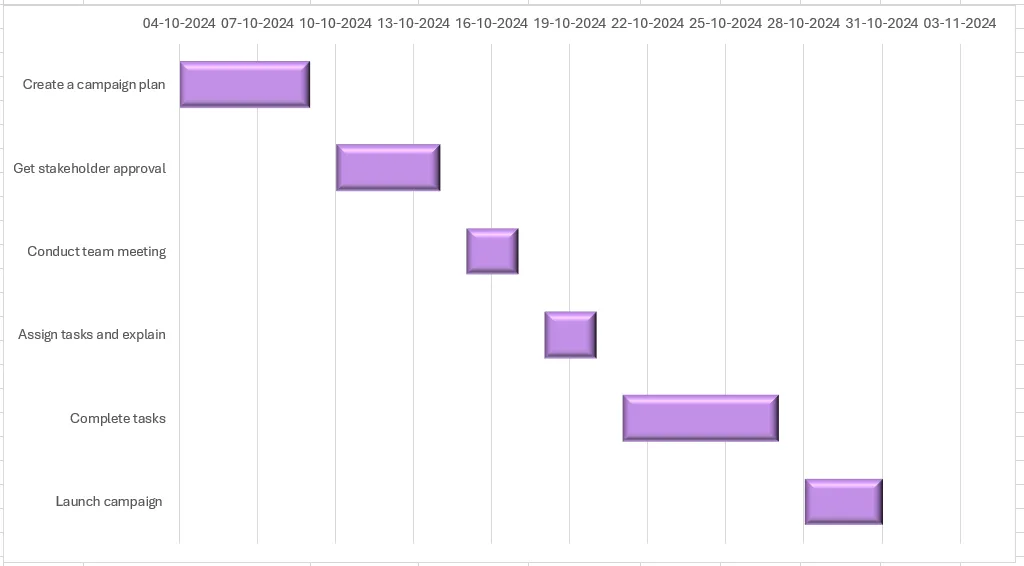
แนวคิดที่นี่คือการทดลองและดูว่าอะไรเหมาะกับคุณที่สุด ดังนั้น ให้ทำการเปลี่ยนแปลงในแผนภูมิของคุณ และรีเซ็ตหากคุณไม่ชอบการเปลี่ยนแปลงนั้น
เมื่อแผนภูมิพร้อมแล้ว คุณสามารถเปลี่ยนคำอธิบายงานและวันที่ตามความต้องการของคุณได้ แผนภูมิแกนต์ใน Excel ของคุณจะปรับขนาดตามไปด้วย อย่างไรก็ตาม คุณสมบัติมาตรฐานจะยังคงเหมือนเดิมจนกว่าคุณจะทำการเปลี่ยนแปลง
สุดท้าย คุณสามารถบันทึกแผนภูมิเป็นรูปภาพหรือเป็นแม่แบบแผนภูมิแกนต์ของ Excelเพื่อใช้ในอนาคต
อ่านเพิ่มเติม:วิธีสร้างแผนภูมิแกนต์ใน Google Sheets
แม่แบบแผนงานกานท์ใน Excel
เมื่อพูดถึงเทมเพลต Microsoft Excel ไม่มีตัวเลือกที่ยอดเยี่ยมในแผนภูมิแกนต์แต่มีเทมเพลตไทม์ไลน์โครงการบางตัวที่มาพร้อมกับเวอร์ชัน2013-2021
1. แม่แบบแผนงานโครงการแบบแกนต์
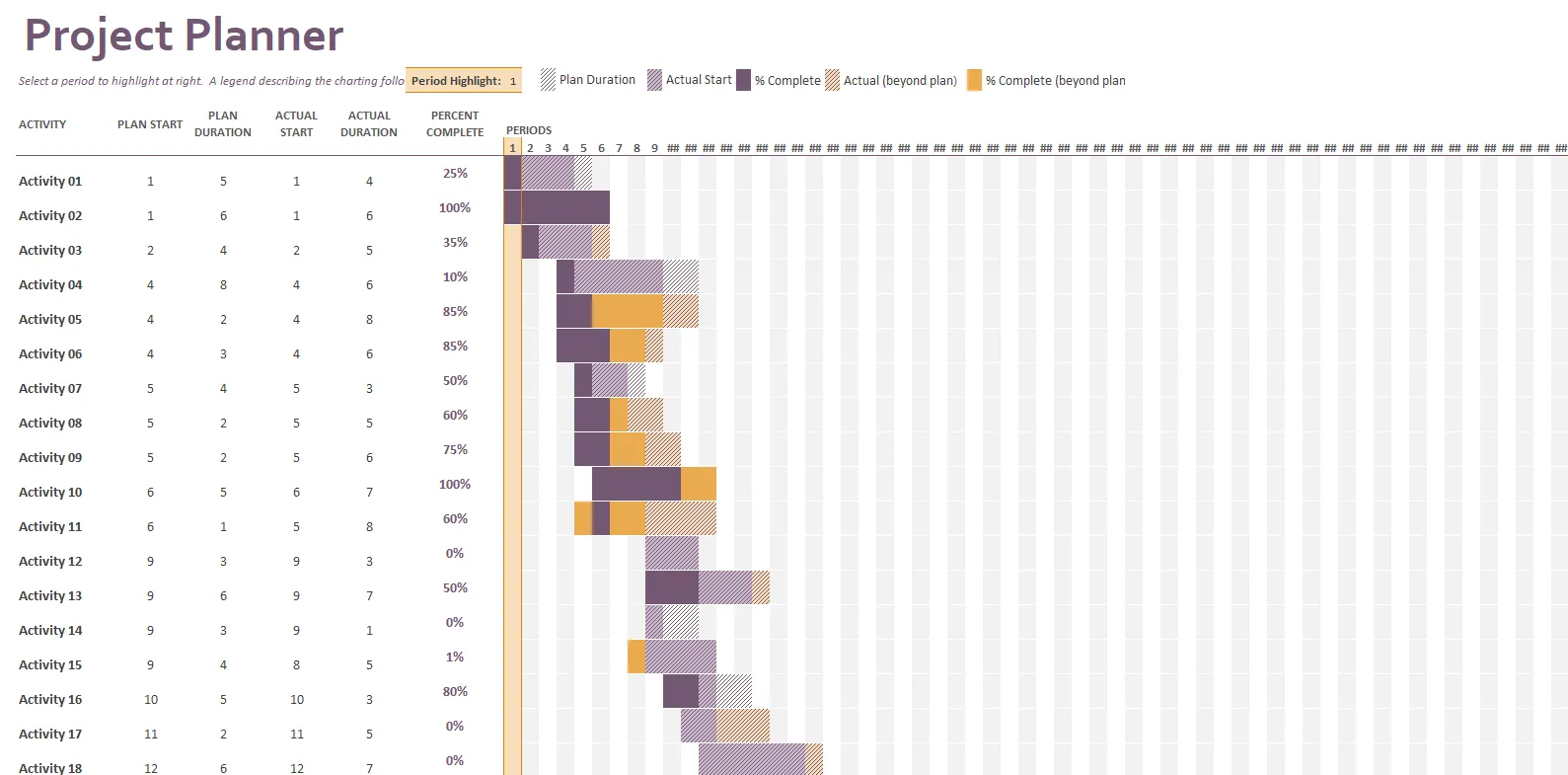
ผ่านทาง Microsoft
แม่แบบผู้วางแผนโครงการเป็นแม่แบบแผนภูมิแกนต์ใน Excel ที่เรียบง่ายเพื่อติดตามกิจกรรมโครงการของคุณ มันช่วยให้คุณตรวจสอบวันที่เริ่มต้นและสิ้นสุดของงานและเปอร์เซ็นต์การเสร็จสิ้นของงานเหล่านั้น
ไม่มีเส้นทางการเรียนรู้สำหรับเทมเพลตนี้ คุณสามารถป้อนข้อมูลและเริ่มใช้งานได้ทันที
2. แม่แบบแผนภูมิแกนต์สำหรับการติดตามแบบอไจล์
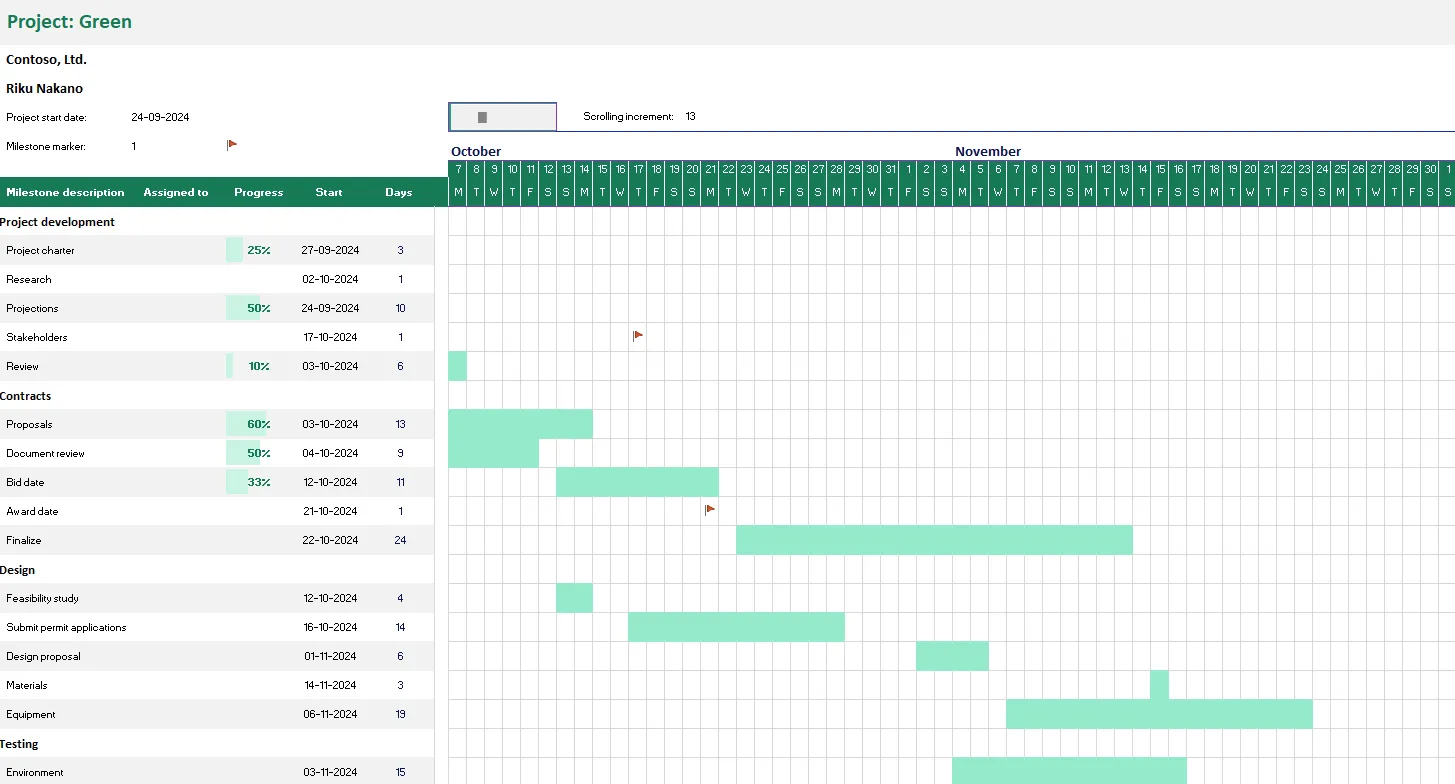
ผ่านทาง Microsoft
คุณสามารถหาเทมเพลตโครงการแผนภูมิแกนต์นี้ได้ใน Excel ภายใต้ ไฟล์ > เทมเพลตเพิ่มเติม > ส่วนแผนภูมิ มันช่วยให้คุณสร้างไทม์ไลน์แบบภาพสำหรับโครงการและติดตามผู้รับผิดชอบงานและเป้าหมายสำคัญของงานแต่ละงาน
นอกจากนี้ คุณสามารถติดตามความคืบหน้าของโครงการได้ในคอลัมน์เปอร์เซ็นต์
3. แม่แบบแผนภูมิแกนต์สำหรับการติดตามวันที่
ผ่านทาง Microsoft
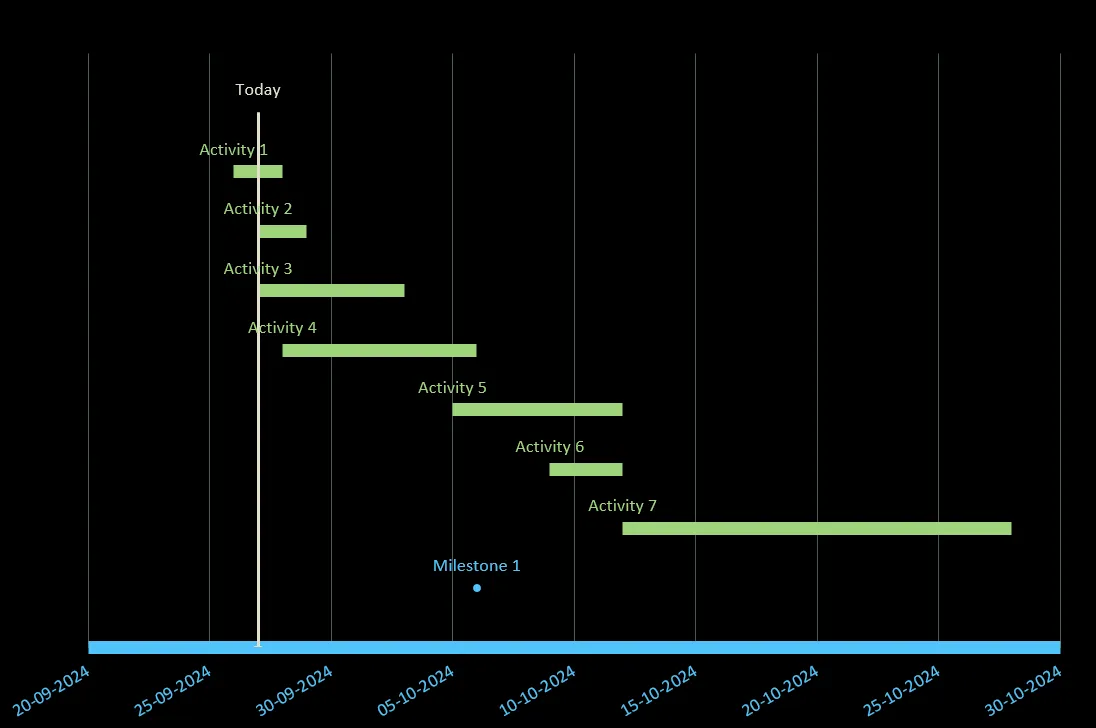
เทมเพลตกราฟแกนต์ติดตามวันที่นี้มีความครอบคลุมมากกว่าสองแบบอื่นเล็กน้อย ประกอบด้วยแท็บสามแท็บ ได้แก่ จุดสำคัญ งาน และกราฟแกนต์
เทมเพลตนี้ยังมีแท็บคำแนะนำสำหรับผู้เริ่มต้นอีกด้วย ในการใช้เทมเพลตนี้ สิ่งที่คุณต้องทำคือกรอกงานโครงการพร้อมวันที่เริ่มต้นและสิ้นสุด และกำหนดเป้าหมายงานพร้อมวันที่ เพื่อสร้างแผนภูมิแกนต์โดยอัตโนมัติ
ข้อจำกัดของการสร้างแผนภูมิแกนต์ใน Excel
ไม่ว่าคุณจะลองใช้แม่แบบแผนภูมิแกนท์ใน Excel มากแค่ไหน ผลลัพธ์สุดท้ายก็ยังไม่เป็นที่น่าพอใจเท่ากับเครื่องมือการจัดการโครงการอื่น ๆ ทำไมถึงเป็นเช่นนั้น? เพราะ Excel มีข้อจำกัดบางประการที่ส่งผลต่อวิธีการทำงานกับแผนภูมิแกนท์ของคุณ
นี่คือข้อจำกัดบางประการของการสร้างแผนภูมิแกนต์ใน Excel:
- การทำงานอัตโนมัติที่จำกัด: Excel จำกัดขั้นตอนที่คุณสามารถทำให้เป็นอัตโนมัติในแผนภูมิแกนต์ ตารางโครงการเป็นแบบคงที่และจำเป็นต้องสร้างขึ้นใหม่ทั้งหมดโดยการป้อนข้อมูลด้วยตนเอง ซึ่งทำให้ Excel ใช้เวลานาน
- การนำเสนอข้อมูลที่ไม่มีประสิทธิภาพ: ด้วย Excel ทีมโครงการของคุณไม่สามารถมองเห็นกิจกรรมที่เชื่อมโยงกันได้ในทันที พวกเขาต้องทำการเชื่อมโยงการพึ่งพาด้วยตนเอง นอกจากนี้ หากวันสิ้นสุดของงานเฉพาะถูกเลื่อนออกไป สมาชิกในทีมต้องทำการอัปเดตงานที่พึ่งพาทั้งหมดด้วยตนเอง ซึ่งเพิ่มความเสี่ยงของข้อผิดพลาดและทำให้เครื่องมือไม่มีประสิทธิภาพในการจัดการเวลาของโครงการ
- ไม่สามารถขยายขนาดได้: การจัดการโครงการขนาดใหญ่ใน Excel อาจเป็นเรื่องท้าทาย นั่นเป็นเพราะเมื่อข้อมูลและทรัพยากรเพิ่มขึ้น เครื่องมือจะทำงานช้าลง นอกจากนี้ อาจเกิดการขัดข้องหากมีสิ่งต่างๆ เกิดขึ้นพร้อมกันมากเกินไป
- การขาดการทำงานร่วมกันแบบเรียลไทม์: ด้วย Excel สมาชิกในทีมไม่สามารถทำงานบนไฟล์เดียวกันได้พร้อมกัน ทุกครั้งที่คุณทำการเปลี่ยนแปลงในแผนภูมิแกนต์ คุณต้องแชร์ไฟล์กับทีมของคุณผ่านอีเมลหรือแพลตฟอร์มการสื่อสารอื่น ๆ ซึ่งทำให้กระบวนการทั้งหมดสับสน ส่งผลให้เกิดการสื่อสารที่ผิดพลาดและความล่าช้าในการทำงาน
- คุณสมบัติพื้นฐาน: Excel ไม่มีคุณสมบัติขั้นสูงที่ช่วยให้การจัดการโครงการง่ายขึ้น ไม่สามารถเชื่อมต่อกับเครื่องมืออื่น ๆ ได้ ขาดการแจ้งเตือนสำหรับกำหนดเวลาที่กำลังจะมาถึง และมีการปรับแต่งที่จำกัด นอกจากนี้ ยังมีเส้นทางการเรียนรู้เพื่อให้สามารถใช้คุณสมบัติของ Excel ได้อย่างเต็มที่
สร้างแผนภูมิแกนต์ด้วย ClickUp
อย่างที่เราได้เห็น Excel ไม่ใช่เครื่องมือที่ดีที่สุดสำหรับการทำงานกับแผนภูมิแกนต์ นั่นคือเหตุผลที่คุณต้องมีเครื่องมือจัดการโครงการที่มีประสิทธิภาพอย่างClickUp
ClickUp เป็นเครื่องมือการจัดการโครงการแบบครบวงจรที่สามารถใช้เป็นซอฟต์แวร์แผนภูมิแกนต์ฟรีได้อีกด้วย ทำให้การจัดการไทม์ไลน์และทรัพยากรเป็นเรื่องง่ายมาก
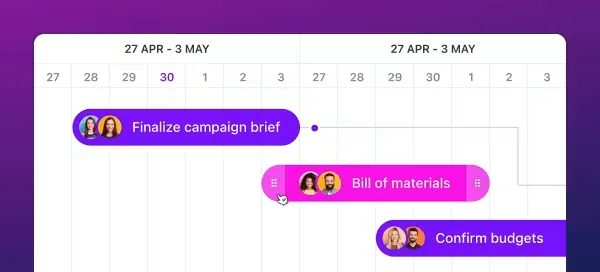
มุมมองแผนภูมิแกนต์ของ ClickUpช่วยให้คุณมองเห็นภาพรวมของกระบวนการทำงานและไทม์ไลน์ของโครงการได้อย่างชัดเจน คุณสามารถดูงาน รายการงานย่อย โฟลเดอร์ รายการ และพื้นที่ต่างๆ ได้ แตกต่างจากแผนภูมิใน Excel ClickUp ยังช่วยให้คุณสามารถจัดการการพึ่งพาของงานได้โดยอัตโนมัติ คุณสามารถขจัดอุปสรรคด้วยการเชื่อมโยงงานที่ขึ้นต่อกันและปรับกำหนดเวลาของลำดับงานใหม่ได้
👉 หากต้องการเรียนรู้เพิ่มเติมเกี่ยวกับแผนภูมิแกนต์ของ ClickUp โปรดดูการอธิบายโดยละเอียดของเราเกี่ยวกับมุมมองแกนต์ของ ClickUp ในวิดีโอสั้นนี้!
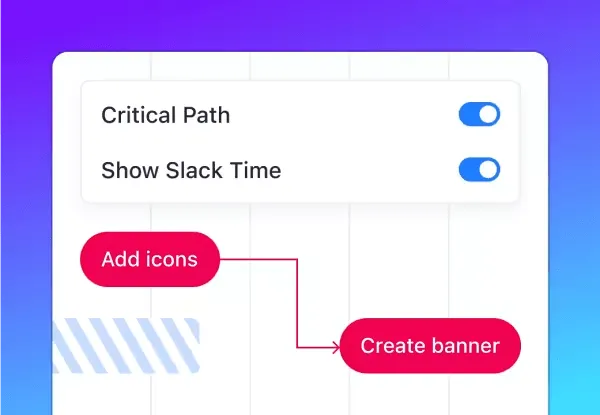
แผนภูมิแกนต์แบบลากและวางที่สร้างได้ง่ายของ ClickUp ช่วยติดตามความคืบหน้าแบบเรียลไทม์ คุณสามารถติดตามไทม์ไลน์และรับประกันการส่งมอบตรงเวลาด้วยการแจ้งเตือนอัตโนมัติ รวมถึงการระบุเส้นทางวิกฤตและช่วงเวลาว่าง
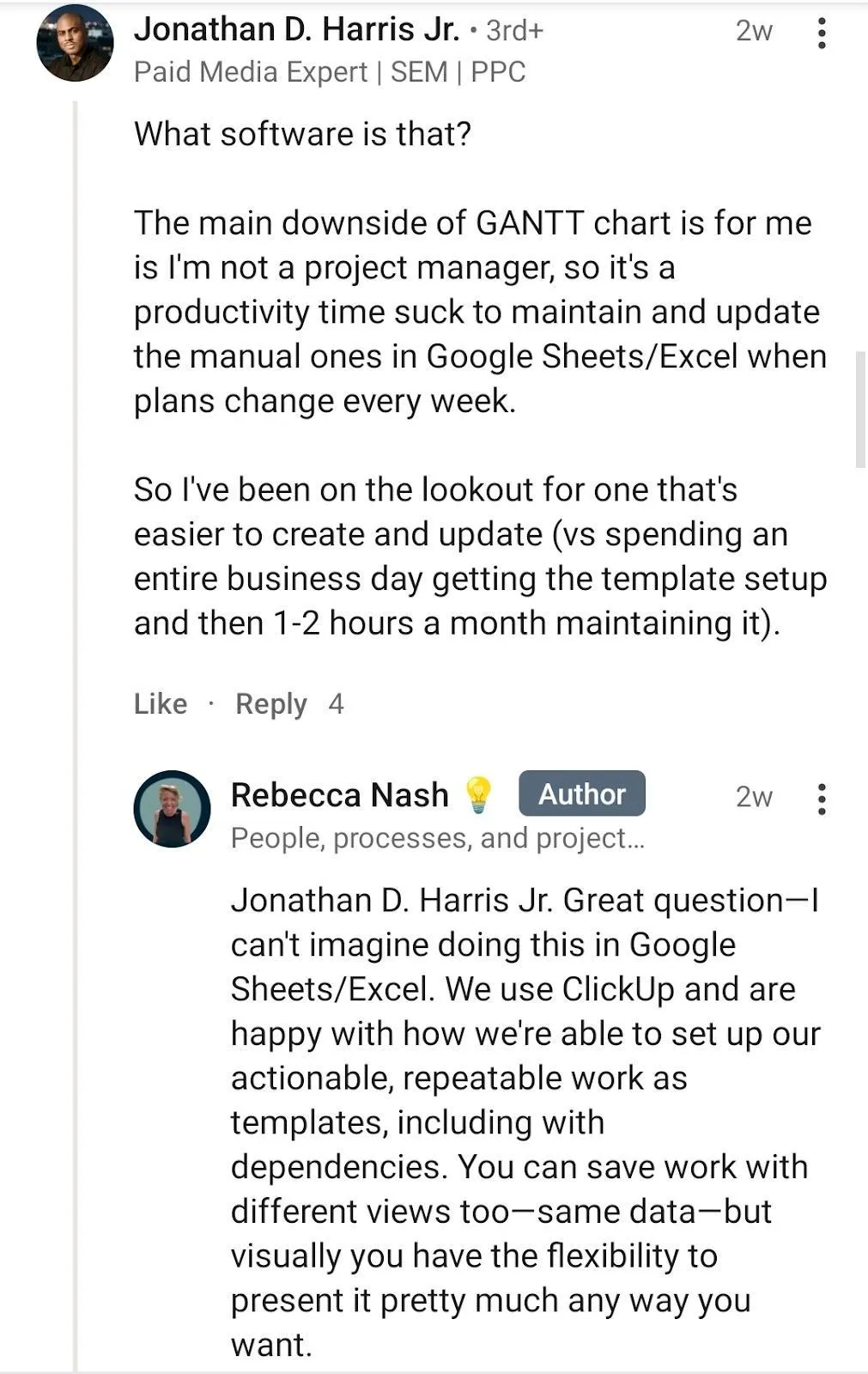
ไม่เชื่อเราหรือ? ดูด้วยตัวคุณเองว่า ClickUp ทำงานได้ดีกว่า Excel สำหรับแผนภูมิแกนต์อย่างไร:
นั่นไม่ใช่ทั้งหมด; ClickUp ทำให้งานของคุณง่ายขึ้นด้วย เทมเพลตแผนภูมิแกนต์ เทมเพลตที่เต็มไปด้วยคุณสมบัติเหล่านี้สามารถปรับแต่งให้เหมาะกับโครงการต่าง ๆ ได้—ตั้งแต่การก่อสร้าง การจัดการผลิตภัณฑ์ ไปจนถึงการตลาด การวางแผนกิจกรรม การต้อนรับพนักงานใหม่ และอื่น ๆ อีกมากมาย
นี่คือแม่แบบแผนภูมิแกนต์ฟรีสามแบบจาก ClickUp เพื่อช่วยคุณวางแผนไทม์ไลน์โครงการของคุณ
เทมเพลตแกนต์แบบง่ายของ ClickUp
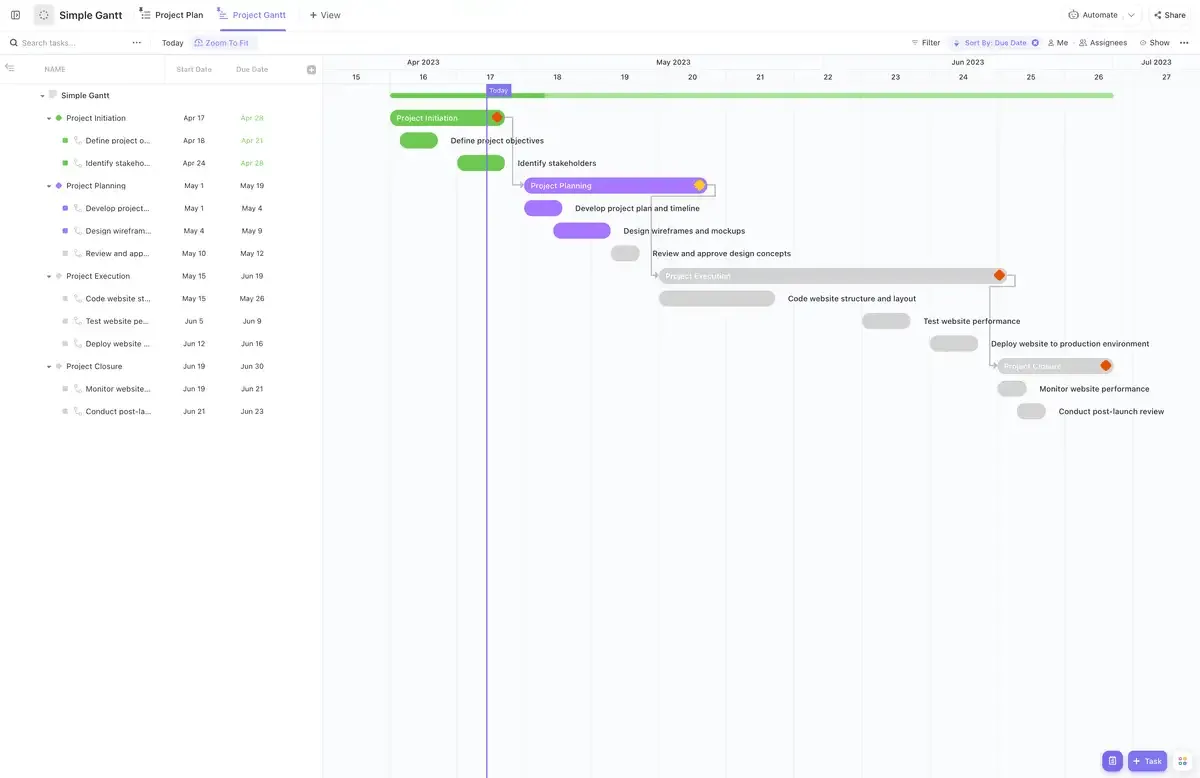
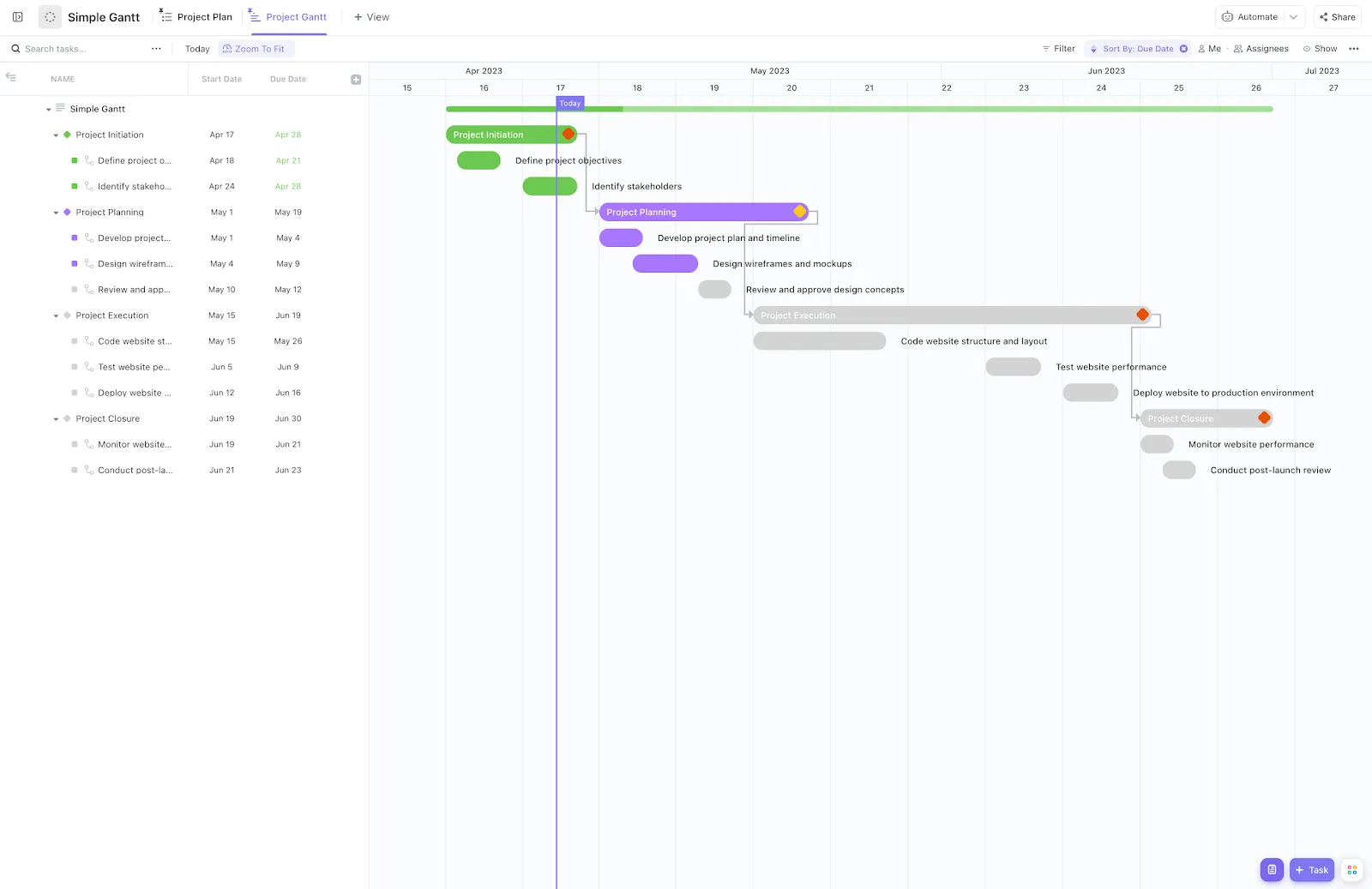
เทมเพลต ClickUp Simple Ganttมอบภาพรวมของโครงการให้คุณ มันช่วยให้คุณมองเห็นไทม์ไลน์และความสัมพันธ์ระหว่างงาน รวมถึงระบุอุปสรรคที่อาจเกิดขึ้นก่อนที่สิ่งเหล่านั้นจะรบกวนกระบวนการทำงานของคุณ
นอกจากนี้ เทมเพลตยังช่วยให้คุณดูไทม์ไลน์ของโครงการรายสัปดาห์ รายเดือน และแม้แต่รายปีได้ ทำให้เหมาะสำหรับโครงการระยะยาว
เทมเพลตไทม์ไลน์แกนต์ของ ClickUp
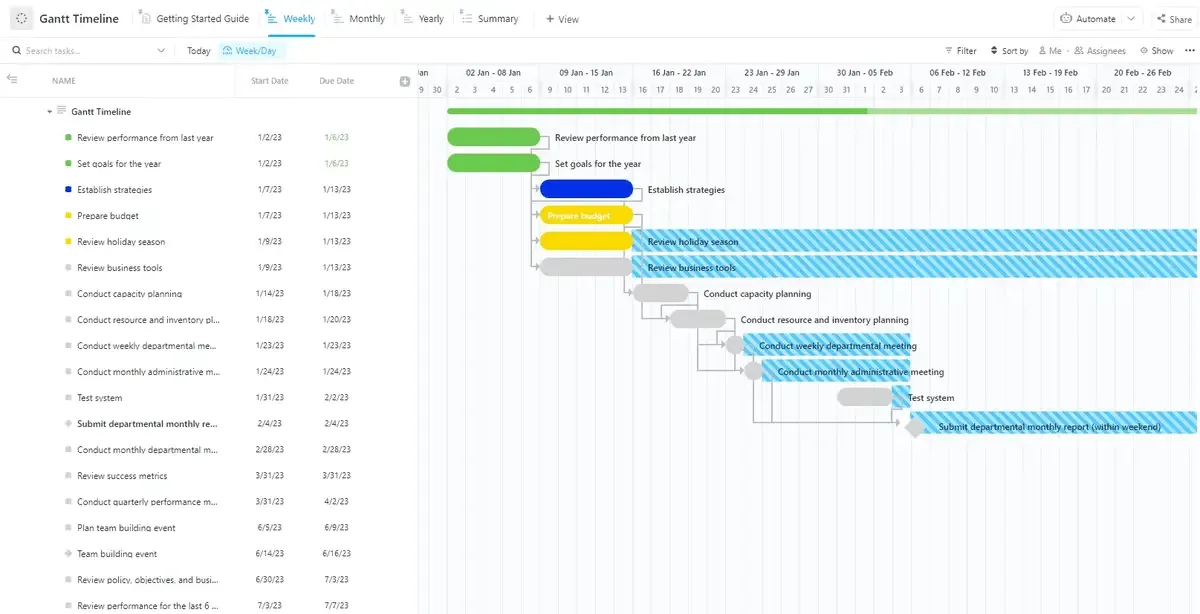
การวางแผนและติดตามโครงการไม่เคยง่ายขนาดนี้มาก่อนด้วยเทมเพลต Gantt Timeline จาก ClickUp คุณสามารถไม่เพียงแต่เห็นภาพเส้นเวลาได้ แต่ยังทำงานร่วมกับทีมได้อย่างมีประสิทธิภาพอีกด้วย เทมเพลตแผนภูมิ Gantt ฟรีนี้ช่วยให้คุณ:
- สร้างงานโครงการพร้อมแถบไทม์ไลน์ที่อัปเดตโดยอัตโนมัติ
- จัดระเบียบงานและปรับกำหนดเวลา
- ติดตามกำหนดการโครงการได้อย่างรวดเร็วด้วยสถานะที่แสดงด้วยสี
- ระบุและกำหนดตารางทรัพยากร
- ติดตามความคืบหน้าของโครงการจริงเทียบกับแผนงาน
- ลดความเสี่ยงของการล่าช้า
💡เคล็ดลับมืออาชีพ: ก่อนที่คุณจะสร้างงานโครงการโดยใช้เทมเพลตนี้ ให้ใช้ClickUp Docsเพื่อจัดทำรายการงานและผู้มีส่วนได้ส่วนเสียหลัก รวมถึงบันทึกรายละเอียดของโครงการ
แม่แบบแผนภูมิแกนต์สำหรับแผนงานด้านไอที
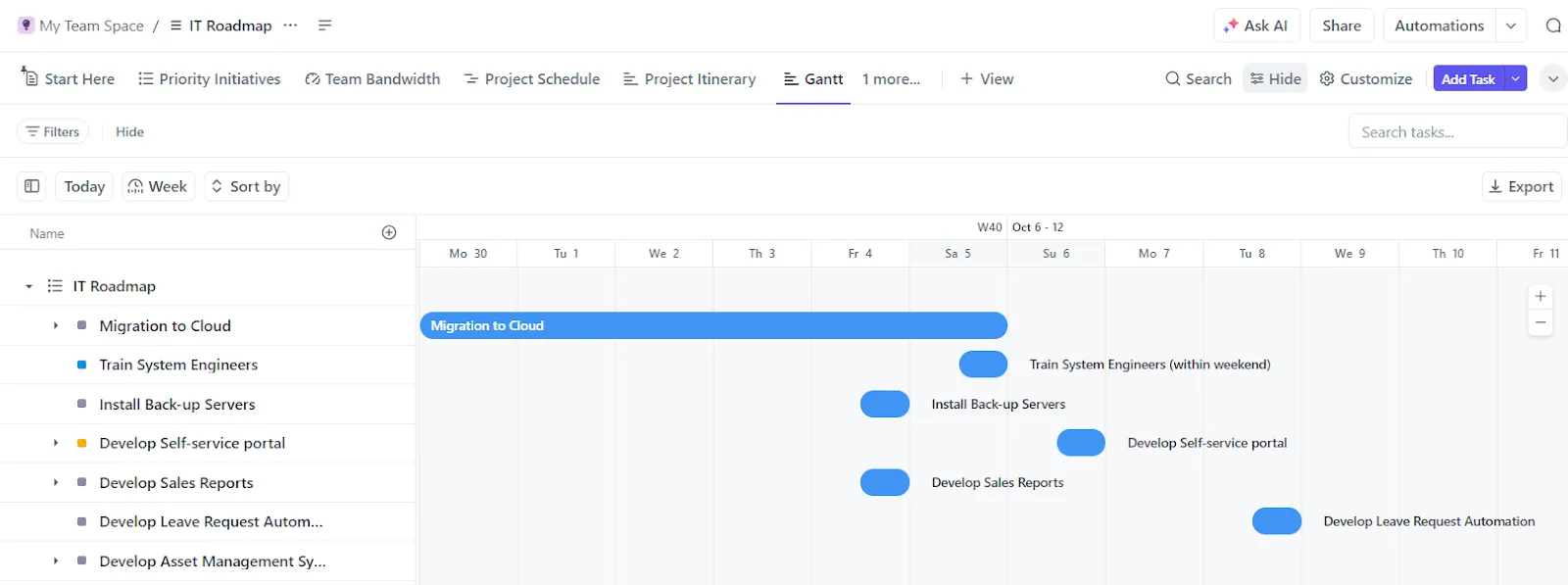
หากคุณเป็นมืออาชีพด้านไอทีที่ใช้ Excel ในการบริหารโครงการ เทมเพลตนี้เหมาะสำหรับคุณ.เทมเพลตแผนภูมิแกนต์โรดแมปไอทีของ ClickUpคือเครื่องมือที่สมบูรณ์แบบเพื่อทำให้กระบวนการพัฒนาซอฟต์แวร์ง่ายขึ้น.
เทมเพลตนี้ช่วยให้คุณสร้างแผนงานที่ระบุงาน กำหนดเวลา และทรัพยากรต่างๆ ได้ ช่วยให้คุณสามารถติดตามความคืบหน้าของทีมในการบรรลุเป้าหมายของโครงการได้ นอกจากนี้ยังมี KPI เพื่อช่วยให้การประเมินผลการปฏิบัติงานเป็นเรื่องง่าย
👉ต้องการเรียนรู้เพิ่มเติมเกี่ยวกับการใช้เทมเพลตเหล่านี้สำหรับโครงการประเภทต่างๆ หรือไม่? อ่าน20 ตัวอย่างแผนภูมิแกนต์สำหรับการจัดการโครงการ
รับภาพรวมที่สมบูรณ์ของโครงการของคุณด้วย ClickUp
คุณสามารถใช้แผนภูมิแกนต์ของ Microsoft Excel สำหรับโครงการเดี่ยวหรือโครงการขนาดเล็กที่มีข้อมูลจำกัดได้ แต่เมื่อพูดถึงการจัดการโครงการขนาดใหญ่ แผนภูมิแกนต์ของ Excel ไม่เพียงพอ เนื่องจากขาดคุณสมบัติที่สำคัญ เช่น การทำงานร่วมกันแบบเรียลไทม์ การปรับแต่ง และการทำงานอัตโนมัติ ส่งผลให้ไม่สามารถรับประกันการจัดการและการส่งมอบโครงการได้อย่างราบรื่น
ในทางกลับกัน แพลตฟอร์มการจัดการโครงการที่ยืดหยุ่นของ ClickUp ช่วยให้คุณสามารถสร้างแผนภูมิแกนต์ที่ปรับแต่งได้โดยการเก็บข้อมูล แสดงภาพงาน ติดตามไทม์ไลน์ จัดการทรัพยากร ระบุเส้นทางวิกฤต และอื่นๆ อีกมากมาย
นอกจากนี้ คุณยังสามารถใช้เทมเพลตของ ClickUp และฟีเจอร์อื่นๆ เช่น เอกสาร แดชบอร์ด และการทำงานอัตโนมัติ เพื่อจัดการโครงการและสร้างแผนภูมิแกนต์ที่มีประสิทธิภาพได้อีกด้วย
ต้องการสำรวจคุณสมบัติเพิ่มเติมของ ClickUp หรือไม่?
ลงทะเบียนฟรี! 🏃➡️