
แค่คิดถึงการมองเห็นความคืบหน้าทางการเงินของโครงการก็รู้สึกเวียนหัวแล้วใช่ไหม? รู้สึกเหมือนกำลังจะตกอยู่ในความวุ่นวายแทนที่จะเดินหน้าอย่างมั่นใจ? มาหยุดสายน้ำแห่งความกังวลนี้กันตรงนี้เลย! 🛑
แม้ว่าชื่ออาจจะบ่งบอกเป็นอย่างอื่น แต่กราฟน้ำตก (หรือที่รู้จักกันในชื่อกราฟน้ำตก) ไม่ได้จำกัดเฉพาะผู้ที่ใช้วิธีการบริหารโครงการแบบ Waterfallเท่านั้น เครื่องมือการแสดงผลที่หลากหลายนี้ถือเป็นเครื่องมือสำคัญสำหรับผู้จัดการโครงการทุกคนที่ต้องการติดตามปัจจัยกำไรและขาดทุนที่ยุ่งยากเหล่านั้นอย่างใกล้ชิด
ในบทความนี้ เราจะแสดงให้คุณเห็น วิธีสร้างแผนภูมิแบบน้ำตกใน Excel ชี้ให้เห็นถึงปัญหาที่ไม่ค่อยเห็นได้ชัดใน Excel และเสนอทางเลือกที่เป็นประโยชน์เพื่อให้คุณดำเนินไปได้อย่างราบรื่น เมื่อจบแล้ว คุณจะสามารถจัดการข้อมูลทางการเงินของคุณได้อย่างสง่างามเหมือนนักพายเรือคายัคที่มีประสบการณ์ ยกระดับความสามารถในการบริหารโครงการของคุณไปอีกขั้น 🚣
⏰ สรุป 60 วินาที
- โดยรวมแล้ว การใช้แผนภูมิแบบน้ำตกภายในเครื่องมือการจัดการโครงการที่แข็งแกร่งเช่น ClickUp สามารถเพิ่มประสิทธิภาพการกำกับดูแลโครงการและการตัดสินใจของคุณได้
- ประโยชน์ของการใช้แผนภูมิแบบน้ำตก ได้แก่ การติดตามทางการเงินที่ดีขึ้น การมองเห็นการเปลี่ยนแปลงของงบประมาณได้ชัดเจนขึ้น และการสื่อสารความคืบหน้าของโครงการให้ผู้มีส่วนได้ส่วนเสียเข้าใจได้ง่ายขึ้น
- ในการสร้างแผนภูมิแบบน้ำตกใน Excel ให้เตรียมข้อมูลของคุณในรูปแบบที่มีโครงสร้าง
- คุณสามารถปรับปรุงแผนภูมิแบบน้ำตกของคุณด้วยการกำหนดสี, ป้ายกำกับข้อมูล, และการปรับความชัดเจนเพื่อให้การนำเสนอมีประสิทธิภาพมากขึ้น
- ข้อจำกัดของ Excel ได้แก่ ความจำเป็นต้องอัปเดตข้อมูลด้วยตนเอง ฟีเจอร์การทำงานร่วมกันที่จำกัด และความท้าทายในการผสานรวมกับเครื่องมือบริหารโครงการอื่น ๆ
- ClickUp เป็นทางเลือกที่แข็งแกร่ง มอบคุณสมบัติการจัดการโครงการที่ครอบคลุม
- การใช้เทมเพลตสำเร็จรูปใน ClickUp สามารถทำให้กระบวนการมองเห็นเส้นทางทางการเงินของโครงการของคุณง่ายขึ้น พร้อมทั้งรักษาความสม่ำเสมอ
แผนภูมิแบบน้ำตกคืออะไร?
ลองนึกภาพว่าคุณเริ่มต้นโครงการด้วยงบประมาณที่กำหนดไว้ ระหว่างทาง คุณต้องเผชิญกับปัจจัยต่าง ๆ ที่ส่งผลต่อการเงินของคุณ ไม่ว่าจะเป็นทรัพยากรเพิ่มเติม ค่าใช้จ่ายที่ไม่คาดคิด การประหยัดต้นทุน หรืออะไรก็ตามที่คุณนึกออก ทุกปัจจัยเหล่านี้ล้วนส่งผลให้งบประมาณเริ่มต้นของคุณเพิ่มขึ้นหรือลดลง 🧮
ตอนนี้ ลองนึกภาพ แผนภูมิแบบน้ำตกที่แสดงการขึ้นลงของงบประมาณของคุณอย่างชัดเจน
แผนภูมิแบบน้ำตกช่วยให้คุณเห็นค่าเริ่มต้น เช่น งบประมาณโครงการของคุณ ได้รับผลกระทบจากการเปลี่ยนแปลงทั้งบวกและลบต่างๆ อย่างไร ไม่ว่าคุณจะใช้แนวทางแบบเป็นขั้นเป็นตอนของ Waterfall หรือรอบการทำงานที่ยืดหยุ่นของ Agile แผนภูมิแบบน้ำตกก็สามารถช่วยคุณติดตามการเปลี่ยนแปลงของโครงการได้
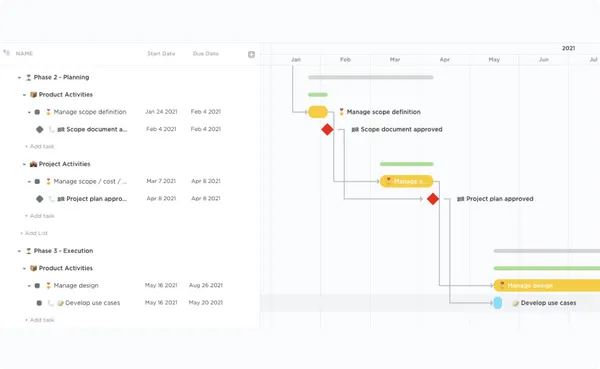
คุณจะได้เห็นภาพที่ชัดเจนของจุดเริ่มต้นและจุดสิ้นสุดของคุณ รวมถึงขั้นตอนสำคัญระหว่างนั้น
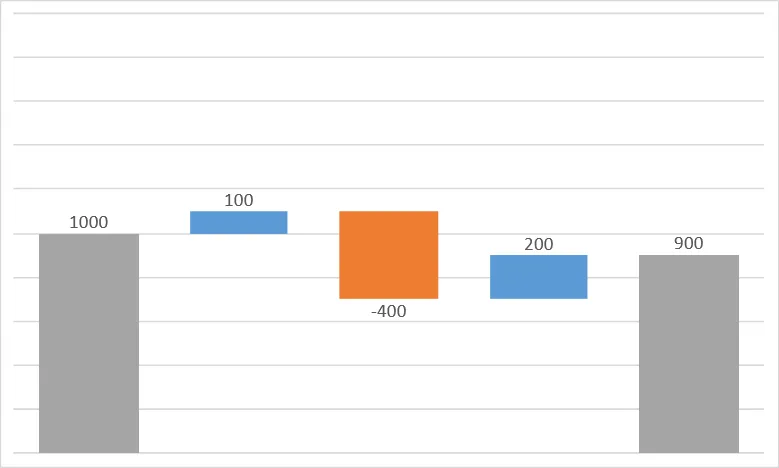
แผนภูมิแบบน้ำตกคือ ชุดของแท่งหรือคอลัมน์แนวตั้ง โดยแท่งแรกแสดงค่าเริ่มต้นและแท่งสุดท้ายแสดงค่าสุดท้าย แท่งทั้งหมดที่อยู่ระหว่างนั้นแสดงการเปลี่ยนแปลงจากค่าเริ่มต้น
ผู้ที่ลุกขึ้นแสดงถึงการเปลี่ยนแปลงในเชิงบวก ในขณะที่ผู้ที่มีทิศทางลงบ่งบอกถึงการสูญเสียมูลค่า แท่งกลางอากาศมีลักษณะ "ลอย" เนื่องจากแสดงถึงการเพิ่มขึ้นหรือลดลงของมูลค่าที่ไม่ได้เริ่มต้นจากฐาน
การได้รับชื่อเล่นที่สนุกสนานเช่น "อิฐบิน" หรือ "มาริโอ" จากแผนภูมิประเภทนี้ ซึ่งตั้งชื่อตามวิดีโอเกม ในทางตรงกันข้าม ยอดรวมจะขยายจากฐานไปจนถึงความสูงเต็มของค่า โดยตั้งตระหง่านเหมือนเสาในแผนภูมิแบบน้ำตกแนวตั้ง
เมื่อยอดรวมเหล่านี้ถูกเชื่อมต่อด้วยแถบกลางอากาศและเส้นเชื่อมต่อที่สอดคล้องกัน ซึ่งเชื่อมโยงค่าบวกและค่าลบ (หรือการเพิ่มขึ้นและการลดลง) ด้วยกัน จะปรากฏเป็นลักษณะคล้าย โครงสร้างสะพาน
นี่คือเหตุผลว่าทำไม ในด้านการเงิน แผนภูมินี้มักถูกเรียกว่าแผนภูมิสะพาน 🌉
การใช้แผนภูมิแบบน้ำตก
แผนภูมิแบบน้ำตกมีการประยุกต์ใช้ที่หลากหลาย ทำให้เป็นเครื่องมืออเนกประสงค์ในกล่องเครื่องมือของผู้จัดการโครงการทุกคนในทุกสาขา 🧰
นี่คือพื้นที่หลักที่แผนภูมิเหล่านี้ถูกใช้:
- การเงิน: แสดงงบกำไรขาดทุนอย่างชัดเจน
- ค้าปลีกและการขาย: เปรียบเทียบรายได้จากผลิตภัณฑ์ต่างๆ
- การผลิตและการขนส่ง: ติดตามการเปลี่ยนแปลงของสินค้าคงคลังตลอดเวลา
- การตลาดและการจัดการผลิตภัณฑ์: แสดงให้เห็นว่ามูลค่าของผลิตภัณฑ์เปลี่ยนแปลงไปอย่างไรเมื่อเวลาผ่านไป
- การตัดสินใจในระดับผู้บริหาร: มักใช้ในแดชบอร์ดผู้บริหารเพื่อนำเสนอสถิติสำคัญและการเปลี่ยนแปลงแก่ผู้มีส่วนได้ส่วนเสีย
วิธีสร้างแผนภูมิแบบน้ำตกใน Excel
แม้ว่าจะเป็นโปรแกรมแก้ไขสเปรดชีตเป็นหลัก แต่ด้วยคุณสมบัติ "ทำได้ทุกอย่าง" ของ Microsoft Excel คุณสามารถสร้างแผนภูมิแบบน้ำตกที่ทั้งเรียบง่ายและมีประสิทธิภาพได้อย่างง่ายดาย 🃏
สิ่งสำคัญที่ควรทราบคือการสร้างแผนภูมิแบบวอเตอร์ฟอลล์อย่างตรงไปตรงมานั้นสามารถทำได้เฉพาะใน Excel 2016 และเวอร์ชันที่ใหม่กว่าเท่านั้น เวอร์ชันก่อนหน้านั้นจำเป็นต้องใช้กระบวนการที่ซับซ้อนและใช้เวลามากกว่า เนื่องจากไม่มีตัวเลือกในตัวสำหรับแทรกแผนภูมิแบบวอเตอร์ฟอลล์โดยตรง
เราจะใช้สถานการณ์ธุรกิจที่เรียบง่ายเพื่อแสดงให้คุณเห็น วิธีสร้างแผนภูมิแบบน้ำตกใน Excel ในสี่ขั้นตอนง่ายๆ และแสดงให้เห็นถึงการเดินทางทางการเงินของโครงการ 📈
ขั้นตอนที่ 1: เตรียมข้อมูลของคุณ
ประสิทธิภาพของแผนภูมิแบบน้ำตกของคุณขึ้นอยู่กับการป้อนข้อมูลที่คุณใส่เข้าไป. พิจารณาการวิเคราะห์เฉพาะที่คุณต้องการดำเนินการและเลือกจุดข้อมูลของคุณให้เหมาะสม 🔍
โดยทั่วไป คุณควร เริ่มต้นด้วยตารางที่มีโครงสร้างดี ซึ่งจัดหมวดหมู่และค่าต่าง ๆ ที่คุณต้องการแสดงไว้อย่างชัดเจน ข้อมูลของคุณควรสะท้อนถึงการเปลี่ยนแปลงจากสถานะหนึ่งไปยังอีกสถานะหนึ่ง โดยใช้ค่าบวกสำหรับความเพิ่มขึ้น และค่าลบสำหรับความลดลง
ตัวอย่างเช่น เราจะแสดงให้เห็นถึงความผันผวนทางการเงินของโครงการสมมติหนึ่งในช่วงเวลาเพียงหนึ่งวัน
ลองนึกภาพว่าคุณกำลังบริหารโครงการที่มีงบประมาณรายวัน 1,000 ดอลลาร์ ขณะที่วันเวลาผ่านไป ชีวิตก็มักจะมีเรื่องไม่คาดคิดเกิดขึ้น—บางครั้งมีเหตุการณ์ไม่คาดฝันที่ทำให้ค่าใช้จ่ายเพิ่มขึ้น 100 ดอลลาร์ ในขณะที่ประสิทธิภาพการทำงานหรือการนำระบบอัตโนมัติมาใช้ช่วยประหยัดเงินได้ 400 ดอลลาร์ 💰
จากนั้น อุปกรณ์ขัดข้องโดยไม่คาดคิดทำให้คุณต้องเสียเงินเพิ่มอีก $200 เมื่อสิ้นวัน คุณใช้เงินไปทั้งหมด $900 ซึ่งน้อยกว่าเงินที่คุณมีอยู่ $100
สำหรับตัวอย่างนี้ คุณจะต้องมีสองคอลัมน์ ในคอลัมน์แรก ให้ระบุทุกสิ่งที่ส่งผลกระทบต่องบประมาณของคุณ เช่น ค่าใช้จ่ายที่ไม่คาดคิดหรือการประหยัด ในคอลัมน์ที่สอง ให้ใส่ค่าที่เกี่ยวข้องกับแต่ละรายการ
สำหรับการเพิ่มต้นทุน (เช่น ความล่าช้าที่ไม่คาดคิดและความล้มเหลวของอุปกรณ์) ให้เพิ่มค่าเป็นบวก สำหรับการลดต้นทุน (เช่น การทำงานอย่างมีประสิทธิภาพหรือการใช้ระบบอัตโนมัติ) ให้ใส่ค่าเป็นลบ
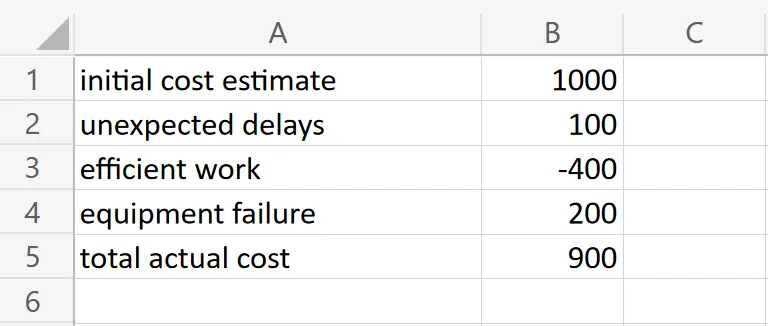
"แถวต้นทุนรวมที่เกิดขึ้นจริง" แสดงถึงงบประมาณสุดท้ายที่จำเป็นหลังจากมีการเพิ่มและหักลบทั้งหมด (หรือค่าบวกและค่าลบ) คำนวณโดยเริ่มจากประมาณการต้นทุนเริ่มต้นแล้วจึงเพิ่มหรือลดค่าของปัจจัยแต่ละอย่าง
ตารางนี้ให้ภาพรวมที่มีโครงสร้างเกี่ยวกับการเปลี่ยนแปลงของงบประมาณของคุณ ขั้นตอนต่อไปนี้จะแปลงข้อมูลนี้ให้เป็นแผนภูมิแบบน้ำตกใน Excel ที่มองเห็นได้
ขั้นตอนที่ 2: แทรกแผนภูมิแบบน้ำตก
เริ่มต้นด้วยการ เลือกข้อมูลสำหรับแผนภูมิแบบน้ำตกของคุณ เพียงคลิกและลากเหนือเซลล์ที่มีข้อมูลที่คุณต้องการรวมไว้ อย่าลืมเลือกทั้งหมวดหมู่และค่าที่สอดคล้องกันด้วย
เมื่อคุณเลือกข้อมูลของคุณแล้ว ให้ คลิกที่แท็บ "แทรก" ในแถบเครื่องมือของ Excel ที่นี่คุณจะพบกลุ่มของประเภทแผนภูมิให้เลือก มองหาปุ่มแผนภูมิ "น้ำตก" ภายในกลุ่ม "แผนภูมิ" ซึ่งเรียกว่า "แผนภูมิน้ำตกหรือแผนภูมิหุ้น" เมื่อคุณเลื่อนเมาส์ไปเหนือตัวเลือก
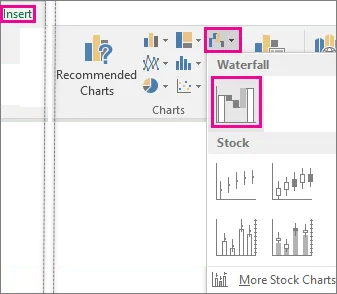
การคลิกปุ่มนี้จะแทรกแผนภูมิแบบน้ำตกเริ่มต้นลงในสเปรดชีต Excel ของคุณ โดยจะเติมข้อมูลที่คุณเลือกไว้
เคล็ดลับ: หากคุณต้องการเพิ่มข้อมูลเพิ่มเติมลงในแผนภูมิหลังจากสร้างแล้ว ให้คลิกขวาที่แผนภูมิแล้วเลือก "เลือกข้อมูล" จากนั้นคุณสามารถอัปเดตช่วงข้อมูลได้
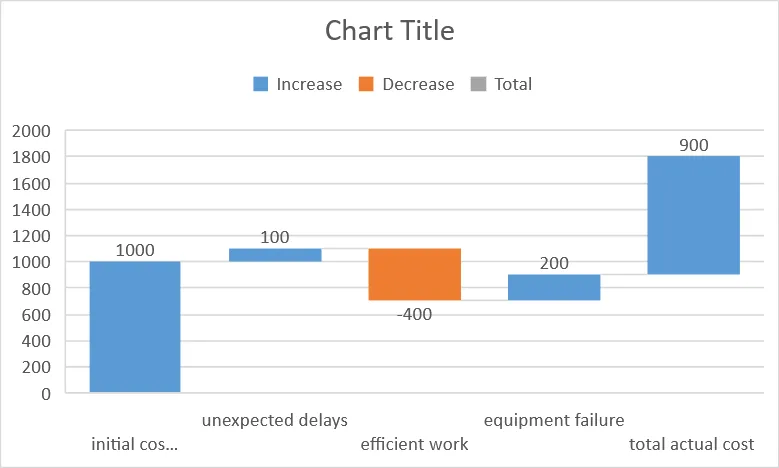
ผลลัพธ์อาจไม่เหมือนกับแผนภูมิแบบน้ำตกที่คุณต้องการ แต่อย่ากังวล! คุณสามารถปรับแต่งได้ในขั้นตอนถัดไปเพื่อให้ได้การแสดงผลที่เหมาะสมยิ่งขึ้นกับข้อมูลของคุณ
ขั้นตอนที่ 3: กำหนดยอดรวม
ในการปรับแต่งแผนภูมิของคุณให้ละเอียดขึ้น คุณจะต้องระบุค่าผลรวมย่อยหรือค่าผลรวมทั้งหมดก่อน ค่าเหล่านี้มักจะเริ่มต้นจากศูนย์และจะไม่ "ลอย" อยู่บนแผนภูมิ ค่าเหล่านี้เป็นผลรวมของการเพิ่มขึ้นและการลดลงทั้งหมดก่อนหน้านี้ ณ จุดใดจุดหนึ่งในแผนภูมิ แสดงผลลัพธ์โดยรวมจนถึงจุดนั้น
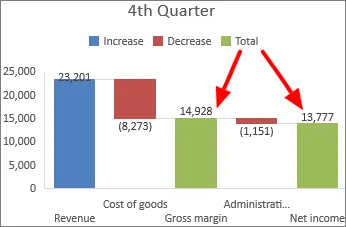
คลิกที่คอลัมน์ในแผนภูมิของคุณที่แสดงยอดรวมหรือยอดย่อย โดยปกติจะอยู่หลังจากการเปลี่ยนแปลงแต่ละรายการหรือที่จุดเริ่มต้นของค่าเริ่มต้นของแผนภูมิ
การทำเช่นนี้จะเลือกคอลัมน์ทั้งหมด แต่เราต้องการเปลี่ยนเฉพาะคอลัมน์รวมหรือคอลัมน์ย่อยเท่านั้น ดังนั้นให้คลิกที่คอลัมน์นั้นอีกครั้งหนึ่งเพื่อเลือกเฉพาะคอลัมน์นั้น Excel จะไฮไลต์คอลัมน์นั้นเพื่อแสดงว่าพร้อมสำหรับการปรับแต่ง
จากนั้น คลิกขวาที่คอลัมน์และเลือก จัดรูปแบบข้อมูล จากเมนูป๊อปอัพ ซึ่งจะเปิดแผงด้านข้างที่มีตัวเลือกต่างๆ ในบานหน้าต่างชุดข้อมูลรูปแบบ
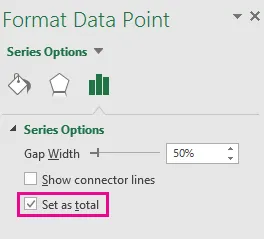
ในแผงด้านข้าง ให้มองหาตัวเลือก "ตั้งค่าเป็นยอดรวม" ทำเครื่องหมายในช่องที่อยู่ติดกัน การทำเช่นนี้จะยึดคอลัมน์ไว้กับแกนแนวนอน ทำให้เริ่มต้นจากศูนย์ ซึ่งจะช่วยป้องกันไม่ให้คอลัมน์ "ลอย" อยู่กลางทาง ทำให้แผนภูมิดูสะอาดตาและเข้าใจง่ายยิ่งขึ้น
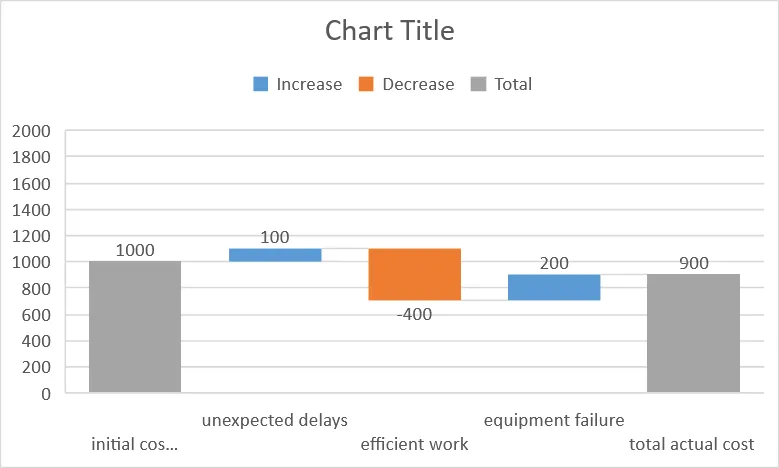
ทำซ้ำขั้นตอนเหล่านี้สำหรับแต่ละยอดรวมหรือยอดย่อยในแผนภูมิแบบน้ำตกของคุณ สิ่งนี้จะช่วยให้ผู้ชมเข้าใจว่าค่าใดเป็นยอดรวมสะสม
ขั้นตอนที่ 4: ปรับแต่งแผนภูมิแบบน้ำตกของคุณ
เมื่อแผนภูมิแบบน้ำตกของคุณพร้อมแล้ว ก็ถึงเวลาที่จะเพิ่มความน่าสนใจและทำให้เข้าใจได้ง่ายขึ้น ✨
เริ่มต้นด้วยการคลิกที่แผนภูมิของคุณ คุณจะเห็น "เครื่องมือแผนภูมิ" ปรากฏขึ้นในแถบเครื่องมือของ Excel ซึ่งมีสองแท็บคือ "ออกแบบ" และ "จัดรูปแบบ"
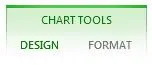
ในแท็บ "ออกแบบ" คุณสามารถเพิ่มชื่อแผนภูมิเพื่อความสะดวกในการอ้างอิง (หรือจะลบออกก็ได้) สามารถใส่ป้ายกำกับข้อมูลเพื่อความเข้าใจในแต่ละค่าได้ดีขึ้น หากแผนภูมิของคุณครอบคลุมหลายหมวดหมู่ การใส่คำอธิบายประกอบจะช่วยแยกหมวดหมู่ให้ชัดเจนและเข้าใจง่ายขึ้น
คุณจะพบตัวเลือกสำหรับการปรับสีคอลัมน์และรายละเอียดทางสายตาอื่น ๆ ที่แท็บ "รูปแบบ" แต่โปรดจำไว้ว่าเป้าหมายหลักของคุณคือการทำให้ข้อมูลของคุณอ่านง่าย ดังนั้นอย่าให้สไตล์บดบังความชัดเจน
ต้องการให้คอลัมน์ของคุณตรงกับสีของบริษัทหรือไม่? ไปที่ "Shape Fill" ในแท็บ "Format" และเลือกสีที่คุณต้องการ
เคล็ดลับ: คลิกขวาที่แท่งใดแท่งหนึ่ง (หรือคอลัมน์ เนื่องจากแท่งมักจะตั้งในแนวตั้ง) เพื่อเปิด "จัดรูปแบบชุดข้อมูล" กล่องกาเครื่องหมาย "แสดงเส้นเชื่อมต่อ" เพื่อซ่อนเส้นที่เชื่อมคอลัมน์ของคุณ การปรับแต่งอย่างรวดเร็วนี้สามารถทำให้แผนภูมิของคุณดูเรียบง่ายและไม่รกสายตา
เคล็ดลับ Excel ที่มีประโยชน์เพิ่มเติม
สำหรับ เคล็ดลับและบทแนะนำเพิ่มเติม ในการใช้ Excel เพื่อเพิ่มประสิทธิภาพในการจัดการโครงการของคุณ โปรดดูคู่มือที่มีประโยชน์ที่เราได้รวบรวมไว้! 🙌
| คู่มือ | คำอธิบาย |
| วิธีสร้างกระดานคัมบังใน Excel | เรียนรู้วิธีการติดตามงานและมองเห็นภาพรวมของกระบวนการทำงานด้วยกระดานคัมบัง |
| วิธีสร้างแผนภูมิการลดภาระงานใน Excel | ค้นพบวิธีการติดตามความคืบหน้าของโครงการและคาดการณ์เวลาแล้วเสร็จ |
| วิธีสร้างแผนผังงานใน Excel | ค้นหาวิธีวางแผนกระบวนการและเส้นทางการตัดสินใจในโครงการของคุณ |
| วิธีสร้างแผนผังองค์กรใน Excel | เรียนรู้การสร้างภาพแสดงลำดับชั้นของทีมที่ชัดเจนและมีโครงสร้าง |
| วิธีสร้างแดชบอร์ดใน Excel | เชี่ยวชาญการสร้างแดชบอร์ดเพื่อนำเสนอข้อมูลสำคัญ |
| วิธีสร้างแผนภูมิแกนต์ใน Excel | เริ่มต้นสร้างแผนภูมิแกนต์สำหรับการจัดตารางเวลาและการบริหารโครงการ |
ข้อเสียของการใช้ Excel ในการสร้างแผนภูมิแบบน้ำตก
แม้ว่าเราได้แสดงให้คุณเห็นวิธีการสร้างแผนภูมิแบบน้ำตกใน Excel โดยใช้ตัวอย่างที่ง่ายแล้ว แต่ สถานการณ์ในชีวิตจริงอาจซับซ้อนมากขึ้น โดยเฉพาะอย่างยิ่งกับโครงการขนาดใหญ่หรือการเปลี่ยนแปลงข้อมูลบ่อยครั้ง
สมมติว่าคุณกำลังบริหารโครงการขนาดใหญ่ที่มีองค์ประกอบต้นทุนหลากหลาย เช่น ค่าแรง วัสดุ ใบอนุญาต และเครื่องจักร แต่ละส่วนเหล่านี้สามารถเปลี่ยนแปลงได้ และมักจะเปลี่ยนแปลงไปตามเวลา ซึ่งอาจทำให้แผนภูมิแบบน้ำตกใน Excel ของคุณซับซ้อนขึ้น
นี่คือข้อจำกัดที่พบบ่อยที่สุดในการสร้างแผนภูมิแบบน้ำตกใน Excel:
- ต้องการการดูแลรักษาสูง: คุณต้องป้อนการเปลี่ยนแปลงแต่ละรายการลงในแผนภูมิด้วยตนเอง ซึ่งอาจใช้แรงงานมาก โดยเฉพาะอย่างยิ่งสำหรับโครงการขนาดใหญ่ กระบวนการนี้อาจเกี่ยวข้องกับการแก้ไขข้อมูล ปรับสูตร และตรวจสอบให้แน่ใจว่าการเปลี่ยนแปลงทั้งหมดสะท้อนในแผนภูมิอย่างถูกต้อง
- ไม่เป็นการทำงานร่วมกัน: หากทีมโครงการจำเป็นต้องทำงานร่วมกันบนแผนภูมิ ความสามารถในการแชร์และการทำงานร่วมกันแบบเรียลไทม์ของ Excel อาจมีข้อจำกัด
- ขาดการผสานรวมกับเครื่องมือการจัดการโครงการอื่น ๆ: Excel ไม่สามารถซิงค์กับเครื่องมือการจัดการโครงการหลายตัวได้โดยตรง ซึ่งหมายความว่าคุณอาจต้องบันทึกข้อมูลคู่ขนานกัน ซึ่งเสี่ยงต่อการเกิดความคลาดเคลื่อนระหว่างแหล่งข้อมูล
3 แม่แบบที่เป็นประโยชน์ในการสร้างแผนภูมิแบบน้ำตก
เช่นเดียวกับที่ครัวที่จัดระเบียบอย่างดีช่วยให้การทำอาหารเป็นไปอย่างราบรื่น เทมเพลตที่เหมาะสมจะจัดระเบียบข้อมูลโครงการของคุณอย่างมีประสิทธิภาพ ทำให้การสร้างแผนภูมิแบบน้ำตกเป็นเรื่องง่ายขึ้น แม้แต่สำหรับโครงการขนาดใหญ่ 🍳
โครงสร้างและความเป็นระเบียบเป็นสิ่งสำคัญ—การแบ่งโครงการออกเป็นขั้นตอนและงานย่อย และจัดการทีละอย่าง เปรียบเสมือนการเตรียมวัตถุดิบทั้งหมดสำหรับสูตรอาหารของคุณล่วงหน้า ซึ่งจะทำให้การทำอาหาร หรือในกรณีนี้คือการวางแผนงาน ง่ายขึ้นมาก
เทมเพลตClickUpสามแบบต่อไปนี้ได้รับการออกแบบมาโดยคำนึงถึงผู้ใช้หลากหลายระดับ ตั้งแต่ผู้เริ่มต้นไปจนถึงระดับกลาง แม้ว่าคุณจะไม่สามารถสร้างแผนภูมิแบบน้ำตกด้วยเทมเพลตเหล่านี้ได้ แต่เครื่องมือเหล่านี้อาจช่วยให้คุณมองเห็นข้อมูลได้ดีขึ้น และในท้ายที่สุด ช่วยปรับปรุงการจัดการข้อมูลโครงการของคุณให้มีประสิทธิภาพมากขึ้น
1. แม่แบบการจัดการแบบน้ำตกโดย ClickUp
เทมเพลตการจัดการแบบ Waterfall ของ ClickUpเป็นเพื่อนที่ดีที่สุดของผู้จัดการโครงการเมื่อพูดถึงการ จัดโครงสร้างโครงการเพื่อการมองเห็นที่ง่าย เครื่องมือที่มีประโยชน์นี้จัดระเบียบงานอย่างเป็นระเบียบตามขั้นตอน ให้มุมมองที่ชัดเจนของโครงการตั้งแต่ต้นจนจบ
แต่มันไม่ใช่แค่รายการงานเท่านั้น ทุกงานที่ได้รับมอบหมายจะมีกล่องของตัวเองที่เต็มไปด้วยข้อมูลสำคัญ เช่นระดับความสำคัญ ระยะเวลา และผู้รับผิดชอบ—ช่วยให้คุณมองเห็นภาพรวมและรายละเอียดทุกแง่มุมของโครงการได้อย่างครบถ้วนและชัดเจน
ดาวเด่นที่แท้จริงของโชว์นี้คือมุมมองแผนภูมิแกนต์ของเทมเพลต. ภาพรวมแบบนกมองของโครงการของคุณช่วยให้คุณเห็นลำดับของงานต่าง ๆ ซึ่งช่วยให้คุณเข้าใจการไหลของโครงการได้ดีขึ้น. นอกจากนี้ ตัวเลือกในการเพิ่มบันทึก, จุดสำคัญ, และป้ายกำกับทำให้การร่วมมือและการติดตามความคืบหน้าเป็นเรื่องง่าย.
ขอแจ้งให้ทราบล่วงหน้า—เทมเพลตนี้ไม่ใช่สนามเด็กเล่นสำหรับมือใหม่ แต่เป็นเครื่องมือที่ซับซ้อนซึ่งออกแบบมาเพื่อผู้ที่เคยมีประสบการณ์ในการบริหารโครงการมาแล้ว ด้วย โฟลเดอร์แยกสำหรับแต่ละขั้นตอนของโครงการและรายละเอียดที่ครบถ้วน จึงเหมาะสำหรับผู้ใช้ที่ต้องการความสมบูรณ์แบบสูงสุด แต่ไม่ต้องกังวล หากคุณเพิ่งเริ่มต้น โปรดติดตามต่อไป! เราจะนำเสนอเทมเพลตที่ง่ายขึ้นในครั้งต่อไป
2. แม่แบบการจัดการโครงการแบบน้ำตกโดย ClickUp
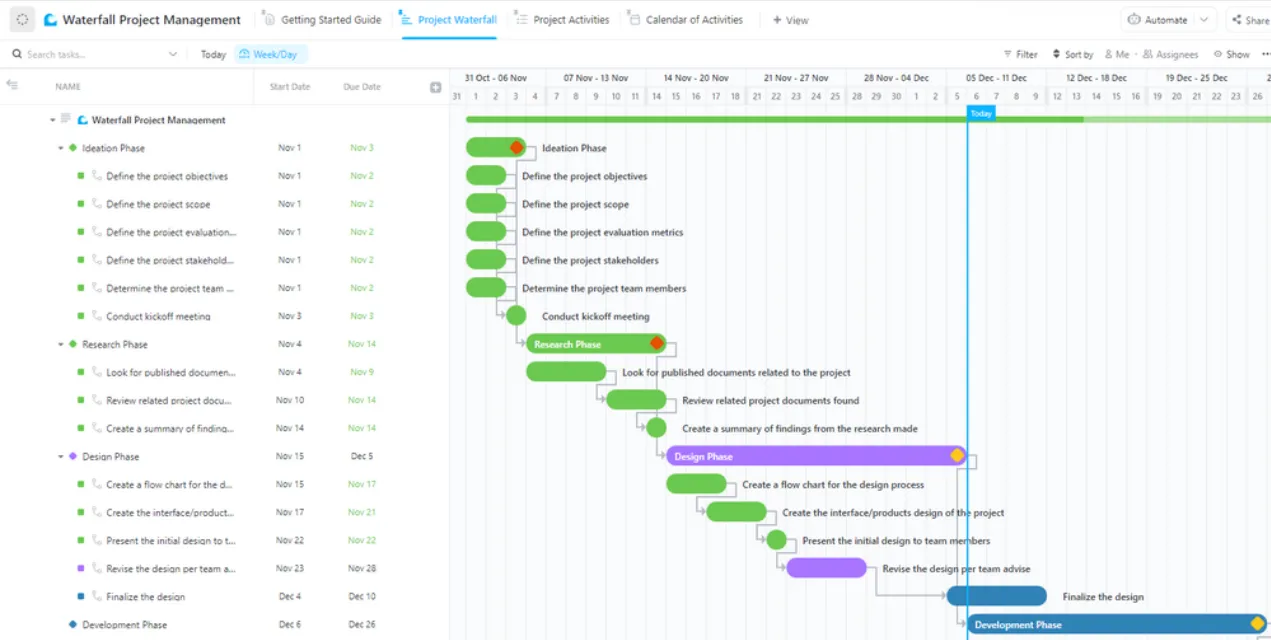
ลองนึกภาพว่าคุณกำลังพยายามต่อจิ๊กซอว์ขนาดใหญ่ คุณคงไม่กระโดดเข้าไปในกองชิ้นส่วนทั้งหมดในครั้งเดียวใช่ไหม? คุณน่าจะเริ่มจากชิ้นส่วนขอบเพื่อสร้างขอบเขตก่อน แล้วค่อยๆ เติมตรงกลางทีละน้อย 🧩
ด้วยเทมเพลตการจัดการโครงการแบบ Waterfall ของ ClickUpคุณรับงานหนึ่งงาน ทำมันให้ดีที่สุด แล้วก้าวต่อไปยังงานถัดไป
แต่ละงานจะถูกแยกออกเป็นกล่องพร้อมรายละเอียดของตัวเอง—ระยะเวลาที่ควรใช้, ความคืบหน้าที่คุณทำได้, และข้อมูลอื่น ๆ ที่คุณต้องจำไว้ งานแต่ละงานสามารถมีสถานะได้ถึงห้าสถานะเพื่อติดตามความคืบหน้าของคุณ ตั้งแต่ "ต้องทำ" ไปจนถึง "เสร็จแล้ว" คุณสามารถเห็นได้อย่างง่ายดายว่าอะไรที่ทำเสร็จแล้วและอะไรคือสิ่งต่อไปในแผนงาน
หากคุณเพิ่งเริ่มลองทำโครงการหรือกำลังทำความคุ้นเคยกับวิธีการ Waterfall ไม่ต้องกังวลเลย เทมเพลตนี้เป็นมิตรที่สุดเท่าที่จะเป็นไปได้ พร้อมด้วยมุมมองสี่แบบ รวมถึงปฏิทิน มันเหมือนกับแผนที่เส้นทางของโครงการของคุณ แสดงจุดแวะพักทั้งหมดและจุดหมายปลายทางสุดท้าย 🏁
3. แม่แบบไทม์ไลน์แกนต์โดย ClickUp
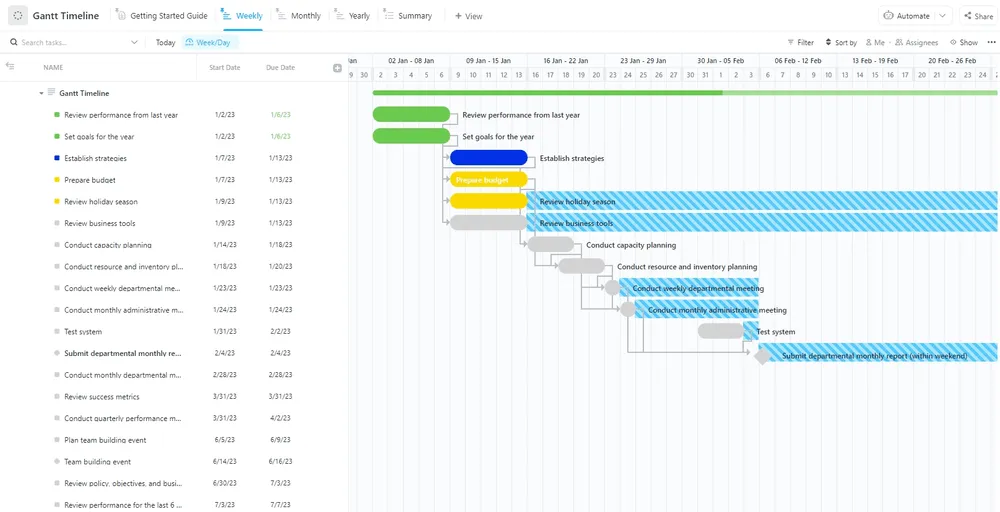
เทมเพลตไทม์ไลน์ Gantt ของ ClickUpเป็นเครื่องมือที่ครอบคลุมซึ่งออกแบบมาเพื่อช่วย จัดการโครงการของคุณอย่างมีประสิทธิภาพ โดยเฉพาะโครงการที่ใช้เวลานาน
นอกเหนือจากการบันทึกและติดตามทุกภารกิจประจำวันแล้ว ยังมอบภาพรวมของความคืบหน้าของคุณในตอนสิ้นเดือน พร้อมทั้งชี้ให้เห็นอุปสรรคที่อาจเกิดขึ้นได้ คุณสมบัตินี้มีคุณค่าอย่างยิ่งในการระบุปัญหาตั้งแต่เนิ่นๆ และลดความเสี่ยงได้อย่างทันท่วงที
มุมมองประจำปีให้ภาพรวมที่กว้างขึ้น ช่วยให้คุณมองเห็นรูปแบบและวางกลยุทธ์สำหรับอนาคตโดยอิงจากผลการดำเนินงานและแนวโน้มในอดีต การทบทวนอย่างละเอียดนี้สามารถให้ข้อมูลและปรับปรุงการวางแผนของคุณให้มีประสิทธิภาพยิ่งขึ้น
แม้ว่าจะมีคุณสมบัติมากมาย แต่แม่แบบไทม์ไลน์แกนต์ก็เหมาะสำหรับผู้เริ่มต้น ทำให้เป็นตัวเลือกที่ยอดเยี่ยมหากคุณเพิ่งเริ่มต้นการจัดการโครงการ
ทรัพยากรที่เกี่ยวข้อง:
วิธีที่ดีกว่าในการสร้างแผนภูมิแบบน้ำตกใน Excel
การสร้างแผนภูมิแบบน้ำตก—เครื่องมือสำคัญสำหรับการแสดงผลกระทบที่ต่อเนื่องของค่าบวกหรือค่าลบ—ต้องอาศัยการวางแผนอย่างละเอียด เครื่องมือแบบดั้งเดิมอย่าง Excel มักไม่เพียงพอเมื่อพูดถึงการทำงานร่วมกันและการจัดการข้อมูลโครงการที่กว้างขวาง นี่คือจุดที่ ClickUp โดดเด่น ☀️
แม้ว่าอาจไม่รองรับการสร้างแผนภูมิแบบน้ำตกโดยตรง แต่จุดแข็งที่แท้จริงของมันอยู่ที่ความสามารถในการจัดการข้อมูลที่แข็งแกร่ง, การทำงานร่วมกัน, และการผสานรวมที่มันมอบให้
เทมเพลตของ ClickUp มีประโยชน์อย่างยิ่งเพราะให้ไทม์ไลน์ที่มองเห็นได้สำหรับโครงการของคุณ แสดงให้เห็นว่าแต่ละขั้นตอนจะเกิดขึ้นเมื่อใด ใช้เวลานานเท่าใด และจะสอดคล้องกับขั้นตอนอื่นๆ อย่างไร สิ่งนี้ สอดคล้องอย่างสมบูรณ์แบบกับลักษณะทีละขั้นตอนของวิธีการแบบน้ำตก มอบแนวทางที่เป็นรูปธรรมมากขึ้นในการสร้างแผนภูมิแบบน้ำตกที่ให้ข้อมูลเชิงลึกและมีผลกระทบ 🎉