

แดชบอร์ดKPIเป็นหนึ่งในเครื่องมือการนำเสนอข้อมูลที่ทรงพลังที่สุดในการแสดงความก้าวหน้าไปสู่เป้าหมายทางธุรกิจและโอกาสในการเติบโตเชิงกลยุทธ์ แต่การสร้างแดชบอร์ดในExcelนั้นมาพร้อมกับความท้าทายด้านประสิทธิภาพและการใช้งาน มันเป็นงานที่ใช้เวลามาก!
ในคู่มือการสร้างแดชบอร์ด Excel แบบทีละขั้นตอนของเรา เราได้เรียนรู้วิธีการสร้างแดชบอร์ดมาตรฐานตั้งแต่เริ่มต้น ตอนนี้เรากลับมาพร้อมกับขั้นตอนปฏิบัติที่จะยกระดับแดชบอร์ดของคุณไปอีกขั้น! คู่มือนี้จะครอบคลุม:
- วิธีจัดการเวลาของคุณให้ดีขึ้นตลอดกระบวนการสร้างแดชบอร์ด Excel
- ตัวชี้วัดระดับสูงใดที่ควรรวมไว้ในแดชบอร์ด Excel ของคุณสำหรับผู้ชมเฉพาะกลุ่ม
- เทมเพลตแดชบอร์ด Excel ฟรี สำหรับเริ่มต้นใช้งาน
- ทางเลือกแทน Excel สำหรับการแสดงข้อมูลบนมือถือ
พร้อมเมื่อไหร่ก็ลุย! 🏁
⏰ สรุป 60 วินาที
- แดชบอร์ด KPI ใน Excel: เครื่องมือทรงพลังสำหรับการแสดงข้อมูลเมตริกสำคัญในรูปแบบภาพ แต่การสร้างและบำรุงรักษาอาจใช้เวลานานและซับซ้อน
- กำหนดวัตถุประสงค์และกลุ่มเป้าหมาย: ชี้แจงเป้าหมายของแดชบอร์ดและกำหนดว่าใครจะเป็นผู้ใช้ เพื่อให้แน่ใจว่าสอดคล้องกับความต้องการของพวกเขา
- รวบรวมและจัดระเบียบข้อมูล: รวบรวมข้อมูลที่เกี่ยวข้องและแยกออกเป็นแท็บ (ข้อมูลดิบ, การคำนวณ, และแดชบอร์ดสุดท้าย) เพื่อโครงสร้างและความชัดเจนที่ดีขึ้น
- ทำความสะอาดข้อมูล: แก้ไขข้อผิดพลาด, ลบข้อมูลซ้ำ, และทำความสะอาดตัวอักษรที่ไม่สามารถพิมพ์ได้เพื่อให้ข้อมูลมีความถูกต้องและสม่ำเสมอ
- เลือกประเภทแผนภูมิที่เหมาะสม: เลือกแผนภูมิที่เหมาะสม (เช่น แผนภูมิคอลัมน์, แผนภูมิวงกลม, แผนภูมิเส้น) เพื่อแสดง KPI แต่ละตัวได้ดีที่สุดและทำให้ข้อมูลเข้าใจง่าย
- ทดสอบพร้อมรับข้อเสนอแนะจากทีม: แชร์แดชบอร์ดกับสมาชิกในทีมเพื่อรับข้อเสนอแนะ เพื่อให้แน่ใจว่ามีความชัดเจนและระบุข้อมูลที่ขาดหายหรือข้อมูลที่สับสน
- ข้อจำกัดของ Excel: แดชบอร์ด Excel ต้องอัปเดตด้วยตนเอง มีข้อมูลคงที่ และขาดฟีเจอร์การทำงานร่วมกันหรือการผสานข้อมูลที่แข็งแกร่ง ทำให้มีประสิทธิภาพน้อยกว่าสำหรับการใช้งานเป็นทีม

4 ขั้นตอนในการสร้างแดชบอร์ด KPI ใน Excel
แดชบอร์ด KPI ใน Excel คือการรวบรวมกราฟและแผนภูมิต่าง ๆที่จัดเรียงไว้ในสเปรดชีต แสดงถึง ตัวชี้วัดประสิทธิภาพที่สำคัญที่สุดสำหรับกลุ่มเป้าหมายเฉพาะ
⭐ เทมเพลตแนะนำ
เลิกใช้แดชบอร์ด Excel แบบคงที่! เทมเพลต KPI ของ ClickUp ติดตาม แสดงผล และวิเคราะห์ประสิทธิภาพแบบเรียลไทม์ ตัดสินใจอย่างชาญฉลาด—รวดเร็วขึ้น! 📊
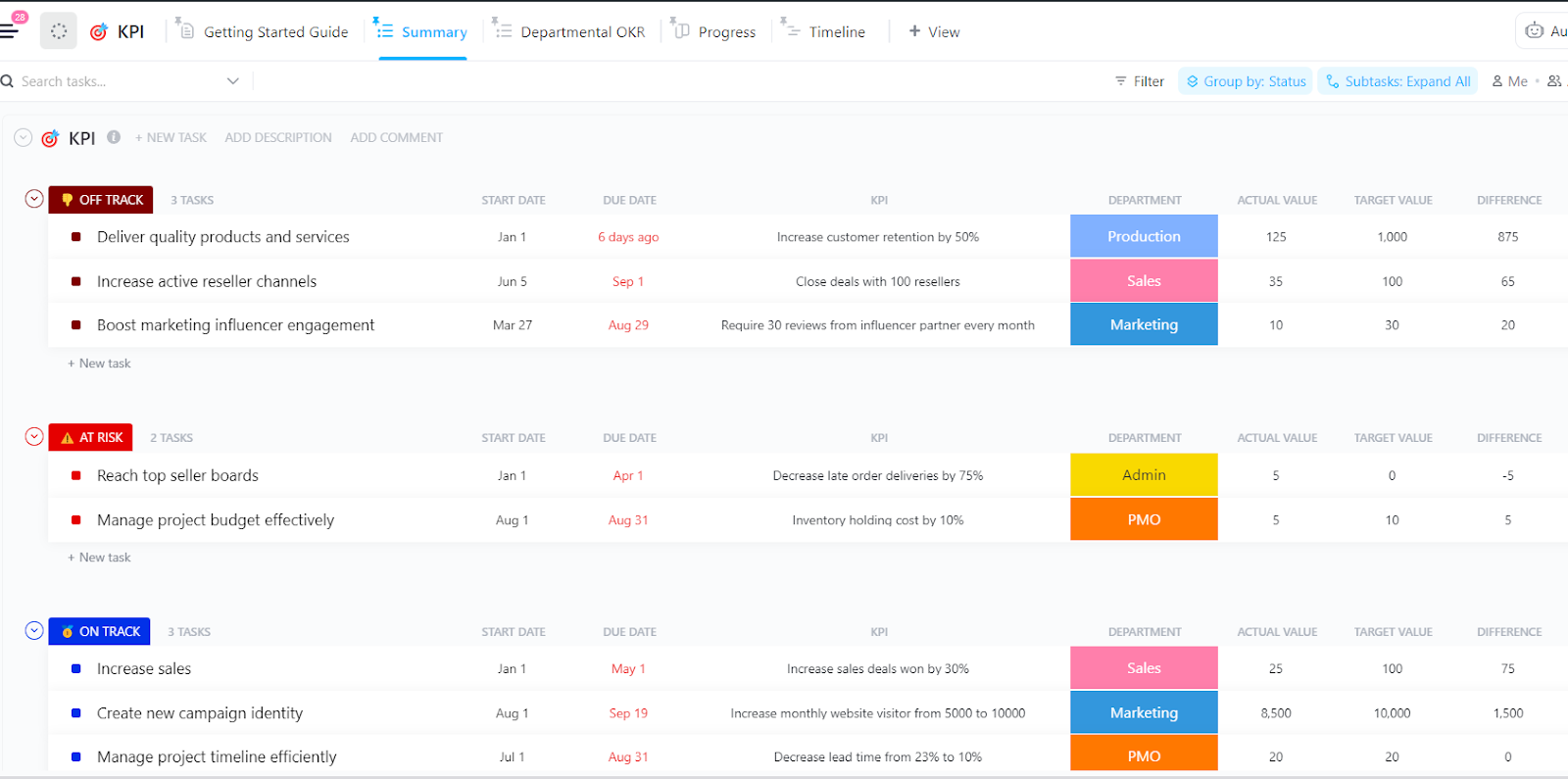
ทีมที่ยุ่งอยู่กำลังมองหาแดชบอร์ดโครงการที่ทรงพลังเพื่อวัดโครงการ, แนวโน้ม, และตัวชี้วัดทางการเงินได้อย่างถูกต้องในที่เดียว การมองเห็นในระดับสูงนี้เกี่ยวกับการดำเนินงานและการเติบโตของธุรกิจมีความสำคัญอย่างยิ่งต่อการขับเคลื่อนการกระทำที่รวดเร็ว
มาใส่หมวกความคิดเชิงกลยุทธ์ของเราและดำดิ่งสู่แนวทางปฏิบัติที่ดีที่สุดเพื่อเพิ่มประสิทธิภาพการเตรียมและสร้างแดชบอร์ด Excel ของคุณให้ถึง 10 เท่า! 📊
ขั้นตอนที่ 1: ถามคำถามที่ถูกต้องเพื่อกำหนดประเภทของแดชบอร์ด KPI ที่เหมาะสม
คุณจะประหยัดเวลาได้มากในระหว่างกระบวนการด้วยการเตรียมการอย่างถูกต้อง ดังนั้น ก่อนที่คุณจะเริ่มทำงานใน Excel ให้ถามคำถามสำคัญเหล่านี้กับผู้ชมแดชบอร์ดของคุณ:
วัตถุประสงค์ของแดชบอร์ด KPI คืออะไร?
สิ่งนี้จะถูกใช้เพื่อแบ่งปันข้อมูลเชิงลึกหรือเพื่อกระตุ้นการดำเนินการหรือไม่?
พวกเขาใช้ Excel เวอร์ชันอะไร?
Excel ได้ปรับปรุงอินเทอร์เฟซของมันตลอดหลายปีที่ผ่านมา แต่บางคุณสมบัติไม่ได้ถูกนำมาใช้ต่อ หรืออาจถูกย้ายไปยังตำแหน่งต่าง ๆ บนแถบเมนู ซึ่งอาจส่งผลกระทบต่อการเข้าถึง และที่สำคัญกว่า คือการทำงานของแดชบอร์ด Excel
ตัวชี้วัดหลักใดที่เชื่อมโยงกับเป้าหมายทางธุรกิจซึ่งจำเป็นต้องรวมไว้?
KPIs จะแตกต่างกันไปขึ้นอยู่กับผู้ชมของคุณและหน้าที่ทางธุรกิจของพวกเขา จำไว้ว่าข้อมูลมากเกินไปจะทำให้เกิดความวุ่นวายและความสับสน! สำหรับรายการ KPIs ที่แยกตามทีม โปรดดูคู่มือตัวอย่าง KPI ของ ClickUp!
แดชบอร์ด KPI จะแสดงที่ไหน?
การออกแบบและองค์ประกอบของแดชบอร์ด Excel จะได้รับอิทธิพลอย่างมากจากตำแหน่งที่ใช้งาน ตัวอย่างเช่น หากนำเสนอผ่านหน้าจอทีวีที่ติดตั้งอยู่ในสำนักงาน คุณจะต้องปรับขนาดแผนภูมิให้เหมาะสม เพื่อให้สามารถอ่านได้จากระยะไกล
สิ่งนี้จะถูกตรวจสอบทุกวัน/ทุกสัปดาห์/ทุกเดือน/ทุกไตรมาส/ทุกปีหรือไม่?
หากแดชบอร์ด Excel จำเป็นต้องอัปเดตบ่อยครั้ง คุณอาจต้องการพิจารณาเครื่องมือที่ใช้งานง่ายซึ่งสามารถอัปเดตได้แบบเรียลไทม์ ความเสี่ยงของข้อผิดพลาดจากมนุษย์จะเพิ่มขึ้นเมื่อคุณต้องย้อนกลับไปแก้ไขข้อมูลในแดชบอร์ด Excel ของคุณ
ขั้นตอนที่ 2: แยกแยะความคาดหวังสำหรับการเก็บข้อมูล
เรามักจะไม่คิดว่า การรวบรวมข้อมูลนั้นใช้เวลามากเพียงใด จนกระทั่งเราเปิดไฟล์ที่เสียหายขึ้นมา และเพียงแค่นั้น เวลาสองชั่วโมงก็ถูกใช้ไปกับการแก้ไขไฟล์ เพียงไฟล์เดียว นี้ แบ่งปันกับแหล่งข้อมูลของคุณว่าควรจัดรูปแบบและบันทึกข้อมูลอย่างไร เพื่อที่คุณจะได้ไม่ต้องเดา!
ขั้นตอนที่ 3: ตรวจสอบและจัดระเบียบข้อมูลดิบ
ตอนนี้ถึงเวลาที่จะนำข้อมูลของคุณเข้าสู่ Excel แล้ว! เปิดสมุดงาน Excel ใหม่และสร้างแท็บแยกกันสามแท็บ:
- แท็บข้อมูลดิบ สำหรับจัดเก็บข้อมูลที่คุณได้รวบรวมมาจากแหล่งข้อมูลของคุณ
- แท็บการคำนวณ เพื่อสร้างและจัดระเบียบแผนภูมิ Pivot ของคุณ
- แท็บแดชบอร์ด เพื่อแชร์และนำเสนอแดชบอร์ด KPI สุดท้าย
ต่อไป ให้พับแขนเสื้อขึ้นและตรวจสอบข้อมูลดิบเพื่อแก้ไขข้อผิดพลาด, ลบข้อมูลซ้ำ, ลบอักขระที่ไม่สามารถพิมพ์ได้, แก้ไขคอลัมน์ข้อความ, และทำความสะอาดช่องว่างเพิ่มเติม
เคล็ดลับ: หลีกเลี่ยงปัญหาทางเทคโนโลยีที่อาจเกิดขึ้นโดยการจัดเรียงข้อมูลจากช่วงสูงสุดไปต่ำสุด เพื่อให้คุณสามารถทำงานผ่านกระบวนการนี้ได้อย่างมีประสิทธิภาพ
ขั้นตอนที่ 4: เลือกกราฟที่แสดงตัวชี้วัดประสิทธิภาพหลักของคุณได้ดีที่สุด
นี่คือรายละเอียดของแผนภูมิที่ใช้บ่อยที่สุดในแดชบอร์ด KPI:
| ประเภทแผนภูมิ | คำอธิบายแผนภูมิ | ใช้แผนภูมินี้เมื่อ… |
|---|---|---|
| แสดงแกนแนวนอน (ประเภท) และค่าต่างๆ ตามแนวแกนตั้ง (แกนค่า) | คุณต้องการแสดงการเปรียบเทียบระหว่างสิ่งของ | |
| แสดงขนาดของรายการในชุดข้อมูลเดียว จุดข้อมูลในแผนภูมิวงกลมจะแสดงเป็นเปอร์เซ็นต์ของวงกลมทั้งหมด | มีชุดข้อมูลเพียงชุดเดียวที่มีมากกว่าสองหมวดหมู่ และไม่มีค่าใดเป็นค่าลบ | |
| จัดระเบียบหมวดหมู่ตามแกนแนวตั้งและค่าตามแกนแนวนอน | คุณต้องการแสดงให้เห็นว่าข้อมูลพัฒนาขึ้นอย่างไรในช่วงเวลาสั้น ๆ | |
| แสดงการเปรียบเทียบระหว่างรายการแต่ละรายการ | ค่าคือระยะเวลา (ประมาณการเทียบกับจริง) | |
| โครงเรื่องเปลี่ยนแปลงไปตามกาลเวลาและดึงดูดความสนใจไปยังมูลค่าทั้งหมดตลอดแนวโน้ม | คุณต้องการแสดงให้เห็นว่าข้อมูลมีการพัฒนาขึ้นอย่างไรในช่วงเวลาที่ยาวนาน |
หากคุณต้องการดูตัวอย่างข้อมูลในรูปแบบแผนภูมิ ให้ใช้เครื่องมือ แผนภูมิที่แนะนำ จากแท็บ แทรก Excel จะวิเคราะห์ข้อมูลและแสดงแผนภูมิต่างๆ พร้อมข้อมูลที่แสดงผลของคุณ

คำแนะนำ: ก่อนที่คุณจะเผยแพร่แดชบอร์ด Excel ให้กับทั้งกลุ่ม ให้ขอความคิดเห็นที่สามารถนำไปปรับปรุงได้จากสมาชิกในทีมบางคน เป้าหมายหลักสองประการของขั้นตอนนี้คือเพื่อยืนยันว่าแดชบอร์ด KPI สรุป KPI ได้อย่างชัดเจนหรือไม่ และมีคำถามติดตามใด ๆ ที่ควรพิจารณาสำหรับการปรับปรุงในครั้งต่อไปหรือไม่
ทรัพยากรที่เกี่ยวข้อง:
- วิธีสร้างไทม์ไลน์โครงการใน Excel
- ตัวชี้วัดประสิทธิภาพการบริหารโครงการ
- วิธีสร้างปฏิทินใน Excel
- วิธีสร้างแผนภูมิแกนต์ใน Excel
- วิธีสร้างกระดานคัมบังใน Excel
- วิธีสร้างแผนภูมิการลดภาระงานใน Excel
- วิธีสร้างแผนผังงานใน Excel
- วิธีสร้างแผนผังองค์กรใน Excel
- วิธีสร้างกราฟใน Excel
- วิธีสร้างฐานข้อมูลใน Excel
- วิธีแสดงโครงสร้างการแบ่งงานใน Excel
- วิธีคำนวณเวลาใน Excel
- วิธีสร้างแผนภูมิแบบน้ำตกใน Excel
- วิธีใช้ Excel สำหรับการวางแผนกำลังการผลิต
เทมเพลตและตัวอย่างแดชบอร์ด KPI ใน Excel ฟรี
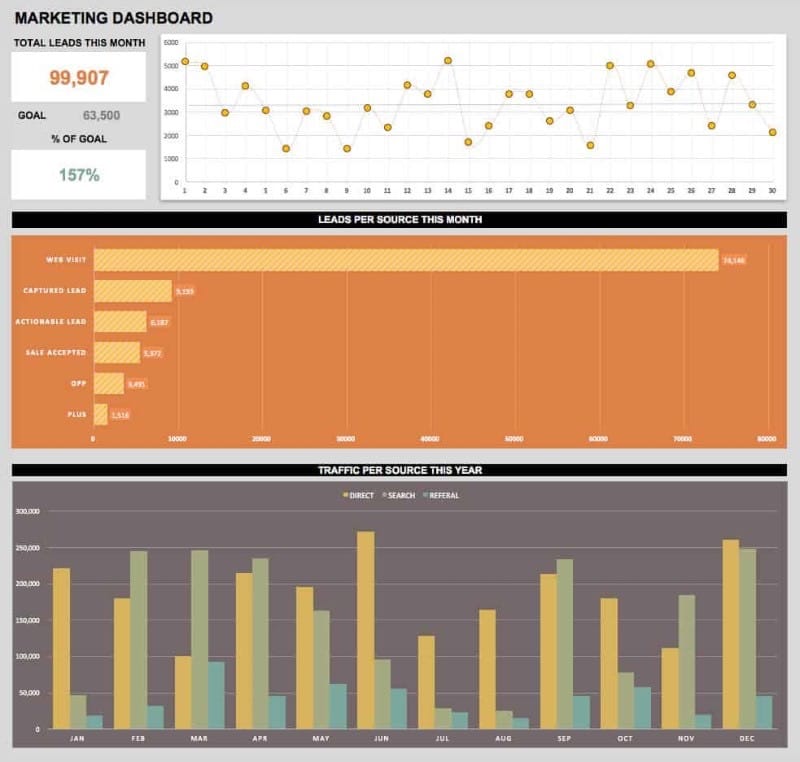
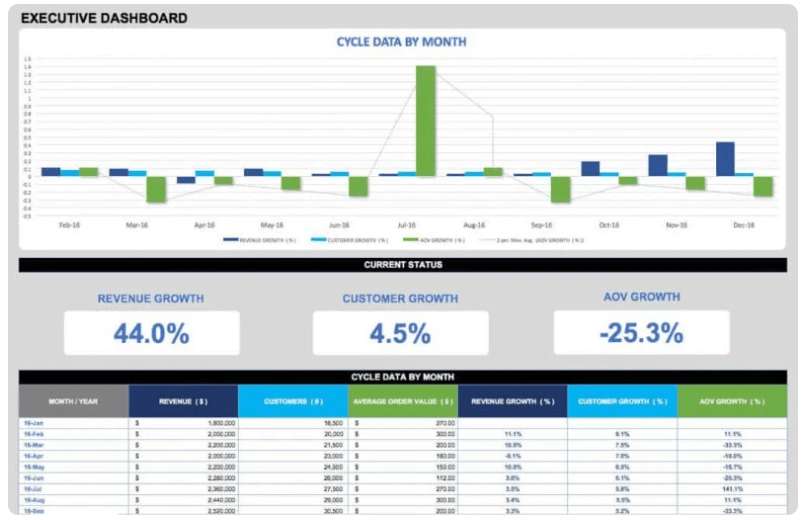
หากคุณกำลังมองหาเทมเพลตแดชบอร์ดเพื่อเริ่มต้นกระบวนการของคุณ ดาวน์โหลดได้จาก Geek Dashboard หรือใช้เป็นแรงบันดาลใจ!
1.แม่แบบแดชบอร์ดการตลาด
2.แม่แบบแดชบอร์ดสำหรับผู้บริหาร
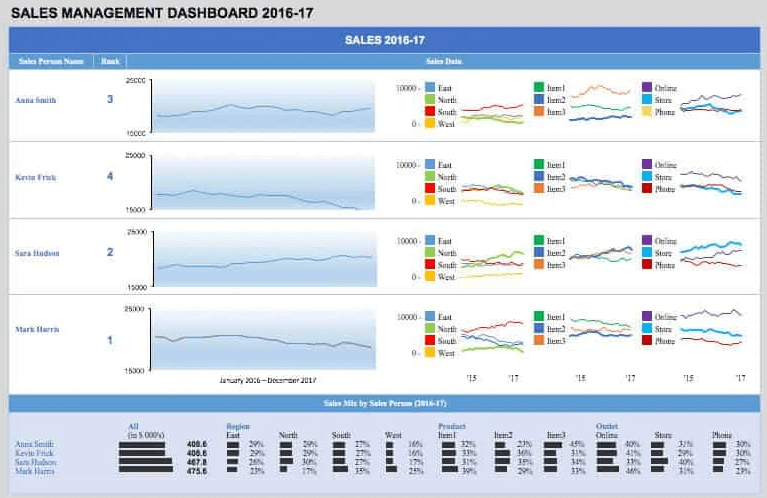
3.แม่แบบแดชบอร์ดการจัดการยอดขาย
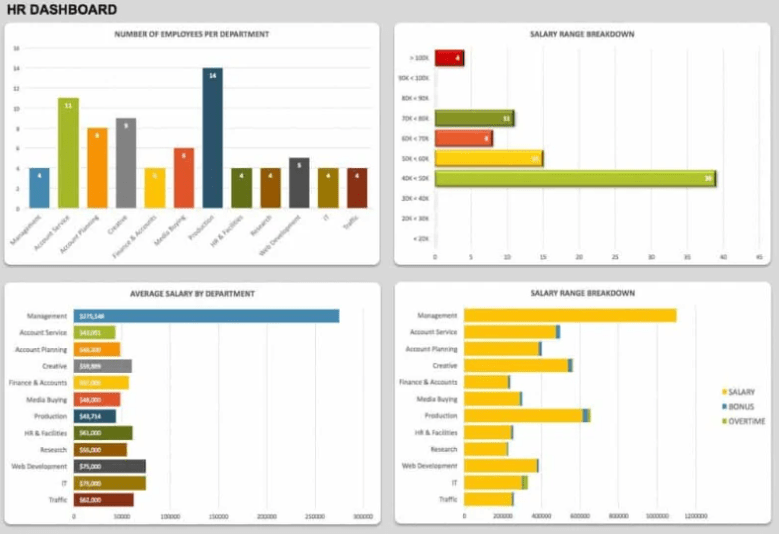
4.แม่แบบ KPI แดชบอร์ดทรัพยากรบุคคล
ข้อจำกัดของการสร้างแดชบอร์ด KPI ใน Excel
ความจริงก็คือ ไม่ใช่ทุกคนที่ใช้ Excel มันเป็นอุปสรรคในกระบวนการทำงานร่วมกัน และการสร้างแผนภูมิ Excel แต่ละชิ้นด้วยตนเองเป็นงานที่น่ากลัวซึ่งควรจะมีผลตรงกันข้าม ข้อมูลจะล้าสมัยอย่างรวดเร็วในสเปรดชีตที่ไม่มีการเปลี่ยนแปลง และการขาดการบูรณาการทำให้ Excel เป็นแอปที่แยกออกมาต่างหาก นี่เป็นสัญญาณใหญ่ที่บ่งบอกว่าแดชบอร์ด Excel ไม่ใช่โซลูชันที่มีประสิทธิภาพที่สุดสำหรับธุรกิจ และคนอื่นๆ ก็รู้สึกเช่นเดียวกัน
จากการสำรวจระดับโลกของ McKinsey ผลลัพธ์แสดงให้เห็นว่าบริษัทที่มีผลงานดีเยี่ยมมีแนวโน้มที่จะใช้สถาปัตยกรรมข้อมูลสมัยใหม่มากกว่าบริษัทอื่นๆ อย่างมาก แล้วบริษัทควรทำอย่างไรเพื่อเอาชนะคู่แข่ง? McKinsey กล่าวว่า:
- ทำให้ข้อมูลพร้อมใช้งาน
- ปฏิบัติต่อข้อมูลเสมือนเป็นผลิตภัณฑ์ที่มีผลตอบแทนจากการลงทุนที่แท้จริง
- ใช้แนวทางที่ยืดหยุ่นในการเปลี่ยนแปลงข้อมูล
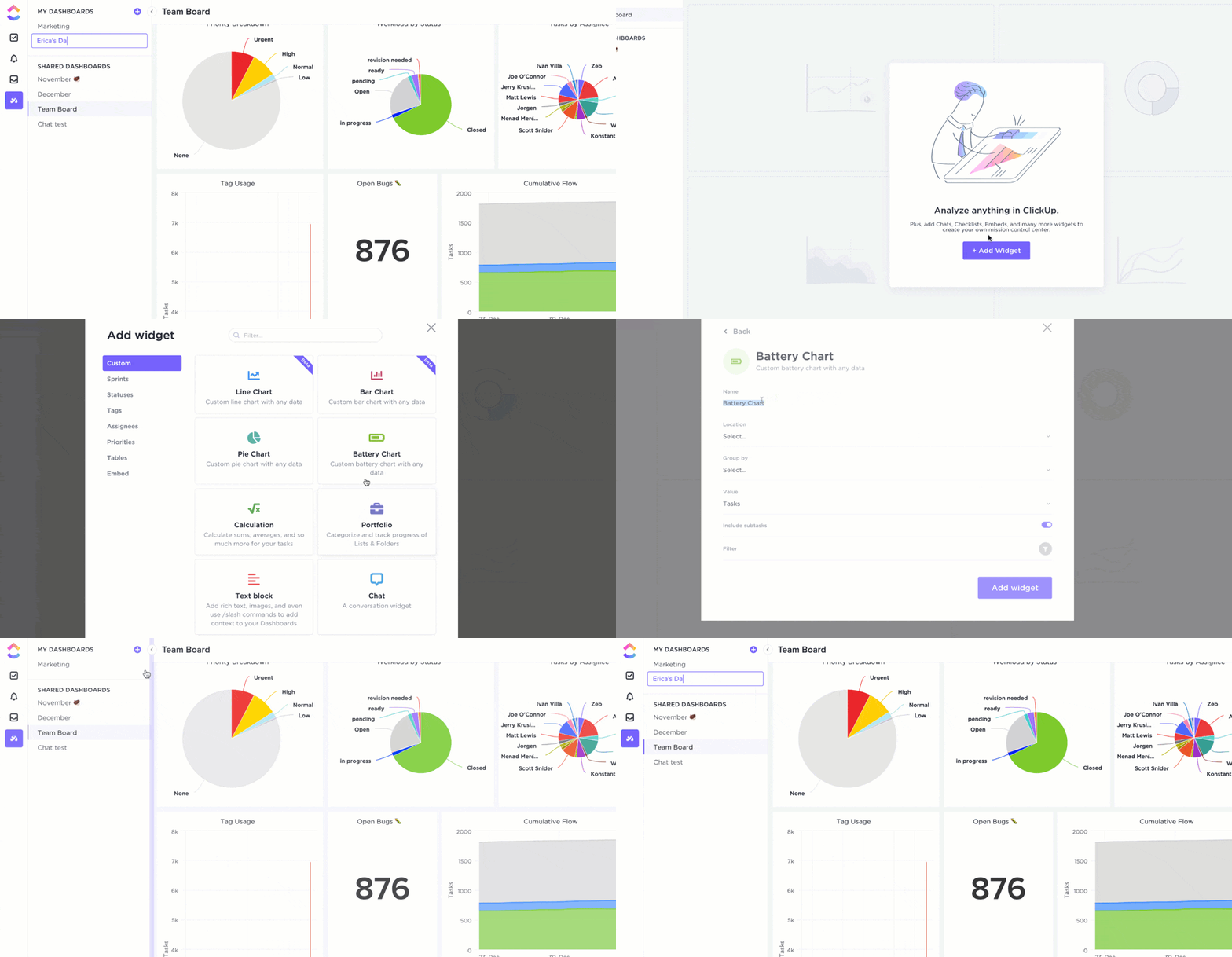
สร้างมาตรฐานใหม่ของการรายงานด้วย ClickUp
หากคุณลองคิดดู แดชบอร์ด KPI ใน Excel นั้นเกี่ยวข้องกับการแปลงข้อมูลจากแหล่งต่าง ๆ มากกว่าการดำเนินการจริงจากข้อมูลเชิงลึกเหล่านั้น นี่คือจุดที่เราต้องระมัดระวัง เพราะงานที่ดูยุ่งอาจถูกเข้าใจผิดว่าเป็นประสิทธิภาพในการทำงาน
การเปลี่ยนความสนใจนั้นทำได้ง่าย—ด้วยซอฟต์แวร์ KPI ที่เหมาะสม แพลตฟอร์มเพิ่มประสิทธิภาพการทำงานอย่าง ClickUp รวมเครื่องมือและการเชื่อมต่อทั้งหมดที่คุณต้องการเพื่อใช้ข้อมูลและแผนภูมิสำหรับกลุ่มเป้าหมายที่แตกต่างกัน
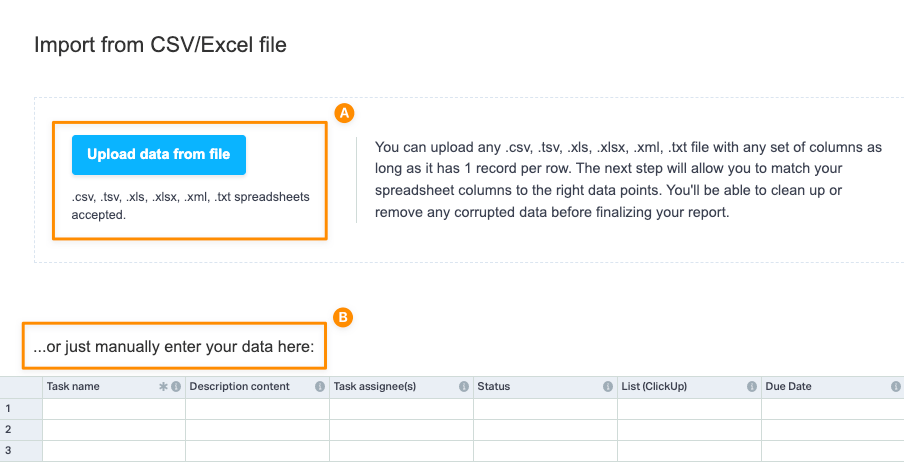
ลองด้วยตัวคุณเอง! นำเข้างานของคุณจากเกือบทุกที่ด้วยฟีเจอร์นำเข้า Excel และ CSV ที่ยืดหยุ่นและทรงพลังของ ClickUp
📮ClickUp Insight:37% ของพนักงานส่งบันทึกติดตามหรือรายงานการประชุมเพื่อติดตามรายการที่ต้องดำเนินการ แต่ 36% ยังคงพึ่งพาวิธีการอื่นๆ ที่กระจัดกระจาย
หากไม่มีระบบที่รวมศูนย์สำหรับการบันทึกการตัดสินใจ ข้อมูลเชิงลึกที่สำคัญที่คุณอาจต้องการอาจถูกฝังอยู่ในแชท อีเมล หรือสเปรดชีต ด้วย ClickUp คุณสามารถเปลี่ยนการสนทนาให้กลายเป็นงานที่สามารถดำเนินการได้ทันทีในทุกงาน แชท และเอกสารของคุณ—ทำให้มั่นใจได้ว่าจะไม่มีสิ่งใดหลุดรอดไป
วิธีนำเข้าไฟล์ข้อมูลไปยัง ClickUp
เรามีไฟล์พร้อมให้คุณดาวน์โหลดแล้ว หากคุณต้องการติดตาม! 📁
ขั้นตอนที่ 1: เลือกตัวเลือก Excel & CSV จากตั้งค่า Workspace ของคุณเพื่ออัปโหลดไฟล์หรือป้อนข้อมูลของคุณด้วยตนเอง
ขั้นตอนที่ 2: ตรวจสอบข้อมูลของคุณอีกครั้งให้แน่ใจว่าดูเรียบร้อยในหน้าต่างตัวอย่าง และจับคู่ข้อมูลของคุณกับฟิลด์ของ ClickUp
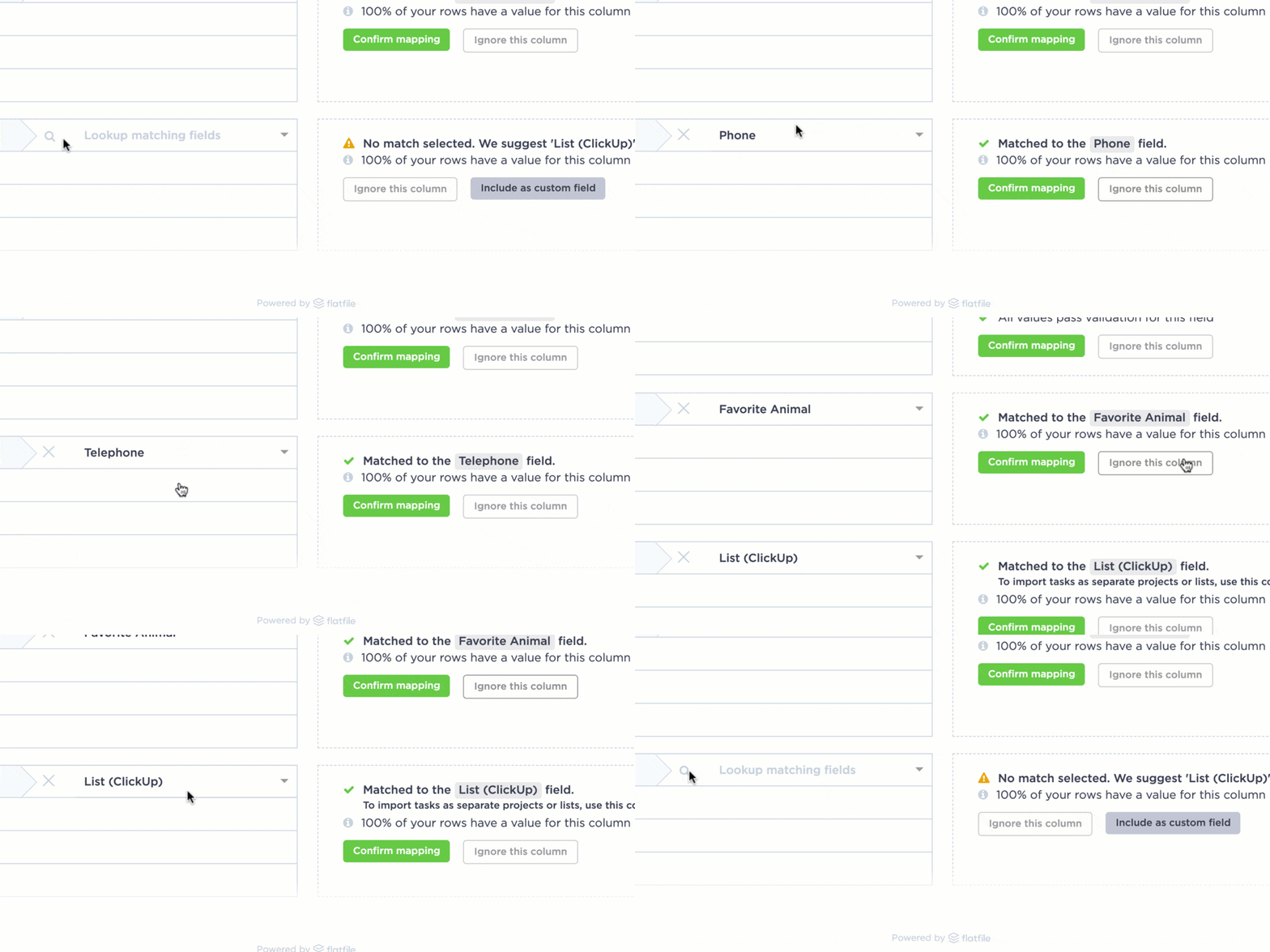
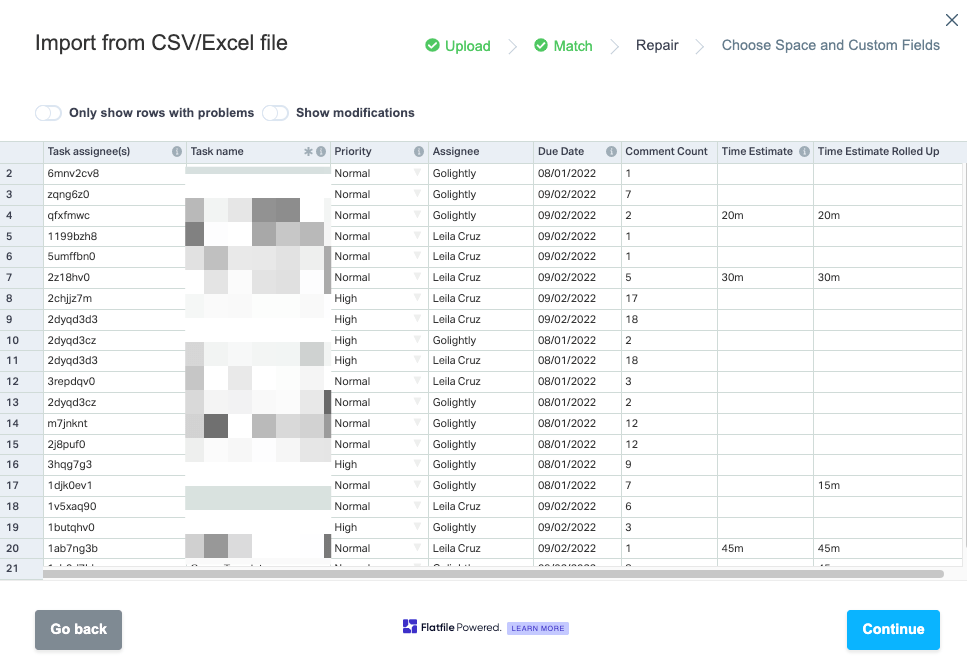
ขั้นตอนที่ 3: ส่งไฟล์ที่ตรวจสอบแล้วเพื่อนำเข้า
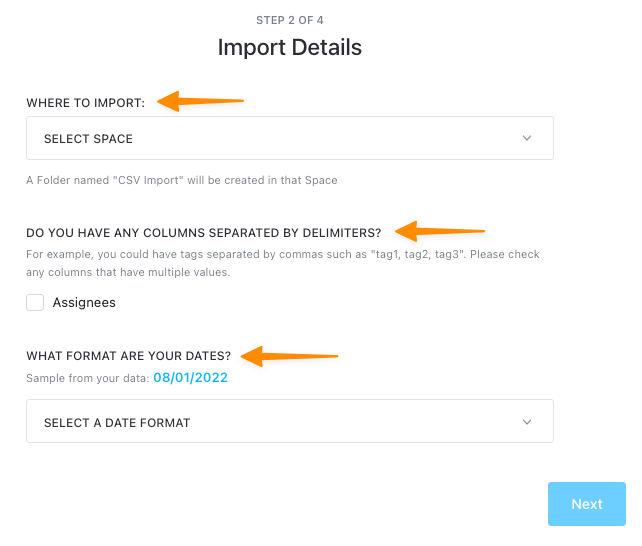
ขั้นตอนที่ 4: เลือกตำแหน่ง Workspace ที่จะนำเข้าและยืนยันรายละเอียดสุดท้าย
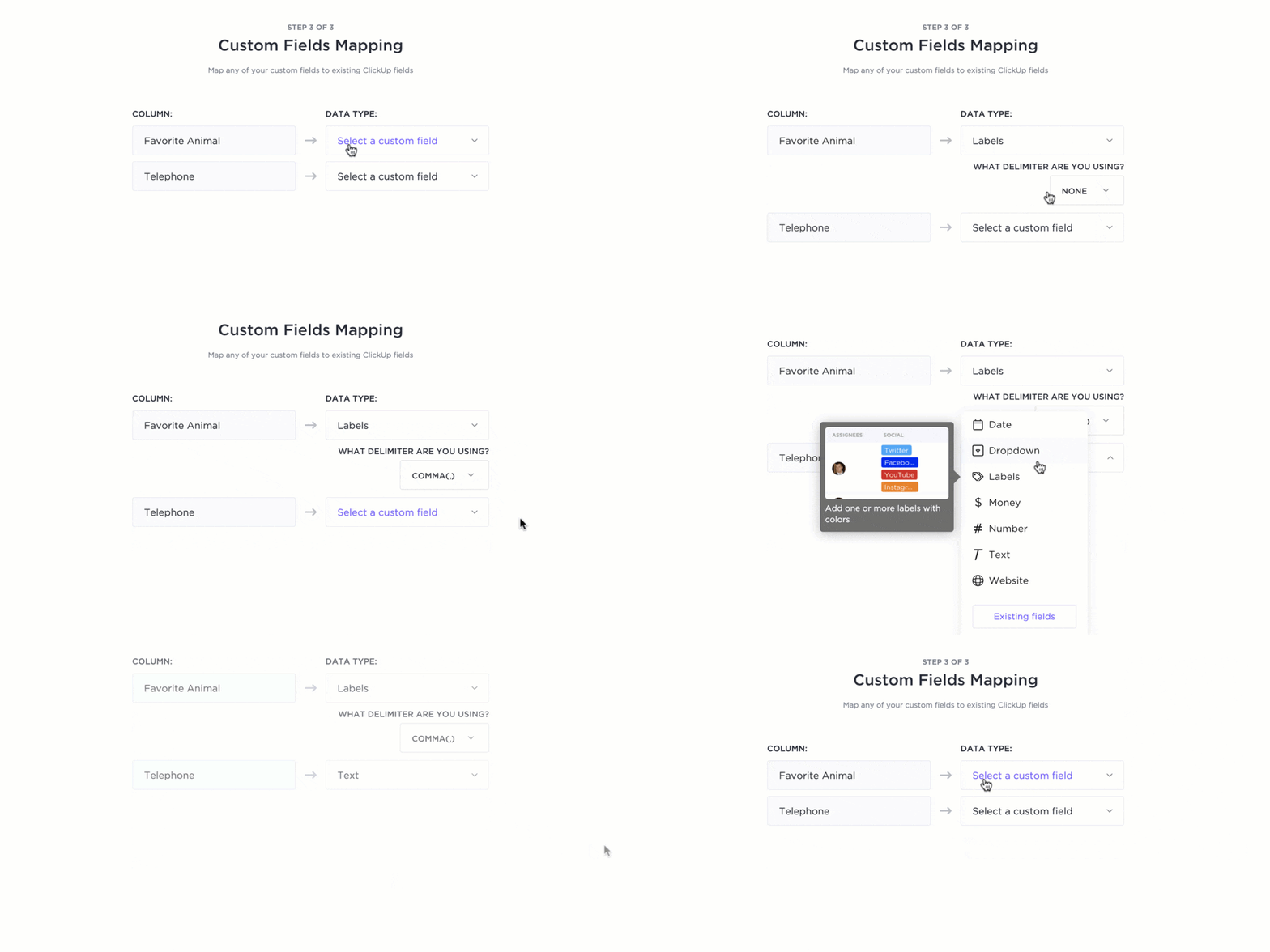
ขั้นตอนที่ 5: ปรับแต่งคอลัมน์ของคุณโดยเลือกฟิลด์ที่กำหนดเองเพื่อเชื่อมโยงข้อมูลของคุณในมุมมองที่ดีที่สุด
ขั้นตอนที่ 6: ตรวจสอบความคืบหน้าของการนำเข้าไฟล์ Excel ของคุณเข้าสู่ ClickUp
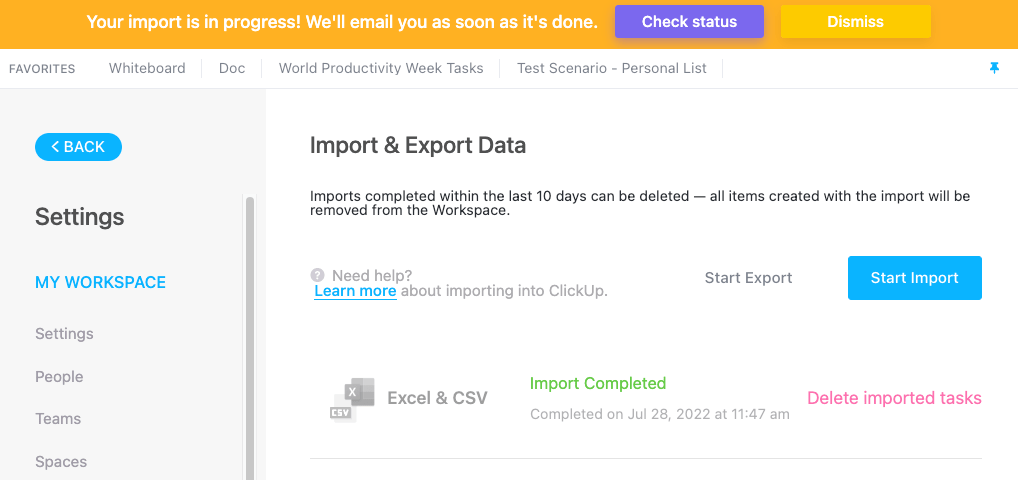
ขั้นตอนที่ 7: เปิดตำแหน่งที่คุณเลือกไว้ในระหว่างกระบวนการนำเข้าในแถบนำทาง
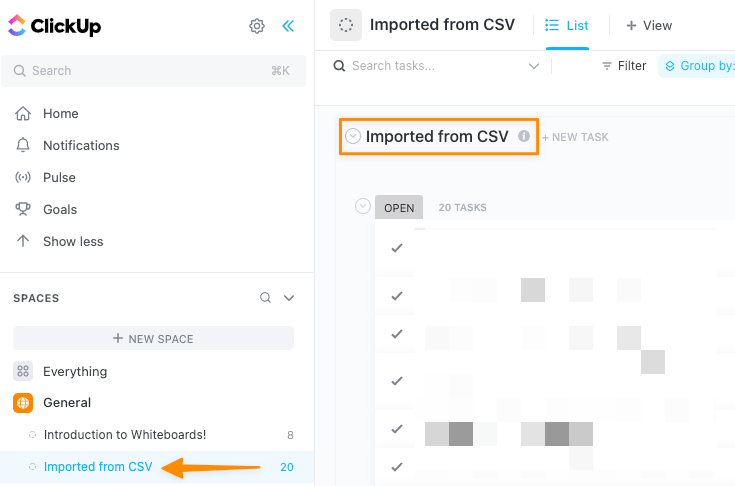
เรียบร้อยแล้ว! ข้อมูลของคุณสามารถแชร์ได้ ปลอดภัยและมั่นคงด้วย ClickUp 🔒
การสร้างแดชบอร์ด KPI นั้นรวดเร็วและมีประสิทธิภาพไม่แพ้กัน—โดยไม่มีปัญหาทางเทคนิคให้ปวดหัว! คุณสามารถเลือกใช้เทมเพลตแดชบอร์ดใน ClickUp หรือเริ่มต้นสร้างใหม่เองก็ได้
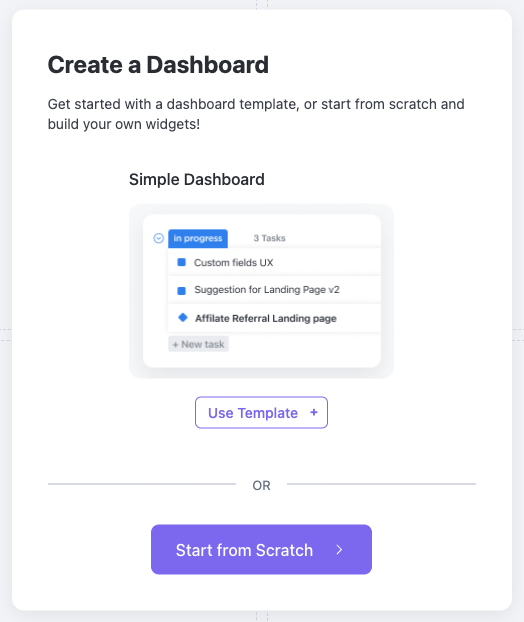
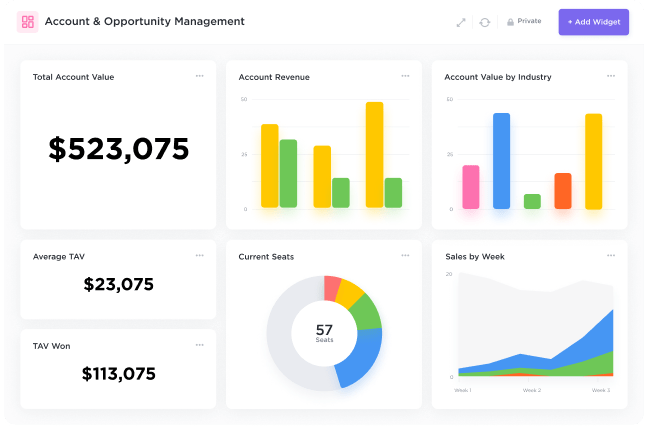
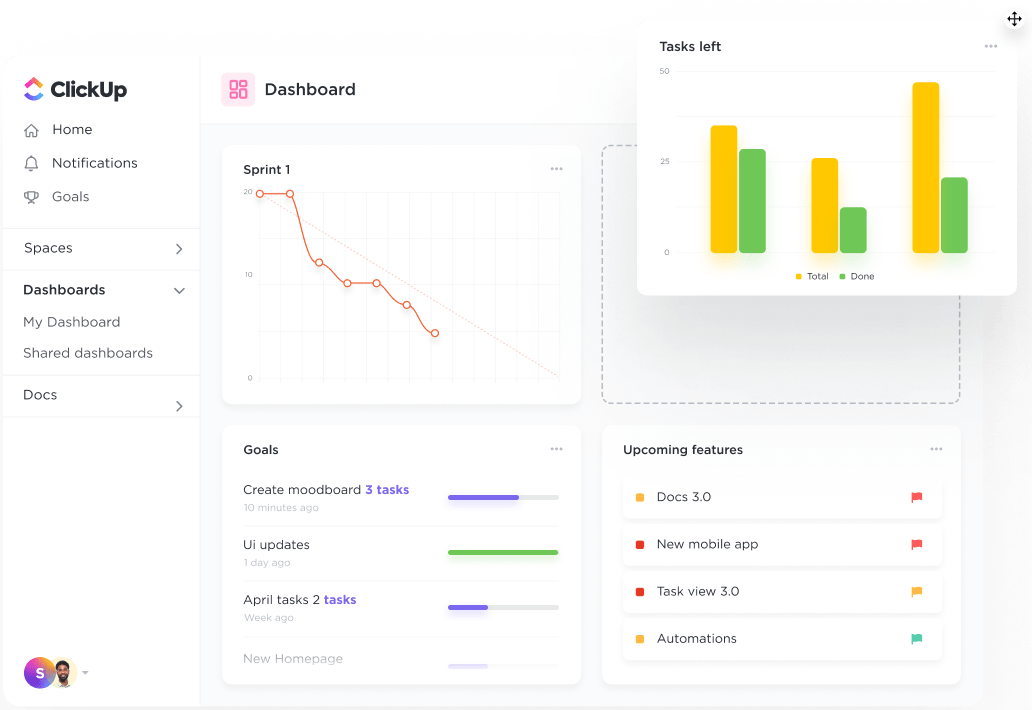
แดชบอร์ดใน ClickUpถูกออกแบบมาเพื่อการทำงานร่วมกันโดยเฉพาะ คุณสามารถเชื่อมต่อกับทีม ผู้มีส่วนได้ส่วนเสีย และพันธมิตรภายนอกได้โดยตรงจากแดชบอร์ดผ่าน วิดเจ็ตที่ปรับแต่งได้ ซึ่งเป็นองค์ประกอบหลักของแดชบอร์ด นอกเหนือจากกราฟและแผนภูมิทั่วไปแล้วClickUp ยังมีวิดเจ็ตเฉพาะทางสำหรับการติดตามเวลาบล็อกข้อความแบบสมบูรณ์ การสนทนา และตัวเลือกการฝังเนื้อหาอีกด้วย
เราหวังว่าคู่มือนี้จะช่วยลดภาระของคุณเกี่ยวกับแดชบอร์ด KPI ได้บ้าง! ยังมีคำถามเพิ่มเติมหรือไม่? เราพร้อมให้บริการคุณตลอด 24/7 ด้วยการสนับสนุนสด, เว็บสัมมนาตามความต้องการ, และการเรียนรู้ออนไลน์เพื่อช่วยให้คุณควบคุมข้อมูลของคุณได้! 📈

กรณีศึกษา: วิธีที่แดชบอร์ด ClickUp ช่วยทีม
แดชบอร์ดของ ClickUp ถูกออกแบบมาเพื่อรวบรวมข้อมูลเมตริกที่สำคัญที่สุดของคุณไว้ในที่เดียว ดูกรณีศึกษาจากมหาวิทยาลัย Wake Forestเพื่อดูว่าพวกเขาปรับปรุงการรายงานและการประสานงานด้วยแดชบอร์ดของ ClickUp ได้อย่างไร:

ไม่ว่าคุณต้องการวัดอะไรก็ตาม แผงควบคุม ClickUp คือวิธีที่สมบูรณ์แบบในการรับภาพรวมแบบเรียลไทม์ของประสิทธิภาพทีมของคุณ