
สงสัยว่าจะสร้างกระดานคัมบังใน Excel ได้อย่างไร?
กระดานคัมบัง ให้ภาพรวมของกระบวนการทำงานของคุณอย่างครบถ้วนและช่วยเพิ่มประสิทธิภาพการทำงานของทีมได้ ที่สำคัญที่สุดคือ มันช่วยหยุดการสิ้นเปลืองกระดาษโน้ตติดผนังของคุณ 💸
และแม้ว่าการสร้างกระดานคัมบังใน Excel จะเป็นไปได้ แต่เรามาดูกันว่าเราควรจะทำจริงหรือไม่
ในบทความนี้ เราจะพูดถึงว่า Kanban คืออะไร ขั้นตอนการสร้างกระดาน Kanban ใน Excel และเทมเพลตที่มีประโยชน์บางตัว นอกจากนี้เราจะพูดถึงข้อจำกัดของมันและเน้นทางเลือกที่ดีกว่าสำหรับกระดาน Kanban ใน MS Excel
กระดานคัมบังคืออะไร?
กระดานคัมบัง (Kanban Board) คือการแสดงภาพของงานที่มีคอลัมน์ต่าง ๆ ซึ่งแสดงแต่ละขั้นตอนในกระบวนการทำงาน
⭐ แม่แบบแนะนำ
กำลังดิ้นรนกับตาราง Excel ที่รกอยู่หรือไม่?เทมเพลต Kanban ฟรีของ ClickUpช่วยให้คุณจัดระเบียบงานได้อย่างเป็นภาพและติดตามความคืบหน้าได้อย่างง่ายดาย ลองใช้เลย!
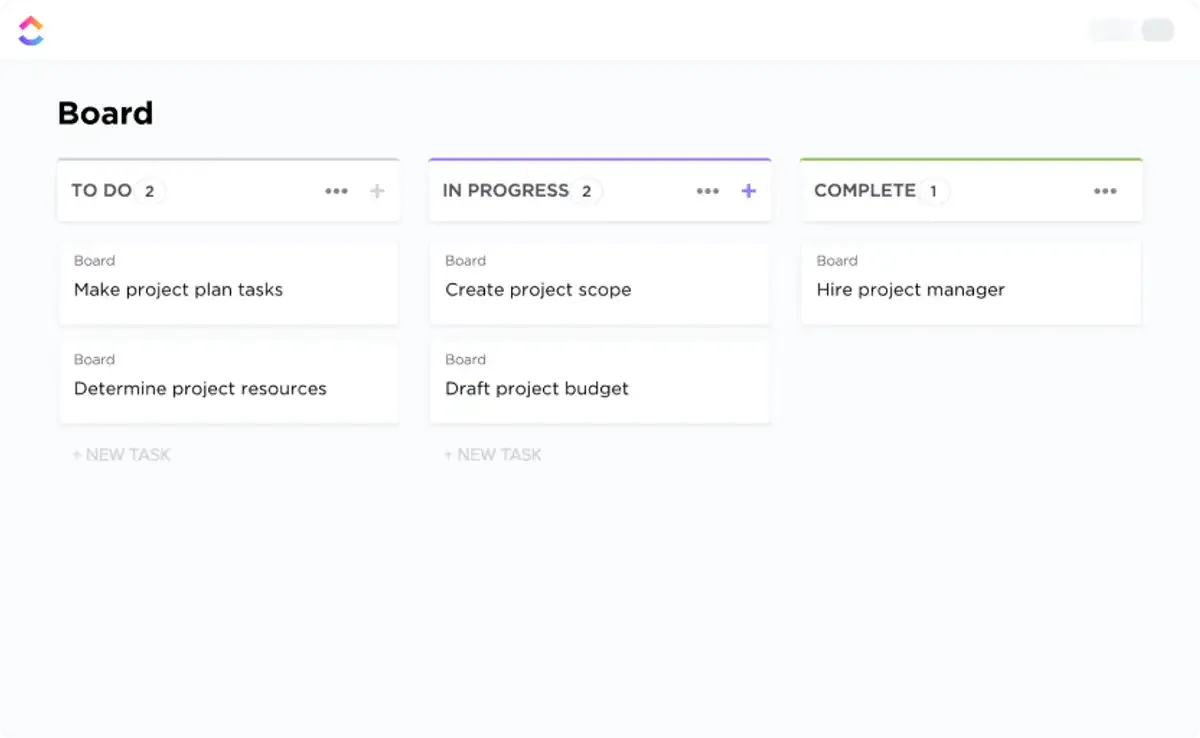
มันช่วยให้คุณสามารถติดตามความคืบหน้าและระบุได้อย่างรวดเร็วว่างานใดติดขัด ถูกระงับ หรือต้องการความช่วยเหลือ กระดานคัมบังสามารถใช้ในการจัดการโครงการ ติดตามกระบวนการทำงาน และปรับปรุงการสื่อสารให้มีประสิทธิภาพมากขึ้น ด้วยการใช้กระดานคัมบังทีมงานสามารถทำงานร่วมกันได้อย่างมีประสิทธิภาพและบรรลุผลลัพธ์ที่ต้องการได้อย่างง่ายดาย
ด้วยมุมมองที่ปรับแต่งได้ ความสามารถในการลากและวางที่ง่ายดาย และการอัปเดตแบบเรียลไทม์ กระดานคัมบังช่วยให้ทีมของคุณมีระเบียบและติดตามงานได้อย่างมีประสิทธิภาพ นอกจากนี้ ด้วยฟีเจอร์การแจ้งเตือนในตัว คุณสามารถส่งการแจ้งเตือนไปยังสมาชิกในทีมได้อย่างง่ายดายเมื่อมีงานครบกำหนด เสร็จสมบูรณ์ หรือถูกย้าย
และสิ่งที่ทำให้ระบบคัมบัง โดดเด่น คือมันผลักดันให้คุณทำงานที่กำลังทำอยู่ให้เสร็จก่อนที่จะไปทำงานถัดไป
ด้วยวิธีนี้ คุณจะไม่ต้องจมอยู่กับรายการ 'สิ่งที่ต้องทำ' หรือ 'สิ่งที่กำลังทำอยู่' ที่ยาวเหยียด
แทนที่จะเป็นเช่นนั้น คุณจะมีรายการ 'เสร็จแล้ว' ที่ยาวขึ้น! 📄
ประโยชน์ของวิธีการคัมบังก็เจ๋งไม่แพ้กัน มัน:
- ส่งเสริมความโปร่งใสในการทำงานผ่านการแสดงภาพกระบวนการและขั้นตอนการทำงาน
- ช่วยให้เกิดการปรับปรุงอย่างต่อเนื่องและการทำงานร่วมกัน
- ควบคุมปริมาณงานของคุณให้อยู่ในระดับที่เหมาะสมด้วยขีดจำกัดงานที่กำลังดำเนินการหรือ WIP
- มีความยืดหยุ่นและเหมาะกับทุกประเภทของอุตสาหกรรม/กระบวนการทำงาน รวมถึงการพัฒนาซอฟต์แวร์,การจัดการสินค้าคงคลัง,เป็นต้น
ต้องการเรียนรู้วิธีใช้คัมบังสำหรับการจัดการโครงการหรือไม่?
อ่านคู่มือฉบับสมบูรณ์ของเราเกี่ยวกับ การจัดการโครงการแบบคัมบัง.
มาเริ่มเรียนรู้การสร้างกระดานคัมบังกันเถอะ!
4 ขั้นตอนในการสร้างกระดานคัมบังใน Excel
หากคุณต้องการนำระบบคัมบังมาใช้ใน Excel นี่คือสี่ขั้นตอนง่าย ๆ ในการสร้างบอร์ดคัมบังใน Microsoft Excel:
ขั้นตอนที่ 1: เตรียมสมุดงาน Excel ของคุณ
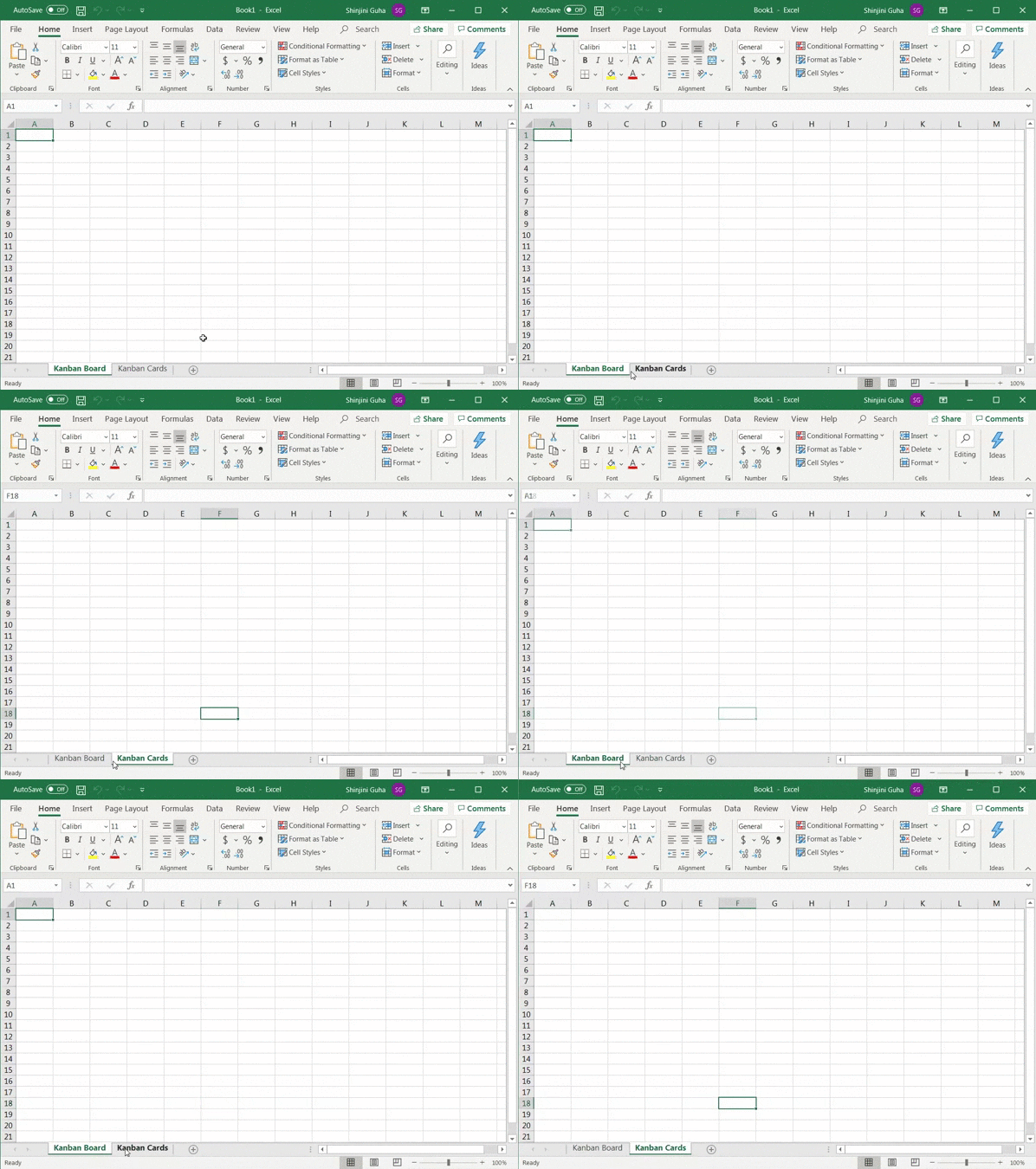
เปิดไฟล์ Excel ใหม่เพื่อตั้งค่าสมุดงานของคุณและเพิ่ม สอง แผ่นงานหรือแท็บใน Excel
ตั้งชื่อแผ่นงานแรกเป็น 'กระดานคัมบัง' และแผ่นงานที่สองเป็น 'บัตรคัมบัง'
ขั้นตอนที่ 2: สร้างคอลัมน์เวิร์กโฟลว์
กระดานคัมบังทั่วไปมีสามขั้นตอนในกระบวนการทำงาน: 'งานที่ต้องทำ', 'กำลังดำเนินการ', และ 'เสร็จแล้ว'
ที่เกี่ยวข้อง:
- วิธีสร้างรายการสิ่งที่ต้องทำใน Excel
- วิธีสร้างแผนผังองค์กรสำหรับ Excel
- วิธีสร้างกระดานคัมบังบน Google Sheets
- วิธีสร้างไทม์ไลน์โครงการใน Excel
- วิธีสร้างปฏิทินใน Excel
- วิธีสร้างแผนภูมิแกนต์ใน Excel
- วิธีสร้างแผนภูมิการเผาไหม้ใน Excel
- วิธีสร้างแผนผังการไหลใน Excel
- วิธีสร้างกราฟใน Excel
- วิธีสร้างแดชบอร์ด KPI ใน Excel
- วิธีสร้างฐานข้อมูลใน Excel
สร้าง สาม ส่วนในแท็บ 'กระดานคัมบัง' และตรวจสอบให้แน่ใจว่าส่วนเหล่านั้นมี ความกว้างเท่ากัน และมีพื้นที่เพียงพอสำหรับเพิ่มบัตรคัมบังของคุณ
ตัวอย่างเช่น เราได้สร้างส่วน 'สิ่งที่ต้องทำ' โดยมีความกว้างเท่ากับสามคอลัมน์ใน Excel
รวมแถวแรกของคอลัมน์ที่เลือกสามคอลัมน์และตั้งชื่อเซลล์ว่า 'สิ่งที่ต้องทำ'
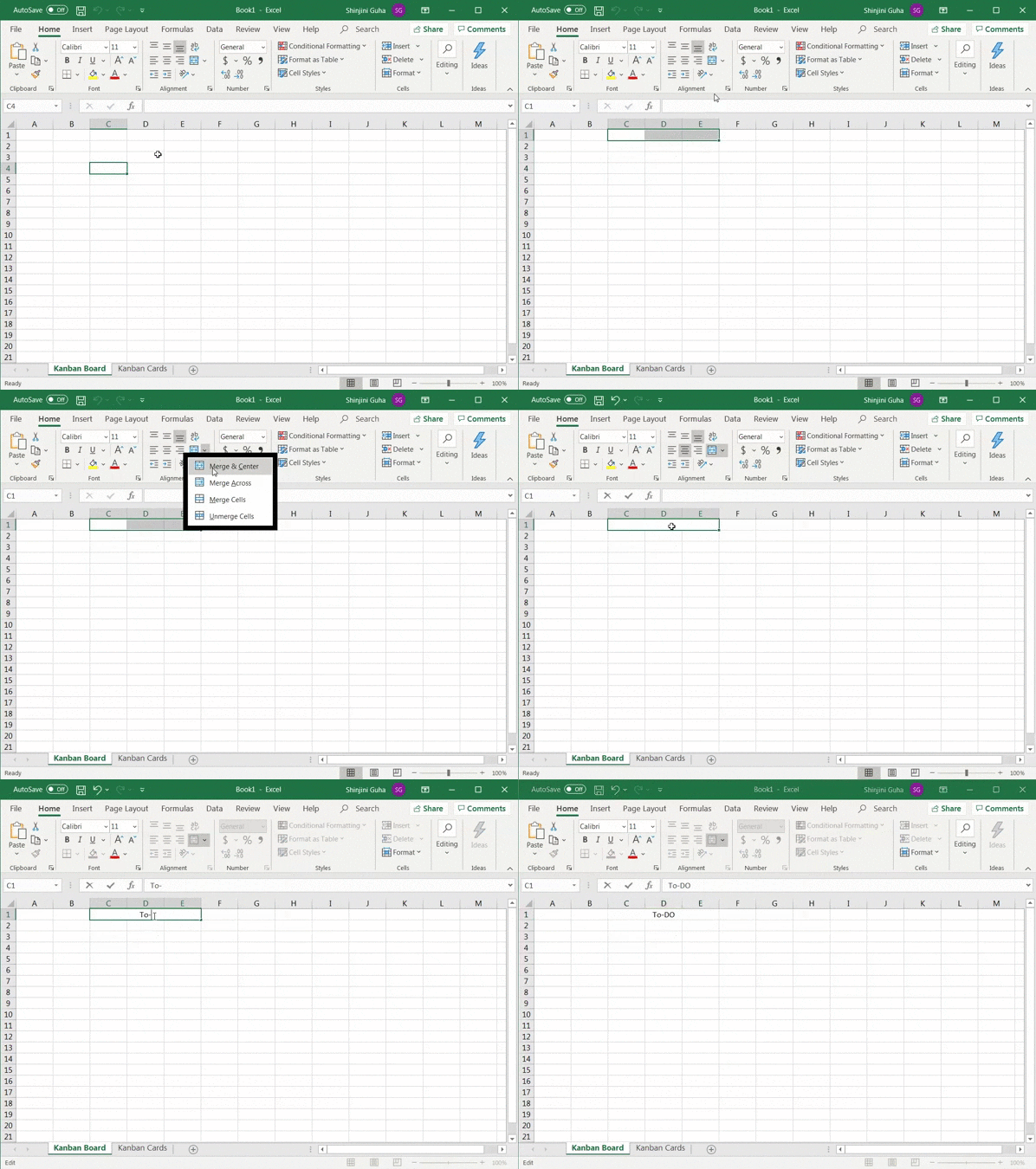
ทำซ้ำขั้นตอนนี้เพื่อสร้างส่วน 'กำลังดำเนินการ' และ 'เสร็จแล้ว'
จากนั้น ให้จัดรูปแบบคอลัมน์ (ในสีใดก็ได้ตามที่คุณต้องการ) ระหว่างแต่ละส่วนเพื่อแยกสถานะ แผ่นงาน Kanban หรือแท็บ 'กระดาน Kanban' ของคุณควรมีลักษณะดังนี้:
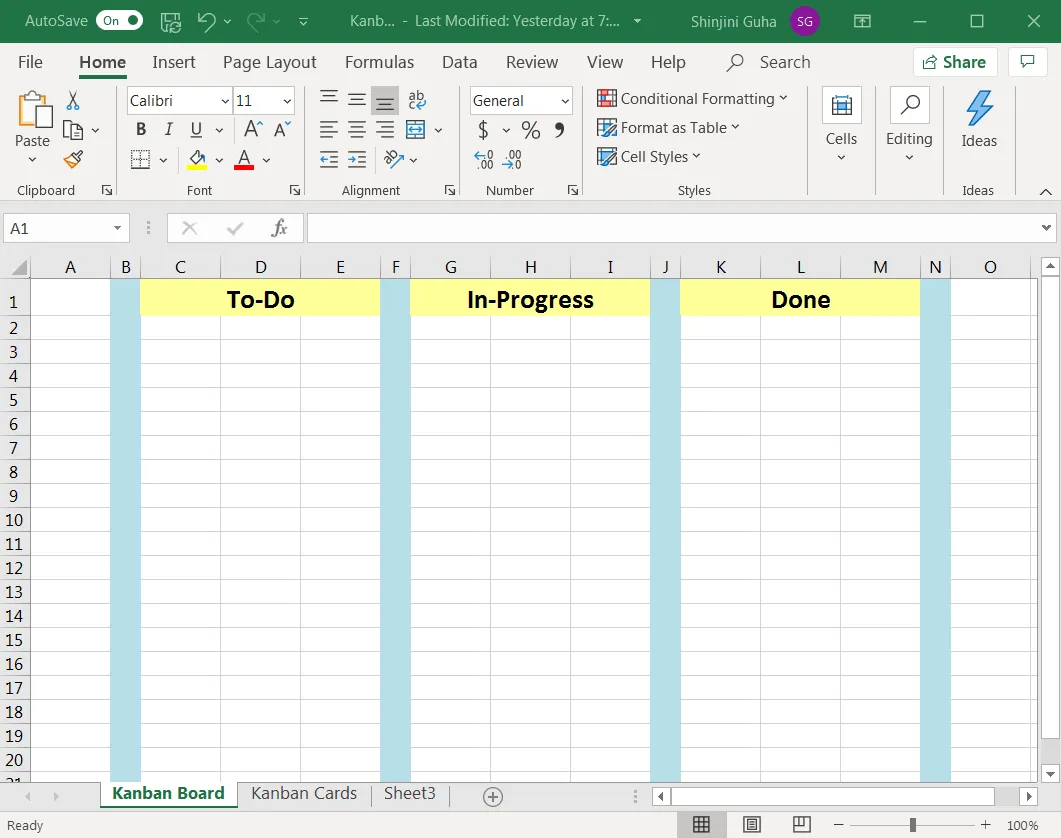
โปรดจำไว้ว่า คุณสามารถเพิ่มคอลัมน์สถานะการทำงานได้เสมอขึ้นอยู่กับขั้นตอนการทำงานของคุณ
ขั้นตอนที่ 3: สร้างบัตรคัมบังหรือบัตรงาน
ตอนนี้ที่ กระดานคัมบัง ของคุณพร้อมแล้ว คุณต้องการ บัตรคัมบัง
นั่นคือบัตรที่คุณจะย้ายจาก 'ต้องทำ' ไปยัง 'ทำเสร็จแล้ว' และรู้สึกยอดเยี่ยมที่สามารถทำมันได้สำเร็จ
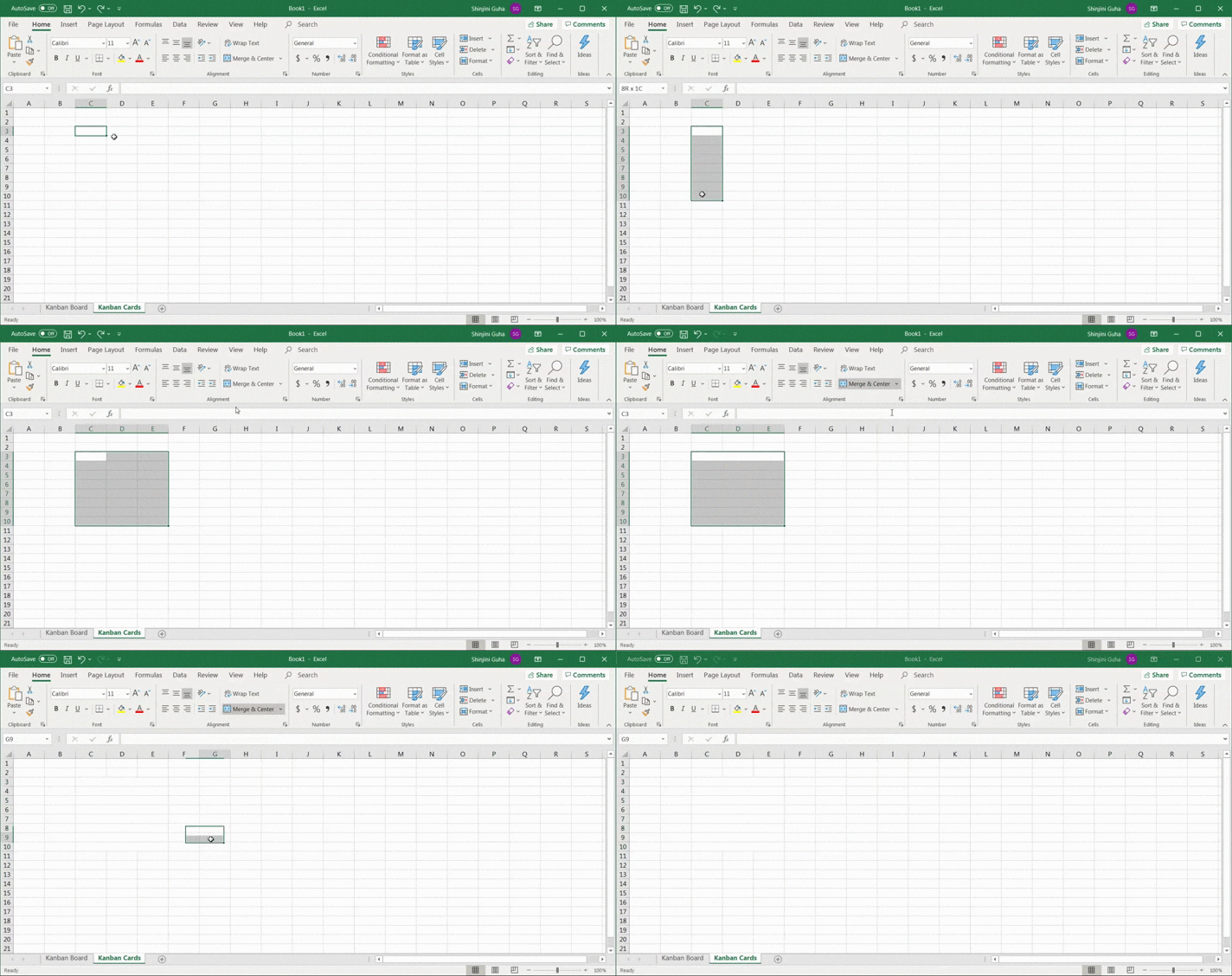
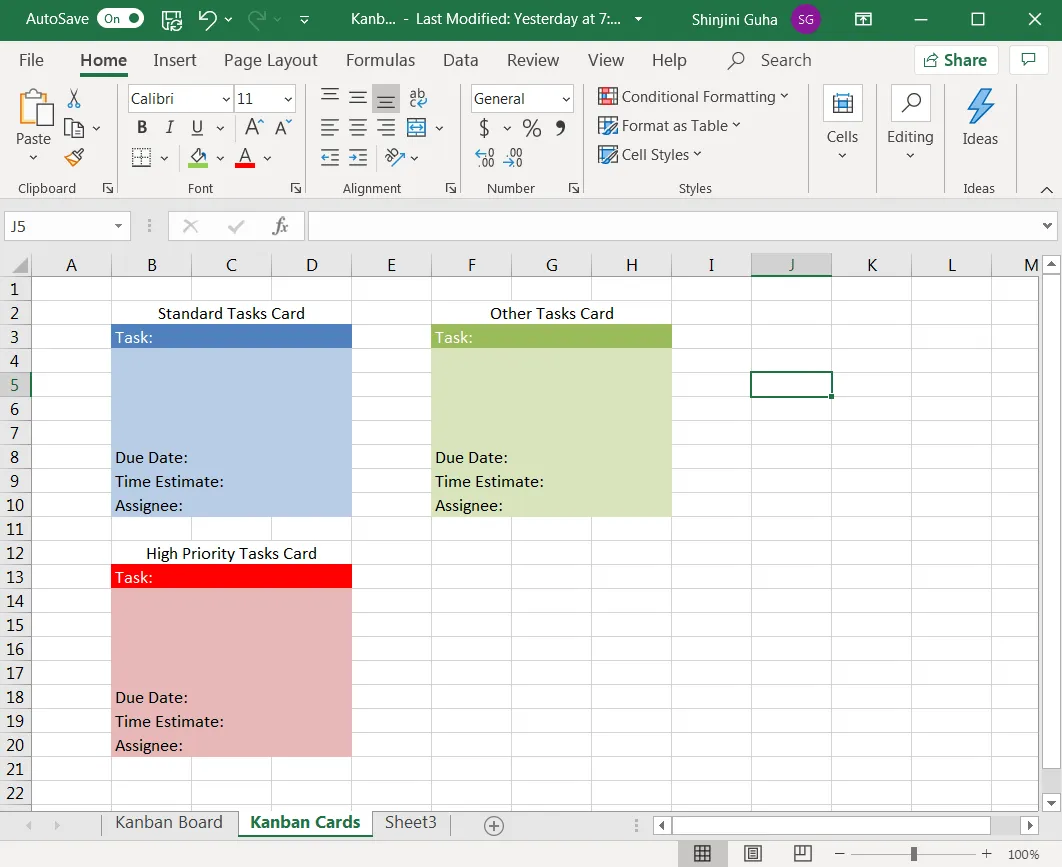
ในการสร้าง ให้ไปที่แท็บ 'Kanban Cards' ในแผ่นงาน Excel ของคุณ (เป็นแท็บที่สองที่คุณสร้างไว้) และสร้างบัตรงานสามใบ
ตรวจสอบให้แน่ใจว่ามีความกว้างเท่ากัน (สามคอลัมน์ใน Excel) กับส่วนสถานะการทำงานของแท็บ 'กระดานคัมบัง' เพื่อให้คุณสามารถคัดลอกและวางบัตรงานลงบนกระดานคัมบังของคุณได้อย่างง่ายดาย
สำหรับตัวอย่างนี้ แต่ละบัตรงานจะมี:
- ความกว้างของ สาม คอลัมน์ใน Excel
- และระยะความยาว แปด แถวใน Excel
เมื่อคุณเลือกเซลล์ที่ต้องการสำหรับบัตรแล้ว ให้คลิกที่ตัวเลือก 'รวมข้าม' ตามที่แสดงด้านล่าง
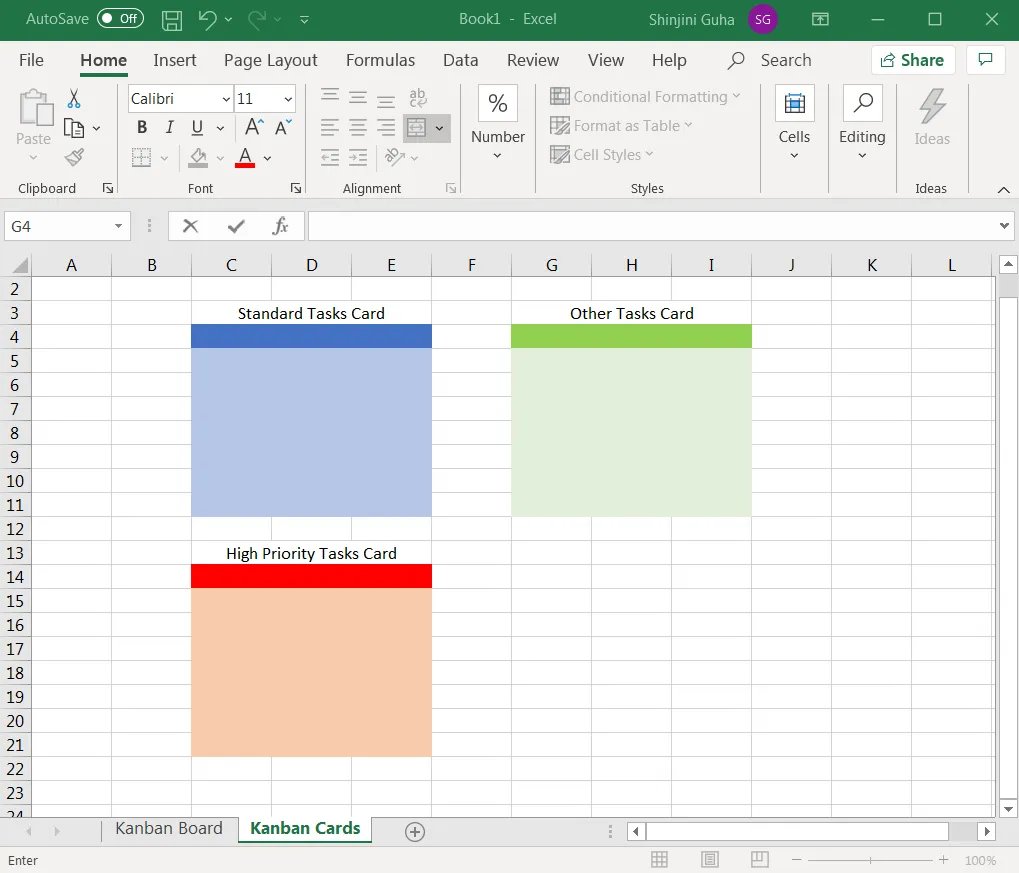
กรอกบัตรงานด้วยสีต่างๆ ตามที่คุณสะดวก
วิธีนี้:
- สามารถแสดง 'งานมาตรฐาน' (ประเภทการ์ดที่ประกอบด้วยงานที่มีความสำคัญระดับต่ำถึงปานกลาง)
- อันที่สองสามารถหมายถึง 'งานอื่นๆ' (ประเภทการ์ดที่ประกอบด้วยรายการที่ต้องทำส่วนตัวหรืองานที่ไม่ได้วางแผนไว้)
ทำให้บัตรงานที่สามเป็นสีแดงเพื่อให้สามารถบ่งบอกถึงความสำคัญสูง
เมื่อเสร็จแล้ว ให้กำหนดฟิลด์ที่คุณต้องการเพิ่มลงในบัตรของคุณ
ในตัวอย่างของเรา เราจะเพิ่มฟิลด์ทั้งห้านี้:
- ชื่อตำแหน่งงาน
- พื้นที่สำหรับคำอธิบายงาน
- วันครบกำหนด
- ประมาณเวลา
- ผู้รับมอบหมาย
คุณจะเพิ่มฟิลด์เหล่านี้ได้อย่างไร?
เพียงแค่พิมพ์ข้อมูลลงในบัตรแต่ละใบ และนั่นก็ควรเพียงพอแล้ว
ขั้นตอนที่ 4: เริ่มใช้กระดานคัมบัง
คุณพร้อมแล้ว!
สิ่งที่เหลือให้ทำคือเริ่มใช้กระดานคัมบังที่คุณสร้างขึ้นสำเร็จใน Excel
วิธีใช้?
ตามงานที่ได้รับ ให้คัดลอกและวางบัตรคัมบังที่จำเป็นลงในคอลัมน์สถานะเวิร์กโฟลว์ที่ถูกต้องในแท็บกระดานคัมบัง จากนั้นกรอกรายละเอียดที่เกี่ยวข้องในแม่แบบบัตรงานที่ว่าง
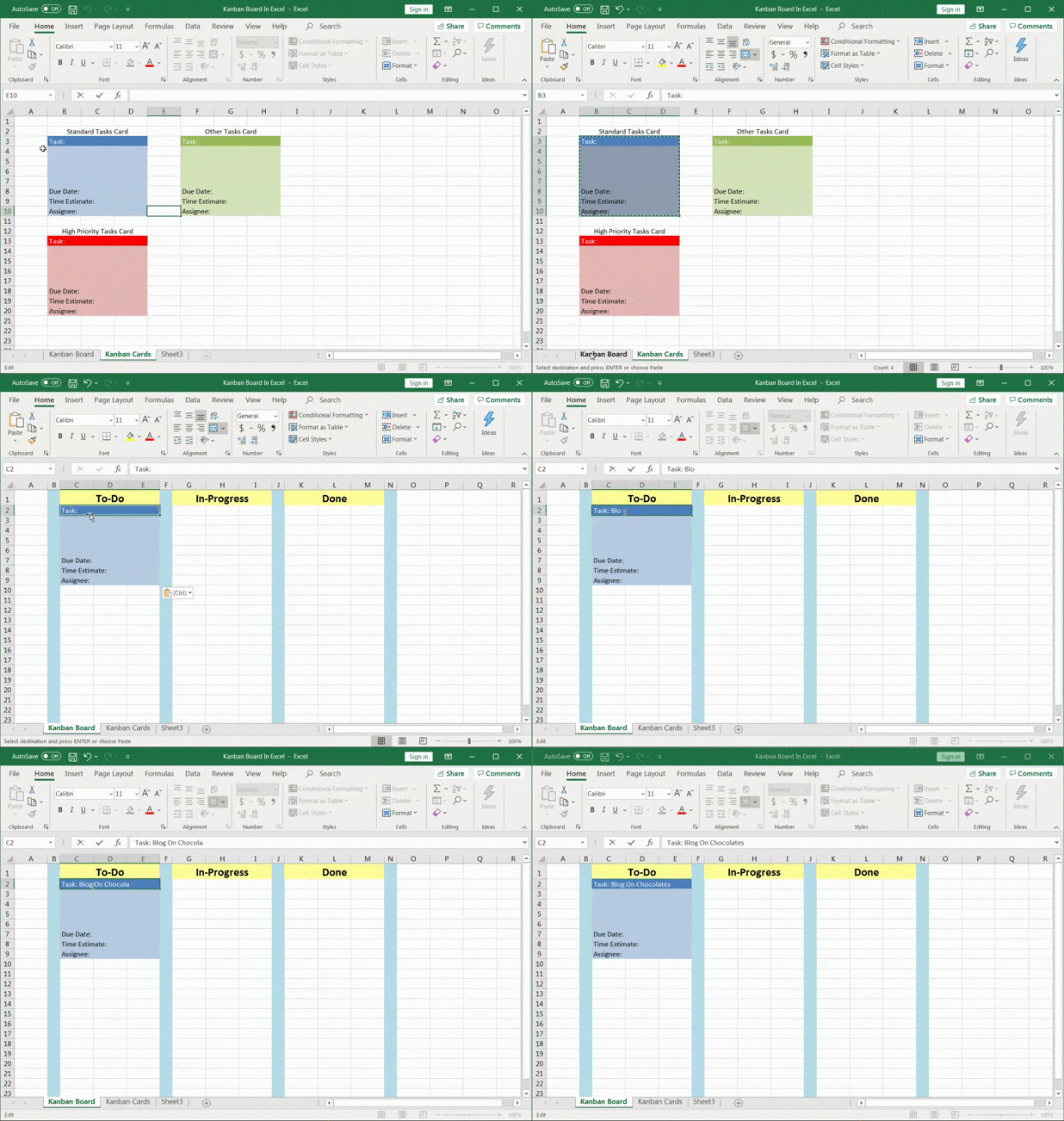
แก้ไขบัตรทุกครั้งที่คุณต้องการเพิ่มงานใหม่ลงในบอร์ดงาน
หากต้องการย้ายข้อมูลจากคอลัมน์สถานะหนึ่งไปยังคอลัมน์ถัดไป เพียงตัดแล้ววางข้อมูลนั้น
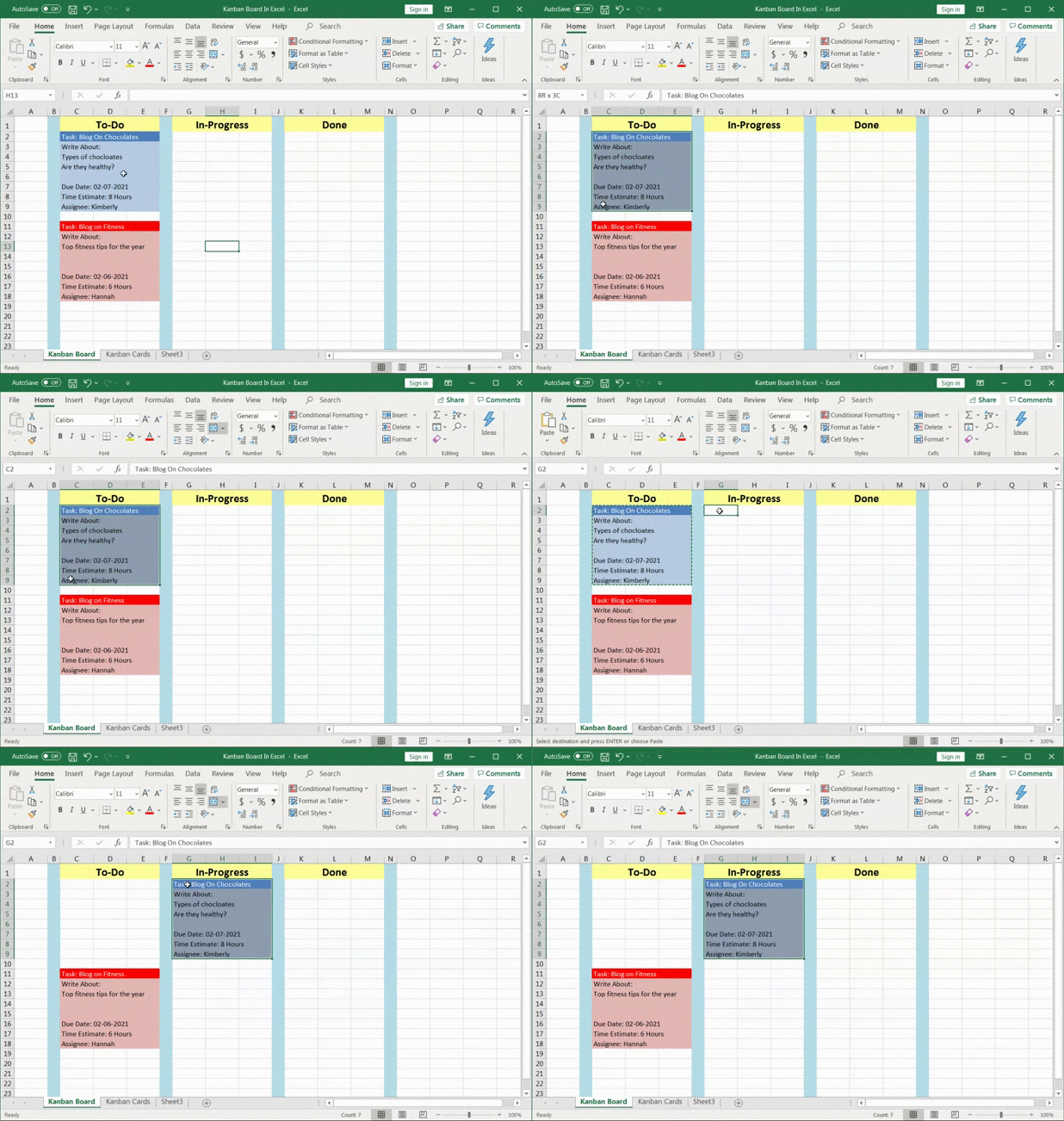
นั่นแหละ คุณได้เรียนรู้วิธีสร้างกระดานคัมบังใน Excel แล้ว! 🙌
เฮ้อ! เหนื่อยใช่ไหม?
อย่างไรก็ตาม มีวิธีที่คุณสามารถข้ามการสร้างกระดานคัมบังใน Excel จากศูนย์ได้ทั้งหมด
คุณสามารถใช้เทมเพลตกระดานคัมบังใน Excel ได้!
3 แม่แบบกระดานคัมบังฟรีสำหรับ Excel
นี่คือแม่แบบกระดานคัมบังสามแบบที่สามารถดาวน์โหลดได้ ซึ่งจะช่วยให้คุณเริ่มต้นได้ทันที:
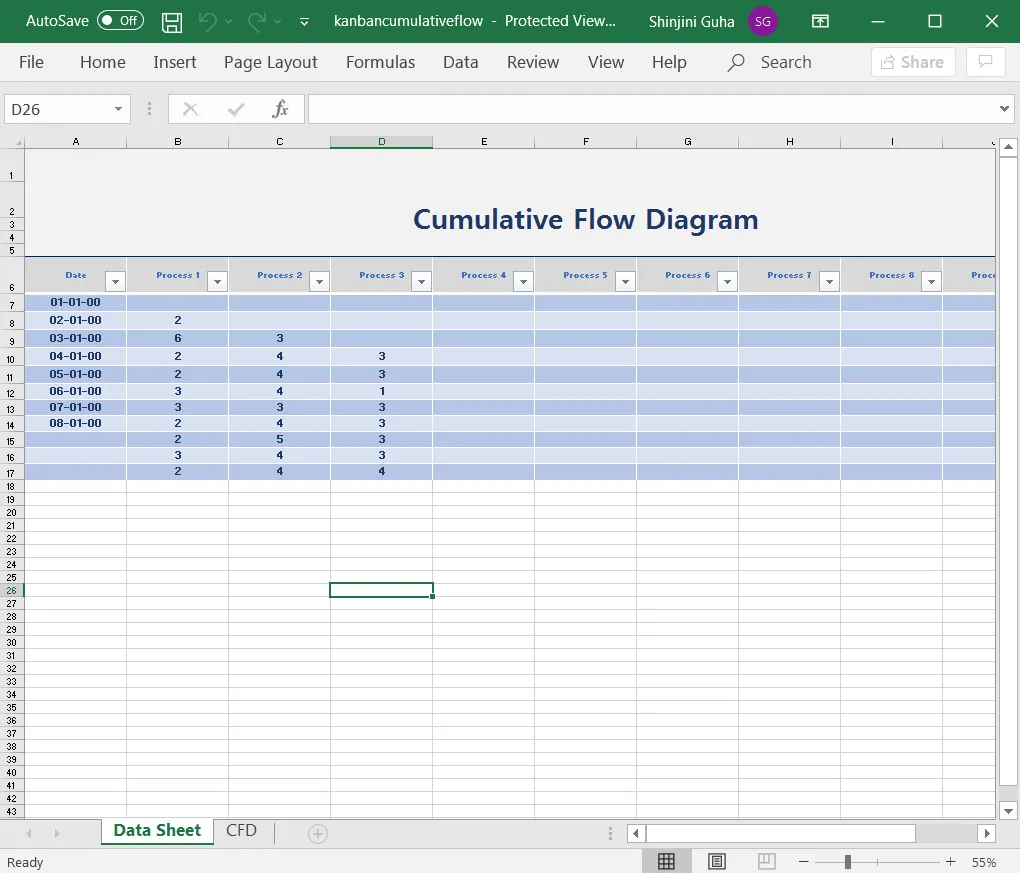
1. แม่แบบแผนภูมิการไหลสะสมแบบคัมบัง
นี่คือเทมเพลต Excel Kanban ที่ยอดเยี่ยมเพื่อแสดงภาพความคืบหน้าของโครงการ
แผนภาพการไหลสะสมสามารถช่วยคุณระบุอุปสรรคที่อาจเกิดขึ้นในโครงการได้ นอกจากนี้ยังสามารถใช้เป็นเทมเพลตแดชบอร์ดKanbanใน Excelได้อีกด้วย
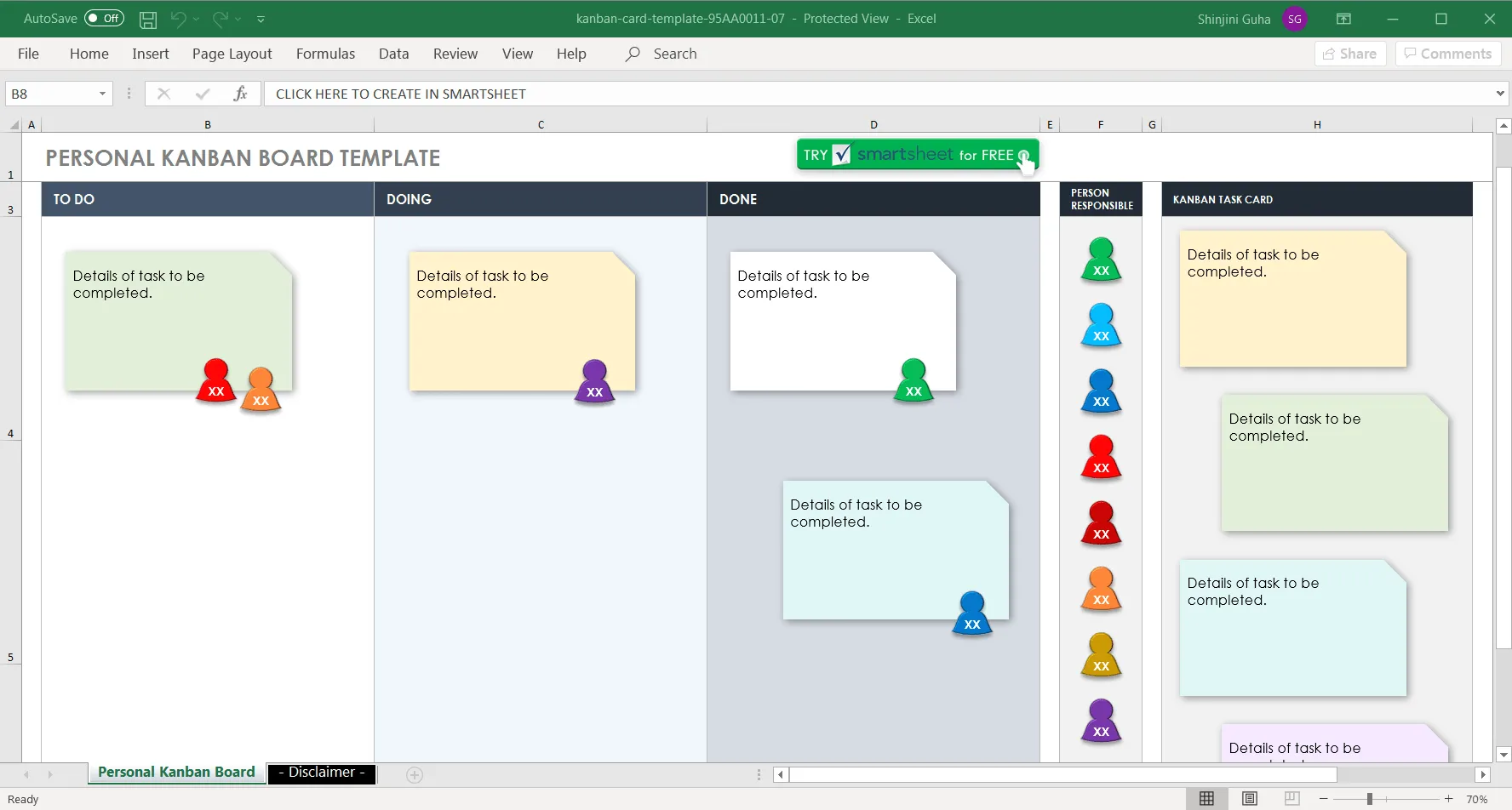
2. แม่แบบกระดานคัมบังส่วนบุคคล
นี่คือตัวเลือกการดาวน์โหลดเทมเพลต Excel แบบ Kanban ที่ได้รับแรงบันดาลใจจากโน้ตติดผนังสำหรับคุณ
ใช้เทมเพลตที่เรียบง่ายและสวยงามนี้เพื่อจัดการงานส่วนตัวอย่างมีประสิทธิภาพ
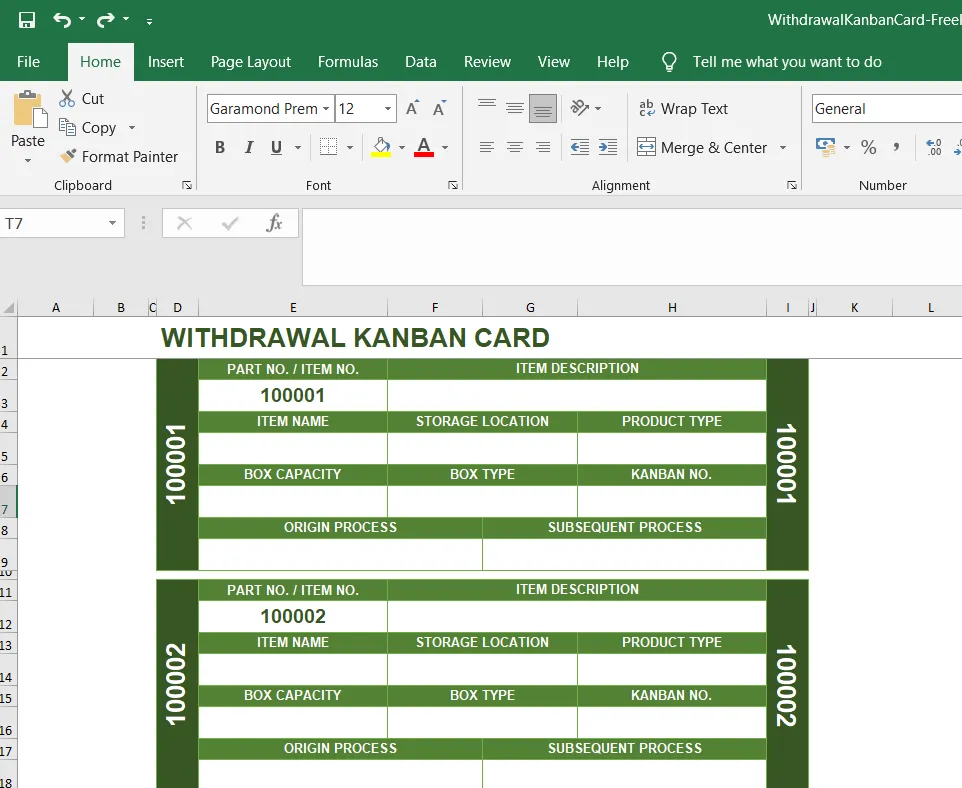
3. แม่แบบบัตรคัมบังสำหรับการถอน Excel
เหมาะอย่างยิ่งสำหรับกระบวนการผลิต, แบบแผนนี้ช่วยให้คุณมองเห็นการเคลื่อนไหวของสินค้าในระบบคลังสินค้า.
คุณสามารถค้นหา 'เทมเพลตคัมบัง Excel' ใน Google เพื่อหาตัวเลือกเพิ่มเติมบนเว็บ รวมถึงเทมเพลตคัมบัง Excel อัตโนมัติ เทมเพลตการจัดการโครงการแบบ Agile และอื่นๆ
3 ข้อจำกัดของกระดานคัมบังใน Excel
แม้ว่าคุณ สามารถ สร้างกระดานคัมบังใน Excel ได้ แต่การใช้ Excel ในการสร้างกระดานคัมบังก็มีข้อเสียเช่นกัน นี่คือบางข้อ: 1. Excel ไม่ได้ถูกออกแบบมาเพื่อกระดานคัมบัง: แม้ว่าคุณจะสามารถสร้างกระดานคัมบังใน Excel ได้ แต่มันไม่ใช่วิธีที่ดีที่สุดหรือมีประสิทธิภาพที่สุดในการทำเช่นนั้น Excel ไม่ได้ถูกออกแบบมาเพื่อสร้างและจัดการกระดานคัมบัง ดังนั้นมันจึงดูไม่คล่องตัวและใช้งานยาก 2. ความยากลำบากในการจัดการงาน: ด้วยกระดานคัมบังใน Excel การติดตามงานและความคืบหน้าของงานเป็นเรื่องยาก นอกจากนี้ยังยากที่จะย้ายงานไปรอบๆ บนกระดาน 3. การมองเห็นที่จำกัด: ด้วยกระดานที่ใช้ Excel คุณจะไม่สามารถเห็นภาพรวมของกระบวนการทำงานของคุณได้อย่างชัดเจน เนื่องจากคุณไม่สามารถมองเห็นความคืบหน้าของงานและสถานะของงานได้อย่างง่ายดาย 4. ใช้เวลานาน: การตั้งค่าบอร์ดคัมบังใน Excel อาจใช้เวลานานมาก โดยเฉพาะอย่างยิ่งหากคุณต้องการปรับแต่งให้เหมาะกับโครงการของคุณ ซึ่งต้องทำการโอนข้อมูลจากเอกสารอื่น ๆ ไปยังบอร์ดด้วยตนเอง
ทางเลือกที่ดีกว่า: สร้างกระดานคัมบังด้วย ClickUp
ClickUp คือผู้ช่วยคู่ใจที่คุณไว้วางใจได้เสมอเมื่อพูดถึงการจัดการโครงการ และเราหมายถึงตั้งแต่เริ่มต้นจนจบ
ตั้งแต่การระดมความคิดสำหรับโครงการไปจนถึงการเสร็จสิ้นโครงการและงานต่าง ๆ ตามกำหนดเวลา ClickUp พร้อมอยู่เคียงข้างคุณทุกขั้นตอน
และที่สำคัญที่สุด ClickUp คือเครื่องมือ Kanbanเพียงตัวเดียวที่คุณจำเป็นต้องใช้!
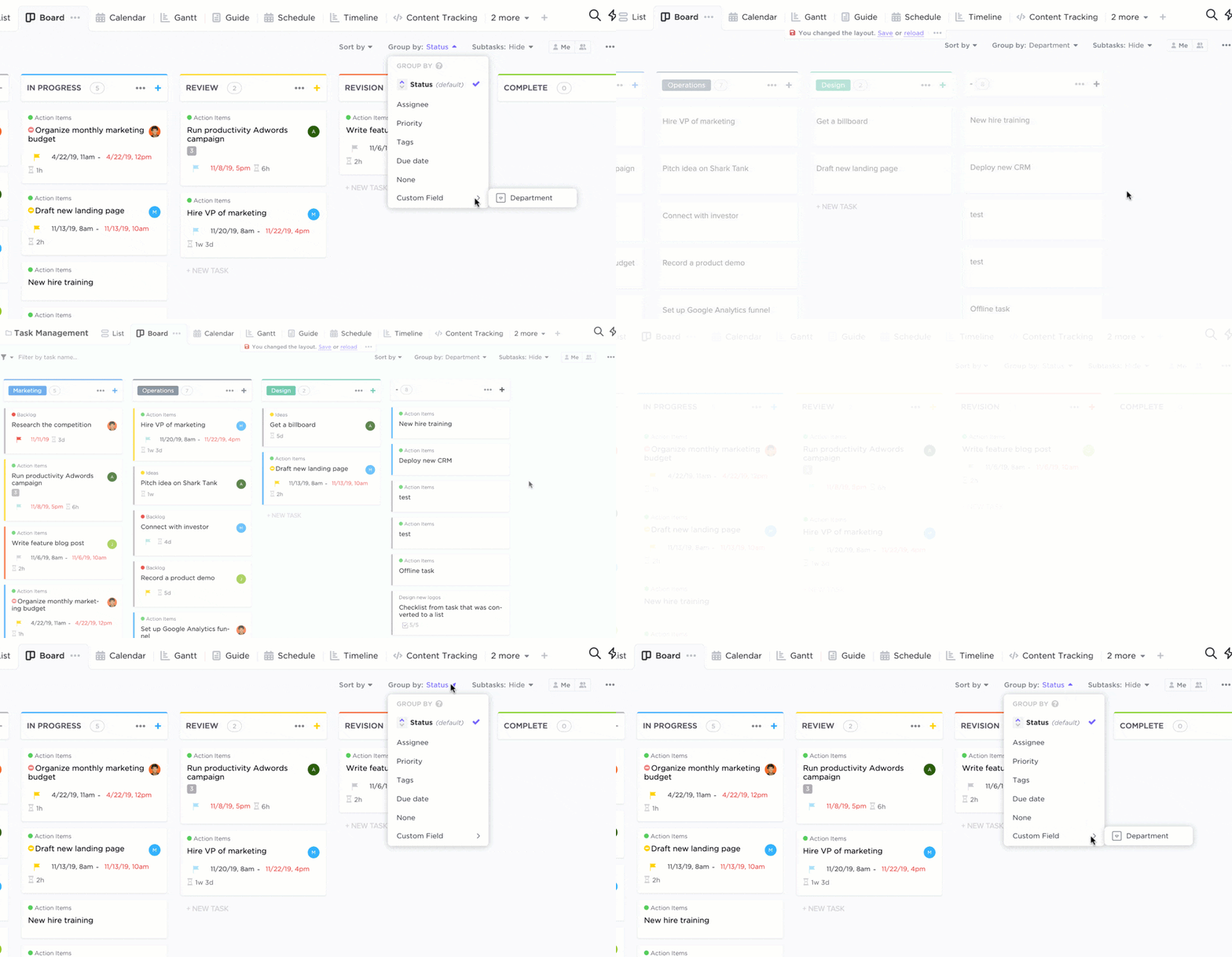
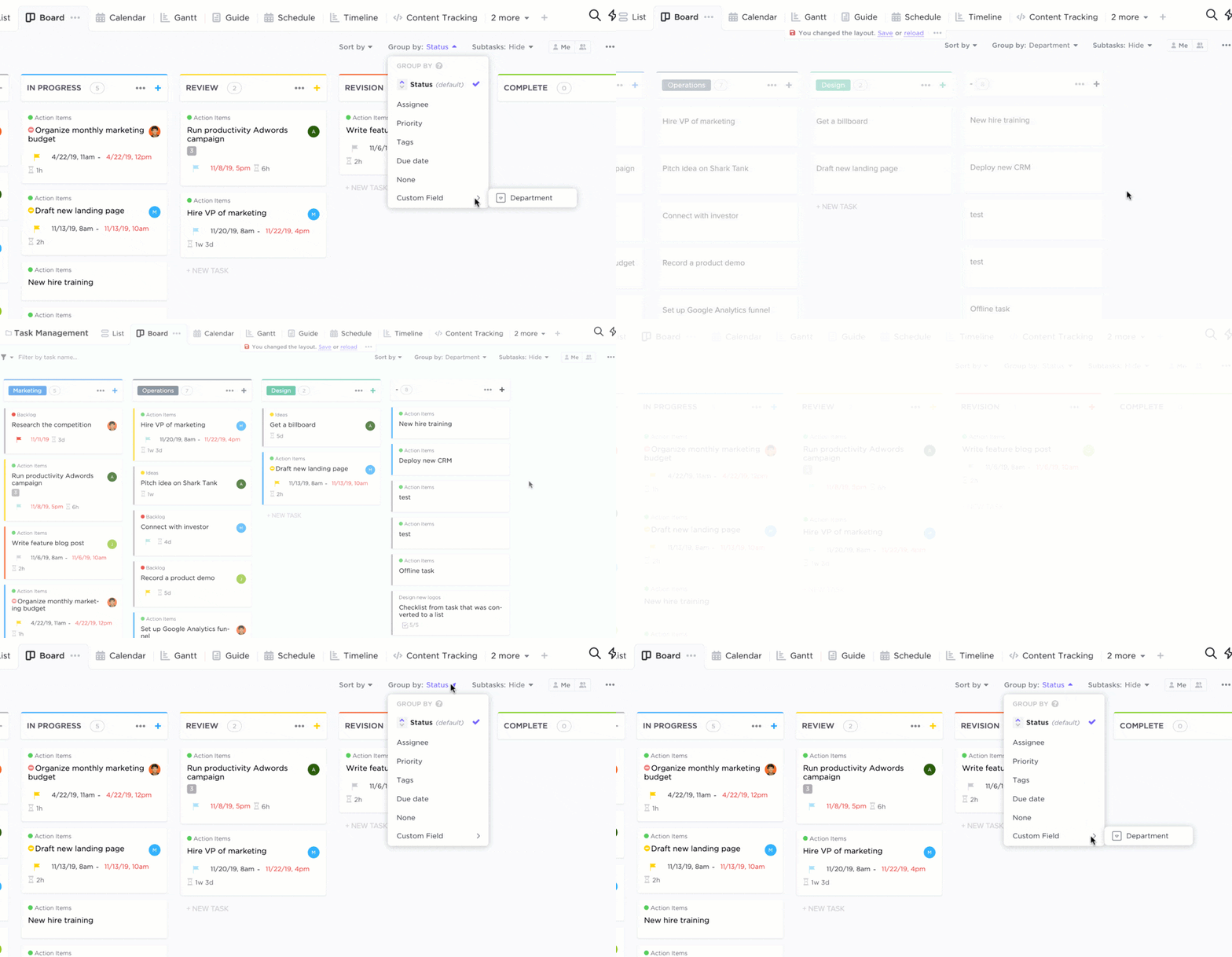
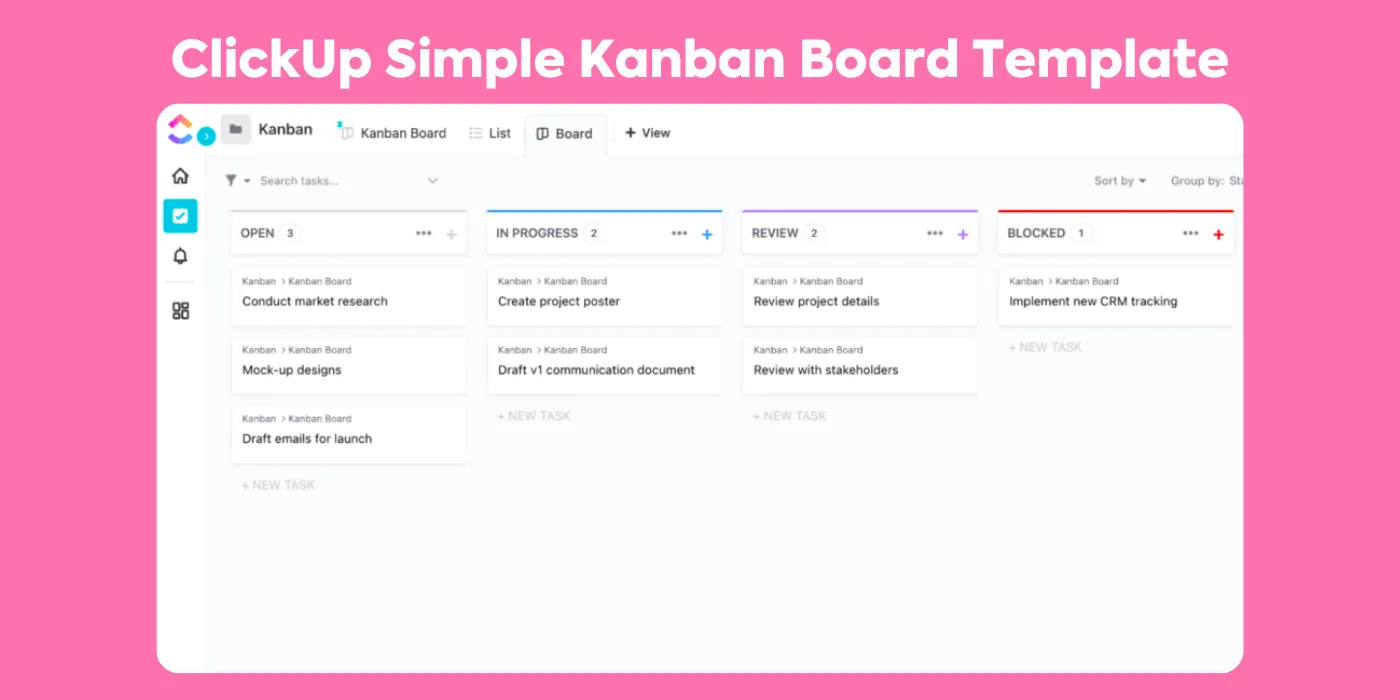
มุมมองกระดานคัมบังของ ClickUpคือมุมมองคัมบังที่ดีที่สุด คุณสามารถใช้มันเพื่อปรับใช้เมธอดคัมบังด้วยอินเตอร์เฟซแบบลากและวางที่สะดวกสบาย
เพื่อเพิ่มมุมมองบอร์ด ให้คลิกที่ + ในแถบมุมมองงาน และคุณจะพบตัวเลือกเพื่อทำเช่นนั้น
ใช้มุมมองคณะกรรมการเพื่อ:
- สร้างภาพกระบวนการทำงานของคุณ
- ดูบอร์ด Kanban ทั้งหมดของคุณในที่เดียว
- ปรับแต่งสถานะของกระบวนการทำงานให้เหมาะกับอุตสาหกรรมของคุณ
- สร้างและมอบหมายงานอย่างรวดเร็ว
- กำหนดลำดับความสำคัญ
- ทำการเปลี่ยนแปลงจำนวนมาก
- และอีกมากมาย
มุมมองบอร์ดของ ClickUp ยังช่วยให้คุณกำหนดขีดจำกัดงานที่กำลังดำเนินการหรือ WIP ได้อีกด้วย
นั่นอะไร?
ขีดจำกัด WIP เป็นหัวใจสำคัญของวิธีการคัมบัง (Kanban) โดยจะกำหนดข้อจำกัดจำนวนงานที่สามารถอยู่ในแต่ละคอลัมน์หรือขั้นตอนของกระดานคัมบังได้
ด้วยวิธีนี้ คุณจะไม่ต้องเพิ่มภาระงานให้กับทีมมากเกินไป ซึ่งอาจส่งผลเสียต่อประสิทธิภาพหรือคุณภาพของพวกเขา
คุณสามารถเพิ่มภาพหน้าปกให้กับบัตรงานของคุณได้เพื่อให้ดูสวยงาม!

แต่เดี๋ยวก่อน... มุมมองของคณะกรรมการเป็นเพียงหนึ่งในหลายๆ มุมมอง ที่ ClickUp มีให้!
คุณยังได้รับ:
- มุมมองรายการ: ให้ภาพรวมในระดับสูงของงานทั้งหมดของคุณ พร้อมตัวเลือกการจัดเรียง การจัดกลุ่ม และการกรองที่ยืดหยุ่น
- มุมมองแผนภูมิแกนต์: ช่วยให้คุณสามารถวางแผนและกำหนดเวลาโครงการ จัดการการพึ่งพาของงาน ดูเหตุการณ์สำคัญ ฯลฯ
- มุมมองปฏิทิน: ช่วยให้คุณวางแผน กำหนดเวลา และจัดการทรัพยากรบนปฏิทินได้ คุณยังสามารถซิงค์ปฏิทินกับOutlook,Google และ Apple ได้อีกด้วย
- มุมมองตาราง: ช่วยให้คุณเปลี่ยนงานของคุณเป็นรูปแบบตาราง ทำให้เป็นทางเลือกที่สมบูรณ์แบบแทน Excel เหมาะสำหรับการดูข้อมูลจำนวนมากในคราวเดียว
กระดานคัมบัง ClickUp สำหรับทีม
กระดานคัมบัง ClickUp สามารถช่วยให้ทีมของคุณจัดการงานได้อย่างมีประสิทธิภาพและประสิทธิผลมากขึ้น ลองใช้เทมเพลตกระดานคัมบังนี้จาก ClickUpสำหรับโครงการทีมครั้งต่อไปของคุณ มันปรับแต่งได้ง่ายและอนุญาตให้คุณเพิ่มงาน ปรับวันที่ครบกำหนด จัดงานเป็นคอลัมน์ และดูความคืบหน้าของแต่ละงานได้
คุณยังสามารถมอบหมายงานเฉพาะให้กับสมาชิกในทีมหรือทั้งคอลัมน์ของงานได้พร้อมกัน เริ่มจัดระเบียบวันนี้ด้วยกระดานคัมบัง!
ช่วยให้ทีมของคุณ โดดเด่น ด้วยกระดานคัมบัง ClickUp!
การสร้างกระดานคัมบัง Excel ส่วนตัวอาจมีประโยชน์หากคุณไม่รังเกียจความยุ่งยากที่ต้องทำด้วยตนเองทั้งหมด 🙄
ที่สำคัญที่สุด ใน Excel คุณไม่ได้กำลังทำงานกับกระดานคัมบัง
คุณกำลังทำงานกับสเปรดชีตเท่านั้น
ทำไมต้องทำแบบนั้น ในเมื่อคุณมีเครื่องมือกระดานคัมบังออนไลน์ที่ทรงพลังและ เฉพาะทาง อย่าง ClickUp?
ไม่ว่าคุณจะเป็นผู้จัดการโครงการ เจ้าของกิจการ หรือพนักงานทั่วไป ใช้ ClickUp เพื่อสร้างกระดานคัมบังจัดการทรัพยากร ดูปริมาณงานอัตโนมัติงาน และอื่น ๆ อีกมากมาย
ทั้งหมดนี้ฟรี!
รับ ClickUp ฟรีวันนี้และทำงานแบบ Kanban!