
ผู้สร้างวิธีการคัมบัง (Kanban Method) คือเดวิด เจ. แอนเดอร์สัน ได้สร้างระบบทั้งหมดขึ้นมาจากกฎเพียงข้อเดียว: คอลัมน์ควรมีอยู่เพียงในที่ที่งานกำลังรออยู่จริง ๆ ตารางคำนวณ (สเปรดชีต) สามารถเคารพกฎข้อนี้ได้ จนกระทั่งมันไม่สามารถทำได้
คนส่วนใหญ่เลือกใช้ Google Sheets เพราะมันฟรีและเปิดอยู่ในแท็บอื่นอยู่แล้ว จากนั้นก็ค่อยๆ ใช้เวลาไปกับการตัด วาง และแก้ไขการจัดรูปแบบที่ผิดพลาดมากกว่าการเดินหน้าทำงานให้เสร็จ
สำหรับปฏิทินเนื้อหาเดี่ยวหรือโปรเจกต์ 20 ใบ การแลกเปลี่ยนนั้นคุ้มค่า แต่หากเกินกว่านั้นก็ไม่คุ้มค่า
คู่มือนี้จะแสดงวิธีการสร้างกระดานคัมบังใน Google Sheets ได้ภายในประมาณ 20 นาที และจุดที่แน่นอนที่มันเริ่มมีค่าใช้จ่ายมากกว่าที่ประหยัดได้
สรุปสั้น
Google Sheets สามารถจัดการกระดานคัมบังแบบง่ายได้ หากคุณต้องการกระบวนการทำงานแบบเบา ๆ โดยไม่ต้องใช้ซอฟต์แวร์เพิ่มเติม
- การตั้งค่า: ~15-20 นาที โดยใช้คอลัมน์สถานะ ช่องการ์ดที่จัดรูปแบบไว้ และแม่แบบที่ใช้ซ้ำได้
- สองวิธีในการย้ายการ์ด: คัดลอกและวางด้วยตนเอง (คงรูปแบบเดิม, แตกออกได้ง่าย) หรือใช้สูตร FILTER (อัปเดตอัตโนมัติ, แสดงข้อความในรูปแบบธรรมดา)
- ใช้ชีตเมื่อ: ทำงานคนเดียวหรือเป็นทีมขนาดเล็ก มีไม่เกิน ~20 การ์ด, 3-6 คอลัมน์, ต้องการระบบอัตโนมัติต่ำ
- สลับเครื่องมือเมื่อ: มีผู้แก้ไขหลายคน, การทำงานอัตโนมัติตามสถานะ, หรือคุณกำลังติดตามเวลาในรอบ/ปริมาณงาน/งานที่ค้างอยู่
สำหรับทีมขนาดเล็กหรือกระบวนการทำงานชั่วคราว, Sheets ทำงานได้ดี. สำหรับสิ่งที่ซับซ้อนมากขึ้น, เครื่องมือ Kanban ที่เฉพาะทางช่วยประหยัดเวลาได้รวดเร็ว.
คุณควรใช้ Google Sheets สำหรับ Kanban หรือไม่?
ก่อนที่จะสร้างขึ้น การรู้ว่าสเปรดชีตคัมบังเหมาะกับที่ไหนมากที่สุดจะช่วยให้ได้ประโยชน์
| หากขั้นตอนการทำงานของคุณเป็นแบบนี้... | ขนาดกระดานทั่วไป | ขนาดทีม | ความต้องการด้านระบบอัตโนมัติ | เหมาะสมที่สุด |
|---|---|---|---|---|
| การติดตามงานส่วนตัวหรือปฏิทินเนื้อหาสำหรับคนเดียว | บัตรที่ใช้งานอยู่ต่ำกว่า 20 ใบ | 1 คน | ไม่มี | กูเกิลชีต |
| การติดตามโครงการภายในขนาดเล็กที่มีการอัปเดตเป็นครั้งคราว | 20–40 ใบ | 2–5 คน | ต่ำ | Google Sheets (ระยะสั้น) |
| กระบวนการทำงานข้ามสายงานที่มีการส่งต่องานซ้ำ | 40+ ใบ | 5–10 คน | ปานกลาง | เครื่องมือคัมบังเฉพาะทาง |
| กระบวนการทำงานที่ต้องการการกระตุ้นตามสถานะ, การรายงาน, หรือการพึ่งพา | ทุกขนาด | หลายทีม | สูง | เครื่องมือคัมบังเฉพาะทาง |
| ท่อส่งการดำเนินงานปริมาณสูง | 50+ ใบ | 10 คนขึ้นไป | สูง | เครื่องมือคัมบังเฉพาะทาง |
วิธีสร้างกระดานคัมบังใน Google Sheets
การตั้งค่าทั้งหมดนี้ค่อนข้างรวดเร็ว: คุณสร้างคอลัมน์สถานะ เช่น ต้องทำ, กำลังดำเนินการ, และเสร็จแล้ว, จัดรูปแบบแผ่นงานให้คล้ายกับกระดาน, จากนั้นเพิ่มบัตรงานที่สามารถใช้ซ้ำได้เพื่อย้ายระหว่างขั้นตอนต่างๆ มาดูวิธีที่เร็วที่สุดกัน:
ขั้นตอนที่ 1: กำหนดหัวข้อคอลัมน์
หัวข้อคอลัมน์ของคุณกำหนดขั้นตอนการทำงานที่ทุกบัตรงานต้องผ่าน การกำหนดให้ถูกต้องตั้งแต่แรกจะช่วยประหยัดเวลาในการปรับโครงสร้างกระดานคัมบังในภายหลัง:
- เปิดไฟล์ Google Sheets ใหม่ และเปลี่ยนชื่อแท็บแผ่นงานแรกเป็น 'บอร์ด'
- ในแถวที่ 1 ให้พิมพ์ขั้นตอนการทำงานของคุณ ในคอลัมน์ B ถึง F ค่าเริ่มต้นทั่วไปคือ Backlog, To Do, In Progress, Review และ Done
- เว้นคอลัมน์ A ให้แคบ (ประมาณ 30px กว้าง) เป็นช่องว่างสำหรับแยกสายตา ระหว่างขอบแผ่นงานกับคอลัมน์สถานะแรกของคุณ
- เลือกแต่ละเซลล์ของหัวข้อ จากนั้นไปที่ จัดรูปแบบ > รวมเซลล์ เพื่อรวมสองเซลล์ในแนวนอนต่อหัวเรื่อง; วิธีนี้จะทำให้แต่ละคอลัมน์มีพื้นที่สำหรับป้ายชื่อที่กว้างขึ้น
- ให้ใช้ตัวหนา, สีพื้นหลังที่เข้มขึ้น, และตัวอักษรสีขาวสำหรับแถวที่ 1 เพื่อให้หัวข้อโดดเด่นจากแถวการ์ดด้านล่าง
สามคอลัมน์คือจำนวนขั้นต่ำสำหรับบอร์ดที่มีประโยชน์. มากกว่าหกคอลัมน์อาจทำให้เกิดปัญหาการเลื่อนแนวนอนบนหน้าจอส่วนใหญ่ ซึ่งทำให้เสียประโยชน์ของการมองเห็นภาพรวม.
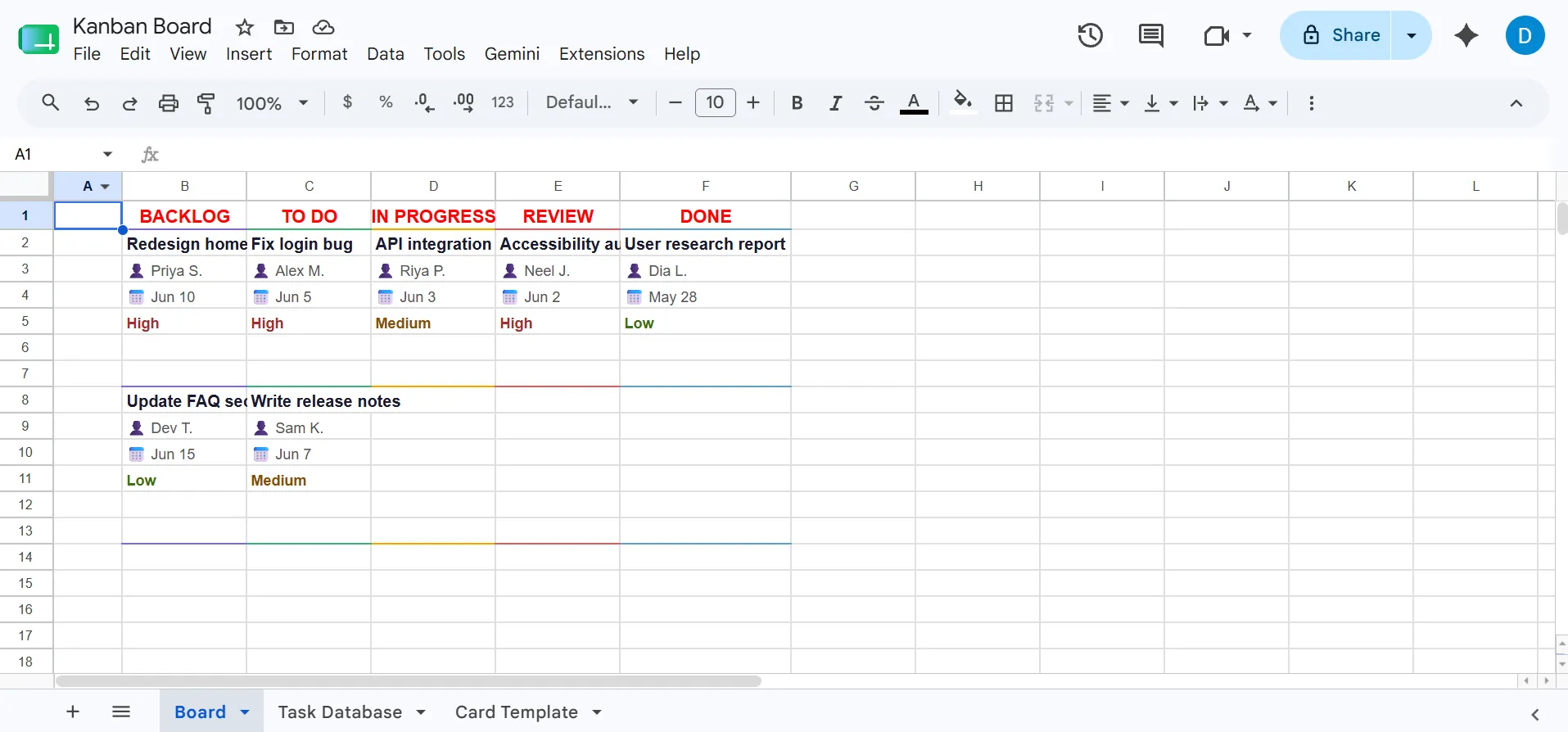
กรอกข้อมูลที่มีความหมายลงใน Google Sheet ของคุณ
ขั้นตอนที่ 2: จัดรูปแบบเลย์เอาต์ของบอร์ด
การจัดรูปแบบเปลี่ยนสเปรดชีตธรรมดาให้กลายเป็นสิ่งที่อ่านเหมือนบอร์ด ทุกตัวเลือกที่นี่มีไว้เพื่อความสะดวกในการสแกน ซึ่งหมายความว่าคุณต้องการที่จะสามารถมองเห็นตำแหน่งของบัตรได้ในเวลาไม่เกินสองวินาที
- ตั้งค่าความกว้างของคอลัมน์ให้เท่ากัน สำหรับคอลัมน์ B ถึง F ที่ประมาณ 200-250 พิกเซลต่อคอลัมน์ เพื่อให้การ์ดมีขนาดที่สม่ำเสมอในทุกคอลัมน์สถานะ
- เลือกทั้งแผ่นและใช้พื้นหลังสีเทาอ่อน (เช่น #F0F0F0) เพื่อทำให้เป็น 'พื้นผิวบอร์ด'
- เริ่มที่แถวที่ 2 ให้เติมสีขาวในช่องแต่ละช่อง หรือกลุ่มช่องเล็กๆ ในแต่ละคอลัมน์ พื้นที่สีขาวเหล่านี้จะกลายเป็นช่องใส่การ์ดของคุณ สร้างความตัดกันกับพื้นหลังสีเทา
- ปรับความสูงของแถวเป็น 60-80px เพื่อให้แต่ละช่องมีพื้นที่แนวตั้งเพียงพอสำหรับชื่องานและรายละเอียดหนึ่งบรรทัด
- ตรึงแถว 1 โดยคลิกที่ มุมมอง > ตรึง > 1 แถว เพื่อให้หัวข้อของคุณยังคงมองเห็นได้เมื่อเลื่อนผ่านบอร์ดที่ยาว
เพิ่มเส้นขอบสีเทาอ่อนบาง ๆ รอบช่องใส่การ์ดแต่ละช่องเพื่อเสริมการแยกส่วนที่ชัดเจนยิ่งขึ้น วิธีนี้จะทำให้ดูเหมือนกระดานคัมบังจริงที่มีช่องขนาดเท่ากระดาษโน้ตติดอยู่ใต้หัวข้อแต่ละคอลัมน์
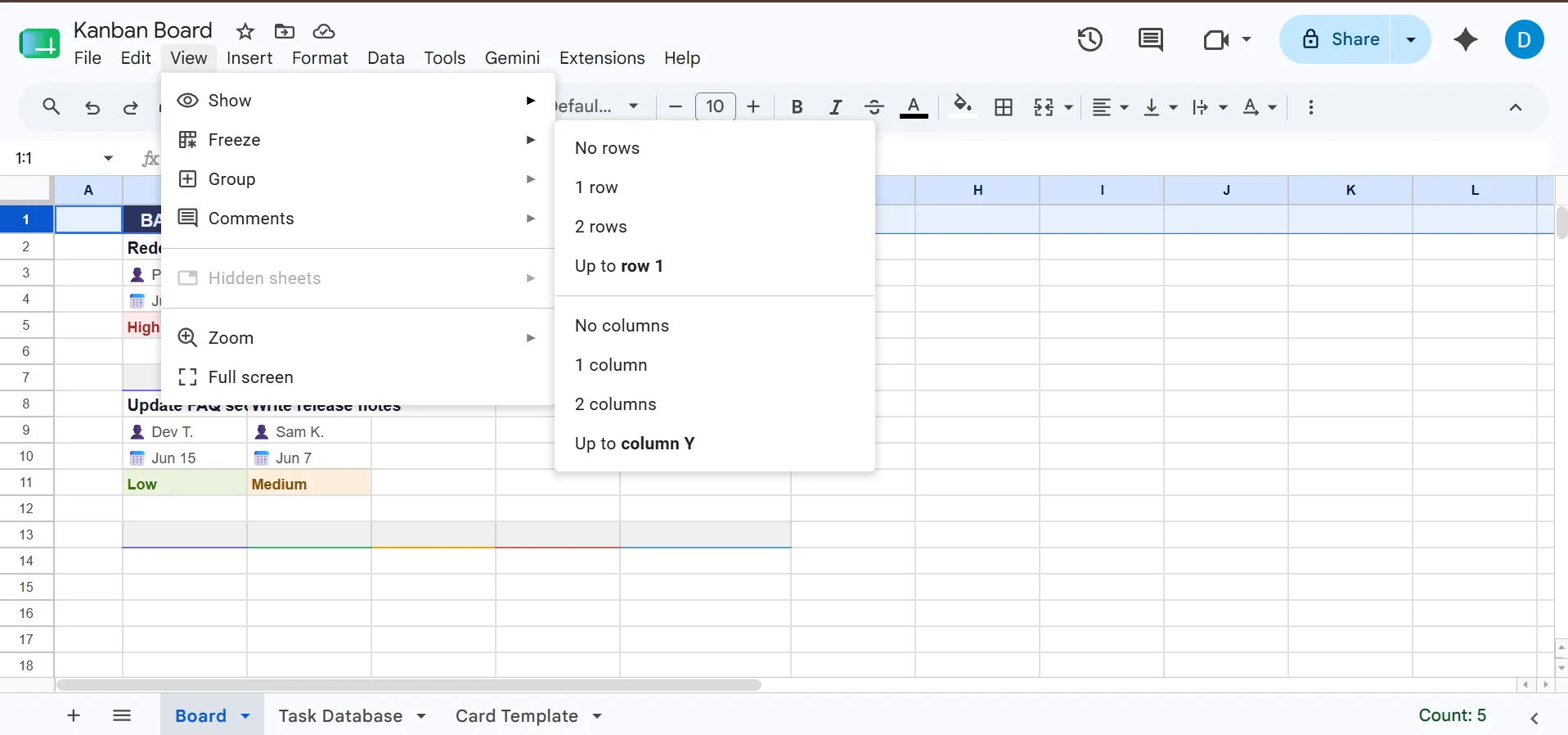
จัดรูปแบบ Google Sheet ให้ดูน่าสนใจและน่าดึงดูดสายตา
เคล็ดลับด่วน:
| การกระทำ | ทางลัด Windows | คีย์ลัด Mac |
|---|---|---|
| ข้อความตัวหนาสำหรับหัวข้อ | Ctrl + B | คีย์ลัด: Cmd + B |
| เมนูแบบเปิด | Alt + O | Ctrl + Option + O |
| แทรกแถวใหม่ | Alt + I, จากนั้น R | Ctrl + Option + I, จากนั้น R |
| คัดลอกการจัดรูปแบบเซลล์ | Ctrl + Alt + C | คีย์ลัด: Cmd + Option + C |
| วางเฉพาะการจัดรูปแบบเท่านั้น | Ctrl + Alt + V | คีย์ลัด: Cmd + Option + V |
| แช่แข็งแถวบนอย่างรวดเร็ว | Alt + W, จากนั้น F, จากนั้น R | มุมมอง → ตรึง → 1 แถว |
| ปรับขนาดคอลัมน์ได้เร็วขึ้น | ดับเบิลคลิกที่เส้นขอบคอลัมน์ | ดับเบิลคลิกที่เส้นขอบคอลัมน์ |
| แท็บแผ่นงานซ้ำ | คลิกขวาที่แท็บ → ทำซ้ำ | คลิกขวาที่แท็บ → ทำซ้ำ |
ขั้นตอนที่ 3: สร้างแม่แบบบัตรงานที่สามารถนำกลับมาใช้ใหม่ได้
การสร้างแม่แบบบัตรบนแผ่นงานแยกต่างหากช่วยให้คุณไม่ต้องจัดรูปแบบงานใหม่ทุกครั้งตั้งแต่เริ่มต้น:
- เพิ่มแท็บแผ่นงานใหม่ และตั้งชื่อว่า 'แม่แบบการ์ด'
- ในบล็อกเซลล์ขนาดเล็ก (ประมาณสี่แถวหนึ่งคอลัมน์) จัดรูปแบบฟิลด์เหล่านี้ จากบนลงล่าง: ชื่องาน (ตัวหนา, แถวบนสุด) ผู้รับผิดชอบ (น้ำหนักปกติ) วันที่ครบกำหนด (น้ำหนักปกติ) ความสำคัญ (แบบดรอปดาวน์)
- ชื่องาน (ตัวหนา, แถวบนสุด)
- ผู้รับมอบสิทธิ์ (น้ำหนักปกติ)
- วันครบกำหนด (น้ำหนักปกติ)
- ลำดับความสำคัญ (แบบเลือก)
- สำหรับช่อง Priority ให้เลือกเซลล์และไปที่ ข้อมูล >การตรวจสอบข้อมูล> เพิ่มกฎ จากนั้นเลือก 'แบบดรอปดาวน์' และป้อนตัวเลือก High, Medium และ Low
- ใช้การจัดรูปแบบตามเงื่อนไข กับเซลล์ Priority สำหรับขั้นตอนนี้ คุณต้องเลือกเซลล์นั้น ไปที่ รูปแบบ > การจัดรูปแบบตามเงื่อนไข และสร้างกฎสามข้อ อาจเป็นเช่น เมื่อข้อความเป็น 'High' เซลล์จะเปลี่ยนเป็นสีแดง เมื่อเป็น 'Medium' เป็นสีเหลือง และเมื่อเป็น 'Low' เป็นสีเขียว
- เพื่อ เพิ่มบัตรใหม่ลงในบอร์ดของคุณ ให้เลือกบล็อกเทมเพลตบัตรทั้งหมด คัดลอก (Ctrl/Cmd+C) คลิกช่องบัตรเป้าหมายบนแผ่นบอร์ด แล้ววาง
- ชื่องาน (ตัวหนา, แถวบนสุด)
- ผู้รับมอบสิทธิ์ (น้ำหนักปกติ)
- วันครบกำหนด (น้ำหนักปกติ)
- ลำดับความสำคัญ (แบบเลือก)
ทุกครั้งที่มีการสร้างบัตรใหม่ จะต้องทำการคัดลอกและวางข้อมูลนี้ทุกครั้ง ไม่มีทางลัดคีย์บอร์ดสำหรับการสร้างบัตรในคอลัมน์โดยการลากและวาง
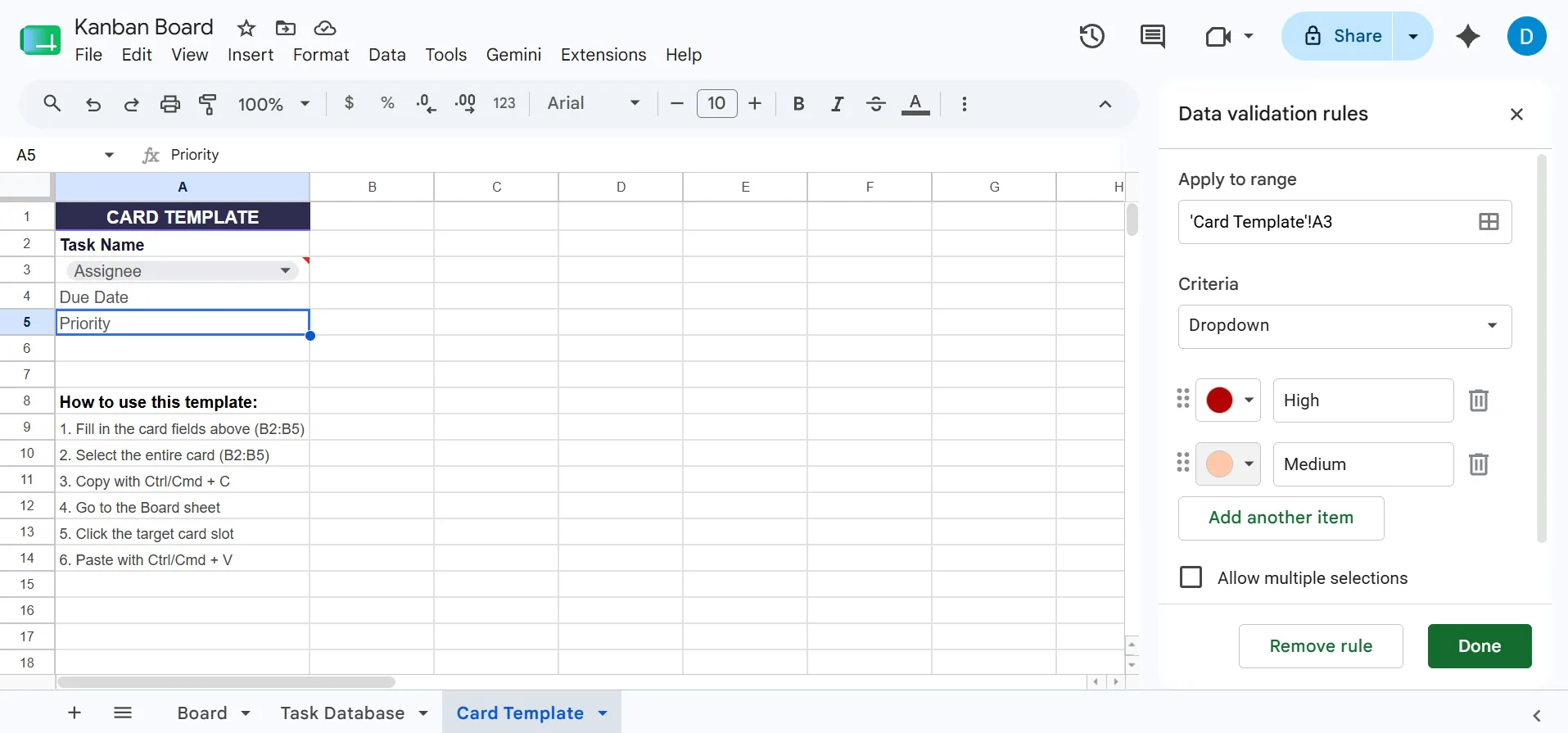
ปรับแต่งเมนูแบบเลื่อนลงของลำดับความสำคัญใน Google Sheet ของคุณ
คำแนะนำจากผู้เชี่ยวชาญ: หากคุณกำลังสร้างบอร์ดเป็นครั้งแรก ให้เริ่มต้นที่นี่:
| ขนาดทีม | ขีดจำกัดที่แนะนำสำหรับงานที่กำลังดำเนินการ |
|---|---|
| เดี่ยว | 2–3 งาน |
| 2–4 คน | 4–6 งาน |
| 5–8 คน | 8–12 งาน |
กฎทั่วไป: หากคอลัมน์ใดมีค่าเกินขีดจำกัดอย่างต่อเนื่อง ปัญหาคอขวดของคุณอยู่ที่การออกแบบกระบวนการ ไม่ใช่ความเร็วของทีม
ขั้นตอนที่ 4: ย้ายไพ่ระหว่างคอลัมน์
การย้ายการ์ดหมายถึงการเปลี่ยนแปลงสถานะของมัน ใน Google Sheets คุณมีสองวิธีในการทำเช่นนี้ ซึ่งแต่ละวิธีมีข้อดีข้อเสียที่แตกต่างกัน
1. วิธีการตัดและวางด้วยตนเอง
- เลือกเซลล์ของบัตร ในคอลัมน์ปัจจุบัน
- ตัด พวกเขา (Ctrl/Cmd+X)
- คลิกที่เซลล์เป้าหมายในคอลัมน์สถานะใหม่ แล้ว วาง
- ระวังการสูญเสียการจัดรูปแบบ การวางข้อความอาจทำให้เซลล์ที่รวมกันหรือการจัดรูปแบบตามเงื่อนไขเสียหายได้
- ใช้ แก้ไข > วางแบบพิเศษ > เฉพาะค่า เพื่อรักษาข้อมูลโดยไม่รวมการจัดรูปแบบที่เสียหาย จากนั้น ปรับใช้สไตล์ใหม่ด้วยตนเอง
2. วิธีการสูตร FILTER
- สร้าง แท็บแผ่นงานแยก ชื่อว่า 'ฐานข้อมูลงาน' โดยมีคอลัมน์สำหรับ ชื่องาน ผู้รับผิดชอบ สถานะ วันที่ครบกำหนด และลำดับความสำคัญ
- เพิ่มการตรวจสอบข้อมูล แบบดรอปดาวน์ในคอลัมน์สถานะตามขั้นตอนการทำงานของคุณ
- ในแผ่นงานของคณะกรรมการ วางสูตรนี้ ไว้ใต้หัวข้อของแต่ละคอลัมน์:
=FILTER(งาน!A:A, งาน!C:C='กำลังดำเนินการ')
- แทนที่ 'กำลังดำเนินการ' ด้วยสถานะที่ตรงกันในแต่ละคอลัมน์ เมื่อคุณเปลี่ยนสถานะในรายการดรอปดาวน์ของงานในฐานข้อมูล สถานะนั้นจะปรากฏโดยอัตโนมัติภายใต้หัวข้อที่ถูกต้องในแผ่นกระดาน
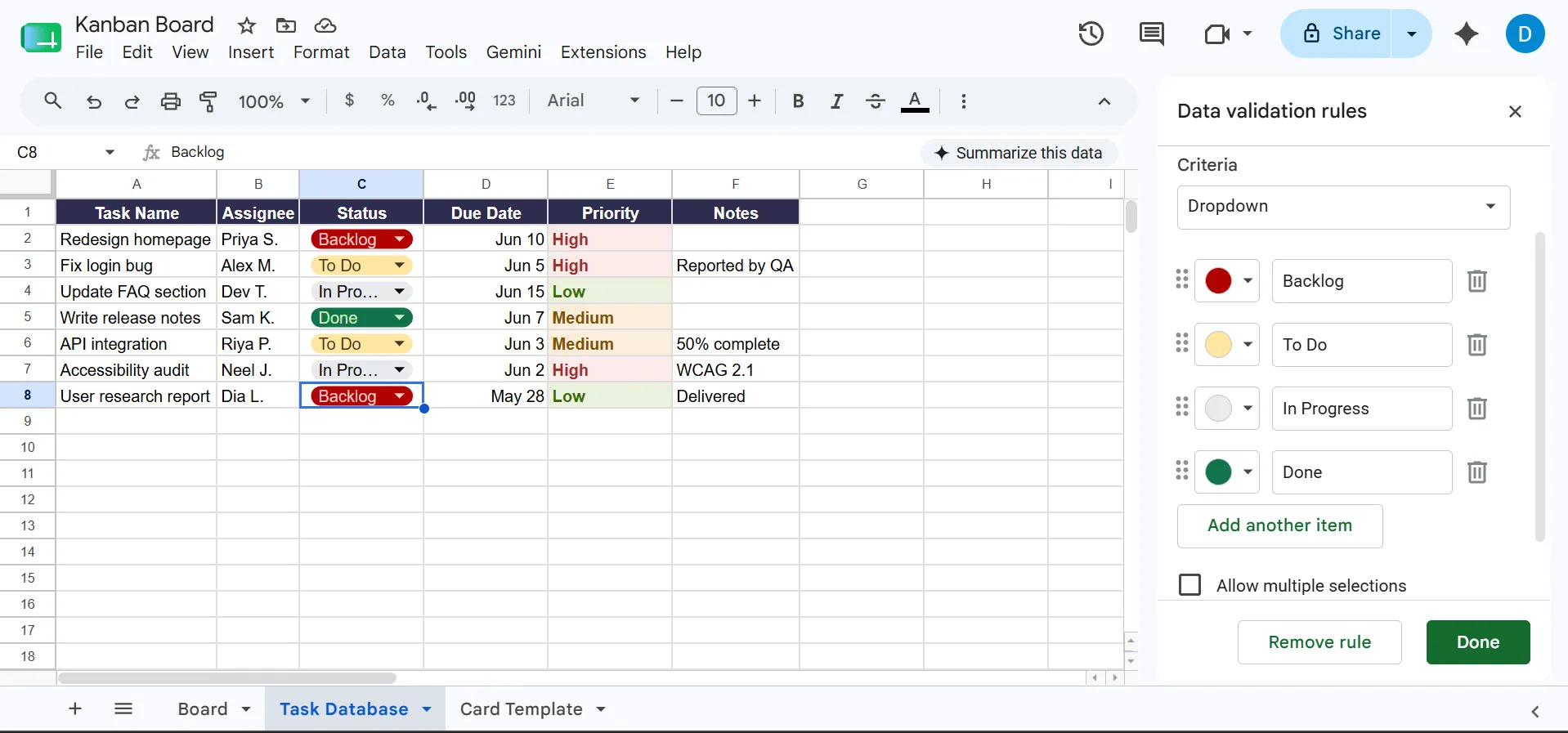
เพิ่มการตรวจสอบข้อมูลในเมนูแบบเลื่อนลงสถานะใน Google Sheet ของคุณ
| เกณฑ์ | วิธีทำด้วยมือ | วิธีสูตร |
|---|---|---|
| วิธีการทำงาน | ตัดและวางเซลล์การ์ดระหว่างคอลัมน์ | เปลี่ยนตัวเลือกในดรอปดาวน์บนแผ่นข้อมูลฐานข้อมูล |
| ข้อดี | การ์ดคงรูปแบบการแสดงผลแบบภาพ | การ์ดเคลื่อนที่โดยอัตโนมัติ |
| ข้อเสีย | ทุกการเคลื่อนไหวเป็นแบบแมนนวล การจัดรูปแบบอาจทำให้เสียหายได้ | ผลลัพธ์เป็นแถวข้อความธรรมดา ไม่ใช่การ์ดแสดงผล |
ข้อผิดพลาดทั่วไปใน Google Sheets Kanban (และวิธีหลีกเลี่ยง)
ปัญหาส่วนใหญ่ของ Kanban ในสเปรดชีตเกิดจากการใช้ทางลัดในการตั้งค่าที่ดูเหมือนไม่มีอันตรายในตอนแรก นี่คือตัวอย่างที่พบบ่อย
| ปัญหา | สาเหตุของมัน | วิธีแก้ไข |
|---|---|---|
| การ์ดสูญเสียการจัดรูปแบบเมื่อถูกย้าย | การตัดและวางทำให้การจัดรูปแบบเซลล์ที่รวมกันถูกแยกออก | ใช้บล็อกแม่แบบหรือวางค่าแยกกัน |
| กระดานกลายเป็นยากที่จะสแกน | คอลัมน์มากเกินไปหรือความสูงของแถวไม่สม่ำเสมอ | รักษากระบวนการทำงานให้อยู่ใน 3–6 คอลัมน์ และกำหนดระยะห่างให้เป็นมาตรฐาน |
| สูตร FILTER หยุดทำงาน | มีคนแก้ไขโครงสร้างฐานข้อมูล | ล็อกช่วงสูตรหรือปกป้องแผ่นงานฐานข้อมูล |
| การเลื่อนแนวนอนทำลายการมองเห็น | กระบวนการทำงานที่ซับซ้อนเกินไปและมีขั้นตอนมากเกินไป | รวมขั้นตอนที่มีมูลค่าต่ำเข้าด้วยกันเป็นสถานะที่กว้างขึ้น |
| การ์ดดูรก | รายละเอียดมากเกินไปในเซลล์เดียว | รักษาการ์ดให้มีน้ำหนักเบาและย้ายรายละเอียดสนับสนุนไปยังแท็บฐานข้อมูล |
เทมเพลตกระดานคัมบังฟรีสำหรับ Google Sheets
หากการสร้างจากศูนย์รู้สึกเกินความจำเป็น ให้เริ่มต้นด้วยเทมเพลต เทมเพลตสามแบบด้านล่างนี้ครอบคลุมกรณีการใช้งานที่พบบ่อยที่สุด:ตัวติดตามงานส่วนบุคคลแบบอัตโนมัติเต็มรูปแบบ, กระบวนการทำงานของทีมแบบง่าย, และบอร์ดสปรินต์แบบอไจล์ แต่ละแบบเปิดใน Google Sheets และพร้อมที่จะคัดลอก
กระดานคานบัน อินซารา ตัวติดตามงาน
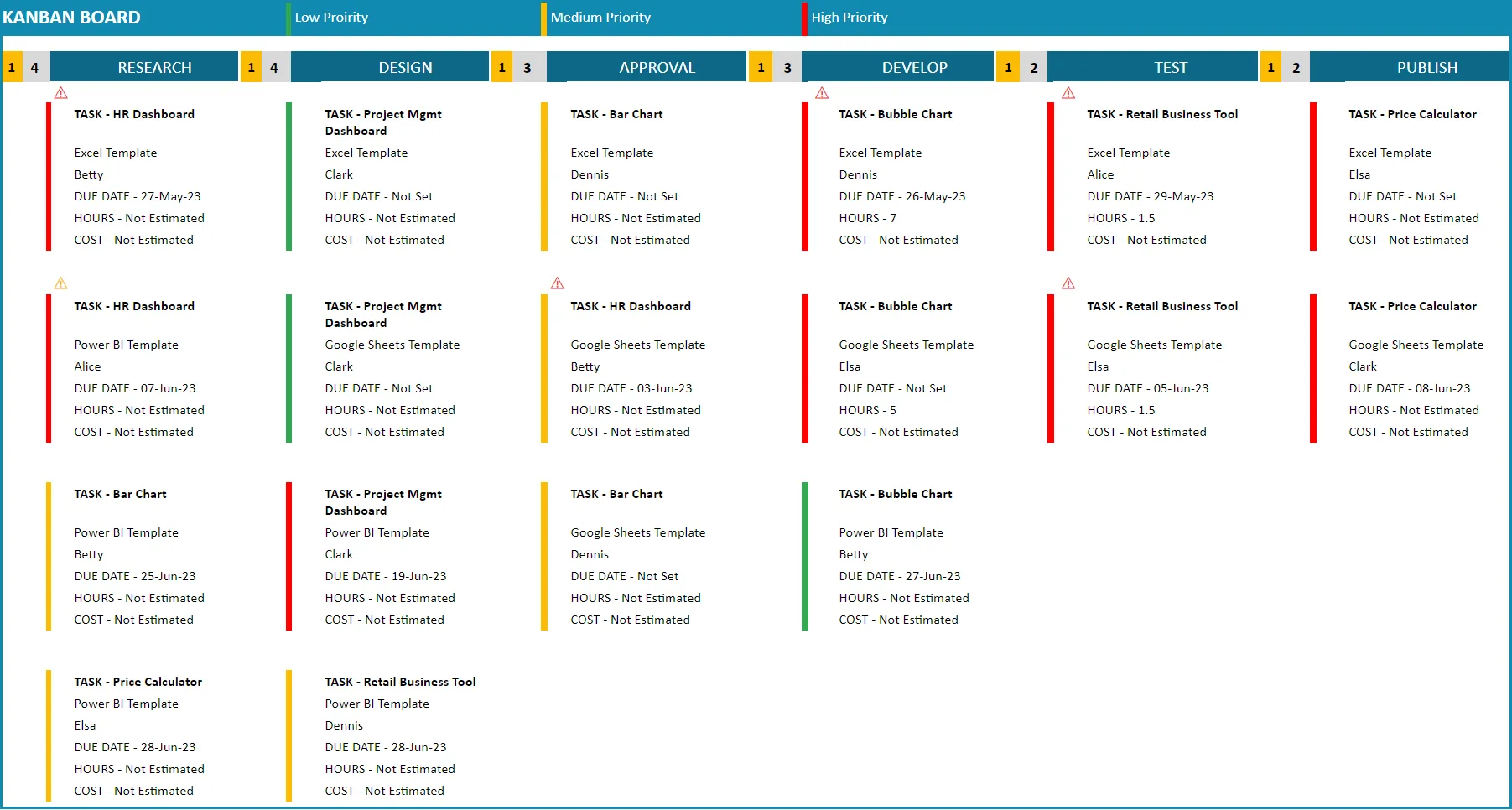
เทมเพลต Kanban จาก Indzaraเป็นระบบอัตโนมัติมากที่สุดในสามระบบ คุณป้อนงานในแผ่นตั้งค่า (ผู้รับผิดชอบ, ความสำคัญ, วันครบกำหนด, สูงสุดหกขั้นตอน) และกระดานจะสร้างตัวเองโดยอัตโนมัติ พร้อมการ์ดความสำคัญที่มีรหัสสีและธงเตือนที่เปลี่ยนเป็นสีส้มเมื่อใกล้ถึงวันครบกำหนดและเปลี่ยนเป็นสีแดงเมื่อเลยกำหนดแล้ว
เหมาะสำหรับบุคคลหรือทีมขนาดเล็กที่ต้องการบอร์ดที่ดูเรียบร้อยและดูแลง่าย โดยไม่ต้องตั้งค่าสูตรคำนวณเอง
สิ่งที่ควรทราบ: ระบบอัตโนมัติทำงานบนโครงสร้างที่กำหนดไว้ คุณสามารถปรับแต่งได้ผ่านแผ่นตั้งค่า ไม่ใช่โดยการลากการ์ด ดังนั้นหากคุณต้องการย้ายงานด้วยมือ บอร์ดนี้ไม่เหมาะสำหรับคุณ
เทมเพลตกระดานคัมบังของ Weekdone
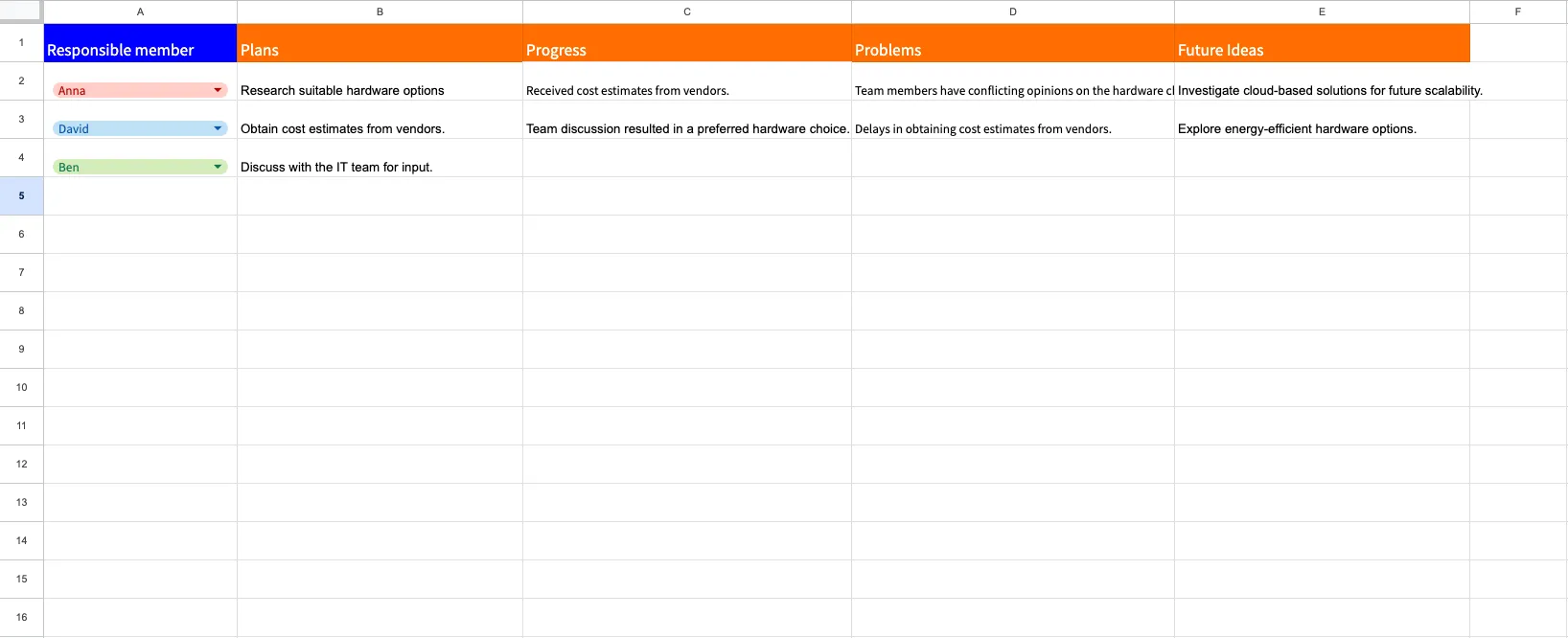
เทมเพลตกระดานคัมบังของ Weekdoneถูกออกแบบมาให้เรียบง่ายโดยเจตนา โดยมีสี่คอลัมน์: แผนงาน, ความคืบหน้า, ปัญหา, และไอเดียในอนาคต มาพร้อมกับตัวอย่างสถานการณ์ที่คุณสามารถลบและแทนที่ใหม่ได้ เหมาะสำหรับทีมขนาดเล็กที่ต้องการภาพรวมสถานะแบบเบา ๆ มากกว่าระบบงานที่ละเอียด เช่น กระดานเช็คอินประจำสัปดาห์
สิ่งที่ควรทราบ: ไม่มีช่องสำหรับผู้รับมอบหมาย, ลำดับความสำคัญ, หรือวันที่ครบกำหนดที่กำหนดไว้ล่วงหน้า และการตั้งค่าสี่คอลัมน์ไม่สอดคล้องกับกระบวนการทั่วไปของ To Do / In Progress / Done คุณจะต้องปรับใช้ด้วยตนเองหากต้องการการติดตามแบบเป็นขั้นตอน
แม่แบบกระดานคัมบังโดย Vertex42
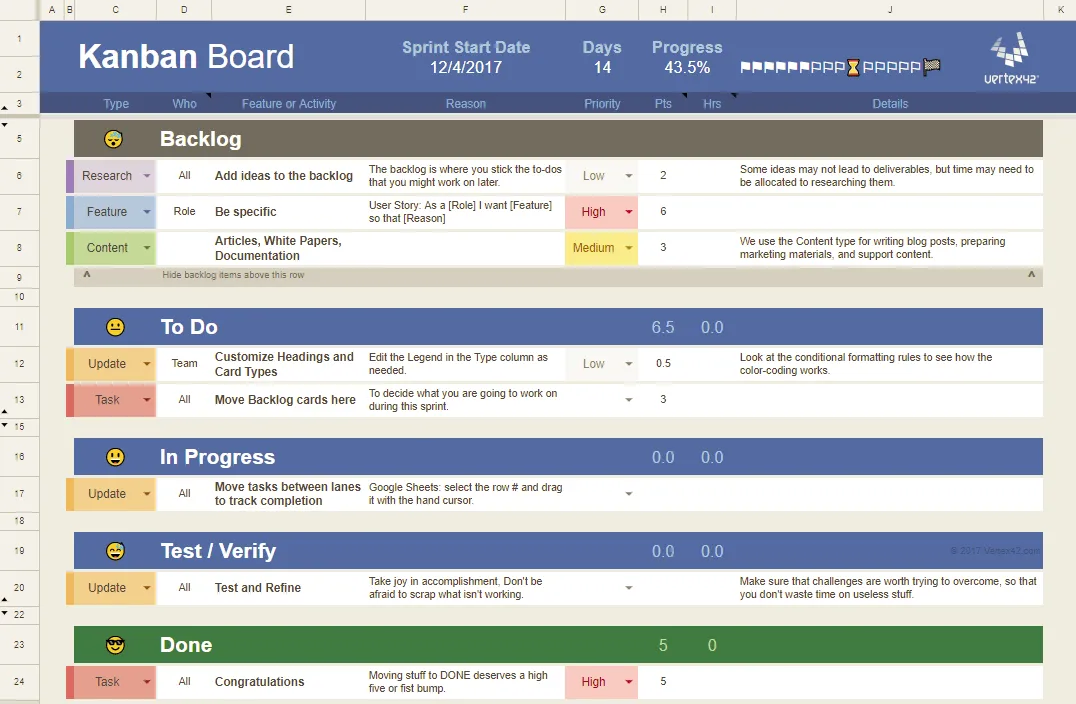
เทมเพลต Kanban ของ Vertex42ถูกสร้างขึ้นสำหรับการทำงานแบบสปรินต์และใช้งานได้ทั้งใน Google Sheets และ Excel โดยใช้ช่องทางแนวนอน (แต่ละแถวคือบัตรที่คุณลากระหว่าง To Do, In Progress และ Done) พร้อมด้วยแบ็กล็อกที่คุณสามารถซ่อนระหว่างสปรินต์และแผนภูมิความคืบหน้าของสปรินต์ที่ติดตามความสมบูรณ์ตามเวลา เหมาะสำหรับทีมพัฒนาขนาดเล็กหรือนักพัฒนาเดี่ยวที่ทำงานแบบสปรินต์หนึ่งหรือสองสัปดาห์
สิ่งที่ควรทราบ: การจัดวางแบบแถวจะอ่านได้ยากกว่าการจัดวางแบบคอลัมน์ และแผนภูมิสปรินต์จะอิงจากการประมาณชั่วโมงงานด้วยตนเอง หากคุณข้ามขั้นตอนการประมาณการ คุณจะสูญเสียการติดตามความคืบหน้าซึ่งเป็นจุดเด่นหลักของเทมเพลตนี้
ข้อดีและข้อเสียของกระดานคัมบังใน Google Sheets
กระดานคัมบังใน Google Sheets นั้นฟรี คุ้นเคย และไม่ต้องมีการฝึกอบรมใดๆ แต่ข้อเสียจะเพิ่มขึ้นเมื่อทีมหรือโครงการของคุณเติบโตขึ้น มาเปรียบเทียบกัน:
| ข้อดี | ข้อเสีย |
|---|---|
| รวมอยู่ในบัญชี Google ใด ๆ; ไม่ต้องการส่วนเสริมสำหรับบอร์ดพื้นฐาน | การย้ายการ์ดต้องใช้การตัด-วางหรือการอัปเดตสูตร; การโต้ตอบหลักของคัมบังขาดหายไป |
| ใครก็ตามที่เคยใช้สเปรดชีตสามารถเริ่มต้นได้ทันทีโดยไม่ต้องมีการฝึกอบรมเฉพาะเครื่องมือ | การเพิ่มบัตร, การอัปเดตสถานะ, และการแก้ไขการจัดรูปแบบต้องใช้การทำงานด้วยมือ |
| สามารถแก้ไขได้พร้อมกันสูงสุด 100 คนด้วยการแชร์แบบดั้งเดิมของ Google Sheets | ไม่มีกฎในตัวสำหรับการกำหนดอัตโนมัติ การแจ้งเตือน หรือการย้ายตามเงื่อนไข (Apps Script ต้องใช้การเขียนโค้ด) |
| ควบคุมทุกเซลล์ สูตร และกฎการจัดรูปแบบได้ทั้งหมด โดยไม่มีข้อจำกัดด้านฟีเจอร์หรือแผนการใช้งาน | บอร์ดที่มีมากกว่า ~20–30 การ์ดจะเริ่มสแกนได้ยาก การเลื่อนแนวนอนและคอลัมน์ที่ยาวจะลดประสิทธิภาพการใช้งาน |
| ใช้งานร่วมกับเอกสาร, สไลด์ และไดรฟ์ได้โดยไม่ต้องเปลี่ยนระบบนิเวศ | ไม่มีการติดตามในตัวสำหรับเวลาวงจร, ปริมาณการผลิต, หรือขีดจำกัดของงานที่ค้างอยู่ |
เมื่อใดควรใช้เครื่องมือคัมบังเฉพาะทางแทน Google Sheets
กระดานคัมบังใน Google Sheets เป็นเพียงวิธีแก้ปัญหาชั่วคราว ไม่ใช่เครื่องมือสำหรับจัดการกระบวนการทำงานอย่างแท้จริง ความแตกต่างนี้สำคัญเมื่อคุณถึงจุดที่กำหนดไว้ ไม่ว่าจะเลือกใช้เครื่องมือใดก็ตาม นี่คือสัญญาณบางประการที่บ่งชี้ว่าคุณควรอัปเกรด:
- คณะกรรมการของคุณมีมากกว่าหนึ่งทีมที่แก้ไขอยู่: ความขัดแย้งในสเปรดชีต การเขียนทับโดยไม่ตั้งใจ และการไม่ชัดเจนในความเป็นเจ้าของกลายเป็นปัญหาประจำวันเมื่อหลายทีมใช้ชีตเดียวกัน
- จำเป็นต้องมีกฎการทำงานอัตโนมัติ: หากคุณต้องการให้บัตรเคลื่อนย้ายโดยอัตโนมัติเมื่อภารกิจย่อยเสร็จสิ้น แสดงว่าคุณใช้งานเกินขีดจำกัดของ Sheets แล้ว เช่นเดียวกัน หากคุณต้องการรับการแจ้งเตือนเมื่อบัตรเข้าสู่สถานะ 'ตรวจสอบ' จำเป็นต้องใช้สคริปต์ที่กำหนดเอง
- คุณกำลังติดตามตัวชี้วัด: ระยะเวลาวงจร, ระยะเวลารอ, ปริมาณการผลิตต่อรอบ, และการบังคับใช้ขีดจำกัดของงานที่อยู่ในกระบวนการ (WIP) ต้องการสูตรที่ซับซ้อนซึ่งคุณจะต้องดูแลตลอดไป หรือเครื่องมือที่สามารถคำนวณได้โดยตรง
- การ์ดต้องการบริบทที่สมบูรณ์: เมื่องานต้องการไฟล์แนบ, กระทู้ความคิดเห็น, รายการตรวจสอบงานย่อย, หรือความเชื่อมโยงกับงานอื่น ๆ, เซลล์ในตารางเดียวไม่สามารถเก็บข้อมูลนี้ได้อย่างมีประโยชน์
- การคัดลอกและวางเสียเวลาของคุณ: หากเวลาส่วนใหญ่ของคุณในบอร์ดหมดไปกับการจัดรูปแบบและย้ายเซลล์ เครื่องมือนี้กำลังทำให้คุณทำงานช้าลง
คำแนะนำเกี่ยวกับเครื่องมือ Kanban สำหรับคุณ:
- Trello: สำหรับทีมที่ต้องการความเรียบง่ายแบบคัมบังอย่างแท้จริง พร้อมการตั้งค่าที่น้อยที่สุด
- Jira: หากทีมของคุณใช้งานระบบของ Atlassian อย่างลึกซึ้งอยู่แล้วบอร์ด Kanban ของ Jiraสามารถเชื่อมต่อโดยตรงกับแบ็กล็อกและโครงสร้างสปรินต์ที่คุณมีอยู่
- Smartsheet: มันเสนอทางเลือกที่ลงตัวสำหรับทีมที่ต้องการความคุ้นเคยกับสเปรดชีตพร้อมมุมมองแบบคัมบังที่ติดตั้งไว้ล่วงหน้า
หากคุณกำลังใช้ClickUp อยู่แล้ว คุณสามารถใช้มุมมองบอร์ดของ ClickUpเพื่อดูงานในรูปแบบคัมบังได้อย่างง่ายดาย
วิดีโอนี้แบ่งปันข้อมูลเพิ่มเติมเกี่ยวกับซอฟต์แวร์บอร์ดคัมบังที่ดีที่สุด:
วิธีที่เราใช้กระดานคัมบังใน ClickUp
ClickUp นำกระดาน งาน และระบบอัตโนมัติมารวมไว้ในที่ทำงานเดียวสำหรับทีมที่ต้องการใช้ Kanban เพื่อจัดการงาน ไม่ใช่แค่แสดงผลเท่านั้น
นี่คือวิธีที่ทีมการตลาดของเราดำเนินการ
ทุกขั้นตอนการทำงานเริ่มต้นด้วยรายการ ClickUp ที่สร้างขึ้นรอบกระบวนการที่ติดตาม. กระบวนการทำงานด้านบรรณาธิการของเราอยู่ในรายการหนึ่ง ส่วนการผลิตแคมเปญอยู่ในอีกรายการหนึ่ง และแต่ละรายการใช้ชุดสถานะที่กำหนดเองของ ClickUp ของตัวเองเพื่อสะท้อนวิธีการทำงาน
มุมมองบอร์ดของ ClickUp สะท้อนกระบวนการทำงาน แทนที่จะบังคับให้เข้ากับโครงสร้างสเปรดชีต คอลัมน์มาจากสถานะงานของคุณโดยตรง ดังนั้นการย้ายการ์ดจะเปลี่ยนสถานะของมันจริงๆ ไม่มีการตัด-วาง ไม่มีการจัดรูปแบบที่เสียหาย ไม่มีสูตร FILTER ที่ต้องคอยดูแล แต่ละการ์ดยังพกพาบริบททั้งหมด: รายละเอียดย่อ งานย่อย วันที่ครบกำหนด ไฟล์แนบ และความคิดเห็นทั้งหมดจะไปด้วยกัน ดังนั้นเมื่อผู้แก้ไขเปิดการ์ดเพื่อตรวจสอบจะมีทุกอย่างในที่เดียว
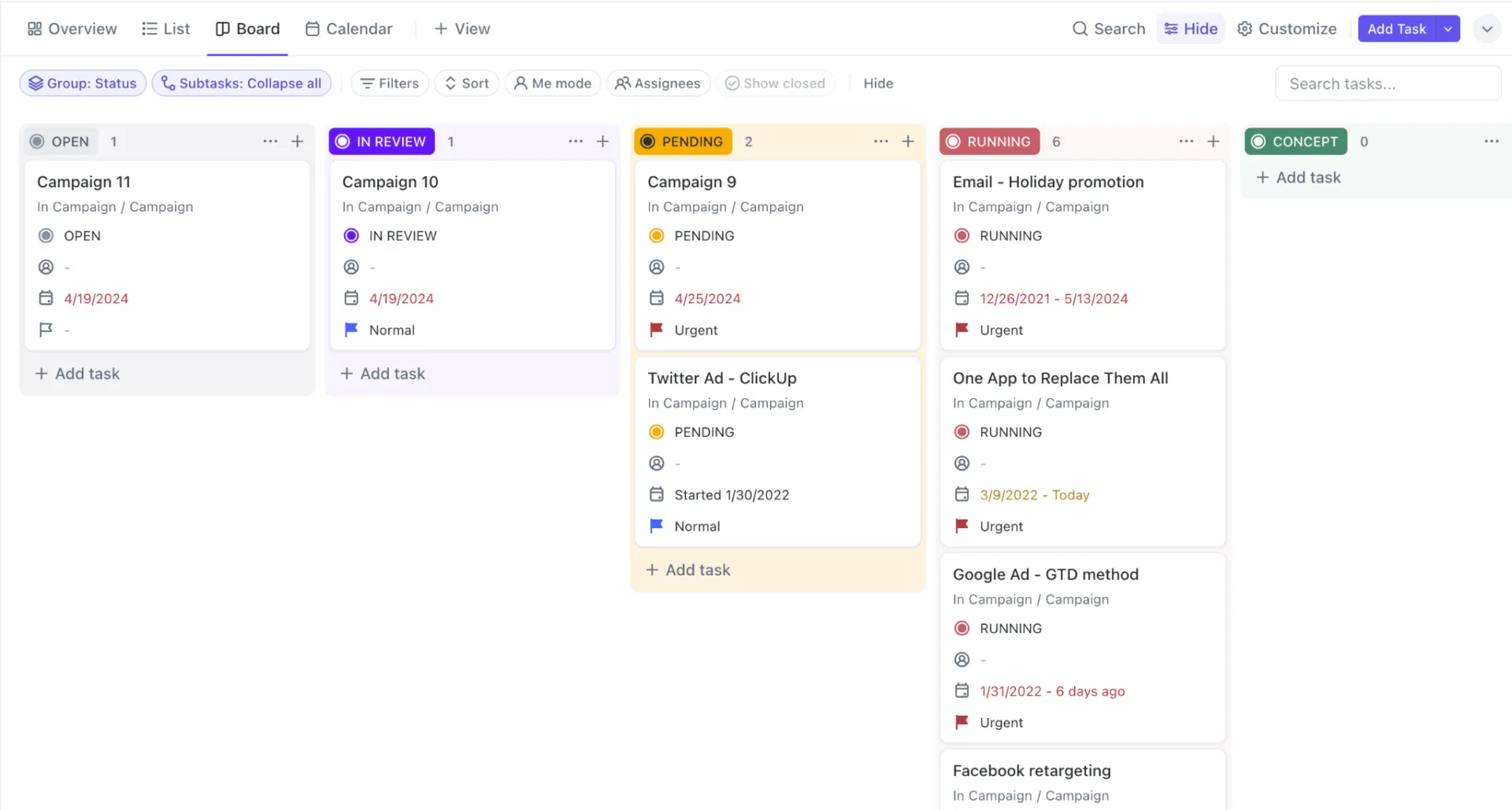
ลากและวางงานของทีมคุณในรูปแบบคัมบังด้วยมุมมองบอร์ดของ ClickUp
ClickUp Automationsจัดการการส่งต่องานที่ทำซ้ำ เมื่องานย้ายไปยังขั้นตอนตรวจสอบ ระบบจะมอบหมายผู้แก้ไขที่เหมาะสมโดยอัตโนมัติและโพสต์ความคิดเห็นการส่งต่อพร้อมคำแนะนำขั้นตอนถัดไป เมื่อถึงขั้นตอนอนุมัติ ระบบจะอัปเดตความสำคัญและส่งงานไปยังคิวการเผยแพร่
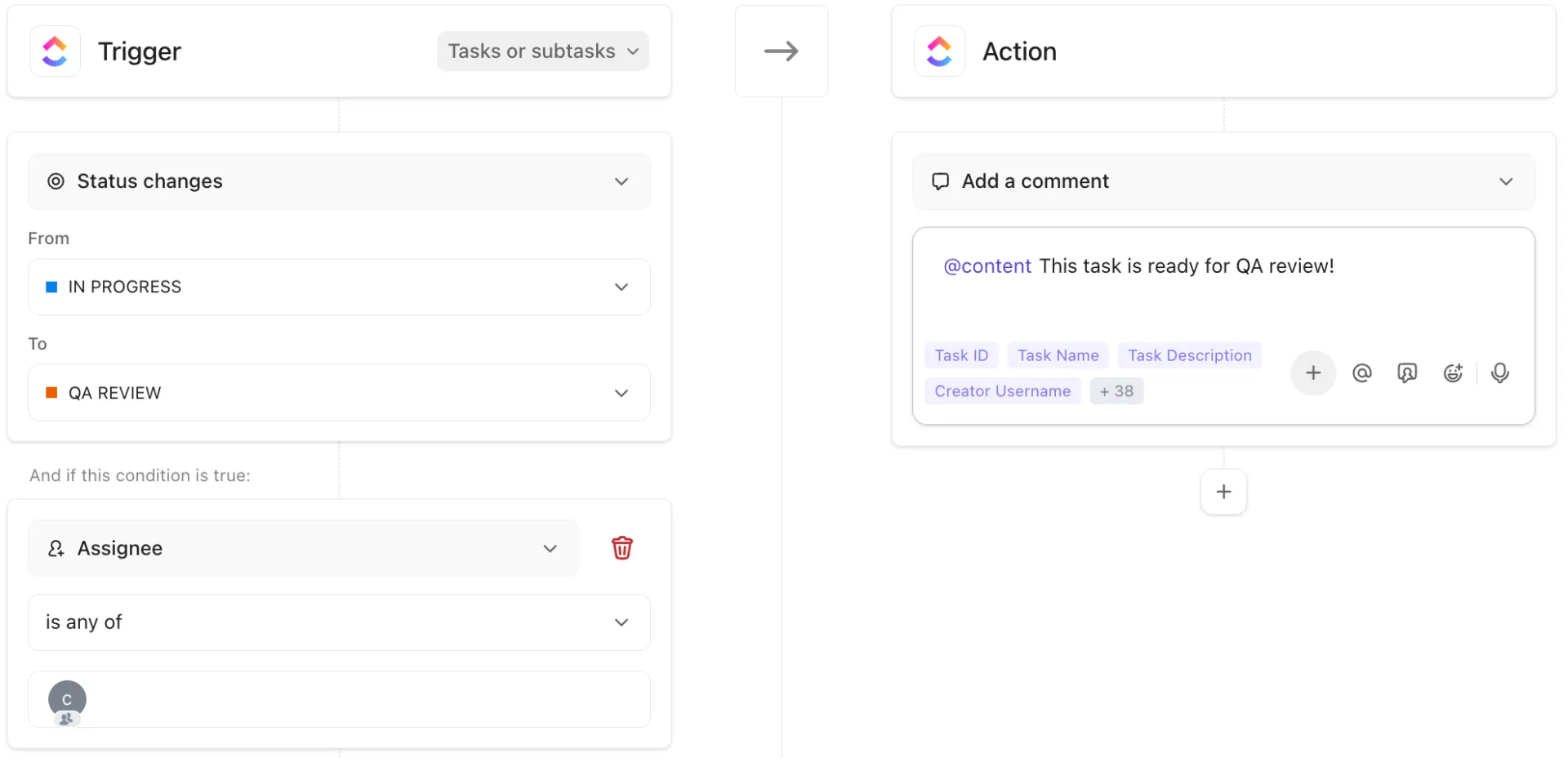
ทำให้งานที่ทำซ้ำๆ เช่น การเปลี่ยนสถานะเป็นอัตโนมัติด้วย ClickUp Automations
เรายังใช้ขีดจำกัดงานที่อยู่ในระหว่างดำเนินการ เพื่อป้องกันไม่ให้คอลัมน์กลายเป็นที่จอดงาน หากงานรอการตรวจสอบเริ่มสะสม ระบบจะแสดงผลบนบอร์ดทันที บางทีมของเราใช้ClickUp Brainหรือ Super Agents ที่รับผิดชอบโดยเฉพาะในการแจ้งเตือนงานที่ล่าช้าไปยังเจ้าของที่เกี่ยวข้อง
การรายงานเกิดขึ้นในสถานที่เดียวกันโดยใช้ClickUp Dashboards พวกเขาดึงการกระจายสถานะและปริมาณงานจากกิจกรรมบนบอร์ดสด ดังนั้นคุณจะเห็นจุดที่งานชะลอตัวลงโดยไม่ต้องสร้างสูตรใหม่หรือรีเฟรชแผนภูมิ
ข้อจำกัดที่ซื่อสัตย์
กระบวนการทำงานที่เราอธิบายไว้ข้างต้นทำงานได้เพราะบอร์ด, งาน, และกฎของกระบวนการทำงานทั้งหมดอยู่ในเวิร์กสเปซเดียว การย้ายการ์ดจะอัปเดตสถานะของมัน, ทำให้ระบบอัตโนมัติทำงานอย่างถูกต้อง, และทำให้การรายงานเป็นปัจจุบันอยู่ตลอดเวลาโดยไม่ต้องให้ใครต้องไปแตะเครื่องมือที่สอง
หากทีมของคุณติดตามงานใน ClickUp อยู่แล้ว Board View จะกลายเป็นชั้นการทำงานตามธรรมชาติ หากไม่ใช่ การย้ายจาก Sheets มักหมายถึงการเปลี่ยนแปลงกระบวนการทำงานเอง
ClickUp ยังมีเส้นโค้งการตั้งค่าที่สเปรดชีตไม่มี ทีมงานที่คุ้นเคยกับความยืดหยุ่นในการลากแถวไปรอบๆ แผ่นงานอาจต้องใช้เวลาสักเล็กน้อยในการปรับตัวให้เข้ากับรายการ สถานะ การทำงานอัตโนมัติ และโครงสร้างงาน
ClickUp เหมาะที่สุดเมื่อ: กระดาน Kanban ของคุณจัดการงานที่กำลังดำเนินการโดยหลายคน คุณต้องการเจ้าของงานและระบบอัตโนมัติ และกระบวนการทำงานของคุณมีหลายส่วนที่เคลื่อนไหวมากจนการอัปเดตสเปรดชีตด้วยมือเริ่มมีปัญหา
ข้ามไปหาก: กระดานมีน้ำหนักเบา (มีเพียงไม่กี่การ์ดในขั้นตอนพื้นฐาน), กระบวนการทำงานแทบไม่เปลี่ยนแปลง หรือทีมของคุณต้องการเพียงเครื่องมือติดตามแบบง่าย ๆ ในกรณีเหล่านี้ การใช้กระดานคัมบังใน Google Sheets มักจะสร้างได้เร็วกว่าและดูแลรักษาง่ายกว่า
สร้างกังบันใน Google Sheet สำหรับกระบวนการทำงานที่ง่ายเท่านั้น
กระดานคัมบังใน Google Sheets ทำงานได้ดีเมื่อกระบวนการทำงานมีความเรียบง่าย ปริมาณงานสามารถจัดการได้ และเป้าหมายคือการมองเห็นข้อมูลอย่างรวดเร็วโดยไม่ต้องเพิ่มเครื่องมืออื่น
ใช้เฉพาะคอลัมน์ที่งานรออยู่จริงและกำหนดขีดจำกัดงานที่กำลังดำเนินการให้สมเหตุสมผล เราขอแนะนำให้เก็บงานที่เสร็จแล้วไว้ในคลังข้อมูลก่อนที่จะทำให้คอลัมน์ "เสร็จสิ้น" ของคุณกลายเป็นความวุ่นวาย และหากการดูแลบอร์ดเริ่มใช้เวลามากกว่าการทำให้งานเสร็จ นั่นคือสัญญาณให้คุณทบทวนระบบใหม่
หากขั้นตอนการทำงานของคุณมีการส่งต่องานที่เกิดขึ้นซ้ำ มีผู้มีส่วนร่วมหลายคน ต้องการระบบอัตโนมัติตามสถานะ หรือมีความต้องการในการรายงาน การใช้บอร์ดเฉพาะทางจะคุ้มค่ามากขึ้น ClickUp เป็นตัวเลือกที่ดีหากทีมของคุณต้องการบอร์ดแบบลากและวาง ระบบอัตโนมัติในตัว การรายงานแบบเรียลไทม์ และงานที่นำบริบททั้งหมดติดตัวไปด้วย
สมัครใช้ ClickUpฟรีวันนี้!
คำถามที่พบบ่อยเกี่ยวกับกระดานคัมบังใน Google Sheets
ความแตกต่างระหว่างกระดานคัมบังกับรายการสิ่งที่ต้องทำคืออะไร?
รายการสิ่งที่ต้องทำจะติดตาม สิ่งที่ ต้องทำ; กระดานคัมบังจะติดตาม งานอยู่ที่ไหน ในแต่ละขั้นตอนและจำกัดปริมาณงานที่ดำเนินการพร้อมกัน (ผ่านขีดจำกัด WIP) กระดานจะเผยให้เห็นคอขวดที่รายการแบบแบนซ่อนอยู่
หลายคนสามารถใช้กระดานคัมบังใน Google Sheets พร้อมกันได้หรือไม่?
ใช่ สามารถแก้ไขชีตพร้อมกันได้สูงสุด 100 คน แต่การแก้ไขพร้อมกันในเลย์เอาต์แบบคัมบังจะทำให้เกิดการเขียนทับและเซลล์ที่รวมกันเสียหายอย่างรวดเร็ว ดังนั้นจึงเชื่อถือได้เฉพาะสำหรับผู้ร่วมงานเบาๆ 2-3 คนเท่านั้น
บอร์ดคัมบังใน Google Sheets ใช้งานบนมือถือได้หรือไม่?
ไม่ดี แอป Sheets บนมือถือไม่รองรับการลากและวาง และการตัด-วางข้ามคอลัมน์นั้นลำบากบนหน้าจอขนาดเล็ก ดังนั้นบอร์ด Sheets จึงใช้งานได้เฉพาะบนเดสก์ท็อปเท่านั้น
ความแตกต่างระหว่างกระดานคัมบังกับกระดานเทรลโลคืออะไร?
กระดานคัมบัง (Kanban board) เป็นวิธีการที่แสดงงานที่กำลังดำเนินการอยู่และกำหนดขีดจำกัดของกระบวนการ Trello เป็นซอฟต์แวร์เฉพาะที่นำหลักการของคัมบังมาใช้โดยใช้การ์ดแบบลากและวาง ไฟล์แนบ และระบบอัตโนมัติ
คุณสามารถสร้างกระดานคัมบังใน Excel ได้ไหม?
ใช่ รูปแบบการสร้างเดียวกันนี้ใช้ได้กับ Excel เช่นกัน: ใช้หัวข้อคอลัมน์เป็นสถานะต่างๆ ใช้เซลล์ที่จัดรูปแบบเป็นช่องสำหรับบัตร และใช้การตัด-วางเพื่อย้ายบัตรระหว่างคอลัมน์ Excel เพิ่มความสามารถสองอย่างที่ Sheets ไม่มี: มาโคร VBA สำหรับการทำงานอัตโนมัติแบบจำกัด และ PivotTables สำหรับการติดตามปริมาณงานขั้นพื้นฐาน อย่างไรก็ตาม Excel ยังคงไม่มีการลากและวางบัตร ดังนั้นการโต้ตอบหลักของ Kanban จึงหายไปในเครื่องมือสเปรดชีตทั้งสอง
กระดานคัมบังควรมีกี่คอลัมน์?
สามคอลัมน์เป็นจำนวนขั้นต่ำที่ใช้งานได้จริง (ต้องทำ, กำลังดำเนินการ, ทำเสร็จแล้ว) และหกคอลัมน์เป็นจำนวนสูงสุดที่เหมาะสมสำหรับทีมส่วนใหญ่ ผู้สร้างวิธีคัมบัง เดวิด เจ. แอนเดอร์สัน แนะนำให้กำหนดคอลัมน์ตามขั้นตอนของกระบวนการทำงานจริง ไม่ใช่หมวดหมู่ที่ตั้งขึ้นตามอำเภอใจ และควรเพิ่มคอลัมน์ใหม่เฉพาะเมื่องานต้องรอคิวอยู่ที่นั่นเป็นระยะเวลาที่มีความหมายเท่านั้น หากมีคอลัมน์มากกว่าหกคอลัมน์ จะทำให้เกิดปัญหาการเลื่อนหน้าจอในแนวนอนบนหน้าจอส่วนใหญ่ และทำให้สัญญาณภาพที่บอร์ดควรแสดงนั้นอ่อนลง
ฉันจะบังคับใช้ขีดจำกัด WIP ใน Google Sheets ได้อย่างไร?
Sheets ไม่มีการบังคับใช้ WIP ในตัว ให้ใช้สูตร COUNTA ในแต่ละคอลัมน์พร้อมการจัดรูปแบบตามเงื่อนไขที่จะทำเครื่องหมายเซลล์เป็นสีแดงเมื่อจำนวนเกินขีดจำกัดของคุณ มันจะเตือนคุณ แต่จะไม่บล็อกการ์ดใหม่