
ในฐานะเจ้าของธุรกิจหรือผู้จัดการโครงการ คุณต้องจัดการทุกอย่างด้วยตัวเองในช่วงเริ่มต้น การตลาด กลยุทธ์แบรนด์ การสื่อสารกับลูกค้า—รายการนี้ยาวไปเรื่อย! แต่มีสิ่งหนึ่งที่คุณต้องมีหากต้องการขยายธุรกิจ: การจัดการข้อมูล
ฐานข้อมูลไม่ได้มีไว้สำหรับบริษัทใหญ่ที่มีลูกค้าหลายร้อยหรือหลายพันคนและสินค้ามากมายเท่านั้น แต่เหมาะสำหรับทุกคนที่ต้องการให้การทำงานที่ต้องทำด้วยมือเป็นไปโดยอัตโนมัติ เพื่อให้สามารถติดตาม ค้นหา และปกป้องข้อมูลทุกประเภทได้
หากคุณกำลังใช้Excelเป็นเครื่องมือชั่วคราวในการนำเข้าและส่งออกงาน ลองใช้ ClickUp! คุณจะสามารถเข้าถึงรายงานที่นำไปใช้ได้จริง บันทึกการเปลี่ยนแปลง และการผสานการทำงานที่ทรงพลังได้ฟรี—โดยไม่ต้องปวดหัวกับเทคโนโลยี
⏰ สรุป 60 วินาที
ในฐานะเจ้าของธุรกิจหรือผู้จัดการโครงการ การจัดการข้อมูลอย่างมีประสิทธิภาพเป็นสิ่งสำคัญสำหรับการขยายขนาดและอัตโนมัติของงานต่าง ๆ Excel สามารถนำมาใช้เพื่อสร้างฐานข้อมูลพื้นฐาน ซึ่งช่วยให้คุณสามารถติดตามและจัดการข้อมูลได้อย่างมีประสิทธิภาพ
- ขั้นตอนการสร้างฐานข้อมูลใน Excel: ตั้งค่าโครงสร้างสเปรดชีตข้อมูล: เปิด Excel ใส่ชื่อฐานข้อมูลของคุณ และเพิ่มหัวข้อคอลัมน์ เช่น ชื่อลูกค้า, อีเมล, เป็นต้น เพิ่มหรือนำเข้าข้อมูล: ป้อนข้อมูลด้วยตนเองหรือนำเข้าจากฐานข้อมูลที่มีอยู่แล้ว โดยให้แน่ใจว่าฟิลด์เช่น ระดับสุขภาพ และ ระดับการสนับสนุน ถูกตั้งค่าเป็นรายการแบบเลือก แปลงข้อมูลเป็นตาราง: ใช้แท็บแทรกเพื่อแปลงข้อมูลของคุณให้เป็นตาราง ยกเว้นแถวชื่อเรื่อง จัดรูปแบบตาราง: เลือกแบบตารางที่เหมาะกับความต้องการในการแสดงผลของคุณ ไม่ว่าจะเป็นบนหน้าจอขนาดใหญ่หรือแล็ปท็อป บันทึกงานของคุณเป็นประจำเพื่อให้แน่ใจว่าข้อมูลเป็นปัจจุบันและปลอดภัย
- สร้างกรอบงานสเปรดชีตข้อมูล: เปิด Excel ใส่ชื่อฐานข้อมูลของคุณ และเพิ่มหัวข้อคอลัมน์ เช่น ชื่อลูกค้า, อีเมล, เป็นต้น
- เพิ่มหรือนำเข้าข้อมูล: ป้อนข้อมูลด้วยตนเองหรือนำเข้าจากฐานข้อมูลที่มีอยู่ โดยตรวจสอบให้แน่ใจว่าฟิลด์เช่น ระดับสุขภาพ และ ระดับการสนับสนุน ถูกตั้งค่าเป็นแบบดรอปดาวน์
- แปลงข้อมูลเป็นตาราง: ใช้แท็บแทรกเพื่อแปลงข้อมูลของคุณเป็นตาราง ยกเว้นแถวชื่อ
- จัดรูปแบบตาราง: เลือกการออกแบบตารางที่เหมาะกับความต้องการในการแสดงผลของคุณ ไม่ว่าจะเป็นบนหน้าจอขนาดใหญ่หรือแล็ปท็อป
- บันทึกงานของคุณเป็นประจำเพื่อให้แน่ใจว่าข้อมูลเป็นปัจจุบันและปลอดภัย
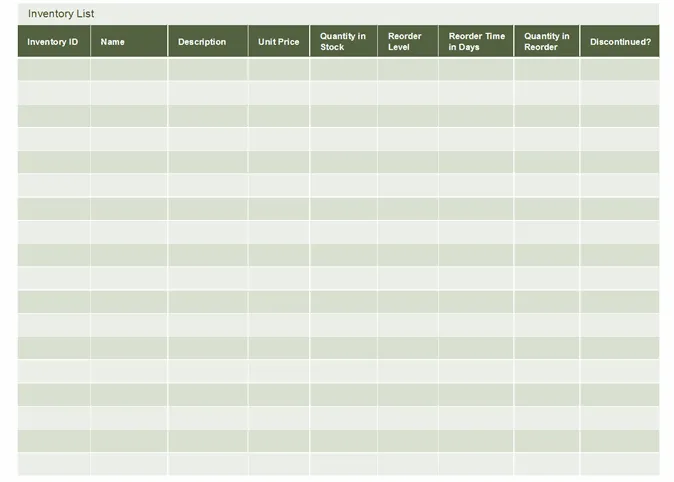
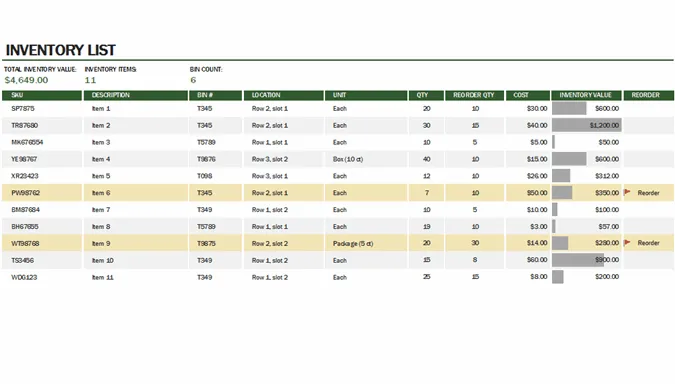
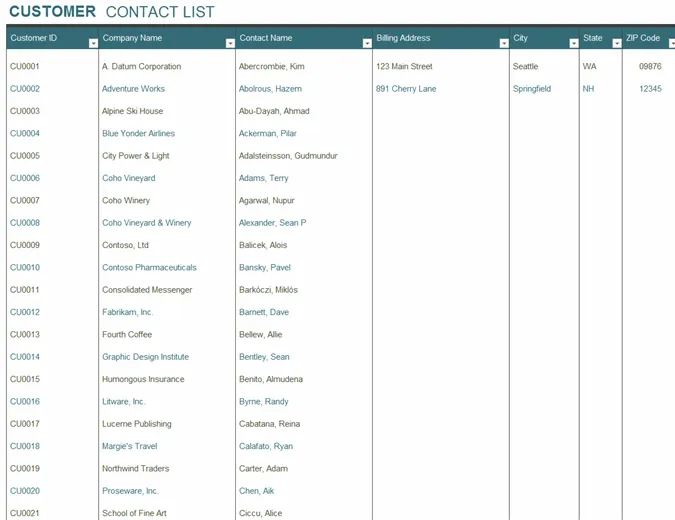
- ใช้เทมเพลตสำเร็จรูป เช่น รายการสินค้าคงคลัง, รายการสินค้าในคลังสินค้า, และรายชื่อผู้ติดต่อ เพื่อเพิ่มประสิทธิภาพการสร้างฐานข้อมูลของคุณ
- หากคุณกังวลเกี่ยวกับขีดจำกัดของข้อมูลใน Excel การขาดการรองรับผู้ใช้พร้อมกัน ความปลอดภัยและความน่าเชื่อถือของข้อมูลที่อ่อนแอ และความสามารถในการจัดการกับคำสั่งค้นหาที่ซับซ้อนและความท้าทายในการจัดการข้อมูลClickUpอาจเป็นทางเลือกที่ดี
- ClickUp มอบโซลูชันที่แข็งแกร่งยิ่งขึ้นสำหรับการจัดการฐานข้อมูล ด้วยฟีเจอร์ต่างๆ เช่น ฟิลด์ที่กำหนดเอง, การกรองขั้นสูง และการผสานรวมที่ไร้รอยต่อ เพลิดเพลินไปกับความเป็นไปได้ในการจัดระเบียบข้อมูลอย่างไร้ขีดจำกัด, การทำงานร่วมกันที่มีประสิทธิภาพยิ่งขึ้น และการจัดการข้อมูลที่ปลอดภัยด้วยมุมมองตารางและเทมเพลตของ ClickUp
- สร้างกรอบงานสเปรดชีตข้อมูล: เปิด Excel ใส่ชื่อฐานข้อมูลของคุณ และเพิ่มหัวข้อคอลัมน์ เช่น ชื่อลูกค้า, อีเมล, เป็นต้น
- เพิ่มหรือนำเข้าข้อมูล: ป้อนข้อมูลด้วยตนเองหรือนำเข้าจากฐานข้อมูลที่มีอยู่ โดยตรวจสอบให้แน่ใจว่าฟิลด์เช่น ระดับสุขภาพ และ ระดับการสนับสนุน ถูกตั้งค่าเป็นแบบดรอปดาวน์
- แปลงข้อมูลเป็นตาราง: ใช้แท็บแทรกเพื่อแปลงข้อมูลของคุณเป็นตาราง ยกเว้นแถวชื่อ
- จัดรูปแบบตาราง: เลือกการออกแบบตารางที่เหมาะกับความต้องการในการแสดงผลของคุณ ไม่ว่าจะเป็นบนหน้าจอขนาดใหญ่หรือแล็ปท็อป
- บันทึกงานของคุณเป็นประจำเพื่อให้แน่ใจว่าข้อมูลเป็นปัจจุบันและปลอดภัย
วิธีสร้างฐานข้อมูลใน Excel
หากคุณเคยประสบปัญหาในการสร้างหรือดูแลฐานข้อมูล คุณอาจรู้สึกว่าทุกวันคือวันแรกเพราะการติดตามข้อมูลใน Excel เป็นงานที่ต้องใช้แรงงานมาก
ดังนั้น มาเรียนรู้วิธีสร้างฐานข้อมูลใน Excel เพื่อหลีกเลี่ยงความซับซ้อนและเข้าสู่ส่วนที่น่าสนใจ: การโต้ตอบกับข้อมูลของเรา!
ในคู่มือนี้ เราใช้ Microsoft Word สำหรับ Mac รุ่น 16.54 เพื่อสาธิตฐานข้อมูลการจัดการลูกค้าคุณสมบัติที่กล่าวถึงอาจดูแตกต่างออกไปหากคุณใช้แพลตฟอร์มหรือเวอร์ชันอื่น
ขั้นตอนที่ 1: จัดตั้งโครงสร้างสเปรดชีตข้อมูล
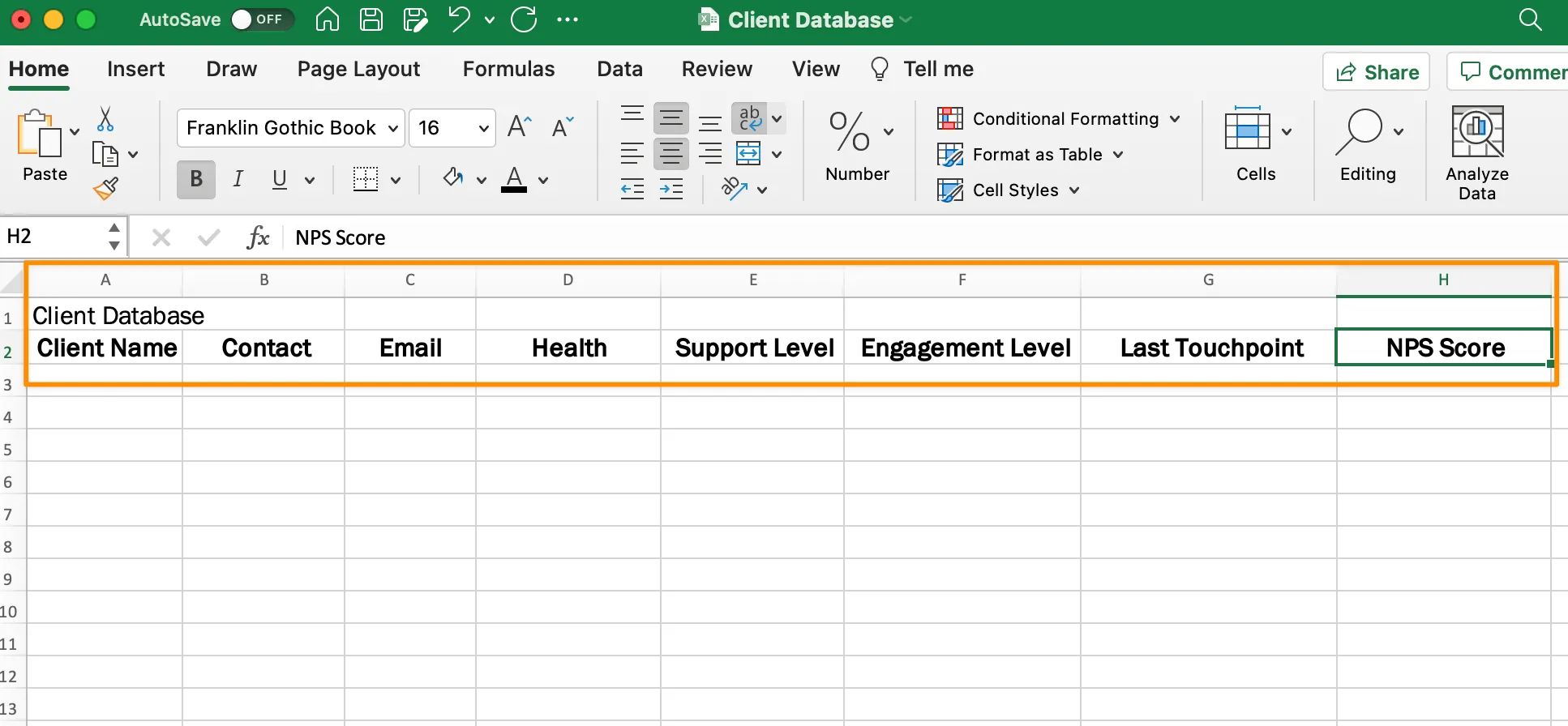
เปิดไฟล์ Excel, วางเคอร์เซอร์ของคุณในเซลล์ A1, และพิมพ์ชื่อฐานข้อมูลของคุณ.
ไปที่แถวถัดไป และจากซ้ายไปขวา ใช้ปุ่ม Tab เพื่อเลื่อนผ่านฐานข้อมูลที่ว่างเปล่าของคุณเพื่อเพิ่มหัวข้อคอลัมน์ของคุณ คุณสามารถใช้รายการนี้เป็นแรงบันดาลใจสำหรับสเปรดชีตของคุณได้:
- ชื่อลูกค้า
- ชื่อผู้ติดต่อ
- อีเมล
- ระดับสุขภาพ (แบบเลือกแบบเลื่อนลง)
- ระดับการสนับสนุน (แบบเลื่อนลง)
- ระดับการมีส่วนร่วม (แบบเลือก)
- จุดติดต่อครั้งสุดท้าย
- คะแนน NPS
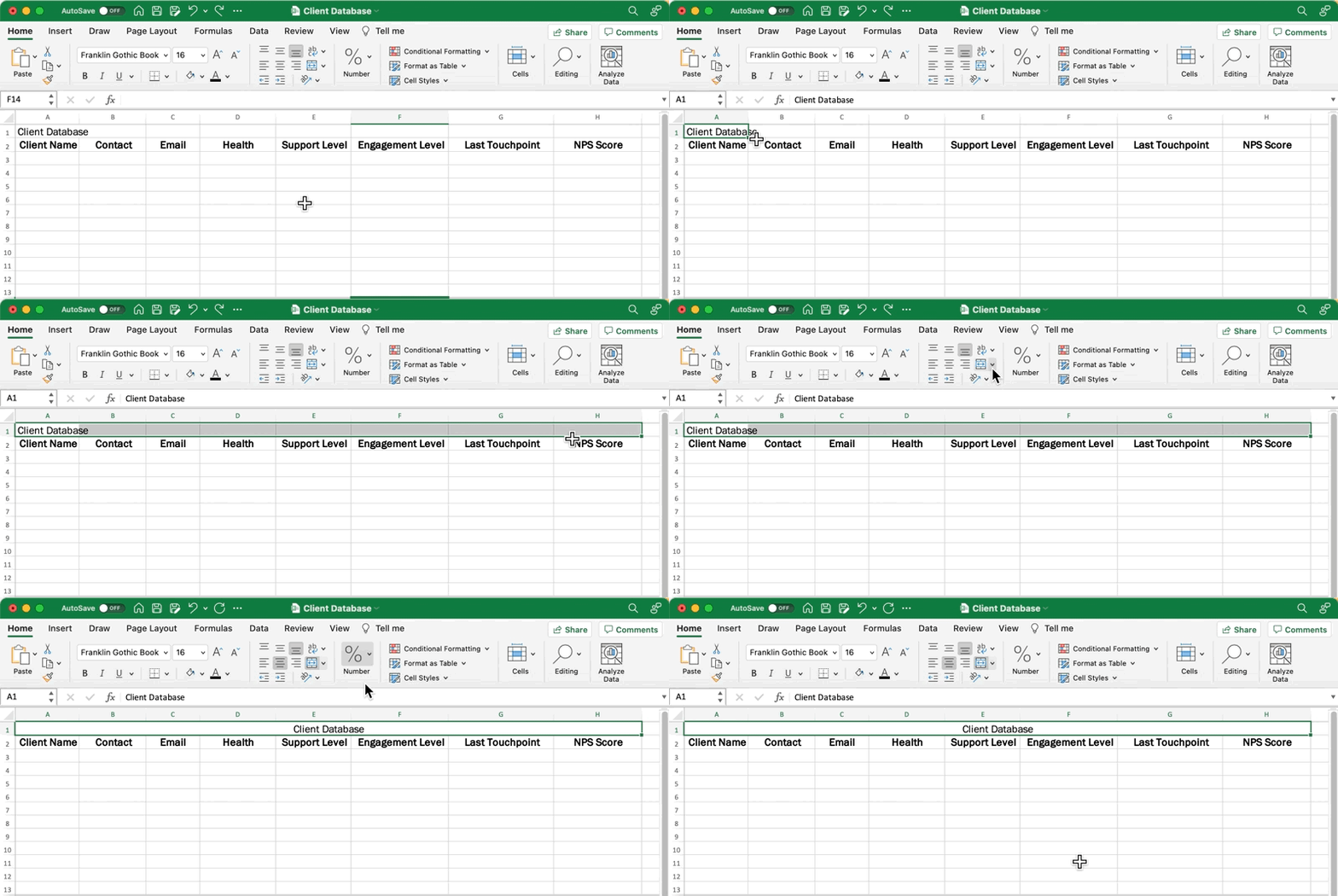
กลับไปที่ชื่อฐานข้อมูลของคุณและไฮไลต์แถวแรกจนถึงคอลัมน์สุดท้ายของตารางของคุณ จากแท็บ หน้าแรก ในแถบเครื่องมือเมนู ให้คลิก รวมและจัดกึ่งกลาง
ขั้นตอนที่ 2: เพิ่มหรือนำเข้าข้อมูล
คุณสามารถเลือกที่จะป้อนข้อมูลด้วยตนเองหรือนำเข้าข้อมูลจากฐานข้อมูลที่มีอยู่โดยใช้แท็บข้อมูลภายนอก โปรดทราบว่าคุณจะมีฟิลด์ฐานข้อมูลสำหรับคอลัมน์บางคอลัมน์ นี่คือรายการเพิ่มเติมเพื่อเป็นแรงบันดาลใจ:
- ชื่อลูกค้า
- ชื่อผู้ติดต่อ
- อีเมล
- ระดับสุขภาพ (เลือกจากรายการ: มีความเสี่ยงต่อการเลิกใช้, เฉลี่ย, ดีมาก)
- ระดับการสนับสนุน (เลือกจากรายการ: ทอง, เงิน)
- ระดับการมีส่วนร่วม (เลือกจากรายการ: สูง, ปานกลาง, ต่ำ)
- จุดติดต่อครั้งสุดท้าย
- คะแนน NPS
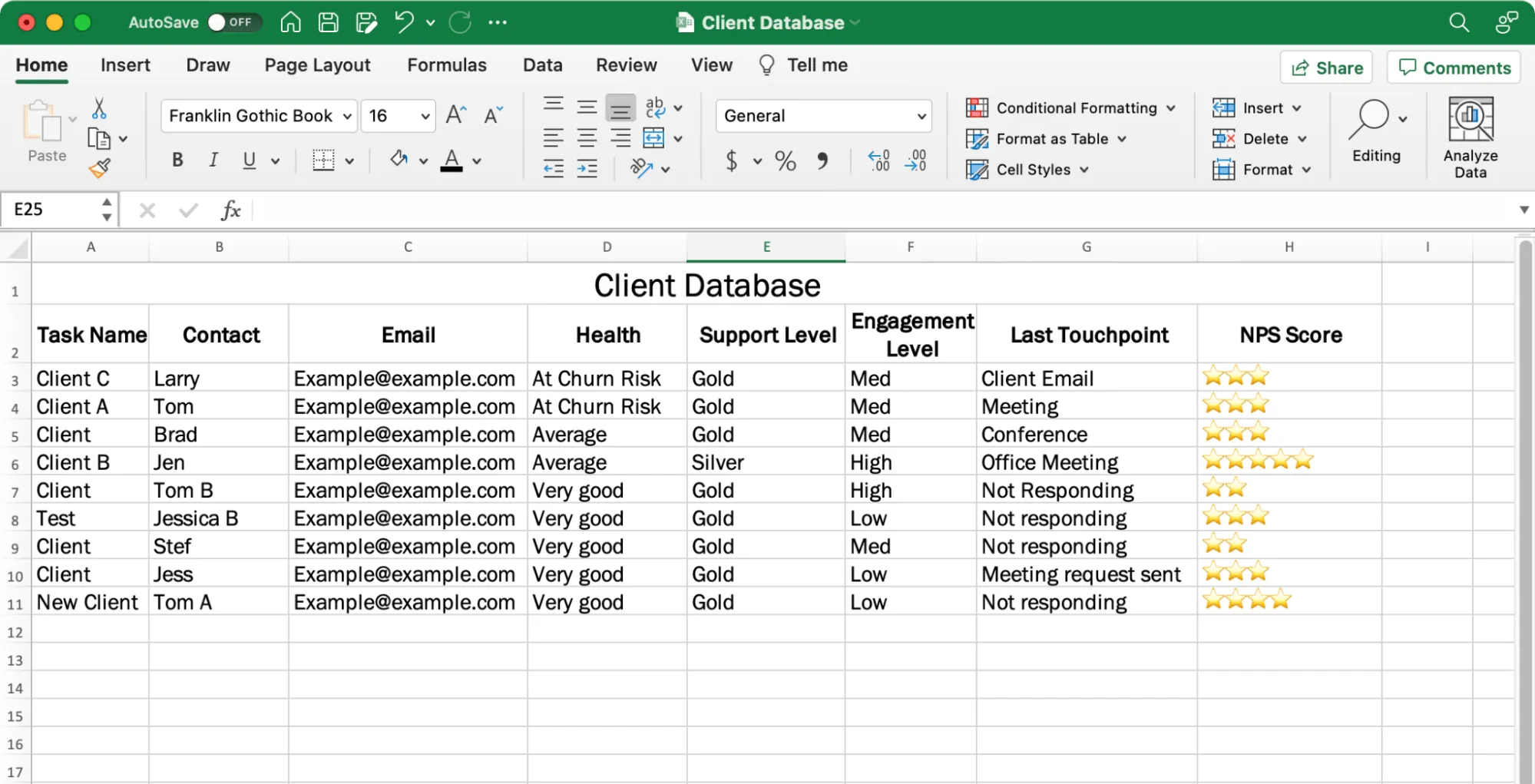
การแก้ไขข้อมูลจำนวนมากใน Excel อาจดูน่ากลัว ดังนั้นค่อยๆ ทำทีละขั้นตอน!
ขั้นตอนที่ 3: แปลงข้อมูลของคุณเป็นตาราง
ตอนนี้เรามาแปลงข้อมูลของคุณให้เป็นตารางโมเดลข้อมูลกัน!
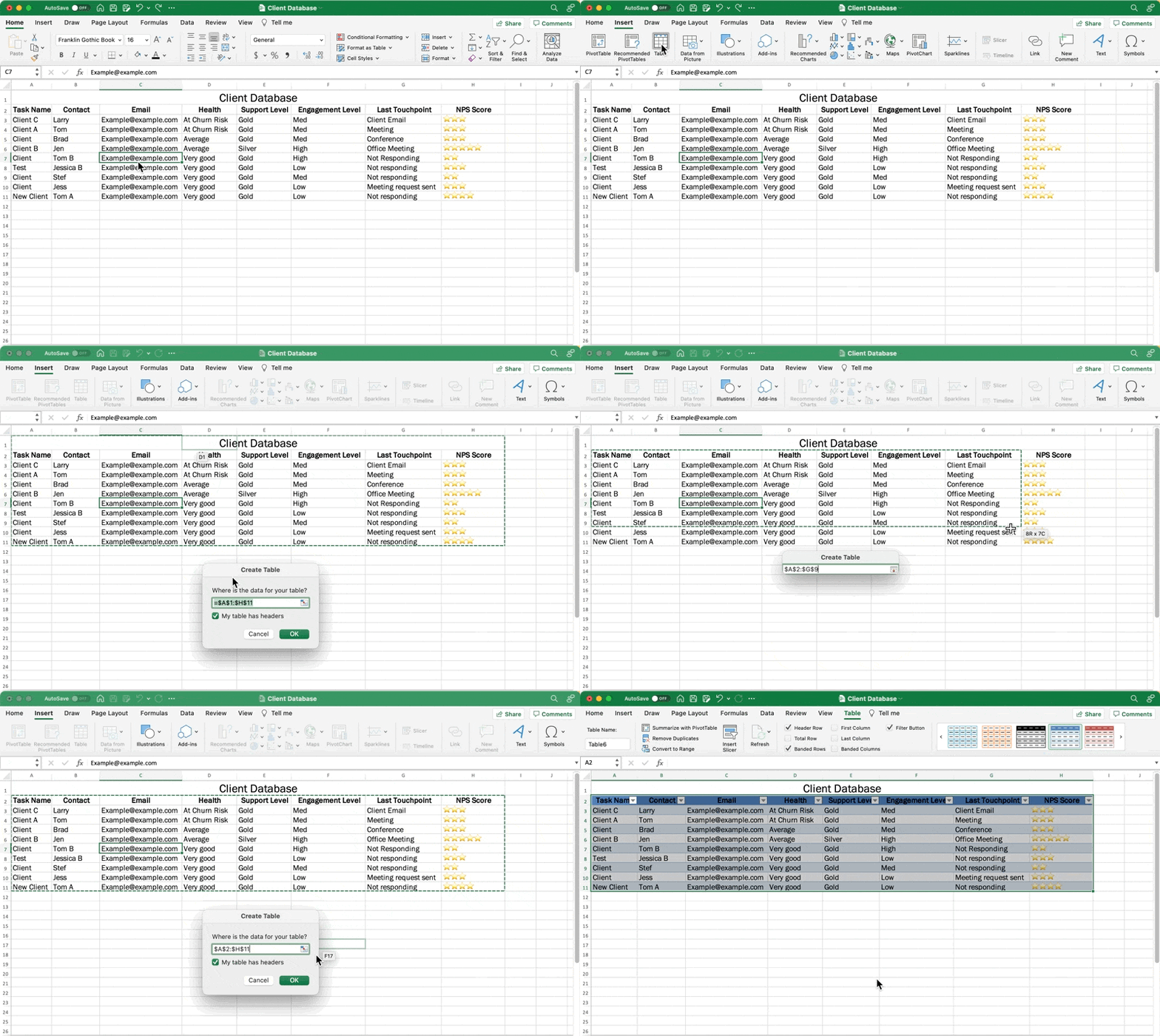
คลิกภายในเซลล์ใดก็ได้ที่มีข้อมูล (หลีกเลี่ยงแถวว่าง) จากนั้นไปที่แถบเครื่องมือเมนู เลือกแท็บ แทรก > ตาราง ระบบจะเลือกแถวและคอลัมน์ทั้งหมดที่มีข้อมูลของคุณโดยอัตโนมัติ เราไม่ต้องการให้ชื่อเรื่องรวมอยู่ในตาราง ดังนั้นให้เน้นเฉพาะตารางโดยไม่รวมชื่อเรื่อง จากนั้นคลิก ตกลง
ขั้นตอนที่ 4: จัดรูปแบบตาราง
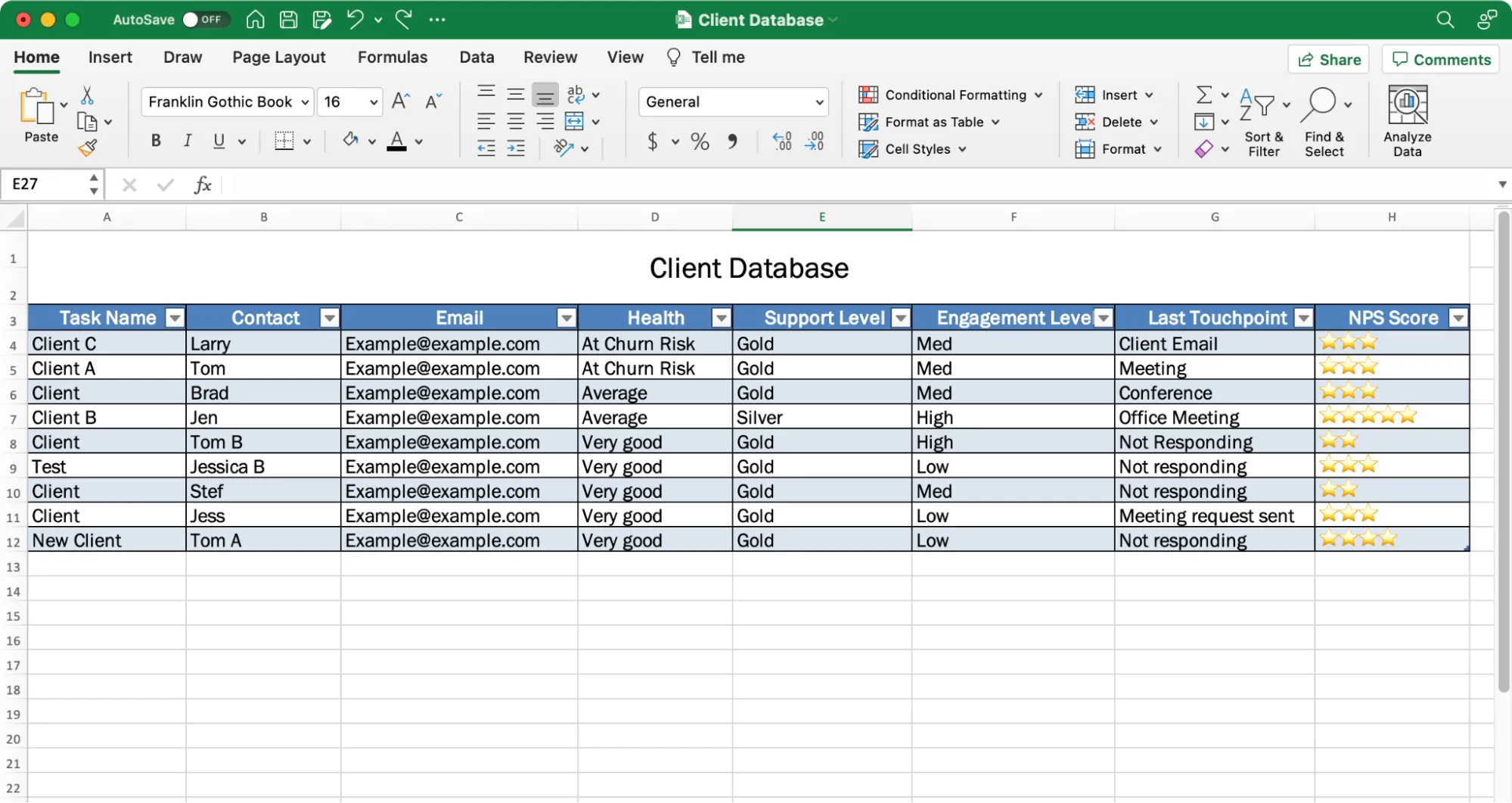
จากแท็บ ตาราง ในแถบเครื่องมือเมนู ให้เลือกการออกแบบตารางใดก็ได้ตามที่คุณต้องการ การทราบตำแหน่งที่ตารางของคุณจะแสดงจะช่วยให้คุณตัดสินใจได้ดีขึ้นการดูตารางในสเปรดชีตบนหน้าจอใหญ่ในห้องประชุมกับแลปท็อปขนาด 16 นิ้วนั้นทำให้ประสบการณ์ของผู้คนกับข้อมูลแตกต่างกันอย่างมาก!
ขั้นตอนที่ 5: บันทึกสเปรดชีตฐานข้อมูลของคุณ
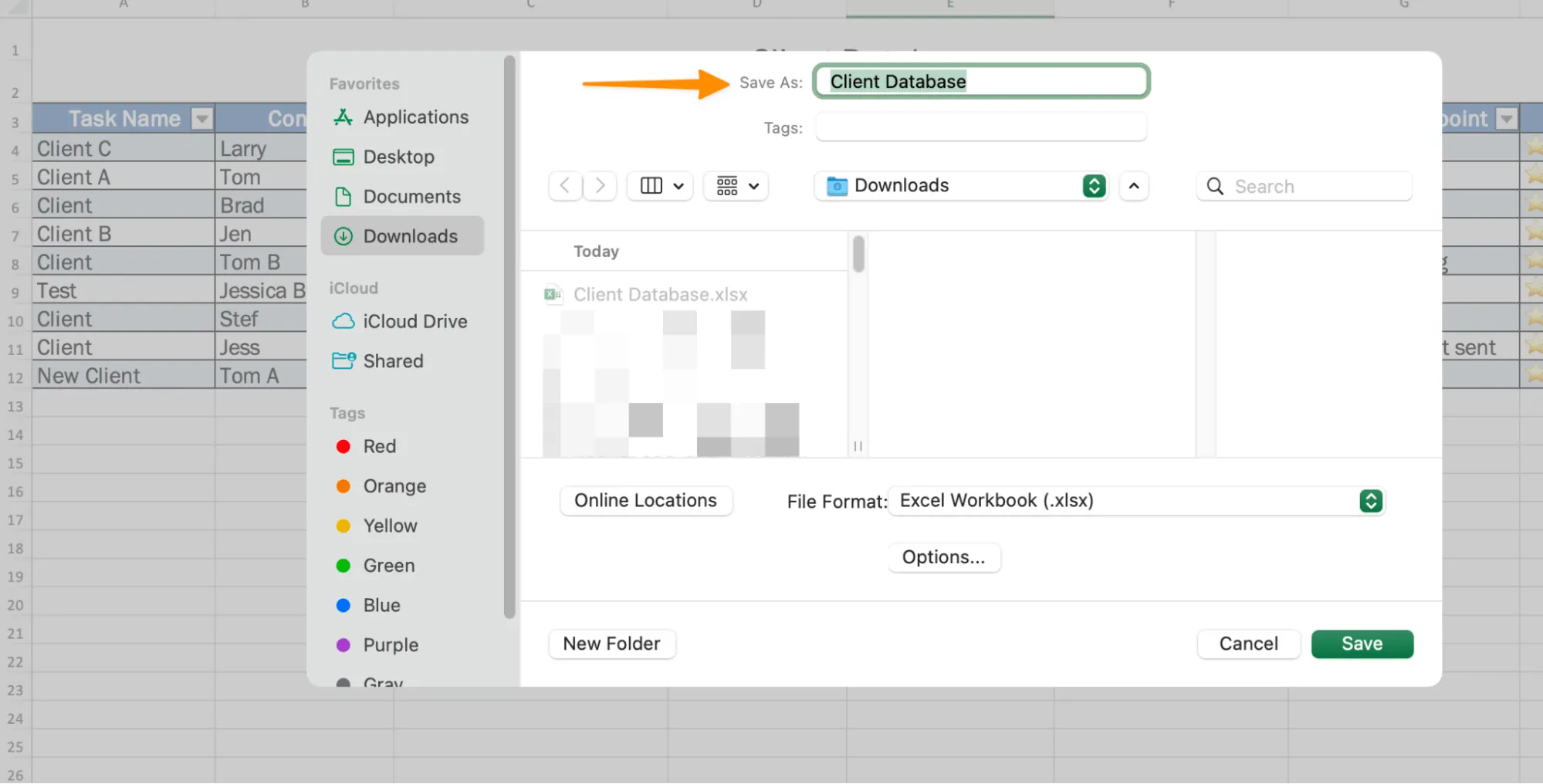
สุดท้าย ให้บันทึกไฟล์สเปรดชีตของคุณไว้ เพราะคุณจะต้องกลับมาแก้ไขฐานข้อมูลด้วยตนเองหลายครั้งต่อวันหรือต่อสัปดาห์ด้วยข้อมูลล่าสุด จัดเตรียมทุกอย่างให้พร้อมสำหรับตัวคุณในอนาคต เพื่อไม่ให้คุณต้องเสี่ยงกับการเริ่มต้นใหม่!
ไปที่ ไฟล์ > บันทึก เป็น > ตั้งชื่อฐานข้อมูลของคุณ > คลิก บันทึก.
เทมเพลตฐานข้อมูล Excel ฟรี
ลองดูเทมเพลตฐานข้อมูลสำเร็จรูปเหล่านี้เพื่อเริ่มต้นการสร้างฐานข้อมูลของคุณอย่างรวดเร็ว!
1. แม่แบบรายการสินค้าคงคลังของ Excel
2. แม่แบบคลังสินค้าใน Excel
3.แม่แบบรายชื่อผู้ติดต่อของ Excel
ทรัพยากรที่เกี่ยวข้อง:
- ทางเลือกแทน Excel
- วิธีสร้างไทม์ไลน์โครงการใน Excel
- วิธีสร้างปฏิทินใน Excel
- วิธีสร้างแผนภูมิแกนต์ใน Excel
- วิธีสร้างกระดานคัมบังใน Excel
- วิธีสร้างแผนภูมิการลดภาระงานใน Excel
- วิธีสร้างแผนผังงานใน Excel
- วิธีสร้างแผนผังองค์กรใน Excel
- วิธีสร้างกราฟใน Excel
- วิธีสร้างแดชบอร์ด KPI ใน Excel
- วิธีสร้างแผนภูมิแบบน้ำตกใน Excel
- เครื่องมือ AI สำหรับ Excel
- เทมเพลต Excel สำหรับการจัดการโครงการ
ข้อจำกัดของการสร้างฐานข้อมูลใน Excel
Excel เป็นเครื่องมือที่จำเป็นอย่างยิ่งซึ่งได้รับการใช้ประโยชน์อย่างแพร่หลายโดยผู้เชี่ยวชาญทั่วโลก และแท้จริงแล้วมันช่วยให้ผู้ใช้สามารถสร้างฐานข้อมูลพื้นฐานได้ อย่างไรก็ตาม ก่อนที่คุณจะตัดสินใจสร้างฐานข้อมูล Excel คุณต้องพิจารณาข้อจำกัดที่มาพร้อมกับมัน:
- ขีดจำกัดของข้อมูล: Excel มีขีดจำกัดของจำนวนแถว ซึ่งในปัจจุบันอยู่ที่ 1,048,576 แถว หากฐานข้อมูลของคุณมีขนาดใหญ่กว่านี้ Excel จะไม่สามารถใช้งานได้ และคุณจะต้องย้ายไปใช้ระบบฐานข้อมูลที่มีความซับซ้อนมากขึ้น
- การขาดการรองรับผู้ใช้พร้อมกัน: หากคุณต้องการให้ผู้ใช้หลายคนป้อนหรือปรับปรุงข้อมูลในเวลาเดียวกัน Excel ไม่ใช่ทางเลือกที่ดีที่สุด เนื่องจากไม่รองรับการแก้ไขเอกสารเดียวกันโดยผู้ใช้หลายคนพร้อมกัน และการทำงานร่วมกันของผู้ใช้อาจนำไปสู่การเสียหายของข้อมูลได้
- ความปลอดภัยและความน่าเชื่อถือของข้อมูลที่อ่อนแอ: เนื่องจากคุณสมบัติด้านความปลอดภัยที่จำกัด Excel จึงมีความเสี่ยงต่อการรั่วไหลของข้อมูล นอกจากนี้ การลบข้อมูลโดยไม่ได้ตั้งใจอาจเกิดขึ้นได้ และหากไม่มีระบบสำรองข้อมูลที่เหมาะสม ข้อมูลที่มีค่าอาจสูญหายไปตลอดกาล
- การค้นหาข้อมูลที่ซับซ้อนและการจัดการข้อมูล: ด้วยฐานข้อมูลแบบเต็มรูปแบบ คุณสามารถทำการค้นหาข้อมูลที่ซับซ้อนและวิเคราะห์ข้อมูลได้อย่างมีประสิทธิภาพมากขึ้น แม้ว่า Excel จะมีความสามารถในการวิเคราะห์ข้อมูล แต่ความสามารถเหล่านี้ไม่ซับซ้อนและแข็งแกร่งเท่ากับเครื่องมือที่ใช้ในซอฟต์แวร์ที่ออกแบบมาเฉพาะสำหรับฐานข้อมูล
วิธีสร้างฐานข้อมูลด้วยมุมมองตารางของ ClickUp
หากคุณอยู่ในสถานการณ์ที่ต้องใช้ฐานข้อมูลเป็นประจำทุกวัน—ซึ่งหมายความว่าฐานข้อมูลนี้เป็นเครื่องมือที่จำเป็นต่อการทำงานของคุณ—Excel จะไม่สามารถรองรับการเติบโตของคุณในระยะยาวได้
Excel ไม่ใช่ซอฟต์แวร์ฐานข้อมูลที่สร้างขึ้นสำหรับที่ทำงานยุคใหม่ พนักงานในปัจจุบันต้องทำงานแบบเคลื่อนที่และให้ความสำคัญกับอุปกรณ์มือถือเป็นอันดับแรก กระบวนการทำงานใน Excel กินเวลาที่ควรจะใช้ไปกับการสร้างความสัมพันธ์กับลูกค้าและมุ่งเน้นไปที่งานสำคัญที่สร้างผลลัพธ์
โบนัส:ซอฟต์แวร์ฐานข้อมูลสำหรับ Mac!
หากคุณต้องการโซลูชันในการรวมการจัดการโครงการและลูกค้าไว้ภายใต้หลังคาเดียวกัน ลองใช้ ClickUp!
📮ClickUp Insight: พนักงานที่ใช้ความรู้ส่งข้อความเฉลี่ย 25 ข้อความต่อวัน เพื่อค้นหาข้อมูลและบริบท ซึ่งบ่งชี้ว่ามีเวลาจำนวนมากที่สูญเสียไปกับการเลื่อนดู การค้นหา และการตีความบทสนทนาที่กระจัดกระจายในอีเมลและแชทต่างๆ
😱 ถ้าคุณมีแพลตฟอร์มอัจฉริยะที่เชื่อมต่องาน, โครงการ, แชท, และอีเมล (รวมถึง AI!) ไว้ในที่เดียว คุณก็จะมีClickUp!
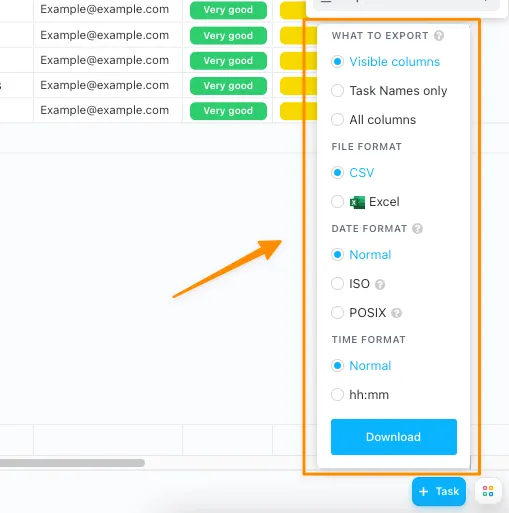
การสร้างฐานข้อมูลที่เรียบง่ายแต่ทรงพลังใน ClickUp นั้นง่ายมาก เพียงนำเข้าข้อมูลจากเกือบทุกที่ด้วยฟีเจอร์นำเข้า Excel และ CSV ฟรีของ ClickUp หรือจะนำเข้าจาก Excel หรือ CSV ไปยัง ClickUp ก็ได้เช่นกัน! หลังจากสร้างฐานข้อมูลใน ClickUp แล้ว คุณสามารถส่งออกเป็นไฟล์ Excel หรือ CSV ได้ตามต้องการ
ความปลอดภัยแบบครบวงจรเป็นเงื่อนไขที่ไม่สามารถต่อรองได้สำหรับเครื่องมือฐานข้อมูลของคุณหรือไม่? เช่นเดียวกันกับ ClickUp!
ClickUp มีนโยบายที่เข้มงวดที่สุดในอุตสาหกรรมของเราเพื่อให้แน่ใจว่าข้อมูลของคุณจะไม่ถูกนำไปอยู่ในมือของบุคคลภายนอกหากคุณมีคำถามหรือข้อกังวลเกี่ยวกับความปลอดภัย โปรดอย่าลังเลที่จะติดต่อเราได้ทุกเวลา!
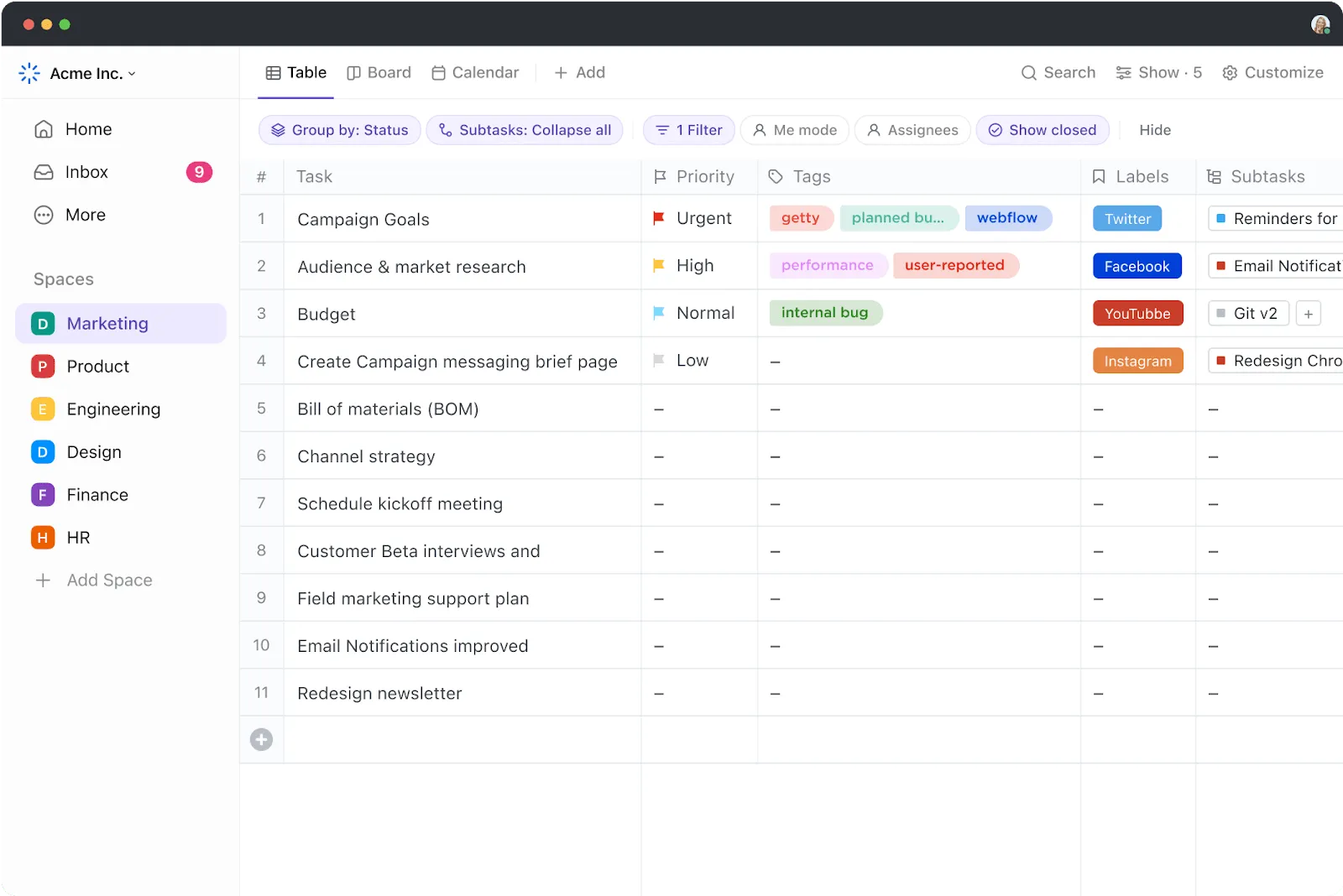
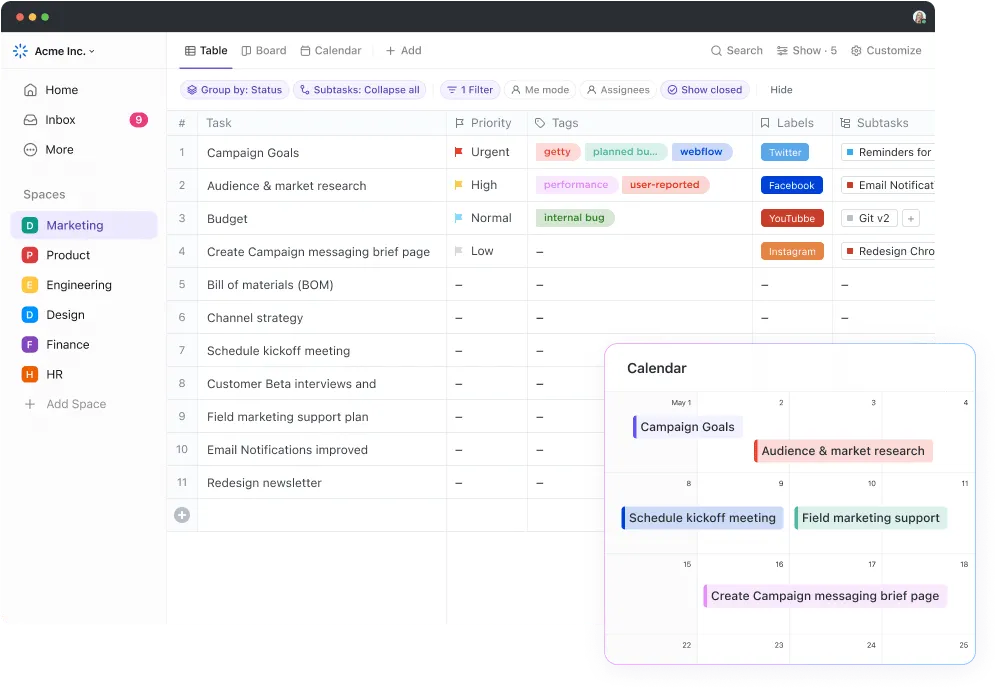
การใช้มุมมองตารางใน ClickUp ก็เหมือนกับการใช้สเปรดชีต Excel เพียงแต่ว่า:
- ความเป็นไปได้ในการจัดระเบียบข้อมูลไม่มีที่สิ้นสุดด้วยฟิลด์ที่กำหนดเองของ ClickUp
- ตัวเลือกการกรองขั้นสูงทำให้การค้นหาข้อมูลและกิจกรรมเป็นเรื่องง่ายและปราศจากความเครียด
- งานใน ClickUpช่วยให้คุณสามารถวางแผน จัดระเบียบ และทำงานร่วมกันในโครงการใดก็ได้
- การผสานการทำงานแบบเนทีฟหรือของบุคคลที่สามใน ClickUpเชื่อมต่อเครื่องมือโปรดของคุณเข้าด้วยกัน
- ตัวเลือกการจัดรูปแบบใช้การคลิกน้อยลงเพื่อดูเฉพาะข้อมูลที่คุณต้องการใช้ทันที
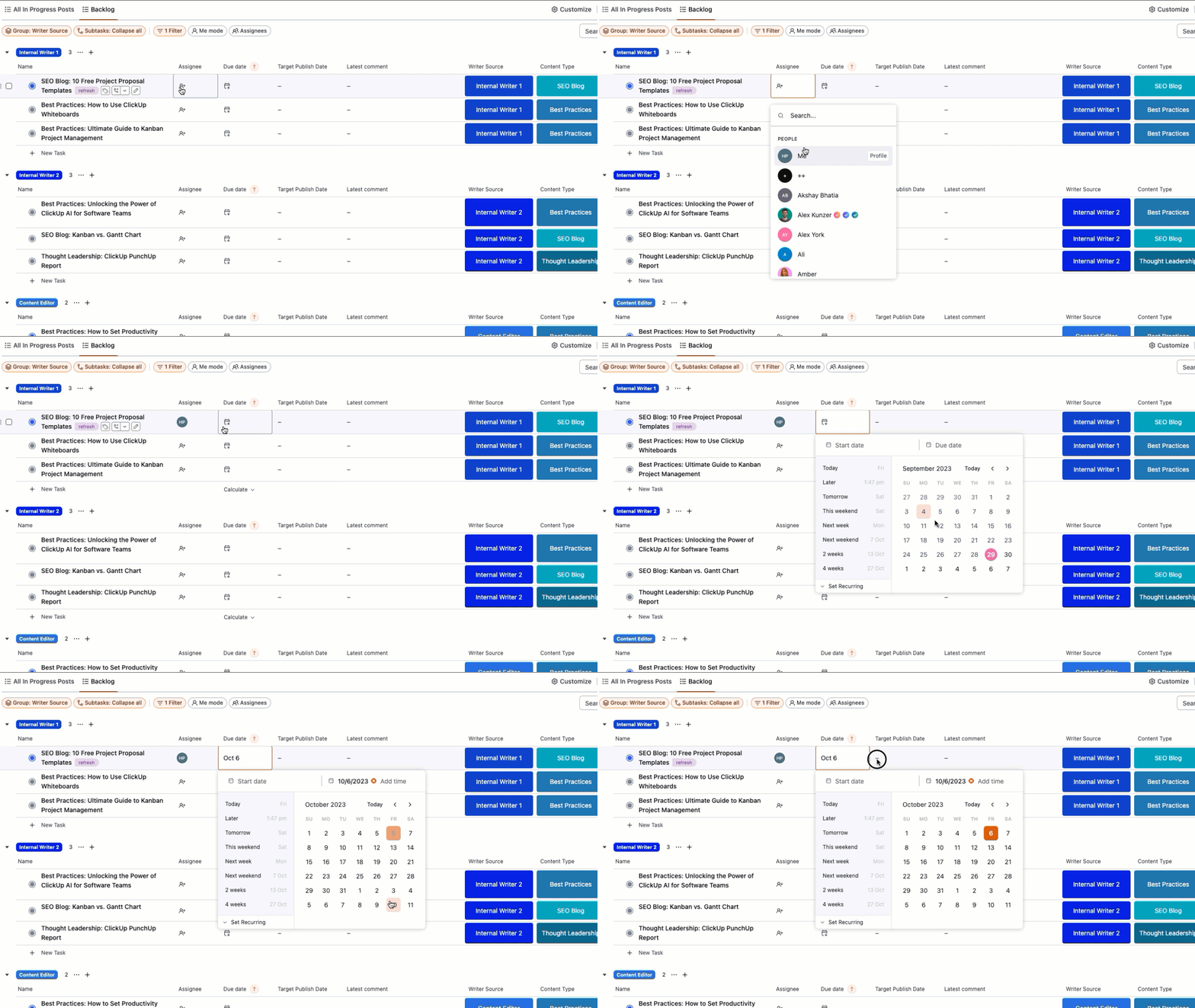
มีห้องสมุดที่เต็มไปด้วยเทมเพลตฟรีให้คุณได้ทดลองใช้ในแซนด์บ็อกซ์ดิจิทัลพร้อมตัวอย่างข้อมูล หากคุณต้องการเห็นศักยภาพของ ClickUp หรือหาไอเดียฐานข้อมูลสำหรับตัวคุณเอง เริ่มต้นด้วยการใช้เทมเพลตฐานข้อมูลบล็อกของ ClickUp!
เราหวังว่าคุณจะรู้สึกสบายใจมากขึ้นในกระบวนการสร้างฐานข้อมูล คุณมีตัวเลือกอื่น ๆ นอกเหนือจาก Excel ที่จะช่วยให้ธุรกิจของคุณเข้าใกล้เป้าหมายได้มากขึ้น