

คุณกำลังพึ่งพา Excel เป็นอย่างมากในการจัดการขั้นตอนการทำงานและจัดตารางเวลาให้เป็นระเบียบอยู่หรือไม่? คุณไม่ได้อยู่คนเดียว Excel เป็นเครื่องมือที่ทรงพลังและหลากหลาย ซึ่งถูกใช้โดยมืออาชีพมากมายทั่วโลกสำหรับงานด้านการจัดระเบียบและการจัดการข้อมูลต่างๆ หนึ่งในความสามารถของ Excel ที่มักถูกมองข้ามคือความสามารถในการเป็นปฏิทินแบบไดนามิก การสร้างปฏิทินใน Excel จะช่วยให้คุณจัดระเบียบงานประจำวัน งานประจำสัปดาห์ และงานประจำเดือนได้อย่างมีประสิทธิภาพมากขึ้น
ในบทความนี้ เราจะพาคุณไปดูขั้นตอนที่คุณต้องทำเพื่อสร้างปฏิทินใน Excel และจะเน้นถึงเทมเพลตที่มีประโยชน์บางตัวให้ด้วย นอกจากนี้ เราจะเน้นถึงข้อจำกัดของปฏิทิน Excel และแนะนำทางเลือกที่ช่วยให้คุณสร้างปฏิทินที่ ดีกว่า
⏰ สรุป 60 วินาที
ทำตามคู่มือฉบับย่อนี้เพื่อใช้ Excel สร้างปฏิทินแบบไดนามิก:
- Excel มีประโยชน์ในการจัดระเบียบงานประจำวัน งานประจำสัปดาห์ และงานประจำเดือนของคุณอย่างมีประสิทธิภาพ
- วิธีการสร้างปฏิทินใน Excel ได้แก่: โค้ด VBA ของ Microsoft: ใช้โค้ด VBA เพื่อสร้างปฏิทินโดยอัตโนมัติ Power Query for Excel: ใช้ Power Query เพื่อจัดการและจัดระเบียบข้อมูลปฏิทิน Pivot Tables: ใช้ Pivot Tables เพื่อสรุปและแสดงข้อมูลปฏิทินอย่างมีประสิทธิภาพ เลือกจากเทมเพลตสำเร็จรูปเพื่อตั้งค่าปฏิทินของคุณอย่างรวดเร็ว จัดรูปแบบข้อมูล Excel ด้วยตนเองเพื่อสร้างเค้าโครงปฏิทินที่ปรับแต่งเอง
- โค้ด VBA ของ Microsoft: นำโค้ด VBA ไปใช้เพื่อสร้างปฏิทินโดยอัตโนมัติ
- Power Query สำหรับ Excel: ใช้ Power Query เพื่อจัดการและจัดระเบียบข้อมูลปฏิทิน
- ตารางหมุนข้อมูล: ใช้ตารางหมุนข้อมูลเพื่อสรุปและแสดงข้อมูลปฏิทินอย่างมีประสิทธิภาพ
- เลือกจากเทมเพลตสำเร็จรูปเพื่อตั้งค่าปฏิทินของคุณอย่างรวดเร็ว
- จัดรูปแบบข้อมูล Excel ด้วยตนเองเพื่อสร้างเค้าโครงปฏิทินที่ปรับแต่งเอง
- เมื่อสร้างปฏิทินใน Excel ด้วยตนเอง ให้เปิดไฟล์ Excel ใหม่ ตั้งชื่อไฟล์ และพิมพ์วันในสัปดาห์ในแถวที่สอง
- จัดรูปแบบเซลล์สำหรับวัน. แทรกวันของเดือนใต้สัปดาห์, สร้างตารางที่มีเจ็ดคอลัมน์และหกแถวสำหรับเดือนแรก, มกราคม
- คุณสามารถตรวจสอบปฏิทิน Google ของคุณเพื่อดูวันและวันที่ให้ถูกต้อง
- จัดวันที่ให้ตรงกับมุมขวาบนของแต่ละเซลล์ และจัดรูปแบบเซลล์ให้มีความสม่ำเสมอ
- คัดลอกแผ่นงานเดือนมกราคมเพื่อสร้างเดือนอื่นๆ โดยปรับวันที่และชื่อเรื่องตามความเหมาะสม
- แม้ว่าการสร้างปฏิทินใน Excel จะทำได้ง่าย แต่คุณอาจถูกจำกัดด้วยฟังก์ชันการลากและวางที่ไม่สามารถทำได้ ไม่สามารถสร้างหรือกำหนดงานได้ และไม่มีตัวเลือกการแจ้งเตือน
- ขาดตัวเลือกการแจ้งเตือนที่สะดวก
- พิจารณาใช้ClickUpสำหรับการจัดการปฏิทินที่ยืดหยุ่นและมีปฏิสัมพันธ์มากขึ้น พร้อมฟีเจอร์เช่น การจัดตารางงานและการจัดการทรัพยากร
- ใช้เทมเพลตปฏิทินการจัดการโครงการและการจัดการเนื้อหาของ ClickUp เพื่อเพิ่มประสิทธิภาพในการจัดระเบียบและเพิ่มผลผลิต
- โค้ด VBA ของ Microsoft: นำโค้ด VBA ไปใช้เพื่อสร้างปฏิทินโดยอัตโนมัติ
- Power Query สำหรับ Excel: ใช้ Power Query เพื่อจัดการและจัดระเบียบข้อมูลปฏิทิน
- ตารางหมุนข้อมูล: ใช้ตารางหมุนข้อมูลเพื่อสรุปและแสดงข้อมูลปฏิทินอย่างมีประสิทธิภาพ
- เลือกจากเทมเพลตสำเร็จรูปเพื่อตั้งค่าปฏิทินของคุณอย่างรวดเร็ว
- จัดรูปแบบข้อมูล Excel ด้วยตนเองเพื่อสร้างเค้าโครงปฏิทินที่ปรับแต่งเอง
ประโยชน์ของการสร้างปฏิทินใน Excel
ปฏิทิน Excel ก็เหมือนปฏิทินทั่วไป 📆 เพียงแต่อยู่บนโปรแกรม Microsoft Excel เท่านั้น
คุณสามารถใช้มันเป็นแผนการรายวัน, แผนการรายสัปดาห์, แผนการงาน, และแม้กระทั่งสร้างปฏิทินที่สามารถพิมพ์ได้. ในด้านการจัดการโครงการ, ทีมมักใช้ Excelเพื่อสร้างปฏิทินโครงการ(เช่น ปฏิทินรายไตรมาสสำหรับการเงิน) และเส้นเวลาเพื่อติดตามงานและทรัพยากร.
ท้ายที่สุดแล้ว หากมีข้อมูลที่ต้องการจัดระเบียบ ก็มี Excel
ไม่ว่าคุณจะต้องการปฏิทิน Excel ด้วยเหตุผลใดก็ตาม มีวิธีสร้างมากกว่าหนึ่งวิธี
แค่ค้นหาใน Google ว่า 'สร้างปฏิทินใน Excel' แล้วคุณจะเห็นสิ่งที่เรากำลังพูดถึง
นี่คือวิธีที่คุณสามารถสร้างปฏิทินใน Excel:
- การใช้โค้ดของ Microsoft: ใช้โค้ด 'Visual Basic for Applications' ของ Microsoft เพื่อสร้างปฏิทิน
- การใช้ Power Query สำหรับ Excel: Power Query เป็น ส่วนเสริมของ Excel ที่ใช้ฟังก์ชันที่สร้างไว้ล่วงหน้าเพื่อรวม, ลบ, หมุน, กรองแถวและคอลัมน์
- การใช้ตารางหมุน: ตารางหมุนสรุปข้อมูลจากตารางขนาดใหญ่
- การใช้ เทมเพลตปฏิทิน Excel: รูปแบบปฏิทินสำเร็จรูปที่สามารถปรับให้เหมาะกับความต้องการของคุณได้
- สร้างหนึ่งรายการด้วยตนเองจากศูนย์: จัดรูปแบบข้อมูล Excel เป็นแถวและคอลัมน์เพื่อสร้างปฏิทิน
หมายเหตุ:คุณสามารถสร้างปฏิทินใน Google Sheets,Google Docs,Microsoft Wordหรือ PowerPoint ได้ตามต้องการ หรือใช้แอปปฏิทินอื่น ๆ เหล่านี้ก็ได้
ในบทความนี้ เราจะนำเสนอคำแนะนำทีละขั้นตอนเกี่ยวกับวิธีการสร้างปฏิทินใน Excel ตั้งแต่เริ่มต้น โดยใช้วิธีการแบบแมนนวล
เริ่มแล้ว!
วิธีสร้างปฏิทินใน Excel ปี 2025
ทำตามขั้นตอนง่าย ๆ เหล่านี้เพื่อสร้างปฏิทินใน Excel จากศูนย์ ขั้นตอนเหล่านี้ใช้ได้กับ Excel Online, Excel 2010 และเวอร์ชันที่สูงกว่า
ขั้นตอนที่ 1: เพิ่มวันในสัปดาห์
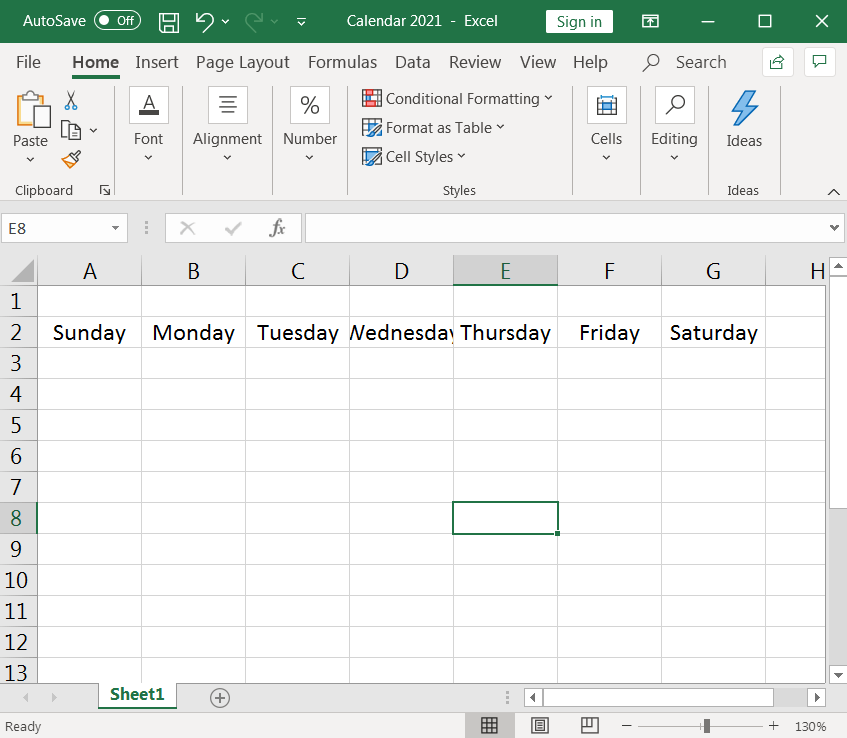
เปิด ไฟล์ Excel ใหม่ และตั้งชื่อไฟล์ตามปีที่คุณต้องการ
สำหรับตัวอย่างนี้ เราจะตั้งชื่อของเราว่า 'ปฏิทิน 2021'
จากนั้น พิมพ์วันในสัปดาห์ใน แถวที่สอง ของแผ่นงาน Excel
ขั้นตอนที่ 2: จัดรูปแบบเซลล์เพื่อสร้างวันในหนึ่งเดือน
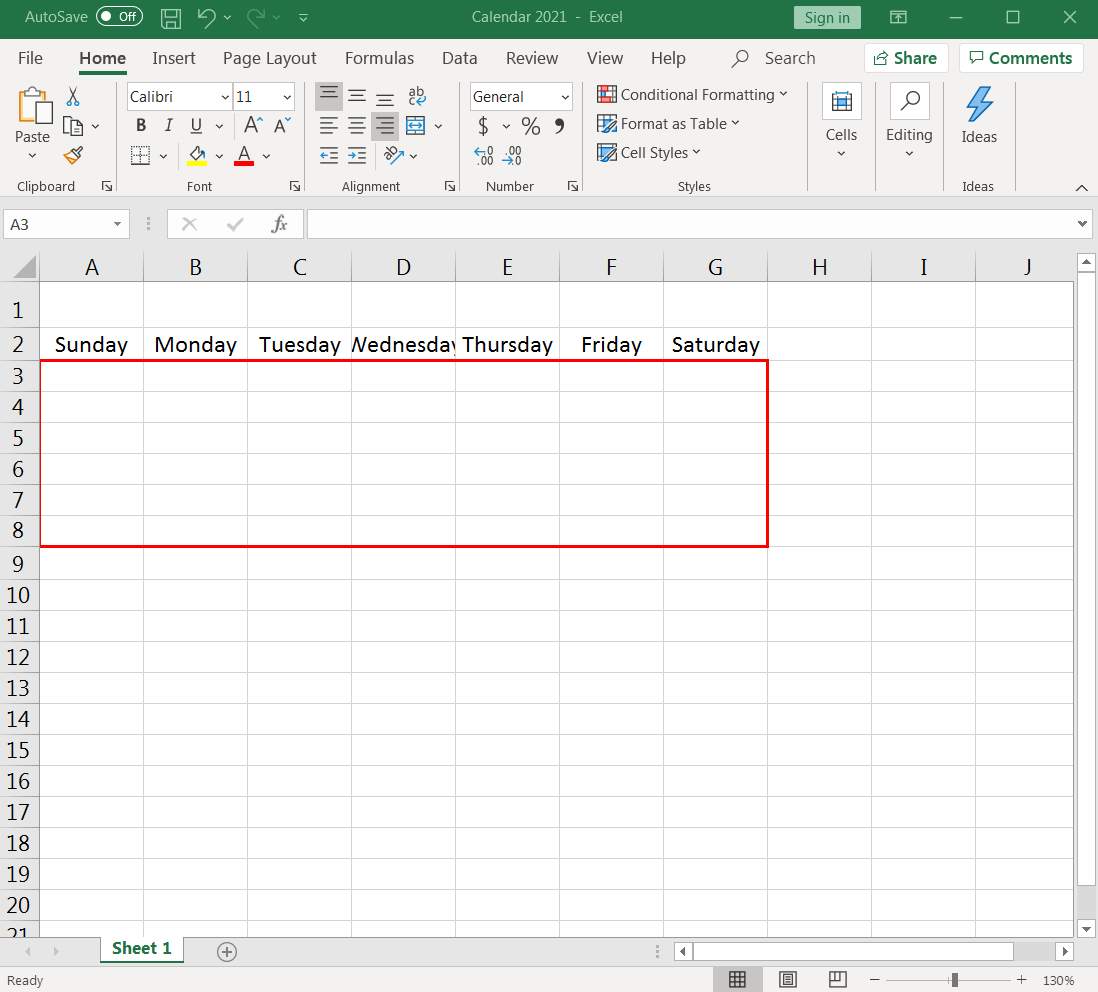
ตอนนี้ ให้ใส่จำนวนวันของเดือนไว้ใต้แถวที่มีวันในสัปดาห์
วันจะเป็นตารางปฏิทินหรือตารางกริดของ เจ็ดคอลัมน์ (เจ็ดวันต่อสัปดาห์) และ หกแถว (เพื่อรองรับ 31 วัน) ตามที่เน้นไว้ในภาพด้านล่าง
ในการจัดรูปแบบเซลล์ ให้เราเริ่มต้นที่ความกว้างของคอลัมน์
เลือก เจ็ด คอลัมน์ (A-G) และปรับความกว้างของคอลัมน์แรกตามขนาดที่คุณต้องการ คอลัมน์ทั้งเจ็ดจะปรับขนาดให้เท่ากันโดยอัตโนมัติเมื่อคุณทำเช่นนั้น
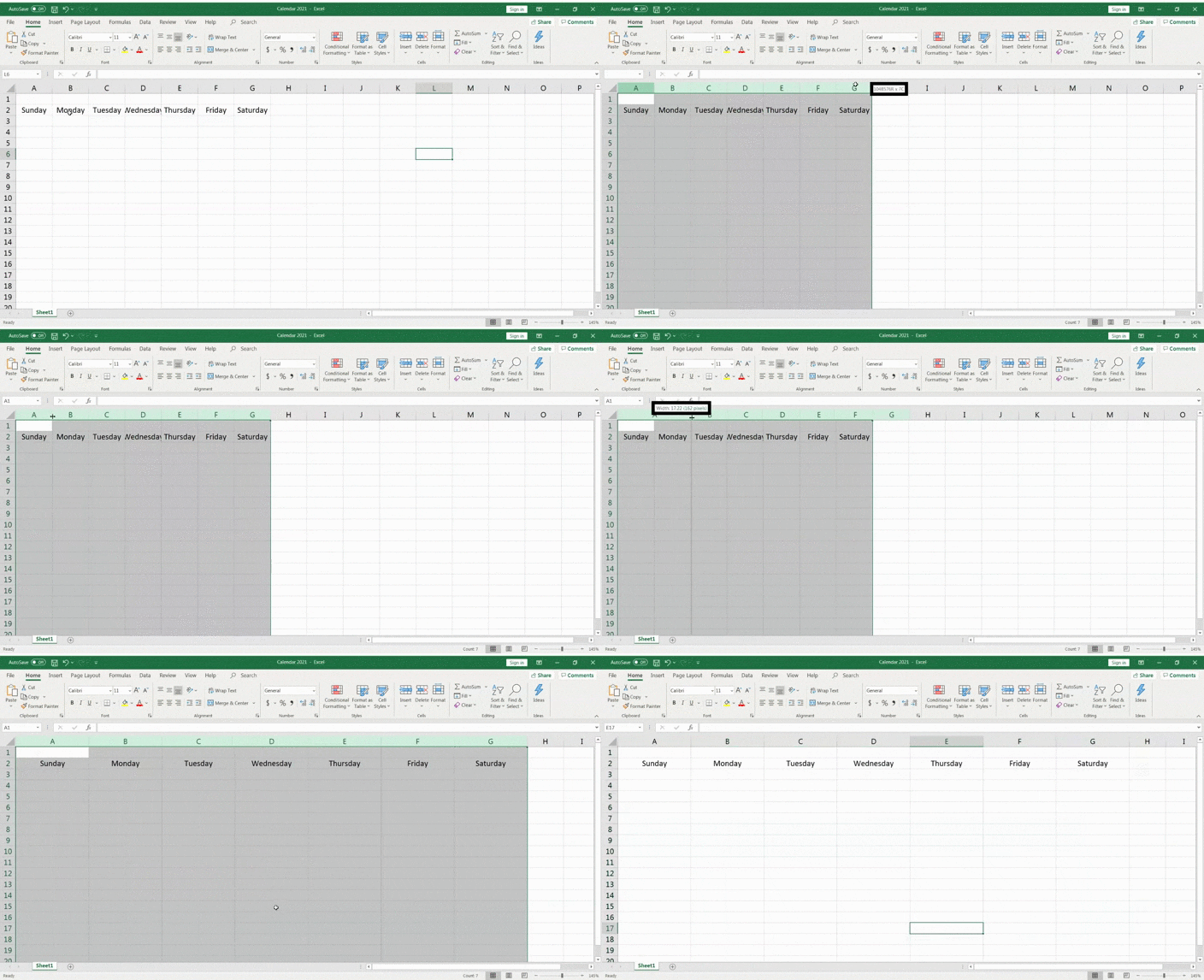
นั่นง่ายใช่ไหม?
ตอนนี้เรามาปรับความสูงของแถวด้วยกระบวนการที่คล้ายกันมาก
เลือก หกแถว (3-8) ภายใต้แถว 'วันในสัปดาห์' และปรับความสูงของแถวแรกตามขนาดที่คุณต้องการ แถวทั้งหกจะมีความสูงเท่ากันโดยอัตโนมัติอีกครั้ง
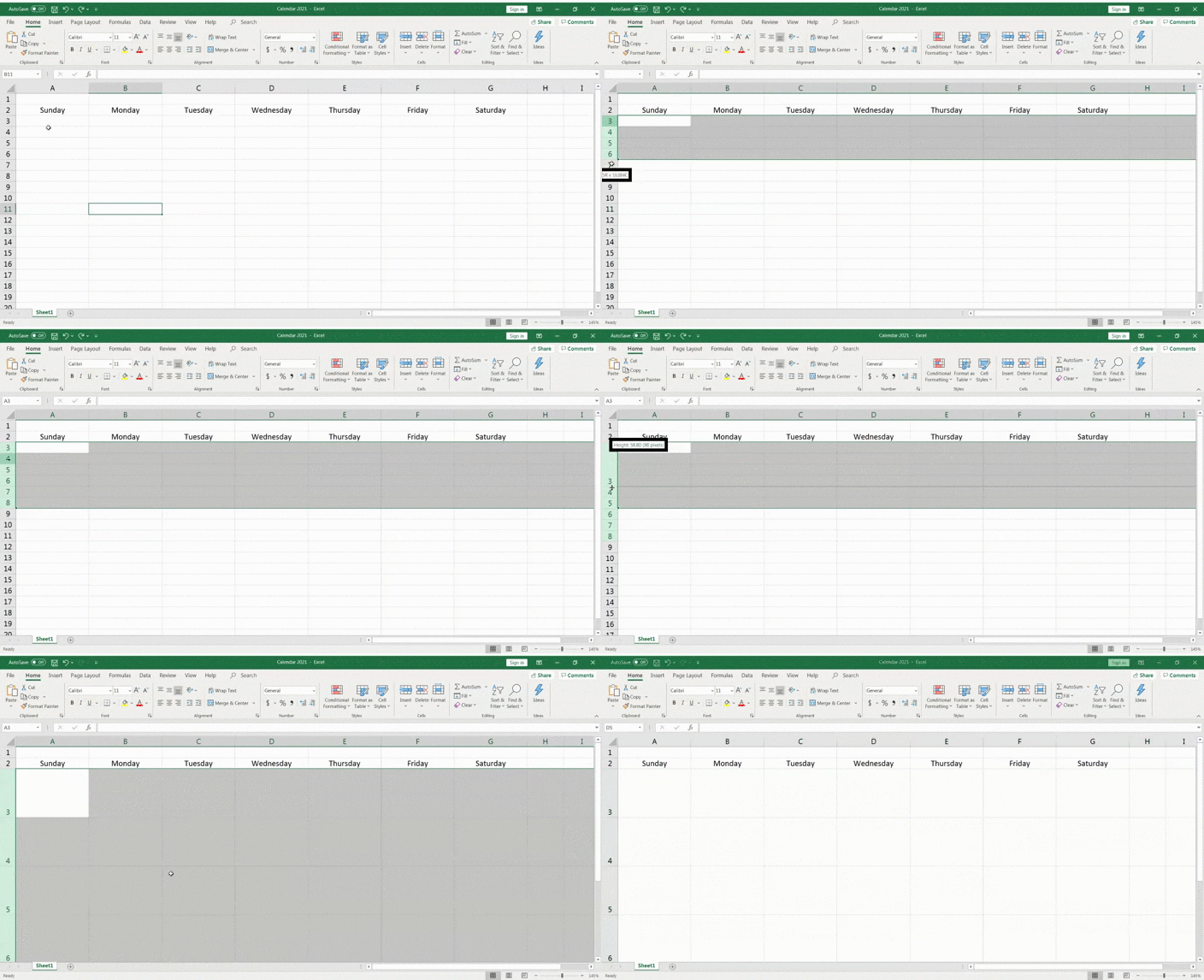
มันเริ่มเป็นรูปเป็นร่างแล้วและดูเหมือนปฏิทินเลย! 📅
ในขั้นตอนถัดไป ให้เพิ่มตัวเลขสำหรับวันและจัดตำแหน่งให้ตรงกับมุมขวาบนของแต่ละเซลล์ ซึ่งแสดงถึงวัน
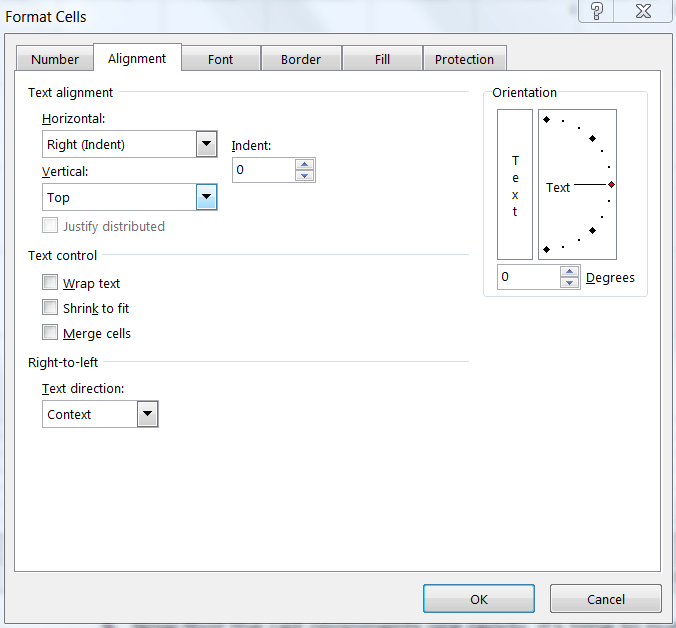
เพื่อทำเช่นนั้น ให้เน้นที่ ตาราง ที่มีเจ็ดคอลัมน์และหกแถวใต้แถวหัวเรื่องวันในสัปดาห์ จากนั้น คลิกขวา ที่เซลล์ใด ๆ ที่เลือกไว้
เลือก จัดรูปแบบ > การจัดตำแหน่ง
ตั้งค่าการจัดตำแหน่งข้อความ แนวนอน เป็น ขวา (เยื้องเข้า) และตั้งค่าการจัดตำแหน่งข้อความ แนวตั้ง เป็น บน คลิกที่ ตกลง และเซลล์จะจัดตำแหน่งเรียบร้อย
ตอนนี้ ให้ใส่ตัวเลขในเซลล์
โปรดดูปฏิทินในแล็ปท็อปหรือมือถือของคุณ หรือค้นหาGoogle Calendar2021 ใน Google ซึ่งน่าจะช่วยได้
นี่จะช่วยให้คุณทราบว่าวันไหนของสัปดาห์ที่ปฏิทินของคุณควรเริ่มต้น ในปี 2021 วันที่ 1 มกราคม เป็น วันศุกร์ ดังนั้นคุณควรเริ่มนับเดือนมกราคมจาก F3
ใส่ตัวเลขเรียงลำดับไปจนกว่าจะถึงวันสุดท้ายของเดือน
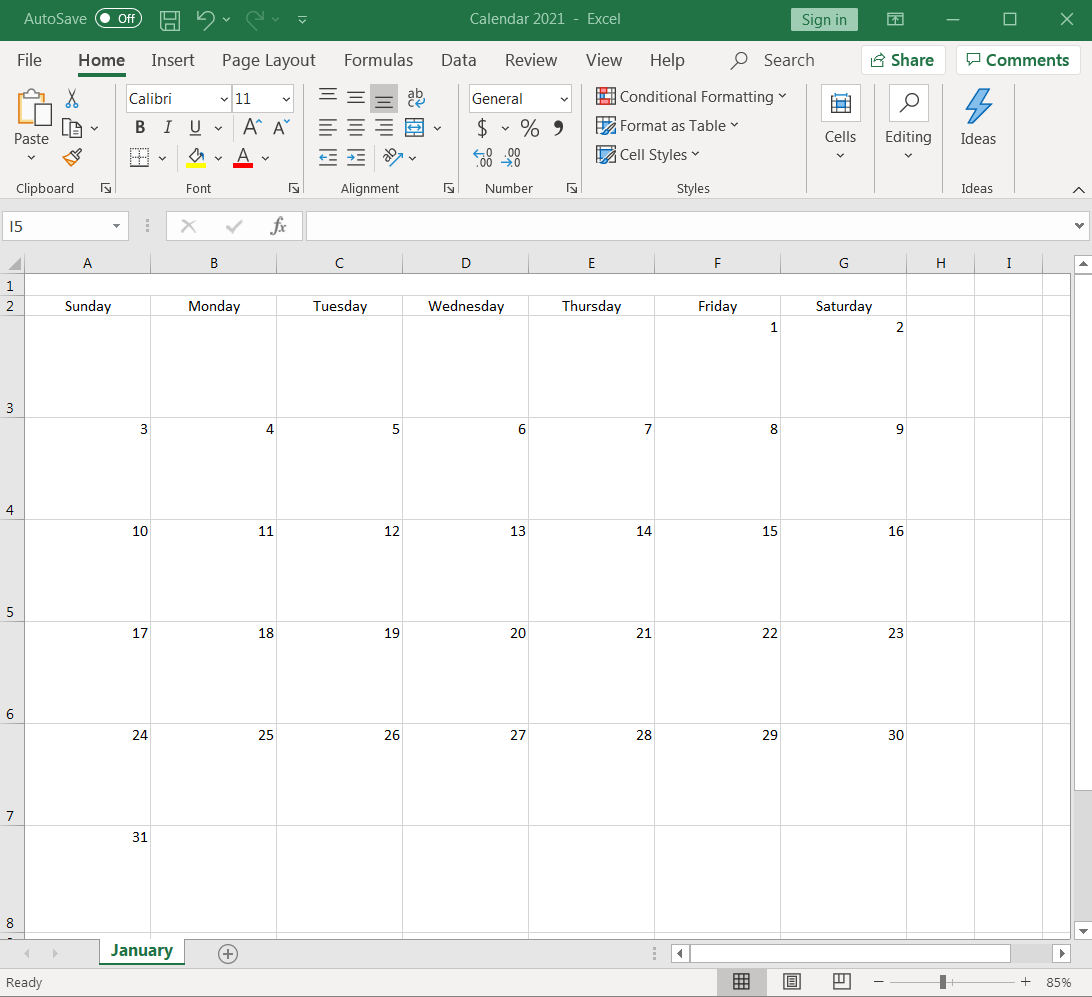
เนื่องจากนี่คือปฏิทินเดือนมกราคม กรุณาระบุชื่อให้ถูกต้อง
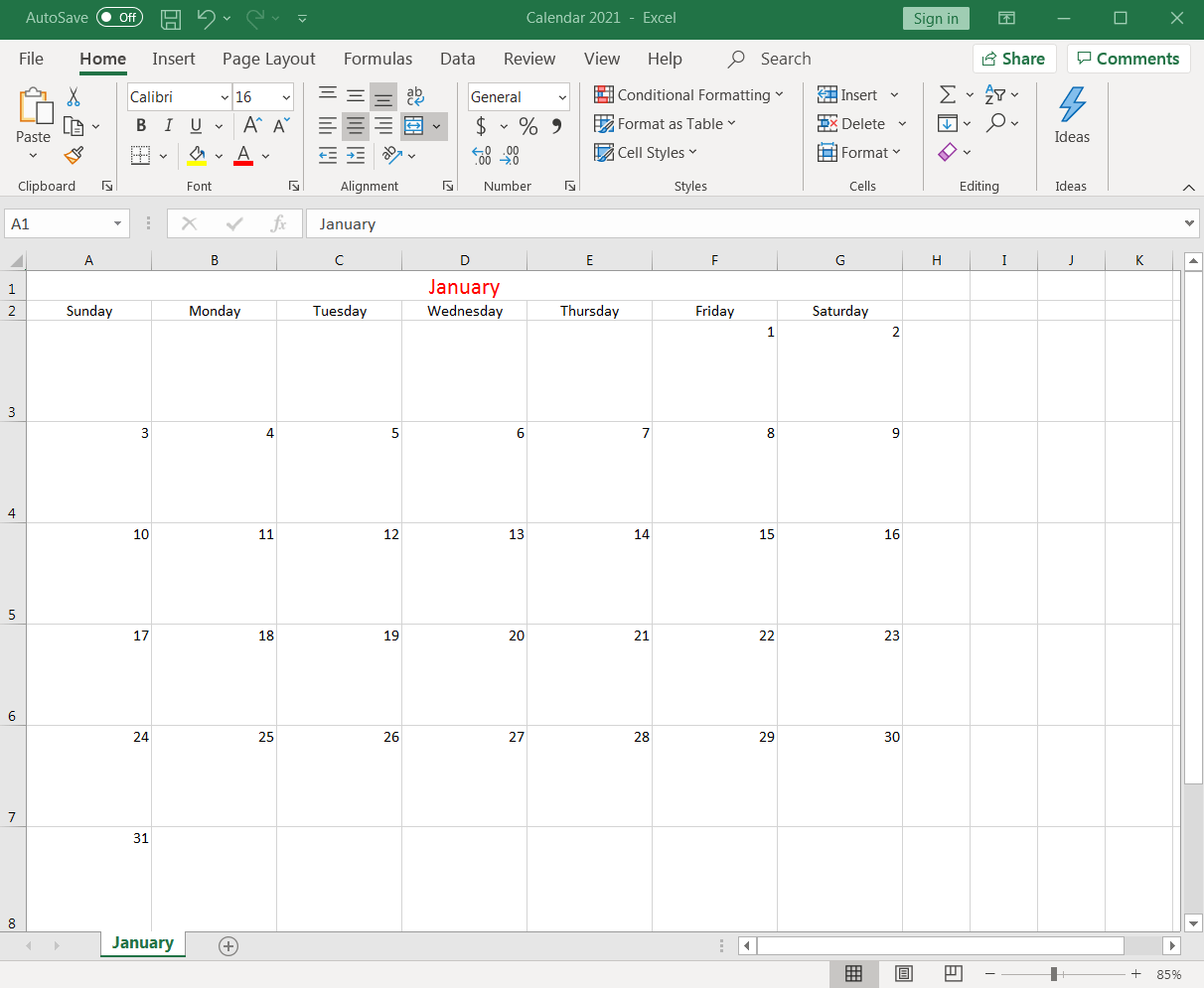
ไฮไลต์เซลล์ในแถวแรกจาก A1 ถึง G1 จากนั้นคลิกที่ รวมและจัดกึ่งกลาง
ในเซลล์ที่รวมกัน ให้พิมพ์ มกราคม และเรียบร้อยแล้ว เดือนแรกของคุณก็พร้อมแล้ว!
เปลี่ยนขนาดตัวอักษรและสีตัวอักษรตามที่คุณต้องการ
ขั้นตอนที่ 3: สร้างเดือนถัดไป
เนื่องจากหนึ่งปีมี 12 เดือน คุณต้องสร้าง 11 แท็บเพิ่มเติม โดยแต่ละแท็บจะแทนเดือนหนึ่งในสมุดงาน Excel ของคุณ
คัดลอกแผ่นงานเดือนมกราคมเพื่อสร้างแผ่นงานเดือนกุมภาพันธ์
เพื่อทำเช่นนั้น ให้คลิกขวาที่แท็บเดือนมกราคม และเลือก ย้ายหรือคัดลอก
เมื่อกล่องโต้ตอบ ย้ายหรือคัดลอก ปรากฏขึ้น ให้เลือก (ย้ายไปท้าย) > ทำเครื่องหมายที่ สร้างสำเนา > คลิก ตกลง.
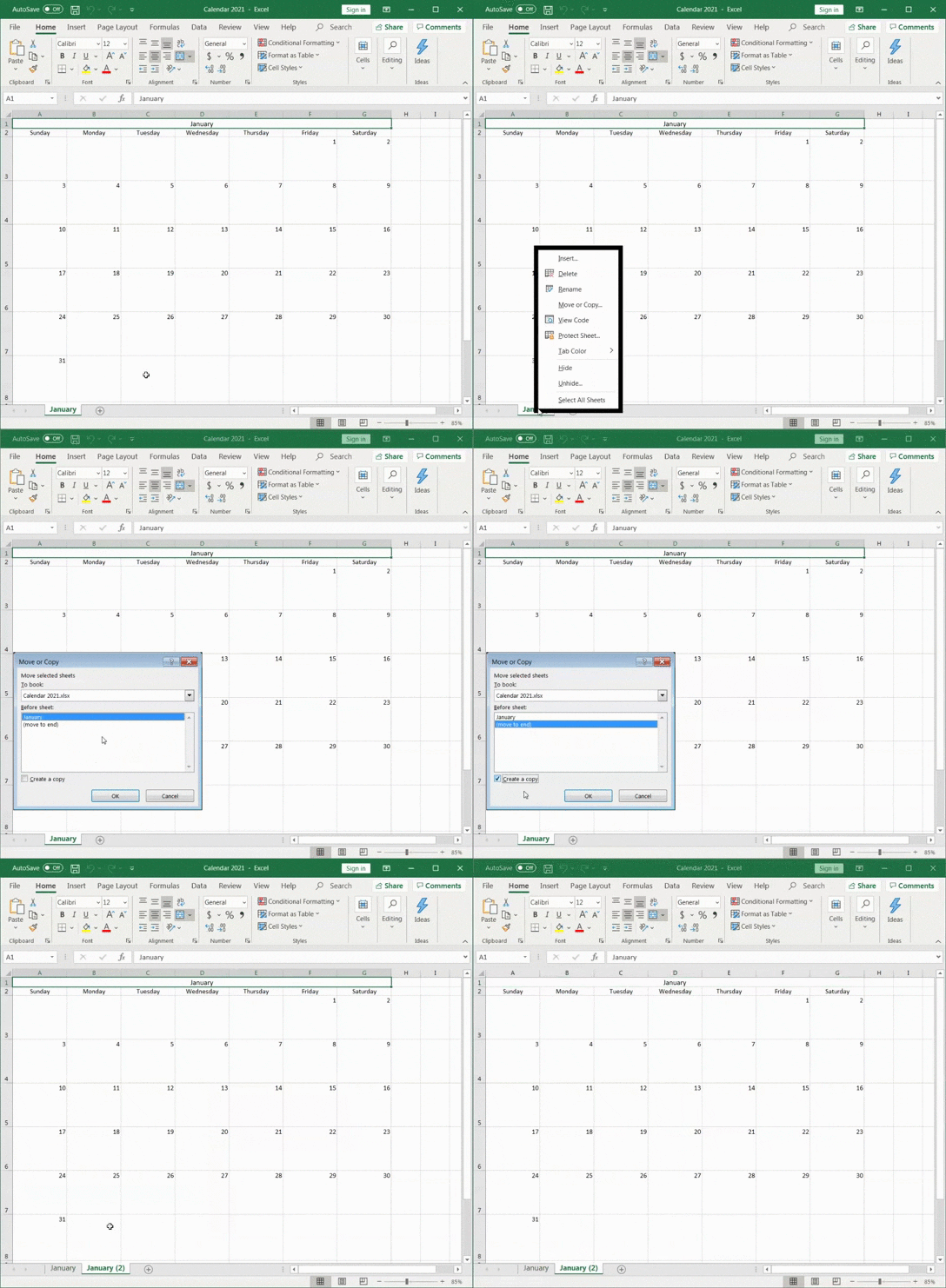
Excel จะสร้างแผ่นปฏิทินใหม่เป็น 'มกราคม (2). '
เปลี่ยนชื่อชีตเป็น 'กุมภาพันธ์' แล้วแก้ไขหมายเลขวันที่ในชีตให้ถูกต้องตามต้องการ
อย่าลืมเปลี่ยนชื่อเดือนเป็นกุมภาพันธ์ใน แถวแรก ของเวิร์กชีต Excel
เคล็ดลับด่วน: หากคุณต้องการค้นหาวันที่ของวันนี้ เพียงคลิกที่เซลล์ใดก็ได้นอกตารางปฏิทิน จากนั้นคลิกที่แถบสูตร พิมพ์ =TODAY() แล้วกด Enter วันที่ปัจจุบันจะปรากฏขึ้น
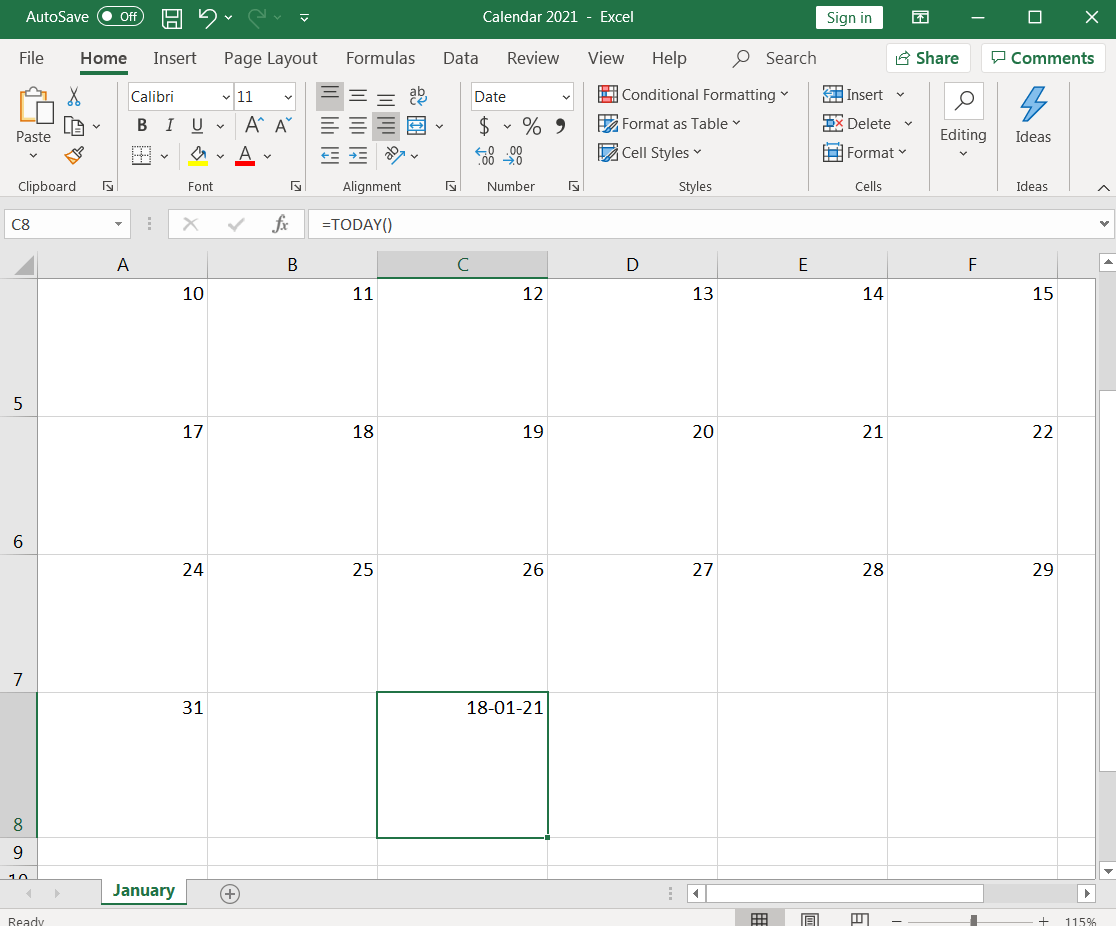
คุณสามารถเปลี่ยน รูปแบบวันที่ ได้ตามต้องการเสมอ *
ขั้นตอนที่ 4: ทำซ้ำขั้นตอนนี้สำหรับเดือนอื่นๆ
ทำซ้ำขั้นตอนข้างต้นสำหรับเดือนที่เหลืออีกสิบเดือน
ทำสำเนาแท็บ 'มกราคม' อีกสิบชุด และแก้ไขวันที่และชื่อเดือนให้ถูกต้องตามต้องการ
คุณทำสิ่งนี้มานานแค่ไหนแล้ว?
แต่นี่คือครั้งสุดท้ายแล้ว เราสัญญา
คุณได้เรียนรู้วิธีสร้างปฏิทินทั้งหมดในสเปรดชีต Excel จากเริ่มต้นแล้ว!
เราเข้าใจว่าคุณกำลังคิดว่า: ไม่มีวิธีง่ายกว่านี้ในการสร้างปฏิทินหรือ?
เอาล่ะ คุณก็สามารถใช้ เทมเพลตปฏิทิน Excel ได้เสมอ...
3 แบบฟอร์มปฏิทิน Excel
เพื่อประหยัดเวลาและให้ปฏิทิน Excel ของคุณมีรูปแบบที่ถูกต้อง ให้ทำตามขั้นตอนของเทมเพลตปฏิทิน Excel ดังนี้:
- เปิด Microsoft Excel
- คลิกไอคอน ใหม่ ที่มุมซ้ายของเมนูนำทาง
- คลิกปฏิทินใต้แถบค้นหา
- เลือกเทมเพลตปฏิทินที่ตรงกับความต้องการของคุณ
- คลิก สร้าง เพื่อเปิดเทมเพลตปฏิทิน Excel
- ปรับแต่งวันที่และการจัดรูปแบบตามต้องการ
- เปลี่ยนชื่อและบันทึกแม่แบบ
นี่คือสามเทมเพลตปฏิทิน Excel ฟรีที่จะช่วยให้คุณเริ่มต้นได้:
1. แม่แบบปฏิทินแบบกำหนดเองใน Excel
เทมเพลตปฏิทิน Excel ฟรีนี้ช่วยให้คุณสร้างปฏิทินส่วนตัวเพื่อติดตามงานและกิจกรรมต่างๆ ของคุณได้อย่างง่ายดาย มีตัวเลือกการปรับแต่งที่ใช้งานง่าย เช่น การกำหนดรหัสสีและการเน้นวันที่สำคัญ
2.แม่แบบปฏิทินรายเดือนExcel
เทมเพลตปฏิทิน Excel ฟรีนี้ช่วยให้คุณสร้างปฏิทินรายเดือนได้อย่างรวดเร็วและมีประสิทธิภาพ เป็นมิตรกับผู้ใช้มากและสามารถอัปเดตได้อย่างรวดเร็วเมื่อมีการเปลี่ยนแปลงการนัดหมายหรือแผนตลอดทั้งเดือน นอกจากนี้ยังสามารถใช้เป็นปฏิทินรายสัปดาห์เพื่อจัดการงานประจำสัปดาห์ของคุณได้อีกด้วย
3. แม่แบบ Excel สรุปปีแบบรวดเร็ว
นี่คือเทมเพลตปฏิทิน Excel ฟรีที่ใช้งานง่ายและสะดวกอย่างน่าทึ่ง มันให้มุมมองที่กว้างของทั้งปี ช่วยให้คุณสามารถจัดระเบียบกิจกรรมของคุณสำหรับ 12 เดือนข้างหน้าได้อย่างง่ายดาย โดยเฉพาะอย่างยิ่งหากคุณต้องการสร้างปฏิทินที่ครอบคลุมช่วงเวลาที่ยาวนาน
3 ข้อจำกัดของปฏิทิน Excel
การสร้างปฏิทิน Excel จากศูนย์ไม่เพียงแต่เป็นกระบวนการที่ยาวนานเท่านั้น แต่แม่แบบส่วนใหญ่ยังขาดความยืดหยุ่นอีกด้วย
และนั่นเป็นเพียงส่วนน้อยนิดของปัญหาทั้งหมด
นี่คือข้อจำกัดอีกสามข้อที่อาจทำให้คุณกำลังมองหาทางเลือกอื่นแทน Excel
1. ไม่มีความสามารถในการลากและวาง
หากคุณกำลังมองหาปฏิทินที่ยืดหยุ่นและโต้ตอบได้ ปฏิทิน Excel ไม่ใช่ตัวเลือกที่เหมาะสม
คุณไม่สามารถลากและวางรายการบนปฏิทินของคุณได้ การจัดเรียงรายการในปฏิทินใหม่จะใช้เวลามากพอสมควรกับการตัด คัดลอก และวาง
ดังนั้น ปฏิทิน Excel ก็เหมือนปฏิทินติดผนังบนหน้าจอของฉันใช่ไหม?
ก็ประมาณนั้นแหละ
2. ไม่สามารถสร้างหรือมอบหมายงานได้
ปฏิทินใน Excel ก็คือ...ปฏิทินนั่นเอง
มันไม่ใช่เครื่องมือที่ช่วยให้คุณ ดำเนินการ งานที่เกี่ยวข้องกับเวิร์กโฟลว์
ต้องการสร้างงานในปฏิทินหรือไม่? ไม่สามารถทำได้
ต้องการมอบหมายงานหรือไม่? ไม่, คุณไม่สามารถทำได้.
หากคุณโอเคกับการรู้แค่ วันและเดือน หรือพิมพ์ข้อมูลลงในปฏิทิน Excel ก็เพียงพอสำหรับคุณ
อย่างไรก็ตาม หากคุณต้องการทำมากกว่านั้นในปฏิทินของคุณ คุณจะต้องมองหาที่อื่น
3. การสร้างการแจ้งเตือนอาจเป็นกระบวนการที่น่ารำคาญ
ปฏิทินและการแจ้งเตือนควรไปด้วยกันใช่ไหม?
คุณไม่อยากพลาดวันสำคัญ, งาน, หรือการประชุม
น่าเสียดายที่คุณ จะต้อง ใช้ปฏิทิน Excel เพราะไม่มี ตัวเลือกการแจ้งเตือนที่เข้าถึงได้ง่าย ที่นี่
ขึ้นอยู่กับแนวทางที่คุณเลือก คุณอาจต้องเรียนรู้การจัดรูปแบบตามเงื่อนไขสูตร Excelสักหนึ่งหรือสองสูตร พื้นฐานของ Visual Basic และเข้าใจว่าแท็บนักพัฒนาคืออะไร...
เราทราบดีว่าคุณอาจกำลังคิดถึงทางเลือกอื่นสำหรับปฏิทินใน Excel อยู่แล้ว
เอาล่ะ นี่คือหนึ่งสำหรับคุณ:ClickUp!
สร้างปฏิทินได้อย่างง่ายดายด้วยทางเลือกอื่นแทน Excel
ไม่ว่าคุณจะเป็นผู้จัดการโครงการ เจ้าของกิจการ ฟรีแลนซ์ หรือพนักงาน ClickUp คือทุกสิ่งที่คุณต้องการเพื่อจัดการงานของคุณ
ใช้มุมมองปฏิทินของ ClickUpเพื่อ:
- กำหนดเวลาและสร้างงานได้อย่างรวดเร็ว
- กำหนดเวลาสำหรับงานที่ต้องทำซ้ำในอนาคต
- วางแผนโครงการ
- บริหารจัดการทรัพยากร
- และทำอีกมากมาย!
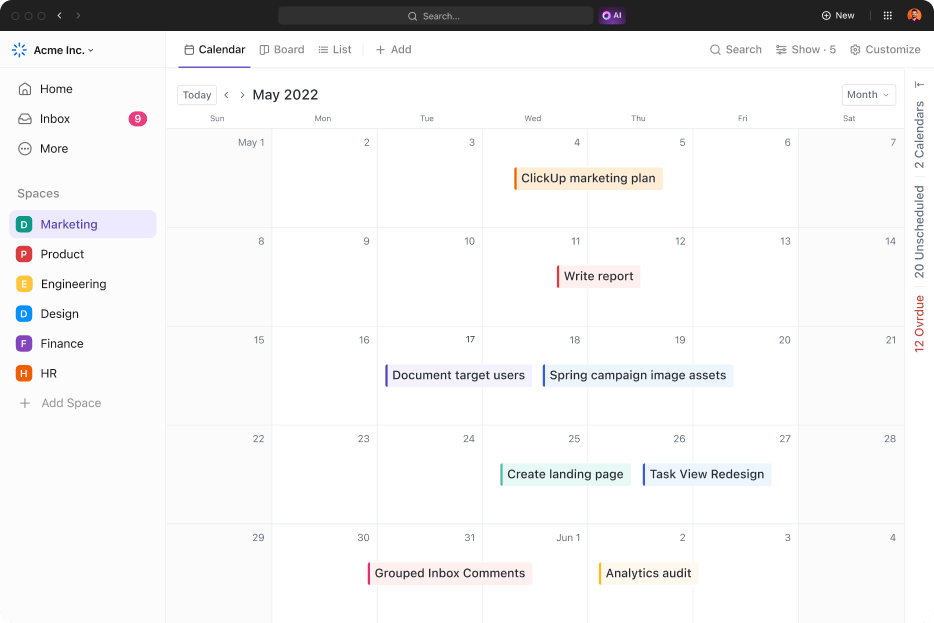
หรือคุณสามารถใช้หนึ่งในเทมเพลตปฏิทินที่สร้างไว้ล่วงหน้าของ ClickUp ได้! ลองใช้เทมเพลตเหล่านี้สำหรับทีมของคุณ!
แบบฟอร์มปฏิทินการจัดการโครงการ
เทมเพลตปฏิทินการจัดการโครงการของ ClickUpได้รับการออกแบบมาเพื่อช่วยให้คุณมีระเบียบและมีประสิทธิภาพ ด้วยเทมเพลตนี้ คุณสามารถกำหนดเส้นตาย มอบหมายงานให้กับสมาชิกในทีม ติดตามความคืบหน้า และอื่นๆ ได้อย่างง่ายดาย
เทมเพลตปฏิทินนี้เหมาะสำหรับผู้จัดการโครงการที่ต้องการจัดการหลายโครงการพร้อมกันหรือทีมที่ต้องการทำงานร่วมกันได้ดีขึ้นในภารกิจของพวกเขา

เทมเพลตปฏิทินการจัดการเนื้อหา
ClickUp มีเทมเพลตพร้อมใช้งานหลายร้อยแบบในศูนย์เทมเพลต ซึ่งหนึ่งในนั้นโดดเด่นสำหรับการวางแผนเนื้อหา—นั่นคือเทมเพลตการจัดการเนื้อหาของ ClickUp เทมเพลตนี้ติดอันดับต้นๆ ในรายการของเราเพราะมีความยืดหยุ่นและปรับแต่งได้อย่างสมบูรณ์ตามขั้นตอนการทำงานของเนื้อหาเฉพาะของคุณ
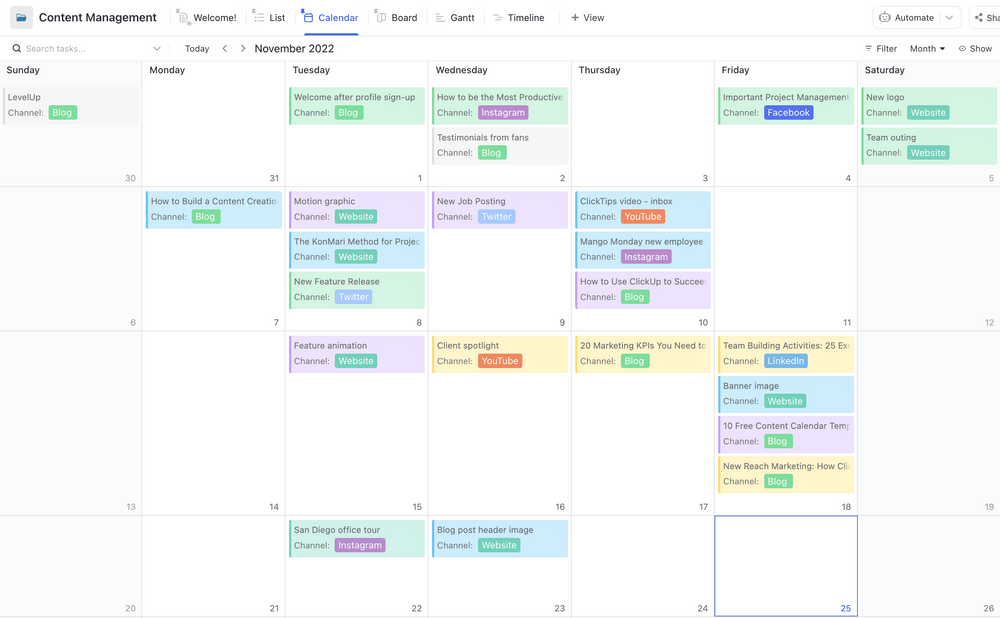
ดูว่า ClickUp สามารถช่วยให้ทีมของคุณ 'ประสบความสำเร็จ' ได้อย่างไร
ปฏิทิน Excel มีประโยชน์พอๆ กับปฏิทินทั่วไป คุณสามารถพิมพ์ข้อมูลต่างๆ ลงไปได้ เห็นวันและวันที่ แต่นั่นก็เท่านั้น อุปกรณ์มือถือของคุณก็ทำได้ดีอยู่แล้ว ใช่ไหม? คุณต้องการปฏิทินที่ช่วยคุณจัดตารางงานและการประชุม ส่งการแจ้งเตือน และช่วยให้คุณทำงานสำเร็จ
นั่นคือจุดที่ ClickUp เข้ามาช่วย!รับ ClickUp ฟรีวันนี้ และติดตามปฏิทินทั้งหมดของคุณได้อย่างง่ายดาย!
บทความที่เกี่ยวข้อง:
- วิธีสร้างแบบฟอร์มบันทึกเวลาทำงานใน Excel
- วิธีสร้างแผนภูมิแกนต์ใน Excel
- วิธีสร้างกราฟใน Excel
- วิธีสร้างแบบฟอร์มใน Excel
- วิธีสร้างแผนผังองค์กรใน Excel
- วิธีสร้างแผนผังงานใน Excel
- วิธีแสดงการพึ่งพาใน Excel
- วิธีสร้างฐานข้อมูลใน Excel
- วิธีคำนวณเวลาใน Excel
- วิธีแสดงโครงสร้างการแบ่งงานใน Excel
- วิธีสร้างแผนกำลังการผลิตใน Excel
- เทมเพลตปฏิทินรายเดือนของ Google Sheets