
คุณกำลังทำงานกับสเปรดชีตที่มีข้อมูลหลายร้อยแถว และสมองของคุณเริ่มรู้สึกถึงความตึงเครียด คุณรู้ว่ามีวิธีที่ดีกว่าในการจัดการกับมัน แต่คุณจะเริ่มต้นจากตรงไหน?
คำตอบนั้นง่ายมาก: สูตรใน Microsoft Excel 📊
พวกมันไม่ได้มีไว้สำหรับนักคณิตศาสตร์หรือนักวิเคราะห์ข้อมูลเท่านั้น ใครๆ ก็สามารถใช้เพื่อทำให้งานง่ายขึ้นและเข้าใจข้อมูลที่ซับซ้อนได้
ในบล็อกนี้ เราจะสำรวจสูตร MS Excel ที่สำคัญที่สุดบางสูตรที่สามารถทำให้สเปรดชีตของคุณกลายเป็นเครื่องมือวิเคราะห์ที่ทรงพลังได้ ⚙️
สูตรใน Excel คืออะไร?
สูตรใน Excel คือชุดคำสั่งที่ป้อนลงในเซลล์ในสเปรดชีตเพื่อทำการคำนวณหรือดำเนินการเฉพาะอย่าง
สูตรใน MS Excel แสดงให้เห็นว่าปัญหาที่ซับซ้อนสามารถมีวิธีแก้ไขที่ง่ายได้บ่อยครั้ง คิดถึงพวกมันเหมือนกับ 'ภาษา' ของ Excel
ทุกสูตรเริ่มต้นด้วยเครื่องหมาย 'เท่ากับ' (=) ตามด้วยตัวเลข, ฟังก์ชัน, หรือตัวดำเนินการทางคณิตศาสตร์ เช่น เครื่องหมายบวก (+) หรือลบ (-) คุณสามารถใช้สูตรเหล่านี้เพื่อสร้างรายงานวิเคราะห์, จัดเก็บข้อมูลการดำเนินงาน, และได้รับข้อมูลเชิงลึกทางธุรกิจ
ตัวอย่างเช่น หากคุณต้องการรวมตัวเลขในคอลัมน์ คุณเพียงแค่ป้อน =SUM(A1:A10) ลงในเซลล์ Excel จะทำงานที่เหลือให้ และคุณจะได้ผลรวมทันที
สูตรใน Excel ยังสามารถเปลี่ยนตารางธรรมดาให้กลายเป็นเครื่องมือวิเคราะห์ที่ทรงพลังได้อีกด้วย ต่อไปนี้คือวิธีที่คุณสามารถใช้สูตรเหล่านี้ในการวิเคราะห์ข้อมูล:
- การคำนวณ: คำนวณชุดข้อมูลขนาดใหญ่ วิเคราะห์ทางสถิติ และดำเนินการทางคณิตศาสตร์อย่างง่าย
- การมองเห็นภาพ: รับภาพรวมของข้อมูลของคุณในรูปแบบแผนภูมิและกราฟเพื่อสื่อสารข้อมูลเชิงลึกได้อย่างง่ายดาย
- การวิเคราะห์แบบเรียลไทม์: ปรับตัวแปรและเปรียบเทียบผลลัพธ์เพื่อการวิเคราะห์แบบเรียลไทม์พร้อมการเปลี่ยนแปลงของข้อมูล
- กรองและจัดเรียง: ดึงข้อมูล, กรอง, และจัดเรียงชุดข้อมูลขนาดใหญ่เพื่อระบุแนวโน้มและค่าผิดปกติ
ทำไมต้องเสียเวลาจดหรือจำสูตร Excel? แค่ถามClickUp Brainขณะทำงาน แล้วคุณจะประหยัดเวลาและความพยายาม!
สูตร Excel 50 อันดับแรกสำหรับกรณีการใช้งานต่างๆ
เพื่อให้คุณทำงานได้ง่ายขึ้นนี่คือชีทสูตร MS Excelสำหรับช่วยในกรณีการใช้งานต่างๆ
สูตรทางคณิตศาสตร์
1. ผลรวม (SUM())
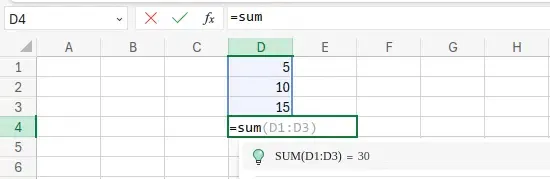
SUM() รวมตัวเลขทั้งหมดในช่วงหรือชุดค่าที่กำหนดไว้ มันทำงานเฉพาะกับเซลล์ที่มีค่าตัวเลขเท่านั้น
ตัวอย่างเช่น =SUM(A1:A5) จะรวมค่าในเซลล์ A1 ถึง A5 เข้าด้วยกัน ที่นี่ ช่วงคือจาก D1 ถึง D3 และผลลัพธ์จะแสดงใน D4
2. ค่าเฉลี่ย ()
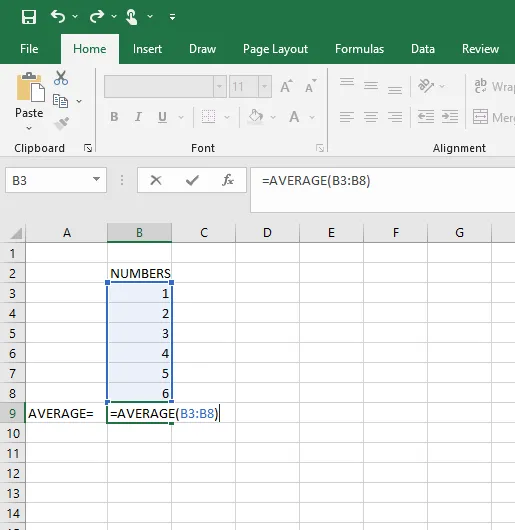
AVERAGE() คำนวณค่าเฉลี่ย (ค่ากลาง) ของตัวเลขในช่วงหรือชุดค่าที่กำหนด
'=AVERAGE(B3:B8)' จะคำนวณค่าเฉลี่ยของค่าในเซลล์ B3 ถึง B8
3. COUNT()
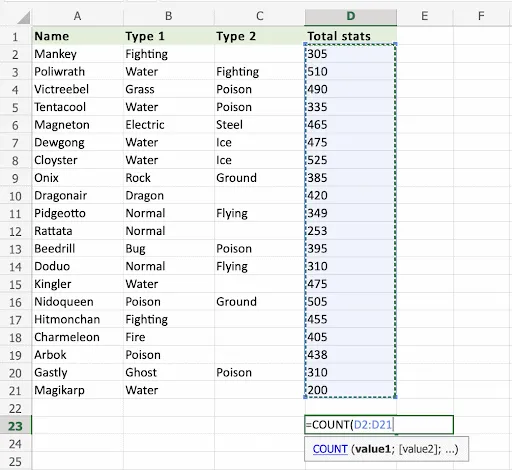
COUNT() นับจำนวนเซลล์ที่มีตัวเลขในช่วงที่กำหนด
'=COUNT(D2:D21)' จะนับจำนวนเซลล์ที่มีตัวเลขในช่วง D1 ถึง D6
4. พาวเวอร์ ()
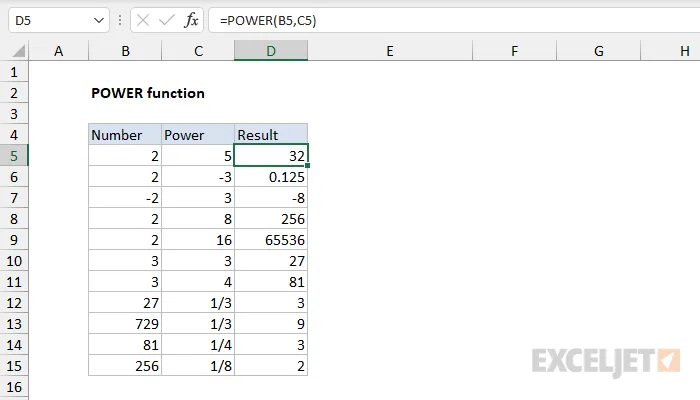
สูตรนี้ใช้เพื่อยกจำนวนหนึ่งกำลังของอีกจำนวนหนึ่ง (การยกกำลัง) '=POWER(2, 3)' จะคำนวณ 2 ยกกำลัง 3 (ผลลัพธ์คือ 8) ซึ่งเป็นวิธีที่ดีกว่าการใช้เครื่องหมาย '^'
ที่นี่ ตัวอย่างที่แบ่ง D2 ด้วย 100 เพื่อให้ได้ความสูงเป็นเมตร จากนั้นยกกำลังสองโดยใช้สูตร POWER โดยให้อาร์กิวเมนต์ที่สองเป็น 2
5. CEILING()
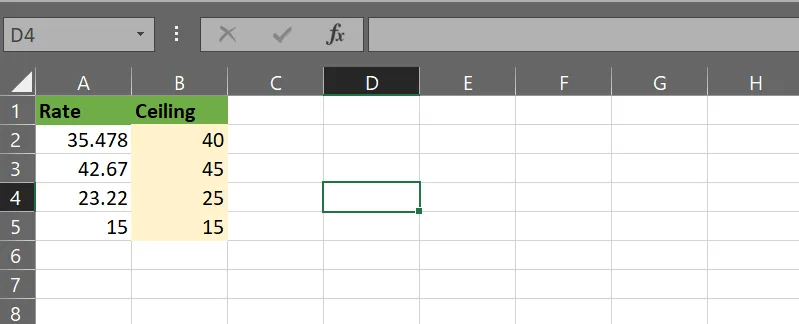
นี่เป็นการปัดตัวเลขขึ้นเป็นจำนวนเต็มที่ใกล้เคียงที่สุดซึ่งมีค่ามากกว่าหรือเท่ากับค่าที่ระบุโดยใช้ตัวคูณของจำนวนเต็มที่กำหนดไว้ '=CEILING(F2, 1)' จะปัด 3.24 ขึ้นเป็นจำนวนเต็มใกล้เคียงที่สุด ซึ่งก็คือ 4
6. FLOOR()
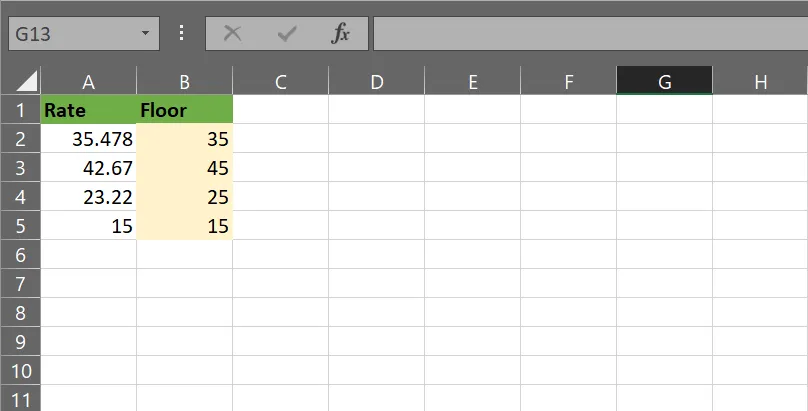
นี่เป็นการปัดตัวเลขลงให้เหลือจำนวนเต็มที่ใกล้เคียงที่สุดซึ่งมีค่าเป็นจำนวนเท่าของค่าความสำคัญที่ระบุ '=FLOOR(F2, 1)' จะปัด 3.24 ลงให้เหลือจำนวนเต็มใกล้ที่สุดคือ 3
7. MOD()
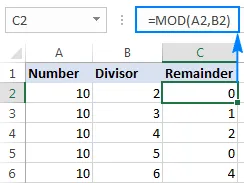
MOD() คืนค่าเศษที่เหลือจากการหารจำนวนหนึ่งด้วยอีกจำนวนหนึ่ง '=MOD(10, 3)' จะคืนค่า 1 เนื่องจาก 10 หารด้วย 3 แล้วเหลือเศษ 1
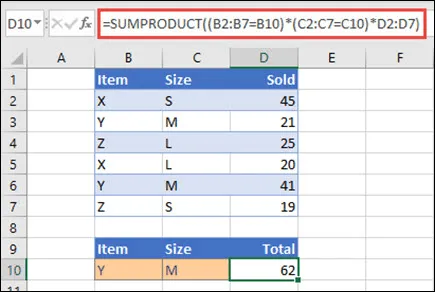
8. SUMPRODUCT()
SUMPRODUCT() คูณค่าที่ตรงกันในอาร์เรย์หรือช่วงที่กำหนดและคืนค่าผลรวมของผลลัพธ์เหล่านั้น '=SUMPRODUCT(A1:A3, B1:B3)' จะคูณ A1 ด้วย B1, A2 ด้วย B2, A3 ด้วย B3 แล้วรวมผลลัพธ์ทั้งหมด
สูตรข้อความ
9. CONCATENATE()/CONCAT()
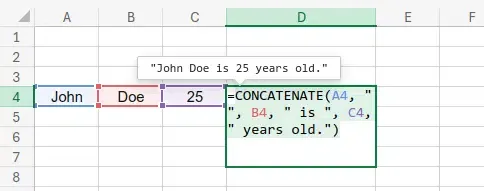
ทั้ง CONCATENATE() และ CONCAT() ใช้สำหรับรวมข้อความหลายส่วนเข้าด้วยกันเป็นข้อความเดียว CONCATENATE() เป็นเวอร์ชันเก่ากว่าและกำลังถูกแทนที่ด้วย CONCAT() ในเวอร์ชันใหม่ของ Excel
ตัวอย่างเช่น '=CONCATENATE(A1, ",", B1)' จะรวมข้อความในเซลล์ A1 และ B1 เข้าด้วยกันโดยมีช่องว่างคั่นกลาง หาก A1 มีข้อความว่า 'Hello' และ B1 มีข้อความว่า 'World' ผลลัพธ์ที่ได้คือ 'Hello World'
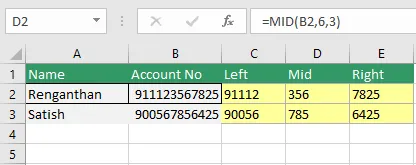
10. LEFT()
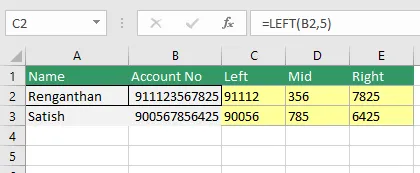
ฟังก์ชัน LEFT() จะดึงอักขระจำนวนที่กำหนดจากตำแหน่งเริ่มต้น (ด้านซ้าย) ของสตริงข้อความ
ตัวอย่างเช่น '=LEFT(B2,5)' จะดึงอักขระห้าตัวแรกจากข้อความในเซลล์ B2
11. RIGHT()
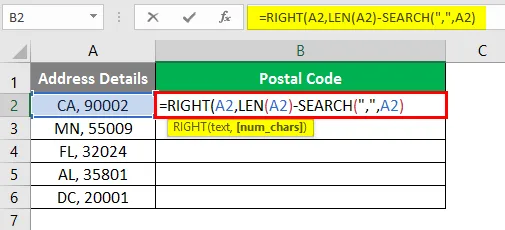
ฟังก์ชัน RIGHT() จะดึงอักขระจำนวนที่กำหนดจากด้านท้าย (ด้านขวา) ของสตริงข้อความ
12. MID()
ฟังก์ชัน MID() จะดึงอักขระจำนวนที่กำหนดจากตรงกลางของสตริงข้อความ โดยเริ่มจากตำแหน่งที่ระบุ
'=MID(B2,6, 3)' แสดงตัวเลขตรงกลาง
13. TRIM()
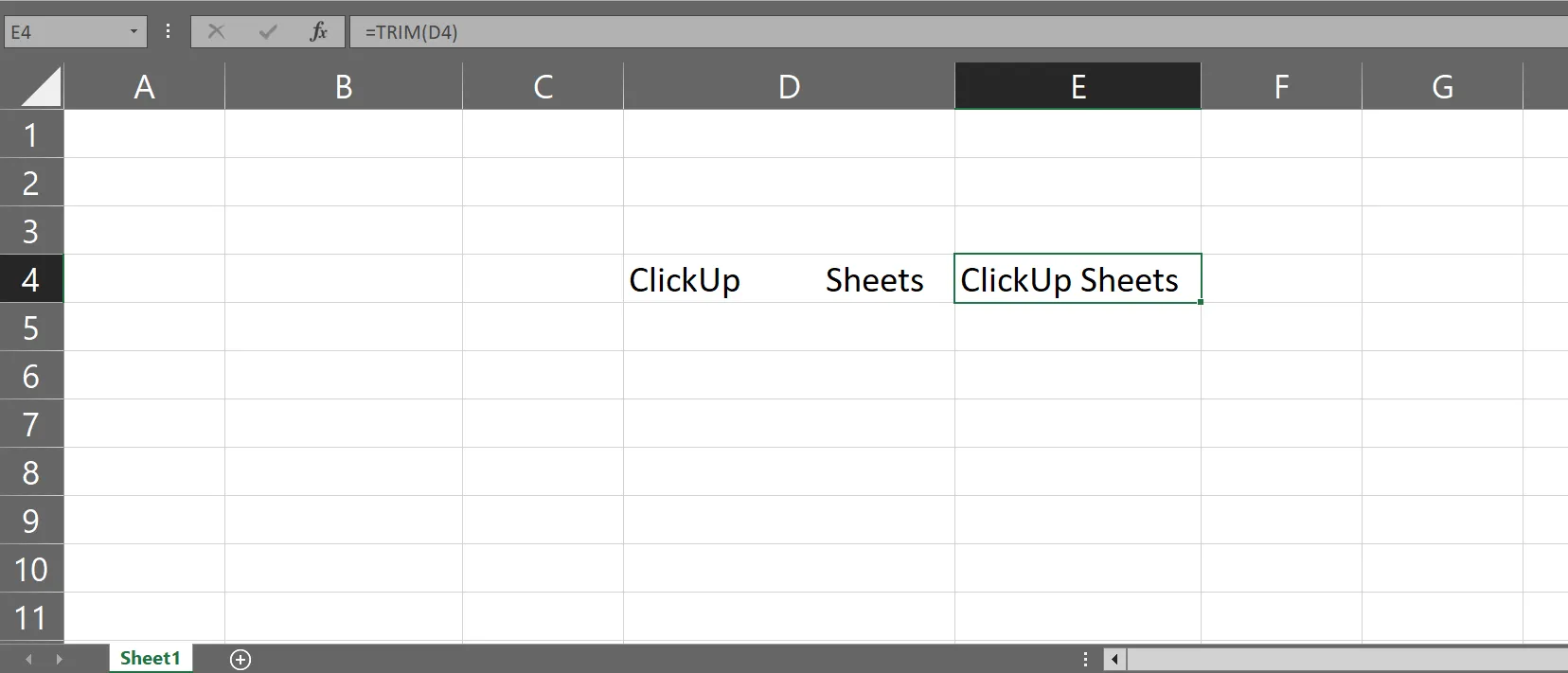
ฟังก์ชัน TRIM() จะลบช่องว่างส่วนเกินทั้งหมดออกจากสตริงข้อความ เหลือเพียงช่องว่างเดี่ยวระหว่างคำเท่านั้น
'=TRIM(D4)' จะลบช่องว่างเพิ่มเติมออกจากข้อความในเซลล์ D4 หาก D4 มีข้อความว่า 'ClickUp Sheets' ผลลัพธ์จะเป็น 'ClickUp Sheets'
นี่คือตัวอย่าง:
14. REPLACE()
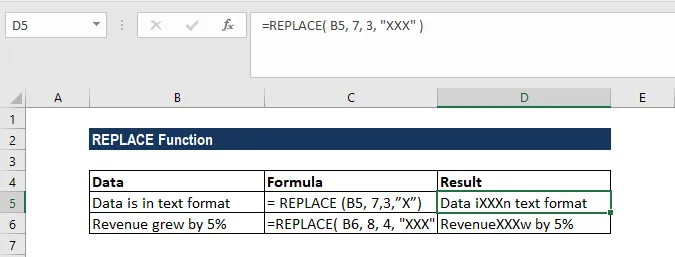
ฟังก์ชัน REPLACE() จะแทนที่ส่วนหนึ่งของสตริงข้อความด้วยสตริงข้อความอื่น โดยอิงตามตำแหน่งและความยาวที่ระบุ
15. SUBSTITUTE()
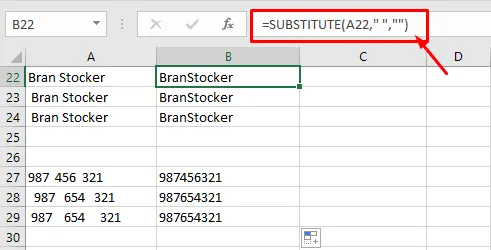
ฟังก์ชัน SUBSTITUTE() ใช้แทนข้อความเฉพาะภายในสตริงด้วยข้อความอื่น มักใช้เพื่อแทนที่ทุกตำแหน่งของข้อความย่อย
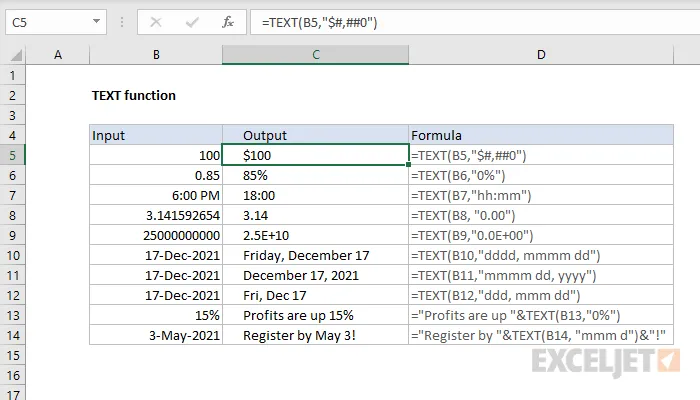
16. TEXT()
ฟังก์ชัน TEXT() แปลงตัวเลขเป็นข้อความในรูปแบบที่กำหนด เช่น วันที่ เวลา สกุลเงิน หรือการกำหนดรูปแบบเอง
'=TEXT(I1, '0. 00')' จะจัดรูปแบบตัวเลขในเซลล์ I1 ให้แสดงผลเป็นทศนิยมสองตำแหน่ง หาก I1 มีค่าเป็น 12.345 ผลลัพธ์ที่ได้จะเป็น '12.35'
17. LEN()
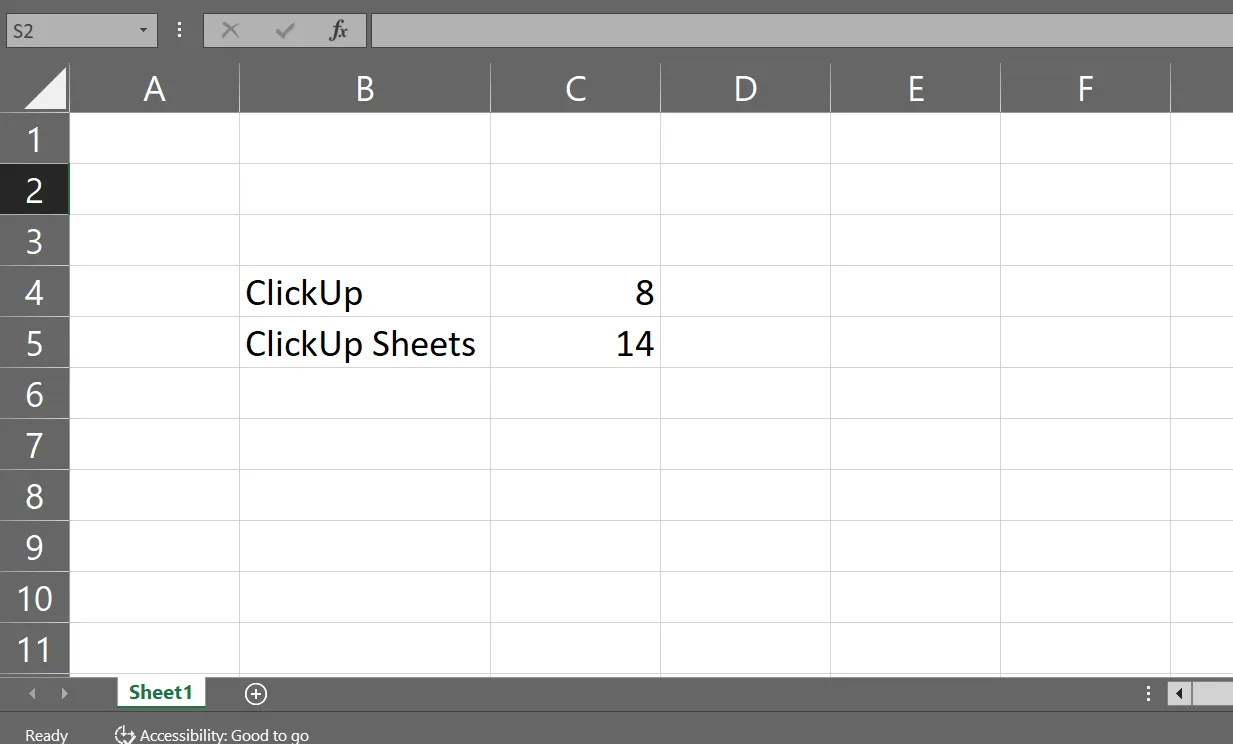
ฟังก์ชัน LEN() คืนค่าจำนวนอักขระในสตริงข้อความ รวมถึงช่องว่าง
'=LEN(C4)' จะคืนค่าความยาวของข้อความในเซลล์ C4 หาก J1 มีค่าเป็น 'ClickUp' ผลลัพธ์จะเป็น 8
18. FIND()
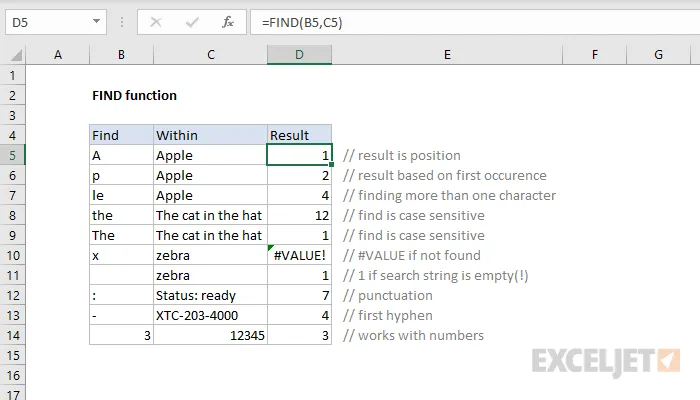
ฟังก์ชัน FIND() ค้นหาตำแหน่งของสตริงย่อยภายในสตริงข้อความ โดยจะแยกแยะตัวพิมพ์ใหญ่และตัวพิมพ์เล็ก
'=FIND('x', K1)' ค้นหาตำแหน่งที่พบ 'x' ครั้งแรกในเซลล์ K1 หาก K1 มี 'Excel' ผลลัพธ์คือ 2
19. ค้นหา()
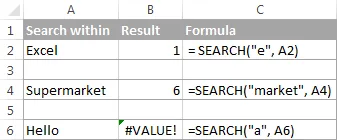
ฟังก์ชัน SEARCH() มีลักษณะคล้ายกับ FIND() แต่ไม่แยกแยะตัวพิมพ์เล็กและใหญ่ โดยจะค้นหาตำแหน่งของส่วนย่อยของข้อความภายในสตริงข้อความ
'=SEARCH('X', L1)' ค้นหาตำแหน่งที่พบ 'X' หรือ 'x' ครั้งแรกในเซลล์ L1 หาก L1 มี 'Excel' ผลลัพธ์คือ 2
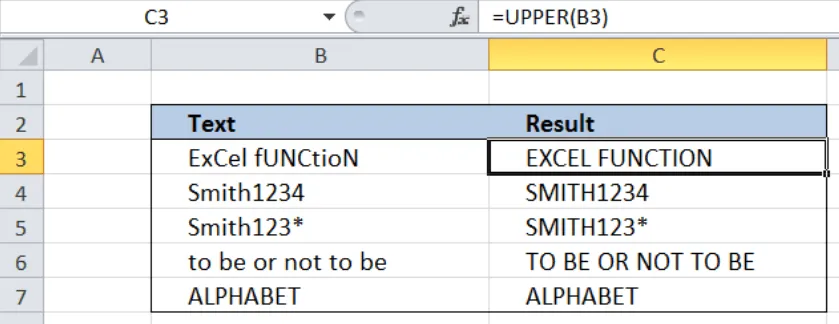
20. UPPER()
ฟังก์ชัน UPPER() แปลงตัวอักษรทั้งหมดในสตริงข้อความเป็นตัวพิมพ์ใหญ่
'=UPPER(B3)' แปลงข้อความใน B3 เป็นตัวพิมพ์ใหญ่ทั้งหมด เลือกลากเคอร์เซอร์ลงเพื่อนำไปใช้กับเซลล์อื่น ๆ
21. LOWER()
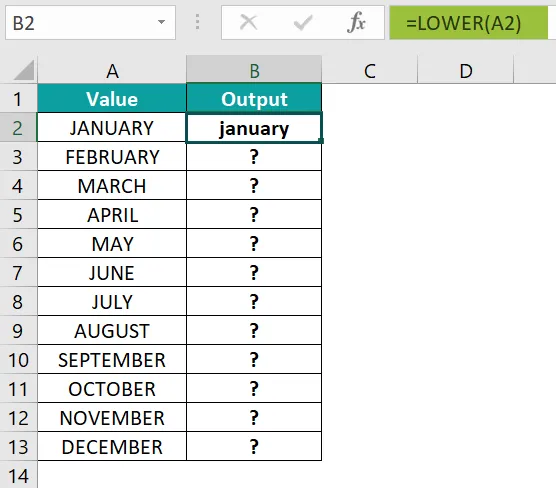
ฟังก์ชัน LOWER() แปลงตัวอักษรทั้งหมดในสตริงข้อความเป็นตัวพิมพ์เล็ก
'=LOWER(A2)' แปลงข้อความในเซลล์นี้เป็นตัวพิมพ์เล็กทั้งหมด
22. PROPER()
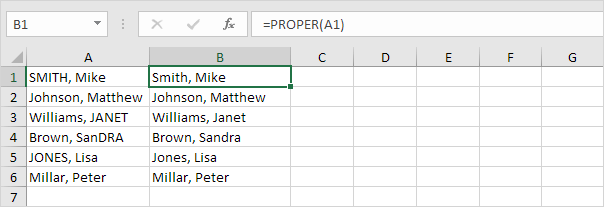
ฟังก์ชัน PROPER() จะทำให้ตัวอักษรตัวแรกของคำแต่ละคำในสตริงข้อความเป็นตัวพิมพ์ใหญ่
'=PROPER(A1)' แปลงข้อความในเซลล์นี้ให้เป็นตัวพิมพ์เล็กหรือตัวพิมพ์ใหญ่ตามหลักตัวพิมพ์ใหญ่-เล็กที่เหมาะสม หรือตัวพิมพ์ใหญ่เฉพาะคำแรกและคำเฉพาะ (title case) เลือกและลากเคอร์เซอร์เพื่อนำไปใช้กับเซลล์อื่น ๆ
สูตรเชิงตรรกะ
23. IF()
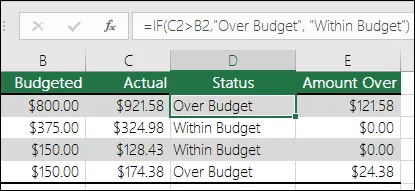
ฟังก์ชัน IF() ทำการทดสอบทางตรรกะและคืนค่าหนึ่งค่าหากเงื่อนไขเป็น TRUE และคืนค่าอีกค่าหนึ่งหากเงื่อนไขเป็น FALSE เป็นหนึ่งในฟังก์ชันตรรกะที่ใช้บ่อยที่สุดใน Excel
สูตร: =IF(ตรรกะ_ทดสอบ, ค่า_ถ้า_จริง, ค่า_ถ้า_เท็จ)
ในตัวอย่างนี้ สูตรใน D2 ตรวจสอบว่า C2 มากกว่า B2 หรือไม่ หากเป็นจริง จะคืนค่า 'เกินงบประมาณ' มิฉะนั้น จะคืนค่า 'อยู่ในงบประมาณ'
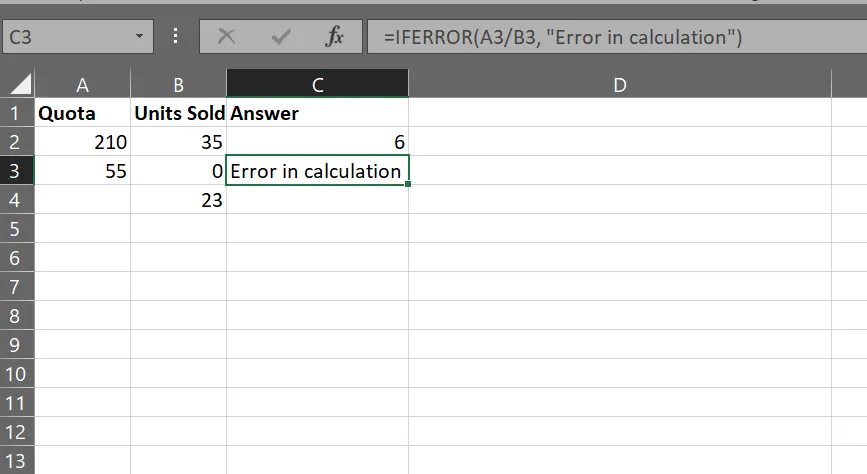
24. IFERROR()
ฟังก์ชัน IFERROR() จะคืนค่าที่กำหนดไว้หากสูตรส่งผลให้เกิดข้อผิดพลาด (เช่น #DIV/0!, #N/A, ฯลฯ) หากไม่เกิดข้อผิดพลาด จะคืนค่าผลลัพธ์ของสูตรนั้น
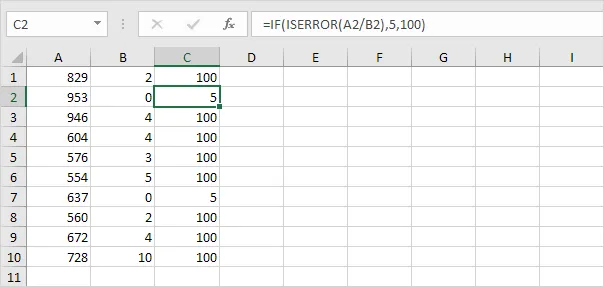
25. ISERROR()
ฟังก์ชัน ISERROR() ตรวจสอบว่าค่าใด ๆ เกิดข้อผิดพลาดหรือไม่ และคืนค่า TRUE หากเกิดข้อผิดพลาด หรือคืนค่า FALSE หากไม่เกิดข้อผิดพลาด ฟังก์ชันนี้สามารถใช้จัดการข้อผิดพลาดในสูตรก่อนที่มันจะก่อให้เกิดปัญหา
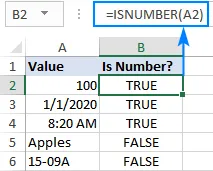
26. ISNUMBER()
ฟังก์ชัน ISNUMBER() ตรวจสอบว่าค่าเป็นจำนวนหรือไม่ และคืนค่า TRUE หากเป็นจำนวน หรือคืนค่า FALSE หากไม่เป็นจำนวน. มีประโยชน์สำหรับการตรวจสอบประเภทข้อมูลในช่วงของเซลล์.
ฟังก์ชันการค้นหาและสูตรอ้างอิง
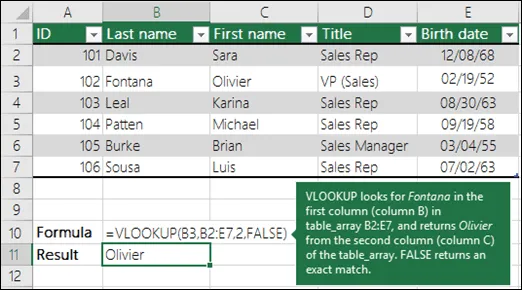
27. VLOOKUP()
VLOOKUP ย่อมาจาก 'Vertical Lookup' ซึ่งหมายถึงการค้นหาค่าเฉพาะในคอลัมน์แรกของตารางหรือช่วงข้อมูล และคืนค่าในแถวเดียวกันจากคอลัมน์อื่นที่คุณระบุไว้ โดยทั่วไปแล้วจะใช้เพื่อดึงข้อมูลจากตารางโดยอ้างอิงจากรหัสประจำตัวที่ไม่ซ้ำกัน
28. HLOOKUP()
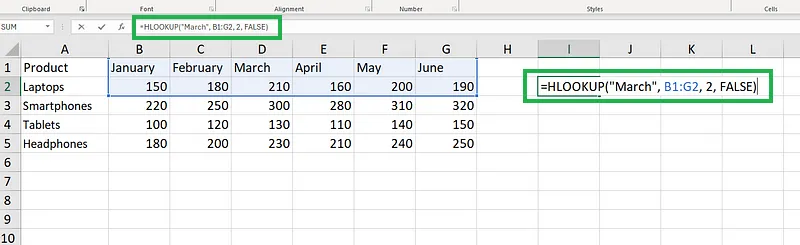
HLOOKUP ย่อมาจาก 'การค้นหาแนวนอน' ซึ่งใช้ค้นหาค่าเฉพาะในแถวบนสุดของตารางหรือช่วงข้อมูล และคืนค่าในคอลัมน์เดียวกันจากแถวอื่นที่คุณระบุไว้ โดยการทำงานคล้ายกับ VLOOKUP แต่จะใช้กับข้อมูลที่จัดเรียงในแนวนอน
ตัวอย่างต่อไปนี้ใช้ '=HLOOKUP("March", B1:G2, 2, FALSE)'
29. INDEX()
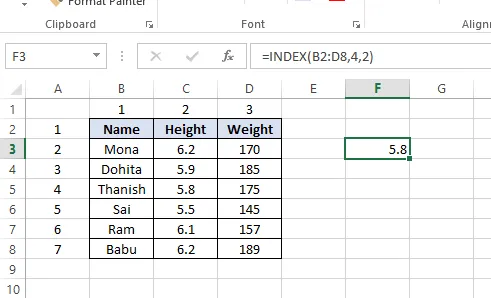
ฟังก์ชัน INDEX คืนค่าของเซลล์ในแถวและคอลัมน์ที่ระบุจากภายในช่วงที่กำหนด เป็นฟังก์ชันที่หลากหลายและมักใช้ร่วมกับฟังก์ชันอื่น ๆ เช่น MATCH
ตัวอย่างนี้ใช้ '=INDEX(B2:D8,4,2)'
30. INDEX-MATCH()
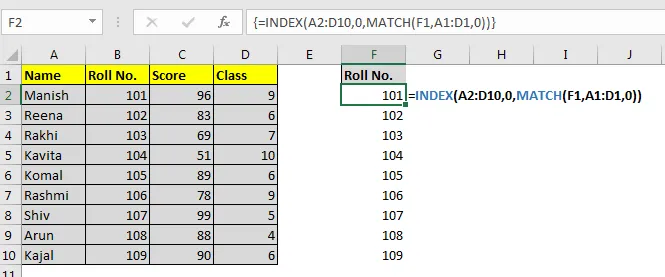
INDEX-MATCH เป็นการผสมผสานที่ทรงพลังของสองฟังก์ชัน: INDEX และ MATCH ใช้สำหรับการค้นหาข้อมูลที่มีความยืดหยุ่นมากกว่า VLOOKUP หรือ HLOOKUP ฟังก์ชัน MATCH จะค้นหาตำแหน่งของค่าในชุดข้อมูล และ INDEX จะคืนค่าที่ตำแหน่งนั้น
สูตรที่ใช้ในตัวอย่างนี้คือ: '=INDEX(B56:D63,MATCH("Grapes",A56:A63,0),2)
💡 เคล็ดลับจากมืออาชีพ: INDEX-MATCH เหมาะอย่างยิ่งสำหรับระบบจัดการสินค้าคงคลังที่คุณต้องการค้นหาข้อมูลอย่างรวดเร็วโดยไม่ต้องค้นหาด้วยตนเองผ่านรายการยาวๆ
32. INDIRECT()
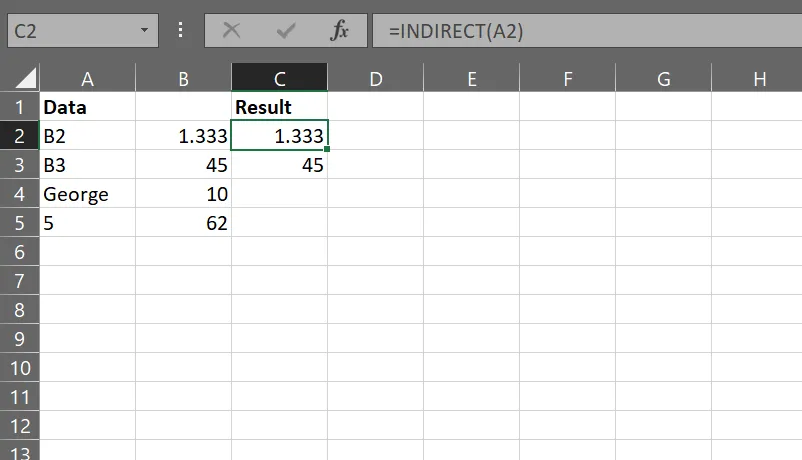
INDIRECT คืนค่าการอ้างอิงไปยังช่วงหรือเซลล์ที่ข้อความสตริงระบุไว้ ซึ่งช่วยให้คุณสามารถสร้างการอ้างอิงแบบไดนามิกภายในสูตรของคุณได้
สูตรทางสถิติ
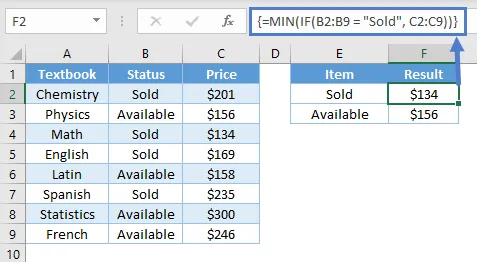
33. MIN()
ฟังก์ชัน MIN() ใน Excel จะคืนค่าที่น้อยที่สุด (ค่าต่ำสุด) ในช่วงของตัวเลขที่กำหนดไว้ ฟังก์ชันนี้มีประโยชน์เมื่อคุณต้องการระบุค่าที่ต่ำที่สุดในชุดข้อมูล
ตัวอย่างเช่น 'MIN(number1, [number2], …)'. หากเป็นช่วง สูตรจะดูประมาณว่า '=MIN(C2:C9)'
33. MAX()
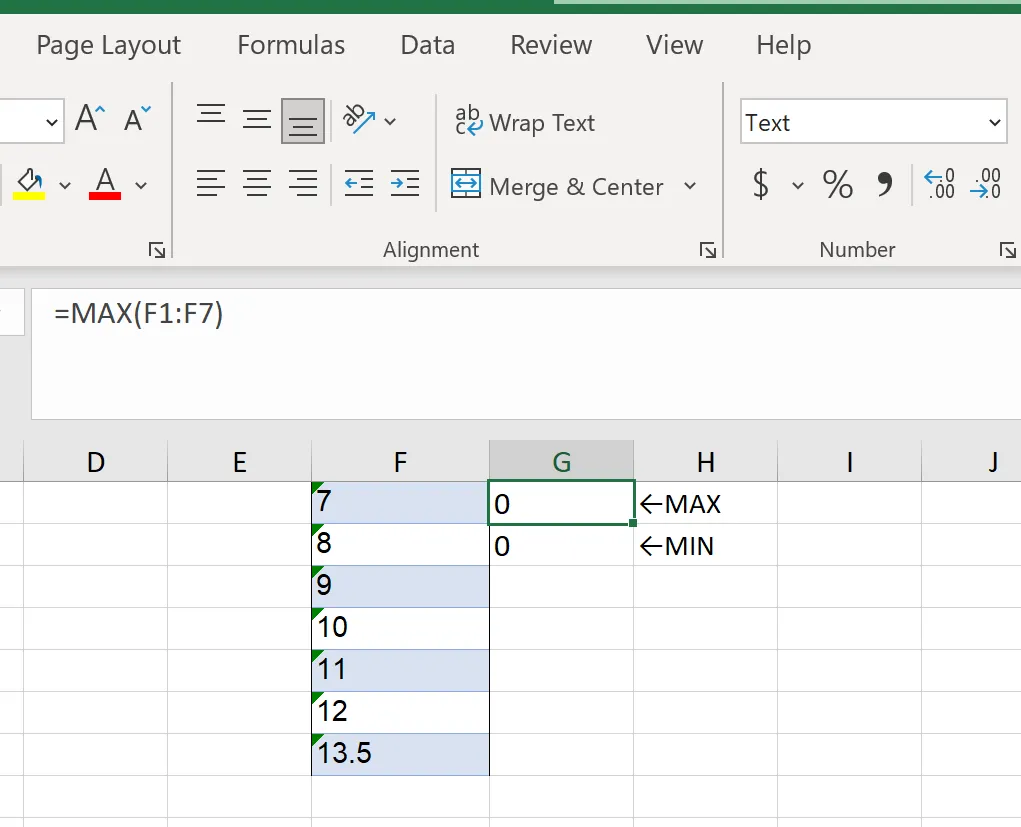
MAX() เป็นฟังก์ชันตรงข้ามกับ MIN() ฟังก์ชัน MAX() ใน Excel จะคืนค่าที่ใหญ่ที่สุด (สูงสุด) ในชุดของตัวเลขที่กำหนดไว้ ฟังก์ชันนี้มีประโยชน์สำหรับการค้นหาค่าสูงสุดในชุดข้อมูล
ตัวอย่างเช่น MAX(number1, [number2], …).
34. RANK()
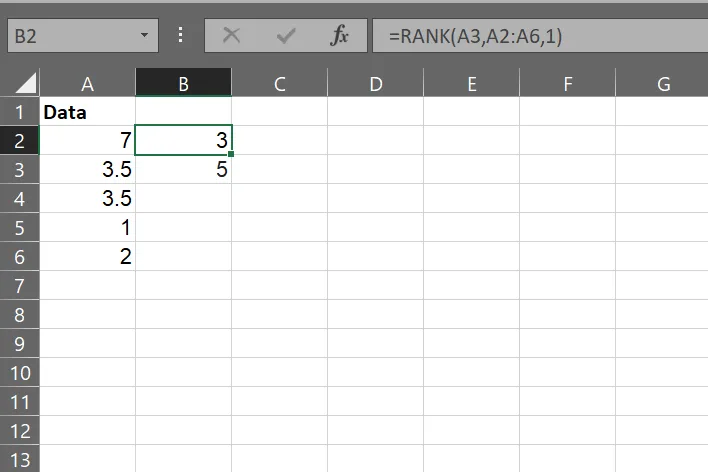
ฟังก์ชัน RANK() ใน Excel จะคืนค่าลำดับของตัวเลขในรายการตัวเลข ลำดับนี้ขึ้นอยู่กับตำแหน่งของตัวเลขในลำดับที่เพิ่มขึ้นหรือลดลง
ตัวอย่างเช่น RANK(หมายเลข, อ้างอิง, [ลำดับ])
- หมายเลข: หมายเลขที่คุณต้องการหาอันดับ
- อ้างอิง: ช่วงของตัวเลขที่คุณต้องการจัดอันดับ
- ลำดับ: ตัวเลือก. หากเป็น 0 หรือไม่ระบุ จะเรียงลำดับจากมากไปหาน้อย (จากใหญ่ที่สุดไปเล็กที่สุด). หากเป็น 1 จะเรียงลำดับจากน้อยไปมาก (จากเล็กที่สุดไปใหญ่ที่สุด).
35. เปอร์เซ็นไทล์()
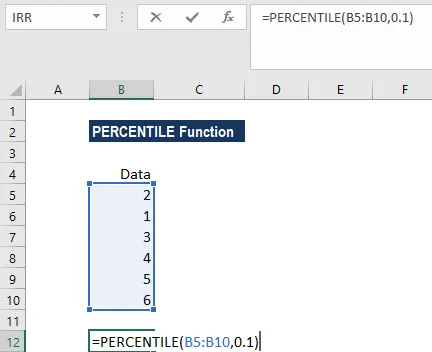
ฟังก์ชัน PERCENTILE() ใน Excel คืนค่าที่เปอร์เซ็นไทล์ที่กำหนดของชุดข้อมูล เปอร์เซ็นต์ไทล์ใช้เพื่อทำความเข้าใจการกระจายของข้อมูล
สูตร: PERCENTILE(อาร์เรย์, k)
- array: ช่วงของค่าที่คุณต้องการหาเปอร์เซ็นไทล์
- k: ค่าเปอร์เซ็นไทล์ที่คุณต้องการ ระหว่าง 0 ถึง 1 (เช่น 0.25 สำหรับเปอร์เซ็นไทล์ที่ 25)
ในตัวอย่างนี้ คำตอบคือ 1. 5.
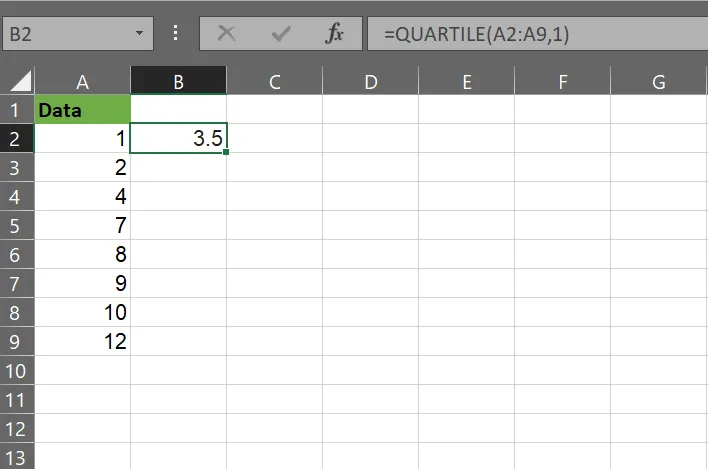
36. QUARTILE()
ฟังก์ชัน QUARTILE() ใน Excel จะคืนค่าควอไทล์ของชุดข้อมูล ควอไทล์จะแบ่งข้อมูลออกเป็นสี่ส่วนเท่า ๆ กัน
สูตร: QUARTILE(อาร์เรย์, ควอไทล์)
- อาร์เรย์: ช่วงของค่าที่คุณต้องการหาค่าควอไทล์
- quart: หมายเลขควอไทล์ที่คุณต้องการค้นหา (0 สำหรับค่าต่ำสุด, 1 สำหรับควอไทล์ที่หนึ่ง, 2 สำหรับค่ามัธยฐาน, 3 สำหรับควอไทล์ที่สาม, 4 สำหรับค่าสูงสุด)
สูตรวันที่และเวลา
37. NOW()
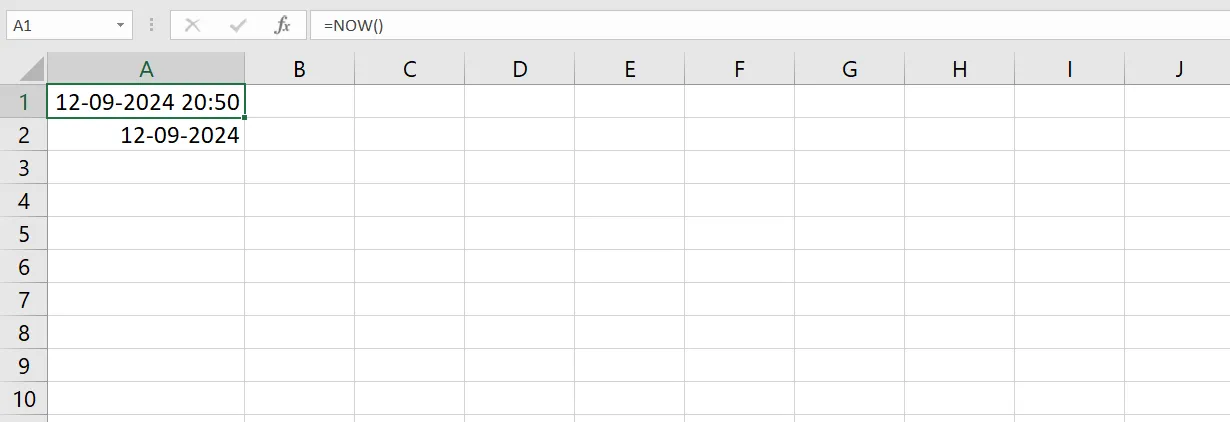
ฟังก์ชัน NOW() จะคืนค่าวันที่และเวลาปัจจุบันตามนาฬิกาของระบบคอมพิวเตอร์ของคุณ ฟังก์ชันนี้จะอัปเดตทุกครั้งที่แผ่นงานคำนวณใหม่หรือเมื่อคุณเปิดสมุดงาน
หากคุณต้องการแสดงวันที่และเวลาปัจจุบันในเซลล์ ให้ใช้ฟังก์ชัน NOW()
38. TODAY()
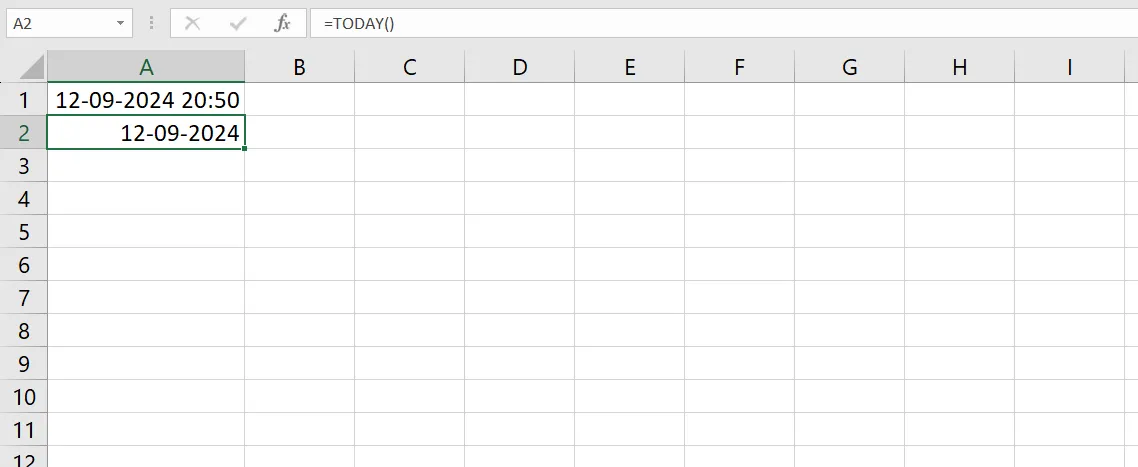
ฟังก์ชัน TODAY() จะคืนค่าวันที่ปัจจุบัน ไม่เหมือนกับ NOW() ที่ไม่รวมเวลา และจะอัปเดตทุกครั้งที่แผ่นงานคำนวณใหม่
หากวันนี้คือวันที่ 02 กันยายน 2025 และคุณต้องการแสดงวันที่นี้ในเซลล์ ฟังก์ชัน TODAY() จะคืนค่าเป็น 02/09/2022
39. EOMONTH()
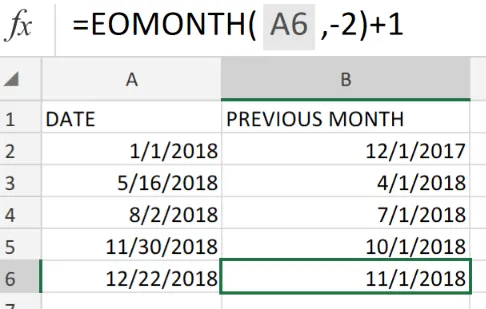
ฟังก์ชัน EOMONTH() คืนค่าวันสุดท้ายของเดือน ซึ่งเป็นจำนวนเดือนที่ระบุไว้ก่อนหรือหลังวันที่เริ่มต้นที่กำหนดไว้
นี่คือไวยากรณ์: '=EOMONTH(start_date, months)'
40. NETWORKDAYS()
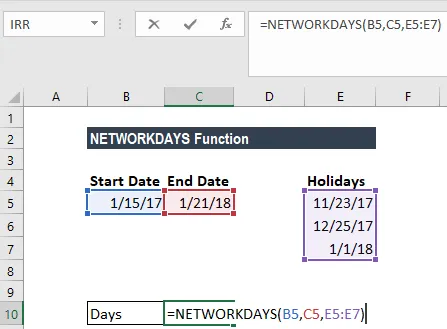
ฟังก์ชัน NETWORKDAYS() คำนวณจำนวนวันทำการ (วันจันทร์ถึงวันศุกร์) ระหว่างวันที่สองวัน โดยไม่รวมวันหยุดสุดสัปดาห์และวันหยุดนักขัตฤกษ์ (หากมีการระบุ)
สูตร: =NETWORKDAYS(วันที่เริ่มต้น, วันที่สิ้นสุด, [วันหยุด])
41. WORKDAY()
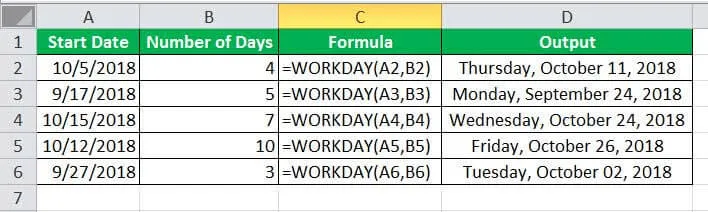
ฟังก์ชัน WORKDAY() จะคืนค่าวันที่ซึ่งเป็นจำนวนวันทำการที่กำหนดไว้ก่อนหรือหลังวันที่เริ่มต้น โดยจะไม่นับรวมวันหยุดสุดสัปดาห์และสามารถไม่นับรวมวันหยุดนักขัตฤกษ์ได้หากมีการระบุ
สูตร: =WORKDAY(วันที่เริ่มต้น, จำนวนวัน, [วันหยุด])
42. DAYS()
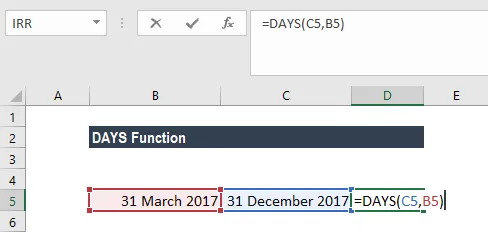
ฟังก์ชัน DAYS() คืนค่าจำนวนวันระหว่างวันที่สองวัน สูตรคือ '=DAYS(end_date, start_date). '
ตัวอย่างเช่น ในการคำนวณจำนวนวันระหว่างวันที่ 1 สิงหาคม 2024 ถึงวันที่ 31 สิงหาคม 2024 คุณต้องเขียนว่า '=DAYS('8/31/2024', '8/1/2024'),' ซึ่งจะให้ผลลัพธ์เป็น '30'
หากไม่เช่นนั้น หากคุณทราบวันวันนี้ คุณสามารถใช้ '=DAY(TODAY()).'
43. DATEDIF()
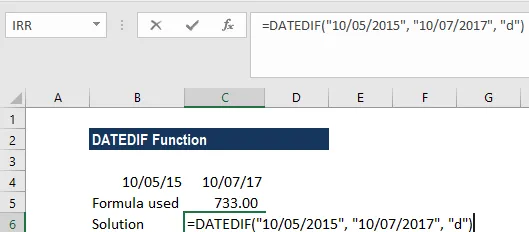
ฟังก์ชัน DATEDIF() คืนค่าความแตกต่างระหว่างวันที่สองวันในรูปแบบปี, เดือน, หรือวัน. ฟังก์ชันนี้ไม่ได้ถูกบันทึกไว้ใน Excel แต่มีประโยชน์สำหรับการคำนวณวันที่.
นี่คือไวยากรณ์: =DATEDIF(start_date, end_date, unit). ตัวอย่างใช้ 'DATEDIF(A2, B2,'d').
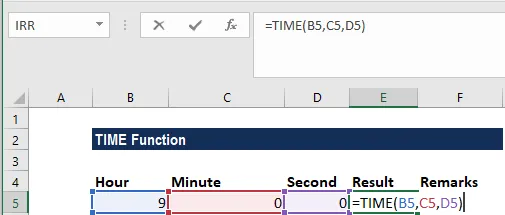
44. TIME()
ฟังก์ชัน TIME() แปลงชั่วโมง นาที และวินาทีเป็นรูปแบบเวลา มีประโยชน์ในการสร้างค่าเวลาจากองค์ประกอบแต่ละส่วน
นี่คือสูตรที่คุณใช้, '=TIME(ชั่วโมง, นาที, วินาที).'
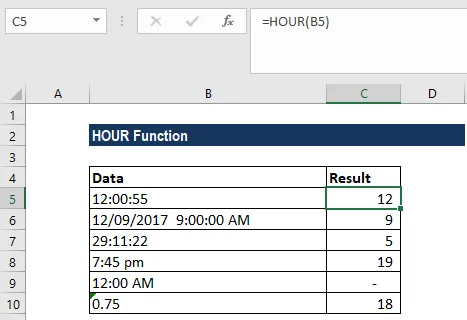
45. HOUR()
ฟังก์ชัน HOUR() จะดึงค่าชั่วโมงจากค่าเวลา สинแท็กที่ใช้คือ '=HOUR(หมายเลข_ลำดับ).'
หากเซลล์ A1 มีเวลา '2:30:45 pm' สูตรของคุณควรเป็น '=HOUR(A1)' คำตอบจะเป็น 14
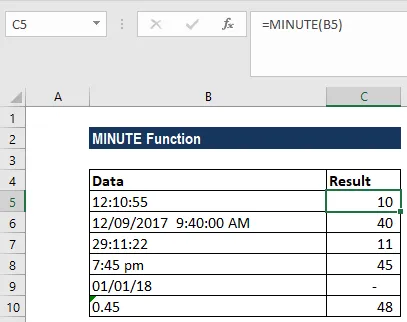
46. MINUTE()
ฟังก์ชัน MINUTE() จะดึงเอาค่าเป็นนาทีจากค่าเวลา สинแท็กซ์คือ '=MINUTE(serial_number)'
หากเซลล์ A1 มีเวลา 2:30:45 PM คุณจะใช้ '=MINUTE(A1)' คำตอบจะเป็น '30'
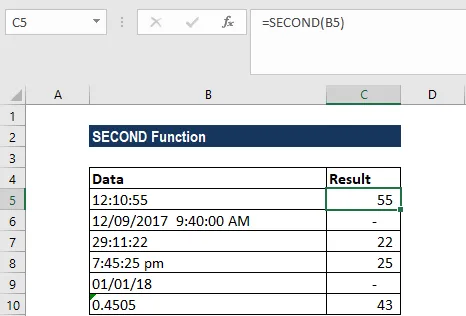
47. SECOND()
ฟังก์ชัน SECOND() จะดึงเอาค่าวินาทีจากค่าเวลา ในตัวอย่างด้านล่างนี้ใช้ '=SECOND(NOW())'
อ่านเพิ่มเติม: วิธีคำนวณเวลาใน Excel (รวมถึงสูตร)
สูตรทางการเงิน
48. NPV()
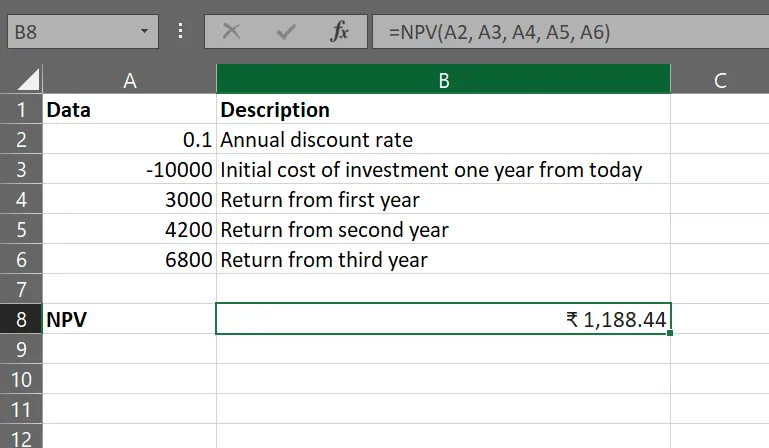
ฟังก์ชัน NPV() คำนวณมูลค่าปัจจุบันสุทธิของการลงทุนโดยอิงจากกระแสเงินสดที่เกิดขึ้นเป็นระยะ ๆ (ทั้งขาเข้าและขาออก) และอัตราคิดลด ในแง่ที่ง่ายกว่า มันช่วยในการตัดสินใจว่าการลงทุนจะสร้างผลตอบแทนมากกว่าต้นทุนหรือไม่ ดังนั้นจึงถูกใช้อย่างแพร่หลายในการวิเคราะห์ทางการเงินเพื่อให้คุณเห็นภาพที่ชัดเจนยิ่งขึ้นของผลตอบแทนที่อาจได้รับ
ตัวอย่างเช่น คุณกำลังพิจารณาการลงทุนที่ต้องการเงินลงทุนเริ่มต้นจำนวน $10,000 และคาดว่าจะให้ผลตอบแทนเป็นจำนวน $3,000, $4,000 และ $5,000 ตามลำดับในระยะเวลาสามปีข้างหน้า
หากอัตราดอกเบี้ยลดทอนอยู่ที่ร้อยละ 10 คุณสามารถคำนวณมูลค่าปัจจุบันสุทธิ (NPV) ได้ดังนี้:
สูตร: =NPV(0. 10, -10000, 3000, 4000, 5000)
นี่จะคืนค่า NPV ที่ $782.59 ซึ่งหมายความว่า การลงทุนนี้คาดว่าจะสร้างมูลค่ามากกว่าต้นทุน—ซึ่งเป็นสัญญาณที่ดีเสมอ หากค่า NPV เป็นลบ คุณจะทราบว่าโครงการนี้ไม่สามารถดำเนินการได้ในเชิงการเงินภายใต้สมมติฐานปัจจุบัน
49. IRR()
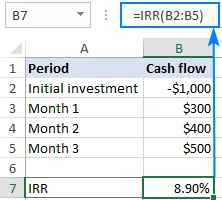
ฟังก์ชัน IRR() คำนวณอัตราผลตอบแทนภายใน (Internal Rate of Return) สำหรับชุดของกระแสเงินสด
IRR คือ อัตราคิดลดที่ทำให้มูลค่าปัจจุบันสุทธิ (NPV) ของกระแสเงินสดเท่ากับศูนย์ กล่าวอีกนัยหนึ่ง IRR คืออัตราผลตอบแทนที่การลงทุนคาดว่าจะสร้างได้ในช่วงเวลาหนึ่ง
สูตรเฉพาะทาง
50. ยอดรวมย่อย()
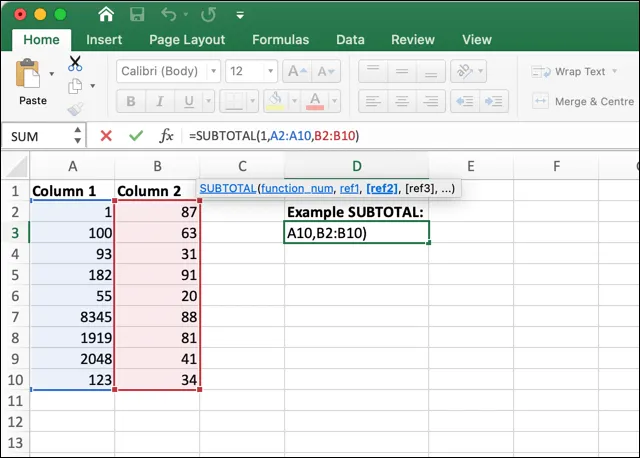
ฟังก์ชัน SUBTOTAL() คืนค่าผลรวมย่อยในรายการหรือฐานข้อมูล สามารถทำการคำนวณต่างๆ เช่น SUM, AVERAGE, COUNT, MAX, MIN เป็นต้น บนช่วงข้อมูล
ข้อได้เปรียบหลักของ SUBTOTAL() คือสามารถละเว้นแถวที่ซ่อนอยู่ ข้อมูลที่ถูกกรอง หรือผลลัพธ์ของ SUBTOTAL() อื่นๆ ภายในช่วงข้อมูลได้
วิธีใช้สูตรใน Microsoft Excel
การทำความเข้าใจสูตรใน Excel อาจดูน่ากลัวในตอนแรก แต่เมื่อคุณเข้าใจพื้นฐานแล้ว คุณจะสงสัยว่าเคยทำงานโดยไม่มีสูตรเหล่านี้ได้อย่างไร!
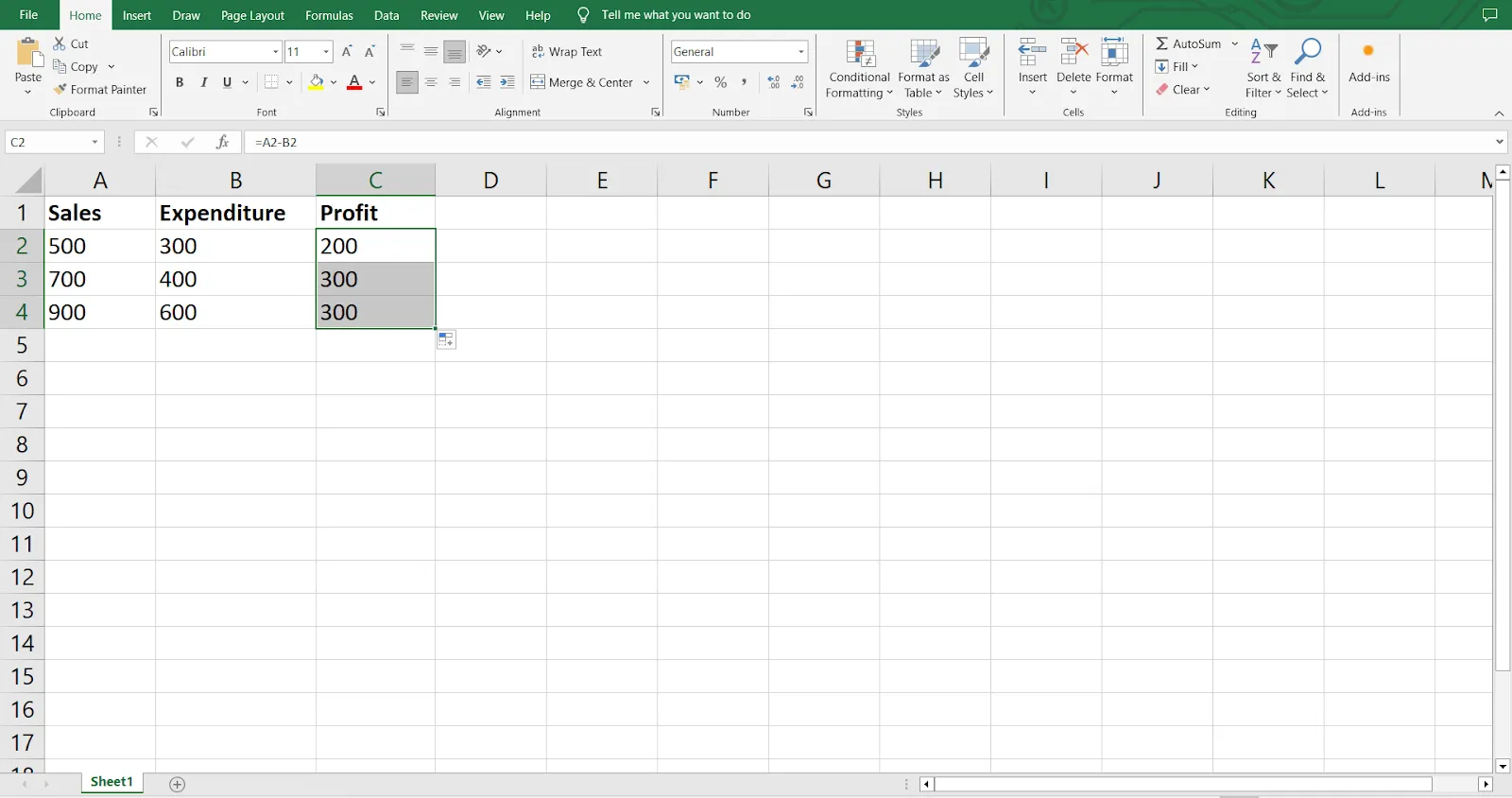
คุณใช้พวกมันอย่างไร? เราจะเริ่มจากพื้นฐานและแยกเป็นขั้นตอนให้คุณเข้าใจอย่างชัดเจน สมมติว่าคุณต้องการคำนวณกำไรจากยอดขายและค่าใช้จ่ายของคุณ เราจะแสดงให้คุณเห็นวิธีการแทรกสูตรใน Excel เพื่อวัตถุประสงค์นี้
ขั้นตอนที่ 1: กรอกข้อมูลของคุณ
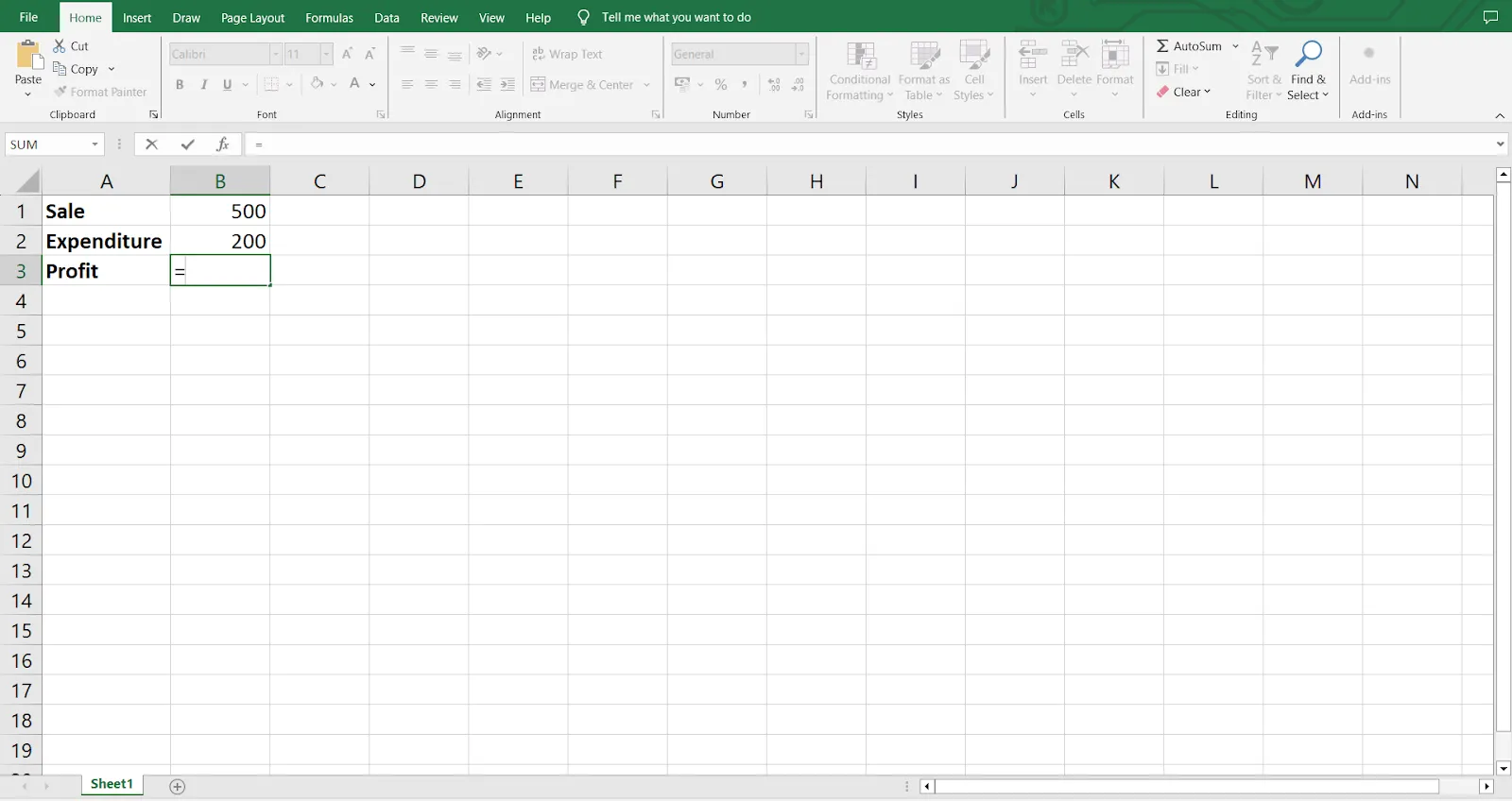
ก่อนที่จะลงลึกในสูตรต่าง ๆ โปรดตรวจสอบให้แน่ใจว่าคุณได้ป้อนข้อมูลอย่างถูกต้อง ในกรณีนี้ ให้ป้อนตัวเลขยอดขายและจำนวนค่าใช้จ่ายของคุณในคอลัมน์ที่แยกกันสองคอลัมน์
ตัวอย่างเช่น คุณสามารถป้อนข้อมูลการขายในคอลัมน์ A และข้อมูลค่าใช้จ่ายในคอลัมน์ B
โบนัส:วิธีติดตามค่าใช้จ่ายใน Excel!
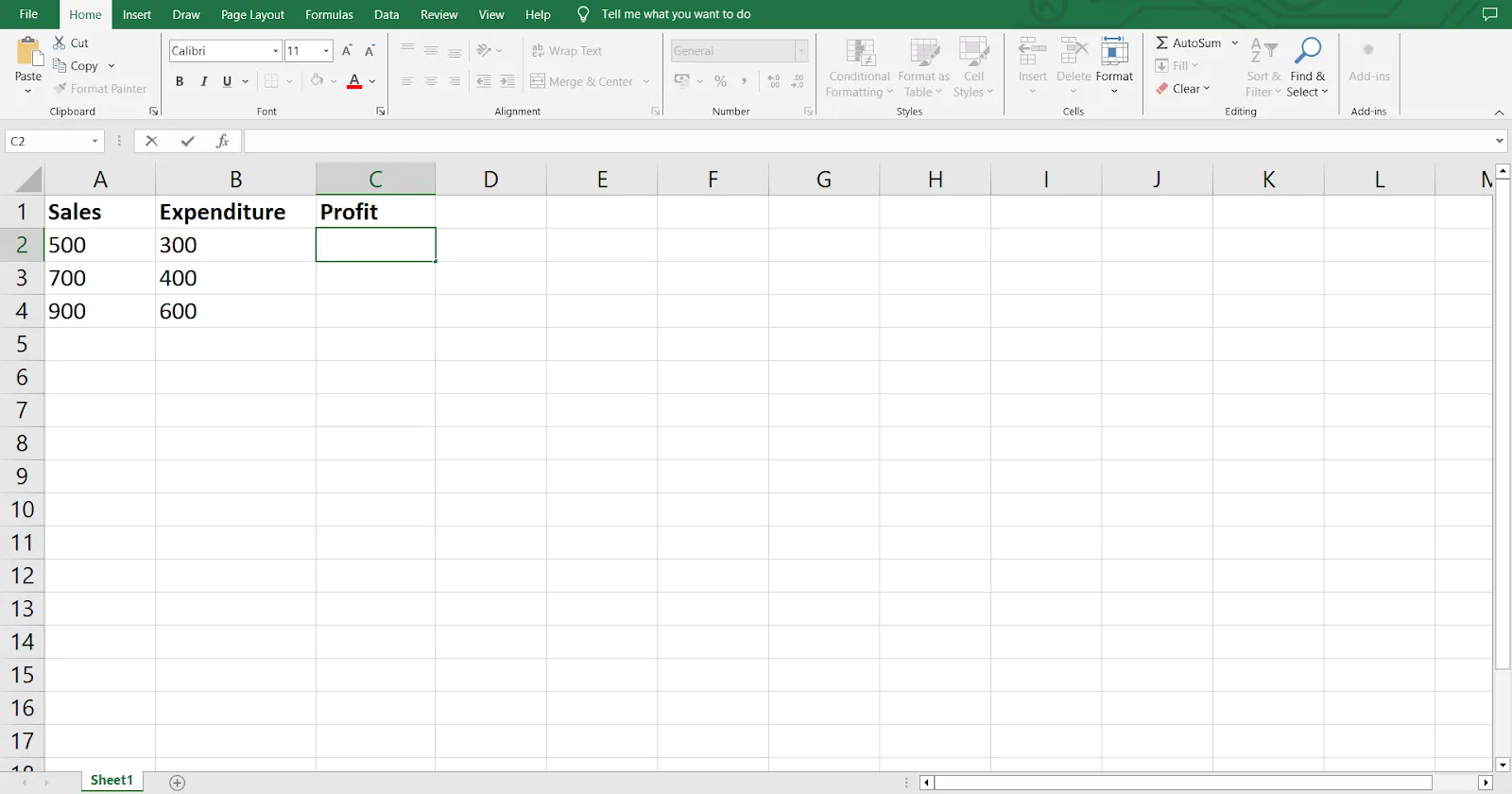
ขั้นตอนที่ 2: เลือกเซลล์สำหรับสูตรของคุณ
ถัดไป เลือกเซลล์ที่คุณต้องการคำนวณกำไร นี่คือที่ที่คุณจะป้อนสูตรของคุณ
ตัวอย่างเช่น หากคุณต้องการให้กำไรปรากฏในคอลัมน์ C ให้เลือกเซลล์แรกในคอลัมน์นั้น
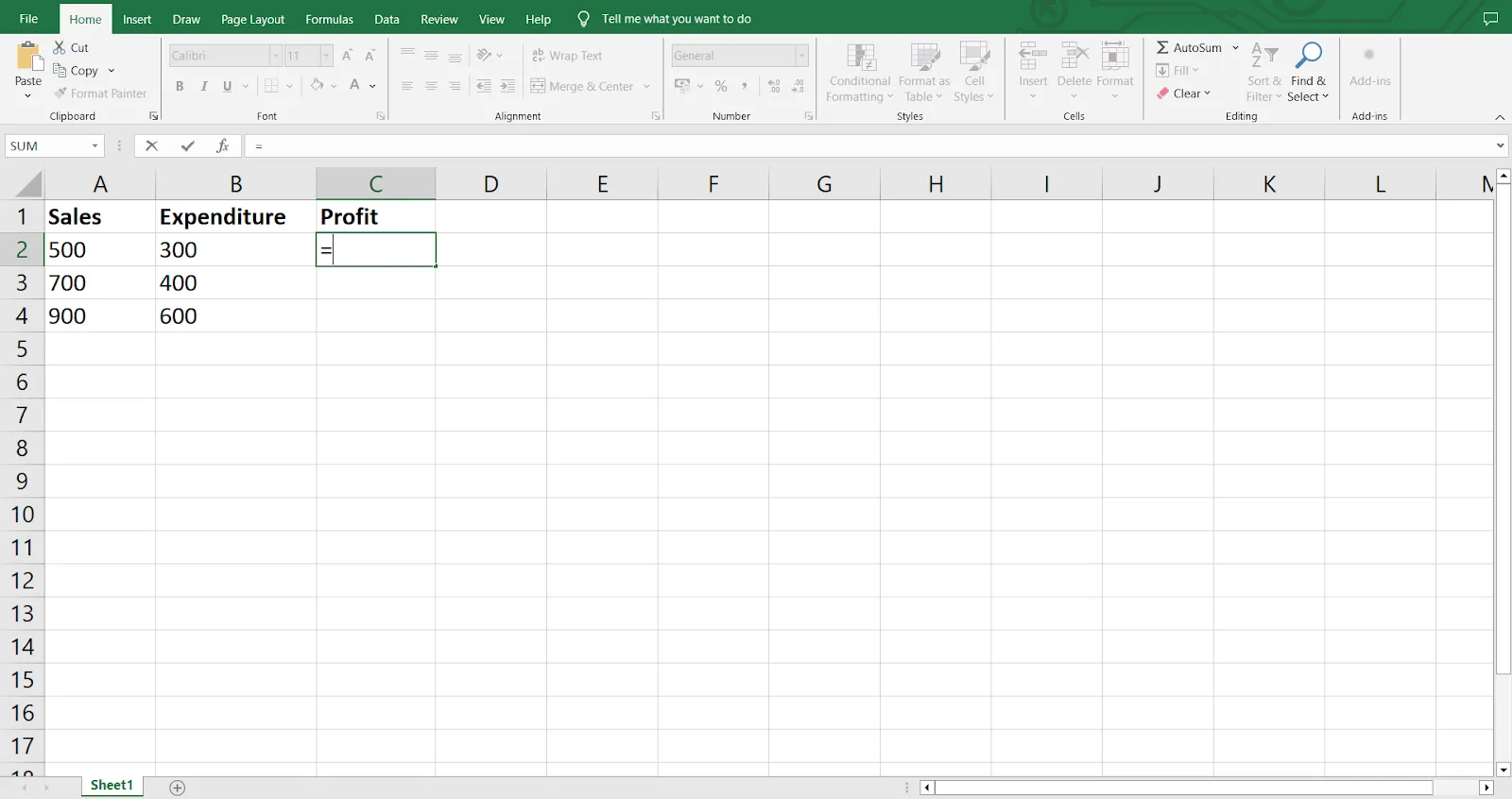
ขั้นตอนที่ 3: พิมพ์เครื่องหมายเท่ากับ
ในเซลล์ที่เลือก ให้พิมพ์เครื่องหมายเท่ากับ '=' นี่เป็นการบอก Excel ว่าคุณกำลังป้อนสูตร ไม่ใช่แค่ข้อความธรรมดา มันเหมือนกับสัญลักษณ์ที่บอกว่า "นี่คณิตศาสตร์!"
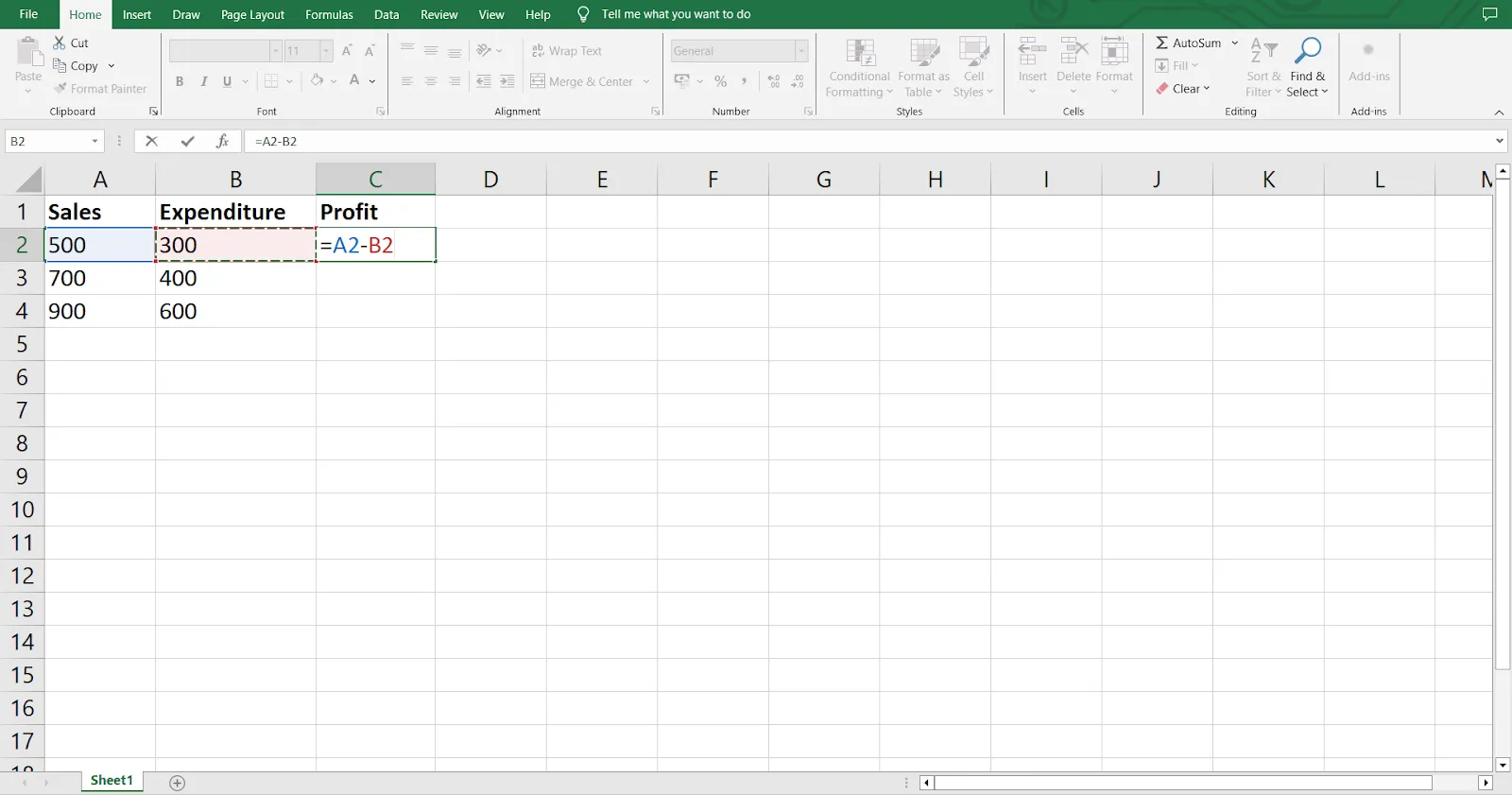
ขั้นตอนที่ 4: ป้อนส่วนประกอบของสูตร
ในการคำนวณกำไร คุณต้องหักจำนวนค่าใช้จ่ายในคอลัมน์ B ออกจากยอดขายในคอลัมน์ A
หลังจากพิมพ์เครื่องหมายเท่ากับแล้ว ให้คลิกที่ตัวเลขยอดขายแรก (เช่น A2) จากนั้นพิมพ์เครื่องหมายลบ '-' เพื่อแสดงการลบ แล้วคลิกที่จำนวนค่าใช้จ่ายที่สอดคล้องกัน (เช่น B2) สูตรของคุณควรมีลักษณะดังนี้: =A2-B2
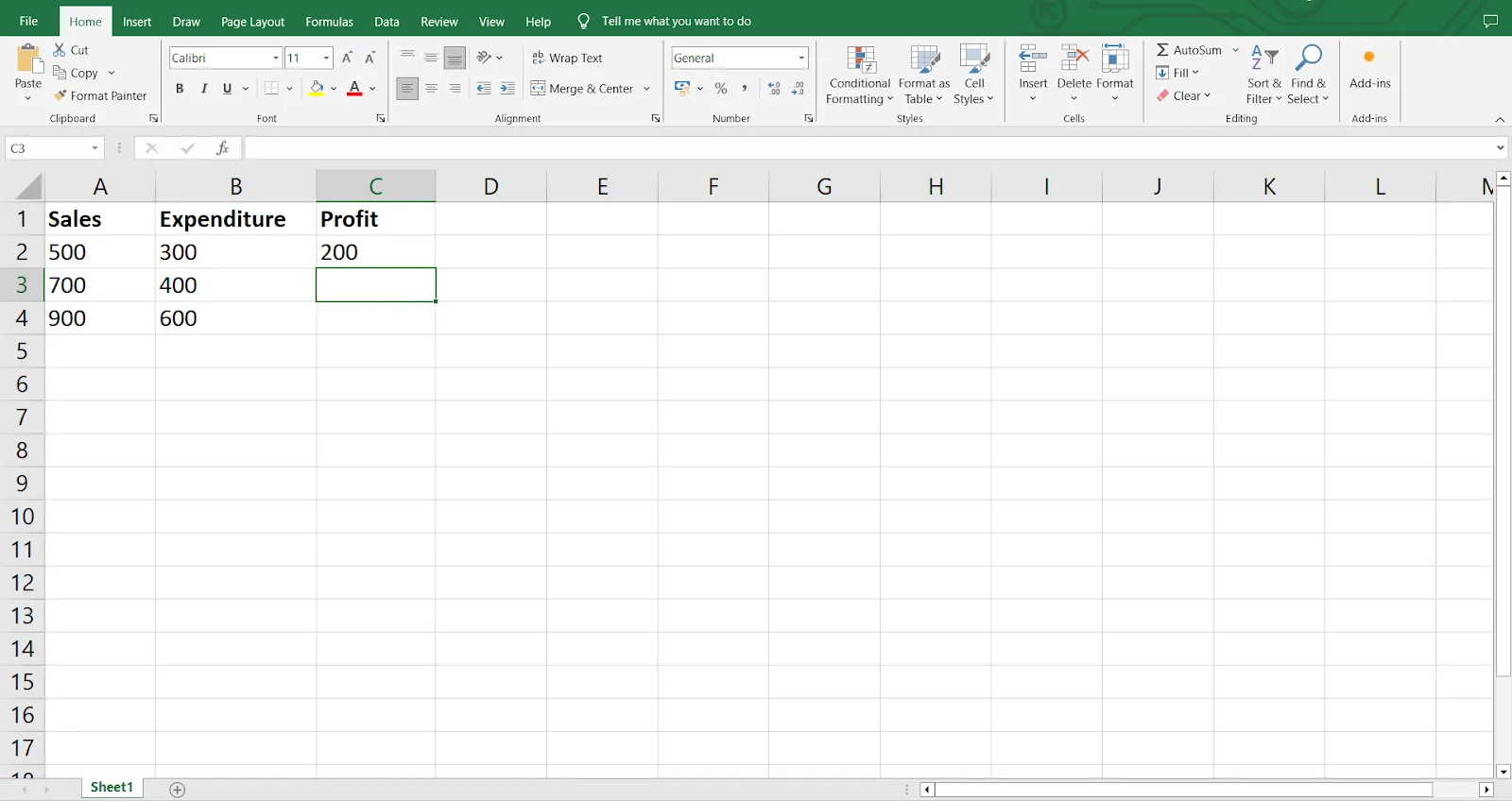
ขั้นตอนที่ 5: กด Enter
หลังจากป้อนสูตรใน MS Excel แล้ว ให้กดปุ่ม Enter Excel จะคำนวณผลลัพธ์โดยอัตโนมัติและแสดงกำไรในเซลล์ที่เลือก
หากคุณทำทุกอย่างถูกต้องแล้ว คุณควรเห็นความแตกต่างระหว่างยอดขายและค่าใช้จ่ายของคุณ
ขั้นตอนที่ 6: คัดลอกสูตรลงด้านล่าง
หากต้องการใช้สูตรเดียวกันกับแถวอื่น ๆ ให้คลิกที่สี่เหลี่ยมเล็ก ๆ ที่มุมขวาล่างของเซลล์ที่มีสูตรของคุณแล้วลากลงมาเพื่อเติมช่วงของเซลล์ในคอลัมน์
Excel จะปรับการอ้างอิงเซลล์สำหรับแต่ละแถวโดยอัตโนมัติ คำนวณกำไรสำหรับแต่ละหน่วยการขาย
👀 โบนัส:ผสานเทมเพลตสเปรดชีตฟรีเข้ากับกระบวนการทำงานของคุณเพื่อเพิ่มประสิทธิภาพและความยืดหยุ่น
ส่วนประกอบของสูตรใน Excel
สูตรใน Excel ทั่วไปประกอบด้วยสิ่งต่อไปนี้:
- ฟังก์ชัน
- ค่าคงที่
- ผู้ดำเนินการ
- เอกสารอ้างอิง
นี่คือตัวอย่างง่าย ๆ ที่จะช่วยให้คุณเข้าใจพวกมันอย่างถูกต้อง
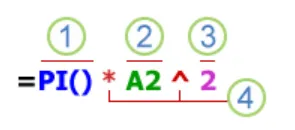
ฟังก์ชัน PI() ที่นี่จะคืนค่าของ pi. การอ้างอิงเซลล์ ที่นี่คือ A2, ซึ่งจะคืนค่าของเซลล์ A2.
ในขณะเดียวกัน ค่าคงที่ คือ 2, หมายถึงข้อความหรือค่าตัวเลขที่ป้อนเข้าไปในสูตรโดยตรง
สุดท้าย ตัวดำเนินการ คือ ^ (caret) ที่ใช้ยกกำลังตัวเลข สูตรนี้ยังมี * (เครื่องหมายดอกจัน) ซึ่งเป็นตัวดำเนินการเช่นกัน
ฟังก์ชัน
นี่คือสูตรที่กำหนดไว้ล่วงหน้าซึ่งทำการคำนวณเฉพาะ คุณสามารถใช้เพื่อทำการคำนวณที่ง่ายหรือซับซ้อน
เพื่อให้ง่ายขึ้น Excel มีกล่องโต้ตอบ 'แทรกฟังก์ชัน' เพื่อช่วยคุณเพิ่มฟังก์ชันลงในสูตรของคุณ
ค่าคงที่
ค่าคงที่ในสูตรคือค่าที่ตายตัวซึ่งไม่สามารถคำนวณได้; มันคงที่เสมอ
ตัวอย่างเช่น ตัวเลข 450 วันที่ 12/06/2020 หรือแม้แต่ข้อความเช่น 'ค่าใช้จ่าย' เรียกว่าค่าคงที่
ผู้ปฏิบัติงาน
ตัวดำเนินการใน Excel คือสัญลักษณ์ที่ระบุประเภทของการคำนวณหรือการเปรียบเทียบในสูตร พวกมันช่วยให้คุณจัดการและวิเคราะห์ข้อมูลได้อย่างมีประสิทธิภาพ
มีตัวดำเนินการหลายประเภทที่คุณสามารถใช้เพื่อวัตถุประสงค์ที่แตกต่างกัน:
- คณิตศาสตร์: เครื่องหมายลบ บวก เครื่องหมายดอกจัน และเปอร์เซ็นต์ ล้วนเป็นเครื่องหมายที่ใช้ในประเภทนี้
- การเปรียบเทียบ: เครื่องหมายเท่ากับ, มากกว่า, น้อยกว่า และเครื่องหมายอื่น ๆ ที่คล้ายกันช่วยให้คุณเปรียบเทียบค่าสองค่า
- การต่อข้อความ: ตัวดำเนินการประเภทนี้ใช้เครื่องหมายแอมเพอร์แซนด์ (&) เพื่อเชื่อมข้อความหนึ่งหรือหลายข้อความเข้าด้วยกันเป็นข้อความเดียว ตัวอย่างเช่น 'South' & 'West' จะกลายเป็น 'Southwest'
เอกสารอ้างอิง
การอ้างอิงใน Excel คือที่อยู่ของเซลล์ที่ใช้ในสูตรเพื่อชี้ไปยังจุดข้อมูลเฉพาะ. การอ้างอิงเป็นสิ่งจำเป็นสำหรับการสร้างสูตรที่มีความยืดหยุ่นและสามารถปรับเปลี่ยนได้โดยอัตโนมัติเมื่อข้อมูลมีการเปลี่ยนแปลง.
สิ่งเหล่านี้ช่วยให้สูตรสามารถโต้ตอบกับค่าและข้อมูลในสเปรดชีตของคุณได้แบบไดนามิก
ประโยชน์ของการใช้สูตรใน Excel
ข้อได้เปรียบพื้นฐานของ Excel อยู่ที่คุณสมบัติการจัดระเบียบข้อมูลที่ยอดเยี่ยม อย่างไรก็ตาม ตารางธรรมดาไม่มีฟังก์ชันที่ซับซ้อนใด ๆ นอกจากจัดเก็บข้อมูลของคุณอย่างเป็นระเบียบ จนกว่าคุณจะนำสูตรของซอฟต์แวร์มาใช้
สูตรใน Excel สามารถเร่งความเร็วและปรับปรุงการทำงานของคุณได้ ไม่ว่าคุณจะกำลังคำนวณตัวเลข วิเคราะห์ข้อมูล หรือเพียงแค่จัดระเบียบสิ่งต่างๆ
ตอนนี้ที่คุณทราบแล้วว่าสูตร Excel ช่วยในการวิเคราะห์ข้อมูล เรามาดูประโยชน์ของมันกัน:
เพิ่มประสิทธิภาพ
สูตรใน Excel ช่วยทำให้การคำนวณซ้ำๆ เป็นอัตโนมัติ
เคยใช้เวลาหลายชั่วโมงในการบวกตัวเลขหรือทำการคำนวณซ้ำๆ กันไหม? ด้วยสูตรใน Excel งานเหล่านั้นจะกลายเป็นเรื่องง่าย ตัวอย่างเช่น คุณสามารถใช้ฟังก์ชัน 'SUM' กับชุดข้อมูลหลายร้อยชุดได้ทันที
สิ่งนี้ช่วยลดกระบวนการป้อนข้อมูลด้วยมือที่ยุ่งยากและใช้เวลานาน ขณะเดียวกันก็เร่งความเร็วในการทำงานของคุณและลดโอกาสเกิดข้อผิดพลาดให้น้อยที่สุด
ได้รับข้อมูลเชิงลึกที่มีคุณค่า
สูตรใน Excel ช่วยให้คุณเจาะลึกข้อมูลของคุณได้มากขึ้น
ตัวอย่างเช่น ด้วยตารางหมุนเวียน คุณสามารถใช้การจัดรูปแบบตามเงื่อนไขและจัดกลุ่มวันที่เพื่อการวิเคราะห์ที่ดีขึ้นได้ คุณยังสามารถเพิ่มเส้นเวลาของวันที่ จัดเรียงและจัดอันดับคอลัมน์ และตรวจสอบยอดรวมในชุดข้อมูลขนาดใหญ่ได้อีกด้วย
ฟังก์ชัน Excel นี้ช่วยให้การวิเคราะห์และทำความเข้าใจข้อมูลของคุณง่ายขึ้น
อ่านเพิ่มเติม: การรายงานข้อมูลใน Excel: วิธีสร้างและจัดทำรายงานข้อมูล
การดำเนินการวิเคราะห์แบบมีเงื่อนไข
คุณต้องการตัดสินใจตามเงื่อนไขเฉพาะหรือไม่? ฟังก์ชัน IF และ SUMIF ของ Excel สามารถช่วยคุณได้ ฟังก์ชันเหล่านี้ช่วยให้คุณสามารถทำการคำนวณตามเงื่อนไขเฉพาะได้ ทำให้คุณสามารถทำนายผลลัพธ์และเปรียบเทียบชุดข้อมูลต่าง ๆ ได้
ด้วยสูตรเหล่านี้ คุณสามารถกำหนดเกณฑ์เพื่อประเมินสถานการณ์ต่างๆ ได้ ซึ่งช่วยให้คุณตัดสินใจโดยมีข้อมูลสนับสนุน
การอำนวยความสะดวกในการวางแผนทางการเงิน
หลายบริษัทใช้สูตรใน Excel สำหรับการสร้างแบบจำลองทางการเงิน ฟังก์ชันเช่น NVP (มูลค่าปัจจุบันสุทธิ) และ IRR (อัตราผลตอบแทนภายใน) ช่วยให้ผู้ใช้ประเมินโอกาสการลงทุน
ในขณะเดียวกัน สูตรเช่น 'SUMIFs' และ 'FORECAST' สร้างการคาดการณ์ที่ละเอียดซึ่งสนับสนุนการวางแผน ฟังก์ชันเหล่านี้ช่วยให้คุณปรับปรุงการดำเนินงานทางธุรกิจของคุณให้มีประสิทธิภาพมากขึ้น
เพิ่มความหลากหลาย
ความหลากหลายของ Excel เป็นหนึ่งในเหตุผลหลักที่ทำให้มันถูกใช้อย่างแพร่หลายในหลากหลายอุตสาหกรรม
คุณจะเห็นความเชี่ยวชาญใน Excel ถูกระบุว่าเป็นทักษะที่จำเป็นในคำอธิบายงานสำหรับสาขาต่างๆ เช่น การเงิน การตลาด วิทยาศาสตร์ข้อมูล และอื่นๆ อีกมากมาย นั่นเป็นเพราะ Excel สามารถจัดการได้ตั้งแต่สูตรและการคำนวณพื้นฐานไปจนถึงการวิเคราะห์ข้อมูลที่ซับซ้อน
ความหลากหลายของ Excel ทำให้เป็นทักษะที่จำเป็นสำหรับการจัดทำงบประมาณ การวิเคราะห์ข้อมูล และการคาดการณ์แนวโน้ม
ข้อจำกัดของการใช้สูตรใน Excel
สูตรใน Excel ก็ไม่ได้ปราศจากข้อเสีย แม้ Excel จะเป็นที่นิยมและเข้าถึงได้ง่าย แต่การพึ่งพา Excel สำหรับงานที่ซับซ้อนอาจนำไปสู่ข้อผิดพลาดและข้อจำกัดที่อาจขัดขวางการทำงานของคุณได้
นี่คือเหตุผลบางประการว่าทำไม Excel อาจไม่ใช่ตัวเลือกที่ดีที่สุดเสมอไป
สูตรซ้อนที่ซับซ้อน
เมื่อคุณกำลังทำงานกับปัญหาที่ซับซ้อน สูตรใน Excel สามารถกลายเป็นเรื่องที่ท่วมท้นได้อย่างรวดเร็ว
การเขียนสูตรที่ซ้อนกันยาว ๆ ไม่เพียงแต่ยากเท่านั้น แต่ยังง่ายต่อการทำผิดพลาดที่ยากต่อการตรวจพบอีกด้วย การผิดพลาดเพียงครั้งเดียวในสูตรของคุณอาจทำให้การคำนวณทั้งหมดของคุณผิดพลาดได้
หากข้อกำหนดของคุณเปลี่ยนแปลง คุณจะต้องแก้ไขสูตรเหล่านั้นอีกครั้ง ซึ่งอาจเป็นเรื่องน่าเบื่อ
และถ้ามีคนอื่นหยิบสมุดงานของคุณไปล่ะ? มันยากที่จะเข้าใจตรรกะเดิม และนี่เป็นความหงุดหงิดที่หลายทีมมักเผชิญกับชุดข้อมูลที่ซับซ้อน
ยากต่อการดูแลรักษา
การบำรุงรักษาและบันทึกสูตรใน Excel เป็นเรื่องท้าทาย โดยเฉพาะเมื่อต้องจัดการกับปัญหาที่ซับซ้อน
เมื่อมีผู้ร่วมเขียน แก้ไข และอัปเดตหลายคน การจัดระเบียบสเปรดชีตของคุณจะยิ่งเป็นเรื่องท้าทายมากขึ้นเมื่อเวลาผ่านไป
ปัญหาด้านประสิทธิภาพกับชุดข้อมูลขนาดใหญ่
เมื่อชุดข้อมูลของคุณเพิ่มขึ้น ประสิทธิภาพของ Excel จะช้าลง การรวมข้อมูลหลายพันแถวอาจทำให้แม้แต่การคำนวณที่ง่ายที่สุดก็กลายเป็นงานที่ใช้เวลามาก
การรวบรวมและสังเคราะห์ตารางขนาดใหญ่สามารถกลายเป็นงานที่ท่วมท้น ทำให้การคำนวณช้าลง และทำให้การนำทางและการตีความข้อมูลของคุณยากขึ้น การกระทบต่อประสิทธิภาพนี้เป็นหนึ่งในข้อจำกัดที่สำคัญของการพึ่งพา Excel อย่างหนักสำหรับการวิเคราะห์ข้อมูลขนาดใหญ่
ทันใดนั้น คุณกำลังรอให้สูตรคำนวณใหม่ เลื่อนดูแถวที่ไม่มีที่สิ้นสุด และหวังว่าสเปรดชีตของคุณจะไม่ล่ม
ฟังดูคุ้นไหม? นั่นเป็นเพราะ Excel ไม่ได้ถูกออกแบบมาเพื่อจัดการกับชุดข้อมูลขนาดใหญ่มาก
ความท้าทายในการผสานรวมกับซอฟต์แวร์อื่น
แม้ว่า Excel จะสามารถทำงานร่วมกับแอป Microsoft Office อื่นๆ เช่น Word และ PowerPoint ได้อย่างดี แต่กลับไม่สามารถทำงานร่วมกับซอฟต์แวร์อื่นๆ ได้อย่างราบรื่นเท่าที่ควร การผสานการทำงานที่จำกัดนี้อาจทำให้การถ่ายโอนข้อมูลจาก Excel ไปยังเครื่องมืออื่นๆ เป็นเรื่องยุ่งยาก
การส่งออกข้อมูลไปยังระบบอื่นมักต้องมีการปรับแต่งด้วยตนเองอย่างละเอียด ซึ่งอาจทำให้กระบวนการทำงานของคุณหยุดชะงักและเสียเวลา
การขาดการผสานรวมอย่างราบรื่นนี้อาจกลายเป็นปัญหาใหญ่เมื่อคุณใช้ Excel ร่วมกับซอฟต์แวร์เฉพาะทางหรือเครื่องมือจัดการโครงการอื่น ๆ
มันคงจะดีไม่น้อยถ้าทุกอย่าง...ทำงานร่วมกันได้อย่างราบรื่น
การขาดความสามารถในการทำงานร่วมกัน
การทำงานร่วมกันในไฟล์ Excel ไม่ได้ราบรื่นเสมอไปอย่างที่คุณต้องการ
ระหว่างปัญหาการควบคุมเวอร์ชัน, ลิงก์ที่เสีย, และข้อผิดพลาดเกี่ยวกับสิทธิ์, การทำงานเป็นทีมสามารถสะดุดได้อย่างรวดเร็ว ปัญหาเหล่านี้สามารถทำให้การทำงานร่วมกันช้าลงและก่อให้เกิดความเสี่ยงที่เครื่องมืออื่นอาจไม่พบ ต่างจากเครื่องมือสมัยใหม่ที่ให้การร่วมมือแบบเรียลไทม์, Excel ทำให้ง่ายต่อการจบลงด้วยเวอร์ชันที่ขัดแย้งกันของไฟล์เดียวกัน ไม่ค่อยเป็นมิตรกับการทำงานเป็นทีมเลยใช่ไหม?
นั่นคือเหตุผลว่าทำไมจึงคุ้มค่าที่จะพิจารณาทางเลือกของ Excelที่อาจเหมาะกับความต้องการของคุณมากขึ้นสำหรับงานที่ซับซ้อนหรือการทำงานร่วมกัน
พบกับ ClickUp: ทางเลือกที่ดีที่สุดสำหรับ Excel
ถึงเวลาสำหรับทางเลือกใหม่—บางสิ่งที่ใช้งานง่ายกว่า ยืดหยุ่นกว่า และออกแบบมาเพื่อการทำงานในยุคปัจจุบัน. ขอแนะนำClickUp, ทางเลือกใหม่สำหรับ Excel ที่ออกแบบมาเพื่อทำให้ชีวิตคุณง่ายขึ้น.
ClickUp มอบวิธีการที่มีประสิทธิภาพในการจัดการงานและโครงการของคุณ แก้ไขปัญหาต่าง ๆ เช่น สูตรที่ซับซ้อนและประสิทธิภาพการทำงานที่ช้า
ดูว่า ClickUp สามารถเป็นจุดเปลี่ยนที่คุณต้องการสำหรับกระบวนการทำงานที่เป็นระเบียบและมีประสิทธิภาพมากขึ้นได้อย่างไร ⬇️
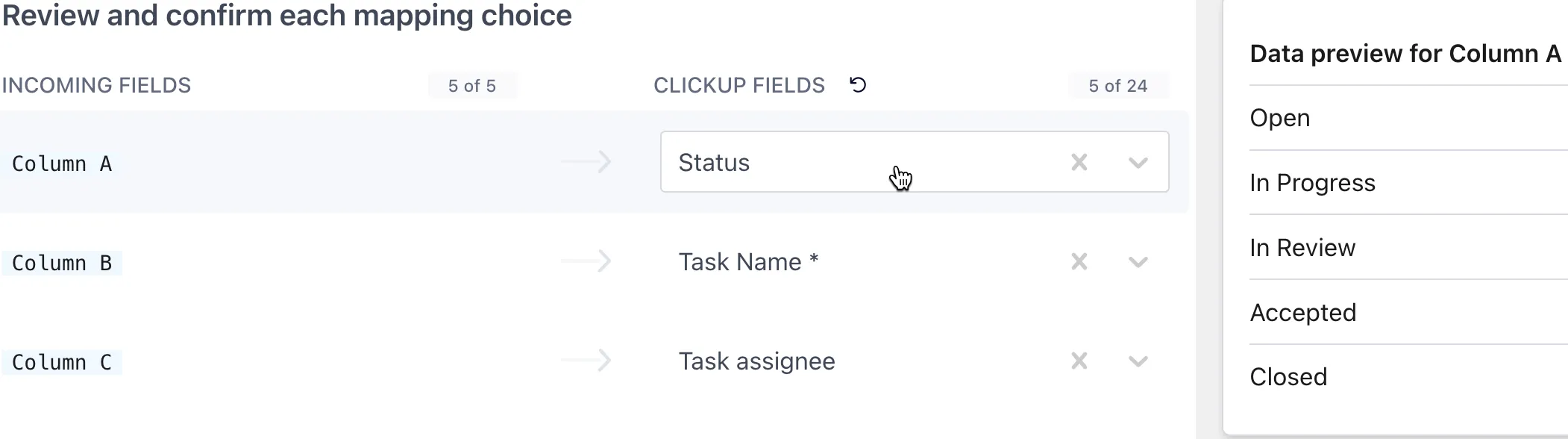
💡 เคล็ดลับจากผู้เชี่ยวชาญ: ตัวนำเข้าสเปรดชีตของ ClickUpทำให้การนำเข้าและแมปข้อมูลของคุณจากไฟล์ Excel, CSV, XML, JSON, TSV หรือ TXT เป็นเรื่องง่ายมาก! ลองใช้วันนี้เลย
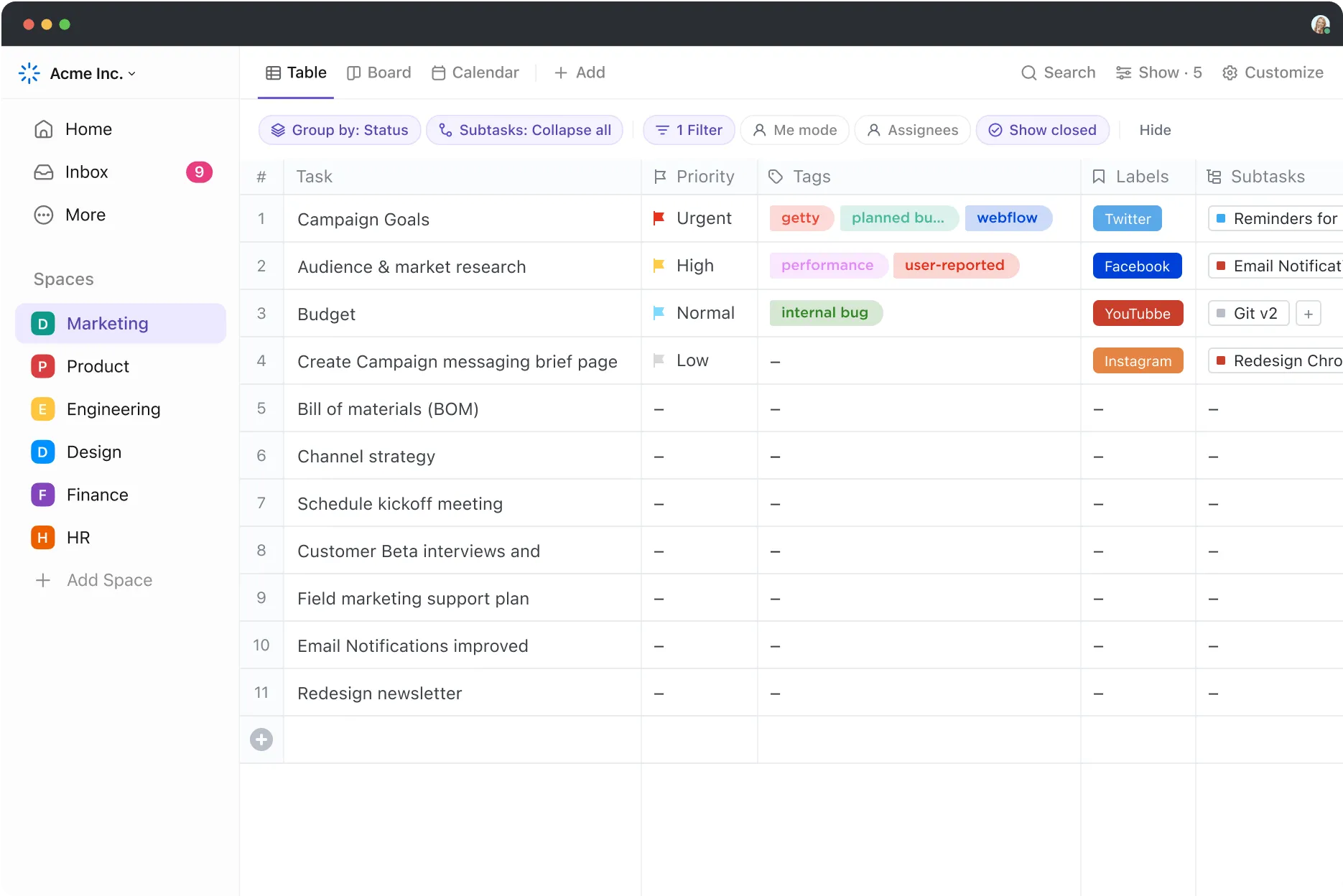
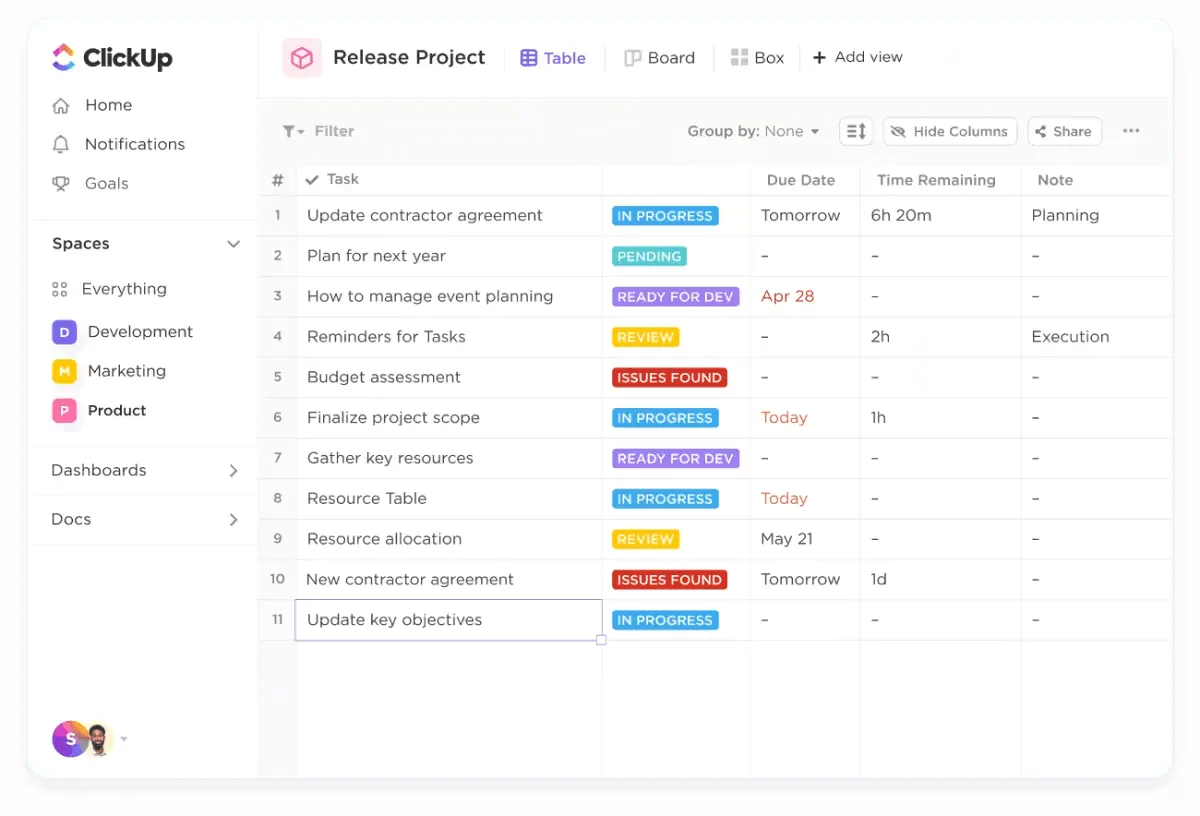
มุมมองตารางของ ClickUp
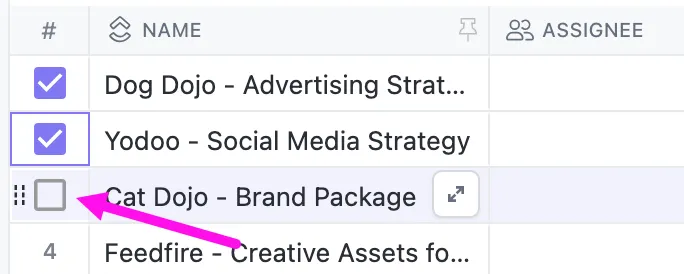
มุมมองตารางของ ClickUpมอบรูปแบบที่หลากหลาย คล้ายกับสเปรดชีต ซึ่งช่วยให้คุณจัดระเบียบและจัดการงานได้อย่างง่ายดาย
มันช่วยให้คุณสามารถจัดโครงสร้างข้อมูลของคุณได้อย่างมีประสิทธิภาพ โดยแต่ละแถวแทนงานหนึ่งงาน และแต่ละคอลัมน์บันทึกคุณลักษณะต่างๆ เช่น ความคืบหน้า ไฟล์แนบ หรือการให้คะแนน
ฟิลด์ที่กำหนดเองใน ClickUpช่วยให้คุณสามารถปรับแต่งพื้นที่ทำงานให้เหมาะกับความต้องการเฉพาะของคุณได้
ด้วยการรองรับมากกว่า 15 ประเภทของข้อมูลภาคสนาม คุณสามารถบันทึกและแสดงข้อมูลที่หลากหลายซึ่งเกี่ยวข้องกับโครงการของคุณได้
การแก้ไขแบบกลุ่มช่วยให้ขั้นตอนการทำงานของคุณง่ายยิ่งขึ้น โดยให้คุณอัปเดตงานหลายรายการพร้อมกัน ช่วยประหยัดเวลาจากการแก้ไขแต่ละรายการทีละรายการ นอกจากนี้ การส่งออกข้อมูลของคุณเป็นไฟล์ CSV หรือ Excel ก็ทำได้อย่างง่ายดาย เพื่อให้คุณสามารถแชร์หรือวิเคราะห์ข้อมูลได้อย่างสะดวก
ฟิลด์สูตร ClickUp
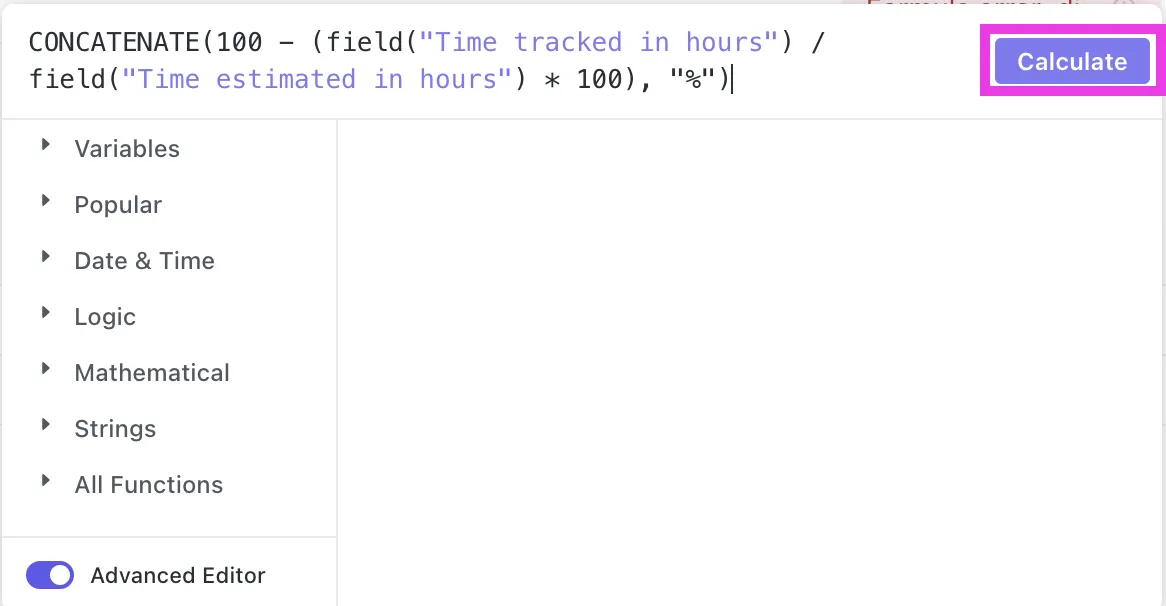
ClickUp Formula Fieldsมอบวิธีการที่ทรงพลังในการคำนวณที่ซับซ้อนได้โดยตรงภายในงานของคุณ
การตั้งค่าฟิลด์สูตรนั้นง่ายมาก: คลิกที่ไอคอน ➕ ด้านบนของตารางงานของคุณ เลือก สูตร และตั้งชื่อให้มัน 🎯.
คุณสามารถใช้การคำนวณทางคณิตศาสตร์พื้นฐานสำหรับการคำนวณอย่างรวดเร็ว หรือใช้ Advanced Editor สำหรับสูตรที่ซับซ้อนมากขึ้น
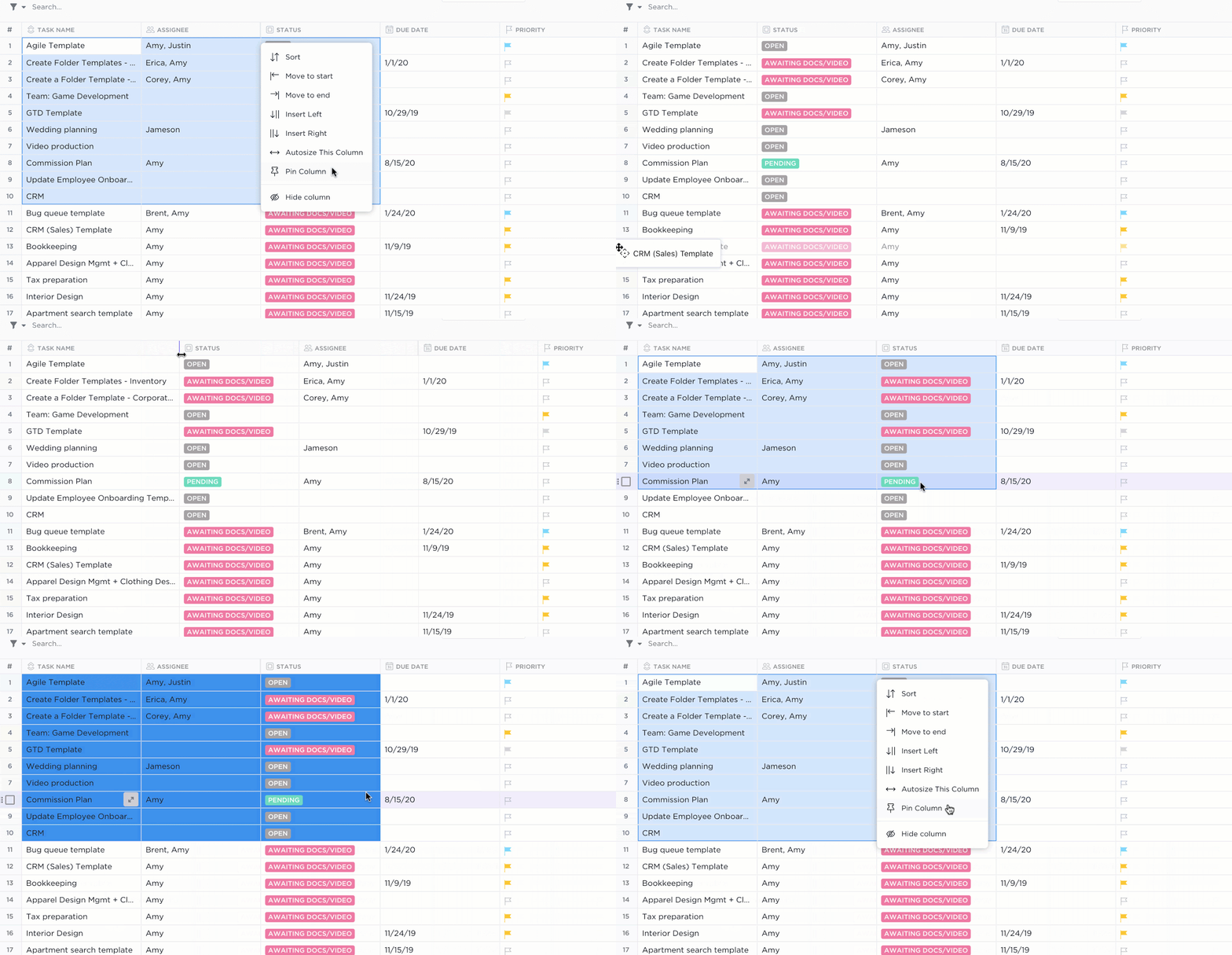
💡 เคล็ดลับจากผู้เชี่ยวชาญ: ตรึงคอลัมน์เพื่อให้มองเห็นได้ตลอดเวลาขณะเลื่อนดูตารางของคุณ เพียงคลิกที่ชื่อคอลัมน์ที่ต้องการตรึงแล้วเลือก 'ตรึงคอลัมน์' วิธีนี้จะช่วยให้ข้อมูลสำคัญอยู่ในมุมมองเสมอขณะที่คุณนำทางข้อมูลของคุณ
สูตรง่าย ๆ จัดการกับการคำนวณทางคณิตศาสตร์พื้นฐาน เช่น การบวกหรือการลบ ซึ่งมีประโยชน์สำหรับการคำนวณที่ตรงไปตรงมา เช่น การหาความแตกต่างระหว่างต้นทุนและรายได้
สูตรขั้นสูง ในทางกลับกัน รองรับฟังก์ชันที่หลากหลายและการคำนวณที่ซับซ้อนมากขึ้น คุณสามารถใช้ฟังก์ชันเช่น IF, DAYS และ ROUND เพื่อสร้างสูตรที่จัดการตรรกะที่ซับซ้อน เช่น การคำนวณเวลาที่เหลืออยู่หรือการประเมินกำหนดเวลาของงาน
สูตรขั้นสูงอื่น ๆ สำหรับกรณีการใช้งานต่าง ๆ ได้แก่:
- ฟังก์ชันวันที่และเวลา
- ฟังก์ชันสตริง
- ฟังก์ชันทางคณิตศาสตร์
ความสามารถในการทำงานอัตโนมัติ
ความสามารถในการทำงานอัตโนมัติของ ClickUpสามารถผสานการทำงานได้อย่างราบรื่นกับฟิลด์สูตรในมุมมองตาราง ซึ่งช่วยให้คุณสามารถตั้งค่าการทำงานอัตโนมัติตามข้อมูลแบบไดนามิก ช่วยเพิ่มประสิทธิภาพและลดการทำงานซ้ำๆ
ตัวอย่างเช่น คุณสามารถสร้างระบบอัตโนมัติที่แจ้งเตือนเมื่อมีเงื่อนไขเฉพาะในสูตรของคุณตรงตามข้อกำหนด ช่วยให้คุณสามารถติดตามงานสำคัญและการอัปเดตต่างๆ ได้อย่างทันท่วงที
นอกเหนือจากการจัดระเบียบข้อมูลและการคำนวณแล้ว ClickUp ยังมีคุณสมบัติอื่น ๆ อีกมากมายเพื่อเพิ่มประสิทธิภาพการทำงานของคุณ คุณสามารถแชร์มุมมองตารางของคุณกับผู้อื่นผ่านลิงก์ที่สามารถแชร์ได้สาธารณะ ทำให้ง่ายต่อการให้ลูกค้าหรือสมาชิกทีมทราบข้อมูลอยู่เสมอ
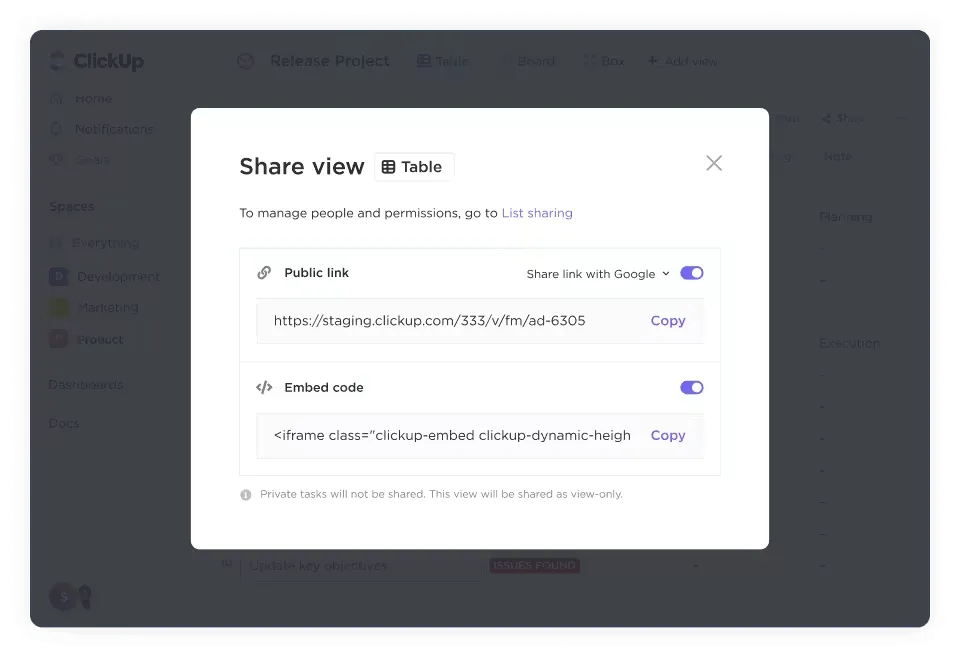
คุณยังสามารถคัดลอกและวางข้อมูลไปยังซอฟต์แวร์สเปรดชีตอื่น ๆ ได้เพื่อการเข้าถึงที่ง่ายขึ้น
ClickUp ช่วยให้คุณจัดรูปแบบตาราง, กรองและจัดกลุ่มข้อมูล, และซ่อนคอลัมน์เพื่อจัดการข้อมูลของคุณได้ดีขึ้น. คุณยังสามารถลากและวางคอลัมน์เพื่อจัดเรียงใหม่ได้ง่าย, ทำให้มุมมองตารางของคุณปรับให้เหมาะกับความต้องการของคุณ.
👀 โบนัส: สเปรดชีตโดยทั่วไปไม่มีระบบแจ้งเตือนในตัว ซึ่งอาจทำให้พลาดกำหนดเวลาได้ ตั้งค่าการทำงานอัตโนมัติในการจัดการโครงการในClickUp เพื่อแจ้งเตือนสมาชิกทีมเกี่ยวกับกำหนดเวลาที่กำลังจะมาถึง งานที่ล่าช้า หรือการอัปเดตที่สำคัญ
จากข้อจำกัดของ Excel สู่โซลูชัน ClickUp
Microsoft Excel เป็นเครื่องมือที่ยอดเยี่ยมสำหรับมืออาชีพในหลากหลายอุตสาหกรรม และสูตร Excel ยังคงเป็นหัวใจสำคัญของโปรแกรมนี้ อย่างไรก็ตาม Excel ก็มีข้อจำกัดในตัวเองเช่นกัน ตั้งแต่ความท้าทายในการจัดการสูตรซ้อนที่ซับซ้อนไปจนถึงปัญหาด้านประสิทธิภาพเมื่อต้องทำงานกับชุดข้อมูลขนาดใหญ่ Excel อาจไม่สามารถตอบโจทย์ได้ในบางกรณี
นี่คือจุดที่การมีทางเลือกอย่าง ClickUp มีประโยชน์
ClickUp ช่วยจัดระเบียบชุดข้อมูลขนาดใหญ่ที่อาจทำให้เกิดข้อมูลล้นเกินได้ ซอฟต์แวร์ที่ใช้งานง่ายและรวดเร็วนี้ช่วยให้การทำงานร่วมกับสมาชิกในทีมเป็นไปอย่างราบรื่น
นำเสนอสูตรขั้นสูงสู่ 'โต๊ะ' (เล่นคำกับคำว่า 'table') ClickUp เป็นเครื่องมือทรงพลังสำหรับการจัดการข้อมูลที่ยืดหยุ่น
ลงทะเบียนกับ ClickUpและสัมผัสผลกระทบต่อการจัดการข้อมูลของคุณวันนี้! 🚀