
เมื่อเราพูดถึงGoogleCalendar ของคุณ สิ่งแรกที่คุณนึกถึงคืออะไร?
วันเกิด 🎂 และวันหยุด ✈️!
แต่บางครั้ง คุณต้องการปฏิทินที่ทำได้มากกว่านั้น
เหมือนกับปฏิทินการตลาดหรือปฏิทินบรรณาธิการ หรืออาจจะเป็นปฏิทินรายสัปดาห์ที่เกี่ยวข้องกับธุรกิจ
ในกรณีเหล่านี้ Google Docs สามารถช่วยได้
และส่วนที่สนุกคือ คุณสามารถสร้างปฏิทิน Google Docs ได้ด้วยตัวเอง
ในบทความนี้ เราจะแสดงวิธีการสร้างปฏิทินใน Google Docs และแนะนำตัวเลือกเทมเพลตบางส่วนให้ด้วย นอกจากนี้ เราจะพูดถึงข้อจำกัดบางประการของปฏิทินใน Google Docsและแนะนำซอฟต์แวร์การจัดการโครงการที่มีเทมเพลตปฏิทินสำเร็จรูปให้เลือกใช้
พร้อมที่จะสร้างปฏิทินใน Google Docs หรือยัง?
เริ่มแล้ว!
⏰ สรุป 60 วินาที
- Google Docs สามารถใช้สร้างปฏิทินสำหรับวัตถุประสงค์ต่างๆ เช่น ปฏิทินการตลาดหรือปฏิทินบรรณาธิการ แม้ว่าจะไม่มีเทมเพลตในตัวก็ตาม
- ขั้นตอนการสร้างปฏิทินใน Google Docs: เข้าสู่ระบบบัญชี Google ของคุณและเปิดเอกสารใหม่ ตั้งชื่อเอกสารให้เหมาะสมเพื่อความสะดวกในการเข้าถึงภายหลัง เพิ่มตารางขนาด 7×6 เพื่อแสดงวันและสัปดาห์ของเดือน จากนั้นแทรกตารางขนาด 7×1 ด้านบนเพื่อแสดงวันในสัปดาห์ ใช้ปฏิทินอ้างอิงเพื่อกรอกวันที่และเพิ่มงานหรือเหตุการณ์ เช่น โพสต์โซเชียลมีเดียหรือการประชุม ปรับแต่งด้วยสี แบบอักษร และการจัดรูปแบบเพื่อให้ดูน่าสนใจและเป็นระเบียบ สามารถเปลี่ยนทิศทางเอกสารเป็นแนวนอนได้หากต้องการเพื่อให้อ่านง่ายขึ้นและมีพื้นที่สำหรับรายละเอียดมากขึ้น แชร์ปฏิทินกับสมาชิกในทีมโดยคลิกที่ปุ่ม 'แชร์' และเพิ่มที่อยู่อีเมลของพวกเขา
- เข้าสู่ระบบบัญชี Google ของคุณ และเปิดเอกสารใหม่ ตั้งชื่อเอกสารให้เหมาะสมเพื่อให้สามารถเข้าถึงได้ง่ายในภายหลัง
- เพิ่มตารางขนาด 7×6 เพื่อแสดงวันและสัปดาห์ของเดือน จากนั้นแทรกตารางขนาด 7×1 ไว้ด้านบนเพื่อแสดงวันในสัปดาห์
- ใช้ปฏิทินอ้างอิงเพื่อกรอกวันที่และเพิ่มงานหรือเหตุการณ์ เช่น โพสต์บนโซเชียลมีเดียหรือการประชุม
- ปรับแต่งด้วยสีสัน, แบบอักษร, และการจัดรูปแบบเพื่อให้ดูน่าสนใจและมีการจัดระเบียบ
- สามารถเปลี่ยนทิศทางเอกสารเป็นแนวนอนได้เพื่อความอ่านง่ายขึ้นและมีพื้นที่สำหรับรายละเอียดมากขึ้น
- แชร์ปฏิทินกับสมาชิกในทีมโดยคลิกที่ปุ่ม 'แชร์' และเพิ่มที่อยู่อีเมลของพวกเขา
- แม้ว่า Google Docs จะมีความหลากหลายในการสร้างเอกสาร แต่ก็มีข้อจำกัดเมื่อใช้สำหรับการสร้างปฏิทิน เช่น ขาดความสามารถในการทำงานเป็นขั้นตอนและปัญหาการเข้าถึงแบบออฟไลน์
- ClickUp มอบแพลตฟอร์มการจัดการโครงการที่ครอบคลุมพร้อมฟีเจอร์ปฏิทินที่แข็งแกร่ง ช่วยให้คุณสร้างและจัดการปฏิทินที่ปรับแต่งได้บนอุปกรณ์ต่างๆ
- ใช้ มุมมองปฏิทินของ ClickUpเพื่อดูงานและกำหนดเวลาทั้งหมดในอินเทอร์เฟซเดียวที่ราบรื่น พร้อมตัวเลือกในการดูแบบรายวัน รายสัปดาห์ หรือรายเดือน
- เพิ่มงานได้ง่ายด้วยฟังก์ชันลากและวาง และซิงค์กับ Google Calendar เพื่อการอัปเดตแบบเรียลไทม์ข้ามแพลตฟอร์ม
- เชิญสมาชิกในทีมให้ทำงานร่วมกันแบบเรียลไทม์ เพื่อให้แน่ใจว่าทุกคนได้รับข้อมูลล่าสุดเกี่ยวกับความคืบหน้าของงานและกำหนดเวลา
- ด้วย ClickUp คุณสามารถจัดการปฏิทินของคุณได้อย่างมีประสิทธิภาพมากขึ้น โดยใช้ประโยชน์จากอินเทอร์เฟซที่ใช้งานง่ายและคุณสมบัติอันทรงพลังเพื่อปรับปรุงการจัดระเบียบงานและเพิ่มประสิทธิภาพการทำงานร่วมกันของทีม
- เข้าสู่ระบบบัญชี Google ของคุณ และเปิดเอกสารใหม่ ตั้งชื่อเอกสารให้เหมาะสมเพื่อให้สามารถเข้าถึงได้ง่ายในภายหลัง
- เพิ่มตารางขนาด 7×6 เพื่อแสดงวันและสัปดาห์ของเดือน จากนั้นแทรกตารางขนาด 7×1 ไว้ด้านบนเพื่อแสดงวันในสัปดาห์
- ใช้ปฏิทินอ้างอิงเพื่อกรอกวันที่และเพิ่มงานหรือเหตุการณ์ เช่น โพสต์บนโซเชียลมีเดียหรือการประชุม
- ปรับแต่งด้วยสีสัน, แบบอักษร, และการจัดรูปแบบเพื่อให้ดูน่าสนใจและมีการจัดระเบียบ
- สามารถเปลี่ยนทิศทางเอกสารเป็นแนวนอนได้เพื่อความอ่านง่ายขึ้นและมีพื้นที่สำหรับรายละเอียดมากขึ้น
- แชร์ปฏิทินกับสมาชิกในทีมโดยคลิกที่ปุ่ม 'แชร์' และเพิ่มที่อยู่อีเมลของพวกเขา
วิธีสร้างปฏิทินใน Google Docs?
ปฏิทิน Google Docs ก็เหมือนกับปฏิทินทั่วไป 📅
ความแตกต่างเพียงอย่างเดียวคือคุณทำมันในไฟล์ Google Docs
นี่คือวิธีเปลี่ยนเอกสารว่างเปล่าที่น่าเบื่อให้กลายเป็นปฏิทินของคุณเอง 😎
ขั้นตอนที่ 1: เปิดเอกสาร Google ใหม่
เช่นเดียวกับแอป Google อื่น ๆ โปรดตรวจสอบให้แน่ใจว่าคุณได้เข้าสู่ระบบด้วยบัญชี Google ส่วนตัวหรือบัญชีGoogle Workspaceของคุณเพื่อใช้ Google Docs
เพื่อเริ่มต้น ให้เปิดเอกสารใหม่ใน Google Doc จากหน้าหลักของ Google Docs
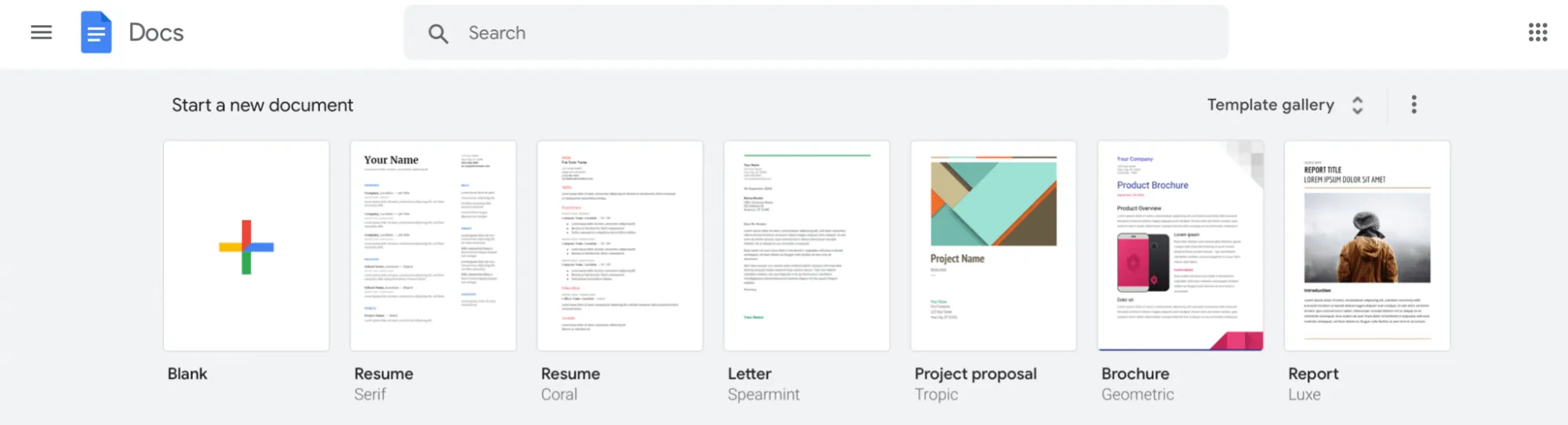
เราทราบว่าคุณเห็น แกลเลอรีเทมเพลต ที่นั่น แต่ไม่โชคดีนักที่ผู้สร้างแอป Google Docs ตัดสินใจไม่เพิ่มเทมเพลตปฏิทินเข้าไปในนั้น
ดังนั้นอย่าเสียเวลาของคุณที่นั่น และเลือกเอกสารเปล่าเพื่อเริ่มต้น
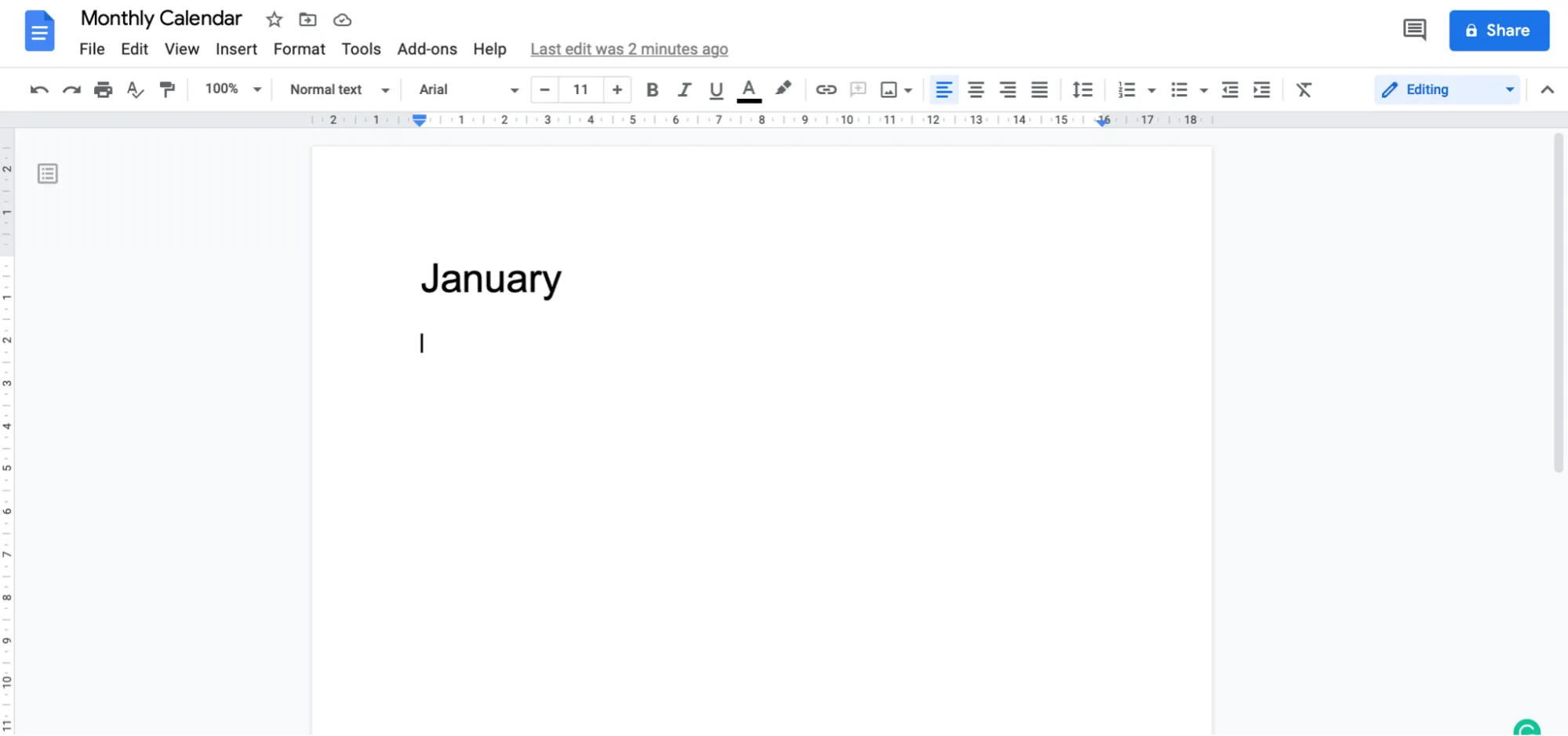
หลังจากเอกสารเปิดขึ้นแล้ว ให้ตั้งชื่อเอกสารตามที่คุณต้องการ มิฉะนั้นคุณอาจหาเอกสารนี้ไม่เจอในภายหลัง 🔍
สำหรับตอนนี้ ให้เราเรียกไฟล์ Google Doc นี้ว่า 'ปฏิทินรายเดือน. '
หมายเหตุ: คุณสามารถใช้ขั้นตอนเดียวกันนี้เพื่อสร้างปฏิทินรายวัน รายสัปดาห์ หรือ ปฏิทินรายปี ได้เช่นกัน.
ตอนนี้ให้ป้อนชื่อเดือนที่คุณต้องการไว้ที่จุดเริ่มต้นของเอกสาร
เรามาตกลงกันที่ เดือนมกราคม ดีกว่า
ขั้นตอนที่ 2: แทรกตาราง
ปฏิทินจะดูไม่เหมือนปฏิทินถ้าไม่มีช่องสี่เหลี่ยมเหล่านั้น ใช่ไหม?
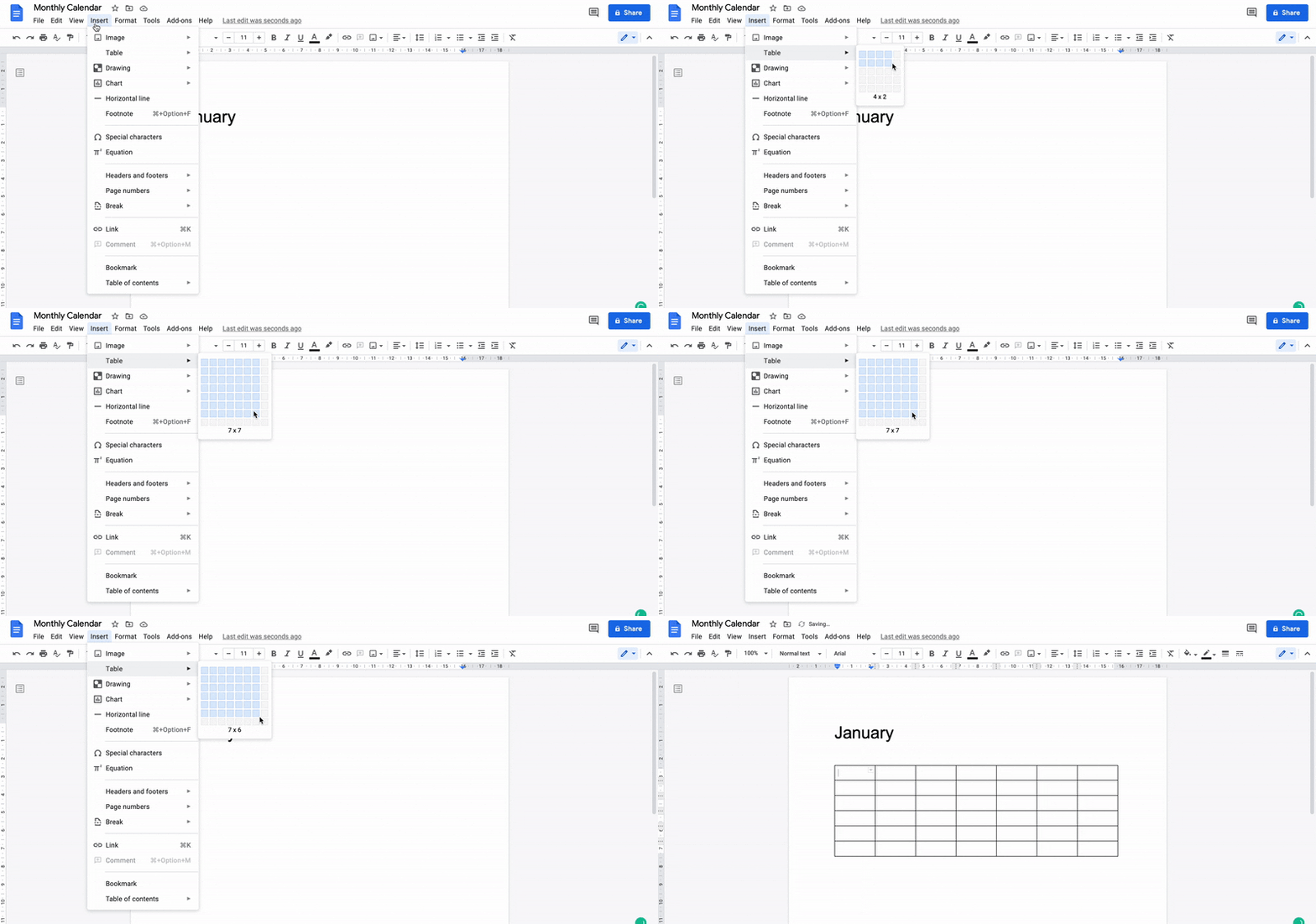
เนื่องจากคุณกำลังทำปฏิทินรายเดือน เรามาเพิ่มช่องสี่เหลี่ยม 7 x 6 ช่องกัน 7 คือจำนวนวันในหนึ่งสัปดาห์ และ 6 คือจำนวนสัปดาห์ที่ มกราคม 2021 ครอบคลุม
ไปที่ แทรก > ตาราง > จากนั้นเลื่อนเคอร์เซอร์เพื่อไฮไลท์ 7 x 6, และจากนั้น คลิก เพื่อแทรกรายการตาราง. นี่ควรจะเหมาะกับวันหยุดของคุณด้วย.
ขั้นตอนที่ 3: เพิ่มวันที่และงาน
ก่อนที่คุณจะเพิ่มวันที่ ให้แทรกตาราง 7 x 1 ไว้เหนือตารางที่คุณเพิ่งสร้างขึ้น นี่จะให้คุณมีพื้นที่เพื่อเพิ่มวันในสัปดาห์
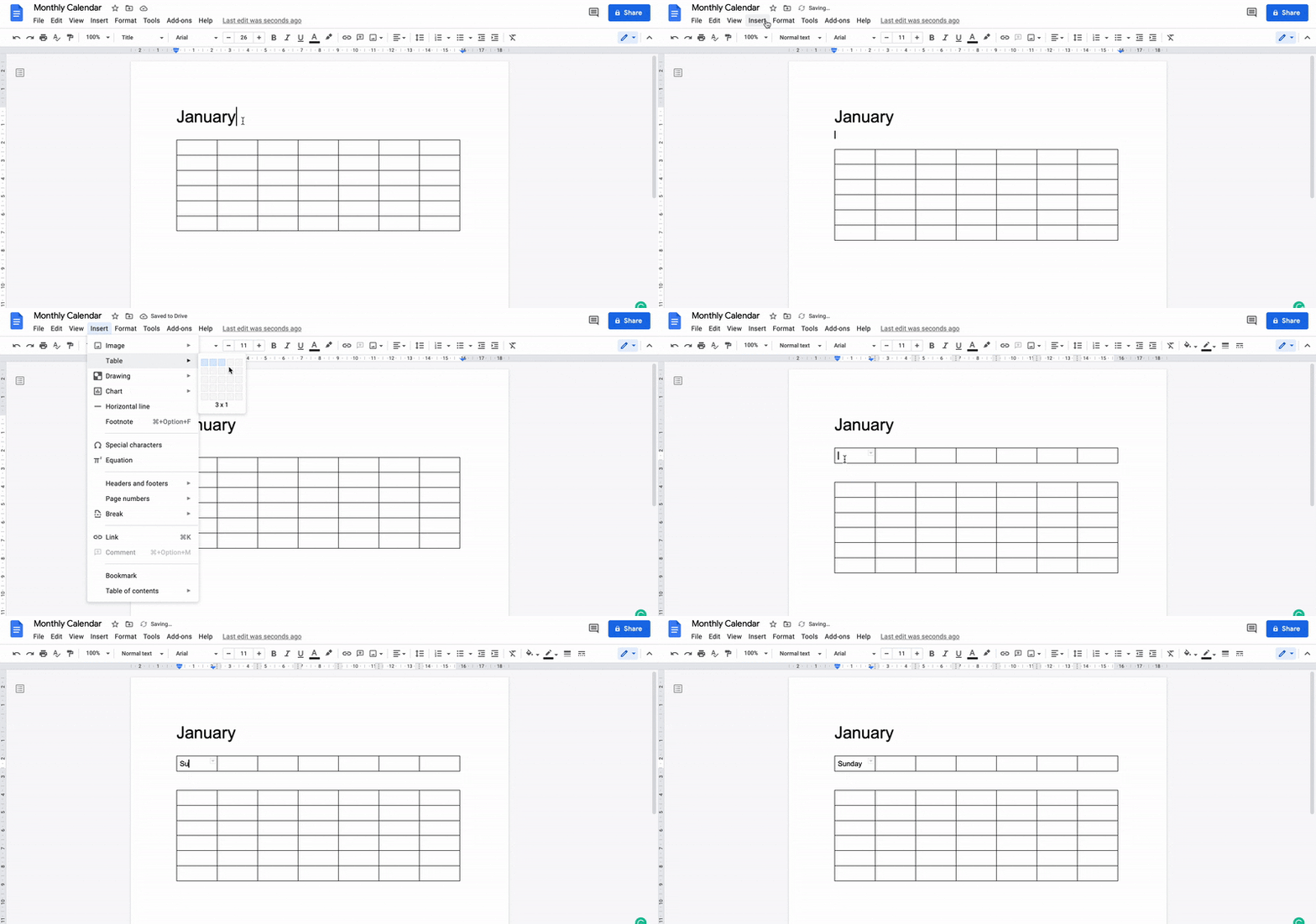
ตอนนี้คุณมีวันในสัปดาห์แล้ว ให้เปิดปฏิทินในคอมพิวเตอร์หรือมือถือของคุณเพื่อเป็นข้อมูลอ้างอิง และเริ่มแทรกวันที่ตามลำดับ
ที่นี่ เราใช้เดือนมกราคม 2021 เป็นข้อมูลอ้างอิง
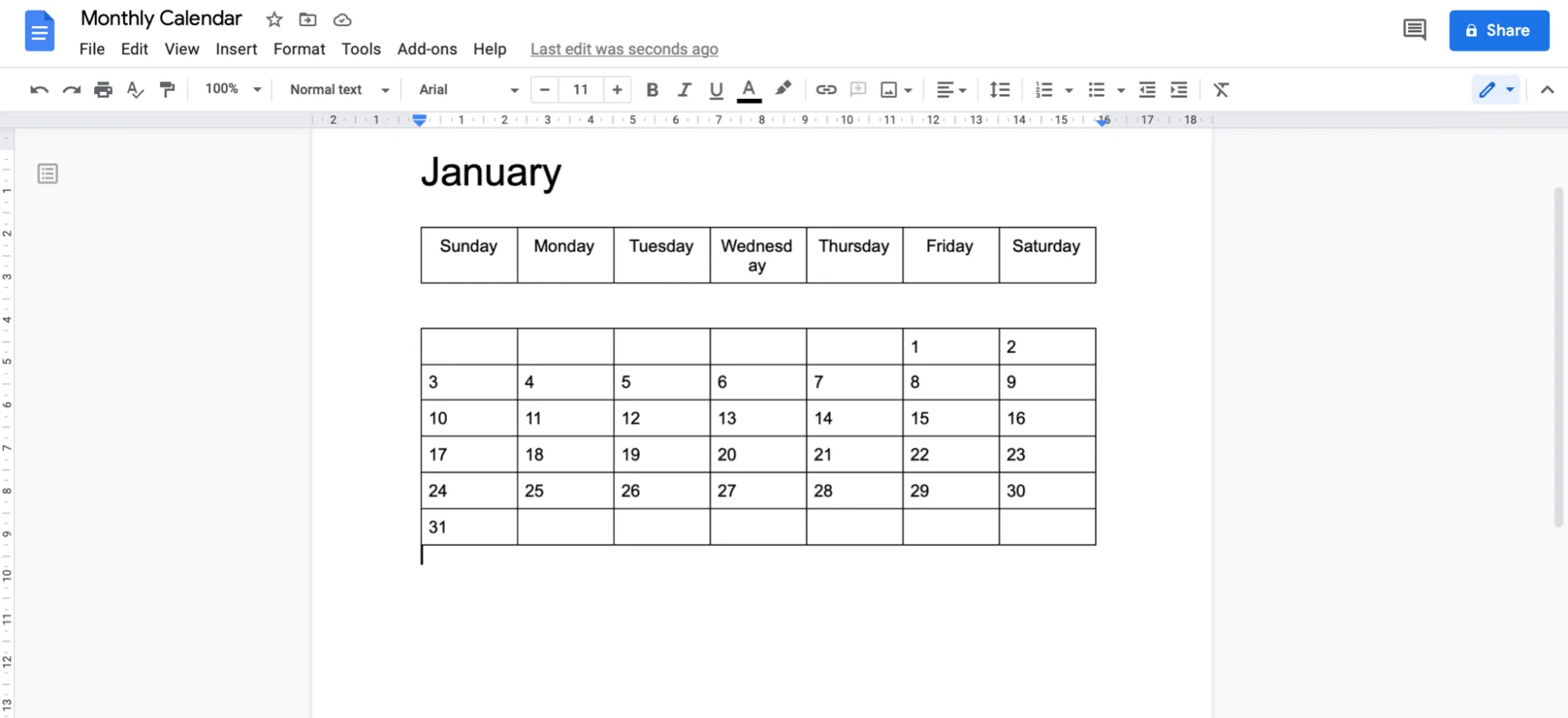
เริ่มดูเหมือนปฏิทินมากขึ้นแล้วใช่ไหม?
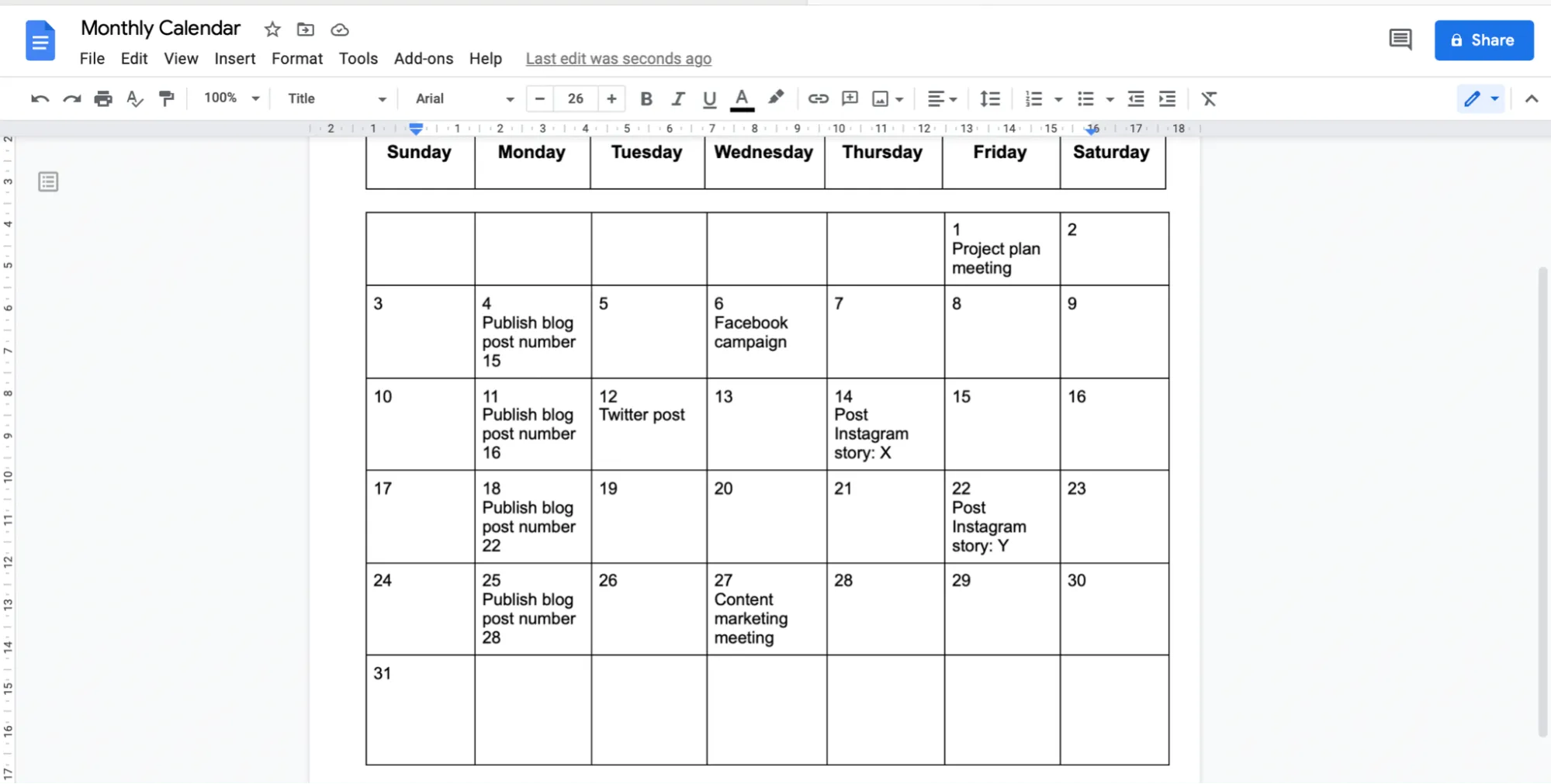
ตอนนี้เพิ่มงานหรือเหตุการณ์
สมมติว่านี่คือปฏิทินเนื้อหาของคุณ
คุณสามารถเพิ่มงานได้เช่น:
- โพสต์บนโซเชียลมีเดีย: โพสต์บน Facebook, อัปเดตบน Twitter, Instagram stories
- โพสต์บล็อก: เพิ่มวันที่เผยแพร่ของคุณ
- การประชุมการตลาดเนื้อหา: เพิ่มวันที่ที่เหมาะสมเพื่อกำหนดเวลา
ขั้นตอนที่ 4: ปรับแต่งปฏิทินของคุณ
ขั้นตอนนี้สนุกที่สุด!
สวมหมวกความคิดสร้างสรรค์ของคุณและทำให้ปฏิทินสวยงาม
นี่คือบางแนวคิด:
- เพิ่มสีสันเพื่อประสานวันที่คล้ายกัน งาน และกิจกรรมต่างๆ
- เปลี่ยนแบบอักษร ขนาดอักษร หรือเพิ่มการจัดรูปแบบตัวหนา/ตัวเอียงเพื่อเน้นข้อความ
- ปรับขนาดช่องตารางปฏิทินของคุณ (เซลล์ตาราง) เพื่อเพิ่มพื้นที่ตามที่คุณต้องการ
นี่เป็นเพียงข้อเสนอแนะเท่านั้น
คุณอาจค้นพบว่าคุณมีความคิดสร้างสรรค์มากกว่าที่คุณคิดไว้ก็ได้ 😎
เมื่อคุณจัดรูปแบบปฏิทินเสร็จแล้ว อาจมีลักษณะดังนี้:
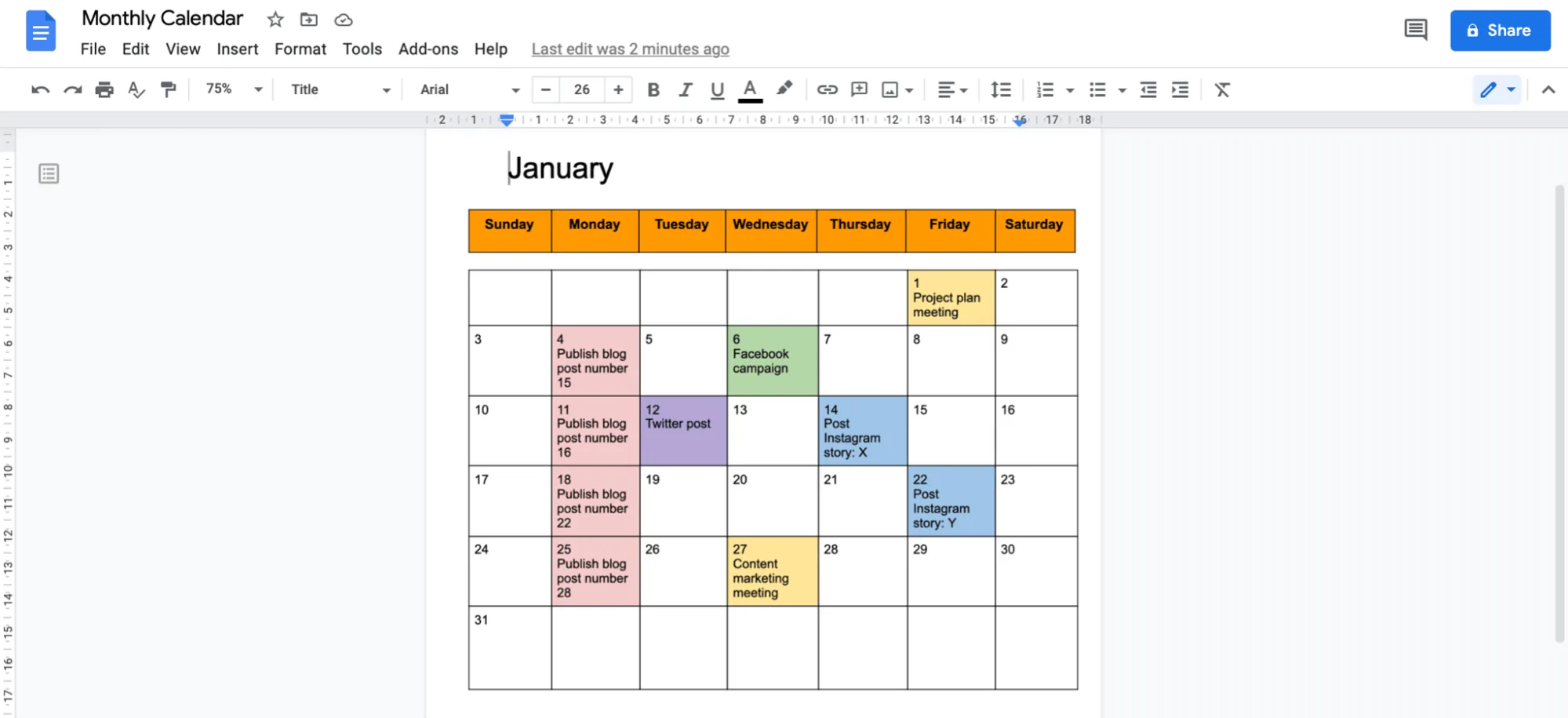
และข่าวดีก็คือ คุณสามารถเปลี่ยนรูปแบบปฏิทินของคุณได้เสมอในภายหลังหากจำเป็น
ขั้นตอนที่ 5: พลิกแนวเอกสารของคุณเป็นแนวนอน
ขั้นตอนนี้ไม่บังคับ แต่มีไว้เพื่อให้ปฏิทินของคุณอ่านง่ายขึ้น
นอกจากนี้ การจัดวางในแนวนอนยังให้พื้นที่มากขึ้นสำหรับเพิ่มรายละเอียดของงาน
ไปที่ ไฟล์ > ตั้งค่าหน้ากระดาษ และกล่องโต้ตอบ ตั้งค่าหน้ากระดาษ จะปรากฏขึ้น เลือก แนวนอน ภายใต้ ทิศทาง และคลิก ตกลง
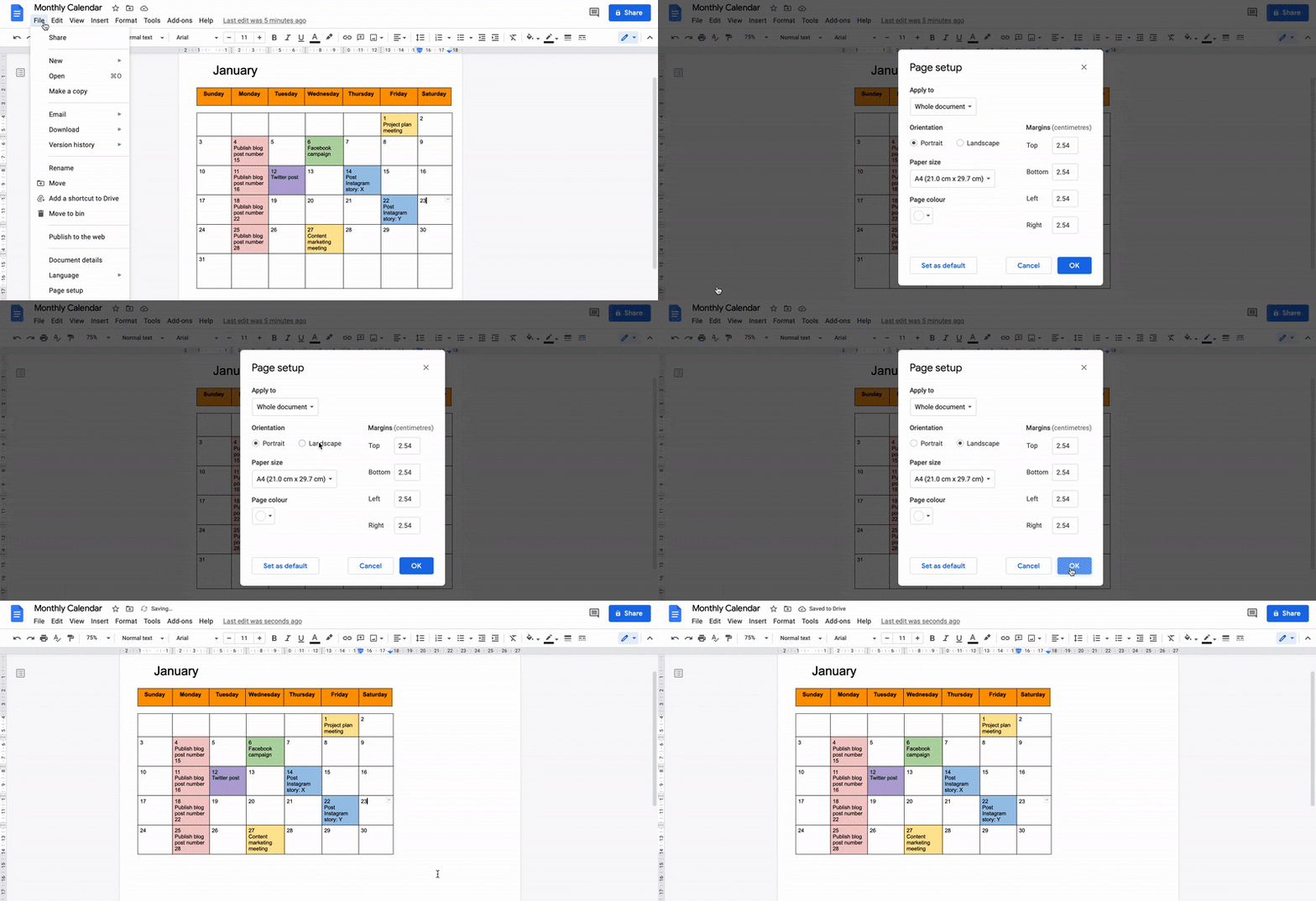
จบแล้ว
ขอแสดงความยินดี คุณได้สร้างปฏิทินใน Google Docs ด้วยตัวเองแล้ว! 🥳
สิ่งที่เหลือให้ทำคือแชร์ปฏิทินของคุณและเริ่มทำงานกับทีมของคุณ. เพื่อทำเช่นนี้ ให้คลิกที่ปุ่ม แชร์ ที่มุมขวาบน และเพิ่มที่อยู่อีเมลของสมาชิกทีมของคุณ.
แต่เดี๋ยวก่อน คุณรู้ไหมว่าคุณสามารถตัดขั้นตอนการทำปฏิทินทั้งหมดด้วยมือออกไปได้เลย?
คุณได้ยินแล้ว และทางออกก็คือเทมเพลต!
หากคุณกำลังมองหาเทมเพลตปฏิทิน Google Docs อาจไม่ช่วยได้ แต่โลกออนไลน์ไม่เคยทำให้คุณผิดหวัง
ไม่ว่าจะเป็นแผนการสอน, การตลาดเนื้อหา, หรือเทมเพลตปฏิทินบรรณาธิการสำหรับ Google Docs, คุณจะพบทั้งหมดที่นี่
ที่เกี่ยวข้อง 👉วิธีสร้างไทม์ไลน์ใน Google Docs
3 แม่แบบปฏิทินสำหรับ Google Docs
อย่าไปหาแม่แบบปฏิทิน Google Doc เพราะเราได้พบตัวเลือกสามแบบสำหรับคุณแล้ว
ใช้สิ่งใดสิ่งหนึ่งเหล่านี้เพื่อประหยัดเวลาและแรงงานของคุณได้มากมาย
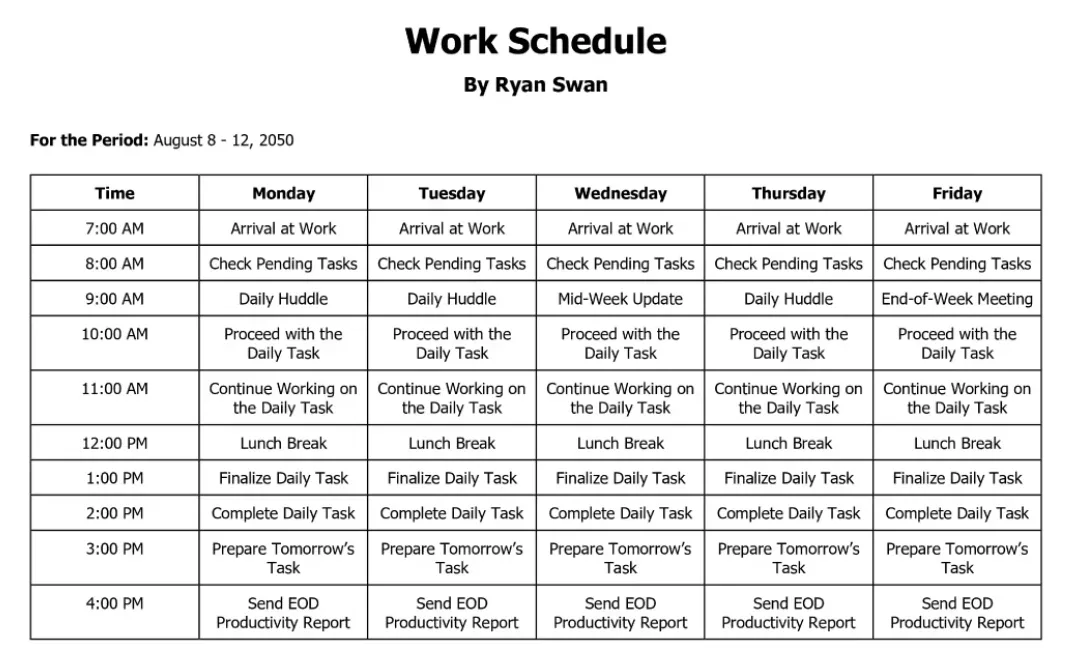
1. แม่แบบตารางเวลาการทำงาน Google Docs
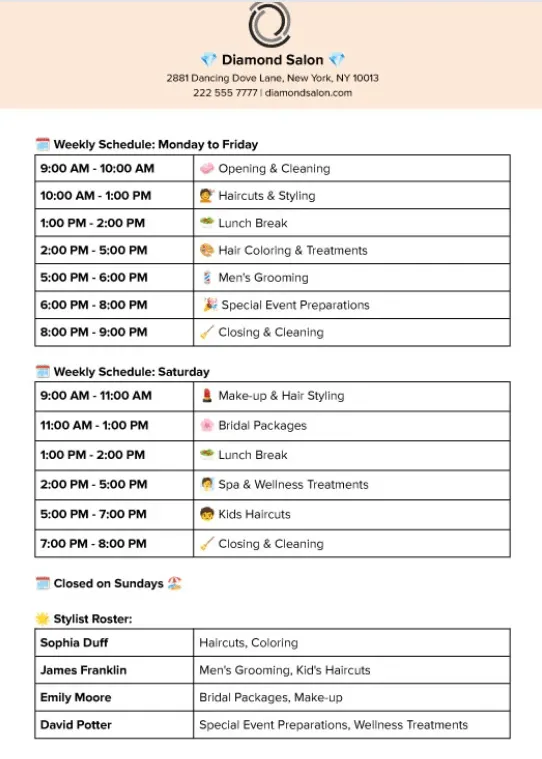
2. เทมเพลตสวยงามสำหรับ Google Docs
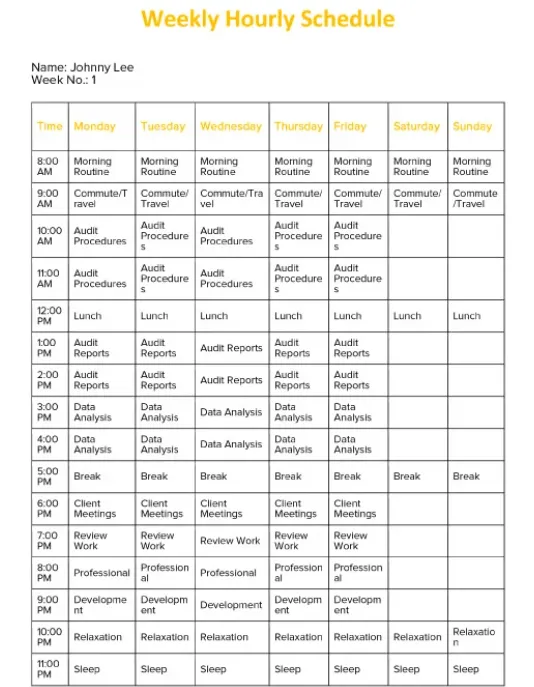
3. แม่แบบตารางเวลาประจำสัปดาห์รายชั่วโมงของ Google Docs
3 ข้อจำกัดของการสร้างปฏิทินใน Google Docs
เราต้องการให้คุณถามตัวเองว่า:
มัน ฉลาดจริงหรือเปล่าที่จะใช้เครื่องมือสร้างเอกสารในการทำปฏิทิน?*
มันเหมือนกับการใช้สเปรดชีตเพื่อทำการคำนวณเล็กๆ น้อยๆ มันไม่สมเหตุสมผลเมื่อเรามีสิ่งที่เรียกว่าเครื่องคิดเลขอยู่แล้ว ใช่ไหม?
ในทำนองเดียวกัน การใช้ Google Docs เพื่อสร้างปฏิทินก็ไม่สมเหตุสมผลเมื่อมีเครื่องมือปฏิทินอื่น ๆ ให้เลือกใช้มากมาย
ให้เราแสดงให้คุณเห็นอีกเหตุผลว่าทำไมมันถึงไม่ทำงาน:
1. ไม่ได้ออกแบบมาเพื่อการใช้งานปฏิทิน
เราจะเปิดเผยความลับกันเถอะ Google Docs ไม่ได้ถูกออกแบบมาสำหรับปฏิทิน
คุณสามารถเขียนบล็อกโพสต์ พิมพ์ความคิดของคุณ...ถ้าคุณมีคำพูด Google Docs เป็นเพื่อนคุณ เช่นเดียวกับMicrosoftWord
โบนัส: ลองดูคู่มือของเราในการสร้างปฏิทินใน Microsoft Word! 💜 *
แต่การจดบันทึกวันที่บ้าง? ไม่เอา
แม้แต่การเตือนก็ไม่ต้องการ
2. การเข้าถึงแบบออฟไลน์ไม่สะดวก
ข้อได้เปรียบที่ใหญ่ที่สุดของ Google คือทุกสิ่งทุกอย่างในGoogle Workspaceอยู่ในระบบออนไลน์
แต่บางครั้ง สิ่งนี้ก่อให้เกิดปัญหา
เพื่อเข้าถึงไฟล์ของคุณโดยไม่ต้องเชื่อมต่ออินเทอร์เน็ต คุณต้องวางแผนล่วงหน้า คุณจะต้องตัดสินใจว่าไฟล์ใดที่คุณต้องการใช้เมื่ออินเทอร์เน็ตไม่ทำงาน
จากข้อมูลที่เราได้รับ การเข้าถึงแบบออฟไลน์มีไว้เพื่อช่วยเหลือในกรณีฉุกเฉิน
แต่ Google กำลังขอให้คุณทำนายเหตุฉุกเฉินและตัดสินใจว่าอะไรควรมีให้ใช้งานแบบออฟไลน์
ดูเหมือนว่าคุณจะต้องขอความช่วยเหลือจากผู้ทำนายคริสตัลก่อน หรือไม่ก็ลองเป็นผู้ทำนายคริสตัลด้วยตัวเอง 🔮
3. ไม่มีความสามารถในการจัดการขั้นตอนการทำงาน
Google Docs ไม่ใช่ปฏิทิน; เราได้ตกลงกันแล้ว.
แต่เดาอะไรได้ไหม? มันก็ไม่ใช่ผู้จัดการโครงการเช่นกัน
ปฏิทินธุรกิจหรือโครงการต้องมีคุณสมบัติบางอย่าง เช่น การจัดตารางเวลา การสร้างงาน การมอบหมายงาน การจัดการทรัพยากร การกำหนดลำดับความสำคัญ การแสดงภาพกระบวนการทำงาน เป็นต้น
ปฏิทินใน Google Doc ไม่มีสิ่งเหล่านั้นเลย!
มันหมายความว่าปฏิทินที่คุณสร้างด้วยตนเองใน Google Docs นั้นดีพอๆ กับปฏิทินติดผนังของคุณ
โชคดีที่มีทางแก้ไขง่ายๆ สำหรับข้อเสียทั้งหมดนี้:ClickUp!
นี่คือหนึ่งในเครื่องมือเพิ่มประสิทธิภาพที่ได้รับการจัดอันดับสูงที่สุดในโลก ซึ่งได้รับความไว้วางใจจากหลายทีมในองค์กรขนาดเล็ก กลาง และใหญ่
สร้างและจัดการปฏิทินด้วย ClickUp
กำลังมองหาแอปปฏิทินที่มีประสิทธิภาพและฟีเจอร์ครบครันสำหรับการจัดการตารางเวลาของคุณอยู่หรือไม่?
ClickUpนำเสนอแพลตฟอร์มการจัดการโครงการที่ครอบคลุมซึ่งช่วยเพิ่มประสิทธิภาพในการจัดระเบียบงานและส่งเสริมการทำงานร่วมกันของทีม ด้วยอินเทอร์เฟซที่ใช้งานง่ายและคุณสมบัติที่แข็งแกร่ง คุณสามารถสร้างและจัดการปฏิทินที่ปรับแต่งได้ตามต้องการได้อย่างง่ายดายบนอุปกรณ์หลากหลาย ไม่ว่าจะเป็นแล็ปท็อป คอมพิวเตอร์ หรือโทรศัพท์มือถือ
ใช้มุมมองปฏิทินของ ClickUpเพื่อดูงานและกำหนดเวลาทั้งหมดในอินเทอร์เฟซเดียวที่ราบรื่น

คุณไม่จำเป็นต้องสร้างปฏิทินจากศูนย์—มันได้ถูกผสานรวมไว้ใน ClickUp Workspace ของคุณแล้ว นี่คือวิธีการเพิ่มมุมมองปฏิทิน:
- คลิกที่ '+ ดู' ในแถบมุมมองของคุณ
- เลือก 'ปฏิทิน'
- เปลี่ยนชื่อและปรับแต่งตามความต้องการของคุณโดยใช้เมนูปรับแต่งทางด้านขวา
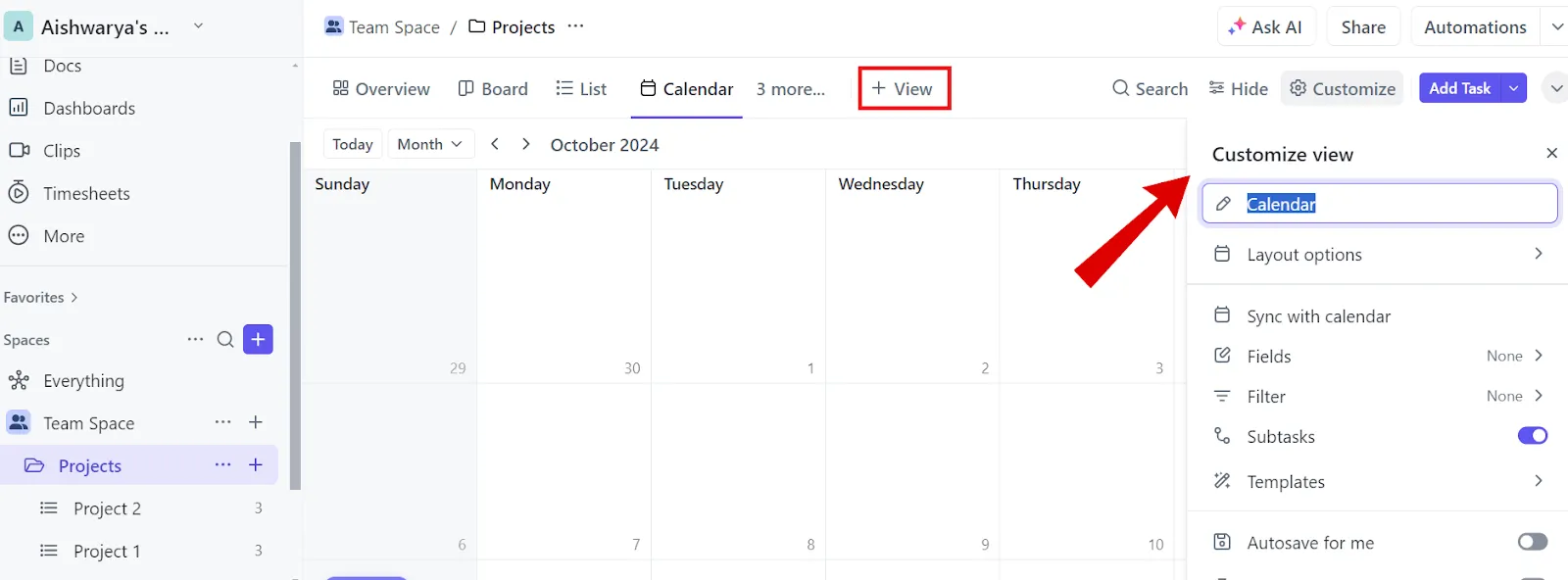
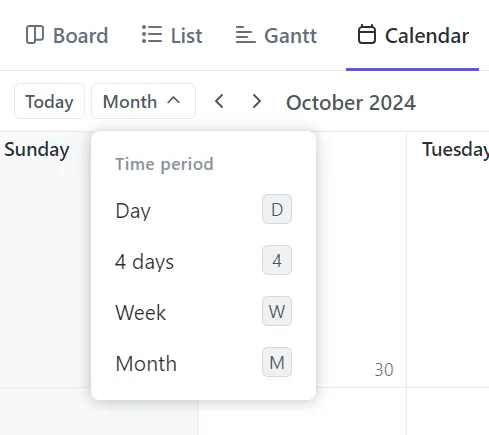
คุณยังสามารถปรับช่วงเวลากำหนดการได้—ดูงานเป็น วัน, สัปดาห์, หรือ เดือน—และจัดเรียงใหม่ได้ตามต้องการ
เพื่อปรับกรอบเวลาในปฏิทินของคุณ ให้ใช้เมนูแบบเลื่อนลงของช่วงเวลาที่อยู่ถัดจากแถบค้นหาภารกิจ ตัวเลือกที่มีให้ ได้แก่:
- วัน: ดูงานสำหรับทั้งวันหรือช่วงเวลาเฉพาะ
- 4 วัน: แสดงช่วงเวลาสี่วัน
- สัปดาห์: ดูสัปดาห์และจัดเรียงงานใหม่ตามต้องการ
- เดือน: ดูทั้งเดือนและจัดตารางงานใหม่
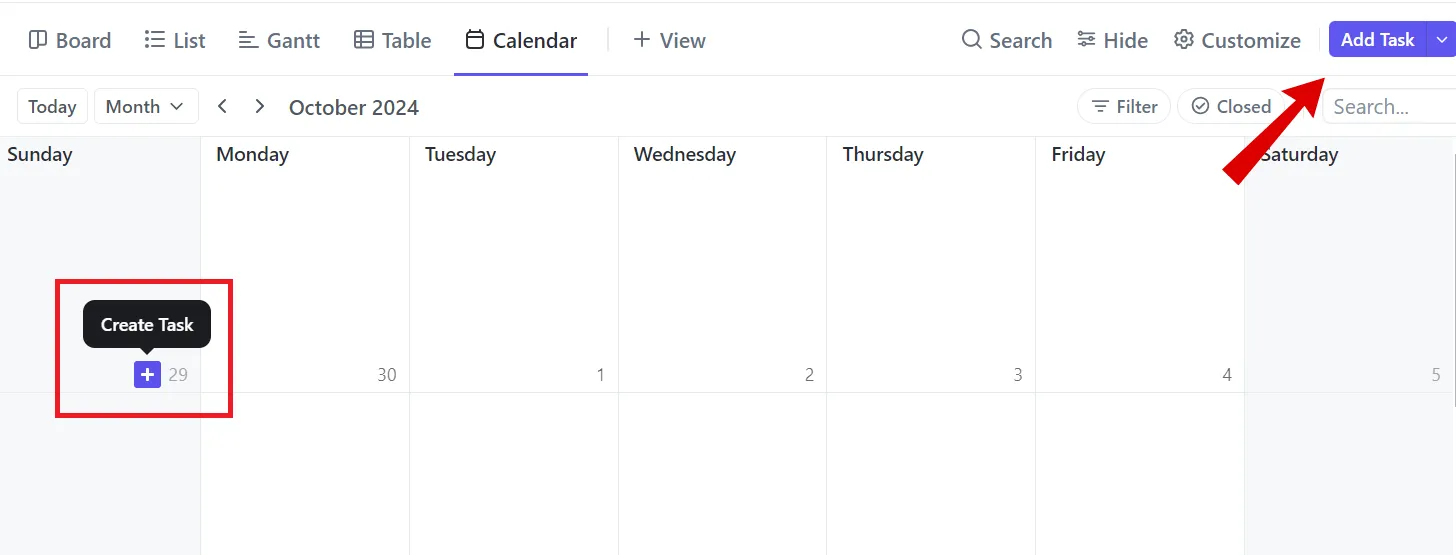
การเพิ่มงานและกำหนดวันครบกำหนดลงในปฏิทินของคุณนั้นทำได้ง่ายมาก—เพียงคลิกปุ่ม 'เพิ่มงาน' ที่มุมขวา หรือเลื่อนเมาส์ไปที่วันที่ที่ต้องการแล้วคลิกไอคอน '+'
กรอกชื่องาน, สรุป, วันที่ครบกำหนด, และระดับความสำคัญ. เมื่อคุณทำเสร็จแล้ว, คลิกที่งานเพื่อเพิ่มข้อมูลเพิ่มเติม.
นอกจากนี้ ฟังก์ชันการลากและวางช่วยให้การจัดตารางเวลาเป็นไปอย่างรวดเร็วและไม่มีปัญหา. หากงานใดล่าช้าหรือต้องเลื่อนการจัดตารางเวลา คุณสามารถย้ายงานนั้นได้อย่างง่ายดายโดยไม่กระทบต่อระยะเวลาของโครงการ.

ส่วนที่ดีที่สุด? มุมมองปฏิทินของ ClickUpซิงค์กับ Google Calendar ดังนั้นการเปลี่ยนแปลงใด ๆ ในแพลตฟอร์มหนึ่งจะสะท้อนในอีกแพลตฟอร์มหนึ่งทันที
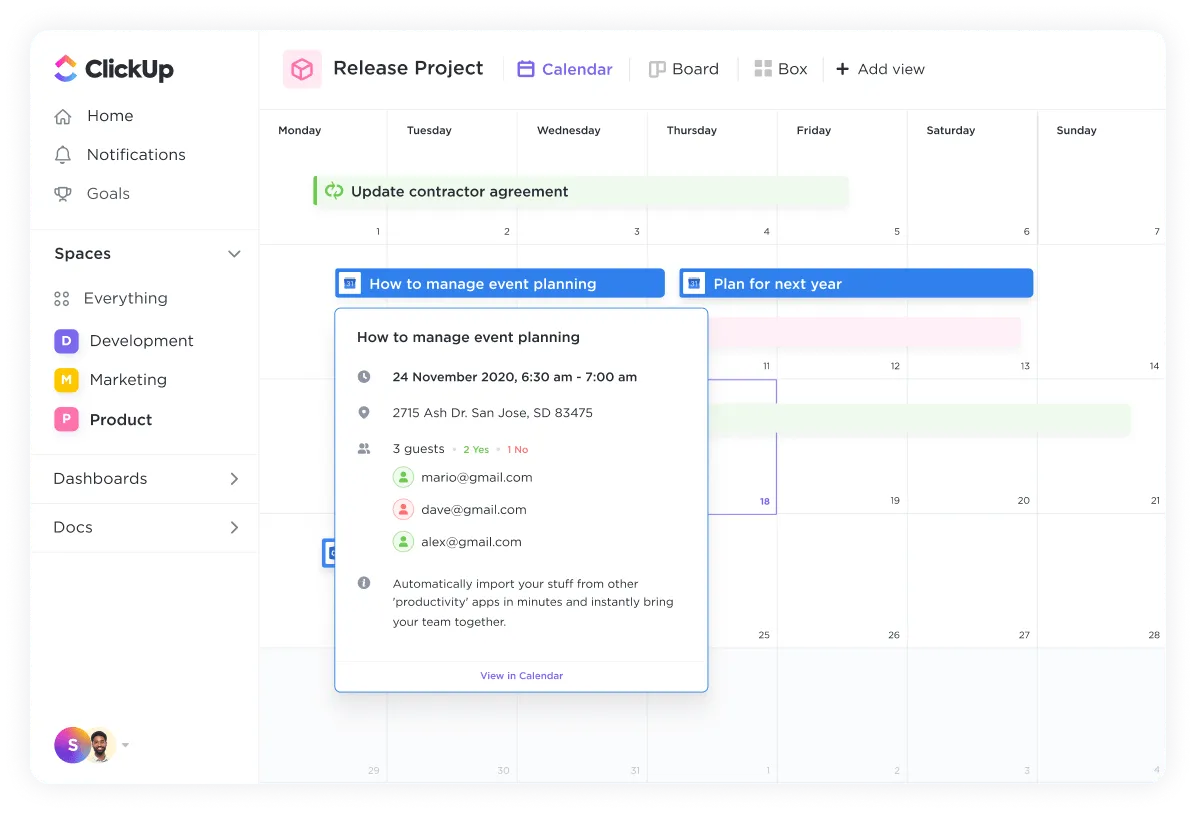
เมื่อคุณอัปเดตงานใน ClickUp การเปลี่ยนแปลงเหล่านั้นจะถูกสะท้อนใน Google Calendar โดยอัตโนมัติ และในทางกลับกันด้วย ซึ่งหมายความว่าคุณไม่ต้องสลับไปมาระหว่างปฏิทินต่างๆ อีกต่อไป—ทุกสิ่งที่คุณต้องการสามารถเข้าถึงได้ภายใน ClickUp
📮ClickUp Insight: 92% ของพนักงานที่ใช้ความรู้ใช้กลยุทธ์การจัดการเวลาที่ปรับให้เหมาะกับตนเอง แต่เครื่องมือจัดการเวิร์กโฟลว์ส่วนใหญ่ยังไม่มีฟีเจอร์การจัดการเวลาหรือการจัดลำดับความสำคัญที่แข็งแกร่งในตัว ซึ่งอาจขัดขวางการจัดลำดับความสำคัญที่มีประสิทธิภาพ
ฟีเจอร์การจัดตารางเวลาและการติดตามเวลาที่ขับเคลื่อนด้วย AIของ ClickUpสามารถช่วยคุณเปลี่ยนการคาดเดาให้เป็นการตัดสินใจที่ขับเคลื่อนด้วยข้อมูลได้ มันยังสามารถแนะนำช่วงเวลาที่เหมาะสมที่สุดสำหรับการโฟกัสงานได้อีกด้วย สร้างระบบการจัดการเวลาที่ปรับให้เข้ากับวิธีการทำงานของคุณจริง ๆ!
ลองใช้เทมเพลตปฏิทินวางแผนงานของ ClickUpเพื่อจัดระเบียบงานประจำวัน รายสัปดาห์ และรายเดือน พร้อมติดตามกำหนดส่งและวันที่สำคัญต่างๆ นอกจากนี้ยังสามารถปรับตารางเวลาได้ตามต้องการ
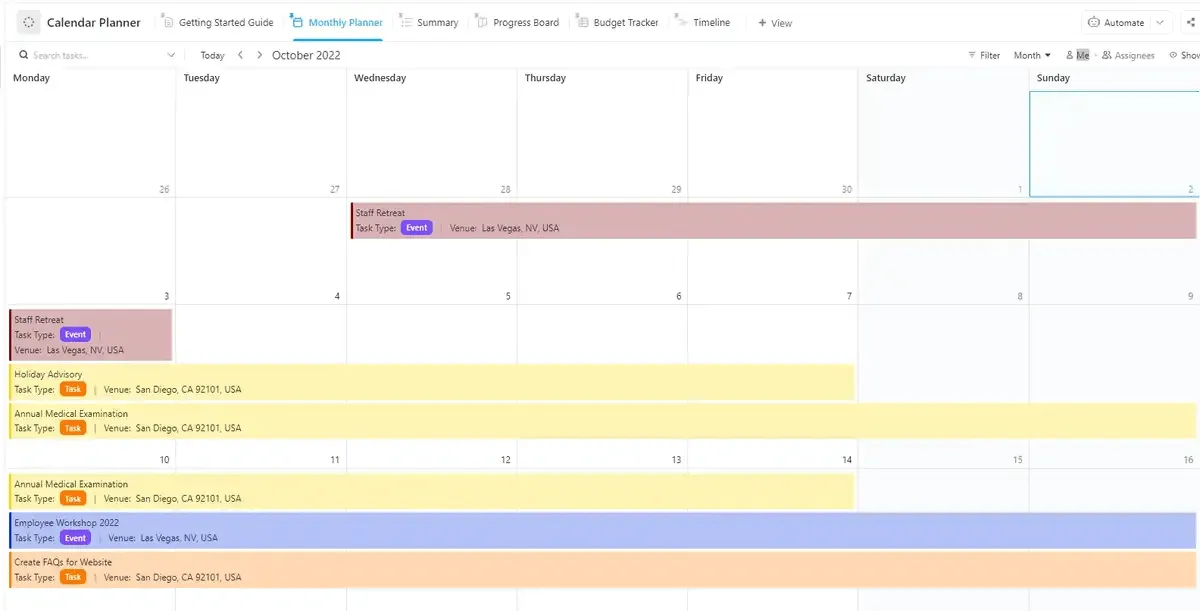
เทมเพลตแผนผังปฏิทิน ClickUp นำเสนอหลายมุมมองเพื่อแสดงปฏิทินของคุณในรูปแบบต่างๆ รวมถึง:
- มุมมองสรุป: สำหรับภาพรวมของงานที่กำลังจะมาถึง
- มุมมองกระดานความคืบหน้า: เพื่อติดตามสถานะของแต่ละงานในขณะที่งานดำเนินไป
- มุมมองไทม์ไลน์: เพื่อให้เห็นภาพรวมของระยะเวลาของงานอย่างชัดเจนสำหรับการวางแผนที่มีประสิทธิภาพ
- มุมมองปฏิทินรายเดือน: สำหรับการวางแผนล่วงหน้าอย่างรอบคอบสำหรับงานตลอดทั้งเดือน
- มุมมองคู่มือเริ่มต้น: เพื่อรับคำแนะนำในการใช้เทมเพลตอย่างมีประสิทธิภาพเพื่อเพิ่มผลผลิตสูงสุด
คุณยังสามารถเชิญสมาชิกในทีมให้ทำงานร่วมกันแบบเรียลไทม์ แบ่งปันข้อมูลอัปเดต และให้ทุกคนทราบความคืบหน้าของงานและกำหนดเวลาได้
จัดการปฏิทินของคุณด้วย ClickUp
ปฏิทิน Google Docs เป็นเพียงปฏิทินธรรมดาที่ไม่มีฟังก์ชันการทำงานแบบเวิร์กโฟลว์ ฟังดูเหมือนต้องใช้ความพยายามมากในการสร้างสิ่งที่คุณมีอยู่แล้วในโทรศัพท์มือถือของคุณ!
แทนที่จะมองหาปฏิทินที่ทำได้แค่ มากกว่า การให้พื้นที่สำหรับกรอกรายละเอียดงานหรือแสดงวันและวันที่ ClickUp's Calendar View มอบวิธี ที่เข้าใจง่ายกว่าในการมองเห็น ปริมาณงานของคุณแบบเรียลไทม์และจัดลำดับความสำคัญของงานได้อย่างมีประสิทธิภาพ
คุณพร้อมที่จะบริหารจัดการโครงการหลาย ๆ โครงการและไม่เคยพลาดกำหนดส่งงานหรือไม่? ถ้าใช่ดาวน์โหลด ClickUp ฟรีวันนี้!
คู่มือช่วยเหลือที่เกี่ยวข้อง: