
'แค่ค้นหาใน Google สิ!' มักเป็นคำตอบที่หลายคนนึกถึงก่อนเสมอ เพราะแทบจะหาคำตอบได้ทุกเรื่องที่นั่น
เพื่อเสริมสร้างชื่อเสียงที่ไร้ที่ติ Google ยังนำเสนอชุดเครื่องมือที่ออกแบบมาเพื่อการจัดการโครงการอย่างมีประสิทธิภาพ: Google Workspace
ก่อนหน้านี้รู้จักกันในชื่อ Google Suite ชุดนี้ประกอบด้วยเครื่องมือยอดนิยมที่คุณอาจคุ้นเคยอยู่แล้ว—Google Calendar, Sheets, Meet, Drive และ Gmail
มันตอบโจทย์ส่วนใหญ่สำหรับพื้นที่ทำงานที่มีประสิทธิภาพ ในบล็อกนี้ เราจะพูดถึงวิธีการใช้ Google Workspace เพื่อจัดการโครงการอย่างมีประสิทธิภาพ และหากคุณกำลังมองหาเครื่องมือจัดการโครงการที่สามารถผสานเข้ากับกระบวนการทำงานของคุณได้ดีขึ้นและขับเคลื่อนประสิทธิภาพการทำงานอย่างไร้รอยต่อ เราจะแนะนำให้คุณรู้จักกับเครื่องมือหนึ่ง!
ภาพรวมของ Google Workspace สำหรับการจัดการโครงการ
Google Workspaceเป็นโซลูชันการจัดการโครงการที่ยืดหยุ่นซึ่งช่วยเพิ่มประสิทธิภาพการทำงาน การทำงานร่วมกัน และการสื่อสารภายในทีม
นี่คือเหตุผลว่าทำไมมันถึงเป็นตัวเลือกที่ยอดเยี่ยมในการจัดการโครงการครั้งต่อไปของคุณ:
- การเคลื่อนที่: เข้าถึงพื้นที่ทำงานได้จากทุกอุปกรณ์ ทุกที่ โดยไม่ลดทอนความปลอดภัย
- วิวัฒนาการ: Google อยู่เสมอที่แนวหน้าของนวัตกรรมทางเทคโนโลยี คุณจะได้รับประโยชน์จากคุณสมบัติล่าสุด ทำให้ทีมของคุณนำหน้าคู่แข่ง
- การผสานรวม: เชื่อมต่อกับแอปพลิเคชันและเครื่องมือต่างๆ ได้อย่างราบรื่น Google Workspace ช่วยเพิ่มประสิทธิภาพในการสื่อสาร การดำเนินงาน และการจัดการ ทำให้คุณไม่ต้องสลับไปมาระหว่างแพลตฟอร์มต่างๆ
- การทำงานร่วมกัน: ทำงานร่วมกันแบบเรียลไทม์โดยใช้แอป Google เช่น Docs และ Sheets คุณสามารถและทีมของคุณแก้ไขเอกสารพร้อมกันได้, ทิ้งความคิดเห็น, และติดตามการเปลี่ยนแปลงได้อย่างง่ายดาย
- การจัดการงาน: ใช้เครื่องมือเช่น Google Tasks และ Keep เพื่อมอบหมาย สร้าง และติดตามงานภายในระบบนิเวศ
อ่านเพิ่มเติม:10 ทางเลือกและคู่แข่งที่ดีที่สุดของ Google Tasks
เครื่องมือ Google Workspace ที่จำเป็นสำหรับการจัดการโครงการ
เพื่อบริหารโครงการอย่างมีประสิทธิภาพ คุณต้องมีเครื่องมือที่เหมาะสม และ Google Workspace มีให้คุณมากมาย นี่คือภาพรวมของเครื่องมือ Google Workspace ที่สำคัญซึ่งสามารถช่วยให้คุณควบคุมโครงการของคุณได้ และทำให้ทีมของคุณทำงานร่วมกันได้อย่างราบรื่น
Google ไดรฟ์สำหรับการจัดการเอกสาร
Google Drive เป็นเครื่องมือที่มีประโยชน์สำหรับการจัดระเบียบไฟล์โครงการของคุณ
คุณสามารถ สร้างโฟลเดอร์สำหรับแต่ละโปรเจกต์ ทำให้ง่ายต่อการจัดระเบียบทุกอย่างให้เป็นระเบียบ การแชร์เอกสารกับทีมของคุณเป็นเรื่องง่าย และคุณสามารถตัดสินใจได้ว่าใครสามารถดูหรือแก้ไขได้
เนื่องจากทุกอย่างถูกเก็บไว้ในคลาวด์ ทุกคนสามารถเข้าถึงไฟล์ที่ต้องการได้จากทุกที่ นี่เป็นวิธีที่มีประโยชน์ในการรักษาความเป็นระเบียบเรียบร้อย และทำให้ทีมของคุณมีสิ่งที่ต้องการเมื่อต้องการ
อ่านเพิ่มเติม: 10 เทมเพลตแบบฟอร์ม Google ฟรีสำหรับรวบรวมความคิดเห็น
Google Sheets สำหรับการติดตามโครงการ
Google Sheets มีประโยชน์สำหรับการติดตามความคืบหน้าของโครงการของคุณ
คุณสามารถ ตั้งค่าไทม์ไลน์ ติดตามกำหนดเวลา และจัดการงานทั้งหมดได้ในที่เดียว ใช้งานง่ายและช่วยให้ทีมของคุณสามารถอัปเดตงานได้แบบเรียลไทม์
Google Calendar สำหรับการนัดหมาย
Google Calendar เป็นตัวเลือกที่มั่นคงสำหรับการจัดการตารางเวลาของโครงการของคุณ. คุณสามารถทำได้ง่าย การตั้งกำหนดเวลา, การวางแผนการประชุม, และการติดตามเป้าหมายสำคัญ.
การแชร์ปฏิทินกับทีมของคุณช่วยให้ทุกคนอยู่ในหน้าเดียวกัน. ใช้งานง่าย และด้วยคุณสมบัติเช่นการแจ้งเตือนและการใช้สีโค้ด คุณสามารถจัดระเบียบตารางเวลาของคุณได้โดยไม่ยุ่งยาก.
คู่มือทีละขั้นตอนสำหรับการตั้งค่า Google Workspace
เริ่มต้นใช้งาน Google Workspace สำหรับโครงการของคุณไม่จำเป็นต้องซับซ้อน
มาเริ่มกันเลยกับขั้นตอนในการตั้งค่า Google Workspace ให้ทีมของคุณทำงานได้อย่างมีประสิทธิภาพและโครงการต่าง ๆ ดำเนินไปอย่างราบรื่น
การสร้างโครงสร้างโฟลเดอร์โครงการ
เมื่อคุณกำลังทำงานกับไฟล์หลายไฟล์ คุณต้องการเข้าถึงไฟล์เหล่านั้นได้ทันทีทุกครั้งที่ต้องการ แม้ว่าจะไม่มีวิธี 'ถูกต้อง' ในการจัดระเบียบไฟล์ของคุณ แต่เรามาดูขั้นตอนพื้นฐานบางประการที่คุณสามารถปฏิบัติตามได้:
ขั้นตอนที่ 1: สร้างโฟลเดอร์
เปิดไดรฟ์ของคุณแล้วคลิกที่ ใหม่. คลิกที่ปุ่ม โฟลเดอร์ และตั้งชื่อโฟลเดอร์ของคุณ กด สร้าง.
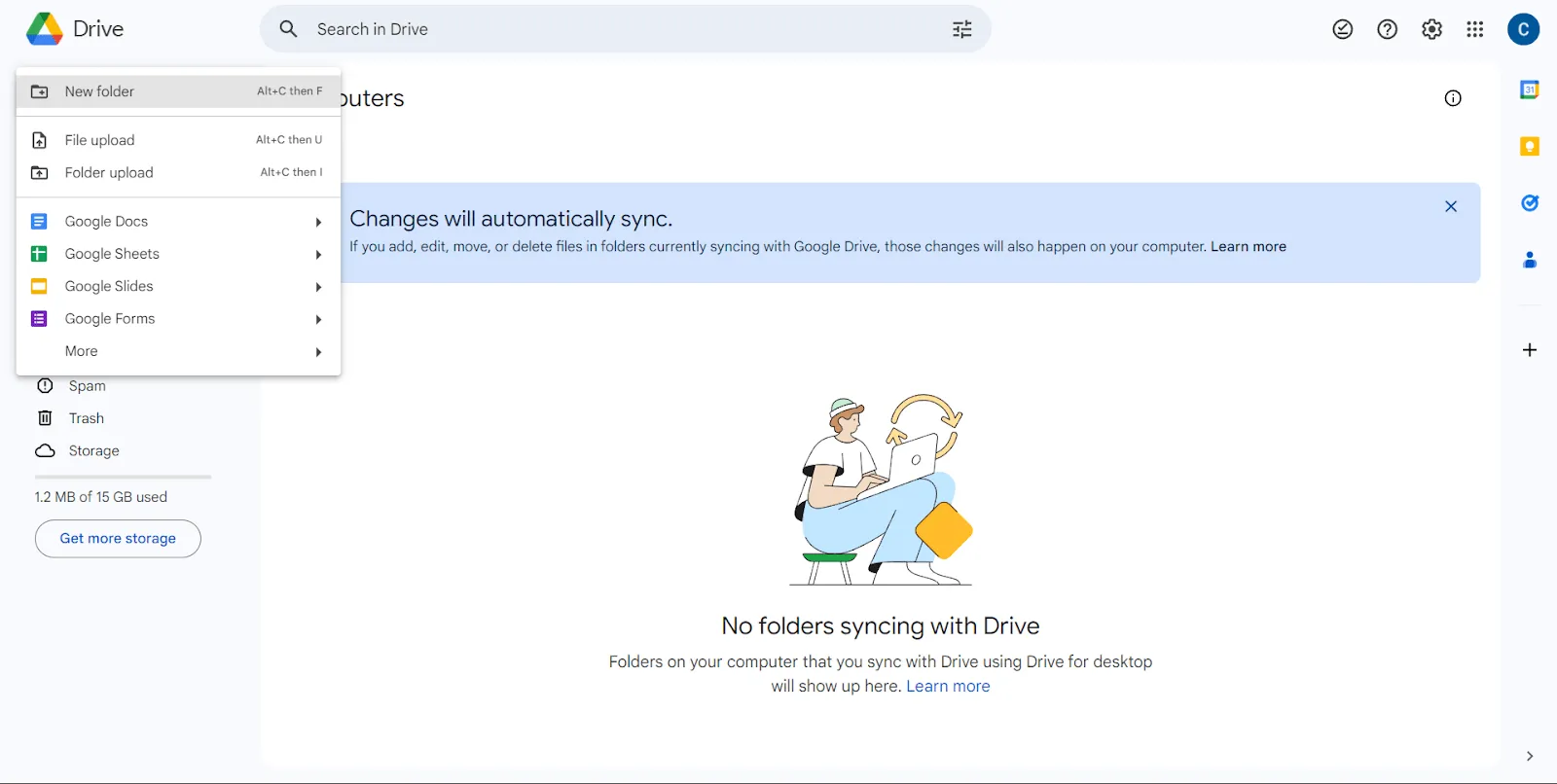
รวบรวมไฟล์ของคุณไว้ในโฟลเดอร์ตามขั้นตอนการทำงานหรือหมวดหมู่ของคุณ. คุณสามารถอัปโหลดโฟลเดอร์ได้โดยตรงจากอุปกรณ์ของคุณ.
คุณควรตั้งชื่อโฟลเดอร์ให้สั้น กระชับ มีความหมาย และเข้าใจง่าย หากสะดวกสามารถใช้ตัวเลขวันที่หรือแฮชแท็กได้
ขั้นตอนที่ 2: สร้างโฟลเดอร์ย่อย
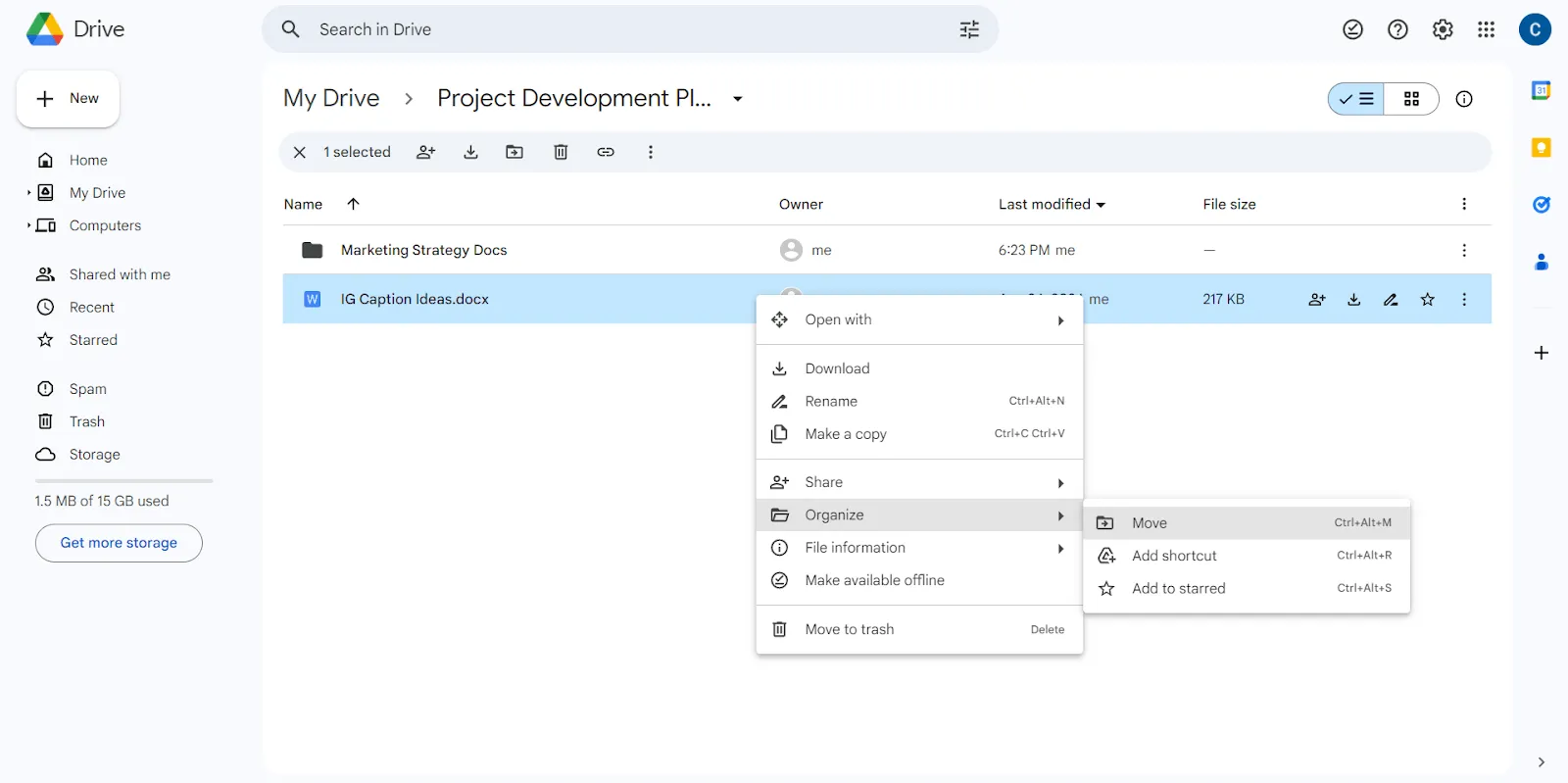
คุณยังสามารถสร้างโฟลเดอร์ย่อยเพื่อจัดระเบียบไฟล์ของคุณเพิ่มเติมได้อีกด้วย ไปที่โฟลเดอร์ที่คุณต้องการสร้างโฟลเดอร์ย่อยแล้วคลิก ใหม่ กดตัวเลือก โฟลเดอร์ อีกครั้งแล้วตั้งชื่อโฟลเดอร์
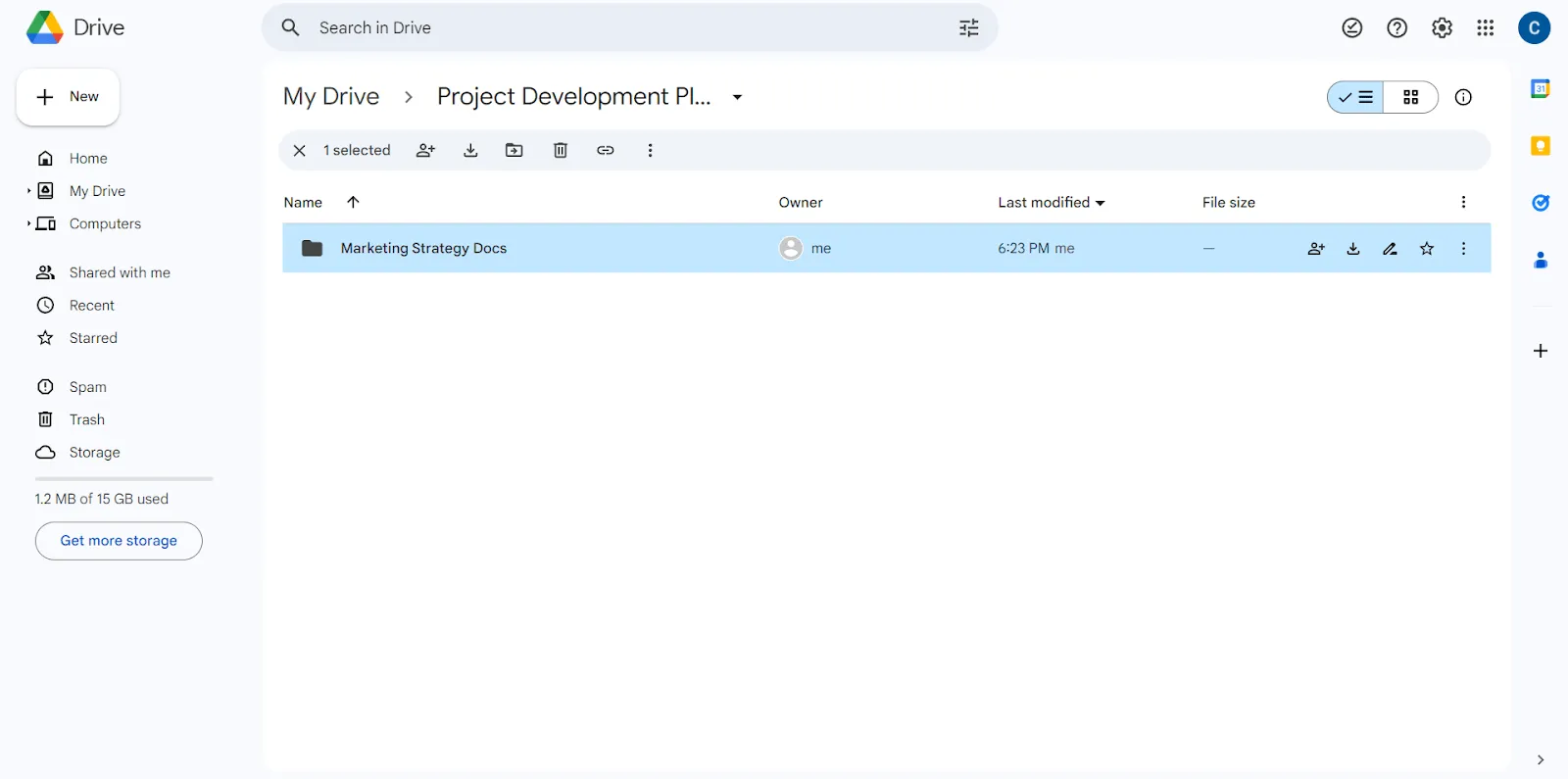
คุณสามารถโอนไฟล์ไปยังโฟลเดอร์ย่อยได้โดยการคลิกขวาที่เอกสารที่คุณต้องการย้าย. คลิก จัดระเบียบ, กด ย้าย, และเลือกโฟลเดอร์ที่ต้องการ. คุณยังสามารถลากและวางเอกสารไปยังโฟลเดอร์ต่าง ๆ ได้.
ขั้นตอนที่ 3: กำหนดรหัสสีและเพิ่มคำอธิบายให้กับไฟล์และโฟลเดอร์
ใช้สีและป้ายชื่อโฟลเดอร์เพื่อระบุประเภทของโฟลเดอร์ที่แตกต่างกัน คุณสามารถทำเช่นนี้ได้ตามลำดับความสำคัญหรือประเภทของงาน
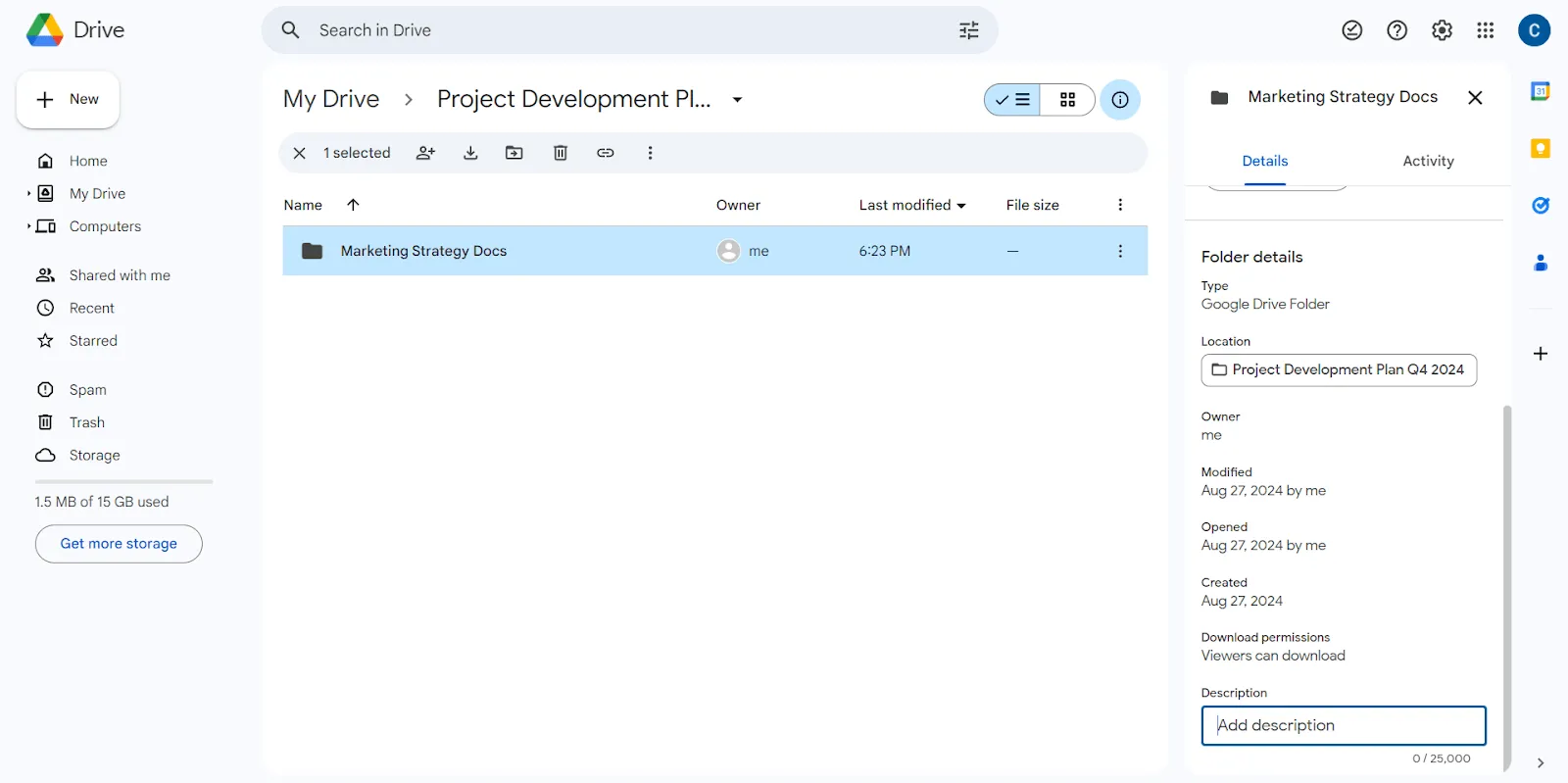
คุณยังสามารถเพิ่มคำอธิบายให้กับไฟล์และโฟลเดอร์ของคุณได้อีกด้วย คลิกขวาที่ไฟล์หรือโฟลเดอร์ใดก็ได้ แล้วกด ข้อมูลไฟล์ > รายละเอียด เลื่อนลงไปที่ด้านล่างของแผงด้านข้างเพื่อเพิ่มคำอธิบาย
การตั้งค่า Google Sheets ร่วมกัน
Google Sheetsเป็นเครื่องมือที่ทรงพลังสำหรับการจัดการโครงการ. นี่คือวิธีที่คุณสามารถตั้งค่าไฟล์ที่ใช้ร่วมกันได้สำหรับที่ทำงานที่มีประสิทธิภาพ:
ขั้นตอนที่ 1: สร้างและปรับแต่ง Google Sheet
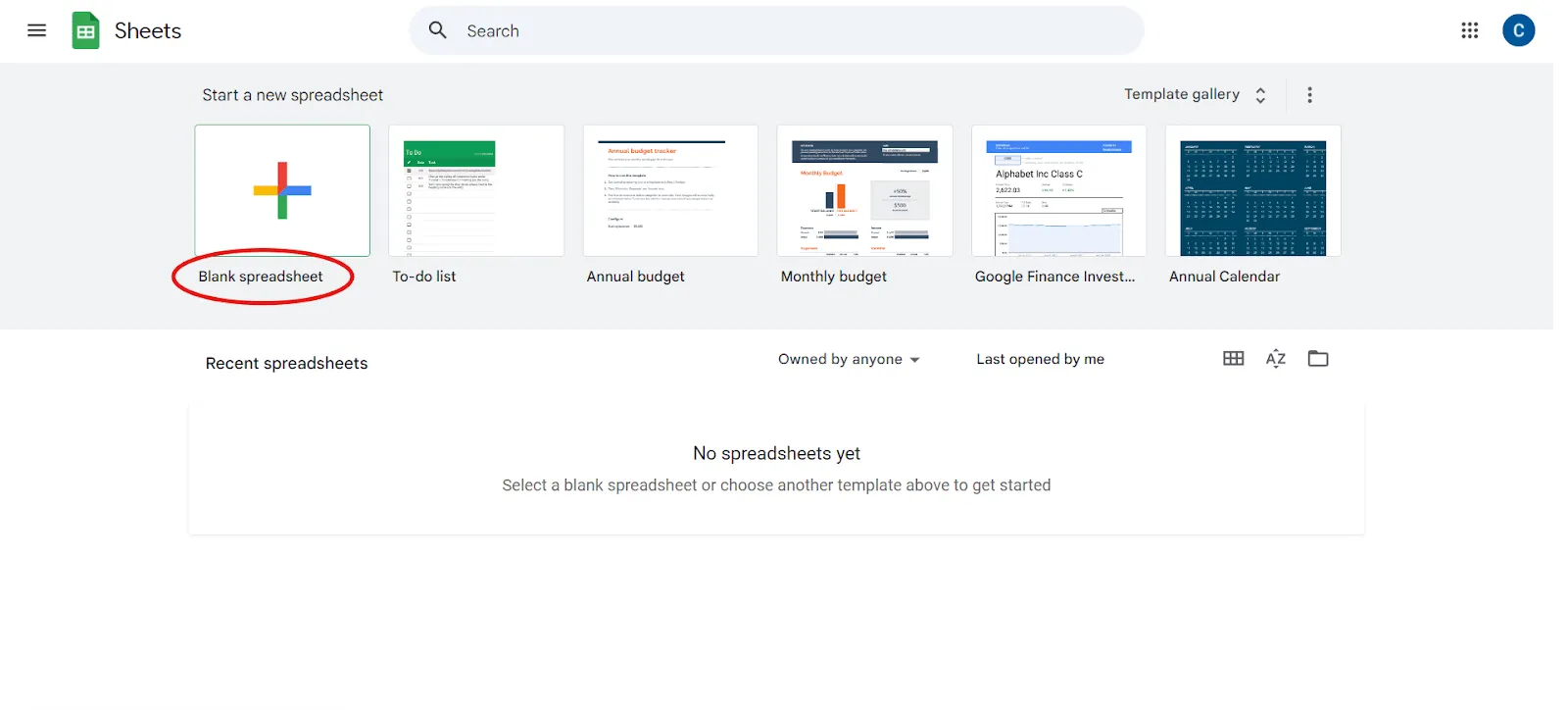
เมื่อคุณเปิด Sheets คุณจะเห็น + ว่าง ตัวเลือก. คลิกเพื่อสร้างแผ่นงานใหม่และตั้งชื่อที่เกี่ยวข้อง.
เริ่มต้นปรับแต่งแผ่นงานของคุณโดยจัดระเบียบข้อมูล คุณสามารถสร้างตาราง ใช้สูตรคำนวณ และจัดรูปแบบตารางเพื่อให้ดูชัดเจน หากคุณทำงานกับชุดข้อมูลหลายชุดในแผ่นงานเดียวกัน ให้สร้างแท็บหลายแท็บ
ขั้นตอนที่ 2: แชร์แผ่นงานของคุณ
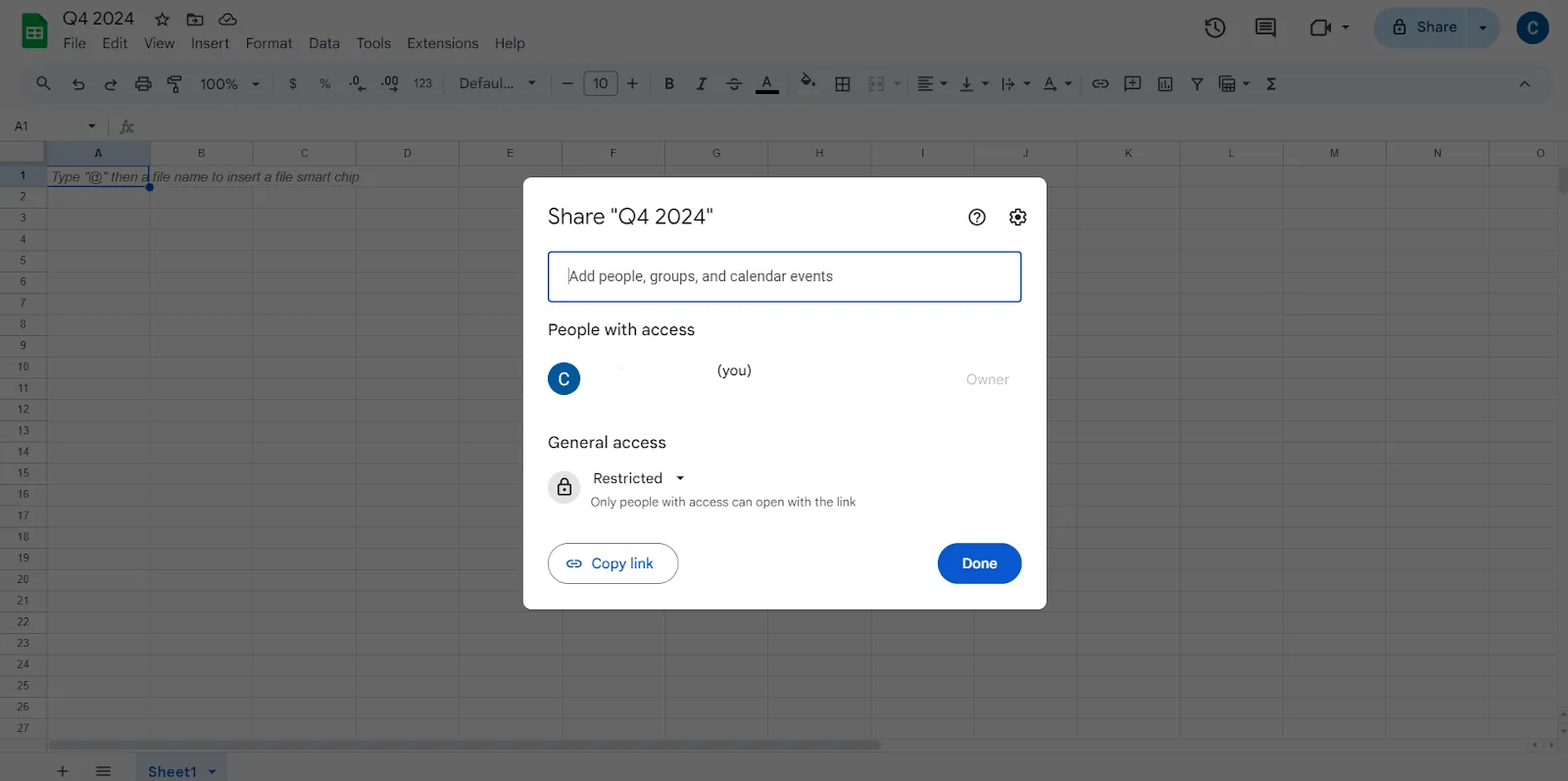
คุณสามารถแชร์สเปรดชีตของคุณได้โดยใช้ปุ่ม แชร์ ที่มุมขวาบน ที่นี่ คุณสามารถตั้งค่าสิทธิ์สำหรับผู้ชม ผู้แสดงความคิดเห็น และผู้แก้ไข
ขั้นตอนที่ 3: ร่วมมือกันแบบเรียลไทม์
ผู้ร่วมงานในชีตสามารถแสดงความคิดเห็นในสเปรดชีตหรือเสนอการแก้ไขได้ คุณยังสามารถแท็กบุคคลเฉพาะโดยใช้ '@' เพื่อมอบหมายงานและส่งการแจ้งเตือนได้อีกด้วย
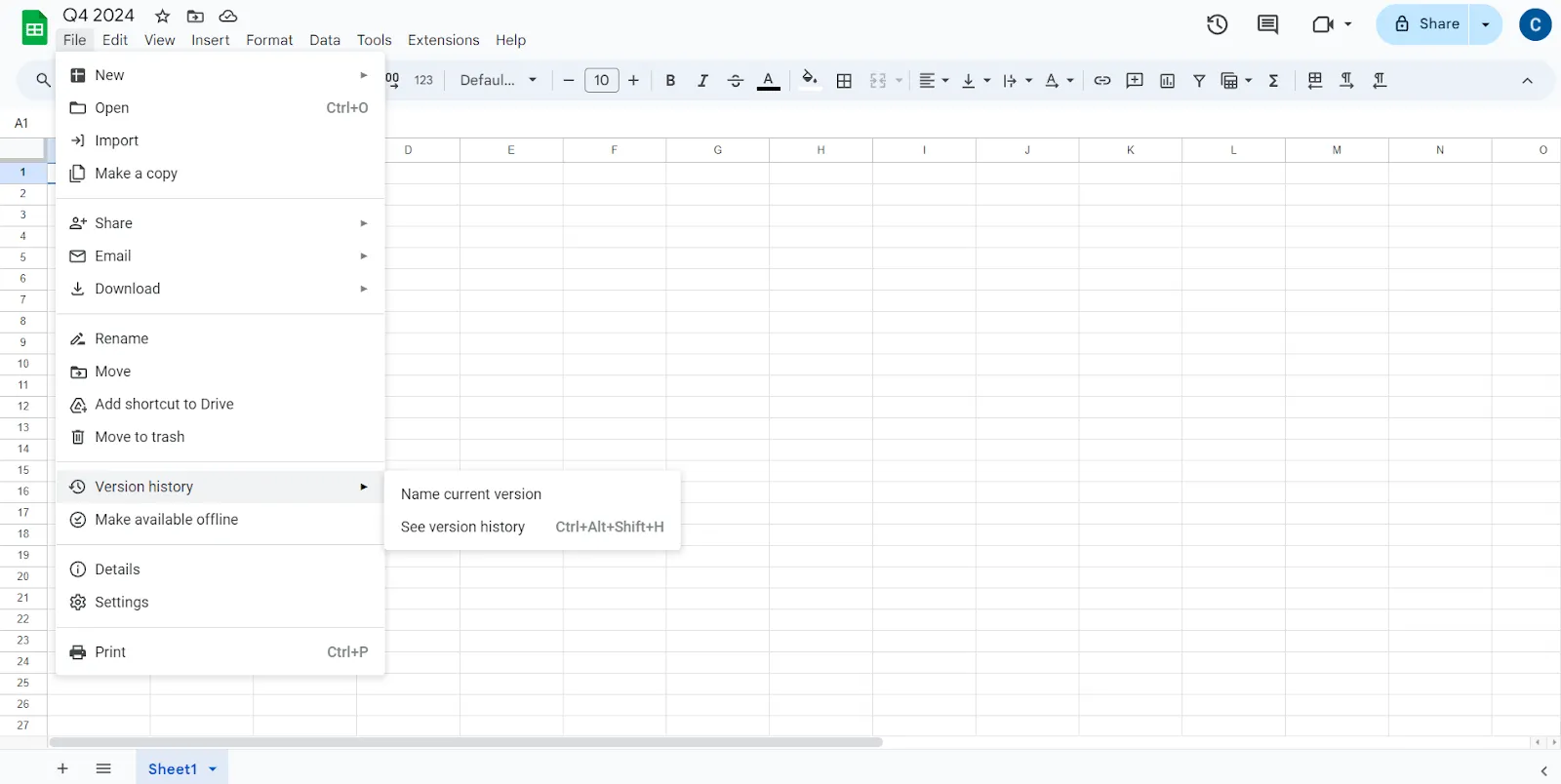
คุณควรติดตามประวัติเวอร์ชันของเอกสารของคุณเพื่อดูการเปลี่ยนแปลงที่สมาชิกในทีมของคุณทำและตั้งชื่อให้ รวมถึงติดตามเหตุการณ์สำคัญและการอัปเดตที่สำคัญ
อ่านเพิ่มเติม: วิธีสร้างแดชบอร์ดใน Google Sheets (พร้อมเทมเพลต 5+ แบบ)
การผสาน Google Calendar เข้ากับไทม์ไลน์ของโครงการ
การเชื่อมโยงไทม์ไลน์ของโครงการของคุณกับ Google Calendar ช่วยให้คุณติดตามกำหนดเวลาที่สำคัญและเป้าหมายหลักได้อย่างมีประสิทธิภาพ นี่คือวิธีที่คุณสามารถสร้างปฏิทินแยกสำหรับโครงการของคุณและแชร์กับเพื่อนร่วมทีมได้:
ขั้นตอนที่ 1: สร้างปฏิทินใหม่
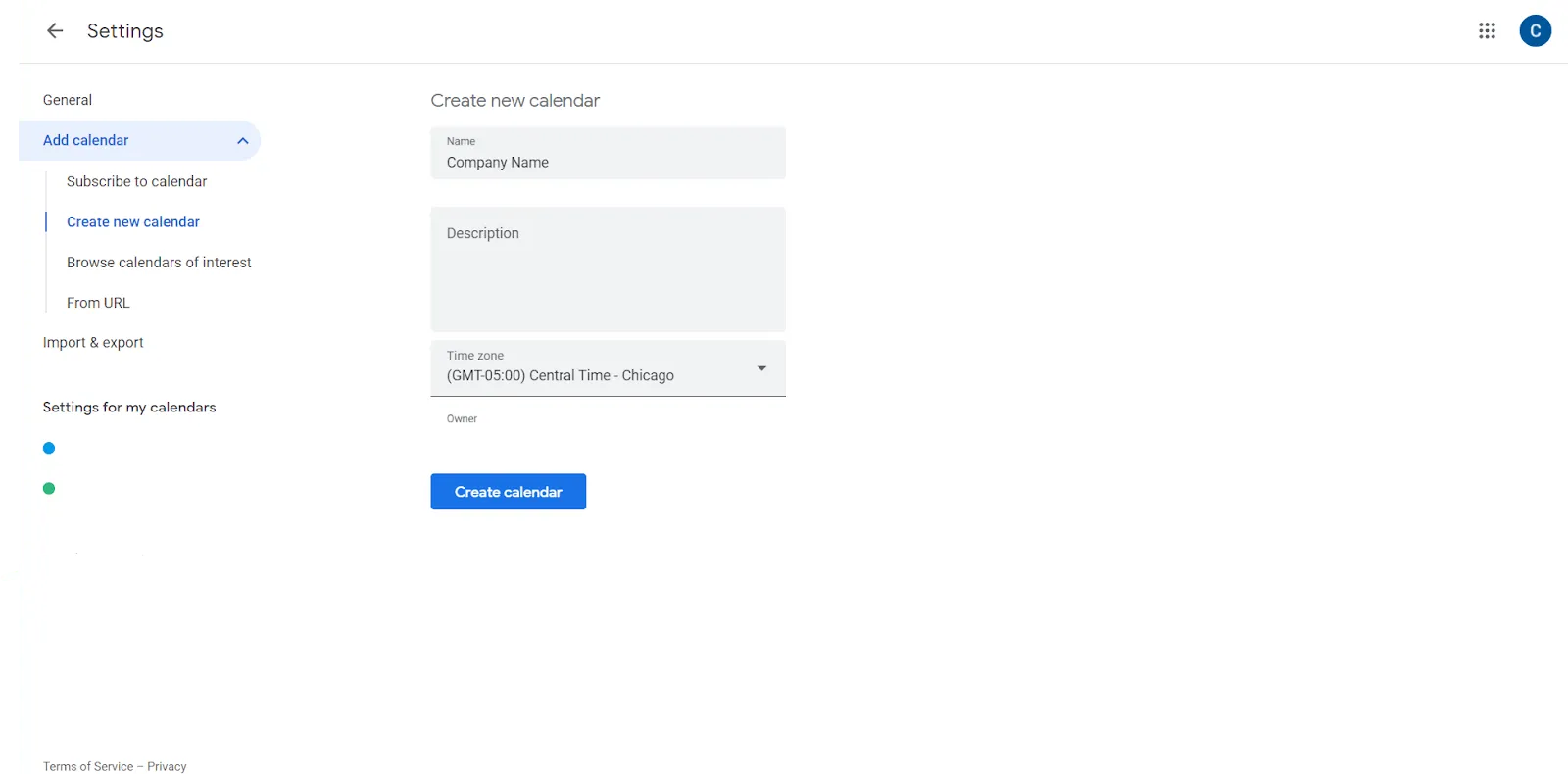
เมื่อคุณเปิดแอปพลิเคชันปฏิทินของคุณ ให้สังเกต ปฏิทินอื่น ๆ ตัวเลือกในแถบนำทางด้านซ้าย คลิกที่ + แถบและใช้ สร้างปฏิทินใหม่ ตัวเลือกจากป๊อปอัพ
คุณสามารถตั้งชื่อและคำอธิบายได้ และยังสามารถเปลี่ยนเขตเวลาได้หากจำเป็น สุดท้าย คลิก สร้างปฏิทิน
ขั้นตอนที่ 2: แบ่งปันกับทีมของคุณ
คุณสามารถแชร์ปฏิทินของคุณได้โดยคลิกที่ แชร์กับบุคคลเฉพาะ ในหน้าต่างป๊อปอัปนำทางด้านซ้าย
กด เพิ่มคน, แล้วพิมพ์ชื่อหรือที่อยู่อีเมลของเพื่อนร่วมทีมของคุณ
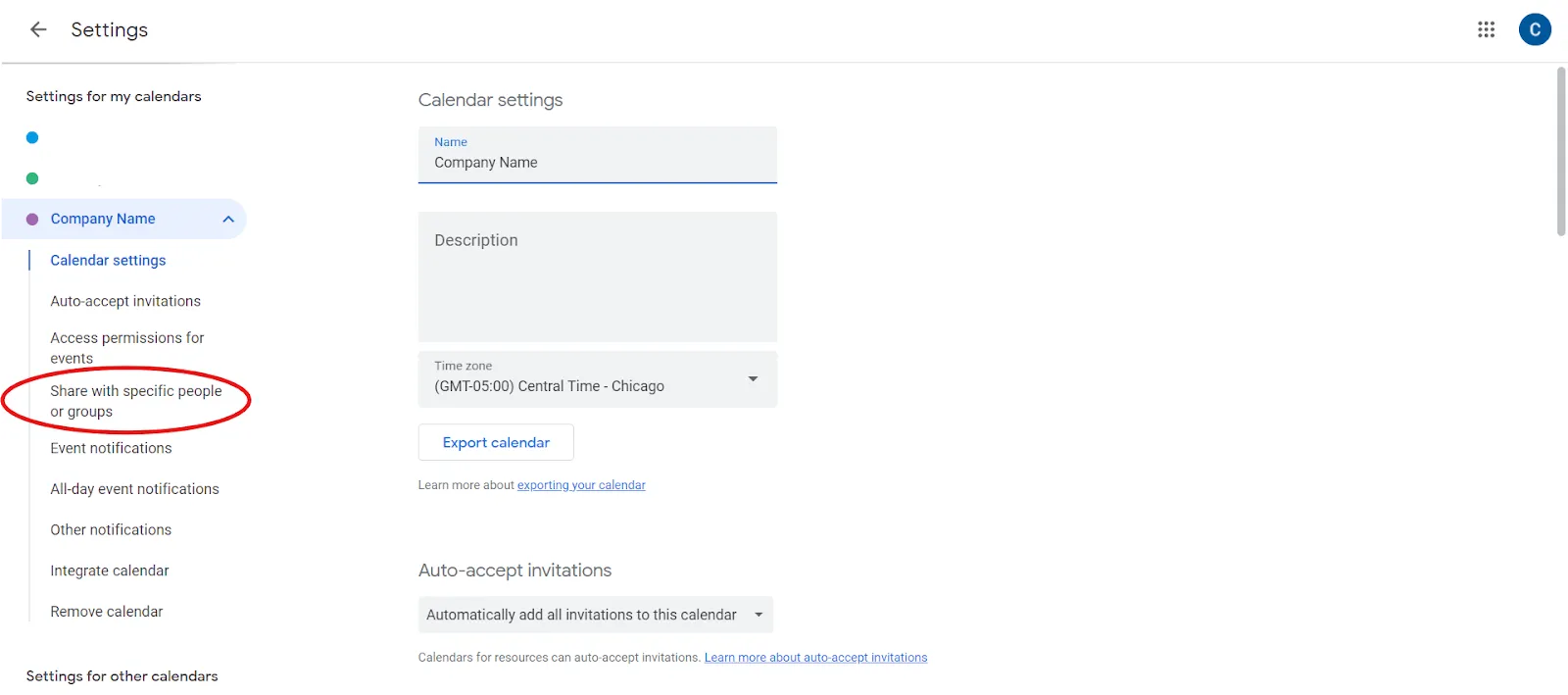
ปฏิทินที่ใช้ร่วมกันทำให้การจัดการกำหนดการโครงการเป็นเรื่องง่าย
แก้ไขสิทธิ์การเข้าถึงจากเมนูแบบเลื่อนลงสำหรับแต่ละบุคคลที่คุณเพิ่ม
ขั้นตอนที่ 3: เชื่อมโยงเป้าหมายสำคัญของโครงการ
ไปที่หมุดหมายโครงการของคุณที่มุมขวาล่างของ ฟีดกิจกรรม คลิก เพิ่มไปยังปฏิทิน และเลือกปฏิทินเฉพาะที่คุณต้องการรวมเข้าด้วยกัน
อนุญาตให้ ศูนย์โครงการ ดูและจัดการ ปฏิทินของคุณ. จุดสำคัญในโครงการของคุณจะถูกเชื่อมโยงกับปฏิทินและปรากฏเป็นกิจกรรมในวันที่ครบกำหนด.
วิธีที่ง่ายที่สุดในการนำเข้าหมุดหมายของโครงการคือการคัดลอก URL และใช้ลิงก์เพื่อตั้งค่าปฏิทินการจัดการโครงการ
ข้อจำกัดในการใช้ Google Workspace สำหรับการจัดการโครงการ
แม้ว่า Google Workspace จะเป็นโซลูชันที่สะดวกและคุ้มค่าสำหรับการจัดการโครงการ คุณก็ควรเข้าใจถึงข้อเสียของมันด้วย ปัญหาเหล่านี้อาจทำให้คุณพิจารณาทางเลือกอื่นของ Google Workspaceเพื่อค้นหาสิ่งที่เหมาะสมกับความต้องการของคุณมากขึ้น
มาดูปัญหาทั่วไปบางประการที่คุณอาจพบเจอ
- ไม่มีฟีเจอร์เวิร์กโฟลว์ขั้นสูง: Google Workspace ไม่มีเครื่องมือในตัวสำหรับการจัดการเวิร์กโฟลว์ที่ซับซ้อน แม้ว่าคุณจะสามารถติดตั้งส่วนขยายจากบุคคลที่สามได้ แต่ส่วนขยายเหล่านี้จะไม่ราบรื่นเท่าฟีเจอร์ที่มีอยู่ในซอฟต์แวร์การจัดการโครงการที่เฉพาะทางมากกว่า
- ข้อจำกัดของอินเทอร์เฟซ: ความเรียบง่ายของ Google Workspace นั้นยอดเยี่ยมสำหรับงานที่ไม่ซับซ้อน แต่จะไม่สามารถรองรับการจัดการเวิร์กโฟลว์ที่ซับซ้อนหรือโครงการขนาดใหญ่ได้ หากคุณต้องการเครื่องมือขั้นสูงสำหรับโครงการของคุณ อินเทอร์เฟซอาจดูพื้นฐานเกินไป
- ข้อจำกัดในการปรับแต่ง: แม้ว่าจะมีความยืดหยุ่นในการปรับแต่งอยู่บ้าง แต่ Google Workspace ไม่ได้ให้ความยืดหยุ่นที่จำเป็นสำหรับโครงการที่ซับซ้อนมากขึ้น หากคุณต้องการการตั้งค่าที่ปรับแต่งอย่างละเอียด คุณอาจพบว่ามันมีข้อจำกัด
- ปัญหาการจัดการข้อมูล: การจัดการข้อมูลปริมาณมากอาจกลายเป็นเรื่องยุ่งยากได้ หากไม่มีคุณสมบัติการจัดการข้อมูลขั้นสูง คุณอาจพบปัญหาในการจัดระเบียบและเข้าถึงข้อมูลทั้งหมดได้
- ข้อจำกัดการเข้าถึงของผู้ใช้: การจัดการการเข้าถึงของผู้ใช้สามารถกลายเป็นเรื่องยุ่งยากได้ โดยเฉพาะอย่างยิ่งหากคุณกำลังทำงานกับทีมขนาดใหญ่ การควบคุมว่าใครสามารถเข้าถึงข้อมูลที่ละเอียดอ่อนได้อาจเป็นเรื่องท้าทาย
- ไม่มีภาพรวมของโครงการ: Google Workspace ไม่ให้ภาพรวมที่ชัดเจนเกี่ยวกับสถานะของโครงการของคุณ ตัวอย่างเช่น ยากที่จะติดตามเอกสารใดที่ต้องการการตรวจสอบหรือระยะเวลาที่ใช้ในการทำงานบางอย่าง
การใช้ ClickUp สำหรับการจัดการโครงการอย่างมีประสิทธิภาพ
แม้ว่า Google Workspaceจะนำเสนอโซลูชันพื้นฐานสำหรับการบริหารโครงการเชิงกลยุทธ์ แต่ข้อจำกัดของมันอาจขัดขวางประสิทธิภาพการทำงาน
เครื่องมือการจัดการโครงการของ ClickUpแก้ไขปัญหาเหล่านี้ด้วยคุณสมบัติที่ทรงพลังหลากหลาย ออกแบบมาเพื่อเพิ่มประสิทธิภาพในการจัดระเบียบและการทำงานร่วมกัน
เป็นหนึ่งในเครื่องมือการจัดการโครงการที่ดีที่สุด และให้บริการโซลูชันแบบครบวงจร
ก่อนที่เราจะสำรวจคุณสมบัติต่าง ๆ นั้น เป็นสิ่งสำคัญอย่างยิ่งที่เราจะต้องผ่านคู่มือลำดับชั้นของ ClickUp ซึ่งมอบโซลูชันที่ดีที่สุดสำหรับทุกข้อจำกัดของคุณกับ Google Workspace ให้คุณได้เห็นภาพรวมใหญ่โดยไม่พลาดรายละเอียดเล็ก ๆ น้อย ๆ

จากทีมเล็ก ๆ ไปจนถึงบริษัทใหญ่ คุณสามารถจัดระเบียบได้ทุกอย่าง. ClickUp มอบคุณสมบัติให้คุณมากมาย เช่น:
- พื้นที่ทำงาน
- มุมมองทั้งหมด
- ช่องว่าง
- โฟลเดอร์
- รายการ
- งาน
- งานย่อย
- งานย่อยแบบซ้อน
- รายการตรวจสอบ
สิ่งนี้ช่วยให้คุณมีโครงสร้างพื้นฐานที่เป็นระเบียบสำหรับการขยายตัว โดยคำนึงถึงเป้าหมายสุดท้ายของโครงการของคุณ
เพิ่มประสิทธิภาพการทำงานของคุณด้วยมุมมอง ClickUp หลายแบบ
มุมมองของ ClickUpมอบวิธีการที่หลากหลายในการแสดงภาพและจัดการข้อมูลโครงการของคุณ พร้อมตัวเลือกต่างๆ เช่น:
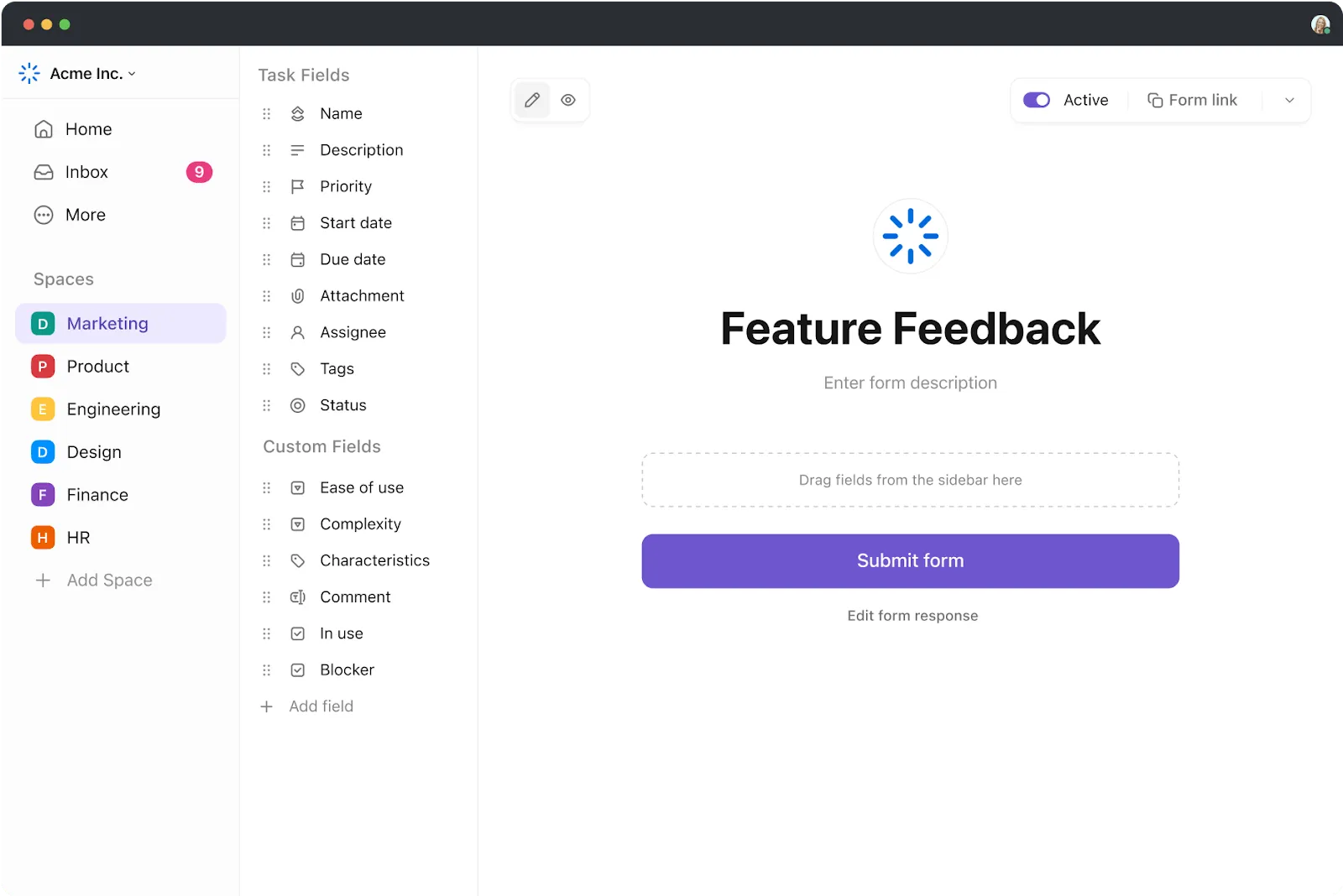
- มุมมองตาราง ClickUp: ให้อินเทอร์เฟซที่คล้ายกับสเปรดชีตซึ่งคุณสามารถจัดการชุดข้อมูลที่ซับซ้อน ติดตามความคืบหน้า และปรับแต่งคอลัมน์ตามความต้องการของโครงการของคุณ มุมมองนี้ให้ตัวเลือกการจัดการข้อมูลที่แข็งแกร่งกว่า Google Sheets พร้อมฟีเจอร์ต่างๆ เช่น การกรอง การจัดเรียง และการจัดกลุ่มที่ช่วยให้การติดตามโครงการเป็นไปอย่างราบรื่น
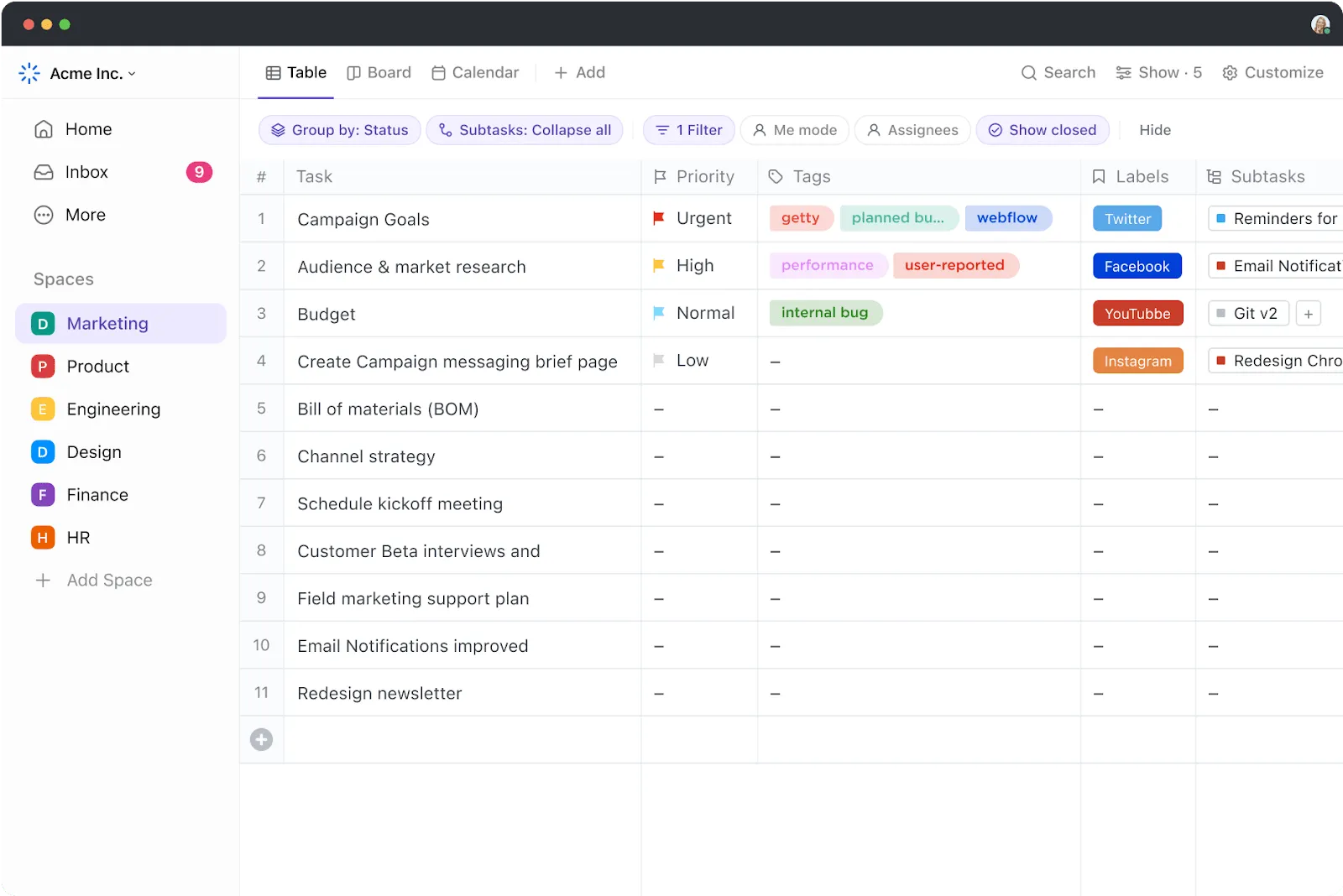
- มุมมองแบบฟอร์ม ClickUp: เหมาะสำหรับการรวบรวมข้อมูลที่มีโครงสร้างจากสมาชิกในทีมหรือผู้มีส่วนได้ส่วนเสีย ให้แนวทางที่เป็นระเบียบมากกว่าการใช้ Google Forms โดยสามารถสร้างแบบฟอร์มที่กำหนดเองได้พร้อมฟิลด์ที่ผสานรวมกับงานและโครงการของคุณโดยตรง
- มุมมองปฏิทิน ClickUp: ช่วยติดตามกำหนดส่ง, จุดสำคัญ, และตารางเวลาในรูปแบบที่มองเห็นได้ง่าย มุมมองนี้ผสานรวมกับงานของคุณโดยตรง มอบปฏิทินที่รวมทุกอย่างไว้ให้คุณสามารถมองเห็นเส้นเวลาของโครงการและกำหนดส่งที่กำลังจะมาถึงได้ ซึ่งมอบประสบการณ์ที่เชื่อมโยงกันได้ดีกว่าการใช้ Google Calendar แยกต่างหาก
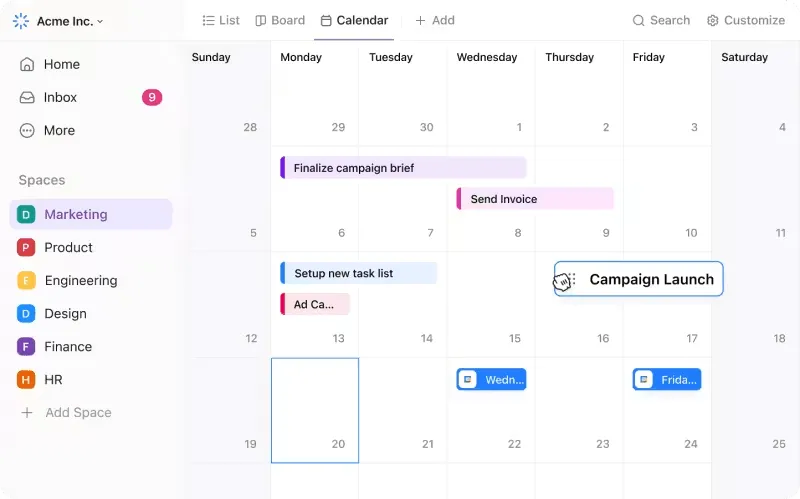
เชื่อมโยงเอกสาร ClickUp กับเอกสารและงานต่างๆ
ClickUp Docsเป็นคุณสมบัติที่ทรงพลังสำหรับการสร้าง, จัดเก็บ, และร่วมมือกันในเอกสารที่เกี่ยวข้องกับโครงการ
ต่างจาก Google Drive ที่ไฟล์ต่างๆ กระจัดกระจายอยู่ในโฟลเดอร์ต่างๆ และต้องสลับไปมาบ่อยๆ Docs ผสานการทำงานโดยตรงกับงานและโครงการของคุณ
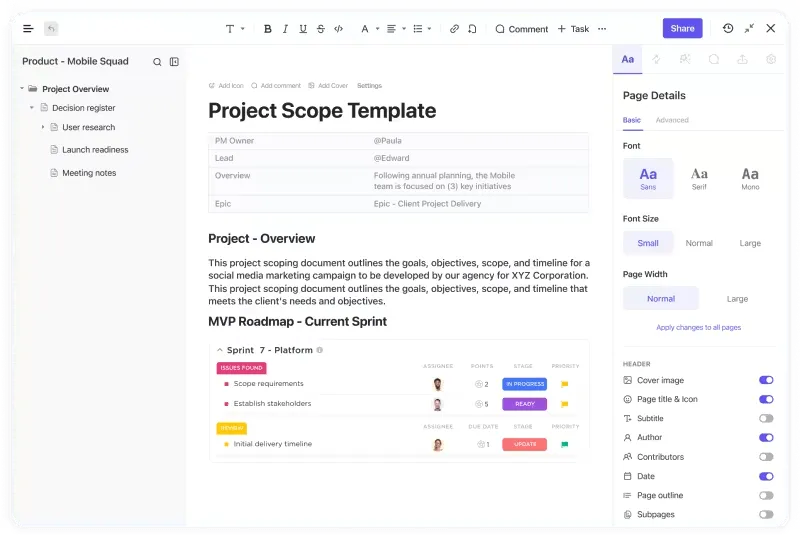
ClickUp Docs ผสานคุณสมบัติยอดเยี่ยมทั้งหมดที่คุณชื่นชอบจาก Google Docs พร้อมเพิ่มลูกเล่นเฉพาะตัวที่เป็นเอกลักษณ์ของตัวเอง มันเหมือนกับการได้สิ่งที่ดีที่สุดจากทั้งสองโลก—เครื่องมือเอกสารที่คุณคุ้นเคย พร้อมฟีเจอร์เสริมที่ออกแบบมาเพื่อช่วยให้โครงการของคุณดำเนินไปอย่างราบรื่น
นอกเหนือจากเครื่องมือการทำงานร่วมกันอย่างไร้รอยต่อแล้ว คุณยังสามารถ เชื่อมต่อเอกสารของคุณกับงานต่าง ๆ เพิ่มวิดเจ็ตเพื่ออัปเดตงานเหล่านี้ ใช้การจัดรูปแบบข้อความแบบสมบูรณ์ และเปลี่ยนสถานะโครงการได้ทันทีตามต้องการ
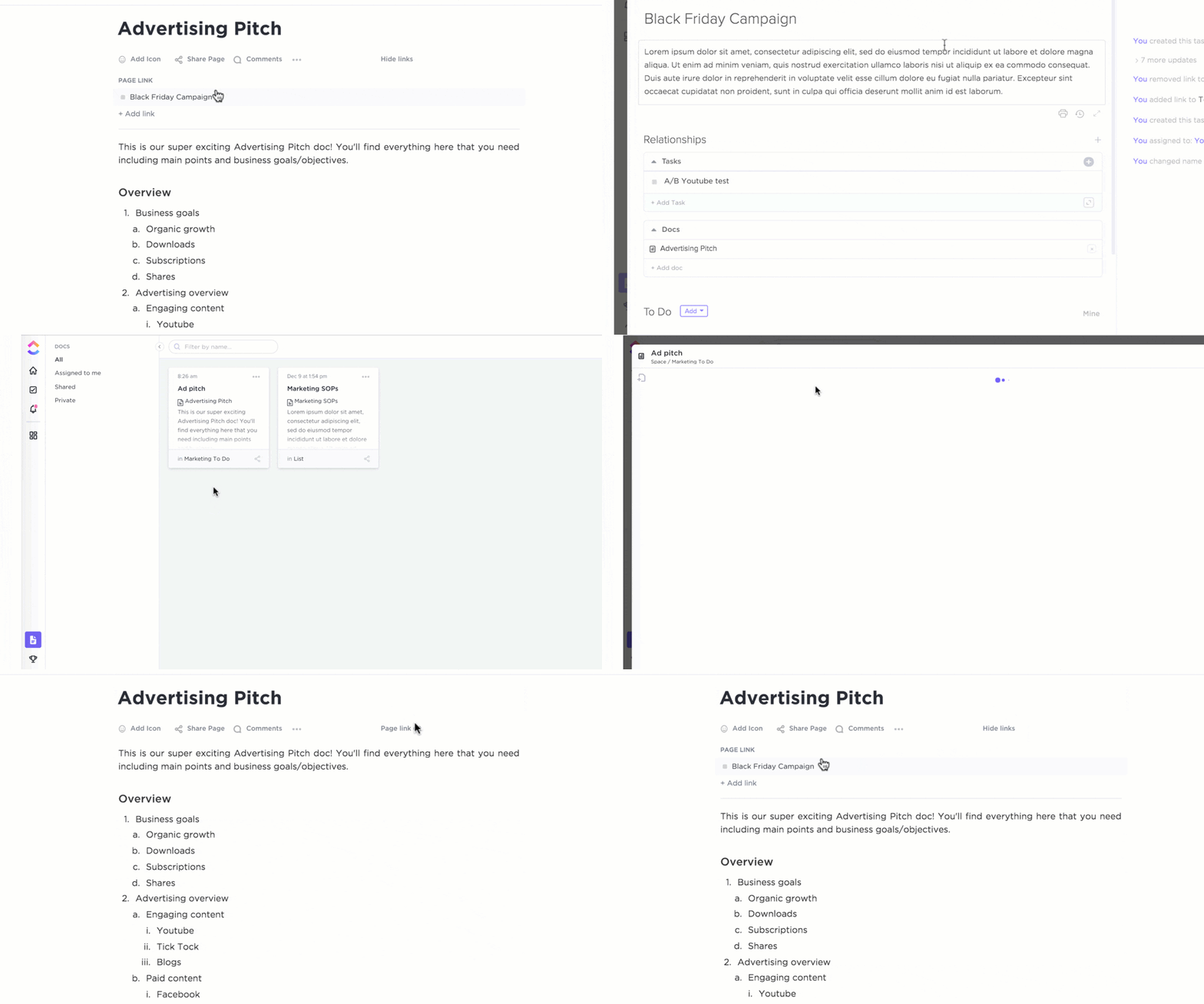
อ่านเพิ่มเติม:10 ทางเลือกและคู่แข่งที่ดีที่สุดของ Google Docs
ทำงานร่วมกับทีมของคุณโดยใช้ ClickUp Chat View
คุณก็เหนื่อยกับการจัดการแอปพลิเคชันหลายตัวเพื่อให้ทันกับข้อความของทีมคุณเช่นกันหรือไม่
ClickUp Chat Viewปรับโฉมการสื่อสารในที่ทำงานที่คุณรู้จักใหม่ทั้งหมด ช่วยให้คุณแชร์ข้อมูลอัปเดต เชื่อมโยงทรัพยากร และทำงานร่วมกับทีมทั้งหมดได้อย่างราบรื่น
มุมมองแชทช่วยให้คุณ ฝังเว็บเพจ, สเปรดชีต, วิดีโอ และอื่นๆ ได้ จัดรูปแบบข้อความของคุณด้วยฟีเจอร์ต่างๆ เช่น รายการแบบมีสัญลักษณ์, บล็อกโค้ด, และแบนเนอร์ เพื่อสื่อสารกับทีมของคุณอย่างมีประสิทธิภาพ
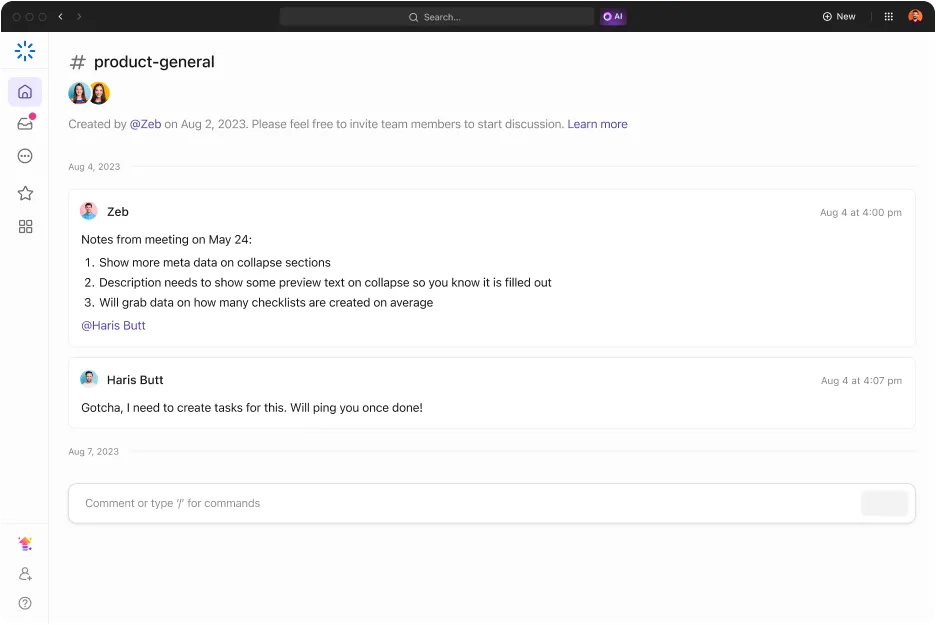
ดำเนินการตรวจสอบรายสัปดาห์ด้วย ClickUp Meetings
แม้ว่า Google Workspace จะมี Google Meet สำหรับการประชุมทางวิดีโอ แต่กลับไม่มีเครื่องมือเฉพาะสำหรับการจัดการและบันทึกการประชุมของคุณ
ClickUp, ทางด้านตรงกันข้าม, ให้บริการโซลูชันที่ครอบคลุมด้วยClickUp Meetings, ออกแบบมาเพื่อให้การหารือเกี่ยวกับโครงการของคุณเป็นระเบียบและมีประสิทธิภาพ.
มันทำให้การบันทึกการประชุมประจำสัปดาห์ของคุณง่ายขึ้นเพื่อให้โครงการดำเนินไปอย่างราบรื่น. นี่คือคุณสมบัติที่ยอดเยี่ยมที่การประชุมมอบให้:
- การแก้ไขอย่างละเอียดเพื่อจดบันทึกการประชุมอย่างเป็นระบบ
- ความคิดเห็นที่ได้รับมอบหมาย เพิ่มรายการที่จำเป็นเพิ่มเติมสำหรับงานเพื่อให้เสร็จสมบูรณ์
- รายการตรวจสอบ เพื่อจัดทำรายการดำเนินการโดยละเอียดจากการประชุม
- งานที่ทำซ้ำ เพื่อกำหนดเวลาการประชุมโดยอัตโนมัติ
- คำสั่งสแลช เพื่อลดการคลิกที่ไม่จำเป็น พิมพ์ '/' เพื่อแสดงเมนูป๊อปอัพ
ติดตามประสิทธิภาพด้วยแดชบอร์ด ClickUp
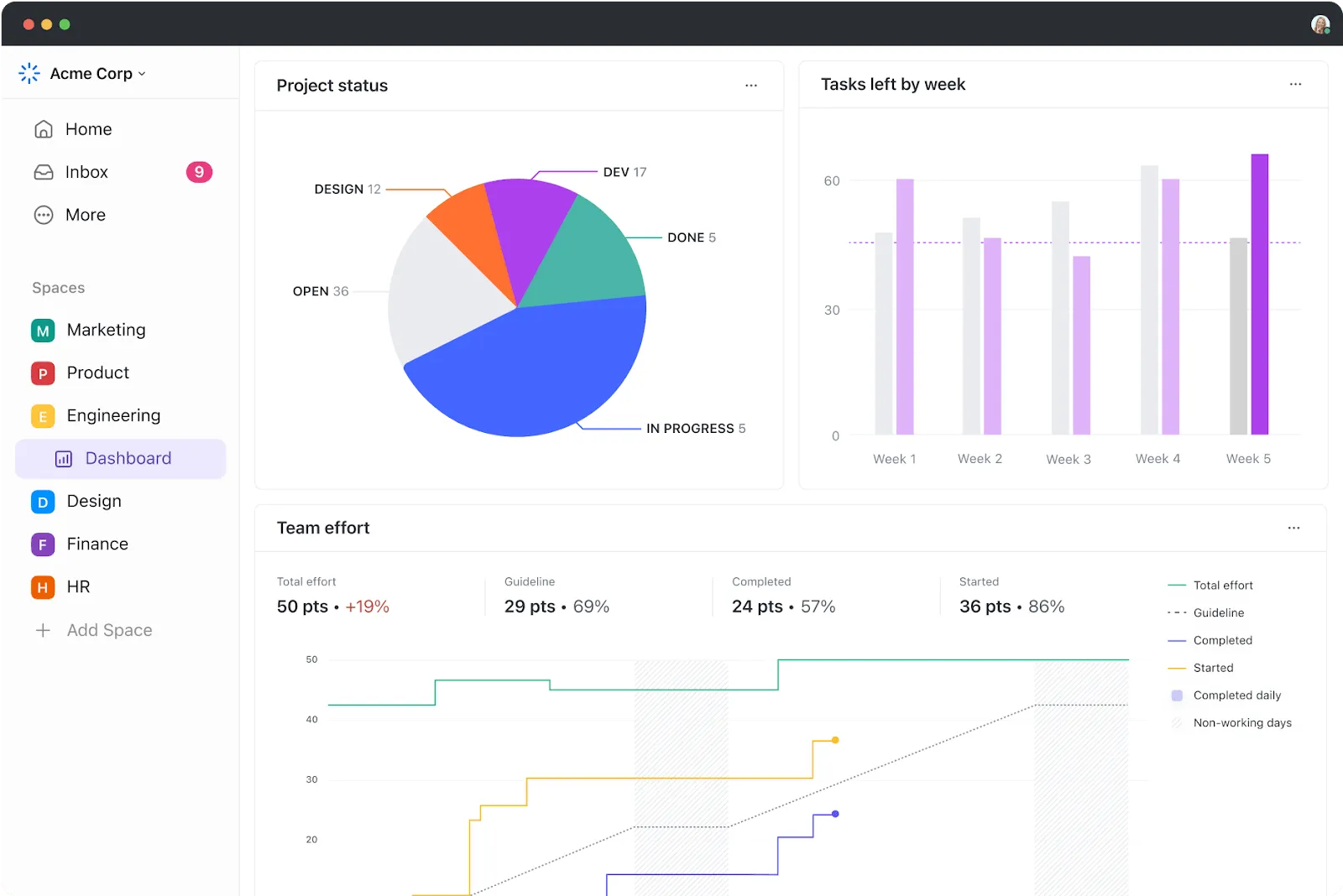
แดชบอร์ดของ ClickUpมอบภาพรวมที่ครอบคลุมเกี่ยวกับสถานะของโครงการของคุณ คุณสามารถสร้างแดชบอร์ดที่กำหนดเองได้ด้วยวิดเจ็ตต่าง ๆ ที่ติดตามตัวชี้วัดสำคัญ ความคืบหน้าของงาน และเวลาที่ใช้ไปกับกิจกรรมต่าง ๆ
ในทางตรงกันข้าม Google Workspace ไม่มีโซลูชันในตัวสำหรับการแสดงภาพความคืบหน้าของโครงการในลักษณะที่ครอบคลุม
แม้ว่าคุณสามารถใช้ Google Sheets สำหรับการติดตามข้อมูลพื้นฐานได้ แต่ ClickUp Dashboards มอบแนวทางที่มีความไดนามิกและบูรณาการมากขึ้น เปลี่ยนแปลงโครงการของคุณให้เป็น ผืนผ้าใบแบบโต้ตอบที่มีรายการ, การ์ด, ข้อมูล, แผนภูมิ, และกราฟ ทำให้ง่ายต่อการมองเห็นภาพรวมและรักษาทุกอย่างให้อยู่ในเส้นทางที่ถูกต้อง
รับประสบการณ์ AI ที่ดีที่สุดด้วย ClickUp Brain
ด้วย AI ที่กำลังได้รับความนิยมเพิ่มขึ้นในที่ทำงาน ผู้ช่วย AI ที่ผสานรวมจึงเป็นสิ่งจำเป็นสำหรับซอฟต์แวร์การจัดการโครงการ Google Workspace ขาดฟีเจอร์ขั้นสูงที่สร้างโดย AI แต่ClickUp Brainพร้อมช่วยเหลือคุณ
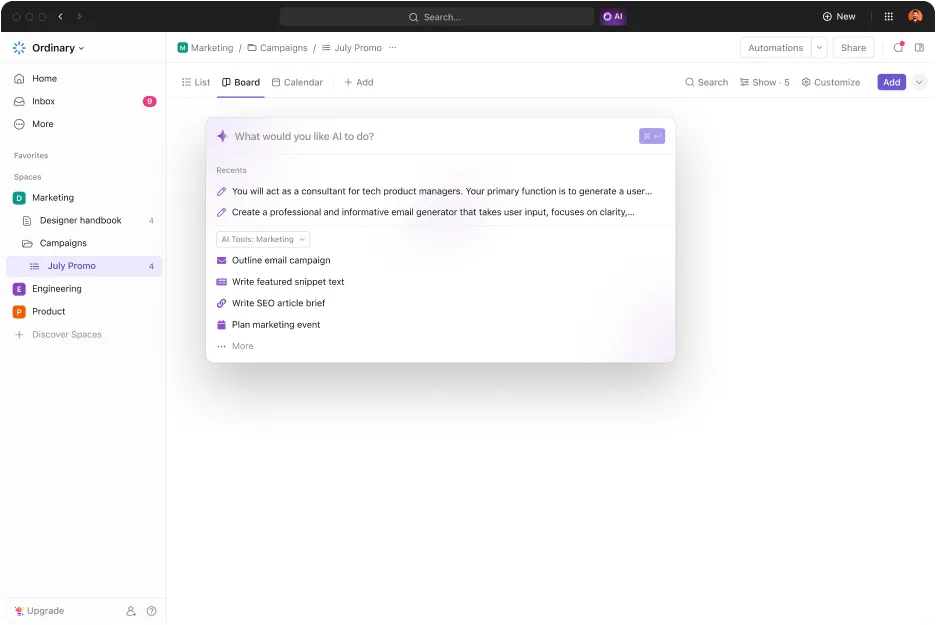
ClickUp Brain ทำหน้าที่เป็นแหล่งข้อมูลหลักของทีมคุณสำหรับคำตอบทันทีเกี่ยวกับคำถามที่เกี่ยวข้องกับการทำงาน ไม่ว่าจะเป็นเรื่องงานเอกสาร, เอกสาร, หรือสมาชิกทีมที่ทำงานทางไกล นอกเหนือจากการให้ข้อมูลแล้ว ยังสามารถสรุปหัวข้อภายในงานและบันทึกการประชุม ทำให้ง่ายต่อการติดตามรายละเอียดที่สำคัญ
แต่มันไม่ได้หยุดแค่นั้น—ClickUp Brain ยังช่วยในการสร้างและแก้ไขเนื้อหาอีกด้วย มันทำให้ข้อความของคุณชัดเจนและสอดคล้องกัน ทำให้การสื่อสารภายในทีมของคุณราบรื่นและมีประสิทธิภาพมากขึ้น
ติดตามเวลาที่ใช้ไปกับงานผ่าน ClickUp Time Tracking
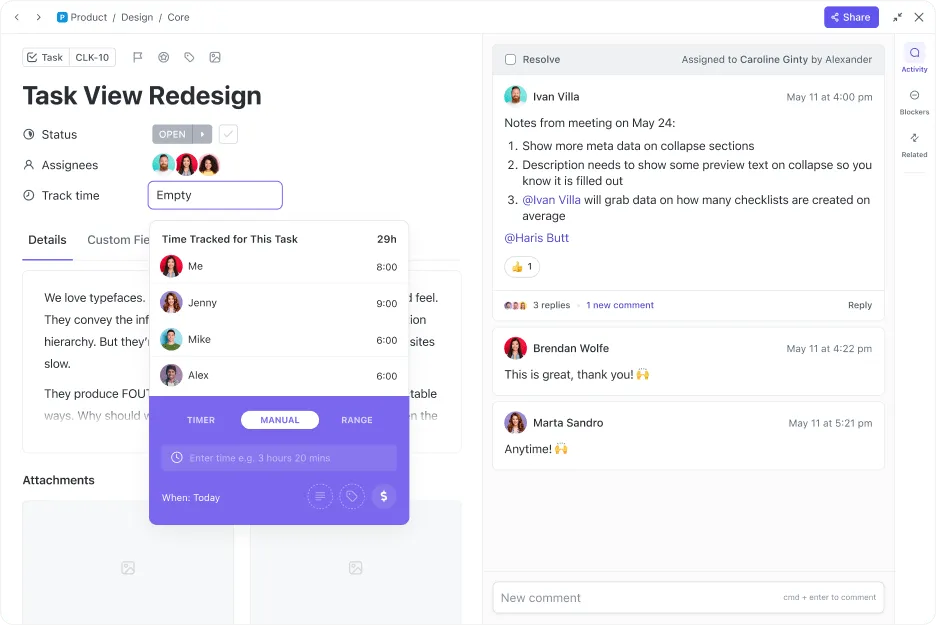
การติดตามเวลาโครงการของ ClickUpเป็นเครื่องมือที่มีคุณค่าสำหรับการจัดการผลผลิตและรักษาโครงการของคุณให้อยู่ในเส้นทางที่ถูกต้อง มันช่วยให้คุณสามารถ ติดตามเวลาที่ใช้ไปกับงานแต่ละชิ้นได้ พร้อมให้ข้อมูลเชิงลึกที่ละเอียดซึ่งมีความสำคัญทั้งสำหรับการดำเนินงานประจำวันและการวางแผนโครงการระยะยาว
สิ่งที่ทำให้ ClickUp แตกต่างคือการผสานการติดตามเวลาเข้ากับกระบวนการทำงานโครงการของคุณอย่างไร้รอยต่อ คุณสามารถบันทึกเวลาได้โดยตรงภายในงาน ทำให้ง่ายต่อการเก็บบันทึกเวลาที่แม่นยำทุกนาทีที่ใช้ไปกับโครงการ
การเชื่อมต่อแบบรวมศูนย์ด้วยการผสานการทำงานกับ ClickUp
การเชื่อมต่อของ ClickUpช่วยให้แพลตฟอร์มเชื่อมต่อกับเครื่องมือและแอปพลิเคชันหลากหลายประเภท ทำให้คุณสามารถรวมกิจกรรมการจัดการโครงการไว้ที่ศูนย์กลางได้ ซึ่งรวมถึงการเชื่อมต่อกับแพลตฟอร์มการสื่อสาร, CRM และเครื่องมือที่จำเป็นอื่น ๆ
คุณสมบัตินี้ช่วยแก้ปัญหาการผสานรวมของ Google Driveโดยให้การเชื่อมต่อที่ราบรื่นยิ่งขึ้นกับเครื่องมือที่คุณใช้อยู่แล้ว ลดความจำเป็นในการสลับระหว่างแพลตฟอร์ม
เปิดตัวโครงการได้เร็วขึ้นด้วยเทมเพลต ClickUp
เพื่อสำรวจวิธีที่ ClickUp สามารถเปลี่ยนแปลงแนวทางการจัดการโครงการของคุณได้ คุณอาจพบว่าเทมเพลตนี้มีประโยชน์:
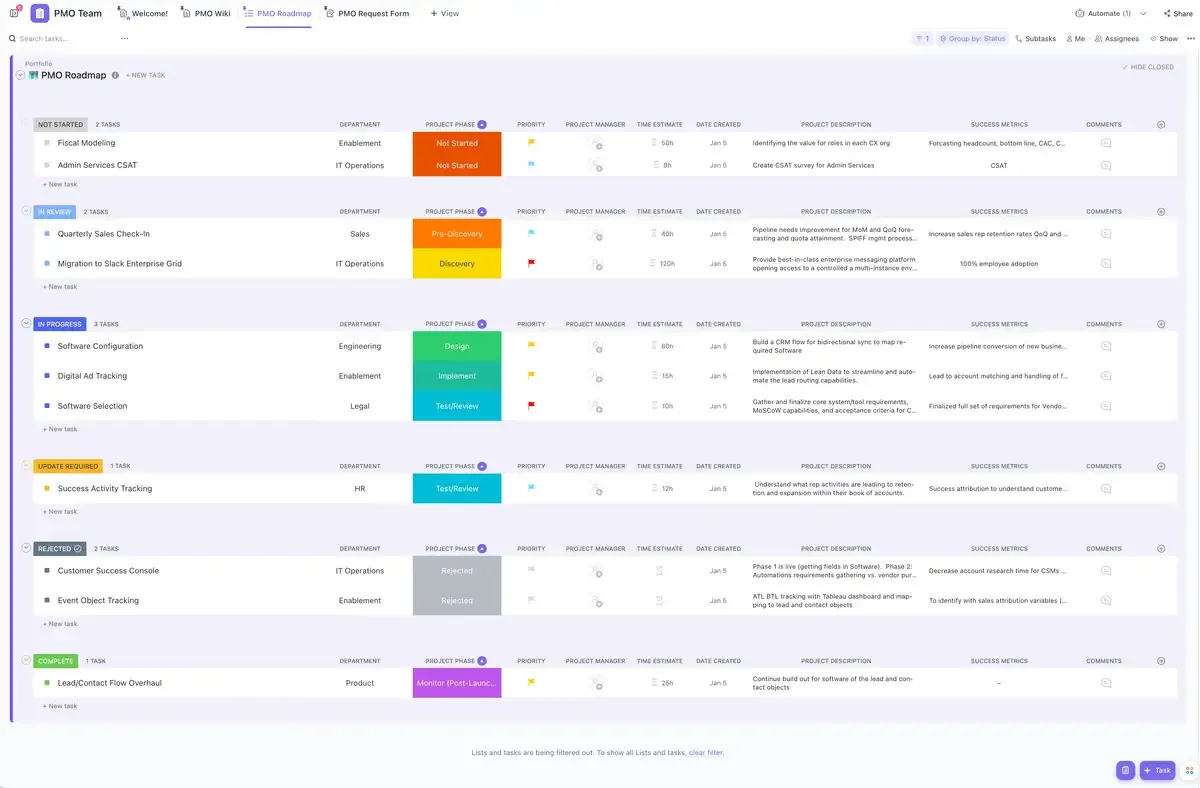
เทมเพลตการจัดการโครงการ ClickUpถูกสร้างขึ้นเพื่อทำให้การจัดการโครงการขนาดใหญ่ ซับซ้อน และข้ามสายงานเป็นเรื่องง่ายขึ้น มันมีอินเทอร์เฟซที่ใช้งานง่ายซึ่งช่วยให้คุณนำทางผ่านทุกขั้นตอนของโครงการ ตั้งแต่เริ่มต้นจนเสร็จสิ้น ทำให้ง่ายต่อการติดตามทุกสิ่งทุกอย่าง
นี่คือวิธีที่เทมเพลตสามารถช่วยปรับปรุงกระบวนการทำงานของคุณให้มีประสิทธิภาพมากขึ้น:
- ติดตามความคืบหน้าได้อย่างง่ายดาย: ใช้เครื่องมือที่มีอยู่ในเทมเพลตสำหรับการติดตามโครงการอย่างมีประสิทธิภาพ
- มอบหมายงานได้อย่างง่ายดาย: กำหนดความรับผิดชอบให้ชัดเจนและทำให้ทุกคนเข้าใจตรงกัน
- จัดการกำหนดเวลา: ตรวจสอบให้แน่ใจว่าทุกงานเสร็จสิ้นตามกำหนดเวลาด้วยการจัดการกำหนดเวลาที่ใช้งานง่าย
- ปรับแต่งกระบวนการทำงาน: ปรับแต่งกระบวนการให้เหมาะสมกับความต้องการเฉพาะของโครงการของคุณ เพื่อเพิ่มประสิทธิภาพ
- อัตโนมัติงานที่ทำซ้ำ: ประหยัดเวลาและมุ่งเน้นไปที่การวางแผนกลยุทธ์ด้วยการตั้งค่าการทำงานอัตโนมัติของ ClickUp
- การผสานรวมอย่างไร้รอยต่อ: เชื่อมต่อกับเครื่องมืออื่น ๆ เพื่อรักษาความต่อเนื่องของกระบวนการทำงานในทุกแพลตฟอร์ม
เทมเพลตนี้เป็นเครื่องมือที่ครอบคลุมซึ่งช่วยให้ทีมของคุณทำงานสอดคล้องกัน ได้รับข้อมูลที่ถูกต้อง และดำเนินโครงการไปอย่างราบรื่นตลอดทั้งโครงการ
เทมเพลตสเปรดชีตการจัดการโครงการของ ClickUpก็เป็นตัวเลือกที่ยอดเยี่ยมเช่นกัน ข้อมูลโครงการทั้งหมดของคุณถูกรวบรวมไว้ในที่เดียว ทำให้คุณสามารถเข้าถึงและจัดการงานและกำหนดเวลาได้อย่างง่ายดาย
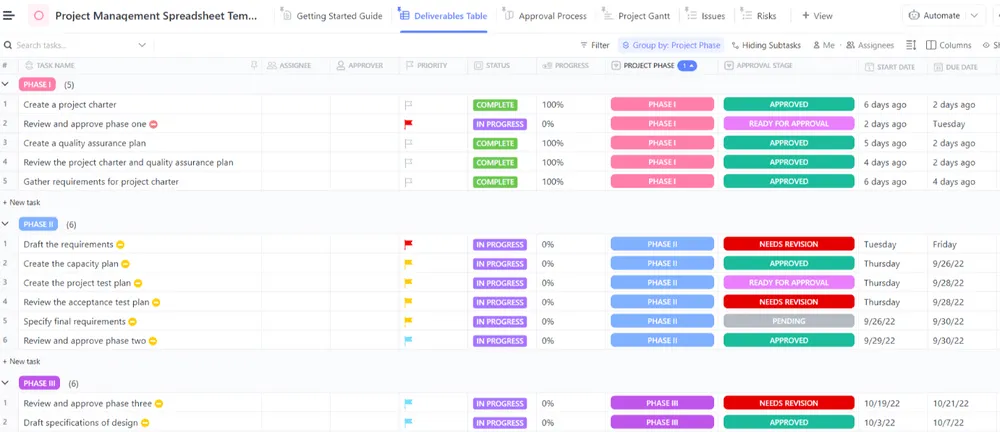
คุณสามารถติดตามสถานะของแต่ละงานได้ ทำให้มั่นใจว่าไม่มีสิ่งใดตกหล่นไป พร้อมทั้งได้รับข้อมูลเชิงลึกเกี่ยวกับการใช้ทรัพยากรและต้นทุนเพื่อการกำกับดูแลโครงการที่ดีขึ้น
👀 โบนัส: ค้นพบเทมเพลตการจัดการโครงการเพิ่มเติมเพื่อเสริมสร้างความเป็นระเบียบและเพิ่มประสิทธิภาพของทีมคุณ
ปลดล็อกความสำเร็จของโครงการด้วยเครื่องมือการจัดการโครงการของ ClickUp
Google Workspace มอบเครื่องมือการจัดการโครงการที่มีประสิทธิภาพ ใช้งานง่าย พร้อมอินเทอร์เฟซที่เป็นมิตรกับผู้ใช้ และแอปที่เชื่อมต่อกันซึ่งช่วยเพิ่มประสิทธิภาพการทำงาน
แต่เมื่อพูดถึงการจัดการรายละเอียดปลีกย่อยของโครงการของคุณ ความกระจัดกระจายของเครื่องมือเหล่านี้อาจกลายเป็นความท้าทายได้
นี่คือจุดที่ ClickUp เข้ามามีบทบาท มันช่วยแก้ไขข้อจำกัดของ Google Workspace เพื่อให้คุณมีการควบคุมเวิร์กโฟลว์ตามที่คุณต้องการ โดยให้การมองเห็นแบบครบวงจรตั้งแต่ต้นจนจบใน Docs, งาน, ปฏิทิน และการดำเนินงานต่างๆ
เปลี่ยนมาใช้ ClickUpวันนี้!