

ลองถามทีมว่าพวกเขาติดตามโครงการใหม่อย่างไร คำตอบมักจะเป็น “มีสเปรดชีตสำหรับเรื่องนั้นอยู่แล้ว”
การบริหารจัดการโครงการใน Google Sheets เกิดขึ้นจากนิสัยนั้น: คุณสามารถวางแผน มอบหมายงาน และติดตามความคืบหน้าของโครงการในไฟล์เดียวที่ทุกคนสามารถเข้าถึงได้ และสำหรับโครงการหลายโครงการ สิ่งนี้ก็เพียงพอแล้ว
ระบบติดตามนี้มักเริ่มต้นด้วยสี่คอลัมน์: งาน, ผู้รับผิดชอบ, วันครบกำหนด และสถานะ ทุกคนมีสิทธิ์เข้าถึงอยู่แล้ว และการตั้งค่าแทบไม่ต้องอธิบายเพิ่มเติม คุณสามารถร่างแผนได้ใน 10 นาที แชร์ลิงก์ และให้ทีมอัปเดตไฟล์เดียวกันได้
Sheets ปัจจุบันไม่เพียงเป็นรายการงานพื้นฐานอีกต่อไป แต่ยังมีฟังก์ชันที่ก้าวไกลกว่านั้นอีกด้วย ตารางใน Sheets ให้ระบบติดตามโครงการมีประเภทคอลัมน์ที่มีโครงสร้างชัดเจน เมนูแบบดรอปดาวน์ ไอคอนผู้ใช้งาน และมุมมองที่บันทึกไว้ Google ยังจัดเตรียมตารางสำเร็จรูปไว้สำหรับการติดตามโครงการ และผู้ใช้ Workspace ที่มีสิทธิ์สามารถจัดเรียงงานตามวันที่ในมุมมอง Timeline ได้
คุณสมบัติเหล่านี้ทำให้เส้นแบ่งระหว่างสเปรดชีตกับเครื่องมือจัดการโครงการไม่ชัดเจน ซึ่งนำเราไปสู่คำถามสำคัญ: Google Sheets สามารถช่วยโครงการของคุณได้ไกลแค่ไหน ก่อนที่จะเริ่มทำให้การทำงานช้าลง? คู่มือนี้จะอธิบายวิธีตั้งค่า Google Sheets สำหรับการจัดการโครงการ เทมเพลตใดที่ควรใช้เริ่มต้น และเมื่อใดควรหยุดใช้เทมเพลตนั้นสำหรับโครงการของคุณ
สรุปสั้นๆ
Google ระบุว่า คุณสามารถแก้ไขไฟล์ Docs, Sheets, Slides หรือ Vidsได้ในแท็บหรืออุปกรณ์ที่เปิดพร้อมกันสูงสุด 100 แท็บหรืออุปกรณ์ สำหรับทีมโครงการส่วนใหญ่ นี่ถือเป็นพื้นที่ที่เพียงพอ ดังนั้น จำนวนผู้ใช้งานในไฟล์จึงแทบไม่ใช่ปัจจัยที่ทำให้ระบบติดตามงานทำงานหนัก
ความกดดันที่แท้จริงจะปรากฏขึ้นเมื่อมีใครสักคนเปลี่ยนแปลงเซลล์ การจัดการโครงการใน Google Sheets จะกลายเป็นเรื่องที่ค่าใช้จ่ายสูงในการรักษาเมื่อการอัปเดตหนึ่งครั้งต้องก่อให้เกิดการดำเนินการอื่นตามมา:
- เมื่อวันครบกำหนดเปลี่ยนแปลง: งานที่อยู่ถัดไปควรปรับเปลี่ยนตามไปด้วย
- เมื่อผู้รับผิดชอบเปลี่ยน: งานต้องปรากฏในคิวของบุคคลนั้นเอง
- เมื่องานถูกขัดขวาง: มีคนต้องการรับการแจ้งเตือนหรือการส่งต่อ
- การเปลี่ยนแปลงปริมาณงาน: ความสามารถในการทำงานของโครงการอื่น ๆ ก็ควรอัปเดตตามไปด้วย
- เมื่อสถานะเปลี่ยนแปลง: การอนุมัติ รายงาน หรือกระบวนการทำงานควรตอบสนองโดยอัตโนมัติ
หากปฏิกิริยาลูกโซ่เหล่านี้เกิดขึ้นเป็นครั้งคราว ระบบติดตามที่ออกแบบมาอย่างดีก็สามารถรับมือกับโครงการได้ แต่เมื่อมันเกิดขึ้นทุกวัน การรักษาให้สเปรดชีตอัปเดตอยู่เสมอจะกลายเป็นงานที่ต้องทำแยกต่างหาก
สามารถใช้ Google Sheets สำหรับการจัดการโครงการได้หรือไม่?
ใช่ครับ และสำหรับโครงการหลายโครงการ นี่คือตัวเลือกที่ถูกต้อง ทีม 5 คนที่ดำเนินการปรับปรุงเว็บไซต์เป็นระยะเวลา 6 สัปดาห์สามารถวางแผนทั้งโครงการในแผ่นงานเดียวได้ แต่ละแถวจะแสดงงาน ผู้รับผิดชอบ และวันที่ครบกำหนด เมนูแบบดรอปดาวน์สถานะช่วยให้ผู้รับผิดชอบสามารถทำเครื่องหมายงานเป็น “ยังไม่เริ่ม” “กำลังดำเนินการ” หรือ “เสร็จแล้ว” ตามความคืบหน้าของงาน สำหรับแผน Workspace ที่รองรับ คุณสมบัติดูไทม์ไลน์ (Timeline view) จะจัดเรียงวันที่เหล่านั้นเป็นตารางเวลาแบบภาพได้
การทำงานร่วมกันก็ง่ายเช่นกัน ทุกคนสามารถแก้ไขไฟล์เดียวกันได้พร้อมกัน จึงไม่ต้องถามว่าเวอร์ชันไหนเป็นเวอร์ชันล่าสุด สำหรับบัญชีงานหรือบัญชีโรงเรียน คุณสามารถแท็กเพื่อนร่วมทีมในความคิดเห็นและมอบหมายให้พวกเขาติดตามงานได้ ประวัติการแก้ไขเซลล์ (คลิกขวาที่เซลล์และเลือก แสดงประวัติการแก้ไข) จะแสดงว่าใครได้เปลี่ยนแปลงวันที่ครบกำหนดและเมื่อใด
ปัญหาจะเริ่มขึ้นเมื่องานต่าง ๆ ขึ้นอยู่กับกัน
การตรวจสอบการออกแบบของคุณถูกเลื่อนจากวันอังคารไปเป็นวันศุกร์ แต่วันที่เริ่มพัฒนาที่อยู่สามแถวด้านล่างยังคงแสดงเป็นวันพุธ เพราะ Google Sheets ไม่รู้ว่าทั้งสองสิ่งนี้มีความเกี่ยวข้องกัน คุณสามารถเชื่อมโยงทั้งสองด้วยสูตรเช่น =WORKDAY(F5,1) ได้ แต่การเชื่อมโยงแต่ละครั้งก็หมายถึงสิ่งหนึ่งที่ต้องตั้งค่า จำไว้ และแก้ไขทุกครั้งที่แผ่นงานถูกจัดเรียงใหม่ ในโครงการที่วันที่เปลี่ยนแปลงทุกสัปดาห์ การดูแลรักษานี้จะเพิ่มขึ้นอย่างรวดเร็ว
เหตุผลที่ทีมเลือกใช้ Google Sheets สำหรับการจัดการโครงการ
Sheets ดึงดูดทีมด้วยเหตุผลที่ไปไกลกว่าตัวสเปรดชีตเอง ข้อได้เปรียบหลักคือขั้นตอนการตั้งค่าที่ง่าย โครงสร้างที่ยืดหยุ่น การแบ่งปันที่สะดวก และการจัดการข้อมูลโครงการให้สามารถย้ายและสร้างรายงานได้อย่างง่ายดาย รายละเอียดเพิ่มเติม:
- มันเป็นส่วนหนึ่งของระบบนิเวศ Google อยู่แล้ว ทีมที่ใช้ Gmail, Drive, Calendar และ Meet สามารถเปิดแผ่นงานโครงการด้วยบัญชี Google เดียวกันที่พวกเขาใช้ทุกวัน ระบบติดตามโครงการอยู่ใน Drive ข้างๆ เอกสารสรุปและทรัพยากร และใครก็ตามสามารถใส่ลิงก์ไปยังระบบติดตามโครงการในอีเมลหรือแนบมันไปยังคำเชิญใน Calendar ก่อนการประชุมเริ่มต้น
- แทบไม่ต้องเรียนรู้อะไรเลย การจัดเรียงคอลัมน์หรือการตั้งค่าตัวกรองเป็นสิ่งที่คุ้นเคยสำหรับใครก็ตามที่เคยใช้สเปรดชีต เริ่มจากพื้นฐานก่อน แล้วค่อยนำ Tables, มุมมองตัวกรอง หรือสูตรมาใช้เมื่อโครงการต้องการ
- เริ่มต้นได้ฟรี การสร้าง Sheet ไม่เสียค่าใช้จ่ายใดๆ ด้วยบัญชี Google ส่วนตัว และแผน Workspace ยังเพิ่มการควบคุมด้านการบริหารจัดการและความปลอดภัยสำหรับองค์กร ซึ่งทำให้ Sheets เป็นตัวเลือกที่มีความเสี่ยงต่ำสำหรับโครงการระยะสั้น โครงการนำร่อง หรืองานที่ยังไม่จำเป็นต้องใช้เครื่องมือแบบเสียค่าใช้จ่าย
- คุณเป็นผู้กำหนดโครงสร้าง หากเอเจนซีของคุณคิดค่าบริการเป็นครึ่งวันและดำเนินการขออนุมัติจากลูกค้าสองรอบ ให้เพิ่มคอลัมน์สำหรับแต่ละขั้นตอน ความยืดหยุ่นนี้สามารถนำไปใช้กับงบประมาณ ผลลัพธ์ที่ส่งมอบ ปฏิทินเนื้อหา หรืองานใดๆ ที่จัดเรียงได้อย่างเป็นระเบียบในแถว
- การแบ่งปันข้อมูลกับผู้ใช้นอกทีมนั้นง่ายมาก คุณสามารถให้สิทธิ์การดูความคิดเห็นแก่ลูกค้า สิทธิ์การแก้ไขแก่ผู้รับจ้าง และสิทธิ์การดูแบบสรุปแก่ผู้บริหาร ได้ทั้งหมดจากเมนู “แบ่งปัน” เดียวกัน ช่วงข้อมูลที่ได้รับการป้องกันสามารถล็อกคอลัมน์ไว้ เพื่อให้เพียงทีมหลักของคุณเท่านั้นที่สามารถแก้ไขได้
- การติดตามและรายงานใช้ไฟล์เดียวกัน งาน งบประมาณ และกราฟความคืบหน้าสามารถอยู่ในสมุดงานเดียวกันได้ สูตร QUERY สามารถดึงงานที่เกินกำหนดหรือค่าใช้จ่ายตามแต่ละขั้นตอนมาไว้ในแท็บรายงาน และอัปเดตข้อมูลให้ทันสมัยเมื่อข้อมูลพื้นฐานมีการเปลี่ยนแปลง
- ข้อมูลของคุณยังคงสามารถย้ายไปใช้ที่อื่นได้ คุณสามารถดาวน์โหลดสำเนาในรูปแบบ XLSX หรือ CSV ได้ทุกเมื่อที่ระบบอนุญาตให้ดาวน์โหลด หากทีมเปลี่ยนไปใช้เครื่องมืออื่นในภายหลัง ข้อมูลก็จะถูกย้ายไปด้วย
6 คุณสมบัติของ Google Sheets ที่สำคัญสำหรับการบริหารจัดการโครงการ
สูตรคำนวณจะจัดการการคำนวณในระบบติดตามโครงการ ตั้งแต่กำหนดวันครบกำหนดไปจนถึงเปอร์เซ็นต์ความคืบหน้า คุณสมบัติต่อไปนี้ช่วยได้เมื่อมีหลายคนใช้ระบบติดตามร่วมกัน: พวกมันรักษาโครงสร้างให้คงเดิม และให้แต่ละคนเห็นข้อมูลตามความต้องการของตนเอง
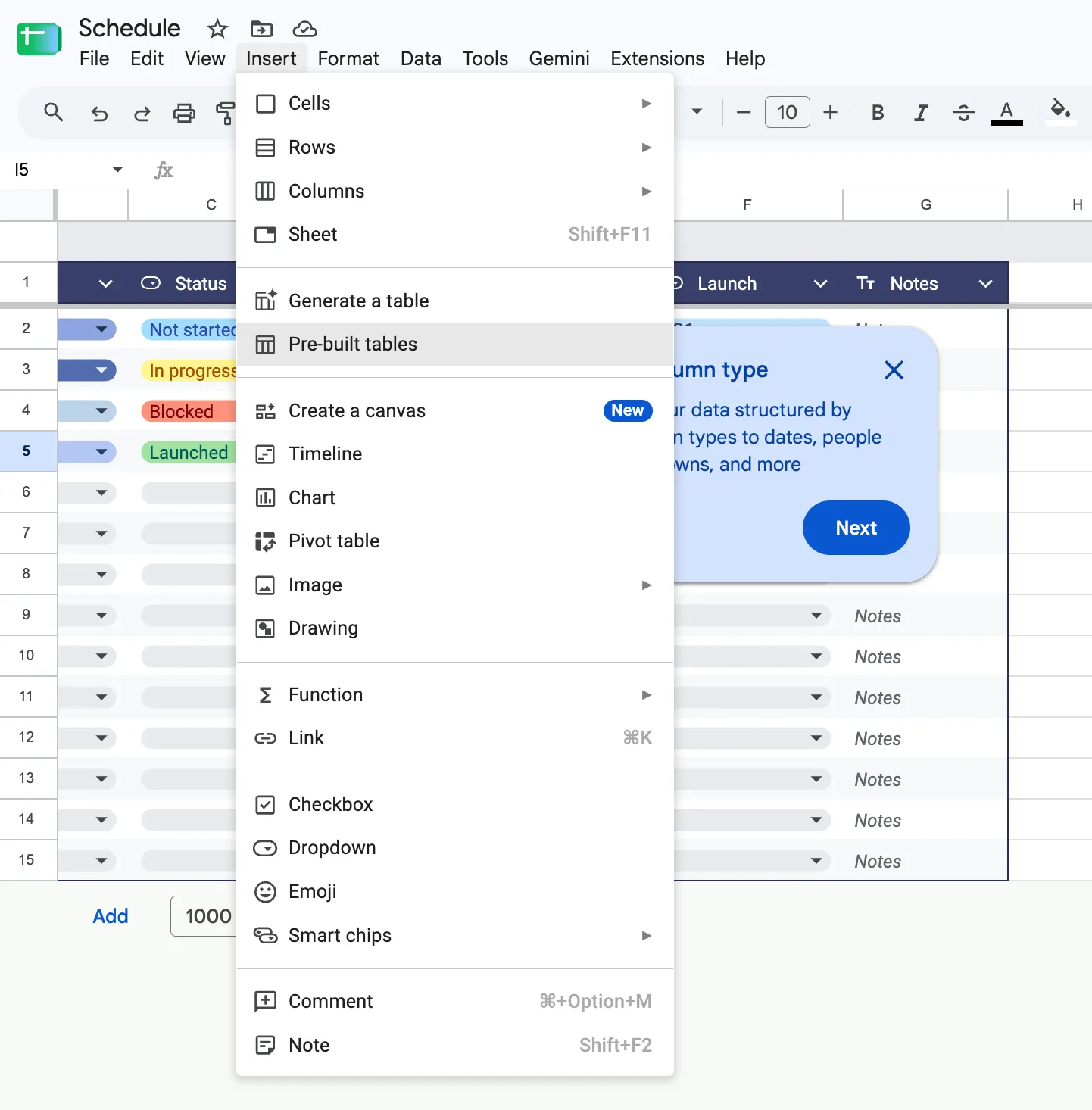
- ตาราง แปลงระบบติดตามของคุณเป็นตาราง หรือแทรกตารางจาก แทรก > ตารางที่สร้างไว้ล่วงหน้า ตารางช่วยให้คุณสามารถกำหนดประเภทคอลัมน์สำหรับวันที่ รายการแบบดรอปดาวน์ ช่องทำเครื่องหมาย และชิปผู้ใช้งาน เมื่อโครงการขยายตัว คุณสามารถบันทึกมุมมองและจัดกลุ่มแถวตามฟิลด์ใดก็ได้ เช่น สถานะหรือผู้รับผิดชอบ
- การมอบหมายผ่านความคิดเห็น ในบัญชีงานหรือบัญชีโรงเรียน ให้เพิ่มความคิดเห็นลงในเซลล์ของงาน พิมพ์ @ ตามด้วยอีเมลของเจ้าของงาน ทำเครื่องหมายที่ Assign to แล้วคลิก Assign ความคิดเห็นนั้นจะกลายเป็นรายการที่ต้องดำเนินการ ผู้รับมอบหมายจะได้รับอีเมล และรายการนั้นจะยังคงเปิดอยู่จนกว่าจะมีคนทำเครื่องหมายว่าเสร็จสิ้น นี่เป็นวิธีที่รวดเร็วในการส่งต่องานภายใน Google Sheets เอง
- มุมมองตัวกรอง ตัวกรองมาตรฐานจะเปลี่ยนสิ่งที่ทุกคนเห็นส่วนมุมมองตัวกรองจะช่วยให้บุคคลหนึ่งสามารถจัดเรียงหรือกรองข้อมูลได้ ในขณะที่มุมมองที่แชร์ยังคงเหมือนเดิม บันทึกมุมมองสำหรับงานของแต่ละคน แล้วเพิ่มมุมมองตามสายงานหรือสถานะสำหรับการประชุมทบทวน
- ช่วงข้อมูลที่ได้รับการป้องกัน ล็อกสูตร ตัวหัวตาราง และข้อมูลอ้างอิงด้วยช่วงข้อมูลที่ได้รับการป้องกัน คุณสามารถแสดงคำเตือนก่อนที่ใครจะแก้ไขช่วงข้อมูล หรือจำกัดการแก้ไขให้เฉพาะบุคคลที่เลือกไว้ คำเตือนจะแจ้งให้ผู้แก้ไขทราบ แต่ไม่บล็อกการเปลี่ยนแปลง
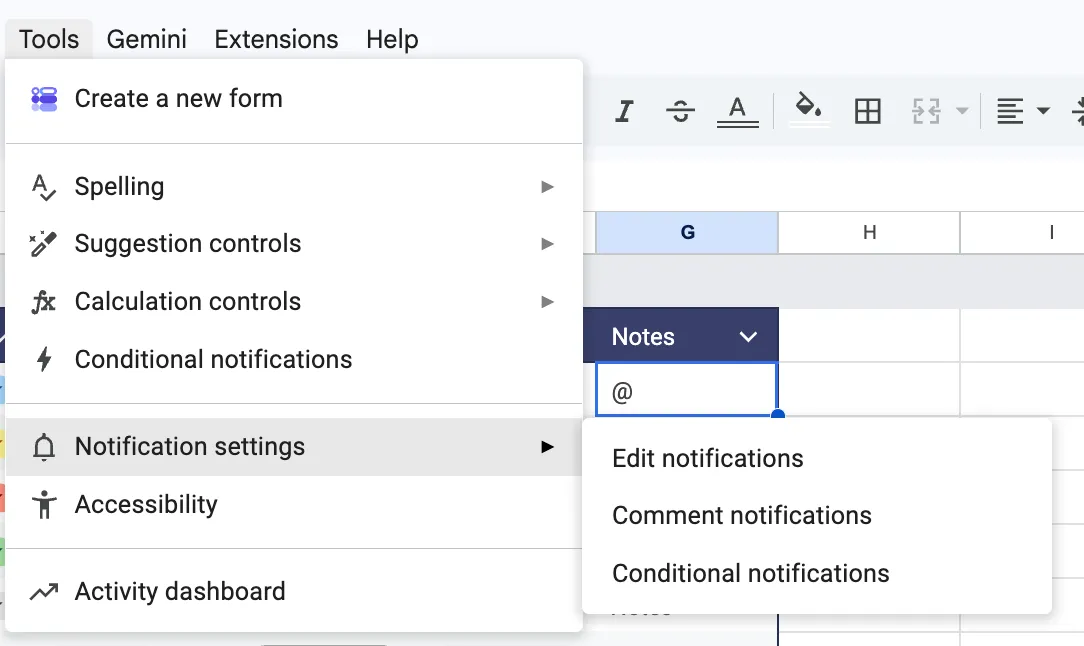
- การแจ้งเตือน ใน เครื่องมือ > การตั้งค่าการแจ้งเตือน คุณสามารถรับอีเมลเมื่อมีใครเปลี่ยนแปลงสเปรดชีตได้ สำหรับบัญชีบางประเภท เช่น บัญชีงานและบัญชีโรงเรียน เครื่องมือ > การแจ้งเตือนตามเงื่อนไขยังสามารถส่งอีเมลไปยังบุคคลที่เลือกไว้เมื่อเซลล์เฉพาะถูกเปลี่ยนแปลง เช่น แจ้งเตือนหัวหน้าโครงการเมื่อสถานะหรือผู้รับผิดชอบเปลี่ยนแปลง
- มุมมองไทม์ไลน์ ในเวอร์ชัน Workspace ที่รองรับ มุมมองไทม์ไลน์จะจัดเรียงงาน กำหนดการ แคมเปญ และงานระหว่างทีมตามวัน สัปดาห์ เดือน ไตรมาส หรือปี โดยใช้แถวที่มีอยู่เดิม
อ่านเพิ่มเติม: เคล็ดลับ Google Sheets
วิธีสร้างระบบติดตามโครงการใน Google Sheets
ระบบติดตามที่เชื่อถือได้เริ่มต้นจากตารางข้อมูลต้นทางเดียว ทุกมุมมอง ไทม์ไลน์ และแดชบอร์ดในขั้นตอนด้านล่างจะดึงข้อมูลจากตารางนี้ ซึ่งช่วยให้วันที่ ผู้รับผิดชอบ และยอดรวมคงที่และสอดคล้องกัน
ขั้นตอนที่ 1: สร้างตารางข้อมูลต้นทางหนึ่งตาราง
ทุกมุมมอง ไทม์ไลน์ และแดชบอร์ดในส่วนถัดไปของคู่มือนี้จะดึงข้อมูลจากตารางงานเดียว ดังนั้นให้ตั้งค่าตารางนั้นก่อน โดยใช้ 11 คอลัมน์ต่อไปนี้ตามลำดับนี้ เนื่องจากสูตรในขั้นตอนถัดไปจะอ้างอิงถึงตัวอักษรของคอลัมน์เหล่านั้น:
| คอลัมน์ | ส่วนหัว | ประเภทคอลัมน์ | เนื้อหา |
| A | รหัสงาน | ไม่จำเป็นต้องระบุประเภทข้อมูล | รหัสถาวร เช่น T-001 |
| B | งาน | ไม่จำเป็นต้องระบุประเภทข้อมูล | หนึ่งงานต่อหนึ่งแถว |
| C | Workstream | เมนูแบบเลื่อนลง | การออกแบบ, เนื้อหา, การพัฒนา หรือช่องทางของคุณเอง |
| D | เจ้าของ | People chip | ผู้รับผิดชอบเพียงคนเดียว |
| E | เริ่ม | วันที่ | วันทำงานแรกของงาน |
| F | กำหนดส่ง | วันที่ | วันทำงานสุดท้ายของงาน |
| G | วันทำงาน | หมายเลข | คำนวณในขั้นตอนที่ 3 |
| H | สถานะ | เมนูแบบเลื่อนลง | ตั้งค่าในขั้นตอนที่ 2 |
| I | ความก้าวหน้า | เปอร์เซ็นต์ | งานได้เสร็จสิ้นไปเท่าใด |
| J | ขึ้นอยู่กับ | ไม่จำเป็นต้องระบุประเภทข้อมูล | รหัสงาน (Task ID) ที่งานนี้กำลังรอ |
| K | หมายเหตุ | ไม่จำเป็นต้องระบุประเภทข้อมูล | บริบทที่ไม่เหมาะสมกับส่วนอื่น |
พิมพ์หัวคอลัมน์ในแถว 1, เลือกช่วงข้อมูล, แล้วไปที่ รูปแบบ > แปลงเป็นตาราง จากนั้นตั้งค่าประเภทข้อมูลของแต่ละคอลัมน์จากเมนูหัวคอลัมน์ คอลัมน์ที่ตั้งค่าประเภทข้อมูลไว้จะช่วยให้ข้อมูลที่ป้อนมีความสม่ำเสมอเมื่อมีผู้ใช้งานเพิ่มเติมเริ่มแก้ไข
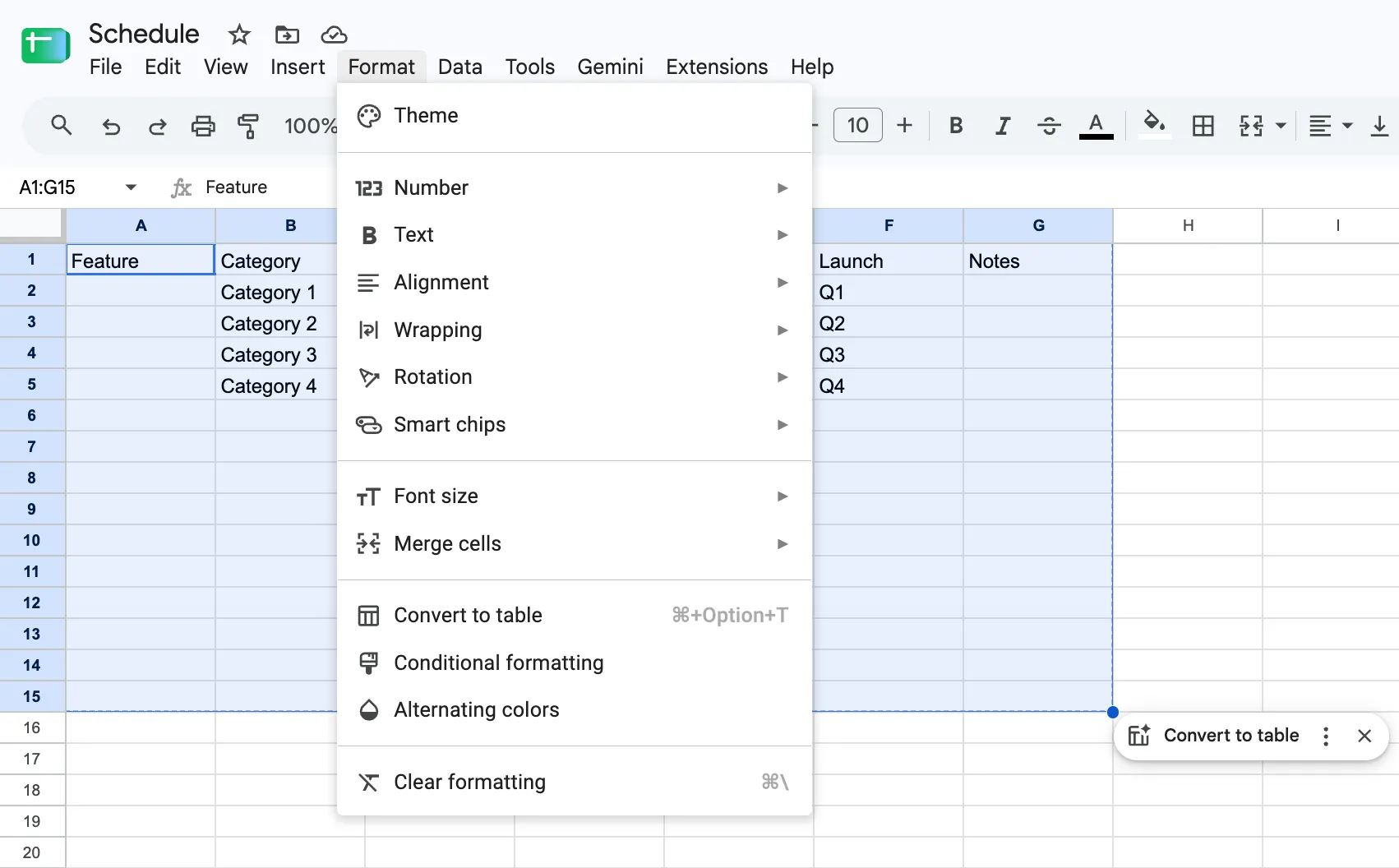
หลีกเลี่ยงการใช้หัวตารางที่รวมกันและแถวเว้นว่างที่ว่างเปล่า แทนที่จะรวมแถว “Design” ไว้ด้านบนกลุ่มงาน ให้ป้อน “Design” ลงในคอลัมน์ Workstream ของแต่ละงาน การจัดกลุ่มตารางตาม Workstream จะช่วยให้คุณมีหัวส่วนเหล่านั้นโดยไม่ทำให้การจัดเรียงหรือสูตรคำนวณถูกทำลาย
ตั้งชื่อแท็บเป็น Tasks เนื่องจากสูตรในขั้นตอนต่อไปจะอ้างอิงแท็บนี้ด้วยชื่อดังกล่าว เนื่องจาก Google Sheets ไม่สร้างรหัสงาน (task ID) ให้อัตโนมัติ ดังนั้นเมื่อเพิ่มงานใหม่ ให้ป้อนรหัสงานสำหรับแต่ละงาน เช่น T-007 ส่วนช่อง “Depends On” ต้องชี้ไปยังรหัสงานเสมอ ไม่ควรชี้ไปยังหมายเลขแถว จัดเรียงตาม “Due” และ T-007 อาจย้ายจากแถว 8 ไปแถว 3 แต่รหัสงานของมันจะย้ายตามไปด้วย
ขั้นตอนที่ 2: มาตรฐานสถานะและเจ้าของ
ค่าสถานะที่พิมพ์แบบอิสระจะทำลายระบบรายงานอย่างเงียบๆ สำหรับสูตรคำนวณ “In progress”, “In Progress” และ “WIP” เป็นสามสิ่งที่ต่างกัน แม้ทีมจะหมายถึงสิ่งเดียวกันก็ตาม
ตั้งสถานะเป็นเมนูแบบดรอปดาวน์ และเริ่มด้วยสี่ตัวเลือก:
- ยังไม่ได้เริ่ม
- กำลังดำเนินการ
- ถูกบล็อก
- เสร็จแล้ว
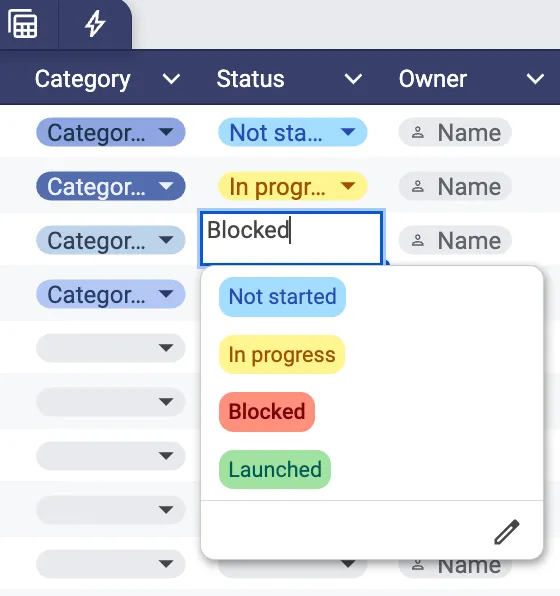
เพิ่มสถานะใหม่เพียงเมื่อสถานะนั้นส่งผลให้ขั้นตอนต่อไปของใครนั้นเปลี่ยนแปลงไป ป้ายกำกับเช่น “ใกล้เสร็จ” หรือ “กำลังรอ” อาจดูแม่นยำ แต่ทำให้การกรองข้อมูลและการสรุปข้อมูลยากต่อการอ่าน เว้นแต่แต่ละป้ายกำกับจะกระตุ้นให้เกิดการดำเนินการที่แตกต่างกัน
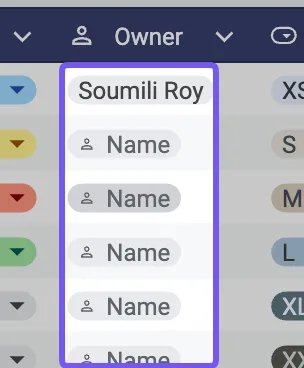
สำหรับ Owner ให้ใช้ประเภทคอลัมน์ People chip ชื่อจะคงที่ และเมื่อนำเมาส์ไปวางเหนือชิป จะแสดงรายละเอียดเพิ่มเติมเกี่ยวกับบุคคลนั้น
หากต้องการกฎเกณฑ์ทางภาพที่ละเอียดยิ่งขึ้นเกี่ยวกับสถานะ ความสำคัญ หรือกำหนดเวลา ให้ดูคู่มือของเราเกี่ยวกับการใช้รหัสสีใน Google Sheets
ขั้นตอนที่ 3: คำนวณวันที่ตามวันทำงาน
งานที่ใช้เวลาสามวัน ซึ่งเริ่มในวันพฤหัสบดี และวันศุกร์เป็นวันหยุดราชการ ควรเสร็จสิ้นในวันอังคารถัดไป แต่ตามการคำนวณวันที่แบบง่ายๆ จะได้วันเสาร์ สูตรคำนวณวันทำงานจะช่วยแก้ไขช่องว่างนี้
ระบุวันที่ทีมไม่ทำงานในคอลัมน์ A ของแท็บที่มีชื่อ Holidays เพื่อคำนวณวันที่ครบกำหนดจากระยะเวลา ให้ป้อนจำนวนวันทำงานในช่อง Working Days และใช้ค่านี้ในช่อง Due:
=WORKDAY(E2,G2-1,Holidays!A:A)
WORKDAY นับไปข้างหน้าจากวันที่เริ่มต้น ดังนั้น -1 จะทำให้วันที่เริ่มต้นเป็นวันแรก หากไม่ใช้ค่านี้ งานข้างต้นจะสิ้นสุดในวันพุธ
หากคุณต้องการป้อนวันที่ครบกำหนดด้วยตัวเอง ให้ลองนับจำนวนวันทำงานระหว่างวันนั้นแทน:
=NETWORKDAYS(E2,F2,Holidays!A:A)
สำหรับงานเดียวกันนี้ ผลลัพธ์ที่ได้คือ 3.
ใช้สูตรหนึ่งสูตรต่อตัวติดตามหนึ่งตัว หาก Due คำนวณจาก Working Days และ Working Days คำนวณจาก Due สูตรแต่ละตัวจะรอสูตรอีกตัว และ Sheets จะแสดงข้อผิดพลาดเกี่ยวกับความพึ่งพาแบบวงกลม
สำหรับทีมที่มีวันหยุดสุดสัปดาห์ต่างกัน ให้เปลี่ยนไปใช้เวอร์ชัน INTL และเพิ่มรหัสวันหยุดสุดสัปดาห์ สำหรับวันหยุดสุดสัปดาห์วันศุกร์และวันเสาร์ ให้ใช้สูตร =WORKDAY.INTL(E2,G2-1,7,Holidays!A:A)คู่มือสูตร Google Sheetsของเราครอบคลุมชุดฟังก์ชันที่กว้างขึ้น
ขั้นตอนที่ 4: มอบหมายงานผ่านส่วนความคิดเห็น
คอลัมน์ "Owner" บันทึกว่าใครเป็นผู้รับผิดชอบงานนั้น การส่งต่องานยังต้องการขั้นตอนเพิ่มเติมอีกหนึ่งขั้น
ในบัญชีงานหรือบัญชีโรงเรียน ให้เลือกเซลล์งานและเพิ่มความคิดเห็น พิมพ์ @ ตามด้วยที่อยู่อีเมลของบุคคลนั้น ทำเครื่องหมายที่ Assign to แล้วคลิก Assign ผู้รับมอบหมายจะได้รับอีเมล และรายการงานจะยังคงเปิดอยู่จนกว่ารายการนั้นจะถูกทำเครื่องหมายว่าเสร็จสิ้น
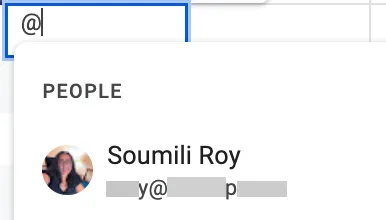
เก็บไว้ใช้สำหรับการส่งต่องานจริง การอนุมัติ และการติดตามผล การกำหนดผู้รับผิดชอบในทุกแถวผ่านความคิดเห็นจะทำให้กล่องจดหมายเข้าเต็มอย่างรวดเร็ว ใช้คอลัมน์ “เจ้าของ” เพื่อติดตามความรับผิดชอบ และใช้ความคิดเห็นที่ได้รับการกำหนดไว้สำหรับช่วงเวลาที่ใครนั้นจำเป็นต้องดำเนินการ
ขั้นตอนที่ 5: สร้างมุมมองกรองสำหรับวิธีการทำงานที่แตกต่างกัน
ระบบติดตามงานแบบแชร์ยังคงช่วยให้แต่ละคนสามารถดูข้อมูลได้อย่างเฉพาะเจาะจง
ไปที่ ข้อมูล > สร้างมุมมองตัวกรอง แล้วกรองตาม เจ้าของ, สายงาน, สถานะ หรือฟิลด์อื่น ๆ การจัดเรียงและกรองภายในมุมมองตัวกรองจะส่งผลเฉพาะกับมุมมองนั้นเท่านั้น แต่การแก้ไขเซลล์จะยังคงเปลี่ยนแปลงสเปรดชีตที่แชร์อยู่ สมาชิกทีมคนหนึ่งสามารถจัดเรียงงานตามวันที่ครบกำหนด ในขณะที่อีกคนสามารถดูเฉพาะงานที่ถูกบล็อกได้
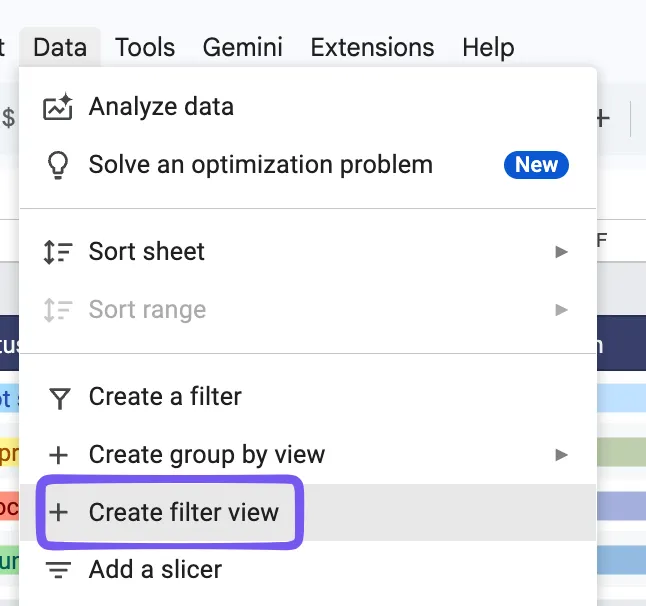
บันทึกมุมมองที่ผู้ใช้กลับมาดูบ่อยๆ เช่น:
- งานของฉัน
- งานที่ถูกบล็อก
- กำหนดส่งในสัปดาห์นี้
- ออกแบบกระบวนการทำงาน
- การอนุมัติจากลูกค้า
เพื่อแบ่งปันมุมมอง ให้เปิดเอกสารและคัดลอก URL จากเบราว์เซอร์ของคุณ ผู้ที่มีสิทธิ์เข้าถึงเอกสารและเปิดลิงก์ดังกล่าวจะเห็นมุมมองที่กรองไว้เหมือนกัน ทำให้สามารถนำข้อมูลไปใช้ในกระบวนการทบทวนหรืออัปเดตสถานะที่เกิดขึ้นเป็นประจำได้อย่างง่ายดาย
ขั้นตอนที่ 6: ปกป้องโครงสร้างและตั้งค่าการแจ้งเตือน
เมื่อสูตรและประเภทคอลัมน์ของคุณทำงานได้ถูกต้องแล้ว ให้ป้องกันไม่ให้ถูกแก้ไขโดยไม่ได้ตั้งใจ
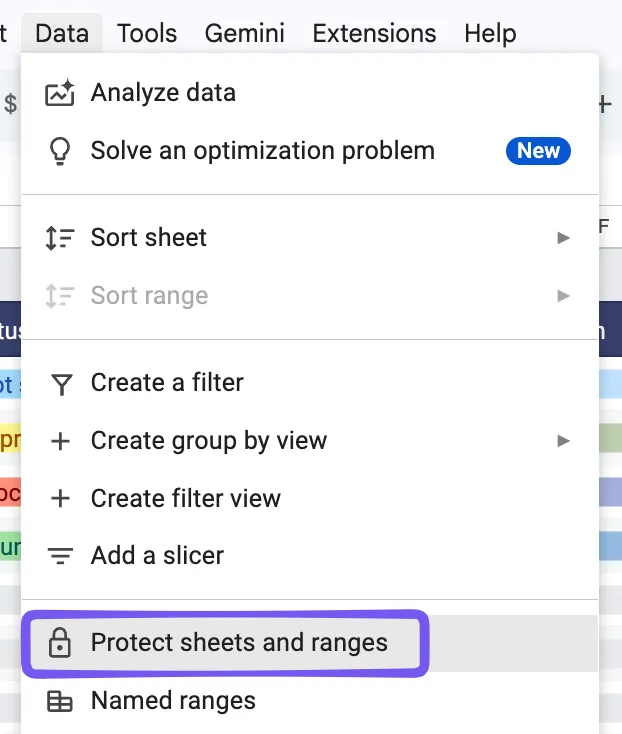
เลือก "วันทำงาน" และช่วงข้อมูลอื่น ๆ ที่ใช้สูตรคำนวณ จากนั้นไปที่ ข้อมูล > ป้องกันแผ่นงานและช่วงข้อมูล คุณสามารถจำกัดการแก้ไขหรือแสดงคำเตือนก่อนที่ใครจะเปลี่ยนแปลงช่วงข้อมูลนั้น คำเตือนมักเพียงพอเมื่อสมาชิกในทีมยังต้องการความอิสระในการแก้ไขข้อผิดพลาดเล็ก ๆ ด้วยตัวเอง
ถัดไป ให้เปิด เครื่องมือ > การตั้งค่าการแจ้งเตือน > แก้ไขการแจ้งเตือน Google Sheets สามารถส่งอีเมลแจ้งให้คุณทราบเมื่อมีผู้อื่นแก้ไขสเปรดชีตได้ ทั้งแบบทันทีหรือในรูปแบบสรุปประจำวัน การตั้งค่าเหล่านี้ใช้กับการแจ้งเตือนของคุณเท่านั้น
ใช้ประวัติเวอร์ชันเป็นเส้นป้องกันสุดท้ายของคุณ ที่ทุกจุดสำคัญ ให้ไปที่ ไฟล์ > ประวัติเวอร์ชัน > ตั้งชื่อเวอร์ชันปัจจุบัน จุดตรวจสอบที่มีชื่อจะค้นหาและกู้คืนได้ง่ายกว่ามากเมื่อเทียบกับเวลาที่บันทึกไว้ในรายการยาว
ขั้นตอนที่ 7: เปลี่ยนตารางเวลาให้เป็นไทม์ไลน์
มุมมองไทม์ไลน์เป็นวิธีที่รวดเร็วที่สุดในการดูตารางเวลา มันถูกรวมไว้ในส่วนใหญ่ของแพ็กเกจ Workspace สำหรับธุรกิจ องค์กร และการศึกษา แต่ไม่มีในบัญชี Google ส่วนตัว
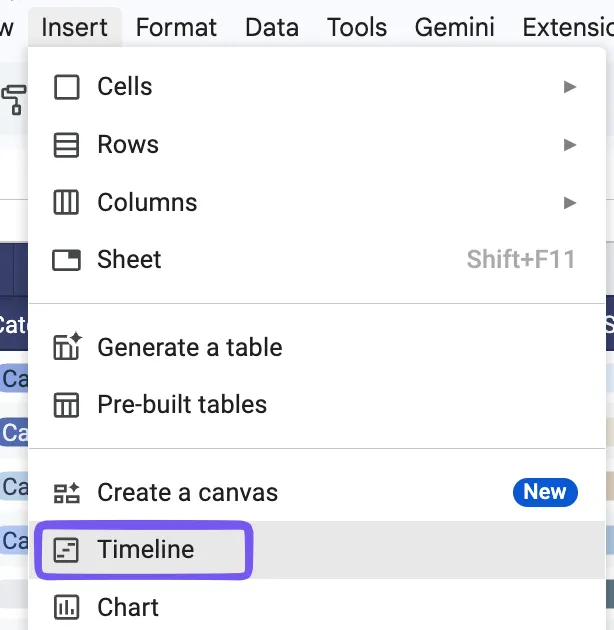
ไปที่ Insert > Timeline และเลือกตารางงานของคุณ ในแผงตั้งค่า ให้เลือก Task เป็นชื่อการ์ด Start เป็นวันที่เริ่มต้น และ Due เป็นวันที่สิ้นสุด จากนั้นตั้งค่า Workstream หรือ Owner เป็นกลุ่มการ์ด เพื่อให้แต่ละกลุ่มมีเลนของตัวเอง ไทม์ไลน์จะเปิดในแท็บแยกต่างหาก และคุณสามารถสลับระหว่างวัน สัปดาห์ เดือน ไตรมาส และปีได้
หากไม่มีมุมมอง Timeline (ไทม์ไลน์) คุณสามารถใช้กราฟแท่งซ้อน (stacked bar chart) แทนกราฟแกนต์ (Gantt chart) ได้: วาดวันที่เริ่มต้นและระยะเวลาของแต่ละงาน แล้วซ่อนแท่งวันที่เริ่มต้นคู่มือการสร้างกราฟแกนต์ใน Google Sheetsของเราจะอธิบายขั้นตอนการตั้งค่าอย่างละเอียด
ขั้นตอนที่ 8: สร้างแดชบอร์ดที่ขับเคลื่อนด้วยสูตร
วางแดชบอร์ดไว้ในแท็บแยกต่างหาก และคำนวณทุกตัวเลขหลักจากตารางต้นฉบับ หากใครนั้นอัปเดตงานแล้วพิมพ์ผลลัพธ์ใหม่ลงในแดชบอร์ด ทั้งสองค่าจะเกิดการไม่ตรงกันในที่สุด
ด้วยโครงสร้างคอลัมน์ข้างต้น ให้เริ่มต้นด้วย:
- =COUNTIF(Tasks!H2:H,"Done")/COUNTA(Tasks!A2:A) ในเซลล์ B2, จัดรูปแบบเป็นเปอร์เซ็นต์ เพื่อแสดงสัดส่วนของงานที่เสร็จสิ้น
- =SPARKLINE(B2,{"charttype","bar";"max",1}) วางไว้ข้างๆ เพื่อสร้างแถบความคืบหน้าที่จะเติมเต็มตามสัดส่วนที่เพิ่มขึ้น
- =QUERY(Tasks!A:K,"select A, B, D, F where F < date '"&TEXT(TODAY(),"yyyy-mm-dd")&"' and H <> 'Done' and F is not null order by F",1) เพื่อสร้างรายชื่องานที่เกินกำหนด โดยเรียงตามวันที่เก่าที่สุดก่อน
- =QUERY(Tasks!A:K,"select D, count(A) where H='In Progress' group by D label count(A) 'Tasks'",1) สำหรับงานที่กำลังดำเนินการตามผู้รับผิดชอบ
QUERY สามารถกรอง จัดเรียง และจัดกลุ่มข้อมูลในสูตรเดียว ซึ่งทำให้มันเป็นเครื่องมือหลักสำหรับการสรุปโครงการ เมื่อผู้ใช้ต้องการวิเคราะห์ข้อมูลด้วยตัวเองตาราง pivotจะง่ายต่อการดูแลรักษา
วิธีรวมหลายโครงการเข้าไว้ในมุมมองเดียว
เมื่อแต่ละโครงการถูกจัดเก็บในสเปรดชีตของตัวเอง ฟังก์ชัน IMPORTRANGE สามารถดึงตารางงานจากแต่ละโครงการมารวมไว้ในสเปรดชีตพอร์ตโฟลิโอเดียวเพื่อใช้ในการรายงาน ก่อนที่จะสร้างการรวมข้อมูล ให้เพิ่ม Project เป็นคอลัมน์ L ในตารางต้นทางแต่ละตาราง มิฉะนั้น โครงการสองโครงการอาจมีงานชื่อ T-001 เหมือนกัน และมุมมองรวมจะไม่แสดงว่างานแต่ละงานนั้นอยู่ในโครงการใด
เชื่อมต่อไฟล์ต้นฉบับแต่ละไฟล์ก่อน:
=IMPORTRANGE("spreadsheet_url","Tasks!A2:L")
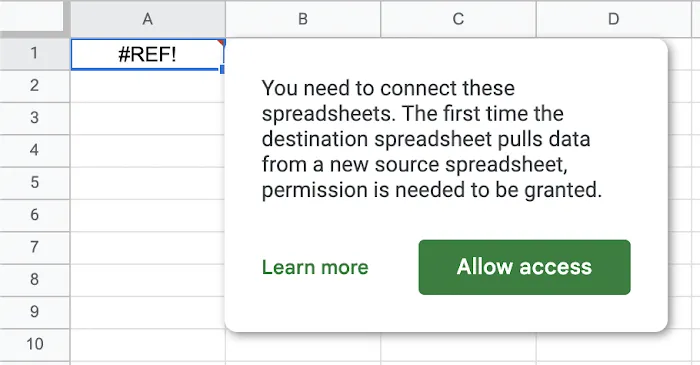
เมื่อเชื่อมต่อไฟล์ครั้งแรก เซลล์จะแสดงข้อผิดพลาด #REF! พร้อมข้อความ อนุญาตการเข้าถึง ให้คลิกข้อความนี้หนึ่งครั้งต่อแหล่งข้อมูล
หลังจากนั้น ให้รวมช่วงข้อมูลเป็นชุดข้อมูลเดียว และลบแถวที่ว่างออก:
ช่วงข้อมูลแบบเปิด (open-ended range) แต่ละช่วงจะดึงทุกแถวว่างที่อยู่ใต้งานสุดท้ายของช่วงนั้นเข้ามา ส่วนตัว QUERY wrapper จะกรองแถวว่างเหล่านั้นออก ทำให้โครงการถูกจัดเรียงอย่างแน่นหนา ภายใน QUERY ให้อ้างอิงคอลัมน์เป็น Col1, Col2, Col3 และต่อไป เนื่องจากข้อมูลที่จัดเรียงซ้อนกันไม่คงตัวอักษรคอลัมน์เดิมไว้แล้ว ตัวอย่างเช่น เพื่อดึงเฉพาะงานที่ถูกบล็อก ให้เปลี่ยนสตริงคำสั่งเป็น "select * where Col8 = 'Blocked'" เพื่อนับจำนวนงานตามโครงการ ให้ใช้ "select Col12, count(Col1) where Col1 is not null group by Col12"
ให้ถือว่ารายงานรวมเป็นรายงานแบบอ่านเท่านั้น ฟังก์ชัน IMPORTRANGE จะดึงสำเนาข้อมูลต้นฉบับแบบเรียลไทม์ และสำเนานี้จะอัปเดตได้เพียงทางเดียวเท่านั้น หากมีใครพิมพ์ข้อมูลลงในเซลล์ที่ฟังก์ชันนำเข้าต้องการ การนำเข้าทั้งหมดจะหยุดลงและแสดงข้อผิดพลาด #REF! จนกว่าเซลล์นั้นจะถูกล้างออก การเปลี่ยนแปลงใดๆ ต่องานยังคงต้องดำเนินการในไฟล์โครงการที่เป็นเจ้าของงานนั้น
ประสิทธิภาพเป็นข้อจำกัดอีกประการหนึ่ง ฟังก์ชัน IMPORTRANGE ดึงข้อมูลผ่านอินเทอร์เน็ต โดยจำกัดขนาดข้อมูลที่รับได้ต่อคำขอไว้ที่10 MB และอาจทำให้ความเร็วลดลงเมื่อมีสเปรดชีตหลายใบที่พึ่งพากัน Google แนะนำให้นำเข้าช่วงข้อมูลที่เล็กกว่า สรุปข้อมูลในไฟล์ต้นทางก่อน และรักษาความยาวของห่วงโซ่สเปรดชีตที่เชื่อมโยงกันให้สั้น
สิ่งนี้ทำให้วิธีการนี้เหมาะสมสำหรับการสรุปพอร์ตโฟลิโอที่ผู้ใช้งานตรวจสอบทุกสัปดาห์ แต่เมื่อผู้ใช้งานเริ่มคาดหวังว่าระบบสรุปข้อมูลจะทำงานเหมือนฐานข้อมูลโครงการแบบเรียลไทม์ ความล่าช้าและการอัปเดตแบบทางเดียวก็เริ่มก่อให้เกิดปัญหา
5 ข้อผิดพลาดที่ทำลายระบบติดตามโครงการใน Google Sheets
ระบบติดตามโครงการของคุณจะยังคงเชื่อถือได้ก็ต่อเมื่อข้อมูลภายในระบบนั้นมีความสอดคล้องกันเท่านั้น ความผิดพลาดทั้ง 5 ประการนี้อาจทำให้ตัวกรอง สูตร การกำหนดสิทธิ์การเป็นเจ้าของ และระบบรายงานเกิดความผิดพลาดได้ เมื่อทีมเริ่มใช้สเปรดชีตนี้ทุกวัน
| ข้อผิดพลาด | สิ่งที่มักเกิดปัญหา | วิธีแก้ไข |
|---|---|---|
| การรวมการนำเสนอเข้ากับข้อมูลต้น | การรวมหัวข้อ แถวว่างระหว่างแต่ละขั้นตอน และการใส่ยอดรวมด้วยมือ ทำให้แผ่นงานดูง่ายขึ้นในขั้นต้น แต่ทำให้การกรองข้อมูลในขั้นต่อไปยากขึ้น | เก็บข้อมูลงานไว้ในตารางที่มีโครงสร้างเดียว แล้วสร้างแผนภูมิ ไทม์ไลน์ และรายงานจากข้อมูลนั้น |
| การเพิ่มฟิลด์ที่ไม่มีใครดูแล | คอลัมน์อย่าง Cost, Risk หรือ Estimated Hours ยังคงว่างเปล่าสัปดาห์แล้วสัปดาห์เล่า และทำให้ทุกมุมมองดูรกตา | ถามว่าแต่ละช่องข้อมูลมีผลต่อการตัดสินใจหรือไม่ หากไม่มีผล ให้ลบช่องนั้นออก |
| การจัดเรียงข้อมูลที่แชร์ให้เหมาะกับมุมมองของคุณ | การจัดเรียงแบบมาตรฐานจะจัดเรียงแผ่นงานให้ทุกผู้ร่วมทำงานพร้อมกัน | ใช้มุมมองตัวกรองหรือมุมมองตารางเพื่อจัดเรียงข้อมูลตามความต้องการส่วนตัว |
| การมองความรับผิดชอบเหมือนการส่งต่องาน | ชื่อในคอลัมน์ “Owner” บันทึกความรับผิดชอบ แต่ไม่บอกอะไรเกี่ยวกับว่าบุคคลนั้นได้เห็นงานนั้นแล้วหรือไม่ | ใช้ความคิดเห็นที่ได้รับการกำหนดไว้สำหรับการส่งต่องานและการอนุมัติ และตกลงกันว่าจะตรวจสอบมุมมองตัวกรองของตนเองเมื่อใด |
| การไม่กำหนดผู้รับผิดชอบหลักสำหรับระบบติดตาม | สูตรยังคงทำงานได้แม้การกำหนดสถานะ การอ้างอิง และงานที่ล้าสมัยจะเริ่มไม่ตรงกับข้อมูลปัจจุบัน | แต่งตั้งผู้รับผิดชอบระบบ: สถานะ, การเปลี่ยนแปลงสูตร, การเก็บเข้าคลัง, และความถี่ในการตรวจสอบ |
จุดที่ Google Sheets ไม่สามารถทำได้
Google Sheets ทำงานได้ดีสำหรับโครงการเดียวที่มีแผนงานที่มั่นคง แต่ข้อจำกัดจะปรากฏขึ้นเมื่อการเปลี่ยนแปลงในจุดหนึ่งจำเป็นต้องอัปเดตสิ่งอื่น ๆ เช่น วันที่ ปริมาณงานของบุคคล หรือรายงาน
วันที่จะคงอยู่ที่เดิมตามที่คุณพิมพ์ คอลัมน์ "Depends On" จากขั้นตอนที่ 1 จะเก็บ Task ID ในรูปแบบข้อความธรรมดา หาก T-004 ล่าช้าไปสามวัน T-005 จะยังคงวันที่เริ่มต้นเดิมจนกว่าจะมีคนแก้ไข มุมมองไทม์ไลน์จะแสดงวันที่ใหม่ของ T-004 แต่แถบของ T-005 จะยังคงอยู่ที่เดิม
การแจ้งเตือนจะติดตามไฟล์ ไม่ใช่ตามงาน การตั้งค่าการแจ้งเตือนจะส่งอีเมลแจ้งให้คุณทราบเมื่อมีการเปลี่ยนแปลงในส่วนใดก็ตามของสเปรดชีต การแจ้งเตือนตามเงื่อนไขสามารถติดตามเซลล์เฉพาะได้ แต่ใช้ได้เฉพาะกับบัญชีบางประเภทสำหรับงานและโรงเรียนเท่านั้น นอกเหนือจากสองคุณสมบัติดังกล่าวและคำแสดงความคิดเห็นที่ได้รับการกำหนดแล้ว Google Sheets ไม่มีวิธีใดที่จะแจ้งให้บุคคลหนึ่งทราบว่างานเฉพาะนั้นต้องการความช่วยเหลือจากเขา รายการงานของสมาชิกทีมแต่ละคนเป็นมุมมองที่กรองข้อมูล ซึ่งพวกเขาต้องเปิดด้วยตนเอง
การเชื่อมต่อแต่ละครั้งจะเพิ่มงานการคำนวณ Google Sheets รองรับได้สูงสุด20 ล้านเซลล์ต่อสเปรดชีต แต่จำนวนเซลล์นี้ไม่ได้บ่งชี้ถึงความเร็วมากนัก ฟังก์ชันที่เปลี่ยนแปลงได้ เช่น TODAY() ช่วงเซลล์ที่ไม่มีจุดสิ้นสุด เช่น A2:A กฎการจัดรูปแบบตามเงื่อนไข และการเชื่อมโยง IMPORTRANGE ล้วนเพิ่มงานการคำนวณทุกครั้งที่สเปรดชีตคำนวณใหม่ ระบบติดตามที่มีแดชบอร์ดและสรุปพอร์ตโฟลิโอใช้สามในห้าองค์ประกอบนี้แล้ว
ความจุที่แบ่งปันกันอยู่ในไฟล์แยกกัน การรวมข้อมูลจากส่วนก่อนหน้าสามารถแสดงรายการทุกงานที่บุคคลหนึ่งรับผิดชอบในทุกโครงการได้ Google Sheets จะไม่แจ้งเตือนวันที่ทับซ้อนหรือจำนวนชั่วโมงที่เกินกว่าที่บุคคลนั้นมี เว้นแต่คุณจะสร้างสูตรสำหรับเรื่องนี้ การรวมข้อมูลนี้ยังเป็นแบบอ่านอย่างเดียว ดังนั้นการโอนงานให้คนอื่นจึงต้องเปิดไฟล์โครงการแต่ละไฟล์ เมื่อมีหลายโครงการที่ใช้บุคลากรเดียวกันการวางแผนทรัพยากรจะกลายเป็นโมเดลสเปรดชีตที่แยกต่างหาก
แดชบอร์ดที่ขับเคลื่อนด้วยสูตรจะจัดการการนับให้ แต่ยังต้องมีคนมาอธิบายว่าอะไรที่เปลี่ยนแปลงไป และทีมควรดำเนินการต่อไปอย่างไร
แม่แบบการจัดการโครงการ Google Sheets ที่ดีที่สุด
สำหรับโครงการทีมที่กำลังดำเนินอยู่ ให้เริ่มด้วยแม่แบบการติดตามโครงการ ส่วนงานที่มีตารางเวลาที่ซับซ้อนและขั้นตอนที่ทับซ้อนกัน ให้เริ่มด้วยแผนภูมิแกนท์
Google Sheets ให้คุณมีสองจุดเริ่มต้นที่ติดตั้งไว้ sẵn แกลเลอรีเทมเพลต มีสเปรดชีตที่ครบถ้วนสำหรับการวางแผนและติดตามโครงการ
ส่วนการจัดการโครงการในแกลเลอรีเทมเพลตปัจจุบันมีเทมเพลตเฉพาะสี่แบบ ได้แก่ แผนภูมิแกนท์, เส้นเวลาโครงการ, การติดตามโครงการ และ เส้นเวลาการตลาดงานอีเวนต์
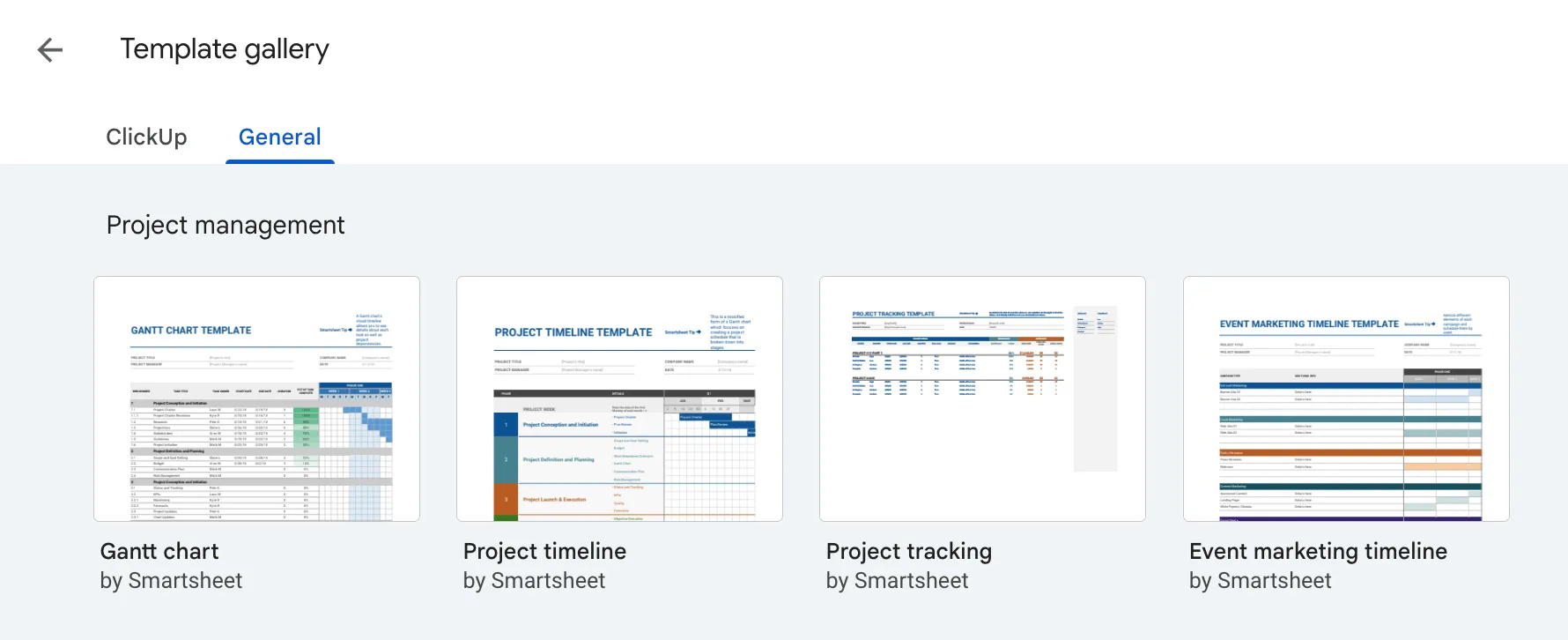
เพื่อค้นหาข้อมูลเหล่านี้ ให้เปิดsheets.google.com เลือก Template gallery แล้วเลื่อนลงไปยัง Project Management จากสเปรดชีตที่เปิดอยู่ ให้ไปที่ File > New > From template gallery
| แม่แบบ | เหมาะที่สุดสำหรับ | สิ่งที่คุณจะได้รับ | เปลี่ยนก่อน |
|---|---|---|---|
| แผนภูมิแกนท์ | ตารางเวลาที่ละเอียดพร้อมด้วยขั้นตอนและงานที่ทับซ้อนกัน | หมายเลข WBS, ผู้รับผิดชอบ, วันที่, ระยะเวลา, เปอร์เซ็นต์ความเสร็จสิ้น และตารางไทม์ไลน์ | เพิ่มตรรกะวันทำงานหากวันหยุดสุดสัปดาห์และวันหยุดนักขัตฤกษ์ส่งผลต่อกำหนดการ |
| ไทม์ไลน์โครงการ | ขั้นตอน, จุดสำคัญ และการอัปเดตข้อมูลให้กับผู้เกี่ยวข้อง | ตารางเวลาโครงการแบบภาพที่จัดเรียงตามเส้นเวลา | ใช้ร่วมกับเครื่องมือติดตามงานเพื่ออัปเดตสถานะอย่างละเอียด |
| การติดตามโครงการ | การติดตามงาน ค่าใช้จ่าย และความพยายามอย่างต่อเนื่อง | สถานะ, ลำดับความสำคัญ, วันที่, ผู้รับผิดชอบ, % เสร็จสิ้น, ค่าใช้จ่าย, และเวลาที่คาดการณ์เทียบกับเวลาจริง | ลบช่องข้อมูลที่ทีมจะไม่ดูแล |
| ไทม์ไลน์การตลาดงานอีเวนต์ | แคมเปญ การเปิดตัว และการจัดงาน | แผนงานแคมเปญที่แบ่งออกเป็น 4 ระยะและ 12 สัปดาห์ | เปลี่ยนชื่อเลนและเฟสในโครงการของคุณ |
แม่แบบแผนงานแบบกานท์
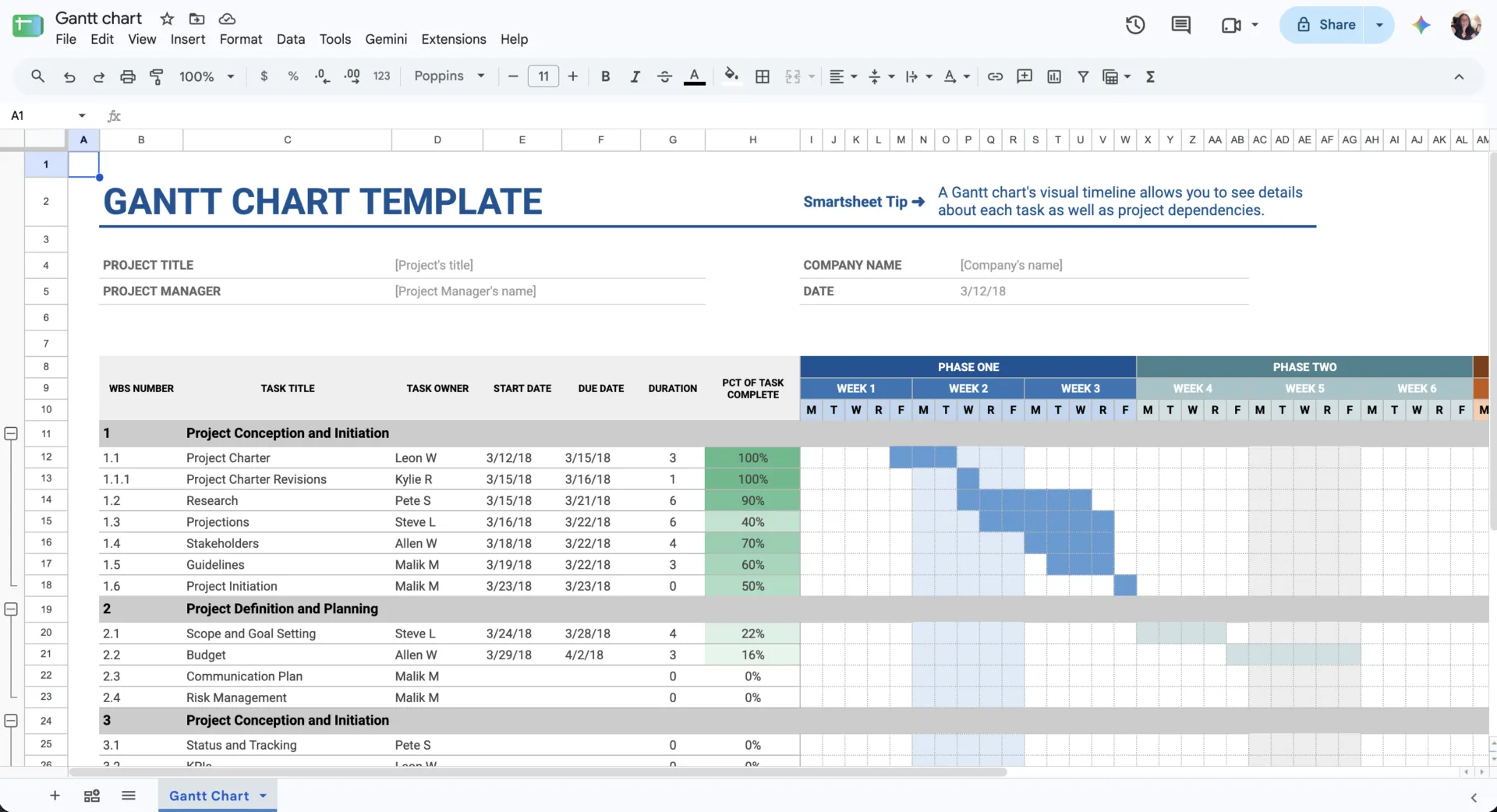
แผนภูมิแกนท์ (Gantt chart) ที่มาพร้อมใน Google Sheets เป็นตารางเวลาที่ละเอียดและใช้ระบบตารางเป็นพื้นฐาน แต่ละแถวจะแสดงหมายเลข WBS ชื่องาน ผู้รับผิดชอบ วันที่เริ่มและวันที่ครบกำหนด ระยะเวลา และเปอร์เซ็นต์ความคืบหน้า ส่วนตารางแบบสัปดาห์ต่อสัปดาห์ทางด้านขวาจะแสดงจุดที่งานทับซ้อนกัน
นี่เป็นจุดเริ่มต้นที่ดีเมื่อลำดับขั้นตอนและเวลาเป็นปัจจัยสำคัญ หากทีมของคุณวางแผนตามวันทำงาน ให้ปรับตรรกะระยะเวลาให้เหมาะสมก่อน โดยวันหยุดสุดสัปดาห์และวันหยุดนักขัตฤกษ์ต้องจัดการแยกต่างหาก และเทมเพลตนี้จะรักษางานที่ตามมาไว้ตามเดิมเมื่อวันที่กำหนดไว้ก่อนหน้านี้เลื่อนออกไป
เหมาะที่สุดสำหรับ: ทีมโครงการที่จัดการกับขั้นตอนที่ทับซ้อนกัน กำหนดเวลา และสายงาน ซึ่งจำเป็นต้องเห็นการจัดเรียงของงานตามตารางเวลา
ข้ามส่วนนี้ไปหาก: คุณกำลังจัดการรายการตรวจสอบสั้นๆ หรือโครงการที่ลำดับงานและความชัดเจนของไทม์ไลน์ไม่ส่งผลต่อผลลัพธ์การส่งมอบ
แม่แบบไทม์ไลน์โครงการ
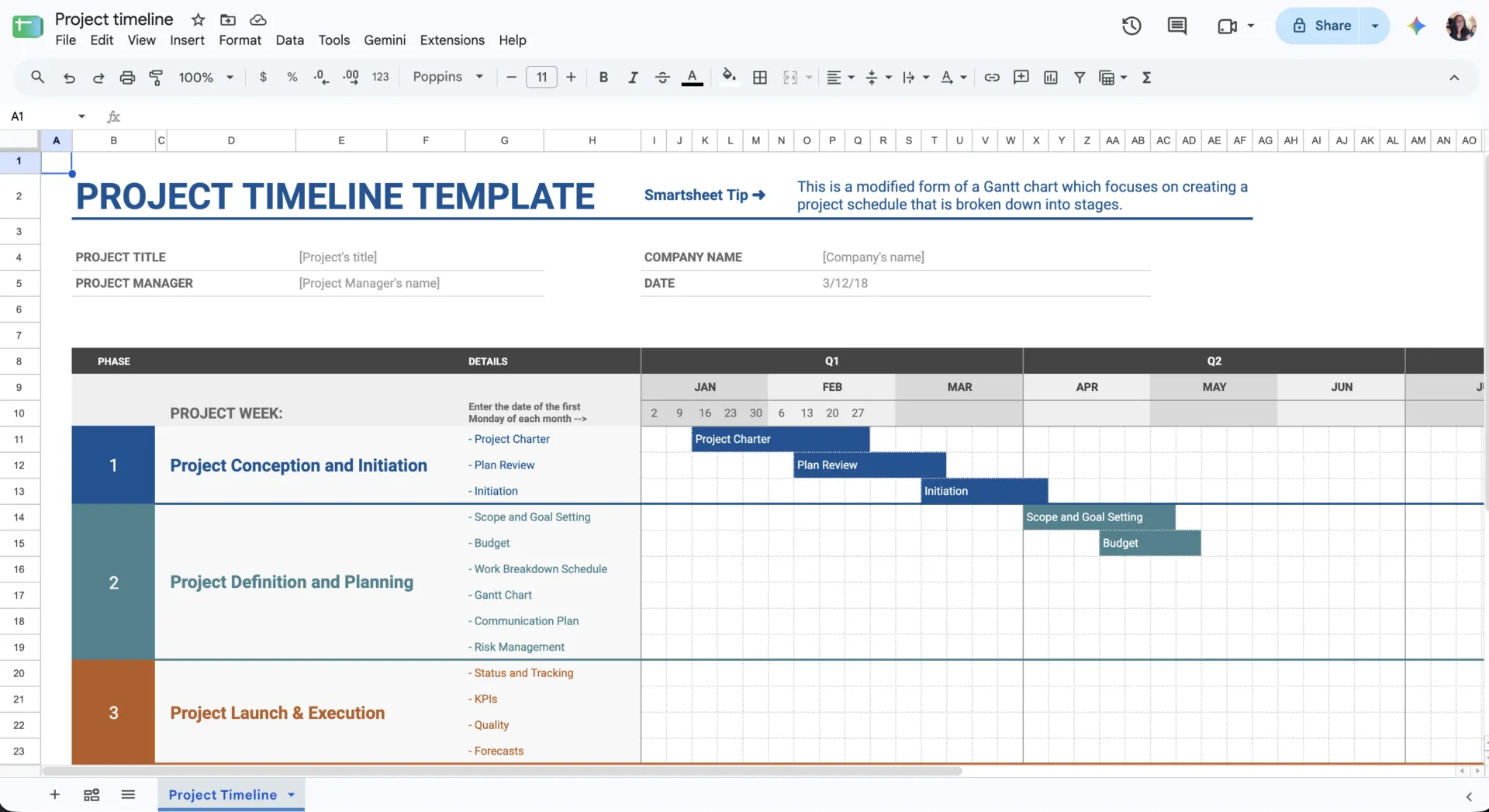
แม่แบบไทม์ไลน์โครงการช่วยจัดระเบียบกำหนดการในระดับภาพรวม โดยแบ่งออกเป็นระยะต่าง ๆ กิจกรรมหลัก และจุดสำคัญบนไทม์ไลน์ที่มองเห็นได้ชัดเจน ส่วนรายละเอียดระดับงานจะไม่ปรากฏในมุมมองนี้
การอัปเดตผู้เกี่ยวข้อง การวางแผนการเปิดตัว และการทบทวนจุดสำคัญ เป็นจุดที่เหมาะที่สุดสำหรับการใช้งานนี้ สำหรับการดำเนินการประจำวัน ให้ใช้ร่วมกับเครื่องมือติดตามงานที่บันทึกผู้รับผิดชอบ สถานะ อุปสรรค และผลลัพธ์ย่อย
เหมาะสำหรับ: ทีมที่ต้องการภาพรวมระดับสูงของขั้นตอนโครงการ จุดสำคัญ และวันที่ เพื่ออัปเดตผู้มีส่วนได้ส่วนเสียหรือการทบทวนการวางแผน
ข้ามส่วนนี้ไปหาก: คุณต้องการจัดการงานส่วนตัว อุปสรรค และความคืบหน้าของงานประจำวันจากหน้าจอเดียวกัน
แม่แบบติดตามโครงการ
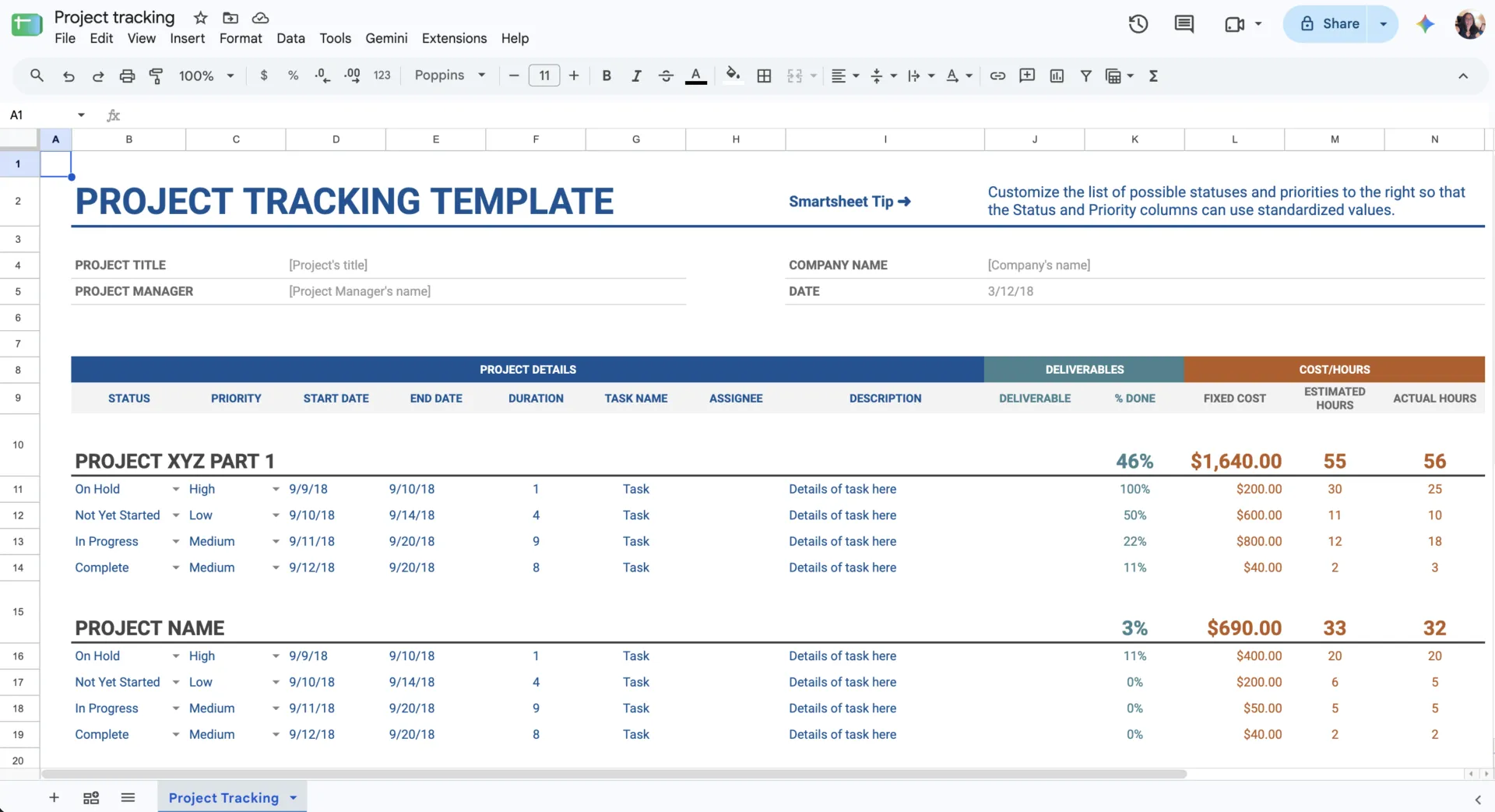
นี่คือเทมเพลตที่ใกล้เคียงที่สุดกับระบบติดตามงานที่ทำงานได้เต็มรูปแบบในทั้งสี่เทมเพลต มันมาพร้อมกับช่องข้อมูลสำหรับสถานะ, ระดับความสำคัญ, วันที่เริ่ม, วันที่สิ้นสุด, ระยะเวลา, ชื่องาน, ผู้รับผิดชอบ, คำอธิบาย, ผลลัพธ์ที่คาดหมาย, เปอร์เซ็นต์ความเสร็จสิ้น, ต้นทุนคงที่, ชั่วโมงที่คาดการณ์ และชั่วโมงจริง
โครงการขนาดเล็กมักไม่จำเป็นต้องใช้ทั้งหมดนั้น ก่อนที่จะเชิญทีมเข้าร่วม ให้ลบช่องข้อมูลที่ไม่จำเป็นออกไป แล้วตกลงกันเกี่ยวกับชุดตัวเลือกสถานะและระดับความสำคัญที่คงที่ สิ่งที่เหลืออยู่จะให้ข้อมูลเกี่ยวกับผลการส่งมอบ ความพยายาม และค่าใช้จ่ายไว้ในที่เดียว
เหมาะที่สุดสำหรับ: ทีมที่ต้องการติดตามความคืบหน้าของงาน ความรับผิดชอบ ระดับความพยายาม และค่าใช้จ่ายในเครื่องมือติดตามเดียว เพื่อใช้ในการทบทวนโครงการอย่างสม่ำเสมอ
ข้ามส่วนนี้ไปหาก: คุณต้องการเพียงตารางเวลาที่เรียบง่าย และไม่จำเป็นต้องติดตามข้อมูลเช่น เวลาที่คาดการณ์ เวลาที่ใช้จริง ค่าใช้จ่าย หรือเปอร์เซ็นต์ความคืบหน้า
แม่แบบไทม์ไลน์การตลาดงานอีเวนต์
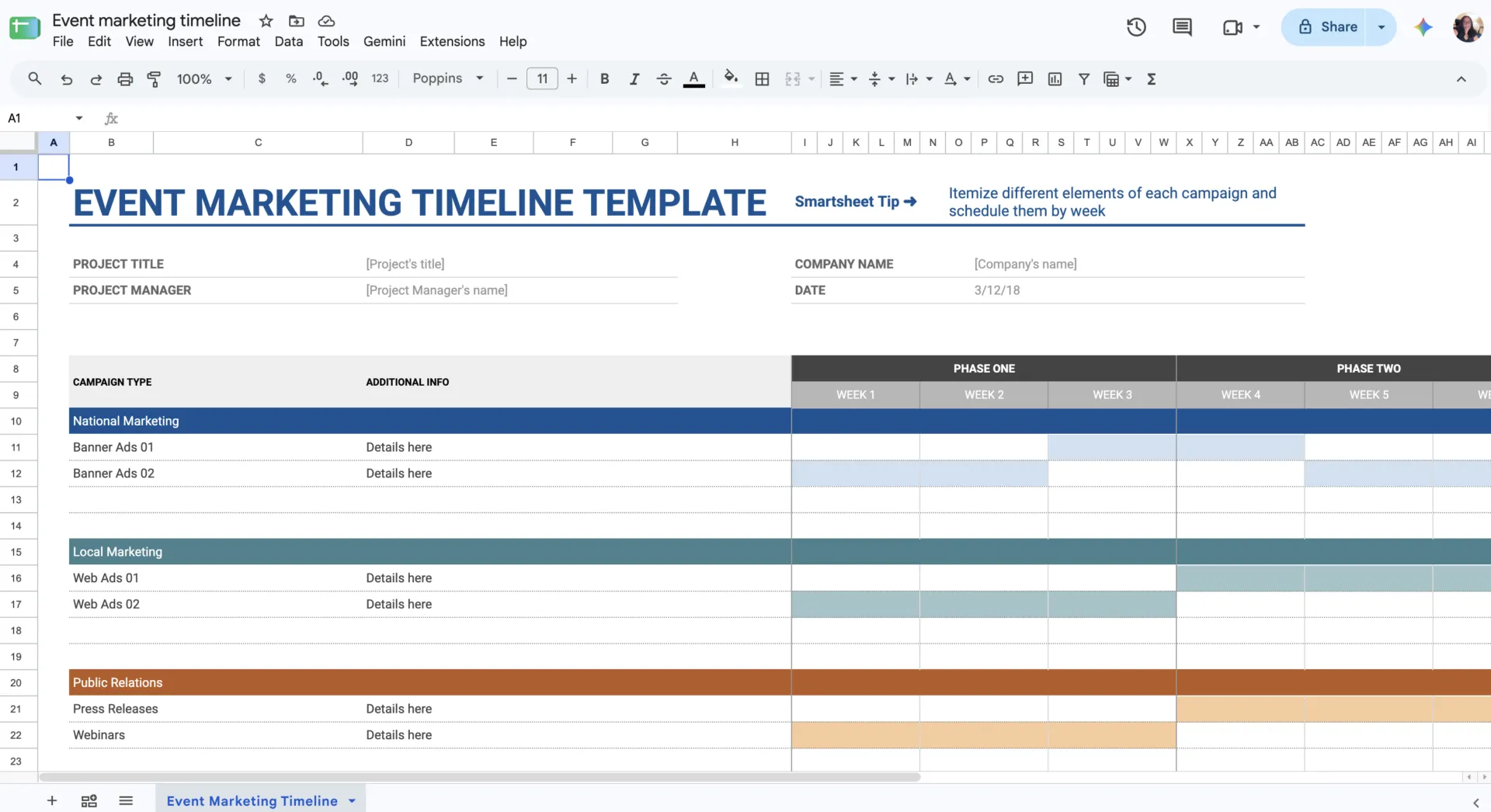
แม่แบบนี้จัดประเภทแคมเปญตาม 4 ระยะและ 12 ช่วงสัปดาห์ ซึ่งช่วยให้สามารถสังเกตเห็นกิจกรรมที่ดำเนินไปพร้อมกันได้อย่างง่ายดาย
เปลี่ยนชื่อประเภทแคมเปญให้สอดคล้องกับสายงานของคุณเอง หลังจากนั้น สเปรดชีตนี้สามารถจัดการการเปิดตัวผลิตภัณฑ์ การประชุม แคมเปญเนื้อหา หรือโครงการใดๆ ที่มีช่วงเวลาการเปิดตัวที่กำหนดไว้ได้ มันมีรายละเอียดระดับงานน้อยกว่าเทมเพลตการติดตามโครงการ และเหมาะสำหรับการจัดลำดับงานมากกว่าการกำหนดผู้รับผิดชอบแต่ละงาน
เหมาะที่สุดสำหรับ: ทีมการตลาดและทีมปฏิบัติการที่ประสานงานการเปิดตัวผลิตภัณฑ์ แคมเปญ หรือกิจกรรมต่าง ๆ ที่ครอบคลุมหลายสายงานและขั้นตอนที่กำหนดไว้
ข้ามส่วนนี้ไปหาก: โครงการของคุณไม่ดำเนินการตามขั้นตอนการเปิดตัวแบบเป็นระยะ หรือคุณต้องการติดตามความรับผิดชอบและสถานะของงานอย่างละเอียด แทนที่จะดูแบบไทม์ไลน์
แม่แบบในตัวอื่นๆ ที่ควรลองดู
มีแม่แบบสามแบบจากแกลเลอรีที่กว้างขึ้นที่สามารถสนับสนุนส่วนต่าง ๆ ของโครงการได้ แม้ว่าจะถูกจัดเก็บไว้นอกหมวดหมู่การจัดการโครงการ:
- รายการสิ่งที่ต้องทำ: ใช้ได้สำหรับโครงการส่วนตัวหรือรายการตรวจสอบสั้นๆ ให้เพิ่มคอลัมน์ผู้รับผิดชอบและวันที่ครบกำหนดหากมีผู้ใช้งานมากกว่าหนึ่งคน
- งบประมาณประจำปี: เปลี่ยนรูปแบบ "แผนเทียบกับผลจริง" ให้เป็นแท็บงบประมาณโครงการ เมื่อคุณต้องการติดตามการใช้จ่ายควบคู่กับการส่งมอบงาน
- รายชื่อทีม: ใช้เป็นข้อมูลอ้างอิงสำหรับสมาชิกและบทบาท จากนั้นเพิ่มคอลัมน์การจัดสรรหรือความพร้อมใช้งานเพื่อตรวจสอบความจุเบื้องต้น
หากต้องการตัวเลือกที่พร้อมใช้เพิ่มเติม รวมถึงเทมเพลตที่สร้างขึ้นนอกแกลเลอรีของ Google โปรดดูการรวบรวมเทมเพลตการจัดการโครงการใน Google Sheets ของเรา
หากคุณต้องการดูว่างาน ผู้รับผิดชอบ วันที่ และจุดสำคัญต่าง ๆ เหล่านี้ถูกรวมเข้าด้วยกันอย่างไรในแผนโครงการระดับสูง คู่มือนี้จะแสดงวิธีการสร้างแผนโครงการจากศูนย์ภายในเวลาไม่ถึง 30 นาที
คุณควรใช้ Google Sheets หรือซอฟต์แวร์จัดการโครงการ?
ความถี่ที่แผนงานเปลี่ยนแปลงมีความสำคัญมากกว่าขนาดทีม ทีมที่มีสมาชิก 15 คนสามารถดำเนินโครงการอย่างเสถียรใน Google Sheets ได้เป็นเดือนๆ ในขณะที่ทีมที่มีสมาชิก 4 คน ซึ่งวันที่และเจ้าของงานเปลี่ยนแปลงทุกวัน อาจทำให้ Google Sheets ไม่เพียงพออย่างรวดเร็ว ใช้ตารางนี้เพื่อดูว่าคอลัมน์ใดอธิบายโครงการของคุณในปัจจุบัน
| Signal | ควรใช้ Google Sheets ต่อไปหาก | ควรพิจารณาใช้ซอฟต์แวร์จัดการโครงการหาก |
| เมื่อกำหนดเวลาถูกเลื่อนออกไป | คุณสามารถอัปเดตงานไม่กี่ชิ้นที่ตามมาด้วยมือภายในไม่กี่นาที | ทุกครั้งที่แก้ไขข้อมูล ต้องตรวจสอบคอลัมน์ "Depends On" และแก้ไขหลายแถว |
| วิธีที่ผู้คนเรียนรู้เกี่ยวกับงานใหม่ | การกำหนดความคิดเห็นและตรวจสอบมุมมองตัวกรองอย่างสม่ำเสมอก็เพียงพอแล้ว | แต่ละคนจำเป็นต้องมีคิวงานของตัวเองและได้รับการแจ้งเตือนทุกครั้งที่มีงานถูกมอบหมายให้ |
| มีไฟล์โครงการกี่ไฟล์ | ใช้ Google Sheets เดียวสำหรับโครงการ หรือใช้ฟังก์ชัน IMPORTRANGE เพื่อรวมข้อมูลพอร์ตโฟลิโอรายสัปดาห์ | เมื่อสมาชิกในทีมทำงานร่วมกันในหลายไฟล์ คุณจำเป็นต้องจัดสรรงานใหม่จากจุดเดียว |
| ใครจำเป็นต้องมีสิทธิ์เข้าถึง | สิทธิ์การเข้าถึงแบบผู้ดู ผู้แสดงความคิดเห็น และผู้แก้ไขในไฟล์เดียว ครอบคลุมทีม ลูกค้า และผู้รับจ้าง | บางคนควรเห็นเฉพาะงานของตัวเอง หรือลูกค้าต้องการพื้นที่แยกต่างหาก |
| แผน Google ของคุณ | เวอร์ชัน Workspace ของคุณมีมุมมอง Timeline และแจ้งเตือนตามเงื่อนไข หรือคุณสามารถทำงานได้โดยไม่ต้องใช้คุณสมบัติเหล่านี้ | คุณกำลังใช้บัญชีส่วนตัวและต้องการตารางเวลาแบบภาพและคำเตือนระดับงาน |
| งานด้านงบประมาณและการสร้างแบบจำลอง | งบประมาณ การคาดการณ์ และสถานการณ์สมมติ เป็นส่วนสำคัญของโครงการ | งานส่วนใหญ่เป็นงานย่อย การส่งต่องาน และกำหนดวันเสร็จสิ้น โดยมีการสร้างโมเดลเพียงเล็กน้อย |
| การดูแลรักษา | การแก้ไขสูตร มุมมอง และช่วงข้อมูลที่ได้รับการป้องกันเป็นงานที่ต้องทำเป็นครั้งคราว | การรักษาความแม่นยำของระบบติดตามได้กลายเป็นส่วนหนึ่งของงานประจำสัปดาห์ของใครบางคน |
คุณยังสามารถใช้ทั้งสองเครื่องมือได้ โดยเก็บงบประมาณ การคาดการณ์ และการวิเคราะห์แบบครั้งเดียวไว้ใน Google Sheets และย้ายงาน วันที่ และการมอบหมายงานไปยังเครื่องมือจัดการโครงการ ตัดสินใจก่อนแบ่งไฟล์ว่าไฟล์ใดจะรับผิดชอบวันที่และตัวเลขใด เพื่อไม่ให้ทั้งสองไฟล์มีเวอร์ชันที่แตกต่างกันของกำหนดเวลาเดียวกัน
เมื่อการติดตามโครงการกลายเป็นการประสานงานโครงการ
หากสเปรดชีตยังใช้งานได้อยู่ ก็ใช้ต่อไปได้ แต่ความจำเป็นในการใช้ซอฟต์แวร์จัดการโครงการจะเพิ่มขึ้นเมื่อความสัมพันธ์ระหว่างงาน ปริมาณงาน ความสามารถในการทำงาน และรายงานทั้งหมดจำเป็นต้องอัปเดตทุกครั้งที่มีการเปลี่ยนแปลง ในจุดนั้น แพลตฟอร์มจัดการงานและโครงการอย่างClickUpสามารถรับหน้าที่ที่ Sheets ต้องพึ่งพาสูตรและการดูแลรักษาด้วยมือได้ โดยนำการวางแผน การจัดการทรัพยากร การรายงาน และ AI มารวมไว้ในพื้นที่ทำงานเดียว พร้อมทั้งยังคงให้คุณสามารถดูงานในรูปแบบตารางได้
โหมด Table View ของ ClickUpมีลักษณะคล้ายกับสเปรดชีตมากที่สุด งานจะปรากฏเป็นแถวและฟิลด์เป็นคอลัมน์ พร้อมด้วยฟังก์ชันการกรอง การจัดกลุ่ม ฟิลด์ที่กำหนดเอง และการแก้ไขแบบกลุ่ม แต่ละแถวคืองาน ClickUp ที่มีผู้รับผิดชอบ วันที่ สถานะ และความสัมพันธ์ รวมถึงเอกสาร (Docs) ที่คุณเชื่อมโยงไว้ เมื่อคุณแก้ไขแถวในโหมด Table View งานเดียวกันนั้นจะอัปเดตในทุกโหมดอื่น ๆ ด้วย

นอกจากนี้ยังครอบคลุมงานประสานงานที่ระบบติดตามมักประสบปัญหา:
- เชื่อมต่อแผนงานของคุณกับClickUp TasksและClickUp Gantt View เพิ่มวันที่เริ่มและวันที่ครบกำหนด ความสัมพันธ์ระหว่างงาน ลำดับความสำคัญ สถานะ และฟิลด์ที่กำหนดเองให้กับแต่ละงาน Gantt View จะจัดเรียงงานเหล่านั้นตามตารางเวลาและแสดงสายความสัมพันธ์ระหว่างงานให้เห็นได้ชัดเจนเมื่อแผนงานมีการเปลี่ยนแปลง
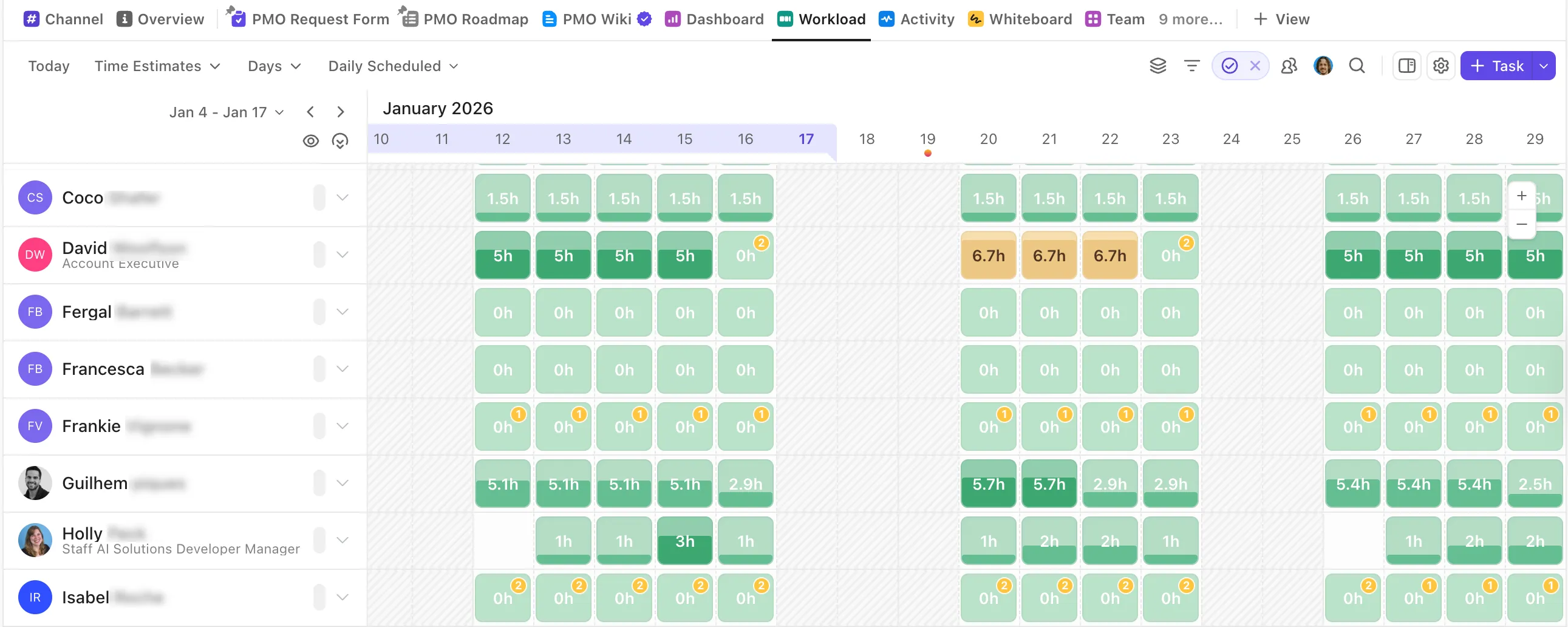
- วางแผนปริมาณงานและความจุด้วยWorkload View ดูงานที่ได้รับการจัดสรรตามวัน สัปดาห์ หรือเดือน และวัดด้วยจำนวนงาน สปรินต์พอยต์ การประมาณเวลา หรือเปอร์เซ็นต์ความจุ ความจุสามารถปรับตามตารางการทำงานของแต่ละคน ซึ่งช่วยให้ทีมเปรียบเทียบปริมาณงานที่วางแผนไว้กับชั่วโมงที่มีอยู่ก่อนที่จะรับงานเพิ่มเติม
- รายงานจากข้อมูลโครงการเดียวกันด้วยClickUp Dashboards บัตรที่ปรับแต่งได้แสดงความคืบหน้าของงาน เวลาที่ติดตาม ประสิทธิภาพโครงการ และตัวชี้วัดอื่นๆ ที่ดึงข้อมูลมาโดยตรงจากงาน แท็บรายงานแยกต่างหากจะหายไป
- ทำให้การสนทนาเกี่ยวกับโครงการเชื่อมโยงกับการดำเนินการด้วยClickUp ChatและAssigned Comments Chat ช่วยเก็บการสนทนาเกี่ยวกับโครงการไว้ข้างเคียงกับงาน และให้คุณสร้างงานหรือกำหนดการติดตามผลจากบทสนทนาได้ ส่วน Assigned Comments จะเปลี่ยนคำติชมภายในงานและเอกสารให้กลายเป็นข้อปฏิบัติที่จำเป็นสำหรับบุคคลเฉพาะ โดยคำติชมที่ยังไม่ได้รับการแก้ไขจะปรากฏในงานที่ได้รับการกำหนดไว้จนกว่าจะได้รับการแก้ไข
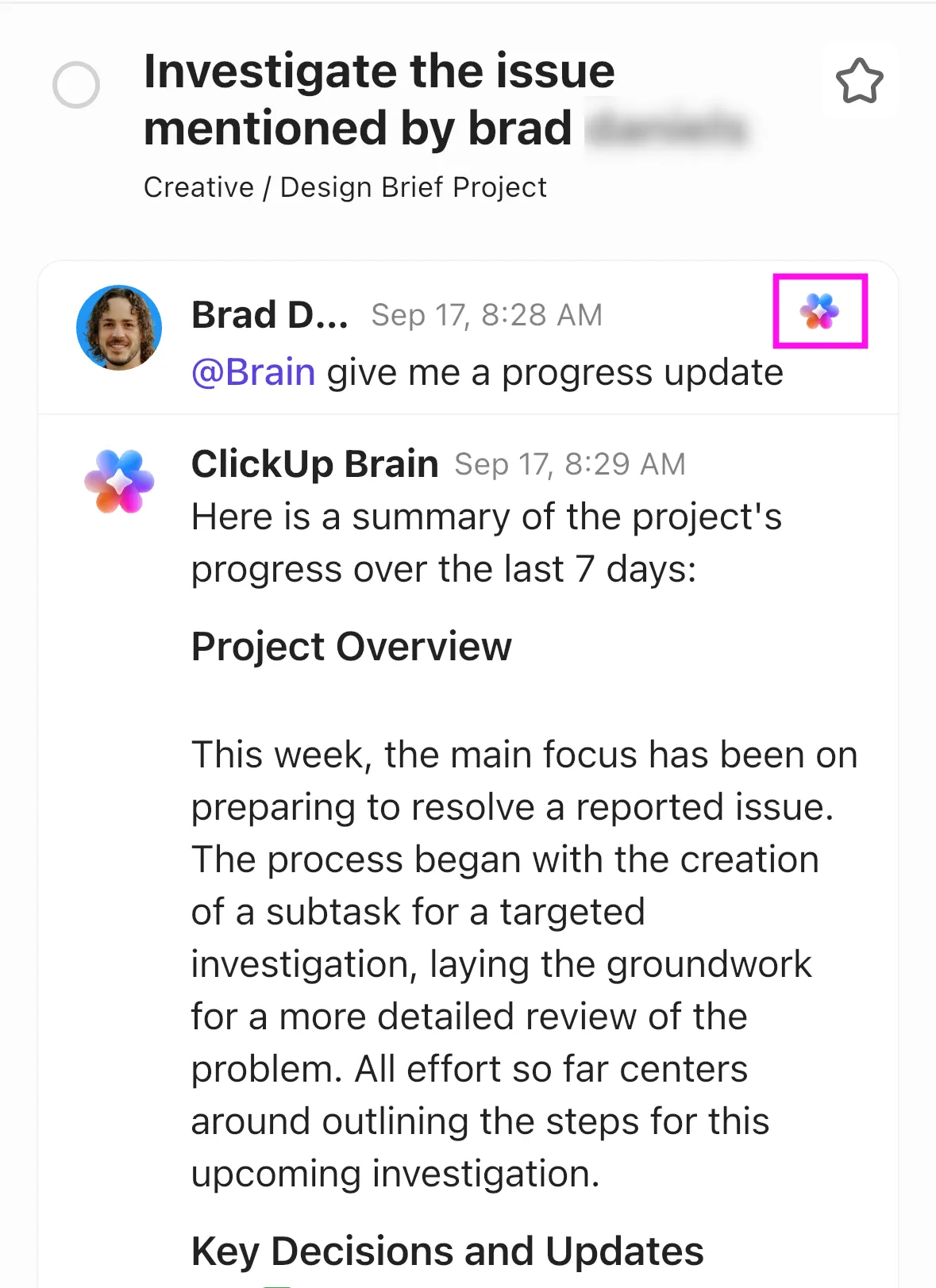
- ใช้Brain²เพื่อทำงานในบริบทของโครงการ Brain² ตอบคำถามโดยใช้ Tasks, Docs, Chats และแอปที่เชื่อมต่อซึ่งคุณมีสิทธิ์เข้าถึง มันสามารถสร้างอัปเดตโครงการ ค้นหาบริบทที่ซ่อนอยู่ และสร้างรายงานหรือ AI Cards จากงานนั้น ถามว่างานใดถูกบล็อกหรือมีอะไรเปลี่ยนแปลงในสัปดาห์นี้ และคำตอบจะมาจากโครงการเอง
Super Agents ของ ClickUpสามารถรับหน้าที่ตรวจสอบงานประจำที่มักตกอยู่ในความรับผิดชอบของผู้จัดการโครงการได้ตัวช่วยประเมินความเสี่ยงภาระงาน (Workload Risk Assessor Agent) จะตรวจสอบว่าทีมมีกำลังงานเพียงพอสำหรับช่วงเวลาที่กำหนดหรือไม่ ก่อนที่คุณจะยืนยันการส่งมอบงานตัวช่วยจัดการการจัดสรรทรัพยากร (Resource Allocation Manager Agent) จะสแกนงานที่กำลังดำเนินการเพื่อตรวจหาการจัดสรรที่ไม่สมดุล และแนะนำว่างานใดสามารถย้ายไปจัดสรรใหม่ได้
และระหว่างการดำเนินการBlocker Identification Agentจะค้นหางานที่หยุดชะงัก การส่งต่องาน และความพึ่งพาซึ่งกันและกัน แล้วชี้ให้บุคคลที่เหมาะสมรับผิดชอบงานเหล่านั้น
เป้าหมายคือเพื่อลดปริมาณตรรกะโครงการที่ทีมของคุณต้องจัดการด้วยมือ คุณยังสามารถทำงานจากตารางได้เมื่อมุมมองนั้นเหมาะสม ในขณะที่ความสัมพันธ์ระหว่างงาน ความสามารถในการทำงาน การรายงาน และการติดตามผล ยังคงเชื่อมโยงกับงานนั้นเอง
แม่แบบ ClickUp ที่เหมาะสำหรับเริ่มต้น
หากคุณกำลังย้ายระบบติดตามความคืบหน้าจาก Google Sheets ไปยัง ClickUp แม่แบบเหล่านี้จะให้จุดเริ่มต้นที่พร้อมใช้งานทันที:
- แม่แบบสเปรดชีตการจัดการโครงการ ClickUp: แม่แบบที่ใกล้เคียงที่สุดกับระบบติดตามในคู่มือนี้ สามารถเปิดได้ในมุมมอง List, Table และ Calendar พร้อมด้วย Custom Fields สำหรับ Project Phase, Risk Level, Issue Level, Approval Stage และ Approver
- แม่แบบตัวติดตามโครงการ ClickUp: แทนที่มุมมองตัวกรอง “เจ้าของ” และแท็บ “ไทม์ไลน์” รวมถึงมุมมอง “ตามผู้รับผิดชอบ”, มุมมอง “แกนต์” และช่องข้อมูลสำหรับ “ขั้นตอนโครงการ”, “ระยะเวลา (วัน)” และ “สถานะ RAG”
- แม่แบบกำหนดเวลาโครงการ ClickUp: ทำงานคล้ายกับแม่แบบไทม์ไลน์โครงการใน Google Sheets โดยมีมุมมองขั้นตอนโครงการ (Project Phases), มุมมองไทม์ไลน์โครงการ (Project Timeline), และช่องสำหรับขั้นตอนโครงการ (Project Stages), ทีมผู้ดำเนินการ (Delivering Team), และงบประมาณ (Budget)
- แม่แบบตารางเวลาการจัดการโครงการ ClickUp: เพิ่มมุมมอง “ความเสี่ยงและปัญหา” (Risks and Issues) ควบคู่กับมุมมอง Gantt, Timeline และ Status Board งานจะเคลื่อนผ่านสถานะ “To Do”, “In Progress”, “On Hold”, “Delayed” และ “Complete”
- เริ่มต้นอย่างรวดเร็ว: การจัดการโครงการ: อธิบายการตั้งค่าหลายโครงการที่ฟังก์ชัน IMPORTRANGE ใช้ในการรวมข้อมูลใน Sheets พร้อมด้วยพอร์ตโฟลิโอโครงการ การวางแผนเชิงกลยุทธ์ ตัวอย่างโครงการ และวิกิของทีม
จุดที่ ClickUp ไม่สามารถทำได้
ClickUp ถูกออกแบบมาเพื่อจัดการงาน ดังนั้นมันจึงไม่สามารถแทนที่สเปรดชีตสำหรับการวิเคราะห์แบบเปิดได้ ฟิลด์สูตรของ ClickUp จะคำนวณค่าจากฟิลด์ในแต่ละงาน เช่น จำนวนวันที่เหลืออยู่ หรือค่าใช้จ่ายต่อชั่วโมง งานที่ครอบคลุมหลายแถว เช่น การคาดการณ์ที่สร้างขึ้นจากช่วงเซลล์ หรือสถานการณ์สมมติบนแท็บแยกต่างหาก ยังคงเหมาะที่จะทำใน Sheets มากกว่า
การเปลี่ยนเครื่องมือก็ต้องการความพยายามเช่นกัน สมาชิกทุกคนในทีม Google Workspace สามารถเปิดสเปรดชีตได้อยู่แล้ว และลูกค้าสามารถดูได้ผ่านลิงก์ การย้ายระบบติดตามความคืบหน้าไปยัง ClickUp หมายถึงการเชิญทีมมาเข้าร่วม ตั้งค่าสถานะและฟิลด์ และเปลี่ยนนิสัยการเปิดไฟล์ที่แชร์เพียงไฟล์เดียว
เหมาะสำหรับ: ทีมที่จัดการโครงการหลายโครงการ ทรัพยากรที่ใช้ร่วมกัน ความสัมพันธ์ระหว่างงาน และรายงานประจำ ซึ่งจำเป็นต้องใช้ข้อมูลโครงการเพื่อรักษาความเชื่อมโยงระหว่างขั้นตอนการวางแผน การดำเนินการ และการตัดสินใจเกี่ยวกับความจุ
ข้ามส่วนนี้ไปหาก: คุณต้องการระบบติดตามงานแบบเบาๆ สำหรับโครงการเดียวที่มั่นคง และทีมของคุณสามารถจัดการวันที่ ความรับผิดชอบ และการรายงานได้อย่างสะดวกสบายภายใน Google Sheets
เมื่อใดคุณควรย้ายออกจาก Google Sheets?
ระบบติดตามในคู่มือนี้ให้คุณมีตารางข้อมูลเดียว สถานะมาตรฐาน วันที่ทำงาน โหมดกรองข้อมูล และแดชบอร์ดที่อัปเดตอัตโนมัติ สำหรับโครงการเดียวที่มีแผนงานที่มั่นคง การตั้งค่านี้ทำงานได้ดี
เพื่อตรวจสอบว่ามันจะยังทำงานได้หรือไม่ในอีกสามเดือนข้างหน้า ให้ติดตามสามสิ่งต่อไปนี้ในช่วงสองสัปดาห์ข้างหน้า
ลองนับดูว่าคุณต้องปรับวันที่ด้วยมือบ่อยแค่ไหน เพราะงานก่อนหน้าล่าช้า และคุณต้องเตือนใครสักคนเกี่ยวกับงานที่พวกเขาลืมบ่อยแค่ไหน จากนั้นดูเวลาที่ใช้ในการจัดทำรายงานสถานะประจำสัปดาห์ หากตัวเลขเหล่านั้นยังคงน้อยอยู่ ก็ใช้ Google Sheets ต่อไปได้ แต่หากตัวเลขเพิ่มขึ้นทุกสัปดาห์ ก็ควรย้ายโครงการไปยังเครื่องมือที่จัดการการอัปเดตเหล่านั้นให้คุณ
ใน ClickUp การเลื่อนกำหนดเวลาของงานหนึ่งอาจส่งผลให้งานอื่น ๆ ที่ขึ้นอยู่กับงานนั้นถูกเลื่อนตามไปด้วย และงานใหม่จะปรากฏในหน้างานส่วนตัวของแต่ละคน แดชบอร์ดจะแสดงข้อมูลจากงานเดียวกันที่ทีมของคุณอัปเดต และโหมด Table View ยังคงรูปแบบแถวและคอลัมน์ไว้สำหรับผู้ที่ชอบใช้งานแบบนี้
คำถามที่พบบ่อยเกี่ยวกับการจัดการโครงการใน Google Sheets
ไม่ใช่คุณสมบัติที่มีมาพร้อมตัวโปรแกรม Sheets ไม่มีตัวเลือกใดที่ช่วยให้ซ้ำแถวตามกำหนดเวลาได้ แต่ Google Apps Script สามารถทำได้โดยใช้ทริกเกอร์ที่ขับเคลื่อนด้วยเวลา เช่น สคริปต์สั้นๆ ที่เพิ่มแถวใหม่ชื่อ “Weekly review” ทุกวันจันทร์ สมาชิกในทีมต้องเขียนสคริปต์นั้นและปรับแก้เมื่อมีเปลี่ยนแปลงในชีต
Google Forms สามารถเพิ่มงานไปยังเครื่องมือติดตามโครงการใน Google Sheets ได้หรือไม่?
ใช่ครับ คุณสามารถเชื่อมต่อ Google Form กับสเปรดชีต และส่งทุกคำตอบไปยัง Google Sheet ที่เชื่อมโยงไว้ได้ วิธีนี้เหมาะสำหรับคำขอโครงการ บทสรุปงานสร้างสรรค์ รายงานข้อผิดพลาด หรือการรับงาน เพราะทุกคำตอบที่ส่งมาจะกลายเป็นแถวใหม่ ซึ่งคุณสามารถจัดประเภท มอบหมายงาน หรือสร้างรายงานได้ Google ยังจัดรูปแบบข้อมูลคำตอบที่เชื่อมโยงไว้เป็นตารางด้วย
สามารถตั้งค่าให้เพื่อนร่วมทีมเห็นเฉพาะงานของตัวเองใน Google Sheets ได้หรือไม่?
ไม่ปลอดภัยเมื่อใช้ในสเปรดชีตที่แชร์ร่วมกันเพียงหนึ่งไฟล์ ฟิลเตอร์มุมมอง (Filter views) สามารถให้แต่ละคนเห็นงานของตนเองได้อย่างชัดเจนขึ้น แต่ไม่สร้างสิทธิ์การเข้าถึงระดับแถว (row-level access permissions) ช่วงที่ได้รับการป้องกัน (Protected ranges) ควบคุมว่าใครสามารถแก้ไขเซลล์ได้ แต่ไม่ได้ออกแบบมาเพื่อซ่อนข้อมูลที่ละเอียดอ่อนจากผู้ที่มีสิทธิ์เข้าถึงสเปรดชีตอยู่แล้ว หากคุณต้องการป้องกันไม่ให้ผู้ใช้เห็นงานของกันและกัน การแยกไฟล์หรือใช้ระบบที่มีสิทธิ์การเข้าถึงระดับเรคอร์ด (record-level permissions) จะปลอดภัยกว่า
Google Sheets สามารถสร้างบอร์ด Kanban ได้หรือไม่?
ใช่ครับ สำหรับแผน Google Workspace หรือ Google AI ที่ตรงตามเงื่อนไข Sheets canvas สามารถเปลี่ยนข้อมูลในสเปรดชีตให้เป็นบอร์ด Kanban แบบโต้ตอบ แดชบอร์ด แผนที่ความร้อน หรือแอปขนาดเล็กอื่น ๆ โดยใช้ Gemini การเปลี่ยนแปลงที่ทำใน canvas จะถูกซิงค์กับข้อมูลสเปรดชีตต้นฉบับเสมอ ซึ่งทำให้ Sheets มีชั้นโครงการแบบภาพที่แข็งแกร่งกว่าตารางมาตรฐาน แม้ว่าความพร้อมใช้งานจะขึ้นอยู่กับแผนและบัญชีของคุณ
Gemini สามารถสร้างระบบติดตามโครงการใน Google Sheets ได้หรือไม่?
ใช่ครับ โดยต้องมีแผน Google Workspace หรือ Google AI ที่ตรงตามเงื่อนไข Gemini ใน Sheets สามารถสร้างตาราง สูตร เมนูแบบดรอปดาวน์ ช่องทำเครื่องหมาย ตัวกรอง ตารางพายเวท แผนภูมิ และการจัดรูปแบบได้ รวมถึงสามารถแก้ไขข้อมูลในสเปรดชีตที่มีอยู่ได้อย่างกว้างขวาง อย่างไรก็ตาม คุณควรกำหนดโครงสร้างโครงการก่อนเสมอ AI สามารถสร้างสเปรดชีตได้เร็วขึ้น แต่ไม่สามารถตัดสินใจได้ว่าทีมของคุณต้องการสถานะ กฎการเป็นเจ้าของ ความสัมพันธ์แบบพึ่งพา หรือฟิลด์รายงานใด
Google Sheets หรือ Excel ดีกว่าสำหรับการจัดการโครงการ?
Google Sheets เหมาะสำหรับการทำงานร่วมกันผ่านเบราว์เซอร์เป็นหลัก การอัปเดตข้อมูลร่วมกัน การแสดงความคิดเห็น และการกรองข้อมูล ส่วน Excel จะมีความได้เปรียบในการสร้างโมเดลที่ซับซ้อน ชุดข้อมูลขนาดใหญ่ และการวิเคราะห์ที่ซับซ้อนมากขึ้น สำหรับระบบติดตามโครงการที่ใช้ร่วมกัน Google Sheets มักเป็นตัวเลือกที่ง่ายกว่า ส่วนสำหรับงานโครงการที่เน้นการวิเคราะห์อย่างหนัก Excel จะให้พื้นที่ทำงานที่กว้างขวางกว่า