

ตารางหมุนเป็นเวอร์ชันที่มีประสิทธิภาพสูงของตารางปกติ
คิดถึงตาราง pivot table ว่าเป็นไฟสปอตไลท์—มันส่องแสงสว่างไปยังรายละเอียดที่สำคัญที่สุดในข้อมูลของคุณ ทำให้คุณสามารถมองเห็นแนวโน้มและรูปแบบได้อย่างง่ายดาย 💡
เนื่องจากลักษณะที่เปลี่ยนแปลงได้ของพวกเขา คุณสามารถ สร้างตาราง pivot ที่จัดระเบียบใหม่ สรุป และวิเคราะห์ข้อมูลที่รวบรวมได้อย่างง่ายดาย
Google Sheets ทำให้การสร้างตารางสรุปข้อมูลเป็นเรื่องง่ายเพียงไม่กี่คลิก และคุณสามารถทำงานอัตโนมัติใน Google Sheets ที่ปกติต้องใช้เวลาหลายชั่วโมงได้ ตัวเลือกในการปรับแต่งมีไม่สิ้นสุด คุณสามารถเปลี่ยนสี เปลี่ยนฟอนต์ เพิ่มเมนูแบบเลื่อนลงที่ดูทันสมัย หรือแม้กระทั่งรวมองค์ประกอบการแสดงข้อมูลขั้นสูงได้—ทั้งหมดนี้โดยไม่ต้องใช้โค้ดที่ซับซ้อนหรือขั้นตอนยุ่งยาก
ในบทความนี้ เราจะพาคุณไปดูขั้นตอนการสร้างตาราง pivot ใน Google Sheet และต่อมาจะรีวิวเครื่องมือทางเลือกที่มีคุณสมบัติมากกว่า (คำใบ้: มันคือClickUp) 🚀
ขั้นตอนการสร้างตารางหมุนเวียนใน Google Sheets
ลองนึกภาพว่าคุณกำลังจัดการกับสเปรดชีตขนาดใหญ่ที่เต็มไปด้วยข้อมูลการขาย การเลื่อนดูแถวและคอลัมน์อย่างไม่มีที่สิ้นสุดเพื่อค้นหาข้อมูลเฉพาะจุดกลายเป็นงานที่น่ากลัวและใช้เวลามาก
นั่นแหละคือเวลาที่คุณต้องใช้ตารางหมุนเวียนข้อมูลใน Google Sheets!
ในขณะที่ชุดข้อมูลขนาดเล็กสามารถจัดการได้ด้วยตนเอง ตารางหมุน (Pivot Tables) จะกลายเป็นเพื่อนที่ดีที่สุดของคุณเมื่อ Google Sheets ของคุณเริ่มยุ่งเหยิง แทนที่จะต้องวุ่นวายกับสูตรที่ซับซ้อน คุณสามารถรับข้อมูลเชิงลึกได้ด้วยการคลิกเพียงไม่กี่ครั้ง พร้อมบันทึกแม่แบบสเปรดชีตที่ปรับแต่งได้อย่างเต็มที่ (และลดอาการปวดหัว)
นี่คือวิธีเริ่มต้น:
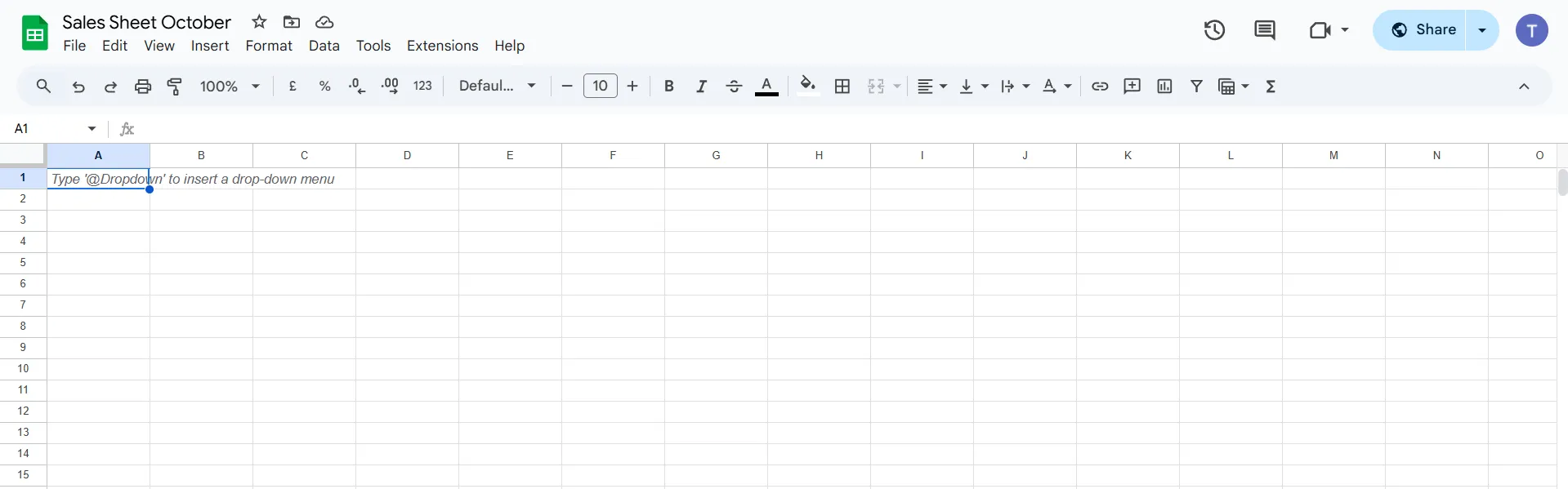
1. เปิด Google Sheets ของคุณ
ก่อนอื่นเลย—เปิด Google Sheets ของคุณขึ้นมา คุณสามารถใช้ชีตที่มีข้อมูลอยู่แล้วหรือเพิ่มข้อมูลดิบเข้าไปก็ได้ เพียงแค่จัดระเบียบให้เรียบร้อย มีหัวข้ออยู่ด้านบน!
2. เลือกช่วงข้อมูลของคุณ
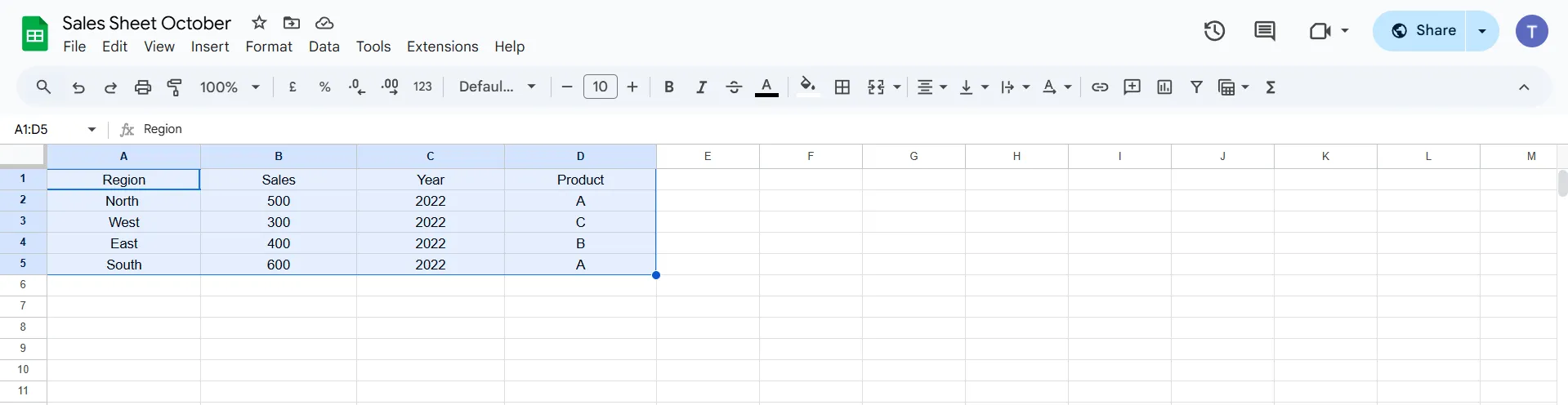
ไฮไลต์ทุกเซลล์ที่มีข้อมูลต้นฉบับที่คุณต้องการในตาราง pivot ของคุณ อย่าลืมหัวคอลัมน์ด้วย—พวกมันสำคัญมาก
💡เคล็ดลับจากมืออาชีพ: ใช้คีย์ลัด Ctrl + A บน Windows หรือ Command + A บน Mac เพื่อเลือกข้อมูลทั้งหมดของคุณในครั้งเดียว มันทำงานเหมือนเวทมนตร์ ✨
อ่านเพิ่มเติม: 10 แม่แบบฐานข้อมูลฟรีใน Word, ClickUp และ Access
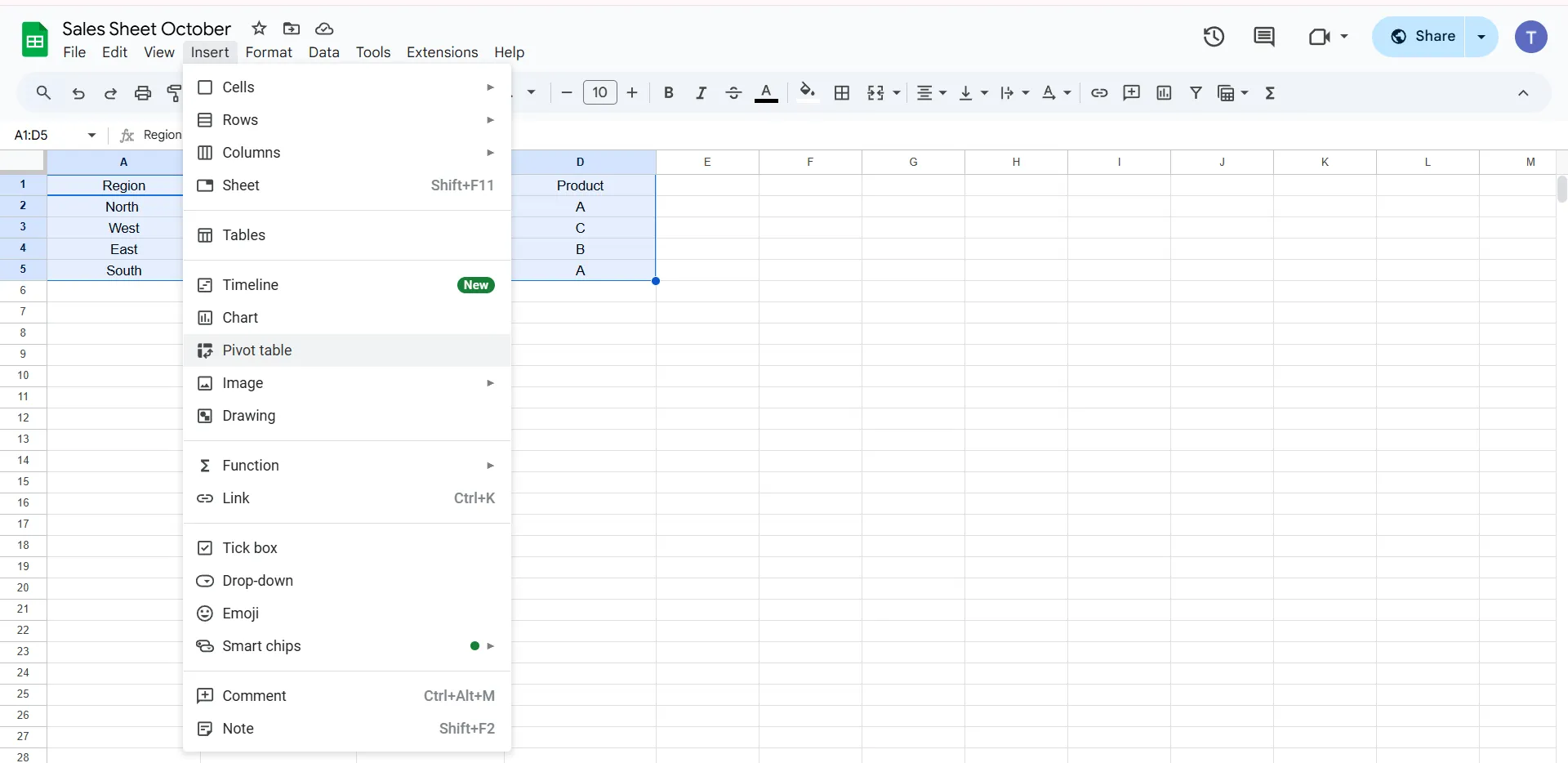
3. คลิกที่ แทรก และเลือก ตารางแบบหมุนวิเคราะห์
ถึงเวลาแล้วที่จะปล่อยพลังแห่งการเปลี่ยนแปลง! 🎯
ไปที่เมนูด้านบน คลิก แทรก และเลือก ตารางหมุน จากเมนูแบบเลื่อนลง
4. เลือกตำแหน่งที่จะวางตารางข้อมูล
จะมีแผงใหม่ปรากฏขึ้นเพื่อถามว่าคุณต้องการสร้างตารางข้อมูลแบบหมุนเวียนของคุณที่ไหน คุณสามารถวางลงในแผ่นงานใหม่หรือวางในแผ่นงานที่มีอยู่แล้วก็ได้
เลือกตำแหน่งของคุณ จากนั้นคลิก สร้าง—คุณทำเสร็จไปครึ่งทางแล้ว
5. เพิ่มแถวและคอลัมน์
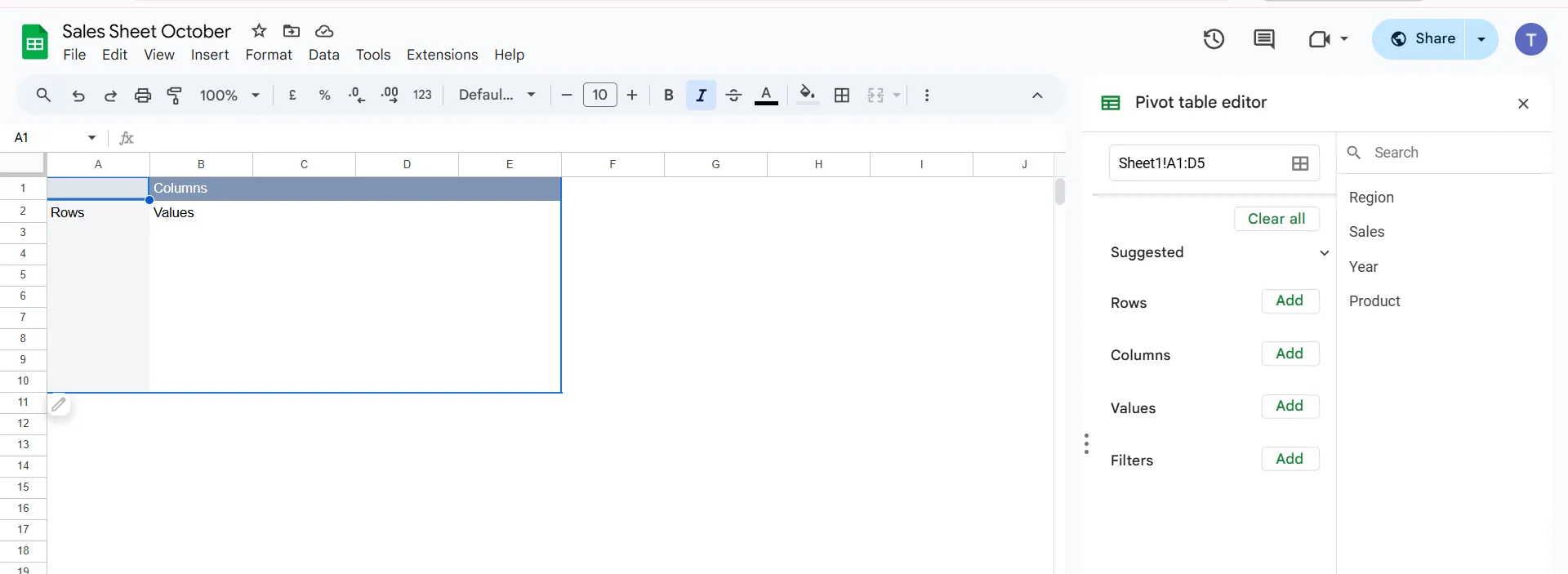
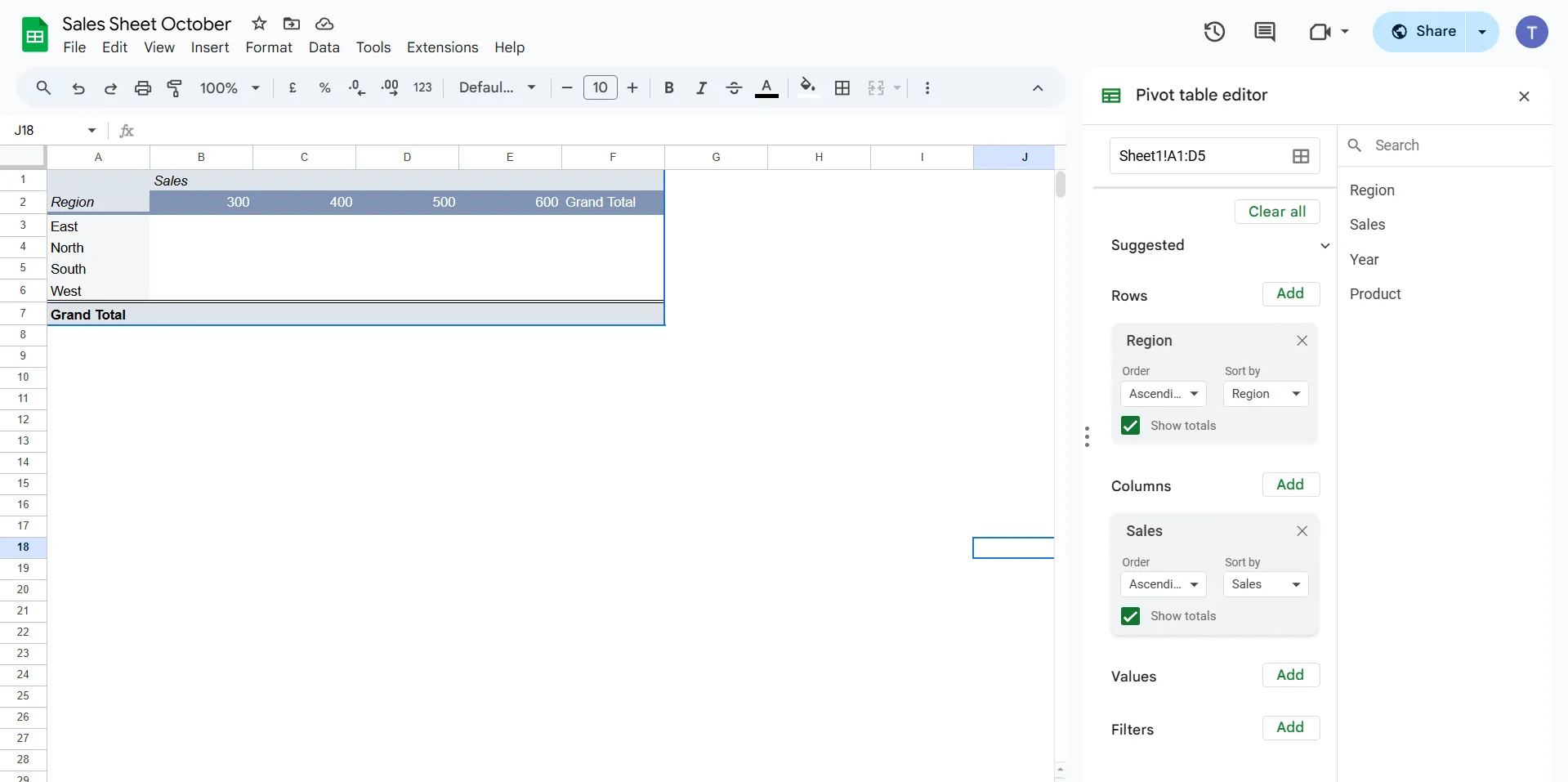
ตอนนี้มาถึงส่วนที่สนุกแล้ว! ในแผงแก้ไขตารางข้อมูลหมุนเวียน คุณจะเห็นตัวเลือกสำหรับแถวและคอลัมน์
คลิก 'เพิ่ม' ข้างแต่ละรายการเพื่อกำหนดข้อมูลที่คุณต้องการแยกย่อย คิดว่าเป็นเหมือนการตัดสินใจว่าจะจัดระเบียบชุดข้อมูลของคุณอย่างไร
ต้องการดูยอดขายตามภูมิภาคหรือไม่? เพิ่ม 'ภูมิภาค' ในแถว และ 'ยอดขาย' ในคอลัมน์
อ่านเพิ่มเติม: การจัดการโครงการด้วย Google Sheets 2023 (เทมเพลตฟรี 10 แบบ)
6. เพิ่มคุณค่า
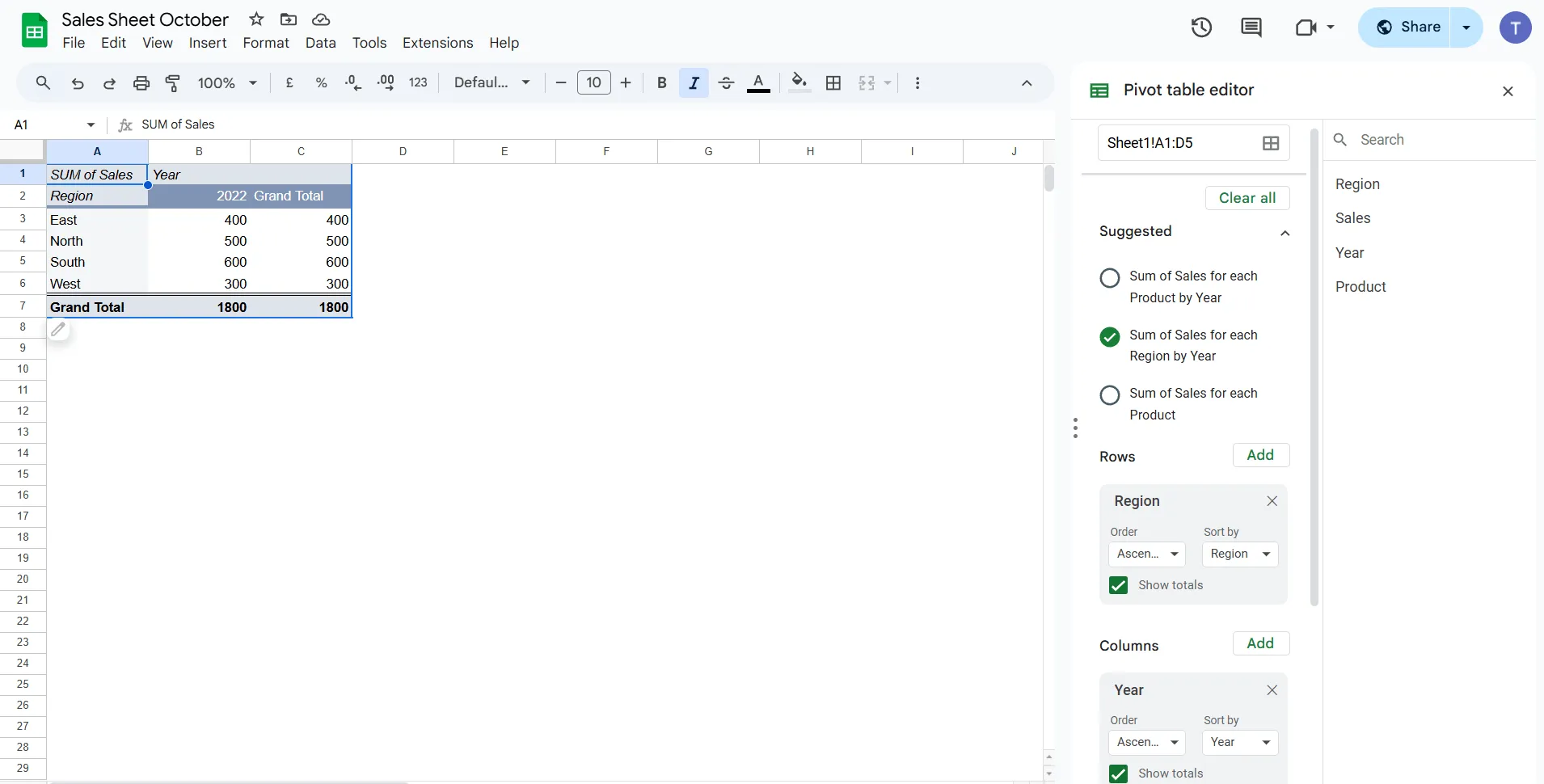
ในส่วน 'ค่านิยม' ของตัวแก้ไขตารางข้อมูลหมุนเวียน ให้คลิก 'เพิ่ม' เพื่อเลือกข้อมูลที่คุณต้องการให้แสดง คุณสามารถคำนวณยอดรวม ค่าเฉลี่ย หรือจำนวน—โดยพื้นฐานแล้วคืออะไรก็ได้ที่คุณ (หรือเจ้านาย) ต้องการ
ตรวจสอบให้แน่ใจว่าตั้งค่าเป็น SUM เว้นแต่คุณต้องการค่าเฉลี่ยหรือฟิลด์ที่คำนวณแล้ว
อ่านเพิ่มเติม: 14 ซอฟต์แวร์สเปรดชีตที่ดีที่สุด (ฟรีและเสียค่าใช้จ่าย)
7. ใช้ตัวกรอง (ไม่บังคับแต่มีประโยชน์)
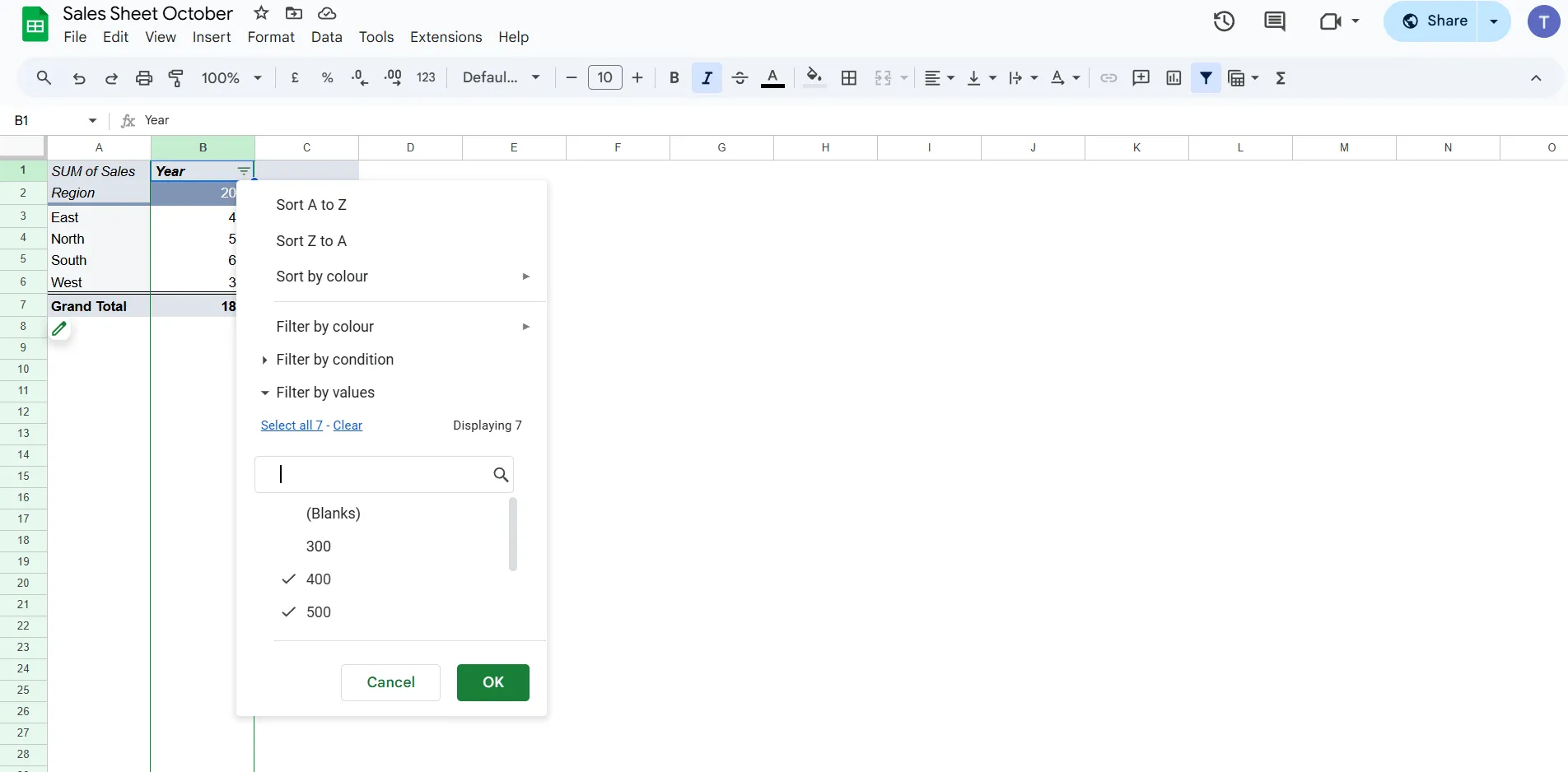
ตัวกรองช่วยให้คุณแยกและจัดกลุ่มข้อมูลในตารางพivot ได้มากขึ้น
หากคุณต้องการดูข้อมูลเฉพาะปีหรือกรองแถวที่ว่างออก ให้คลิก 'เพิ่ม' ภายใต้ส่วน 'ตัวกรอง'
เลือกเกณฑ์การกรองของคุณ แล้วรายงานของคุณจะถูกปรับแต่งอย่างสมบูรณ์แบบ!
8. อัปเดตอัตโนมัติเมื่อมีการเปลี่ยนแปลงข้อมูล
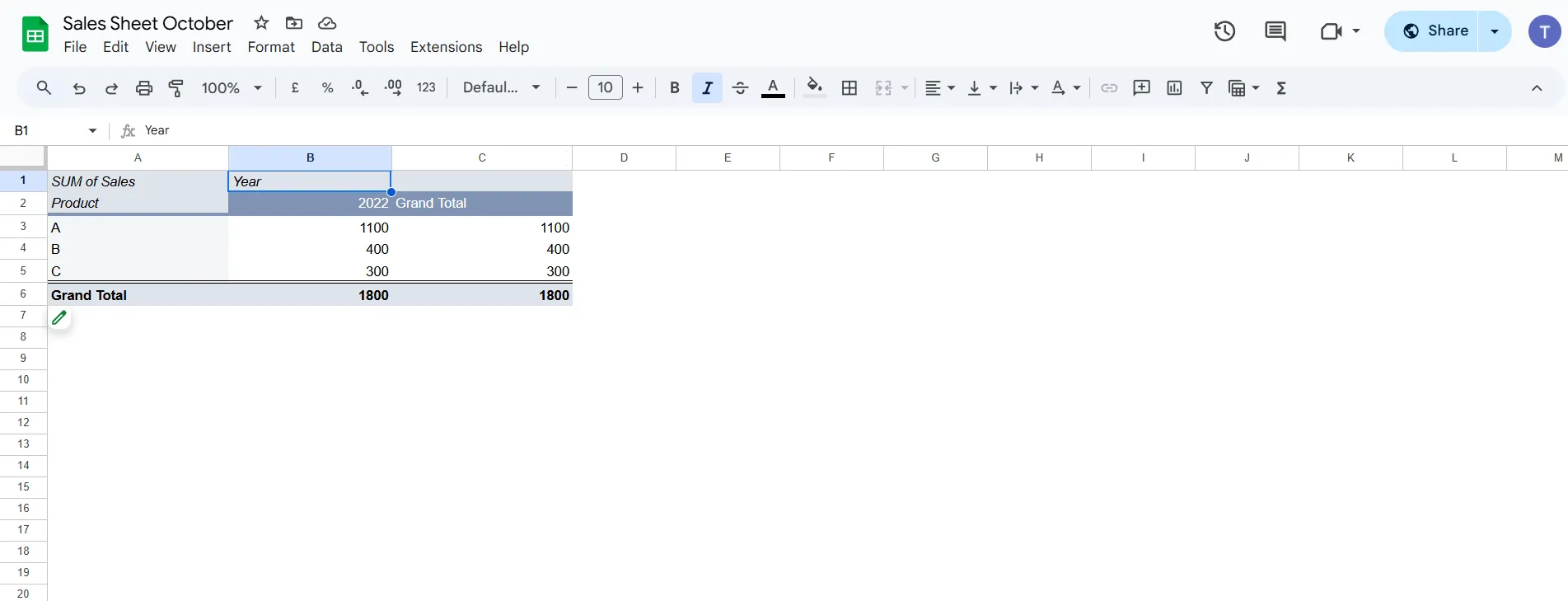
ตารางหมุนเวียนของคุณจะอัปเดตโดยอัตโนมัติเมื่อมีข้อมูลใหม่เข้ามา หากการเปลี่ยนแปลงไม่ปรากฏทันที ให้กดปุ่มรีเฟรช
ขึ้นอยู่กับขนาดของชุดข้อมูลของคุณ อาจใช้เวลาสักครู่ แต่มันจะเสร็จสมบูรณ์
อ่านเพิ่มเติม: 10 เคล็ดลับ Google Sheets ที่จะทำให้งานของคุณง่ายขึ้น
วิธีปรับแต่งตารางข้อมูลแบบหมุนเวียนใน Google Sheets ของคุณ
มีหลายวิธีในการปรับแต่งตารางข้อมูลใน Google Sheets:
- การจัดเรียงแถวและคอลัมน์ใหม่: ลากและวางแถวและคอลัมน์เพื่อเปลี่ยนลำดับหรือจัดกลุ่มใหม่
- การเพิ่มหรือลบฟิลด์: ใช้ส่วน "แถว," "คอลัมน์," และ "ค่า" ในตัวแก้ไขตารางข้อมูลเพื่อเพิ่มหรือลบฟิลด์จากตารางข้อมูล
- การกรองข้อมูล: ใช้ตัวกรองกับแถวหรือคอลัมน์เฉพาะเพื่อแสดงเฉพาะข้อมูลที่คุณสนใจ
- การจัดเรียงข้อมูล: จัดเรียงข้อมูลตามลำดับจากน้อยไปมากหรือมากไปน้อยโดยคลิกที่ไอคอนการจัดเรียงในหัวคอลัมน์
- การจัดรูปแบบค่า: เปลี่ยนรูปแบบของค่าในตาราง pivot table เช่น สกุลเงิน, เปอร์เซ็นต์, หรือวันที่
- เปลี่ยนชื่อฟิลด์: อัปเดตชื่อของแถวหรือคอลัมน์โดยใช้ตัวเลือกแก้ไข
- เพิ่มฟิลด์คำนวณ: สร้างฟิลด์คำนวณเพื่อดำเนินการคำนวณกับข้อมูลในตารางสรุปข้อมูล
- การสร้างแผนภูมิแบบพivot: แปลงตารางแบบพivotของคุณเป็นแผนภูมิเพื่อการนำเสนอข้อมูลในรูปแบบที่มองเห็นได้
- การใช้สไลเซอร์: เพิ่มสไลเซอร์ลงในตารางพivotของคุณเพื่อกรองข้อมูลแบบโต้ตอบ
- การปรับใช้การจัดรูปแบบตามเงื่อนไข: ใช้การจัดรูปแบบตามเงื่อนไขเพื่อเน้นข้อมูลสำคัญหรือแนวโน้มในตารางสรุปข้อมูล
- การป้องกันตารางหมุน: ล็อกตารางหมุนเพื่อป้องกันการแก้ไขโดยไม่ได้รับอนุญาต
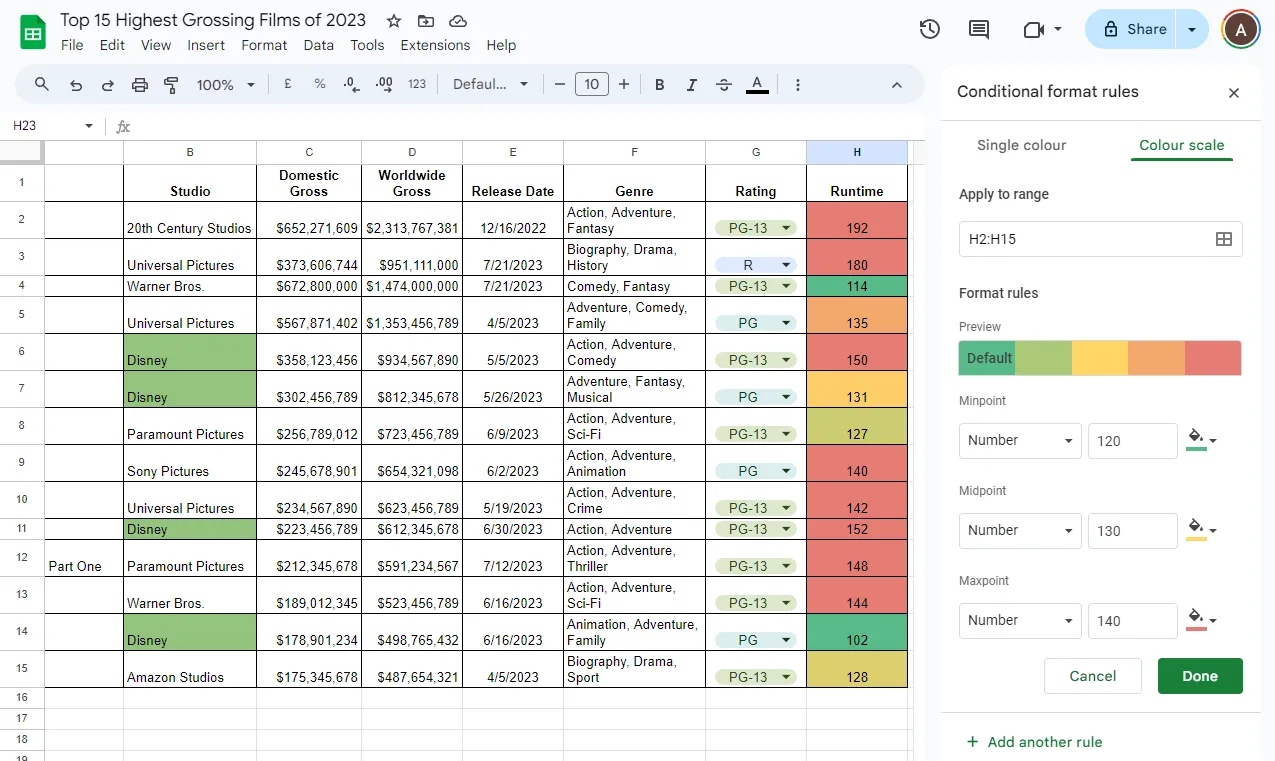
อ่านเพิ่มเติม: วิธีสร้างตารางใน Google Sheets
ความแตกต่างระหว่างตารางหมุนใน Excel และ Google Sheets
ทั้ง Microsoft Excel และ Google Sheets มีฟังก์ชันตารางหมุน (Pivot Table) ให้บริการ แต่มีความแตกต่างกันอย่างมากในด้านของอินเตอร์เฟซผู้ใช้, คุณสมบัติ, และตัวเลือกการปรับแต่ง. นี่คือสรุปอย่างรวดเร็วเกี่ยวกับคุณสมบัติของExcel และ Google Sheetsสำหรับตารางหมุน.
| ลักษณะ | ตารางหมุนใน Google Sheets | ตารางหมุนใน Excel |
| อินเตอร์เฟซผู้ใช้และความง่ายในการใช้งาน | การสร้างตารางสรุปข้อมูลใน Google Sheets เป็นกระบวนการที่ตรงไปตรงมา ผู้ใช้สามารถสร้างตารางสรุปข้อมูลได้โดยไปที่เมนู 'แทรก' และเลือก 'ตารางสรุปข้อมูล' ซึ่งจะตรวจจับช่วงข้อมูลโดยอัตโนมัติ อินเทอร์เฟซถูกออกแบบมาให้ใช้งานง่าย และเหมาะอย่างยิ่งสำหรับผู้เริ่มต้นหรือผู้ใช้ที่ไม่ค่อยได้ใช้งานบ่อย | ในทางตรงกันข้าม การสร้างตารางหมุนเวียนใน Excel ต้องเลือกช่วงข้อมูลและใช้แท็บ 'แทรก' เพื่อเลือก 'PivotTable' อินเทอร์เฟซมีความซับซ้อนมากขึ้น ซึ่งอาจทำให้ผู้ใช้ใหม่รู้สึกสับสน อย่างไรก็ตาม มันมีตัวเลือกการปรับแต่งขั้นสูงผ่านรายการฟิลด์ของ PivotTable ซึ่งช่วยให้สามารถปรับแต่งรายละเอียดได้อย่างละเอียด |
| ข้อเสนอแนะและการทำงานอัตโนมัติ | Google Sheets มีแผงคำแนะนำ ซึ่งช่วยให้ผู้ใช้สร้างภาพข้อมูลหรือสรุปได้อย่างรวดเร็วโดยใช้ความพยายามน้อยที่สุด | Excel ขาดคุณสมบัตินี้ แต่ชดเชยด้วยความสามารถในการกรองขั้นสูงและการจัดกลุ่ม |
| ความสามารถในการสร้างแผนภูมิ | Google Sheets ช่วยให้ผู้ใช้สามารถสร้างแผนภูมิจากข้อมูลในตารางสรุปข้อมูล (Pivot Table) ได้อย่างง่ายดาย | Excel มีประเภทกราฟและตัวเลือกการปรับแต่งที่หลากหลายมากขึ้น ทำให้เหมาะสำหรับการรายงานที่ละเอียดมากขึ้น |
| ความร่วมมือ | Google Sheets รองรับการทำงานร่วมกันแบบเรียลไทม์ ช่วยให้ผู้ใช้หลายคนสามารถทำงานบนสเปรดชีตเดียวกันได้พร้อมกัน | ใน Excel การทำงานร่วมกันมักต้องแชร์เวิร์กบุ๊กทั้งหมด ซึ่งอาจยุ่งยาก |
| ฟิลด์ที่คำนวณ | Google Sheets มีขีดความสามารถที่จำกัดในด้านนี้ | Excel มีตัวเลือกที่แข็งแกร่งสำหรับการสร้างฟิลด์คำนวณและมาตรการภายในตารางหมุนเวียน ช่วยให้การวิเคราะห์ที่ซับซ้อนเป็นไปได้ |
| การจัดรูปแบบ | Google Sheets มีความสามารถในการจัดรูปแบบพื้นฐานเมื่อเทียบกับฟีเจอร์ขั้นสูงของ Excel | Excel มีตัวเลือกการจัดรูปแบบที่หลากหลาย รวมถึงตัวกรองและไทม์ไลน์สำหรับองค์ประกอบแบบโต้ตอบ |
| การผสานรวมกับเครื่องมืออื่น ๆ | แม้ว่าจะมีความสามารถในการผสานรวมที่จำกัดเมื่อเทียบกับ Excel แต่ก็สามารถทำงานร่วมกับแอปอื่น ๆ ใน Google Workspace ได้เป็นอย่างดี | Excel สามารถผสานการทำงานได้อย่างราบรื่นกับแอปพลิเคชันอื่น ๆ ในชุด Microsoft Office ทำให้การนำข้อมูลจากตารางหมุนเวียน (Pivot Table) ไปใช้ในรายงานและงานนำเสนอต่าง ๆ เป็นเรื่องง่ายยิ่งขึ้น |
แม้ว่าทั้งสองแพลตฟอร์มจะมีฟังก์ชันตารางข้อมูลที่จำเป็นเหมือนกัน แต่ Google Sheets นั้นเน้นไปที่การทำงานร่วมกันมากกว่า ทำให้เหมาะสำหรับผู้ใช้ทั่วไป ในทางกลับกัน Excel มีการปรับแต่งที่ลึกซึ้งและฟีเจอร์การวิเคราะห์ขั้นสูงที่เหมาะสำหรับผู้ใช้ระดับสูงหรือผู้ที่ต้องการจัดการข้อมูลที่ซับซ้อน
อ่านเพิ่มเติม: วิธีสร้างแดชบอร์ดใน Google Sheets (พร้อมเทมเพลต)
ข้อเสียของการใช้ Google Sheets ในการสร้างตาราง
แม้ว่า Google Sheets จะเป็นเครื่องมือที่สะดวกสำหรับงานข้อมูลทั่วไปในชีวิตประจำวัน แต่ก็มีข้อจำกัดบางประการ
- การต่อสู้กับข้อมูลขนาดใหญ่: ชะลอตัวเมื่อมีหลายพันแถว นำไปสู่ความล่าช้า และเสี่ยงต่อการเกิดข้อผิดพลาดหรือระบบล่มในระหว่างการทำงานที่ซับซ้อน
- กำลังประมวลผลข้อมูลที่จำกัด: ขาดคุณสมบัติขั้นสูงสำหรับการวิเคราะห์ที่ซับซ้อน ไม่สามารถจัดการกับฟิลด์ที่คำนวณได้ และอาจไม่มีประสิทธิภาพสำหรับการวิเคราะห์ข้อมูลเชิงลึก
- การอัปเดตตารางข้อมูลแบบหมุนเวียนที่ไม่สอดคล้องกัน: ไม่สามารถรีเฟรชแบบเรียลไทม์ได้ ทำให้สับสนเมื่อข้อมูลเปลี่ยนแปลง และนำไปสู่ความกังวลเกี่ยวกับความถูกต้องของข้อมูล
- ข้อจำกัดของเซลล์และสูตร: กำหนดจำนวนเซลล์สูงสุดไว้ที่ 10 ล้านเซลล์ จำกัดชุดข้อมูลขนาดใหญ่ที่ใช้งานข้ามชีต และอาจทำให้เกิดปัญหาด้านประสิทธิภาพเมื่อถึงขีดจำกัด
อ่านเพิ่มเติม: วิธีรวมข้อมูลจากหลายชีตใน Google Sheets?
เครื่องมืออื่น ๆ สำหรับการสร้างตารางหมุน
แม้ว่าฟีเจอร์ตารางหมุนของ Sheets จะมีประโยชน์ในการจัดการงานพื้นฐาน แต่ก็มีข้อจำกัดในการสรุปข้อมูลและวิเคราะห์ข้อมูลจำนวนมาก
หากคุณกำลังมองหาการเปลี่ยนแปลง อาจถึงเวลาที่จะสำรวจทางเลือกอื่นของ Google Sheets— บางสิ่งที่มีคุณสมบัติหลากหลายและยืดหยุ่นมากขึ้น เช่น ClickUp!
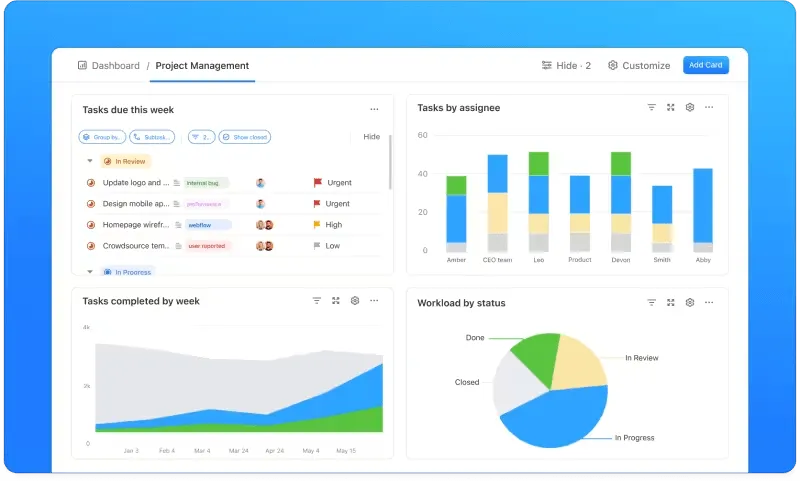
ด้วย ClickUp คุณสามารถแสดงข้อมูลตาราง pivot ของคุณผ่านวิดเจ็ตต่าง ๆ เช่น แถบความคืบหน้า สรุปปริมาณงาน และแผนภูมิ ทำให้คุณสามารถติดตามความคืบหน้าของโครงการได้แบบเรียลไทม์
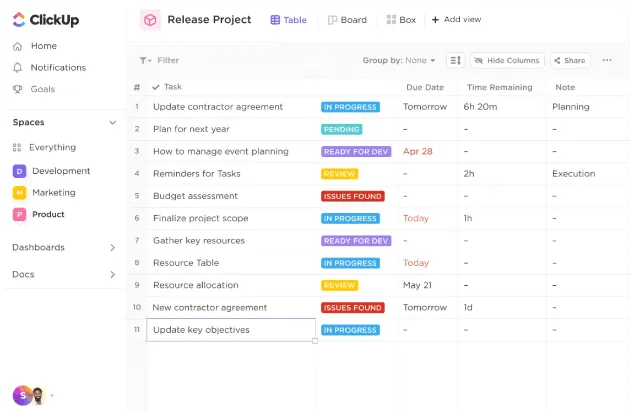
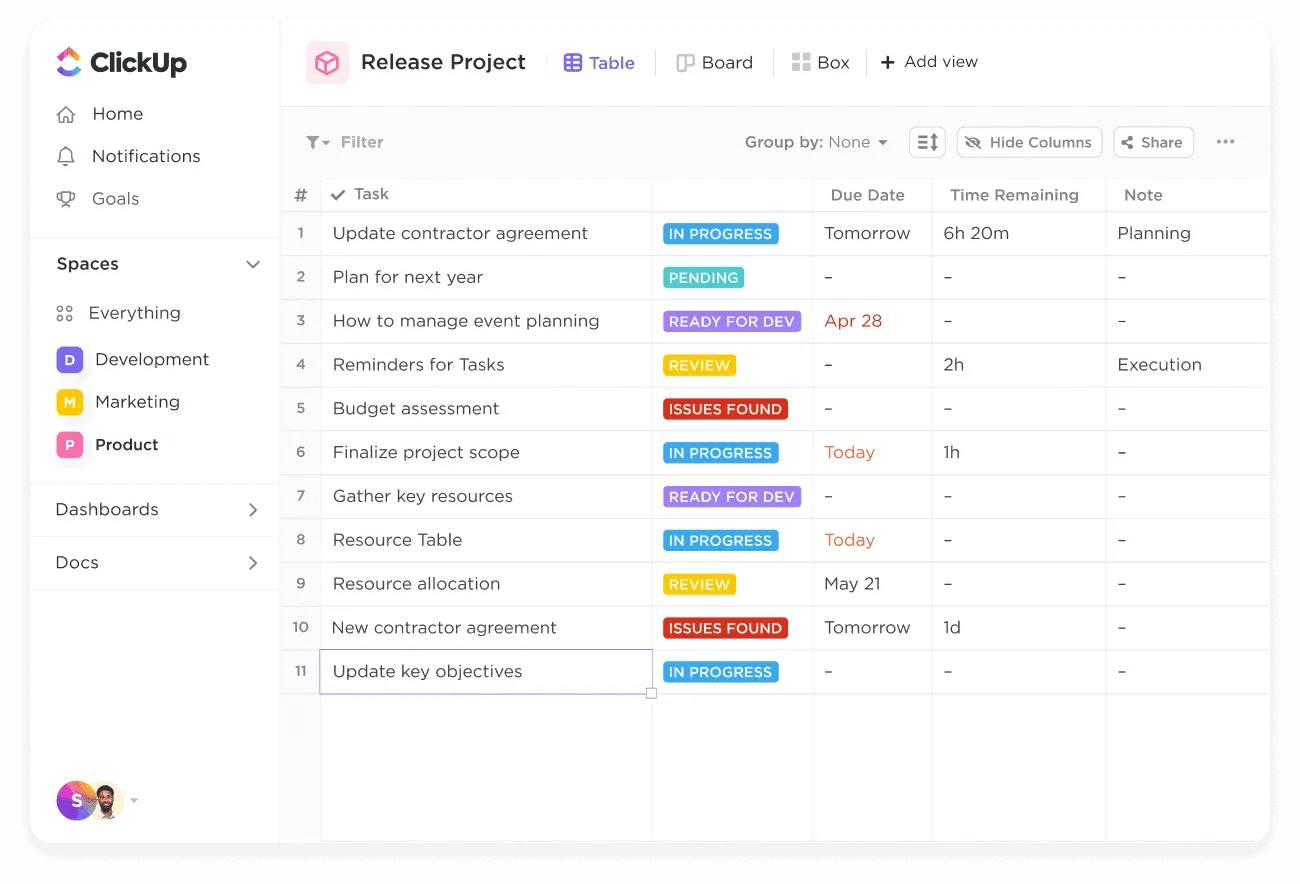
ข้อได้เปรียบอีกอย่างใหญ่ของ ClickUp คือ มุมมองตาราง ซึ่งจำลองการทำงานของสเปรดชีต ทำให้การเปลี่ยนผ่านจาก Google Sheets เป็นไปอย่างราบรื่น
คุณจะได้รับประสบการณ์ที่คุ้นเคยจากการใช้แถวและคอลัมน์ แต่เพิ่มความสามารถในการมอบหมายงาน ติดตามกำหนดเวลา และตรวจสอบปริมาณงาน
สิ่งต่าง ๆ ง่ายขึ้นไปอีกด้วยวิดเจ็ตแบบลากแล้ววาง เช่น แผนภูมิความคืบหน้ากระดานคัมบัง และสรุปปริมาณงาน ซึ่งสามารถเปลี่ยนข้อมูลดิบให้กลายเป็นข้อมูลเชิงลึกที่น่าสนใจและนำไปใช้ได้จริง
และส่วนที่ดีที่สุดคืออะไร?
คุณจะได้รับสิทธิ์เข้าถึงเทมเพลตที่ปรับแต่งได้มากกว่า 1,000 แบบ ซึ่งสามารถช่วยให้คุณเริ่มต้นงานใด ๆ ได้อย่างง่ายดาย
🏆 โบนัส: ClickUp มาพร้อมกับ AI ของตัวเองชื่อว่าClickUp Brain ซึ่งช่วยอัตโนมัติการทำงานของคุณเพื่อให้คุณสามารถมุ่งเน้นไปที่สิ่งสำคัญได้
ขั้นตอนในการย้ายข้อมูลจาก Google Sheets ไปยัง ClickUp
กำลังคิดจะเปลี่ยนจากตารางหมุนเวียนของ Google Sheets ไปใช้ ClickUp อยู่หรือเปล่า? นี่คือคู่มือทีละขั้นตอนที่จะช่วยให้คุณย้ายข้อมูลได้อย่างราบรื่น:
- ส่งออกตาราง pivot ของ Google Sheets ของคุณ: ก่อนอื่น เปิดตาราง pivot ของ Google Sheets ของคุณ คลิกที่ 'ไฟล์' จากนั้น 'ดาวน์โหลด' และเลือก 'รูปแบบ CSV'
- เปิด ClickUp และเริ่มกระบวนการนำเข้า: ใน ClickUp ให้ไปที่ Workspace ของคุณและไปที่ 'นำเข้างาน' เลือก 'CSV' เป็นรูปแบบการนำเข้า และอัปโหลดไฟล์ CSV ที่มีข้อมูลตารางพายของคุณ
- แมปข้อมูลของคุณกับฟิลด์ของ ClickUp : ClickUp จะขอให้คุณแมปคอลัมน์จากไฟล์ CSV ของคุณไปยังฟิลด์ของ ClickUp ตัวอย่างเช่น ฟิลด์ 'หมวดหมู่' ของคุณจาก Google Sheets สามารถแมปไปยังฟิลด์ที่คล้ายกันใน ClickUp ได้
- ปรับแต่งตารางของคุณ: เมื่อคุณนำเข้าข้อมูลเรียบร้อยแล้ว คุณสามารถสร้างคอลัมน์ที่กำหนดเองและใช้สูตรเพื่อวิเคราะห์ข้อมูลของคุณในรูปแบบต่างๆ ได้ คล้ายกับการใช้ฟิลด์คำนวณใน Google Sheets
- สรุปและใช้มุมมองตารางของ ClickUp: หลังจากที่คุณได้ทำการแมปและปรับแต่งตารางพายพ์ของคุณแล้ว ให้คลิกที่ 'นำเข้า' เพื่อสรุปกระบวนการนี้ ตารางพายพ์ของคุณจะพร้อมใช้งานอย่างสมบูรณ์ภายในมุมมองตารางของ ClickUp ซึ่งคุณสามารถจัดระเบียบและจัดการข้อมูลของคุณได้เหมือนกับในสเปรดชีต
การสร้างและจัดการตารางหมุนเวียนใน ClickUp
ClickUp มอบประสบการณ์การใช้งานที่คล้ายกับสเปรดชีตซึ่งสามารถแข่งขันกับเครื่องมือแบบดั้งเดิมอย่าง Google Sheets หรือ Excel ได้ แต่มาพร้อมกับความสามารถเพิ่มเติมและความยืดหยุ่น
มาดูขั้นตอนสั้น ๆ ทีละขั้นตอนเกี่ยวกับวิธีที่คุณสามารถใช้สเปรดชีตใน ClickUp:
1. เปิด ClickUp
ก่อนอื่น ให้เปิด ClickUp ผ่านเวอร์ชันคลาวด์ หรือดาวน์โหลดซอฟต์แวร์เป็นแอปพลิเคชันเดสก์ท็อปหรือแอปพลิเคชันมือถือ
2. เลือกมุมมองตาราง
เมื่อเข้าสู่พื้นที่ทำงานของคุณแล้ว ให้ไปที่แถบมุมมองบนหน้าจอของคุณ
คลิกที่ 'มุมมองตาราง' ซึ่งจะให้คุณได้ใช้หน้าต่างที่มีรูปแบบสเปรดชีตทรงพลังเพื่อจัดระเบียบงานและข้อมูลของคุณในแถวและคอลัมน์ คล้ายกับการสร้างตารางหมุนใน Google Sheets
อ่านเพิ่มเติม: 10 เครื่องมือ AI ฟรีที่ดีที่สุดสำหรับ Google Sheets เพื่อเพิ่มประสิทธิภาพสเปรดชีตของคุณ
3. ปรับแต่งรูปแบบตาราง
ClickUp ช่วยให้คุณเพิ่มคอลัมน์ได้อย่างง่ายดายโดย กดไอคอน + แต่ละคอลัมน์สามารถปรับแต่งได้โดยใช้ ฟิลด์ที่กำหนดเอง เพื่อให้ตรงกับประเภทของข้อมูลที่คุณกำลังจัดการ
ตัวอย่างเช่น คุณสามารถใช้ฟิลด์ เงิน เพื่อติดตามข้อมูลทางการเงินได้ หากข้อมูลของคุณมีกำหนดเวลา ให้ใช้ฟิลด์ วันที่
4. เชื่อมโยงงาน
หนึ่งในคุณสมบัติที่โดดเด่นของ ClickUp คือความสามารถในการสร้างฐานข้อมูลเชิงสัมพันธ์โดยไม่ต้องเขียนโค้ด
โดยใช้ ฟิลด์กำหนดเองสำหรับความสัมพันธ์ คุณสามารถเชื่อมโยงงานจากรายการหรือ Workspace ที่แตกต่างกันได้ สร้างฐานข้อมูลที่เชื่อมโยงกัน
ตัวอย่างเช่น คุณสามารถเชื่อมโยงประวัติการสั่งซื้อของลูกค้าเข้ากับโครงการหรืองานเฉพาะ ทำให้ตารางข้อมูลหมุนเวียนของคุณมีความยืดหยุ่นและมีคุณค่ามากขึ้น
อ่านเพิ่มเติม: วิธีสร้างฐานข้อมูลใน Google Sheets: คำแนะนำทีละขั้นตอน
5. จัดระเบียบและกรองข้อมูลของคุณ
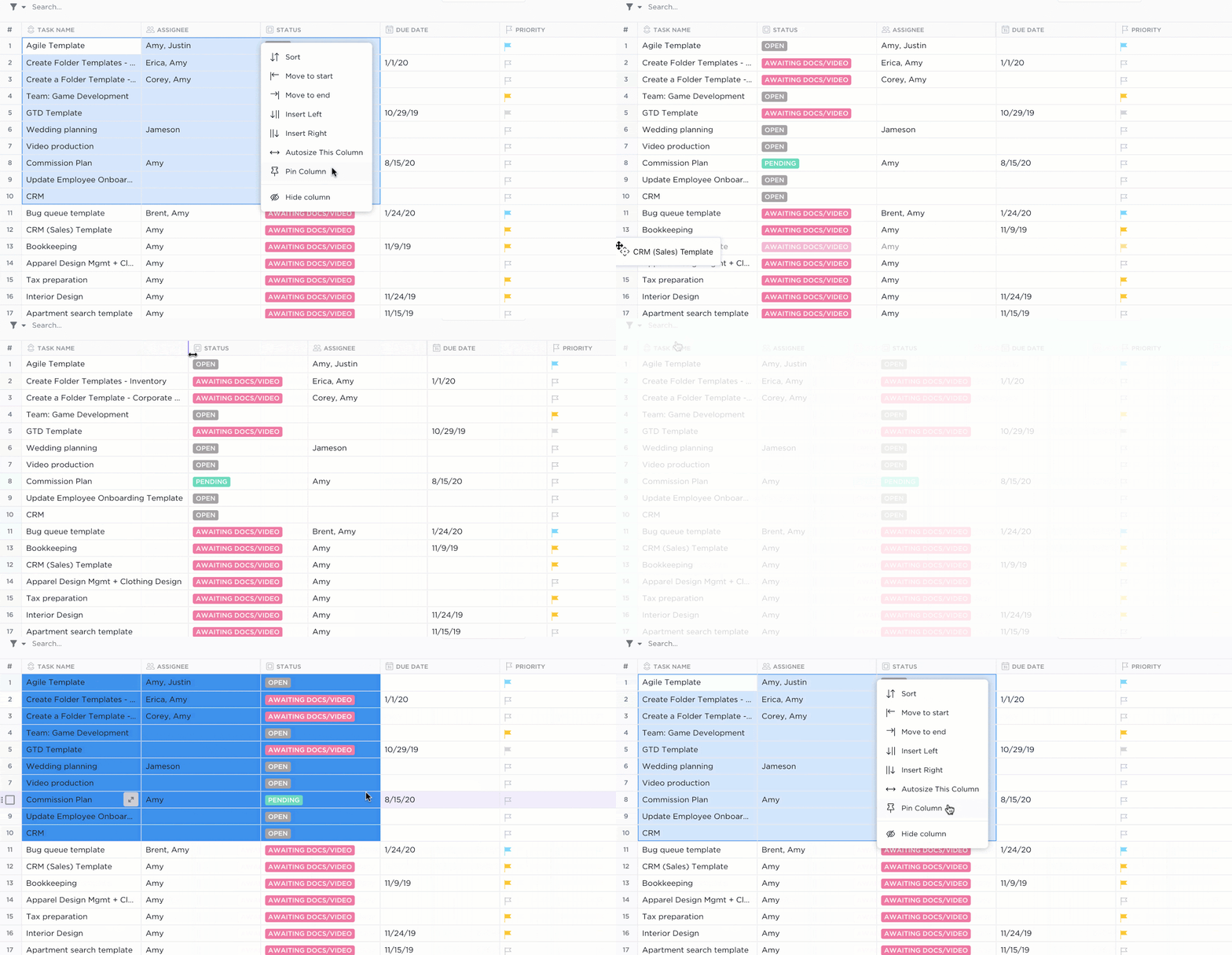
ตอนนี้เมื่อคุณสร้างตารางของคุณเสร็จแล้ว ก็ถึงเวลาที่จะใช้เครื่องมือจัดการข้อมูลอันทรงพลังของ ClickUp คุณสามารถกรอง จัดกลุ่ม และเรียงลำดับข้อมูลของคุณเพื่อให้ได้มุมมองแบบภาพรวมของโครงการของคุณ
ต้องการจัดระเบียบงานใหม่หรือไม่? เพียงลากและวางเพื่อจัดเรียงคอลัมน์หรือแถวตามต้องการ
6. แก้ไขจำนวนมาก
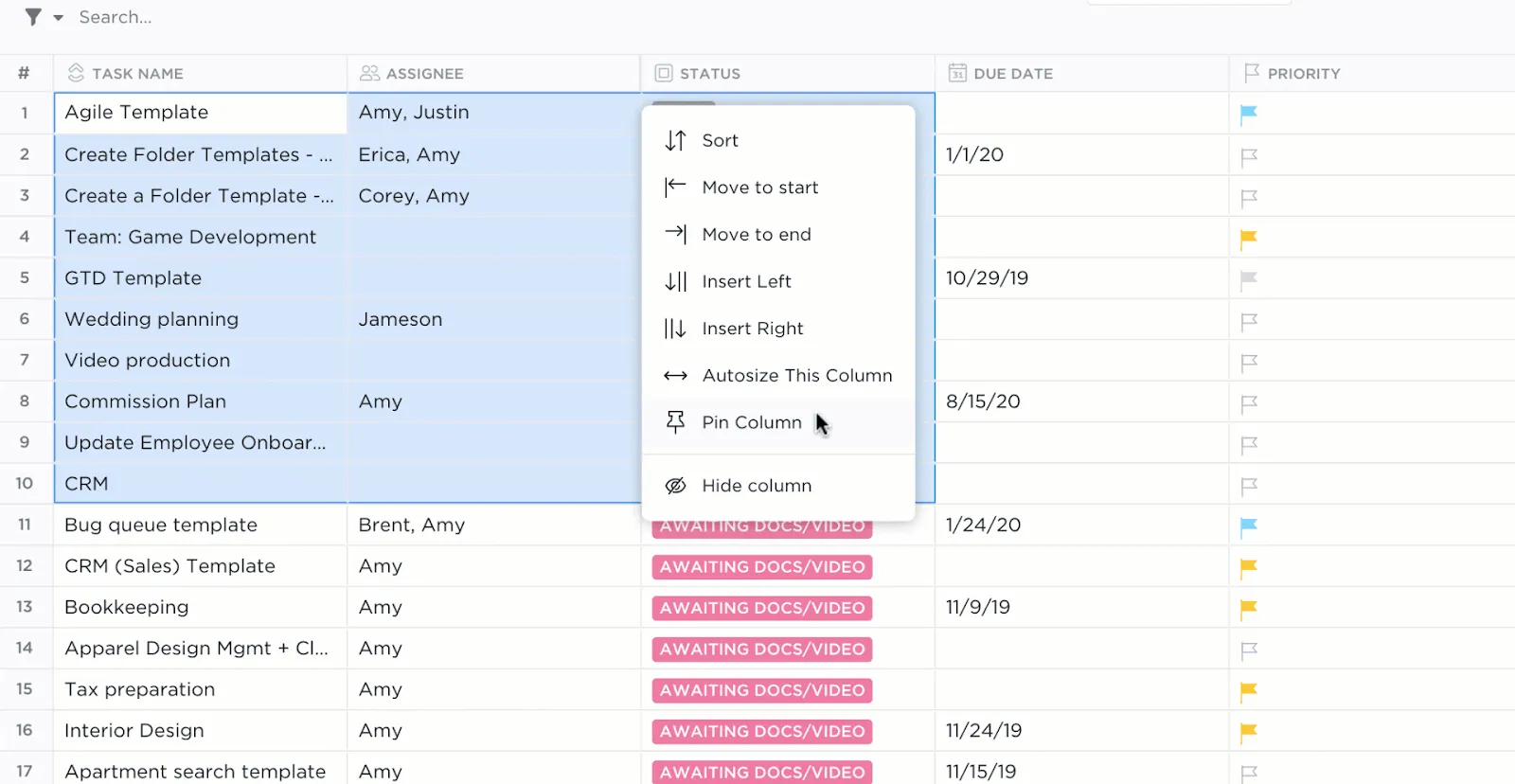
ประสิทธิภาพเป็นสิ่งสำคัญยิ่ง และ มุมมองตาราง ของ ClickUp ช่วยให้การแก้ไขข้อมูลจำนวนมากเป็นเรื่องง่าย หากคุณต้องการอัปเดตข้อมูลหลายรายการพร้อมกัน เพียงเลือกแถวที่ต้องการแล้วดำเนินการเปลี่ยนแปลงได้ด้วยการคลิกเพียงไม่กี่ครั้ง
คุณสมบัตินี้เหมาะสำหรับทีมที่จัดการกับชุดข้อมูลขนาดใหญ่และต้องการวิธีรวดเร็วในการทำให้ทุกอย่างเป็นปัจจุบัน
7. การแบ่งปันและการส่งออก
เมื่อตารางหมุนหรือมุมมองตารางของคุณเสร็จสมบูรณ์แล้ว คุณสามารถแชร์กับลูกค้าหรือสมาชิกในทีมได้
ClickUp มีลิงก์ที่สามารถแชร์ได้สาธารณะ ทำให้ง่ายต่อการให้ทุกคนอยู่ในหน้าเดียวกัน
ต้องการส่งออกตารางของคุณหรือไม่?
คุณสามารถส่งออกข้อมูลทั้งหมดในมุมมองตารางเป็นไฟล์ CSV ซึ่งสามารถนำไปใช้กับเครื่องมือสเปรดชีตอื่น ๆ ได้
เทมเพลตสเปรดชีตของ ClickUp
หากคุณไม่แน่ใจเกี่ยวกับการเปลี่ยนมาใช้ ClickUp เพราะการย้ายเครื่องมือไม่ใช่สิ่งที่คุณถนัด คุณจะชื่นชอบแม่แบบสเปรดชีตของ ClickUp

คุณสามารถใช้เทมเพลตนี้เพื่อติดตามข้อมูลลูกค้า, จัดการงบประมาณ, หรือตรวจสอบสินค้าคงคลังได้
มันมีคุณสมบัติครบครันแต่สามารถปรับแต่งได้ ทำให้คุณสามารถเพิ่มฟิลด์ที่กำหนดเองและปรับแต่งได้ตามโครงการของคุณที่เปลี่ยนแปลงไป
คุณสามารถเริ่มต้นได้ในไม่กี่วินาทีด้วยการตั้งค่าเพียงเล็กน้อย—ไม่ว่าคุณจะเป็นผู้เริ่มต้นหรือผู้ใช้ขั้นสูง
อย่างไรก็ตาม หากคุณกำลังจัดการกับงบการเงินที่มีความซับซ้อนหรือต้องการปรับปรุงการจัดการข้อมูลให้มีประสิทธิภาพมากขึ้นแม่แบบสเปรดชีตที่สามารถแก้ไขได้ของ ClickUpจะเหมาะสมกับคุณมากกว่า
เทมเพลตนี้ยังสามารถปรับแต่งได้อย่างเต็มที่ และช่วยให้งานที่ต้องทำด้วยตนเองหลายอย่างง่ายขึ้น ด้วยคุณสมบัติเช่นการนำเข้าข้อมูลอัตโนมัติ และสูตรที่กำหนดเอง
อ่านเพิ่มเติม: 20 แม่แบบสเปรดชีตฟรีใน Excel & ClickUp
เปลี่ยนไปใช้ตารางที่ดีกว่าด้วย ClickUp
Google Sheets เป็นเครื่องมือที่ขาดไม่ได้สำหรับทุกคนที่ต้องการสร้างและจัดการตารางข้อมูลแบบหมุนเวียน (pivot tables) ได้ทุกที่ทุกเวลา
อย่างไรก็ตาม สำหรับความต้องการเพิ่มเติม เช่นการจัดการงานและการทำงานร่วมกันเป็นทีม คุณจะต้องใช้มากกว่าเครื่องมือสเปรดชีต
คุณจะต้องใช้เครื่องมือจัดการโครงการเช่นClickUp. โหมดมุมมองตารางของมันมอบประสบการณ์ที่คล้ายกับสเปรดชีต ทำให้การย้ายจาก Microsoft Excel หรือ Google Sheets รู้สึกราบรื่น. คุณสามารถมองเห็นข้อมูลตาราง pivot ของคุณได้โดยใช้วิดเจ็ตเช่นแถบความคืบหน้า, สรุปภาระงาน, และแผนภูมิ.
เพียงแค่ถาม RevPartners ซึ่งสามารถประหยัดค่าใช้จ่ายได้ถึง 50%ด้วยการรวมเครื่องมือสามตัวเป็นแพลตฟอร์มเดียวที่ทรงพลัง (ClickUp) — ด้วยราคาเพียงครึ่งเดียวและมีคุณสมบัติที่ดีกว่า!
พร้อมที่จะเปลี่ยนไปใช้เครื่องมือที่มีฟีเจอร์ครบครันยิ่งขึ้นหรือยัง?สมัครใช้ ClickUp วันนี้และสัมผัสความแตกต่างด้วยตัวคุณเอง! 🌟
คำถามที่พบบ่อย (FAQ)
1. ตารางข้อมูลแบบหมุนเวียนเหมาะสำหรับใช้ทำอะไรมากที่สุด?
ตารางหมุนเป็นเครื่องมือทรงพลังที่ใช้เป็นหลักในแอปพลิเคชันสเปรดชีตเช่น Excel และ Google Sheets เพื่อสรุป, วิเคราะห์, และนำเสนอข้อมูลขนาดใหญ่. ตารางหมุนช่วยให้ผู้ใช้สามารถสรุปข้อมูลได้อย่างรวดเร็วโดยการคำนวณสิ่งต่าง ๆ เช่น ผลรวม, ค่าเฉลี่ย, จำนวน, และสถิติอื่น ๆ. ตารางหมุนช่วยให้การสร้างรายงานแบบไดนามิกที่สามารถปรับเปลี่ยนได้แบบเรียลไทม์เมื่อข้อมูลเปลี่ยนแปลง. ความสามารถในการโต้ตอบนี้ช่วยให้ผู้ใช้สามารถคัดกรองและจัดเรียงข้อมูลได้โดยไม่ต้องเปลี่ยนแปลงชุดข้อมูลต้นฉบับ.
2. เราสามารถเพิ่มตาราง pivot ได้กี่ตารางในหนึ่งแผ่นงาน?
คุณสามารถเพิ่มตาราง pivot หลายตารางลงในเวิร์กชีตเดียวกันได้ เพียงเลือก 'แผ่นงานที่มีอยู่' เป็นจุดหมายปลายทางขณะสร้างตาราง pivot ใน Google Sheets
3. เราสามารถรวมตารางข้อมูลหลักสองตารางใน Google Sheets ได้หรือไม่?
ไม่สามารถรวมตารางข้อมูลใน Google Sheets ได้ คุณสามารถรวมแหล่งข้อมูลต้นฉบับของพวกมันไว้ในชุดข้อมูลเดียว และสร้างตารางข้อมูลใหม่ได้ หรือคุณสามารถย้ายไปยังมุมมองตารางใน ClickUp!
4. วิธีรีเฟรชตารางข้อมูลแบบหมุนได้ใน Google Sheets
ตารางข้อมูลแบบหมุนเวียนของคุณใน Google Sheets จะทำการรีเฟรชโดยอัตโนมัติทุกครั้งที่มีการอัปเดตข้อมูลในฐานข้อมูลต้นฉบับ. แต่หากคุณต้องการให้รีเฟรชด้วยตนเอง คุณสามารถทำได้โดยคลิกที่ปุ่ม รีเฟรช.
อย่างไรก็ตาม หากคุณเพิ่มแถวและ/หรือคอลัมน์ใหม่ลงในฐานข้อมูล อย่าลืม อัปเดตช่วงข้อมูล ของตารางพivot เพื่อให้สามารถรวมข้อมูลใหม่เหล่านี้ได้