
การวิเคราะห์ข้อมูลใน Google Sheets เป็นงานที่ซับซ้อน แต่เมื่อข้อมูลของคุณกระจัดกระจายอยู่ในหลายชีต งานก็จะยิ่งยากขึ้นไปอีก
ด้วยตัวเลขการขายในแผ่นงานหนึ่ง ข้อมูลลูกค้าในสเปรดชีตที่สอง และข้อมูลผลิตภัณฑ์ในแผ่นงานที่ต่างกัน การรวบรวมข้อมูลธุรกิจอาจรู้สึกเหมือนการต่อจิ๊กซอว์ขนาดใหญ่
และเมื่อคุณกระโดดจากแผ่นงานหนึ่งไปยังอีกแผ่นงานหนึ่ง เวลาอันมีค่าก็ค่อย ๆ ไหลหายไป ซึ่งทำให้การวิเคราะห์ของคุณล่าช้า และความเสี่ยงในการเกิดข้อผิดพลาดก็เพิ่มขึ้นทุกครั้งที่คุณสลับไปมา
หากมีวิธีที่จะรวมข้อมูล และคุณสามารถรวมหลายชีตเข้าด้วยกันได้ล่ะ?
การรวมข้อมูลใน Google Sheets ช่วยในเรื่องนี้ได้ โดยการรวมข้อมูลจากแผ่นงานแต่ละแผ่นเข้าด้วยกันเป็นแผ่นงานเดียว คุณสามารถสร้างแหล่งข้อมูลที่ถูกต้องเพียงแหล่งเดียวสำหรับทุกคนได้
ในบล็อกนี้ เราจะแบ่งปันหลายวิธีในการรวม Google Sheets หลายไฟล์เข้าด้วยกันเป็นไฟล์เดียว เมื่ออ่านจบแล้ว คุณจะสามารถรวม Google Sheets สองไฟล์และวิเคราะห์ข้อมูลที่รวมกันได้อย่างง่ายดาย
มาเริ่มกันเลย
⏰ สรุป 60 วินาที
- การรวม Google Sheets ช่วยเพิ่มประสิทธิภาพการวิเคราะห์ข้อมูลและส่งเสริมการทำงานร่วมกัน
- ใช้ IMPORTRANGE เพื่อนำเข้าข้อมูล และใช้ QUERY สำหรับการค้นหาข้อมูลแบบ SQL ระหว่างชีต
- ส่วนเสริมเช่น Combine Sheets และ Merge Sheets จะช่วยอัตโนมัติกระบวนการรวม
- คัดลอกแท็บด้วยตนเองหรือใช้ฟีเจอร์การส่งออก/นำเข้าเพื่อรวบรวมข้อมูล
- การอ้างอิงเซลล์เชื่อมโยงเซลล์ระหว่างชีตเพื่อการเข้าถึงข้อมูลแบบไดนามิก
- รักษาความสม่ำเสมอของรูปแบบข้อมูลและตรวจสอบความถูกต้องของข้อมูลที่ป้อนเพื่อรวมข้อมูลอย่างถูกต้อง
- Google Sheets อาจประสบปัญหาด้านประสิทธิภาพกับชุดข้อมูลขนาดใหญ่
- พิจารณาClickUpสำหรับการจัดการข้อมูลขั้นสูงและการทำงานร่วมกันที่ดีขึ้น
ประโยชน์ของการรวม Google Sheets หลายไฟล์
⭐ เทมเพลตแนะนำ
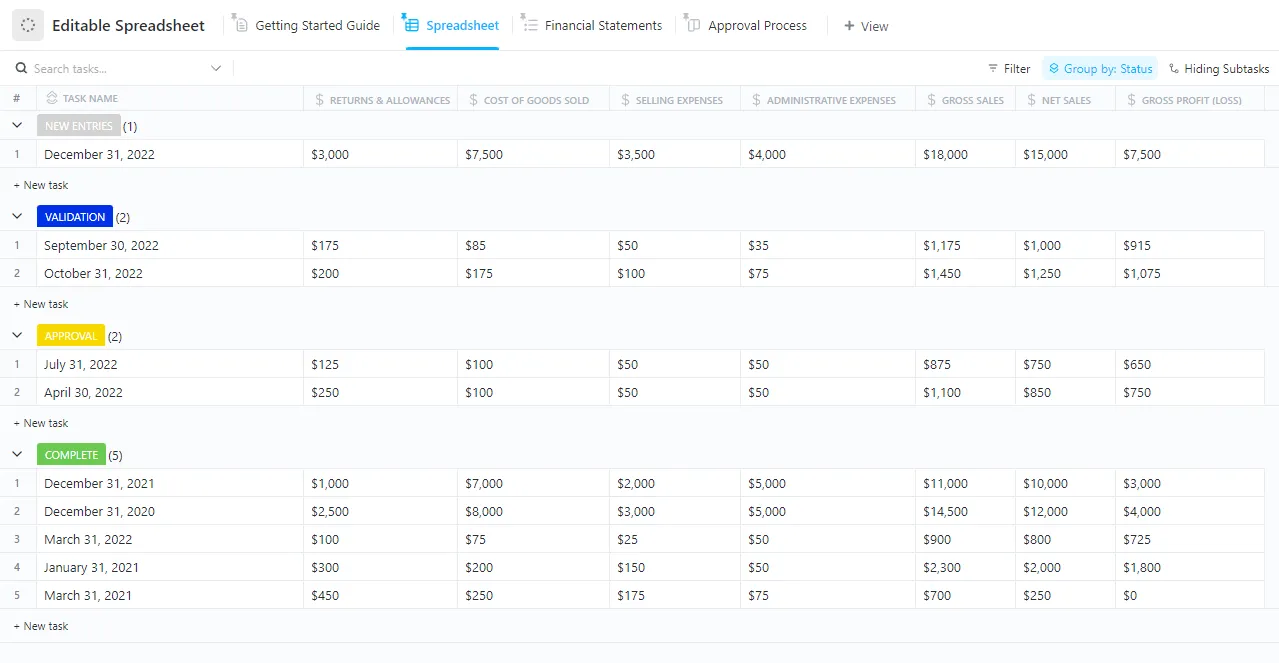
การรวม Google Sheets ไม่ควรรู้สึกเหมือนเป็นปริศนา ข้ามความวุ่นวายของการคัดลอกและวาง แล้วใช้เทมเพลตสเปรดชีตที่แก้ไขได้ฟรีของ ClickUp
Google Sheetsเป็นหนึ่งในซอฟต์แวร์ฐานข้อมูลที่ได้รับความนิยมมากที่สุดในตลาด เมื่อคุณรวม Google Sheets หลายแผ่นเข้าด้วยกัน คุณจะได้รับประโยชน์มากมาย:
- การวิเคราะห์ข้อมูลที่มีประสิทธิภาพ: การรวบรวมข้อมูลจากหลาย Google Sheets มาไว้ในที่เดียวช่วยให้การจัดการข้อมูลง่ายขึ้น และลดเวลาที่ใช้ในการสลับระหว่างชีตเพื่อรวบรวมข้อมูล
- สร้างรายงานแบบรวม: การรวม Google Sheets เข้าด้วยกันช่วยให้คุณมีมุมมองข้อมูลที่สอดคล้องกัน ซึ่งช่วยในการสร้างรายงานจากแหล่งข้อมูลต่าง ๆ และแบ่งปันข้อมูลเชิงลึกกับผู้มีส่วนได้ส่วนเสีย
- ให้ทีมของคุณทำงานร่วมกันบน Google Sheets: การเชิญสมาชิกในทีมทุกคนให้ทำงานบนเอกสารเดียวกันพร้อมกันจะช่วยให้เกิดการทำงานร่วมกันแบบเรียลไทม์ เพิ่มประสิทธิภาพการทำงาน และทำให้ทุกคนสามารถเข้าถึงข้อมูลล่าสุดได้
อ่านเพิ่มเติม: วิธีใช้ Google Sheets เป็นระบบ CRM (พร้อมเทมเพลต)
นี่คือภาพรวมอย่างรวดเร็วเกี่ยวกับวิธีที่แผนกต่างๆ สามารถได้รับประโยชน์จากการรวมแผ่นงาน:
| แผนก | กรณีการใช้งาน |
|---|---|
| ยอดขาย | ทีมขายติดตามยอดขายรายเดือนในเอกสาร Google แยกต่างหากสำหรับตัวแทนแต่ละคน โดยการรวมเอกสารหลายฉบับเข้าด้วยกัน ผู้จัดการสามารถวิเคราะห์ยอดขายรวม เปรียบเทียบประสิทธิภาพ และระบุแนวโน้มได้อย่างรวดเร็วโดยไม่ต้องรวบรวมข้อมูลด้วยตนเอง |
| ทรัพยากรบุคคล | แผนกทรัพยากรบุคคลจัดทำรายงานเกี่ยวกับการเข้างาน ประสิทธิภาพการทำงาน และข้อเสนอแนะของพนักงานที่รวบรวมจากแผนกต่างๆ ผู้จัดการฝ่ายทรัพยากรบุคคลสามารถรวมข้อมูลจากหลายแผ่นงานและสร้างรายงานที่ครอบคลุมซึ่งเน้นย้ำถึงประสิทธิภาพโดยรวมของพนักงานและระบุพื้นที่ที่ต้องปรับปรุง |
| การตลาด | ทีมโครงการที่ทำงานเกี่ยวกับการเปิดตัวผลิตภัณฑ์สามารถรวมหลายชีตเข้าด้วยกันเพื่อติดตามงาน, กำหนดเวลา, และงบประมาณ. สมาชิกทีมสามารถอัปเดตความคืบหน้าของตนได้แบบเรียลไทม์ ทำให้ทุกคนอยู่ในหน้าเดียวกัน และโครงการดำเนินไปตามแผน. คุณยังสามารถใช้เทมเพลต Google Sheetsได้เพื่อการจัดการโครงการอย่างง่ายดาย. |
อ่านเพิ่มเติม:วิธีสร้างฐานข้อมูลใน Google Sheets: คำแนะนำทีละขั้นตอน
วิธีรวมข้อมูลใน Google Sheets
มีวิธีการและฟังก์ชันต่าง ๆ ในการรวม Google Sheets หลายไฟล์เข้าด้วยกัน
ขั้นตอนที่ 1: การใช้ฟังก์ชัน 'IMPORTRANGE' และ 'Google Sheets QUERY'
IMPORTRANGE
ฟังก์ชัน 'IMPORTRANGE' ใน Google Sheets ช่วยให้คุณสามารถนำเข้าข้อมูลจาก Google Sheet หนึ่งไปยังอีก Google Sheet ได้โดยการระบุ URL ของชีตต้นทางและช่วงของเซลล์ที่คุณต้องการนำเข้า
ขั้นตอนการใช้ฟังก์ชัน 'IMPORTRANGE' ใน Google Sheets:
1. เปิด Google Sheet เป้าหมายและเลือกเซลล์ที่ต้องการนำเข้าข้อมูล
2. เก็บข้อมูลของคุณไว้ในชีตเดิม เนื่องจากคุณต้องใช้ URL ของชีตเพื่อใช้งานฟังก์ชัน IMPORTRANGE
3. ป้อนสูตรในเซลล์นั้น =IMPORTRANGE("spreadsheet_url", "range_string").

4. กด 'Enter' และให้สิทธิ์เข้าถึงแผ่นงานที่มีอยู่หากยังไม่ได้ให้สิทธิ์
5. Google Sheets จะดึงข้อมูลจากชีตปัจจุบัน
Google Sheets QUERY
ฟังก์ชัน QUERY ใน Google Sheets ช่วยให้คุณสามารถรันคำสั่งแบบ SQL บนข้อมูลที่เก็บไว้ในหลายชีตได้ ต่างจาก IMPORTRANGE ตรงที่มันสามารถดึงข้อมูลจากสองชีตหรือมากกว่านั้นได้
ขั้นตอนการใช้ฟังก์ชัน 'Query' ใน Google Sheets:
1. เปิดชีต Google ที่ต้องการและเลือกเซลล์ในชีตหลักเพื่อนำเข้าข้อมูล
2. เตรียมข้อมูลของคุณไว้ในชีตปัจจุบันของคุณไว้ให้พร้อม เนื่องจากคุณต้องใช้ URL ของชีตเพื่อใช้ฟังก์ชัน IMPORTRANGE
3. ใช้สูตร =QUERY(IMPORTRANGE("spreadsheet_url", "range_string"), "query")

4. กด Enter เพื่อดำเนินการคำสั่ง
ขั้นตอนที่ 2: ใช้ส่วนเสริมจาก Google Workspace Marketplace
มีGoogle Sheet add-onsมากมายเพื่อเพิ่มประสิทธิภาพการทำงาน. นี่คือสิ่งที่ดีที่สุดสำหรับการรวมข้อมูล:
รวมแผ่นงาน
ส่วนเสริมนี้ใน Google Sheets ช่วยให้คุณรวมข้อมูลจากหลายชีตเข้าด้วยกันเป็นชีตเดียว
ขั้นตอนทีละขั้นตอน:
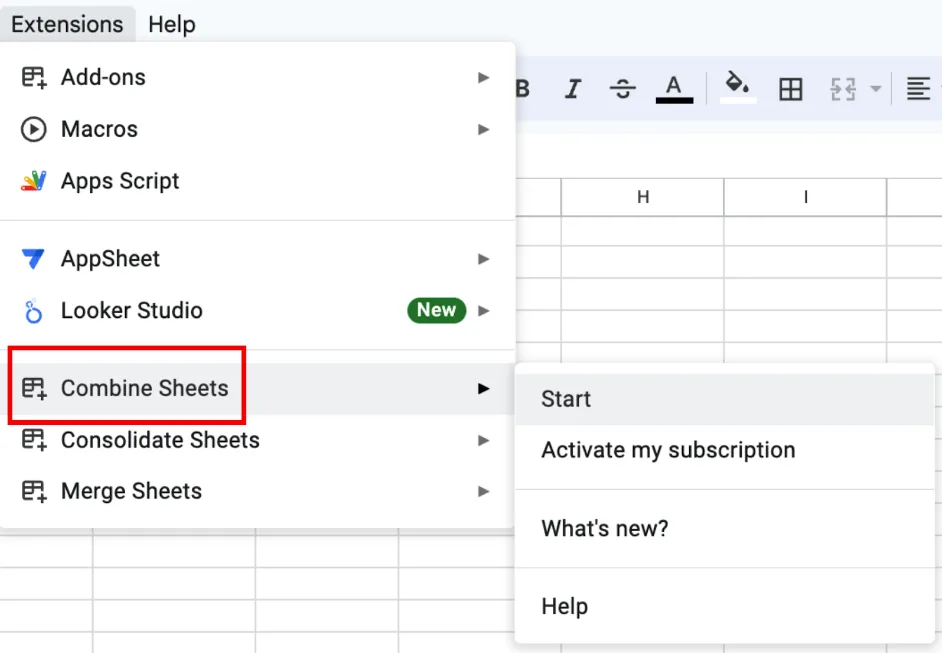
1. ติดตั้งส่วนเสริม Combine Sheets โดยไปที่แท็บ 'ส่วนขยาย' ในชีตปัจจุบันของคุณ
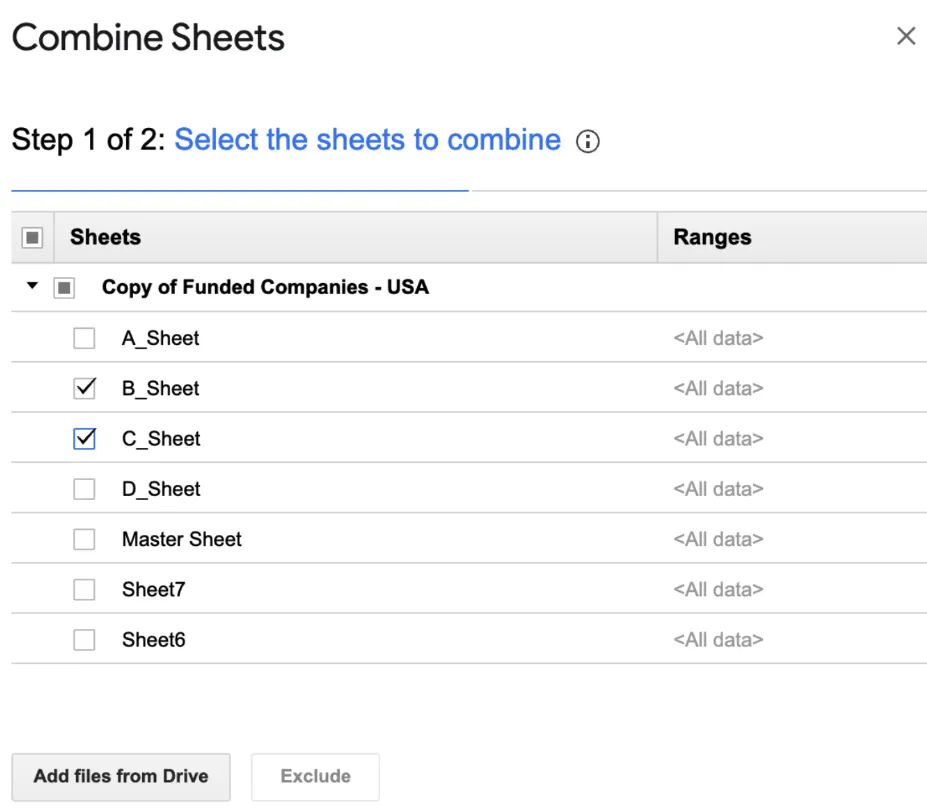
2. เปิดส่วนเสริมและเลือกแผ่นงานที่มีอยู่ที่คุณต้องการรวมเข้าด้วยกัน
3. เลือกวิธีที่คุณต้องการรวมข้อมูลใน Google Sheets (เช่น ตามแถวหรือคอลัมน์)
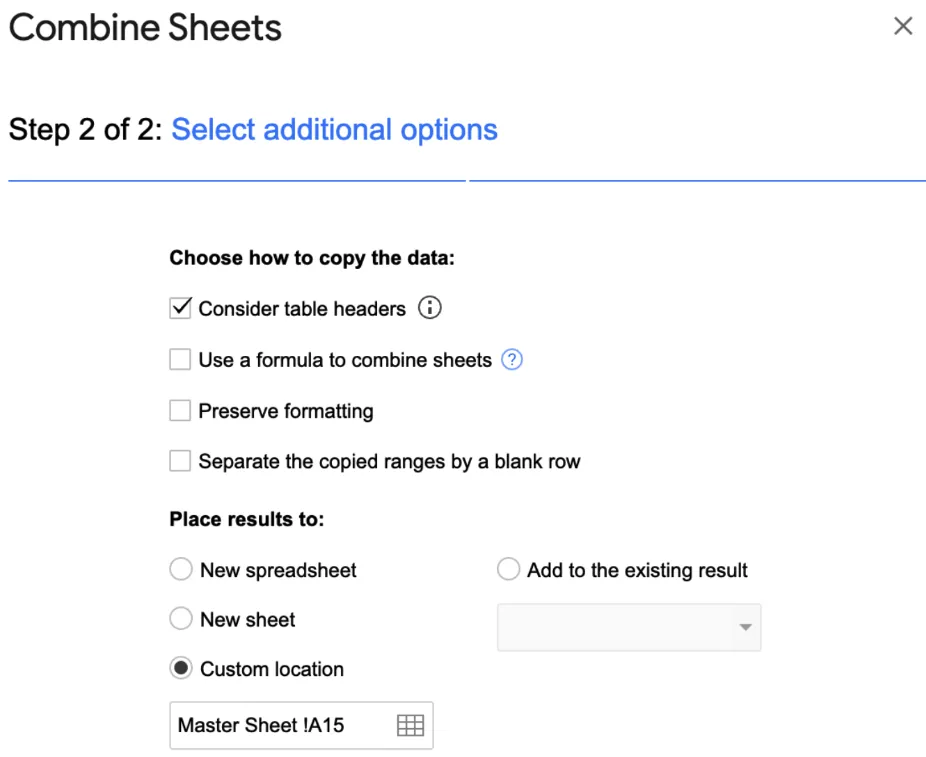
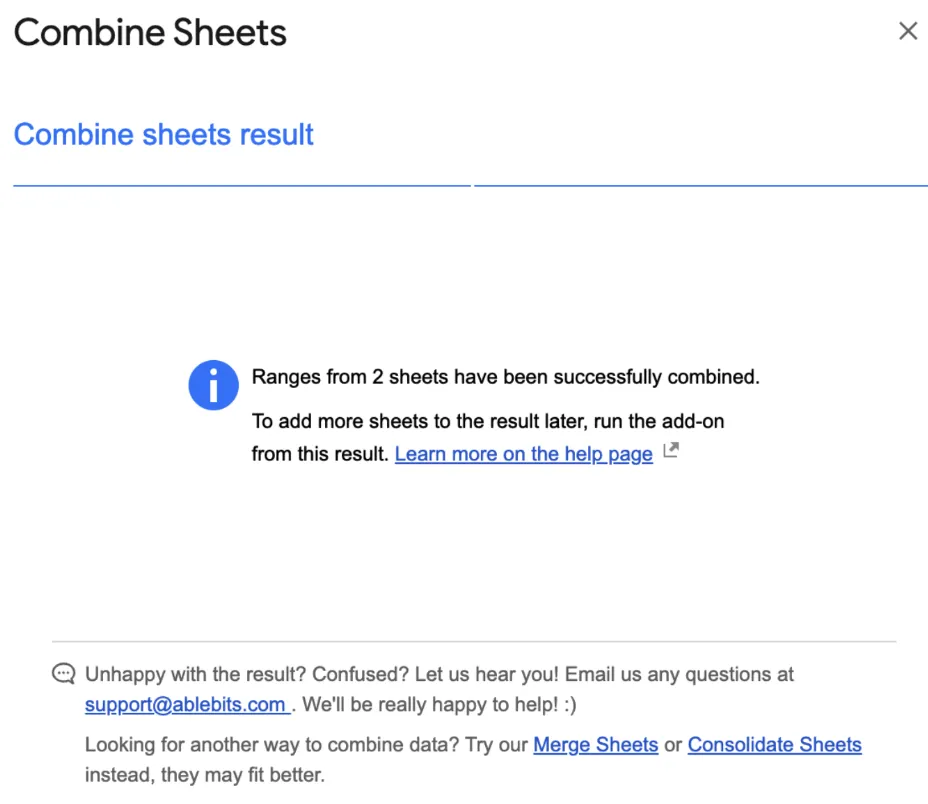
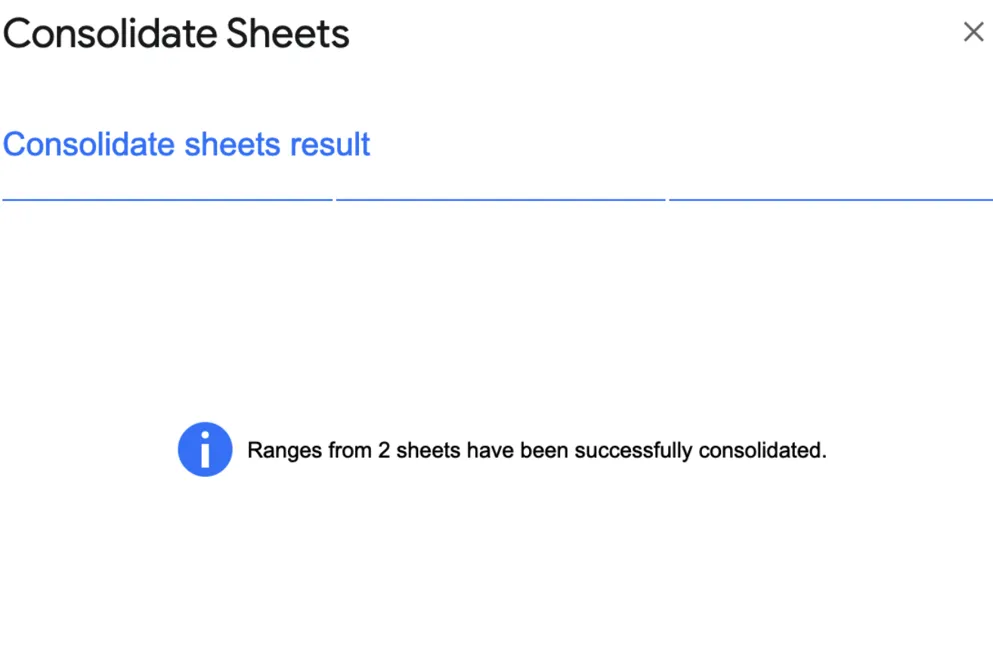
4. คลิกที่รวม แล้วคุณจะเห็นช่วงของสองแผ่นที่รวมกันสำเร็จในแผ่นปัจจุบัน
รวมแผ่นงาน
ส่วนเสริมนี้ใน Google Sheets รวมข้อมูลจากหลายแผ่นงานเข้าด้วยกันเป็นแผ่นงานเดียว โดยใช้ฟังก์ชันต่างๆ เช่น การบวก ค่าเฉลี่ย ฯลฯ
ขั้นตอนทีละขั้นตอน:
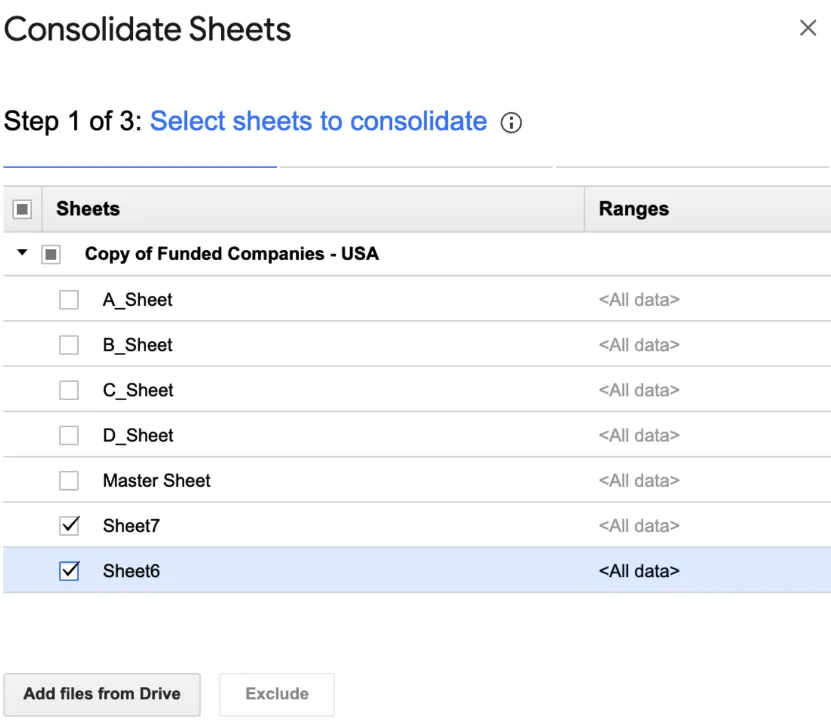
1. ติดตั้งส่วนเสริม Consolidate Sheets ซึ่งคุณจะพบได้ในแท็บ 'ส่วนขยาย' ของแผ่นงานปัจจุบันของคุณ
2. เปิดใช้งานส่วนเสริมและเลือกแผ่นงานและช่วงข้อมูลที่ต้องการรวมเข้าด้วยกัน
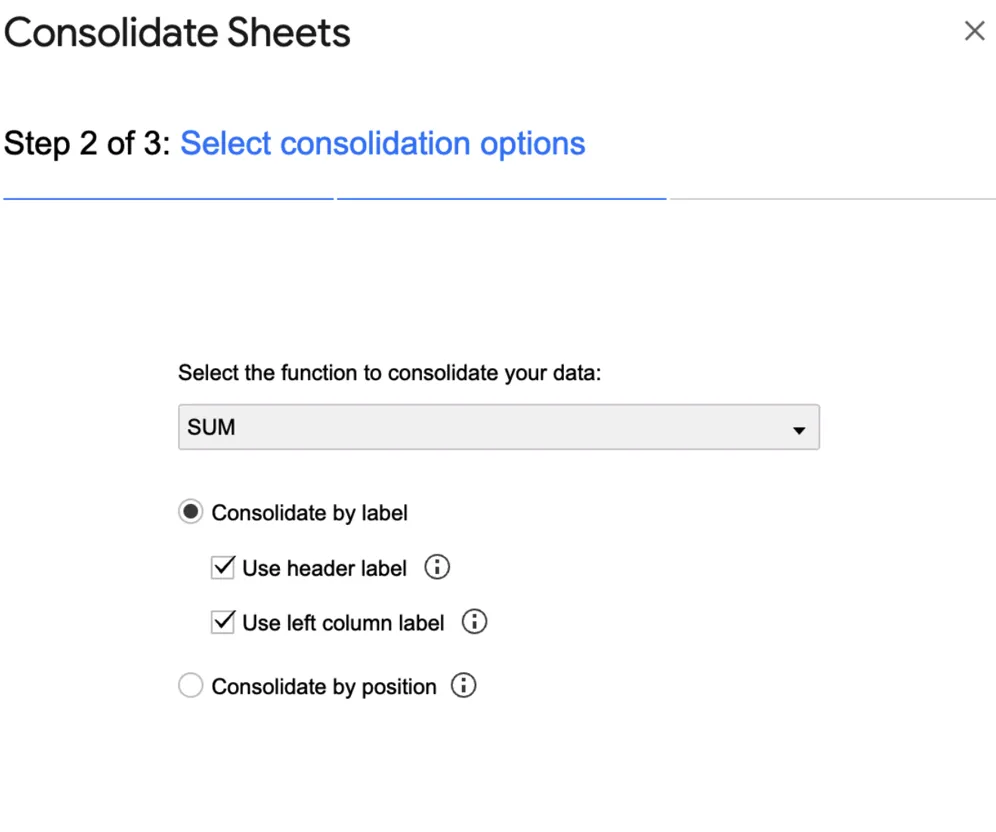
3. เลือกฟังก์ชันการรวมและกำหนดค่าตัวเลือกเพิ่มเติมใด ๆ
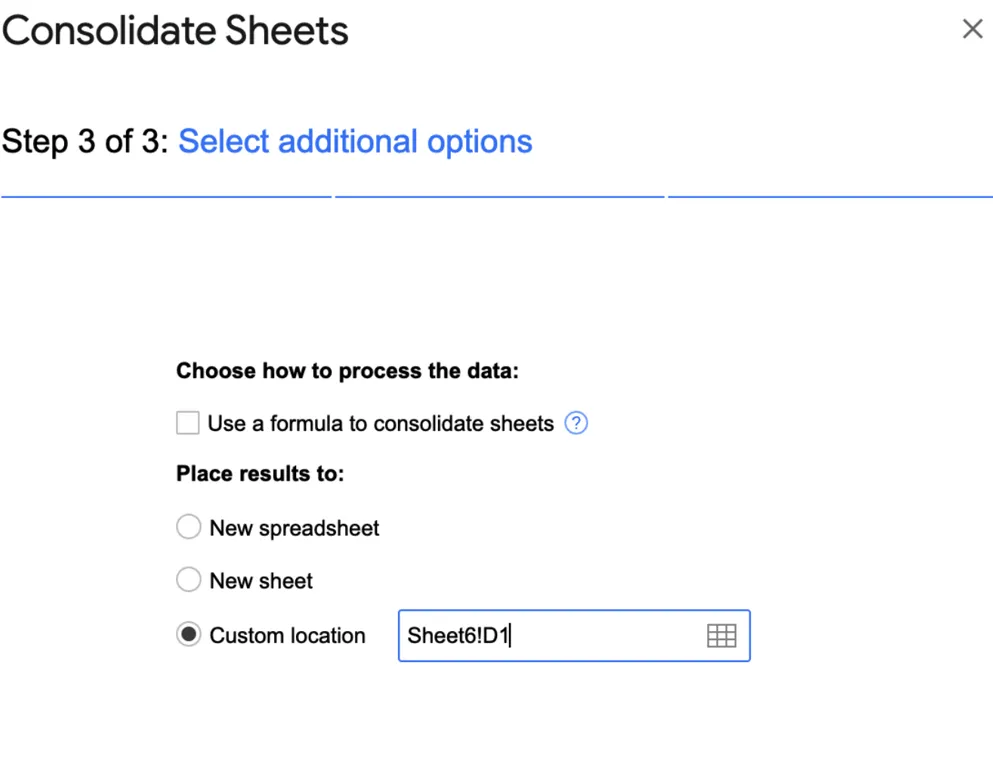
4. ดำเนินการรวมบัญชี
ผสานแผ่นงาน
ส่วนเสริมนี้ใน Google Sheets สามารถรวมข้อมูลจากหลายชีตตามคอลัมน์ที่เหมือนกันได้
ขั้นตอนทีละขั้นตอน:
1. ติดตั้งส่วนเสริม Merge Sheets
2. เปิดส่วนเสริมและเลือกข้อมูลต้นทางและแผ่นงานเป้าหมายของคุณ
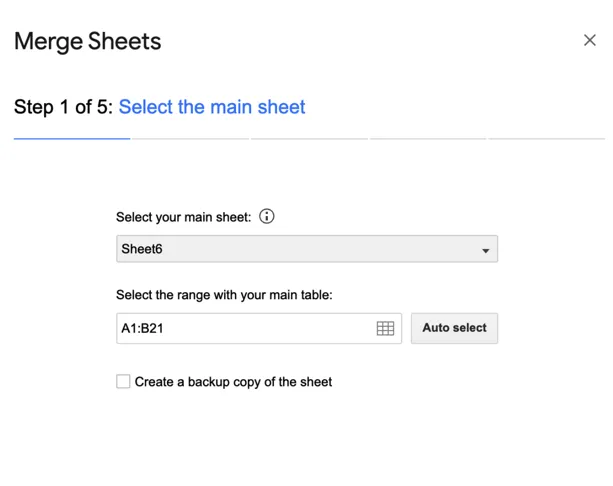
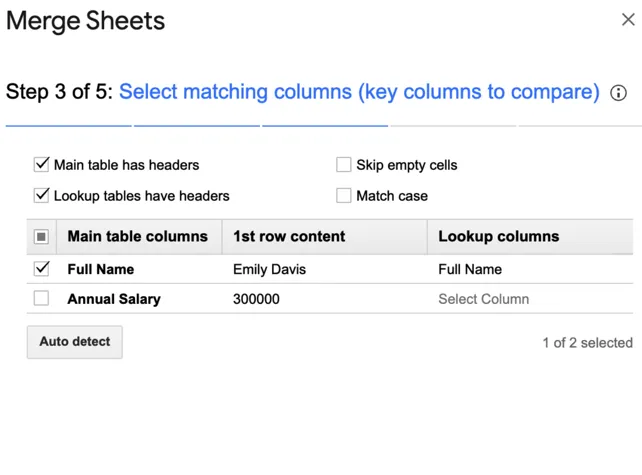
3. กำหนดแผ่นงานสำหรับการค้นหา เลือกคอลัมน์หลัก และระบุเกณฑ์การรวมข้อมูล
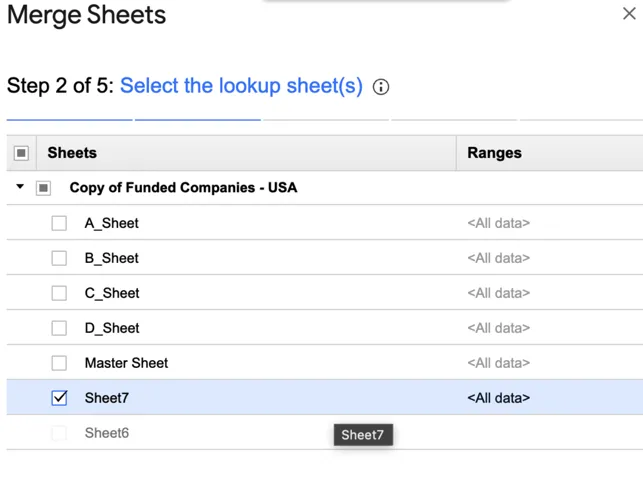
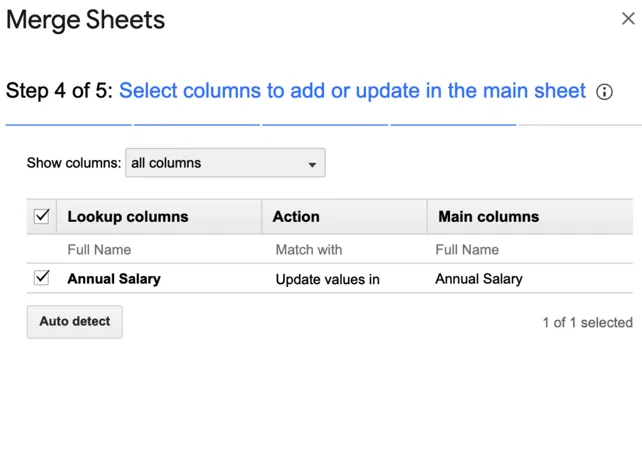
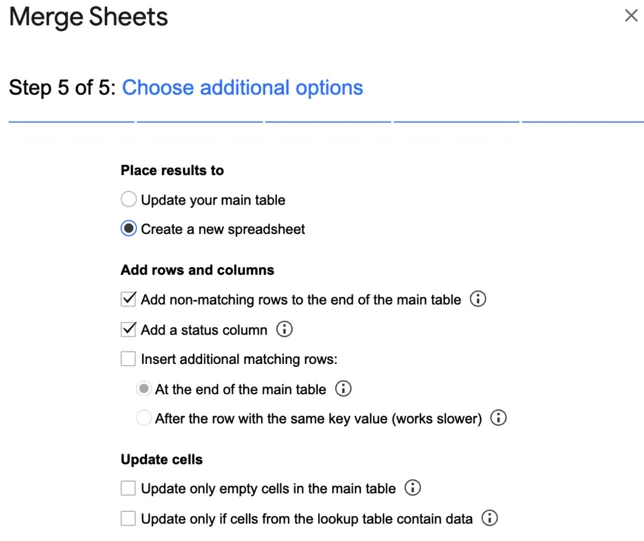
4. คุณสามารถเลือกตัวเลือกเพิ่มเติมเพื่อกำหนดตำแหน่งที่คุณต้องการวางผลลัพธ์และแถวและคอลัมน์ที่คุณต้องการเพิ่มใน Google Sheets
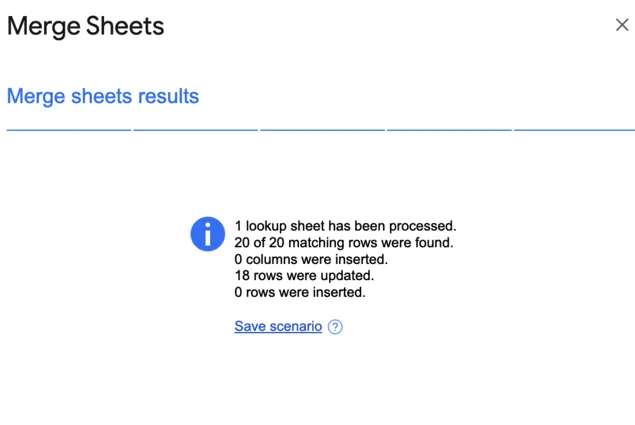
5. คลิกที่ 'รวม' และแผ่นงานของคุณจะถูกรวมเข้าด้วยกัน
ขั้นตอนที่ 3: คัดลอกแท็บทั้งหมดไปยังสเปรดชีตเดียว
โดยการคัดลอกแท็บใน Google Sheets คุณสามารถรวมหลายชีตเข้าด้วยกันเป็นสเปรดชีตเดียวได้ด้วยตัวเอง
ขั้นตอนในการคัดลอกแท็บไปยังสเปรดชีตเดียว:
1. เปิดสเปรดชีตต้นฉบับ
2. คลิกขวาที่แท็บที่คุณต้องการคัดลอกและเลือก 'คัดลอกไปยัง' > 'สเปรดชีตที่มีอยู่'
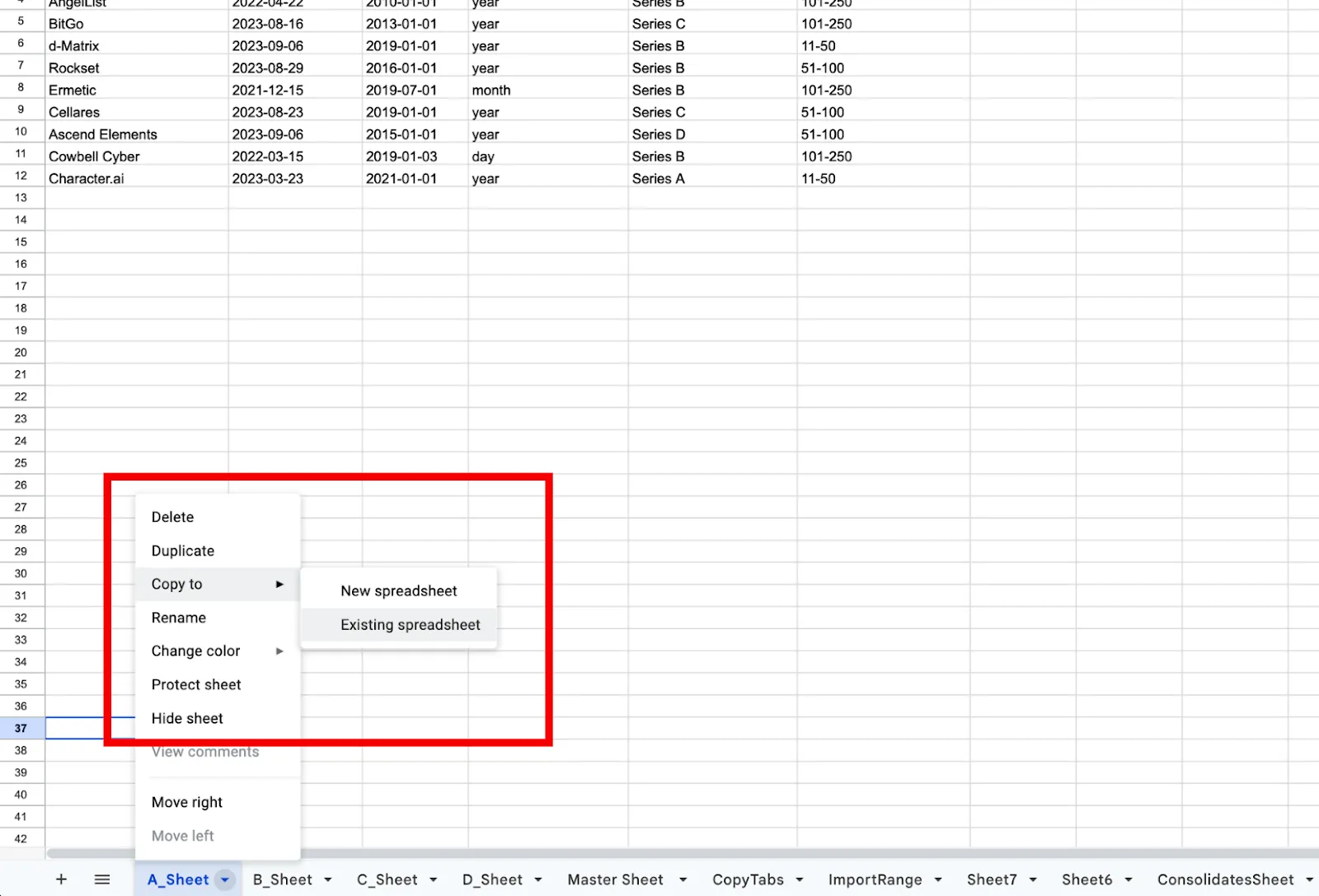
3. เลือกสเปรดชีตเป้าหมายและยืนยันการรวมข้อมูล
ขั้นตอนที่ 4: ส่งออก/นำเข้าแผ่นงาน
การส่งออกและนำเข้าใน Google Sheets เกี่ยวข้องกับการดาวน์โหลดและจากนั้นอัปโหลดไปยังสเปรดชีตอื่น
ขั้นตอนการใช้งานฟังก์ชันส่งออก/นำเข้า:
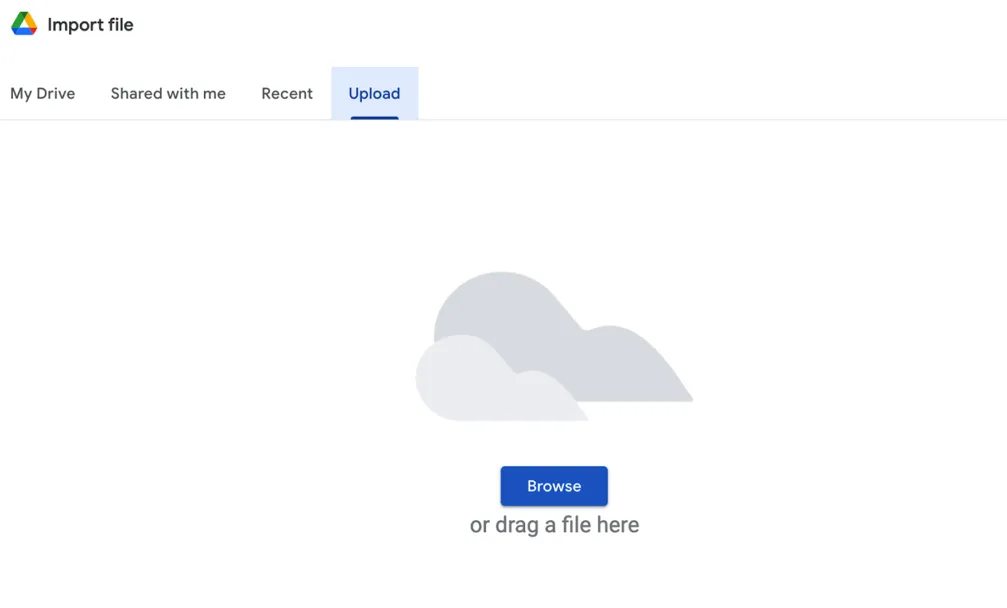
1. เปิดแผ่นงานต้นฉบับจากส่วน 'นำเข้า' ใน Google Sheets
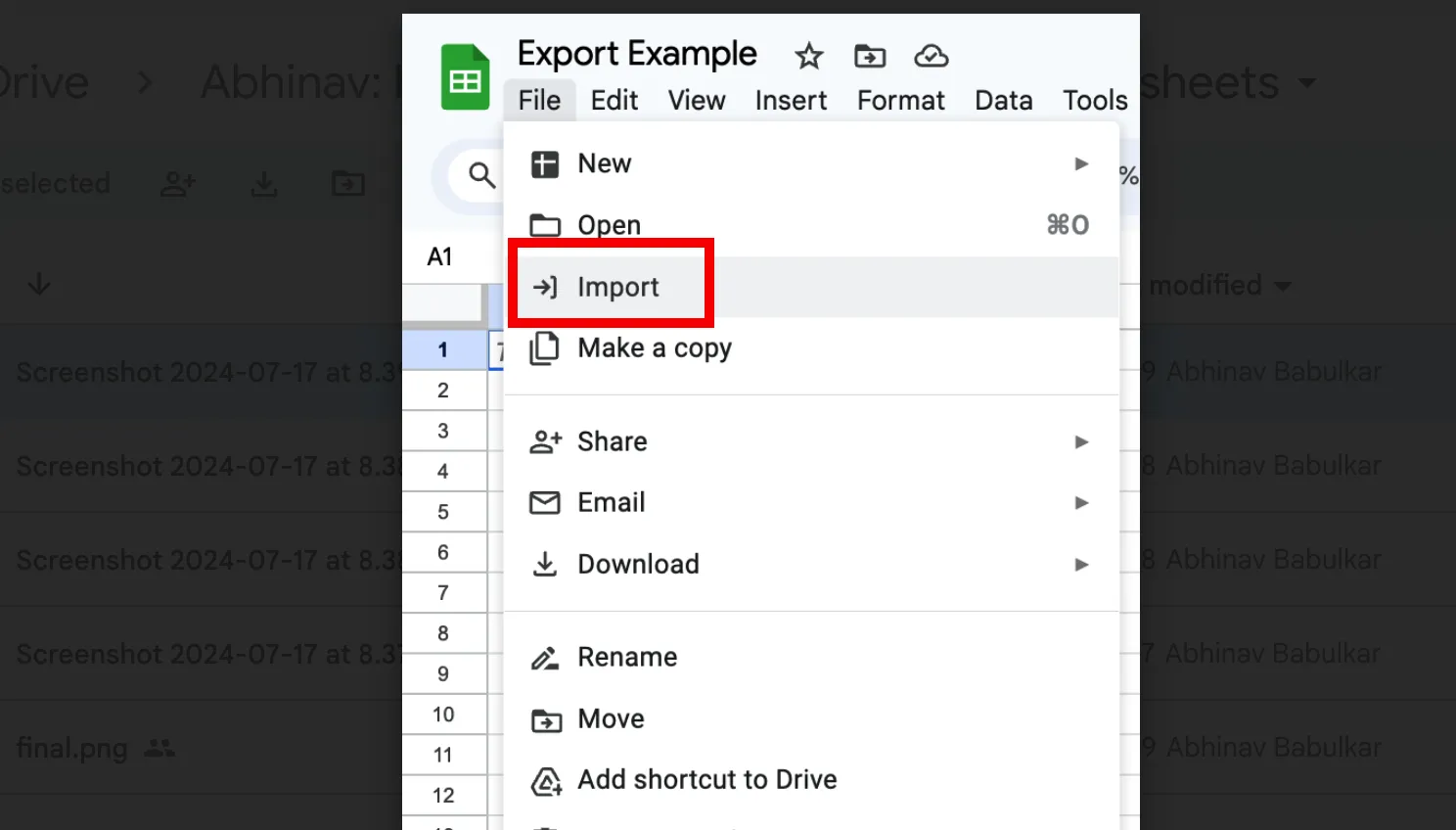
2. จากนั้น ดาวน์โหลดไฟล์ และเลือกฟอร์แมตใน Google Sheets (เช่น CSV)
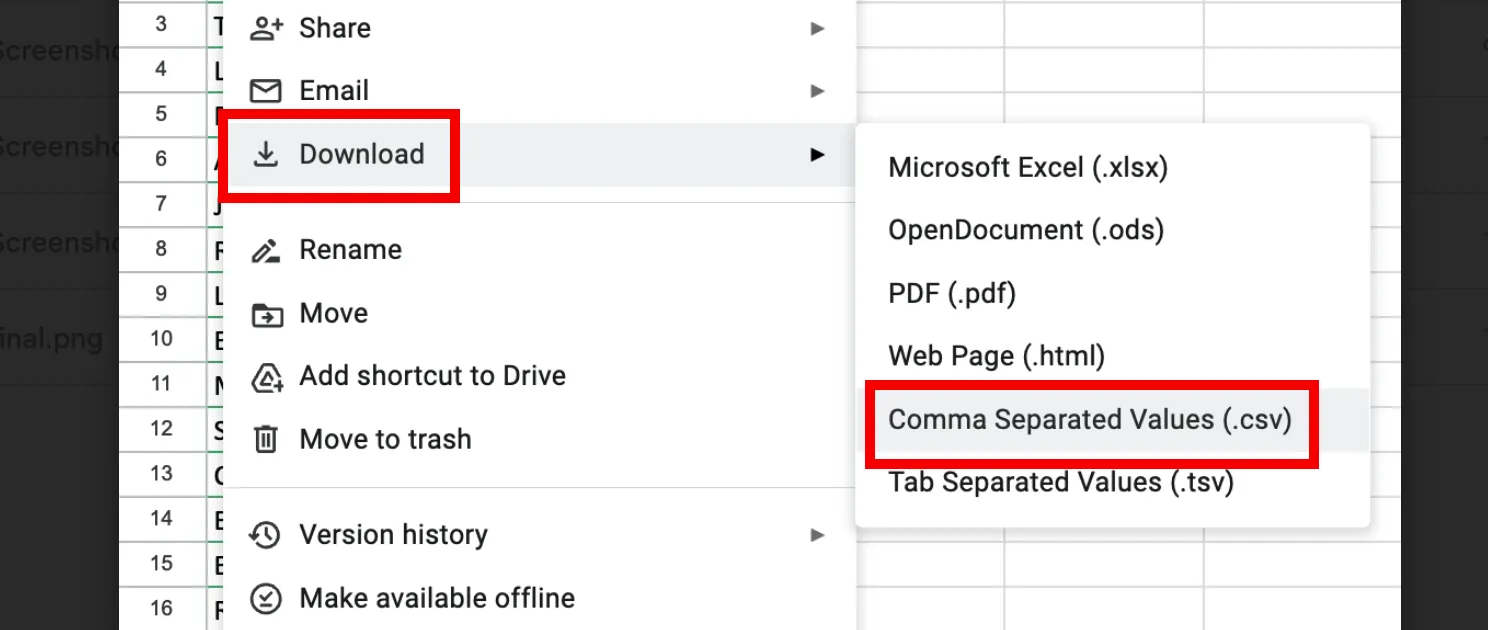
3. เปิดชีต Google ที่ต้องการและไปที่ ไฟล์ CSV > นำเข้า
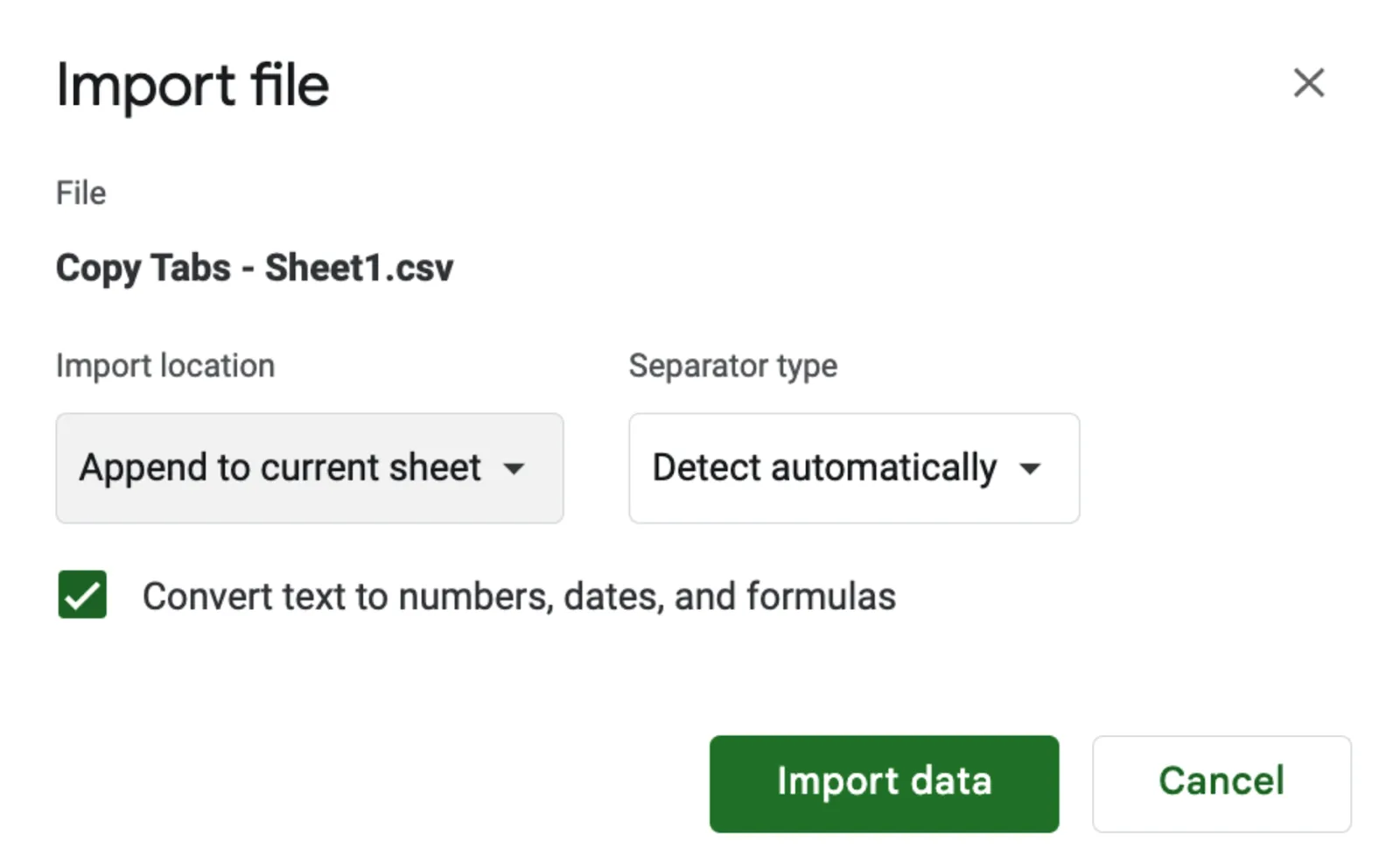
4. อัปโหลดไฟล์ที่ดาวน์โหลดมาและเลือกการตั้งค่าการนำเข้าใน Google Sheets (เช่น สร้างชีตใหม่)
ขั้นตอนที่ 5: ใช้การอ้างอิงเซลล์
การอ้างอิงเซลล์ช่วยให้คุณสามารถเชื่อมโยงเซลล์ระหว่างแผ่นงานที่แตกต่างกันได้
ขั้นตอนการใช้การอ้างอิงเซลล์:
1. เปิดชีต Google ที่ต้องการ
2. คลิกที่เซลล์ที่คุณต้องการอ้างอิงข้อมูล
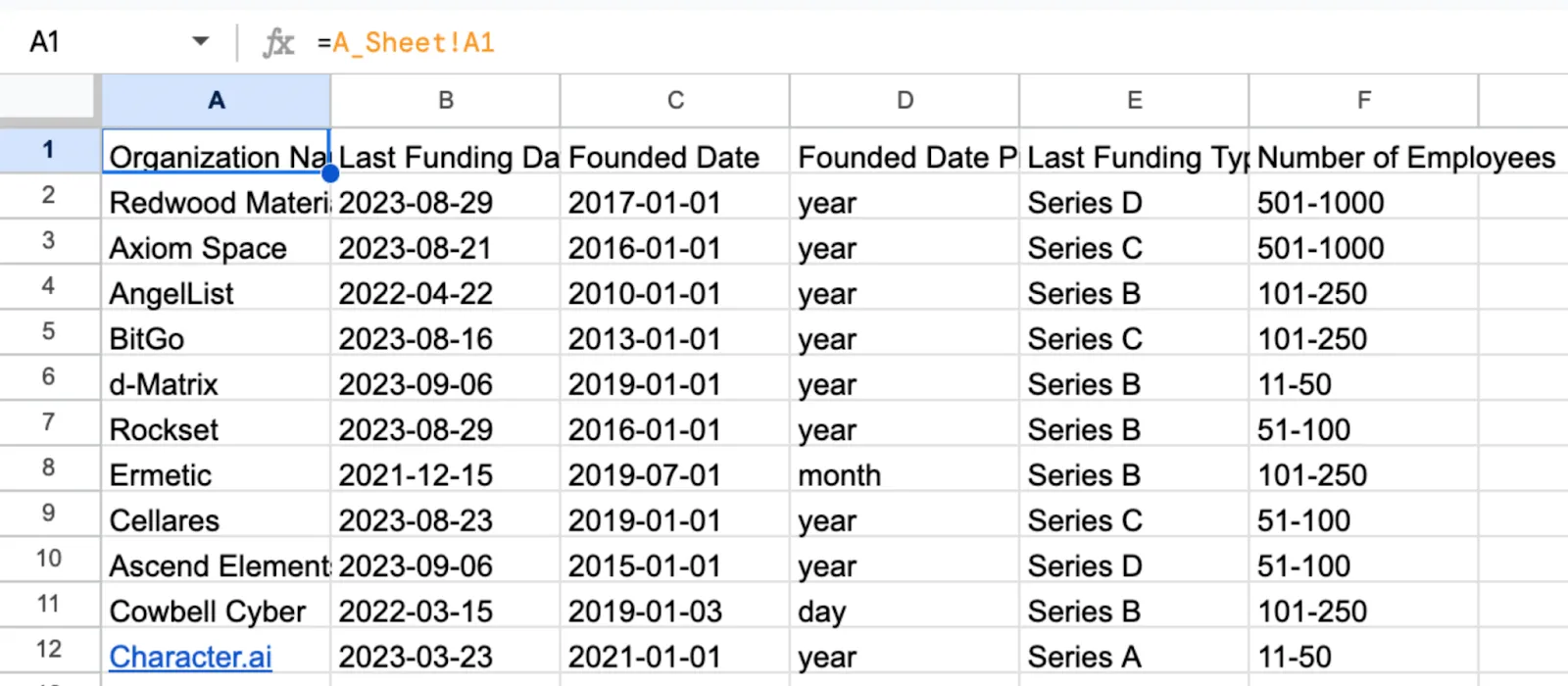
3. ป้อนสูตร =SheetName!CellReference. ตัวอย่างเช่น นี่คือสูตรสำหรับการอ้างอิงเซลล์: =Sheet1!A1 เพื่ออ้างอิงเซลล์ A1 จาก Sheet1.
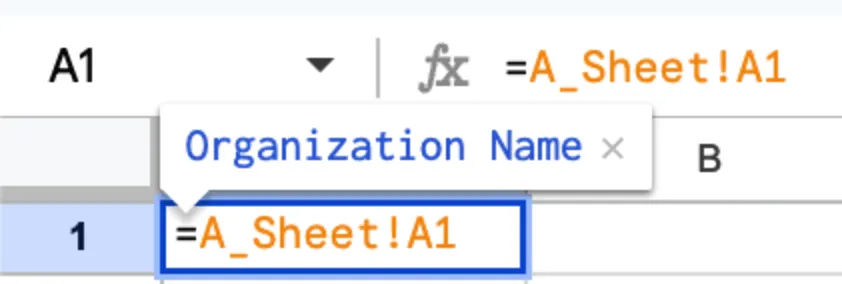
4. กด Enter เพื่อแสดงข้อมูลที่อ้างอิงใน Google Sheets
แนวทางปฏิบัติที่ดีที่สุดในการรวม Google Sheets
นี่คือแนวทางปฏิบัติที่ดีที่สุดที่สามารถนำไปใช้ได้สำหรับการรวม Google Sheets เพื่อรักษาคุณภาพของชุดข้อมูลให้สูง
รักษาให้รูปแบบข้อมูลในหลายแผ่นงานมีความสม่ำเสมอ
การรักษาให้รูปแบบข้อมูลใน Google Sheets ทุกแผ่นเป็นแบบเดียวกันจะช่วยให้การรวมข้อมูลมีความถูกต้องแม่นยำ และยังช่วยลดข้อผิดพลาดได้อีกด้วย ต่อไปนี้คือวิธีที่คุณสามารถรักษาความสม่ำเสมอของข้อมูลได้:
- มาตรฐานรูปแบบวันที่: ตรวจสอบให้แน่ใจว่าวันที่ทั้งหมดใช้รูปแบบเดียวกัน (เช่น YYYY-MM-DD)
- ใช้รูปแบบตัวเลขที่สอดคล้องกัน: ใช้จำนวนตำแหน่งทศนิยมและสัญลักษณ์สกุลเงินเดียวกัน
- ใช้รูปแบบข้อความที่สม่ำเสมอ: ใช้การพิมพ์ตัวพิมพ์ใหญ่และรูปแบบข้อความที่สอดคล้องกัน
ตรวจสอบความถูกต้องของข้อมูลที่ป้อนเพื่อรวมหลายแผ่นงาน Google
การตรวจสอบข้อมูลที่ป้อนใน Google Sheets ช่วยป้องกันข้อผิดพลาดและทำให้แน่ใจว่าข้อมูลที่รวมกันมีความถูกต้องและเชื่อถือได้ นี่คือวิธีที่คุณสามารถตรวจสอบข้อมูลที่ป้อนใน Google Sheets:
- ใช้กฎการตรวจสอบข้อมูล: ตั้งกฎใน Google Sheets เพื่อจำกัดการป้อนข้อมูล เช่น อนุญาตให้ป้อนเฉพาะตัวเลขหรือช่วงวันที่ที่กำหนดเท่านั้น ในการนำกฎเหล่านี้ไปใช้ ให้เลือกช่วงข้อมูล ไปที่ ข้อมูล > การตรวจสอบข้อมูล และกำหนดเกณฑ์ที่ต้องการ
- ตรวจสอบข้อมูลเป็นประจำ: ตรวจสอบข้อมูลซ้ำ, ค่าที่หายไป, และความไม่สอดคล้องกัน
ให้ชื่อที่อธิบายได้สำหรับแผ่นงานและแท็บ
ชื่อที่อธิบายใน Google Sheets ช่วยให้ทุกคนในทีมของคุณสามารถระบุเนื้อหาของแต่ละชีตและแท็บได้ง่ายขึ้น และนำทางข้อมูลได้อย่างมีประสิทธิภาพ นี่คือวิธีที่คุณสามารถตั้งชื่อชีตและแท็บของคุณใน Google Sheets:
- ตั้งชื่อชีตให้เหมาะสม: ใช้ชื่อที่อธิบายข้อมูลภายในได้อย่างชัดเจน (เช่น "Q1_Sales_Data" แทน "Sheet1")
- ใช้หลักการตั้งชื่อ: พัฒนาหลักการตั้งชื่อที่สอดคล้องกันสำหรับ Google สเปรดชีตและแท็บทั้งหมด
ติดป้ายชื่อคอลัมน์ขณะรวมแผ่นงาน
ชื่อคอลัมน์ที่ชัดเจนและสม่ำเสมอใน Google Sheets ช่วยให้เข้าใจโครงสร้างข้อมูลและวิเคราะห์ข้อมูลได้ง่ายขึ้น หากคุณมีคอลัมน์ที่รกหรือมีข้อผิดพลาด คุณสามารถใช้เทคนิคพิเศษของ Google Sheetเพื่อแก้ไขได้ นี่คือวิธีที่คุณสามารถตั้งชื่อคอลัมน์ใน Google Sheets:
- เพิ่มหัวข้อให้กับทุกคอลัมน์: ตรวจสอบให้แน่ใจว่าทุกคอลัมน์มีหัวข้อที่อธิบายได้
- ตรึงแถวหัวตาราง: รักษาแถวหัวตารางให้มองเห็นได้เมื่อเลื่อนข้อมูล หากต้องการทำเช่นนี้ ให้เลือกแถวที่ต้องการ แล้วไปที่ มุมมอง > ตรึง > 1 แถว
อัปเดตข้อมูลเป็นประจำขณะรวมหลายแผ่นงาน
การอัปเดตเป็นประจำช่วยให้ข้อมูลของคุณทันสมัยและเกี่ยวข้องอยู่เสมอ. มันทำให้รายงานของคุณใน Google Sheets ทันสมัยอยู่เสมอ. นี่คือวิธีที่คุณสามารถอัปเดตข้อมูลใน Google Sheets เป็นประจำได้:
- กำหนดการอัปเดตเป็นประจำ: ตั้งการแจ้งเตือนเพื่ออัปเดตข้อมูลใน Google Sheets เป็นระยะ
- อัตโนมัติการอัปเดตข้อมูล: ใช้เครื่องมือและส่วนเสริมที่ดึงข้อมูลที่อัปเดตจากแหล่งต่าง ๆ โดยอัตโนมัติ
ข้อจำกัดของการรวมหลาย Google Sheets
ประสิทธิภาพลดลงเมื่อใช้ข้อมูลขนาดใหญ่
Google Sheets สามารถจัดการได้สูงสุดถึง 10 ล้านเซลล์ในสเปรดชีตเดียว แต่ผู้ใช้บางคนพบว่าประสิทธิภาพการทำงานลดลงอย่างมากเมื่อข้อมูลที่นำเข้าเข้าใกล้ขีดจำกัดนี้
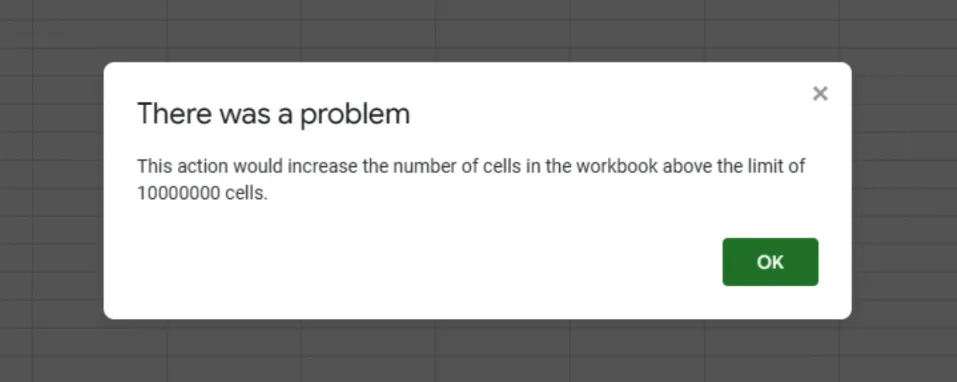
คุณอาจพบปัญหาการโหลดช้า, ล่าช้าขณะคำนวณ, และมีความล่าช้าเมื่อใช้สูตรหรือสคริปต์ที่ซับซ้อนใน Google Sheets
ความเร็วในการประมวลผลใน Google Sheets ยังได้รับผลกระทบจากจำนวนฟังก์ชัน การจัดรูปแบบตามเงื่อนไข และความซับซ้อนของข้อมูลที่นำเข้าจากหลายชีต
การขาดคุณสมบัติข้อมูลขั้นสูงในสมุดงาน Google Sheets
แม้ว่า Google Sheets จะมีชุดฟังก์ชันที่ครอบคลุมสำหรับการวิเคราะห์ข้อมูลขั้นพื้นฐานถึงระดับกลาง แต่ยังคงขาดคุณสมบัติขั้นสูงบางประการที่มีอยู่ในโปรแกรมสเปรดชีตที่ทรงพลังกว่า
ตัวอย่างเช่น Google Sheets มีขีดจำกัดในการวิเคราะห์ทางสถิติขั้นสูง การสร้างแบบจำลองข้อมูลที่ซับซ้อน และการสร้างตารางข้อมูลแบบ pivot ที่ซับซ้อนในแผ่นงานที่รวมกัน
นี่อาจเป็นข้อเสียที่สำคัญหากคุณต้องการการวิเคราะห์ข้อมูลที่นำเข้าอย่างลึกซึ้ง หรือต้องการการวิจัยตลาดอย่างละเอียด การคาดการณ์ทางการเงิน หรือการจำลองข้อมูลอย่างครอบคลุม
ปัญหาการร่วมมือในเอกสารสเปรดชีต Google Sheets
แม้ว่า Google Sheets จะมีฟีเจอร์การทำงานร่วมกันแบบเรียลไทม์ แต่คุณอาจประสบปัญหาเกี่ยวกับการควบคุมเวอร์ชันได้ หากมีผู้ร่วมงานหลายคนแก้ไขข้อมูลที่นำเข้าเดียวกันในชีตเดียวกัน อาจทำให้เกิดความสับสนและติดตามการเปลี่ยนแปลงได้ยาก
นอกจากนี้ แม้ว่า Google Sheets จะอนุญาตให้แก้ไขเอกสารในแผ่นงานเดียวกันได้พร้อมกัน แต่ขาดคุณสมบัติการจัดการโครงการที่ซับซ้อนมากขึ้น เช่น การมอบหมายงานและการติดตามความคืบหน้า
แม้ว่าโครงสร้างการแบ่งงานบางประเภทจะช่วยส่งเสริมการทำงานร่วมกันได้ แต่ข้อจำกัดเหล่านี้อาจนำไปสู่ความไม่มีประสิทธิภาพ โดยเฉพาะอย่างยิ่งในทีมขนาดใหญ่หรือโครงการที่มีความซับซ้อนซึ่งต้องการการประสานงานที่แม่นยำและความรับผิดชอบที่ชัดเจน
การใช้ ClickUp สำหรับการจัดการข้อมูลในสเปรดชีต
มีทางเลือกหลายตัวในตลาดที่สามารถเอาชนะข้อจำกัดของGoogle Sheetsได้ClickUpเป็นตัวที่ดีที่สุดในบรรดาตัวเลือกเหล่านั้น
ClickUp เป็นเครื่องมือการจัดการโครงการที่ครอบคลุมซึ่งสามารถจัดการข้อมูลจำนวนมากได้โดยไม่ลดความเร็วหรือประสิทธิภาพ คุณสามารถสร้างฐานข้อมูลใน ClickUp ได้ด้วยตนเองเหมือนกับใน Google Sheetsหรือใช้เทมเพลตฐานข้อมูลใน ClickUpหากคุณมีเวลาจำกัด นี่คือตัวอย่างของเทมเพลตที่ทำให้การจัดการข้อมูลเป็นไปอย่างราบรื่น
เทมเพลตสเปรดชีตที่แก้ไขได้ของ ClickUpช่วยให้ทุกอย่างง่ายขึ้น ตั้งแต่การรายงานทางการเงินไปจนถึงการวางแผนโครงการ ด้วยสูตรที่ปรับแต่งได้ สมการ และการแสดงผลที่เข้าใจง่าย

ด้วยมุมมองที่กำหนดเอง, งาน, และความสามารถในการติดตามเวลา, เทมเพลตนี้มีทุกสิ่งที่คุณต้องการเพื่อจัดระเบียบข้อมูล.
- มุมมองตาราง: เลือกจาก 15+ ประเภทฟิลด์เพื่อจัดเก็บและจัดหมวดหมู่ข้อมูลในฐานข้อมูลแบบโต้ตอบ
- มุมมองบอร์ด: เน้นลำดับความสำคัญด้วยป้ายกำกับสีและธงลำดับความสำคัญในอินเทอร์เฟซแบบลากและวางที่ใช้งานง่าย
- มุมมองแผนภูมิแกนต์: ติดตามความคืบหน้าของโครงการแบบเรียลไทม์ด้วยมุมมองรวมของเป้าหมายสำคัญ, ความสัมพันธ์ระหว่างงาน, งานย่อย, และระยะเวลาบนแผนภูมิแกนต์ที่สามารถกำหนดสีเพื่อระบุลำดับความสำคัญและกำหนดเวลาได้อย่างชัดเจน
ClickUpยังมีเทมเพลตสเปรดชีตแบบแก้ไขได้อื่น ๆให้คุณใช้เพื่อเริ่มต้นการวิเคราะห์ของคุณได้เช่นกัน เมื่อข้อมูลของคุณพร้อมแล้ว คุณสามารถเริ่มวิเคราะห์ได้ในมุมมองตาราง
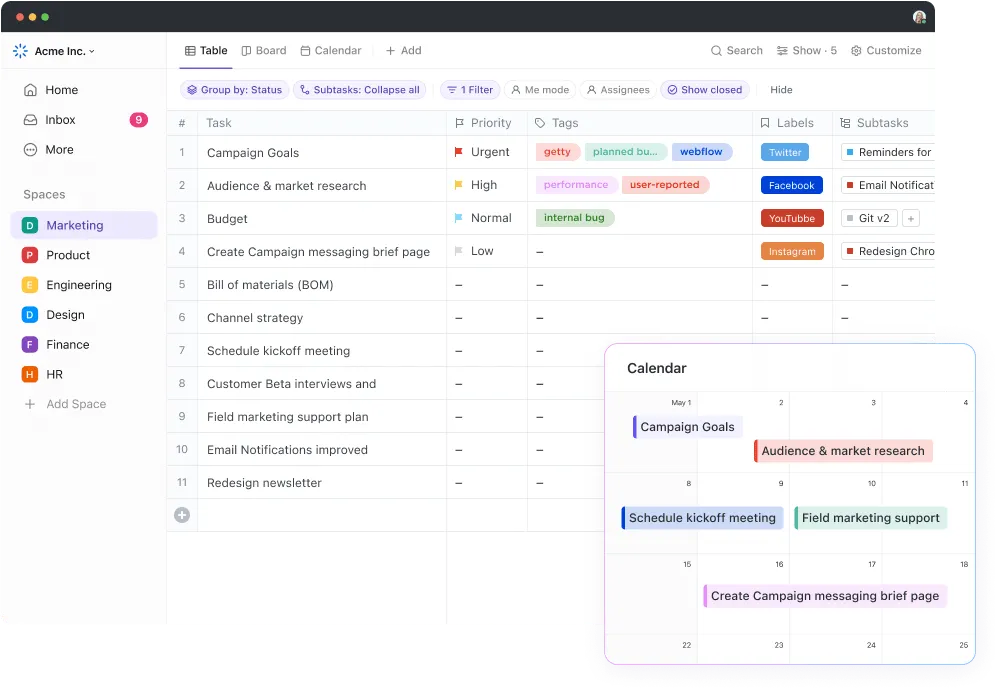
มุมมองตารางใน ClickUpมีอินเทอร์เฟซแบบตารางที่คุ้นเคย คล้ายกับสเปรดชีตแบบดั้งเดิมในตลาด แต่มาพร้อมกับฟีเจอร์ที่พัฒนาขึ้นเพื่อตอบโจทย์การจัดการงานและการทำงานร่วมกันโดยเฉพาะ
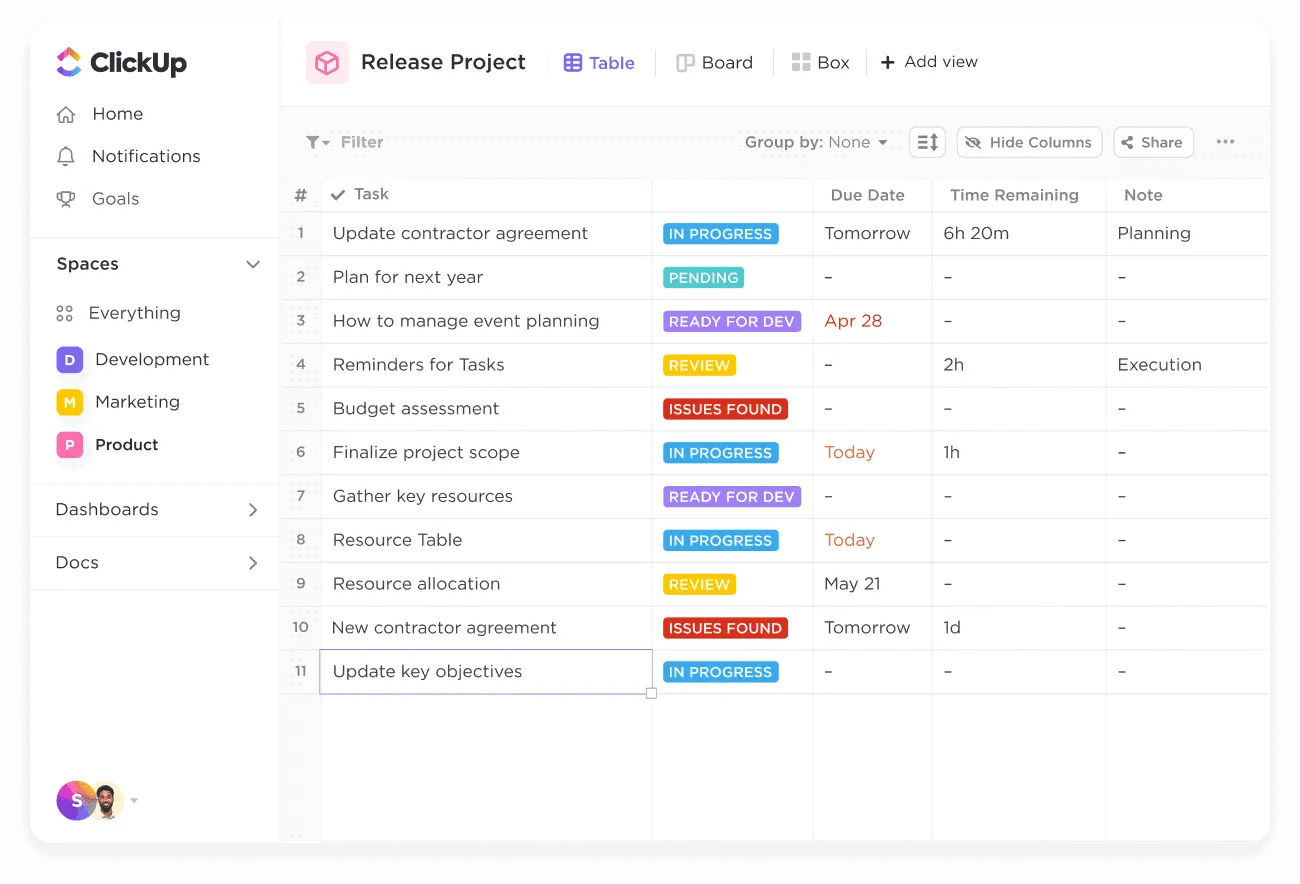
มันช่วยให้ผู้ใช้สามารถจัดระเบียบงาน กำหนดวันครบกำหนด มอบหมายความรับผิดชอบ และติดตามความคืบหน้าได้อย่างมีประสิทธิภาพภายในอินเทอร์เฟซเดียว
ClickUp ยังมีเครื่องมือทรงพลังเช่น ฟิลด์ที่กำหนดเอง, ฟิลด์สูตร, และการคำนวณคอลัมน์ ซึ่งช่วยให้คุณสามารถทำการคำนวณที่ซับซ้อนและจัดการข้อมูลได้อย่างมีประสิทธิภาพภายในงานของคุณ
นี่คือการเปรียบเทียบความสามารถระหว่าง Clickup และ Google Sheets ในแต่ละฟีเจอร์ต่างๆ:
| คุณสมบัติ | กูเกิลชีต | คลิกอัพ |
|---|---|---|
| การจัดการข้อมูล | สูตรพื้นฐานและฟังก์ชัน | ฟิลด์ที่กำหนดเอง, ฟิลด์สูตร, และการคำนวณคอลัมน์ |
| ประสิทธิภาพกับข้อมูลขนาดใหญ่ | อาจทำงานช้าลงเมื่อใช้กับชุดข้อมูลขนาดใหญ่ | จัดการชุดข้อมูลขนาดใหญ่ได้อย่างมีประสิทธิภาพ |
| ความร่วมมือ | การแก้ไขแบบเรียลไทม์, ความคิดเห็นพื้นฐาน | การทำงานร่วมกันขั้นสูง, การอัปเดตแบบเรียลไทม์, การมอบหมายงาน |
| ระบบอัตโนมัติ | จำกัด (ผ่านสคริปต์และส่วนเสริม) | ระบบอัตโนมัติในตัวสำหรับงานประจำ |
| มุมมองที่ปรับแต่งได้ | มุมมองตารางเดี่ยว | มุมมองหลายแบบ (ตาราง, กระดาน, ปฏิทิน, แผนงานกานท์) |
| การจัดการงาน | คุณสมบัติการจัดการงานที่จำกัด | การจัดการงานแบบบูรณาการพร้อมการพึ่งพาและความสำคัญ |
ประโยชน์ของการใช้ ClickUp สำหรับการจัดการสเปรดชีตและฐานข้อมูล
รับคุณสมบัติการจัดการข้อมูลขั้นสูง
ClickUp นำเสนอคุณสมบัติการจัดการข้อมูลขั้นสูง เช่น แม่แบบสเปรดชีต, ฟิลด์ที่กำหนดเอง, และฟิลด์สูตร เพื่อทำการคำนวณที่ซับซ้อนและจัดระเบียบข้อมูลอย่างมีประสิทธิภาพ คุณสมบัติเหล่านี้สามารถปรับแต่งได้อย่างสูงและให้ความลึกที่สเปรดชีต Google Sheets แบบดั้งเดิมขาดไป
ตัวอย่างเช่นแม่แบบสเปรดชีตของ ClickUpเป็นเครื่องมือที่สามารถปรับแต่งได้อย่างเต็มที่สำหรับการรวบรวมและจัดการข้อมูลลูกค้าอย่างมีประสิทธิภาพ
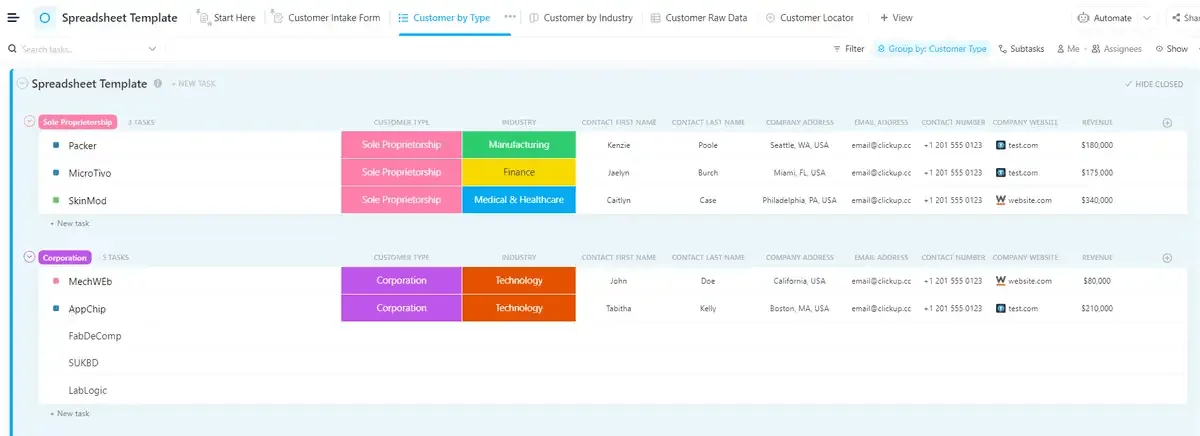
กรอกข้อมูลประชากร, รายได้, ข้อเสนอแนะ, เป็นต้น และกรองตามประเภทเพื่อรับข้อมูลเชิงลึกที่ละเอียดเกี่ยวกับฐานลูกค้าของคุณ. คุณยังสามารถใช้แบบฟอร์มการรับลูกค้าเพื่อรวบรวมข้อมูลในระหว่างการลงทะเบียนลูกค้าใหม่. การเข้าใจความต้องการของลูกค้าตั้งแต่ต้นช่วยสร้างกลยุทธ์ที่มีประสิทธิภาพซึ่งสอดคล้องกับความต้องการและความคาดหวังของพวกเขา.
เอาชนะปัญหาด้านประสิทธิภาพและความสามารถในการขยายระบบ
ClickUp จัดการชุดข้อมูลขนาดใหญ่โดยไม่ทำให้ประสิทธิภาพลดลง ต่างจาก Google Sheets ที่อาจทำงานช้าลงเมื่อมีข้อมูลจำนวนมาก จึงเหมาะอย่างยิ่งสำหรับโครงการที่ซับซ้อนและต้องการข้อมูลจำนวนมาก
ทำงานร่วมกันแบบเรียลไทม์
ด้วย ClickUp ทีมของคุณสามารถทำงานร่วมกันได้แบบเรียลไทม์ พวกเขาสามารถอัปเดต เพิ่มความคิดเห็น และมอบหมายงานได้อย่างราบรื่น ช่วยเพิ่มประสิทธิภาพในการสื่อสารและทำให้ทุกคนทำงานไปในทิศทางเดียวกัน
ผสานรวมกับงาน
ClickUp ผสานการจัดการงานเข้ากับการจัดการข้อมูลโดยตรง ช่วยให้ผู้ใช้สามารถเชื่อมโยงงาน กำหนดการพึ่งพา และจัดลำดับความสำคัญของงานภายในข้อมูลที่มีอยู่ได้ การผสานรวมนี้ช่วยปรับปรุงกระบวนการทำงานให้มีประสิทธิภาพมากขึ้น และทำให้การจัดการข้อมูลเชื่อมโยงอย่างใกล้ชิดกับการดำเนินโครงการ
อัตโนมัติการจัดการข้อมูล
ความสามารถในการทำงานอัตโนมัติของ ClickUpช่วยลดความพยายามในการทำงานด้วยตนเองโดยการทำให้งานประจำเป็นอัตโนมัติ คุณสามารถตั้งค่าทริกเกอร์และการดำเนินการในข้อมูลที่มีอยู่เพื่อจัดการกับกระบวนการที่ทำซ้ำได้ ซึ่งช่วยให้เกิดความสม่ำเสมอและประหยัดเวลา
ได้รับ UI และประสบการณ์ที่ดีขึ้น
ClickUp มีอินเทอร์เฟซที่ใช้งานง่ายพร้อมมุมมองหลากหลาย เช่น ตาราง กระดาน ปฏิทิน และแกนต์ ซึ่งช่วยให้คุณเลือกวิธีที่มีประสิทธิภาพที่สุดในการแสดงข้อมูลและงานของคุณ
เปลี่ยนมาใช้ Clickup เพื่อการวิเคราะห์ข้อมูลที่ดีขึ้น
แม้ว่า Google Sheets จะมีวิธีในการรวมหลายชีตเข้าเป็นชีตข้อมูลเดียวได้ แต่ก็อาจทำให้ช้าลงเมื่อจัดการกับชุดข้อมูลขนาดใหญ่หรือเมื่อสมาชิกในทีมหลายคนต้องการทำงานบนชีตพร้อมกัน นอกจากนี้ การดูแลรักษาสเปรดชีตหลายร้อยชีตอาจกลายเป็นเรื่องยุ่งยากหลังจากใช้งานไปสักระยะหนึ่ง
แทนที่จะสลับไปมาระหว่างสเปรดชีตหลาย ๆ แผ่น ทำไมไม่ลองเปลี่ยนมาใช้ Clickup เพื่อการวิเคราะห์ข้อมูลที่ดีกว่า? ด้วย ClickUp คุณไม่จำเป็นต้องจำฟังก์ชันและสูตรที่ซับซ้อน ชุดเทมเพลต ความสามารถในการจัดการชุดข้อมูลขนาดใหญ่ และฟีเจอร์การจัดการงานของมันเหมาะอย่างยิ่งสำหรับมืออาชีพที่จัดการข้อมูลจำนวนมากและซับซ้อน และนั่นไม่ใช่ทั้งหมด การทำงานอัตโนมัติในตัวสำหรับงานประจำและมุมมองที่ปรับแต่งได้ทำให้เครื่องมือนี้เป็นสิ่งที่มืออาชีพที่ขับเคลื่อนด้วยข้อมูลทุกคนต้องมี
ด้วย ClickUp ทีมของคุณสามารถนำเข้าข้อมูลและทำงานร่วมกันบนสเปรดชีตของ ClickUp ได้เหมือนไม่เคยมีมาก่อน แล้วคุณกำลังรออะไรอยู่?ลงทะเบียนฟรีบน ClickUp วันนี้!