

ซอฟต์แวร์ฟรีของ Google กลายเป็นสิ่งที่พบเห็นได้ทั่วไปในโลกธุรกิจปัจจุบัน ไม่ว่าคุณจะทำงานในบริษัทใหญ่หรือเล็กก็ตาม แล้วทำไมคุณถึงยังไม่เชี่ยวชาญในมันล่ะ?
ในปี 2020 Googleได้เปิดเผยว่าชุดเครื่องมือเพิ่มประสิทธิภาพการทำงานของตน ซึ่งรวมถึง Gmail, Google Docs และ Google Sheets—คู่แข่งของซอฟต์แวร์ Excel ของ Microsoft—มีผู้ใช้งานเกิน 2 พันล้านคนต่อเดือนแล้ว เช่นเดียวกับซอฟต์แวร์อื่น ๆ ในชุดของ Google, Google Sheets จะซิงค์โดยอัตโนมัติกับผู้ใช้หลายคน ทำให้คุณสามารถทำงานร่วมกับผู้อื่นได้อย่างราบรื่น มันอาจเป็นซอฟต์แวร์ที่เข้าถึงได้และมีประสิทธิภาพมากที่สุดในปัจจุบันสำหรับผู้ทำงานที่ต้องการจัดการกับชุดข้อมูลขนาดใหญ่
ไม่ว่าจะเพื่อการทำงานหรือเพียงแค่การวางแผนงบประมาณในชีวิตส่วนตัว การพัฒนาความเข้าใจที่แข็งแกร่งเกี่ยวกับทางลัดที่มีอยู่ใน Google Sheets เป็นวิธีง่ายๆในการประหยัดเวลาเพื่อนำไปใช้กับสิ่งที่มีคุณค่ามากกว่าการนั่งก้มหน้าก้มตาอยู่หน้าแป้นพิมพ์
ClickUpได้สำรวจผู้มีอิทธิพลในโซเชียลมีเดียที่มีผู้ติดตามมากที่สุดซึ่งแบ่งปันเคล็ดลับและเทคนิคการใช้สเปรดชีต รวมถึงCheatSheetsและYour Excel Dictionary เพื่อรวบรวมรายการ 10 เคล็ดลับ Google Sheets ที่คุณควรนำไปใช้เป็นประจำ
เริ่มต้นด้วยการบุ๊กมาร์กเครื่องมือที่ใช้ปัญญาประดิษฐ์นี้ที่เรียกว่าExcel Formulator ซึ่งช่วยให้ผู้ใช้สามารถบอกสิ่งที่ต้องการให้ฟังก์ชันใน Google Sheets ทำได้ และเครื่องมือจะสร้างฟังก์ชันนั้นออกมาให้—และอย่าลืมอ่านต่อเพื่อรับเคล็ดลับที่เป็นประโยชน์เพิ่มเติม
20 เคล็ดลับเพิ่มประสิทธิภาพการทำงานให้มากขึ้น ทำงานอย่างชาญฉลาด ไม่ใช่ทำงานหนักด้วยเคล็ดลับประหยัดเวลาเพื่อเพิ่มประสิทธิภาพการทำงานจาก ClickUp
1. แผนภูมิแบบรวดเร็วและง่าย
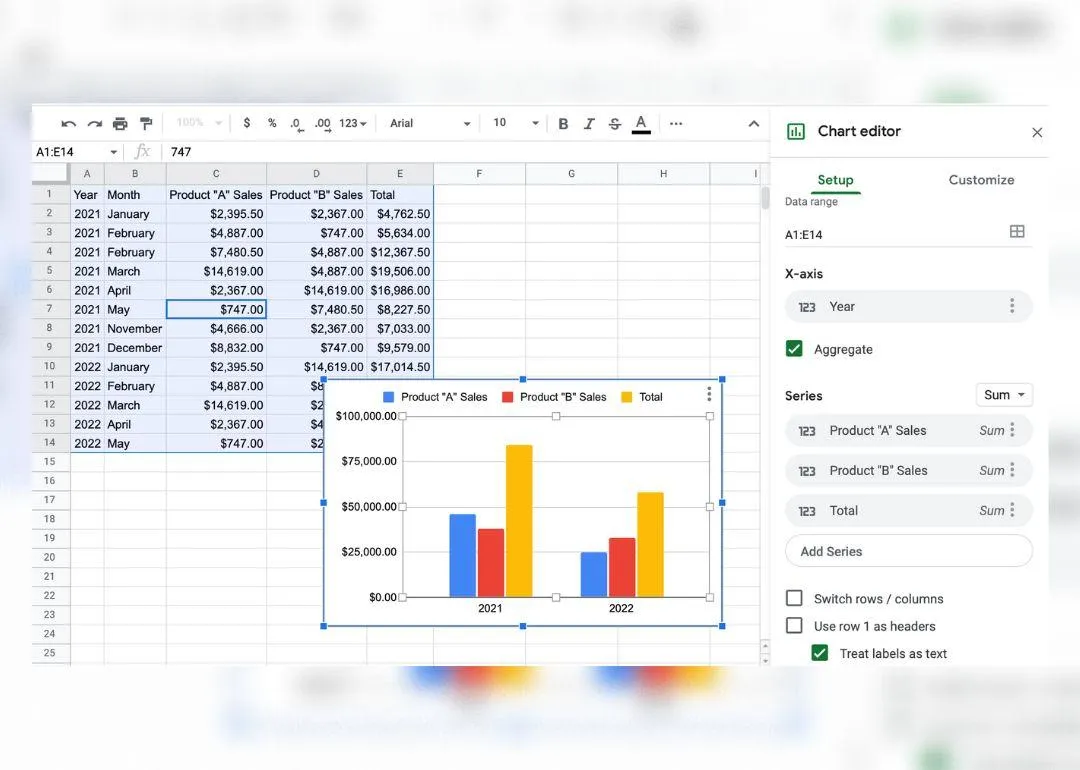
กำลังจะเข้าประชุมและต้องการดูกราฟแนวโน้มอย่างรวดเร็วเพื่อเตรียมตัวพูดให้ตรงประเด็นใช่ไหม? ใน Excel คุณสามารถใช้ปุ่ม Alt + F1 หรือ Option + F1 บน Mac หลังจากเลือกตารางข้อมูลแล้ว เพื่อสร้างกราฟเบื้องต้นของข้อมูลที่คุณเลือกได้ทันที ส่วนใน Google Sheets คุณจะต้องใช้เมาส์เลือกทั้งตารางและเลือก "กราฟ" จากเมนูแบบเลื่อนลง "แทรก" ด้วย
คู่มือฉบับย่อสำหรับแดชบอร์ดโครงการเรียนรู้วิธีสร้างแดชบอร์ดใน Google Sheetsเพื่อเพิ่มประสิทธิภาพการทำงานของบริษัทคุณได้อย่างง่ายดาย
2. รวมทุกอย่างเข้าด้วยกันในวินาทีเดียว
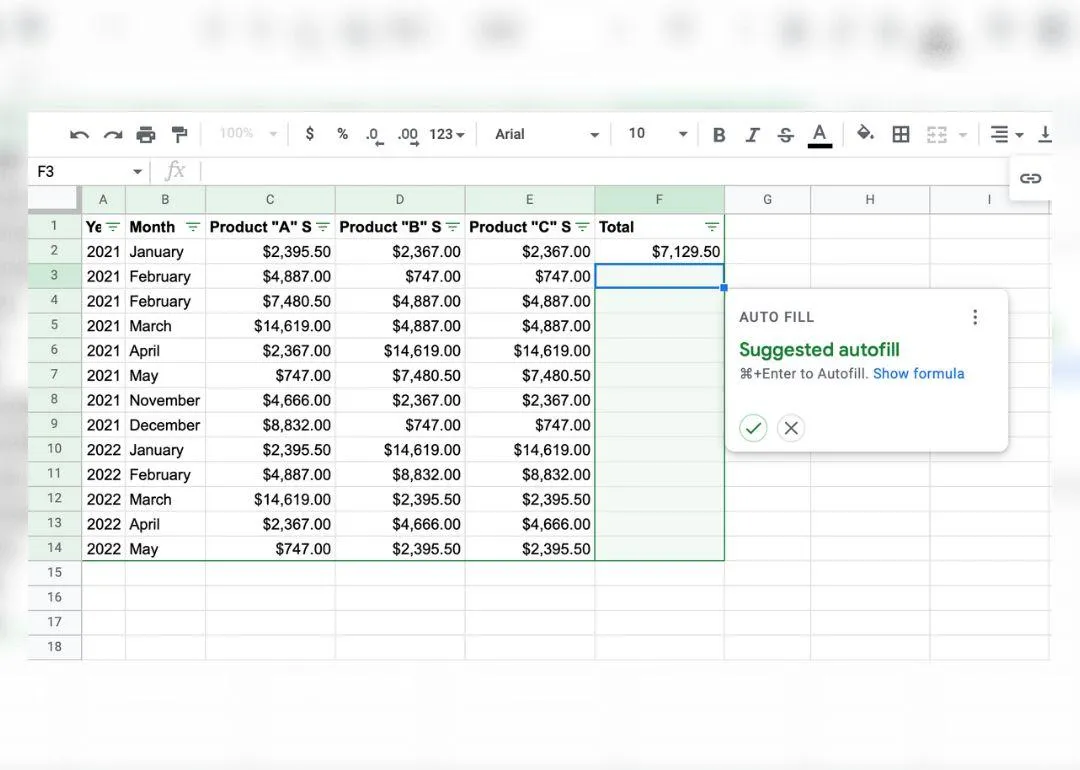
ใน Excel การเลือกข้อมูลของคุณด้วย Ctrl + A แล้วใช้ Alt + = จะเป็นการเรียกใช้ฟังก์ชัน Sum สำหรับตารางข้อมูลทั้งหมดหากตารางถูกจัดรูปแบบในวิธีมาตรฐานซอฟต์แวร์ประมวลผลสเปรดชีตของGoogle พยายามทำให้สิ่งนี้ง่ายขึ้นโดยการตรวจจับเมื่อใดที่ควรเติมฟังก์ชันโดยอัตโนมัติ
คุณจะต้องป้อนฟังก์ชันเพียงครั้งเดียวก่อนที่จะได้รับคำแนะนำการเติมอัตโนมัติ ซึ่งจะมีประโยชน์สำหรับฟังก์ชัน =SUM ที่ใช้บ่อย ซึ่งจะรวมค่าทั้งหมดในแถวที่มาก่อนหน้าให้คุณโดยอัตโนมัติ
ฟังก์ชันของ Google Sheets ทำงานแตกต่างออกไปเล็กน้อย และคุณอาจพบว่าการกระตุ้นให้ระบบเติมฟังก์ชันอัตโนมัติทำได้ง่ายขึ้นหลังจากที่คุณสร้างมุมมองตัวกรอง เพียงคลิกปุ่มตัวกรองที่อยู่ด้านขวาสุดของแถบเครื่องมือของคุณและเลือก "สร้างมุมมองตัวกรองใหม่" เพื่อเปิดใช้งานฟีเจอร์นี้
3. แยกข้อมูลหรือรายการที่ยุ่งเหยิงออกเป็นคอลัมน์ที่ดูเรียบร้อย
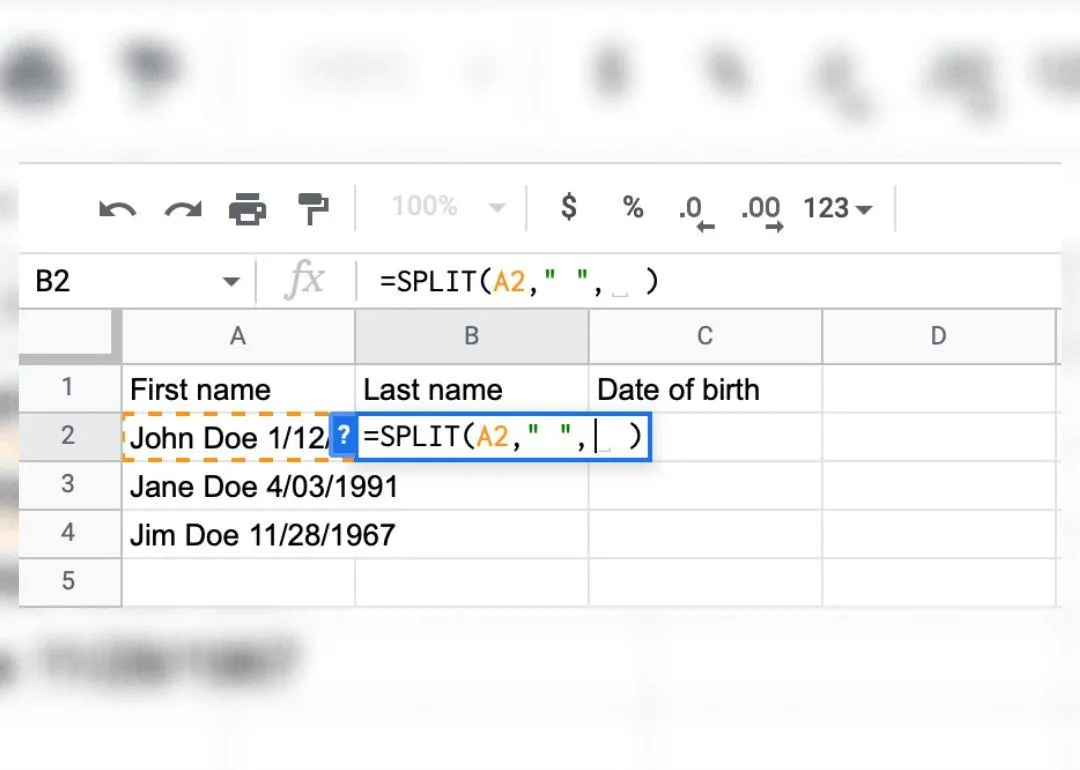
ฟังก์ชัน =SPLIT ช่วยให้คุณสามารถแยกข้อมูลในเซลล์ตามตัวอักษรที่คุณใส่ไว้ในเครื่องหมายคำพูด
4. ซ่อนข้อผิดพลาดที่ไม่น่าดูเหล่านั้น
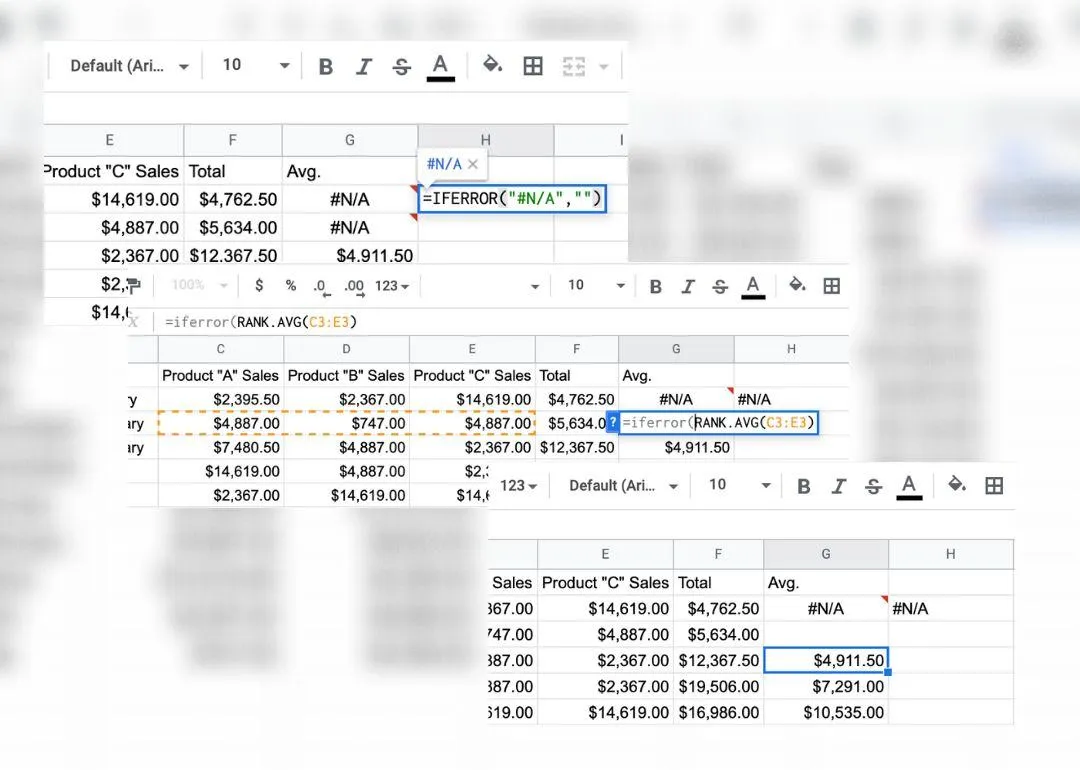
ฟังก์ชัน =IFERROR ช่วยให้คุณสามารถบอกให้สเปรดชีตรับรู้ข้อผิดพลาดใดๆ และแสดงค่าใดๆ ที่คุณใส่ไว้ระหว่างเครื่องหมายคำพูด—รวมถึงช่องว่างหากคุณต้องการ สิ่งนี้กำหนดให้คุณต้องเขียนสูตรทั้งหมดของคุณที่ซ้อนกันภายในวงเล็บของ =IFERROR(
5. ปรับขนาดข้อมูลของคุณโดยอัตโนมัติ
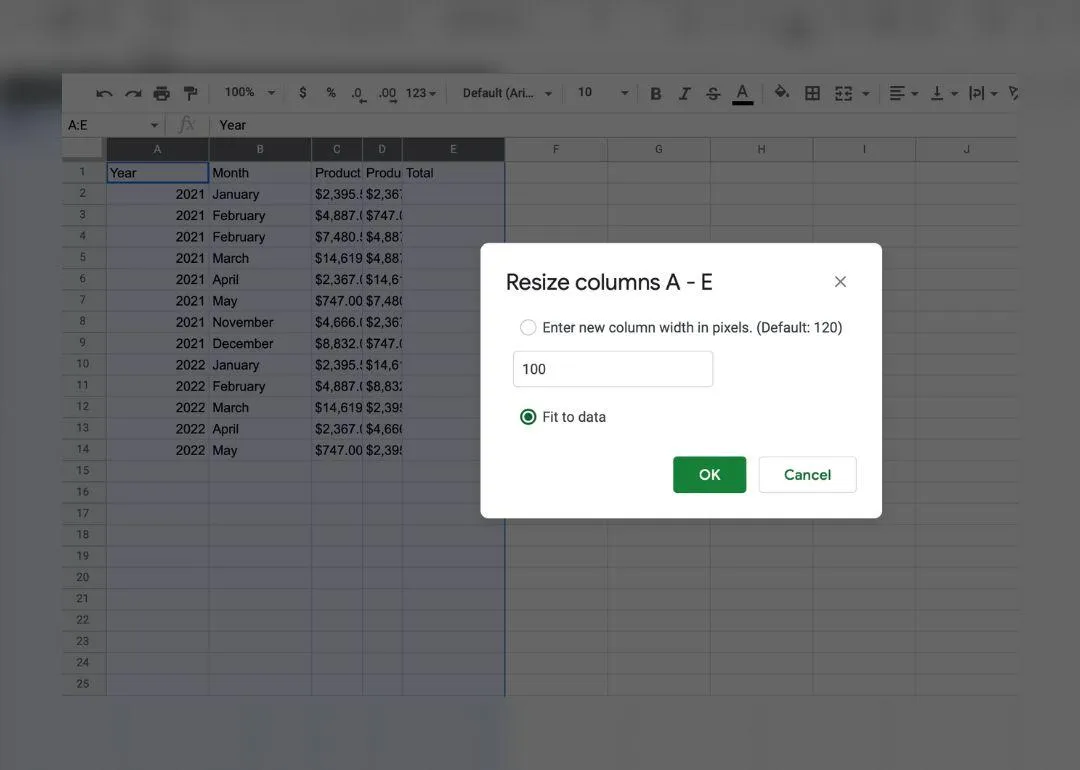
คอลัมน์และแถวของคุณทำให้ยากที่จะเห็นค่าเต็มในแต่ละเซลล์หรือไม่? มีสองวิธีใน Google Sheets ที่เราสามารถแก้ไขปัญหานี้ได้ วิธีแรกคือคลิกขวาที่คอลัมน์หรือแถวแล้วเลือก "ปรับขนาดคอลัมน์" หรือ "ปรับขนาดแถว" จากนั้นเลือก "ปรับให้พอดีกับข้อมูล" และคลิก "ตกลง"
วิธีลัดที่เร็วกว่าคือการดับเบิลคลิกที่เส้นแบ่งแถวหรือคอลัมน์ แล้วมันจะปรับขนาดให้พอดีกับค่าที่อยู่ในนั้นโดยอัตโนมัติ
โบนัส:เครื่องมือ AI สำหรับ Google Sheets!
6. กรอกข้อมูลในคอลัมน์ของคุณโดยอัตโนมัติ
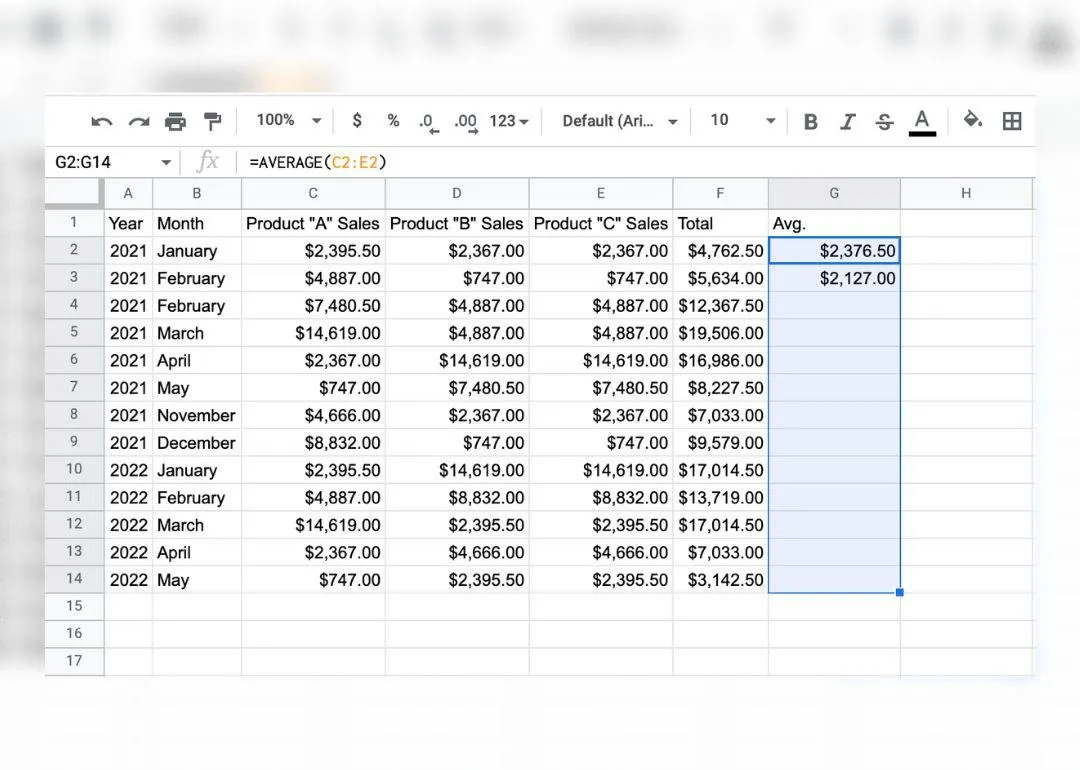
ครั้งต่อไปที่คุณต้องการป้อนชุดวันที่หรือคัดลอกสูตร ให้ป้อนสองรายการแรกแล้วหยุด จากนั้นใช้ปุ่ม Ctrl + D หรือ Command + D บน Mac เพื่อเติมคอลัมน์ลงด้านล่าง Google Sheets จะคาดเดาและเติมวันที่หรือตัวเลขอื่นๆ ที่เหลือตามรูปแบบที่ระบบจดจำได้ในแถวหรือคอลัมน์ของคุณ คุณยังสามารถใช้ Ctrl + R หรือ Command + R เพื่อเติมคอลัมน์ทางขวาได้เช่นกัน ซึ่งเรียกอีกอย่างว่า "แฟลชฟิล"
อ่านเพิ่มเติม:คู่มือการสร้างตารางหมุนเวียนใน Google Sheets แบบทีละขั้นตอน
7. นำเข้าข้อมูลโดยตรงจากหน้าเว็บ
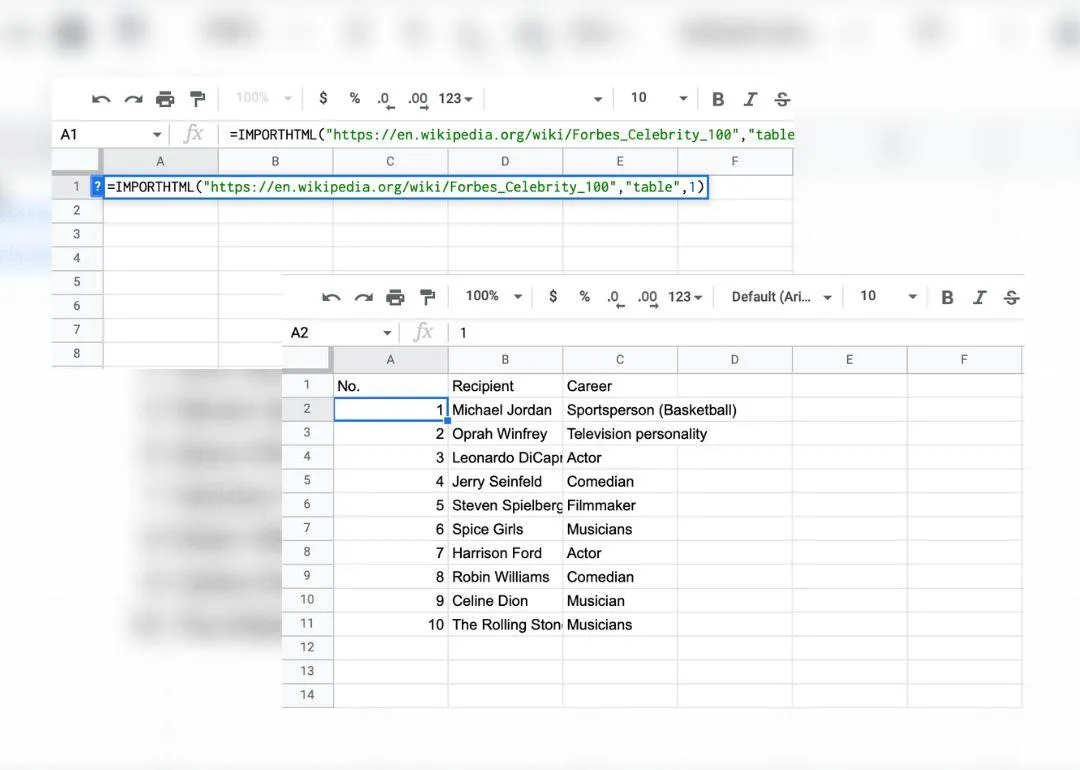
หยุดคัดลอกและวางตารางที่จัดรูปแบบไม่ถูกต้องจากหน้าเว็บ
คุณสามารถป้อนฟังก์ชัน =IMPORTHTML ใน Google Sheets เพื่อนำเข้าตารางหรือรายการจากหน้าเว็บที่คุณได้คัดลอก URL มาแล้ว ใส่ "table/list", "1" ในฟังก์ชันเพื่อดึงตารางแรกออกมา สิ่งสำคัญที่ควรทราบคือไม่ใช่ทุกแหล่งข้อมูลจะสามารถนำเข้าได้อย่างสวยงาม หากการนำเข้าของคุณไม่ทำงานในครั้งแรก ให้ตรวจสอบให้แน่ใจว่ามีเครื่องหมายคำพูดล้อมรอบแต่ละส่วน รวมถึง URL ด้วย
มองเห็นความคืบหน้าด้วยแผนภูมิแกนต์สร้างแผนภูมิแกนต์ใน Google Sheetsเพื่อแสดงความคืบหน้าของโครงการของคุณในรูปแบบที่เรียบง่ายแต่มีประสิทธิภาพ
8. สร้างปุ่มเพื่อซ่อนและแสดงสิ่งต่างๆ
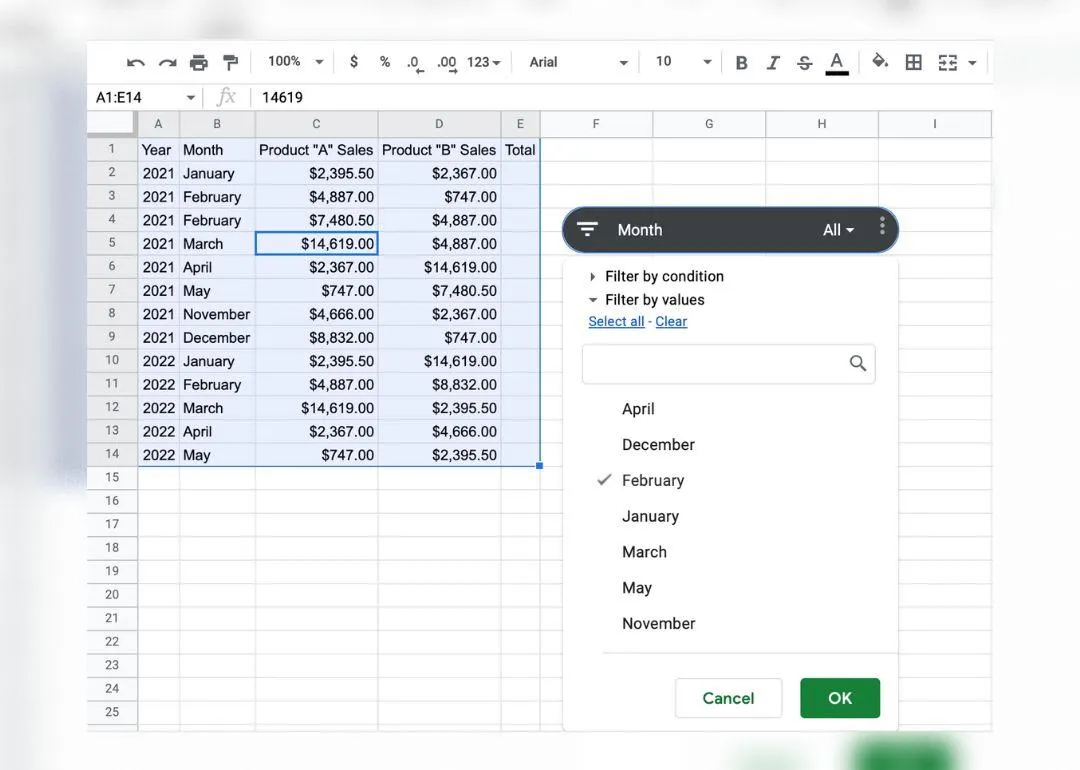
คุณสามารถใช้ฟังก์ชัน Slicer เพื่อดู "ชิ้นส่วน" ของชุดข้อมูลของคุณได้ ให้เลือกข้อมูลที่ต้องการแล้วเลือก "เพิ่ม Slicer" จากเมนูแบบเลื่อนลง "ข้อมูล" จากนั้นคุณสามารถเลือกตัวระบุที่คุณต้องการให้แสดงเมื่อเปิดหรือปิด Slicer ด้วยการคลิก
เรียนรู้วิธีสร้างแผนผังองค์กรใน Google Sheets!
9. จัดการตัวพิมพ์ใหญ่และช่องว่างให้ถูกต้อง
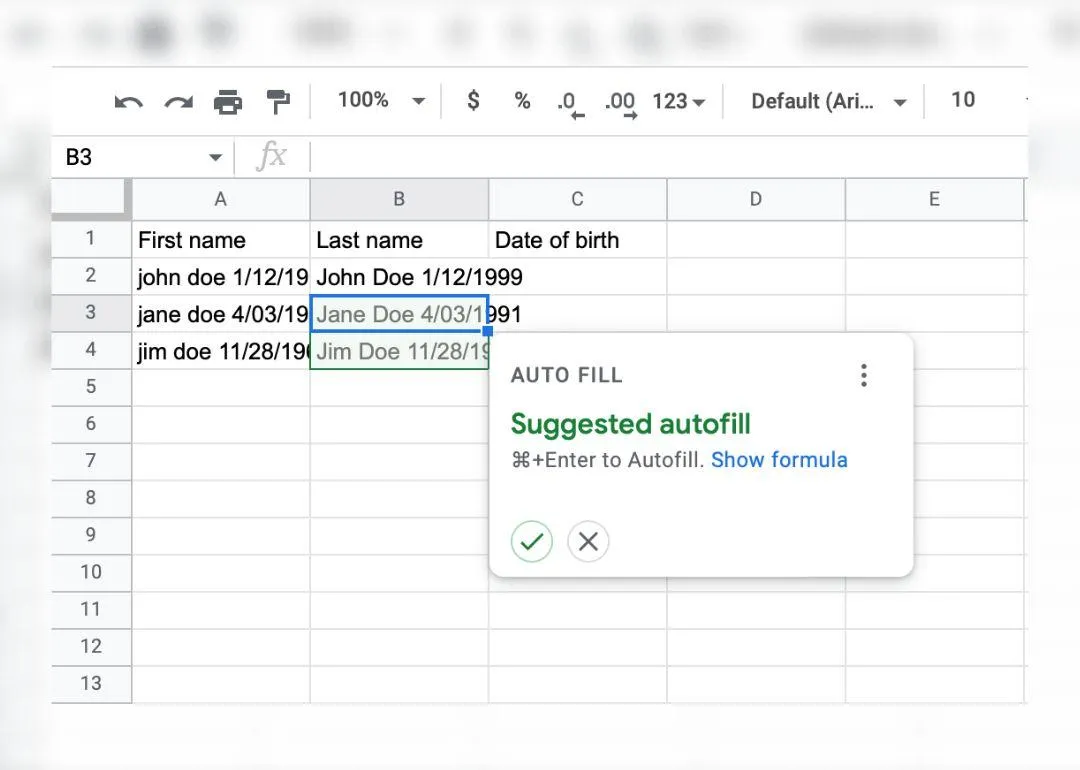
ลองใช้ =PROPER(แทรกเซลล์ที่มีค่าที่ต้องการที่นี่) เพื่อเปลี่ยนข้อความที่จัดรูปแบบไม่ดีให้เป็นตัวพิมพ์ใหญ่ได้อย่างรวดเร็ว คุณยังสามารถใช้ฟังก์ชันตัดข้อความซ้ำซ้อนในนี้ได้เป็น =TRIM(PROPER(แทรกเซลล์ที่มีค่าที่ต้องการที่นี่)) เพื่อลบช่องว่างที่ไม่ต้องการออกได้อีกด้วย
10. เปลี่ยนสีของเซลล์โดยอัตโนมัติตามค่า
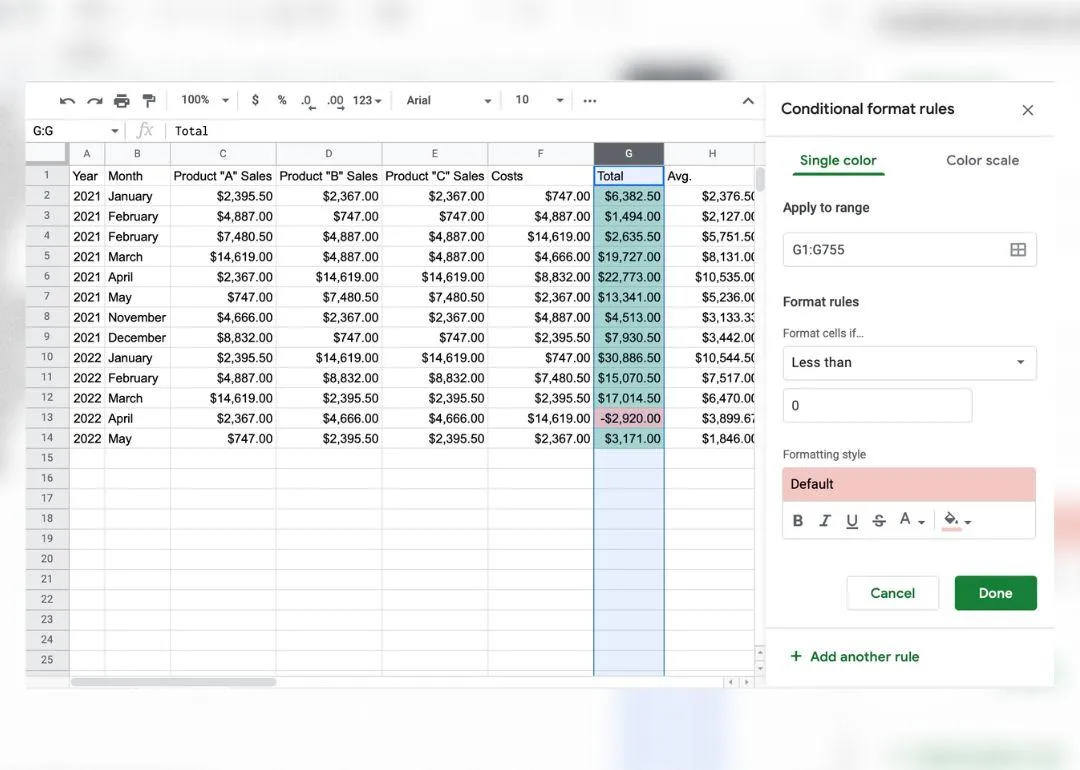
ใช้การจัดรูปแบบตามเงื่อนไขเพื่อสร้างกฎสำหรับคอลัมน์หรือแถวของข้อมูล คุณสามารถตั้งค่าให้เซลล์ในช่วงนั้นเปลี่ยนสีตามคำ ตัวอักษร หรือค่าที่เป็นบวกหรือลบได้ หนึ่งในตัวอย่างการใช้งานที่เห็นได้ชัดที่สุดคือการกำหนดรหัสสีให้กับเซลล์ให้เป็นสีเขียวหรือสีแดงเพื่อแสดงการเปลี่ยนแปลงเป็นบวกหรือลบในชุดข้อมูล
10 เทมเพลตที่น่าทึ่งสำหรับการจัดการโครงการเร่งการจัดการโครงการใน Google Sheetsของคุณด้วยเทมเพลตที่ง่ายดายเหล่านี้
ทำงานอย่างชาญฉลาดและรวดเร็วด้วยเทคนิคและเครื่องมือเพิ่มประสิทธิภาพ
การใช้เครื่องมือเพิ่มประสิทธิภาพ เช่น ทางลัดและ ClickUp สามารถเปลี่ยนแปลงประสบการณ์การทำงานของคุณได้อย่างสิ้นเชิง ทำให้คุณสามารถบรรลุผลได้มากกว่าที่เคยเป็นมา
โดยการผสานรวมเทคนิคและเครื่องมือเหล่านี้ ทีมสามารถปรับปรุงกระบวนการทำงานให้ราบรื่น ลดกิจกรรมที่เสียเวลา และเพิ่มประสิทธิภาพการทำงานได้ ใช้เทคนิค Google Sheets เหล่านี้เพื่อเร่งความเร็วและทำให้กระบวนการทำงานแบบแมนนวลเป็นอัตโนมัติ และใช้ ClickUp เพื่อจัดระเบียบงานและโครงการของคุณไว้ในที่เดียว นอกจากนี้ ทีมสามารถใช้มุมมอง Embed ใน ClickUpเพื่อฝัง Google Sheets ลงในภารกิจของ ClickUp ได้ ซึ่งจะช่วยเพิ่มการมองเห็นโครงการ ปรับปรุงความรับผิดชอบ และนำไปสู่การร่วมมือและการสื่อสารที่ดีขึ้น
ตัดส่วนที่น่าเบื่อออกไป และเปิดพื้นที่และพลังงานให้กับส่วนที่สร้างสรรค์มากขึ้นของโปรเจ็กต์ของคุณ.ลองใช้ ClickUp ฟรีวันนี้!

ผู้เขียนรับเชิญ: