

วัตถุประสงค์หลักของ Google Sheets คือการสร้าง จัดการ และแก้ไขสเปรดชีต แต่เราทุกคนทราบดีว่าเครื่องมือออนไลน์นี้มีฟีเจอร์ที่ช่วยให้สามารถทำได้มากกว่านั้นอีกมาก 😍
หากคุณกดปุ่มที่ถูกต้อง คุณสามารถเปลี่ยน Google Sheets จากเครื่องมือสเปรดชีตธรรมดาให้กลายเป็นแพลตฟอร์มฐานข้อมูล และแพลตฟอร์มที่แข็งแกร่งมาก ๆ ด้วย! เครื่องมือนี้ใช้งานง่าย ไม่ต้องติดตั้งซับซ้อน และรักษาความปลอดภัยของข้อมูลของคุณไว้—แต่เราจะเริ่มต้นอย่างไรดี?
ในบทความนี้ เราจะนำเสนอ คำแนะนำทีละขั้นตอน เกี่ยวกับวิธีการสร้างฐานข้อมูลใน Google Sheets นอกจากนี้ เราจะกล่าวถึงข้อจำกัดที่อาจเกิดขึ้นของฐานข้อมูลใน Google Sheets และแนะนำทางเลือกที่เป็นไปได้และใช้งานง่ายกว่าสำหรับการวิเคราะห์ข้อมูล
⏰ สรุป 60 วินาที
- Google Sheets สามารถใช้เป็นเครื่องมือฐานข้อมูลพื้นฐานสำหรับการจัดการและวิเคราะห์ข้อมูล
- การสร้างฐานข้อมูลใน Google Sheets ประกอบด้วยการเปิดสเปรดชีตใหม่และตั้งค่าฟิลด์ข้อมูล
- ใช้ฟังก์ชัน QUERY เพื่อดึงข้อมูลและจัดการข้อมูลสำหรับการวิเคราะห์ที่ซับซ้อน
- Google Sheets รองรับการทำงานร่วมกัน ทำให้ผู้ใช้หลายคนสามารถแก้ไขได้พร้อมกัน
- แพลตฟอร์มมีข้อจำกัด รวมถึงปัญหาการขยายขนาดและการขาดการควบคุมความปลอดภัยขั้นสูง
- ตัวเลือกทางเลือกเช่นClickUpให้ฟังก์ชันการทำงานที่ดีกว่าสำหรับการจัดการฐานข้อมูลและการทำงานอัตโนมัติ
- ClickUp ให้บริการมุมมองตารางที่ใช้งานง่ายสำหรับการสร้างฐานข้อมูลเชิงสัมพันธ์โดยไม่ต้องเขียนโค้ด
- การใช้กระดานไวท์บอร์ด ClickUp และการทำงานอัตโนมัติช่วยเพิ่มประสิทธิภาพและความร่วมมือในกระบวนการฐานข้อมูล
ฐานข้อมูล Google Sheets คืออะไร?
Google Sheets เป็นเครื่องมือสเปรดชีตของ Google ซึ่งมีความคล้ายคลึงกับ Microsoft Excel อย่างมาก ภายในคุณสามารถสร้าง แก้ไข และจัดรูปแบบสเปรดชีตทำงานร่วมกับทีมของคุณแบบเรียลไทม์ และแสดงข้อมูลในรูปแบบภาพได้
ฐานข้อมูลใน Google Sheets คือ ฐานข้อมูลที่สร้างขึ้นใน Google Sheets แม้ว่าการสร้างฐานข้อมูลอาจไม่ใช่การใช้งานแรกที่นึกถึงเมื่อพูดถึงแพลตฟอร์มนี้ แต่ก็สามารถทำได้ นั่นเป็นเพราะ Google Sheets มีตัวเลือกในการจัดเก็บและค้นหาข้อมูลที่ดีพอสมควร สามารถปรับแต่งได้ และทำงานร่วมกันได้ นอกจากนี้ยังฟรีและเหมาะสำหรับฐานข้อมูลขนาดเล็ก
หนึ่งในเหตุผลที่คุณอาจพิจารณาใช้ Google Sheets สำหรับฐานข้อมูลของคุณคือ ฟังก์ชัน QUERY ซึ่งหลายคนถือว่าเป็นคุณสมบัติที่มีค่าที่สุดของเครื่องมือนี้ มันช่วยให้คุณใช้คำสั่งในรูปแบบไวยากรณ์แบบ SQL เพื่อจัดการข้อมูลและดึงข้อมูลย่อยที่ต้องการสำหรับพารามิเตอร์ต่างๆ
วิธีสร้างฐานข้อมูลใน Google Sheets: 6 ขั้นตอนมาตรฐาน
มีหลายวิธีในการสร้างฐานข้อมูลใน Google Sheets ที่นี่เราจะแนะนำวิธีที่ง่ายที่สุดซึ่งเกี่ยวข้องกับการป้อนข้อมูลด้วยตนเอง นอกจากนี้เราจะสาธิตวิธีการใช้ฟังก์ชัน QUERY ด้วย 🧑🏫
เพื่อให้คำแนะนำเข้าใจง่ายขึ้น ลองพิจารณาสถานการณ์ตัวอย่าง—การสร้างฐานข้อมูลลูกค้า
ขั้นตอนที่ 1: เปิด Google Sheets และสร้างสเปรดชีตใหม่

ขั้นตอนแรกคือ เปิด Google Sheets บนอุปกรณ์ของคุณและสร้างสเปรดชีตใหม่ แน่นอนว่าคุณยังสามารถเปิดฐานข้อมูลหรือสเปรดชีตที่มีอยู่ได้ ขึ้นอยู่กับว่าคุณต้องการจัดเก็บฐานข้อมูลไว้ที่ไหน
เพื่อหลีกเลี่ยงความสับสนในอนาคตและเพื่อให้ง่ายต่อการนำทาง กรุณาตั้งชื่อสเปรดชีตของคุณ เราได้ใช้ชื่อไฟล์ ฐานข้อมูลลูกค้า เป็นตัวอย่าง แต่คุณสามารถเลือกชื่อใดก็ได้ที่เหมาะสมกับโครงการของคุณ
ขั้นตอนที่ 2: สร้างคอลัมน์เพื่อกำหนดฟิลด์ข้อมูล

ตอนนี้ คุณจำเป็นต้องวางรากฐานสำหรับฐานข้อมูลของคุณ—สร้างคอลัมน์ เพื่อจัดเก็บและจัดระเบียบข้อมูลที่ต้องการ
เนื่องจากเรากำลังสร้างฐานข้อมูลลูกค้าแบบง่าย เราจะทำงานกับสี่คอลัมน์ในตัวอย่างของเรา: ชื่อ, หมายเลขโทรศัพท์, ที่อยู่อีเมล, และ เว็บไซต์.
คุณต้องเขียนชื่อคอลัมน์เหล่านี้ลงในสเปรดชีต เริ่มจากด้านบนและเขียนชื่อในช่อง A1, B1, C1 และ D1 คุณสามารถไฮไลต์ส่วนหัวของคอลัมน์เพื่อแยกแยะออกจากส่วนที่เหลือของฐานข้อมูลของคุณได้ 🖌️
สำหรับฐานข้อมูลที่ซับซ้อนมากขึ้น แผ่นงานของคุณสามารถมีข้อมูลหลายระดับที่กระจายอยู่ในแถวและคอลัมน์ได้ แนวคิดคือการให้แน่ใจว่าทุกฟิลด์ข้อมูลมีตำแหน่งแถวและคอลัมน์ที่เฉพาะเจาะจงเพื่อช่วยในการนำทาง
ขั้นตอนที่ 3: เพิ่มข้อมูล

ถึงเวลาที่จะ "ป้อน" ข้อมูลที่เกี่ยวข้องให้กับ Google Sheets แล้ว กรอกข้อมูลของลูกค้าของคุณ โดยตรวจสอบคอลัมน์และฟิลด์ที่เหมาะสม
อย่ากังวลเกี่ยวกับการจัดเรียงข้อมูลของคุณในตอนนี้—เราจะทำในขั้นตอนถัดไป
ขั้นตอนที่ 4: จัดเรียงข้อมูลของคุณ
คุณต้องการให้ฐานข้อมูลของคุณเป็นระเบียบและจัดระบบไว้เพื่อการนำทางและการค้นหาข้อมูลที่ง่ายขึ้น Google Sheets มี ตัวเลือกการจัดเรียงและการกรองข้อมูล ที่ติดตั้งไว้ล่วงหน้าเพื่อช่วยคุณจัดเรียงและแสดงข้อมูลของคุณตามที่คุณต้องการ
คุณสามารถจัดเรียงแผ่นงานหรือคอลัมน์ใน Google Sheets ได้ตามตัวอักษรหรือตัวเลขโดยทั่วไป นี่คือวิธีหนึ่งในการจัดเรียงข้อมูลในตัวอย่างของเรา:
- เลือกส่วนเป้าหมาย (สำหรับตัวอย่างของเรา เราเลือกฟิลด์ A1 ถึง D5)
- คลิกขวาที่ใดก็ได้บนส่วนที่เลือกแล้วเลือก ดูการกระทำของเซลล์เพิ่มเติม
- กด จัดเรียงช่วง
- ไปที่ ตัวเลือกการจัดเรียงช่วงขั้นสูง
- ทำเครื่องหมายที่ช่องทำเครื่องหมายถัดจาก ข้อมูลมีแถวหัวตาราง
- เลือกคอลัมน์ที่คุณต้องการใช้เป็นพื้นฐานในการจัดเรียงข้อมูล และเลือกว่าคุณต้องการจัดเรียงจาก A ถึง Z หรือ Z ถึง A
ขั้นตอนที่ 5: สอบถามฐานข้อมูลของคุณ

เราได้มาถึงส่วนที่น่าตื่นเต้นที่สุดแล้ว—การค้นหาข้อมูลในสเปรดชีตของคุณเหมือนกับในฐานข้อมูล ด้วยตัวเลือก QUERY ใน Google Sheets คุณสามารถดึงข้อมูลเป้าหมายเพื่อทำการคำนวณ, สรุปหรือคัดกรองข้อมูล, และสร้างฐานข้อมูลแยกต่างหากได้
ตัวเลือกนี้สะดวกเป็นพิเศษสำหรับผู้ที่ทำงานกับฐานข้อมูลขนาดใหญ่ ฐานข้อมูลตัวอย่างของเรามีเพียงสี่รายการเพื่อให้คำแนะนำง่ายต่อการปฏิบัติตาม ดังนั้นผลลัพธ์อาจดูไม่น่าประทับใจนัก แต่หากคุณกำลังทำงานกับรายการหลายร้อยรายการ QUERY สามารถช่วยคุณได้อย่างมาก คุณไม่ต้องเสียเวลาหรือเสียสติไปกับการค้นหาข้อมูลเฉพาะ ซึ่งอาจช่วยลดโอกาสการเกิดข้อผิดพลาดได้
โปรดทราบว่านี่ไม่ใช่ขั้นตอนที่จำเป็น หากคุณมีฐานข้อมูลขนาดเล็ก การป้อนและจัดเรียงข้อมูลของคุณอาจเป็นสิ่งเดียวที่คุณต้องการ
การใช้ฟังก์ชัน QUERY ใน Google สเปรดชีต
โครงสร้างหลักของฟังก์ชัน QUERY คือ: QUERY(ข้อมูล, คำสั่งค้นหา, [ส่วนหัว])
กลับมาที่ตัวอย่างของเราเพื่อดูว่าการค้นหาข้อมูลทำงานอย่างไร: ดังนั้น เราจะมีฐานข้อมูลที่มีชื่อลูกค้า, หมายเลขโทรศัพท์, ที่อยู่อีเมล, และเว็บไซต์ของลูกค้าอยู่ สมมติว่าเราต้องการค้นหาข้อมูลและแสดงเฉพาะชื่อลูกค้าและเว็บไซต์ของลูกค้า นี่คือกระบวนการที่จะเกิดขึ้น:
- สร้างหัวข้อใหม่สำหรับคำค้นหา (เราทำไว้ใต้ฐานข้อมูลหลักในภาพประกอบด้านบน แต่คุณสามารถวางหัวข้อใหม่นี้ไว้ที่อื่นได้เช่นกัน)
- ตั้งชื่อและไฮไลต์ด้วยสีเพื่อให้เห็นความแตกต่างได้อย่างรวดเร็ว
- ดับเบิลคลิกที่ช่องด้านล่างหัวข้อใหม่, พิมพ์เครื่องหมายเท่ากับ, และพิมพ์ query—เลือกตัวเลือกเมื่อมันปรากฏขึ้น
- Google Sheets จะเริ่มสร้างวงเล็บให้โดยอัตโนมัติในจุดนี้ คุณต้องเลือกช่วงข้อมูลในฐานข้อมูลที่ต้องการ โดยเว้นส่วนหัวไว้ ในตัวอย่างของเรา เราได้เลือกฐานข้อมูลทั้งหมด
- หลังจากเลือกช่วงฐานข้อมูลแล้ว ให้ใส่เครื่องหมายจุลภาค แล้วพิมพ์ SELECT, A, D" 1) ดังนั้น สูตรทั้งหมดจะมีลักษณะดังนี้: =QUERY(A2:D5, "SELECT A, D", 1)
- กด Enter แล้ว Google Sheets จะทำเวทมนตร์ให้เอง 🪄
คุณสามารถเปลี่ยนสูตรได้อย่างรวดเร็วเมื่อเพิ่มลูกค้าใหม่หรือดึงข้อมูลจากคอลัมน์อื่น ตัวอย่างเช่น หากคุณต้องการดึงชื่อและหมายเลขโทรศัพท์ของลูกค้า เพียงแทนที่คอลัมน์ D ด้วยคอลัมน์ C ในช่วงข้อมูลที่เลือก
ขั้นตอนที่ 6: แบ่งปันฐานข้อมูลของคุณกับทีม
ความสวยงามของการสร้างฐานข้อมูลใน Google Sheetsเมื่อเทียบกับ Excelคือการมีอิสระอย่างสมบูรณ์เกี่ยวกับการทำงานร่วมกันออนไลน์ ผู้ใช้หลายคนสามารถดูและแก้ไขฐานข้อมูลพร้อมกันและทำงานร่วมกันได้อย่างราบรื่น
เพื่อแบ่งปันฐานข้อมูลของคุณ ให้ไปที่ ไฟล์ และเลือก แบ่งปัน จากนั้น เลือกบุคคลที่คุณต้องการแบ่งปันให้
วิธีอื่น ๆ ในการสร้างฐานข้อมูล Google Sheets
การป้อนข้อมูลด้วยตนเองเป็นวิธีที่ง่ายที่สุดในการสร้างฐานข้อมูลใน Google Sheets อย่างไรก็ตาม นี่ไม่ใช่ตัวเลือกเดียวของคุณ
คุณสามารถใช้ Google Sheets APl เพื่อนำเข้าข้อมูลและแก้ไขข้อมูลได้โดยการเชื่อมต่อเครื่องมือสเปรดชีตกับแอปอื่น ปัญหาคือกระบวนการนี้ต้องใช้ขั้นตอนมากมายและอาจซับซ้อนเกินไปสำหรับผู้ที่ไม่ค่อยเชี่ยวชาญด้านเทคโนโลยี
อีกทางเลือกหนึ่งคือ การนำเข้าฐานข้อมูลที่มีอยู่ ไปยัง Google Sheets ในกรณีนี้ คุณเพียงแค่ต้องโหลดไฟล์ CSV ที่มีข้อมูลของคุณเข้าไปในเครื่องมือสเปรดชีต โปรดทราบว่ากระบวนการนี้อาจใช้เวลาสักครู่ ขึ้นอยู่กับขนาดของฐานข้อมูลของคุณ
คุณยังสามารถ เชื่อมโยง Google Forms กับ Google Sheets เพื่อสร้างฐานข้อมูลได้ ข้อมูลทั้งหมดที่คุณรวบรวมผ่านแบบฟอร์มจะถูกถ่ายโอนไปยังสเปรดชีตของคุณโดยอัตโนมัติ อย่างไรก็ตาม การตั้งค่านี้ต้องใช้ทักษะการเขียนโค้ดบ้าง
Google Sheets API และ Google Apps Script
หากคุณกำลังมองหาวิธีเพิ่มพลังให้กับฐานข้อมูล Google Sheets ของคุณให้มากยิ่งขึ้น Google Sheets API และ Google Apps Script คือสองทางเลือกที่คุณสามารถสำรวจเพื่อเพิ่มประสิทธิภาพการทำงานของคุณด้วยระบบอัตโนมัติ
Google Sheets API: ภาพรวม
Google Sheets API เป็นอินเทอร์เฟซที่ทำหน้าที่เป็นสะพานเชื่อมระหว่าง Google Sheets กับแอปพลิเคชันอื่น ๆ ช่วยให้แอปพลิเคชันเหล่านี้สามารถอ่าน เขียน และแก้ไขข้อมูลบน Google Sheets ได้โดยตรง ด้วย Google Sheets API คุณสามารถเปลี่ยน Google Sheets ของคุณให้กลายเป็นฐานข้อมูลแบบเรียลไทม์ที่สมบูรณ์แบบสำหรับแอปพลิเคชันของคุณ ทำให้คุณสามารถดำเนินการต่าง ๆ ที่โดยปกติแล้วจะจำกัดอยู่แค่ซอฟต์แวร์ฐานข้อมูลได้
ตัวอย่างเช่น การใช้ Google Sheets API คุณสามารถ:
- สร้างสเปรดชีตใหม่หรือคัดลอกสเปรดชีตที่มีอยู่
- อ่านข้อมูลจากสเปรดชีตเพื่อใช้ในแอปหรือบริการอื่น ๆ
- เขียน/อัปเดตข้อมูลในสเปรดชีตที่มีอยู่แบบเรียลไทม์เมื่อมีการเปลี่ยนแปลงเกิดขึ้นในแอปของคุณ
- จัดรูปแบบเซลล์ในแผ่นงานของคุณให้ตรงกับแบรนด์ของแอปหรือปรับปรุงการอ่านทรัพยากร
- สร้างแผนภูมิและไดอะแกรมที่ซับซ้อนโดยใช้ข้อมูลจากแผ่นงานของคุณ
ทั้งหมดนี้สามารถทำได้โดยโปรแกรม ช่วยประหยัดเวลาและแรงงานอย่างมากในการทำภารกิจเหล่านี้ด้วยตนเอง
Google Sheets ฐานข้อมูล: ข้อจำกัด
การสร้างฐานข้อมูลใน Google Sheets สามารถทำได้ แต่เป็นความคิดที่ดีหรือไม่? ขึ้นอยู่กับสถานการณ์ การใช้ Google Sheets ในการสร้างฐานข้อมูลมีข้อจำกัดหลายประการ ลองดูข้อเสียที่สำคัญบางประการด้านล่างและพิจารณาว่า Google Sheets สามารถตอบสนองความต้องการฐานข้อมูลของคุณได้หรือไม่
การขาดความสามารถในการขยายขนาด
คุณเพิ่งเริ่มต้นธุรกิจด้วยฐานข้อมูลลูกค้าขนาดเล็ก ดังนั้น Google Sheets จึงเป็นตัวเลือกแรกของคุณ เครื่องมือนี้สามารถตอบโจทย์การสร้างและจัดการฐานข้อมูลขนาดเล็ก (และแม้แต่ขนาดกลาง) ได้อย่างเพียงพอ แล้วทำไมไม่ลองใช้ดูล่ะ?
ข้ามไปอีกไม่กี่เดือนหรือหลายปี ธุรกิจของคุณกำลังเติบโตอย่างงดงาม! คุณมีลูกค้าหลายร้อยราย และคุณไม่เคยฝันถึงความสำเร็จเช่นนี้มาก่อน นี่คือช่วงเวลาที่คุณตระหนักได้ว่าข้อมูลลูกค้าของคุณได้ขยายเกินกว่าที่ Google Sheets จะรองรับได้
แพลตฟอร์มนี้ ไม่สามารถรองรับฐานข้อมูลขนาดใหญ่และซับซ้อนได้ โดยไม่เกิดอาการหน่วง การนำทางจะกลายเป็นเรื่องที่ใช้เวลานาน และการค้นหาข้อมูลอาจยุ่งยาก
การขาดการควบคุมความปลอดภัยขั้นสูง
หากคุณเก็บข้อมูลที่ละเอียดอ่อนไว้ในฐานข้อมูลของคุณ คุณอาจต้องการตัวเลือกด้านความปลอดภัยเช่นการเข้ารหัส, ใบรับรอง SSL, และการตรวจสอบสิทธิ์สองขั้นตอน (2FA) ที่ช่วยให้ข้อมูลของคุณปลอดภัย
น่าเสียดายที่ Google Sheets ไม่มีตัวเลือกเหล่านี้ คุณสามารถควบคุมสิทธิ์การเข้าถึงขั้นพื้นฐานได้ แต่ไม่สามารถทำอะไรได้มากนักในแง่ของการป้องกันฐานข้อมูลเพิ่มเติม
คุณสมบัติการค้นหาที่จำกัด
เช่นเดียวกับอินเทอร์เฟซผู้ใช้ของ Excel, Google Sheets มีตัวเลือก QUERY ที่ยอดเยี่ยม แต่ ความเป็นไปได้ของมันมีจำกัด โดยเฉพาะเมื่อเปรียบเทียบกับระบบฐานข้อมูลที่แข็งแกร่ง หากการตรวจสอบและกรองข้อมูลเป็นสิ่งจำเป็นสำหรับคุณ Google Sheets ไม่ใช่เครื่องมือที่คุณกำลังมองหา
การควบคุมเวอร์ชันที่ไม่ดี
แพลตฟอร์มฐานข้อมูลขั้นสูงช่วยให้คุณสามารถตรวจสอบการเปลี่ยนแปลงทุกครั้งที่เกิดขึ้นในฐานข้อมูลได้ คุณสามารถติดตามการพัฒนาของข้อมูลและมองเห็นภาพรวมของข้อมูลได้อย่างสมบูรณ์ ซึ่งช่วยลดความเสี่ยงของข้อผิดพลาดและเพิ่มความรับผิดชอบ
Google Sheets ไม่มีฟีเจอร์การควบคุมเวอร์ชัน ดังนั้นคุณจึงไม่สามารถติดตามการเปลี่ยนแปลงหรือระบุความรับผิดชอบในการอัปเดตได้สิ่งนี้ส่งผลเสียต่อการทำงานเป็นทีมและการทำงานร่วมกัน
ปัญหาการร่วมมือ
Google Sheets ช่วยให้การทำงานร่วมกันเป็นไปได้เพราะเป็นเครื่องมือออนไลน์ที่อนุญาตให้ผู้ใช้หลายคนเข้าถึงและแก้ไขสเปรดชีตพร้อมกันได้ แต่สิ่งนี้จะใช้ได้ก็ต่อเมื่อข้อมูลที่คุณป้อนมีจำกัดเท่านั้น
เมื่อคุณเพิ่มข้อมูลเข้าไปในฐานข้อมูลมากขึ้นเรื่อย ๆ คุณจะสังเกตเห็น ปัญหาด้านประสิทธิภาพ เช่น การโหลดและการแก้ไขที่ช้า Google Sheets ไม่ได้ถูกออกแบบมาเพื่อจัดการกับฐานข้อมูลที่ซับซ้อน
คุณสมบัติการทำงานอัตโนมัติที่จำกัด
Google Sheets มีส่วนขยายบางตัวที่ช่วยให้คุณทำงานอัตโนมัติในฐานข้อมูลของคุณและประหยัดเวลาได้ แต่ก็มีขีดจำกัดอยู่บ้าง ตัวเลือกการทำงานอัตโนมัติใน Google Sheets ไม่ครอบคลุมเท่ากับในแพลตฟอร์มฐานข้อมูลมาตรฐาน
หากการทำให้กระบวนการทำงานของคุณเป็นระบบอัตโนมัติเป็นสิ่งสำคัญ Google Sheets อาจไม่ใช่ตัวเลือกที่ดีที่สุด
ทางเลือกฐานข้อมูลสำหรับ Google Sheets
หากคุณต้องการสร้างฐานข้อมูลที่ชัดเจนและมีรายการจำกัด Google Sheets อาจเป็นตัวเลือกที่ยอดเยี่ยม แต่หากคุณทำงานในทีมใหญ่หรือจัดการข้อมูลที่ละเอียดอ่อน คุณอาจเหมาะที่จะใช้เครื่องมืออื่นแทน เช่นเดียวกับผู้ที่ต้องการฟังก์ชันการทำงานขั้นสูงที่ Google Sheets ไม่มีให้ เนื่องจากมันไม่ใช่เครื่องมือฐานข้อมูล 🙅
ไม่ต้องกังวล เพราะมีทางเลือกมากมายสำหรับGoogle Sheetsอยู่ที่นั่น. เราได้เตรียมเครื่องมือที่เหมาะสมไว้เพื่อช่วยคุณออกแบบฐานข้อมูลตั้งแต่แบบง่ายไปจนถึงแบบซับซ้อน!
โบนัส: Google Sheets Add-Ons!
คลิกอัพ
หากคุณต้องการการผสมผสานที่สมบูรณ์แบบระหว่างฟังก์ชันการใช้งาน ความง่ายในการใช้งาน คุณสมบัติการทำงานร่วมกัน และตัวเลือกการอัตโนมัติ เราขอแนะนำ ClickUp แพลตฟอร์มเพิ่มประสิทธิภาพการทำงานแบบครบวงจร ที่สามารถเป็นฐานข้อมูลและคลังข้อมูลที่เชื่อถือได้ของคุณ 🪄
ClickUp มีฟีเจอร์ที่หลากหลายซึ่งช่วยให้สามารถทำหน้าที่ได้หลายด้าน ตั้งแต่การจัดการงานและโครงการไปจนถึง การบริหารงานและการติดตามเวลา
สำหรับตอนนี้ เราจะมุ่งเน้นไปที่สิ่งที่ทำให้ ClickUp เป็นตัวเลือกที่ยอดเยี่ยมสำหรับการออกแบบและจัดการฐานข้อมูลได้อย่างง่ายดาย!
ใช้ประโยชน์จากมุมมองตารางแบบสเปรดชีตเพื่อสร้างฐานข้อมูลที่รวดเร็วทันใจ

ClickUp มีมุมมองให้เลือกมากกว่า 15 แบบ— รูปแบบต่าง ๆ ที่ช่วยให้คุณเห็นข้อมูลการบันทึกจากหลายมุมมอง หนึ่งในมุมมองคือมุมมอง ClickUp Table ซึ่งทำให้การสร้างและจัดการฐานข้อมูลเป็นประสบการณ์ที่ราบรื่นและปราศจากความเครียด มันให้ทั้งภาพรวมของฐานข้อมูลของคุณและรายละเอียดของแต่ละรายการในเวลาเดียวกัน
การสร้างฐานข้อมูลในมุมมองตารางเป็น 100% ไม่ต้องเขียนโค้ด นี่คือวิธีการเพิ่มฐานข้อมูลลงใน Workspace ของคุณ:
- เปิดตัว ClickUp
- ไปที่แถบ มุมมอง
- เลือก ตาราง
- กำหนดค่าการตั้งค่าความเป็นส่วนตัวและการอนุญาตหากจำเป็น
- กด เพิ่มมุมมอง เพื่อเสร็จสิ้น
ตอนนี้ สิ่งที่คุณต้องทำคือกดไอคอน + เพื่อเพิ่มคอลัมน์ และใช้ClickUp Custom Fieldsเพื่อกรอกรายละเอียด ตัวอย่างเช่น หากฐานข้อมูลของคุณเต็มไปด้วยตัวเลข คุณเลือกฟิลด์ตัวเลข เมื่อคุณเพิ่มฟิลด์ที่กำหนดเองนี้ลงในฐานข้อมูลของคุณแล้ว คอลัมน์จะถูกล็อกให้กรอกตัวเลขเท่านั้น ซึ่งช่วยลดความเสี่ยงของข้อผิดพลาด คุณยังสามารถใช้ฟิลด์เช่น ข้อความ, รายการแบบเลือก, เงิน, อีเมล, หรือ ตำแหน่งที่ตั้ง เพื่อปรับแต่งฐานข้อมูลของคุณตามลักษณะของข้อมูลที่คุณบันทึกได้
คุณจะพบว่าฟิลด์กำหนดเองสำหรับความสัมพันธ์นั้นน่าสนใจเป็นพิเศษ ใช้เพื่ออ้างอิงงานในรายการอื่นหรือในพื้นที่ทำงาน และสร้างฐานข้อมูลที่เชื่อมโยงกันอย่างสมบูรณ์แบบ
ClickUp โดดเด่นเมื่อพูดถึงการค้นหาและการจัดการฐานข้อมูลสำหรับการใช้งานประจำวัน ด้วยเพียงไม่กี่คลิก คุณสามารถ:
- กรองและจัดกลุ่มฐานข้อมูล
- เปลี่ยนความสูงของแถว
- ปักหมุดและยกเลิกปักหมุดคอลัมน์
- จัดตำแหน่งฟิลด์ข้อมูลใหม่
- แก้ไขจำนวนมากเพื่อปรับปรุงประสิทธิภาพของกระบวนการ
- ส่งออกข้อมูล
มุมมองแบบตารางมีความยืดหยุ่นเพียงพอที่จะรองรับฐานข้อมูลทุกประเภท รวมถึงฐานข้อมูลลูกค้า,ฐานข้อมูลสินค้าคงคลัง,และฐานข้อมูลเนื้อหา. และเนื่องจากคุณสามารถเชื่อมโยงรายการจากฐานข้อมูลหลายแห่งได้ มุมมองนี้จึงเหมาะสำหรับการสร้างฐานข้อมูลเชิงสัมพันธ์โดยไม่ต้องมีความรู้ด้านการเขียนโค้ดเลย!
สำรวจเทมเพลต ClickUp เพื่อสร้างระบบการจัดการฐานข้อมูลเชิงสัมพันธ์
หากคุณไม่ต้องการหรือไม่มีการเวลาเพียงพอที่จะสร้างฐานข้อมูลของคุณตั้งแต่ต้น ให้ลองใช้เทมเพลตฐานข้อมูลของClickUp ดูเถอะ เทมเพลตเหล่านี้ออกแบบมาเพื่อช่วยประหยัดเวลาของคุณโดยให้ฐานข้อมูลของคุณมีโครงสร้างไว้แล้ว ตัวอย่างเช่น คุณสามารถเลือกใช้:
- เทมเพลตฐานข้อมูลบล็อก ClickUpเพื่อจัดระเบียบ ติดแท็ก และติดตามเนื้อหาบล็อก
- เทมเพลตฐานข้อมูลหน้าแลนดิ้ง ClickUpเพื่อสร้างคลังหน้าแลนดิ้งของคุณที่สามารถขยายได้
- เทมเพลตไดเรกทอรีพนักงาน ClickUpเพื่อออกแบบศูนย์ข้อมูลที่สามารถค้นหาได้สำหรับข้อมูลพนักงาน
ClickUp มีห้องสมุดของ1,000+ แม่แบบ ดังนั้นการค้นหาแม่แบบที่เหมาะกับคุณจะไม่เป็นปัญหา เมื่อคุณพบตัวเลือกที่ต้องการแล้ว คุณสามารถปรับแต่งให้เหมาะกับความต้องการของคุณ หรือแม้กระทั่งนำโครงสร้างไปใช้กับฐานข้อมูลอื่นได้
ใช้ ClickUp Whiteboards เพื่อทำงานร่วมกันในการออกแบบฐานข้อมูล
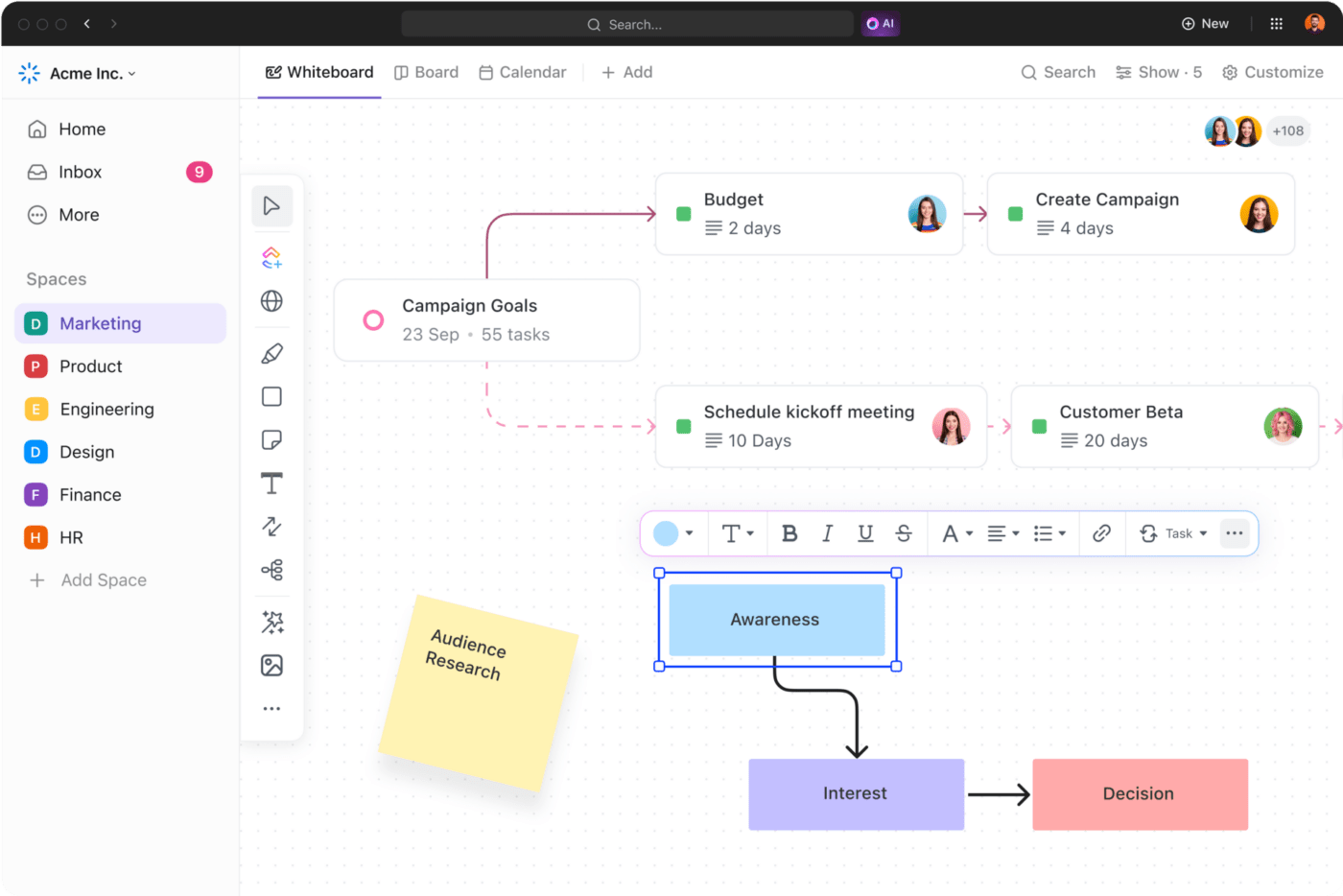
คุณจะได้สัมผัสกับตัวเลือกการร่วมมือที่สมบูรณ์ยิ่งขึ้นอย่างมากใน ClickUp เมื่อเทียบกับ Google Sheets
ด้วยClickUp Whiteboards คุณสามารถรวบรวมทีมของคุณเพื่อระดมความคิดเกี่ยวกับกระแสข้อมูลความสัมพันธ์ของข้อมูล วิธีการปรับปรุงกระบวนการ และแผนการจัดการฐานข้อมูลได้ 😻
ที่ดีที่สุดคือ ClickUp Whiteboards รองรับการทำงานร่วมกันแบบเรียลไทม์ ทุกผู้ใช้จะได้รับเคอร์เซอร์ที่มีชื่อของตนเอง ทำให้คุณสามารถติดตามได้ง่ายว่าใครกำลังทำอะไรอยู่ และต่อยอดความคิดของกันและกันได้
นอกจากนี้ ด้วยตัวเลือกเช่น โหมดแชท และความคิดเห็นที่สามารถดำเนินการได้ กระบวนการสร้างฐานข้อมูลของคุณจะโปร่งใสและมีประสิทธิภาพมากขึ้น
ตัวเลือกการอัตโนมัติเพื่อดำเนินการฐานข้อมูลอย่างราบรื่น
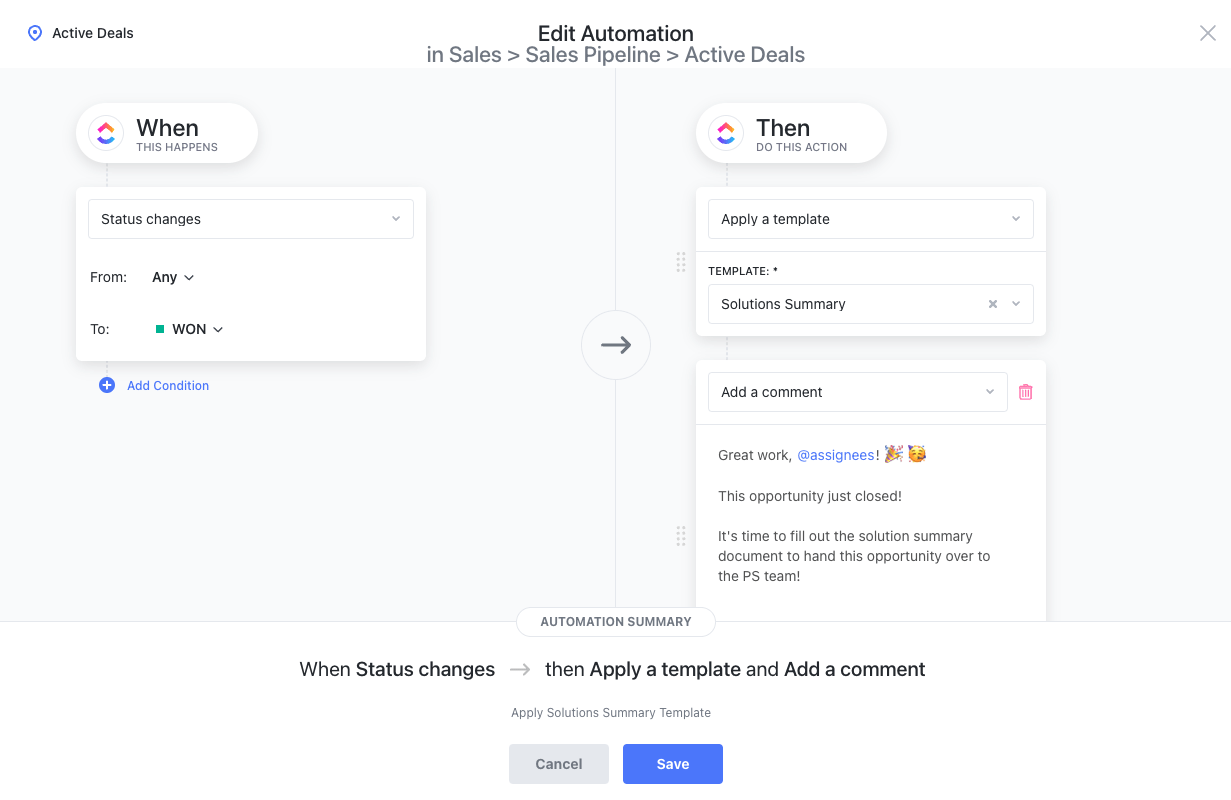
ใช้เวลาเพียงเสี้ยววินาทีในการทำผิดพลาดในฐานข้อมูล—แต่ต้องใช้เวลานานกว่าจะค้นหาและแก้ไขข้อผิดพลาดนั้นได้ClickUp Automationsช่วยให้คุณลดความเสี่ยงจากข้อผิดพลาดของมนุษย์และประหยัดเวลา
เรียกดู 100+ ระบบอัตโนมัติ จาก ClickUp และใช้งานระบบที่สามารถช่วยคุณสร้างและจัดการฐานข้อมูลได้อย่างง่ายดาย คุณสามารถทำงานอัตโนมัติในการป้อนข้อมูลการเปลี่ยนแปลงสถานะ และการปรับลำดับความสำคัญได้โดยไม่ต้องเขียนโค้ดเลย!
ClickUp มีเทมเพลตอัตโนมัติให้คุณใช้ แต่คุณก็สามารถสร้างเทมเพลตตามความต้องการของคุณเองได้เช่นกัน คุณอาจต้องการเชื่อมต่อระบบอัตโนมัติกับแอปพลิเคชันภายนอก และสร้างกระบวนการทำงานที่รวมเป็นหนึ่งเดียว
ClickUp Automations สามารถทำให้กระบวนการฐานข้อมูลของคุณดีขึ้นอย่างน่าอัศจรรย์ แต่ยังสามารถช่วยอัตโนมัติงานและกิจกรรมที่ซ้ำซากในด้านการขาย, การตลาด, CRM,การจัดการงานและโครงการ, การผลิต, และอีกมากมาย! 💃
ก้าวข้าม Google Sheets ด้วย ClickUp
การใช้ฐานข้อมูล Google Sheets มีข้อดี แต่โดยทั่วไปแล้วไม่สามารถใช้งานได้อย่างยั่งยืนในระยะยาว เนื่องจากแพลตฟอร์มไม่สามารถจัดการกับชุดข้อมูลขนาดใหญ่ได้ หากคุณต้องการ โซลูชันฟรี เสถียร และปรับขนาดได้ พร้อมตัวเลือกที่ยอดเยี่ยมสำหรับการทำงานร่วมกัน การทำงานอัตโนมัติ และการจัดการฐานข้อมูล ClickUp คือทางเลือกที่ดีที่สุด!
สมัครใช้ ClickUpและสร้างบ้านที่สมบูรณ์แบบสำหรับฐานข้อมูลของคุณ 🏠