
ลองนึกภาพว่าคุณกำลังรวบรวมรายงานโครงการอย่างละเอียดและต้องการจัดระเบียบข้อมูลของคุณให้ชัดเจนใน Google Sheets เมื่อไม่กี่ปีที่ผ่านมา การตั้งค่าตารางที่ใช้งานได้อาจเป็นเรื่องยุ่งยาก แต่ตั้งแต่เดือนพฤษภาคม 2024 เป็นต้นมา Google ได้แนะนำวิธีการที่ง่ายขึ้นในการสร้างตารางภายใน Google Sheets
การอัปเดตนี้ทำให้การแปลงข้อมูลดิบเป็นรูปแบบที่มีโครงสร้างและเข้าใจได้ง่ายกลายเป็นเรื่องง่าย ช่วยเพิ่มประสบการณ์การจัดการข้อมูลที่ราบรื่น ความชัดเจนในการอ่านที่ดีขึ้น และคุณสมบัติการทำงานร่วมกันที่ได้รับการปรับปรุง
ในบล็อกนี้ เราจะสรุปขั้นตอนการสร้างตารางใน Google Sheets เพื่อช่วยให้คุณจัดระเบียบข้อมูลของคุณให้เป็นระเบียบ
ขั้นตอนการสร้างตารางใน Google Sheets
การสร้างตารางในGoogle Sheets สำหรับความต้องการในการจัดการโครงการของคุณนั้นเป็นเรื่องง่าย
ด้วยการใช้เทคนิคเล็กๆ น้อยๆใน Google Sheets คุณสามารถเร่งการสร้างตารางและปรับปรุงการจัดระเบียบข้อมูลได้โดยไม่ต้องใช้ทักษะขั้นสูง
มาดูวิธีการสร้างตารางใน Google Sheets ได้ในไม่กี่ขั้นตอน:
ขั้นตอนที่ 1: ไปที่ Google Sheets
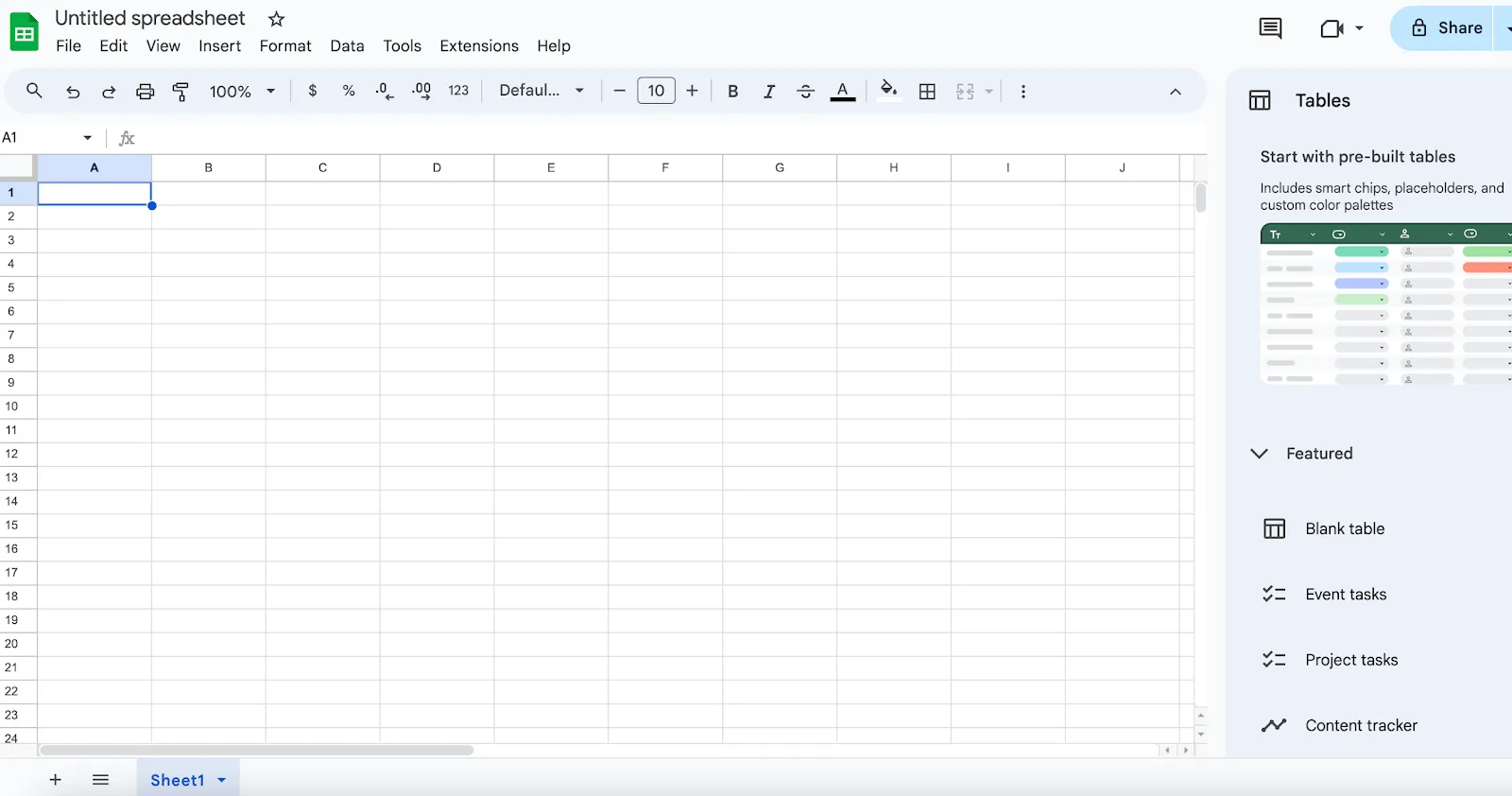
เพื่อเริ่มต้น ให้เปิดเว็บไซต์ Google Sheets คุณสามารถสร้างสเปรดชีตใหม่หรือเปิดเอกสารที่มีอยู่เพื่อเพิ่มตาราง
ขั้นตอนที่ 2: เพิ่มหัวคอลัมน์
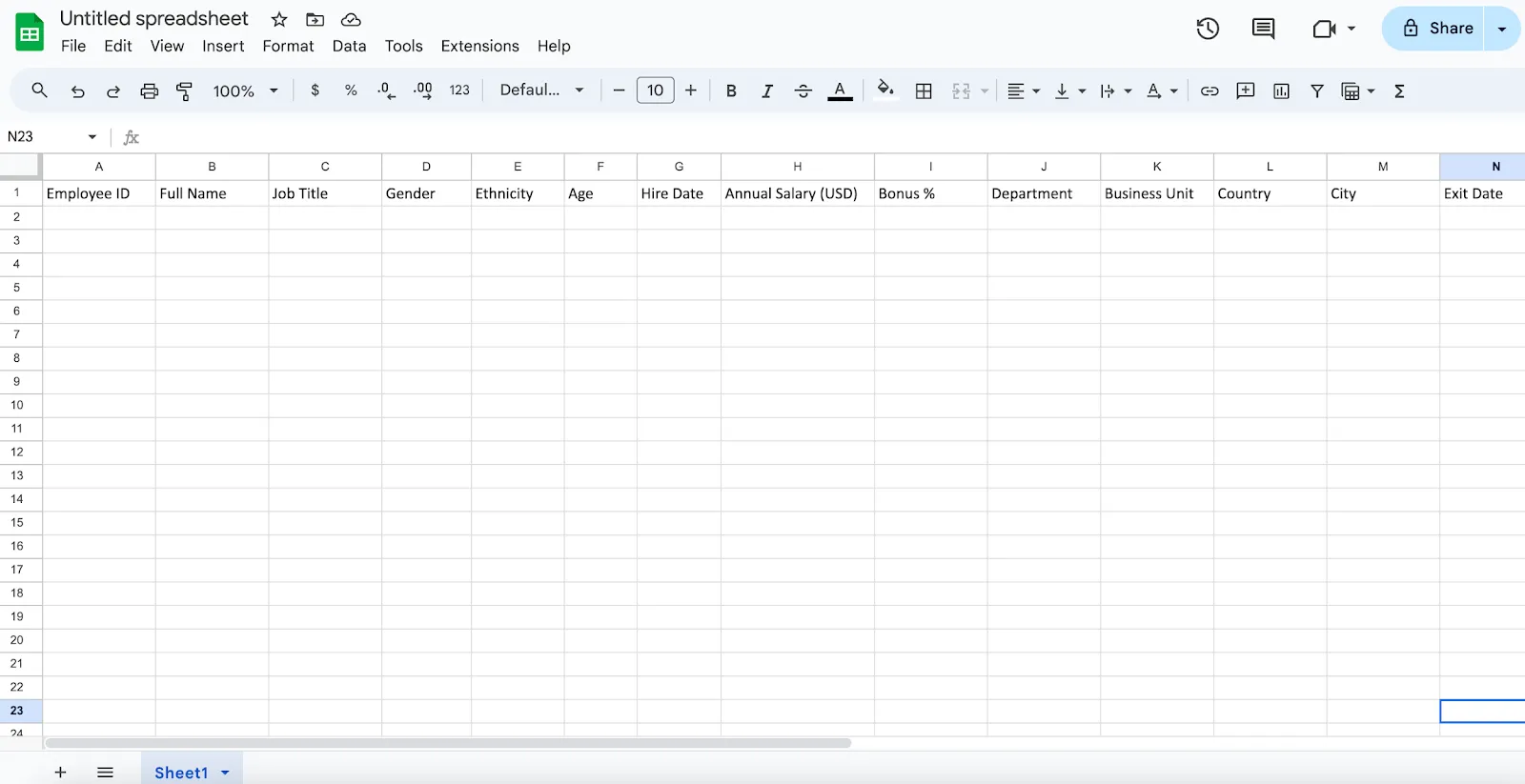
เพื่อจัดโครงสร้างตารางของคุณ ให้พิมพ์หมวดหมู่ที่คุณต้องการเป็นหัวข้อคอลัมน์ในแถวแรกของสเปรดชีตของคุณ หัวข้อเหล่านี้จะทำหน้าที่เป็นรากฐานของตารางของคุณ ช่วยให้สามารถจัดหมวดหมู่และกำหนดประเภทของข้อมูลที่แต่ละคอลัมน์จะเก็บไว้
ขั้นตอนที่ 3: เพิ่มข้อมูลแถว
กรอกข้อมูลที่เกี่ยวข้องลงในแถวด้านล่างของแต่ละแถวหัวตาราง ตรวจสอบให้แน่ใจว่าข้อมูลของคุณจัดเรียงอย่างถูกต้องภายใต้แต่ละหัวตารางเพื่อรักษาการจัดระเบียบของตาราง
ขั้นตอนที่ 4: จัดรูปแบบตารางของคุณใน Google Sheets
เพิ่มความสวยงามและประโยชน์ใช้สอยของโต๊ะของคุณด้วยการจัดรูปแบบ
ใช้สีแถวสลับกัน
- เลือกช่วง: คลิกและลากเพื่อเลือกเซลล์ในตารางของคุณ รวมถึงส่วนหัว
- เพิ่มสี: ไปที่เมนู รูปแบบ > สีสลับกัน บนเมนูตาราง ซึ่งจะเปิดแถบด้านข้างที่คุณสามารถเลือกชุดสีได้
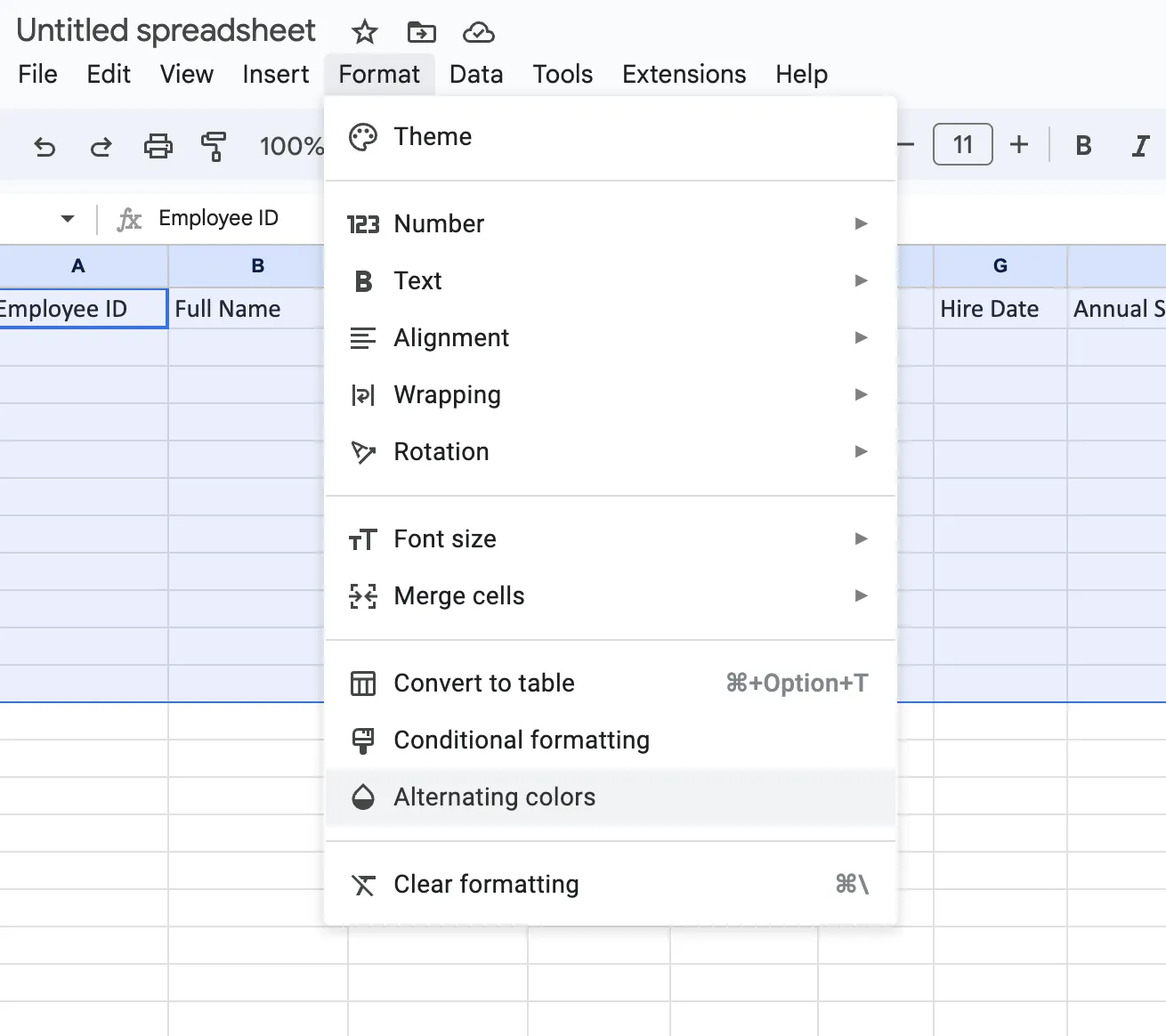
- ปรับแต่งตารางของคุณ: เลือกจากสไตล์เริ่มต้นของ Google Sheets หรือสร้างสไตล์ที่กำหนดเองโดยเลือกสีเฉพาะสำหรับส่วนหัวและแถวสลับ
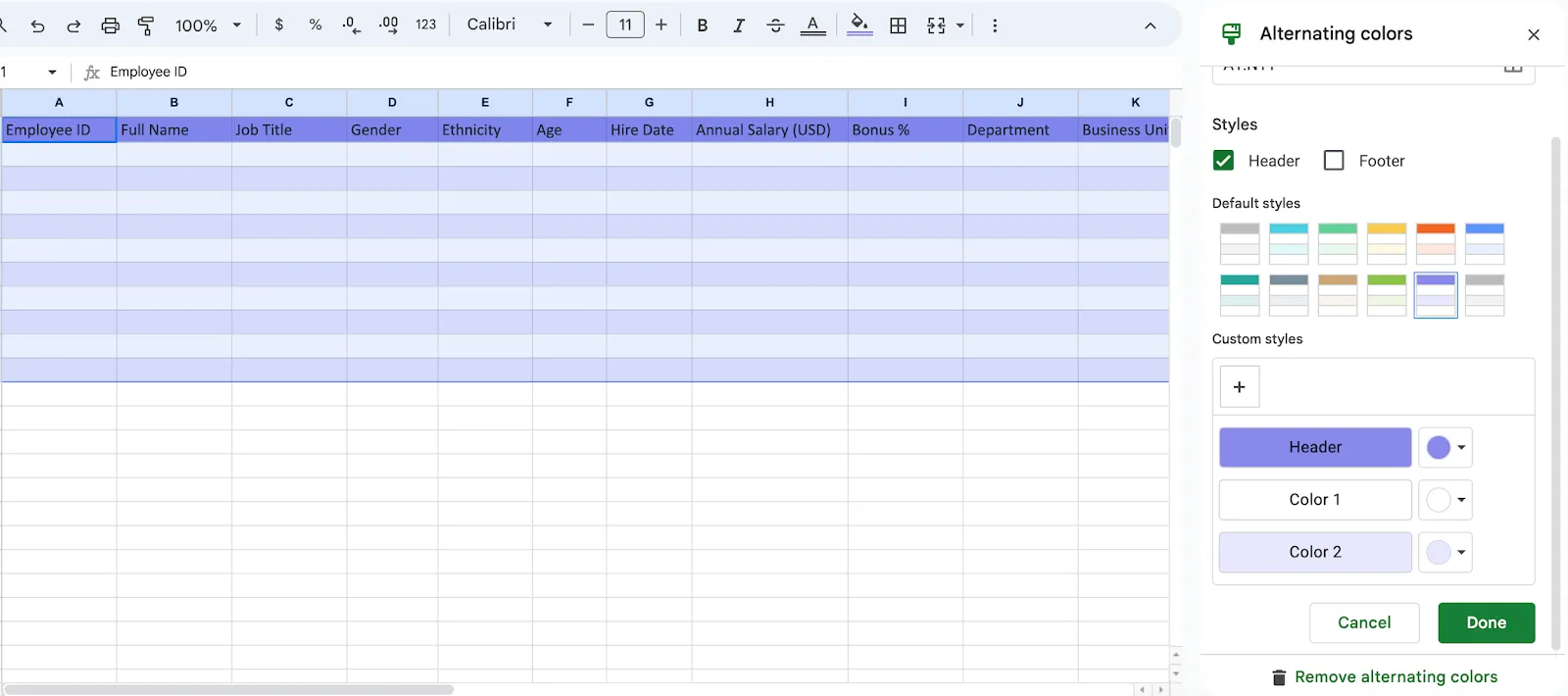
- ใช้การเปลี่ยนแปลง: หลังจากปรับแต่งแล้ว ให้คลิก "เสร็จสิ้น" เพื่อใช้สีสลับกัน เพิ่มความชัดเจนในการอ่าน และทำให้การสแกนแถวต่างๆ ง่ายขึ้น
สำรวจส่วนเสริมของ Google Sheetsเพื่อเพิ่มฟังก์ชันการทำงาน เนื่องจากมีส่วนเสริมที่ให้คุณสมบัติเพิ่มเติม เช่น การจัดรูปแบบขั้นสูงและการผสานข้อมูล
ขั้นตอนที่ 5: เพิ่มตัวกรองให้กับตารางของคุณใน Google Sheets
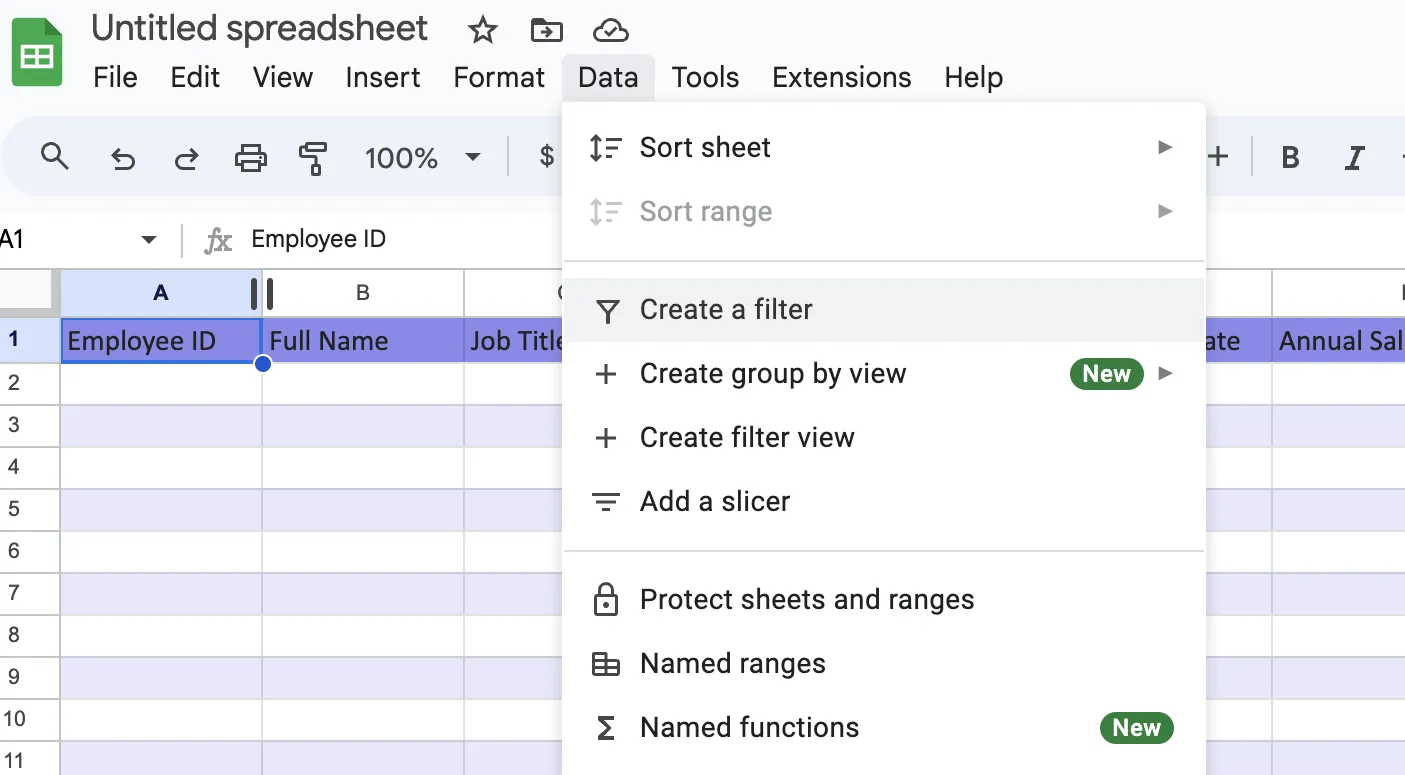
การเพิ่มตัวกรองในตารางของคุณช่วยให้คุณสามารถจัดการและดูข้อมูลเฉพาะบางส่วนของคุณได้:
- เลือกหัวข้อ: คลิกที่หัวข้อคอลัมน์ใดก็ได้ในตารางของคุณ
- เปิดใช้งานการกรอง: ไปที่ ข้อมูล > สร้างตัวกรอง นี่จะทำให้แต่ละหัวข้อกลายเป็นฟิลด์ที่สามารถกรองได้ โดยจะมีลูกศรเล็ก ๆ ที่ชี้ลงเพื่อแสดง
- ใช้ตัวกรอง: คลิกที่ลูกศรแบบเลื่อนลงเพื่อจัดเรียงหรือกรองข้อมูลตามต้องการ
ขั้นตอนที่ 6: ทำให้ตารางของคุณสามารถพับได้
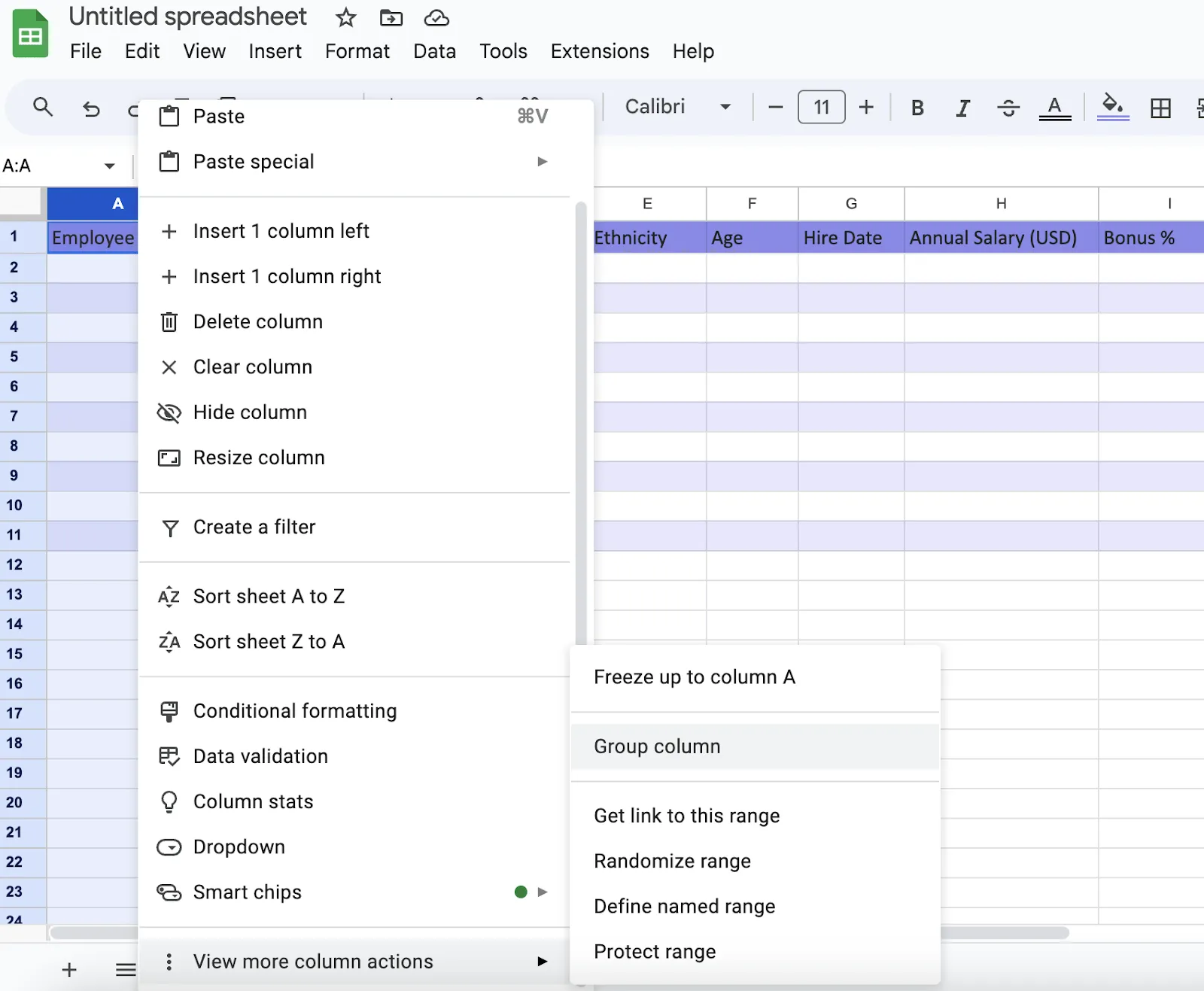
สำหรับชุดข้อมูลขนาดใหญ่ การยุบส่วนของตารางของคุณอาจมีประโยชน์:
- เลือกแถวหรือคอลัมน์: ทำเครื่องหมายที่แถวหรือคอลัมน์ที่คุณต้องการยุบ
- จัดกลุ่มแถวหรือคอลัมน์: คลิกขวาแล้วเลือก "จัดกลุ่มแถว" หรือ "จัดกลุ่มคอลัมน์" จากแถบเมนู
- ยุบหรือขยาย: เมื่อจัดกลุ่มแล้ว ไอคอนลบเล็ก (เพื่อยุบ) หรือบวก (เพื่อขยาย) จะปรากฏที่จุดเริ่มต้นของกลุ่ม คลิกไอคอนเหล่านี้เพื่อสลับการแสดงของแถวหรือคอลัมน์ที่จัดกลุ่มไว้
ขั้นตอนที่ 7: ทำให้ตารางของคุณสามารถค้นหาได้
การสร้างตารางที่สามารถค้นหาได้จะช่วยให้คุณสามารถโต้ตอบกับข้อมูลของคุณได้รวดเร็วขึ้นอย่างมาก:
- กำหนดชื่อช่วงข้อมูล: เลือกช่วงของเซลล์ที่คุณต้องการตั้งชื่อ อาจเป็นทั้งตารางหรือคอลัมน์เฉพาะ
- กำหนดชื่อ: ไปที่ ข้อมูล > ช่วงที่ตั้งชื่อไว้ แล้วจะมีแถบด้านข้างปรากฏขึ้น พิมพ์ชื่อที่ไม่ซ้ำกันสำหรับช่วงที่คุณเลือกและคลิก "เสร็จสิ้น"
- ใช้ช่วงชื่อในสูตร: ใช้ช่วงชื่อเหล่านี้ในสูตรทั่วทั้งแผ่นงานของคุณ เพื่อให้เป็นวิธีที่มีประสิทธิภาพในการอ้างอิงและจัดการข้อมูลได้อย่างยืดหยุ่น
💡 เคล็ดลับมืออาชีพ: หากคุณกำลังทำงานกับชุดข้อมูลหลายชุดให้รวม Google Sheets สองชุดเข้าด้วยกันเพื่อรวบรวมและจัดการข้อมูลของคุณได้อย่างมีประสิทธิภาพมากขึ้น ด้วยวิธีนี้ งาน Google Sheets ทั้งหมดของคุณจะถูกรวมไว้ในเอกสารเดียว
ข้อเสียของการใช้ Google Sheets ในการสร้างตาราง
แม้ว่า Google Sheets จะเป็นเครื่องมืออเนกประสงค์สำหรับงานสเปรดชีตหลายประเภท แต่ก็มีข้อจำกัด โดยเฉพาะอย่างยิ่งเมื่อต้องสร้างตารางที่ซับซ้อน:
- ตัวเลือกการจัดรูปแบบที่จำกัด: Google Sheets มีตัวเลือกการจัดรูปแบบและการปรับแต่งที่น้อยกว่าเมื่อเทียบกับซอฟต์แวร์สเปรดชีตขั้นสูงอื่น ๆ เช่น Microsoft Excel ซึ่งอาจทำให้ตารางสุดท้ายของคุณดูไม่เรียบร้อยเท่าที่ควร
- ปัญหาด้านประสิทธิภาพกับตารางข้อมูลขนาดใหญ่: คุณอาจพบกับความล่าช้าเมื่อชุดข้อมูลของคุณเพิ่มขึ้น ซึ่งอาจทำให้ประสิทธิภาพในการคำนวณที่ซับซ้อนหรือกับตารางขนาดใหญ่ช้าลง
- เครื่องมือวิเคราะห์ข้อมูลน้อยกว่า: ขาดคุณสมบัติการตรวจสอบข้อมูลที่ทรงพลังบางอย่างที่ Excel มี เช่น ฟังก์ชันตารางหมุนเชิงวิเคราะห์ขั้นสูงและตัวเลือกการจัดรูปแบบตามเงื่อนไขที่หลากหลาย
- การรวมข้อมูลที่มีความเสี่ยงต่อข้อผิดพลาด: การนำเข้าข้อมูลจากแหล่งต่าง ๆ เข้าสู่ Google Sheets ควรทำด้วยความระมัดระวัง กระบวนการนี้อาจซับซ้อนและเสี่ยงต่อข้อผิดพลาด ซึ่งอาจนำไปสู่ความไม่สอดคล้องกัน โดยเฉพาะเมื่อมีสมาชิกทีมหลายคนมีส่วนร่วมในการป้อนข้อมูล
- การแสดงข้อมูลที่ไม่เหมาะสม: แม้ว่าจะมีการสร้างแผนภูมิพื้นฐาน แต่บ่อยครั้งขาดการแสดงข้อมูลเชิงลึกสำหรับชุดข้อมูลที่ซับซ้อน ควรเน้นการวิเคราะห์มากกว่าการใช้เวลาในการทำความสะอาดข้อมูลมากเกินไป
- ความท้าทายในการเตรียมข้อมูลและการวิเคราะห์: เตรียมข้อมูลโดยยอมรับว่าแม้หลังจากการรวมข้อมูลแล้ว การวิเคราะห์อาจยังคงใช้แรงงานมาก ควรทำให้รูปแบบข้อมูลที่หลากหลายเป็นมาตรฐานก่อนการสรุปข้อมูลเชิงลึก เนื่องจากอาจลดประสิทธิภาพโดยรวมได้
- ข้อจำกัดด้านความจุในการจัดเก็บ: โปรดระมัดระวังในการจัดการความจุในการจัดเก็บ เนื่องจาก Google Sheets มีขีดจำกัดสูงสุดที่ 10 ล้านเซลล์ต่อสเปรดชีต ข้อจำกัดนี้อาจขัดขวางการจัดการชุดข้อมูลขนาดใหญ่และนำไปสู่ปัญหาด้านประสิทธิภาพเมื่อข้อมูลของคุณเพิ่มขึ้น
เนื่องจากข้อจำกัดเหล่านี้ คุณอาจต้องการสำรวจทางเลือกอื่นๆ ของ Google Sheetsสำหรับการจัดการข้อมูลที่รวดเร็วและมีประสิทธิภาพมากขึ้น
อ่านเพิ่มเติม:สร้างตารางหมุนเวียนใน Google Sheets
ClickUp: เครื่องมือจัดการงานที่ครอบคลุม
ClickUp ไม่เพียงแต่ติดตามงานอย่างง่ายเท่านั้น แต่ยังรวมความสามารถในการสร้างตารางขั้นสูงซึ่งมีความสำคัญอย่างยิ่งสำหรับการจัดการและแสดงข้อมูลโครงการอย่างมีประสิทธิภาพ ซึ่งรวมถึงการใช้เทมเพลตสเปรดชีตที่แก้ไขได้ของ ClickUp ซึ่งช่วยเพิ่มประสิทธิภาพการจัดการข้อมูลในหลากหลายฟังก์ชัน
สิ่งนี้ทำให้ ClickUp เป็นทางเลือกที่ยอดเยี่ยมสำหรับผู้ที่ต้องการสภาพแวดล้อมที่มีความยืดหยุ่นและฟีเจอร์หลากหลายมากกว่าเครื่องมือสเปรดชีตแบบดั้งเดิม
มีฟังก์ชันขั้นสูง เช่นฟีเจอร์ AI สำหรับ Google Sheets, แดชบอร์ดที่ปรับแต่งได้, การทำงานร่วมกันผ่านเอกสารและไวท์บอร์ด, และการติดตามโครงการอย่างละเอียดในหลากหลายอุตสาหกรรม
ผู้ใช้สามารถจัดการงาน ตั้งเป้าหมาย ติดตามเวลา และใช้แม่แบบฐานข้อมูลเพื่อการจัดการข้อมูลและโครงการอย่างมีประสิทธิภาพ มาดูคุณสมบัติเด่นบางประการของมัน:
เพิ่มประสิทธิภาพการทำงานของคุณด้วยมุมมองตารางของ ClickUp

ClickUp มอบความยืดหยุ่นด้วยมุมมองมากกว่า 15 แบบ ซึ่งแต่ละแบบได้รับการออกแบบมาเพื่อตอบสนองรูปแบบการทำงานและความต้องการที่แตกต่างกัน มุมมองเหล่านี้ช่วยให้ทีมสามารถสลับมุมมองจากรายการที่มีรายละเอียดไปจนถึงภาพรวมกว้าง ๆ ได้เพียงไม่กี่คลิก มุมมองที่มีให้เลือก ได้แก่ รายการ (List), กระดาน (Board), ปฏิทิน (Calendar), แผนงานแบบแกนต์ (Gantt), และอื่น ๆ อีกมากมาย
มุมมองตารางของ ClickUpช่วยให้การจัดการข้อมูลในโครงการและเวิร์กโฟลว์ต่างๆ เป็นเรื่องง่ายขึ้น ผู้ใช้สามารถสร้างและจัดการฐานข้อมูลได้โดยไม่ต้องเขียนโค้ด ด้วยโครงสร้างแบบตารางที่ชัดเจนและใช้งานง่าย ทำให้การนำทางและการอัปเดตข้อมูลเป็นไปอย่างราบรื่น
มุมมองนี้รองรับประเภทข้อมูลต่าง ๆ และฟิลด์ที่กำหนดเอง ทำให้มีความยืดหยุ่นสำหรับความต้องการทางธุรกิจที่หลากหลาย ด้วยคุณสมบัตินี้:
- สลับระหว่างมุมมองรายการ, บอร์ด, แผนงานกานท์ และปฏิทิน เพื่อให้เหมาะสมกับความต้องการของโครงการของคุณมากที่สุด
- ปรับแต่งแต่ละมุมมองให้แสดงเฉพาะสิ่งที่จำเป็นเท่านั้น
- ใช้ตัวกรองเพื่อแสดงเฉพาะงานหรือข้อมูลที่เกี่ยวข้อง
- ผสานตารางกับมุมมองอื่น ๆ ของ ClickUp เพื่อประสบการณ์การจัดการที่รวมเป็นหนึ่ง
- ใช้ฟิลด์ข้อมูลเชิงสัมพันธ์เพื่อการจัดการงานที่เชื่อมโยงกัน
จัดการข้อมูลของคุณได้อย่างง่ายดายด้วยเทมเพลตสเปรดชีตของ ClickUp
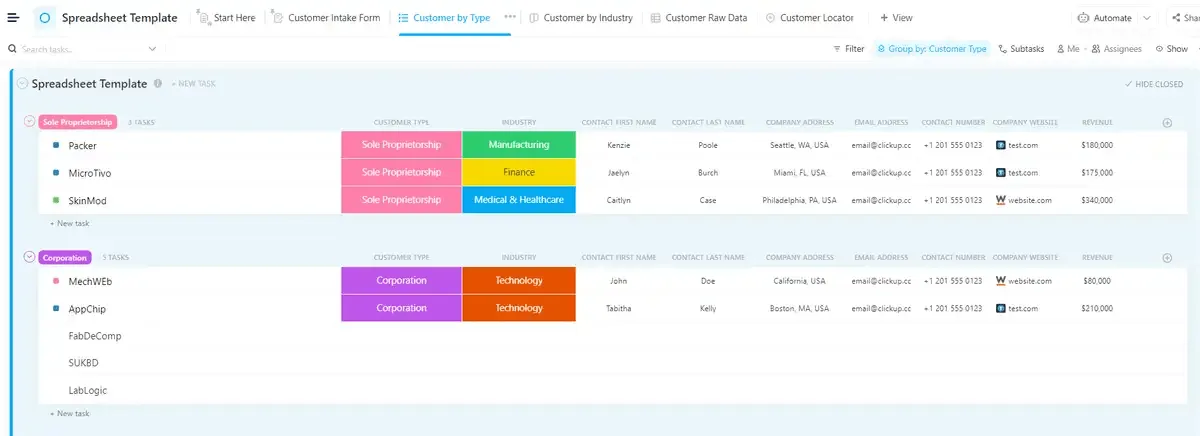
เทมเพลตสเปรดชีต ClickUpได้รับการออกแบบมาเพื่อช่วยให้คุณรวบรวมและจัดการข้อมูลลูกค้าที่สำคัญได้อย่างมีประสิทธิภาพ เทมเพลตที่เต็มไปด้วยฟีเจอร์และปรับแต่งได้อย่างเต็มที่นี้ มอบวิธีการจัดระเบียบและติดตามข้อมูลอย่างเป็นระบบ เหมาะอย่างยิ่งสำหรับธุรกิจที่มุ่งเน้นการบริหารความสัมพันธ์กับลูกค้า
ด้วยรูปแบบที่ใช้งานง่าย คุณสามารถปรับแต่งเทมเพลตสเปรดชีตนี้ให้เหมาะกับความต้องการของคุณ ไม่ว่าจะเป็นการติดตามลูกค้าเป้าหมายหรือการจัดการโปรไฟล์ลูกค้าอย่างละเอียด เทมเพลตนี้ช่วยให้คุณ:
- เริ่มต้นจัดการข้อมูลของคุณโดยไม่มีเวลาเสียจากการตั้งค่า
- รับข้อมูลเชิงลึกด้วยมุมมองที่แตกต่างหกแบบที่ออกแบบมาเพื่อการวิเคราะห์ข้อมูลโดยเฉพาะ
- จัดการความคืบหน้าของลูกค้าด้วยตัวเลือกสถานะที่มีมาให้สี่แบบ
- ตั้งค่าได้ในไม่กี่นาทีเพื่อเริ่มจัดการข้อมูลลูกค้าอย่างรวดเร็ว
เพลิดเพลินกับการกรองและจัดเรียงที่เข้าใจง่ายด้วยมุมมองรายการของ ClickUp
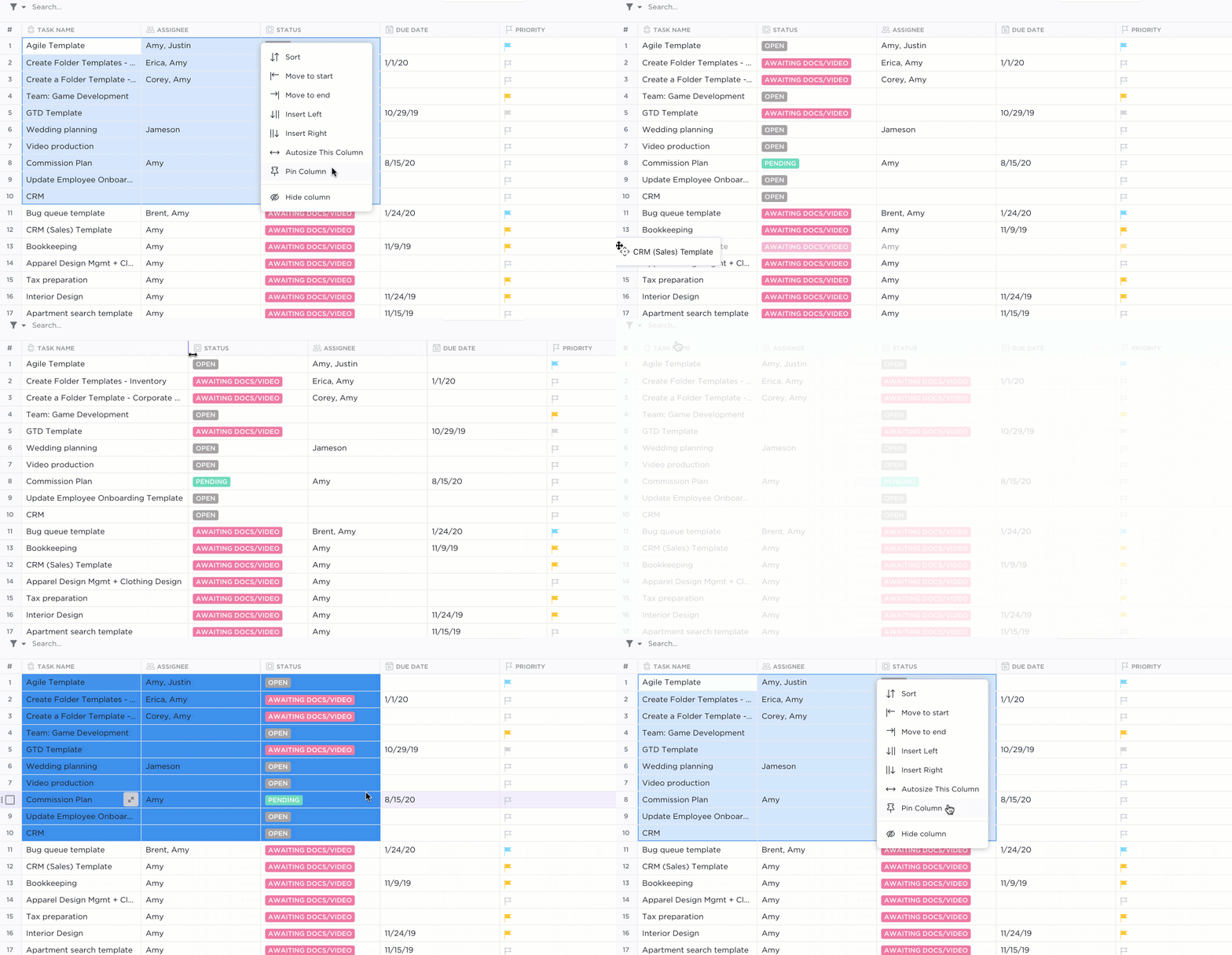
ในมุมมองรายการของ ClickUpการจัดเรียงงานเป็นเครื่องมือที่ยืดหยุ่นและทรงพลังสำหรับการเพิ่มการมองเห็นและการจัดลำดับความสำคัญของงาน จัดเรียงงานตามคุณลักษณะต่างๆ เช่น วันที่เริ่มต้น วันที่ครบกำหนด ลำดับความสำคัญ และอื่นๆ
คุณสมบัตินี้มีประโยชน์อย่างยิ่งสำหรับการจัดการกำหนดเวลาและการติดตามงานสำคัญ ClickUp ยังอนุญาตให้จัดเรียงข้อมูลด้วยตนเองภายในกลุ่มได้อีกด้วย คุณสามารถ:
- จัดเรียงงานตามวันที่เริ่มต้น วันที่ครบกำหนด ความสำคัญ และอื่นๆ
- ดูการอัปเดตงานล่าสุดได้อย่างง่ายดายโดยการจัดเรียงตาม 'วันที่อัปเดต'
- ติดตามความคืบหน้าของงานด้วยการจัดเรียงตาม 'วันที่ปิดงาน'
- ประเมินปริมาณงานและระยะเวลาของงานด้วย 'การประมาณเวลา' และ 'เวลาที่บันทึกไว้'
- ซิงค์การตั้งค่าการเรียงลำดับระหว่างมุมมองรายการและมุมมองแกนต์เพื่อรักษาความสม่ำเสมอข้ามแพลตฟอร์ม
เพิ่มประสิทธิภาพการวางแผนด้วยแผนภูมิแกนต์
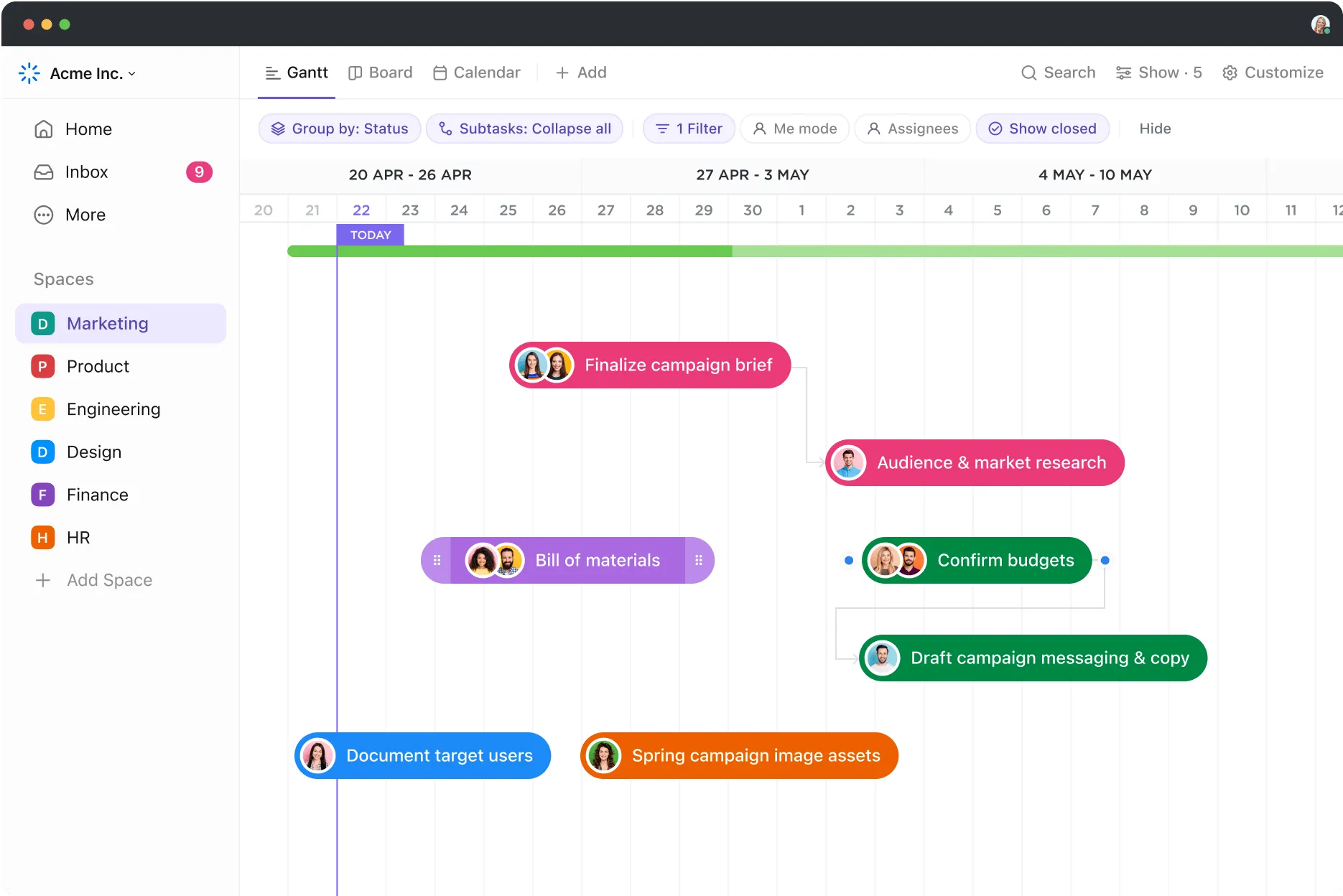
แผนภูมิแกนต์ของ ClickUpนำเสนอไทม์ไลน์แบบภาพสำหรับการจัดตารางโครงการและการติดตามความคืบหน้า ช่วยให้ผู้ใช้สามารถกำหนดความเชื่อมโยงระหว่างงาน ปรับตารางเวลาได้อย่างง่ายดายด้วยการลากและวาง และวิเคราะห์เส้นทางวิกฤตเพื่อจัดลำดับความสำคัญของงานได้อย่างมีประสิทธิภาพ คุณสมบัตินี้ช่วย:
- สร้างภาพจำลองไทม์ไลน์ของโครงการและความสัมพันธ์ระหว่างงาน
- ปรับระยะเวลาของงานและความสัมพันธ์ระหว่างงานได้อย่างง่ายดาย
- ระบุเส้นทางสำคัญที่ต้องให้ความสำคัญกับกิจกรรมหลัก
รับมุมมองแบบภาพรวมของการดำเนินงานของคุณด้วยแดชบอร์ด ClickUp
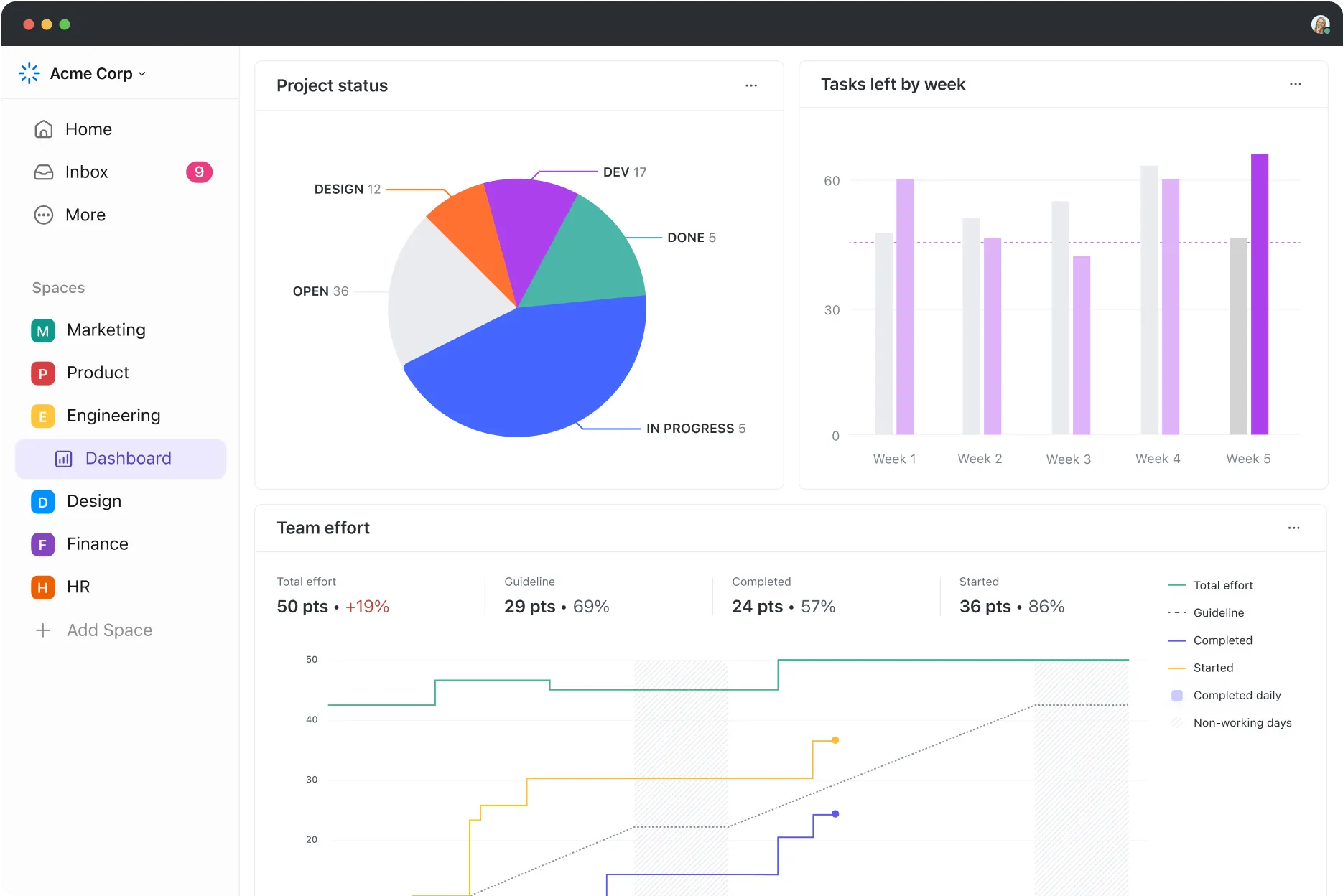
แดชบอร์ด ClickUpที่ปรับแต่งได้ให้ภาพรวมระดับสูงของโครงการของคุณ ช่วยให้คุณสามารถติดตามตัวชี้วัดประสิทธิภาพหลัก, ปริมาณงาน, และความคืบหน้าของทุกงานและสมาชิกในทีมได้ การใช้แดชบอร์ด ClickUp:
- ปรับแต่งมุมมองเพื่อแสดงสถิติสำคัญของโครงการ
- ติดตามประสิทธิภาพและตัวชี้วัดความก้าวหน้า
- ผสานวิดเจ็ตสำหรับการติดตามเวลาและสถานะงาน
ติดตาม วิเคราะห์ และเพิ่มประสิทธิภาพด้วยการติดตามเวลาแบบเนทีฟ
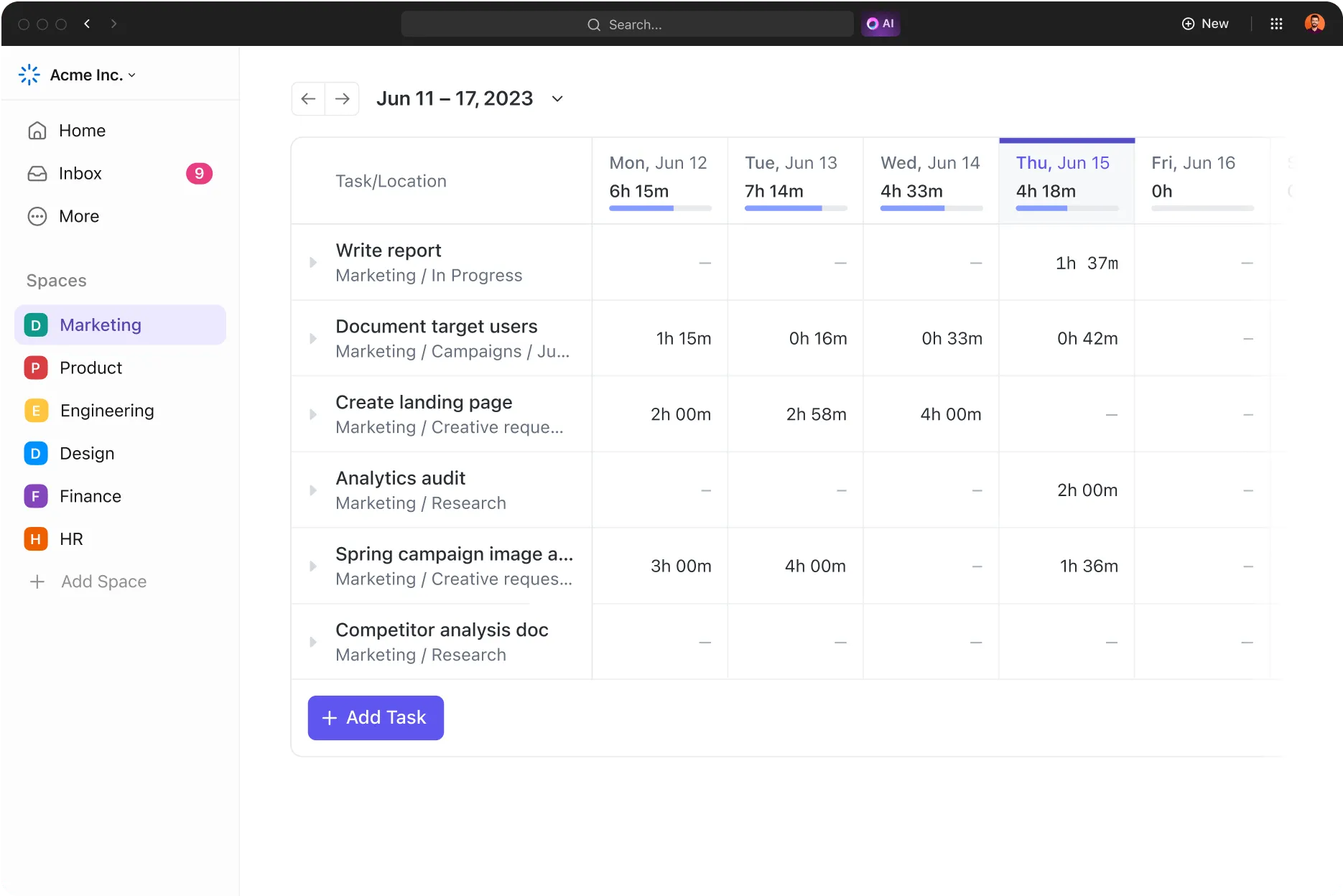
ด้วยคุณสมบัติการติดตามเวลาแบบเนทีฟของ ClickUpสมาชิกในทีมของคุณสามารถบันทึกเวลาที่ใช้ไปกับงานต่าง ๆ ได้โดยตรงภายในแอป คุณสมบัตินี้ช่วยให้สามารถประเมินประสิทธิภาพการทำงานและจัดการการจัดสรรทรัพยากรได้อย่างมีประสิทธิภาพมากขึ้น ด้วยคุณสมบัตินี้:
- ติดตามเวลาที่ใช้ไปกับแต่ละงานได้โดยตรงภายในงานนั้น
- วิเคราะห์รายงานเวลาเพื่อประเมินผลผลิต
- จัดการและเพิ่มประสิทธิภาพการจัดสรรทรัพยากรของทีม
โบนัส: ลองดูรายการซอฟต์แวร์ฐานข้อมูลฟรีนี้เพื่อเปลี่ยนข้อมูลของคุณให้กลายเป็นข้อมูลเชิงลึกที่สามารถนำไปใช้ได้
ร่าง, ซิงค์, และวางแผนกลยุทธ์ด้วย ClickUp Whiteboard

ClickUp Whiteboardsเปลี่ยนโฉมการร่วมมือทางภาพอย่างสิ้นเชิง โดยเปลี่ยนความคิดที่เกิดขึ้นอย่างกะทันหันให้กลายเป็นโครงการและงานที่มีโครงสร้างอย่างเป็นระบบอย่างราบรื่น มันมอบผืนผ้าใบที่มีชีวิตชีวาให้ทีมได้คิดค้น วางแผนกลยุทธ์ และวางแผนการทำงานแบบ Agile ได้ในเวลาจริง
ด้วยเครื่องมือการวาด การเขียน และการเชื่อมโยงที่ใช้งานง่าย กระดานไวท์บอร์ดช่วยส่งเสริมความคิดสร้างสรรค์และทำให้มั่นใจว่าทุกการมีส่วนร่วมของสมาชิกในทีมได้รับการแสดงผลอย่างชัดเจน ด้วย ClickUp Whiteboards คุณสามารถ:
- สัมผัสประสบการณ์การทำงานร่วมกันแบบเรียลไทม์ โดยสามารถดูข้อมูลที่ทุกคนเพิ่มได้ทันที
- แปลงความคิดให้กลายเป็นงานที่สามารถทำได้จริงภายในอินเทอร์เฟซเดียวกัน
- ใช้เครื่องมือวาดภาพเพื่อสร้างสรรค์ผลงานด้วยมืออย่างอิสระและออกแบบอย่างมีโครงสร้าง
- เชื่อมโยงองค์ประกอบไวท์บอร์ดไปยังงานใน ClickUp ได้โดยตรงเพื่อการจัดการเวิร์กโฟลว์ที่มีประสิทธิภาพ
ใช้ไวท์บอร์ดในทุกประเภทของโครงการ ตั้งแต่การระดมความคิดอย่างง่ายไปจนถึงการสร้างแผนงานที่ซับซ้อน
เชื่อมโยงความคิดผ่านแผนผังความคิด

แผนผังความคิดใน ClickUpช่วยระดมความคิดและวางแผนโครงการโดยจัดระเบียบความคิดและงานต่างๆ อย่างเป็นภาพ เครื่องมือแบบโต้ตอบนี้ช่วยเพิ่มกระบวนการสร้างสรรค์และช่วยให้ทีมสามารถสร้างแนวคิดโครงสร้างโครงการได้ ด้วยคุณสมบัตินี้:
- สร้างโครงร่างภาพสำหรับโครงการและแนวคิด
- เชื่อมต่องานและงานย่อยแบบโต้ตอบ
- เพิ่มประสิทธิภาพการระดมความคิดของทีมด้วยสื่อภาพประกอบ
ควบคุมการทำงานของคุณให้เป็นอัตโนมัติด้วย ClickUp Automation
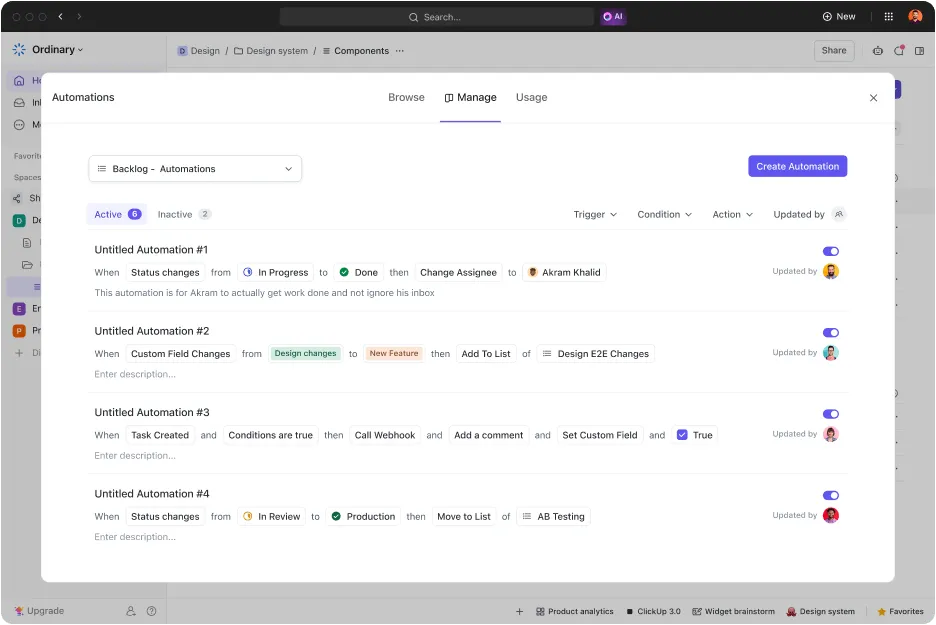
ClickUp Automationช่วยขจัดความจำเป็นที่คุณหรือทีมของคุณต้องเสียเวลาไปกับงานที่ทำซ้ำๆ โดยการอัตโนมัติการกระทำที่เป็นกิจวัตรตามตัวกระตุ้นและเงื่อนไขที่กำหนดโดยผู้ใช้ ซึ่งช่วยเพิ่มประสิทธิภาพและรับประกันความสม่ำเสมอของกระบวนการทำงาน ด้วยการใช้ ClickUp automation คุณสามารถ:
- ตั้งค่าการทำงานอัตโนมัติสำหรับงานที่ต้องทำซ้ำและการแจ้งเตือน
- ปรับแต่งทริกเกอร์และการดำเนินการให้เหมาะกับความต้องการของกระบวนการทำงานเฉพาะ
- ประหยัดเวลาและลดข้อผิดพลาดในการจัดการงาน
วิธีการย้ายรายการตรวจสอบจาก Google Sheets ไปยัง ClickUp
การย้ายรายการตรวจสอบจาก Google Sheets ไปยัง ClickUp ประกอบด้วยขั้นตอนสั้น ๆที่ช่วยให้ฐานข้อมูล Google Sheetของคุณถูกโอนย้ายอย่างถูกต้องและมีประสิทธิภาพ นี่คือขั้นตอนเหล่านั้น
ขั้นตอนที่ 1: เตรียมข้อมูลใน Google Sheets ของคุณ
- จัดระเบียบรายการตรวจสอบของคุณ: ตรวจสอบให้แน่ใจว่าแต่ละรายการตรวจสอบใน Google Sheets ถูกกำหนดไว้อย่างชัดเจน แต่ละงานควรอยู่ในแถวของตัวเอง และแต่ละคุณลักษณะ (เช่น สถานะ, วันที่ครบกำหนด, ผู้รับผิดชอบ) ควรอยู่ในคอลัมน์แยกกัน
- การทำความสะอาดข้อมูล: ลบข้อมูลที่ไม่จำเป็นหรือซ้ำซ้อนออกจากข้อมูลที่มีอยู่เพื่อให้การย้ายข้อมูลเป็นไปอย่างราบรื่น
ขั้นตอนที่ 2: ส่งออก Google Sheets เป็น CSV
- ส่งออกไฟล์: ไปที่ ไฟล์ > ดาวน์โหลด > ค่าที่คั่นด้วยเครื่องหมายจุลภาค (.csv, แผ่นปัจจุบัน) เพื่อบันทึกข้อมูล Google Sheets ของคุณในรูปแบบ CSV
ขั้นตอนที่ 3: เตรียม ClickUp สำหรับการนำเข้าข้อมูล
- สร้างพื้นที่หรือโครงการ: ตั้งค่าพื้นที่หรือโครงการใหม่ใน ClickUp ที่คุณต้องการนำเข้าเช็กลิสต์ของคุณ
- กำหนดฟิลด์แบบกำหนดเอง: หากรายการตรวจสอบของคุณใน Google Sheets มีฟิลด์ข้อมูลที่ไม่ซ้ำกัน (เช่น ระดับความสำคัญหรือแท็ก) ให้สร้างฟิลด์แบบกำหนดเองที่สอดคล้องกันใน ClickUp
ขั้นตอนที่ 4: นำเข้าไฟล์ CSV เข้าสู่ ClickUp
- เข้าถึงตัวเลือกการนำเข้า: ใน ClickUp ให้ไปที่ การตั้งค่า > นำเข้า/ส่งออก และเลือกตัวเลือกการนำเข้า
- เลือกไฟล์ CSV: คลิกที่ตัวเลือก CSV และอัปโหลดไฟล์ CSV ที่ส่งออกจาก Google Sheets ของคุณ
- การจับคู่ฟิลด์: ในระหว่างกระบวนการนำเข้า ClickUp จะขอให้คุณจับคู่ฟิลด์จากไฟล์ CSV ของคุณกับฟิลด์ใน ClickUp จับคู่คอลัมน์ในไฟล์ CSV ของคุณ (เช่น ชื่องาน, วันที่ครบกำหนด, ผู้รับผิดชอบ) กับฟิลด์ที่สอดคล้องกันใน ClickUp
ขั้นตอนที่ 5: ทบทวนและปรับ
- ตรวจสอบงานที่นำเข้า: หลังจากนำเข้าแล้ว ให้ตรวจสอบงานใน ClickUp เพื่อให้แน่ใจว่างานถูกจัดระเบียบอย่างถูกต้อง
- ปรับรายละเอียด: ปรับสถานะงาน, ลำดับความสำคัญ, และผู้รับผิดชอบได้ตามต้องการโดยตรงใน ClickUp
บรรลุความเชี่ยวชาญด้านข้อมูลด้วยตารางอัจฉริยะ
ตามที่เราได้เห็นกันแล้วว่า แม้ว่า Google Sheets จะมอบพื้นฐานที่มั่นคงสำหรับการจัดการข้อมูล แต่ข้อจำกัดของมันอาจขัดขวางการเติบโตของโครงการของคุณได้—โดยเฉพาะอย่างยิ่งเมื่อต้องจัดการกับชุดข้อมูลขนาดใหญ่หรือโครงการที่ซับซ้อนมากขึ้น ข่าวดีก็คือคุณไม่จำเป็นต้องยอมรับความธรรมดาอีกต่อไป ด้วย ClickUp คุณสามารถยกระดับการจัดการข้อมูลของคุณไปสู่อีกระดับหนึ่งได้!
จินตนาการถึงพื้นที่ทำงานที่คุณสามารถสร้างตารางที่มีชีวิตชีวา ปรับแต่งมุมมอง และทำงานซ้ำๆ โดยอัตโนมัติได้อย่างราบรื่น ทั้งหมดนี้ในแพลตฟอร์มเดียว ฟีเจอร์อันหลากหลายของ ClickUp ช่วยให้คุณสามารถมองเห็นข้อมูล ทำงานร่วมกับทีมได้อย่างง่ายดาย และปรับปรุงกระบวนการทำงานให้มีประสิทธิภาพอย่างที่ไม่เคยมีมาก่อน ไม่ว่าจะใช้ Table View ที่ทรงพลังเพื่อจัดระเบียบงานของคุณ หรือใช้ความยืดหยุ่นของ Whiteboards สำหรับการระดมความคิด ClickUp เปลี่ยนแปลงวิธีการจัดการข้อมูลและโครงการของคุณอย่างสิ้นเชิง
แล้วทำไมไม่ลองเปลี่ยนดูล่ะ? สัมผัสประสิทธิภาพ การปรับแต่งตามความต้องการ และความสามารถในการขยายระบบที่ ClickUp มอบให้ เข้าร่วมกับทีมนับไม่ถ้วนจากองค์กรต่างๆ ที่ได้ยกระดับประสิทธิภาพการทำงานและกลยุทธ์การบริหารโครงการของพวกเขาเริ่มต้นการเดินทางกับ ClickUpวันนี้และปลดล็อกศักยภาพสูงสุดของข้อมูลของคุณ!