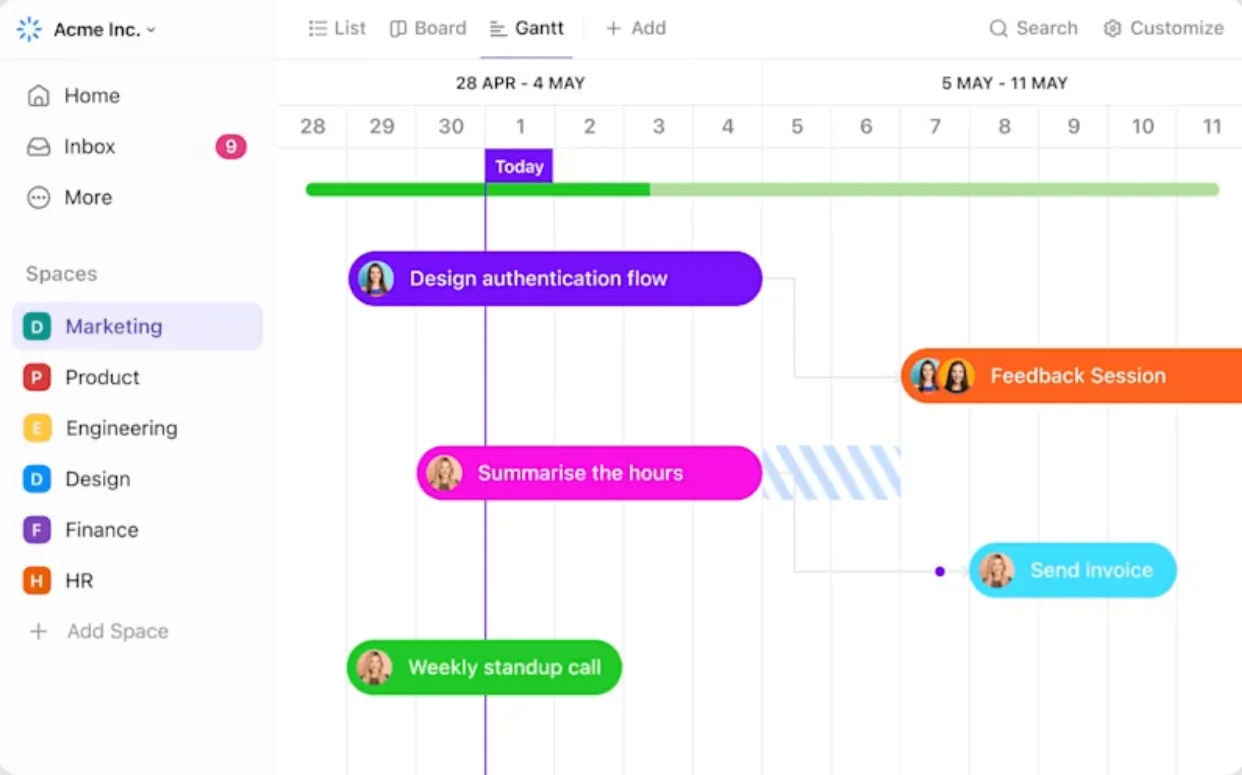

เมื่อเฮนรี กันต์ ได้แนะนำแผนภูมิกันต์เมื่อเกือบหนึ่งศตวรรษที่ผ่านมา เขาอาจไม่ได้คาดหวังว่ามันจะเป็นเครื่องมือที่ได้รับความนิยมมากเช่นนี้
แม้ในปัจจุบัน เครื่องมืออเนกประสงค์เหล่านี้ยังคงถูกนำมาใช้สำหรับการบริหารโครงการในหลากหลายอุตสาหกรรม ไม่ว่าจะเป็นงานก่อสร้าง เทคโนโลยีสารสนเทศ การผลิต การดูแลสุขภาพ และการศึกษา
พวกเขาให้ผู้ใช้ได้เห็นภาพของไทม์ไลน์โครงการ, งาน, และการพึ่งพาซึ่งกันและกัน—ช่วยให้การวางแผน, การจัดตาราง, และการติดตามเป็นไปอย่างราบรื่น
คุณต้องการปรับปรุงการวางแผนโครงการของคุณโดยใช้เครื่องมือนี้ด้วยตัวเองหรือไม่? นี่คือคู่มือขั้นตอนการสร้างแผนภูมิแกนต์ใน Google Sheets
หากคุณเป็นคนที่เรียนรู้ได้ดีจากการดูภาพ ลองชมวิดีโอบล็อกนี้เพื่อค้นพบพลังของแผนภูมิแกนต์ในการจัดการงานและการพึ่งพาได้อย่างไร้ความยุ่งยาก
⏰ สรุป 60 วินาที
- แพลตฟอร์มนี้ช่วยเพิ่มประสิทธิภาพในการทำงานร่วมกันและความยืดหยุ่น ทำให้เหมาะสำหรับทีมทุกขนาด
- แผนภูมิแกนต์แสดงภาพไทม์ไลน์และงานของโครงการ ซึ่งสามารถนำไปใช้ได้ในหลากหลายอุตสาหกรรม
- ทำตาม ขั้นตอนง่าย ๆ 5 ขั้นตอน ในคู่มือด้านล่างเพื่อสร้างแผนภูมิแกนต์ใน Google Sheets
- Google Sheets มีแม่แบบแผนภูมิแกนต์ที่ช่วยประหยัดเวลาและทำให้การตั้งค่าง่ายขึ้น
- ข้อจำกัดของแผนภูมิแกนต์ใน Google Sheets ได้แก่ การอัปเดตด้วยตนเอง การปรับแต่งที่จำกัด
- ClickUpมอบความสามารถขั้นสูงของแผนภูมิแกนต์ โดยอัตโนมัติการจัดตารางงานและการติดตามงาน
- มุมมองแผนภูมิแกนต์ของ ClickUpช่วยให้การจัดการโครงการที่ซับซ้อนซึ่งมีความสัมพันธ์ระหว่างงานต่างๆ เป็นไปได้ง่ายขึ้น
วิธีสร้างแผนภูมิแกนต์ใน Google Sheets
การสร้างแผนภูมิแกนต์โดยใช้ Google Sheets สามารถเป็นวิธีที่มีประโยชน์ในการจัดการไทม์ไลน์และงานของโครงการโดยไม่ต้องใช้ซอฟต์แวร์การจัดการโครงการที่ซับซ้อน
ไปกันเถอะ!
ขั้นตอนที่ 1: เตรียมข้อมูลของคุณ
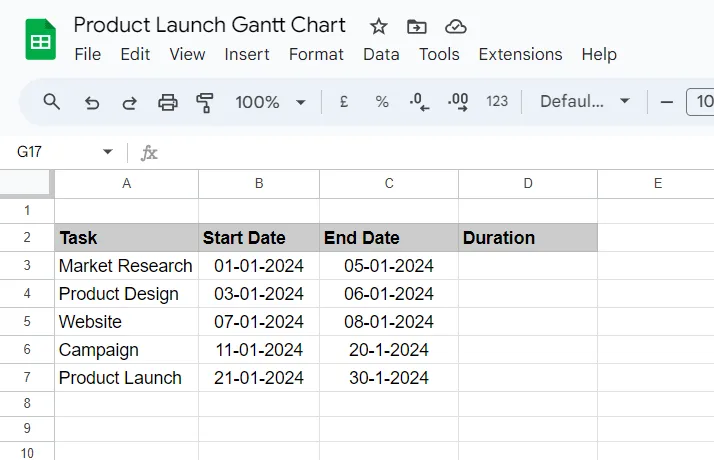
สมมติว่าคุณกำลังวางแผนสำหรับการเปิดตัวผลิตภัณฑ์ ขั้นแรก เปิดไฟล์ Google Sheets ใหม่และเริ่มด้วยการป้อนข้อมูลโครงการที่จำเป็นลงในคอลัมน์
ในการสร้างแผนภูมิแกนต์พื้นฐาน คุณจะต้องตั้งค่าคอลัมน์ต่อไปนี้:
- ชื่องาน: รายการงานทั้งหมดพร้อมชื่อที่อธิบายรายละเอียดเพื่อให้สามารถระบุได้ง่าย
- วันที่เริ่มต้น: กรอกวันที่เริ่มต้นที่กำหนดไว้สำหรับแต่ละงาน ข้อมูลนี้ช่วยในการจัดลำดับงานและระบุการพึ่งพากันของงาน
- วันที่สิ้นสุด: เพิ่มวันที่สิ้นสุดที่แต่ละงานควรเสร็จสิ้น การทำเช่นนี้จะช่วยกำหนดเส้นตายที่ชัดเจนและมองเห็นการทับซ้อนของงานภายในไทม์ไลน์ของโครงการของคุณ
- ระยะเวลา: ให้เว้นคอลัมน์นี้ไว้ก่อน เราจะคำนวณระยะเวลาตามวันที่เริ่มต้นและวันที่สิ้นสุดของคุณในขั้นตอนถัดไป
ขั้นตอนที่ 2: คำนวณระยะเวลา
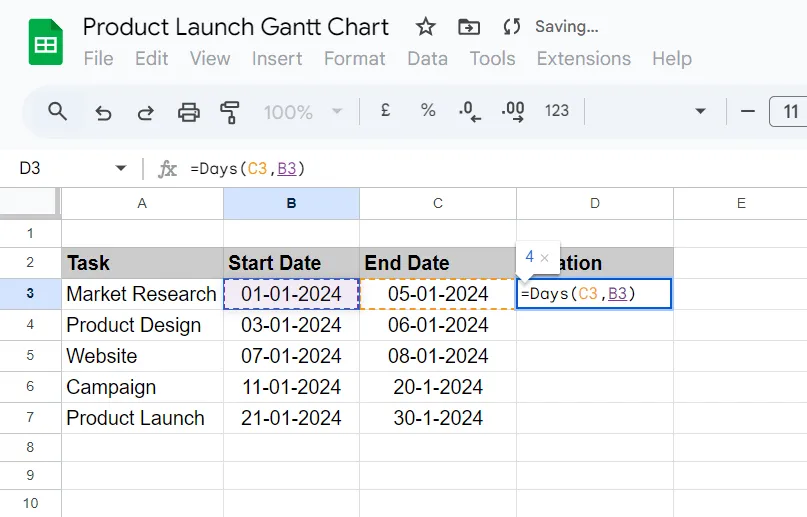
ต่อไป คุณจะต้องคำนวณว่าแต่ละงานจะใช้เวลานานเท่าใด
- คลิกที่เซลล์แรกใต้คอลัมน์ระยะเวลา (สมมติว่าเป็น D3)
- ป้อนสูตรเพื่อคำนวณระยะเวลา: =Days(เซลล์วันที่สิ้นสุด, เซลล์วันที่เริ่มต้น) ตัวอย่างเช่น หากวันที่สิ้นสุดของคุณอยู่ในคอลัมน์ C และวันที่เริ่มต้นของคุณอยู่ในคอลัมน์ B สูตรสำหรับแถวที่ 3 จะดูเป็นดังนี้: =Days(C3, B3)
- ตัวอย่างเช่น หากวันสิ้นสุดของคุณอยู่ในคอลัมน์ C และวันเริ่มต้นของคุณอยู่ในคอลัมน์ B สูตรสำหรับแถวที่ 3 จะดูเป็นดังนี้: =Days(C3, B3)
- กด Enter. เซลล์ที่มีสูตรจะแสดงจำนวนวันทั้งหมดที่ต้องการเพื่อทำให้ภารกิจเสร็จสมบูรณ์
- คลิกที่สี่เหลี่ยมสีน้ำเงินเล็ก ๆ ที่มุมของเซลล์ที่มีค่าคำนวณไว้แล้วลากลงมาเพื่อคัดลอกสูตรเดียวกันไปยังทุกงานของคุณ
- ตัวอย่างเช่น หากวันสิ้นสุดของคุณอยู่ในคอลัมน์ C และวันเริ่มต้นของคุณอยู่ในคอลัมน์ B สูตรสำหรับแถวที่ 3 จะดูเป็นดังนี้: =Days(C3, B3)
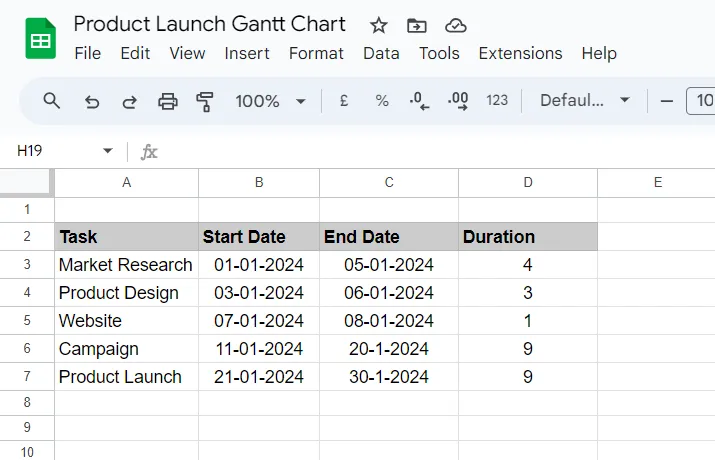
ตอนนี้ ตารางของคุณควรมีลักษณะดังนี้ โดยมีการคำนวณระยะเวลาสำหรับทุกงานของคุณแล้ว:
ขั้นตอนที่ 3: เลือกแผนภูมิแท่งซ้อน
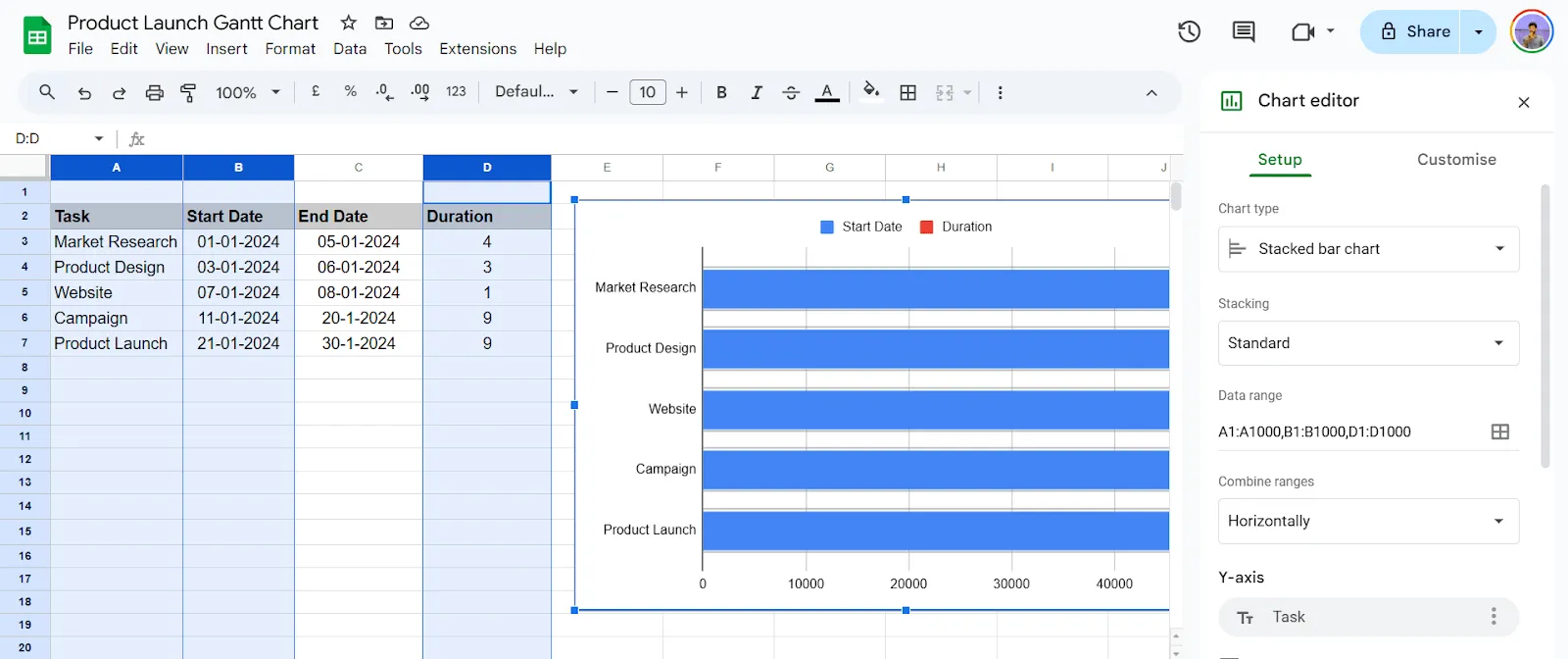
ตอนนี้คุณมีข้อมูลวันที่เริ่มต้นและระยะเวลาแล้ว ถึงเวลาที่จะสร้างแผนภูมิ
- ไฮไลต์คอลัมน์งาน วันที่เริ่มต้น และระยะเวลา
- คลิกที่ เมนูแทรก แล้วเลือก ตัวเลือกแผนภูมิ แถบ ตัวแก้ไขแผนภูมิ จะแสดงขึ้น
- เลือกตัวเลือก แผนภูมิแท่งซ้อนกัน สำหรับประเภทแผนภูมิ คุณสามารถหาตัวเลือกนี้ได้ในแท็บ ตั้งค่า ในบานหน้าต่าง ตัวแก้ไขแผนภูมิ
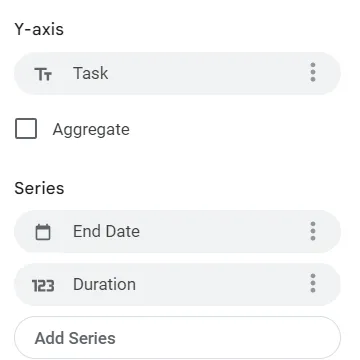
- เลือกตัวเลือกงานในช่องแกน Y และเพิ่มคอลัมน์วันที่สิ้นสุดและระยะเวลาในช่องชุดข้อมูล
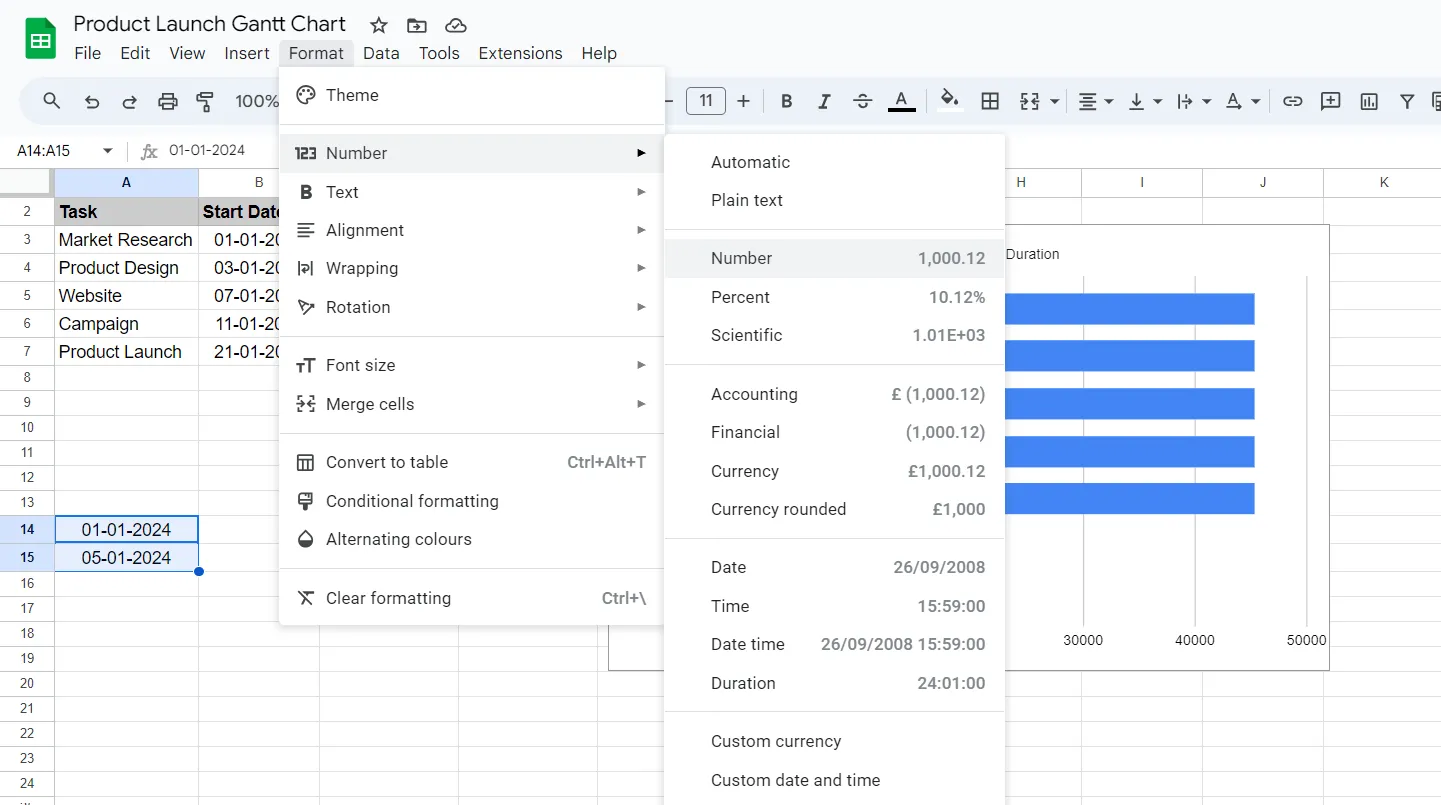
- แก้ไขรูปแบบวันที่สำหรับข้อมูลที่แสดงไว้ที่ด้านล่างของแผนภูมิ
- รับรูปแบบตัวเลขของวันที่ที่เก่าที่สุดในคอลัมน์วันที่เริ่มต้นและวันที่ที่ใหม่ที่สุดในคอลัมน์วันที่สิ้นสุดโดยการคลิกที่ รูปแบบ > ตัวเลข > ตัวเลข สำหรับค่าเหล่านั้น
💡เคล็ดลับมืออาชีพ: เพื่อหลีกเลี่ยงการเปลี่ยนแปลงค่าในตาราง ให้คัดลอกและวางวันที่เริ่มต้นที่เร็วที่สุดและวันที่สิ้นสุดที่ล่าสุดลงในเซลล์แยกกันสำหรับการแปลง วิธีนี้จะช่วยให้ค่าเดิมคงอยู่ และคุณสามารถลบเซลล์ชั่วคราวได้ในภายหลัง
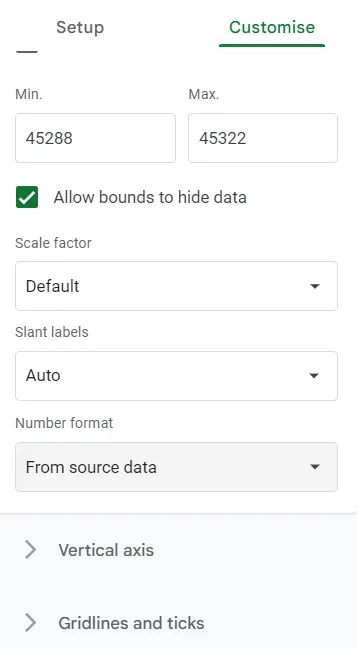
- ตอนนี้ ให้ดับเบิลคลิกที่แผนภูมิเพื่อเปิดโปรแกรมแก้ไขแผนภูมิ ไปที่แท็บ กำหนดเอง และขยายตัวเลือก แกนแนวนอน วางค่าที่แปลงแล้วลงในช่อง ต่ำสุด และ สูงสุด ตามลำดับ
- ถัดไป เลื่อนลงไปที่เมนูแบบเลื่อนลง รูปแบบตัวเลข และคลิกที่ตัวเลือก จากข้อมูลต้นฉบับ การดำเนินการนี้จะขยายเมนูแบบเลื่อนลง ในเมนูที่ปรากฏขึ้น ให้เลือกตัวเลือก วันที่และเวลา
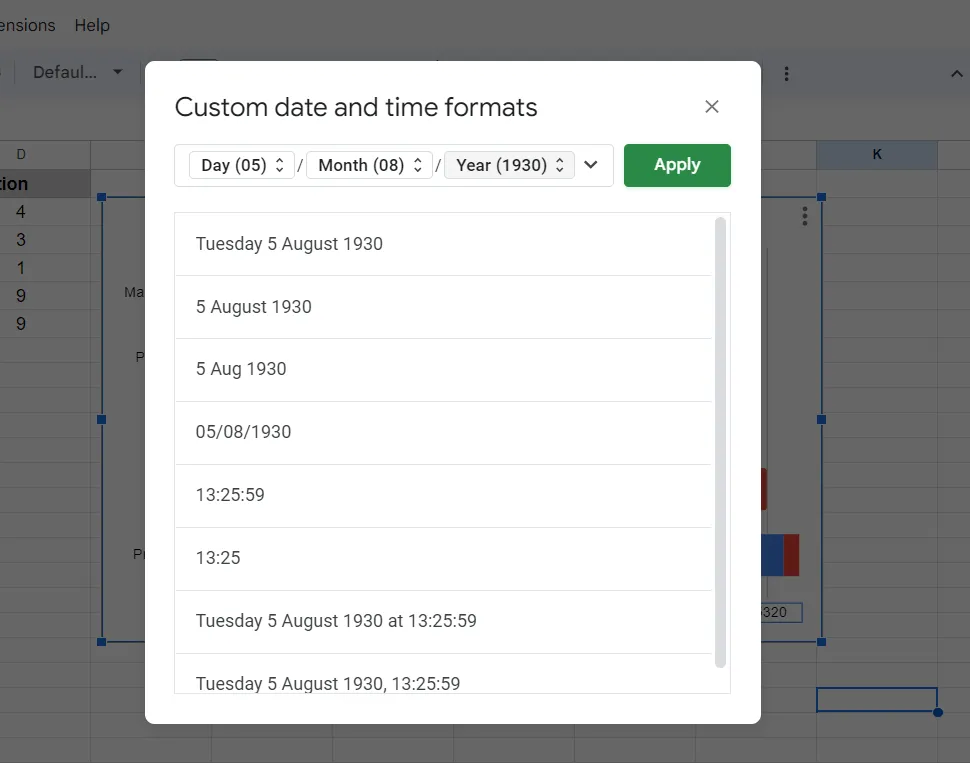
- เลือกวันที่และรูปแบบเวลาที่คุณต้องการสำหรับแผนภูมิของคุณในหน้าต่างป๊อปอัพที่ปรากฏขึ้น คลิกที่ปุ่ม ใช้ แผนภูมิแท่งซ้อนของคุณพร้อมใช้งานแล้ว
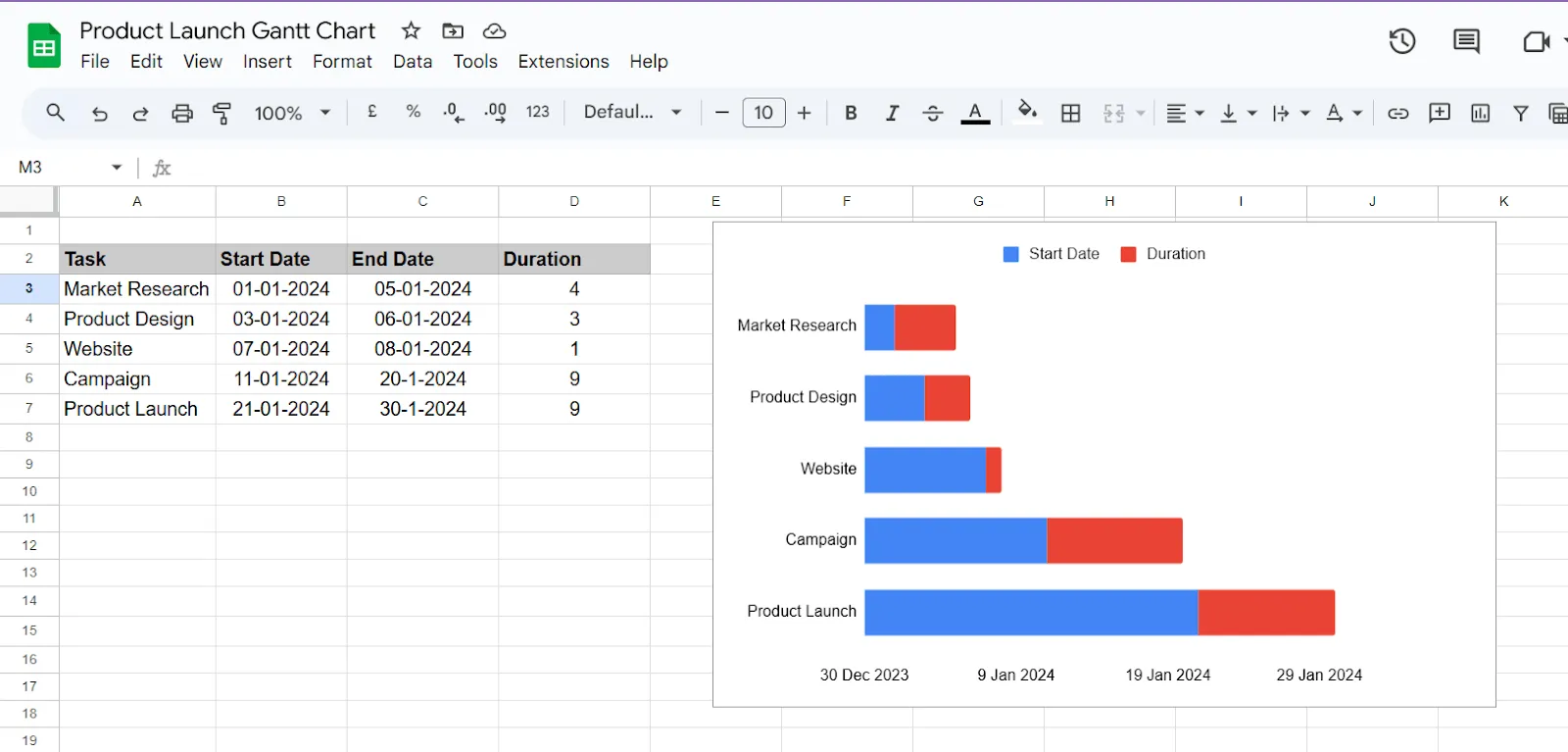
ขั้นตอนที่ 4: แทรกและจัดรูปแบบแผนภูมิ
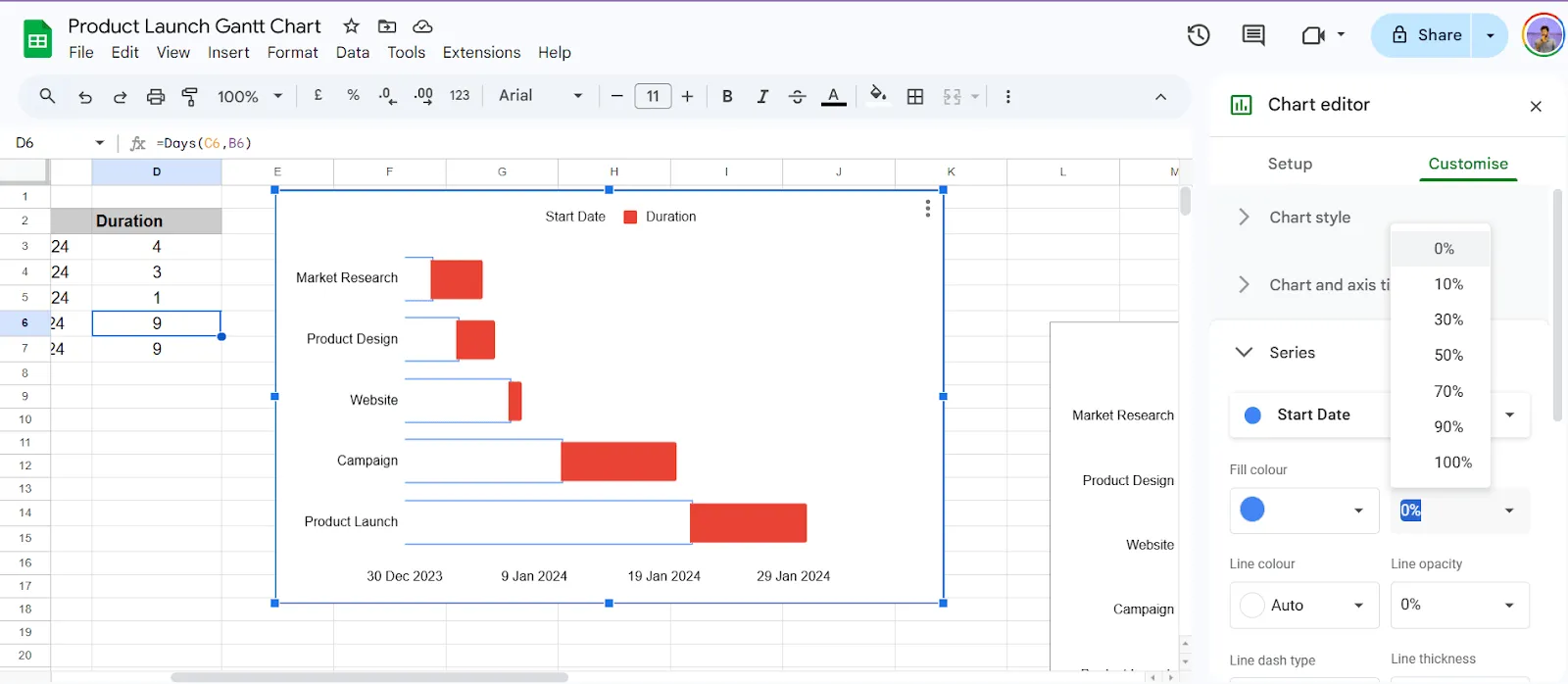
ตอนนี้ คุณจะต้องจัดรูปแบบแผนภูมิแท่งซ้อนให้ดูเหมือนแผนภูมิแกนต์
- ขยายตัวเลือก ชุดข้อมูล ในแท็บ กำหนดเอง ของตัวแก้ไขแผนภูมิ เปลี่ยน ความโปร่งใสของการเติม สำหรับชุดข้อมูลวันที่เริ่มต้นเป็น 0%
- ตั้งค่าชุดระยะเวลาเป็นสีทึบที่มองเห็นได้ชัดเจน เท่านี้! แผนภูมิแกนต์ของคุณก็พร้อมใช้งานแล้ว!
💡 เคล็ดลับมืออาชีพ: ปรับแกนแนวนอนเพื่อให้ไทม์ไลน์พอดีกับโครงการของคุณ ในการทำเช่นนี้ คุณอาจต้องการตั้งค่าวันที่น้อยที่สุดเป็นสองสามวันก่อนที่งานแรกจะเริ่มต้น
ขั้นตอนที่ 5: ปรับปรุงและอัปเดตแผนภูมิของคุณ
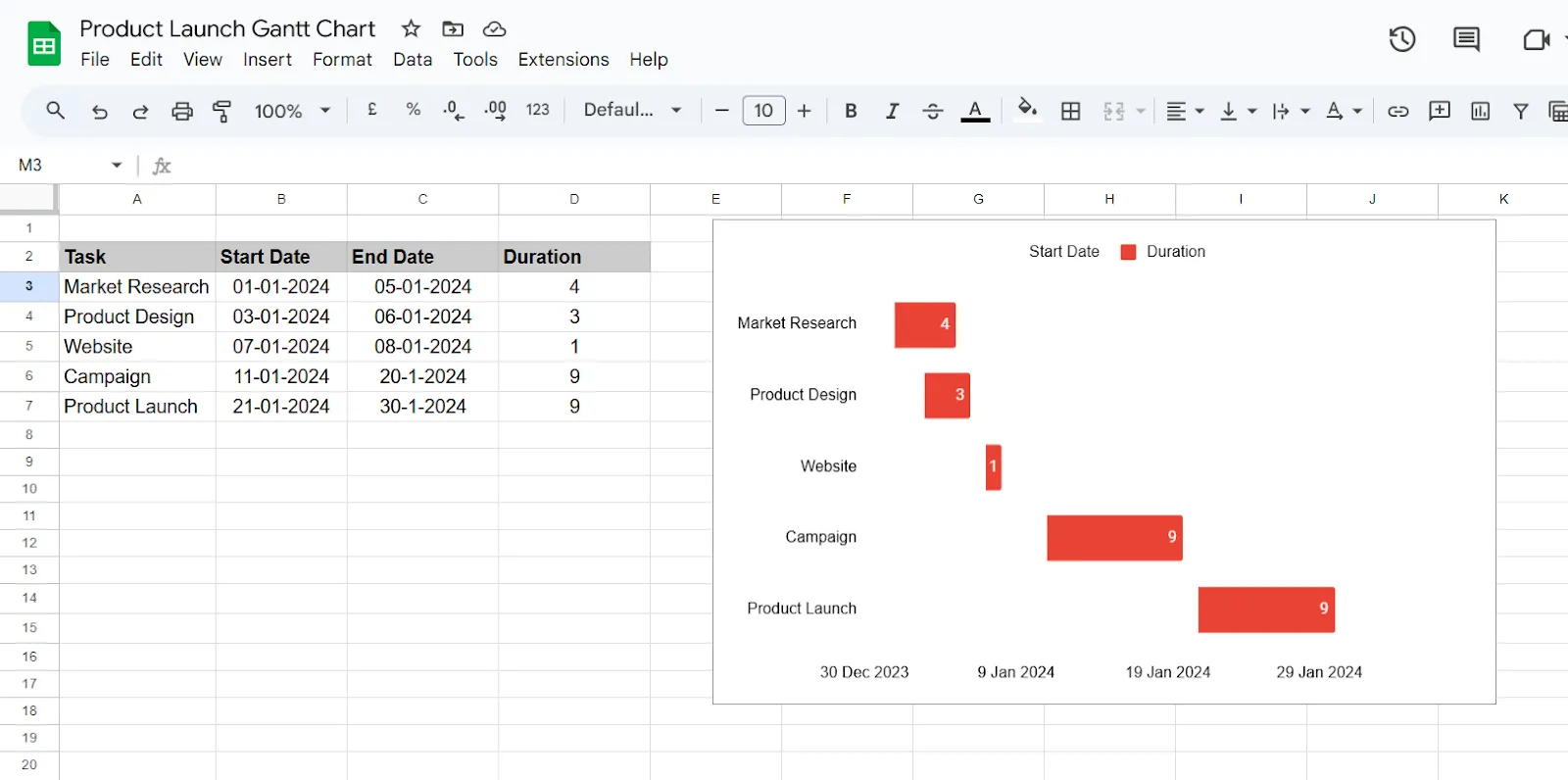
คุณสามารถปรับแต่งแผนภูมิแกนต์ได้ในขณะนี้โดย:
- การลบเส้นตาราง, การเพิ่มป้ายกำกับข้อมูล, และการจัดรูปแบบเพื่อปรับปรุงการอ่าน
- อัปเดตแผนภูมิทุกครั้งที่มีการเปลี่ยนแปลงงาน ระยะเวลา หรือวันที่เริ่มต้น เพื่อให้ตารางเวลาโครงการของคุณถูกต้อง
โดยการปฏิบัติตามขั้นตอนเหล่านี้ คุณจะมีแผนภูมิแกนต์ที่ใช้งานได้อย่างสมบูรณ์ใน Google Sheets ซึ่งแสดงภาพความคืบหน้าของโครงการของคุณโดยไม่ต้องใช้ซอฟต์แวร์เฉพาะทาง
ด้วย Google Sheets คุณยังสามารถสร้างแผนภูมิแกนต์แบบง่ายหรือแบบไดนามิกได้ตามความซับซ้อนของโครงการของคุณดูตัวอย่างแผนภูมิแกนต์เหล่านี้เพื่อเพิ่มประสิทธิภาพในการวางแผนโครงการของคุณ
ตอนนี้คุณรู้วิธีสร้างแผนภูมิแกนต์ใน Google Sheets แล้ว มาดูแม่แบบแผนภูมิแกนต์สำหรับ Google Sheets กันบ้าง
หากคุณต้องการวิธีการที่รวดเร็วและเป็นระบบมากขึ้นGoogle Sheets ก็มี มุมมองไทม์ไลน์ในตัวที่เหมาะสำหรับการวางแผนโครงการ—ไม่ต้องจัดรูปแบบแผนภูมิเลย นี่คือวิธีการตั้งค่า:
นี่คือวิธีการใช้มุมมองไทม์ไลน์:
- จัดรูปแบบข้อมูลของคุณเป็นคอลัมน์: วันที่เริ่มต้น วันสิ้นสุด ชื่องาน (หรือป้ายกำกับ) (ตัวเลือก: หมวดหมู่หรือผู้รับผิดชอบ)
- วันเริ่มงาน
- วันสิ้นสุด
- ชื่องาน (หรือป้ายกำกับ)
- (ตัวเลือก: หมวดหมู่หรือผู้รับมอบหมาย)
- ไฮไลต์ชุดข้อมูลของคุณ
- ไปที่เมนู: แทรก → ไทม์ไลน์
- ในแผงการตั้งค่า ให้เลือก: คอลัมน์วันที่เริ่มต้น คอลัมน์วันที่สิ้นสุด คอลัมน์ป้ายกำกับ
- คอลัมน์วันที่เริ่มต้น
- คอลัมน์วันที่สิ้นสุด
- คอลัมน์ label
- ปรับแต่งไทม์ไลน์ของคุณโดยใช้ตัวกรอง สี และตัวเลือกการจัดกลุ่ม
- วันเริ่มงาน
- วันสิ้นสุด
- ชื่องาน (หรือป้ายกำกับ)
- (ตัวเลือก: หมวดหมู่หรือผู้รับมอบหมาย)
- คอลัมน์วันที่เริ่มต้น
- คอลัมน์วันที่สิ้นสุด
- คอลัมน์ label
เป็นทางเลือกที่ง่ายและมีชีวิตชีวามากกว่าแผนภูมิแกนต์แบบแท่งซ้อน เหมาะอย่างยิ่งสำหรับการติดตามโครงการ
➡️ อ่านเพิ่มเติม:แผนภูมิแกนต์ vs. ไทม์ไลน์: คืออะไรและใช้งานอย่างไร
เทมเพลตแผนภูมิแกนต์ใน Google Sheets: ประโยชน์หลักและคุณสมบัติ
เทมเพลตแผนภูมิแกนต์ในGoogle Sheets เป็นเครื่องมือที่มีประโยชน์ซึ่งช่วยให้การสร้างไทม์ไลน์ของโครงการเป็นเรื่องง่ายขึ้น
การใช้เทมเพลตแผนงานกานต์ต์ที่สร้างไว้ล่วงหน้าช่วยให้คุณมุ่งเน้นไปที่รายละเอียดของโครงการแทนที่จะเป็นการออกแบบและการจัดรูปแบบของแผนงาน
แทนที่จะเริ่มต้นจากศูนย์ คุณสามารถใช้เทมเพลตเหล่านี้เพื่อประหยัดเวลาและแรงงาน พร้อมทั้งทำให้แผนภูมิแกนต์ของคุณดูเป็นมืออาชีพได้ นี่คือรายละเอียดเพิ่มเติมเกี่ยวกับวิธีที่พวกมันสามารถช่วยคุณได้:
⏰ พวกเขาช่วยคุณประหยัดเวลา
เทมเพลตมาพร้อมกับการ จัดรูปแบบไว้ล่วงหน้า หมายความว่าคุณไม่ต้องเสียเวลาในการตั้งค่าคอลัมน์ จัดรูปแบบเซลล์ หรือออกแบบแผนภูมิจากศูนย์ เพียงแค่ใส่รายละเอียดโครงการของคุณลงไป
🫶🏽 ใช้งานง่าย
แม้ว่าคุณจะไม่ใช่ผู้เชี่ยวชาญด้านสเปรดชีตก็ตาม เทมเพลตเหล่านี้ถูกออกแบบมาเพื่อให้ใช้งานได้ง่าย. เทมเพลตส่วนใหญ่มาพร้อมกับ คำแนะนำที่ชัดเจน ทำให้คุณสามารถมุ่งเน้นไปที่โปรเจ็กต์ของคุณแทนที่จะเป็นรายละเอียดทางเทคนิค.
🌈 คุณสามารถปรับแต่งได้ตามต้องการ
แม่แบบให้จุดเริ่มต้นที่เชื่อถือได้พร้อมทั้งให้ความยืดหยุ่น คุณสามารถ ปรับสี, เพิ่มหรือลบงาน และแก้ไขวันที่ให้เหมาะกับความต้องการเฉพาะของคุณได้
การค้นหาเทมเพลตแผนภูมิแกนต์ฟรีสามารถเป็นทางออกที่ประหยัดงบประมาณสำหรับผู้ที่ต้องการจัดการโครงการโดยไม่ต้องเสียค่าใช้จ่ายสำหรับซอฟต์แวร์พรีเมียมเทมเพลตแผนภูมิแกนต์เหล่านี้ช่วยให้ทีมสามารถจัดระเบียบได้อย่างมีประสิทธิภาพด้วยการแสดงภาพที่ชัดเจนของงานในโครงการ
➡️ อ่านเพิ่มเติม:10 อันดับทางเลือกและคู่แข่งของ Google Sheets
ข้อจำกัดในการสร้างแผนภูมิแกนต์ใน Google Sheets
การสร้างแผนภูมิแกนต์ใน Google Sheets เป็นวิธีที่มีประสิทธิภาพและประหยัดค่าใช้จ่ายในการจัดการโครงการที่เรียบง่าย โดยให้เส้นเวลาที่ชัดเจนเพื่อช่วยให้งานดำเนินไปตามแผน
อย่างไรก็ตาม แม้ว่าจะเป็นเครื่องมือที่หลากหลาย แต่ไม่ได้ออกแบบมาโดยเฉพาะสำหรับการจัดการโครงการ ดังนั้น การใช้ Google Sheets สำหรับแผนภูมิแกนต์จึงมีข้อจำกัดบางประการ
📎 ต้องอัปเดตด้วยตนเอง
Google Sheets ไม่ทำการอัปเดตงานหรือไทม์ไลน์โดยอัตโนมัติ. ดังนั้น การเปลี่ยนแปลงใด ๆ ในวันที่, ระยะเวลาของงาน, หรือการพึ่งพาต้องปรับแก้ไขด้วยตนเอง. นี่อาจใช้เวลาและเกิดข้อผิดพลาดได้ง่าย โดยเฉพาะเมื่อต้องจัดการกับงานหลายอย่างหรือการเปลี่ยนแปลงบ่อยครั้งในไทม์ไลน์ของโครงการ.
🚦 การปรับแต่งภาพที่จำกัด
แม้ว่า Google Sheets จะอนุญาตให้จัดรูปแบบพื้นฐานบางอย่าง เช่น สีของเซลล์และเส้นขอบ แต่ขาดตัวเลือกการปรับแต่งภาพขั้นสูงที่พบในเครื่องมือจัดการโครงการเฉพาะทาง การปรับแต่งองค์ประกอบต่างๆ เช่นตัวบ่งชี้ความสำเร็จ แถบงาน หรือป้ายกำกับเพื่อแสดงขั้นตอนต่างๆ ของโครงการอาจทำได้ยากและอาจไม่ให้ผลลัพธ์ที่ดูเป็นมืออาชีพ
🚫 ไม่มีฟีเจอร์แผนภูมิแกนต์ในตัว
Google Sheets ไม่มีแม่แบบแผนภูมิแกนต์หรือฟีเจอร์เฉพาะในตัว ซึ่งหมายความว่าผู้ใช้ต้องสร้างแผนภูมิขึ้นเอง โดยใช้สูตร การจัดรูปแบบตามเงื่อนไข และการป้อนข้อมูลด้วยตนเอง สิ่งนี้เพิ่มความซับซ้อนให้กับกระบวนการ โดยเฉพาะสำหรับผู้ที่ยังไม่คุ้นเคยกับการตั้งค่าแผนภูมิแกนต์ในสเปรดชีต
📈 ปัญหาการขยายขนาด
เมื่อโครงการเติบโตขึ้นและมีงานเพิ่มเติมเข้ามา การจัดการแผนภูมิแกนต์ใน Google Sheets อาจกลายเป็นเรื่องท้าทาย สเปรดชีต อาจกลายเป็นรก และประสิทธิภาพอาจลดลง ส่งผลให้การนำทางผ่านงานต่าง ๆ และดูไทม์ไลน์ของโครงการโดยรวมอย่างชัดเจนเป็นเรื่องยากขึ้น
💼 ขาดฟังก์ชันการจัดการโครงการขั้นสูง
Google Sheetsสามารถทำภารกิจการจัดการโครงการพื้นฐานได้อย่างไรก็ตาม มันขาดความสามารถขั้นสูง เช่น การเชื่อมโยงงาน, การจัดตารางเวลาใหม่โดยอัตโนมัติ, และการจัดสรรทรัพยากร
หากไม่มีคุณสมบัติดังกล่าว การติดตามความคืบหน้า การจัดการปริมาณงาน และการปรับตัวต่อการเปลี่ยนแปลงของโครงการอาจยากกว่าการใช้ซอฟต์แวร์การจัดการโครงการที่เฉพาะทาง
ข้อจำกัดเหล่านี้ทำให้แผนภูมิแกนต์ใน Google Sheets เหมาะสำหรับโครงการที่เรียบง่ายและมีขนาดเล็กมากกว่าความต้องการในการจัดการโครงการที่ซับซ้อน
➡️ อ่านเพิ่มเติม:10 โปรแกรมสร้างแผนภูมิแกนต์ฟรีที่ดีที่สุด
สร้างแผนภูมิแกนต์ด้วย ClickUp
ข้อจำกัดของการใช้ Google Sheets สำหรับแผนภูมิแกนต์อาจทำให้คุณต้องการฟังก์ชันการทำงานเพิ่มเติม
ClickUp, เครื่องมือจัดการโครงการที่หลากหลาย, ให้คุณสมบัติขั้นสูงเพื่อแก้ไขปัญหาที่คุณอาจเผชิญกับ Google Sheets. อินเตอร์เฟซที่ยืดหยุ่นและใช้งานง่ายทำให้การจัดการโครงการที่ซับซ้อนที่สุดกลายเป็นเรื่องง่าย.
มุมมองแผนภูมิแกนต์ของ ClickUp: โซลูชันที่ครอบคลุม
มุมมองแผนภูมิแกนต์ของ ClickUpมาพร้อมกับความสามารถในการจัดการโครงการในตัว
ด้วยคุณสมบัตินี้ คุณเพียงแค่ต้องเชื่อมต่อข้อมูลโครงการเท่านั้น ใช้เพื่อ ปรับระยะเวลาของงานโดยอัตโนมัติ ตั้งค่าการพึ่งพา และติดตามความคืบหน้าของโครงการ โดยไม่ต้องอัปเดตทุกอย่างด้วยตนเอง
นี่ช่วยกำจัดกระบวนการที่น่าเบื่อและมีโอกาสเกิดข้อผิดพลาดซึ่งเกี่ยวข้องกับการจัดการแผนภูมิแกนต์ในสเปรดชีต คุณจะเห็นได้ว่างานต่าง ๆ เชื่อมโยงกันอย่างไร และสามารถตรวจจับได้ทันทีว่างานใดที่ต้องพึ่งพาอาศัยงานอื่น ๆ นี่ทำให้คุณสามารถปรับตัวต่อการเปลี่ยนแปลงได้ง่าย และทำให้โครงการดำเนินไปตามแผนได้
เอาชนะข้อจำกัดของ Google Sheets ด้วย ClickUp
เมื่อใช้ Google Sheets สำหรับแผนภูมิแกนต์ คุณอาจพบว่าการขาดการเชื่อมโยงงาน การจัดตารางเวลาอัตโนมัติ และการปรับแต่งที่จำกัดนั้นน่าหงุดหงิด แผนภูมิแกนต์ของ ClickUp แก้ไขปัญหาเหล่านี้โดยให้คุณสามารถ:
- ปรับตารางงานโดยอัตโนมัติ: หากกำหนดเวลาของงานหนึ่งมีการเปลี่ยนแปลง ClickUp จะปรับงานที่เกี่ยวข้องโดยอัตโนมัติช่วยประหยัดเวลาของคุณและมั่นใจได้ว่าไม่มีงานใดตกหล่น
- กำหนดความสัมพันธ์ระหว่างงาน: สร้างความสัมพันธ์ระหว่างงานต่าง ๆ เพื่อให้ชัดเจนว่างานใดต้องเสร็จสิ้นก่อนจึงจะเริ่มงานอื่นได้
- ติดตามความคืบหน้าได้อย่างชัดเจน: มุมมองแผนภูมิแกนต์ (Gantt Chart View) มีระบบติดตามความคืบหน้าในตัว พร้อมแถบสีที่แสดงสถานะการเสร็จสิ้นของแต่ละงานอย่างชัดเจน ช่วยให้คุณสามารถติดตามความเคลื่อนไหวของโครงการได้อย่างง่ายดาย
💡เคล็ดลับจากผู้เชี่ยวชาญ: ลองใช้ฟีเจอร์ Critical Path ใน ClickUp เพื่อกำหนดลำดับงานที่มีผลกระทบโดยตรงต่อเวลาการเสร็จสิ้นของโครงการ ฟีเจอร์นี้ช่วยให้ผู้จัดการโครงการจัดลำดับความสำคัญของงานที่สำคัญ จัดสรรทรัพยากรอย่างมีประสิทธิภาพ และติดตามความล่าช้าที่อาจเกิดขึ้น เพื่อให้โครงการดำเนินไปตามแผนที่วางไว้
ลองใช้เทมเพลตแผนภูมิแกนต์พร้อมใช้งานใน ClickUp
ClickUp มีเทมเพลตที่ออกแบบไว้ล่วงหน้าซึ่งช่วยให้การสร้างแผนภูมิแกนต์เป็นเรื่องง่าย ตัวอย่างเช่นเทมเพลตแกนต์แบบง่ายของ ClickUpเหมาะอย่างยิ่งสำหรับการตั้งค่าไทม์ไลน์โครงการของคุณอย่างรวดเร็วโดยไม่ต้องยุ่งยากกับการสร้างแผนภูมิแกนต์ด้วยตนเองตั้งแต่เริ่มต้น
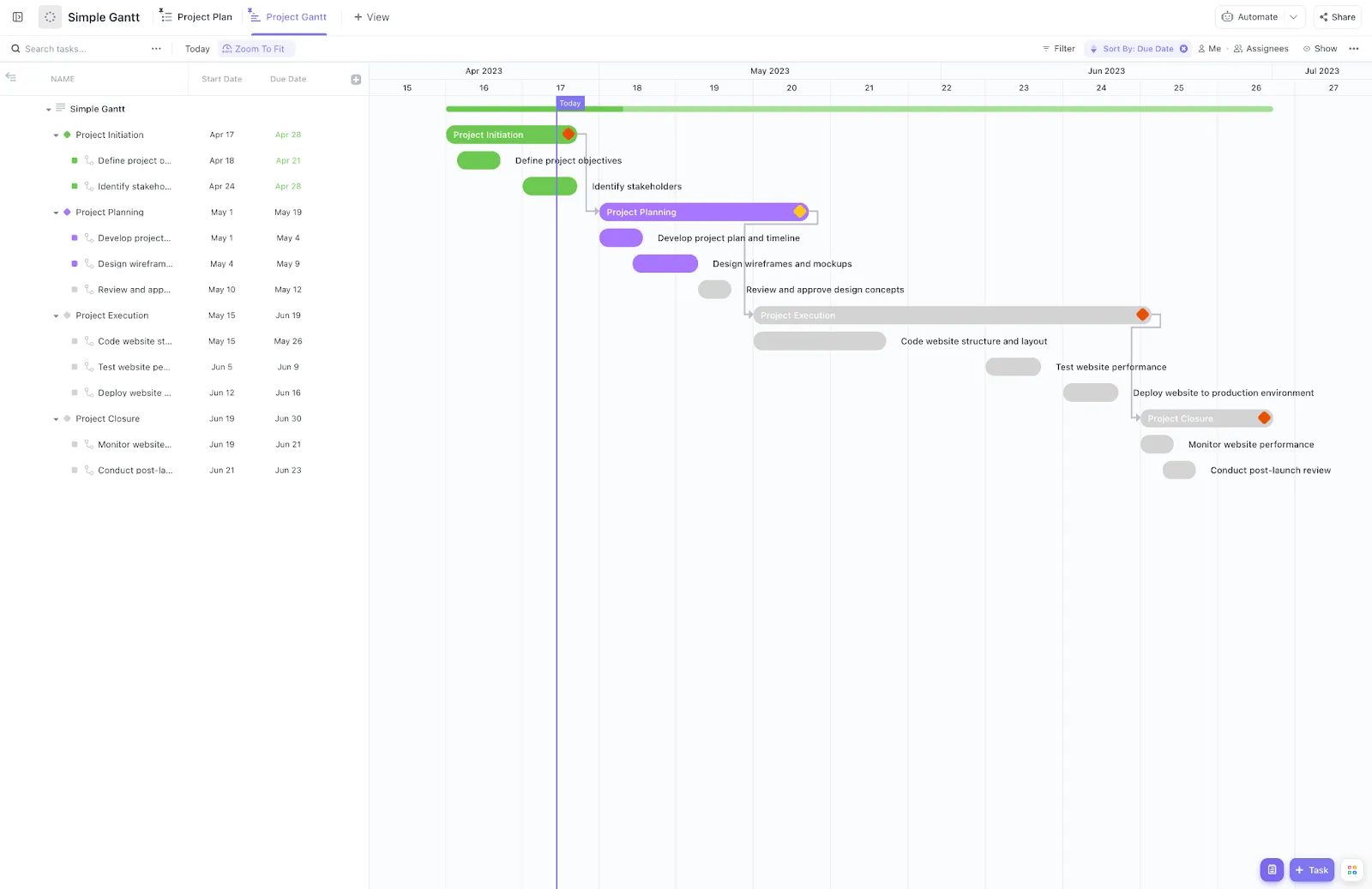
เทมเพลตนี้ประกอบด้วยตัวเลือกการปรับแต่งที่ช่วยให้คุณสามารถปรับแต่งแผนภูมิให้เหมาะกับความต้องการเฉพาะของโครงการของคุณได้ นี่คือวิธีที่เทมเพลตนี้สามารถช่วยคุณได้:
- ใช้ส่วนติดต่อผู้ใช้ที่ใช้งานง่ายพร้อมฟีเจอร์ต่างๆ เช่น การลากและวาง เพื่อจัดเรียงงานใหม่ได้อย่างง่ายดาย
- เพิ่มลำดับความสำคัญของงานและปรับกำหนดเวลาได้อย่างยืดหยุ่น
- กำหนดและแสดงภาพความสัมพันธ์ระหว่างงาน เพื่อให้การเปลี่ยนแปลงงานหนึ่งส่งผลต่อการอัปเดตงานที่เกี่ยวข้องโดยอัตโนมัติ
- เพิ่มประสิทธิภาพการทำงานด้วยความสามารถในการทำงานอัตโนมัติเพื่อให้ได้มุมมองที่ชัดเจนและเป็นระเบียบของโครงการของคุณ
นอกจากนี้เทมเพลตไทม์ไลน์แกนต์ของ ClickUpยังนำเสนอวิธีการที่ละเอียดมากขึ้น เหมาะสำหรับโครงการที่ต้องการการวางแผนและการจัดการงานที่ซับซ้อน เทมเพลตเหล่านี้มาพร้อมกับคุณสมบัติที่จำเป็นทั้งหมดสำหรับการติดตามงาน การกำหนดความเชื่อมโยงระหว่างงาน และการตรวจสอบความคืบหน้า—ทั้งหมดในที่เดียว
จัสติน คอสไมเดส ซีอีโอของ Vela Bikes แบ่งปันความคิดเห็นเกี่ยวกับการใช้แผนภูมิแกนต์ของ ClickUp โดยเน้นถึงความชัดเจนในการจัดระเบียบที่แผนภูมิเหล่านี้มอบให้:
เนื่องจากเราเป็นทีมขนาดเล็กและมีคำสั่งซื้อหลายพันรายการจากทั่วโลก เราจำเป็นต้องมีประสิทธิภาพสูงสุด และแผนภูมิ Gantt ของ ClickUp ช่วยให้เราสามารถติดตามการผลิตและการขนส่งทั้งหมดได้ในที่เดียว ซึ่งทำให้ทีมการผลิตของเราเพิ่มประสิทธิภาพขึ้นสองในสาม
เนื่องจากเราเป็นทีมขนาดเล็กและมีคำสั่งซื้อหลายพันรายการจากทั่วโลก เราจำเป็นต้องมีประสิทธิภาพสูงสุด และแผนภูมิ Gantt ของ ClickUp ช่วยให้เราสามารถติดตามการผลิตและการขนส่งทั้งหมดได้ในที่เดียว ซึ่งทำให้ทีมการผลิตของเราเพิ่มประสิทธิภาพขึ้นสองในสาม
ทำงานร่วมกันแบบเรียลไทม์
คุณสมบัติการทำงานร่วมกันของ ClickUp ช่วยให้ผู้ใช้หลายคนสามารถทำงานบนแผนภูมิแกนต์พร้อมกันได้ ทำให้ทีมของคุณทุกคนได้รับการอัปเดตอยู่เสมอ ซึ่งช่วยให้การแบ่งปันความคืบหน้า การอัปเดตในเวลาจริง และการรักษาความสอดคล้องของทุกคนเกี่ยวกับเป้าหมายของโครงการเป็นเรื่องง่ายขึ้น Google Sheets อาจมีความท้าทายในการใช้งานเมื่อจัดการกับโครงการขนาดใหญ่ ClickUp สามารถปรับขนาดได้อย่างไม่มีข้อจำกัด ทำให้เหมาะกับทีมทุกขนาด
สัมผัสประสบการณ์การจัดการโครงการแบบครบวงจร
ด้วย ClickUp คุณไม่เพียงแค่ได้รับแผนภูมิแกนต์—คุณจะได้รับแพลตฟอร์มการจัดการโครงการทั้งหมด นอกเหนือจากแผนภูมิแกนต์แล้ว ClickUp ยังมีมุมมองที่ทรงพลังอื่น ๆ เช่น ปฏิทิน รายการ และกระดาน
สิ่งนี้ช่วยให้คุณมีความยืดหยุ่นในการสลับมุมมองตามความต้องการของโครงการของคุณได้ นอกจากนี้คุณยังสามารถจัดการทรัพยากร ติดตามปริมาณงาน และตั้งเป้าหมาย ทั้งหมดได้จากแพลตฟอร์มเดียว
➡️ อ่านเพิ่มเติม:วิธีสร้างแผนภูมิแกนต์: คู่มือแบบละเอียดทีละขั้นตอน
ก้าวกระโดดสู่การใช้แกนต์: ทำให้การวางแผนโครงการของคุณง่ายขึ้น
แม้ว่า Google Sheets จะเป็นเครื่องมือที่ยอดเยี่ยมสำหรับการสร้างแผนภูมิแกนต์ แต่อาจไม่มีความยืดหยุ่นและฟีเจอร์ที่คุณต้องการสำหรับโครงการที่ซับซ้อนมากขึ้นเสมอไป
หากคุณกำลังมองหาโซลูชันที่แข็งแกร่งยิ่งขึ้น ClickUp มีแผนภูมิแกนต์อัตโนมัติและความสามารถในการจัดการโครงการที่ครอบคลุม ด้วยการเปลี่ยนมาใช้ ClickUp คุณสามารถเพิ่มประสิทธิภาพการทำงาน ปรับปรุงการร่วมมือ และมุ่งเน้นไปที่สิ่งที่สำคัญจริง ๆ: การส่งมอบโครงการที่ประสบความสำเร็จ
สำรวจ ClickUp วันนี้เพื่อยกระดับประสบการณ์การจัดการโครงการของคุณ