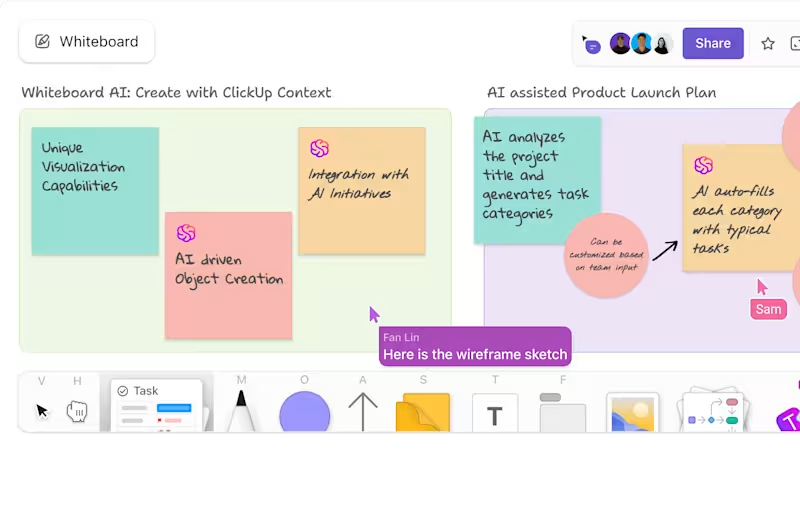

การเข้าใจว่าโครงการเคลื่อนจากขั้นตอนหนึ่งไปยังอีกขั้นตอนหนึ่งได้อย่างไรนั้น ขึ้นอยู่กับความสามารถในการมองเห็นภาพการไหลของโครงการได้ดีเพียงใด นั่นคือเหตุผลที่ทำให้ซอฟต์แวร์แผนผังการไหลได้รับความนิยมอย่างมากในหมู่ทีมที่ต้องการความชัดเจนทางภาพมากขึ้น
อย่างไรก็ตาม บางทีมมุ่งเน้นไปที่ซอฟต์แวร์ฟรีที่มีอยู่และต้องการทราบวิธีการสร้างแผนผังงานในGoogleDocs แม้ว่าจะไม่ใช่วิธีที่มีประโยชน์และง่ายที่สุดในการสร้างแผนผังงาน แต่ก็ทำได้!
สำหรับการร่างแบบอย่างรวดเร็วหรือการวาดเล่นในช่วงกลางวัน ระบบนี้ถือว่าเพียงพอแล้ว แต่สำหรับแผนผังงานที่ซับซ้อนหรือแผนผังกระบวนการทำงาน ยังมีทรัพยากรอื่น ๆ ที่มีประสิทธิภาพและใช้งานได้ดีไม่แพ้กัน ซึ่งสะดวกพอ ๆ กับปากกาและกระดาษที่เชื่อถือได้—รับรองเลย
ในบริบทของโพสต์นี้ เราจะมุ่งเน้นไปที่ทางเลือกหนึ่งเท่านั้น—การสร้างแผนผังงานใน Google Docs
ตอนนี้ คุณอาจเป็นผู้ใช้งาน Google Doc มานานและสงสัยว่าทำไมคุณถึงไม่เคยรู้มาก่อนว่าโปรแกรมแก้ไขเอกสารที่คุณชื่นชอบสามารถทำอะไรได้มากกว่านี้ แต่คุณไม่ได้เป็นคนเดียว!
ติดตามเราไปพร้อม ๆ กันขณะที่เราบอกคุณทุกสิ่งที่คุณต้องรู้เกี่ยวกับการสร้างแผนผังการไหล (flowcharts) ใน Google Docs รวมถึงคำแนะนำแบบขั้นตอนต่อขั้นตอน และคอร์สเรียนแบบเร่งรัดเกี่ยวกับแผนผังการไหล
⏰ สรุป 60 วินาที
- แผนผังขั้นตอนเป็นเครื่องมือภาพที่จำเป็นสำหรับการชี้แจงกระบวนการของโครงการและเพิ่มประสิทธิภาพการสื่อสาร
- องค์ประกอบหลักประกอบด้วยสัญลักษณ์เริ่มต้น/สิ้นสุด, รูปสี่เหลี่ยมผืนผ้าสำหรับกระบวนการ, รูปสามเหลี่ยมสำหรับการตัดสินใจ, และลูกศรสำหรับทิศทางการไหล
- สามารถสร้างแผนผังงานพื้นฐานได้ใน Google Docs โดยใช้ Google Drawings ด้วยการเพิ่มรูปทรง เส้น และข้อความ
- ประเภทของแผนผังการไหลที่พบบ่อย ได้แก่ แผนผังกระบวนการ แผนผังการไหลงาน แผนผังช่องทาง และแผนผังการไหลของข้อมูล
- Google Docs มีข้อจำกัด เช่น การขาดฟีเจอร์แผนผังงานโดยเฉพาะและการจัดการรูปร่างด้วยตนเอง
- ClickUp มอบความสามารถในการสร้างแผนผังงานที่แข็งแกร่งพร้อมเทมเพลตและการผสานการทำงานที่ราบรื่น
- กระดานไวท์บอร์ดของ ClickUp ช่วยให้การสร้างและแชร์แผนผังงานเป็นไปอย่างง่ายดาย พร้อมการทำงานร่วมกันแบบเรียลไทม์
แผนผังงานคืออะไร?
แผนผังงานเป็นเครื่องมือเชิงภาพที่แสดงกระบวนการหรือขั้นตอนการทำงานในรูปแบบกราฟิก
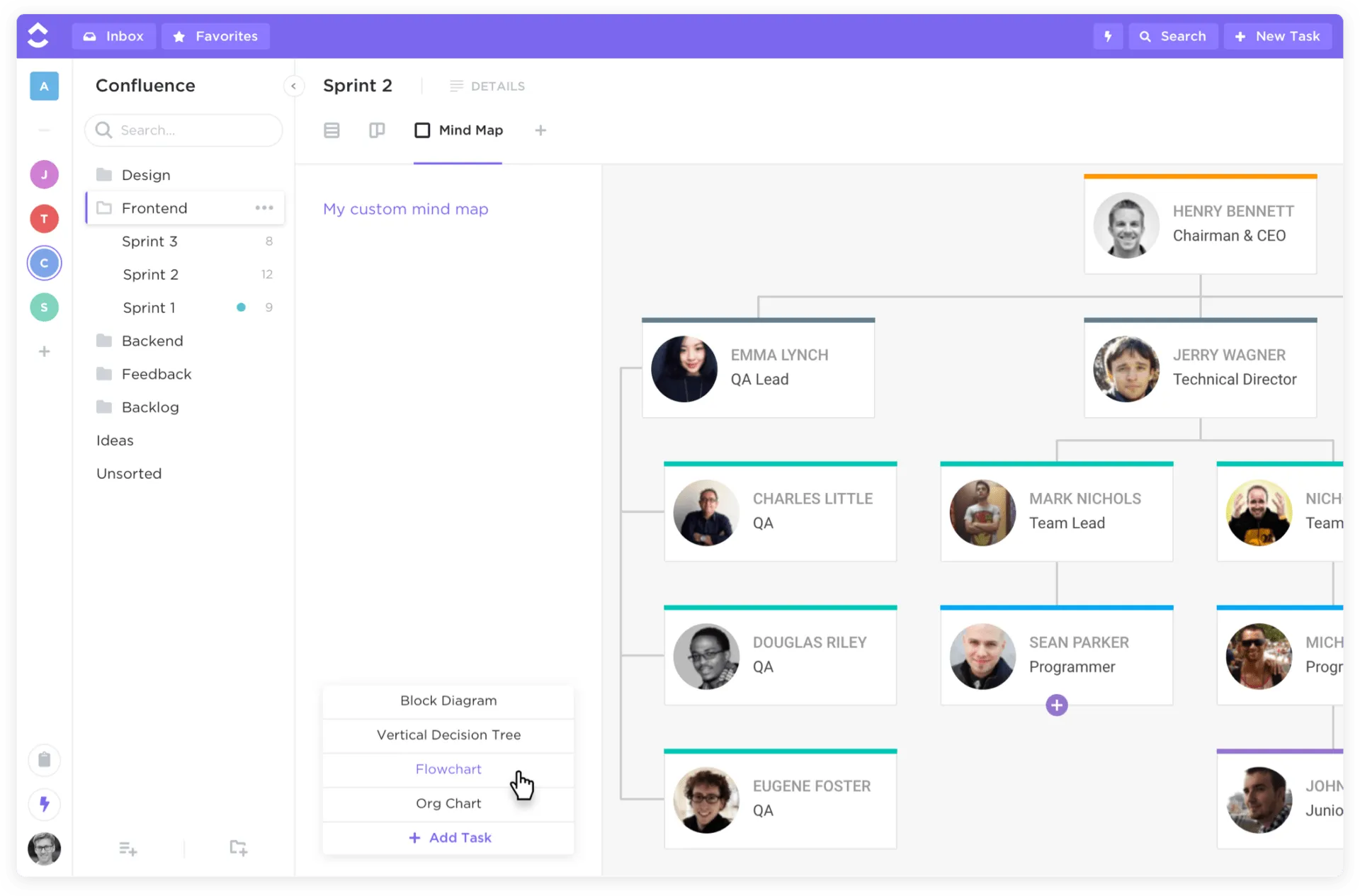
ผู้ใช้ส่วนใหญ่ชอบใช้สิ่งเหล่านี้เพื่อแสดงข้อมูลจำนวนมากหรือใช้เพื่อวางแผนแนวคิดที่ซับซ้อน พวกมันอ่านง่ายและช่วยแยกกระบวนการที่ซับซ้อนให้เข้าใจได้ง่ายขึ้นเนื่องจากลักษณะที่เป็นภาพ นอกจากนี้ยังเข้าถึงได้ง่ายสำหรับสมาชิกในทีมที่ประมวลผลข้อมูลในรูปแบบที่แตกต่างกัน
ในการบริหารโครงการ แผนผังงานเป็นองค์ประกอบสำคัญในขั้นตอนการวางแผน เนื่องจากช่วยเสริมวิธีการดำเนินโครงการใด ๆ รวมถึงกรอบการดำเนินโครงการแบบปรับตัว การจัดการวงจรโครงการ หรือแบบอไจล์ ในฐานะที่เป็นเครื่องมือช่วยในการมองเห็น แผนผังงานให้ประโยชน์ดังนี้:
- ความชัดเจน: สมาชิกในทีมสามารถมองเห็นแต่ละขั้นตอนของวงจรชีวิตโครงการได้อย่างชัดเจน
- การประสานงาน: แผนผังงานช่วยส่งเสริมความโปร่งใส เพื่อให้ทุกคนเข้าใจตรงกันเกี่ยวกับบทบาทของตนในกระบวนการทำงานของโครงการ
- การสื่อสาร: แผนผังงานใช้กราฟิกที่เรียบง่ายเพื่อถ่ายทอดกระบวนการที่ซับซ้อนได้อย่างรวดเร็ว
- การวิเคราะห์: แผนผังกระบวนการ (Flowcharts) แสดงการไหลของกระบวนการตั้งแต่ต้นจนจบ ช่วยให้ผู้จัดการโครงการสามารถระบุจุดที่อาจเกิดปัญหาคอขวดได้ง่าย และทำการปรับเปลี่ยนหากจำเป็น
สัญลักษณ์, รูปร่าง, และคุณสมบัติของแผนผังการไหลที่พบได้ทั่วไป
เพื่อเข้าใจวิธีการสร้างและอ่านแผนผังการไหล, ให้เราเริ่มต้นด้วยการศึกษาคุณสมบัติและลักษณะที่พบได้บ่อยที่สุดของมันก่อน.
เริ่มต้น/สิ้นสุด
เช่นเดียวกับเรื่องราวที่คุณชื่นชอบทั้งหมด แผนผังส่วนใหญ่มีจุดเริ่มต้นและจุดสิ้นสุด ซึ่งแสดงด้วยสี่เหลี่ยมมุมมนหรือสัญลักษณ์ปลายทาง
กระบวนการ
กระบวนการแสดงสิ่งที่กำลังทำอยู่และถูกแสดงโดยองค์ประกอบที่มีรูปทรงสี่เหลี่ยมผืนผ้าซึ่งมีป้ายกำกับด้วยคำแสดงการกระทำ เช่น "ปิดทีวี" "ให้อาหารแมว" และ "โทรหาหัวหน้าฝ่ายบริหาร" เป็นต้น
การตัดสินใจ
นี่คือจุดที่แผนผังงานแสดงการตัดสินใจสำหรับคำถามง่ายๆ เรากำลังพูดถึงคำถามประเภท ใช่หรือไม่ และ จริงหรือเท็จ กระบวนการ—หรืออัลกอริทึม—จะดำเนินไปในสองทิศทางที่แตกต่างกันขึ้นอยู่กับคำตอบของคำถาม สัญลักษณ์รูปสี่เหลี่ยมข้าวหลามตัดหรือรูปเพชรแสดงถึงจุดตัดสินใจ
ลูกศร
ทิศทางของกระบวนการแสดงด้วยลูกศร ซึ่งเรียกอีกอย่างว่าเส้นการไหล
การสร้างแผนผังงานใน Google Docs
Google Docs เป็นเครื่องมือแก้ไขเอกสารที่ทรงพลังซึ่งยังสามารถช่วยในการจัดการโครงการได้อีกด้วย โดยทั่วไปแล้วจะใช้สำหรับเขียนและจัดรูปแบบเอกสารข้อความ แก้ไขร่วมกับผู้ใช้อื่น และแชร์หน้าเอกสารอย่างปลอดภัย แต่ Google Drawings ที่ติดตั้งมากับโปรแกรมก็เป็นแหล่งข้อมูลที่ยอดเยี่ยมสำหรับการสร้างแผนผังงานแบบกำหนดเองเช่นกัน นี่คือวิธีการ:
ขั้นตอนที่ 1: ตั้งค่า Google Doc ของคุณ
ก่อนอื่นเลย—เราจะเริ่มต้นด้วยเอกสาร Google ที่ว่างเปล่า
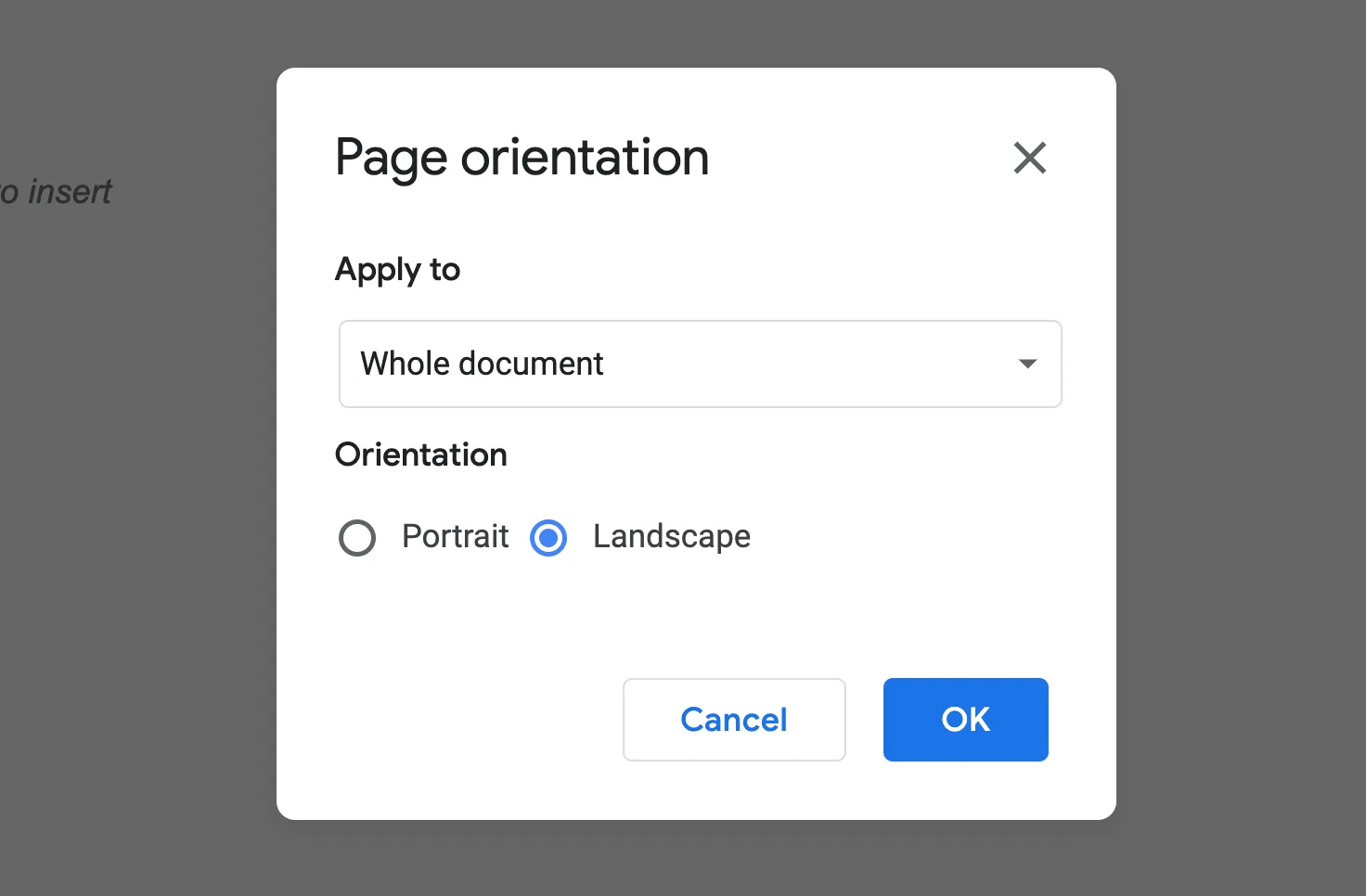
หากแผนผังของคุณเป็นแนวนอน ให้คลิก ตั้งค่าหน้ากระดาษ จากแท็บไฟล์ จากนั้นคลิก แนวนอน เพื่อเปลี่ยนทิศทางของหน้ากระดาษเป็นแนวนอน
ขั้นตอนที่ 2: เปิดเครื่องมือวาดภาพของ Google
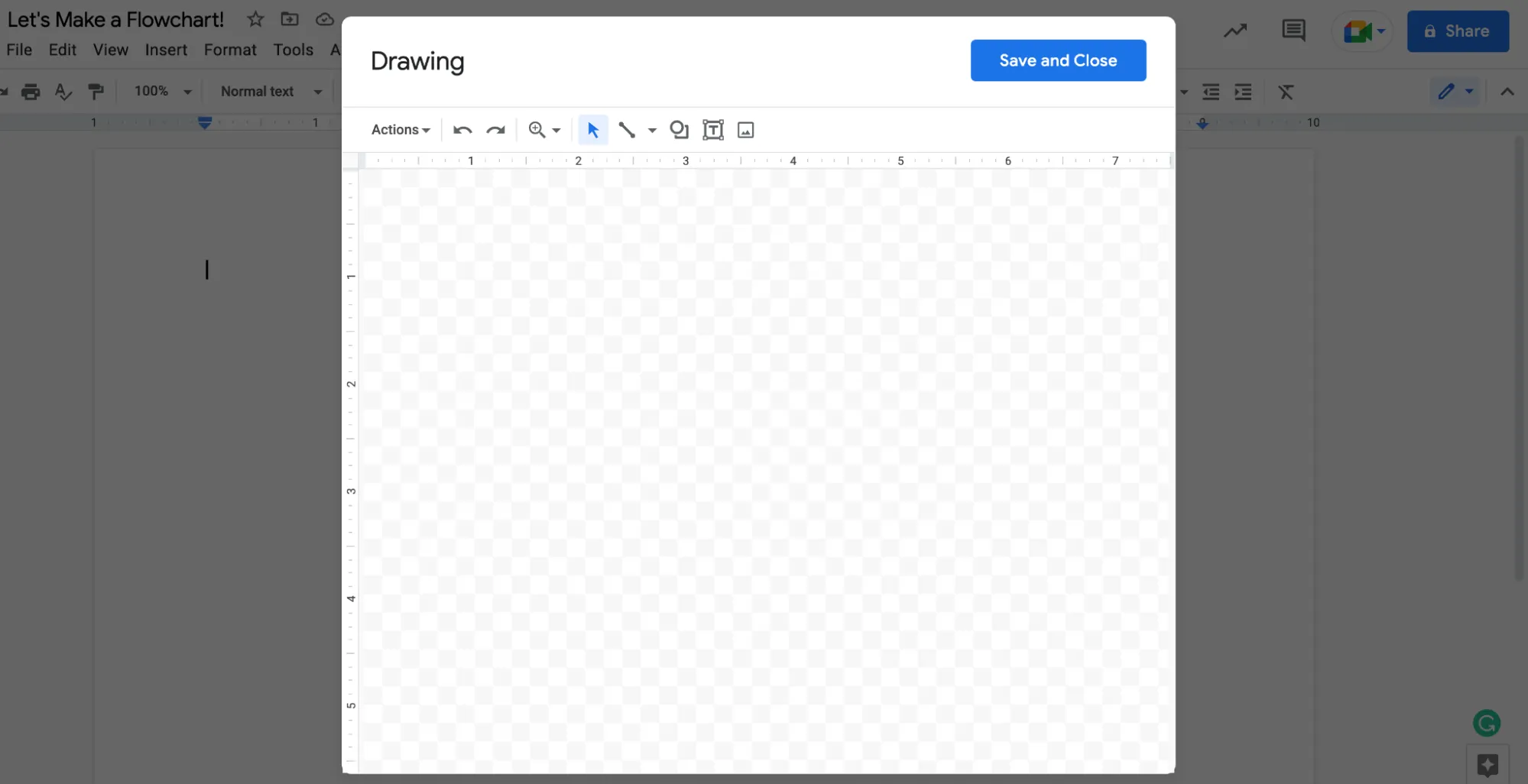
ในการสร้างแผนผังงาน เราจะใช้วิธีการสร้างแผนภาพของ Google Docs
เข้าถึงเครื่องมือนี้โดยไปที่แถบเมนูด้านบนแล้วเลือก แทรก จากนั้นนำเคอร์เซอร์ไปวางเหนือตัวเลือก วาด แล้วเลือก ใหม่
ที่ด้านบนสุดของเอกสารเปล่าของคุณ จะมีผืนผ้าใบสำหรับร่างภาพว่างปรากฏขึ้น ก่อนที่เราจะเพิ่มอะไรลงไป ลองมาดูรอบๆ เครื่องมือกันก่อน
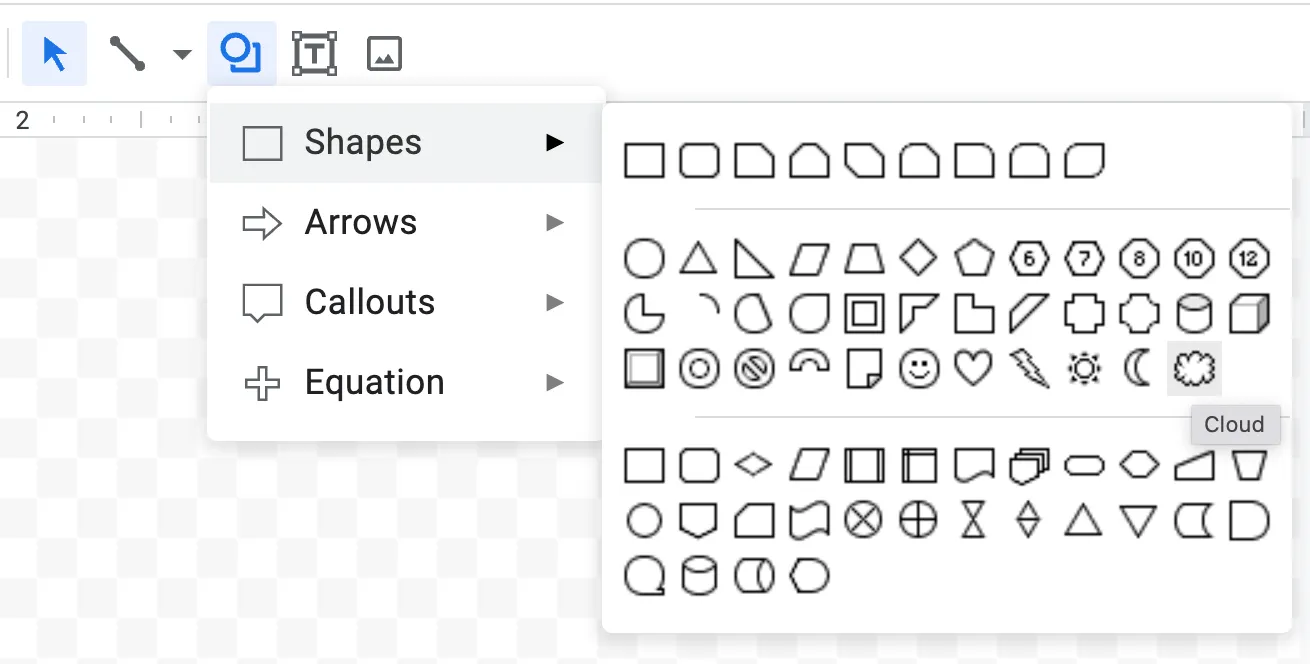
คลิกที่เครื่องมือ รูปทรง บนแถบเครื่องมือวาดเพื่อดูวัตถุแผนผังทั้งหมดของคุณ จากนั้นเลือก รูปทรง จากรายการตัวเลือก คุณยังสามารถค้นหาวัตถุแผนผังหลากหลายรูปแบบได้ที่ส่วนล่างของเมนูของคุณ
หากคุณไม่แน่ใจว่ารูปร่างบางอย่างในแผนผังงานหมายถึงอะไร ให้เลื่อนเมาส์ไปวางเหนือรูปร่างนั้นเพื่อดูคำอธิบายข้อความเกี่ยวกับวัตถุประสงค์ของมัน
ขั้นตอนที่ 3: เพิ่มรูปร่าง
ตอนนี้มาถึงส่วนที่น่าสนใจแล้ว—การสร้างแผนผังขั้นตอนของคุณจริงๆ!
ในการเริ่มเพิ่มเนื้อหาลงในแผนภูมิ ให้ไปที่เมนู รูปร่าง และเลือกตัวสิ้นสุดแผนผัง—หรือสี่เหลี่ยมผืนผ้าโค้งมน
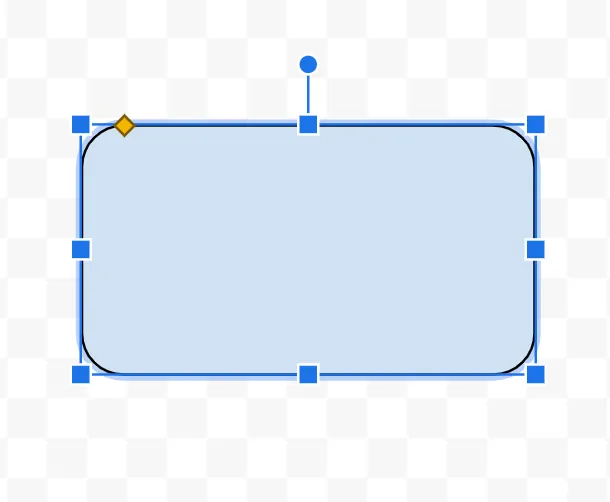
คุณสามารถเพิ่มวัตถุแต่ละชิ้นเพื่อเติมแผนภูมิของคุณได้ทีละชิ้น หรือหากคุณได้ปรับขนาดวัตถุใดไปแล้ว คุณสามารถคัดลอกและวางรูปทรงเหล่านั้นเพื่อตรวจสอบให้แน่ใจว่าทุกชิ้นมีขนาดเท่ากัน
ขั้นตอนที่ 4: เพิ่มแถว
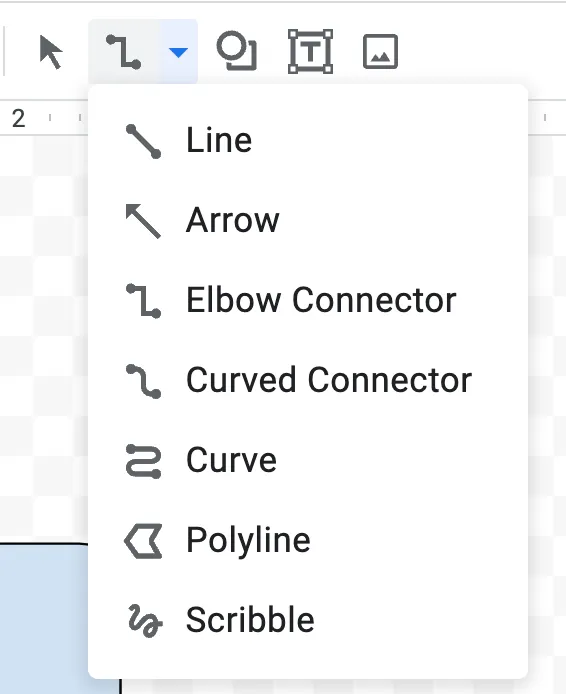
คลิกที่เครื่องมือ เส้นตรง บนแถบเครื่องมือ แล้วเลือก ลูกศร หรือ ข้อต่อโค้ง จากเมนูแบบเลื่อนลง ขึ้นอยู่กับประเภทของลูกศรหรือเส้นทางการไหลที่คุณต้องการ
ขั้นตอนที่ 5: เพิ่มข้อความ
ใช้เครื่องมือ ข้อความ (ไอคอน T ในกรอบในแผงวาด) เพื่อเพิ่มข้อความภายในรูปทรงของคุณ
ไฮไลต์ข้อความของคุณ จากนั้นคลิกที่จุดสามจุดในแถบเครื่องมือเพื่อจัดรูปแบบและสไตล์ข้อความของคุณ คุณสามารถเปลี่ยนแบบอักษร เปลี่ยนขนาดข้อความ และจัดตำแหน่งได้ตามต้องการ
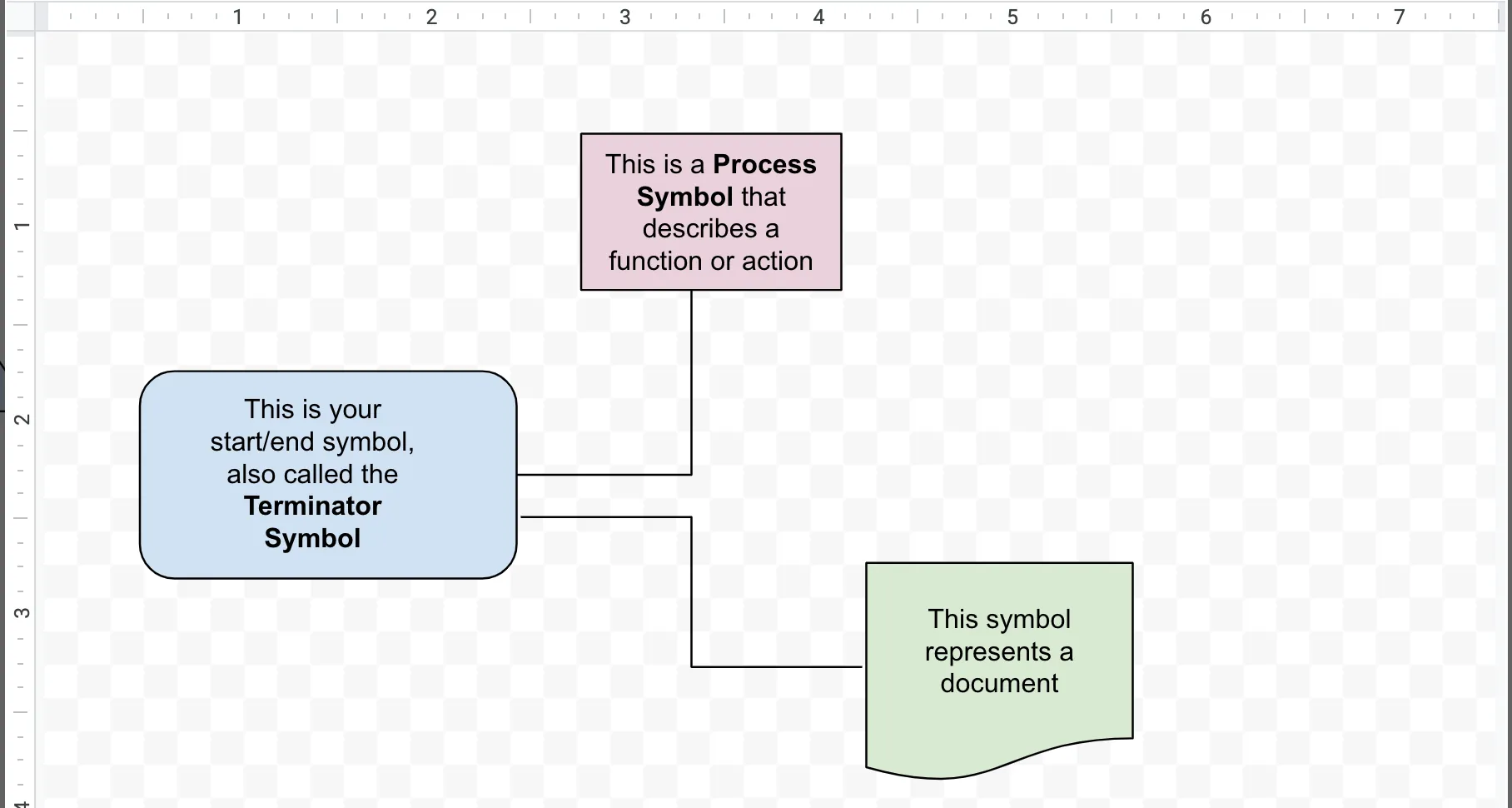
เพื่อให้รูปแบบคงเดิมในแต่ละรูปร่าง ให้คัดลอกและวางเนื้อหาไปยังกล่องถัดไป จากนั้นแก้ไขข้อความเท่านั้น
ขั้นตอนที่ 6: บันทึกฉบับร่างของคุณ
โอเค ขั้นตอนนี้อาจต้องใช้เวลาปรับตัวสักหน่อย
ผู้คนชื่นชอบ Google Docs เพราะฟีเจอร์บันทึกอัตโนมัติ—ซึ่งช่วยให้สามารถทำงานแบบออฟไลน์และเปิดเอกสารได้ทุกเมื่อเพื่อดูเวอร์ชันล่าสุดโดยไม่ต้องกดบันทึกเลย อย่างไรก็ตาม เพื่อให้แผนผังของคุณถูกเพิ่มเข้าไปในเอกสาร Google ของคุณ คุณจำเป็นต้องกดปุ่ม บันทึกและปิด สีน้ำเงินเมื่อเสร็จสิ้นการทำงาน
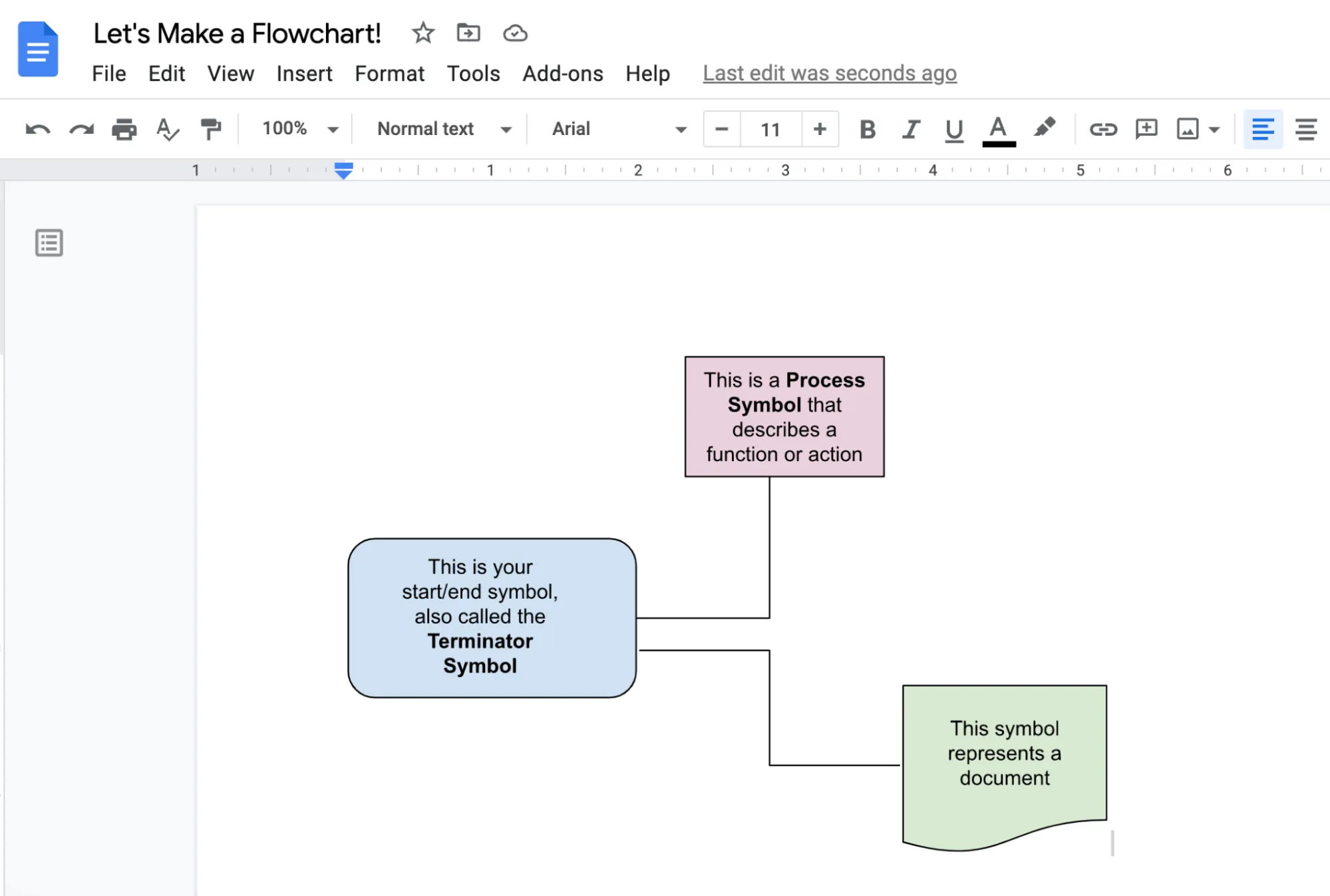
หากคุณต้องการปรับแก้ไขแผนผัง ให้คุณคลิกสองครั้งที่แผนผัง และคุณจะกลับไปยังผืนผ้าใบวาดภาพ
และ วอลา! คุณมีแผนผังงานใน Google Doc ของคุณเองแล้ว! 🎉
โบนัส:ซอฟต์แวร์แผนผังงานสำหรับ Mac!
4 ประเภทแผนผังงานใน Google Docs ที่พบได้บ่อย
แม้ว่าจะมีแผนผังการไหลหลายรูปแบบ แต่เราจะเน้นที่กรณีการใช้งานที่พบบ่อยที่สุดสี่กรณี
แผนผังการไหลยอดนิยมทั้งสี่นี้เหมาะสำหรับ:
- การอธิบายการดำเนินงานขององค์กร การผลิต และการบริหารจัดการ
- การวิเคราะห์วิธีการดำเนินงานขององค์กร
- แสดงการโต้ตอบระหว่างแผนกต่างๆ
1. แผนผังกระบวนการ
แผนผังกระบวนการ หรือที่รู้จักในชื่อ แผนภาพการไหลของกระบวนการ เป็นแผนผังที่มีความยืดหยุ่นมากที่สุดในบรรดาแผนผังทั้งสี่ประเภท เนื่องจากเราสามารถนำไปใช้กับงานได้แทบทุกประเภท
แต่โดยทั่วไปแล้ว องค์กรมักใช้แผนผังกระบวนการเพื่ออธิบายวิธีการดำเนินงานต่างๆ ภายในบริษัทของคุณ
2. แผนผังกระบวนการทำงาน
แผนภาพกระบวนการทำงานแสดงวิธีการทำงานของกระบวนการหรือองค์กร แผนภาพเหล่านี้ช่วยคุณในการวิเคราะห์การเคลื่อนไหวของข้อมูลและเอกสารทั่วทั้งองค์กรของคุณ
3. แผนผังการไหลแบบ Swimlane
เมื่อคุณต้องการแสดงข้อมูลหลายหมวดหมู่เคียงข้างกัน แผนผังการไหลแบบสวิมเลนคือเครื่องมือที่คุณควรเลือกใช้
แผนภาพ Swimlaneอาจดูเหมือนแผนภาพกระบวนการทำงาน แต่ความแตกต่างหลักคือ แผนภาพ Swimlane อนุญาตให้คุณแบ่งกิจกรรมออกเป็นหลายหมวดหมู่
แผนผังการไหลแบบสวิมเลนมีประโยชน์สำหรับการบันทึกกระบวนการที่ครอบคลุมซึ่งเกี่ยวข้องกับหลายทีมหรือส่งผลกระทบต่อส่วนต่างๆ ขององค์กร
4. แผนผังการไหลของข้อมูล
แผนภาพการไหลของข้อมูลแสดงวิธีการที่ข้อมูล "ไหล" ไปในกระบวนการ. มีประโยชน์เมื่อคุณต้องการพัฒนาระบบใหม่หรือประเมินระบบที่มีอยู่.
แม้ว่ามันจะถูกใช้มากที่สุดสำหรับการออกแบบและพัฒนาซอฟต์แวร์ แต่แผนภาพการไหลของข้อมูลก็มีประโยชน์ในการประเมินการแพร่กระจายของข้อมูลเช่นกัน เช่น วิธีการที่ข้อมูลเดินทางผ่านองค์กร
เทมเพลตแผนผังงาน Google Docs
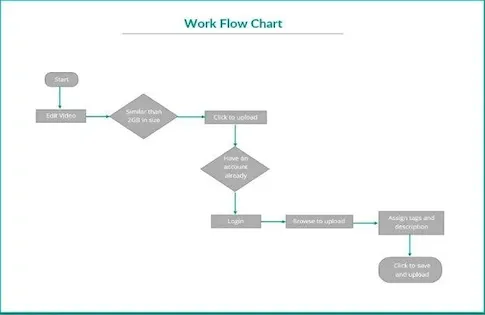
เทมเพลตแผนผังงานของ Google Docs จาก Template.netเป็นเครื่องมือที่แข็งแกร่งและใช้งานง่ายซึ่งช่วยให้กระบวนการสร้างแผนผังงานที่ดูเป็นมืออาชีพและดึงดูดสายตาเป็นไปอย่างราบรื่นเทมเพลตนี้สามารถปรับแต่งสี ข้อความ เส้น และรูปร่างได้อย่างง่ายดาย ให้ผู้ใช้ควบคุมได้อย่างเต็มที่ในการออกแบบแผนผังงานที่ตรงตามความต้องการเฉพาะของพวกเขาอย่างสมบูรณ์แบบ
ไม่ว่าคุณต้องการที่จะอธิบายกระบวนการที่ซับซ้อน, กระบวนการทำงาน, หรือระบบ, เทมเพลตแผนผังงานของ Google Docs จะช่วยให้คุณสามารถสร้างการนำเสนอแบบกราฟิกที่กระชับและชัดเจนได้อย่างง่ายดาย นอกจากนี้,เทมเพลตแผนผังงานนี้ยังสามารถดาวน์โหลดได้, แก้ไขได้, และหลากหลาย, มอบอิสระให้ผู้ใช้สามารถเข้าถึงและปรับเปลี่ยนผลงานของตนได้ตามความสะดวก ไม่จำเป็นต้องมีความเชี่ยวชาญทางเทคนิคสูง, คุณสามารถจัดวางกระบวนการที่ซับซ้อนได้อย่างง่ายดายโดยใช้คุณสมบัติที่มีให้ในเทมเพลตที่ใช้งานง่ายนี้
ข้อจำกัดในการสร้างแผนผังงานใน Google Docs
Google Docs เป็นทั้งที่ใช้งานง่ายและแชร์กับทีมได้อย่างสะดวก ด้วยเคอร์เซอร์แบบเรียลไทม์ที่แก้ไขพร้อมกันได้โดยไม่ต้องกดบันทึก Google Docs จึงช่วยให้การสร้างเอกสารเป็นไปอย่างร่วมมือกัน และ—กล้าพูดเลยว่า—สนุกอีกด้วย
แต่โชคร้ายที่มันไม่ได้สวยงามเหมือนสายรุ้งและผีเสื้อเมื่อพูดถึงแผนผังงานใน Google Doc
นี่คือข้อจำกัดที่ท้าทายที่สุดสามประการของมัน:
1. การทำงานออฟไลน์ที่ไม่สะดวก
Google Docs สามารถเข้าถึงได้ผ่านเว็บเบราว์เซอร์ ซึ่งหมายความว่าผู้ใช้สามารถทำงานได้จากทุกที่ตราบใดที่มีการเชื่อมต่ออินเทอร์เน็ต
Google มีซอฟต์แวร์ Drive สำหรับ Chrome และโปรแกรม Drive บนเดสก์ท็อปที่ให้คุณเข้าถึงไฟล์ Drive ทั้งหมดของคุณ รวมถึงไฟล์ Doc แบบออฟไลน์ ฟังดูยอดเยี่ยม แต่มีข้อจำกัดบางประการที่คุณควรทราบ เนื่องจาก คุณต้องวางแผนล่วงหน้าเพื่อทำงานแบบออฟไลน์
ก่อนอื่น ตรวจสอบให้แน่ใจว่าคุณได้ตั้งค่าการใช้งาน Drive แบบออฟไลน์แล้ว และเลือกไฟล์ที่คุณต้องการเข้าถึงแบบออฟไลน์ไว้ หากคุณไม่ได้ทำตามขั้นตอนนี้ คุณจะไม่สามารถใช้ Docs แบบออฟไลน์ได้
อย่างไรก็ตาม มีข้อเสียอยู่เช่นกัน หากไม่มีการเชื่อมต่ออินเทอร์เน็ต จะไม่มีแผนผังให้ใช้ แผนผังใน Google Docs ต้องพึ่งพาปุ่มบันทึก ดังนั้นคุณสามารถเข้าถึงแผนผังที่คุณสร้างไว้แล้วได้เมื่อออฟไลน์ แต่จะเผชิญกับความท้าทายเมื่อพยายามสร้างแผนผังใหม่ตั้งแต่ต้นโดยไม่มี Wi-Fi
2. ไม่ได้ออกแบบมาสำหรับแผนผังงาน
ใช่, Google Docs สามารถแสดงแผนภาพการไหลพื้นฐานได้ แต่โปรแกรมแก้ไขเอกสารนี้ถูกสร้างขึ้นเพื่อสร้างและแบ่งปันเอกสาร คล้ายกับ Microsoft Word
หาก Google Docs มีเทมเพลตแผนผังงานในตัวหรือทำให้เครื่องมือรูปร่างใช้งานง่ายขึ้นอีกสักหน่อย ความเป็นไปได้ในการสร้างแผนผังงานและประสบการณ์ของผู้ใช้จะแตกต่างไปอย่างมาก แต่คุณต้องคัดลอกและวางรูปร่างเพื่อทำซ้ำงานของคุณ ซึ่งเป็นกระบวนการที่น่าเบื่อและใช้เวลามาก ไม่เหมาะสำหรับแผนภูมิที่ซับซ้อน
3. ไม่มีความสามารถในการทำงานเป็นขั้นตอน
ดังนั้น คุณได้สร้างแผนผังกระบวนการใน Google Docs แล้ว ตอนนี้จะทำอะไรต่อ? คุณสามารถสร้างงานได้ไหม? ไม่ได้ แล้วการมอบหมายหรือการกำหนดเวลาล่ะ? ไม่ได้เช่นกัน
แม้ว่าคุณจะสามารถสร้างแผนผังงานใน Google Docs ได้ แต่ก็ไม่มีอะไรมากนักที่คุณสามารถทำได้เพื่อดำเนินการตามนั้น เพราะมันไม่ได้เชื่อมต่อกับกระบวนการทำงานจริงใด ๆ มันเพียงแค่แสดงแผนผังเท่านั้น
เทมเพลตและเครื่องมือแผนผังทางเลือก
พูดตามตรง ClickUp คือเครื่องมือสร้างผังงานดิจิทัลเพียงตัวเดียวที่คุณจะต้องการ
ClickUp คือแพลตฟอร์มเพิ่มประสิทธิภาพการทำงานแบบครบวงจรที่ทีมทุกขนาดและทุกอุตสาหกรรมไว้วางใจในการจัดการโครงการ สร้างแผนผังที่ซับซ้อน และปรับปรุงกระบวนการทำงานร่วมกับทีมทั้งหมด ไม่ว่าคุณจะเป็นผู้ประกอบการคนเดียวหรือเป็นส่วนหนึ่งของทีมองค์กรขนาดใหญ่ ClickUp มีความยืดหยุ่นเพียงพอที่จะปรับให้เข้ากับกระบวนการทำงานใดๆ—ไม่ว่าคุณจะใช้รูปแบบโครงการแบบใดก็ตาม 🏆
สร้าง แก้ไข และแชร์แผนผังงานได้อย่างง่ายดาย แม้แต่สำหรับโครงการที่ซับซ้อนที่สุด และจัดเก็บไว้ใน Workspace ของคุณตลอดไป ทำตามขั้นตอนง่ายๆ เหล่านี้ตั้งแต่ต้นจนจบ จากนั้นปล่อยให้ความคิดสร้างสรรค์ของคุณโลดแล่นไปกับแผนผังงานใน ClickUp Whiteboards:
ขั้นตอนที่ 1: เลือกแผนผังหรือแผนภาพตามเป้าหมายสุดท้ายของคุณ
เริ่มต้นด้วยเป้าหมายสุดท้ายในใจ เลือกแผนผังงานที่เหมาะสมที่สุดสำหรับคุณ นี่คือแนวคิดบางประการเพื่อช่วยกระตุ้นความคิดของคุณ—คุณสามารถสร้างแผนภาพเพื่อ...
- พิจารณาขั้นตอนใหม่สำหรับโครงการในอนาคต
- ค้นหาความไม่มีประสิทธิภาพและนวัตกรรมระบบที่มีอยู่
- ปรับปรุงวิธีการใช้ทรัพยากรในกระบวนการ
- กำหนดความคาดหวังสำหรับกระบวนการเฉพาะกับทีมของคุณ และทำงานเพื่อพัฒนาทักษะการสื่อสารของคุณ
- แยกแยะกระบวนการที่ซับซ้อนด้วยรายการตรวจสอบกิจกรรม จุดตัดสินใจ และข้อมูล
ClickUp Whiteboards มอบฟีเจอร์สร้างสรรค์และทำงานร่วมกันครบครันที่คุณต้องการเพื่อสร้างแผนผังงานในฝันของคุณ—และยังมีมากกว่านั้น แต่สิ่งที่ดีที่สุดคืออะไร? เครื่องมือทรงพลังนี้ใช้งานได้ฟรีทั้งหมด สิ่งที่คุณต้องทำคือสมัครใช้งาน!
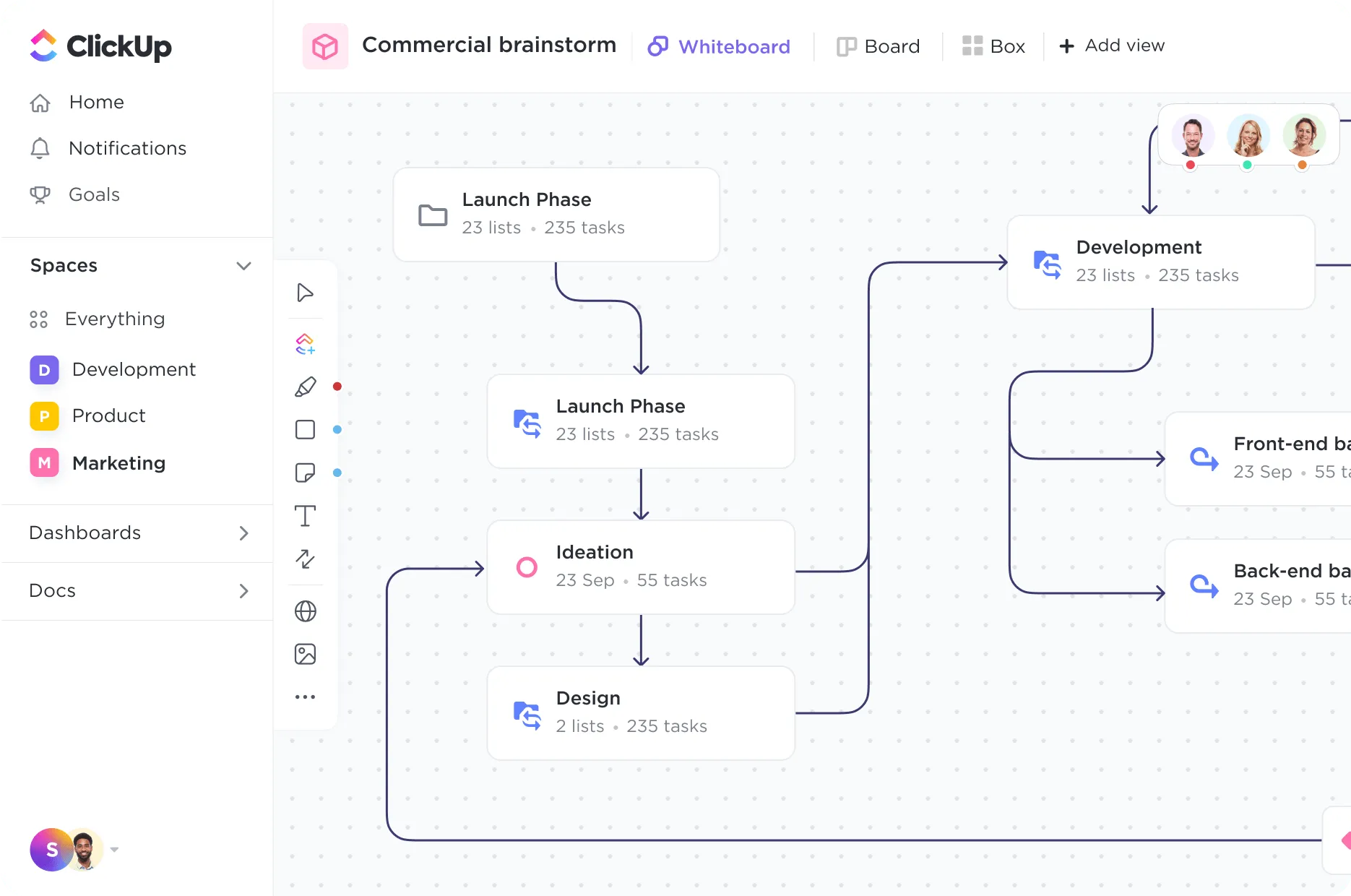
จากทุกที่ใน Workspace ของคุณ เพียงไปที่ + ดู เลื่อนลงมา และคลิกที่ กระดานไวท์บอร์ด คุณจะพบกับผืนผ้าใบว่างเปล่าที่เต็มไปด้วยความเป็นไปได้ แต่การวาดผังงานด้วยมือเปล่าไม่ใช่ตัวเลือกเดียวของคุณ! เราจะพูดถึงเรื่องนี้เพิ่มเติมในอีกสักครู่ 🥳
ขั้นตอนที่ 2: เชิญทีม
คุณไม่จำเป็นต้องสร้างแผนผังการทำงานทั้งหมดด้วยตัวเอง การทำงานร่วมกันเปิดโอกาสให้เกิดความคิดใหม่ ๆ การปรับปรุง และนวัตกรรมในโครงการใด ๆ เพียงแค่ขอให้ทีมของคุณมีส่วนร่วมในกระบวนการด้วยการแก้ไขแบบเรียลไทม์และเคอร์เซอร์สด เพื่อให้คุณสามารถทำงานร่วมกับสมาชิกได้โดยไม่ทับซ้อนกัน 🤩
ปรับ การแชร์และการอนุญาต ภายใต้ การตั้งค่าพื้นที่ ใน ClickUp เพื่อเชิญสมาชิกในทีมเข้าร่วมพื้นที่ของคุณ เมื่อคุณเชิญสมาชิกในทีมเข้าร่วมแล้ว ทุกคนจะสามารถแก้ไข สร้าง และวางแผนได้ตามต้องการ
มีคำถามเพิ่มเติมเกี่ยวกับวิธีการเริ่มต้นใช้งานอย่างมืออาชีพหรือไม่? ลองดูโพสต์นี้เกี่ยวกับวิธีที่ทีมพัฒนาบุคลากรของ ClickUpใช้ ClickUpเพื่อต้อนรับสมาชิกใหม่ในทีม!
ขั้นตอนที่ 3: สร้างแผนผังงานของคุณ!
เราชื่นชอบ ClickUp Whiteboards เพราะมันไร้ขีดจำกัดอย่างแท้จริง คุณสามารถสร้างแผนผังการทำงานได้โดยเลือกเทมเพลตแผนผัง เลือกวาดแผนผังด้วยมือ หรือใช้รูปร่างที่ปรับแต่งได้ (ซึ่งสามารถแปลงเป็นงานใน ClickUp ได้โดยตรง)
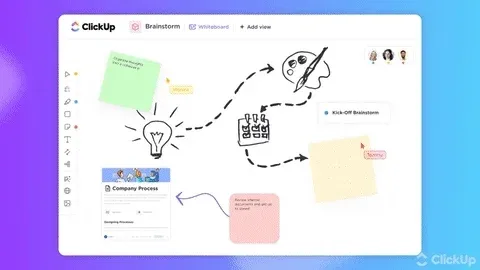
คุณสามารถเชื่อมโยงรูปทรงและสื่อต่างๆ บนไวท์บอร์ดของคุณได้ ซึ่งหมายความว่าแผนผังความคิดของคุณสามารถเกิดขึ้นได้ทุกเมื่อ และก่อตัวขึ้นจากกลุ่มข้อมูลใดๆ บนกระดานของคุณ
เพิ่มข้อความภายในรูปร่าง บนกระดาษโน้ตแบบติดได้ แทรกเอกสาร ClickUp Doc และอื่นๆอีกมากมาย—จากนั้นใช้การแก้ไขข้อความแบบสมบูรณ์เพื่อให้งานเขียนของคุณโดดเด่นบนแผนภูมิของคุณ และสำหรับการเข้าถึงอย่างรวดเร็ว ใช้คำสั่ง Slash Commands และแป้นพิมพ์ลัดของ ClickUpเพื่อเลือกจากตัวเลือกการจัดรูปแบบและสไตล์ต่างๆ ได้มากมาย
เนื่องจากผืนผ้าใบไม่มีที่สิ้นสุด คุณสามารถสร้างแผนผังการทำงานได้มากเท่าที่ต้องการโดยไม่ต้องกังวลเรื่องพื้นที่ เพียงแค่ลากเคอร์เซอร์ไปยังพื้นที่ว่างและดำเนินการสร้างบนกระดานเดียวกันต่อได้เลย! แบ่งปัน แก้ไข และนำเสนอแผนผังการทำงานที่ดูสะอาดตาจากไวท์บอร์ดของคุณได้ทุกเมื่อ
นอกจากนี้ กระดานไวท์บอร์ดของคุณยังเชื่อมต่อกับระบบการทำงานของคุณโดยอัตโนมัติ ทำให้คุณสามารถเริ่มดำเนินการตามความคิดของคุณและใช้แผนผังการทำงานของคุณได้ทันที!

แต่นั่นยังไม่หมด! ClickUp มอบประสบการณ์ที่เต็มไปด้วยคุณสมบัติมากมายในทุกเครื่องมือ ทำให้การใช้งานมีประสิทธิภาพและสนุกสนานในเวลาเดียวกัน
เพื่อให้คุณเห็นภาพเพิ่มเติมเกี่ยวกับสิ่งที่คุณสามารถคาดหวังได้ นี่คือคุณสมบัติเพิ่มเติมของ ClickUp สำหรับการเพิ่มประสิทธิภาพแผนผังงาน, กระบวนการทำงาน, และอื่น ๆ ของคุณ:
- ตัวจับเวลาแบบโลกในตัวเพื่อติดตามเวลา ตั้งค่าประมาณเวลา และเพิ่มประสิทธิภาพการทำงานในทุกงาน
- วิดเจ็ตที่กำหนดเองเพื่อแสดงข้อมูลในรูปแบบแผนภูมิแท่ง, พอร์ตโฟลิโอ, แผนภูมิเส้นและแบตเตอรี่ เป็นต้น
- มากกว่า15 แบบมุมมองที่สามารถปรับแต่งได้รวมถึงแบบมุมมองฝังตัวเพื่อเพิ่มเนื้อหาจากเครื่องมือทำงานยอดนิยมอื่น ๆ
- ClickUp Docsสำหรับการสร้างทุกอย่างตั้งแต่ฐานความรู้ที่ละเอียดไปจนถึงวิกิ, เอกสารกระบวนการ และทุกอย่างในระหว่างนั้น นอกจากนี้ คุณยังสามารถดาวน์โหลดเอกสารของคุณเป็นไฟล์ Markdown, HTML หรือ PDF หรือแชร์ผ่านลิงก์ได้
- การเชื่อมต่อมากกว่า 1,000 รายการรวมถึง Slack, Trello, Zoomและอีกมากมาย
- วันที่เริ่มต้นงานและวันที่ครบกำหนดที่สามารถปรับได้อย่างง่ายดาย และสามารถกำหนดให้กับสมาชิกในทีมหลายคนพร้อมกัน
- แอปมือถือของ ClickUp สำหรับ Android และ iOS ช่วยให้ทำงานได้ทุกที่ทุกเวลา
สร้างแผนผังงานด้วย ClickUp
การสร้างแผนผังงานพื้นฐานใน Google Docs อาจฟรี แต่เวลาที่ใช้ไม่ฟรี!
หากไม่มีเทมเพลต ความสามารถในการเชื่อมต่อแผนผังงานใน Google Doc ของคุณกับกระบวนการทำงาน หรือส่วนติดต่อผู้ใช้ที่ใช้งานง่ายกว่า คุณจะสูญเสียเวลาอันมีค่าที่อาจนำไปใช้กับทีมหรือโครงการของคุณได้
ข่าวดีคือ ClickUp ให้คุณเข้าถึงคลังเทมเพลตมากมายเพื่อเริ่มสร้างแผนผังงานในรูปแบบที่เหมาะสมที่สุดสำหรับคุณ พร้อมด้วยกระดานไวท์บอร์ดดิจิทัลที่ทรงพลังเพื่อส่งเสริมความคิดสร้างสรรค์ของคุณ แม้ว่าคุณจะเริ่มต้นจากศูนย์ก็ตาม
เนื่องจากแผนผังงานมีประโยชน์ในการสื่อสารข้อมูลที่หลากหลาย คุณจึงมั่นใจได้ว่าตัวอย่างทั้งสี่ข้างต้นเป็นเพียงส่วนเล็ก ๆ ของสิ่งที่สามารถทำได้เท่านั้น
เริ่มทำลายและเกินเป้าหมายของบริษัทคุณด้วยแผนผังการทำงานที่โต้ตอบได้ ใช้งานง่าย และยืดหยุ่นใน ClickUp—และเริ่มต้นได้ฟรี!
เข้าถึง ClickUp Docs, กระดานไวท์บอร์ด และเทมเพลตแผนผัง พร้อมพื้นที่เก็บข้อมูล 100MB และงานและสมาชิกไม่จำกัดด้วยแผนฟรีตลอดไปกับ ClickUp
แล้วคุณกำลังรออะไรอยู่?