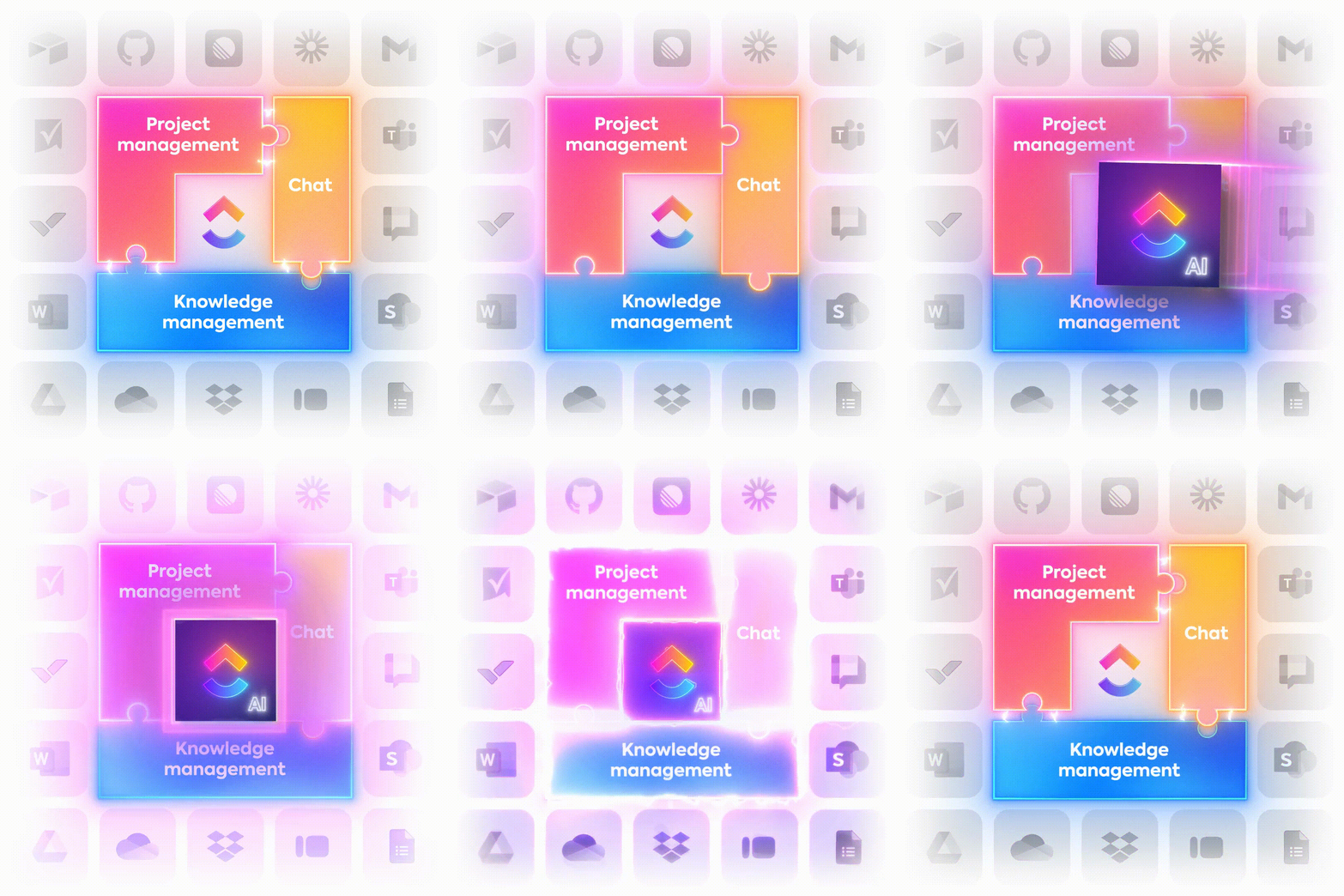

พนักงานคนหนึ่งใช้เวลาเฉลี่ยประมาณ2.5 ชั่วโมงต่อวันในการค้นหาข้อมูล เพื่อให้เข้าใจได้ง่ายขึ้น พนักงานทุกคนใช้เวลาเกินหนึ่งสัปดาห์ทำงานเต็มๆ ต่อเดือน ซึ่งโดยพื้นฐานแล้วพวกเขากำลังทำหน้าที่เป็นเครื่องมือค้นหาแบบมนุษย์
คู่มือนี้จะนำคุณไปรู้จัก 15การเชื่อมต่อ ClickUpที่ช่วยแก้ปัญหาดังกล่าว การเชื่อมต่อกว่า 1,000 รายการเหล่านี้จะเชื่อมโยงเครื่องมือสำคัญของคุณโดยตรงกับพื้นที่ทำงาน ClickUp ของคุณ ซึ่งช่วยรวมข้อมูลทั้งหมดที่คุณต้องการไว้ในที่เดียว เพื่อหลุดพ้นจาก “งานเกี่ยวกับงาน”
นอกจากนี้ ในหลายกรณี คุณอาจไม่จำเป็นต้องใช้การเชื่อมต่อเหล่านี้เลย เพราะClickUpสามารถทำงานได้เองแล้ว! ดังนั้น มาดูการเชื่อมต่อที่ดีที่สุดของ ClickUp และค้นพบว่าทำไม ClickUp จึงโดดเด่นด้วยตัวมันเองในฐานะพื้นที่ทำงาน AI แบบบูรณาการของคุณ
ClickUp Integrations คืออะไร?
การผสานการทำงานของ ClickUp คือการเชื่อมต่อดิจิทัลที่ เชื่อมโยงแอปทำงานภายนอกของคุณ (เช่น GitHub, Google Drive, Figma และอื่นๆ) เข้ากับพื้นที่ทำงาน ClickUp ของคุณ ทำให้ข้อมูลสามารถไหลเวียนระหว่างกันได้อย่างอัตโนมัติ ซึ่งช่วยรวมระบบเทคโนโลยีของคุณให้เป็นหนึ่งเดียว — ทำให้คุณไม่ต้องคัดลอกและวางข้อมูลด้วยมือ หรือสลับไปมาระหว่างแท็บเพื่อค้นหาการอัปเดตสถานะเพียงครั้งเดียว
การเชื่อมต่อเหล่านี้โดยทั่วไปแบ่งออกเป็นสองประเภท:
- การเชื่อมต่อแบบเนทีฟ: สร้างและรักษาการเชื่อมต่อที่เชื่อถือได้และโดยตรงระหว่าง ClickUp กับเครื่องมือยอดนิยม เช่น Slack, GitHub หรือ Google Calendar
- ตัวเชื่อมต่อของบุคคลที่สาม: ใช้แพลตฟอร์มอย่าง Zapier หรือ Make เพื่อทำหน้าที่เป็น “ผู้แปลภาษาสากล” ขยายขอบเขตการใช้งานของคุณไปยังแอปอื่นๆ อีกนับพันผ่านทริกเกอร์และแอคชันที่ปรับแต่งได้
การเชื่อมต่อ ClickUp มีตั้งแต่การฝัง Google Docs อย่างง่ายๆ ในงานหรือการตั้งค่า ไปจนถึงการซิงค์สองทางที่ซับซ้อน ซึ่งช่วยรักษาความสอดคล้องระหว่างข้อมูล CRM และClickUp Custom Fieldsโดยใช้การแมปฟิลด์ คุณสามารถใช้ API tokens และ webhooks เพื่ออัตโนมัติกระบวนการทำงาน ซึ่งทำให้ ClickUp กลายเป็นแหล่งข้อมูลหลักที่เชื่อถือได้เพียงแห่งเดียว นอกจากนี้ ยังช่วยยุติปัญหาWork Sprawl— การกระจายตัวของกิจกรรมงานไปยังเครื่องมือ แพลตฟอร์ม และระบบต่าง ๆ ที่ไม่เชื่อมต่อกันและไม่สามารถสื่อสารกันได้ — ได้ในที่สุด
📮ClickUp Insight: ทีมที่มีประสิทธิภาพต่ำมีแนวโน้มที่จะใช้เครื่องมือมากกว่า 15 ตัวถึง 4 เท่า ในขณะที่ทีมที่มีประสิทธิภาพสูงรักษาประสิทธิภาพการทำงานไว้ได้ด้วยการจำกัดเครื่องมือที่ใช้ให้เหลือไม่เกิน 9 แพลตฟอร์ม แต่การใช้แพลตฟอร์มเดียวจะเป็นอย่างไร?
ในฐานะแอปอเนกประสงค์สำหรับการทำงานClickUpรวมงาน โครงการ เอกสาร วิกิ แชท และการโทรไว้ในแพลตฟอร์มเดียว พร้อมด้วยกระบวนการทำงานที่ขับเคลื่อนด้วย AI พร้อมแล้วที่จะทำงานอย่างชาญฉลาดขึ้นหรือไม่? ClickUp เหมาะสำหรับทุกทีม ทำให้งานมองเห็นได้ชัดเจน และช่วยให้คุณมุ่งเน้นไปที่สิ่งที่สำคัญ ในขณะที่ AI จัดการส่วนที่เหลือ
การผสานการทำงานที่ดีที่สุดของ ClickUp เพื่อรวมงานให้เป็นหนึ่งเดียว
พนักงานด้านความรู้อย่างคุณต้องสลับไปมาระหว่างแอปถึง1,200 ครั้งต่อวัน หนึ่งพันสองร้อยครั้ง ลองคิดดูให้ดี
ด้วยการเชื่อมต่อเครื่องมือที่คุณใช้ทุกวันกับ ClickUp คุณจะสามารถประหยัดเวลาได้ (เกือบ 4 ชั่วโมงต่อสัปดาห์) พร้อมทั้งเพิ่มประสิทธิภาพการทำงานได้มากขึ้น
นี่คือฟีเจอร์การเชื่อมต่อกับ ClickUp ที่เราแนะนำให้คุณลองใช้:
1. Slack
Slack เป็นเครื่องมือส่งข้อความแบบเรียลไทม์ที่ได้รับความนิยมสำหรับทีมที่ทำงานแบบกระจายตัว ปัญหาคืออะไร? มันทำได้เพียงแค่นั้นเท่านั้น
เมื่อโครงการของคุณอยู่ใน ClickUp แต่การสนทนาของคุณอยู่ใน Slack ความไม่เชื่อมต่อนี้ย่อมมีค่าใช้จ่าย นั่นหมายความว่าทุกครั้งที่มีไอเดียดีๆ หรือการตัดสินใจสำคัญเกิดขึ้นในช่องสนทนา มันก็มีความเสี่ยงที่จะถูกซ่อนอยู่และถูกลืมไป
สมาชิกในทีมของคุณต้องค้นหาในสายสนทนาอย่างมือเพื่อหาข้อความนั้นเมื่อจำเป็น ซึ่งอาจเกิดขึ้นหลายวัน หรือบางครั้งถึงหลายสัปดาห์หลังจากนั้น การทำทั้งหมดนี้เพียงเพื่อเปลี่ยนการสนทนาที่ผ่านไปอย่างรวดเร็วให้เป็นการอัปเดตงานที่สามารถติดตามได้ อาจเป็นงานที่หนักเกินไป!
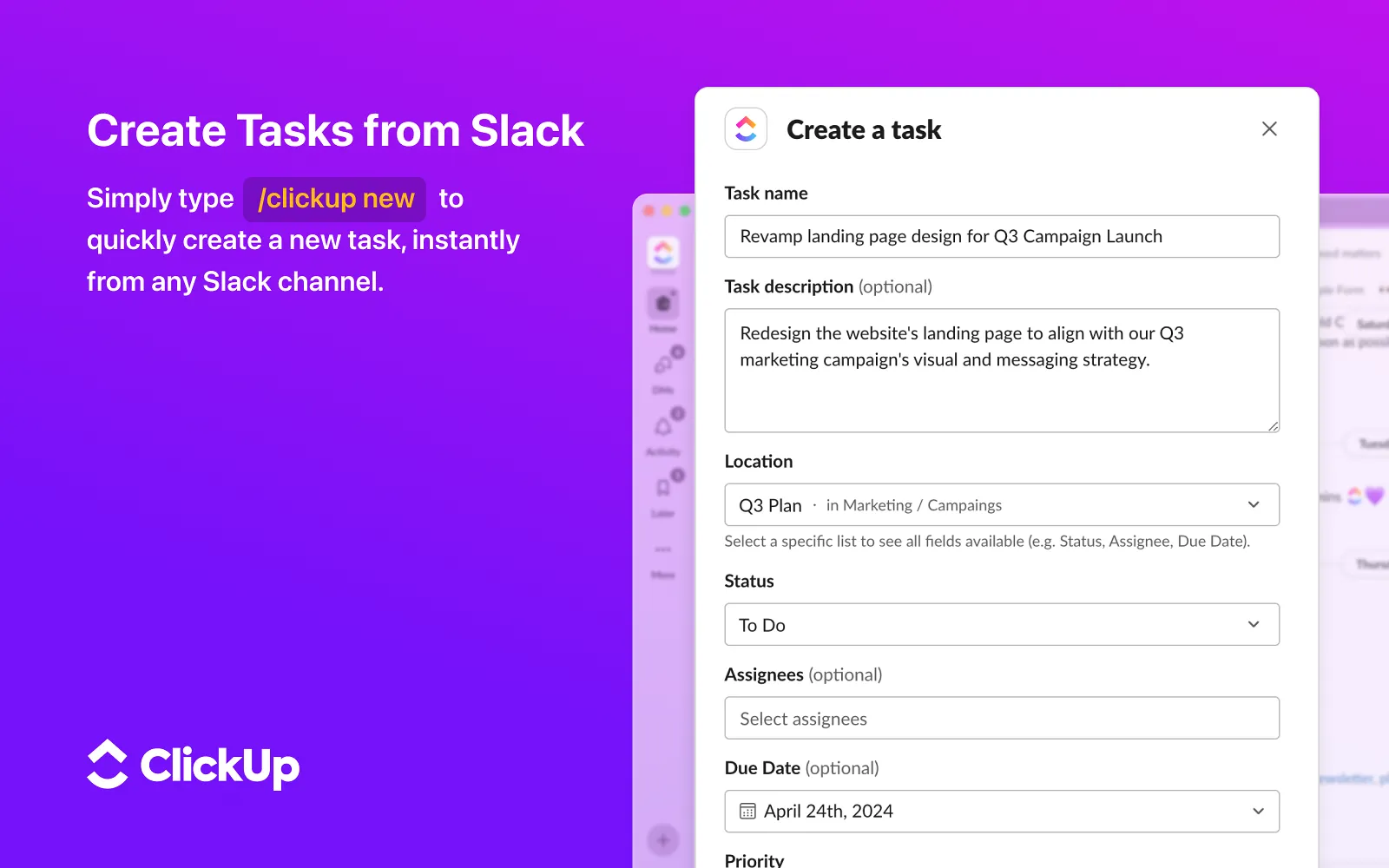
การผสานการทำงานระหว่าง ClickUp และ Slackช่วยเติมเต็มช่องว่างนี้ด้วยการเชื่อมโยงกระบวนการทำงานการจัดการโครงการแบบไม่พร้อมกัน (asynchronous) เข้ากับระบบแชทแบบพร้อมกัน (synchronous) ซึ่งช่วยให้คุณบันทึกงานได้ทันทีและรักษาการจัดการโครงการให้สอดคล้องกับการสื่อสารแบบเรียลไทม์ของทีมได้ ตอนนี้การสนทนาที่รวดเร็วของคุณสามารถขับเคลื่อนกระบวนการทำงานที่มีโครงสร้างได้อย่างต่อเนื่องโดยไม่พลาดจังหวะใดๆ
คุณสมบัติหลักของการเชื่อมต่อ Slack + ClickUp
- สร้างงานจากข้อความ: เปลี่ยนข้อความ Slack ใดก็ได้เป็นงาน ClickUpด้วยการคลิกเพียงครั้งเดียว โดยมั่นใจว่าบริบทเดิมจะถูกแนบมาโดยอัตโนมัติ
- ขยายลิงก์งาน: วาง URL ของงานลงในช่องสนทนา และมันจะขยายอัตโนมัติเพื่อแสดงตัวอย่างงานพร้อมสถานะ ผู้รับผิดชอบ และวันที่ครบกำหนด
- การแจ้งเตือนในช่อง: ส่งการแจ้งเตือนงานอัตโนมัติสำหรับความคิดเห็นและการเปลี่ยนแปลงสถานะไปยังช่องที่กำหนด เพื่อให้ทุกคนได้รับข้อมูลล่าสุด
- คำสั่ง Slash: ใช้คำสั่ง /clickup เพื่อดำเนินการอย่างรวดเร็ว เช่น สร้างงาน เปลี่ยนสถานะงาน หรือเพิ่มความคิดเห็น โดยไม่ต้องออกจาก Slack เลย
💡 เคล็ดลับจากผู้เชี่ยวชาญ: แม้ว่าการเชื่อมต่อจะช่วยได้ แต่การแยกการสนทนาและงานไว้ในแอปต่างกันยังคงก่อให้เกิดข้อมูลที่แยกส่วนและบริบทที่กระจัดกระจาย หากคุณต้องการกำจัดสิ่งรบกวนให้หมดไปClickUp Chatจะนำการสนทนาของคุณมาโดยตรงสู่ที่ที่คุณทำงาน
- สร้างช่อง (Channels) เฉพาะที่เชื่อมต่อกับ Spaces, โฟลเดอร์ และรายการ (Lists) ใน ClickUp ของคุณ
- เชื่อมโยงทุกข้อความกับงานและเอกสารใน ClickUp ที่เกี่ยวข้อง
- แปลงข้อความเป็นงานที่สามารถดำเนินการได้ด้วยการคลิกเพียงครั้งเดียว
คุณยังสามารถใช้ AI เพื่อสรุปบทสนทนายาวให้เป็นรายการงานที่ต้องดำเนินการ และติดตามความคิดเห็นโดยไม่ต้องออกจากหน้าโครงการเลย นอกจากนี้ เพื่อทำให้การย้ายข้อมูลจาก Slack เป็นไปอย่างง่ายดายยิ่งขึ้น คุณยังสามารถนำเข้าช่อง Slack และประวัติการสนทนาเข้าสู่ ClickUp Chat ได้ด้วยการคลิกเพียงครั้งเดียว
🎥 ดูรายละเอียดเพิ่มเติมได้ที่นี่:
2. Google Calendar
เมื่องานของคุณอยู่ใน ClickUp แต่การประชุมอยู่ในปฏิทินที่แยกต่างหาก คุณต้องสลับไปมาระหว่างแท็บต่าง ๆ เพื่อวางแผนวันของคุณ และเมื่อคุณพลาดรายละเอียดเล็ก ๆ น้อย ๆ คุณจะพบว่าตัวเองมีตารางงานแน่นเกินไป กำหนดเวลาเสร็จสิ้นโครงการของคุณจะขัดแย้งกับการประชุมที่จัดติดกัน ทำให้ไม่มีเวลาที่จะดำเนินการตามงานที่วางแผนไว้
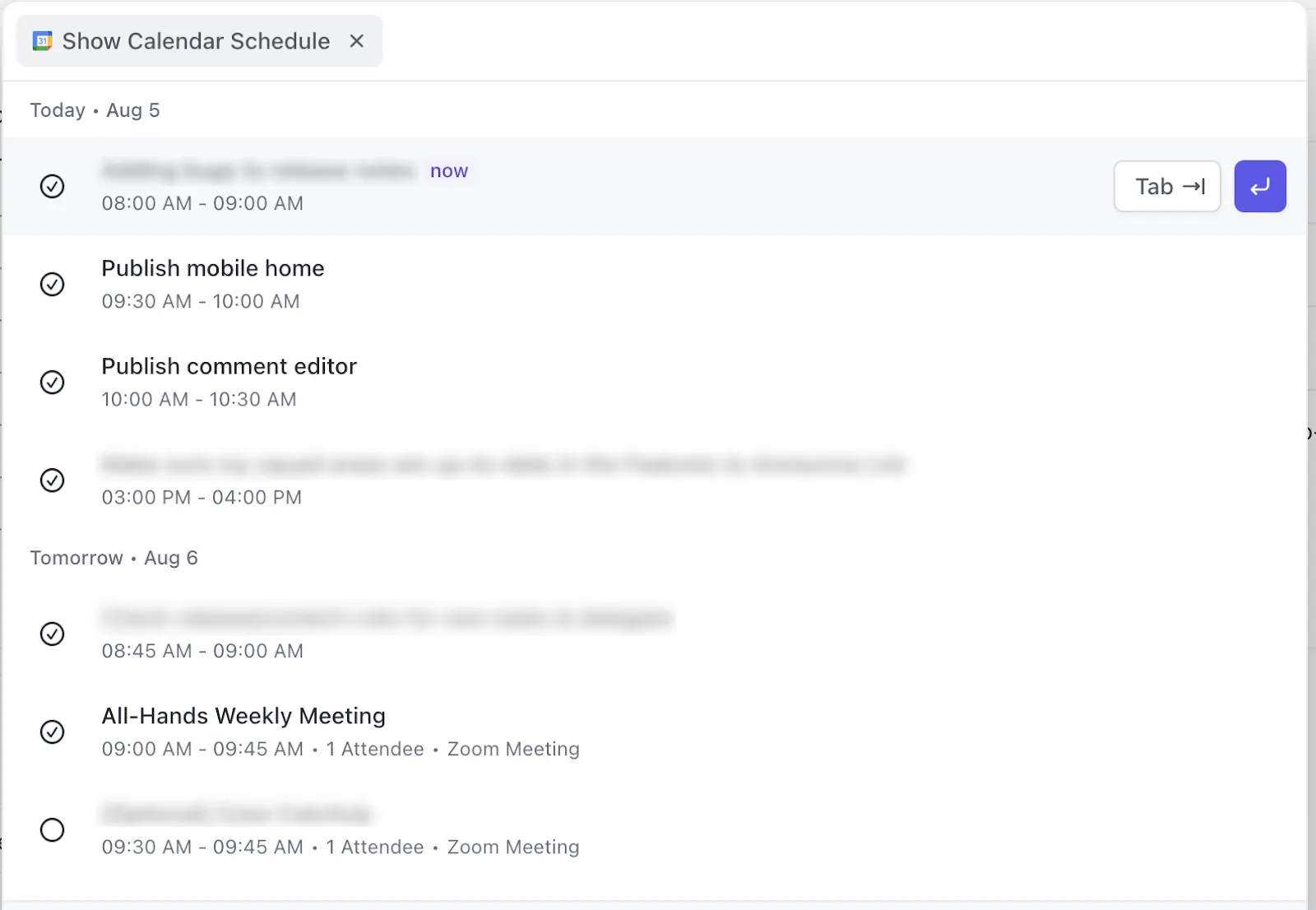
การเชื่อมต่อ ClickUp กับ Google Calendarช่วยแก้ปัญหานี้ด้วยการซิงค์งานและตารางนัดหมายของคุณไว้ในหน้าจอเดียว โดยการเชื่อมต่อเครื่องมือทั้งสองนี้ คุณจะสามารถมั่นใจได้ว่าทุกกำหนดเวลาจะถูกบันทึกไว้พร้อมกับนัดหมายของคุณ ทำให้คุณเห็นภาพที่ชัดเจนเกี่ยวกับความสามารถในการทำงานประจำวันของคุณ
คุณสมบัติหลักของการเชื่อมต่อ Google Calendar + ClickUp
- การซิงค์สองทาง: สร้างงานใน ClickUp และดูมันใน Google Calendar ของคุณ; เมื่อย้ายเหตุการณ์ในปฏิทิน วันครบกำหนดของงานใน ClickUp จะอัปเดตตามไปด้วย
- การจัดสรรเวลา: ลากและวางงานจากแถบด้านข้างของ ClickUp ลงในปฏิทินของคุณโดยตรง เพื่อจัดสรรเวลาที่มุ่งเน้นสำหรับงานสำคัญที่สุดของคุณ
- การมองเห็นการประชุม: ดูกิจกรรมใน Google Calendar ของคุณภายในมุมมองปฏิทิน ClickUpที่มาพร้อมกับ ClickUp เพื่อรับภาพรวมที่ครบถ้วนเกี่ยวกับความพร้อมของคุณเมื่อวางแผนงาน
- การเชื่อมต่อส่วนตัวและพื้นที่ทำงาน: เชื่อมต่อปฏิทินส่วนตัวกับ Planner ส่วนตัวของคุณ หรือเชื่อมโยงปฏิทินทีมที่แชร์กับโฟลเดอร์และรายการClickUpที่เฉพาะเจาะจง
📌 จุดเด่นของ ClickUp: แม้ว่าการซิงค์แบบมาตรฐานจะช่วยให้คุณรับทราบข้อมูลได้ แต่ClickUp Calendarไปไกลกว่านั้นด้วยการใช้ AI เพื่อวางแผนวันของคุณ แทนที่จะต้องย้ายบล็อกเวลาด้วยมือเมื่อการประชุมยืดเยื้อ ClickUp สามารถบล็อกเวลาโฟกัสอัตโนมัติและจัดตารางงานใหม่ตามลำดับความสำคัญของคุณได้ มันเปลี่ยนปฏิทินของคุณจากตารางแบบคงที่ให้กลายเป็นผู้ช่วยที่ปรับตัวได้ ซึ่งรับประกันว่าคุณจะมีเวลาเพียงพอเสมอเพื่อบรรลุกำหนดเวลา
🎥 ดูวิดีโอนี้เพื่อเรียนรู้เพิ่มเติม:
3. Zoom
ส่วนใหญ่ของเรามักใช้ Zoom เป็นคำที่หมายถึงการประชุมทางวิดีโอ และมันก็สะดวกมากในการกำหนดเวลา เข้าร่วม และบันทึกการประชุม แต่หลังจากประชุมจบแล้วจะเกิดอะไรขึ้น?
ไฟล์บันทึกการประชุมถูกเก็บไว้ในคลาวด์ของ Zoom, บันทึกการประชุมอยู่ในแอปหรือเอกสารแยกต่างหาก และรายการงานที่ต้องทำกระจายอยู่ในอีเมลหรือข้อความต่าง ๆ สิ่งนี้ทำให้ผู้ที่พลาดการประชุมยากที่จะตามทัน
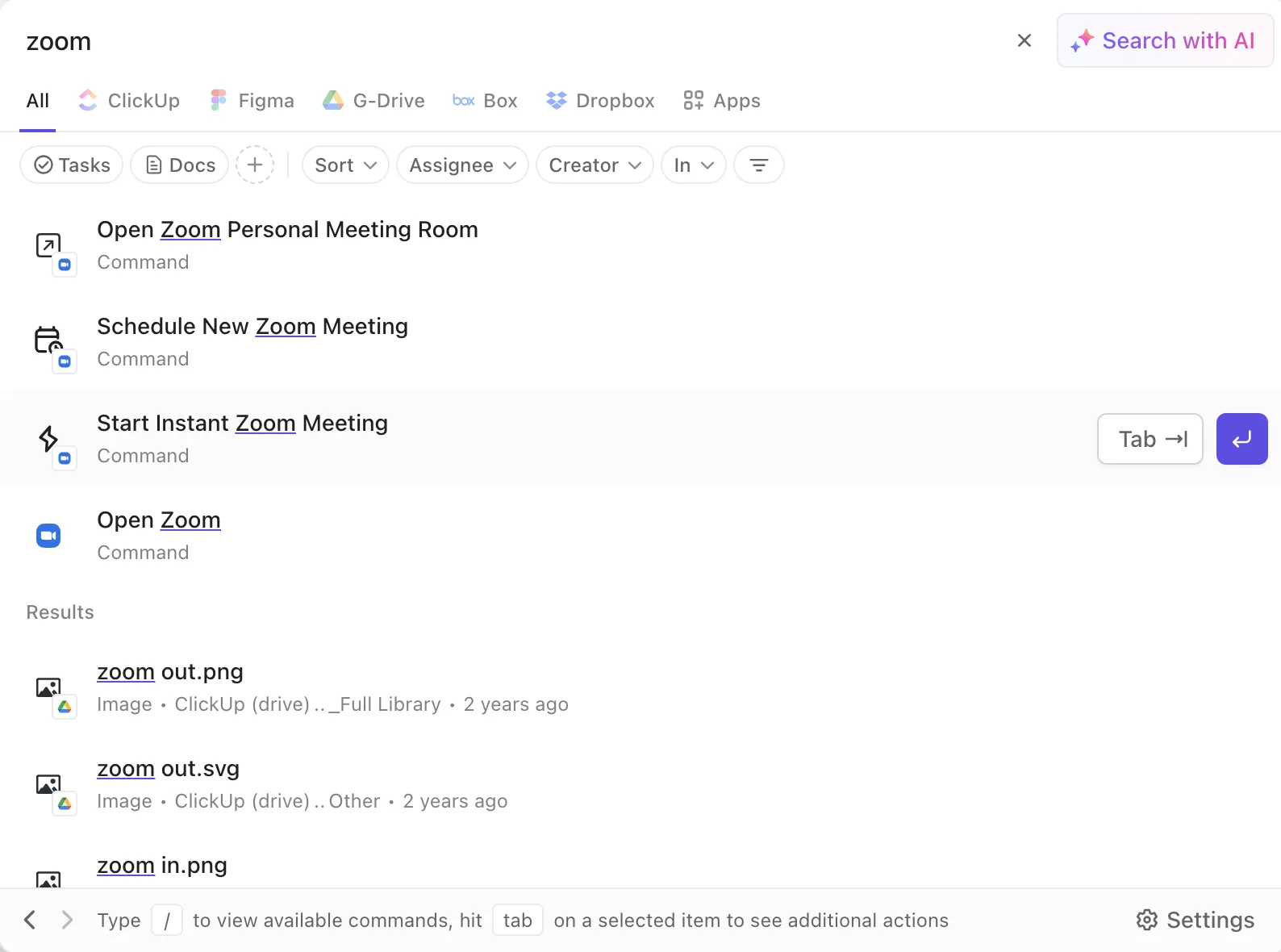
การผสานการทำงานระหว่าง ClickUp และ Zoomช่วยปิดช่องว่างนี้โดยการดึงบริบทการประชุมของคุณเข้ามาโดยตรงในกระบวนการทำงานของโครงการ คุณสามารถเริ่มหรือกำหนดเวลาการโทรผ่าน Zoom ได้จากภายในงานใน ClickUp และรับไฟล์บันทึกการประชุมภายใน ClickUp หลังจากที่การประชุมสิ้นสุดลง
ผลลัพธ์คืออะไร? การหารือและการตัดสินใจจะถูกรวมศูนย์ไว้ที่จุดที่งานกำลังดำเนินการอยู่จริง
คุณสมบัติหลักของการเชื่อมต่อ Zoom + ClickUp
- เริ่มประชุมจากงานใน ClickUp: เปิดการโทรผ่าน Zoom ด้วยการคลิกเพียงครั้งเดียว และลิงก์การประชุมจะถูกแนบอัตโนมัติไปยังงานที่เกี่ยวข้อง เพื่อให้เข้าถึงได้ง่าย
- กำหนดการประชุมในอนาคต: สร้างการประชุม Zoom ใหม่สำหรับวันที่และเวลาที่เฉพาะเจาะจงโดยตรงจากงาน เพื่อรักษาให้ไทม์ไลน์โครงการและการประชุมของคุณสอดคล้องกัน
- ลิงก์บันทึกการประชุม: เพิ่ม URL บันทึกการประชุมบนคลาวด์เป็นไฟล์แนบของงานหลังการประชุม เพื่อเป็นจุดอ้างอิงที่สะดวกสำหรับทุกคนที่ต้องการทบทวนการสนทนา
🛑 แต่ยังไม่หมดเพียงเท่านี้! หากคุณต้องการก้าวไปไกลกว่าการ ‘เชื่อมต่อ’ การประชุมเพียงอย่างเดียว และต้องการอัตโนมัติขั้นตอนหลังการประชุมจริง ๆClickUp SyncUpsและAI Notetakerคือการอัปเกรดขั้นสุดยอด แทนที่จะต้องติดตามผลด้วยมือ AI Notetaker จะเข้าร่วม SyncUps ของคุณ (และแม้กระทั่งการประชุม Zoom, Google Meet หรือ Teams) เพื่อบันทึกข้อความที่สามารถค้นหาได้ สรุปอย่างชาญฉลาด และประเด็นสำคัญแบบเรียลไทม์
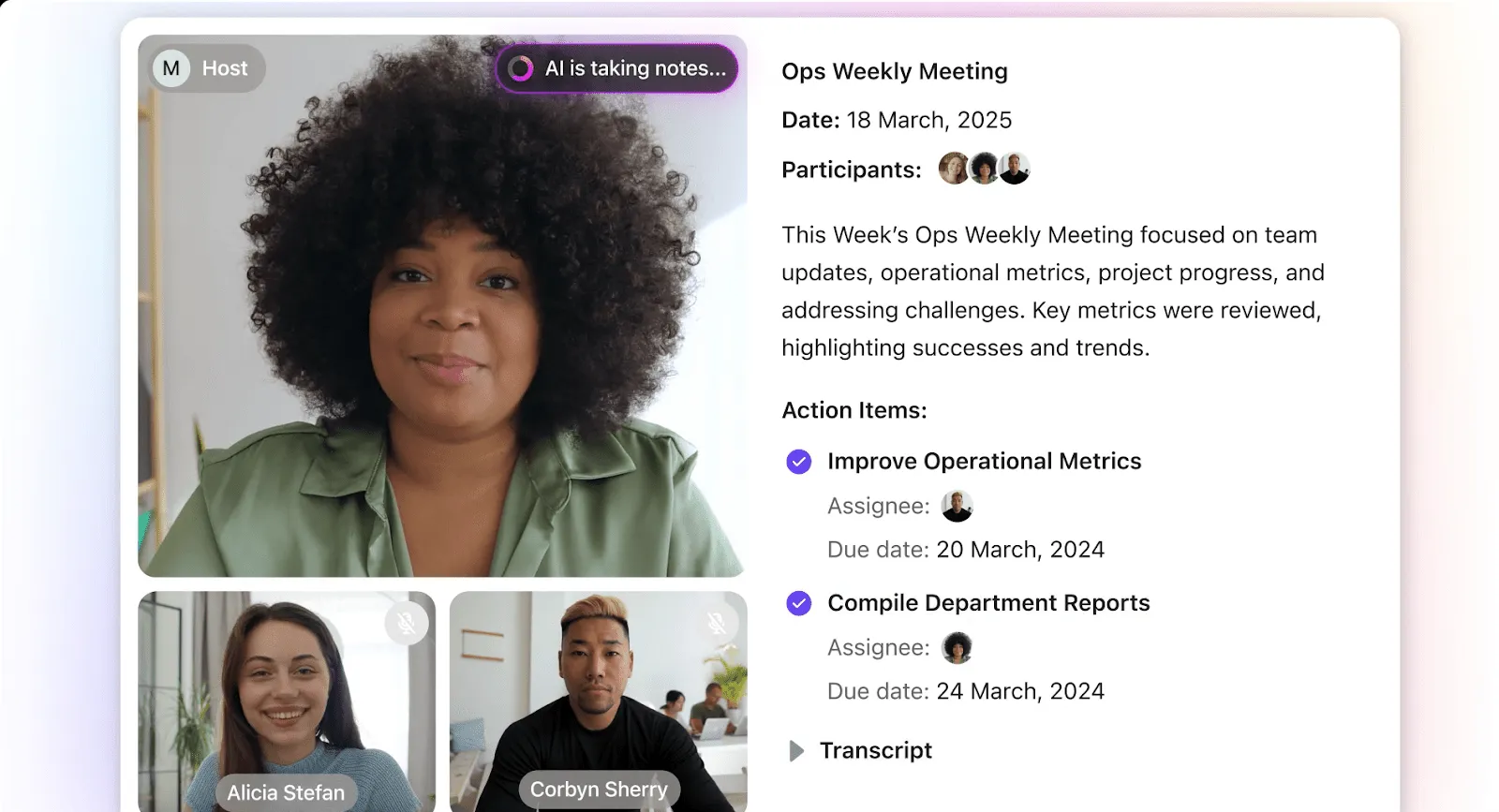
ส่วนที่ดีที่สุดคืออะไร? ClickUp AI จะระบุข้อปฏิบัติที่จำเป็นต้องดำเนินการระหว่างการสนทนา และสามารถแปลงข้อปฏิบัติเหล่านั้นเป็นงานที่ได้รับการมอบหมายโดยอัตโนมัติทันทีที่การประชุมสิ้นสุดลง ด้วยชุดเครื่องมืออันทรงพลังนี้ คุณจะได้รับประโยชน์ทั้งหมดจากการประชุมทางวิดีโอ โดยไม่ต้องแบกรับภาระในการจดบันทึกหรือสร้างงานด้วยตนเอง
📚 อ่านเพิ่มเติม:วิธีใช้ AI ในการจดบันทึก
4. Microsoft Teams
สำหรับองค์กรที่ใช้ Microsoft 365 Microsoft Teams คือประตูหลักสู่วันทำงานของพวกเขา แต่ความจำเป็นที่ต้องกลับไปยังเครื่องมือจัดการโครงการที่แยกต่างหากอย่างต่อเนื่องเพื่ออัปเดตงานหรือตรวจสอบความคืบหน้า ทำให้ทีมของคุณติดอยู่ในวงจรการเปลี่ยนบริบท ซึ่งทำให้ทีมหลุดออกจากจังหวะการทำงาน และทำให้การรักษาความสอดคล้องระหว่างการสนทนาและงานเป็นไปได้ยากขึ้น
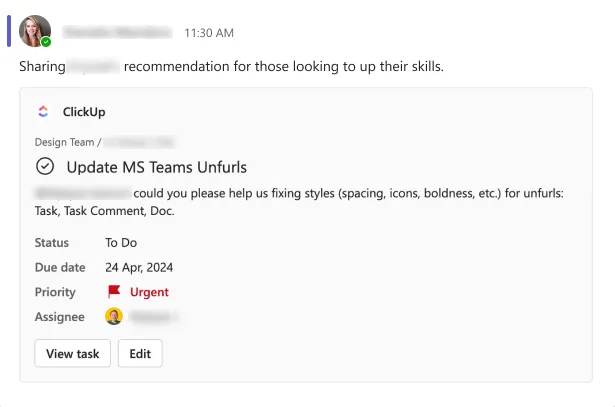
การผสาน ClickUp กับ Microsoft Teamsจะช่วยขจัดอุปสรรคนี้โดยการฝังพื้นที่ทำงานของคุณเข้าไปในศูนย์กลางการสื่อสารโดยตรง แทนที่จะต้องออกจาก Teams เพื่อจัดการงาน คุณสามารถนำบอร์ด รายการ และเอกสารจาก ClickUp เข้ามาในช่องของคุณได้โดยตรง
คุณสมบัติหลักของการผสานการทำงานระหว่าง Microsoft Teams และ ClickUp
- การฝังแท็บ: ตรึงมุมมอง ClickUp หรือแดชบอร์ด ClickUp ใดก็ได้เป็นแท็บเฉพาะภายในช่อง Teams เพื่อเข้าถึงงานของคุณได้ทันทีและในบริบทที่เหมาะสม
- การแจ้งเตือนในช่อง: ตั้งค่า ClickUp Automationsเพื่อส่งการแจ้งเตือนงานเมื่อมีการเปลี่ยนแปลงสถานะหรือมีความคิดเห็นใหม่โดยตรงไปยังช่อง Teams
- Unfurl links: วาง URL ของงานลงในแชทใดก็ได้ เพื่อแสดงการ์ดที่ปรับขนาดได้อัตโนมัติ พร้อมตัวอย่างที่ละเอียดครบถ้วน รวมถึงสถานะ ผู้รับผิดชอบ และระดับความสำคัญ
- แอปส่วนตัว: เพิ่ม ClickUp เข้าสู่แถบข้างของ Teams เพื่อเข้าถึงหน้าหลัก ClickUp, การแจ้งเตือน และ “My Work” โดยไม่ต้องสลับไปยังแท็บเบราว์เซอร์เลย
📌 โบนัส: หากคุณกำลังประเมินแพลตฟอร์มการสื่อสารของทีมต่าง ๆ วิดีโอนี้จะนำเสนอทางเลือกที่ดีที่สุดสำหรับ Microsoft Teams และเปรียบเทียบคุณสมบัติและความสามารถในการเชื่อมต่อของแต่ละแพลตฟอร์ม
5. HubSpot
ทุกผู้เชี่ยวชาญด้านการขายสามารถยืนยันได้ว่า: การปิดดีลที่ประสบความสำเร็จเป็นเพียงจุดเริ่มต้นของกระบวนการสร้างความพึงพอใจให้ลูกค้าที่ซับซ้อน ความท้าทายที่แท้จริงเริ่มขึ้นในช่วงการส่งต่อ — เมื่อดีลที่ ‘Closed Won’ จำเป็นต้องเปลี่ยนผ่านไปสู่โครงการหรือกระบวนการรับลูกค้าใหม่
หากไม่มีการเชื่อมต่อระหว่าง HubSpot CRM กับเครื่องมือจัดการโครงการของคุณ ข้อมูลสำคัญของลูกค้าจะถูกซ่อนอยู่ในสายสนทนาของ HubSpot ซึ่งอาจทำให้การเริ่มต้นโครงการล่าช้า และส่งผลให้ประสบการณ์ของลูกค้าขาดความต่อเนื่อง
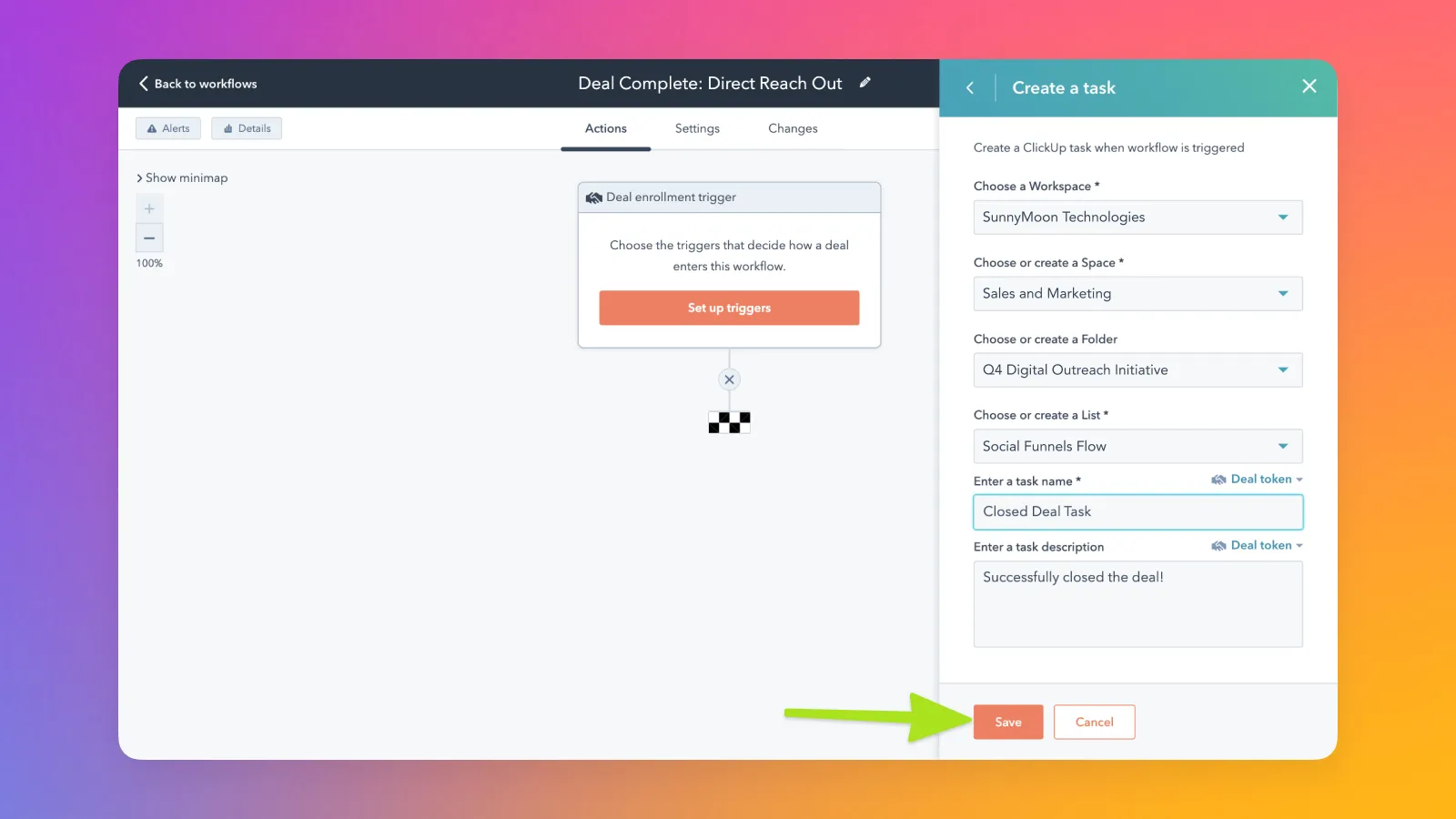
คุณสามารถทำให้กระบวนการส่งต่องานจากฝ่ายขายไปยังฝ่ายบริการเป็นอัตโนมัติได้ด้วยการผสานการทำงานระหว่าง ClickUp และ HubSpot โดยการเชื่อมโยงข้อมูล CRM ของคุณโดยตรงกับกระบวนการดำเนินโครงการ คุณจะมั่นใจได้ว่าเมื่อดีลปิดลง ทีมงานที่เหมาะสมจะได้รับการแจ้งเตือน และงานจะเริ่มต้นขึ้นพร้อมข้อมูลบริบทที่ครบถ้วน
คุณสมบัติหลักของการเชื่อมต่อ HubSpot + ClickUp
- สร้างงานจากดีล: กำหนดให้สร้างงาน ClickUp ใหม่หรือใช้แม่แบบโครงการโดยอัตโนมัติ เมื่อดีลถึงขั้นตอนเฉพาะในกระบวนการขายของคุณ
- ซิงค์ข้อมูลติดต่อและบริษัท: เชื่อมโยงข้อมูลใน HubSpot กับงานใน ClickUp เพื่อให้ทีมโครงการของคุณสามารถเข้าถึงข้อมูลลูกค้าได้ทันที
- ตัวกระตุ้นการอัตโนมัติ: ใช้ตัวกระตุ้นการอัตโนมัติแบบสองทางเพื่ออัปเดตตั๋ว HubSpot เมื่องานใน ClickUp เสร็จสิ้น หรือในทางกลับกัน
- ฝัง ClickUp ใน HubSpot: ให้ทีมขายของคุณสามารถดูสถานะของงานในโครงการได้โดยตรงภายในอินเทอร์เฟซของ HubSpot
ในขณะที่การเชื่อมต่อส่วนใหญ่เพียงโอนข้อมูลพื้นฐานเท่านั้น ClickUp ช่วยให้คุณกำหนดคุณสมบัติเฉพาะของ HubSpot — เช่น มูลค่าดีล สกุลเงิน หรือวันที่ปิดดีล — ไปยังClickUp Custom Fields ซึ่งหมายความว่าทีมดำเนินการของคุณจะได้รับเอกสารสรุปโครงการที่กรอกข้อมูลครบถ้วน พร้อมด้วยข้อกำหนดทางเทคนิคและความต้องการของลูกค้าที่กรอกไว้เรียบร้อยแล้ว
6. Salesforce
สำหรับทีมระดับองค์กร Salesforce มักเป็นแหล่งข้อมูลหลักที่เชื่อถือได้สำหรับข้อมูลลูกค้า แต่การดำเนินโครงการมักเกิดขึ้นในระบบที่แยกต่างหากอย่างสิ้นเชิง สิ่งนี้ก่อให้เกิดช่องว่างข้อมูลที่รุนแรง ทำให้ทีมโครงการขาดบริบท และตัวแทนขายไม่ทราบความคืบหน้าหลังการขาย ผลที่ตามมาคือประสบการณ์ลูกค้าที่ไม่ต่อเนื่อง และการติดตามผลภายในองค์กรที่ไม่มีที่สิ้นสุด
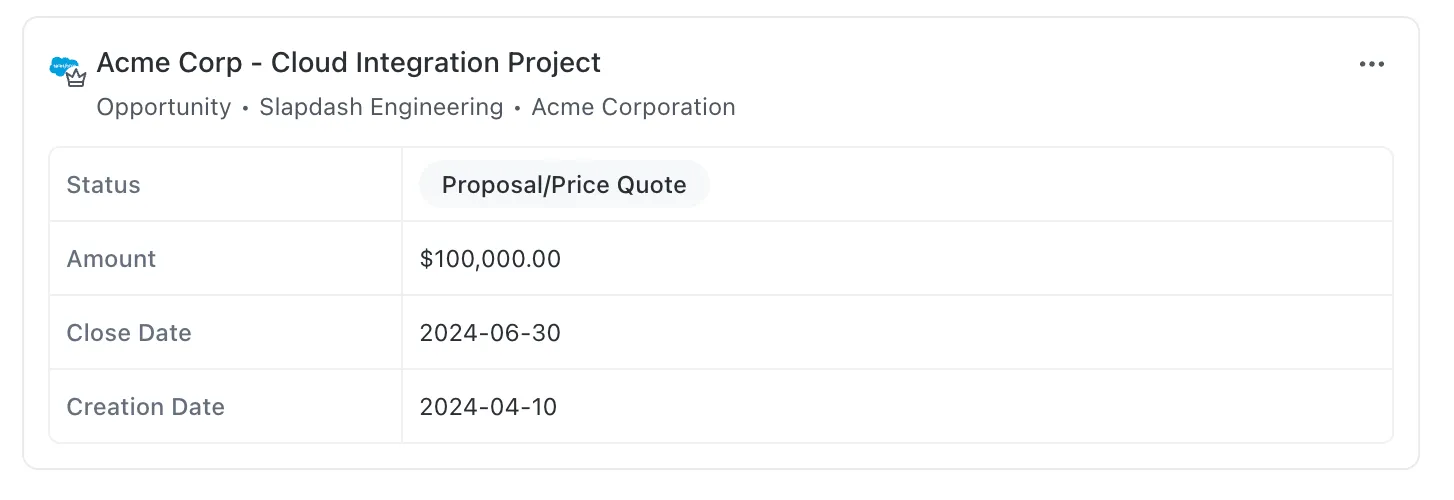
ทีมของคุณสามารถเชื่อมช่องว่างระหว่างทีมขายและทีมส่งมอบได้ด้วยระบบผสานการทำงานระหว่าง Salesforce และ ClickUp ระบบนี้รับประกันว่าข้อมูลที่เก็บรวบรวมได้ระหว่างวงจรการขายจะไหลเข้าสู่พื้นที่ทำงานด้านการผลิตโดยตรง ซึ่งช่วยให้ทีมส่งมอบได้รับบริบทที่จำเป็นเพื่อเริ่มทำงานได้ทันที
คุณสมบัติหลักของการเชื่อมต่อ Salesforce + ClickUp
- การอัตโนมัติจากโอกาสสู่งาน: สร้างโครงการหรืองานใหม่ใน ClickUp โดยอัตโนมัติเมื่อโอกาสใน Salesforce ถูกทำเครื่องหมายเป็น ‘Closed Won’
- การซิงค์ฟิลด์แบบสองทาง: รักษาความสอดคล้องของข้อมูลข้ามแพลตฟอร์มโดยการแมปฟิลด์ของ Salesforce ไปยังฟิลด์ที่กำหนดเองของ ClickUp เพื่อให้การอัปเดตในเครื่องมือใดก็ตามสะท้อนให้เห็นทั่วทั้งระบบ
- การเชื่อมโยงบัญชี: เชื่อมโยงข้อมูลบัญชี Salesforce เข้ากับรายการหรือโฟลเดอร์ใน ClickUpได้โดยตรง เพื่อการนำทางที่รวดเร็วและง่ายดาย
- ความโปร่งใสสำหรับทีมขาย: ฝังClickUp Viewsเข้าไปใน Salesforce โดยตรง เพื่อให้พนักงานขายสามารถติดตามสถานะโครงการและจุดสำคัญได้โดยไม่ต้องออกจากระบบ CRM
💡 เคล็ดลับจากผู้เชี่ยวชาญ: การเชื่อมต่อ Salesforce กับ ClickUp ช่วยเชื่อมโยงสองระบบเข้าด้วยกัน ลดช่องว่างข้อมูลลง อย่างไรก็ตามClickUp CRMช่วยขจัดช่องว่างนี้ไปอย่างสิ้นเชิง โดยการนำกระบวนการขาย (sales pipeline) และการส่งมอบโครงการ (project delivery) มารวมไว้ในแพลตฟอร์มเดียว คุณจึงไม่จำเป็นต้องใช้ทริกเกอร์ Apex ที่ซับซ้อนหรือซอฟต์แวร์ตัวกลางจากบุคคลที่สามอีกต่อไป
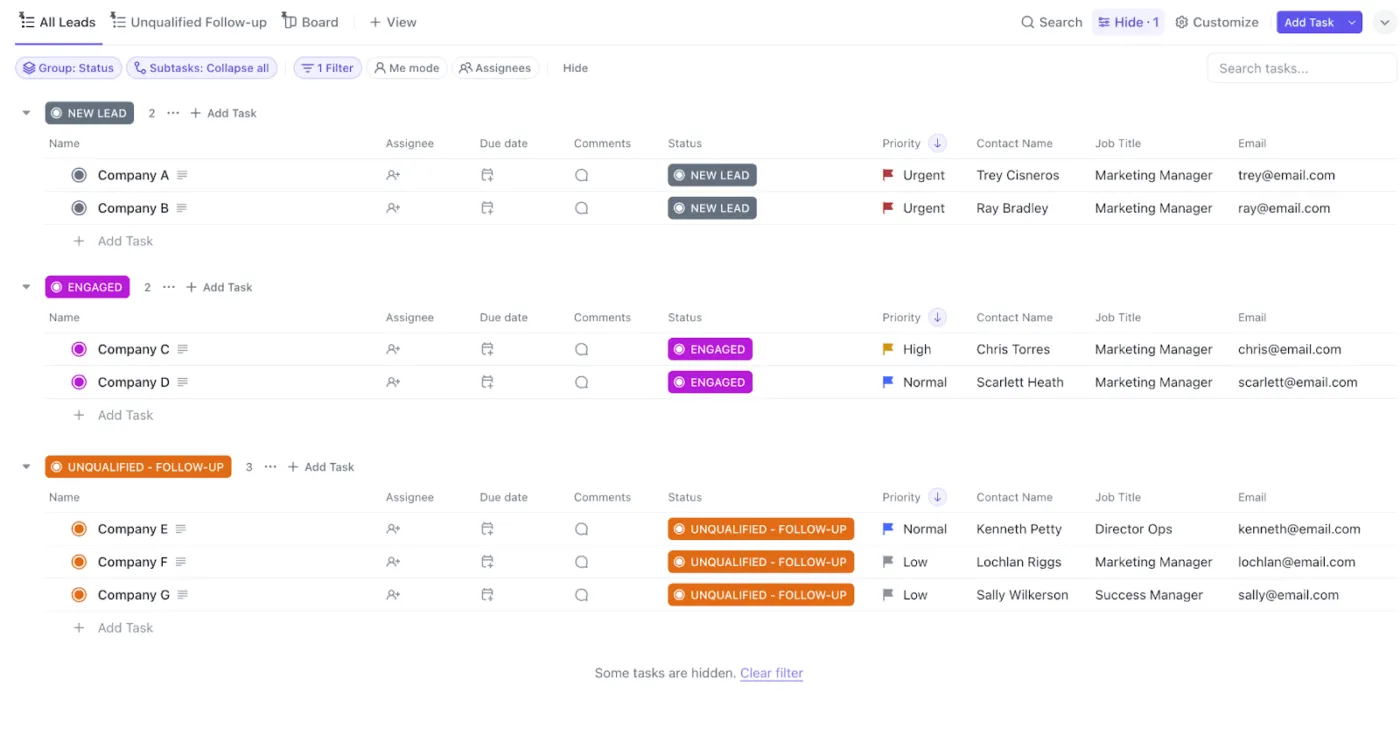
ด้วยคุณสมบัติ CRM ในตัวของ ClickUp คุณสามารถคำนวณมูลค่าดีลในโหมด Table View จัดการการติดต่อกับลูกค้าผ่านอีเมลที่ผสานรวม และใช้ AI เพื่อสรุปประวัติบัญชี นี่คือวิธีที่รวดเร็วและยืดหยุ่นยิ่งขึ้นในการจัดการวงจรชีวิตลูกค้าทั้งหมด ตั้งแต่ลูกค้าเป้าหมายไปจนถึงพันธมิตรระยะยาว ทั้งหมดในที่เดียว
7. Google Drive
คุณเคยรู้สึกว่าไฟล์ใน Google Drive ของคุณมัก ‘ไม่มีที่อยู่’ บ้างไหม? ตั้งแต่แบบจำลองต้นแบบที่ถูกทิ้งไว้จนถึงรายงานปริมาณการขายในไตรมาส 2 ที่มีหลายเวอร์ชัน ทุกอย่างก็ถูกกองรวมกันอยู่
เมื่อไฟล์ไม่ถูกเชื่อมโยงโดยตรงกับงานที่มันสนับสนุน การค้นหาเอกสารข้อกำหนดโครงการหรือสเปรดชีตเฉพาะจึงกลายเป็นเรื่องที่ยากลำบากและทำให้รู้สึกหงุดหงิด
🌟 เพื่อให้เข้าใจบริบทมากขึ้น การสำรวจล่าสุดของ ClickUp พบว่า ผู้เชี่ยวชาญ 1 ใน 5 ใช้เวลา 3 ชั่วโมงขึ้นไปทุกวันเพียงเพื่อค้นหาไฟล์ ข้อความ หรือข้อมูลเพิ่มเติมเกี่ยวกับงานของพวกเขา
นอกเหนือจากเวลาที่เสียไป การทำงานที่กระจัดกระจายนี้ยังเพิ่มความเสี่ยงที่ใครบางคนอาจทำงานจากเวอร์ชันที่ล้าสมัย ซึ่งอาจนำไปสู่ข้อผิดพลาดที่ก่อให้เกิดค่าใช้จ่ายสูง และผลลัพธ์ที่ไม่ได้ตามแผน
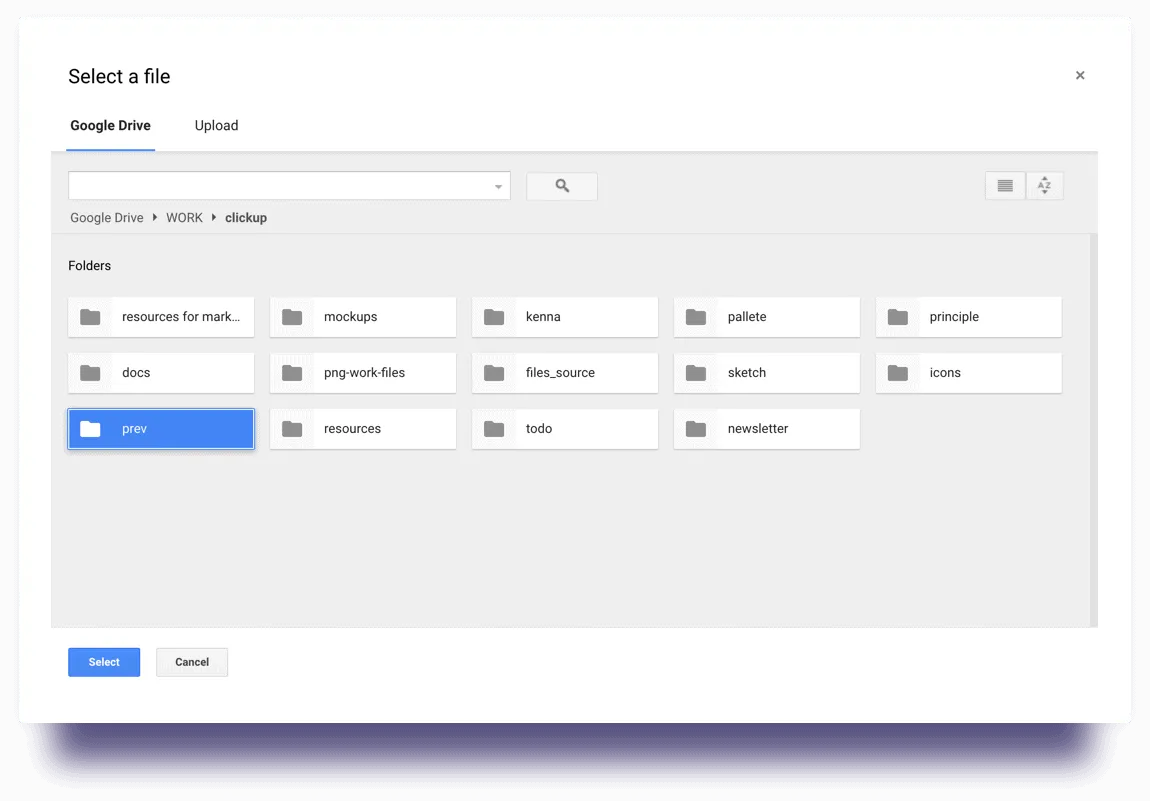
คุณสามารถจัดเก็บไฟล์และงานไว้ด้วยกันได้ด้วยการผสานการทำงานระหว่าง Google Drive และ ClickUp แทนที่จะเพียงแค่วางลิงก์ คุณสามารถแนบไฟล์ ดูตัวอย่าง และแม้กระทั่งสร้าง Google Docs, Sheets และ Slides ได้โดยตรงภายในงาน ClickUp ของคุณ สิ่งนี้ช่วยให้มั่นใจว่างานทั้งหมดของคุณและเอกสารประกอบจะอยู่ในที่เดียวกัน
คุณสมบัติหลักของการเชื่อมต่อ Google Drive + ClickUp
- แนบไฟล์: เชื่อมโยงไฟล์ Drive เข้ากับงานโดยตรง เพื่อแสดงตัวอย่างที่สมบูรณ์ ซึ่งช่วยให้ผู้รับผิดชอบงานเข้าใจบริบทได้ทันที
- สร้างเอกสารใหม่: สร้าง Google Doc, Sheet หรือ Slide ใหม่จากภายในงานใน ClickUp; ไฟล์จะถูกบันทึกอัตโนมัติลงใน Drive ของคุณและเชื่อมโยงกลับไปยังงาน
- ค้นหาและแนบไฟล์: เรียกดูโฟลเดอร์ Drive ส่วนตัวและโฟลเดอร์ที่แชร์ได้โดยไม่ต้องสลับระหว่างแท็บ ทำให้การค้นหาและแนบไฟล์ที่เกี่ยวข้องเป็นเรื่องง่าย
- การติดตามเวอร์ชัน: 确保ทีมของคุณดูเวอร์ชันไฟล์ล่าสุดเสมอ เพื่อหลีกเลี่ยงความสับสนจากการอัปโหลดใหม่ด้วยมือ
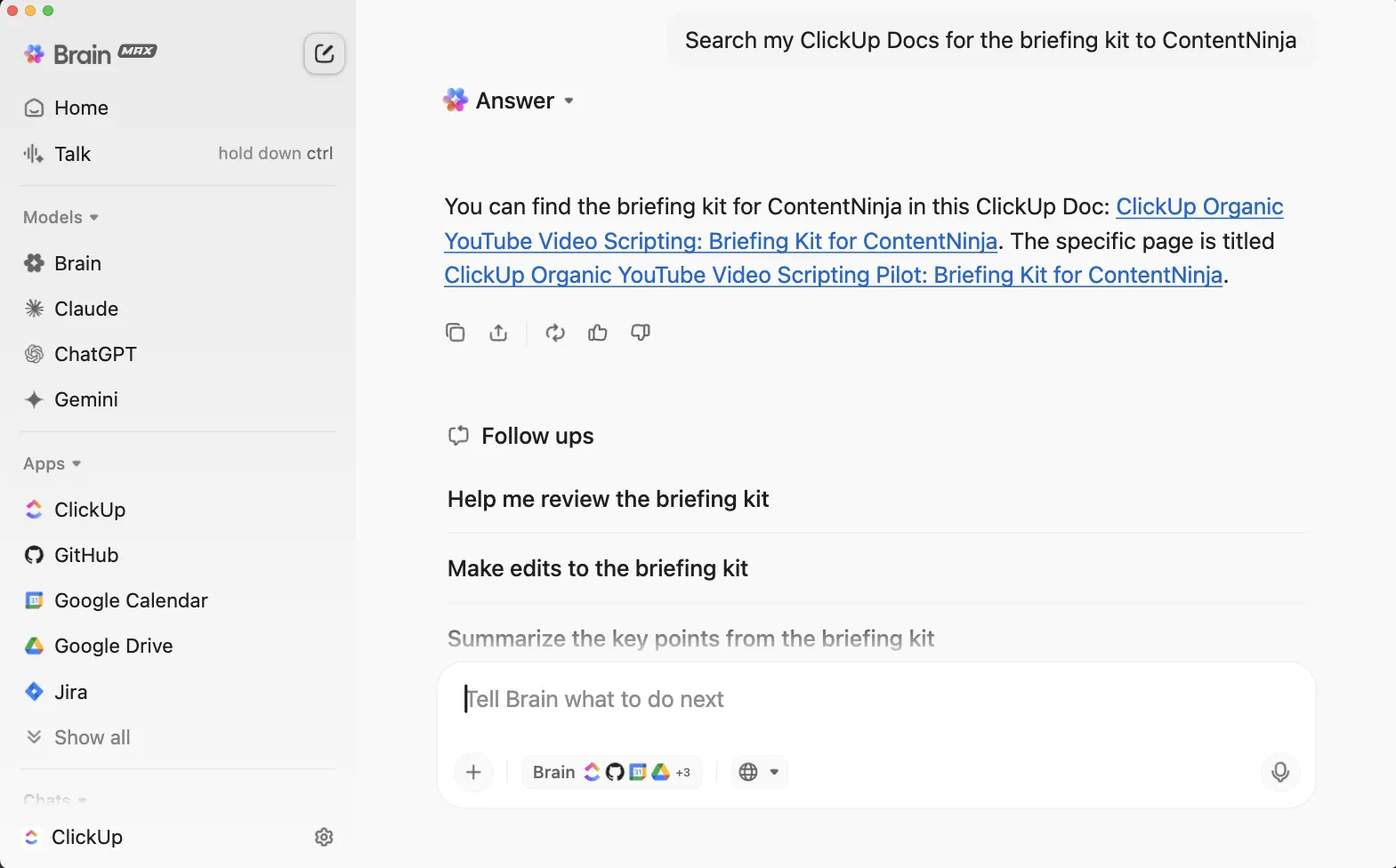
💡 เคล็ดลับจากผู้เชี่ยวชาญ: แม้จะมีโครงสร้างไฟล์ที่เป็นระเบียบ การค้นหาชุดสไลด์เด็คเฉพาะหนึ่งชุดก็อาจรู้สึกเหมือนการหาเข็มในกองฟาง ในกรณีนี้ClickUp Brain MAXสามารถช่วยคุณหลีกเลี่ยงการค้นหาด้วยมือได้ทั้งหมด โดยใช้Enterprise Searchเพื่อค้นหาข้ามทุกแอปที่เชื่อมต่อกับ ClickUp ของคุณ — รวมถึง Google Drive, Slack และ Gmail — เพื่อหาไฟล์หรือข้อมูลที่คุณต้องการอย่างแม่นยำ เพียงด้วยคำสั่งภาษาธรรมชาติที่เรียบง่าย จุดเด่นที่สุดของ Super App AI สำหรับเดสก์ท็อปนี้คือ มันเข้าใจบริบทงานของคุณเพื่อดึงข้อมูลที่เกี่ยวข้องที่สุดมาแสดง
8. Dropbox
สำหรับทีมสร้างสรรค์ Dropbox มักเป็นศูนย์กลางหลักสำหรับทรัพยากรการออกแบบ วิดีโอ และไฟล์ขนาดใหญ่ต่างๆ แต่ปัญหาคือ การให้ข้อเสนอแนะและการอนุมัติมักเกิดขึ้นในเครื่องมือจัดการโครงการที่แยกต่างหาก
สิ่งนี้ทำให้ผู้ออกแบบต้องดาวน์โหลดความคิดเห็นและอัปโหลดเวอร์ชันใหม่อย่างต่อเนื่อง กระบวนการทำงานที่ยุ่งยากนี้ทำให้วงจรการตรวจสอบช้าลง และทำให้ความคิดเห็นถูกมองข้ามได้ง่าย
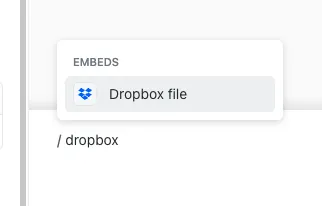
การเชื่อมต่อ ClickUp-Dropboxช่วยให้คุณสามารถเชื่อมโยงไฟล์ Dropbox ของคุณโดยตรงกับงานใน ClickUp ได้ ซึ่งทำให้ทรัพยากรและบทสนทนาที่เกี่ยวข้องกับทรัพยากรเหล่านั้นอยู่ในที่เดียว ผลลัพธ์คือช่วยเพิ่มประสิทธิภาพการทำงานโดยรวมของทีมคุณ และบันทึกความคิดเห็นทั้งหมดไว้ที่จุดที่งานกำลังดำเนินการอยู่
คุณสมบัติหลักของการเชื่อมต่อ Dropbox + ClickUp
- แนบไฟล์: เชื่อมโยงไฟล์ Dropbox หรือโฟลเดอร์ทั้งชุดโดยตรงกับงาน เพื่อให้ทีมของคุณสามารถเข้าถึงทรัพยากรที่จำเป็นได้ทันที
- การสนับสนุนการดูตัวอย่าง: ดูภาพคุณภาพสูง, PDF และประเภทไฟล์สร้างสรรค์ทั่วไปในรูปแบบตัวอย่างไฟล์ โดยไม่ต้องดาวน์โหลดมาเก็บไว้ในไดรฟ์ท้องถิ่นของคุณ
- การเรียกดูโฟลเดอร์: เรียกดูไดเรกทอรี Dropbox ของคุณจากภายในอินเทอร์เฟซ ClickUp เพื่อค้นหาและแนบไฟล์ได้ภายในไม่กี่วินาที
- คำสั่ง Slash: ใช้ /dropbox ในความคิดเห็นของงานใดก็ได้ เพื่อดึงลิงก์ไฟล์มาอย่างรวดเร็วโดยไม่ขัดจังหวะกระบวนการทำงานของคุณ
9. GitHub
ผู้จัดการโครงการและผู้มีส่วนได้ส่วนเสียของคุณไม่สามารถเห็นสิ่งที่กำลังเกิดขึ้นภายใน GitHub ได้โดยไม่พึ่งพาทีมวิศวกรรม พวกเขาต้องพึ่งพาการอัปเดตสถานะแบบมือหรือการประชุมที่ยาวนานเพียงเพื่อทราบว่าฟีเจอร์นั้นพร้อมสำหรับการทดสอบแล้วหรือไม่ การขาดความโปร่งใสนี้ก่อให้เกิดความไม่สอดคล้องกันระหว่างการดำเนินการทางเทคนิคกับกรอบเวลาโครงการโดยรวม
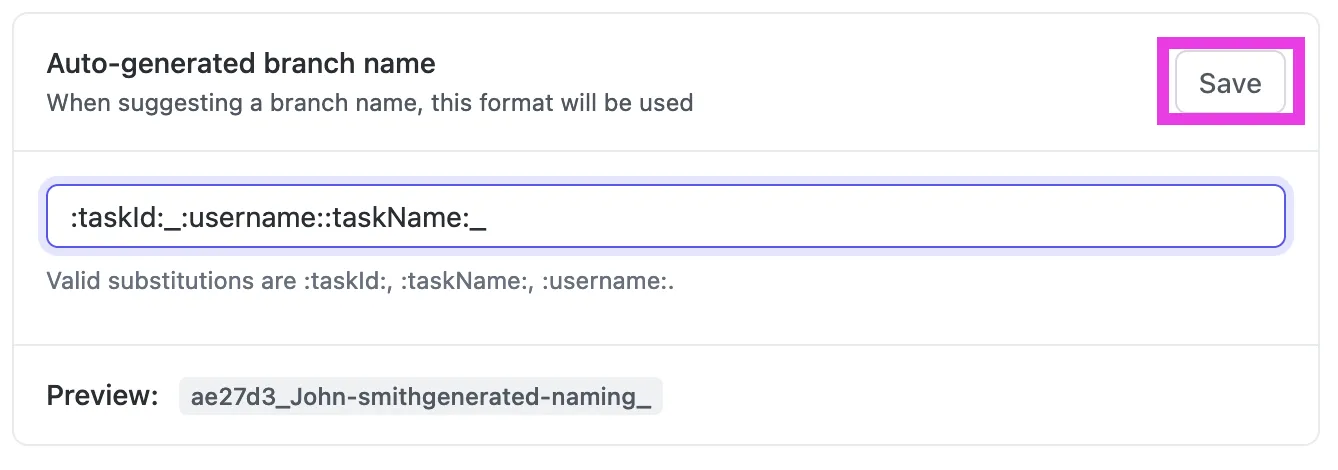
ในกรณีนี้การใช้การเชื่อมต่อ GitHub-ClickUp เป็นวิธีที่ดีที่สุดเพื่อเพิ่มความโปร่งใสให้กับ กระบวนการพัฒนาของคุณ โดยการเชื่อมโยงรีโพสิตอรีโดยตรงกับพื้นที่ทำงานของคุณ คุณจะทำให้ความคืบหน้าในการพัฒนาของวิศวกรมองเห็นได้โดยทุกคน — โดยไม่จำเป็นต้องเข้าสู่ระบบ GitHub ไม่ว่านักพัฒนาจะส่งการแก้ไขหรือเปิดคำขอ การอัปเดตจะไหลเข้าสู่ ClickUp โดยอัตโนมัติ ทำให้ทีมทั้งหมดทำงานร่วมกันได้อย่างสอดคล้อง
คุณสมบัติหลักของการเชื่อมต่อ GitHub + ClickUp
- เชื่อมโยงสาขาและ PR: เชื่อมโยงสาขา GitHub ใหม่หรือ pull request กับงาน ClickUp เพื่อดูการอัปเดตสถานะโดยอัตโนมัติ
- การอ้างอิงในข้อความ commit: ระบุ ID ของงานในข้อความ commit ของคุณ (เช่น #abc123) เพื่อเชื่อมโยงการเปลี่ยนแปลงโค้ดกับงาน ClickUp ที่เกี่ยวข้องโดยอัตโนมัติ
- อัตโนมัติการเปลี่ยนแปลงสถานะ: ใช้ClickUp Webhooksเพื่อย้ายงานและกระตุ้นการย้ายสถานะทันที เช่น ย้ายงานไปยังสถานะ ‘In Review’ เมื่อ PR เปิดขึ้น หรือไปยังสถานะ ‘Closed’ เมื่อโค้ดถูกรวมเข้าแล้ว
- ความโปร่งใสสำหรับผู้จัดการโครงการ: ดูกิจกรรม GitHub ที่เกี่ยวข้องทั้งหมด รวมถึงสาขาต้นทางและปลายทาง โดยไม่ต้องออกจากหน้าแสดงงาน (Task View) ของ ClickUp
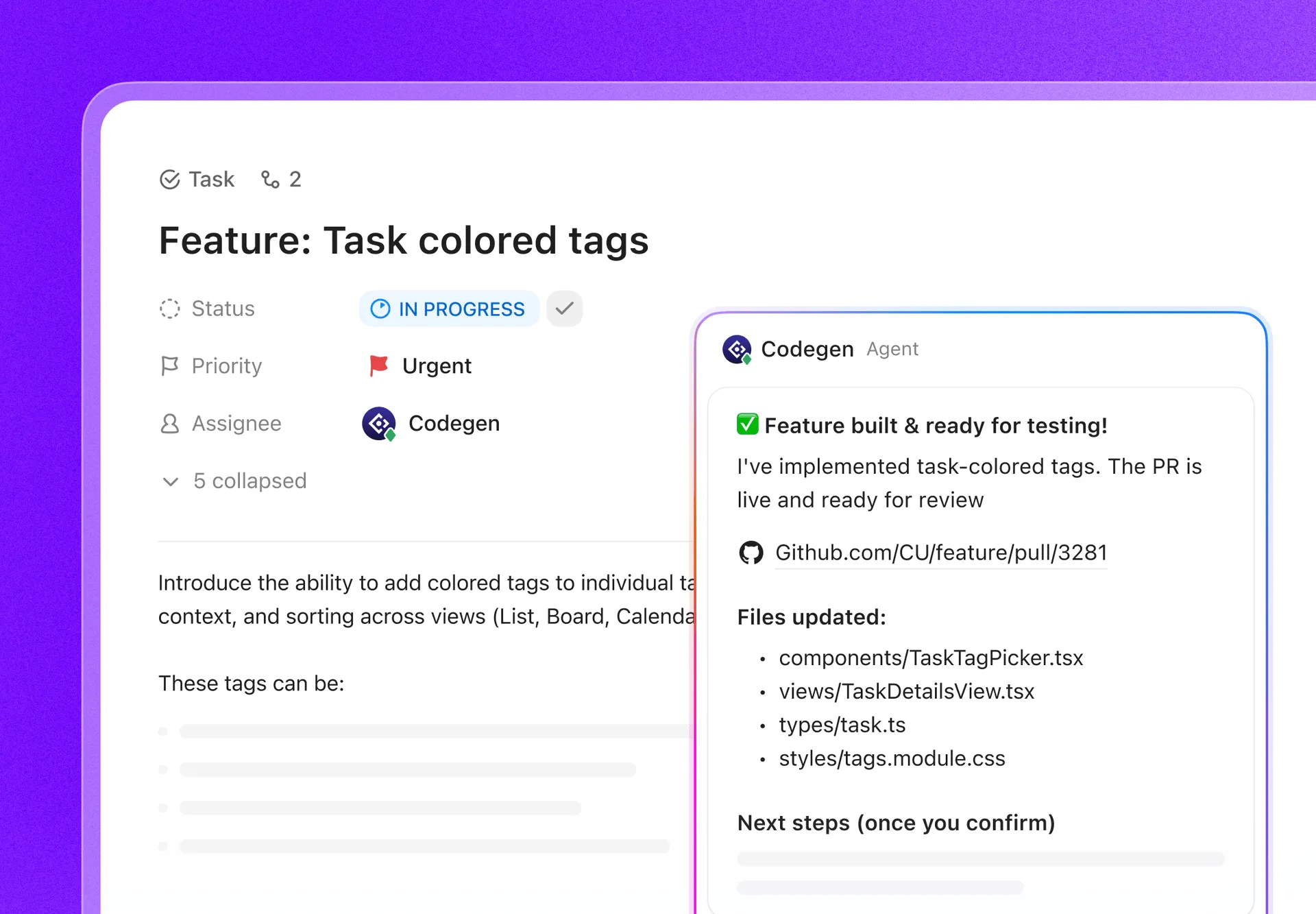
👀 คุณรู้ไหม? การเชื่อมต่อ GitHub–ClickUp ช่วยให้ทุกคนสามารถติดตามกิจกรรมพัฒนาได้ แต่ด้วยCodegen ใน ClickUp คุณสามารถเปลี่ยนไอเดียเป็นโค้ดได้โดยไม่ต้องออกจาก ClickUp แทนที่จะเพียงซิงค์ commit และ pull request คุณสามารถมอบหมายงานให้ Codegen หรือกล่าวถึง @codegen ได้ และมันจะวิเคราะห์บริบทของงาน สร้างหรือแก้ไขโค้ด และแม้กระทั่งสร้าง pull request ได้โดยอัตโนมัติ ซึ่งหมายความว่างานสามารถดำเนินต่อไปภายใน ClickUp — ไม่ใช่เพียงรายงานไว้ที่นั่นเท่านั้น
10. Zapier
Zapier เป็นตัวเชื่อมต่อสากลสำหรับระบบเทคโนโลยีสมัยใหม่ ที่เชื่อมโยง ClickUp กับแอปกว่า 6,000 แอป โดยไม่ต้องเขียนโค้ดแม้แต่บรรทัดเดียว ในขณะที่ ClickUp มีคลังการเชื่อมต่อแบบเนทีฟที่ครบถ้วน Zapier ก็ช่วยเติมเต็มช่องว่างสำหรับเครื่องมือเฉพาะกลุ่มหรือกระบวนการทำงานข้ามแอปที่มีความเฉพาะเจาะจงสูง
มันช่วยลดงานทำด้วยมือโดยทำหน้าที่เป็นตัวกลางดิจิทัล ที่ส่งข้อมูลอัตโนมัติระหว่างแอปเฉพาะทางของคุณกับพื้นที่ทำงานหลัก
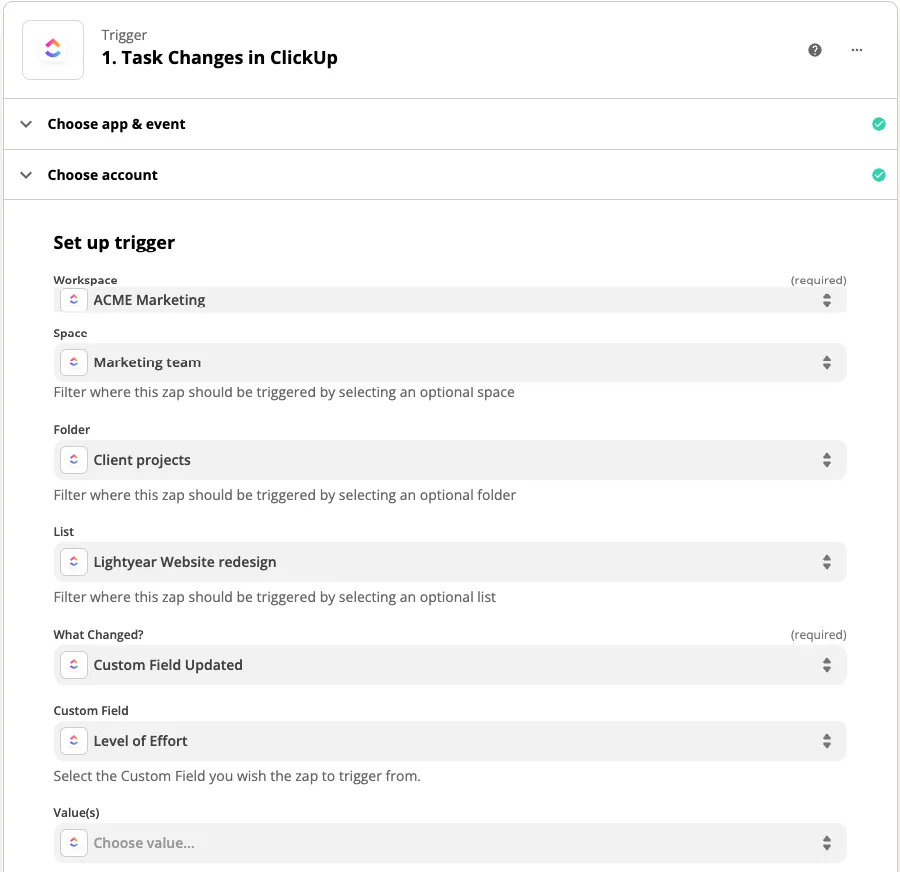
ด้วยการใช้การเชื่อมต่อ Zapier-ClickUp คุณสามารถเปลี่ยน ClickUp ให้กลายเป็นศูนย์ควบคุมที่ทำงานอัตโนมัติอย่างเต็มรูปแบบ มันจะติดตามเหตุการณ์ที่กระตุ้นการทำงานในเครื่องมืออื่น ๆ ของคุณ — เช่น ลูกค้าเป้าหมายใหม่ในระบบ CRM เฉพาะทาง หรือการส่งแบบฟอร์ม — และดำเนินการใน ClickUp ทันที เพื่อช่วยให้โครงการของคุณดำเนินไปอย่างต่อเนื่อง
คุณสมบัติหลักของการเชื่อมต่อ Zapier + ClickUp
- Triggers: เริ่มต้นกระบวนการทำงานอัตโนมัติ (Zap) ทันทีที่งานถูกสร้างขึ้น สถานะมีการเปลี่ยนแปลง หรือมีความคิดเห็นใหม่ถูกโพสต์ใน ClickUp
- การดำเนินการ: สร้างงาน อัปเดต Custom Fields โพสต์ความคิดเห็น หรือเพิ่มไฟล์แนบใน ClickUp ตามเหตุการณ์ในแอปอื่น ๆ ของคุณ
- Zaps หลายขั้นตอน: เชื่อมต่อลำดับขั้นตอนที่ซับซ้อนเข้าด้วยกัน เช่น รับตั๋วสนับสนุนลูกค้า สร้างงานใน ClickUp และแจ้งเตือนไปยังช่อง Slack ที่กำหนดไว้พร้อมกัน
- ตัวกรองและเส้นทาง: ใช้ตรรกะเงื่อนไขเพื่อให้แน่ใจว่า Zaps จะทำงานเฉพาะเมื่อตรงตามเกณฑ์ที่กำหนด เช่น การส่งตั๋ว ‘High Priority’ ไปยังโฟลเดอร์เฉพาะ
📌 ข้อได้เปรียบของ ClickUp: ไปไกลกว่า Zapier ด้วย Agents และ Automations ที่มาพร้อมในตัว
แม้ Zapier จะยอดเยี่ยมในการเชื่อมต่อแอปภายนอก แต่คุณมักสามารถจัดการเวิร์กโฟลว์ที่ซับซ้อนและมีหลายขั้นตอนได้ทั้งหมดภายใน ClickUp โดยใช้ ClickUp Automations และ Super Agents สิ่งนี้ช่วยลดความพึ่งพาการสมัครสมาชิกจากผู้ให้บริการภายนอก และรวมศูนย์ตรรกะการทำงานของคุณ
ClickUp Automationsช่วยให้คุณปรับให้กระบวนการงานซ้ำซากที่เกิดขึ้นหลังจากมีทริกเกอร์เป็นไปอย่างราบรื่น ตัวอย่างเช่น เมื่อสถานะของงานเปลี่ยนเป็น ‘Legal Review’ ClickUp สามารถจัดสรรงานใหม่โดยอัตโนมัติ เพิ่มแท็ก ‘Urgent’ ที่กำหนดไว้ และส่งอีเมลออกไปให้พันธมิตร
ด้วย AI Automation Builder คุณไม่จำเป็นต้องกำหนดค่าฟิลด์ด้วยมือเลย เพียงแค่บรรยายขั้นตอนการทำงานด้วยภาษาอังกฤษธรรมดา และ ClickUp จะตั้งค่าตรรกะให้คุณโดยอัตโนมัติ
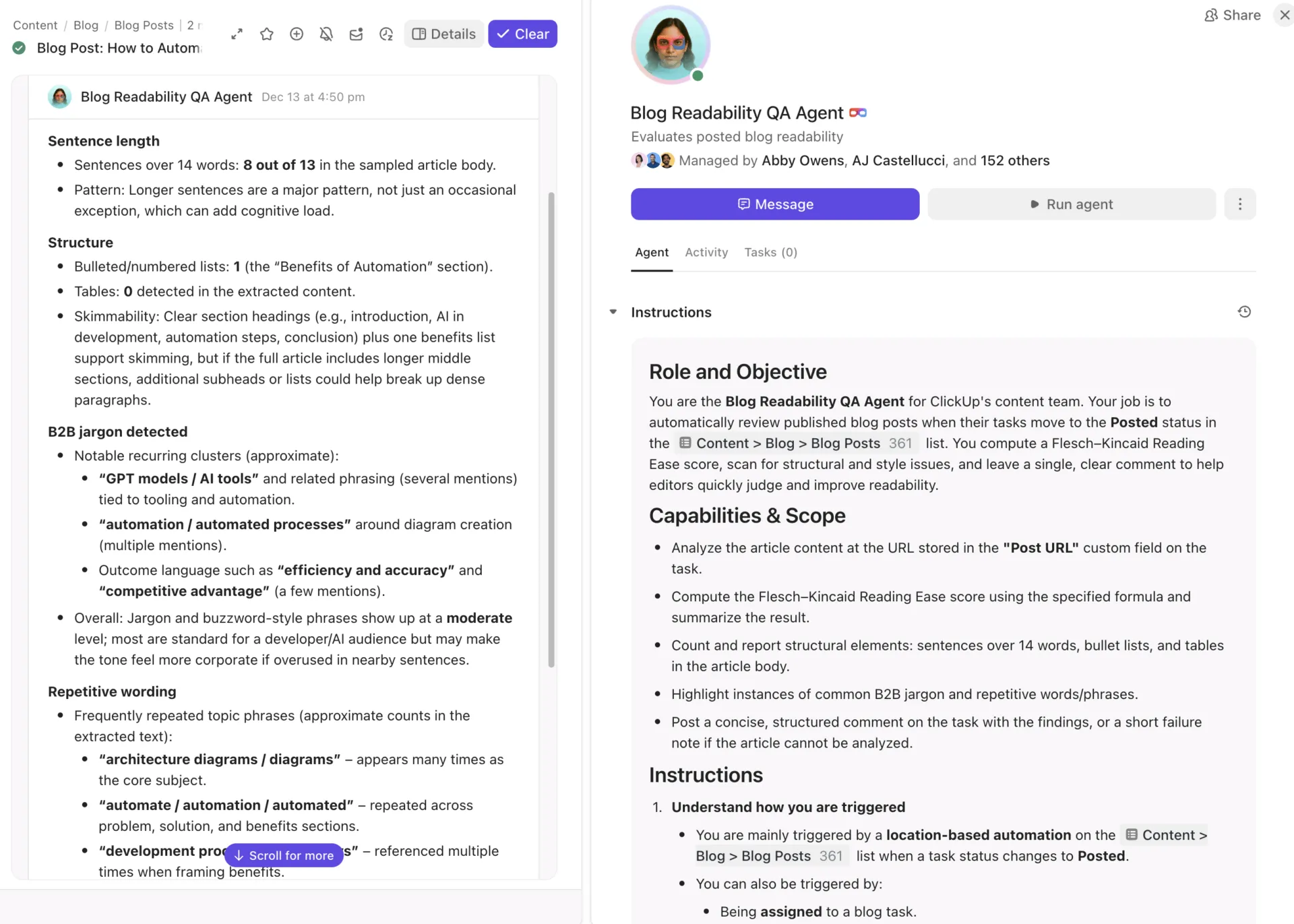
เพื่อการดำเนินการที่ซับซ้อนยิ่งขึ้นSuper Agentsจะทำหน้าที่เป็นเพื่อนร่วมทีมที่ขับเคลื่อนด้วย AI ซึ่งทำงานโดยตรงในพื้นที่ทำงานของคุณ ต่างจาก Zap แบบ ‘if-this-then-that’ ทั่วไป ตัวแทนเหล่านี้มีความจำและความรู้ที่ไม่มีขีดจำกัด เพื่อจัดการโครงการเฉพาะของคุณตามบริบท
คุณยังสามารถ@mentionตัวแทนในแชทเพื่อให้ระบบวิเคราะห์ข้อมูล ร่างเอกสารสรุปโครงการ หรือสรุปรายงานประจำสัปดาห์ได้ ระบบเหล่านี้ไม่เพียงแต่ย้ายข้อมูลเท่านั้น แต่ยังวิเคราะห์บริบทงานของคุณเพื่อดำเนินการงานระดับมนุษย์ได้ตลอด 24 ชั่วโมงทุกวัน
11. Miro
Miro ให้คุณใช้พื้นที่วาดที่ไม่มีขอบเขตเพื่อวางแผนแนวคิดที่ซับซ้อน อย่างไรก็ตาม อุปสรรคที่ใหญ่ที่สุดสำหรับทีมสร้างสรรค์คือช่องว่างระหว่างการคิดสร้างสรรค์และการดำเนินการ แนวคิดที่ยอดเยี่ยมที่ถูกบันทึกไว้บนโน้ตติดดิจิทัลมักยังคงอยู่ใน Miro โดยไม่เชื่อมโยงกับแผนโครงการที่มีโครงสร้างใน ClickUp
ไม่หลีกเลี่ยงได้ คุณจะสูญเสียแรงผลักดันและลืมงานที่ต้องทำ
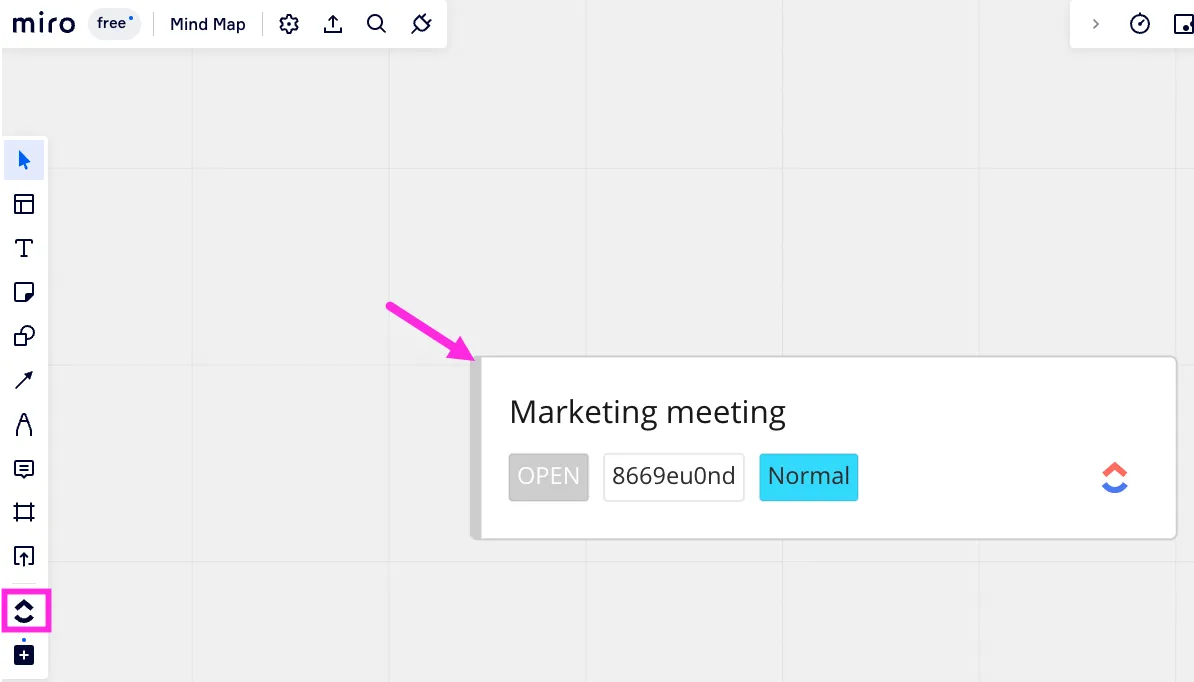
การผสานรวม ClickUp-Miroช่วยให้งานสร้างสรรค์ของคุณทำงานไปพร้อมกับการส่งมอบโครงการได้อย่างราบรื่น โดยการเชื่อมต่อบอร์ดของคุณกับพื้นที่ทำงาน คุณสามารถเปลี่ยนผ่านจากขั้นตอนการระดมความคิดระดับสูงไปสู่การจัดการงานอย่างละเอียดได้ โดยไม่สูญเสียบริบทสร้างสรรค์เดิมไปเลย
คุณสมบัติหลักของการเชื่อมต่อ Miro + ClickUp
- ฝังบอร์ด: ใช้คำสั่ง /miro เพื่อเพิ่มบอร์ด Miro ที่ทำงานแบบเรียลไทม์และโต้ตอบได้โดยตรงลงใน ClickUp Tasks หรือ Docs เพื่อการดูที่ราบรื่นและสอดคล้องกับบริบท
- สร้างงานจากโน้ตติดผนัง: แปลงวัตถุหรือโน้ตติดผนังใดก็ตามบนบอร์ด Miro ของคุณเป็นงาน ClickUp ได้ด้วยเพียงไม่กี่คลิก เพื่อให้ไอเดียกลายเป็นงานที่ดำเนินการได้ทันที
- เชื่อมโยงบอร์ดกับโครงการ: แนบบอร์ด Miro ที่เกี่ยวข้องกับโฟลเดอร์หรือรายการ เพื่อให้ทีมของคุณมีวัสดุอ้างอิงแบบภาพที่จำเป็นเสมอในการเสร็จสิ้นโครงการ
- การมองเห็นแบบสองทาง: เพิ่มงาน ClickUp ที่มีอยู่ลงบนบอร์ด Miro เพื่อดูสถานะและ ID แบบเรียลไทม์ขณะที่คุณกำลังวางแผนกระบวนการทำงาน
😇 ยังมีทางออกอีกทางหนึ่ง: เลือกไม่เปลี่ยนแอปเลย! แม้การเชื่อมต่อกับ Miro จะทรงพลัง แต่ClickUp Whiteboardsให้ประสบการณ์ที่ราบรื่นยิ่งขึ้นด้วยการกำจัดความจำเป็นในการเปลี่ยนแอปไปโดยสิ้นเชิง เนื่องจาก Whiteboards เป็นส่วนหนึ่งของแพลตฟอร์มโดยตรง คุณจึงสามารถเปลี่ยนรูปทรงหรือโน้ตติดได้ทุกชนิดให้เป็นงานได้ด้วยการคลิกเพียงครั้งเดียว และงานเหล่านั้นจะยังคงเชื่อมโยงกับบอร์ดอย่างถาวร
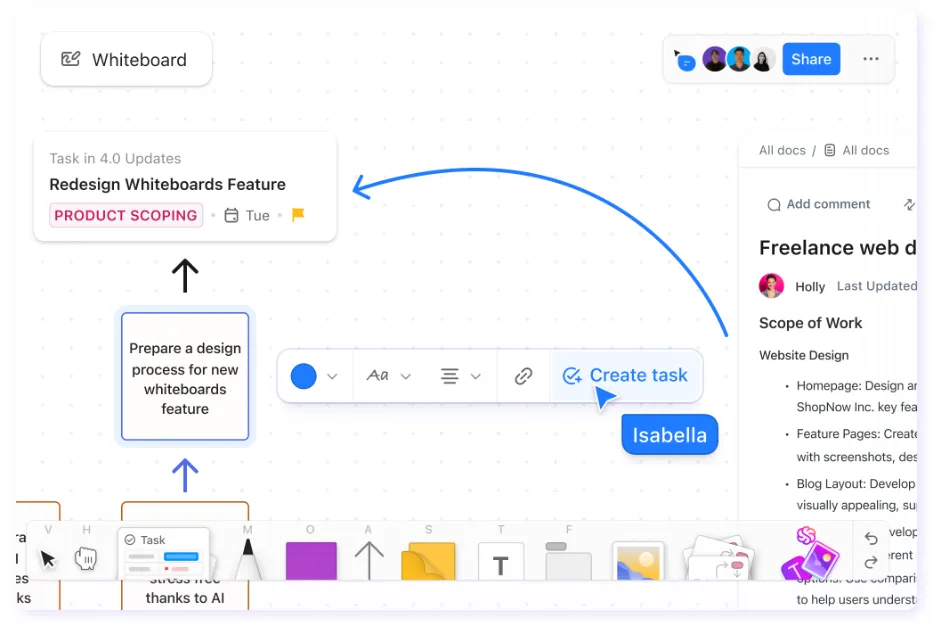
คุณยังสามารถใช้เทคโนโลยีสร้างภาพด้วย AI เพื่อแปลงข้อความคำสั่งเป็นภาพโดยตรงบนแคนวาส และ @mention เพื่อนร่วมทีมหรือลิงก์เอกสาร Docs โดยไม่ต้องออกจากอินเทอร์เฟซเลย นี่คือไวท์บอร์ดเสมือนเพียงตัวเดียวที่เชื่อมต่ออย่างสมบูรณ์กับแชท งาน และไทม์ไลน์โครงการของคุณ ทำให้มันเป็นทางเลือกที่ชาญฉลาดยิ่งขึ้นสำหรับทีมที่ทำงานรวดเร็ว ซึ่งต้องการระดมความคิดและสร้างผลงานได้ในขั้นตอนเดียว
12. Loom
เบื่อกับการอธิบายกระบวนการที่ซับซ้อนด้วยภาพหรือให้คำติชมอย่างละเอียดผ่านข้อความแล้วใช่ไหม? เราเข้าใจดี คุณใช้เวลาส่วนใหญ่ไปกับการเขียนคำแนะนำ แต่สุดท้ายกลับถูกเข้าใจผิด การแชร์ลิงก์วิดีโอในช่องแชทอาจเป็นทางเลือกที่ดีกว่า แต่ก็มีปัญหาเฉพาะตัวเช่นกัน
ลิงก์เหล่านั้นมักถูกซ่อนอยู่จนยากจะหา ทำให้ทีมของคุณต้องเผชิญกับปัญหา ‘ลิงก์เสื่อม’ — ต้องทำซ้ำงานเดิมหรือเสียเวลาค้นหาในประวัติเพื่อหาขั้นตอนการดำเนินการเฉพาะ
การผสานรวมระหว่าง ClickUp และ Loom นำวิดีโอแบบไม่พร้อมกัน (async) เข้าสู่กระบวนการทำงานของโครงการโดยตรง โดยการฝังคลิปบันทึกไว้ในจุดที่งานกำลังดำเนินการ คุณจะมั่นใจได้ว่าคลิปบันทึกหน้าจอและข้อความวิดีโอทุกชิ้นจะยังคงแนบอยู่กับงาน (Task) หรือเอกสาร (Doc) ที่เกี่ยวข้อง ซึ่งช่วยให้ผู้รับผิดชอบงานเข้าใจงานได้ทันที
คุณสมบัติหลักของการเชื่อมต่อ Loom + ClickUp
- ฝังคลิปวิดีโอ: วางลิงก์ Loom ใดก็ได้ลงในงานหรือ Doc และมันจะแสดงเป็นวิดีโอที่เล่นได้โดยอัตโนมัติ ทำให้สมาชิกในทีมสามารถรับชมได้โดยไม่ต้องออกจาก ClickUp
- บันทึกจาก ClickUp: เปิดเครื่องบันทึก Loom ได้โดยตรงจากส่วนความคิดเห็นของงาน เพื่อบันทึกหน้าจอและเสียงของคุณภายในไม่กี่วินาที
- แนบกับเอกสาร: แทรกวิดีโอสอนและขั้นตอนการทำงาน (SOP) ลงในClickUp Docsโดยตรง เพื่อสร้างเอกสารที่มีเนื้อหาสมบูรณ์และภาพประกอบชัดเจน ซึ่งเข้าใจได้ง่าย
- ดูตัวอย่างทันที: ดูภาพขนาดย่อและรายละเอียดวิดีโอได้ทันที เพื่อให้คุณเข้าใจบริบทก่อนที่จะกดเล่น
🙂 พร้อมที่จะยกเลิกการสมัครสมาชิกที่ไม่จำเป็นแล้วหรือยัง? มาพบกับ ClickUp Clips!
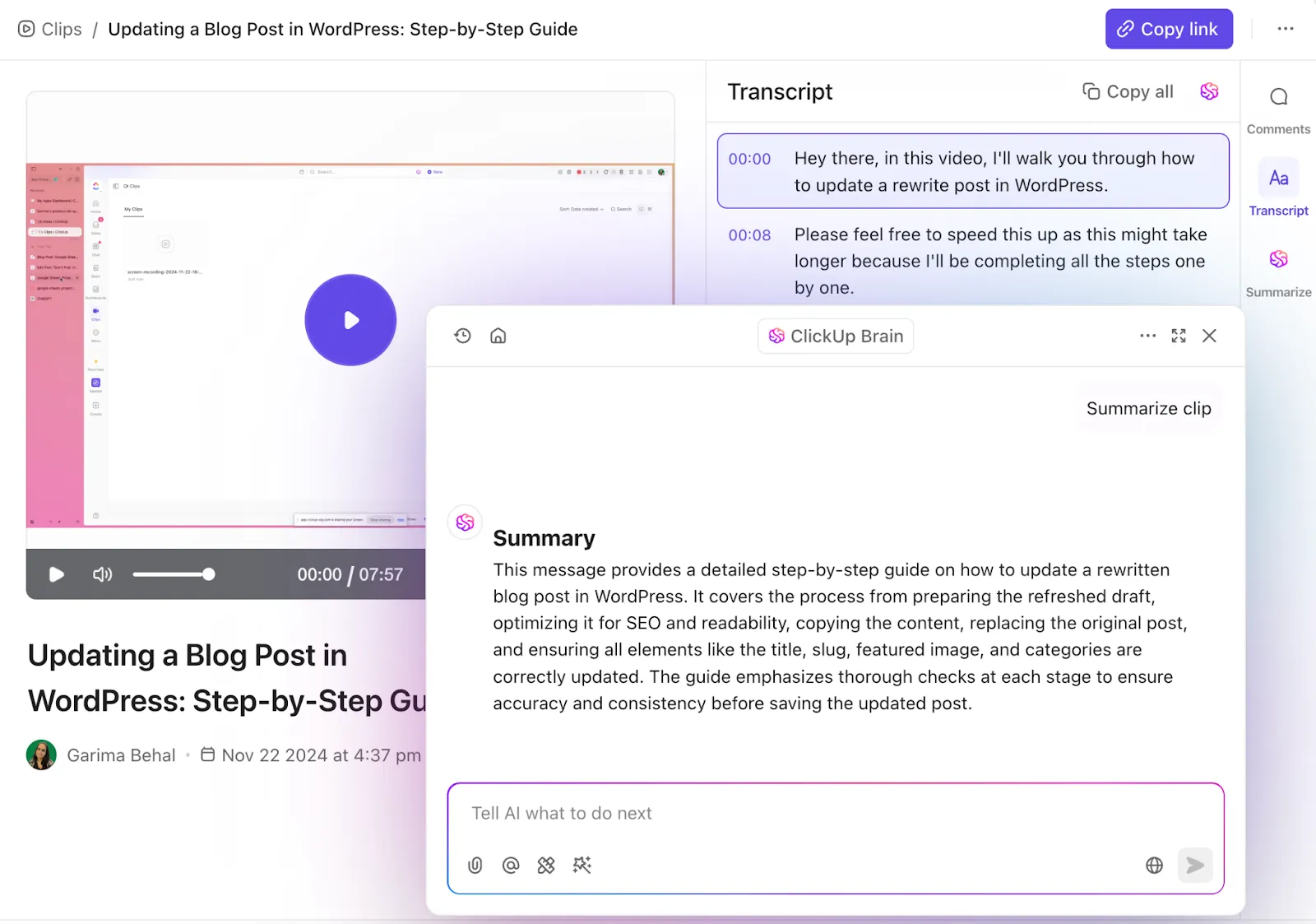
ทำไมต้องจ่ายเงินสำหรับเครื่องมือบันทึกหน้าจอแยกต่างหาก ในเมื่อคุณสามารถทำทุกอย่างได้ฟรีภายในพื้นที่ทำงานของคุณ?ClickUp Clipsคือการพัฒนาต่อยอดของวิดีโอแบบไม่พร้อมกัน (async video) ที่มาพร้อม AI และถูกสร้างขึ้นในตัว ClickUp โดยตรง ทำให้คลิปของคุณถูกจัดหมวดหมู่และค้นหาได้โดยอัตโนมัติ
อะไรที่ทำให้มันดียิ่งขึ้น?ClickUp Brainสามารถแปลงคลิปของคุณเป็นข้อความอัตโนมัติ สรุปจุดสำคัญ และแม้กระทั่งเปลี่ยนรายการงานที่ถูกกล่าวถึงให้กลายเป็นงานที่ได้รับมอบหมายด้วยการคลิกเพียงครั้งเดียว ทุกการบันทึกจะถูกเก็บไว้ใน Clips Hub ที่รวมศูนย์ของคุณ ดังนั้นคุณจึงไม่ต้องไปค้นหาข้อมูลที่หายไปในโลกดิจิทัลอีกต่อไป มันเร็วขึ้น ฉลาดขึ้น และช่วยประหยัดงบประมาณของคุณ
🧠 ความจริงที่น่าสนใจ: 41% ของ ทีมที่เปลี่ยนมาใช้ ClickUp รายงานว่าได้แทนที่เครื่องมือ 3 หรือมากกว่าด้วย ClickUp ส่วน 60% รายงานว่าประหยัดเวลาได้ 3 ชั่วโมงขึ้นไปทุกสัปดาห์!
13. Harvest
สำหรับเอเจนซีและผู้ให้คำปรึกษา Harvest เป็นมาตรฐานที่เชื่อถือได้สำหรับการจัดการชั่วโมงที่คิดค่าบริการและการออกใบแจ้งหนี้ให้ลูกค้า อย่างไรก็ตาม การติดตามเวลาอย่างแยกส่วน — โดยไม่เชื่อมต่อกับเครื่องมือจัดการโครงการ — จะก่อให้เกิดภาระงานบริหารจัดการที่หนักหน่วงทุกสิ้นเดือน หากไม่มีลิงก์เชื่อมต่อโดยตรง คุณจะต้องผ่านกระบวนการปรับข้อมูลด้วยมือที่น่ารำคาญ โดยต้องจับคู่ข้อมูลกับงานต่าง ๆ เพื่อให้แน่ใจว่าใบแจ้งหนี้ของคุณถูกต้อง
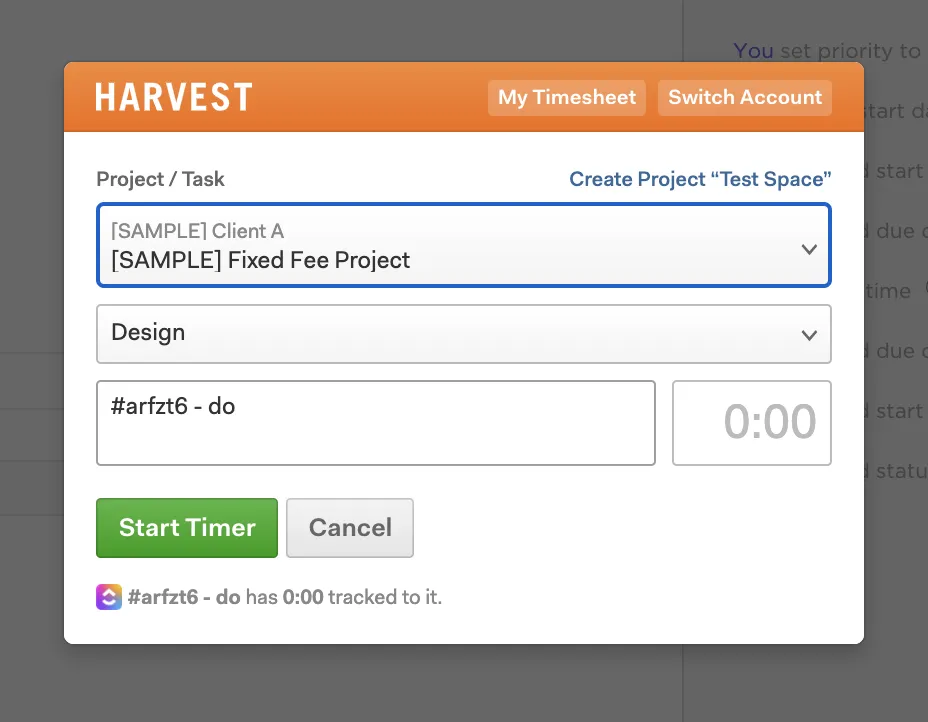
แทนที่จะติดตามงานแบบแยกส่วน คุณสามารถซิงค์ตัวจับเวลาของคุณโดยตรงไปยังพื้นที่ทำงานของคุณได้ด้วยการผสานการทำงานระหว่าง ClickUp และ Harvest ซึ่งช่วยให้ทุกนาทีที่บันทึกไว้ถูกจัดสรรไปยังงานที่ถูกต้องโดยอัตโนมัติ ทำให้สามารถมองเห็นค่าใช้จ่ายของโครงการและความสามารถของทีมได้อย่างชัดเจน
คุณสมบัติหลักของการเชื่อมต่อ Harvest + ClickUp
- ติดตามเวลาทำงาน: เปิดตัวจับเวลา Harvest ได้โดยตรงจากงานใน ClickUp; เวลาที่บันทึกไว้ ชื่องาน และ ID งาน จะถูกซิงค์กลับไปยังใบเวลา Harvest ของคุณโดยอัตโนมัติ
- การแมปโครงการ: เชื่อมต่อโครงการ Harvest เฉพาะกับSpacesหรือโฟลเดอร์ใน ClickUpเพื่อรักษาความมีระเบียบและสอดคล้องของรายงานการเงินกับโครงสร้างลำดับชั้นของพื้นที่ทำงานของคุณ
- บริบทการออกใบแจ้งหนี้: สร้างใบแจ้งหนี้ Harvest ที่ละเอียดโดยใช้ข้อมูลระดับงานที่เจาะลึก ซึ่งดึงมาโดยตรงจากงานประจำวันของทีมคุณ
- การป้อนข้อมูลด้วยมือ: เพิ่มหรือปรับเวลาแบบย้อนหลังภายในหน้าโมดัลงานของ ClickUp หากคุณลืมเปิดตัวจับเวลาในทันที
📌 จุดเด่นของ ClickUp: ระบบติดตามเวลาและรายงานแบบครบวงจร
หากคุณเบื่อกับการต้องสลับไปมาระหว่างแอปต่าง ๆ คุณสามารถรวมทุกอย่างไว้ในClickUp Time Tracking ได้ เนื่องจากเป็นฟีเจอร์ที่สร้างขึ้นในตัวแพลตฟอร์ม คุณจึงได้รับตัวจับเวลาแบบรวมที่ติดตามคุณได้ทั้งบนเดสก์ท็อป มือถือ และแม้กระทั่งในส่วนขยาย ClickUp สำหรับ Chrome
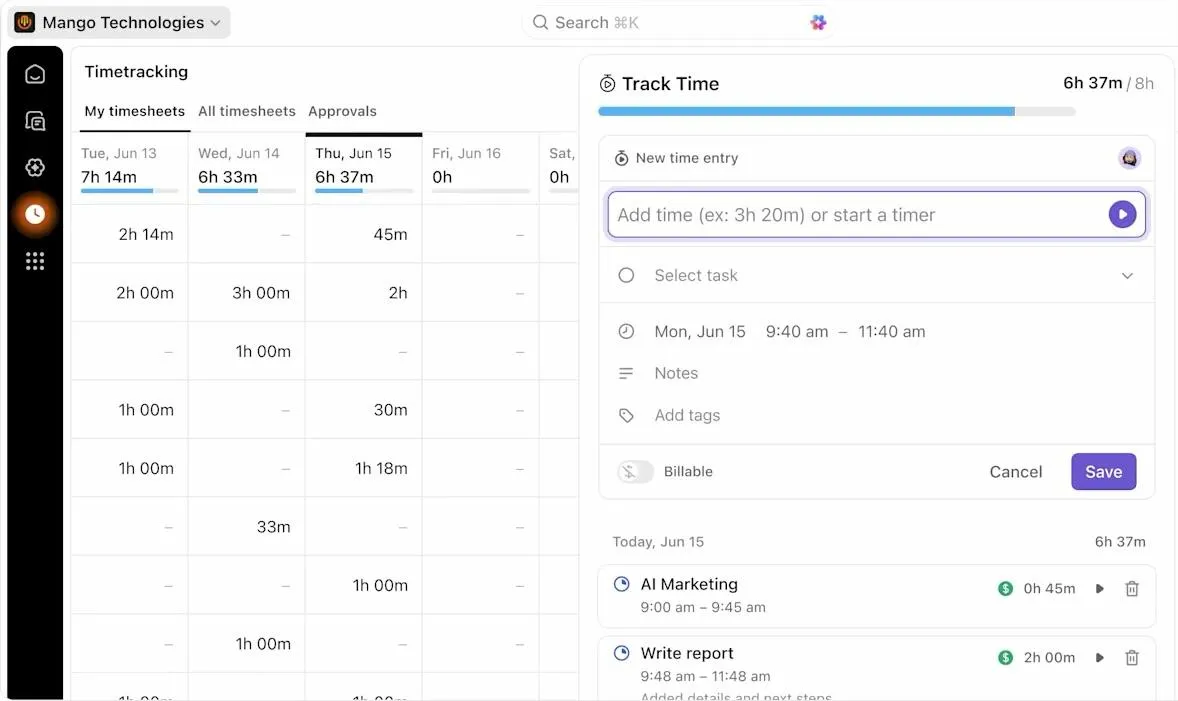
ClickUp ไม่เพียงแต่บันทึกเวลาเท่านั้น แต่ยังให้ใบรายงานเวลา (Timesheets) และรายงานเวลาอย่างละเอียด ที่เปรียบเทียบเวลาทำงานจริงของคุณกับเวลาที่คาดการณ์ไว้ใน ClickUp คุณสามารถทำเครื่องหมายเวลาเป็นเวลาที่สามารถเรียกเก็บเงินได้ เพิ่มหมายเหตุอธิบายในรายการ และใช้ฟังก์ชันรวม (rollups)เพื่อดูเวลาที่ใช้ไปทั้งหมดในโครงการหรืองานย่อยทั้งหมด นี่คือวิธีที่ชาญฉลาดกว่าในการจัดการการดำเนินงานของเอเจนซีของคุณ โดยไม่ต้องเสียค่าใช้จ่ายเพิ่มเติมจากการสมัครสมาชิก
🧠 ข้อมูลน่าสนใจ: การติดตามเวลาทำงานไม่ใช่สิ่งประดิษฐ์สมัยใหม่ขององค์กร; บันทึกเก่าที่สุดเกี่ยวกับการติดตามชั่วโมงทำงานมีมาตั้งแต่ปี 1772 ก่อนคริสตกาลในกฎหมายฮัมมูราบี ซึ่งกฎหมายแรกเกี่ยวกับค่าจ้างขั้นต่ำและระยะเวลาการทำงานถูกสลักลงบนหิน
14. Figma
สถานการณ์นี้ดูคุ้นเคยไหม? นักออกแบบของคุณแบ่งปันลิงก์ใน Slack นักพัฒนาค้นหาข้อมูลผ่านหัวข้อสนทนา และคำติชมก็กระจัดกระจายไปทั่วช่องสนทนาและส่วนความคิดเห็นใน Figma
มีความเป็นไปได้สูงว่า กระบวนการทำงานที่กระจัดกระจายนี้กำลังทำให้นักพัฒนาของคุณต้องสร้างจากไฟล์ออกแบบที่ล้าสมัย ซึ่งส่งผลให้เกิดงานแก้ไขที่เสียค่าใช้จ่ายสูงและสร้างความหงุดหงิด
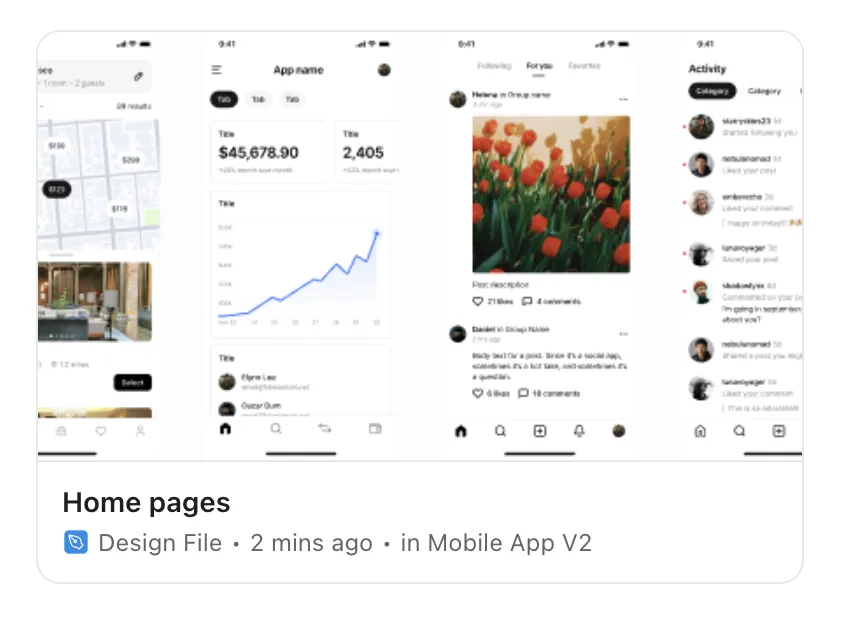
ใช้การเชื่อมต่อ ClickUp-Figmaเพื่อนำการออกแบบแบบเรียลไทม์ของคุณเข้ามาในกระบวนการทำงานของโครงการโดยตรง โดยการฝังไฟล์ของคุณไว้พร้อมกับงานการดำเนินการ คุณจะสร้างแหล่งข้อมูลหลักเดียวที่ช่วยให้ทีมสร้างสรรค์และทีมเทคนิคทำงานสอดคล้องกันอย่างสมบูรณ์
คุณสมบัติหลักของการเชื่อมต่อ Figma + ClickUp
- ฝังแบบดีไซน์: วาง URL ของ Figma ลงในงานหรือ Doc เพื่อแสดงตัวอย่างแบบโต้ตอบ; คุณสามารถเลื่อนและซูมผ่านไฟล์ได้โดยไม่ต้องออกจาก ClickUp เลย
- การจัดเรียงความคิดเห็น: รวมความคิดเห็นของคุณไว้ในที่เดียว โดยหารือเกี่ยวกับการปรับปรุงการออกแบบในส่วนความคิดเห็นของ ClickUp ควบคู่ไปกับงานย่อยด้านการพัฒนา
- การติดตามเวอร์ชัน: ฟีเจอร์ไฟล์ที่ฝังไว้มีการอัปเดตเวอร์ชันที่ซิงค์อัตโนมัติ ทำให้ผู้เกี่ยวข้องและวิศวกรสามารถดูเวอร์ชันล่าสุดได้เสมอ
- แผงแอป Figma: เมื่อคุณเชื่อมโยงไฟล์แล้ว ไอคอน Figma เฉพาะจะปรากฏในแถบด้านข้างของงาน ทำหน้าที่เป็นศูนย์การเข้าถึงอย่างรวดเร็วสำหรับทุกทรัพยากรการออกแบบที่เกี่ยวข้องกับงานชิ้นนั้น
15. ClickUp API
การผสานการทำงานแบบเนทีฟและเครื่องมือไม่ต้องเขียนโค้ดอย่าง Zapier สามารถตอบโจทย์ได้ส่วนใหญ่ แต่ทีมระดับองค์กรมักมีระบบภายในที่เป็นกรรมสิทธิ์หรือกระบวนการทำงานที่เฉพาะเจาะจงมาก ซึ่งต้องการการปรับแต่งให้เหมาะสม เมื่อไม่มีตัวเชื่อมต่อสำเร็จรูป คุณมักต้องเผชิญกับปัญหาข้อมูลที่แยกส่วนหรือวิธีแก้ปัญหาแบบทำมือ ซึ่งทำให้ความต่อเนื่องในการทำงานของทีมถูกขัดจังหวะ
API ของ ClickUpให้ผู้พัฒนาของคุณมีเครื่องมือพื้นฐานเพื่อสร้างโซลูชันที่ปรับแต่งให้เหมาะสมกับความต้องการของคุณ API REST นี้ให้การเข้าถึงแบบโปรแกรมได้กับ Workspace ทั้งหมดของคุณ — รวมถึงงาน รายการ โฟลเดอร์ และความคิดเห็น — เพื่อเชื่อมช่องว่างระหว่าง ClickUp กับเครื่องมือภายในของคุณ เพื่อสร้างการไหลของข้อมูลที่ราบรื่นอย่างแท้จริง
คุณสมบัติหลักของ API ClickUp
- สิทธิ์การเข้าถึง CRUD แบบเต็มรูปแบบ: สร้าง อ่าน อัปเดต และลบงาน รายการ โฟลเดอร์ และอื่นๆ ผ่านการเขียนโปรแกรม เพื่อให้ระบบของคุณซิงโครไนซ์ได้อย่างสมบูรณ์
- Webhooks: สมัครรับเหตุการณ์แบบเรียลไทม์ เช่น การสร้างงานหรือการเปลี่ยนแปลงสถานะ เพื่อส่งข้อมูลไปยังแอปพลิเคชันภายนอกของคุณโดยอัตโนมัติทันทีที่เหตุการณ์นั้นเกิดขึ้น
- OAuth 2.0: สร้างการเชื่อมต่อที่ปลอดภัยระดับองค์กร ซึ่งทำการยืนยันตัวตนแทนผู้ใช้ พร้อมทั้งปฏิบัติตามสิทธิ์การเข้าถึงที่มีอยู่ของผู้ใช้อย่างเคร่งครัด
- ข้อจำกัดอัตราและระบบแบ่งหน้า: จัดการคำขอข้อมูลปริมาณสูงในระบบขนาดใหญ่ด้วยข้อจำกัดอัตราที่มีเอกสารอธิบายอย่างละเอียด และระบบแบ่งหน้าแบบใช้เคอร์เซอร์ เพื่อประสิทธิภาพการทำงานที่เสถียร
วิธีเลือกการเชื่อมต่อ ClickUp ที่เหมาะสมสำหรับทีมของคุณ
ด้วยตัวเลือกการเชื่อมต่อ ClickUp กว่า 1,000 ตัวเลือกที่มีอยู่ใน ClickUp App Marketplace คุณอาจรู้สึกอยากลองใช้ทุกตัวจนตกอยู่ในกับดักของการเชื่อมต่อที่มากเกินไป แต่การมีกลยุทธ์การรวมเครื่องมืออย่างชาญฉลาดคือกุญแจสำคัญ
เริ่มด้วยการวิเคราะห์กระบวนการทำงานปัจจุบันของทีมคุณ ระบุจุดที่คุณต้องย้ายข้อมูลระหว่างแอปพลิเคชันด้วยมือ — จุดเหล่านี้คือจุดที่เหมาะที่สุดสำหรับการผสานการทำงาน
นี่คือวิธีง่ายๆ เพื่อกำหนดลำดับความสำคัญ:
- การสื่อสารและปฏิทิน: เริ่มด้วยเครื่องมือที่ทีมทั้งทีมใช้ทุกวัน เช่น Slack, Microsoft Teams และ Google Calendar การเชื่อมต่อเหล่านี้ให้ประโยชน์ทันทีโดยลดการเปลี่ยนบริบทสำหรับทุกคน
- เครื่องมือเฉพาะแผนก: ต่อมา ให้พิจารณาปัญหาที่แต่ละแผนกกำลังเผชิญอยู่ หากกระบวนการส่งต่องานฝ่ายขายของคุณช้า ให้ผสานการทำงานกับ HubSpot หรือ Salesforce หากทีมสร้างสรรค์ของคุณกำลังประสบปัญหาในการจัดการทรัพยากร ให้เชื่อมต่อกับ Figma และ Dropbox
- เวิร์กโฟลว์เฉพาะทางและแบบกำหนดเอง: สุดท้าย สำหรับช่องว่างที่ยังเหลืออยู่ ให้ใช้ตัวเชื่อมต่อจากผู้ให้บริการภายนอก เช่น Zapier หรือ API ของ ClickUp เพื่อสร้างโซลูชันแบบกำหนดเอง
👏 ลองใช้กระบวนการนี้: ทดสอบการเชื่อมต่อใหม่ทีละหนึ่งครั้ง รับความคิดเห็นจากทีมของคุณ และวัดว่ามันช่วยประหยัดเวลาได้จริงหรือไม่ ก่อนที่จะเพิ่มการเชื่อมต่ออื่นเข้าไป เป้าหมายคือการสร้างพื้นที่ทำงานที่ปรับให้เหมาะกับความต้องการของทีมคุณ โดยให้ ClickUp เป็นศูนย์กลางเดียวสำหรับงานทั้งหมดของคุณ
การเชื่อมต่อที่เหมาะสมจะเปลี่ยน ClickUp จากซอฟต์แวร์จัดการโครงการแบบอิสระ ให้กลายเป็นแพลตฟอร์มเดียวที่บริหารจัดการธุรกิจของคุณทั้งหมด
สมัครใช้ ClickUp ฟรีและเชื่อมต่อแอปแรกของคุณวันนี้เลย