
คุณเพิ่งบันทึกวิดีโอสอนที่ยอดเยี่ยมหรือการนำเสนอผลงานที่สำคัญเสร็จ แต่เมื่อคุณกดเล่น กลับมีลายน้ำน่ารำคาญอยู่ตรงกลางหน้าจอพอดี
นี่คือช่วงเวลาแห่งความผิดหวังสำหรับทุกคนที่สร้างเนื้อหา
ความจริงก็คือ การหาโปรแกรมบันทึกหน้าจอฟรีที่ไม่มีลายน้ำไม่ควรรู้สึกเหมือนการล่าสมบัติ
ในบล็อกโพสต์นี้ เราได้รวบรวมโปรแกรมบันทึกหน้าจอฟรี 15 อันดับแรกที่ไม่มีลายน้ำ เพื่อให้คุณสามารถมุ่งเน้นไปที่การสร้างผลงานได้เต็มที่ โดยไม่ต้องกังวลกับการซ่อนโลโก้ที่ไม่ต้องการ มาเริ่มกันเลย! 😉
⏰ สรุป 60 วินาที
นี่คือรายชื่อซอฟต์แวร์บันทึกหน้าจอฟรีที่ดีที่สุด 15 อันดับแรก:
- ClickUp(เหมาะที่สุดสำหรับการบันทึกหน้าจออย่างราบรื่นและเพิ่มประสิทธิภาพในการทำงาน)
- OBS Studio (เหมาะสำหรับการถ่ายทอดสดมืออาชีพและการผลิตวิดีโอขั้นสูง)
- ScreenRec (เหมาะที่สุดสำหรับการสื่อสารทางธุรกิจแบบทันทีและการแชร์อย่างรวดเร็ว)
- ShareX (เหมาะที่สุดสำหรับการจับภาพหน้าจอขั้นสูงและการทำงานอัตโนมัติของขั้นตอนการทำงาน)
- Loom (เหมาะที่สุดสำหรับการสื่อสารทางธุรกิจแบบไม่พร้อมกันและการทำงานร่วมกันเป็นทีม)
- กล้องถ่ายทอดสดฟรี (เหมาะที่สุดสำหรับการสร้างเนื้อหาเพื่อการศึกษาและการบันทึกเสียงบรรยาย)
- Screen Pal (เหมาะที่สุดสำหรับการสร้างบทเรียนอย่างรวดเร็วและสำหรับผู้สร้างเนื้อหาทั่วไป)
- ActivePresenter (เหมาะที่สุดสำหรับการพัฒนาเนื้อหาอีเลิร์นนิงและการจำลองซอฟต์แวร์)
- โปรแกรมบันทึกหน้าจอ Icecream (เหมาะที่สุดสำหรับการบันทึกตามกำหนดเวลาและการบันทึกการเล่นเกม)
- Bandicam (เหมาะที่สุดสำหรับการบันทึกเกมประสิทธิภาพสูงและการจับภาพอุปกรณ์)
- MangoApps (เหมาะที่สุดสำหรับการสื่อสารองค์กรอย่างรวดเร็วและการแชร์ไฟล์)
- CamStudio (เหมาะสำหรับการบันทึกหน้าจอขั้นพื้นฐานและการใช้งานกับระบบเก่า)
- Monosnap (เหมาะที่สุดสำหรับการปรับปรุงภาพหน้าจออย่างรวดเร็วและการแชร์ทันที)
- Peek (เหมาะที่สุดสำหรับการบันทึกหน้าจอ Linux และการพัฒนาโอเพนซอร์ส)
- Recast Studio (เหมาะที่สุดสำหรับการสร้างเนื้อหาที่เสริมด้วย AI และการนำวิดีโอมาใช้ใหม่)
คุณควรมองหาอะไรในโปรแกรมบันทึกหน้าจอฟรีที่ไม่มีลายน้ำ?
การค้นหาโปรแกรมบันทึกหน้าจอฟรีที่ไม่มีลายน้ำที่เหมาะสมสามารถสร้างความแตกต่างอย่างมากในคุณภาพของการบันทึกของคุณ เพื่อให้ได้ประโยชน์สูงสุดจากเครื่องมือของคุณ นี่คือคุณสมบัติหลักที่คุณควรพิจารณา:
- อินเทอร์เฟซที่ใช้งานง่าย: เลือกซอฟต์แวร์ที่ง่ายต่อการใช้งาน เพื่อให้คุณสามารถเริ่มบันทึกได้อย่างรวดเร็วโดยไม่ต้องสับสนกับตั้งค่าที่ซับซ้อน
- คุณภาพสูงในการบันทึก: มองหาเครื่องมือที่รักษาความคมชัดของวิดีโอและความละเอียดสูง เพื่อให้การบันทึกของคุณยังคงคมชัดและเป็นมืออาชีพ
- ความเข้ากันได้ข้ามแพลตฟอร์ม: ตรวจสอบให้แน่ใจว่าเครื่องมือนี้สามารถใช้งานได้บนระบบปฏิบัติการและอุปกรณ์หลากหลายประเภท ช่วยให้คุณสามารถบันทึกได้บนแพลตฟอร์มที่แตกต่างกันโดยไม่มีข้อจำกัด
- ประสิทธิภาพที่ราบรื่น: เลือกแอปที่ไม่ใช้ทรัพยากรของระบบมากเกินไปหรือทำให้เกิดการกระตุกขณะบันทึก คุณต้องการให้ประสบการณ์ของคุณเป็นไปอย่างราบรื่น แม้ในระหว่างการใช้งานที่ยาวนาน
- เครื่องมือตัดต่อวิดีโอพื้นฐาน:เลือกโปรแกรมบันทึกหน้าจอออนไลน์ที่มีตัวเลือกเช่น การตัดต่อ, การตัดแต่ง, หรือการเพิ่มคำอธิบายเพื่อปรับปรุงเนื้อหาของคุณก่อนการแชร์
- อัปเดตฟรีและการสนับสนุน: ตรวจสอบให้แน่ใจว่าซอฟต์แวร์มีการอัปเดตเป็นประจำและมีบริการสนับสนุนลูกค้าที่เข้าถึงได้ เพื่อให้คุณสามารถแก้ไขปัญหาต่างๆ ได้อย่างรวดเร็ว
- การบันทึกเสียงที่เชื่อถือได้: ค้นหาเครื่องมือที่บันทึกเสียงคุณภาพสูงควบคู่ไปกับการบันทึกหน้าจอ เสียงที่ชัดเจนมีความสำคัญเทียบเท่ากับคุณภาพวิดีโอสำหรับการสร้างเนื้อหาที่มืออาชีพ
🔍 คุณรู้หรือไม่? การบันทึกหน้าจอถูกใช้กันอย่างแพร่หลายสำหรับการสตรีมเกมและบทสอน โดยมีแพลตฟอร์มอย่าง Twitch และ YouTube ที่มีผู้ชมหลายล้านคนรับชมเกมเมอร์แชร์การเล่นเกมของพวกเขา
โปรแกรมบันทึกหน้าจอฟรีที่ดีที่สุด 15 อันดับ ไม่มีลายน้ำ
ในรายการนี้ เราได้รวบรวมโปรแกรมบันทึกหน้าจอฟรีที่ดีที่สุดสำหรับWindows 10 ที่ช่วยให้คุณสร้างวิดีโอที่คมชัดและไม่มีลายน้ำ ✅
1. ClickUp (ดีที่สุดสำหรับการบันทึกหน้าจออย่างราบรื่นและเพิ่มประสิทธิภาพในกระบวนการทำงาน)
ClickUpคือแอปทุกอย่างสำหรับการทำงาน ออกแบบมาเพื่อรวมโครงการ งาน และการทำงานร่วมกันของทีมทั้งหมดของคุณไว้ในแพลตฟอร์มเดียวที่ขับเคลื่อนด้วย AI ช่วยให้การทำงานของคุณเป็นระบบ จัดการงาน ติดตามกำหนดเวลา และสื่อสารได้อย่างมีประสิทธิภาพ—ทั้งหมดนี้โดยไม่ต้องสลับไปมาระหว่างเครื่องมือต่างๆ
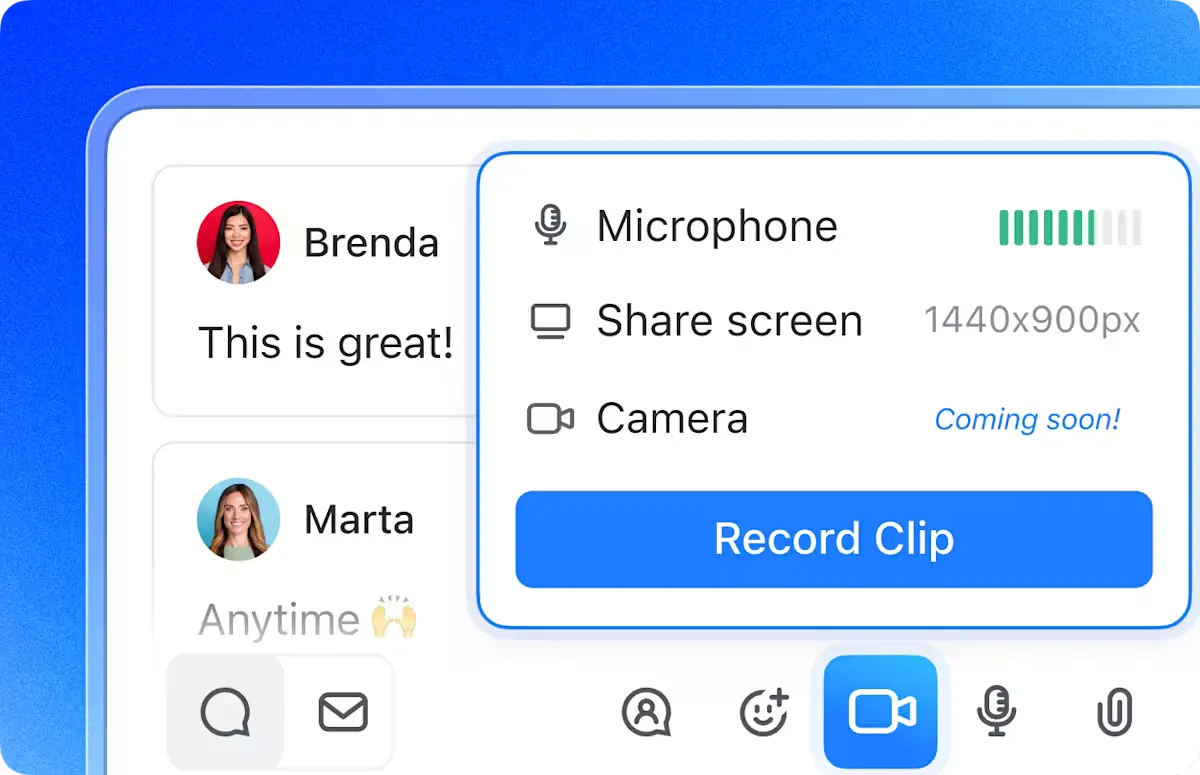
แพลตฟอร์มทรงพลังนี้มอบคุณสมบัติมากมายที่ช่วยเพิ่มประสิทธิภาพการทำงาน รวมถึงClickUp Clips ซึ่งเป็นเครื่องมือบันทึกหน้าจอในตัวที่ช่วยให้การบันทึกความคิดเห็น การสร้างวิดีโอสอน หรืออธิบายงานต่างๆ ง่ายกว่าที่เคย
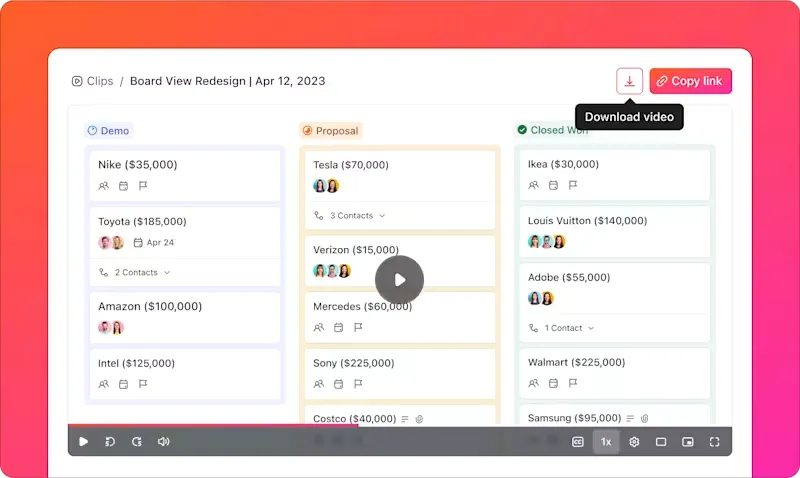
ด้วยขีดจำกัดการบันทึกที่ 45 นาที คุณสามารถสร้างการสาธิตอย่างละเอียดวิดีโอแนะนำผลิตภัณฑ์ หรือเซสชันให้ข้อเสนอแนะได้โดยไม่มีการขัดจังหวะ คลิปจะถูกบันทึกโดยอัตโนมัติในพื้นที่ทำงานของคุณ ทำให้สามารถเข้าถึงและแชร์กับทีมของคุณได้อย่างง่ายดาย
สมมติว่าคุณกำลังทำงานกับทีมที่อยู่ห่างไกลและต้องการชี้แจงงานให้ชัดเจน
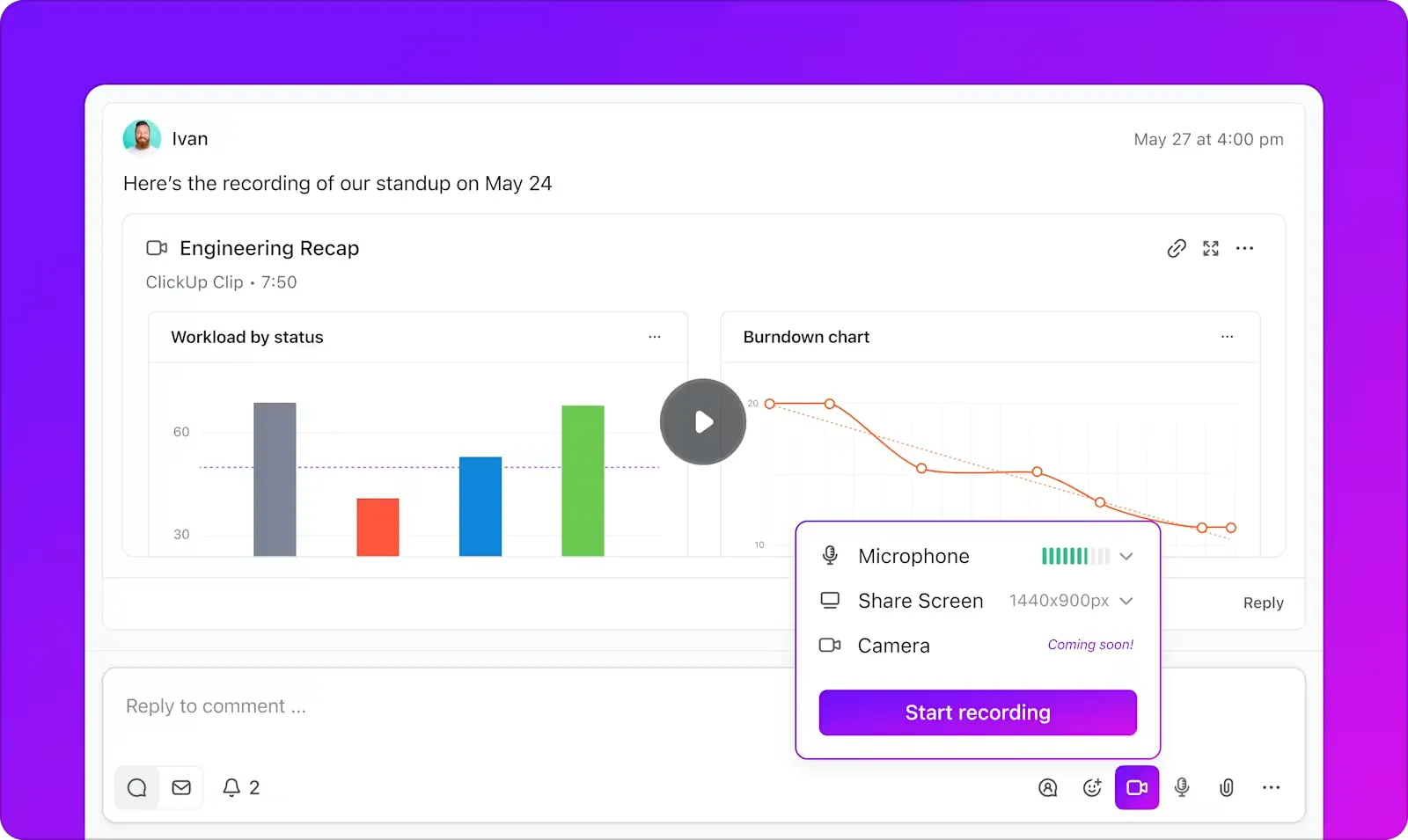
แทนที่จะเขียนอีเมลยาว ๆ คุณสามารถบันทึกหน้าจอขณะที่คุณกำลังทำภารกิจใน ClickUp พร้อมอธิบายข้อกำหนดของงานนั้น ๆ ได้ แนบคลิปวิดีโอไว้กับงานนั้นโดยตรงเพื่อให้ทุกคนสามารถตรวจสอบได้ในเวลาที่สะดวกของตัวเอง
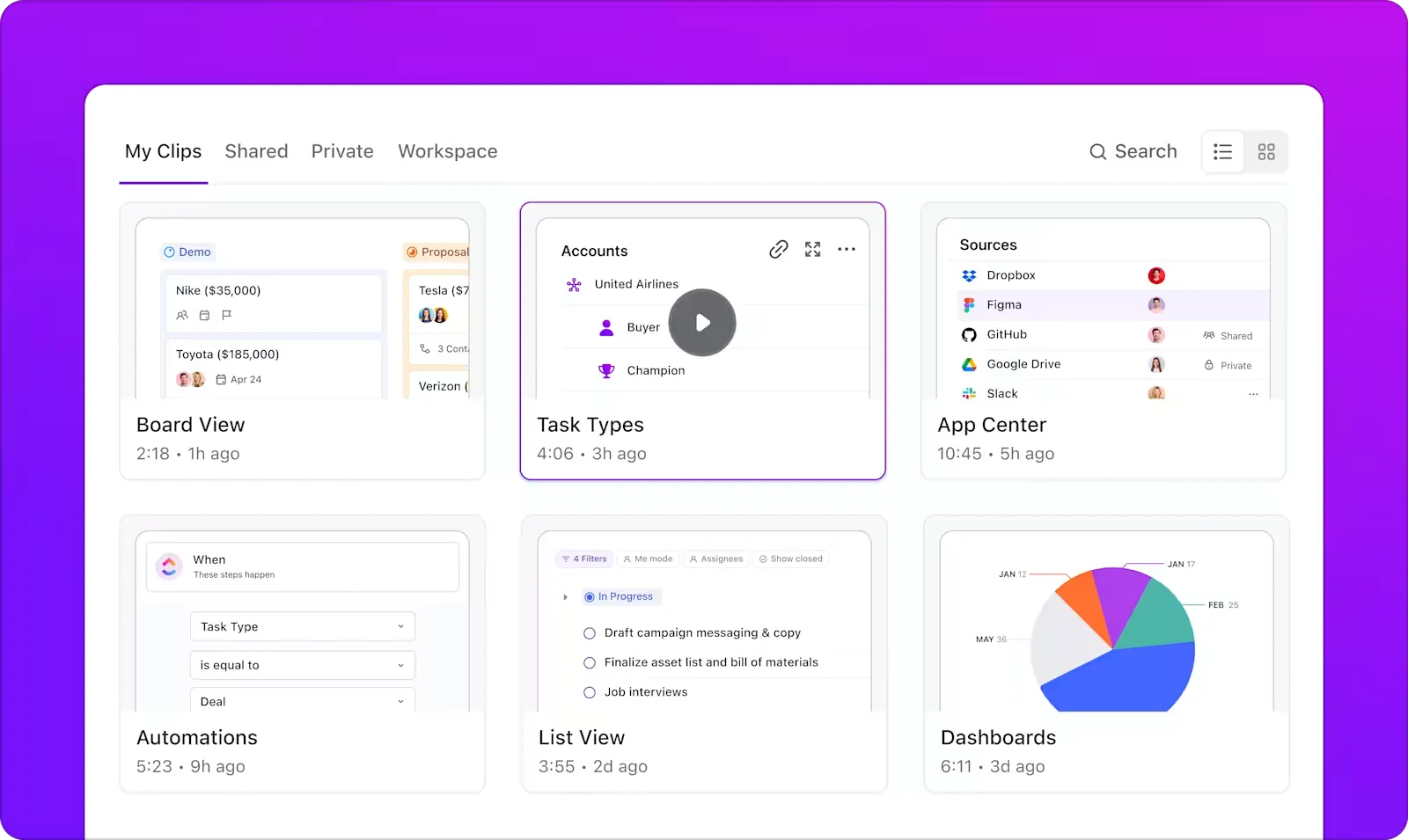
ในทำนองเดียวกัน ระหว่างการปฐมนิเทศ คุณสามารถบันทึกการสาธิตขั้นตอนการทำงานของบริษัทของคุณ นำพนักงานใหม่ผ่านกระบวนการสำคัญทีละขั้นตอน และเข้าถึงได้ผ่านClickUp Clips Hub ซึ่งจะถูกบันทึกโดยอัตโนมัติเพื่อการใช้งานในอนาคต
นอกจากนี้ยังสามารถผสานการทำงานได้อย่างราบรื่นกับกระบวนการทำงานปัจจุบันของคุณ:
- บันทึกโดยตรงจากความคิดเห็นหรือแถบเครื่องมือ ทำให้สะดวกในการจัดการกับงานหรือปัญหาเฉพาะ
- เลือกตัวเลือกการบันทึกแบบเต็มหน้าจอ, หน้าต่าง, หรือแท็บเบราว์เซอร์ตามความต้องการของคุณ
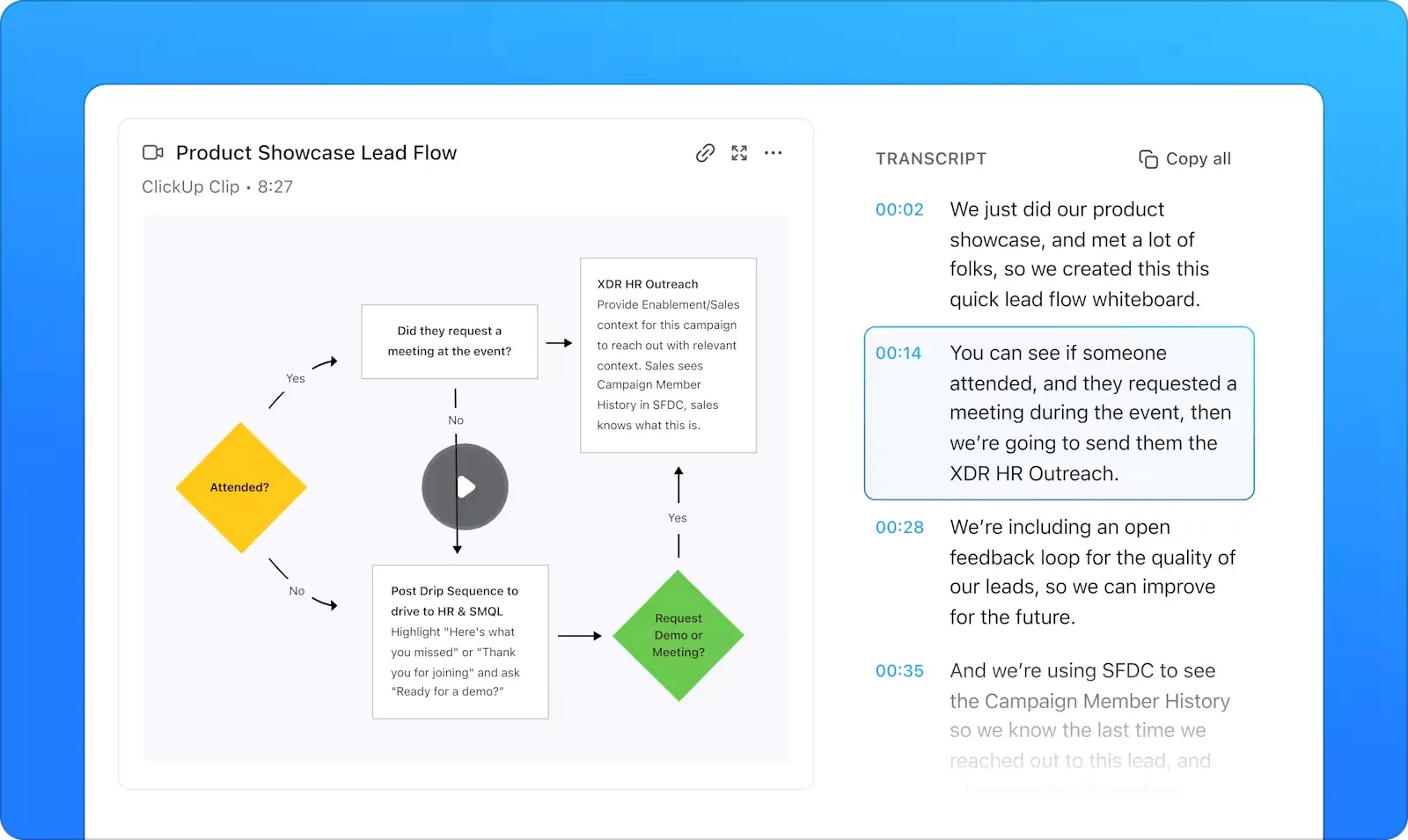
- ถอดเสียงการบันทึกของคุณโดยอัตโนมัติด้วยClickUp Brain ผู้ช่วยอัจฉริยะที่ขับเคลื่อนด้วย AI ซึ่งผสานการทำงานอย่างสมบูรณ์ เพื่อให้ทีมของคุณสามารถอ้างอิงประเด็นสำคัญได้อย่างรวดเร็วโดยไม่ต้องดูคลิปทั้งหมดซ้ำ
คุณยังสามารถเพิ่มประสิทธิภาพการทำงานร่วมกันได้ด้วยความคิดเห็นที่มีการระบุเวลาบนคลิป ซึ่งช่วยให้สามารถให้ข้อเสนอแนะได้อย่างแม่นยำในจุดที่ต้องการในบันทึกการบันทึก ตัวอย่างเช่น ในระหว่างการตรวจสอบการออกแบบ คุณสามารถชี้ให้เห็นส่วนเฉพาะในวิดีโอและมอบหมายงานที่ต้องดำเนินการให้กับสมาชิกในทีมได้
คุณสมบัติที่ดีที่สุดของ ClickUp
- บันทึกวิดีโอและภาพหน้าจออย่างละเอียด: สร้างการบันทึกหน้าจอได้นานถึง 45 นาทีพร้อมเสียง เพื่อเพิ่มประสิทธิภาพในการสื่อสารของทีม
- เข้าถึงการถอดเสียงอัตโนมัติ: ใช้การถอดเสียงที่สร้างโดย AI เพื่อทำให้การค้นหาง่ายขึ้นและเก็บบันทึกรายละเอียดของการบันทึก
- เพิ่มความคิดเห็นพร้อมเวลาที่บันทึก: ให้ข้อเสนอแนะเฉพาะเจาะจงโดยตรงบนการบันทึก เพื่อเพิ่มความชัดเจนและการทำงานร่วมกันในทีม
- จัดระเบียบคลิปอย่างมีประสิทธิภาพ: ใช้ศูนย์กลางคลิปเพื่อจัดเก็บ จัดการ และเข้าถึงการบันทึกได้อย่างง่ายดาย
- แชร์และฝังคลิปได้ทุกที่: เปิดใช้งานการแชร์อย่างรวดเร็วผ่านลิงก์ หรือฝังการบันทึกโดยตรงลงในงาน เอกสาร หรือความคิดเห็น
ข้อจำกัดของ ClickUp
- คลิปบันทึกช่วยเพิ่มขีดจำกัดการจัดเก็บข้อมูลในแผนฟรีตลอดไป
- ไม่รองรับการใช้งานแอปพลิเคชันมือถือสำหรับการบันทึกหน้าจอ
- มีให้บริการเฉพาะในเวอร์ชันเบราว์เซอร์เท่านั้น ไม่สามารถใช้ในแอปเดสก์ท็อปได้
ราคาของ ClickUp
คะแนนรีวิวและรีวิวของ ClickUp
- G2: 4. 7/5 (รีวิวมากกว่า 9,000 รายการ)
- Capterra: 4. 6/5 (4,000+ รีวิว)
ผู้ใช้จริงพูดถึง ClickUp อย่างไรบ้าง?
มันมีคุณสมบัติมากมายที่เหมาะและสามารถใช้งานได้เกือบทุกคน – สำหรับฉัน ฉันได้ใช้เพียงสิ่งที่ฉันคิดว่ามีประโยชน์สำหรับฉันเอง โปรแกรมบันทึกหน้าจอในตัวนั้นยอดเยี่ยมมาก – โดยเฉพาะอย่างยิ่งสำหรับการสร้างวิดีโอสอนสั้น ๆ หากจำเป็น ตั้งแต่การจัดการงาน การติดตามเวลา การตั้งเป้าหมาย การแชร์เอกสาร ไปจนถึงการอัตโนมัติ มันมีทุกสิ่งที่คุณต้องการ นอกจากนี้ แพลตฟอร์มยังอัปเดตและเพิ่มคุณสมบัติใหม่ ๆ อย่างสม่ำเสมอตามคำแนะนำของผู้ใช้ ดังนั้นจึงเป็นเรื่องดีที่จะติดตามแผนการพัฒนาของพวกเขาหรือสมัครสมาชิกเพื่อรับการอัปเดต
มันมีคุณสมบัติมากมายที่เหมาะและสามารถใช้งานได้เกือบทุกคน – สำหรับฉัน ฉันได้ใช้เพียงสิ่งที่เหมาะกับฉันเท่านั้น โปรแกรมบันทึกหน้าจอในตัวนั้นยอดเยี่ยมมาก – โดยเฉพาะสำหรับการสร้างวิดีโอสอนสั้น ๆ หากต้องการ จากการจัดระเบียบงาน การติดตามเวลา ไปจนถึงการตั้งเป้าหมาย การแชร์เอกสาร และการทำงานอัตโนมัติ มันมีทุกสิ่งที่คุณต้องการ นอกจากนี้ แพลตฟอร์มยังอัปเดตและเพิ่มคุณสมบัติใหม่ ๆ อย่างสม่ำเสมอตามคำแนะนำของผู้ใช้ ดังนั้นจึงเป็นเรื่องดีที่จะติดตามแผนงานของพวกเขาหรือสมัครสมาชิกเพื่อรับการอัปเดต
💡 เคล็ดลับจากมืออาชีพ: รักษาหน้าจอเดสก์ท็อปของคุณให้สะอาดและปราศจากความวุ่นวายก่อนเริ่มบันทึก ปิดแท็บและโปรแกรมที่ไม่จำเป็นเพื่อให้การบันทึกหน้าจอของคุณดูสะอาด เป็นมืออาชีพ และมุ่งเน้นไปที่งานที่กำลังทำอยู่
2. OBS Studio (เหมาะที่สุดสำหรับการถ่ายทอดสดแบบมืออาชีพและการผลิตวิดีโอขั้นสูง)
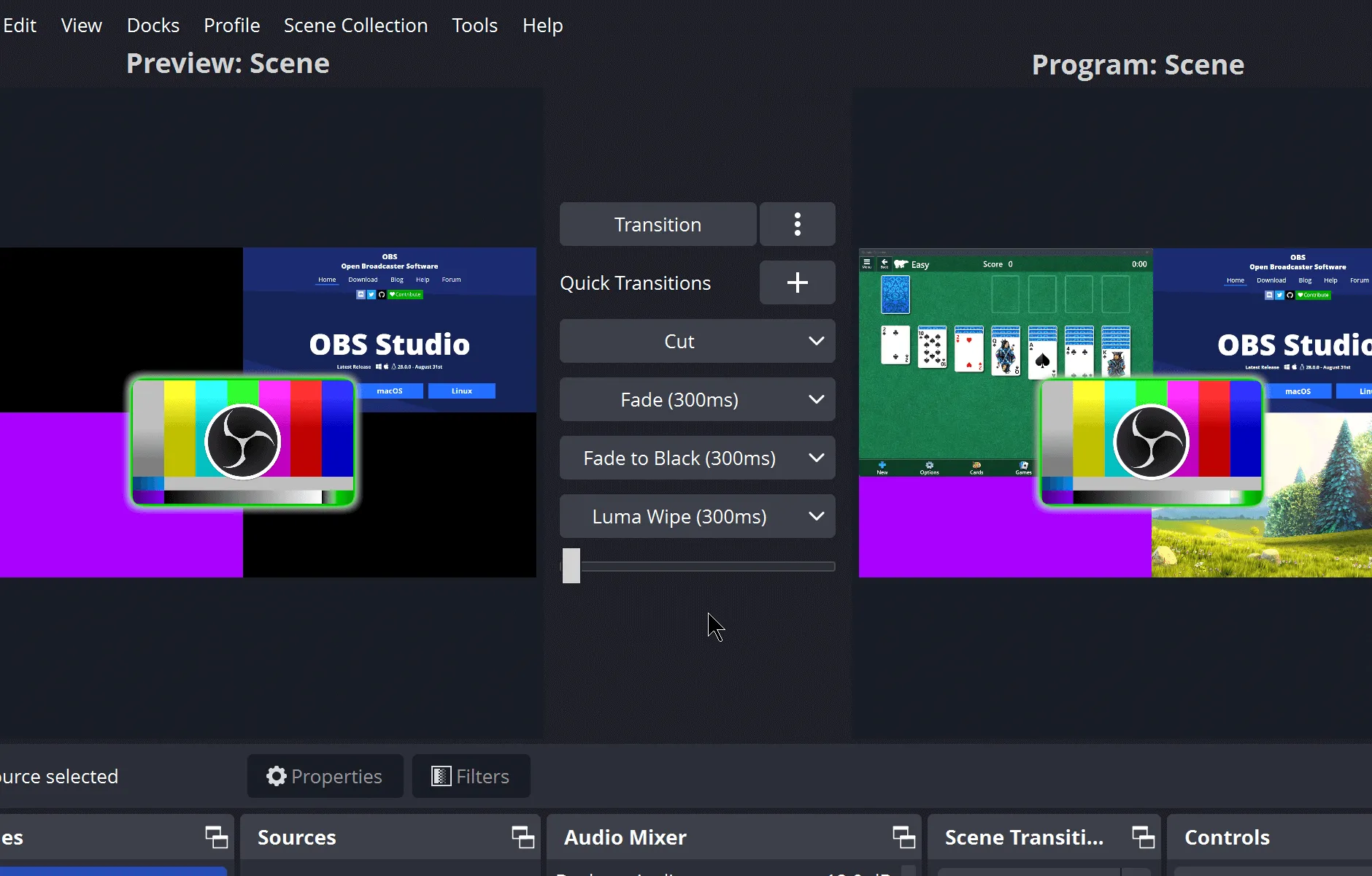
OBS Studio เป็นโซลูชันที่แข็งแกร่งสำหรับมืออาชีพที่ต้องการความสามารถในการถ่ายทอดสดวิดีโอและการบันทึกหน้าจอขั้นสูง มันให้สภาพแวดล้อมที่เหมือนสตูดิโอพร้อมเครื่องมือที่ทรงพลัง เช่น การจัดองค์ประกอบฉาก การรวมแหล่งข้อมูลหลายแหล่ง และการผสมเสียง/วิดีโอแบบเรียลไทม์
สิ่งที่ทำให้ OBS โดดเด่นคือระบบปลั๊กอินที่หลากหลายซึ่งช่วยให้สามารถปรับแต่งการตั้งค่าได้อย่างละเอียดและเพิ่มประสิทธิภาพการทำงาน มันรองรับผู้สร้างและผู้ออกอากาศที่ต้องการควบคุมการบันทึกและสตรีมสดได้อย่างละเอียด เพื่อให้ได้ผลลัพธ์ในระดับมืออาชีพ
คุณสมบัติที่ดีที่สุดของ OBS Studio
- สร้างเลย์เอาต์ที่ซับซ้อนโดยผสมผสานแหล่งวิดีโอ ข้อความซ้อนทับ และองค์ประกอบของเบราว์เซอร์
- ผสมแหล่งเสียงหลายแหล่งพร้อมการควบคุมระดับเสียงแต่ละตัว, ตัวกรอง, และเอฟเฟ็กต์
- สตรีมไปยังหลายแพลตฟอร์มพร้อมกันได้ พร้อมปรับบิตเรตและตัวเลือกการเข้ารหัส
- ใช้เอฟเฟกต์แบบเรียลไทม์ เช่น คีย์สี, ลดสัญญาณรบกวน, และการปิดบังภาพ
- บันทึกวิดีโอได้ไม่จำกัดจำนวนในหลายรูปแบบ พร้อมการตั้งค่าที่ปรับแต่งได้สำหรับความละเอียดและอัตราเฟรม
ข้อจำกัดของ OBS Studio
- อินเทอร์เฟซอาจรู้สึกซับซ้อนเกินไปสำหรับผู้ใช้ใหม่
- มันใช้ทรัพยากรระบบเป็นจำนวนมาก
- ไม่มีพื้นที่เก็บข้อมูลบนคลาวด์ในตัว
ราคาของ OBS Studio
ฟรี (โอเพนซอร์ส)
OBS Studio คะแนนและรีวิว
- G2: 4. 6/5 (รีวิวมากกว่า 120 รายการ)
- Capterra: 4. 7/5 (1,000+ รีวิว)
ผู้ใช้จริงพูดถึง OBS Studio อย่างไรบ้าง?
นี่คือสิ่งที่ดีที่สุดโดยรวม แต่เป็นหนึ่งในสิ่งที่ใช้ยากที่สุด ไม่มีอะไรอัตโนมัติหรือง่ายในนี้เลย คุณต้องตั้งค่าและทดสอบมากมายเพื่อค้นหาสิ่งที่คุณต้องการ นั่นคือส่วนหนึ่งของเหตุผลที่มันเป็นสิ่งที่ดีที่สุด เพราะมันให้คุณเปลี่ยนแปลงสิ่งต่าง ๆ ที่โปรแกรมอื่น ๆ ไม่ให้คุณแม้แต่จะมองเห็นได้
นี่คือตัวเลือกที่ดีที่สุดโดยรวม แต่เป็นหนึ่งในตัวเลือกที่ยากที่สุดในการใช้งาน ไม่มีอะไรที่เป็นอัตโนมัติหรือง่ายในตัวมันเองเลย คุณต้องใช้เวลาในการตั้งค่าและทดสอบอย่างมากเพื่อค้นหาสิ่งที่คุณต้องการให้ได้ นั่นคือส่วนหนึ่งของเหตุผลที่ทำให้มันดีที่สุด เพราะมันให้คุณสามารถเปลี่ยนแปลงสิ่งต่าง ๆ ที่โปรแกรมอื่น ๆ ไม่ให้คุณแม้แต่จะมองเห็นได้
📖 อ่านเพิ่มเติม: ทางเลือกที่ดีที่สุดสำหรับ Vimeo สำหรับการบันทึกหน้าจออย่างง่ายดาย
3. ScreenRec (เหมาะที่สุดสำหรับการสื่อสารทางธุรกิจแบบทันทีและการแชร์อย่างรวดเร็ว)
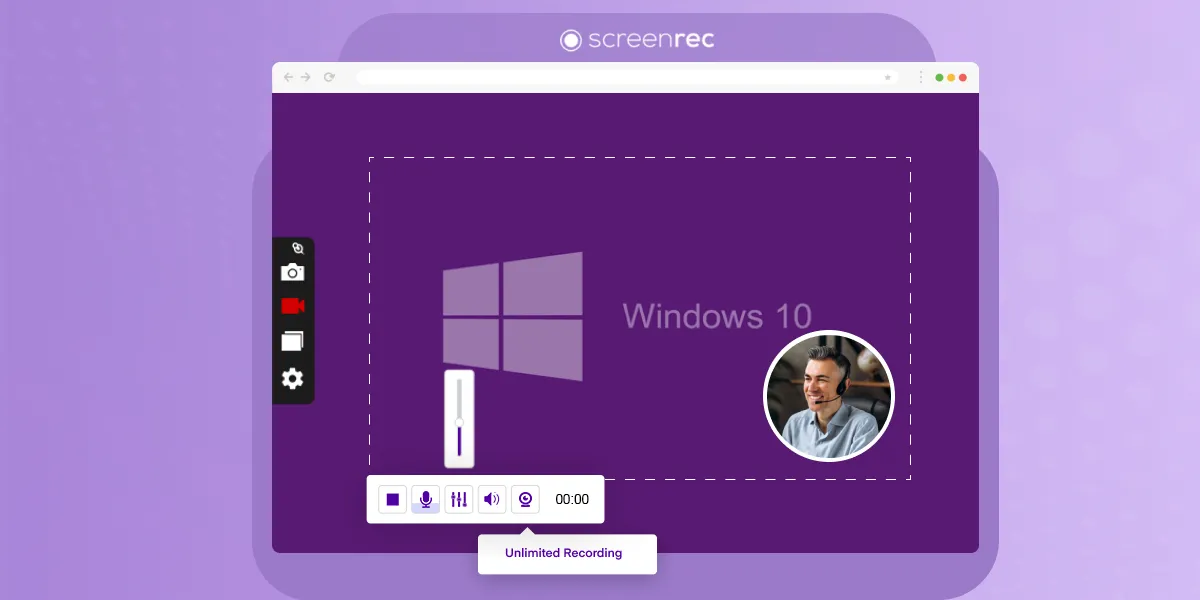
ScreenRec ช่วยให้การสื่อสารทางธุรกิจง่ายขึ้นด้วยการเน้นการจับภาพหน้าจอแบบทันทีและการแชร์ที่ปลอดภัย ระบบจะสร้างลิงก์สำหรับการแชร์แบบส่วนตัวโดยอัตโนมัติหลังจากการบันทึก และรวมถึงพื้นที่จัดเก็บข้อมูลบนคลาวด์ที่มีการเข้ารหัส
ด้วยการออกแบบที่น้ำหนักเบาและการเน้นที่การให้ฟังก์ชันการทำงานอย่างรวดเร็ว ScreenRec จึงเหมาะอย่างยิ่งสำหรับการสื่อสารทางภาพที่รวดเร็วและปลอดภัย การวิเคราะห์ในตัวและผลกระทบต่อระบบที่น้อยทำให้แตกต่างจากเครื่องมือที่ใช้ทรัพยากรมาก ซึ่งช่วยให้มั่นใจในประสิทธิภาพทั้งในด้านความสะดวกในการใช้งานและประสิทธิภาพการทำงาน
คุณสมบัติเด่นของ ScreenRec
- สร้างลิงก์แชร์ที่ปลอดภัยและเป็นส่วนตัวได้ทันทีหลังจากการบันทึก เพื่อแบ่งปันเนื้อหาอย่างรวดเร็วพร้อมควบคุมการเข้าถึง
- จัดเก็บการบันทึกไว้ในที่เก็บข้อมูลบนคลาวด์ที่เข้ารหัส เพื่อให้ไฟล์ของคุณปลอดภัย สำรองข้อมูลไว้ และเข้าถึงได้ง่ายจากทุกอุปกรณ์
- รับสถิติการรับชมโดยละเอียด รวมถึงระยะเวลาการรับชมและตัวชี้วัดการมีส่วนร่วม เพื่อวัดว่าผู้ชมของคุณมีปฏิสัมพันธ์กับเนื้อหาของคุณอย่างไร
- เพลิดเพลินกับความเข้ากันได้หลายแพลตฟอร์ม รับประกันประสิทธิภาพที่ราบรื่นและสม่ำเสมอใน Windows, macOS, Linux และอุปกรณ์อื่น ๆ โดยไม่สูญเสียคุณภาพ
ข้อจำกัดของ ScreenRec
- อนุญาตให้ผู้ใช้บันทึกได้เพียงห้านาทีในเวอร์ชันฟรีเท่านั้น
- ขาดเครื่องมือตัดต่อวิดีโอพื้นฐาน
- ไม่รองรับการสตรีม
- ตัวเลือกรูปแบบการส่งออกมีน้อย
ราคาของ ScreenRec
- ฟรี
- ข้อดี: 8 ดอลลาร์ต่อเดือน
- พรีเมียม: $81/เดือน
คะแนนและรีวิวของ ScreenRec
- G2: ไม่มีการรีวิวเพียงพอ
- Capterra: ไม่มีรีวิวเพียงพอ
ผู้ใช้จริงพูดถึง ScreenRec อย่างไรบ้าง?
ฉันได้ใช้มันมานานกว่า 9 เดือนแล้ว และฉันรู้สึกว่ามันง่ายมากที่จะนำไปใช้ เพราะมันมีหน้าตาผู้ใช้ที่ง่ายมาก และคุณภาพการบันทึกก็สูงมาก ไม่มีลายน้ำให้กวนใจ และสิ่งที่ดีที่สุดคือไฟล์ที่สร้างขึ้นโดยมันมีน้ำหนักเบา และยังมีตัวเลือกให้แชร์และคัดลอกวางในรูปแบบของภาพหน้าจอได้ด้วย
ฉันได้ใช้มันมานานกว่า 9 เดือนแล้ว และฉันรู้สึกว่ามันง่ายมากที่จะนำไปใช้ เพราะมันมีหน้าตาผู้ใช้ที่ง่ายมาก และคุณภาพการบันทึกก็สูงมาก ไม่มีลายน้ำให้กวนใจ สิ่งที่ดีที่สุดคือไฟล์ที่สร้างขึ้นโดยมันมีขนาดเล็กมาก และยังให้ตัวเลือกในการแชร์และคัดลอกวางในรูปแบบของภาพหน้าจออีกด้วย
🧠 ข้อเท็จจริงสนุกๆ: ความสามารถในการบันทึกหน้าจอแบบเรียลไทม์ได้เปลี่ยนแปลงการสนับสนุนลูกค้าอย่างมาก ช่วยให้เจ้าหน้าที่สามารถแนะนำผู้ใช้ผ่านขั้นตอนการแก้ไขปัญหาผ่านวิดีโอ เพิ่มประสิทธิภาพในการแก้ไขปัญหา
4. ShareX (เหมาะที่สุดสำหรับการจับภาพหน้าจอขั้นสูงและการทำงานอัตโนมัติ)
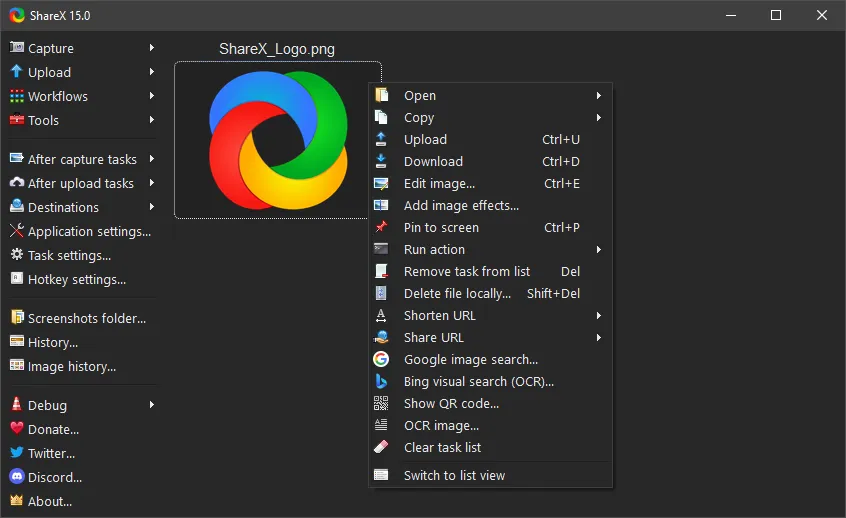
ShareX ไม่เพียงแต่บันทึกหน้าจอขั้นพื้นฐานเท่านั้น แต่ยังมีฟีเจอร์การทำงานอัตโนมัติและการปรับแต่งตามความต้องการอีกด้วย รองรับทุกอย่างตั้งแต่การจับภาพหน้าจออย่างง่ายไปจนถึงกระบวนการอัตโนมัติที่ซับซ้อน ทำให้เป็นตัวเลือกที่ยอดเยี่ยมสำหรับมืออาชีพที่ให้ความสำคัญกับความแม่นยำและประสิทธิภาพ
ด้วยการผสานรวมกับบริการโฮสติ้งมากกว่า 80 บริการ ShareX ช่วยให้การแชร์ง่ายขึ้นและเพิ่มประสิทธิภาพการทำงานสำหรับผู้ใช้ขั้นสูง
คุณสมบัติเด่นของ ShareX
- สร้างขั้นตอนการทำงานที่กำหนดเองเพื่อประมวลผล อัปโหลด และแชร์สิ่งที่จับภาพไว้โดยอัตโนมัติ
- ผสานการทำงานกับบริการโฮสต์ไฟล์และย่อลิงก์มากกว่า 80 แห่งเพื่อการแชร์ที่ยืดหยุ่น
- จับภาพหน้าจอและบันทึกวิดีโอพร้อมการเลือกพื้นที่อย่างแม่นยำและรองรับการใช้ปุ่มลัด
- ดึงข้อความจากภาพโดยใช้ฟังก์ชัน OCR ในตัวสำหรับการแปลงข้อความอย่างรวดเร็ว
- แก้ไขรูปภาพด้วยคำอธิบายประกอบ เอฟเฟกต์ และเครื่องมือจัดรูปแบบ เพื่อสร้างภาพที่ดูเป็นมืออาชีพ
ข้อจำกัดของ ShareX
- มีให้ใช้งานเฉพาะบน Windows เท่านั้น ทำให้การใช้งานข้ามแพลตฟอร์มเป็นไปไม่ได้
- การใช้หน่วยความจำสูงเมื่อทำงานหลายอย่างพร้อมกัน
- คุณสมบัติการตัดต่อวิดีโอที่จำกัดเมื่อเทียบกับโปรแกรมตัดต่อวิดีโอเฉพาะทาง
ราคาของ ShareX
ฟรี
คะแนนและรีวิว ShareX
- G2: 4. 8/5 (รีวิวมากกว่า 75 รายการ)
- Capterra: รีวิวไม่เพียงพอ
ผู้ใช้จริงพูดถึง ShareX อย่างไรบ้าง?
ShareX ไม่ใช่เพียงแค่เครื่องมือจับภาพหน้าจอธรรมดา แต่เป็นชุดเครื่องมือเสริมประสิทธิภาพที่ครบครัน มีทั้งโปรแกรมดูภาพ, แก้ไขภาพ, รวมภาพ, แยกภาพ และอัปโหลดไฟล์ นอกจากนี้ยังมีเครื่องมือสร้าง QR โค้ด, เลือกสี, ไม้บรรทัด และสร้างอัลบั้มภาพขนาดย่ออีกด้วย ShareX ยังสามารถจับภาพหน้าต่างแบบโปร่งใส (เอฟเฟกต์กระจก) โดยไม่ให้เห็นสิ่งที่อยู่ด้านหลังอีกด้วย
ShareX ไม่ใช่เพียงแค่เครื่องมือจับภาพหน้าจอธรรมดา แต่เป็นชุดเครื่องมือที่มีประสิทธิภาพ ประกอบด้วยโปรแกรมดูภาพ, โปรแกรมแก้ไข, โปรแกรมรวม, โปรแกรมแยก, และโปรแกรมอัปโหลด นอกจากนี้ยังมีโปรแกรมสร้าง QR, ตัวเลือกสี, ไม้บรรทัด, และโปรแกรมสร้างอัลบั้มภาพขนาดย่อ ShareX ยังสามารถจับภาพหน้าต่างที่มีความโปร่งใส (เอฟเฟ็กต์กระจก) โดยไม่ให้สิ่งที่อยู่เบื้องหลังปรากฏออกมาได้
📖 อ่านเพิ่มเติม: 10 ทางเลือกและคู่แข่งของ 10 Screen Studio
5. ลูม (เหมาะที่สุดสำหรับการสื่อสารทางธุรกิจแบบไม่พร้อมกันและการทำงานร่วมกันเป็นทีม)
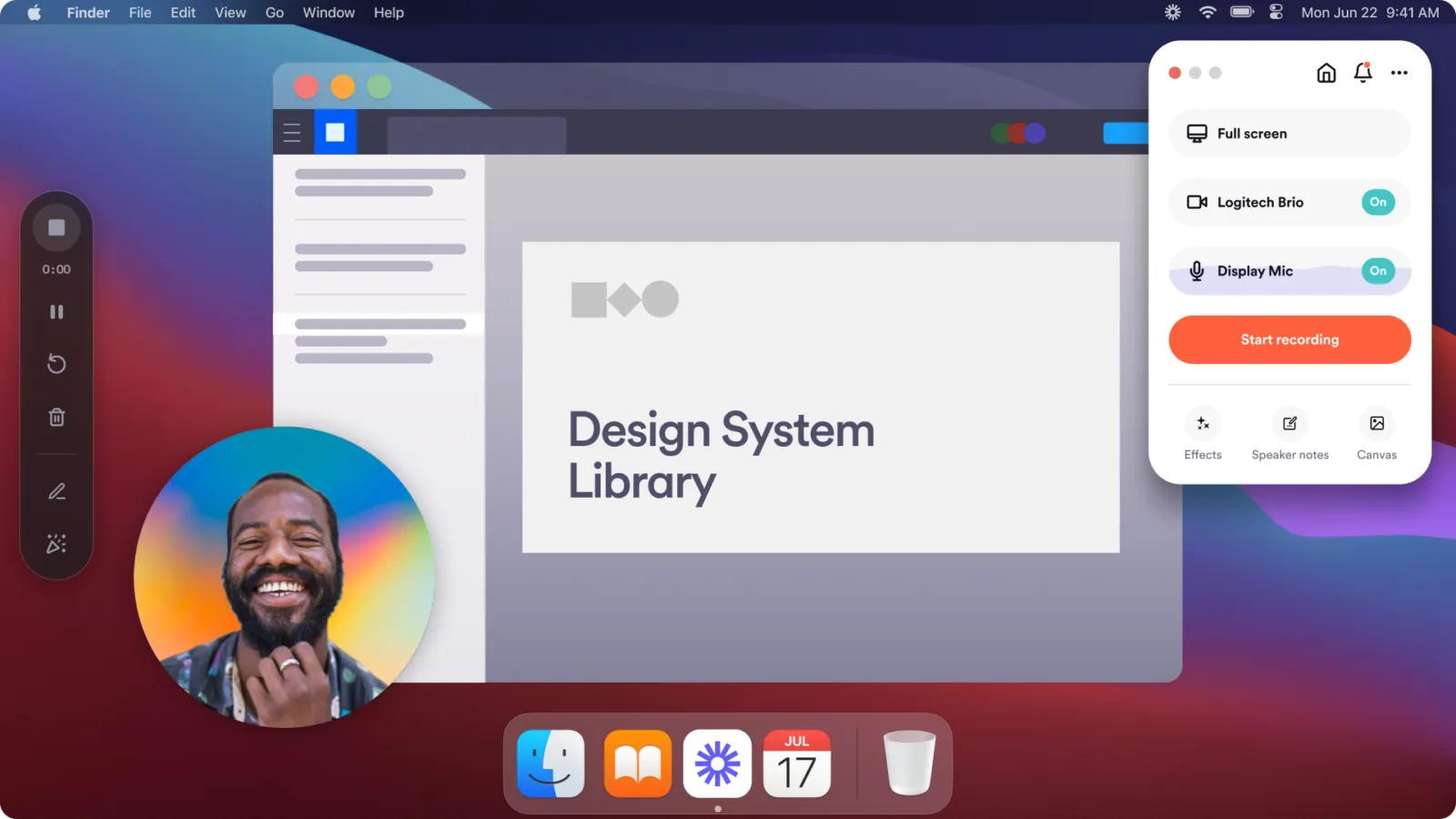
Loom ช่วยให้ทีมสามารถสื่อสารได้อย่างมีประสิทธิภาพโดยไม่ต้องมีการประชุมสด โดยเน้นการบันทึกวิดีโอแบบไม่พร้อมกันและการแชร์ทันที คุณสมบัติที่โดดเด่น ได้แก่ การวิเคราะห์ผู้ชมแบบเรียลไทม์ เครื่องมือให้ข้อเสนอแนะที่ผสานรวมไว้ และคลังข้อมูลของทีม
การใช้ Loomเป็นตัวเลือกที่น่าเชื่อถือสำหรับทีมและองค์กรที่ต้องการปรับปรุงกระบวนการสื่อสารของตน เครื่องมือนี้ช่วยให้การแบ่งปันข้อมูลอัปเดต การอธิบายแนวคิดที่ซับซ้อน และการส่งเสริมการร่วมมือกันข้ามเขตเวลาเป็นเรื่องง่ายขึ้น
คุณสมบัติเด่นของ Loom
- สร้างลิงก์วิดีโอที่สามารถแชร์ได้ทันที พร้อมตัวเลือกการป้องกันด้วยรหัสผ่าน
- วิเคราะห์การมีส่วนร่วมของผู้ชมด้วยข้อมูลเชิงลึก เช่น เวลาการรับชมและการโต้ตอบ
- จัดระเบียบเนื้อหาให้เป็นคลังที่สามารถค้นหาได้โดยใช้โฟลเดอร์และแท็กที่กำหนดเอง
- แก้ไขวิดีโอได้อย่างรวดเร็วด้วยการตัดต่อ, รวมวิดีโอ, และการปรับแต่งภาพปก
ข้อจำกัดของเครื่องทอผ้า
- แผนฟรีจำกัดระยะเวลาวิดีโอ
- คุณสมบัติพรีเมียม เช่น การวิเคราะห์ข้อมูล จะมีราคาสูงกว่า
- คุณภาพการบันทึกขึ้นอยู่กับความเร็วของอินเทอร์เน็ตเป็นอย่างมาก
การกำหนดราคาแบบลวดลายทอผ้า
- เริ่มต้น: ฟรี
- ธุรกิจ: $15/เดือน ต่อผู้ใช้ (เรียกเก็บเงินรายปี)
- ธุรกิจ + AI: $20/เดือนต่อผู้ใช้ (เรียกเก็บเงินรายปี)
- องค์กร: ราคาตามตกลง
คะแนนและรีวิวของเครื่องทอผ้า
- G2: 4. 7/5 (2,080+ รีวิว)
- Capterra: 4. 7/5 (460+ รีวิว)
ผู้ใช้จริงพูดถึง Loom อย่างไรบ้าง?
ฉันเริ่มทำแบบนั้นในปีนี้และลูกค้าชอบมาก จริงๆ แล้ว ฉันไม่เคยได้รับคำติชมที่ดีขนาดนี้มาก่อนเลย นอกจากนี้ยังมีบางครั้งที่ฉันพบข้อผิดพลาดในวิดีโอที่ผ่านการตรวจสอบไปแล้ว ดังนั้นฉันจึงสามารถแก้ไขได้ก่อนที่จะส่งให้ลูกค้า ปัญหาที่ใหญ่ที่สุดสำหรับฉันคืออินเทอร์เน็ตของฉันไม่เสถียรบางครั้ง Loom จำเป็นต้องเชื่อมต่อกับอินเทอร์เน็ตระหว่างวิดีโอ ดังนั้นเมื่ออินเทอร์เน็ตของฉันขัดข้อง วิดีโอจึงไม่ทำงาน
ฉันเริ่มทำแบบนั้นในปีนี้และลูกค้าชอบมาก จริงๆ แล้ว ฉันไม่เคยได้รับคำติชมที่ดีขนาดนี้มาก่อนเลย นอกจากนี้ยังมีบางครั้งที่ฉันพบข้อผิดพลาดในวิดีโอที่ผ่านการตรวจสอบไปแล้ว ทำให้ฉันสามารถแก้ไขได้ก่อนที่จะส่งให้ลูกค้า ปัญหาใหญ่ที่สุดสำหรับฉันคืออินเทอร์เน็ตของฉันไม่เสถียรบางครั้ง Loom จำเป็นต้องเชื่อมต่อกับอินเทอร์เน็ตระหว่างวิดีโอ ดังนั้นเมื่ออินเทอร์เน็ตของฉันขัดข้อง วิดีโอจะไม่สามารถทำงานได้
🔍 คุณทราบหรือไม่? ซอฟต์แวร์บันทึกหน้าจอบางตัวสามารถตรวจจับการเคลื่อนไหวของเมาส์ได้ โดยจะโฟกัสไปที่เคอร์เซอร์โดยอัตโนมัติหรือเพิ่มเอฟเฟกต์เพื่อเน้นการกระทำ ช่วยให้ผู้ชมติดตามเนื้อหาได้ง่ายขึ้น
6. แคมฟรี (เหมาะที่สุดสำหรับการสร้างเนื้อหาทางการศึกษาและการบันทึกเสียงพากย์)
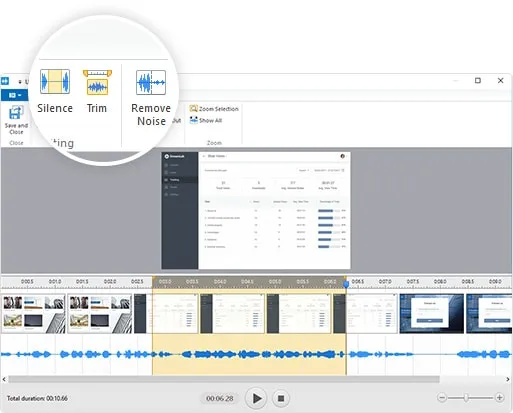
Free Cam มุ่งเน้นการเพิ่มความชัดเจนของเสียงผ่านฟีเจอร์ลดเสียงรบกวนในตัวและฟังก์ชันการแก้ไขเสียง อินเทอร์เฟซที่ปราศจากสิ่งรบกวนช่วยให้ผู้ใช้สามารถบันทึกได้โดยไม่มีความซับซ้อนที่ไม่จำเป็น ในขณะที่แนวทางที่เน้นเสียงเป็นหลักทำให้เหมาะอย่างยิ่งสำหรับการสอนและนำเสนอ
แพลตฟอร์มนี้เหมาะสำหรับผู้ที่ให้ความสำคัญกับฟังก์ชันการใช้งานที่ตรงไปตรงมาและเสียงที่ชัดเจน มอบประสบการณ์ที่ใช้งานง่ายสำหรับทั้งผู้เริ่มต้นและผู้ใช้ที่มีประสบการณ์
คุณสมบัติเด่นของกล้องฟรี
- เพิ่มคุณภาพเสียงในวิดีโอของคุณโดยใช้เครื่องมือลดเสียงรบกวนและแก้ไขเสียง ทำให้การบันทึกของคุณดูเป็นมืออาชีพและน่าสนใจยิ่งขึ้น
- สร้างวิดีโอสอนที่ดูเป็นมืออาชีพด้วยเอฟเฟกต์การตัดและเฟดในตัวที่ช่วยให้คุณแก้ไขข้อผิดพลาดหรือส่วนที่ไม่จำเป็นได้อย่างง่ายดาย และเพิ่มการเปลี่ยนฉากที่ราบรื่น
- ส่งออกการบันทึกในรูปแบบ WMV พร้อมตัวเลือกคุณภาพที่ปรับแต่งได้เพื่อปรับความละเอียดและขนาดไฟล์ให้เหมาะสมกับแพลตฟอร์มและอุปกรณ์ต่างๆ
ข้อจำกัดของกล้องฟรี
- ใช้งานได้เฉพาะบนอุปกรณ์ Windows เท่านั้น
- การบันทึกเสียงระบบไม่สม่ำเสมอในบางเวอร์ชันของ Windows
ราคาของกล้องฟรี
- ฟรี
- Cam Pro: $227/ปี
การให้คะแนนและรีวิวกล้องฟรี
- G2: รีวิวไม่เพียงพอ
- Capterra: ไม่มีรีวิวเพียงพอ
ผู้ใช้จริงพูดถึง Free Cam อย่างไรบ้าง?
ฟรีแคมเกือบจะใช้งานง่ายโดยสัญชาตญาณอย่างสมบูรณ์ ฉันสามารถติดตั้งและสร้างวิดีโอแนะนำการใช้งานอย่างง่ายได้ในเวลาเพียง 15 นาที มีตัวแก้ไขพื้นฐานมากสำหรับตัดเนื้อหาที่ไม่ต้องการ ใช้งานง่ายเท่าที่สิ่งใดจะทำได้
ฟรีแคมเกือบจะใช้งานง่ายโดยสัญชาตญาณอย่างสมบูรณ์ ฉันสามารถติดตั้งและสร้างวิดีโอสอนการใช้งานอย่างง่ายได้ในเวลาเพียง 15 นาที มันมีตัวแก้ไขพื้นฐานมากสำหรับตัดเนื้อหาที่ไม่ต้องการ ใช้งานง่ายเท่าที่สิ่งใดจะทำได้
💡 เคล็ดลับจากมืออาชีพ: ปรับอัตราเฟรมของการบันทึกหน้าจอของคุณเพื่อให้การเล่นวิดีโอราบรื่นยิ่งขึ้น โดยเฉพาะสำหรับเนื้อหาที่มีการเคลื่อนไหวเร็ว เช่น เกมหรือวิดีโอสอนที่มีแอคชั่นมาก
7. Screen Pal (เหมาะที่สุดสำหรับการสร้างบทเรียนอย่างรวดเร็วและผู้สร้างเนื้อหาทั่วไป)
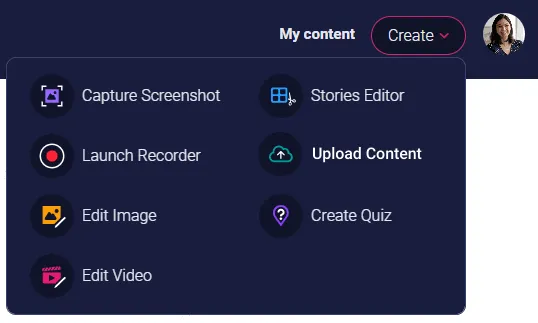
Screen Pal ทำให้การบันทึกหน้าจอเป็นเรื่องง่ายสำหรับครูผู้สอนและผู้ใช้ทั่วไปที่ต้องการเครื่องมือที่ใช้งานง่าย ฟีเจอร์การเขียนสคริปต์ช่วยให้ผู้ใช้สามารถวางแผนการบันทึกได้อย่างมีประสิทธิภาพ ในขณะที่คำบรรยายแบบเรียลไทม์ช่วยให้ทุกคนสามารถเข้าถึงเนื้อหาได้
การผสานรวมการเก็บข้อมูลบนคลาวด์และการซิงโครไนซ์ผ่านมือถือช่วยให้ผู้ใช้สามารถเข้าถึงการบันทึกของตนได้จากทุกที่. Screen Pal เหมาะสำหรับผู้ใช้ที่ต้องการโซลูชันการบันทึกที่ตรงไปตรงมาพร้อมความสะดวกสบายและการเข้าถึงที่เพิ่มขึ้น.
คุณสมบัติเด่นของ Screen Pal
- ปรับปรุงกระบวนการบันทึกของคุณให้มีประสิทธิภาพยิ่งขึ้นด้วยฟีเจอร์สคริปต์ในตัวและระบบโทรสคริปต์
- สร้างคำบรรยายโดยอัตโนมัติและแก้ไขแบบเรียลไทม์เพื่อให้แน่ใจว่าวิดีโอของคุณสามารถเข้าถึงได้และสอดคล้องกับเนื้อหาที่พูดอย่างถูกต้อง
- ซิงค์การบันทึกของคุณข้ามอุปกรณ์ต่างๆ โดยใช้แอปมือถือและการสำรองข้อมูลบนคลาวด์ ซึ่งช่วยให้คุณสามารถสลับการใช้งานระหว่างอุปกรณ์ต่างๆ ได้อย่างราบรื่น
- เผยแพร่วิดีโอของคุณไปยังแพลตฟอร์มต่างๆ เช่น YouTube ได้โดยตรงด้วยการคลิกเพียงครั้งเดียว หมดปัญหาการอัปโหลดด้วยตนเอง
ข้อจำกัดของ Screen Pal
- การบันทึกแบบ Full HD ต้องมีการสมัครสมาชิกแบบเสียค่าใช้จ่าย
- รูปแบบการส่งออกที่จำกัดทำให้ผู้ใช้ขั้นสูงมีความยืดหยุ่นน้อยลง
- คุณสามารถบันทึกวิดีโอได้เพียงไม่เกิน 15 นาที
ราคาของ Screen Pal
ธุรกิจ
- โซโล เดลักซ์: $3/เดือน (เรียกเก็บเงินรายปี)
- โซโล พรีเมียร์: $6/เดือน (เรียกเก็บเงินรายปี)
- โซโล แม็กซ์: $10/เดือน (เรียกเก็บเงินรายปี)
- ทีมธุรกิจ: $8/เดือนต่อผู้ใช้ (เรียกเก็บเงินรายปี)
การศึกษา
- โซโล เดลักซ์ เอ็ดดู: $2/เดือน (เรียกเก็บเงินรายปี)
- โซโล พรีเมียร์ เอ็ดดู: $4/เดือน (เรียกเก็บเงินรายปี)
- โซโล แม็กซ์ เอ็ดดู: $6/เดือน (เรียกเก็บเงินรายปี)
- ทีมการศึกษา: $2/เดือน ต่อผู้ใช้ (เรียกเก็บเงินรายปี)
คะแนนและรีวิวของ Screen Pal
- G2: 4. 4/5 (100 รีวิว)
- Capterra: 4. 4/5 (รีวิวมากกว่า 95 รายการ)
ผู้ใช้จริงพูดถึง Screen Pal อย่างไรบ้าง?
ฉันได้ใช้ ScreenPal มาเป็นเวลานานมากแล้ว ฉันใช้มันเพื่อสร้างวิดีโอสำหรับการฝึกอบรมให้กับลูกค้าของฉันเป็นหลัก การดาวน์โหลดไฟล์รวมถึงการมีลิงก์ที่โพสต์ไว้ในคลาวด์ทำให้การแชร์และเก็บรักษาในระยะยาวเป็นเรื่องง่ายมาก ตัวเครื่องมือเองก็ใช้งานง่ายมากและมีฟังก์ชันหลักทั้งหมดที่คุณต้องการสำหรับการแก้ไข […]."
ฉันได้ใช้ ScreenPal มาเป็นเวลานานมากแล้ว ฉันใช้มันเพื่อสร้างวิดีโอสำหรับการฝึกอบรมให้กับลูกค้าของฉันเป็นหลัก การดาวน์โหลดไฟล์รวมถึงการมีลิงก์ที่โพสต์ไว้ในคลาวด์ทำให้การแชร์และเก็บรักษาในระยะยาวเป็นเรื่องง่ายมาก ตัวเครื่องมือเองก็ใช้งานง่ายมากและมีฟังก์ชันหลักทั้งหมดที่คุณต้องการสำหรับการแก้ไข […]. "
🤝 เตือนความจำอย่างเป็นมิตร: จัดระเบียบการบันทึกของคุณในโฟลเดอร์เพื่อให้เข้าถึงได้ง่ายและแชร์กับสมาชิกในทีมหรือลูกค้าได้อย่างรวดเร็ว
8. ActivePresenter (เหมาะที่สุดสำหรับการพัฒนาเนื้อหา e-learning และการจำลองซอฟต์แวร์)
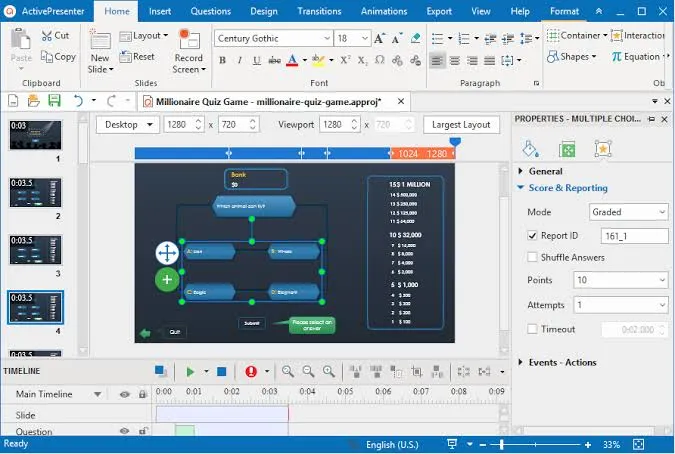
ActivePresenter เปลี่ยนแปลงการสร้างเนื้อหาอีเลิร์นนิงด้วยการผสมผสานระหว่างการบันทึกหน้าจอและเครื่องมือสร้างหลักสูตรแบบโต้ตอบ ออกแบบมาโดยเฉพาะเพื่อสร้างการจำลองซอฟต์แวร์และวิดีโอการฝึกอบรม
แพลตฟอร์มนี้สร้างบทเรียนแบบทีละขั้นตอนและการประเมินผลจากการบันทึกการกระทำ ทำให้แตกต่างจากโปรแกรมบันทึกทั่วไป โดยมุ่งเน้นเฉพาะนักออกแบบการเรียนการสอนและผู้ฝึกอบรมในองค์กร พร้อมฟีเจอร์สำหรับการพัฒนาเนื้อหาอย่างมืออาชีพ
คุณสมบัติเด่นของ ActivePresenter
- สร้างการจำลองซอฟต์แวร์แบบโต้ตอบด้วยการตรวจจับขั้นตอนอัตโนมัติเพื่อผลลัพธ์ที่แม่นยำและมีโครงสร้าง
- สร้างเนื้อหาการเรียนรู้อิเล็กทรอนิกส์ที่สอดคล้องกับมาตรฐาน SCORM ได้โดยตรงจากการบันทึก เพื่อเพิ่มประสิทธิภาพการสร้างหลักสูตร
- ใช้การจับภาพอัจฉริยะขั้นสูงที่เพิ่มคำอธิบายประกอบและคำบรรยายโดยอัตโนมัติให้กับเนื้อหาที่บันทึกไว้
- แก้ไขวิดีโอด้วยไทม์ไลน์หลายชั้น มอบความยืดหยุ่นสำหรับโปรเจกต์ที่ซับซ้อนและละเอียด
- พัฒนาแบบทดสอบและการประเมินผลโดยใช้แม่แบบที่หลากหลายซึ่งปรับให้เหมาะสมกับสภาพแวดล้อมการเรียนรู้
ข้อจำกัดของ ActivePresenter
- ความต้องการของระบบสูงเมื่อเทียบกับเครื่องมือที่ง่ายกว่า
- ตัวเลือกที่จำกัดสำหรับการผสานระบบคลาวด์
- การประมวลผลไฟล์ขนาดใหญ่สามารถทำให้ระบบช้าลงได้
ราคาของ ActivePresenter
- มาตรฐาน: $199/ไลเซนส์
- ข้อดี: $399/ไลเซนส์
- Pro Edu: $199/ไลเซนส์
การให้คะแนนและรีวิวของ ActivePresenter
- G2: รีวิวไม่เพียงพอ
- Capterra: 4. 7/5 (65+ รีวิว)
ผู้ใช้ในชีวิตจริงพูดถึง ActivePresenter อย่างไรบ้าง?
ในช่วงเวลาสั้น ๆ ที่ผมได้ใช้ ActivePresenter จนถึงตอนนี้ ผมรู้สึกประทับใจอย่างมากกับฟังก์ชันการทำงานที่สามารถพัฒนาได้ด้วยเครื่องมือนี้ ในขณะที่บางคนอาจชอบประสบการณ์ที่เรียบง่ายและเหมาะกับผู้เริ่มต้น ผมกลับชอบที่จะเริ่มต้นจากกระดานเปล่า และผมชื่นชมที่เครื่องมือสร้างสื่อการสอนนี้สามารถสร้างสมดุลให้กับประสบการณ์ของทั้งผู้ใช้ใหม่และผู้ใช้ที่มีประสบการณ์ได้เป็นอย่างดี
ในช่วงเวลาสั้น ๆ ที่ผมได้ใช้ ActivePresenter จนถึงตอนนี้ ผมรู้สึกประทับใจอย่างมากกับฟังก์ชันการทำงานที่สามารถพัฒนาได้ด้วยเครื่องมือนี้ ในขณะที่บางคนอาจชอบประสบการณ์ที่เรียบง่ายและเหมาะกับผู้เริ่มต้นมากกว่า ผมกลับชอบที่จะเริ่มต้นจากกระดานเปล่า และผมชื่นชมที่เครื่องมือสร้างสื่อการสอนนี้สามารถสร้างสมดุลระหว่างประสบการณ์ของผู้ใช้ใหม่กับผู้ใช้ที่มีประสบการณ์ได้อย่างดีเยี่ยม
💡 เคล็ดลับจากมืออาชีพ: วางแผนการบันทึกหน้าจอของคุณล่วงหน้าโดยการเขียนสคริปต์หรือร่างหัวข้อสำคัญ เพื่อให้วิดีโอของคุณกระชับและตรงประเด็น
9. Icecream Screen Recorder (เหมาะที่สุดสำหรับการบันทึกตามกำหนดเวลาและการบันทึกการเล่นเกม)
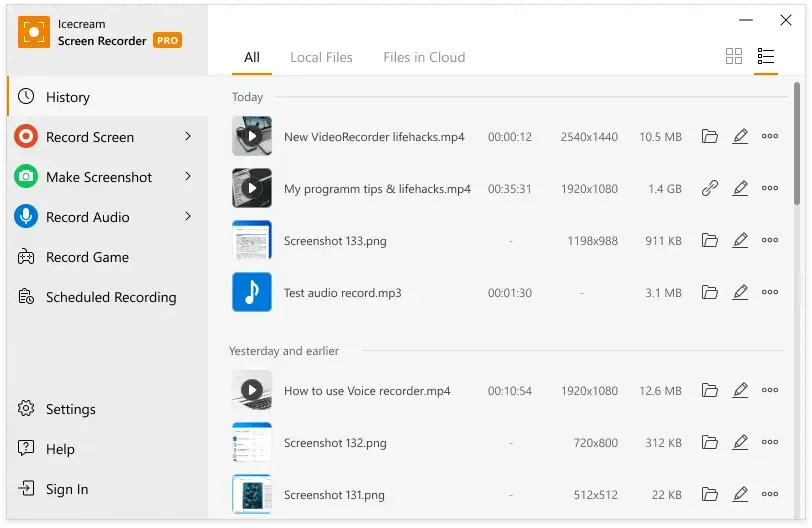
Icecream Screen Recorder เชี่ยวชาญในการบันทึกตามกำหนดเวลาและการจับภาพเกมอย่างมีประสิทธิภาพ โดยมอบการควบคุมที่แม่นยำทั้งในด้านตารางเวลาการบันทึกและประสิทธิภาพของเกม
เครื่องมือนี้รองรับผู้สร้างเนื้อหาที่ต้องการตัวเลือกที่มีประสิทธิภาพและไร้ปัญหาสำหรับการบันทึกการเล่นเกมหรือการบันทึกวิดีโอโดยอัตโนมัติ คีย์ลัดที่ปรับแต่งได้ เครื่องมือวาดภาพ และฟีเจอร์ซ้อนทับเว็บแคมช่วยเพิ่มประสบการณ์การบันทึกให้ดียิ่งขึ้น
คุณสมบัติเด่นของ Icecream Screen Recorder
- ตั้งค่าเวลาเริ่มต้นและสิ้นสุดที่กำหนดเองสำหรับการบันทึกที่กำหนดเวลาไว้ล่วงหน้า ช่วยให้การทำงานเป็นอัตโนมัติโดยไม่ต้องมีการแทรกแซงด้วยตนเอง
- ปรับแต่งการควบคุมการบันทึกด้วยปุ่มลัดเพื่อการเข้าถึงอย่างรวดเร็วและการทำงานที่ราบรื่นในระหว่างการบันทึกสด
- จัดการประวัติการบันทึกผ่านโครงการที่จัดระเบียบอย่างเป็นระบบ ทำให้ง่ายต่อการติดตามและแก้ไขไฟล์ในอดีต
- วาดคำอธิบายประกอบโดยตรงระหว่างการบันทึกสดเพื่อเน้นจุดสำคัญหรือเพิ่มคำแนะนำด้วยภาพ
ข้อจำกัดของ Icecream Screen Recorder
- เวอร์ชันฟรีจำกัดเวลาการบันทึกและรูปแบบการส่งออก
- การผสานรวมพื้นที่เก็บข้อมูลบนคลาวด์ที่จำกัด
- ผู้ใช้บางรายรายงานปัญหาเกี่ยวกับเสียงเมื่อใช้ฟีเจอร์หยุดชั่วคราว
ราคาของ Icecream Screen Recorder
- ใบอนุญาต 1 ปี: $29.95 (เรียกเก็บเงินรายปี)
- ใบอนุญาตตลอดชีพ: $59.95 (ชำระครั้งเดียว)
- แพ็กเกจ PRO วิดีโอ: $78 (ชำระเงินครั้งเดียว)
คะแนนและรีวิว Icecream Screen Recorder
- G2: 4. 1/5 (รีวิว 20+ ครั้ง)
- Capterra: 4/5 (รีวิวมากกว่า 30 รายการ)
ผู้ใช้จริงพูดถึง Icecream Screen Recorder อย่างไรบ้าง?
ฉันชอบส่วนติดต่อผู้ใช้ของไอศกรีม ซึ่งเบาและใช้งานง่าย ข้อความที่อ่านง่ายและเข้าใจง่าย ฟีเจอร์ที่ฉันชอบมากที่สุดคือเครื่องบันทึกเปิดอยู่ และคุณสามารถบันทึกการนำเสนอของคุณด้วยกล้องบันทึกวิดีโอของคุณ ซึ่งช่วยให้คุณมีเอกลักษณ์เฉพาะตัวในการแชร์คุณสมบัติทั้งหมดของผลิตภัณฑ์ให้กับลูกค้าที่มีแนวโน้มจะเป็นลูกค้าได้
ฉันชอบส่วนติดต่อผู้ใช้ของไอศกรีม ซึ่งเบาและใช้งานง่าย ข้อความที่อ่านเข้าใจง่ายและเป็นมิตรกับผู้ใช้ ฟีเจอร์ที่ฉันชอบมากที่สุดคือเครื่องบันทึกที่เปิดอยู่ และคุณสามารถบันทึกการนำเสนอของคุณพร้อมกล้องบันทึกวิดีโอของคุณ ซึ่งช่วยให้คุณมีเอกลักษณ์เฉพาะตัวในการแบ่งปันคุณสมบัติทั้งหมดของผลิตภัณฑ์ให้กับลูกค้าที่มีศักยภาพได้
💡 เคล็ดลับจากมืออาชีพ: หากคุณกำลังบันทึกวิดีโอสอนการใช้งานซอฟต์แวร์ ลองแบ่งการบันทึกออกเป็นส่วน ๆ แล้วค่อยนำแต่ละส่วนมาต่อกันในภายหลัง เพื่อรักษาสมาธิและลดโอกาสเกิดข้อผิดพลาดระหว่างการทำงานที่ยาวนาน
10. Bandicam (เหมาะที่สุดสำหรับการบันทึกเกมประสิทธิภาพสูงและการจับภาพอุปกรณ์)
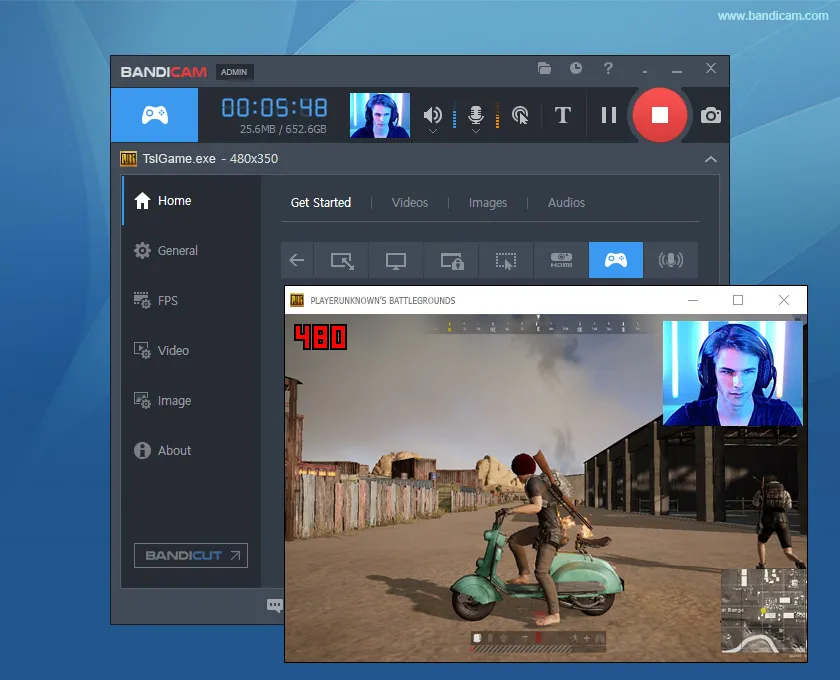
Bandicam บันทึกหน้าจอและอุปกรณ์ภายนอก เช่น เว็บแคมหรือเครื่องเล่นเกม โดยไม่มีความซับซ้อนที่ไม่จำเป็น เทคโนโลยีการบีบอัดไฟล์ช่วยลดขนาดไฟล์ในขณะที่ยังคงความคมชัดของวิดีโอ
นักเล่นเกมและนักสร้างสรรค์เนื้อหาสามารถพึ่งพาคุณสมบัติของมันเพื่อบันทึกภาพคุณภาพสูง, ใส่คำอธิบายในเวลาจริง, หรือจัดตารางการบันทึกเพื่อความสะดวก.
คุณสมบัติที่ดีที่สุดของ Bandicam
- บันทึกการเล่นเกมโดยมีผลกระทบต่อประสิทธิภาพน้อยที่สุด ช่วยให้การทำงานราบรื่นแม้ในระหว่างการใช้งานหนัก
- บันทึกวิดีโอจากอุปกรณ์ภายนอก เช่น เว็บแคมและเครื่องเล่นเกม ผ่าน HDMI พร้อมการแสดงตัวอย่างแบบเรียลไทม์เพื่อการปรับแต่งที่แม่นยำ
- บันทึกการบันทึกโดยอัตโนมัติด้วยฟังก์ชันการกำหนดเวลา เพื่อให้แน่ใจว่าไม่มีช่วงเวลาสำคัญที่พลาดไปแม้ไม่มีการแทรกแซงด้วยตนเอง
- เน้นกิจกรรมด้วยเอฟเฟกต์การคลิกเมาส์และการแสดงภาพการกดแป้นพิมพ์เพื่อเพิ่มความชัดเจนและการมีส่วนร่วมในวิดีโอการสอน
ข้อจำกัดของ Bandicam
- มีให้ใช้งานเฉพาะบน Windows เท่านั้น
- ไม่มีฟังก์ชันการถ่ายทอดสดในตัว
- แผนฟรีจำกัดการบันทึกไว้ที่ 10 นาที
ราคาของ Bandicam
- ใบอนุญาตส่วนบุคคล: $2. 78/เดือน (เรียกเก็บเงินรายปี) หรือ $44. 96 (ตลอดชีพ)
- ใบอนุญาตประกอบธุรกิจและการศึกษา: $49.46 (เรียกเก็บเงินรายปี)
คะแนนและรีวิว Bandicam
- G2: 4. 4/5 (รีวิวมากกว่า 40 รายการ)
- Capterra: 4. 4/5 (รีวิวมากกว่า 110 รายการ)
ผู้ใช้จริงพูดถึง Bandicam อย่างไรบ้าง?
สิ่งที่น่าทึ่งที่สุดที่ฉันคิดว่าคุณสมบัติของมันคือ มันทำให้ฉันสามารถบันทึกหน้าจอได้นานกว่า 8 ชั่วโมง และมันง่ายมากที่จะใช้ เพราะหลังจากบันทึกเสร็จแล้ว มันจะบันทึกไฟล์ไว้ในโฟลเดอร์ที่ต้องการโดยอัตโนมัติ ซึ่งสามารถเข้าถึงได้ง่าย ฉันได้แนะนำให้เพื่อน ๆ ของฉันใช้ และทราบว่ามันไม่รองรับระบบปฏิบัติการอื่น ๆ และมันไม่มีคุณสมบัติของวิดเจ็ตที่ง่ายต่อการใช้งานเมื่อคุณต้องการบันทึกเหมือนกับเครื่องบันทึกอื่น ๆ
สิ่งที่น่าทึ่งที่สุดที่ฉันคิดเกี่ยวกับคุณสมบัตินี้คือมันทำให้ฉันสามารถบันทึกหน้าจอได้นานกว่า 8 ชั่วโมง และมันง่ายมากที่จะใช้ เพราะหลังจากบันทึกแล้วมันจะเก็บไฟล์ไว้ในโฟลเดอร์ที่ต้องการโดยอัตโนมัติ ซึ่งสามารถเข้าถึงได้ง่าย ฉันได้แนะนำมันให้เพื่อน ๆ ของฉันทราบ และทราบว่ามันไม่รองรับระบบปฏิบัติการอื่น ๆ และมันไม่มีคุณสมบัติของวิดเจ็ตที่ง่ายต่อการใช้งานเมื่อคุณต้องการบันทึกเหมือนกับโปรแกรมบันทึกอื่น ๆ
💡 เคล็ดลับจากมืออาชีพ:เมื่อคุณต้องการจดบันทึกจากวิดีโอ ให้มองหาโปรแกรมบันทึกหน้าจอที่ช่วยให้คุณจับภาพเฉพาะส่วนของวิดีโอที่ต้องการ พร้อมฟีเจอร์การจดบันทึกแบบข้อความไปด้วย วิธีนี้จะช่วยให้คุณจดรายละเอียดสำคัญได้อย่างง่ายดายขณะบันทึกวิดีโอ
11. MangoApps (เหมาะที่สุดสำหรับการสื่อสารองค์กรอย่างรวดเร็วและการแชร์ไฟล์)
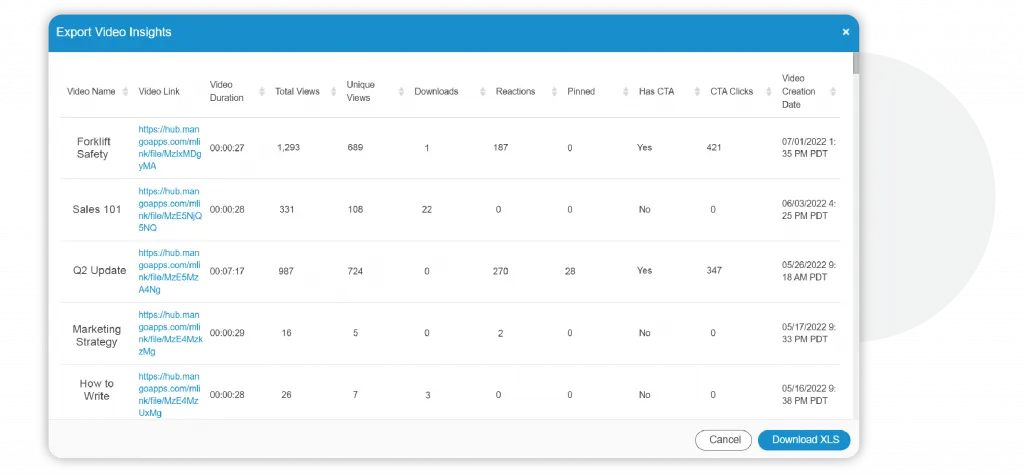
MangoApps มุ่งเน้นการทำให้การสื่อสารในองค์กรราบรื่นและมีประสิทธิภาพ โดยผสานการบันทึกหน้าจอเข้ากับเครื่องมือสำหรับการแชร์ไฟล์อย่างปลอดภัยและการทำงานร่วมกันเป็นทีม ระบบนี้เหมาะสำหรับองค์กรที่ต้องการปรับปรุงกระบวนการทำงานให้มีประสิทธิภาพมากขึ้น เสริมสร้างการสื่อสาร และแชร์การบันทึกได้อย่างปลอดภัยระหว่างทีมต่างๆ
แพลตฟอร์มนี้ยังผสานการทำงานกับระบบสื่อสารขององค์กรได้ ซึ่งมอบความยืดหยุ่นสำหรับการดำเนินงานขนาดใหญ่
คุณสมบัติเด่นของ MangoApps
- แชร์ไฟล์องค์กรอย่างปลอดภัยโดยใช้การเข้ารหัสเพื่อปกป้องข้อมูลที่ละเอียดอ่อนและรับรองว่าข้อมูลของคุณจะยังคงปลอดภัย
- เปิดโอกาสให้ทีมสามารถทำงานร่วมกันได้อย่างมีประสิทธิภาพด้วยความคิดเห็นแบบเรียงลำดับบนการบันทึก ช่วยให้การสนทนาเป็นระเบียบและติดตามข้อเสนอแนะตามบริบทได้อย่างง่ายดาย
- จัดเก็บการบันทึกทั้งหมดไว้ในคลาวด์ พร้อมตัวเลือกในการจัดการการเข้าถึงและสิทธิ์ของทีม ให้คุณควบคุมได้อย่างเต็มที่ว่าใครสามารถดู แก้ไข หรือแชร์เนื้อหาได้
- ผสานการทำงานกับแพลตฟอร์มองค์กร เช่น Microsoft Teams หรือ Slack เพื่อการทำงานร่วมกันอย่างไร้รอยต่อ
ข้อจำกัดของ MangoApps
- พื้นที่จัดเก็บฟรีอาจไม่เพียงพอสำหรับทีมหรือโครงการขนาดใหญ่
- ไม่รองรับการใช้งานแบบออฟไลน์ ทำให้ไม่เหมาะสำหรับสภาพแวดล้อมระยะไกล
- ผู้ใช้รายงานว่าอินเตอร์เฟซค่อนข้างล้าสมัย และอาจมีความเป็นธรรมชาติมากขึ้น
ราคาของ MangoApps
ราคาตามความต้องการ
คะแนนและรีวิว MangoApps
- G2: 4. 2/5 (รีวิวมากกว่า 125 รายการ)
- Capterra: 4. 4/5 (รีวิวมากกว่า 145 รายการ)
ผู้ใช้จริงพูดถึง MangoApps อย่างไรบ้าง?
เอกสารการเริ่มต้นใช้งานได้รับการวางแผนอย่างดี และการสนับสนุนในทุกปัญหาหรือคำแนะนำเป็นกันเองและยอดเยี่ยมมาก ซีรีส์วิดีโอ Brown Bag และวิดีโอสนับสนุนฟีเจอร์ต่างๆ เป็นแหล่งข้อมูลที่ยอดเยี่ยม ในฐานะผู้ดูแลระบบและบรรณาธิการ เราใช้ส่วนติดต่อผู้ใช้หลายครั้งต่อสัปดาห์ ในขณะที่พนักงานใช้ทุกวันทั่วทั้งบริษัท แพลตฟอร์มนี้พิสูจน์แล้วว่ามีความเสถียรมาก
เอกสารการเริ่มต้นใช้งานได้รับการวางแผนอย่างดี และการสนับสนุนในทุกปัญหาหรือคำแนะนำเป็นกันเองและยอดเยี่ยมมาก ซีรีส์วิดีโอ Brown Bag และวิดีโอสนับสนุนฟีเจอร์ต่างๆ เป็นแหล่งข้อมูลที่ยอดเยี่ยม ในฐานะผู้ดูแลระบบและบรรณาธิการ เราใช้ส่วนติดต่อหลายครั้งต่อสัปดาห์ ในขณะที่พนักงานใช้ทุกวันทั่วทั้งบริษัท แพลตฟอร์มนี้พิสูจน์แล้วว่ามีความเสถียรมาก
🔍 คุณรู้หรือไม่? ตลาดโปรแกรมบันทึกหน้าจอมีมูลค่า 1.2 พันล้านดอลลาร์ในปี 2023และคาดว่าจะเติบโตถึง 2.1 พันล้านดอลลาร์ภายในปี 2031 โดยเติบโตในอัตรา 6.5% ต่อปีตั้งแต่ปี 2024 ถึง 2031
12. CamStudio (เหมาะสำหรับการบันทึกหน้าจอขั้นพื้นฐานและการใช้งานกับระบบเก่า)
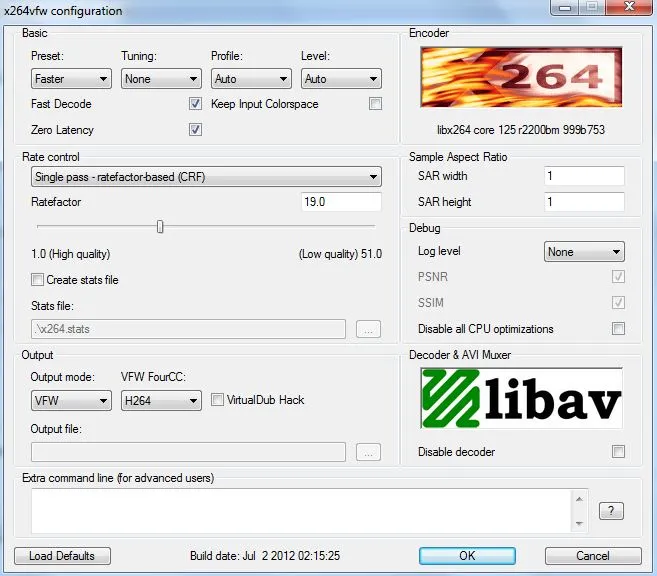
CamStudio เป็นเครื่องมือที่เรียบง่าย ออกแบบมาสำหรับผู้ใช้ที่มีฮาร์ดแวร์เก่าหรือทรัพยากรระบบน้อย มันมอบคุณสมบัติการบันทึกหน้าจอหลัก ๆ ให้ผู้ใช้สามารถบันทึกหน้าจอได้โดยไม่ต้องใช้เทคโนโลยีขั้นสูง
เครื่องมือนี้มุ่งเน้นที่ความเรียบง่าย โดยนำเสนอฟังก์ชันการใช้งานที่ตรงไปตรงมาสำหรับความต้องการในการบันทึกพื้นฐานและโครงการขนาดเล็ก
คุณสมบัติเด่นของ CamStudio
- เลือกพื้นที่หรือหน้าต่างเฉพาะเพื่อบันทึกเพื่อให้ได้ผลลัพธ์ที่ชัดเจนและมุ่งเน้นมากขึ้น โดยปราศจากสิ่งรบกวนที่ไม่จำเป็นจากส่วนอื่น ๆ ของหน้าจอ
- เพิ่มข้อความหรือคำอธิบายในระหว่างการบันทึกเพื่อเน้นจุดสำคัญและชี้นำความสนใจของผู้ชม
- ปรับแต่งเอฟเฟกต์เคอร์เซอร์เพื่อดึงดูดความสนใจไปยังพื้นที่สำคัญระหว่างการเล่น เพื่อให้องค์ประกอบที่สำคัญโดดเด่นชัดเจนยิ่งขึ้นสำหรับการสื่อสารที่ชัดเจน
- แปลงไฟล์บันทึกเป็นไฟล์ SWF เพื่อให้ใช้งานร่วมกับแพลตฟอร์มบนเว็บได้ ทำให้ง่ายต่อการแบ่งปันเนื้อหาของคุณในสภาพแวดล้อมออนไลน์ที่หลากหลาย
ข้อจำกัดของ CamStudio
- การพัฒนาเกิดขึ้นไม่บ่อยนัก ส่งผลให้มีการอัปเดตหรือฟีเจอร์ใหม่น้อยลง
- ตัวเลือกการบันทึกมีจำกัดเฉพาะฟังก์ชันพื้นฐานเท่านั้น โดยไม่มีการปรับปรุงให้ทันสมัย
- ไม่รองรับรูปแบบไฟล์เช่น MP4 หรือ MOV เพื่อเพิ่มความยืดหยุ่น
ราคาของ CamStudio
ฟรี
คะแนนและรีวิวของ CamStudio
- G2: รีวิวไม่เพียงพอ
- Capterra: ไม่มีการรีวิวเพียงพอ
ผู้ใช้จริงพูดถึง CamStudaio อย่างไรบ้าง?
ฉันได้ลองใช้ CamStudio ซึ่งเป็นทางเลือกแบบโอเพนซอร์สและฟรี ซึ่งฉันเชื่อว่าถูกตั้งชื่อและออกแบบตาม Camtasia และประสิทธิภาพไม่ดีเท่า – ได้เพียง 5fps สำหรับแอนิเมชันที่หนักเท่ากัน – แต่ฉันคิดว่ามันใช้งานได้หากคุณกำลังบันทึกแอปง่ายๆ ที่ไม่มีการรีเฟรชหน้าจอมากนัก
ฉันได้ลองใช้ CamStudio ซึ่งเป็นทางเลือกแบบโอเพนซอร์สและฟรี ซึ่งฉันเชื่อว่าได้รับการตั้งชื่อและออกแบบตาม Camtasia และประสิทธิภาพไม่ดีเท่า – ได้เพียง 5fps สำหรับแอนิเมชันที่หนักหน่วงเหมือนกัน – แต่ฉันคิดว่ามันใช้งานได้หากคุณกำลังบันทึกแอปพลิเคชันง่ายๆ ที่ไม่มีการรีเฟรชหน้าจอมากนัก
🤝 เตือนความจำอย่างเป็นมิตร: โปรดระวังเวลาขณะบันทึก หากคุณกำลังสร้างวิดีโอสอน กรุณาทำให้กระชับเพื่อรักษาความสนใจของผู้ชม
13. Monosnap (เหมาะที่สุดสำหรับการปรับปรุงภาพหน้าจออย่างรวดเร็วและการแชร์ทันที)
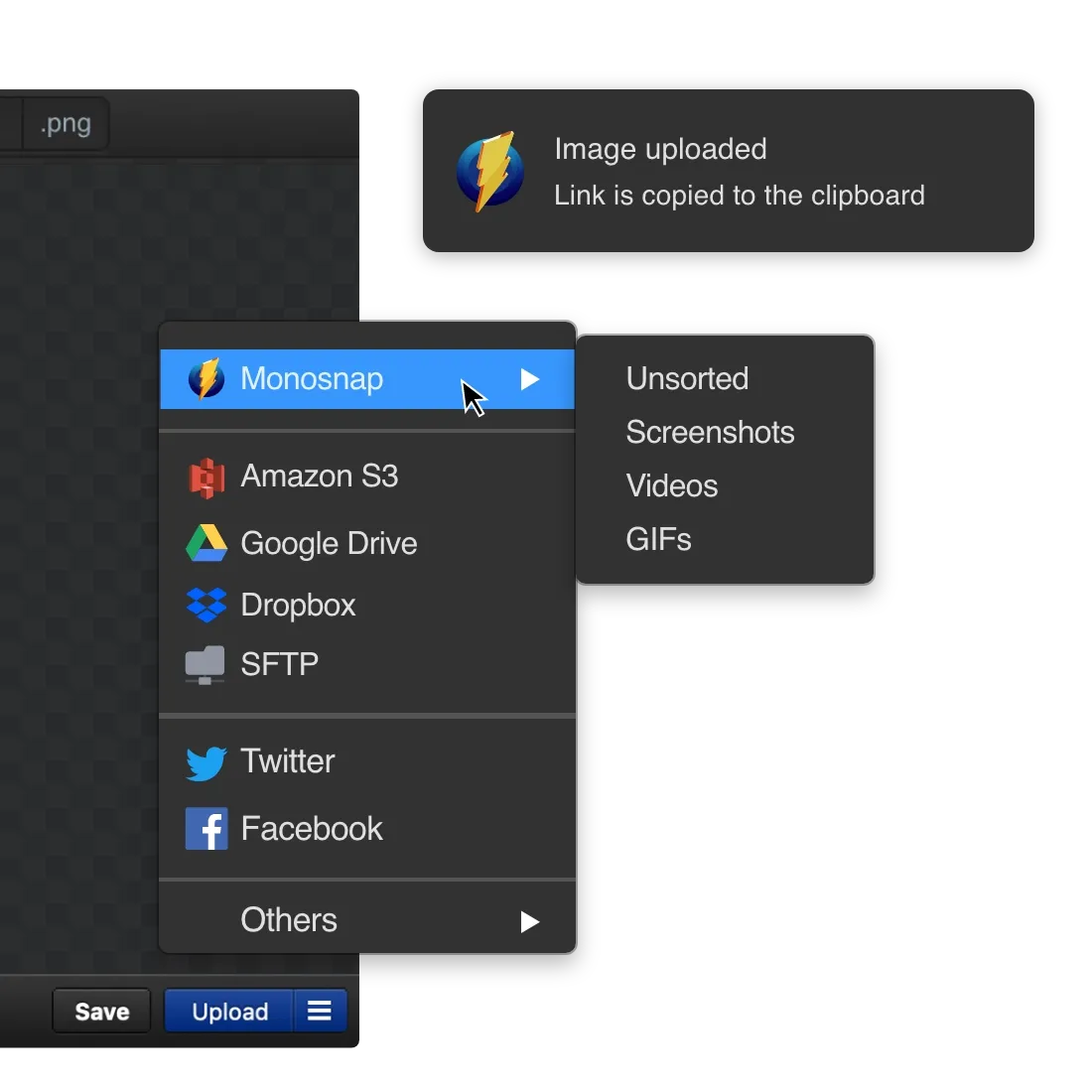
Monosnap ทำให้การสื่อสารด้วยภาพง่ายขึ้นด้วยเครื่องมือสำหรับการแก้ไขภาพหน้าจอ, การบันทึกหน้าจอ, และการแชร์อย่างรวดเร็ว. เหมาะสำหรับทีมที่ใช้ภาพเพื่ออธิบายความคิดหรือกระบวนการ, พร้อมคุณสมบัติเช่นเครื่องมือสำหรับทำเครื่องหมายและระบบเก็บข้อมูลบนคลาวด์เพื่อช่วยในการทำงานร่วมกัน.
คุณสามารถจับภาพและแก้ไขภาพหน้าจอหรือการบันทึก และแชร์กับทีมของคุณเพื่อให้ทุกคนอยู่ในหน้าเดียวกัน. สิ่งนี้ช่วยให้ทีมทำงานได้อย่างมีประสิทธิภาพมากขึ้น ทำให้การอัปเดตภาพและแชร์ข้อมูลเป็นเรื่องง่ายในเวลาจริง.
คุณสมบัติเด่นของ Monosnap
- แชร์การบันทึกได้ทันทีด้วยการจัดเก็บข้อมูลบนคลาวด์ที่ผสานรวมและตัวเลือกการแชร์ไฟล์ที่ปลอดภัย
- ปรับปรุงภาพหน้าจอด้วยเครื่องมือแก้ไขขั้นสูง เช่น ฟีเจอร์การใส่คำอธิบายประกอบและการเน้นข้อความ
- โฮสต์รูปภาพบนเซิร์ฟเวอร์ในตัวและสร้าง URL สั้นสำหรับการแชร์ที่ง่ายดาย
- บันทึกคลิปวิดีโอสั้น ๆ และแก้ไขได้โดยตรงภายในแพลตฟอร์มเพื่อการส่งงานที่รวดเร็ว
- เบลอหรือพิกเซลข้อมูลที่ละเอียดอ่อนในภาพหน้าจอเพื่อรักษาความเป็นส่วนตัวในระหว่างการสื่อสาร
ข้อจำกัดของ Monosnap
- คุณสมบัติการบันทึกเป็นพื้นฐานและอาจไม่ตรงกับความต้องการของผู้ใช้ขั้นสูง
- แผนฟรีมีความจุในการจัดเก็บที่จำกัด ซึ่งอาจเป็นความท้าทายสำหรับทีมขนาดใหญ่
- เครื่องมือการจัดระเบียบมีน้อย ทำให้ยากต่อการจัดการไฟล์จำนวนมาก
ราคาของ Monosnap
- ฟรี
- ไม่ใช้เพื่อการค้า: $3/เดือน
- เชิงพาณิชย์: 10 ดอลลาร์/เดือน
คะแนนและรีวิวของ Monosnap
- G2: รีวิวไม่เพียงพอ
- Capterra: ไม่มีรีวิวเพียงพอ
ผู้ใช้จริงพูดถึง Monosnap อย่างไรบ้าง?
นอกจากนี้ยังมีโปรแกรมที่ชื่อว่า Monosnap ที่ฉันเคยใช้ มันสร้างไฟล์ mp4 ขนาดเล็กและสวยงามได้ และให้คุณบันทึกทั้งหน้าจอหรือพื้นที่ที่ลากเลือก (ตามที่คุณต้องการ) รวมถึงเสียงจากไมโครโฟนได้ด้วย
มีอีกหนึ่งตัวที่ชื่อว่า Monosnap ที่ฉันเคยใช้ มันสร้างไฟล์ mp4 ขนาดเล็กและสวยงามได้ และให้คุณบันทึกทั้งหน้าจอหรือพื้นที่ที่ลากเลือก (ตามที่คุณต้องการ) รวมถึงเสียงจากไมโครโฟนได้ด้วย
💡 เคล็ดลับจากมืออาชีพ: หากคุณต้องการประสบการณ์การบันทึกที่ไร้ความยุ่งยากให้เลือกใช้โปรแกรมบันทึกหน้าจอที่มีส่วนขยาย Chrome ฟีเจอร์นี้ช่วยให้คุณเริ่มบันทึกได้โดยตรงจากเบราว์เซอร์โดยไม่ต้องติดตั้งหรือเปิดแอปพลิเคชันแยกต่างหาก ทำให้เหมาะอย่างยิ่งสำหรับการบันทึกบทเรียนออนไลน์ การประชุม หรือสัมมนาผ่านเว็บขณะเดินทาง
14. Peek (เหมาะที่สุดสำหรับการบันทึกหน้าจอ Linux และการพัฒนาโอเพนซอร์ส)
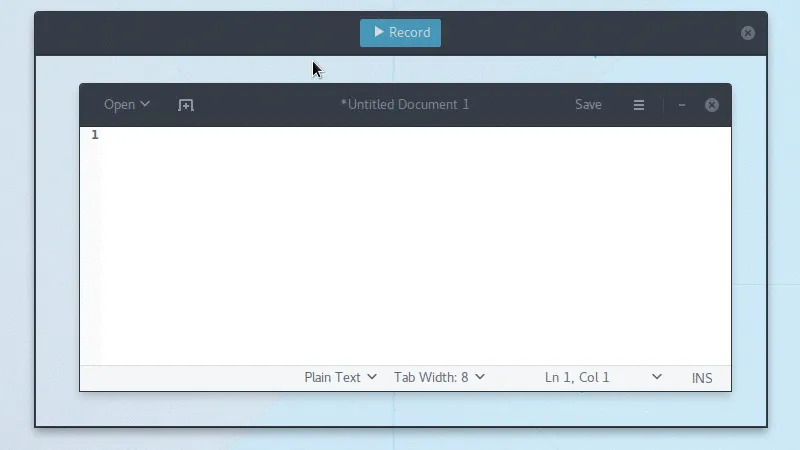
Peek ถูกออกแบบมาสำหรับผู้ใช้ Linux ที่ต้องการวิธีง่ายๆ ในการบันทึก GIF ขนาดเล็กที่มีคุณภาพสูง มันทำให้ทุกอย่างเรียบง่าย โดยเน้นที่การจับภาพอย่างรวดเร็วและมีประสิทธิภาพ โดยไม่มีความซับซ้อนของเครื่องมือบันทึกหน้าจอแบบดั้งเดิม
เครื่องมือนี้มีอินเทอร์เฟซที่เรียบง่าย ทำให้ใช้งานได้ง่ายโดยไม่ต้องตั้งค่ามาก คุณสามารถปรับอัตราเฟรมและคุณภาพได้ตามต้องการ และแชร์ไฟล์ GIF ได้อย่างรวดเร็ว
คุณสมบัติเด่นที่ห้ามพลาด
- สร้างไฟล์ GIF แบบบันทึกที่เบาและเหมาะสำหรับขนาดไฟล์ที่เล็ก พร้อมโหลดได้รวดเร็วบนแพลตฟอร์มต่าง ๆ
- ใช้ประสิทธิภาพที่รองรับ Linux โดยตรงเพื่อให้ได้การบันทึกที่ราบรื่นและเชื่อถือได้โดยไม่มีการล่าช้าหรือการขัดจังหวะ
- ปรับอัตราเฟรมและคุณภาพของภาพตามความต้องการเฉพาะ เพื่อเพิ่มประสิทธิภาพเนื้อหาของคุณ โดยพิจารณาว่าคุณต้องการรายละเอียดที่สูงขึ้นหรือการโหลดไฟล์ที่รวดเร็วขึ้น
- แชร์การบันทึกอย่างรวดเร็วโดยใช้ตัวเลือกการส่งออกที่มีอยู่ในตัวเพื่อปรับปรุงกระบวนการทำงานให้มีประสิทธิภาพยิ่งขึ้น
- บันทึกพื้นที่เฉพาะหรือหน้าต่างด้วยการกำหนดค่าแบบกำหนดเองเพื่อความแม่นยำยิ่งขึ้น
ข้อจำกัดในการดู
- ใช้งานได้เฉพาะบน Linux เท่านั้น ทำให้กลุ่มผู้ใช้จำกัดอยู่เฉพาะผู้ใช้ระบบปฏิบัติการนี้
- ตัวเลือกการบันทึกถูกจำกัดไว้ที่ไฟล์ GIF เท่านั้น โดยไม่สามารถบันทึกวิดีโอหรือเสียงได้
ดูราคาเบื้องต้น
- ฟรี
ดูคะแนนและรีวิว
- G2: ไม่มีการรีวิวเพียงพอ
- Capterra: ไม่มีรีวิวเพียงพอ
📖 อ่านเพิ่มเติม: ซอฟต์แวร์บันทึกหน้าจอที่ดีที่สุด (ฟรีและเสียค่าใช้จ่าย)
15. Recast Studio (เหมาะที่สุดสำหรับการสร้างเนื้อหาที่เสริมด้วย AI และการนำวิดีโอมาใช้ใหม่)
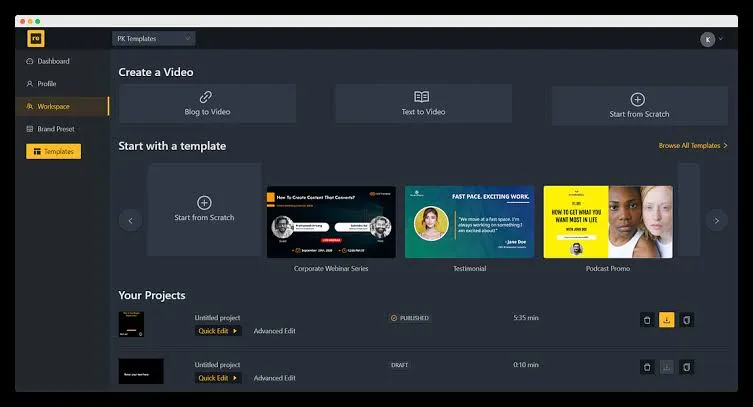
Recast Studio ช่วยเพิ่มประสิทธิภาพกระบวนการสร้างเนื้อหาโดยใช้การนำวิดีโอมาใช้ใหม่ด้วย AI
แทนที่จะแก้ไขด้วยตนเอง คุณสามารถใช้เครื่องมือนี้เพื่อสร้างคลิปที่เหมาะกับแพลตฟอร์มต่าง ๆ ได้โดยอัตโนมัติ นอกจากนี้ยังเพิ่มคำบรรยายและสร้างการถอดความได้ด้วยตัวเองอีกด้วย เครื่องมือนี้มุ่งเน้นไปที่การทำให้กระบวนการปรับเนื้อหาให้เหมาะกับแพลตฟอร์มโซเชียลมีเดียต่าง ๆ ง่ายขึ้น ช่วยประหยัดเวลาให้กับผู้สร้างเนื้อหา
ด้วยเทมเพลตและระบบวิเคราะห์ในตัวสำหรับการมีส่วนร่วมของผู้ชม มันสนับสนุนการปรับแต่งเนื้อหาให้เหมาะสมกับช่องทางต่าง ๆ
คุณสมบัติเด่นของ Recast Studio
- ใช้เครื่องมือ AI เพื่อแปลงการบันทึกให้เป็นรูปแบบที่เหมาะสมกับผู้ชมและแพลตฟอร์มต่างๆ
- สร้างคำบรรยายและถอดความโดยอัตโนมัติเพื่อเพิ่มการเข้าถึงและการมีส่วนร่วม
- สร้างคลิปวิดีโอพร้อมใช้งานบนโซเชียลมีเดียได้อย่างรวดเร็วด้วยเทมเพลตที่ออกแบบไว้ล่วงหน้า
- ปรับเนื้อหาให้เหมาะสมโดยใช้การวิเคราะห์กลุ่มเป้าหมายเพื่อทำความเข้าใจว่าอะไรได้ผลดีที่สุด
- นำวิดีโอที่มีอยู่มาใช้ใหม่ในรูปแบบต่างๆ สำหรับแพลตฟอร์มเช่น YouTube หรือ Instagram
ข้อจำกัดของสตูดิโอรีแคสต์
- แผนฟรีให้บริการเวลาประมวลผล AI อย่างจำกัด ทำให้ไม่เหมาะสำหรับการใช้งานหนัก
- ไม่มีการนำเสนอฟังก์ชันการบันทึกขั้นสูง เน้นไปที่การแก้ไขและการนำกลับมาใช้ใหม่มากกว่า
ราคาสตูดิโอรีแคสต์
- เริ่มต้น: $17/เดือน
- พรีเมียม: $57/เดือน
- มืออาชีพ: 37 ดอลลาร์/เดือน
เรคคาสต์ สตูดิโอ เรตติ้ง และรีวิว
- G2: รีวิวไม่เพียงพอ
- Capterra: ไม่มีรีวิวเพียงพอ
ผู้ใช้จริงพูดถึง Recast Studio อย่างไรบ้าง?
ดีใจมากที่ได้พบเว็บไซต์นี้! Recast ทำให้การติดต่อกับผู้ดูแลระบบสำหรับพอดแคสต์ของฉันง่ายขึ้นมาก ฉันลองหาหลายที่แล้วแต่ไม่พบอะไรที่มีคุณสมบัติเหมือนกับ Recast Studio เลย รู้สึกพอใจกับประสบการณ์นี้มาก หากสามารถพัฒนาเป็นแอปสำหรับ iOS หรือซอฟต์แวร์ที่ดาวน์โหลดได้สำหรับ Mac เพื่อประสบการณ์การใช้งานที่ง่ายขึ้นได้ก็จะดีมากค่ะ/ครับ
ดีใจมากที่ได้พบเว็บไซต์นี้! Recast ทำให้การติดต่อกับผู้ดูแลระบบสำหรับพอดแคสต์ของฉันง่ายขึ้นมาก ฉันลองหาหลายที่แล้วแต่ไม่พบอะไรที่มีฟีเจอร์เหมือนกับ Recast Studio เลย รู้สึกพอใจกับประสบการณ์นี้มาก หากสามารถพัฒนาเป็นแอปสำหรับ iOS หรือซอฟต์แวร์ที่ดาวน์โหลดได้สำหรับ Mac เพื่อความสะดวกในการใช้งานมากขึ้นก็คงจะดีมากค่ะ/ครับ
💡 เคล็ดลับจากมืออาชีพ: สำหรับการบันทึกหน้าจอที่ยาวนานขึ้น ให้ใช้การหยุดพักและแบ่งช่วงเพื่อป้องกันปัญหาทางเทคนิค และทำให้การแก้ไขง่ายขึ้นโดยให้จุดหยุดตามธรรมชาติแก่ตัวเอง
คลิกเพื่อลงมือทำด้วยคลิป ClickUp
และนี่คือทั้งหมด! รวบรวมเครื่องมือที่ให้คุณบันทึกหน้าจอของคุณได้โดยไม่มีการ์ดน้ำน่ารำคาญมาขวางทางคุณ ตั้งแต่ตัวเลือกที่ง่ายและไม่ซับซ้อนไปจนถึงแพลตฟอร์มที่เต็มไปด้วยคุณสมบัติมากมาย ที่นี่มีบางสิ่งสำหรับทุกคน
หากคุณกำลังมองหาเครื่องมือที่ทำได้มากกว่าการบันทึกหน้าจอ ClickUp อาจเป็นเพื่อนที่ดีที่สุดคนใหม่ของคุณ
ClickUp Clips ช่วยให้คุณบันทึกความคิดเห็น, บทเรียน, หรือการอธิบายงานได้โดยตรงภายในพื้นที่ทำงานของคุณ มันช่วยให้การบันทึกของคุณเป็นระเบียบ, สามารถเข้าถึงได้, และง่ายต่อการแชร์ เพื่อให้คุณสามารถมุ่งเน้นไปที่การทำให้งานสำเร็จลุล่วง
หากนั่นฟังดูเหมือนสิ่งที่คุณชอบ ทำไมไม่ลองดูล่ะ?ลงทะเบียนใช้ ClickUpวันนี้เลย! ✅