

ง่าย ชัดเจน รวดเร็ว น่าสนใจ นี่คือลักษณะเด่นของการสื่อสารในที่ทำงานที่ดี มีเพียงไม่กี่รูปแบบไฟล์ที่ช่วยให้คุณสื่อสารแนวคิด คำแนะนำ และข้อมูลได้ดีกว่าการบันทึกหน้าจอ
เครื่องมือบันทึกหน้าจอช่วยให้คุณบันทึกหน้าจอและสร้างวิดีโอที่สามารถแก้ไขและแชร์ได้สำหรับวัตถุประสงค์ต่างๆ ไม่ว่าคุณจะเป็นครู ผู้เชี่ยวชาญทางธุรกิจ หรือผู้สร้างเนื้อหา แพลตฟอร์มเหล่านี้ทำให้การบันทึก แก้ไข และแชร์การบันทึกหน้าจอคอมพิวเตอร์ง่ายกว่าที่เคย
ด้วยเครื่องมือบันทึกหน้าจอที่มีให้เลือกมากมาย การเลือกเครื่องมือที่ดีที่สุดอาจทำให้รู้สึกสับสนได้ กุญแจสำคัญคือการเข้าใจความต้องการเฉพาะของคุณ เมื่อคุณกำหนดความต้องการเหล่านั้นได้แล้ว คุณก็จะสามารถตัดสินใจได้ดีขึ้นว่าโปรแกรมบันทึกหน้าจอใดเหมาะสมที่สุดสำหรับคุณ
อย่างไรก็ตาม เราจะสำรวจเครื่องมือสำหรับบันทึกหน้าจอ 10 อันดับแรก ซึ่งรวมถึงทั้งเวอร์ชันพรีเมียมและเวอร์ชันฟรี แต่ละเครื่องมือมีความสามารถเฉพาะตัวเพื่อตอบสนองความต้องการของคุณ
ไม่ว่าคุณจะกำลังมองหาเครื่องมือบันทึกหน้าจอฟรีที่ดีที่สุดหรือโซลูชันพรีเมียมที่มีคุณสมบัติขั้นสูง เราเชื่อมั่นว่าแพลตฟอร์มเหล่านี้อย่างน้อยหนึ่งแพลตฟอร์มจะต้องถูกใจคุณ
แต่ก่อนอื่น มาทำความเข้าใจกันก่อนว่าอะไรคือซอฟต์แวร์สำหรับบันทึกหน้าจอที่ดี!
คุณควรค้นหาอะไรในซอฟต์แวร์สำหรับบันทึกหน้าจอ?
เมื่อเลือกเครื่องมือสำหรับบันทึกหน้าจอ การตัดสินใจของคุณต้องขึ้นอยู่กับข้อกำหนดเฉพาะของคุณ ไม่ว่าคุณจะวางแผนใช้ซอฟต์แวร์อย่างไร สิ่งสำคัญคือต้องพิจารณาปัจจัยทั่วไปบางประการ:
- ไม่มีลายน้ำ: ตรวจสอบให้แน่ใจว่าซอฟต์แวร์ไม่เพิ่มลายน้ำลงในวิดีโอที่บันทึกไว้ โดยเฉพาะอย่างยิ่งหากคุณตั้งใจจะใช้เป็นวิดีโอฝึกอบรม ลายน้ำอาจบดบังบางส่วนของหน้าจอและลดคุณภาพและความเป็นมืออาชีพของวิดีโอของคุณ
- ตัวเลือกการปรับแต่ง: มองหาซอฟต์แวร์ที่ให้คุณปรับแต่งการบันทึกของคุณด้วยคุณสมบัติต่างๆ เช่น เคอร์เซอร์ที่กำหนดเอง, หมายเหตุ, และโอเวอร์เลย์. สิ่งนี้สามารถช่วยคุณสร้างวิดีโอที่ดูเป็นมืออาชีพซึ่งปรับให้เหมาะกับความต้องการเฉพาะของคุณ
- คุณภาพวิดีโอและรูปแบบ: เลือกตัวเลือกที่รองรับการบันทึกวิดีโอคุณภาพสูงและมีความยืดหยุ่นในการส่งออกวิดีโอของคุณในรูปแบบต่าง ๆ ซึ่งสามารถรับประกันความเข้ากันได้กับอุปกรณ์และแพลตฟอร์มต่าง ๆ
- ความร่วมมือ: สำหรับสถานการณ์การทำงานทางไกล ให้เลือกใช้ซอฟต์แวร์ที่มีคุณสมบัติการร่วมมือ เช่น การแชร์หน้าจอ, การบันทึกความคิดเห็นแบบเรียลไทม์, และการแก้ไขเอกสารแบบเรียลไทม์.เครื่องมือการทำงานทางไกลเหล่านี้สามารถช่วยเพิ่มการสื่อสารและปรับปรุงประสิทธิภาพการทำงานของทีมระหว่างประเทศได้
- อินเทอร์เฟซที่ใช้งานง่าย: อินเทอร์เฟซที่ใช้งานง่ายมีความสำคัญอย่างยิ่งต่อการใช้งานเครื่องมืออย่างมีประสิทธิภาพ ควรเลือกที่มีปุ่มควบคุมที่เข้าใจง่ายและรูปแบบการจัดวางที่ออกแบบมาอย่างดี เพื่อให้คุณสามารถนำทางและเข้าถึงฟีเจอร์ต่าง ๆ ได้อย่างสะดวก
- ความสามารถในการถอดเสียง: ซอฟต์แวร์บันทึกหน้าจอที่มีระบบถอดเสียงด้วย AI ในตัวสามารถช่วย ประหยัดเวลาและแรงงานของคุณได้โดยการถอดเสียงการบันทึกของคุณเป็นข้อความโดยอัตโนมัติ
ตอนนี้ คุณอาจพิจารณาปัจจัยบางประการว่าจำเป็น และปัจจัยอื่น ๆ ว่ามีไว้ก็ดี แต่แพลตฟอร์มสำหรับทำสกรีนแคสต์ที่ดีควรมีความหลากหลายเพียงพอที่จะมอบฟังก์ชันทั้งหมดเหล่านี้ได้
ซอฟต์แวร์บันทึกหน้าจอที่ดีที่สุด 10 อันดับที่ควรใช้
มีซอฟต์แวร์สำหรับบันทึกหน้าจอหลายสิบตัว และหลายตัวให้ประสบการณ์ที่ยอดเยี่ยม
เพื่อประหยัดเวลาของคุณ เราได้รวบรวมรายชื่อซอฟต์แวร์บันทึกหน้าจอที่ดีที่สุด 10 อันดับในปี 2024 พร้อมรีวิวคุณสมบัติและประโยชน์ของแต่ละโปรแกรมไว้ให้แล้ว คุณยังจะได้พบข้อมูลเกี่ยวกับราคาและจุดเด่นที่ทำให้แต่ละโปรแกรมโดดเด่นในตลาดอีกด้วย!
1. ClickUp: เหมาะที่สุดสำหรับการถอดเสียงหน้าจอด้วย AI เพื่อผสานเข้ากับกระบวนการทำงานของคุณ
ClickUp เป็นแพลตฟอร์มอเนกประสงค์ที่เป็นที่รู้จักอย่างกว้างขวางในด้านคุณสมบัติการจัดการโครงการที่ครอบคลุม นอกเหนือจากการจัดการโครงการแล้ว ClickUp ยังมีเครื่องมือและศักยภาพที่เป็นนวัตกรรมหลากหลายซึ่งทำให้เป็นตัวเลือกอันดับต้น ๆ สำหรับงานต่าง ๆ รวมถึงการบันทึกหน้าจอ
เราขอเสนอว่านี่คือหนึ่งในเครื่องมือบันทึกหน้าจอฟรีที่ดีที่สุด—ไม่มีลายน้ำ ไม่จำกัดเวลาในการบันทึก มีฟีเจอร์ถอดความด้วย AI สามารถสร้างและมอบหมายงานจากไฟล์บันทึกได้ และอื่น ๆ อีกมากมาย
ใช้ ClickUp Clips เพื่อบันทึกหน้าจอของคุณและสร้างคำแนะนำวิดีโอ
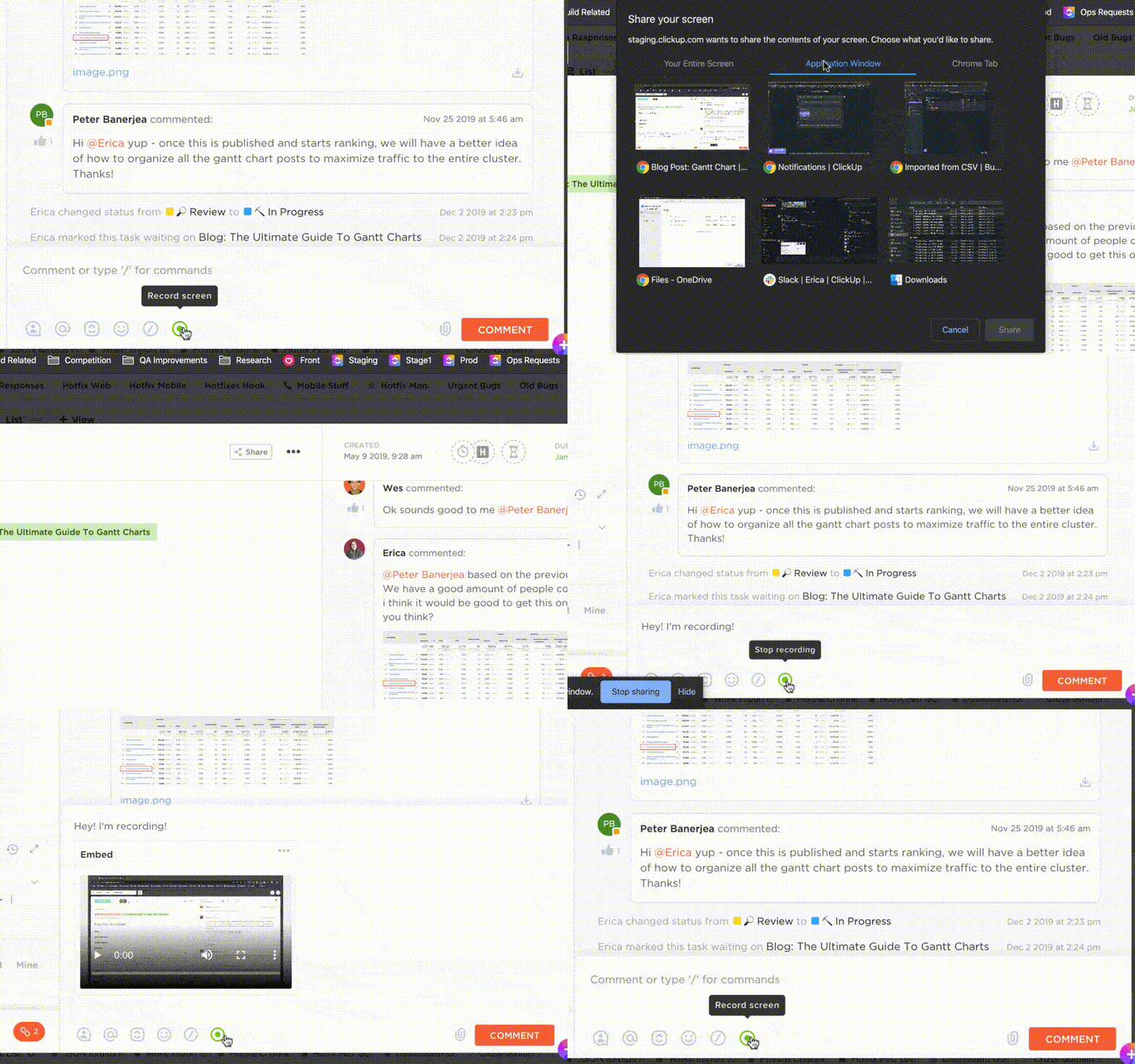
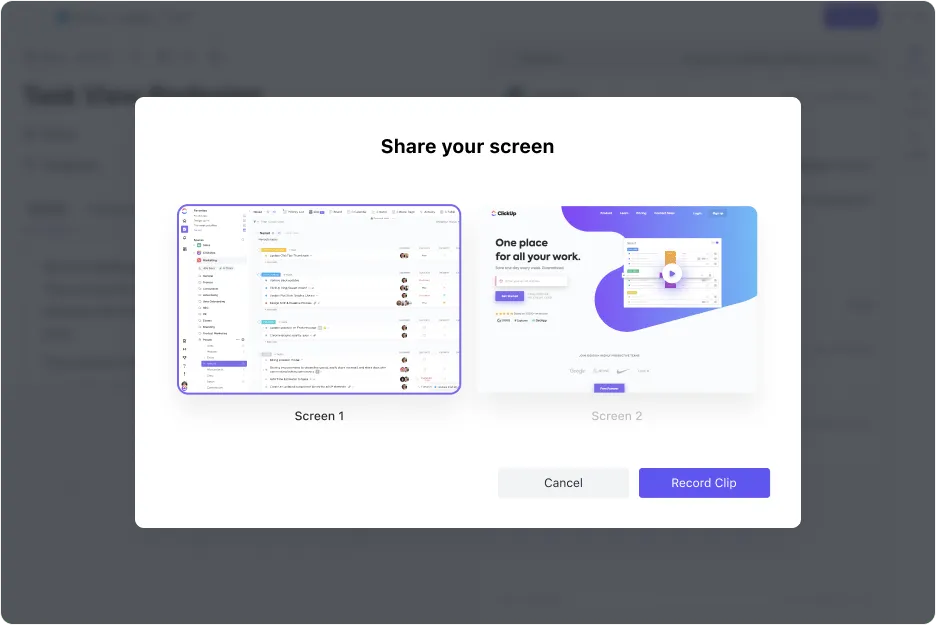
ฟีเจอร์บันทึกหน้าจอฟรีของ ClickUpที่ชื่อว่า ClickUp Clips ช่วยให้คุณบันทึกหน้าจอเดสก์ท็อป เพิ่มเสียง และแชร์คลิปวิดีโอเหล่านั้นผ่านลิงก์ได้คุณสามารถ เข้าถึงฟีเจอร์บันทึกหน้าจอผ่านส่วนขยาย Chrome ของ ClickUpเพื่อบันทึกข้อความและฟุตเทจการผลิตได้โดยไม่ต้องเปิดคอนโซลอื่น
ตามสถิติการตลาดวิดีโอปี 2022 พบว่า 96% ของบุคคลดูวิดีโออธิบายเพื่อค้นหาผลิตภัณฑ์ใหม่และประเมินศักยภาพของผลิตภัณฑ์นั้น คุณสมบัตินี้มีประโยชน์อย่างยิ่งในการสร้างบทเรียนผลิตภัณฑ์อย่างละเอียดหรือการสาธิตซอฟต์แวร์ (สวัสดี ทีมขาย!)
นอกจากนี้ คุณสามารถใช้คลิปเพื่อบันทึกการสาธิตของพนักงานหรือการบันทึกหน้าจอเพื่อสอนได้
ใช้ ClickUp Brain เพื่อถอดความคลิป
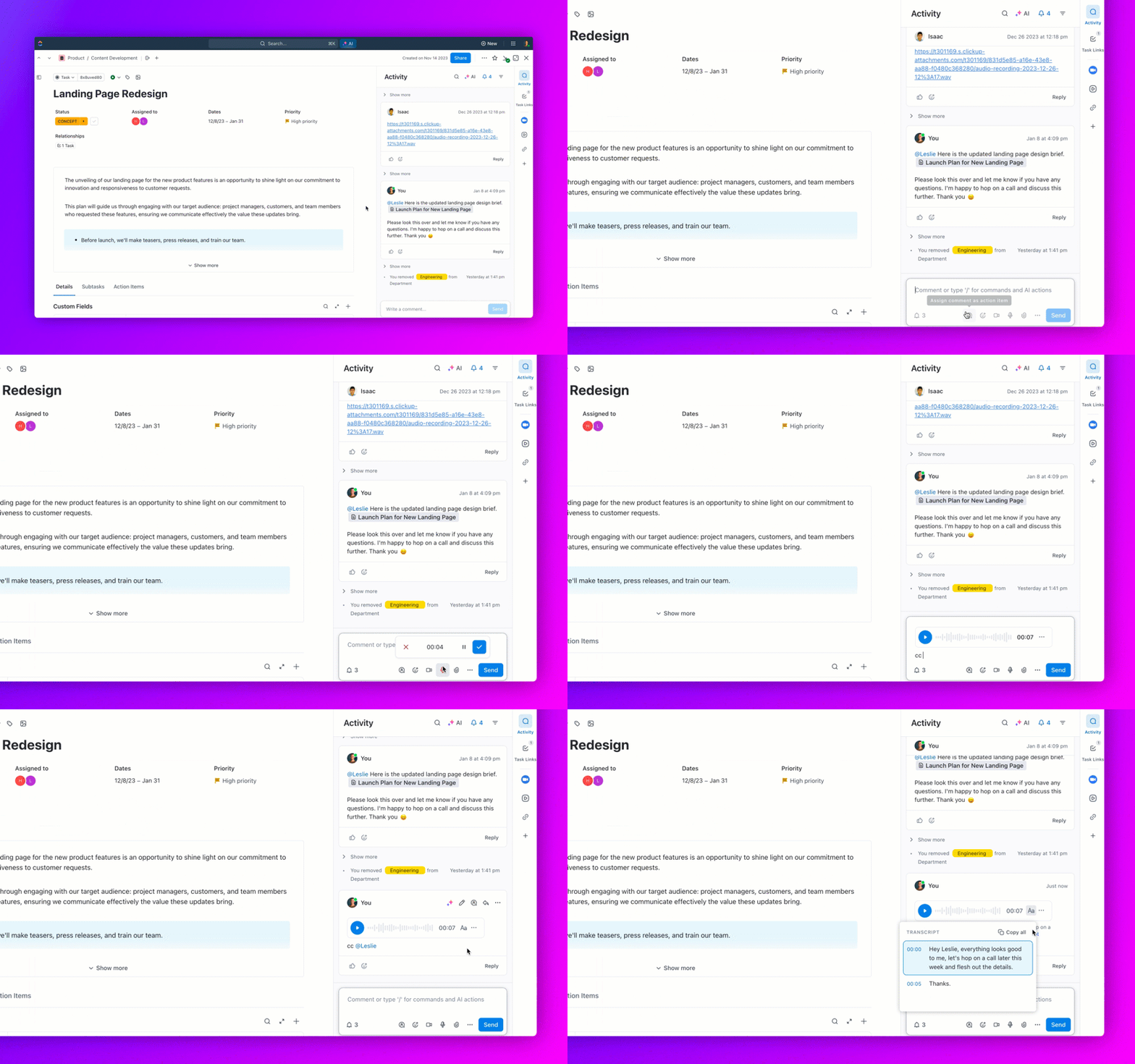
สิ่งที่ทำให้ Clips เป็นเครื่องมือที่ยอดเยี่ยมสำหรับการทำงานร่วมกันคือฟีเจอร์การถอดเสียงด้วย AI ผู้ใช้สามารถถอดเสียงคลิปของตนได้โดยอัตโนมัติ จากนั้นสแกนผ่านไฮไลท์ กระโดดไปยังจุดเวลาเฉพาะ และแม้กระทั่งคัดลอกส่วนที่ต้องการไปใช้ในบริบทอื่นได้
เพื่อใช้คุณสมบัตินี้ คุณสามารถอัปโหลดคลิปเสียงของคุณไปยัง ClickUp Brain ได้เลย จากนั้นระบบจะทำการถอดเสียงเป็นข้อความให้คุณ คุณสามารถนำข้อความนี้ไปใช้เป็นคำบรรยายใต้ภาพในวิดีโอสอนของคุณได้ ทำให้ผู้ชมสามารถติดตามเนื้อหาได้แม้ไม่มีเสียง
คุณสมบัตินี้มีประโยชน์สำหรับการสร้างคู่มือ, วิดีโอการฝึกอบรม, และเนื้อหาการศึกษาอื่น ๆ ที่การสื่อสารที่ชัดเจนเป็นสิ่งจำเป็น
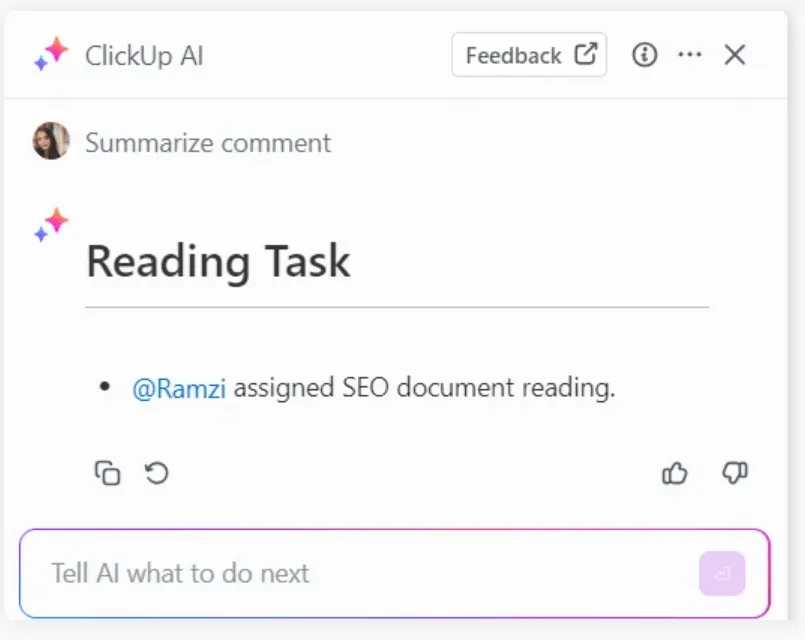
อีกหนึ่งฟังก์ชันที่ยอดเยี่ยมคือคุณสามารถเชื่อมต่อ ClickUp Brain กับ Clips เพื่อสร้างการบันทึกเสียงของการประชุมและถอดความบันทึกการประชุมได้ จากนั้นคุณสามารถส่งบันทึกการประชุมโดยละเอียดไปยังผู้ที่เข้าร่วมและติดตามกับผู้ที่ไม่ได้เข้าร่วมได้
คุณสมบัติที่ดีที่สุดของ ClickUp
- ให้บริการลูกค้าได้รวดเร็วยิ่งขึ้นด้วยการแชร์การสาธิตผลิตภัณฑ์ระดับมืออาชีพผ่าน ClickUp Clips
- แชร์การบันทึกหน้าจอโดยตรงผ่านอีเมลใน ClickUpเพื่อทำให้การสื่อสารง่ายขึ้น
- บันทึกวิดีโอหน้าจอของคุณโดยไม่มีขีดจำกัดเวลาหรือลายน้ำ
- เข้าถึงวิดีโอจากอุปกรณ์ใดก็ได้ผ่านศูนย์กลางที่รวมไว้สำหรับคลิปทั้งหมดของคุณ
- เขียนสคริปต์เสียงบรรยายสำหรับการบันทึกเสียงโดยใช้ClickUp Docs
- เปลี่ยนคลิปเป็นงานด้วยการคลิกเพียงครั้งเดียว จากนั้นมอบหมายให้สมาชิกในทีม
- ใช้เครื่องมือการนำเสนอเพื่อสร้างการนำเสนอที่น่าสนใจและสร้างสรรค์
ข้อจำกัดของ ClickUp
- ผู้ใช้ใหม่อาจพบว่าฟีเจอร์ที่หลากหลายของ ClickUp นั้นน่าทึ่งเกินไป
ราคาของ ClickUp
- ฟรีตลอดไป
- ไม่จำกัด: $7/ผู้ใช้ต่อเดือน
- ธุรกิจ: $12/ผู้ใช้ต่อเดือน
- องค์กร: กรุณาติดต่อเพื่อขอข้อมูลราคา
- ClickUp Brain มีให้บริการในแผนชำระเงินทุกประเภทในราคา $5 ต่อสมาชิกต่อ Workspace ต่อเดือน
คะแนนและรีวิว ClickUp
- G2: 4. 7/5 (รีวิวมากกว่า 9,000 รายการ)
- Capterra: 4. 7/5 (4,000+ รีวิว)
2. Loom: เหมาะที่สุดสำหรับวิดีโอที่รวดเร็วและง่ายดาย
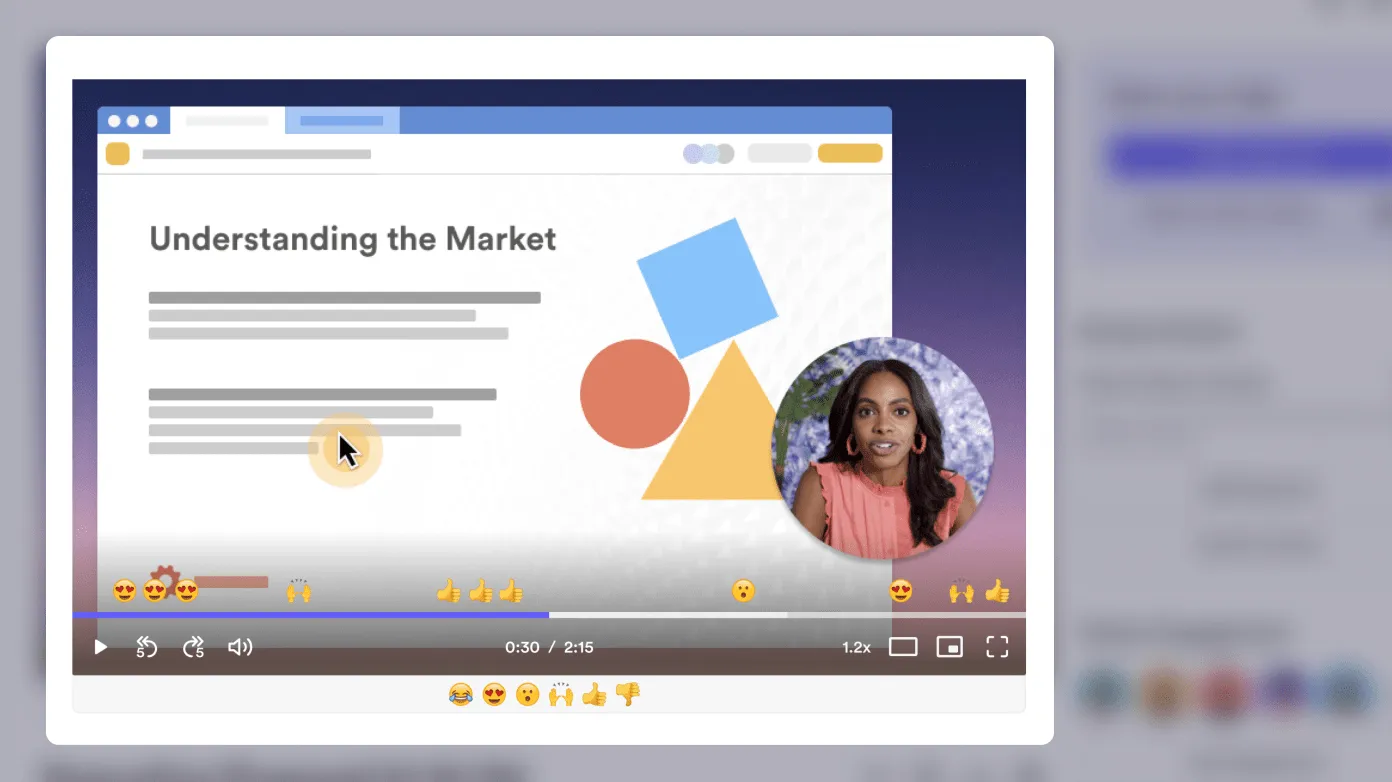
Loom เป็นแพลตฟอร์มโฮสต์วิดีโอที่มีชื่อเสียงในด้านผู้เล่นคุณภาพสูงและการผสานรวมอย่างราบรื่นกับแพลตฟอร์มเครือข่ายสังคมออนไลน์ มันให้การรับชมวิดีโอที่ราบรื่นและอินเตอร์เฟซผู้ใช้ที่ยอดเยี่ยม ทำให้ผู้ใช้สามารถอัปโหลดเนื้อหาวิดีโอจากคอมพิวเตอร์ของตนได้อย่างง่ายดาย
นอกจากนี้ ผู้ใช้สามารถจัดการบัญชีต่าง ๆ ได้ผ่านแดชบอร์ดของตนเอง ด้วยแผนฟรีของ Loom คุณสามารถบันทึกวิดีโอได้สูงสุด 25 คลิป โดยแต่ละคลิปมีความยาว 5 นาทีต่อคน แผนฟรีนี้รวมถึงฟีเจอร์แคมบับเบิลที่แสดงภาพกล้องของคุณขณะบันทึกหน้าจอ ข้อมูลเชิงลึกของผู้ชม พื้นที่ทำงานสำหรับทีม และตัวเลือกการแก้ไขแบบทันที
คุณสมบัติเด่นของ Loom
- บันทึกเนื้อหาในแอปพลิเคชันใดก็ได้บนอุปกรณ์ใดก็ตาม
- แก้ไขวิดีโอของคุณในเบราว์เซอร์หรือแอป Loom หรือด้วยส่วนขยาย Chrome ที่สะดวก
- ใช้การตอบกลับด้วยอีโมจิและความคิดเห็นที่มีเวลาประทับเพื่อตอบสนองต่อช่วงเวลาเฉพาะในวิดีโอ
- บันทึกหน้าจอบนอุปกรณ์ Mac iOS
- รับพื้นที่จัดเก็บฟรี 5GB สำหรับผู้ใช้ Loom ใหม่
ข้อจำกัดของเครื่องทอผ้า
- ความสามารถในการแก้ไขวิดีโอออนไลน์ที่จำกัด
- เวอร์ชันฟรีมีข้อจำกัดเกี่ยวกับความยาวของวิดีโอและจำนวนวิดีโอที่ผู้ใช้สามารถใช้งานได้
การกำหนดราคาของ Loom
- เริ่มต้น: ฟรี
- ธุรกิจ: $15/ผู้สร้างต่อเดือน
- องค์กร: ราคาตามความต้องการ
คะแนนและรีวิวของเครื่องทอผ้า
- G2: 4. 7/5 (1,800+ รีวิว)
- Capterra: 4. 7/5 (400+ รีวิว)
3. ScreenPal (เดิมชื่อ Screencast-O-Matic): เหมาะที่สุดสำหรับการบันทึกหน้าจอและตัดต่อวิดีโอ
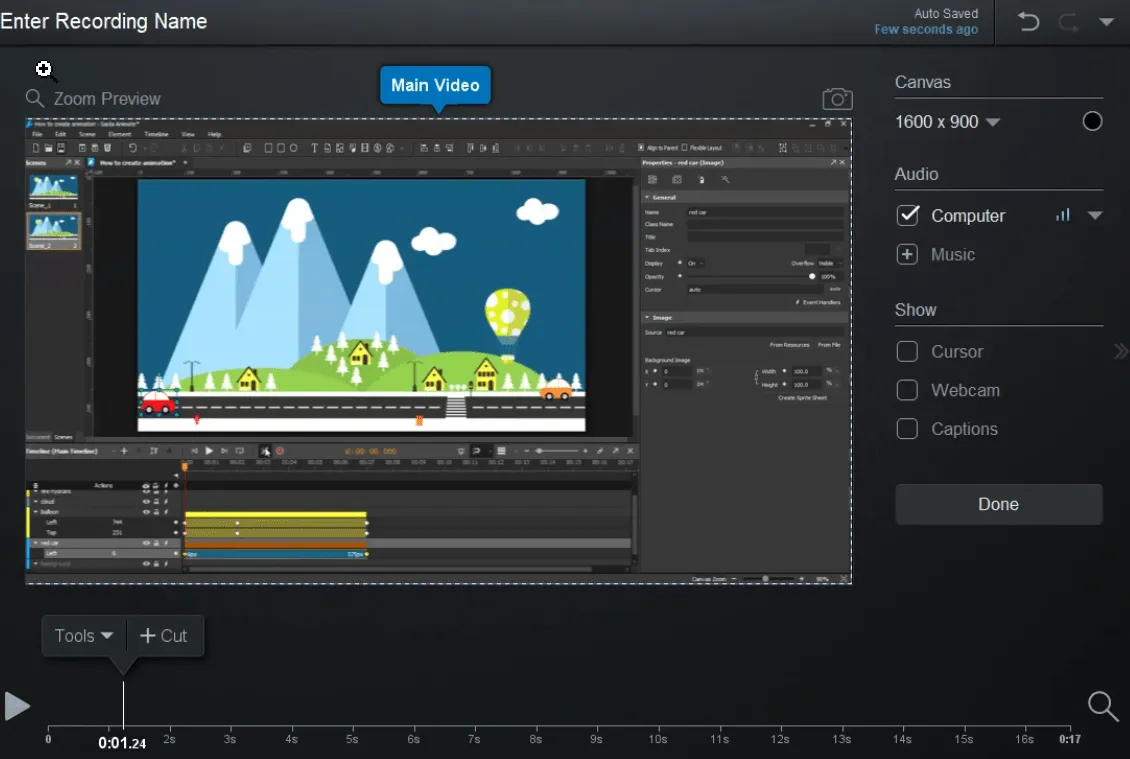
ทางเลือกแทน Loom, Screenplay (เดิมชื่อ Screencast-O-Matic) เป็นซอฟต์แวร์บันทึกหน้าจอและตัดต่อวิดีโอที่ได้รับความนิยม พร้อมคุณสมบัติหลากหลายที่ออกแบบมาเพื่อตอบสนองความต้องการของธุรกิจ ด้วย Screenpal ผู้ใช้สามารถสร้างวิดีโอหน้าจอและบันทึกวิดีโอคุณภาพสูงได้อย่างง่ายดายเพื่อสื่อสารความคิด สาธิตกระบวนการ และแบ่งปันวิดีโอการฝึกอบรม
สามารถปรับปรุงการบันทึกด้วยข้อความ, รูปภาพ, และเอฟเฟ็กต์การออกแบบ และบันทึกวิดีโอแบบโต้ตอบสำหรับการนำเสนอได้ อย่างไรก็ตาม แผนฟรีของ Screenpal จำกัดการบันทึกวิดีโอไว้ที่ 15 นาที ซึ่งอาจจำกัดสำหรับผู้ใช้บางคน
คุณสมบัติที่ดีที่สุดของ ScreenPal
- เพิ่มประสิทธิภาพการบันทึกด้วยข้อความ รูปภาพ และเอฟเฟกต์การออกแบบ
- ใช้เอฟเฟกต์จอสีเขียวเพื่อให้ได้ลุคที่ดูเป็นมืออาชีพ
- แชร์วิดีโอกับลูกค้าและสมาชิกในทีมด้วย URL เฉพาะ
- เข้าถึงเครื่องมือแก้ไขที่ครอบคลุม เช่น การซูมเข้าและบรรยายเสียง เพื่อปรับแต่งวิดีโอให้ตรงตามต้องการ
ข้อจำกัดของ ScreenPal
- แผนฟรีจำกัดการบันทึกวิดีโอไว้ที่ 15 นาที
- คุณสมบัติการแก้ไขขั้นสูงมีให้เฉพาะในแผนชำระเงินเท่านั้น
ราคาของ ScreenPal
- โซโล: ฟรี
- เดลักซ์สำหรับคนเดียว: $3/เดือน (เรียกเก็บเงินรายปี)
- โซโลพรีเมียม: $6/เดือน (เรียกเก็บเงินรายปี)
- โซโล แม็กซ์: $10/เดือน (เรียกเก็บเงินรายปี)
- ทีมธุรกิจ: $8/เดือน (เรียกเก็บเงินรายปี)
คะแนนและรีวิวของ ScreenPal
- G2: 4. 4/5 (รีวิวมากกว่า 90 รายการ)
- Capterra: 4. 4/5 (รีวิวมากกว่า 80 รายการ)
4. Camtasia: เหมาะที่สุดสำหรับการตัดต่อวิดีโอขั้นสูง
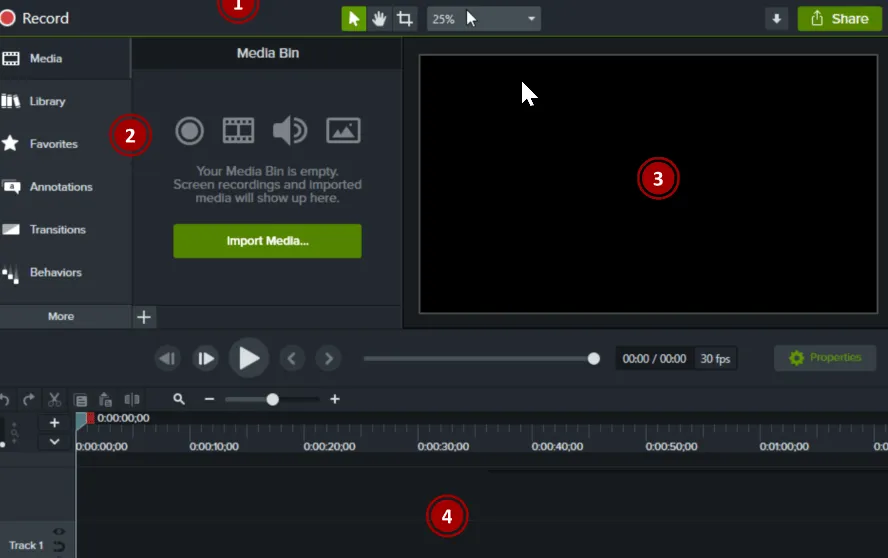
Camtasia นำเสนอฟีเจอร์หลากหลายสำหรับการสร้างวิดีโอและสกรีนแคสต์คุณภาพสูง ออกแบบมาเพื่อความใช้งานง่าย ช่วยให้ธุรกิจสามารถสร้างเนื้อหาที่ดูเป็นมืออาชีพได้โดยไม่ต้องมีทักษะทางเทคนิคขั้นสูง
คุณสามารถบันทึกหน้าจอและเว็บแคมได้พร้อมกัน, ตัดต่อวิดีโอหลังจากบันทึก, และเพิ่มคำอธิบายและเอฟเฟ็กต์เพื่อปรับปรุงการนำเสนอของวิดีโอที่บันทึกไว้ให้ดีขึ้นได้ นอกจากนี้ Camtasia ยังมีตัวเลือกการส่งออกที่หลากหลาย ทำให้การแชร์วิดีโอไปยังแพลตฟอร์มต่าง ๆ ง่ายขึ้น
คุณสมบัติที่ดีที่สุดของ Camtasia
- ตัด, ตัดแต่ง, และเพิ่มการเปลี่ยนฉากให้กับวิดีโอด้วยเครื่องมือแก้ไขหลากหลาย
- เพิ่มประสิทธิภาพวิดีโอด้วยคำอธิบายประกอบ, ภาพเคลื่อนไหว, และเอฟเฟ็กต์เพื่อให้มีความน่าสนใจมากขึ้น
- ส่งออกวิดีโอในรูปแบบต่าง ๆ เช่น MP4, GIF, M4A (Windows) และ MOV (Mac) เพื่อความสะดวกในการแชร์ข้ามแพลตฟอร์มต่าง ๆ
ข้อจำกัดของ Camtasia
- Camtasia มีราคาค่อนข้างสูงเมื่อเทียบกับซอฟต์แวร์บันทึกหน้าจออื่น ๆ บางตัว
- แม้ว่า Camtasia จะใช้งานง่าย แต่ผู้ใช้ที่เพิ่งเริ่มใช้ซอฟต์แวร์ตัดต่อวิดีโออาจมีช่วงที่ต้องเรียนรู้
ราคาของ Camtasia
- การสมัครสมาชิกส่วนบุคคล: $179. 88 (เรียกเก็บเงินรายปี)
- ใบอนุญาตถาวร: $299. 99
คะแนนและรีวิว Camtasia
- G2: 4. 6/5 (1,200+ รีวิว)
- Capterra: 4. 6/5 (รีวิวมากกว่า 300 รายการ)
5. Adobe Captivate: เหมาะที่สุดสำหรับการบันทึกหน้าจอแบบโต้ตอบ
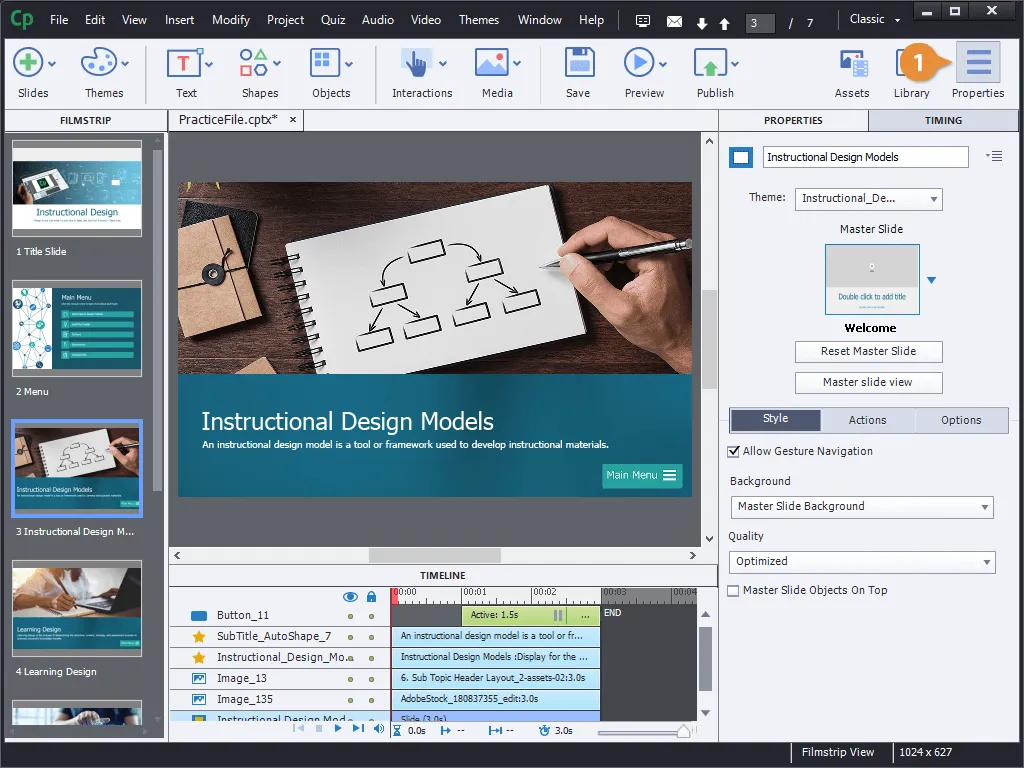
Adobe Captivate เป็นซอฟต์แวร์บันทึกหน้าจอที่ทรงพลังซึ่งมีคุณสมบัติหลากหลายสำหรับการสร้างการบันทึกหน้าจอที่มีปฏิสัมพันธ์และน่าสนใจ. มันถูกใช้อย่างแพร่หลายโดยธุรกิจและครูผู้สอนเพื่อสร้างการสอน, วิดีโอการฝึกอบรม, และการจำลองซอฟต์แวร์.
ด้วย Adobe Captivate คุณสามารถบันทึกหน้าจอและวิดีโอจากเว็บแคมได้พร้อมกัน เครื่องมือนี้ยังมีตัวเลือกการแก้ไขขั้นสูงและการเผยแพร่ให้เลือกใช้
นอกจากนี้ แพลตฟอร์มยังมีองค์ประกอบแบบโต้ตอบหลากหลายรูปแบบ คุณสามารถสร้างแบบทดสอบและแบบประเมินผลแบบโต้ตอบได้ ซึ่งสามารถนำไปรวมไว้ในวิดีโอสอนเพื่อเพิ่มประสิทธิภาพการเรียนรู้และการมีส่วนร่วม
คุณสมบัติที่ดีที่สุดของ Adobe Captivate
- แก้ไขวิดีโอหน้าจอด้วยเครื่องมือแก้ไขที่หลากหลาย รวมถึงการตัด การตัดแต่ง และการใส่คำอธิบายประกอบ
- รวมองค์ประกอบแบบโต้ตอบ เช่น แบบทดสอบและการประเมินผลเข้าไปในสกรีนแคสต์เพื่อเสริมสร้างการเรียนรู้
- ใช้วิดเจ็ตแบบลากและวางจากแกลเลอรีเพื่อสร้างสกรีนแคสต์ที่มีคุณภาพระดับมืออาชีพและสามารถโต้ตอบได้
- สร้างวิดีโอหน้าจอที่ตอบสนองได้ซึ่งสามารถรับชมได้บนทุกอุปกรณ์
ข้อจำกัดของ Adobe Captivate
- มีเส้นทางการเรียนรู้ที่ชัน โดยเฉพาะสำหรับผู้ใช้ที่ใหม่ต่อซอฟต์แวร์บันทึกหน้าจอ
ราคาของ Adobe Captivate
- 33.99 ดอลลาร์/เดือน
Adobe Captivate คะแนนและรีวิว
- G2: 3. 9/5 (190+ รีวิว)
- Capterra: 4. 5/5 (200+ รีวิว)
6. Vidyard: เหมาะที่สุดสำหรับการตลาดผ่านวิดีโอ
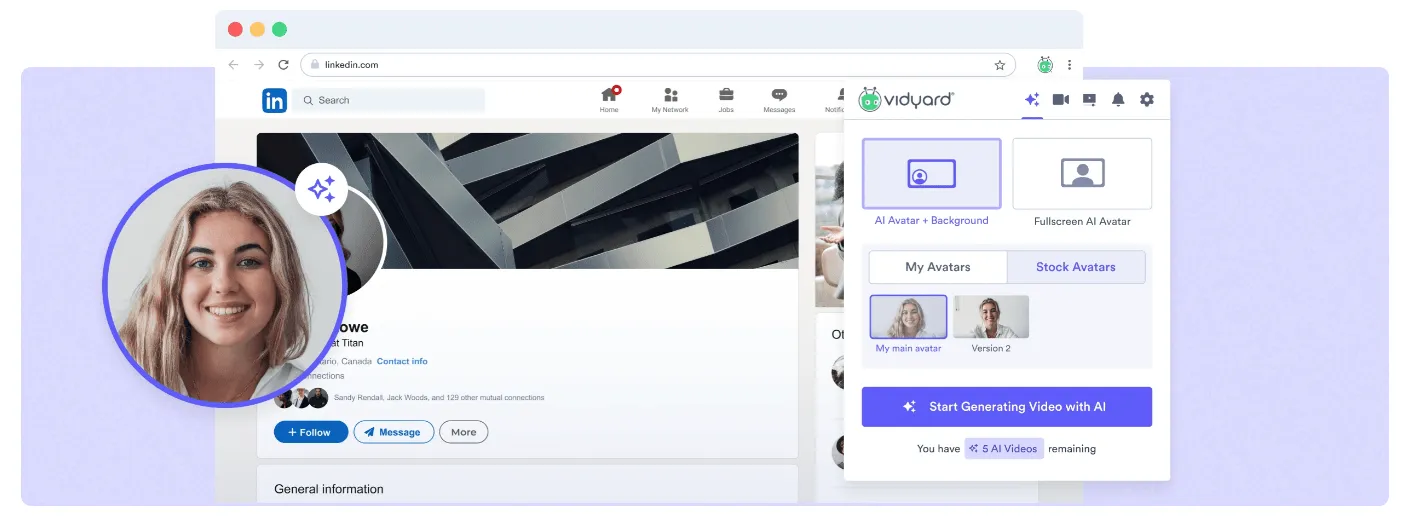
Vidyard ถูกออกแบบมาเพื่อช่วยให้ธุรกิจสร้าง โฮสต์ และแชร์วิดีโอเพื่อดึงดูดลูกค้าเป้าหมายและสร้างผลลัพธ์ที่ชัดเจน ระบบช่วยให้คุณสามารถสร้างวิดีโอหน้าจอคุณภาพสูงและวิดีโอที่ดูเป็นมืออาชีพได้โดยไม่ต้องมีความรู้ทางเทคนิคขั้นสูง
นอกจากนี้ Vidyard ยังมีคุณสมบัติอื่น ๆ มากมาย เช่น การโฮสต์วิดีโอ, การวิเคราะห์, และการผสานรวมกับเครื่องมือการตลาดอื่น ๆ ทำให้เป็นเครื่องมือที่มีคุณค่าสำหรับทีมขายที่ต้องการเพิ่มประสิทธิภาพการตลาดที่นำโดยวิดีโอ
คุณยังสามารถสร้างอวตาร AI บน Vidyard ได้ ซึ่งสามารถใช้สร้างวิดีโอที่มีปฏิสัมพันธ์และน่าสนใจที่เชื่อมต่อกับผู้ชมในระดับที่เป็นส่วนตัวมากขึ้น
คุณสมบัติที่ดีที่สุดของ Vidyard
- โฮสต์วิดีโอทั้งหมดของคุณไว้ในที่เดียวโดยใช้ Vidyard Hosting
- แก้ไขวิดีโอหน้าจอได้อย่างง่ายดายด้วยเครื่องมือแก้ไขที่ใช้งานง่ายของ Vidyard รวมถึงการตัดต่อ การตัด และการเพิ่มคำอธิบายประกอบ
- สร้างอวตาร AI ที่สมจริงเหนือจริงที่ดูและพูดเหมือนคุณ
- เพิ่มองค์ประกอบแบบโต้ตอบลงในวิดีโอหน้าจอของคุณ เช่น ปุ่มที่คลิกได้และลิงก์
ข้อจำกัดของ Vidyard
- เวอร์ชันฟรีของ Vidyard มีข้อจำกัด เช่น จำนวนวิดีโอที่จำกัดและตัวเลือกการปรับแต่งแบรนด์ ซึ่งอาจไม่เหมาะสำหรับผู้ใช้ทุกคน
ราคาของ Vidyard
- ฟรี
- ข้อดี: 29 ดอลลาร์/ผู้ใช้ต่อเดือน
- เพิ่มเติม: $89/ผู้ใช้ต่อเดือน
- ธุรกิจ: ราคาตามความต้องการ
คะแนนและรีวิวของ Vidyard
- G2: 4. 5/5 (750+ รีวิว)
- Capterra: 4. 5/5 (100+ รีวิว)
7. ริมแม่น้ำ: เหมาะที่สุดสำหรับการทำพอดแคสต์, การบันทึกวิดีโอ, และการตัดต่อ
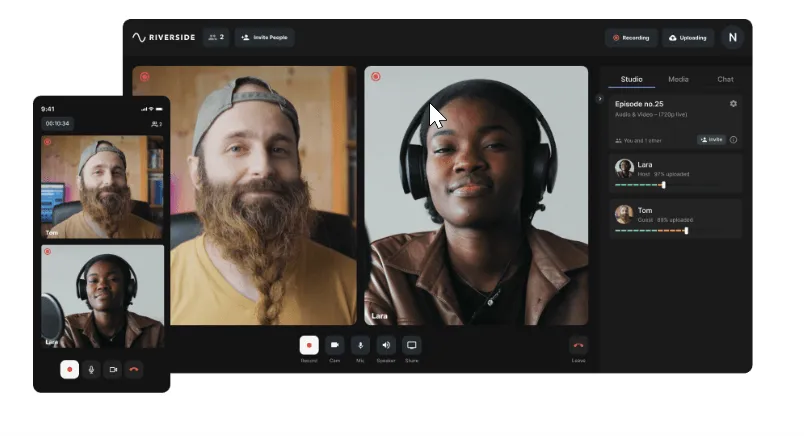
Riverside เป็นสตูดิโอออนไลน์ที่ช่วยเพิ่มประสิทธิภาพการสื่อสารทางธุรกิจผ่านการบันทึกเสียงพอดแคสต์คุณภาพสูงและการตัดต่อวิดีโอที่มีความสามารถสูง. มีความเชี่ยวชาญในคุณสมบัติการบันทึกหน้าจอ (Screencast) ซึ่งช่วยให้ผู้ใช้สามารถบันทึกเสียงและวิดีโอได้แยกกัน. ความสามารถนี้มีประโยชน์อย่างยิ่งสำหรับการสร้างวิดีโอพรีเซนเทชันและวิดีโอสอนที่มีรายละเอียดครบถ้วน.
Riverside ได้รับการออกแบบมาเพื่อยกระดับประสบการณ์ของผู้ใช้ ด้วยคุณสมบัติที่โดดเด่น เช่น การบันทึกเสียงในท้องถิ่นเพื่อผลลัพธ์คุณภาพสูง และเครื่องมือที่ขับเคลื่อนด้วย AI สำหรับการแก้ไขและถอดเสียงได้อย่างง่ายดาย
คุณสมบัติเด่นของริเวอร์ไซด์
- บันทึกด้วยคุณภาพเสียงและวิดีโอที่คมชัดราวกับคริสตัล แม้ในขณะเชื่อมต่ออินเทอร์เน็ตไม่เสถียร ด้วยการบันทึกแต่ละสตรีมแบบออฟไลน์
- ควบคุมการตัดต่อหลังการผลิตได้อย่างละเอียดด้วยแทร็กเสียงและวิดีโอแยกสำหรับผู้เข้าร่วมแต่ละคน
- สร้างเนื้อหาสั้นที่น่าสนใจและแชร์ได้ง่าย (Magic Clips) ด้วยเครื่องมือแก้ไขที่ช่วยด้วย AI
- เชิญสมาชิกทีมเข้าร่วมการบันทึกเสียงได้อย่างง่ายดายผ่านลิงก์ โดยไม่จำเป็นต้องดาวน์โหลดซอฟต์แวร์ ช่วยให้เข้าถึงและเข้าร่วมได้อย่างสะดวก
ข้อจำกัดของริมฝั่ง
- เวอร์ชันฟรีจำกัดความละเอียดการส่งออกวิดีโอไว้ที่ 720p ซึ่งอาจไม่ตรงกับความต้องการของผู้ใช้ที่ต้องการไฟล์ที่มีคุณภาพสูงกว่า
ราคาตามริมฝั่ง
- ฟรี
- มาตรฐาน: $15/ผู้ใช้ต่อเดือน
- ข้อดี: $24/ผู้ใช้ต่อเดือน
- ธุรกิจ: ราคาตามความต้องการ
คะแนนและรีวิวริมแม่น้ำ
- G2: 4. 8/5 (รีวิวมากกว่า 700+)
- Capterra: (ไม่มีคะแนนเพียงพอ)
8. Screencastify: เหมาะที่สุดสำหรับการบันทึกหน้าจอและตัดต่อวิดีโอ
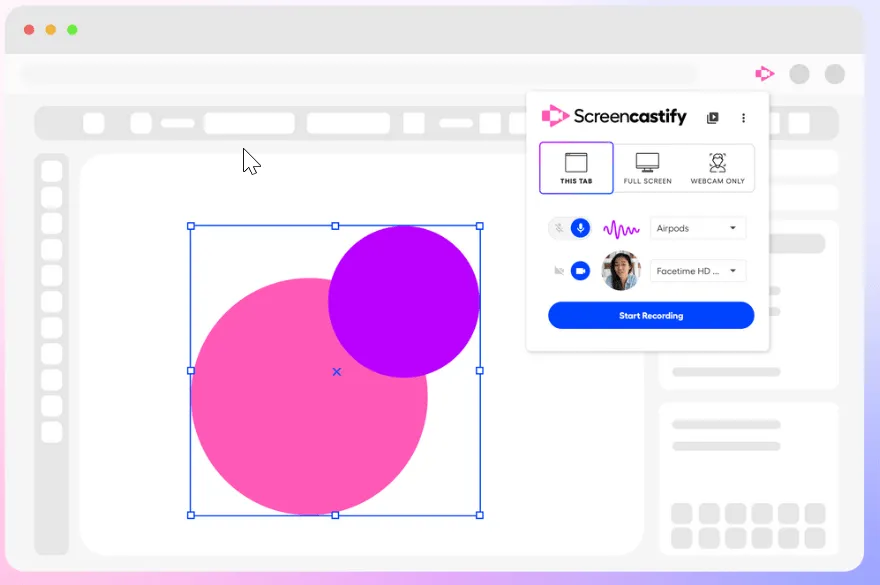
ทางเลือกที่ยอดเยี่ยมสำหรับ Vidyard, Screencastify เป็นซอฟต์แวร์บันทึกหน้าจอที่ใช้งานง่ายและฟรี พร้อมฟังก์ชันบันทึกผ่านเว็บแคม เหมาะสำหรับทั้งผู้เริ่มต้นและมืออาชีพ
เครื่องมือการบันทึกคำอธิบายของมันช่วยให้คุณสามารถเน้นส่วนบันทึกที่สำคัญได้ ทำให้วิดีโอของคุณสามารถอ่านได้ง่ายขึ้น และทำให้ผู้ชมสามารถนำทางเนื้อหาได้สะดวก
คุณสมบัติที่ดีที่สุดของ Screencastify
- เพิ่มคำบรรยายและคำอธิบายประกอบลงในบันทึกของคุณ
- จัดเรียงคลิปวิดีโอหลายคลิปใหม่ตามลำดับที่คุณต้องการด้วยฟีเจอร์ลากและวาง
- นำเข้าวิดีโอจาก Google Drive ของคุณเข้าสู่ตัวแก้ไขเพื่อการแก้ไขที่ราบรื่น
ข้อจำกัดของ Screencastify
- เวอร์ชันฟรีของ Screencastify มีขีดจำกัดการบันทึกวิดีโอที่ห้านาทีต่อวิดีโอ ซึ่งอาจจำกัดสำหรับการบันทึกที่ยาวนานกว่า
ราคาของ Screencastify
- ฟรี
- เริ่มต้น: $15/ผู้ใช้ต่อเดือน
- ข้อดี: $20/ผู้ใช้ต่อเดือน
- ทีม: ราคาพิเศษตามความต้องการ
คะแนนและรีวิว Screencastify
- G2: 4. 6/5 (80+ รีวิว)
- Capterra: 4. 5/5 (130+ รีวิว)
9. OBS Studio: เหมาะที่สุดสำหรับการบันทึกวิดีโอและการถ่ายทอดสด
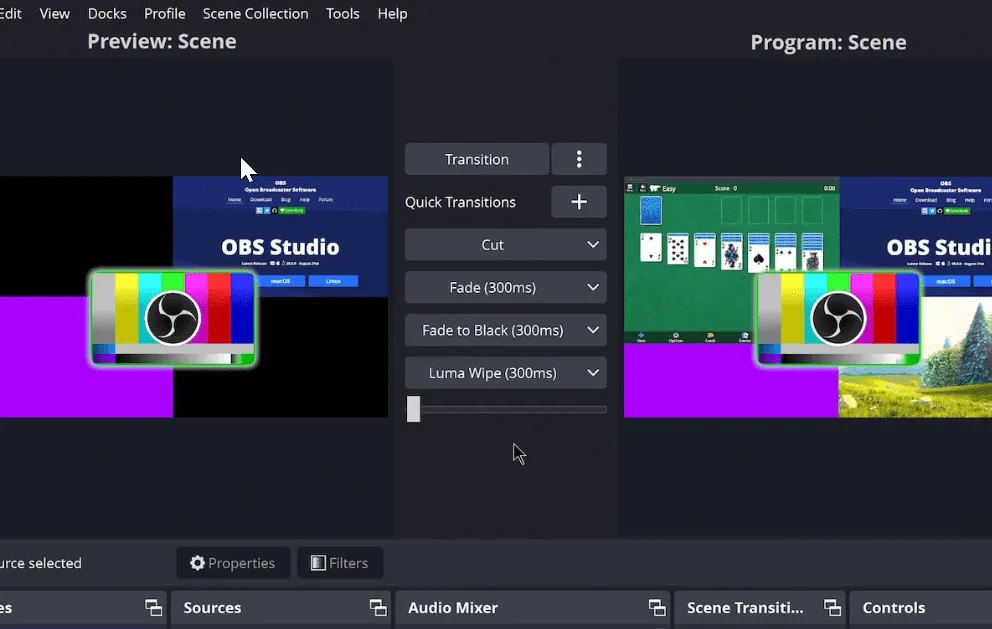
OBS เป็นที่รู้จักกันทั่วไปว่าเป็นโปรแกรมตัดต่อวิดีโอ แต่ซอฟต์แวร์บันทึกวิดีโอและถ่ายทอดสดนี้ซึ่งมีให้ใช้ฟรีและโอเพนซอร์สอย่างสมบูรณ์นั้นถูกออกแบบมาสำหรับช่างวิดีโอเป็นหลัก มันมีคุณสมบัติด้านวิดีโอ เสียง และภาพเพื่อสร้างเนื้อหาคุณภาพระดับมืออาชีพโดยไม่ต้องเสียค่าใช้จ่ายสูง
แม้ว่าอาจไม่มีคุณสมบัติมากมายเท่ากับทางเลือกอื่น ๆ ของ Camastasia แต่ OBS Studio ก็ให้ผู้ใช้สามารถสร้างคีย์ลัดแบบกำหนดเองสำหรับคำสั่งต่าง ๆ เช่น การปิดเสียงแหล่งเสียง และการสลับหน้าจอได้
นอกจากนี้ ทีมสามารถใช้การลดเสียงรบกวนเพื่อกรองเสียงเพลงและเสียงพื้นหลังได้
คุณสมบัติที่ดีที่สุดของ OBS Studio
- ผสานการทำงานอย่างไร้รอยต่อกับแพลตฟอร์มต่างๆ เช่น YouTube, Facebook และ Twitch เพื่อการถ่ายทอดสดที่ง่ายดาย
- ประสบการณ์การใช้งานที่เข้ากันได้ข้ามแพลตฟอร์ม เช่น Windows, Mac และ Linux
- รับการสนับสนุนสำหรับไฟล์หลากหลายประเภทเพื่อการใช้งานที่หลากหลาย
- ใช้ส่วนประกอบแบรนด์ที่กำหนดเอง เช่น โลโก้และข้อความ
ข้อจำกัดของ OBS Studio
- ผู้ใช้บางรายรายงานปัญหาการค้างหรือหยุดทำงานกะทันหันเมื่อหยุดและเริ่มการถ่ายทอดสดใหม่โดยไม่คาดคิด
- ผู้ใช้กล่าวถึงระยะเวลาในการเรียนรู้เพื่อทำความคุ้นเคยกับโปรแกรมและคุณสมบัติต่าง ๆ
ราคาของ OBS Studio
- ฟรี
OBS Studio คะแนนและรีวิว
- G2: 4. 6/5 (100+ รีวิว)
- Capterra: 4. 7/5 (1,000+ รีวิว)
10. ScreenFlow: เหมาะที่สุดสำหรับผู้ใช้ Mac
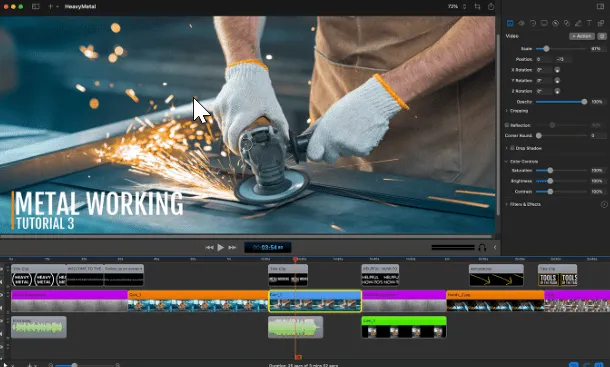
ถัดไปในรายการคือทางเลือกของ OBS Studio, ScreenFlow. ซอฟต์แวร์บันทึกหน้าจอที่ได้รับความนิยมนี้มอบคุณสมบัติที่ทรงพลังสำหรับการบันทึกและแก้ไขการบันทึกหน้าจอ.
มันถูกใช้อย่างแพร่หลายโดยธุรกิจและผู้สร้างเนื้อหาเพื่อสร้างบทเรียน วิดีโอการฝึกอบรม และการสาธิตผลิตภัณฑ์
คุณสมบัติที่โดดเด่นของ Screenflow คืออินเทอร์เฟซที่ใช้งานง่าย ซึ่งช่วยให้การสร้างวิดีโอที่ดูเป็นมืออาชีพเป็นเรื่องง่าย นอกจากนี้ Screenflow ยังมีฟีเจอร์และเครื่องมือในการแก้ไขที่หลากหลาย รวมถึงแอนิเมชัน การเปลี่ยนฉาก และเอฟเฟกต์เสียง ซึ่งช่วยให้ผู้ใช้สามารถปรับปรุงวิดีโอของตนและดึงดูดผู้ชมได้
คุณสมบัติที่ดีที่สุดของ ScreenFlow
- ปรับปรุงคุณภาพเสียงด้วยเครื่องมือแก้ไขเสียงของ Screenflow รวมถึงการลดเสียงรบกวนและเอฟเฟกต์เสียง
- เพิ่มแอนิเมชันและการเปลี่ยนฉากให้กับวิดีโอของคุณเพื่อให้ดูมีชีวิตชีวาและน่าสนใจยิ่งขึ้น
- ใช้ห้องสมุดสื่อในตัวของ ScreenFlow ที่มีภาพ เสียง และคลิปวิดีโอที่ไม่ซ้ำกันกว่า 500,000 รายการ
- ส่งออกวิดีโอในรูปแบบต่าง ๆ รวมถึง HD และ 4K เพื่อความสะดวกในการแชร์ข้ามแพลตฟอร์มต่าง ๆ
ข้อจำกัดของ ScreenFlow
- Screenflow มีราคาค่อนข้างสูงเมื่อเทียบกับซอฟต์แวร์บันทึกหน้าจออื่น ๆ
ราคาของ ScreenFlow
- ScreenFlow: $169
- แพ็กเกจพิเศษ ScreenFlow Super Pak: $229
- ScreenFlow Super Pak+: $259
คะแนนและรีวิวของ Screenflow
- G2: 4. 5/5 (50+ รีวิว)
- Capterra: 4. 8/5 (รีวิวมากกว่า 20 รายการ)
เพิ่มพลังให้กับการบันทึกหน้าจอของคุณด้วยโซลูชันที่ทันสมัย
โปรแกรมบันทึกหน้าจอเป็นหนึ่งในรูปแบบการสื่อสารที่ได้รับความนิยมมากที่สุดสำหรับทั้งผู้สร้างเนื้อหาส่วนบุคคลและองค์กรต่างๆ เพื่อสร้างผลกระทบที่มากขึ้นกับข้อความของคุณ คุณจำเป็นต้องทำให้การสร้างวิดีโอ การผลิตวิดีโอ และการตัดต่อเป็นส่วนหนึ่งของกระบวนการทำงานของคุณ
ไม่ว่าคุณจะเป็นธุรกิจที่ต้องการสร้างวิดีโอฝึกอบรมที่น่าสนใจ, ผู้สร้างเนื้อหาที่ต้องการผลิตวิดีโอสอนคุณภาพสูง, หรือครูผู้สอนที่ต้องการปรับปรุงการเรียนออนไลน์, เครื่องมือเหล่านี้มอบฟังก์ชันการทำงานและความยืดหยุ่นที่คุณต้องการ!
จากความเรียบง่ายของ Screencastify ไปจนถึงคุณสมบัติขั้นสูงของ Adobe Captivate มีบางสิ่งบางอย่างสำหรับทุกคน ประเด็นคือคุณสามารถทำให้กระบวนการสร้างวิดีโอของคุณง่ายหรือซับซ้อนได้ตามที่คุณต้องการ
อย่างไรก็ตาม ClickUp ไม่ได้มีแค่การบันทึกหน้าจอเท่านั้น—คุณยังได้รับการถอดเสียงด้วย AI ที่ราบรื่น การค้นหาแบบครอบคลุม และฟีเจอร์การทำงานร่วมกันอีกมากมาย ทั้งหมดนี้บนแพลตฟอร์มเดียว
ด้วยการประกาศล่าสุดของ ClickUp เกี่ยวกับ Clips 3.0 ผู้ใช้สามารถคาดหวังได้ถึงคุณสมบัติที่ทรงพลังและใช้งานง่ายยิ่งขึ้นเพื่อเพิ่มประสิทธิภาพประสบการณ์การบันทึกหน้าจอของคุณ!ทดลองใช้ ClickUp วันนี้และทำสิ่งต่าง ๆ ได้มากขึ้นด้วยการบันทึกหน้าจอของคุณ!