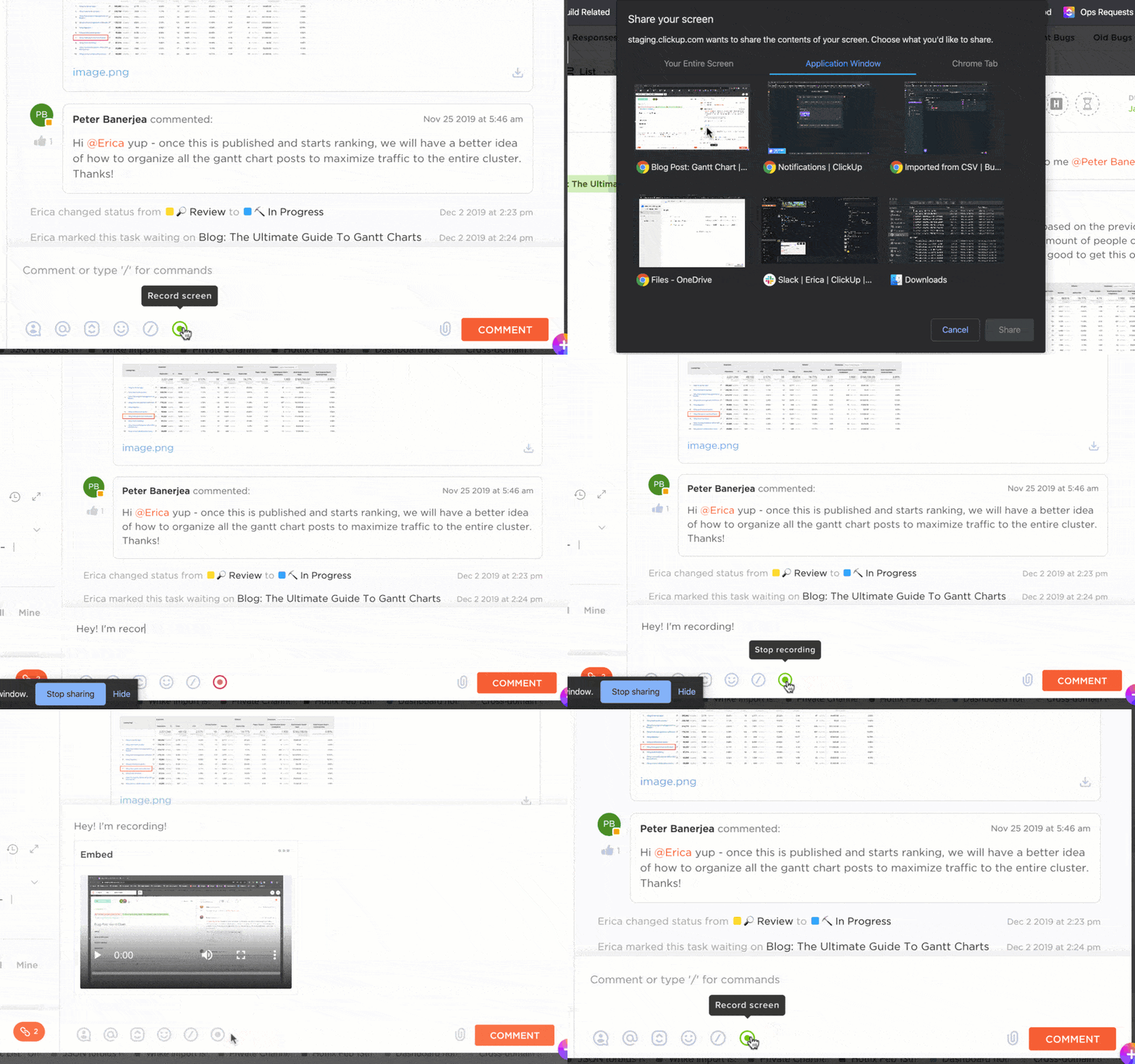

สำหรับทีมที่ทำงานแบบอะซิงโครนัสและระยะไกล การบันทึกหน้าจอคือสิ่งสำคัญที่สุด
การเพิ่มขึ้นของการบันทึกหน้าจอเป็นหลักฐานยืนยันข้อเท็จจริงนี้ ค่อยๆ และมั่นคง การบันทึกหน้าจอได้เข้ามาแทนที่การประชุม เนื่องจากช่วยให้ทีมที่อยู่คนละเขตเวลาสามารถอธิบายแนวคิด อธิบายประสบการณ์ แก้ไขปัญหา และอื่นๆ ได้อย่างชัดเจน นอกจากนี้ยังเป็นวิธีที่มีประโยชน์ในการสร้างบันทึกวิดีโอวิธีการใช้งาน ข้อบกพร่องของซอฟต์แวร์ และปัญหาด้านไอที
ข้อมูลสอดคล้องกัน48% ของผู้เชี่ยวชาญเชื่อว่าข้อความวิดีโอที่บันทึกไว้ช่วยให้พวกเขาสื่อสารกับเพื่อนร่วมงานได้ง่ายขึ้นโดยไม่ต้องมีการประชุม
แต่เพื่อให้การบันทึกหน้าจอสามารถเข้าถึงได้ คุณต้องมีเครื่องมือที่เหมาะสม การบันทึกเป็นเพียงจุดเริ่มต้นเท่านั้น ส่วนขยายของเบราว์เซอร์ที่เหมาะสมสามารถสร้างความแตกต่างได้อย่างมาก มันควรติดตั้งง่าย ผสานการทำงานได้อย่างราบรื่น และมีคุณสมบัติที่จำเป็น เช่น การแก้ไขและการแชร์
นั่นคือเหตุผลที่เราได้ทำงานหนักแทนคุณแล้ว เราได้รวบรวม 10 ส่วนขยายการบันทึกหน้าจอ Chrome ที่ดีที่สุดไว้ให้คุณแล้ว มาดูเครื่องมือโปรดของคุณที่จะทำให้การบันทึกหน้าจอสมบูรณ์แบบกันเถอะ
⏰ สรุป 60 วินาที
นี่คือ 10 ส่วนขยาย Chrome สำหรับบันทึกหน้าจอที่ดีที่สุด:
- ClickUp: เหมาะที่สุดสำหรับการหลีกเลี่ยงการสลับบริบทขณะบันทึกหน้าจอ
- Screencastify: เหมาะที่สุดสำหรับการประชุมองค์กร
- Loom: เหมาะที่สุดสำหรับการทำงานร่วมกันเป็นทีมและการส่งข้อความวิดีโอแบบอะซิงโครนัส
- BlueDot: เหมาะที่สุดสำหรับการถอดเสียงด้วยปัญญาประดิษฐ์
- Awesome Screenshot: เหมาะที่สุดสำหรับผู้ที่ต้องการเครื่องมือที่เรียบง่าย
- Scre. io: เหมาะที่สุดสำหรับการบันทึกหน้าจอแบบออฟไลน์
- ScreenPal: เหมาะที่สุดสำหรับครูและแหล่งข้อมูลการสอน
- Fluvid: เหมาะที่สุดสำหรับการถ่ายทอดสดและการส่งข้อความวิดีโอ
- Vmaker: เหมาะที่สุดสำหรับการสร้างและแก้ไขวิดีโอด้วยพลังของปัญญาประดิษฐ์
- Screenity: เหมาะที่สุดสำหรับการบันทึกหน้าจอแบบโอเพนซอร์สที่เน้นความเป็นส่วนตัว
สิ่งที่ควรพิจารณาในโปรแกรมบันทึกหน้าจอแบบขยายสำหรับ Chrome
โปรแกรมบันทึกหน้าจอที่ยอดเยี่ยมช่วยให้การทำงานของคุณง่ายขึ้นและทำให้เนื้อหาของคุณน่าสนใจยิ่งขึ้น มันทำให้การบันทึก, แก้ไข, และแชร์วิดีโอของคุณง่ายขึ้น ทำให้คุณสามารถสร้างวิดีโอสอนที่สวยงาม, การนำเสนอที่น่าสนใจ, และการอัปเดตทีมที่ราบรื่นได้ด้วยความพยายามน้อยที่สุด
นี่คือสิ่งที่คุณควรคำนึงถึงเมื่อเลือกส่วนขยายบันทึกหน้าจอที่ดีที่สุด:
- ตัวเลือกการบันทึกและการส่งออกหลายรูปแบบ: มองหาความยืดหยุ่นในการจับภาพหน้าจอทั้งหมด กล้องเว็บแคม หรือทั้งสองอย่าง บางส่วนของส่วนขยายยังรองรับเสียงระบบ การป้อนข้อมูลจากไมโครโฟน และการส่งออกในรูปแบบต่างๆ (MP4, GIF, WebM เป็นต้น) เพื่อความสะดวกในการแชร์และนำไปใช้ใหม่
- เครื่องมือแก้ไขและคำอธิบายสด: การตัดต่อพื้นฐาน, คำอธิบาย, และคุณสมบัติที่ขับเคลื่อนด้วย AI เช่น คำบรรยายและไฮไลต์อัตโนมัติสามารถเพิ่มความชัดเจนได้ บางเครื่องมือยังมีคำอธิบายสดบนหน้าจอในระหว่างการนำเสนอ Google Slides หรือการเน้นเคอร์เซอร์
- ความเป็นส่วนตัว, การจัดเก็บ & การปกป้องข้อมูลที่ละเอียดอ่อน: ตรวจสอบตำแหน่งที่บันทึกของคุณถูกจัดเก็บ—การจัดเก็บบนคลาวด์เพื่อการเข้าถึงหรือการจัดเก็บในเครื่องเพื่อควบคุมความเป็นส่วนตัว หากบันทึกข้อมูลที่เป็นความลับ ให้มองหาคุณสมบัติการเบลอหรือการลบข้อมูลในตัวเพื่อปกป้องข้อมูลที่ละเอียดอ่อน
- ข้อจำกัดด้านเวลา: ซอฟต์แวร์บันทึกหน้าจอบางเวอร์ชันฟรีจะมีการจำกัดเวลาในการบันทึก หากคุณต้องการบันทึกเซสชันที่ยาวนาน ควรเลือกเครื่องมือที่ไม่มีข้อจำกัด นอกจากนี้ ควรตรวจสอบด้วยว่าสามารถบันทึกวิดีโอได้กี่ไฟล์ในเวอร์ชันฟรี
- ความสะดวกในการแชร์: การสร้างลิงก์ทันที, การผสานกับ Google Drive, และตัวเลือกการดาวน์โหลดโดยตรงทำให้การแชร์บันทึกเสียงสะดวกยิ่งขึ้น
- การพร้อมใช้งานแบบออฟไลน์: หากคุณต้องการบันทึกโดยไม่มีการเชื่อมต่ออินเทอร์เน็ต ให้มองหาส่วนขยายที่รองรับการบันทึกแบบออฟไลน์หรืออนุญาตให้คุณบันทึกภาพหน้าจอ
- ลายน้ำ: เวอร์ชันฟรีของส่วนขยายบางตัวจะเพิ่มลายน้ำ ดังนั้นโปรดตรวจสอบว่าจำเป็นต้องใช้แผนชำระเงินเพื่อลบลายน้ำหรือไม่
- การวิเคราะห์การเล่นซ้ำ: เครื่องมือขั้นสูงบางตัวให้ข้อมูลเชิงลึกเกี่ยวกับผู้ชม เช่น เวลาการรับชมและตัวชี้วัดการมีส่วนร่วม ซึ่งมีประโยชน์สำหรับวิดีโอการฝึกอบรมหรือการขาย
- คุณสมบัติเพิ่มเติม: เครื่องมือบางชนิดมีการสตรีมสด, การลบพื้นหลัง, หรือองค์ประกอบโต้ตอบที่ช่วยเพิ่มประสิทธิภาพในการนำเสนอและสอน
ส่วนขยายการบันทึกหน้าจอ Chrome ในพริบตา
นี่คือสรุปสั้น ๆ ของส่วนขยายการบันทึกหน้าจอที่ดีที่สุดสำหรับ Chrome ที่เราแนะนำ:
| ส่วนขยายการบันทึกหน้าจอ Chrome | เหมาะที่สุดสำหรับ | คุณสมบัติเด่น | ราคา |
| คลิกอัพ | หลีกเลี่ยงการสลับบริบทขณะบันทึกหน้าจอ | โอเพ่นซอร์ส เน้นความเป็นส่วนตัว | ฟรี |
| สกรีนคาสต์ฟาย | การประชุมองค์กร | เต็มหน้าจอ, จับภาพจากแท็บหรือเว็บแคม, ใส่คำอธิบายประกอบ, ฟีเจอร์แบบโต้ตอบ, การติดตามผู้ชม | เริ่มต้นที่ $15 ต่อเดือน |
| เครื่องทอผ้า | การทำงานร่วมกันเป็นทีมและการส่งข้อความวิดีโอแบบอะซิงโครนัส | การบันทึกหน้าจอและเว็บแคม, การแชร์ลิงก์ทันที, เครื่องมือให้ข้อเสนอแนะ, รองรับแอปพลิเคชันมือถือ | ราคาตามความต้องการ |
| บลูดอท | การถอดเสียงด้วยระบบปัญญาประดิษฐ์ | การถอดเสียงด้วยปัญญาประดิษฐ์, การแก้ไขวิดีโอโดยใช้ถอดความ, ศูนย์รวมวิดีโอที่สามารถค้นหาได้ | เริ่มต้นที่ $18 ต่อเดือน |
| Awesome Screenshot | การบันทึกหน้าจอขั้นพื้นฐาน | คุณสมบัติการบันทึกและจับภาพหน้าจอขั้นพื้นฐาน, การแชร์ทันที, การเชื่อมต่อกับ Trello และอื่น ๆ | เริ่มต้นที่ $6/เดือน |
| หน้าจอ | การบันทึกหน้าจอแบบออฟไลน์ | คุณสมบัติการบันทึกและจับภาพหน้าจอขั้นพื้นฐาน, การแชร์ทันที, การเชื่อมต่อกับ Trello, และอื่น ๆ | ฟรี |
| ScreenPal | โปรแกรมบันทึกหน้าจอพร้อมลบพื้นหลัง | คำบรรยายและคำแปล, แบบทดสอบโต้ตอบ, การลบพื้นหลัง, เครื่องมือแก้ไข | เริ่มต้นที่ $4/เดือน |
| ฟลูวิด | การถ่ายทอดสดและการส่งข้อความวิดีโอ | การถ่ายทอดสด, การวิเคราะห์ผู้ชม, การจัดเก็บข้อมูลบนคลาวด์, การควบคุมความเป็นส่วนตัวที่ปรับแต่งได้ | ฟรี |
| วีเมคเกอร์ | การสร้างวิดีโอด้วยปัญญาประดิษฐ์ควบคู่กับการบันทึกหน้าจอ | การกำจัดเสียงรบกวนพื้นหลังด้วยระบบปัญญาประดิษฐ์, คำบรรยายอัตโนมัติ, การบันทึกคำอธิบายแบบเรียลไทม์ | เริ่มต้นที่ $24/เดือน |
| สกรีนนิที | การบันทึกแบบออฟไลน์, เว็บแคม, และตัวเลือกเสียง | เครื่องมือโอเพนซอร์ส, การใส่คำอธิบายแบบเรียลไทม์, การตัดและแก้ไขในตัว, การบันทึกที่เน้นความเป็นส่วนตัว | ฟรี |
🧠 คุณรู้หรือไม่? หนึ่งในเครื่องมือบันทึกหน้าจอที่สำคัญแรกๆ คือ Lotus ScreenCamซึ่งพัฒนาขึ้นในปี 1993สำหรับแพลตฟอร์ม Lotus Notes
10 อันดับส่วนขยาย Chrome สำหรับบันทึกหน้าจอที่ดีที่สุดที่ควรใช้
เราได้คัดเลือกส่วนขยายสำหรับบันทึกหน้าจอที่ดีที่สุดใน Chrome และรีวิวไว้แล้ว นี่คือข้อมูลเกี่ยวกับส่วนขยายเหล่านั้น:
1. ClickUp (ดีที่สุดสำหรับความง่ายในการใช้งานและการป้องกันการสลับบริบทขณะบันทึกหน้าจอ)
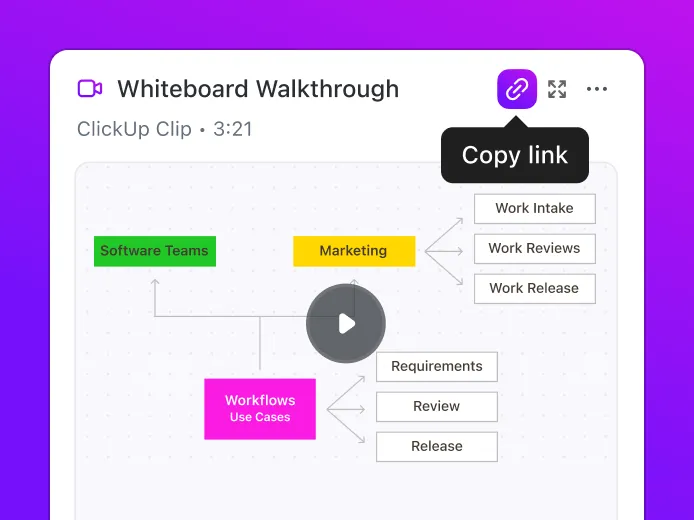
ClickUp คือ แอปสำหรับทุกงานในที่เดียว ซึ่งรวมถึงการจัดการโครงการ, แชท, และการบันทึกหน้าจอ ทั้งหมดในที่เดียว
คลิป ClickUp
คุณสมบัติที่โดดเด่นคือClickUp Clips, โปรแกรมบันทึกหน้าจอในตัว
ด้วย ClickUp Clips คุณสามารถบันทึกกิจกรรมบนหน้าจอ อธิบายขั้นตอนการทำงาน และให้ข้อเสนอแนะได้อย่างง่ายดาย—ทั้งหมดนี้โดยไม่ต้องออกจาก ClickUp เมื่อคุณหยุดบันทึก คลิปทุกคลิปจะถูกบันทึกโดยอัตโนมัติ ทำให้คุณสามารถเข้าถึงได้ทุกเมื่อที่ต้องการ
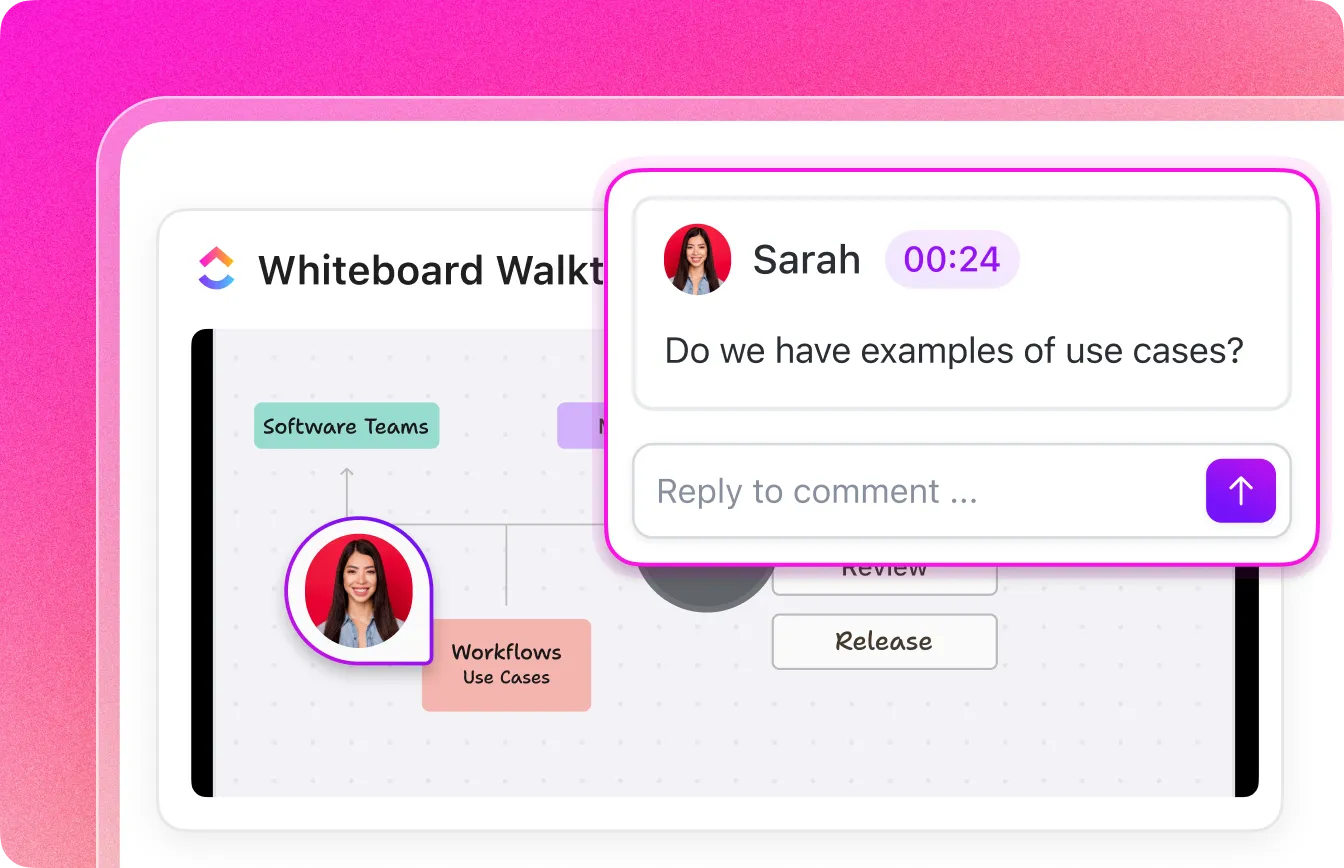
คลิปสามารถผสานเข้ากับการสนทนาได้โดยตรง คุณสามารถบันทึกคลิปได้ภายในแชทของ ClickUpหรือในหัวข้อความคิดเห็นใด ๆ ก็ได้เพื่อให้คำอธิบายที่ชัดเจนโดยไม่ต้องพิมพ์คำตอบยาว ๆ ผู้ใดก็ตามที่อยู่ในบทสนทนาสามารถรับชมคลิปได้ทันที ซึ่งช่วยส่งเสริมให้เกิดการหารือที่มีประสิทธิภาพ
การส่งข้อความวิดีโอจะมีประโยชน์อะไรหากไม่มีการดำเนินการใดๆ?
คลิป ClickUp สามารถเชื่อมโยงโดยตรงกับงาน ทำให้การสนทนาเปลี่ยนเป็นขั้นตอนที่สามารถดำเนินการได้ หากคุณกำลังตรวจสอบการอัปเดตโครงการ คุณสามารถแนบคลิปของคุณไปยังงาน เพื่อให้แน่ใจว่าทั้งทีมมีคำแนะนำที่ชัดเจนและบริบททางภาพ

การทำงานร่วมกันไม่ได้หยุดอยู่แค่การบันทึก—ClickUp ช่วยให้คุณมีส่วนร่วมกับคลิปได้โดยตรง ทุกคนสามารถเพิ่มความคิดเห็นที่มีการระบุเวลาลงในคลิป ทำให้การสนทนาเป็นไปอย่างโต้ตอบมากขึ้น คำถาม ข้อเสนอแนะ และการอนุมัติทั้งหมดสามารถเกิดขึ้นได้ภายในวิดีโอเอง ลดความสับสนจากการสื่อสารไปมา
การบันทึกทั้งหมดของคุณจะถูกเก็บไว้ในศูนย์กลางคลิปของ ClickUp ซึ่งคุณสามารถจัดระเบียบ จัดการ และย้อนดูคลิปที่ผ่านมาได้โดยไม่ต้องค้นหาผ่านงานต่างๆ
ClickUpมาพร้อมกับส่วนขยาย Chrome ของ ClickUp คุณสามารถเริ่มบันทึกได้โดยตรงจากเบราว์เซอร์ของคุณ ทำให้การบันทึกคำอธิบาย การสาธิต หรือข้อมูลอัปเดตต่างๆ ง่ายยิ่งขึ้นโดยไม่ต้องสลับแท็บ
ClickUp Brain
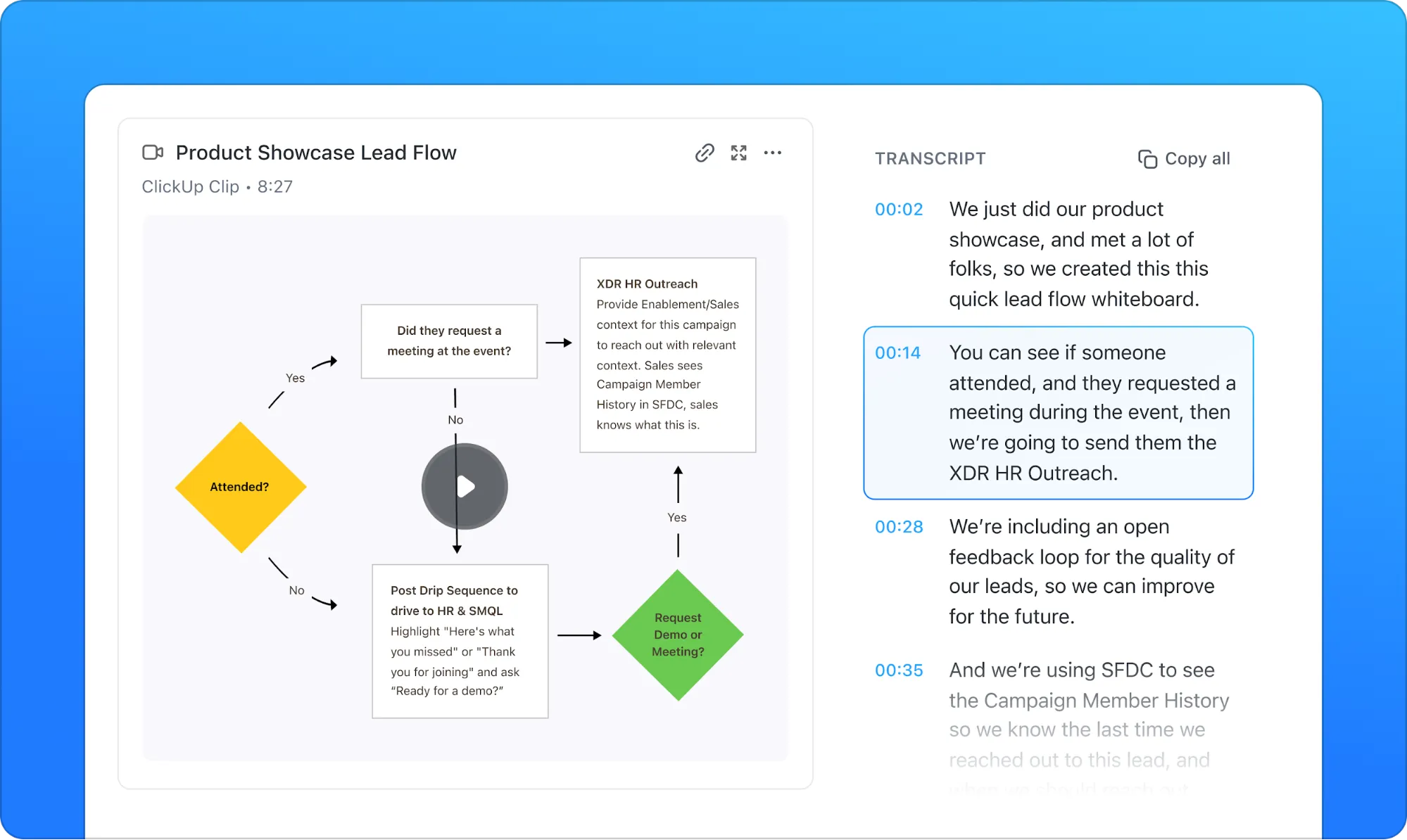
ต้องการถอดความบันทึกของคุณอย่างรวดเร็วใช่ไหม?ClickUp Brainสามารถถอดข้อความจากคลิปวิดีโอโดยอัตโนมัติ ช่วยให้คุณทบทวนประเด็นสำคัญได้โดยไม่ต้องดูวิดีโอซ้ำทั้งเรื่อง
ตัวอย่างเช่น หากเพื่อนร่วมทีมแชร์การอัปเดตโครงการ 10 นาที คุณสามารถสแกนบทบันทึกได้อย่างรวดเร็วเพื่อหาผลลัพธ์สำคัญหรือกำหนดเวลาแทนที่จะดูการบันทึกทั้งหมด
คุณสมบัติที่ดีที่สุดของ ClickUp
- เพิ่มความคิดเห็นพร้อมเวลาที่บันทึก: ให้ข้อเสนอแนะที่ชัดเจนโดยแสดงความคิดเห็นในช่วงเวลาที่เฉพาะเจาะจงในบันทึก ช่วยเพิ่มความชัดเจนและการสื่อสารในทีม
- แชร์และฝังคลิปได้ทุกที่: แชร์การบันทึกได้ทันทีผ่านลิงก์หรือฝังลงในงาน เอกสาร หรือการสนทนาเพื่อเข้าถึงได้ง่าย
- จัดระเบียบคลิปอย่างมีประสิทธิภาพ: รักษาการบันทึกให้เป็นระเบียบด้วย Clips Hub ทำให้การจัดเก็บ การจัดการ และการค้นหาเป็นเรื่องง่าย
- ทำงานร่วมกับเอกสาร: ทำงานร่วมกันแบบเรียลไทม์โดยการผสานการบันทึกเข้ากับเอกสารที่ใช้ร่วมกันเพื่อการร่วมมือโดยใช้ClickUp Docs
- ระดมความคิดด้วยไวท์บอร์ด: วาดภาพ, เพิ่มบันทึก, และระดมความคิดด้วยไวท์บอร์ด ClickUp
ข้อจำกัดของ ClickUp
- ผู้ใช้ใหม่อาจพบว่ามีเส้นทางการเรียนรู้ที่ชันกว่า
ราคาของ ClickUp
คะแนนและรีวิว ClickUp
- G2: 4. 7/5 (รีวิวมากกว่า 9,000 รายการ)
- Capterra: 4. 6/5 (4,000+ รีวิว)
ผู้ใช้จริงพูดถึง ClickUp อย่างไรบ้าง?
A รีวิว G2 กล่าวว่า:
สิ่งที่ฉันชอบมากที่สุดเกี่ยวกับ ClickUp คือการที่มันสามารถแทนที่เครื่องมือหลายอย่างไว้ในที่เดียว ไม่ต้องสลับไปมาระหว่างแอปต่าง ๆ อีกต่อไป มันมีฟีเจอร์มากมายที่ไม่มีซอฟต์แวร์อื่นเทียบได้ อีกทั้งยังสามารถปรับแต่งได้อย่างยืดหยุ่นเพื่อให้เหมาะกับทุกขั้นตอนการทำงาน ด้วยฟีเจอร์อย่างมุมมองหลากหลายที่ช่วยให้ฉันจัดโครงการได้ตามต้องการ แดชบอร์ดที่แสดงรายงานและสถิติอย่างชัดเจน และระบบอัตโนมัติที่ช่วยประหยัดเวลาโดยจัดการงานซ้ำ ๆ ให้โดยอัตโนมัติ
สิ่งที่ฉันชอบมากที่สุดเกี่ยวกับ ClickUp คือการที่มันสามารถแทนที่เครื่องมือหลายอย่างไว้ในที่เดียว ไม่ต้องสลับไปมาระหว่างแอปต่าง ๆ อีกต่อไป มันมีฟีเจอร์มากมายที่ไม่มีซอฟต์แวร์อื่นเทียบได้ อีกทั้งยังสามารถปรับแต่งได้อย่างยืดหยุ่นเพื่อให้เข้ากับทุกขั้นตอนการทำงาน ด้วยฟีเจอร์อย่างมุมมองหลากหลายที่ช่วยให้ฉันจัดโครงการได้ตามต้องการ แดชบอร์ดที่แสดงรายงานและสถิติอย่างชัดเจน และระบบอัตโนมัติที่ช่วยประหยัดเวลาโดยจัดการงานซ้ำ ๆ ให้โดยอัตโนมัติ
📮 ClickUp Insight: ประมาณ 41% ของผู้เชี่ยวชาญชอบใช้การส่งข้อความทันทีสำหรับการสื่อสารในทีม แม้ว่าจะให้การแลกเปลี่ยนที่รวดเร็วและมีประสิทธิภาพ แต่ข้อความมักจะกระจายไปทั่วหลายช่องทาง กระทู้ หรือข้อความโดยตรง ทำให้ยากต่อการค้นหาข้อมูลในภายหลัง
ด้วยโซลูชันแบบบูรณาการอย่างClickUp Chat กระทู้สนทนาของคุณจะถูกเชื่อมโยงกับโครงการและงานเฉพาะ ช่วยให้การสนทนาของคุณอยู่ในบริบทและพร้อมใช้งานได้ทันที
2. Screencastify (เหมาะที่สุดสำหรับการประชุมองค์กร)
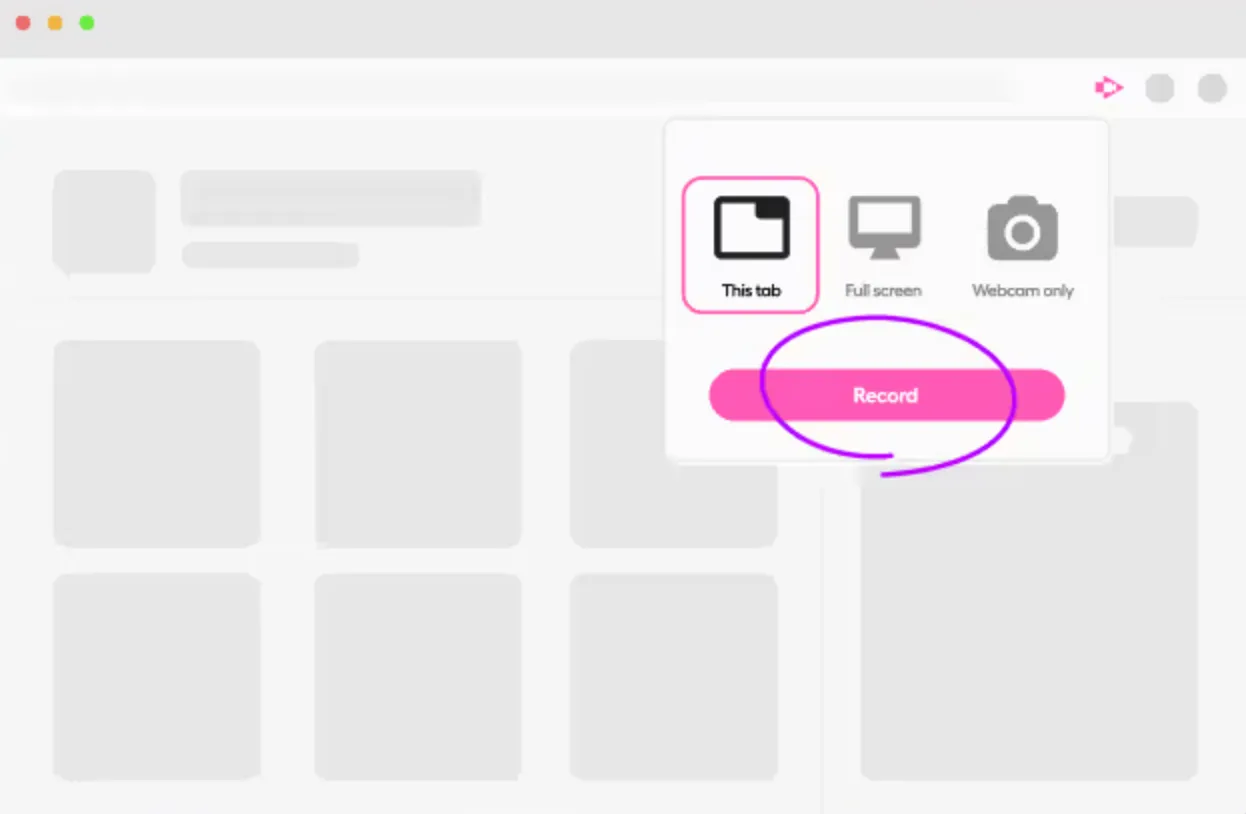
Screencastify ช่วยให้มืออาชีพสามารถบันทึกและแบ่งปันการประชุม การฝึกอบรม หรือการนำเสนอได้โดยไม่ต้องยุ่งยากกับอีเมลยาวๆ เพียงคลิกเดียว คุณสามารถจับภาพหน้าจอทั้งหมด แท็บเบราว์เซอร์ หรือกล้องเว็บแคมของคุณได้ เครื่องมือการใส่คำอธิบายประกอบในตัวช่วยให้คุณเน้นจุดสำคัญได้แบบเรียลไทม์ ทำให้เนื้อหาของคุณชัดเจนและน่าสนใจ
คุณสมบัติที่ดีที่สุดของ Screencastify
- จับภาพหน้าจอทั้งหมด, แท็บเบราว์เซอร์, หรือเว็บแคม
- ใช้เครื่องมือปากกาเพื่อเน้นจุดสำคัญแบบเรียลไทม์
- แชร์วิดีโอได้ทันทีและติดตามการมีส่วนร่วมของผู้ชม รวมถึงใครดูและดูบ่อยแค่ไหน
- เพิ่มคำถามเชิงโต้ตอบเพื่อให้แน่ใจว่าเข้าใจ
ข้อจำกัดของ Screencastify
- เวอร์ชันฟรีมีการจำกัดเวลาบันทึกไว้ที่ห้านาที
- มันไม่มีระบบโฮสต์วิดีโอในตัว คุณต้องพึ่งพา Google Drive สำหรับการจัดเก็บ
ราคาของ Screencastify
- ฟรี
- เริ่มต้น: 15 ดอลลาร์ต่อผู้ใช้ต่อเดือน
- ข้อดี: 20 ดอลลาร์ต่อผู้ใช้ต่อเดือน
คะแนนและรีวิวของ Screencastify
- G2: 4. 6/5 (รีวิวมากกว่า 60 รายการ)
- Capterra: รีวิวไม่เพียงพอ
ผู้ใช้จริงพูดถึง Screencastify อย่างไรบ้าง?
A บทวิจารณ์ G2 กล่าวว่า:
Screencastify เป็นหนึ่งในวิธีที่รวดเร็วที่สุดในการบันทึกโดยตรงจากเบราว์เซอร์ด้วยส่วนขยายเบราว์เซอร์ของพวกเขา ทำให้การช่วยเหลือผู้อื่นเป็นเรื่องง่าย บางครั้งส่วนขยายจะออกจากระบบโดยไม่มีเหตุผล ฉันเคยสูญเสียการบันทึกในอดีตที่หายไปอย่างไร้ร่องรอย
Screencastify เป็นหนึ่งในวิธีที่รวดเร็วที่สุดในการบันทึกโดยตรงจากเบราว์เซอร์ด้วยส่วนขยายเบราว์เซอร์ของพวกเขา ทำให้การช่วยเหลือผู้อื่นเป็นเรื่องง่าย บางครั้งส่วนขยายจะออกจากระบบโดยไม่มีเหตุผล ฉันเคยสูญเสียการบันทึกในอดีตที่หายไปโดยไม่มีร่องรอย
📖 อ่านเพิ่มเติม: วิธีบันทึกหน้าจอพร้อมเสียงบน Mac
3. Loom (เหมาะที่สุดสำหรับการทำงานร่วมกันเป็นทีมและการส่งข้อความวิดีโอแบบอะซิงโครนัส)

Loom ถูกสร้างขึ้นสำหรับทีมที่พึ่งพาการสื่อสารแบบอะซิงโครนัสในการแชร์วิดีโออัปเดตอย่างรวดเร็วโดยไม่ต้องนัดประชุม เพียงคลิก 'เริ่มบันทึก' และอธิบายความคืบหน้าของโครงการ ทบทวนเอกสาร หรือให้ข้อเสนอแนะด้านการออกแบบได้อย่างง่ายดายด้วยหน้าจอ เว็บแคม หรือทั้งสองอย่าง
วิดีโอที่บันทึกหน้าจอสามารถแชร์ได้ทันทีผ่านลิงก์ และผู้รับสามารถแสดงความคิดเห็นหรือปฏิกิริยาด้วยอีโมจิพร้อมเวลาที่ระบุได้โดยตรงบนวิดีโอ ซึ่งทำให้ Loom เป็นเครื่องมือที่ยอดเยี่ยมสำหรับการรวบรวมความคิดเห็นและรักษาการเชื่อมต่อของทีม—ไม่ว่าจะอยู่ในเขตเวลาใดก็ตาม
คุณสมบัติเด่นของ Loom
- บันทึกจากอุปกรณ์ iOS และ Android
- แก้ไขอย่างรวดเร็วในเบราว์เซอร์หรือแอปมือถือ
- เพิ่มลิงก์ภายนอกเพื่อแชร์ทรัพยากรเพิ่มเติม
- รับความคิดเห็น ปฏิกิริยา และข้อเสนอแนะจากผู้ชม
ข้อจำกัดของเครื่องทอผ้า
- แผนฟรีจำกัดความยาวของวิดีโอและพื้นที่จัดเก็บ
- คุณสมบัติการแก้ไขบางอย่างต้องมีการสมัครสมาชิกแบบชำระเงิน
การกำหนดราคาของ Loom
- ราคาตามความต้องการ
คะแนนและรีวิวของเครื่องทอผ้า
- G2: 4. 7/5 (รีวิวมากกว่า 2,000+)
- Capterra: 4. 7/5 (400+ รีวิว)
ผู้ใช้จริงพูดถึง Loom อย่างไรบ้าง?
A รีวิว G2 กล่าวว่า:
Loom กำลังฉลาดขึ้นเรื่อยๆ ทุกสัปดาห์! บทถอดความของ AI มีประโยชน์มาก การที่สามารถตัดคำอุทานและคำเติมได้ก็เยี่ยมมากเช่นกัน! อย่างไรก็ตาม ประสบการณ์การใช้งานบางส่วนยังไม่สะดวกเท่าที่ควร เช่น ส่วนขยายเบราว์เซอร์ไม่มีตัวเลือกให้ไปยังไลบรารีของคุณ ฯลฯ และเวอร์ชันเดสก์ท็อปก็เช่นกัน
Loom กำลังฉลาดขึ้นเรื่อยๆ ทุกสัปดาห์! บทถอดความของ AI มีประโยชน์มาก การที่สามารถตัดคำอุทานและคำเติมได้ก็เยี่ยมมากเช่นกัน! อย่างไรก็ตาม บางส่วนของประสบการณ์ผู้ใช้ยังไม่ค่อยง่ายเท่าที่ควร เช่น ส่วนขยายเบราว์เซอร์ไม่มีตัวเลือกให้ไปยังไลบรารีของคุณ ฯลฯ และเวอร์ชันเดสก์ท็อปก็เช่นกัน
🧠 คุณรู้หรือไม่? วิดีโอแบบอะซิงค์มักถูกใช้แทนการประชุมสด Loom ประมาณการว่าพวกเขาได้ลดความจำเป็นในการประชุมลงถึง 150 ล้านครั้งในปี2023 ซึ่งลดลง 28% เมื่อเทียบกับปีก่อนหน้า
4. BlueDot (เหมาะที่สุดสำหรับการถอดเสียงด้วย AI)

BlueDot's Chrome Screen Recorder บันทึกและแชร์วิดีโอโดยไม่รบกวนกระบวนการทำงานของคุณ บันทึกหน้าจอ, หน้าต่าง, หรือกล้องเว็บแคมของคุณได้ในไม่กี่คลิก จากนั้นแชร์ทันทีผ่านลิงก์วิดีโอ เพื่อนร่วมงานสามารถแสดงความคิดเห็นและคำอธิบายพร้อมเวลาได้ ลดการประชุมที่ไม่จำเป็นและเร่งความร่วมมือให้รวดเร็วขึ้น
ด้วยการแก้ไขด้วยปัญญาประดิษฐ์ คุณสามารถตัดต่อวิดีโอโดยการแก้ไขบทถอดความ ลบคำเติมในคลิกเดียว และสร้างสรุปในหลายภาษาได้ การบันทึกทั้งหมดจะถูกจัดระเบียบและค้นหาได้โดยอัตโนมัติเพื่อให้คุณค้นหา แก้ไข และแบ่งปันเนื้อหาได้เมื่อคุณต้องการ
คุณสมบัติเด่นของ BlueDot
- แก้ไขวิดีโอโดยใช้โปรแกรมตัดต่อที่ใช้ AI ซึ่งสามารถลบคำออกจากบทถอดเสียงได้โดยตรง
- ลบคำเติมด้วยคลิกเดียว
- สร้างสรุปการประชุมและการบันทึกโดยใช้ปัญญาประดิษฐ์
- จัดระเบียบและจัดการบันทึกในศูนย์กลางวิดีโอแบบร่วมมือ
- ค้นหาการถอดความเพื่อเข้าถึงเนื้อหาสำคัญได้อย่างรวดเร็ว
- บันทึกการบันทึกโดยอัตโนมัติด้วยคุณสมบัติการรวบรวม
ข้อจำกัดของ BlueDot
- แผนฟรีจำกัดระยะเวลาการบันทึกและพื้นที่จัดเก็บ
- คุณสมบัติการแก้ไขและการจัดระเบียบขั้นสูงบางอย่างต้องใช้แผนชำระเงิน
ราคาของ BlueDot
- ฟรี
- พื้นฐาน: 18 ดอลลาร์ต่อสมาชิกต่อเดือน
- ข้อดี: 25 ดอลลาร์ต่อสมาชิกต่อเดือน
- ธุรกิจ: 39 ดอลลาร์ต่อสมาชิกต่อเดือน
คะแนนและรีวิว BlueDot
- ไม่มีรีวิวเพียงพอ
ผู้ใช้จริงพูดถึง BlueDot อย่างไรบ้าง?
A บทวิจารณ์ G2 กล่าวว่า:
BlueDot ได้เปลี่ยนแปลงวิธีการจัดการประชุมทั้งภายนอกและภายในของเราอย่างสิ้นเชิง อีเมลและสรุปการประชุมที่สร้างโดยอัตโนมัติยอดเยี่ยมมาก ตอนนี้เราสามารถมุ่งเน้นไปที่การนำเสนอแทนที่จะต้องจดบันทึก อย่างไรก็ตาม หากมีการเชื่อมต่อกับระบบ CRM เพิ่มมากขึ้นก็จะดียิ่งขึ้นไปอีก
BlueDot ได้เปลี่ยนแปลงวิธีการจัดการประชุมทั้งภายนอกและภายในของเราอย่างสิ้นเชิง อีเมลและสรุปการประชุมที่สร้างโดยอัตโนมัตินั้นยอดเยี่ยมมาก ตอนนี้เราสามารถมุ่งเน้นไปที่การนำเสนอแทนที่จะต้องจดบันทึก อย่างไรก็ตาม หากมีการเชื่อมต่อกับระบบ CRM เพิ่มมากขึ้นก็จะยิ่งดีขึ้นไปอีก
🧠 คุณรู้หรือไม่?20% ของความสามารถทางความคิดสูญเสียไปเมื่อมีการเปลี่ยนแปลงบริบท
5. Awesome Screenshot (เหมาะที่สุดสำหรับผู้ที่ต้องการเครื่องมือที่เรียบง่าย)

Awesome Screenshot เป็นเครื่องมือที่เรียบง่ายแต่มีประสิทธิภาพในรายการนี้ แม้ว่าจะไม่มีฟีเจอร์ขั้นสูงมากมาย แต่ก็ครอบคลุมทุกสิ่งจำเป็นสำหรับการบันทึกและจับภาพหน้าจอ
มันช่วยให้การแชร์เป็นไปอย่างทันที และผสานการทำงานกับเครื่องมือเพิ่มประสิทธิภาพเช่น Trello, Slack, Asana, และ Jira. ส่วนขยายนี้ยังมีตัวแก้ไขภาพหน้าจอพร้อมตัวเลือกการบันทึกคำอธิบายประกอบ. Awesome Screenshot ทำงานได้ดีที่สุดสำหรับผู้คนที่ต้องการบันทึกหน้าจอ Chrome โดยไม่รู้สึกถูกท่วมท้นด้วยคุณสมบัติอื่น ๆ.
คุณสมบัติที่ดีที่สุดของ Awesome Screenshot
- ผสานการทำงานกับ Trello, Slack, Asana, Jira และอื่นๆ
- จับภาพหน้าจอทั้งหน้าหรือเฉพาะส่วนที่ต้องการ
- ใส่คำอธิบายประกอบในภาพหน้าจอด้วยเครื่องมือเบลอ ข้อความ และการวาด
ข้อจำกัดของ Awesome Screenshot
- เวอร์ชันฟรีมีการจำกัดระยะเวลาการบันทึก
- การผสานรวมและฟีเจอร์บางอย่างต้องใช้การสมัครสมาชิกแบบชำระเงิน
ราคาของ Awesome Screenshot
- ฟรี
- พื้นฐาน: 6 ดอลลาร์ต่อเดือน
- มืออาชีพ: 8 ดอลลาร์ต่อเดือน
คะแนนและรีวิวของ Awesome Screenshot
- ไม่มีรีวิวเพียงพอ
📖 อ่านเพิ่มเติม: ซอฟต์แวร์บันทึกหน้าจอที่ดีที่สุด (ฟรีและเสียค่าใช้จ่าย)
6. Scre. io (ดีที่สุดสำหรับการบันทึกหน้าจอแบบออฟไลน์)

Scre. io เป็นโปรแกรมบันทึกหน้าจอและกล้องที่ฟรีและใช้งานง่าย สามารถใช้งานได้ทั้งออนไลน์และออฟไลน์ ไม่ว่าคุณต้องการบันทึกแท็บเบราว์เซอร์ หน้าต่าง หรือทั้งหน้าจอเดสก์ท็อป Scre. io ก็พร้อมให้บริการคุณ—โดยไม่มีข้อจำกัดเวลาในการบันทึก!
คุณสามารถเลือกบันทึกได้เพียงหน้าจอของคุณ, เพียงเว็บแคมของคุณ, หรือทั้งสองอย่าง พร้อมตัวเลือกการบันทึกเสียงหลายช่องทางเพื่อให้ได้การตั้งค่าที่สมบูรณ์แบบ. นอกจากนี้, การบันทึกของคุณจะถูกเก็บไว้อย่างปลอดภัยออฟไลน์, คุณจึงสามารถควบคุมไฟล์ของคุณได้ตลอดเวลา.
คุณสมบัติที่ดีที่สุดของ Scre
- เลือกจากตัวเลือกการบันทึกเสียงสี่แบบ: ไมโครโฟน, เสียงระบบพร้อมไมโครโฟน, ระบบเท่านั้น, หรือไม่มีเสียง เพื่อควบคุมการตั้งค่าเสียงของคุณได้อย่างเต็มที่
- ใช้เว็บแคมหรือกล้องหน้าเพื่อบันทึกภาพไปพร้อมกับหน้าจอเพื่อสร้างการนำเสนอและบทเรียน
- ทำงานแบบออฟไลน์โดยไม่ต้องเชื่อมต่ออินเทอร์เน็ต เพื่อให้มั่นใจในการบันทึกข้อมูลที่ปลอดภัยและไม่สะดุดตลอดเวลา
ข้อจำกัดของสกรีน
- ไม่มีเครื่องมือแก้ไขในตัว
- ต้องจัดการไฟล์ด้วยตนเองสำหรับการจัดเก็บ
การตั้งราคาแบบสกรู
- ฟรี
คะแนนและรีวิวของ Scre
- ไม่มีรีวิวเพียงพอ
🧠 คุณรู้หรือไม่?47% ของพนักงานชอบวิดีโอแบบอะซิงโครนัสสำหรับการสื่อสาร เนื่องจากมีความยืดหยุ่นในการรับชมได้ตามเวลาที่ต้องการ
7. ScreenPal (เหมาะที่สุดสำหรับผู้ที่ต้องการบันทึกหน้าจอพร้อมลบพื้นหลัง)

ScreenPal เป็นเครื่องมือบันทึกหน้าจอและแก้ไขวิดีโอที่หลากหลายสำหรับมืออาชีพ นักการศึกษา และผู้สร้างเนื้อหา ช่วยให้คุณสามารถบันทึกหน้าจอทั้งหมด หน้าต่างเฉพาะ หรือพื้นที่ที่กำหนดเอง พร้อมตัวเลือกในการรวมกล้องเว็บแคมของคุณ การบันทึกเสียงมีความยืดหยุ่น อนุญาตให้มีการป้อนข้อมูลจากไมโครโฟน เสียงระบบ หรือทั้งสองอย่างหรือไม่มีเลย
ส่วนที่ดีที่สุดคืออะไร? มันมาพร้อมกับเครื่องมือที่ใช้ปัญญาประดิษฐ์ (AI) อย่างเช่น คำบรรยายอัตโนมัติ, การแปลภาษา, และแม้กระทั่งองค์ประกอบที่สามารถโต้ตอบได้เพื่อเพิ่มการมีส่วนร่วม
ต้องการทำความสะอาดวิดีโอของคุณหรือไม่? โปรแกรมแก้ไขในตัวช่วยด้วยคำบรรยายที่สร้างโดย AI, บทอัตโนมัติ และการลบพื้นหลังเพื่อให้ดูเป็นมืออาชีพ การแชร์เป็นเรื่องง่าย—ส่งออกในรูปแบบต่างๆ, สร้างลิงก์ที่แชร์ได้ หรือสร้าง GIF
คุณสมบัติที่ดีที่สุดของ ScreenPal
- ใช้คำบรรยายเสียงเป็นข้อความและแปลภาษาอัตโนมัติด้วย AI เพื่อสร้างคำบรรยายในกว่า 150 ภาษา
- ลบพื้นหลังวิดีโอโดยอัตโนมัติโดยไม่ต้องใช้ฉากสีเขียว ทำให้การบันทึกดูเป็นมืออาชีพมากขึ้น
- สร้างสรุป คำบรรยาย และบทวิดีโอโดยใช้ AI เพื่อเพิ่มประสิทธิภาพการสร้างเนื้อหา
- สร้างแบบประเมินแบบโต้ตอบด้วยแบบทดสอบและแบบสำรวจที่สร้างโดย AI เพื่อทดสอบการมีส่วนร่วมของผู้ชม
- ตัดแต่ง ตัด และปรับปรุงวิดีโอด้วยบทอัตโนมัติ การเบลอพื้นหลัง และเพลงสต็อกฟรี
ข้อจำกัดของ ScreenPal
- ฟีเจอร์บางอย่างที่ขับเคลื่อนด้วย AI ต้องใช้แผนแบบชำระเงิน
- การแก้ไขแบบคลาวด์อาจต้องใช้อินเทอร์เน็ตเพื่อการใช้งานอย่างเต็มประสิทธิภาพ
ราคาของ ScreenPal
- ฟรีเดลักซ์: $4/เดือน, คิดค่าบริการรายปี
- สูงสุด: $10/เดือน, เรียกเก็บเงินรายปี
- ทีมธุรกิจ: $8/เดือนต่อผู้ใช้, คิดค่าบริการรายปี
คะแนนและรีวิวของ ScreenPal
- G2: 4. 4/5 (100+ รีวิว)
- Capterra: 4. 4/5 (รีวิวมากกว่า 90 รายการ)
ผู้ใช้จริงพูดถึง ScreenPal อย่างไรบ้าง?
A รีวิว G2 กล่าวว่า:
ScreenPal เป็นโปรแกรมที่ใช้งานง่ายพร้อมฟีเจอร์การแก้ไขที่ยอดเยี่ยม ฉันชอบเพิ่มคำถามเพื่อให้นักเรียนมีส่วนร่วมและใช้คลังทรัพยากรสำหรับเพลง รูปภาพ และวิดีโอ มีช่วงการเรียนรู้เล็กน้อย และการตัดที่แม่นยำอาจทำได้ยาก แต่โดยรวมแล้วใช้งานง่ายและตอบโจทย์ความต้องการของฉันได้ดี!
ScreenPal เป็นโปรแกรมที่ใช้งานง่ายและมีคุณสมบัติการแก้ไขที่ยอดเยี่ยม ฉันชอบเพิ่มคำถามเพื่อให้นักเรียนมีส่วนร่วมและใช้คลังทรัพยากรสำหรับเพลง รูปภาพ และวิดีโอ มีช่วงการเรียนรู้เล็กน้อย และการตัดที่แม่นยำอาจทำได้ยาก แต่โดยรวมแล้วใช้งานง่ายและตอบโจทย์ความต้องการของฉันได้ดี!
📖 อ่านเพิ่มเติม: วิธีวาดภาพขณะบันทึกหน้าจอ
8. Fluvid (เหมาะที่สุดสำหรับการสตรีมสดและการส่งข้อความวิดีโอ)
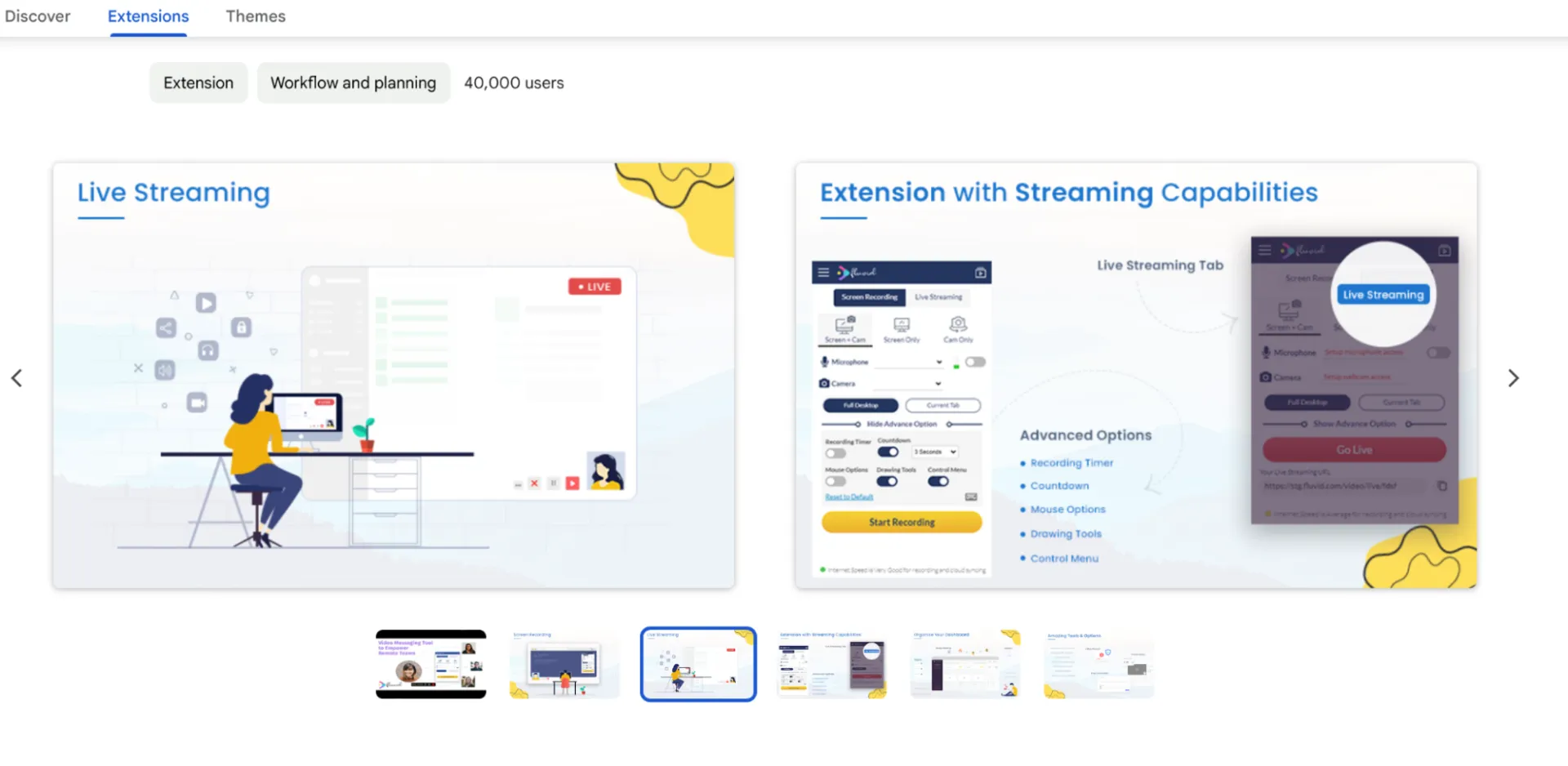
Fluvidเป็นซอฟต์แวร์บันทึกหน้าจอที่รวมการจับภาพหน้าจอการถ่ายทอดสด และการส่งข้อความวิดีโอไว้ในเครื่องมือเดียว ช่วยให้ผู้ใช้สามารถบันทึกหน้าจอ กล้องเว็บแคม หรือทั้งสองอย่าง พร้อมฟีเจอร์โต้ตอบ เช่น การวิเคราะห์ผู้ชม การควบคุมความเป็นส่วนตัว และการจัดการวิดีโอบนคลาวด์
ด้วยการผสานการทำงานอย่างไร้รอยต่อระหว่างแพลตฟอร์มต่างๆ Fluvid รองรับการบันทึกเสียงระบบ, การสร้างแบรนด์ตามความต้องการ, และการเผยแพร่โดยตรงไปยัง YouTube, Twitch และ Facebook เครื่องมือการมีส่วนร่วมในตัว เช่น ปุ่ม CTA, แบบฟอร์มจับลูกค้าเป้าหมาย และการวิเคราะห์ผู้ชม ช่วยให้คุณเพิ่มผลกระทบสูงสุด
Fluvid ยังรองรับการถ่ายทอดสด ทำให้เหมาะสำหรับการสัมมนาออนไลน์ การสาธิตผลิตภัณฑ์ และการทำงานร่วมกันในทีม
คุณสมบัติที่ดีที่สุดของ Fluvid
- ถ่ายทอดสดโดยตรงจากส่วนขยาย ทำให้การจัดการสัมมนาออนไลน์, การถามตอบ, และการเปิดตัวสินค้าเป็นเรื่องง่าย
- จัดระเบียบวิดีโอด้วยแดชบอร์ดบนคลาวด์ที่รวมการจัดการโฟลเดอร์และตัวเลือกการแชร์สำหรับทีม
- ปรับแต่งการตั้งค่าความเป็นส่วนตัว รวมถึงวิดีโอที่ป้องกันด้วยรหัสผ่านและการแชร์ที่มีการจำกัดการเข้าถึงเพื่อการแจกจ่ายที่ควบคุมได้
- เพิ่มคุณสมบัติแบบโต้ตอบ เช่น การติดตามการดู ความคิดเห็น และการวิเคราะห์การมีส่วนร่วม เพื่อวัดประสิทธิภาพของวิดีโอ
ข้อจำกัดของฟลูวิด
- ตัวเลือกการแก้ไขมีความพื้นฐานเมื่อเทียบกับโปรแกรมตัดต่อวิดีโอแบบแยกเดี่ยว
- ต้องการการเชื่อมต่ออินเทอร์เน็ตที่เสถียรสำหรับการสตรีมสดและการจัดการบนคลาวด์
ราคาของ Fluvid
- ฟรี
คะแนนและรีวิวของ Fluvid
- ไม่มีรีวิวเพียงพอ
9. Vmaker (เหมาะที่สุดสำหรับการสร้างและแก้ไขวิดีโอด้วยระบบ AI)

Vmaker เป็นซอฟต์แวร์บันทึกหน้าจอที่ใช้งานง่าย ช่วยให้คุณบันทึกวิดีโอได้ไม่จำกัด โดยไม่มีลายน้ำ สร้างบทเรียน สาธิตผลิตภัณฑ์ วิดีโอฝึกอบรม หรือการนำเสนอสำหรับลูกค้า ด้วยคุณสมบัติการแก้ไขในตัว ฉากหลังเสมือนจริงที่ขับเคลื่อนด้วย AI เอฟเฟกต์เบลอ และฟีเจอร์การทำงานร่วมกันขั้นสูงของ Vmaker
ใช้งานได้กับ Windows, Mac และ Chromebook, Vmaker ช่วยให้คุณบันทึกหน้าจอ กล้องเว็บแคม หรือทั้งสองอย่างพร้อมกัน พร้อมบันทึกเสียงภายในและไมโครโฟนคุณภาพสูง
คุณสมบัติที่ดีที่สุดของ Vmaker
- ใช้การกำจัดเสียงรบกวนพื้นหลังด้วย AI (มีเทมเพลตพื้นหลังมากกว่า 70 แบบ) เพื่อปรับปรุงคุณภาพเสียงในบันทึก
- สร้างคำบรรยายและคำบรรทัดอัตโนมัติด้วยระบบรู้จำเสียงพูดที่ขับเคลื่อนด้วย AI เพื่อการเข้าถึงที่ดีขึ้น
- วาดและใส่คำอธิบายประกอบโดยตรงบนหน้าจอขณะบันทึกเพื่อเน้นรายละเอียดที่สำคัญ
- เพิ่มโลโก้และสีแบรนด์ของคุณ และปรับแต่งลิงก์การบันทึกของคุณเพื่อความมืออาชีพ
- แชร์วิดีโอได้ทันทีด้วยการคลิกเพียงครั้งเดียว ทำให้กระบวนการทำงานร่วมกันเป็นไปอย่างราบรื่น
ข้อจำกัดของ Vmaker
- เครื่องมือแก้ไขด้วยปัญญาประดิษฐ์ขั้นสูงอาจต้องมีการตั้งค่าบัญชี
- รูปแบบการกำหนดราคาอาจสร้างความสับสน
ราคา Vmaker
- ฟรี
- เริ่มต้น: $24 ต่อเดือน
- ทีม: $39 ต่อเดือน
คะแนนและรีวิว Vmaker
- G2: 4. 7/5 (รีวิวมากกว่า 70 รายการ)
- Capterra: 4. 3/5 (รีวิวมากกว่า 60 รายการ)
ผู้ใช้จริงพูดถึง Vmaker อย่างไรบ้าง?
A รีวิว G2 กล่าวว่า:
การบันทึกและแชร์วิดีโอทำได้ง่ายมาก เหมาะสำหรับคำถามหรือปัญหาในการทำงาน UX/UI ราบรื่นและออกแบบมาอย่างดี ข้อเสียเดียวคือต้องเข้าสู่ระบบบ่อย แต่โดยรวมแล้วไม่มีข้อร้องเรียน!
การบันทึกและแชร์วิดีโอทำได้ง่ายมาก เหมาะอย่างยิ่งสำหรับคำถามหรือปัญหาในการทำงาน UX/UI ราบรื่นและออกแบบมาอย่างดี ข้อเสียเพียงอย่างเดียวคือต้องเข้าสู่ระบบบ่อย แต่โดยรวมแล้วไม่มีข้อร้องเรียนใดๆ!
📖 อ่านเพิ่มเติม: วิธีครอบตัดวิดีโอที่บันทึกหน้าจอ
10. Screenity (เหมาะที่สุดสำหรับการบันทึกหน้าจอแบบโอเพนซอร์สและเน้นความเป็นส่วนตัว)

Screenity เป็นโปรแกรมบันทึกหน้าจอฟรีและโอเพนซอร์สที่ให้ผู้ใช้ควบคุมการบันทึกได้อย่างเต็มที่โดยไม่มีข้อจำกัดใดๆ สามารถบันทึกหน้าจอ ใส่คำอธิบายประกอบแบบเรียลไทม์ และแก้ไขวิดีโอได้อย่างง่ายดาย Screenity โดดเด่นในเรื่องความเป็นส่วนตัวเนื่องจากไม่เก็บข้อมูลผู้ใช้ สำหรับการควบคุมที่มากยิ่งขึ้น ผู้ใช้สามารถเลือกโฮสต์เครื่องมือนี้ด้วยตนเองได้
คุณสมบัติเด่นของ Screenity
- ใส่คำอธิบายประกอบวิดีโอแบบเรียลไทม์ด้วยการวาดบนหน้าจอ เพิ่มข้อความ และใช้เอฟเฟกต์เพื่อเน้นจุดสำคัญ
- เก็บรักษาการบันทึกไว้เป็นความลับอย่างสมบูรณ์โดยไม่มีการเก็บข้อมูล หรือโฮสต์ Screenity ด้วยตนเองเพื่อความเป็นเจ้าของเต็มรูปแบบเหนือวิดีโอที่จัดเก็บไว้
- แก้ไขการบันทึกด้วยเครื่องมือตัดแต่ง, ครอบตัด, และปรับปรุงที่มีอยู่ในตัว โดยไม่ต้องใช้ซอฟต์แวร์จากบุคคลที่สาม
ข้อจำกัดของหน้าจอ
- ไม่มีฟีเจอร์ AI ขั้นสูง เช่น คำบรรยายอัตโนมัติหรือการลบพื้นหลัง
- การผสานรวมกับแอปของบุคคลที่สามอย่างจำกัดเมื่อเทียบกับโปรแกรมบันทึกหน้าจออื่น ๆ
ราคาของ Screenity
- ฟรี
คะแนนและรีวิวของ Screenity
- ไม่มีรีวิวเพียงพอ
บันทึกหน้าจอได้อย่างง่ายดายด้วย ClickUp
เมื่อผู้คนหันมาใช้การส่งข้อความผ่านวิดีโอมากขึ้น คุณจึงต้องการโปรแกรมบันทึกหน้าจอที่ช่วยให้คุณจัดระเบียบและส่งข้อความของคุณได้พร้อมกัน ไม่ใช่โปรแกรมที่ทำให้ข้อความธรรมดาของคุณกลายเป็นความวุ่นวาย
ด้วย ClickUp Clips คุณสามารถแชร์การอัปเดต ให้ข้อเสนอแนะ หรืออธิบายกระบวนการต่างๆ ได้โดยไม่ต้องยุ่งยากกับการสลับเครื่องมือ บันทึก ส่ง และติดตามทุกอย่างในที่เดียว—ชัดเจน เรียบง่าย และเป็นระเบียบ
อย่าปล่อยให้การบันทึกหน้าจอที่ยุ่งเหยิงและไม่เป็นระเบียบทำให้คุณช้าลง กำลังมองหาวิธีสื่อสารที่ชัดเจนและมีประสิทธิภาพมากขึ้นกับทีมและลูกค้าของคุณอยู่หรือไม่?