

คุณเพิ่งบันทึกวิดีโอสอนเสร็จ และสังเกตเห็นแถบเครื่องมือที่ไม่จำเป็น พื้นหลังที่รก และขอบเขตที่ดูเกะกะซึ่งกินพื้นที่หน้าจอที่มีค่าไป
มันน่าหงุดหงิดใช่ไหม?
สิ่งรบกวนเหล่านี้ดึงความสนใจออกจากเนื้อหาของคุณและทำให้แม้แต่วิดีโอที่ดีที่สุดก็ดูไม่เป็นมืออาชีพ ข่าวดีก็คือสามารถแก้ไขได้ง่าย
ด้วยเทคนิคการตัดต่อที่เหมาะสม คุณสามารถทำความสะอาดวิดีโอของคุณและทำให้ดูเรียบร้อยและมืออาชีพได้ ในโพสต์นี้ เราจะพาคุณไปดูวิธีการตัดต่อวิดีโอการบันทึกหน้าจอเพื่อให้ได้ผลลัพธ์ที่คมชัดและไม่มีสิ่งรบกวน 🎯
⏰ สรุป 60 วินาที
- การตัดต่อหน้าจอการบันทึกวิดีโอช่วยลดสิ่งรบกวนและทำให้ผู้ชมมีสมาธิมากขึ้น วิดีโอที่ตัดต่ออย่างสะอาดและเรียบร้อยช่วยเพิ่มความมืออาชีพและคุณภาพการนำเสนอ
- VLC Media Player ให้บริการตัวเลือกการตัดภาพแบบฟรีและค่อยเป็นค่อยไปสำหรับผู้ใช้ Windows PC
- เครื่องมือเฉพาะทางอย่าง OBS Studio และ Camtasia ช่วยให้การครอบตัดวิดีโอเป็นเรื่องง่ายด้วยตัวควบคุมแบบภาพ
- ผู้ใช้ macOS สามารถตัดส่วนของวิดีโอที่บันทึกไว้ได้ด้วย iMovie หรือเสริมด้วยการตัดต่อด้วย QuickTime
- iPhone ช่วยให้การครอบตัดภาพเป็นไปอย่างง่ายดายด้วยแอป รูปภาพ พร้อมอัตราส่วนภาพที่กำหนดไว้ล่วงหน้า
- ผู้ใช้ Android สามารถตัดต่อวิดีโอผ่าน Google Photos หรือแอปของบุคคลที่สาม เช่น CapCut
- แอปทุกอย่างสำหรับการทำงานเช่นClickUpสามารถช่วยคุณสร้าง, จัดเก็บ, และจัดการการบันทึกหน้าจอไว้ในที่เดียวเพื่อการเข้าถึงที่ง่าย
ทำไมคุณควรตัดแต่งการบันทึกหน้าจอของคุณ?
การบันทึกหน้าจอเต็มไปด้วยเนื้อหาที่มีคุณค่า แต่สิ่งรบกวนเช่นการแจ้งเตือนหรือพื้นที่ว่างเปล่าอาจทำให้ข้อความสำคัญลดลง การครอบตัดช่วยเน้นความสนใจของผู้ชมไปที่สิ่งที่สำคัญจริงๆ นี่คือเหตุผลว่าทำไมมันจึงเป็นสิ่งจำเป็นสำหรับการบันทึกของคุณ 📃
- ดึงดูดความสนใจของผู้ชม: การตัดสิ่งรบกวนออกไปช่วยให้ผู้ชมจดจ่ออยู่กับสิ่งที่สำคัญ ทำให้ติดตามและเข้าใจข้อความของคุณได้ง่ายขึ้น
- เพิ่มประสิทธิภาพการนำเสนอวิดีโอ: วิดีโอที่สะอาดและตัดต่ออย่างเหมาะสมจะดูเรียบร้อยและเป็นมืออาชีพ ทำให้การสอน, การสาธิตสินค้า,และการนำเสนอที่บันทึกไว้มีความน่าสนใจมากขึ้น
- แชร์และรับชมได้ง่ายขึ้น: การตัดแต่งไฟล์ช่วยลดขนาดไฟล์ ทำให้วิดีโอของคุณอัปโหลดได้เร็วขึ้น แชร์ได้ง่ายขึ้น และรับชมได้อย่างราบรื่นบนอุปกรณ์มือถือ
วิธีตัดส่วนเกินในวิดีโอการบันทึกหน้าจอบน Windows
การตัดต่อหน้าจอการบันทึกบน Windows นั้นง่ายมาก—ไม่ว่าคุณจะใช้เครื่องมือที่มีอยู่ในระบบหรือซอฟต์แวร์จากผู้ให้บริการภายนอก นี่คือวิธีที่จะทำให้วิดีโอของคุณดูคมชัดและมืออาชีพ 💁
วิธี 1: ใช้ VLC Media Player
VLC Media Player ไม่ได้มีไว้แค่สำหรับเล่นไฟล์สื่อเท่านั้น—ยังเป็นเครื่องมือฟรีที่มีน้ำหนักเบาพร้อมฟีเจอร์การแก้ไขที่สะดวก เช่น การครอบตัด นี่คือวิธีครอบตัดการบันทึกหน้าจอของคุณ:
ขั้นตอนที่ 1: เปิดโปรแกรม VLC Media Player
เริ่มต้นด้วยการเปิด VLC บนคอมพิวเตอร์ของคุณ ตรวจสอบให้แน่ใจว่าแอปพลิเคชันได้รับการอัปเดตเป็นเวอร์ชันล่าสุดแล้ว เพื่อเข้าถึงคุณสมบัติที่จำเป็นทั้งหมด
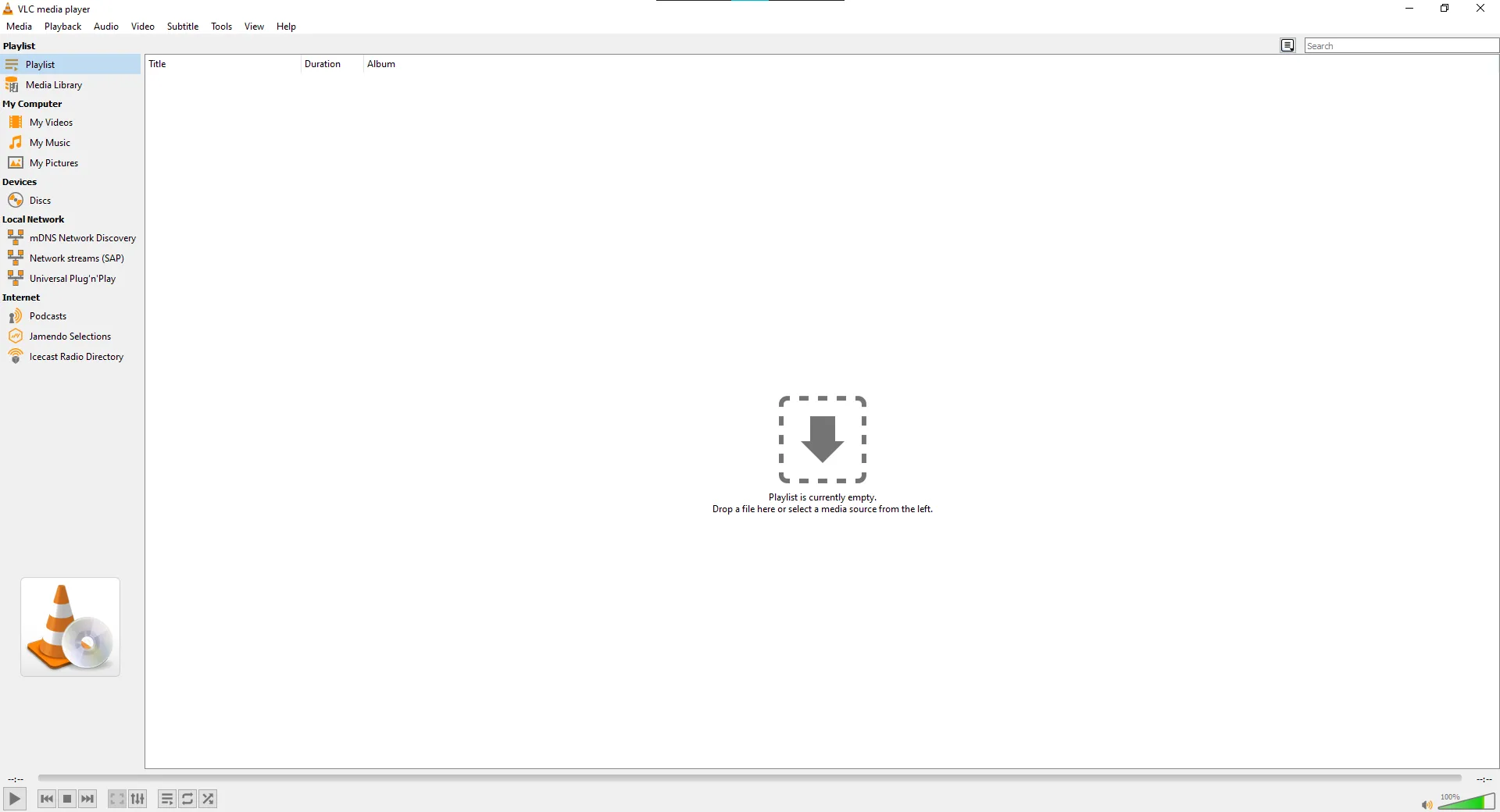
ขั้นตอนที่ 2: โหลดการบันทึกหน้าจอของคุณ
คลิกที่เมนู สื่อ *ในแถบนำทางด้านบน แล้วเลือก เปิดไฟล์. เรียกดูระบบของคุณเพื่อค้นหาและเปิดการบันทึกหน้าจอที่คุณต้องการตัดแต่ง.
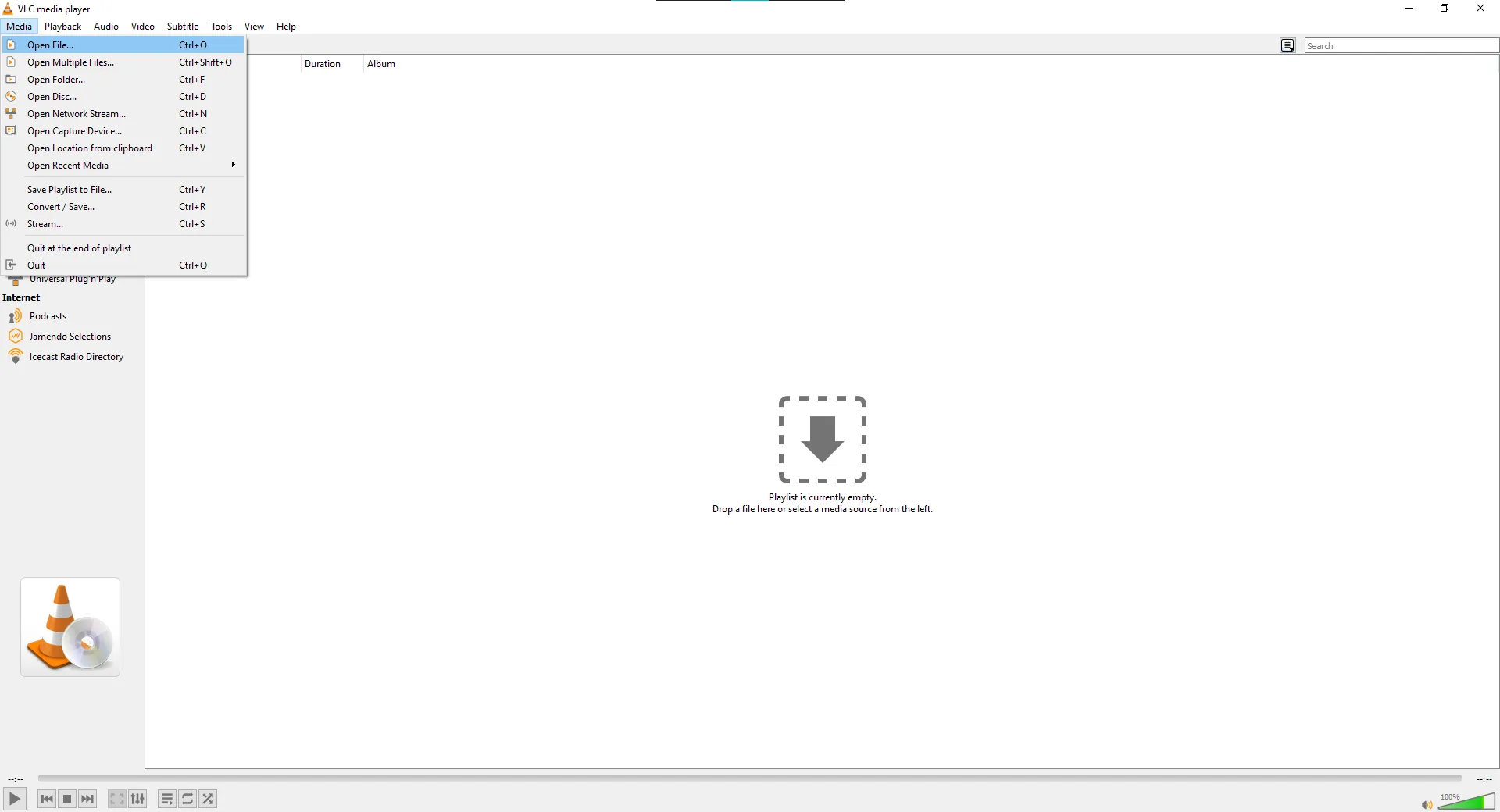
ขั้นตอนที่ 3: เข้าถึงเอฟเฟกต์และฟิลเตอร์
ไปที่เมนู เครื่องมือ และเลือก เอฟเฟ็กต์และฟิลเตอร์. เมนูนี้มีตัวเลือกให้คุณปรับเปลี่ยนลักษณะของวิดีโอของคุณ.
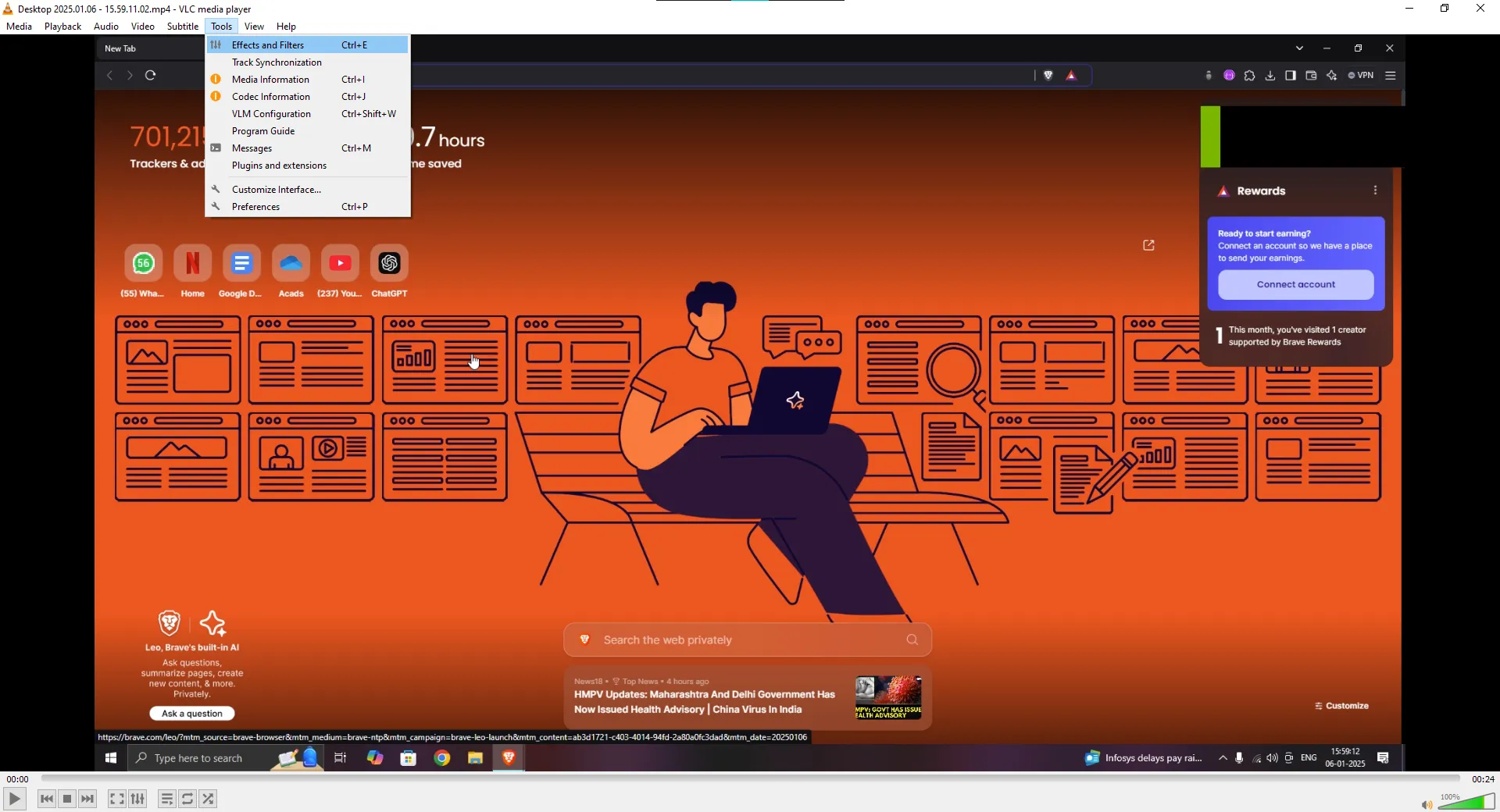
ขั้นตอนที่ 4: ไปที่แท็บเอฟเฟกต์วิดีโอ
ในหน้าต่าง เอฟเฟกต์และฟิลเตอร์ ให้เปลี่ยนไปที่แท็บ เอฟเฟกต์วิดีโอ และคลิกที่ ย่อยการครอบตัด ส่วนนี้จะช่วยให้คุณสามารถป้อนค่าเฉพาะสำหรับการครอบตัดได้
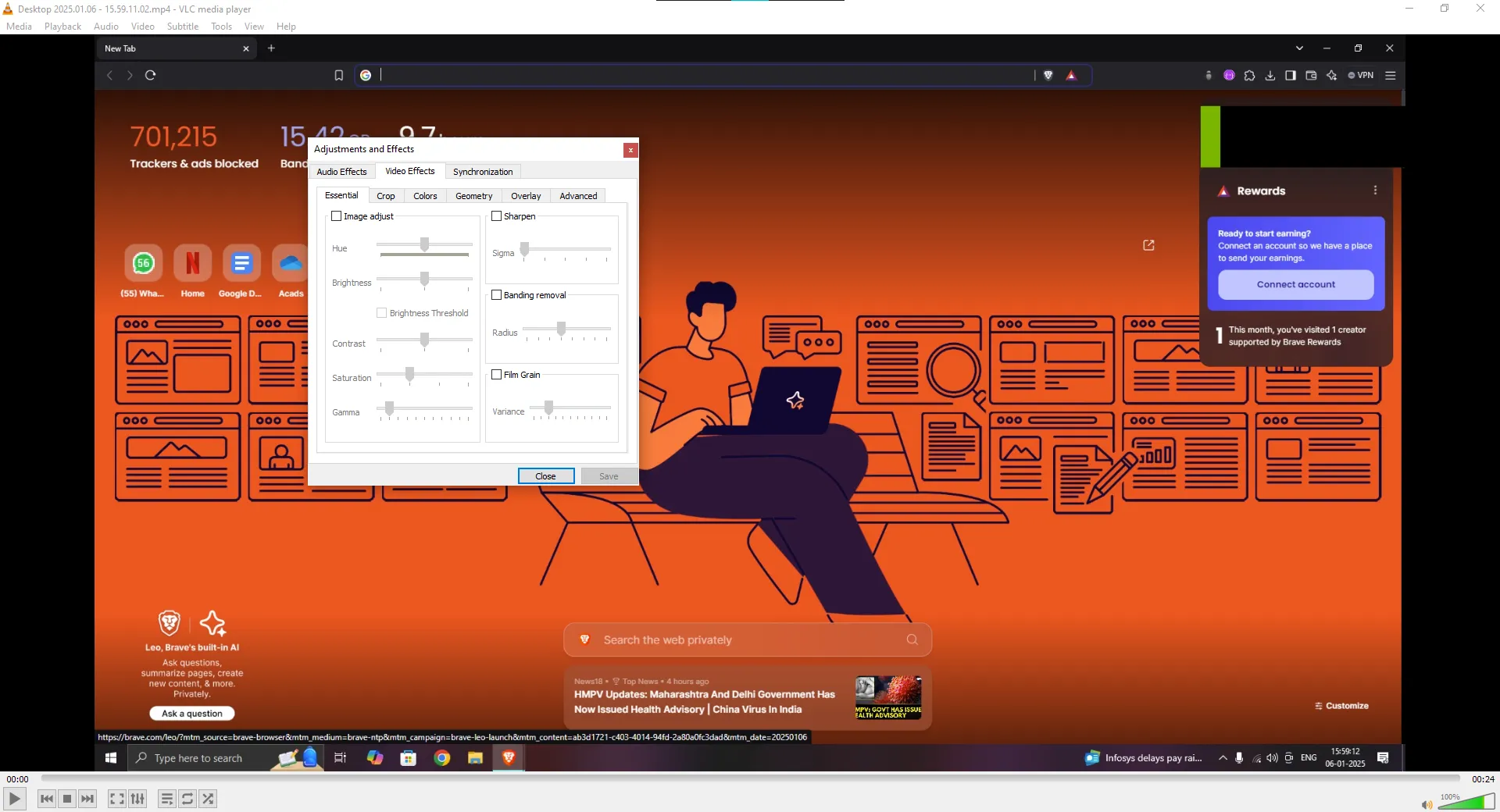
ขั้นตอนที่ 5: ป้อนค่าพืชผล
ป้อนค่าพิกเซลสำหรับพื้นที่ที่คุณต้องการครอบตัดจาก ด้านบน, ด้านล่าง, ด้านซ้าย และ ด้านขวา
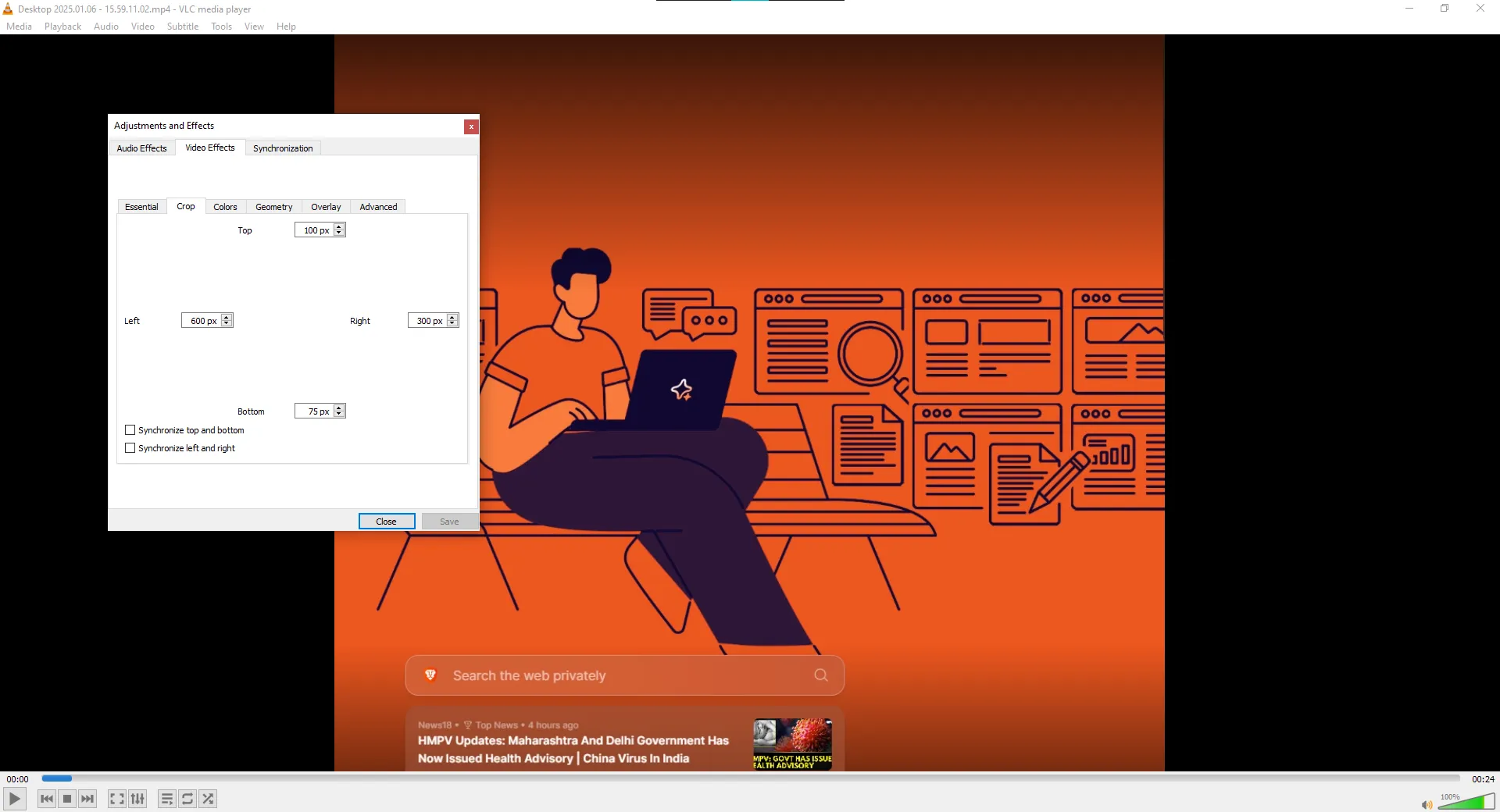
⚠️ แจ้งเตือน: VLC ไม่แสดงตัวอย่างแบบเรียลไทม์สำหรับการครอบตัด ดังนั้นให้ปรับค่าพิกเซลอย่างช้าๆ เพื่อให้ได้ภาพที่สมดุล ให้ใช้ค่าเดียวกันสำหรับด้านตรงข้าม—ด้านบนและด้านล่าง หรือด้านซ้ายและด้านขวา
ขั้นตอนที่ 6: บันทึกวิดีโอที่ตัดแล้ว
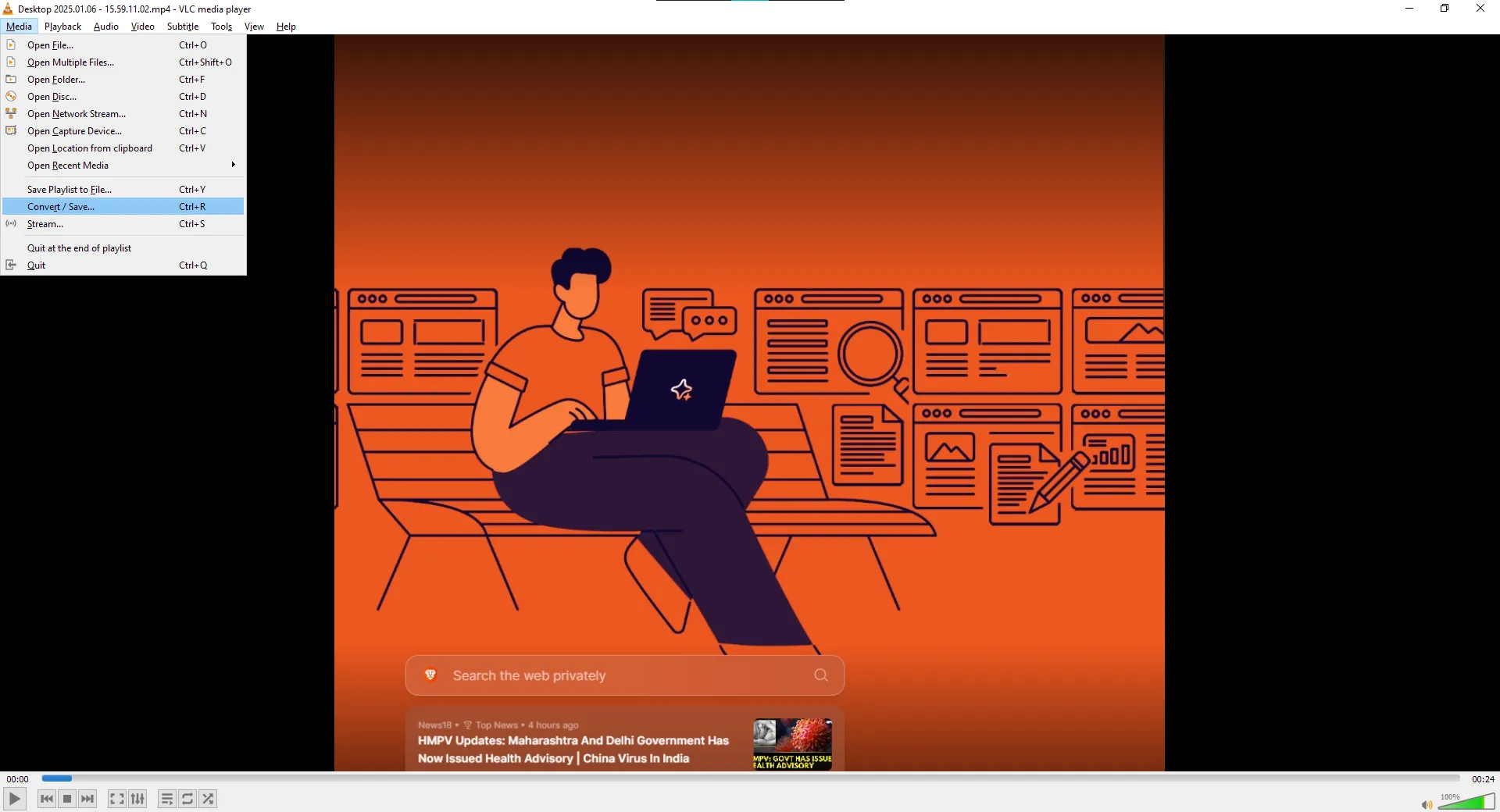
พอใจกับการครอบตัดหรือไม่? ไปที่ สื่อ > แปลง/บันทึก, เพิ่มวิดีโอของคุณ, เลือก MP4, คลิกที่รูปประแจเพื่อตั้งค่า, เปิดใช้งานการครอบตัด, เลือกโฟลเดอร์, และกด เริ่ม เพื่อบันทึก.
วิธี 2: การใช้ซอฟต์แวร์บันทึกหน้าจอเฉพาะทาง
ซอฟต์แวร์เครื่องมือบันทึกหน้าจอเฉพาะสำหรับ Windowsมักมาพร้อมกับฟีเจอร์การแก้ไขในตัวที่ช่วยให้การครอบตัดง่ายขึ้น แอปพลิเคชันเช่น OBS Studio, Camtasia หรือ Bandicam มอบความยืดหยุ่นและการควบคุมด้านภาพ
มาดูวิธีการใช้งานกัน:
ขั้นตอนที่ 1: เลือกซอฟต์แวร์ที่เหมาะสม
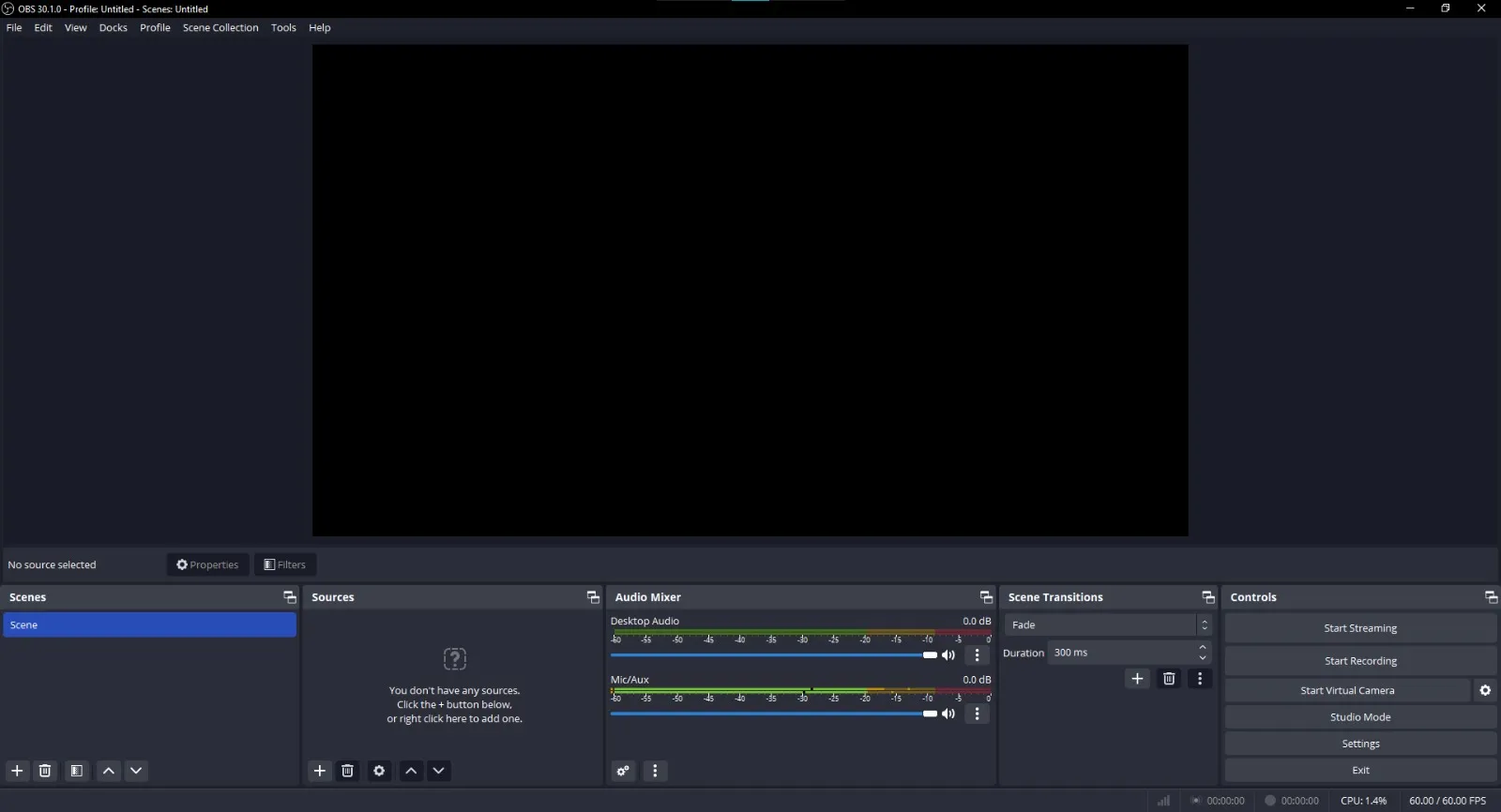
เลือกเครื่องมือบันทึกหน้าจอและเว็บแคมที่มีฟังก์ชันการครอบตัด OBS Studio และ Camtasia เป็นตัวเลือกที่ดีสำหรับผู้ใช้ขั้นสูง ในขณะที่ Bandicam มีอินเทอร์เฟซที่ใช้งานง่ายสำหรับผู้เริ่มต้น
ขั้นตอนที่ 2: เปิดเครื่องมือซอฟต์แวร์และนำเข้าการบันทึกของคุณ
เปิดซอฟต์แวร์ที่คุณเลือกและโหลดการบันทึกหน้าจอของคุณ ตัวเลือกนี้มักจะอยู่ในเมนู เช่น ไฟล์ > เปิด หรือ นำเข้าสื่อ
ขั้นตอนที่ 3: ค้นหาเครื่องมือครอบตัด
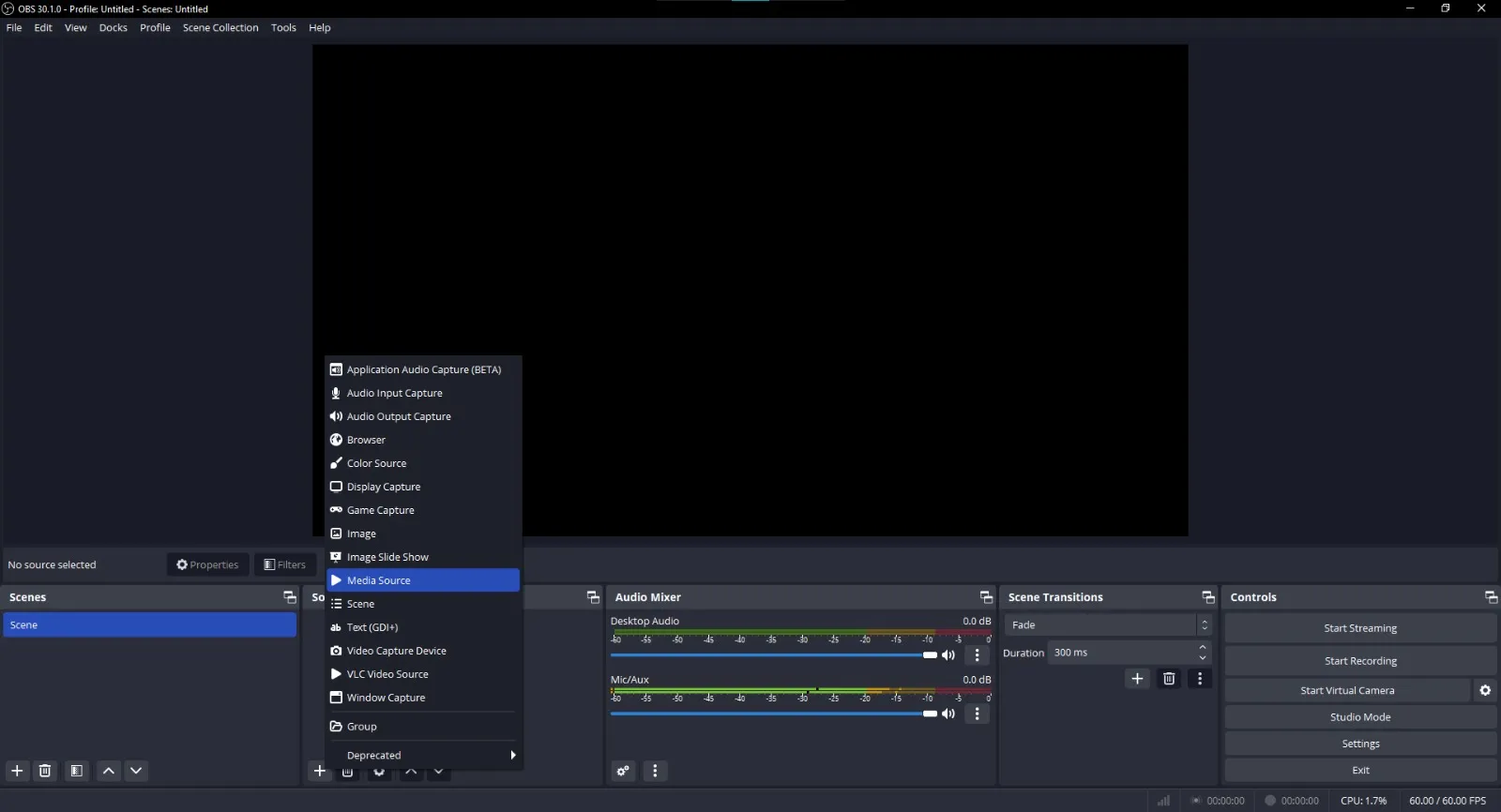
สำรวจตัวเลือกการแก้ไขของเครื่องมือบันทึกหน้าจอเพื่อค้นหาเครื่องมือตัดต่อ. มองหาแท็บหรือเมนูที่มีชื่อว่า แก้ไข, ตัด, หรือ ตัดแต่ง. ส่วนใหญ่เครื่องมือจะมีไอคอนหรือปุ่มตัดแต่งที่สามารถระบุได้ง่าย.
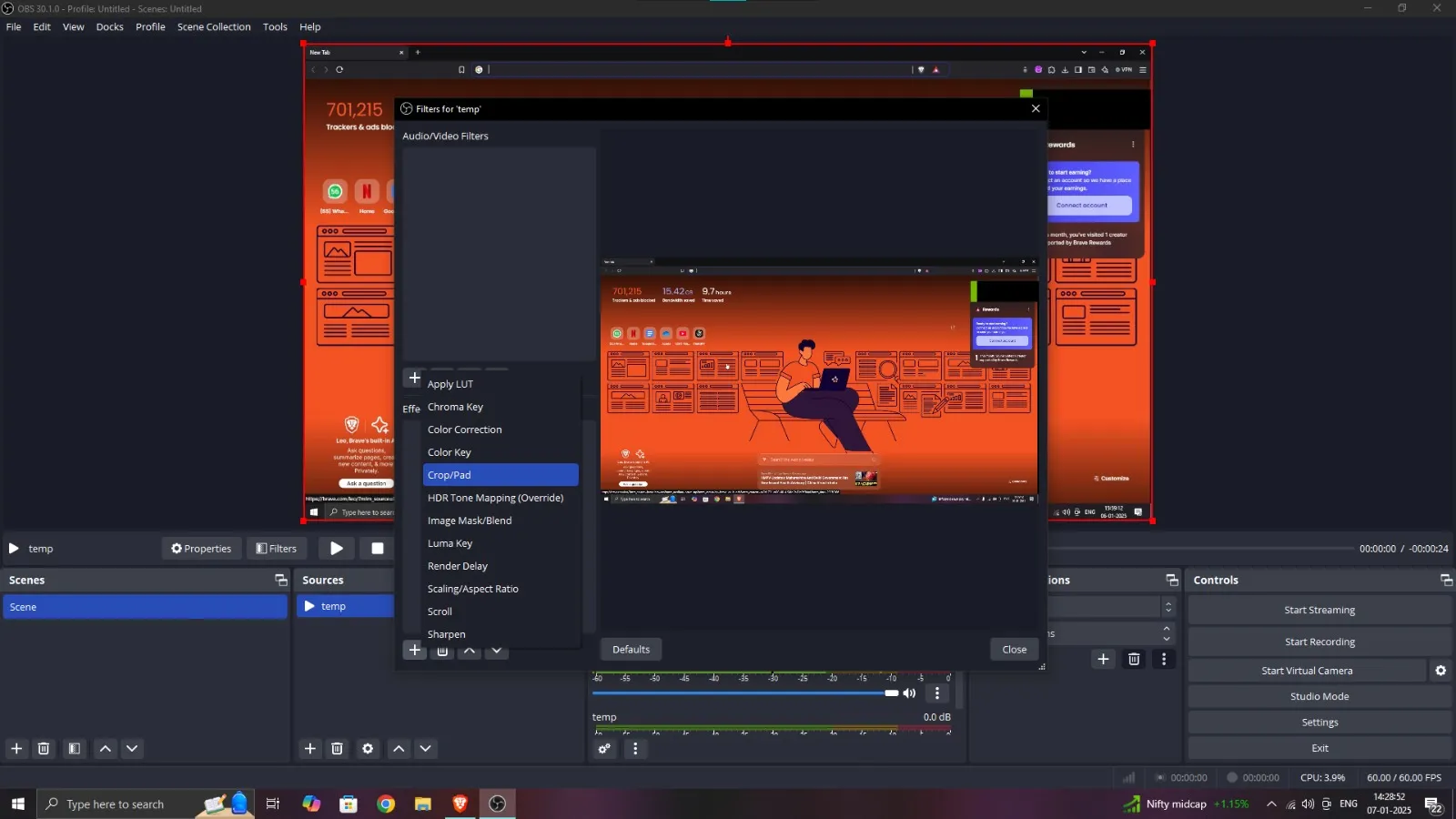
ขั้นตอนที่ 4: กำหนดพื้นที่
ใช้เครื่องมือเลือกเพื่อเน้นบริเวณเฉพาะของวิดีโอที่คุณต้องการเก็บไว้ ขึ้นอยู่กับความสามารถของเครื่องมือ คุณสามารถลากขอบหรือป้อนขนาดที่แน่นอนเพื่อปรับกล่องครอบตัด
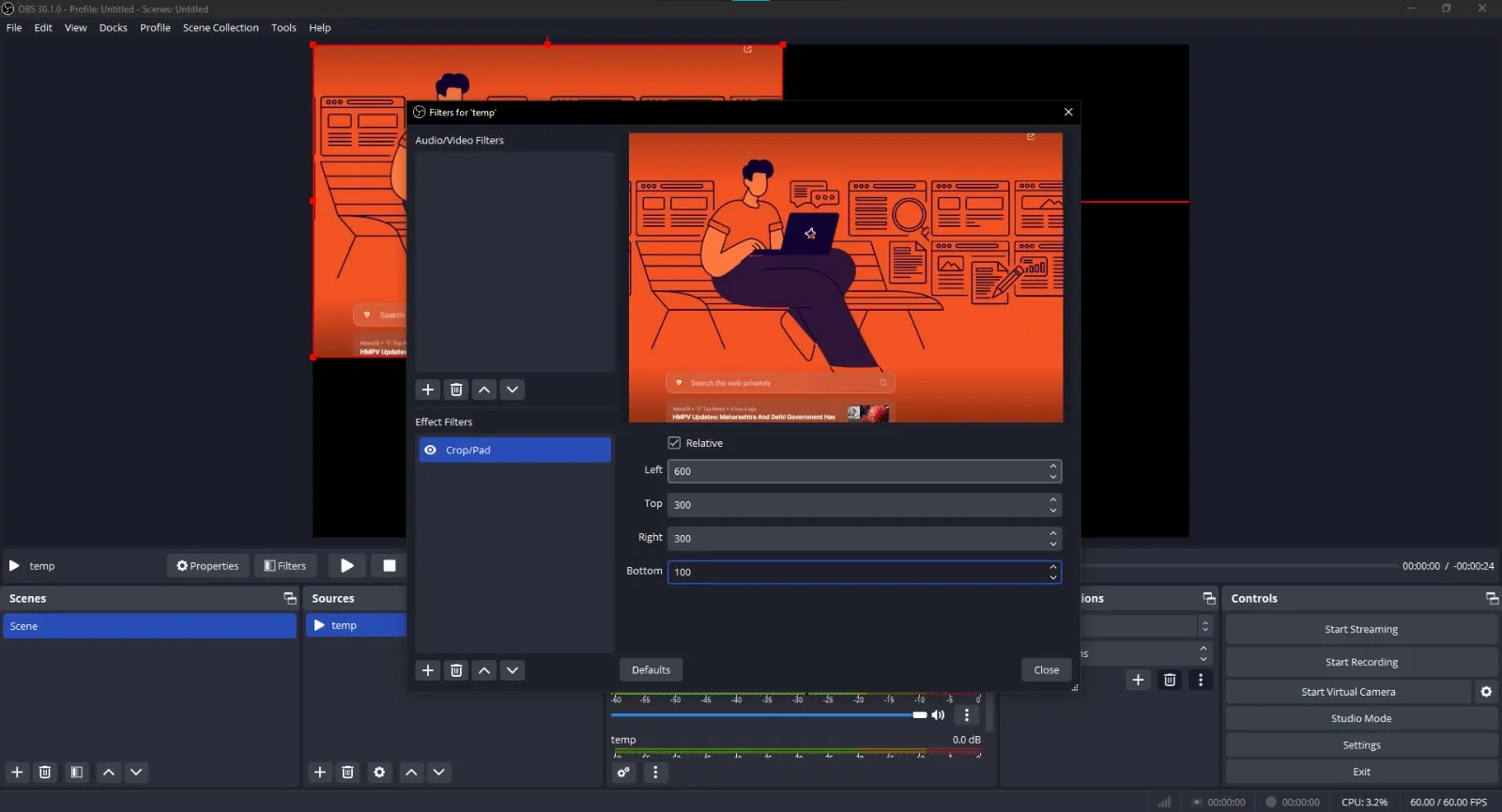
ขั้นตอนที่ 5: บันทึกและดูตัวอย่างการเปลี่ยนแปลง
ยืนยันการตัดและดูตัวอย่างวิดีโอที่แก้ไขแล้วเพื่อให้แน่ใจว่าตรงตามความคาดหวังของคุณ เครื่องมือบางชนิดมีมุมมองแบบแบ่งหน้าจอเพื่อให้เปรียบเทียบเวอร์ชันที่ตัดกับต้นฉบับได้
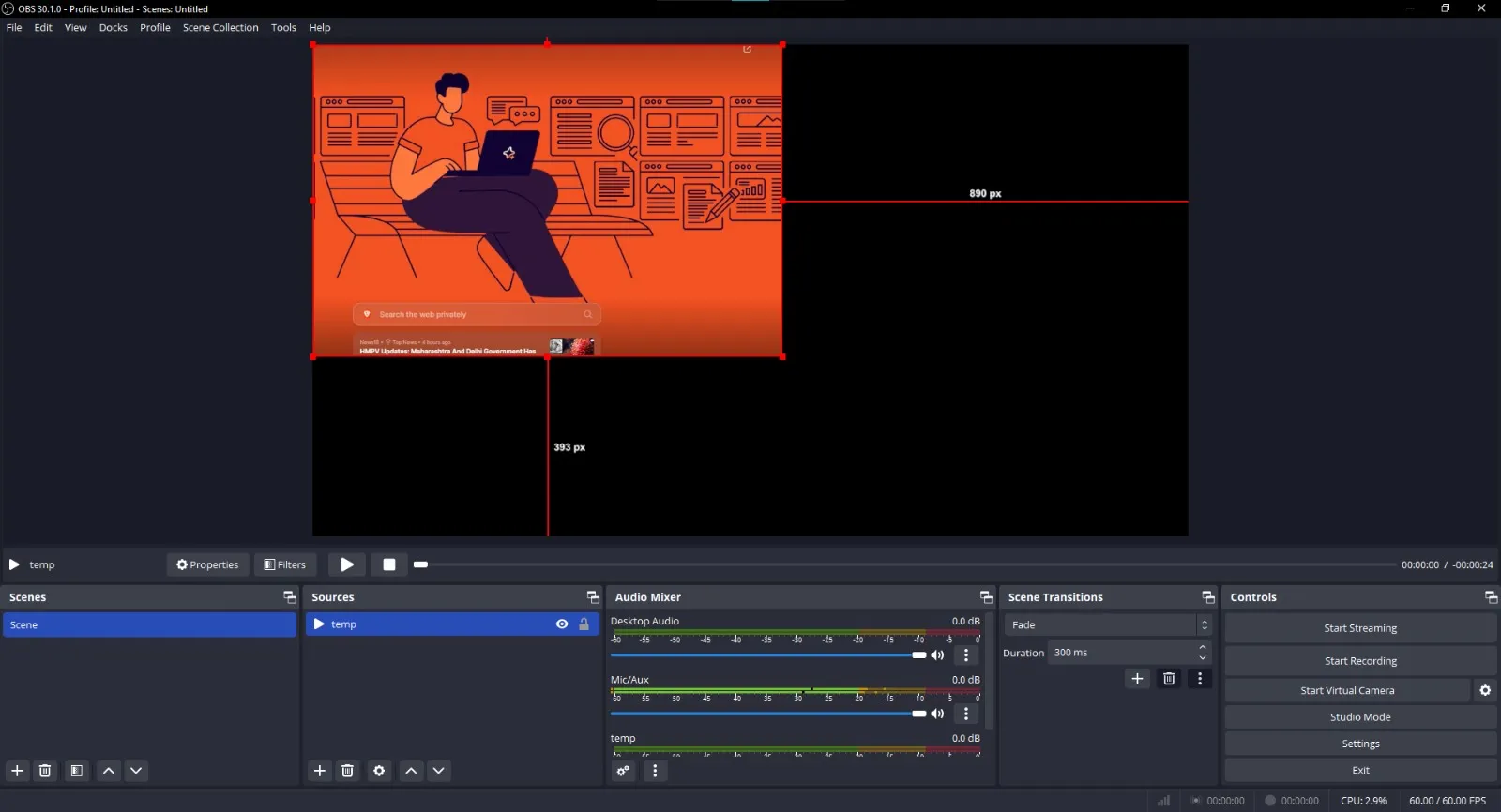
ขั้นตอนที่ 6: ส่งออกวิดีโอที่ตัดแล้ว
เมื่อตัดต่อเสร็จแล้ว ให้บันทึกวิดีโอโดยใช้ ส่งออกหรือบันทึกเป็น เลือกนามสกุลไฟล์และคุณภาพ เช่น MP4 ซึ่งให้คุณภาพที่ดีและขนาดไฟล์ที่เล็กกว่า
📖อ่านเพิ่มเติม: โปรแกรมบันทึกหน้าจอฟรีที่ดีที่สุดโดยไม่มีลายน้ำคืออะไร?
วิธีครอบตัดวิดีโอการบันทึกหน้าจอบน macOS
macOS มีเครื่องมือตัดต่อวิดีโอที่ใช้งานง่าย ทำให้การตัดส่วนวิดีโอที่บันทึกหน้าจอเป็นเรื่องง่าย ไม่ว่าคุณจะใช้ iMovie โปรแกรมตัดต่อออนไลน์หรือส่วนขยาย Chrome สำหรับบันทึกหน้าจอ คุณก็สามารถสร้างผลงานสุดท้ายที่ดูเป็นมืออาชีพได้อย่างง่ายดาย
นี่คือคู่มือทีละขั้นตอนสำหรับการตัดต่อวิดีโอใน macOS 💫
วิธี 1: ใช้ iMovie
iMovie เป็นเครื่องมือตัดต่อวิดีโอที่ยอดเยี่ยมซึ่งติดตั้งมาพร้อมกับ macOS โดยให้ฟังก์ชันการครอบตัดที่แม่นยำ เหมาะอย่างยิ่งสำหรับการตัดต่อวิดีโอจากการบันทึกหน้าจอที่ต้องการเน้นเนื้อหาเฉพาะจุด
มาดูขั้นตอนกัน:
ขั้นตอนที่ 1: สร้างโปรเจกต์ใหม่
เปิด iMovie จากโฟลเดอร์ แอปพลิเคชัน หรือ Spotlight Search. คลิก สร้างใหม่ และเลือก ภาพยนตร์ เพื่อเริ่มโปรเจ็กต์ใหม่. นี่จะเปิดพื้นที่ทำงานเปล่าสำหรับการแก้ไข.
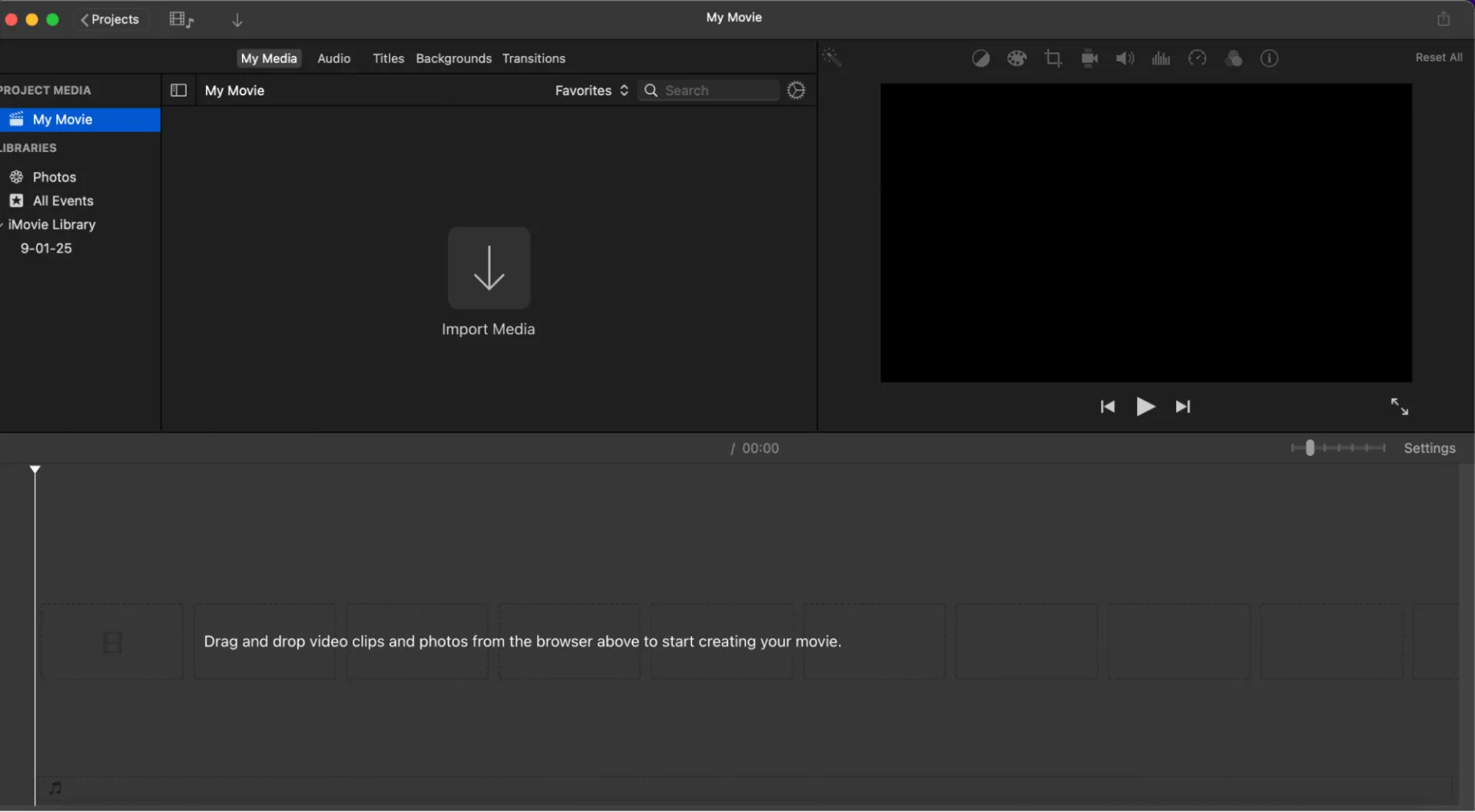
ขั้นตอนที่ 2: นำเข้าการบันทึกหน้าจอของคุณ
คลิกที่ปุ่ม นำเข้าสื่อ นำทางไปยังไฟล์บันทึกหน้าจอของคุณ เลือกไฟล์นั้น แล้วคลิก นำเข้าที่เลือก ลากวิดีโอที่นำเข้าจากห้องสมุดสื่อไปยังไทม์ไลน์ที่ด้านล่างของหน้าจอ
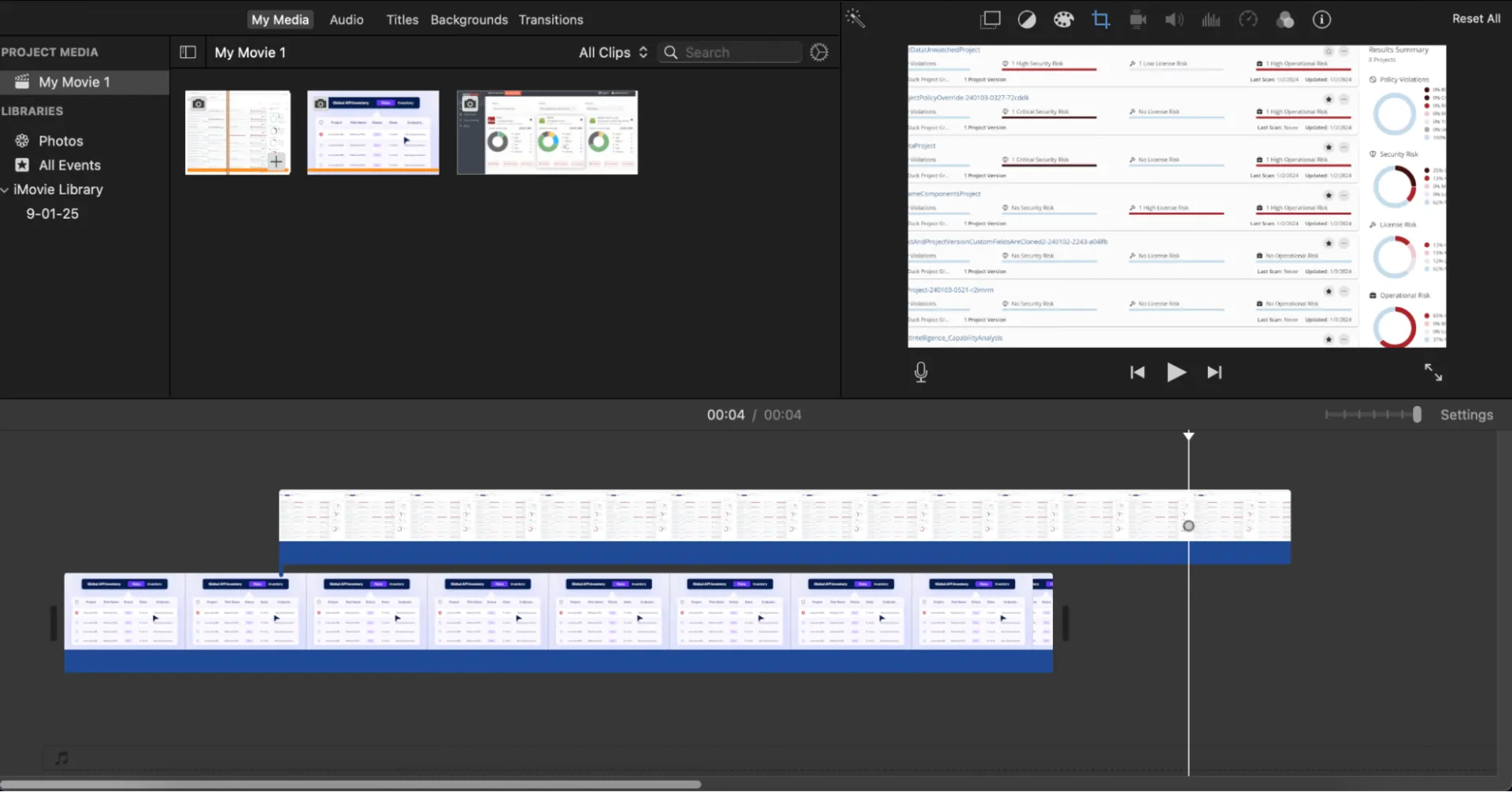
ขั้นตอนที่ 3: เลือกคลิปเพื่อแก้ไขและเข้าถึงเครื่องมือการตัด
คลิกที่คลิปวิดีโอในไทม์ไลน์เพื่อเปิดใช้งานเครื่องมือแก้ไข และจะมีเส้นขอบปรากฏรอบคลิปนั้น ในแผงพรีวิว ให้คลิกปุ่ม ครอบให้เต็ม จะมีกรอบที่สามารถปรับขนาดได้ปรากฏขึ้นครอบคลิปวิดีโอของคุณทั้งหมด
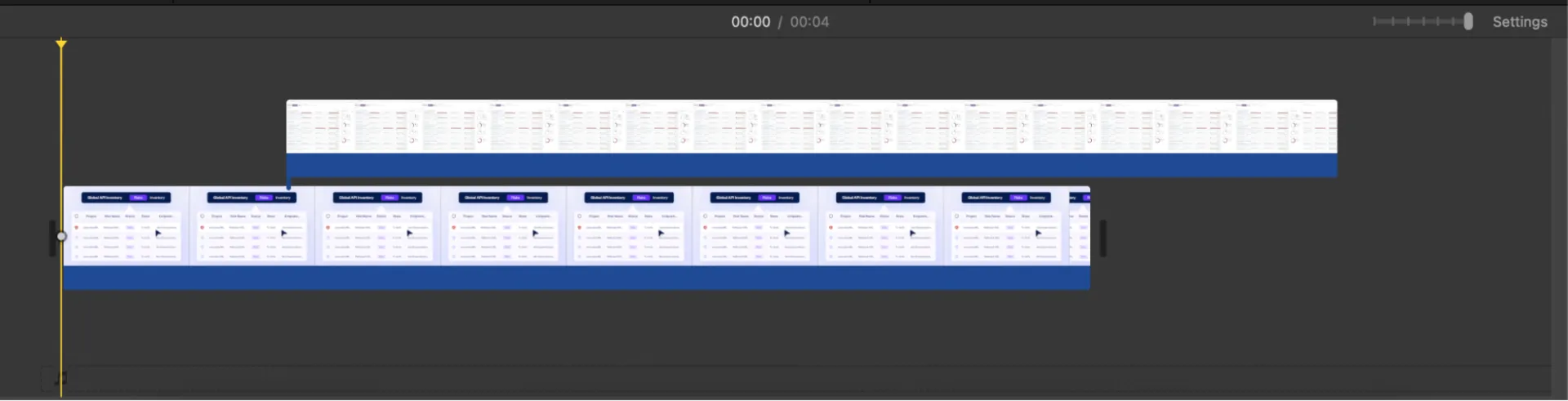
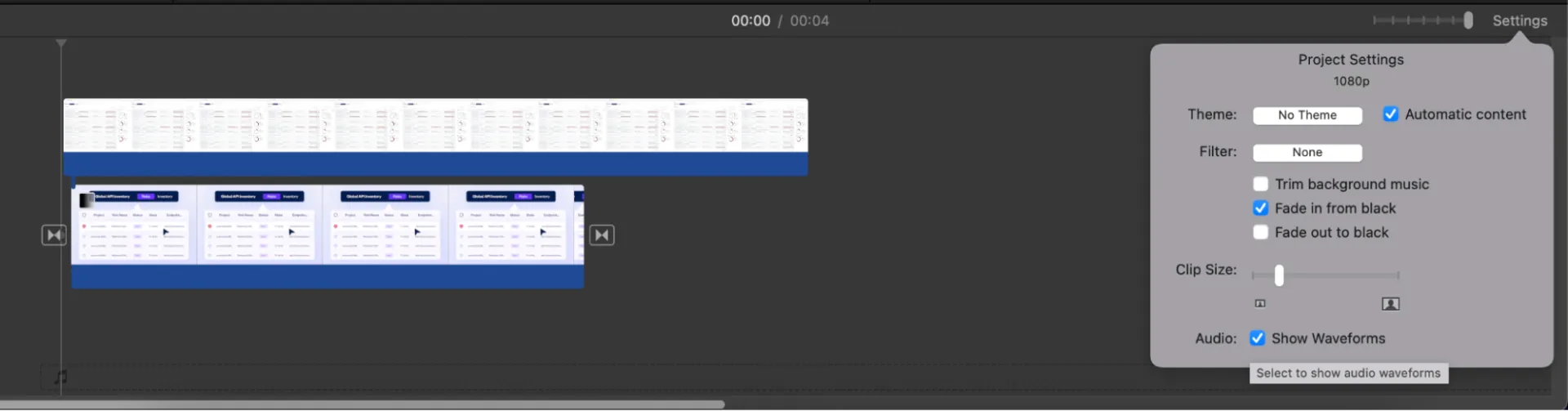
ขั้นตอนที่ 4: ปรับกรอบการครอบตัดและดูตัวอย่าง
ลากขอบของกรอบเพื่อเน้นพื้นที่ที่คุณต้องการ โดยรักษาอัตราส่วนภาพให้คงที่เพื่อให้ดูสมดุล ดูตัวอย่างการครอบตัดโดยใช้การเล่นซ้ำ และเมื่อคุณพอใจแล้ว ให้คลิก ใช้ เพื่อยืนยัน
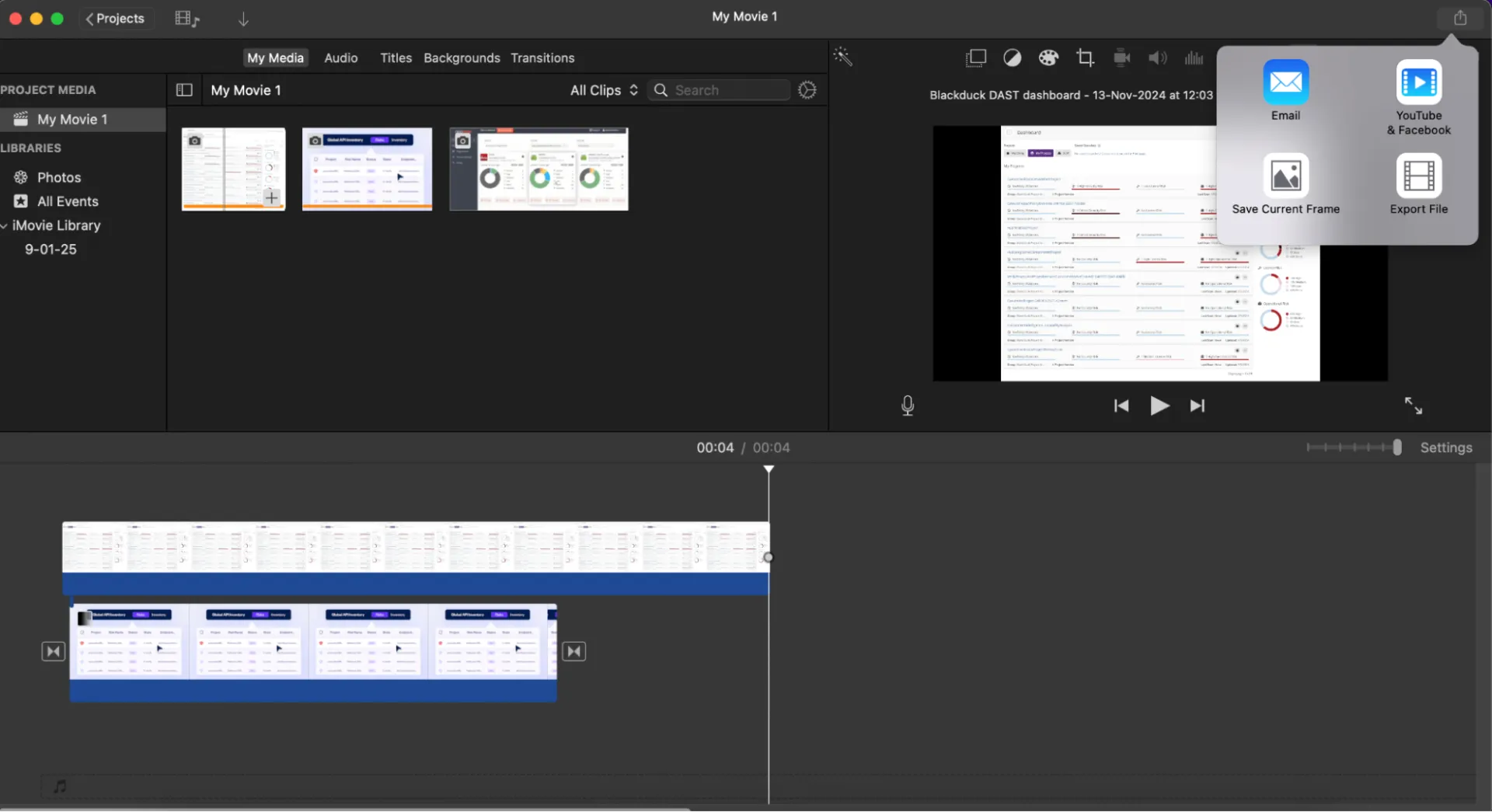
ขั้นตอนที่ 5: ส่งออกวิดีโอที่ตัดแล้ว
คลิกที่ปุ่ม แชร์ ที่มุมขวาบนของ iMovie เลือกไฟล์หรือตัวเลือกการส่งออกอื่น ๆ เช่น YouTube ปรับความละเอียดและความคุณภาพ จากนั้นบันทึกและอัปโหลดไฟล์ไปยังตำแหน่งที่คุณเลือก
💡แจ้งให้ทราบ: หากวิดีโอของคุณมีขนาดมาตรฐาน ให้ใช้สัดส่วนภาพเริ่มต้นเพื่อการแก้ไขที่รวดเร็วขึ้น
วิธี 2: การใช้ QuickTime สำหรับการตัดภาพ
QuickTime เป็นโปรแกรมเล่นสื่อที่เรียบง่ายพร้อมฟังก์ชันการแก้ไขพื้นฐาน เช่น การตัดแต่ง แม้ว่าจะไม่มีเครื่องมือสำหรับครอบตัด แต่ก็สามารถทำงานร่วมกับโปรแกรมบันทึกหน้าจออื่น ๆ บน Macได้อย่างราบรื่นเพื่อประสิทธิภาพในการทำงาน
มาดูกันว่า คุณสามารถใช้มันได้อย่างไร:
ขั้นตอนที่ 1: โหลดการบันทึกหน้าจอ
คุณสามารถค้นหา QuickTime Player ได้ในโฟลเดอร์ Applications หรือค้นหาด้วย Spotlight Search คลิก ไฟล์ > เปิดไฟล์... และเลือก บันทึกหน้าจอใหม่
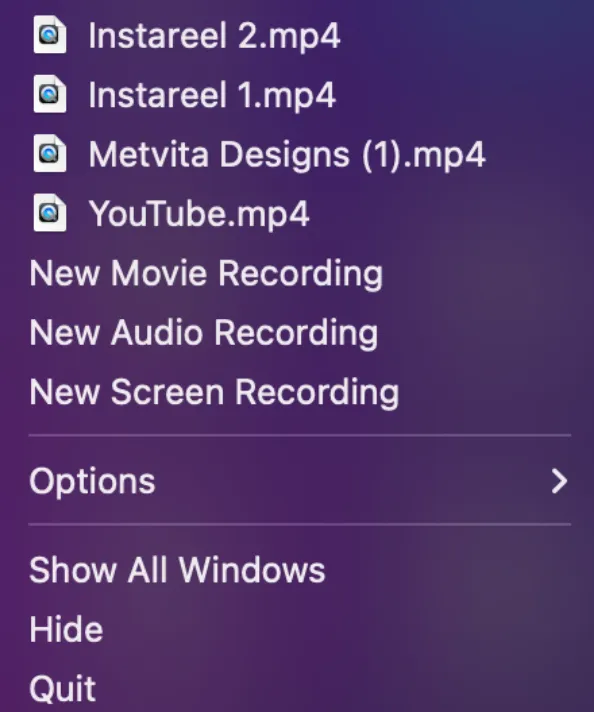
ขั้นตอนที่ 2: บันทึกวิดีโอ
หากต้องการลบส่วนที่ไม่ต้องการออกจากต้นหรือท้ายวิดีโอของคุณ ให้คลิก แก้ไข > ตัด ปรับที่จับตัดสีเหลืองในแถบการเล่นเพื่อแยกส่วนที่ต้องการออก กด ตัด เพื่อใช้การเปลี่ยนแปลง
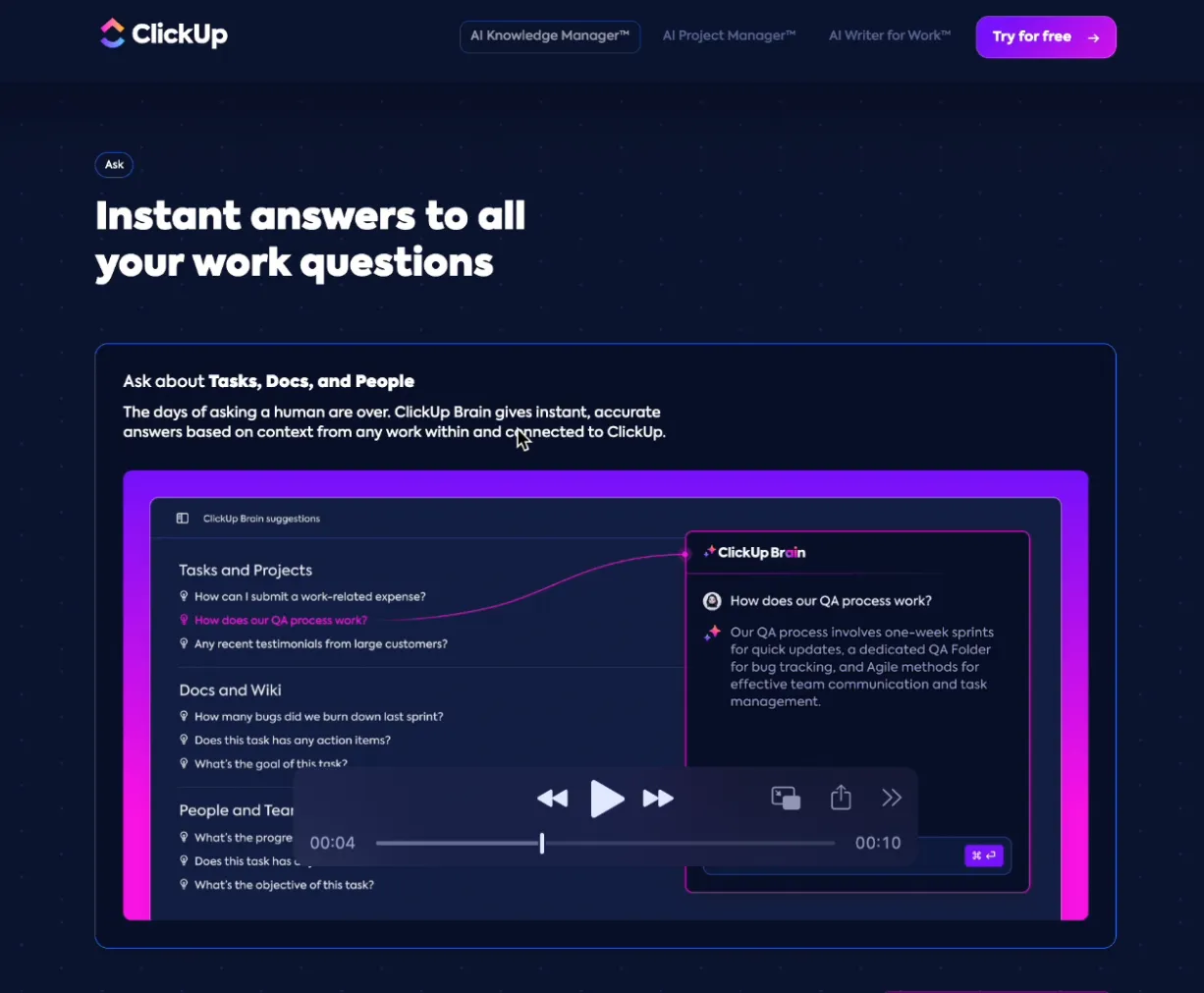
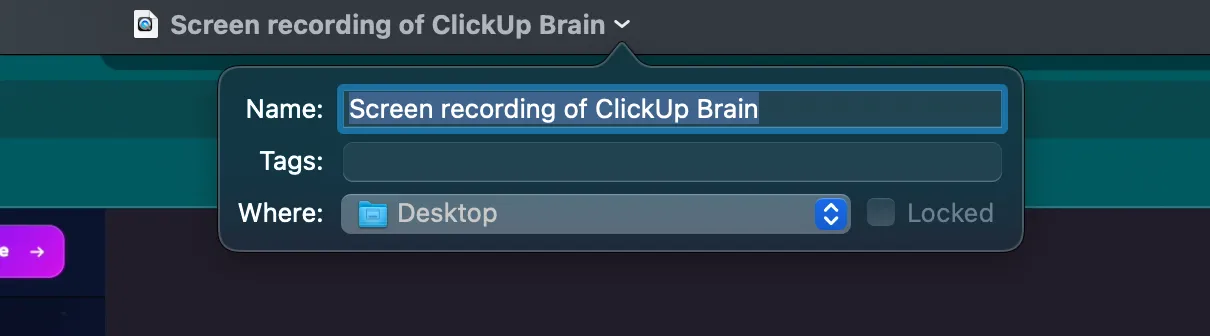
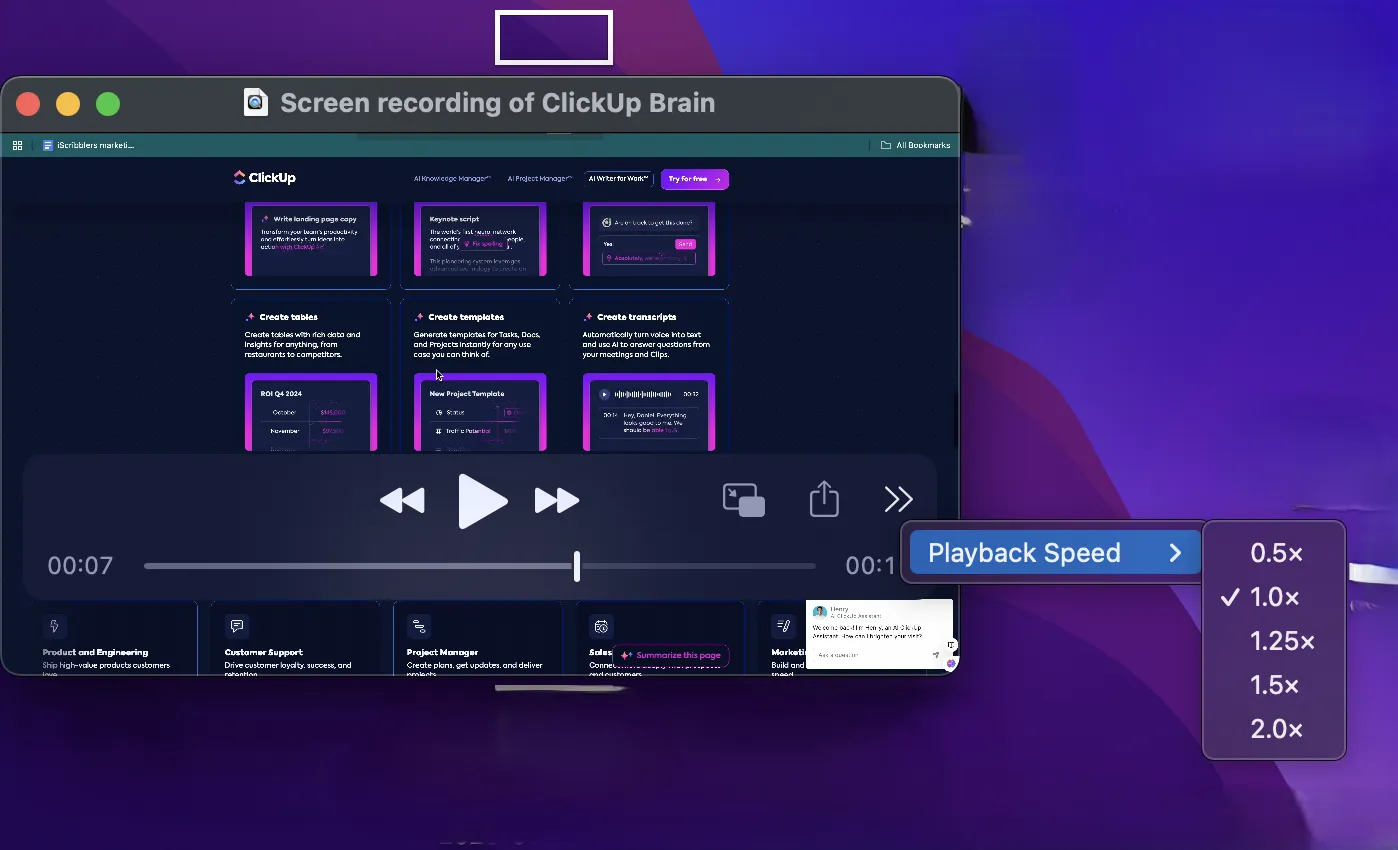
คุณสามารถปรับความเร็วในการเล่นของบันทึกได้
ขั้นตอนที่ 3: บันทึกวิดีโอที่แก้ไขแล้ว
คลิก ไฟล์ > ส่งออกเป็น เพื่อส่งออกวิดีโอที่ตัดแล้วและเลือกความละเอียด เช่น 1080p หรือ 720p เนื่องจาก QuickTime ไม่สามารถตัดวิดีโอได้ ให้เปิดไฟล์ที่ส่งออกใน iMovie หรือซอฟต์แวร์ของบุคคลที่สามเพื่อตัดต่อเพิ่มเติมตามต้องการ
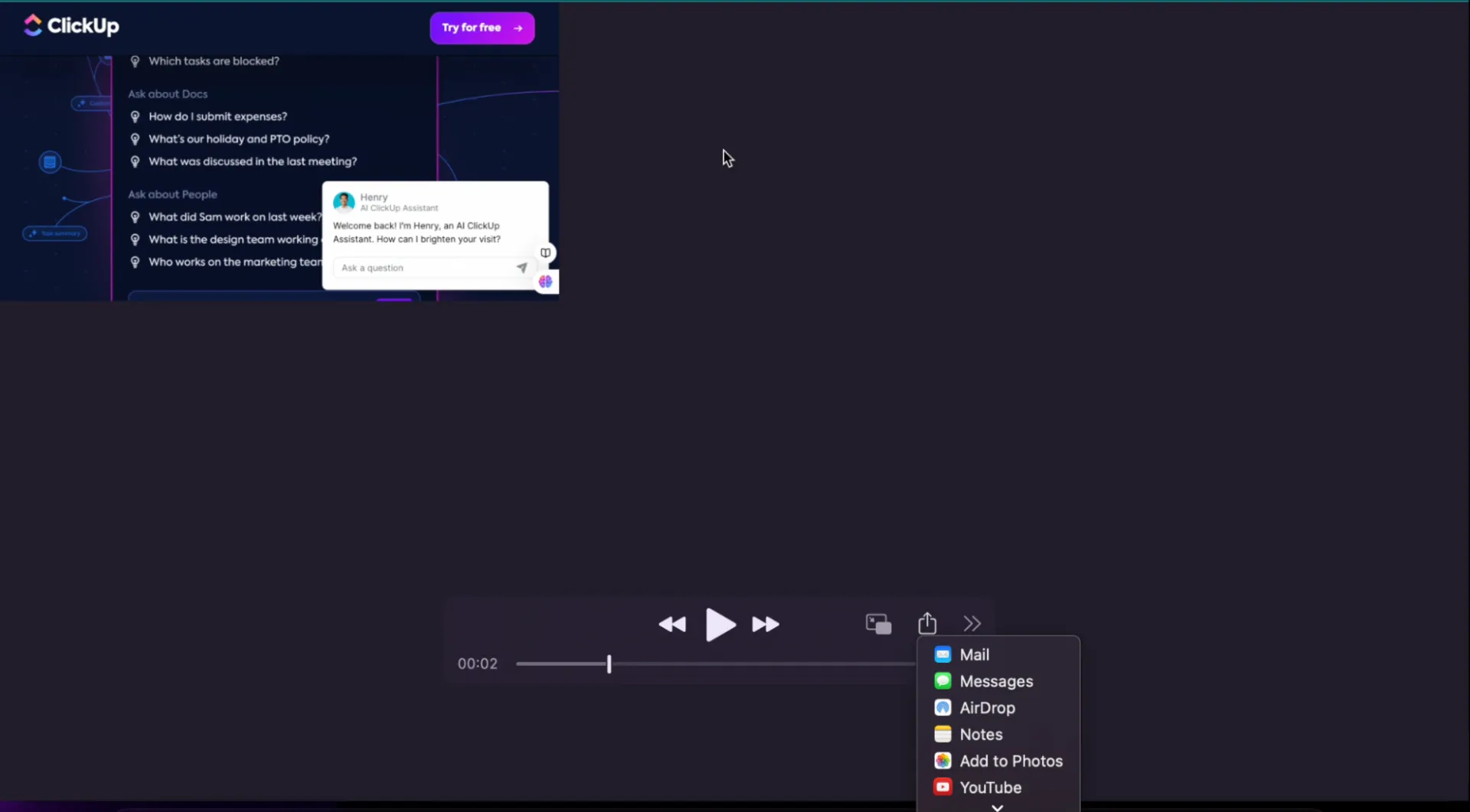
🔍คุณรู้หรือไม่? QuickTime ถูกพัฒนาขึ้นครั้งแรกโดย Apple ในปี 1991 และเป็นหนึ่งในโปรแกรมเล่นสื่อตัวแรกที่รองรับการสตรีมวิดีโอผ่านอินเทอร์เน็ต มันได้ปูทางให้กับโปรแกรมเล่นวิดีโอและเครื่องมือแก้ไขวิดีโอสมัยใหม่!
วิธีตัดส่วนหน้าจอจากการบันทึกบนอุปกรณ์มือถือ
เมื่อการแก้ไขบนแล็ปท็อปไม่สะดวก เช่น เมื่อคุณกำลังเดินทาง มีเวลาจำกัด หรือไม่มีคอมพิวเตอร์ โทรศัพท์ของคุณจะกลายเป็นตัวเลือกที่สมบูรณ์แบบสำหรับโปรแกรมแก้ไขวิดีโอออนไลน์
อุปกรณ์ iPhone และ Android มีเครื่องมือในตัวสำหรับตัดส่วนที่ไม่ต้องการหรือลบสิ่งรบกวนจากการบันทึกหน้าจอ มาดูวิธีการกัน! 💪
การตัดส่วนหน้าจอที่บันทึกบน iPhone (iOS)
iPhone มีเครื่องมือแก้ไขมาตรฐานที่ช่วยให้คุณปรับปรุงบทเรียนหรือเพิ่มประสิทธิภาพการนำเสนอได้ แอป Photos ที่ติดตั้งมาในตัวมีวิธีการที่ใช้งานง่ายในการปรับแต่งการบันทึกของคุณ มาทำความเข้าใจวิธีการใช้งานกัน:
ขั้นตอนที่ 1: ไปที่โฟลเดอร์ล่าสุด
เปิดแอป รูปภาพ จากหน้าจอหลักของคุณและนำทางผ่านอัลบั้มหรือโฟลเดอร์ ล่าสุด ที่นี่คุณจะพบการบันทึกหน้าจอที่คุณต้องการตัด
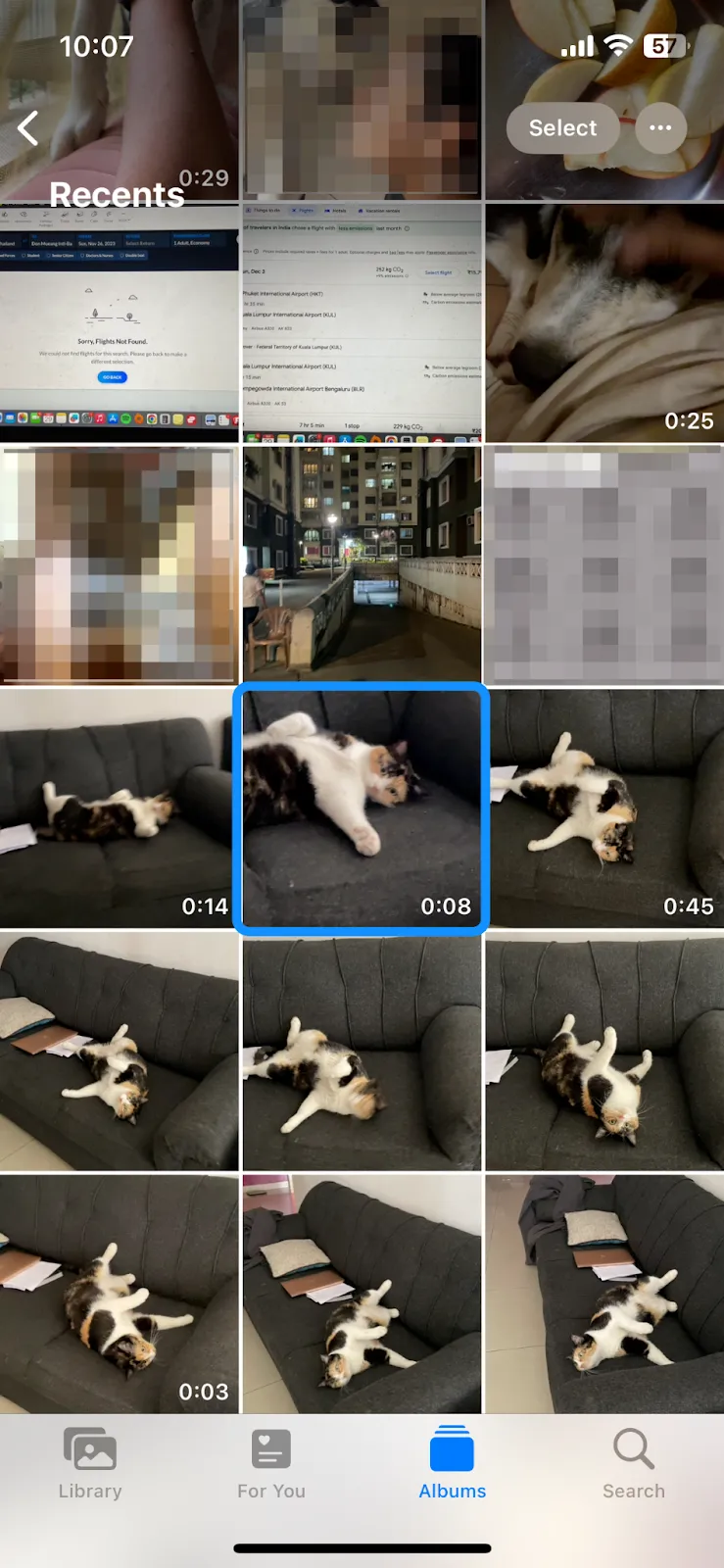
ขั้นตอนที่ 2: เลือกวิดีโอและเข้าถึงเครื่องมือแก้ไข
แตะที่ภาพขนาดย่อของวิดีโอเพื่อเปิดในโหมดเต็มหน้าจอ จากนั้นคลิกที่ปุ่ม แก้ไข ที่มุมขวาบนเพื่อเข้าถึงเครื่องมือแก้ไข รวมถึงเครื่องมือตัดต่อ
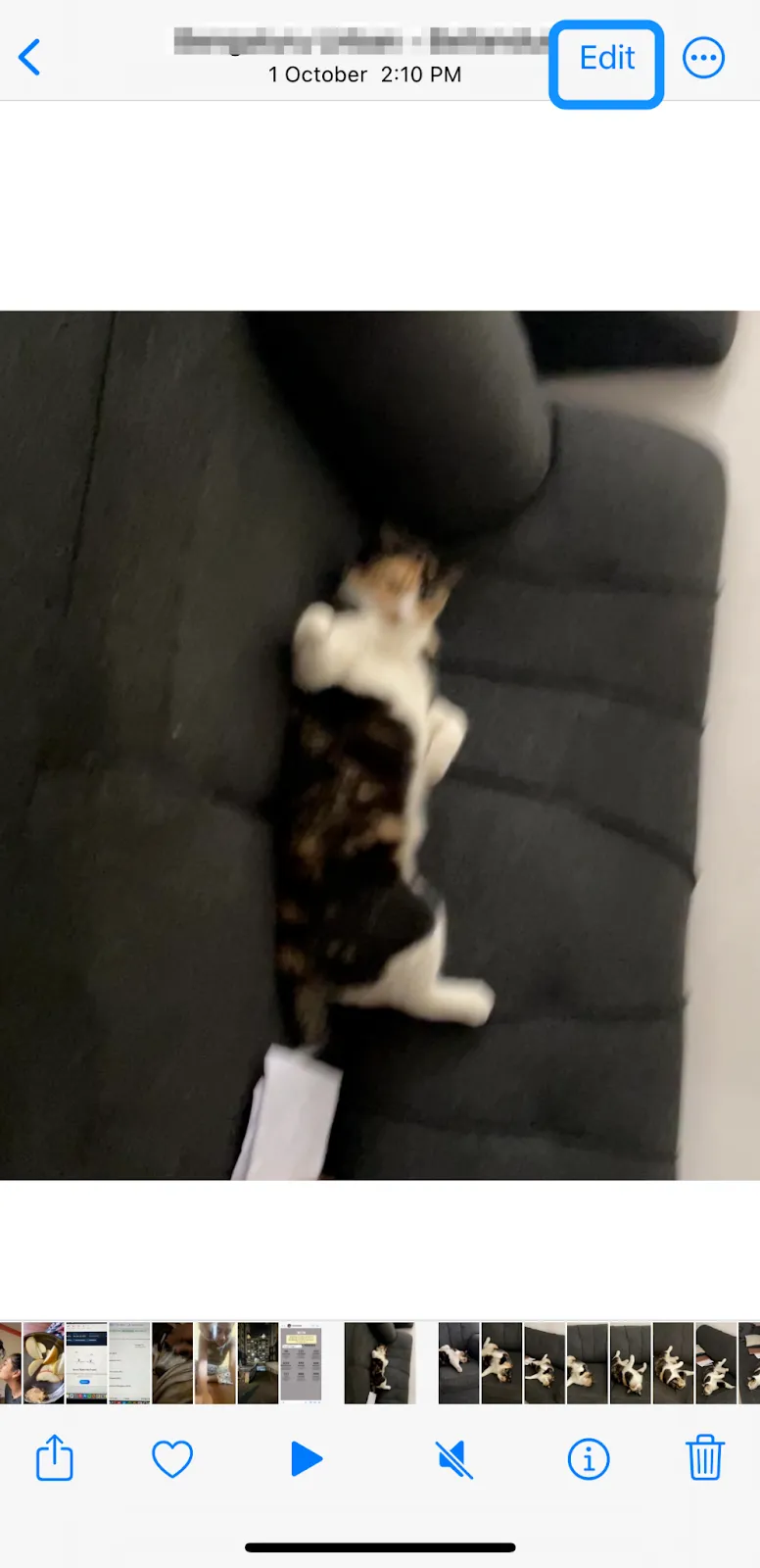
ขั้นตอนที่ 3: ใช้เครื่องมือครอบตัด
แตะที่ไอคอน Crop ซึ่งมีลักษณะเป็นสี่เหลี่ยมที่มีเส้นทับซ้อนกัน ที่ด้านล่างของหน้าจอ จะมีตารางซ้อนทับปรากฏบนวิดีโอของคุณ
ลากมุมหรือขอบของตารางเพื่อเน้นพื้นที่ที่คุณต้องการเก็บไว้ แตะปุ่ม อัตราส่วนภาพ ที่มุมขวาเพื่อเลือกอัตราส่วนภาพที่กำหนดไว้ล่วงหน้า เช่น 16:9 หรือสี่เหลี่ยมจัตุรัส
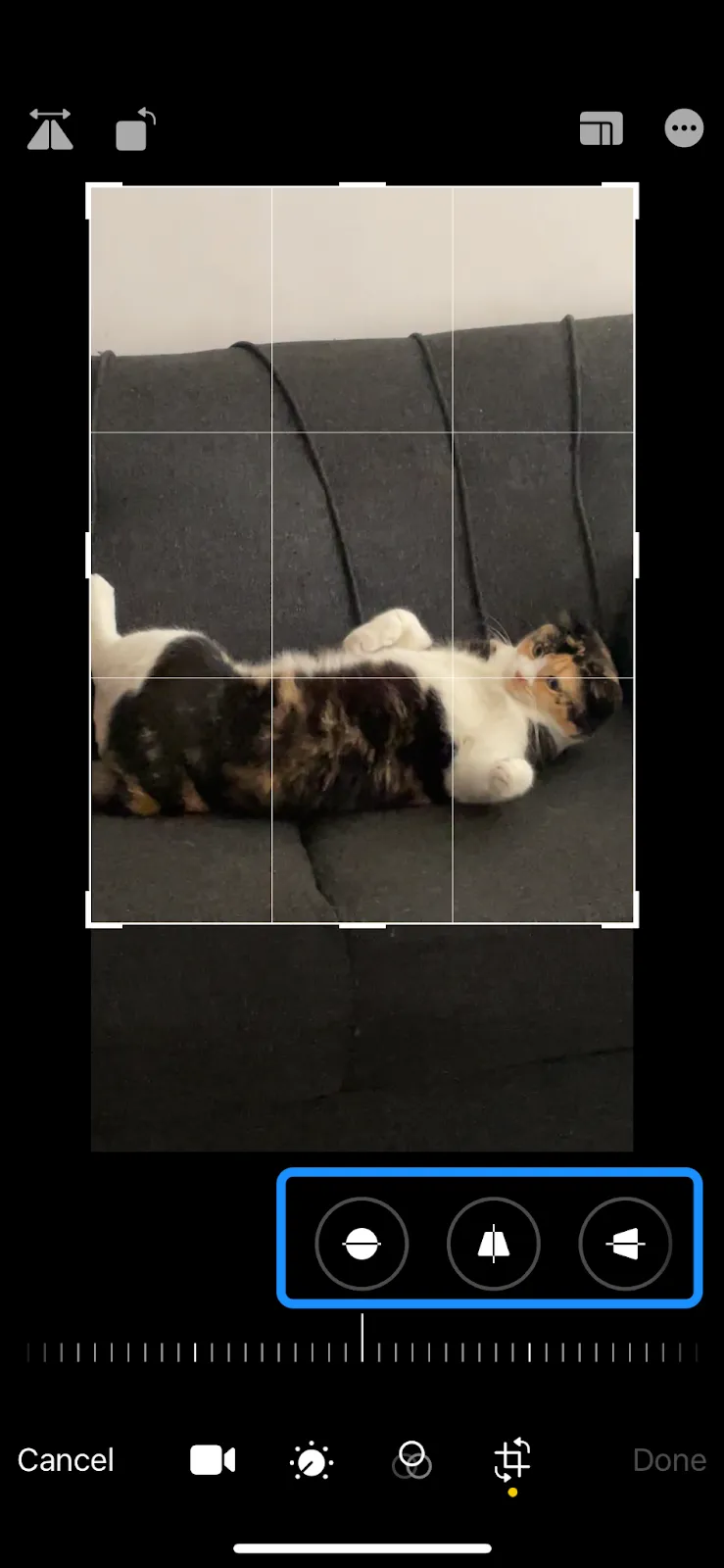
💡เคล็ดลับมืออาชีพ: ซูมเข้าและออกด้วยสองนิ้วเพื่อการครอบตัดที่แม่นยำ สำหรับโซเชียลมีเดีย ให้รักษารูปแบบอัตราส่วนภาพให้คงที่เพื่อให้ดูเรียบร้อย
ขั้นตอนที่ 4: บันทึกการเปลี่ยนแปลง
เมื่อพอใจแล้ว ให้แตะ เสร็จสิ้น เพื่อบันทึกการแก้ไขของคุณ รูปที่ถูกตัดจะแทนที่รูปต้นฉบับ แต่คุณสามารถเลือก ย้อนกลับเป็นต้นฉบับ ในเมนูแก้ไขเพื่อคืนค่าเวอร์ชันก่อนหน้าได้
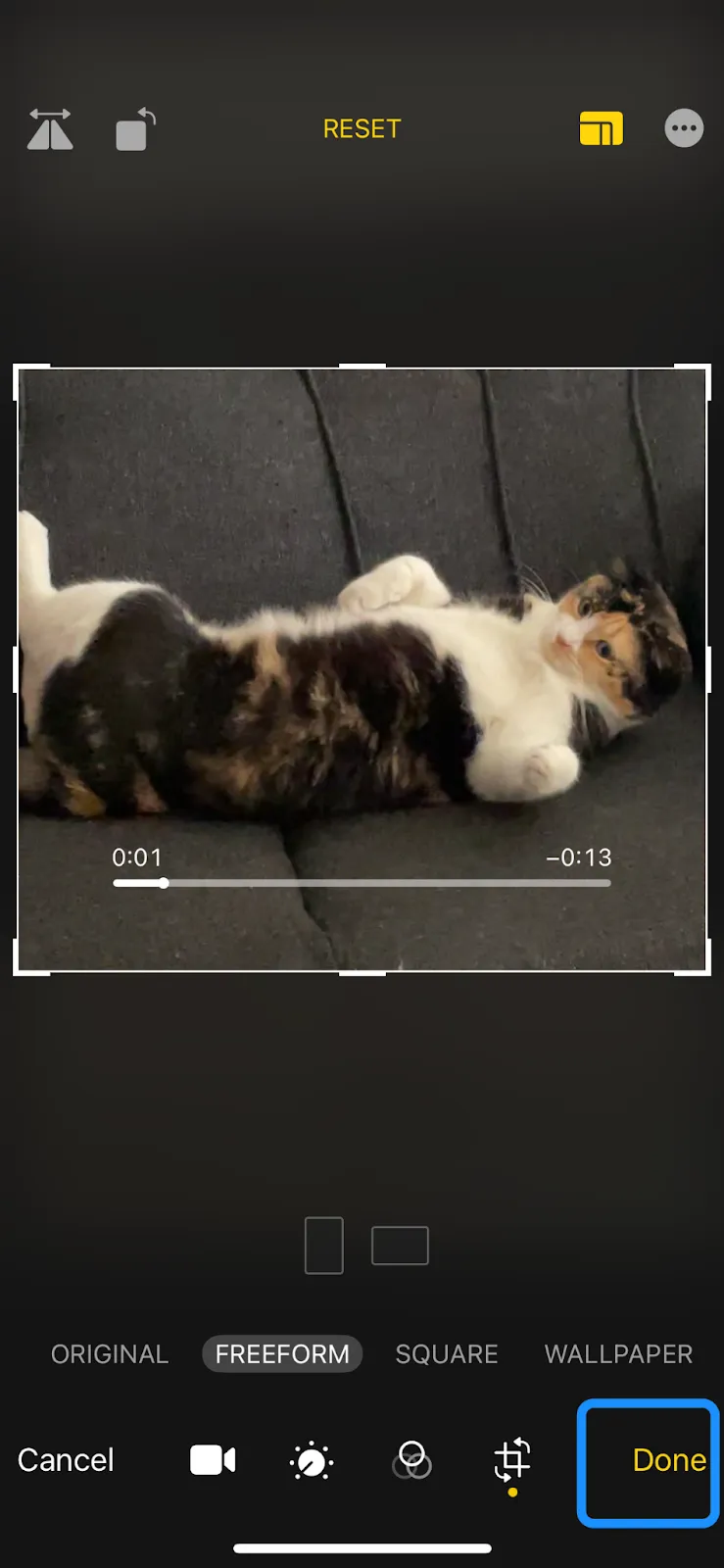
💡คำแนะนำจากผู้เชี่ยวชาญ: บันทึกสำเนาของวิดีโอต้นฉบับก่อนการแก้ไขเพื่อเก็บเวอร์ชันที่ไม่ถูกแก้ไขไว้ใช้ในอนาคต
วิธีตัดส่วนหน้าจอที่บันทึกบนอุปกรณ์ Android
อุปกรณ์ Android มักใช้แอป Google Photos เพื่อแก้ไขการบันทึกหน้าจอ มาดูวิธีการใช้งานกัน:
ขั้นตอนที่ 1: เข้าสู่โหมดแก้ไข
เมื่อคุณเปิดแอป Google Photos จากลิ้นชักแอปของคุณ ให้เรียกดูแกลเลอรีเพื่อค้นหาการบันทึกหน้าจอ แตะที่ภาพขนาดย่อของวิดีโอแล้วเลือก ไอคอนแก้ไข ที่ด้านล่างของหน้าจอ ซึ่งจะนำคุณไปยังอินเทอร์เฟซการแก้ไขของแอป
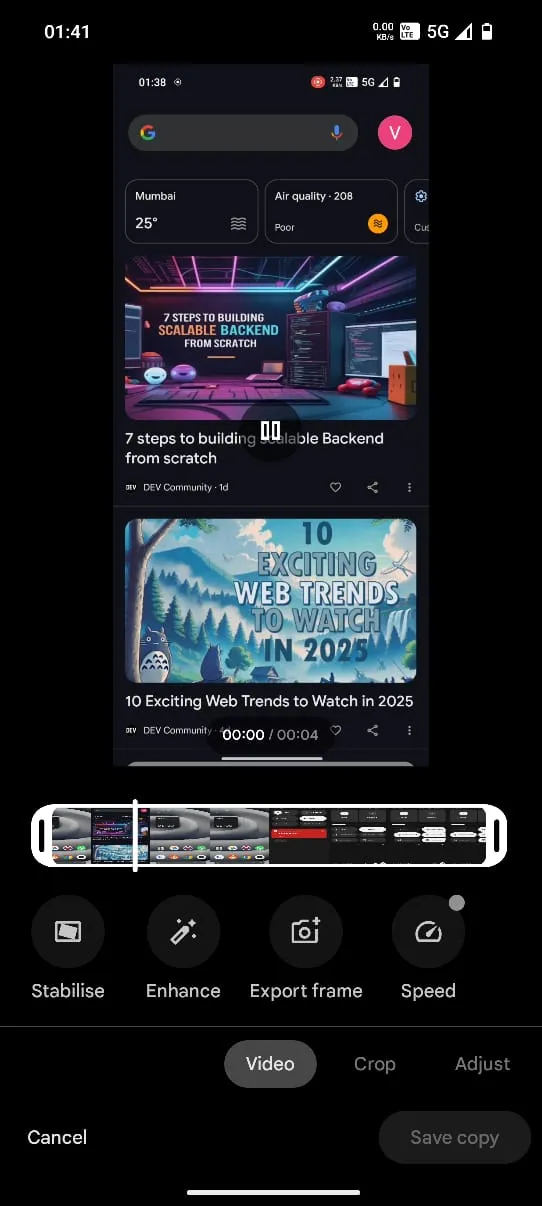
📌 เคล็ดลับด่วน: ดาวน์โหลดวิดีโอจาก Google Drive ลงในอุปกรณ์ของคุณก่อนแก้ไข และอัปเดตแอปของคุณอยู่เสมอเพื่อเข้าถึงฟีเจอร์การแก้ไขล่าสุดทั้งหมด
ขั้นตอนที่ 2: เปิดเครื่องมือตัดภาพ
แตะที่ตัวเลือก Crop จะมีกริดซ้อนทับปรากฏขึ้น ช่วยให้คุณตัดวิดีโอได้ หากเครื่องมือตัดไม่ปรากฏ ให้ตรวจสอบสิทธิ์การใช้งานแอปของคุณหรือลองใช้แอปของบุคคลที่สาม เช่น KineMaster หรือ CapCut
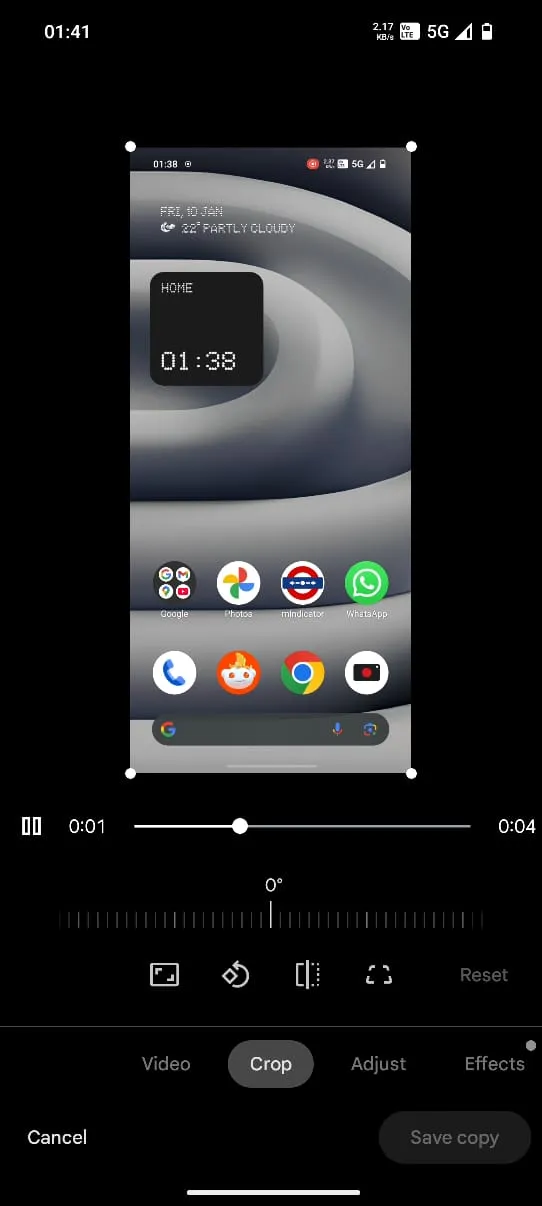
ขั้นตอนที่ 3: ตัดวิดีโอของคุณ
ลากวงกลมสีขาวหรือเส้นที่ขอบตารางเพื่อปรับกรอบวิดีโอของคุณ หากต้องการรักษาอัตราส่วนภาพไว้ ให้แตะไอคอนอัตราส่วนภาพ ซึ่งมีลักษณะเป็นสี่เหลี่ยมผืนผ้าพร้อมลูกศร แล้วเลือกอัตราส่วนที่ต้องการ
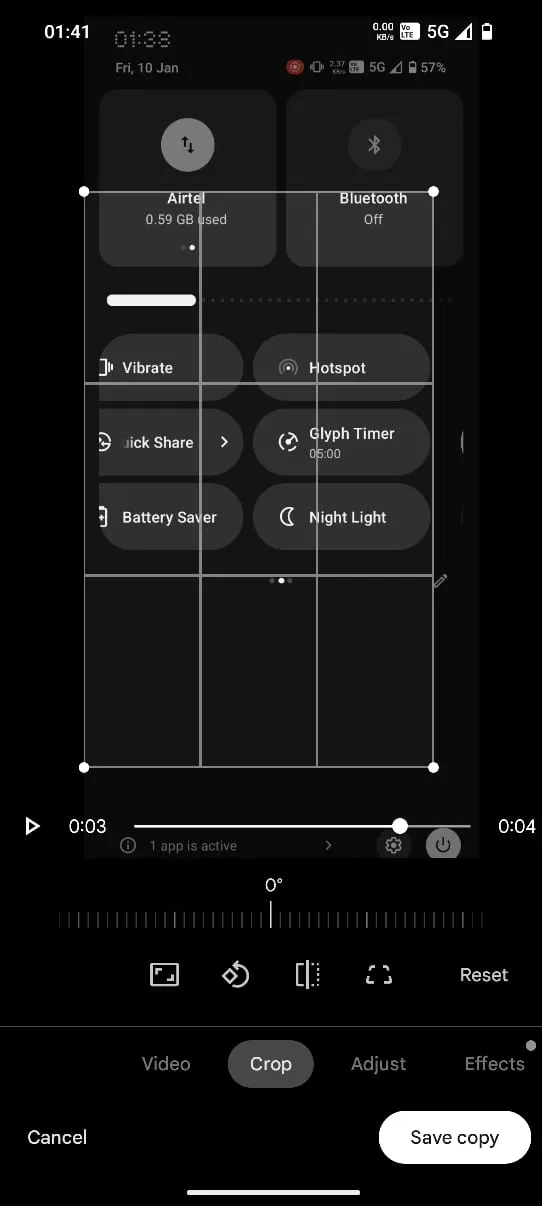
⚡เคล็ดลับด่วน: ใช้สัดส่วน 16:9 สำหรับ YouTube และ 1:1 สำหรับ Instagram เพื่อให้วิดีโอของคุณดูดีบนทั้งสองแพลตฟอร์ม
ขั้นตอนที่ 4: ดูตัวอย่างการแก้ไขและบันทึกวิดีโอ
แตะที่ปุ่ม เล่น ภายในตัวแก้ไขเพื่อดูวิดีโอที่ถูกตัด ตรวจสอบการตัดที่ไม่ตั้งใจหรือพื้นที่ที่คุณอาจพลาดไป เคล็ดลับที่ดีคือให้ดูวิดีโอในโหมดเต็มหน้าจอเพื่อให้แน่ใจว่าส่วนที่ถูกตัดตรงกับจุดโฟกัสที่คุณต้องการ
แตะ บันทึกสำเนา ที่ด้านล่างของหน้าจอ การดำเนินการนี้จะสร้างไฟล์ใหม่ที่มีการแก้ไขตัดต่อไว้ โดยยังคงรักษาเวอร์ชันต้นฉบับไว้ ให้เปลี่ยนชื่อไฟล์ที่ตัดต่อแล้วเพื่อให้แตกต่างจากไฟล์ต้นฉบับ โดยเฉพาะอย่างยิ่งหากคุณกำลังจัดการกับหลายเวอร์ชันของบันทึกเดียวกัน
📖อ่านเพิ่มเติม: การจัดการโครงการสำหรับการผลิตวิดีโอ
เทคนิคการตัดแต่งขั้นสูงและเคล็ดลับ
สำหรับลุคที่ดูเรียบร้อยยิ่งขึ้นและการปรับขนาดให้พอดีกับแพลตฟอร์มมากขึ้น ลองใช้เทคนิคการครอบภาพขั้นสูงเหล่านี้:
- โหมดการปรับขนาด: ปรับขนาดวิดีโอของคุณให้พอดีกับขนาดที่กำหนดโดยไม่บิดเบือน แต่บางส่วนอาจถูกตัดออก ปรับพื้นที่โดยใช้การตั้งค่าเช่น 'กลาง' หรือ 'ตะวันออกเฉียงเหนือ'
- โหมดครอบตัด: ตัดเฉพาะพื้นที่ที่ต้องการโดยไม่ปรับขนาด ให้คุณควบคุมได้อย่างแม่นยำด้วยพิกัดหรือเปอร์เซ็นต์ที่แน่นอน
- การตัดภาพอัตโนมัติตามแรงโน้มถ่วง (g_auto): การตัดภาพโดยใช้ปัญญาประดิษฐ์ที่เน้นบริเวณที่น่าสนใจที่สุด เช่น ใบหน้าหรือวัตถุสำคัญ
เคล็ดลับเพิ่มเติมสำหรับการตัดภาพอย่างสร้างสรรค์⚒️:
- รักษาคุณภาพ: หลีกเลี่ยงการแตกเป็นพิกเซลโดยคงความละเอียดเดิมไว้และใช้เส้นตารางเพื่อจัดตำแหน่ง
- กฎของสาม: ก่อนเริ่มบันทึก ให้จัดวางองค์ประกอบสำคัญตามเส้นกริดเพื่อให้ภาพดูสมดุล
- การสร้างแบรนด์ที่สอดคล้อง: รักษาสไตล์การตัดต่อให้สอดคล้องกับเอกลักษณ์ทางสายตาของแบรนด์คุณ
- เน้นสิ่งสำคัญ: ให้ความสำคัญกับเนื้อหาหลัก เช่น การสาธิตหรือส่วนติดต่อผู้ใช้
เครื่องมือ ClickUp สำหรับการจัดการการบันทึกหน้าจอ
เบื่อกับความยุ่งเหยิงที่มาพร้อมกับการจัดการไฟล์บันทึกหน้าจอหรือไม่? เราทุกคนเคยประสบกับปัญหานี้—การเลื่อนดูไฟล์นับไม่ถ้วน พยายามหาว่าทุกอย่างอยู่ที่ไหน มันเป็นฝันร้ายของการทำงานที่มีประสิทธิภาพ
นั่นคือจุดที่ClickUpเข้ามาช่วย ในฐานะแอปครบวงจรสำหรับการทำงาน มันรวบรวมงาน เอกสาร การสนทนา และ—คุณเดาถูกแล้ว—การบันทึกหน้าจอของคุณไว้ในแพลตฟอร์มที่ขับเคลื่อนด้วย AI จัดระเบียบ บริหารจัดการ และปรับปรุงกระบวนการทำงานการบันทึกหน้าจอของคุณให้ราบรื่นโดยไม่มีปัญหาเพิ่มเติม ไม่ว่าคุณจะสร้างวิดีโอสอน เอกสารกระบวนการ หรือรวบรวมความคิดเห็น ClickUp ช่วยให้คุณเก็บทุกอย่างไว้ในที่เดียว
นี่คือวิธีที่ ClickUp สามารถทำให้ชีวิตของคุณง่ายขึ้นมาก 👇
ไม่ต้องยุ่งยากกับการจัดตารางอีกต่อไปด้วย ClickUp Clips
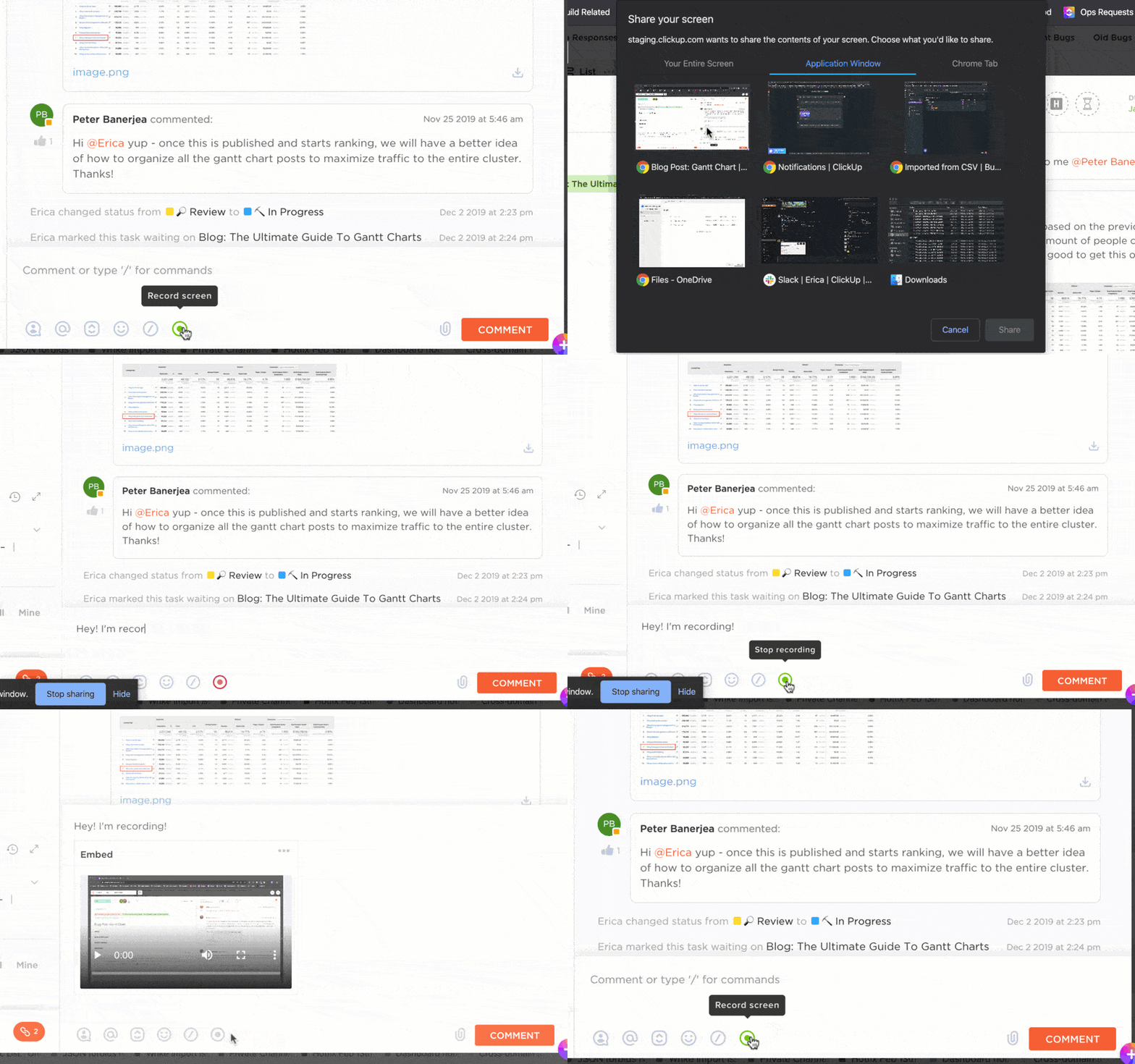
การติดต่อกลับไปกลับมาและการจัดตารางเวลาสำหรับการประชุมวิดีโอสดที่อึดอัดอาจทำให้รู้สึกหงุดหงิดได้ClickUp Clipsช่วยขจัดความยุ่งยากนี้ด้วยการสื่อสารวิดีโอแบบอะซิงโครนัสที่ราบรื่น
แทนที่จะรอให้ทุกคนว่างหรือพิมพ์คำอธิบายยาวๆ เพียงแค่กดปุ่ม บันทึกคลิป ถัดไปและส่งข้อความของคุณเมื่อใดก็ได้ที่สะดวก ไม่ว่าคุณจะแชร์อัปเดต ให้คำแนะนำ หรือให้ข้อเสนอแนะ Clips ช่วยให้คุณสื่อสารได้อย่างชัดเจนโดยไม่จำเป็นต้องสนทนาแบบเรียลไทม์
และส่วนที่ดีที่สุดคืออะไร? คลิปส์ถูกผสานรวมอย่างสมบูรณ์กับคลิกอัพ ทำให้วิดีโอของคุณถูกแนบไว้กับงาน, ความคิดเห็น, หรือเอกสาร ทำให้คุณสามารถรักษาทุกอย่างไว้ในบริบทได้อย่างง่ายดาย คุณสามารถบันทึกเสียงบรรยายได้เช่นกัน รวมถึงเว็บแคมและหน้าจอของคุณในเวลาเดียวกัน
นอกจากนี้ คลิปส์ ฮับ ยังรวบรวมการบันทึกทั้งหมดของคุณไว้ภายใต้ร่มเดียว ทำให้คุณสามารถค้นหาคลิปที่ต้องการได้ในไม่กี่วินาที
📖อ่านเพิ่มเติม: ประกาศ Clips 3.0 — วิธีที่ง่ายที่สุดในการสื่อสาร
ค้นหาช่วงเวลาสำคัญและข้อความในวิดีโอได้อย่างง่ายดายด้วย ClickUp Brain
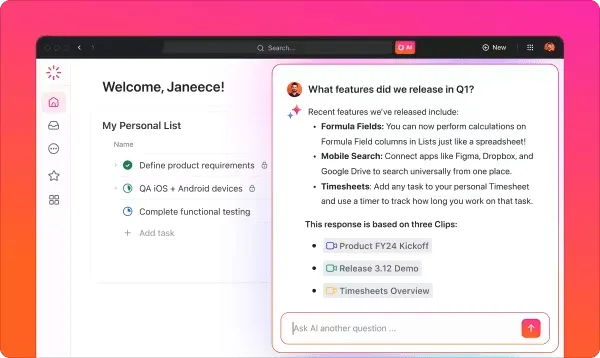
หากคุณเคยพบว่าตัวเองต้องย้อนวิดีโอซ้ำแล้วซ้ำอีกเพียงเพื่อจะจับรายละเอียดสำคัญเพียงจุดเดียวClickUp Brainพร้อมช่วยให้ชีวิตคุณง่ายขึ้น
ผสานรวมเข้ากับ ClickUp โดยตรง ผู้ช่วยอัจฉริยะที่ใช้ AI จะถอดเสียงคลิปของคุณโดยอัตโนมัติ สร้างเวอร์ชันข้อความที่สามารถค้นหาได้พร้อมเวลาที่ระบุ ไม่ต้องเสียเวลาค้นหาช่วงเวลาที่ต้องการในวิดีโออีกต่อไป เพราะระบบจะจัดทำดัชนีทุกคำที่พูดไว้เพื่อการอ้างอิงที่ง่ายดาย
คุณสามารถถามคำถามเกี่ยวกับบันทึกการสนทนาไปยัง Brain ได้ด้วย ทำให้รู้สึกเหมือนมีผู้ช่วยส่วนตัวคอยช่วยคุณจดบันทึกจากวิดีโอ
ติดตามความคิดเห็นโดยใช้ ClickUp Chat
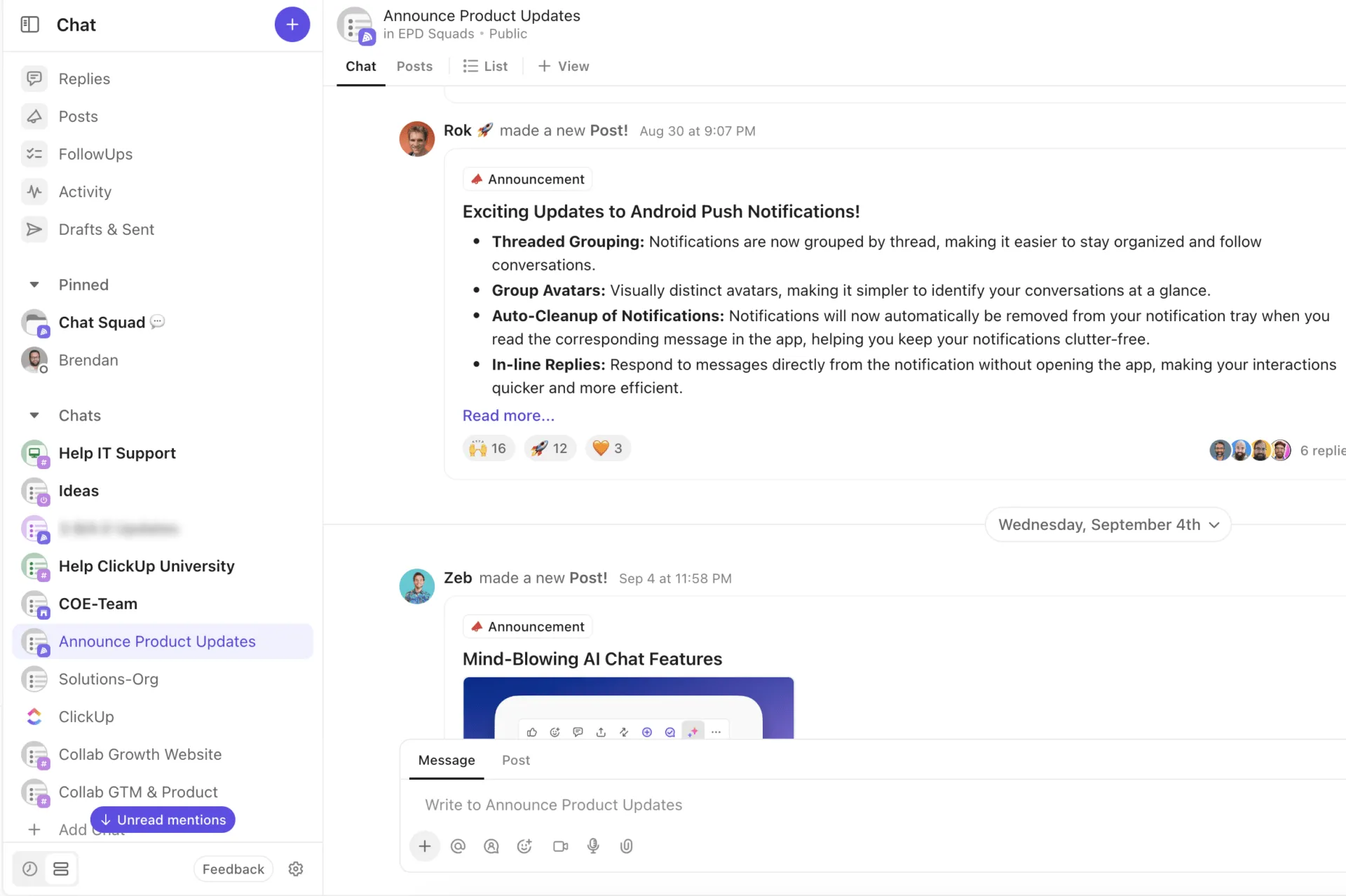
การติดตามความคิดเห็นและการอัปเดตจากหลายแพลตฟอร์มอาจเป็นเรื่องน่าปวดหัว โดยเฉพาะอย่างยิ่งสำหรับโครงการบันทึกหน้าจอที่ต้องมีการสื่อสารและงานที่สอดคล้องกันอยู่เสมอ นี่คือจุดที่ClickUp Chatเข้ามาช่วยแก้ปัญหาให้คุณ
📮ClickUp Insight: ประมาณ41% ของผู้เชี่ยวชาญชอบใช้การส่งข้อความทันทีสำหรับการสื่อสารในทีม แม้ว่าจะให้การแลกเปลี่ยนที่รวดเร็วและมีประสิทธิภาพ แต่ข้อความมักจะกระจายไปทั่วหลายช่องทาง กระทู้ หรือข้อความโดยตรง ทำให้ยากต่อการค้นหาข้อมูลในภายหลัง
ด้วยโซลูชันแบบบูรณาการอย่าง ClickUp Chat กระทู้สนทนาของคุณจะถูกเชื่อมโยงกับโครงการและงานเฉพาะ ทำให้การสนทนาของคุณอยู่ในบริบทที่ถูกต้องและการทำงานร่วมกันในที่ทำงานเป็นไปอย่างมีประสิทธิภาพ
ตัวอย่าง➡️ ในโครงการบันทึกหน้าจอ สมาชิกทีมอาจแชร์ข้อเสนอแนะเกี่ยวกับคลิปในแชท ข้อความนั้นจะถูกเปลี่ยนเป็นงาน เพื่อให้ผู้ที่รับผิดชอบในการอัปเดตวิดีโอสามารถดำเนินการได้อย่างง่ายดาย โดยไม่ต้องออกจากแชท
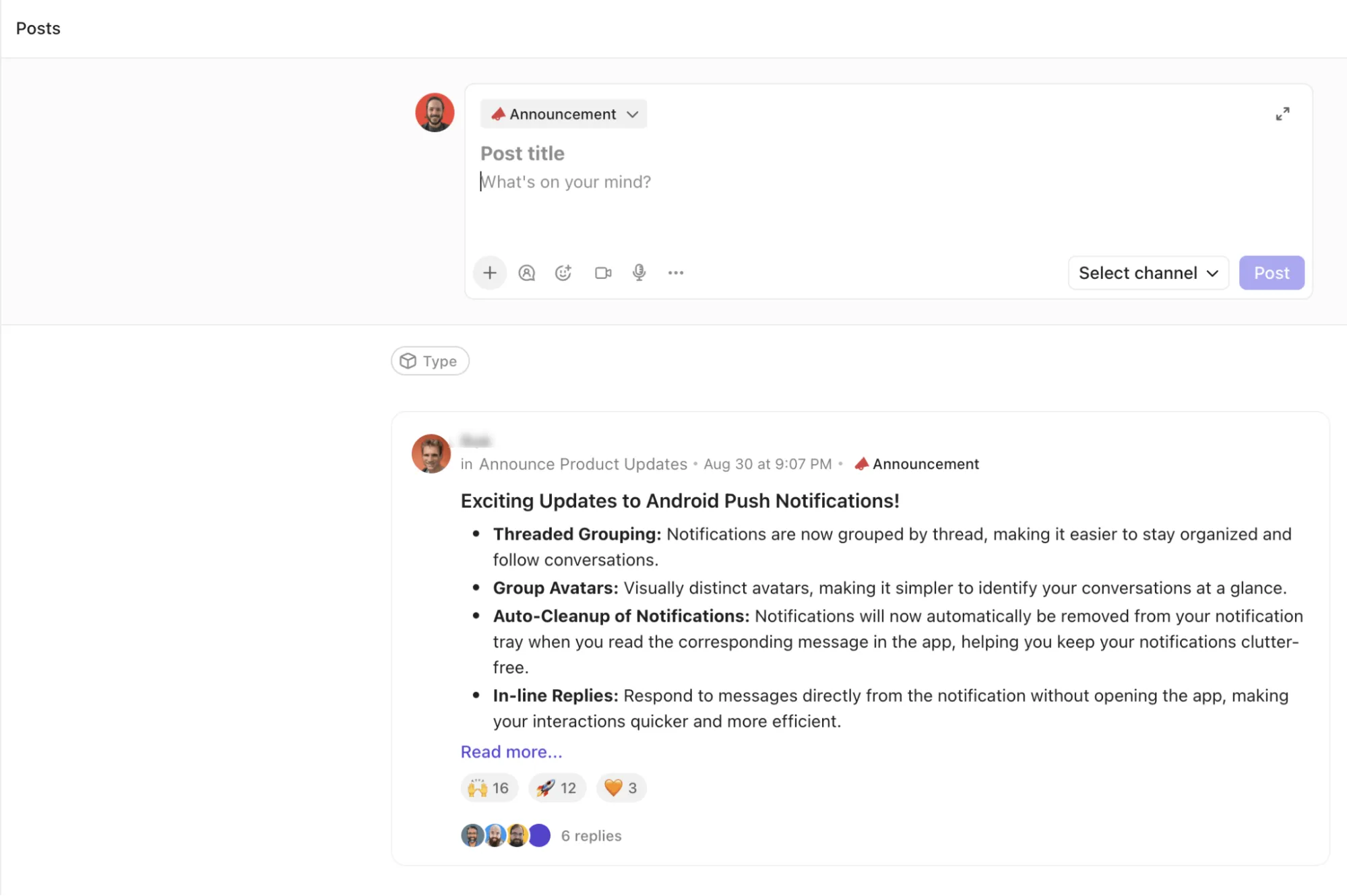
นอกจากนี้ การประกาศยังช่วยให้การแชร์ข้อมูลอัปเดตเป็นเรื่องง่าย เช่น การสรุปตารางการบันทึกใหม่หรือการแนะนำแนวทางการแก้ไขใหม่ ทำให้ทุกคนได้รับข้อมูลอย่างครบถ้วน
การสร้างงานด้วย AI ในแชทจะเปลี่ยนบทสนทนาให้กลายเป็นงานที่สามารถดำเนินการได้โดยอัตโนมัติ ช่วยให้กระบวนการจับขั้นตอนถัดไประหว่างการแก้ไขการบันทึกหน้าจอหรือการสนทนาเกี่ยวกับการจัดเนื้อหาเป็นเรื่องง่ายขึ้น
และด้วย AI CatchUp สมาชิกในทีมสามารถรับสรุปอย่างรวดเร็วและกระชับของการสนทนาที่กำลังดำเนินอยู่ได้โดยไม่ต้องเลื่อนดูประวัติการสนทนายาวเพื่อตามให้ทัน
📖อ่านเพิ่มเติม: โปรแกรมบันทึกหน้าจอด้วย AI ที่ดีที่สุดในปี: คู่มือสำหรับมืออาชีพ
กำจัดความวุ่นวายด้วยการคลิกเดียวด้วย ClickUp
การแก้ไขวิดีโอหน้าจอทำได้ง่ายด้วยเครื่องมือที่เหมาะสม ด้วย iMovie และ QuickTime คุณสามารถครอบตัด ตัดต่อ และปรับแต่งวิดีโอของคุณได้อย่างง่ายดาย เพื่อให้เน้นสิ่งที่สำคัญที่สุด ไม่ว่าจะเป็นวิดีโอสอน การนำเสนอ หรือเนื้อหาสร้างสรรค์ วิดีโอที่ผ่านการขัดเกลาของคุณจะสร้างความประทับใจที่ยาวนาน
นอกเหนือจากการแก้ไขพื้นฐานแล้ว เครื่องมืออย่าง ClickUp Clips ยังช่วยเพิ่มประสิทธิภาพให้กับกระบวนการทำงานของคุณ ตั้งแต่การถอดความด้วย ClickUp Brain ไปจนถึงการทำงานร่วมกับทีมของคุณผ่าน Chat แอปพลิเคชันที่ครบครันสำหรับการทำงานนี้ช่วยให้ทุกส่วนของโครงการของคุณเชื่อมต่อและราบรื่นอยู่เสมอ
สมัครใช้ ClickUpฟรีวันนี้!