
คุณเห็นด้วยไหมว่าภาพนั้นดีกว่าข้อความและเสียงในทุกๆ วัน? 👀
ลองนึกภาพว่าคุณกำลังอยู่ในสถานะพร้อมให้บริการกับทีมไอทีของคุณ และพวกเขากำลังส่งคำแนะนำเกี่ยวกับการหาปุ่มและการเปลี่ยนการตั้งค่าต่างๆ มาให้คุณ
คุณถามว่า "ที่ไหน? หือ? ฉันไม่เห็นมันเลย!"
จะไม่สะดวกและสบายใจกว่าไหมหากเราสามารถเห็นหน้าจอของกันและกันเพื่อช่วยให้การแก้ไขปัญหาเป็นไปได้ง่ายขึ้น?
นั่นคือเหตุผลที่คุณควรพิจารณา ซอฟต์แวร์บันทึกหน้าจอที่ดีที่สุด
มันจะช่วยคุณประหยัดเวลาจากการโทรคุยกับแผนกไอทีที่ยาวนานอย่างแน่นอน 😉
ในบทความนี้เราจะค้นพบซอฟต์แวร์บันทึกหน้าจอที่ดีที่สุดและฟรี 12 ตัวพร้อมข้อดี ข้อเสีย และราคา
มาหาโปรแกรมบันทึกหน้าจอที่ยอดเยี่ยมในราคาที่ไม่แพงกันเลย!
อะไรคือคุณสมบัติที่ทำให้ซอฟต์แวร์บันทึกหน้าจอเป็นเลิศ?
ซอฟต์แวร์บันทึกหน้าจอทุกตัวมีคุณสมบัติหลายอย่าง เช่น:
- การสร้างสกรีนแคสต์
- ระบบบันทึกเสียง
- เพิ่มเสียงบรรยาย
แต่คุณจะรู้ได้อย่างไรว่ามันคือ ตัวนั้นจริงๆ?
เริ่มต้นด้วยการตรวจสอบว่าซอฟต์แวร์บันทึกหรือจับภาพหน้าจอ:
- มีตัวเลือกการแชร์ในตัว คุณจึงไม่จำเป็นต้องแชร์วิดีโอเป็นไฟล์แนบทางอีเมล
- ใช้งานง่าย คุณไม่ต้องการเสียเวลาดูวิดีโอสอนบน YouTube เพื่อทำความเข้าใจวิธีการใช้เครื่องมือนี้!
- สามารถทำได้มากกว่าแค่การบันทึกวิดีโอ ด้วยวิธีนี้ คุณจะไม่ลงเอยด้วยการสะสมแอปสำหรับวัตถุประสงค์ที่แตกต่างกัน
เมื่อคำนึงถึงประเด็นเหล่านี้แล้ว มาดูตัวเลือกยอดนิยมสำหรับซอฟต์แวร์บันทึกหน้าจอในปี 2021 กัน
12 ซอฟต์แวร์บันทึกหน้าจอที่ดีที่สุด
นี่คือความลับเล็กๆ เกี่ยวกับซอฟต์แวร์บันทึกหน้าจอ:
คุณ ไม่จำเป็นต้อง ใช้เงินมาก
นี่คือซอฟต์แวร์บันทึกหน้าจอที่ดีที่สุดสำหรับความต้องการขององค์กรของคุณ:
1.คลิกอัพ
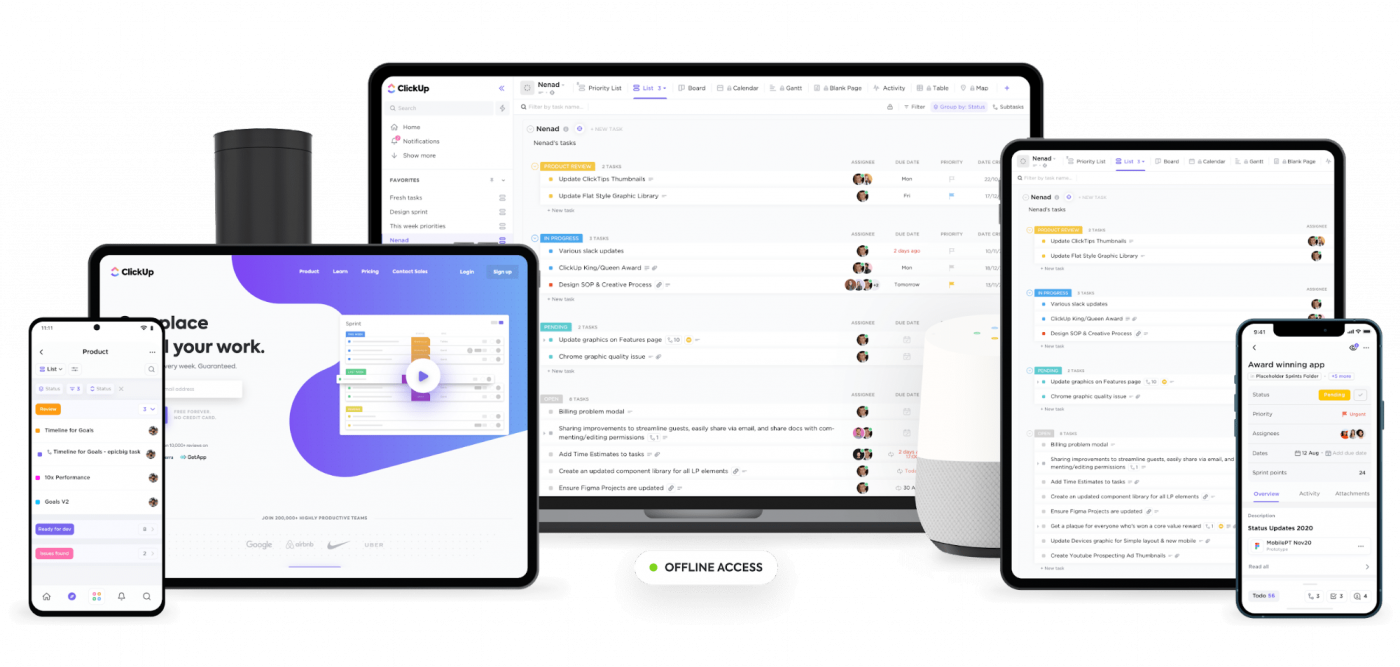
ClickUp เป็นหนึ่งในเครื่องมือเพิ่มประสิทธิภาพและการจัดการโครงการที่ได้รับการจัดอันดับสูงสุด ซึ่งใช้โดยทีมที่มีประสิทธิภาพในบริษัทขนาดเล็กและขนาดใหญ่
แต่ทำไมเครื่องมือการจัดการโครงการถึงอยู่ในรายการนี้?
เพราะ ClickUp เป็นทั้งซอฟต์แวร์บันทึกหน้าจอฟรีที่ดีที่สุด!
คลิป ใน ClickUpช่วยให้คุณสร้างการบันทึกหน้าจอไปพร้อมกับการจัดการโครงการของคุณ, การมอบหมายงาน, และการบันทึกข้อมูลได้
ถ้านั่นยังไม่เรียกว่า 'สะดวกสบาย' เราไม่รู้ว่าจะเรียกว่าอะไรแล้ว!
คลิปให้คุณ:
- บันทึกหน้าจอทั้งหมดของคุณ, แท็บเบราว์เซอร์, หรือหน้าต่างแอปพลิเคชัน
- เพิ่มเสียงโดยใช้ไมโครโฟน
- บันทึกโดยไม่มี ขีดจำกัดด้านเวลา
- แชร์การบันทึกกับใครก็ได้
นั่นไม่ใช่ทั้งหมด!
โปรดจำไว้ว่า เครื่องมือบันทึกหน้าจอ ที่ยอดเยี่ยมควรมีมากกว่าแค่การบันทึก
นั่นคือสิ่งที่ ClickUp เป็น และเรามีหลักฐาน
คุณสมบัติเด่นของ ClickUp
A. เพิ่มบริบทให้กับงานโดยใช้ บันทึกการบันทึก
ในภารกิจของ ClickUp คุณสามารถเข้าถึง Clip ได้จากส่วนความคิดเห็น
บันทึกหน้าจอของคุณเพื่อเพิ่มบริบทให้กับงานเฉพาะนั้น บอกลา การพิมพ์ย่อหน้าไม่รู้จบเพื่ออธิบายงานของคุณ 👋
บางครั้ง การแสดงออกให้เห็นจะดีกว่าการบอก โดยเฉพาะอย่างยิ่งถ้าคุณเป็นผู้เรียนรู้ด้วยภาพ 👀
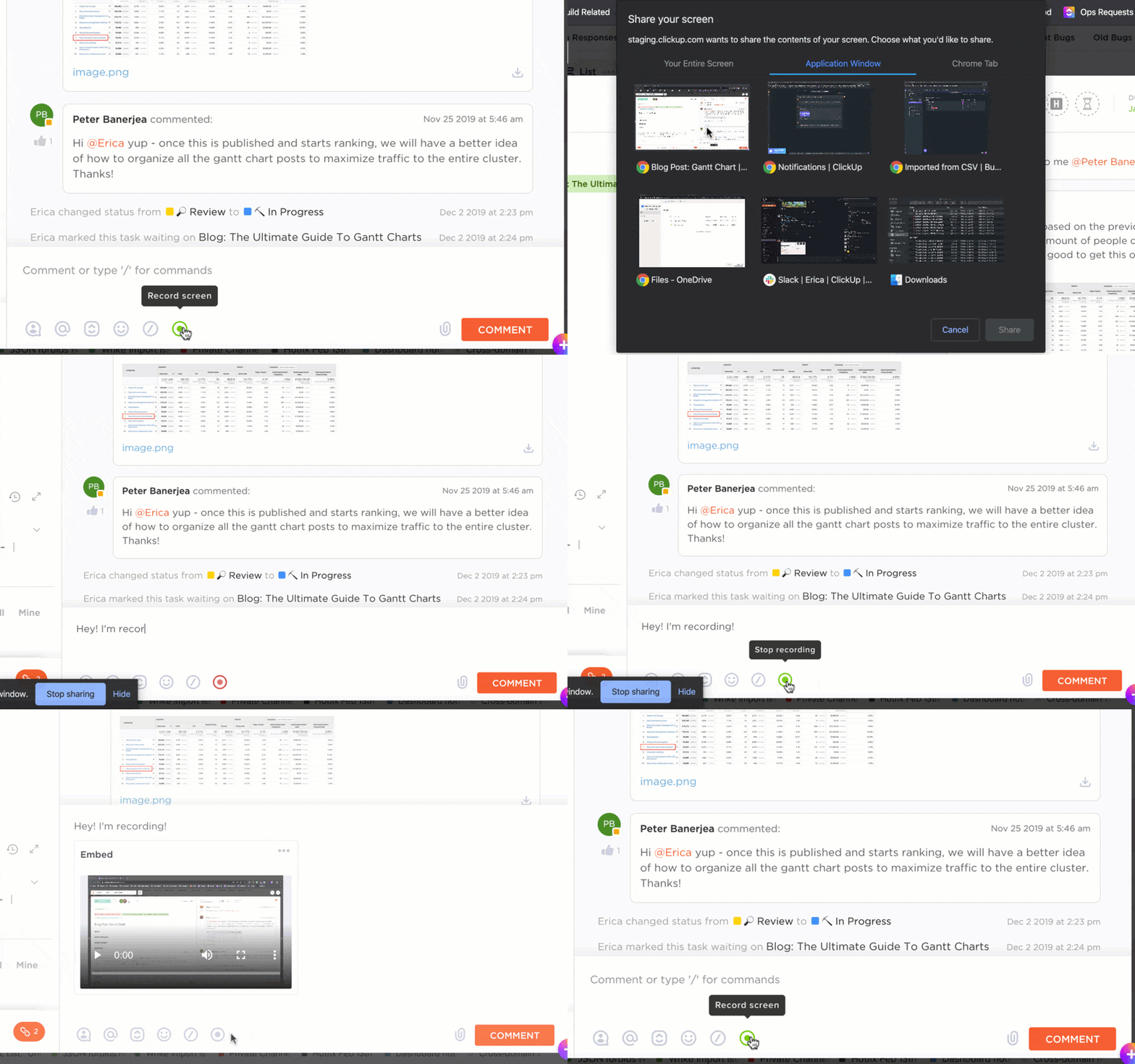
การบันทึกหน้าจอของคุณใน ClickUp จากภายในงานโดยใช้การบันทึกคลิป
B. ส่วนขยาย Chrome สำหรับ การจับภาพหน้าจอ และอื่นๆ
ส่วนขยาย Chromeของ ClickUp มีประโยชน์หลากหลายเหมือนมีดพับสวิส
มันสามารถช่วยคุณ:
- บันทึกหน้าจอขณะที่คุณกำลังเรียกดู
- เพิ่มบันทึก
- บุ๊กมาร์กเว็บไซต์
- สร้างงานและอื่นๆ
คุณสามารถแก้ไขภาพหน้าจอได้ทันทีหลังจากที่คุณถ่ายภาพหน้าจอโดยการเปิดใช้งานคุณสมบัติการแก้ไข

ใช้ส่วนขยาย Chrome ของ ClickUp เพื่อจับภาพหน้าจอขณะเรียกดูและแก้ไขภาพได้ทันทีหลังจากถ่ายภาพ
ค. ใส่คำอธิบายประกอบภาพโดยใช้ การตรวจทาน
ไม่ว่าจะเป็นภาพที่จับได้หรือภาพประเภทอื่นใด การใส่คำอธิบายประกอบก็ทำได้ง่ายด้วย การตรวจพิสูจน์ ของ ClickUp
เพิ่มความคิดเห็นบนภาพในส่วนที่คุณต้องการแก้ไขและมอบหมายให้กับบุคคลที่เหมาะสม

แสดงความคิดเห็นบนรูปภาพและมอบหมายให้กับสมาชิกในทีมด้วยฟีเจอร์ Proofing ของ ClickUp
แล้วการใส่คำอธิบายประกอบในไฟล์ PDF ล่ะ? เราก็มีบริการนี้เช่นกัน 😎
คุณสามารถเพิ่มเครื่องหมายที่ชัดเจนบนเอกสารทางกฎหมาย, ทำเครื่องหมายคำผิด, แก้ไข, และอื่น ๆ ได้โดยตรงจากพื้นที่ทำงาน
D. ปกป้องข้อมูลโดยใช้ สิทธิ์การเข้าถึง
นักพัฒนาเว็บไซต์ของคุณไม่จำเป็นต้องเห็นข้อมูลเงินเดือนของพนักงาน
ลูกค้าของคุณไม่จำเป็นต้องเข้าถึงกระบวนการทำงานภายในของคุณ
ตั้งค่า สิทธิ์การเข้าถึง สำหรับทุกคน (รวมถึงทั้งผู้เยี่ยมชมและสมาชิก) ใน ClickUp เพื่อปกป้องข้อมูลที่ละเอียดอ่อน
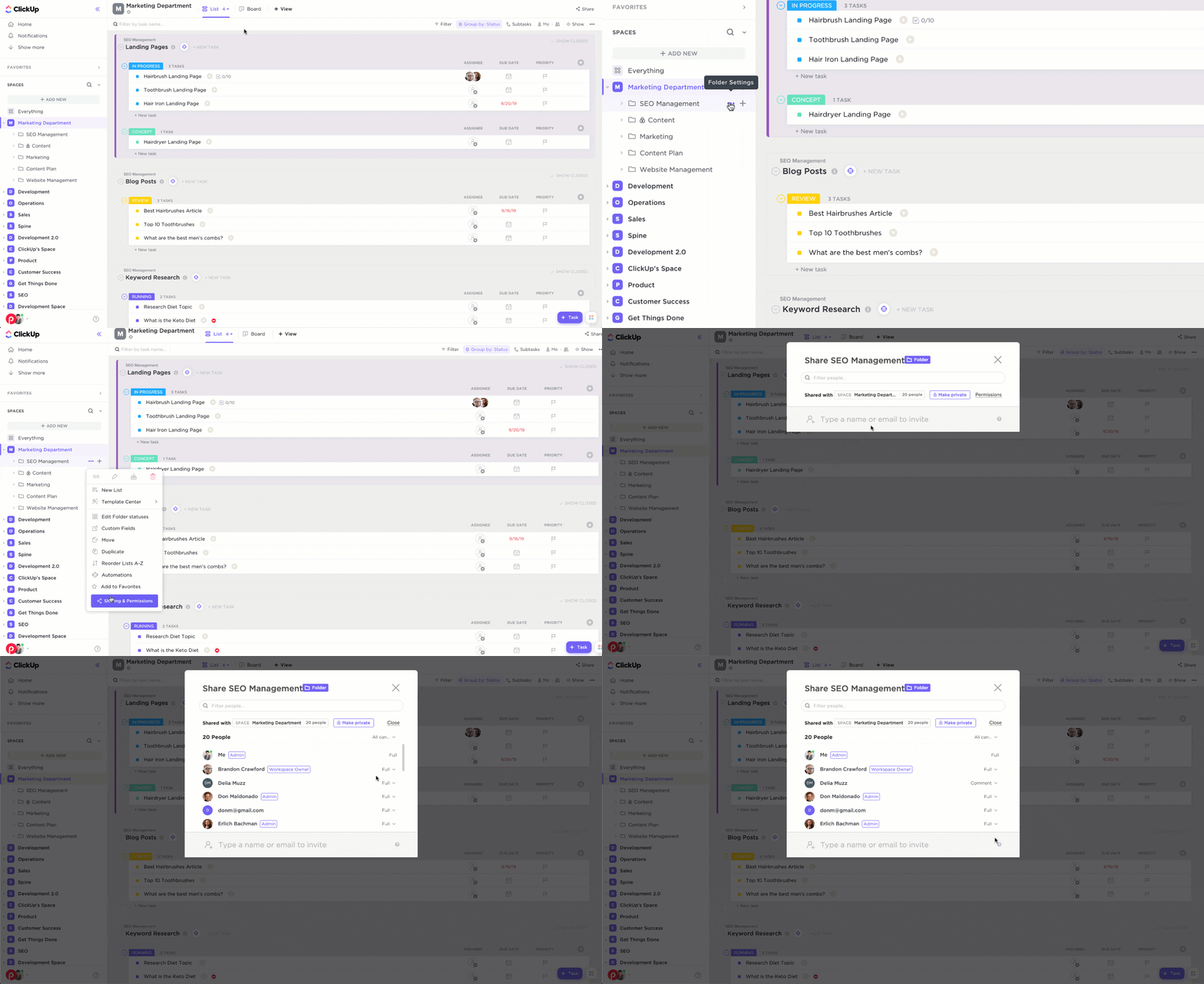
การปรับแต่งการตั้งค่าความเป็นส่วนตัวและการแชร์ในสิทธิ์การใช้งาน ClickUp
E. นำแอปและเว็บไซต์มาสู่ ClickUp โดยใช้ มุมมองฝัง
เพียงคัดลอกและวาง URL หรือ HTML เพื่อดูเว็บไซต์เช่น YouTube, Google Sheets, ปฏิทิน Outlook, และ Loom ภายใน ClickUp.
ไม่ต้องสลับแท็บเพื่อจัดการงานของคุณอีกต่อไป!
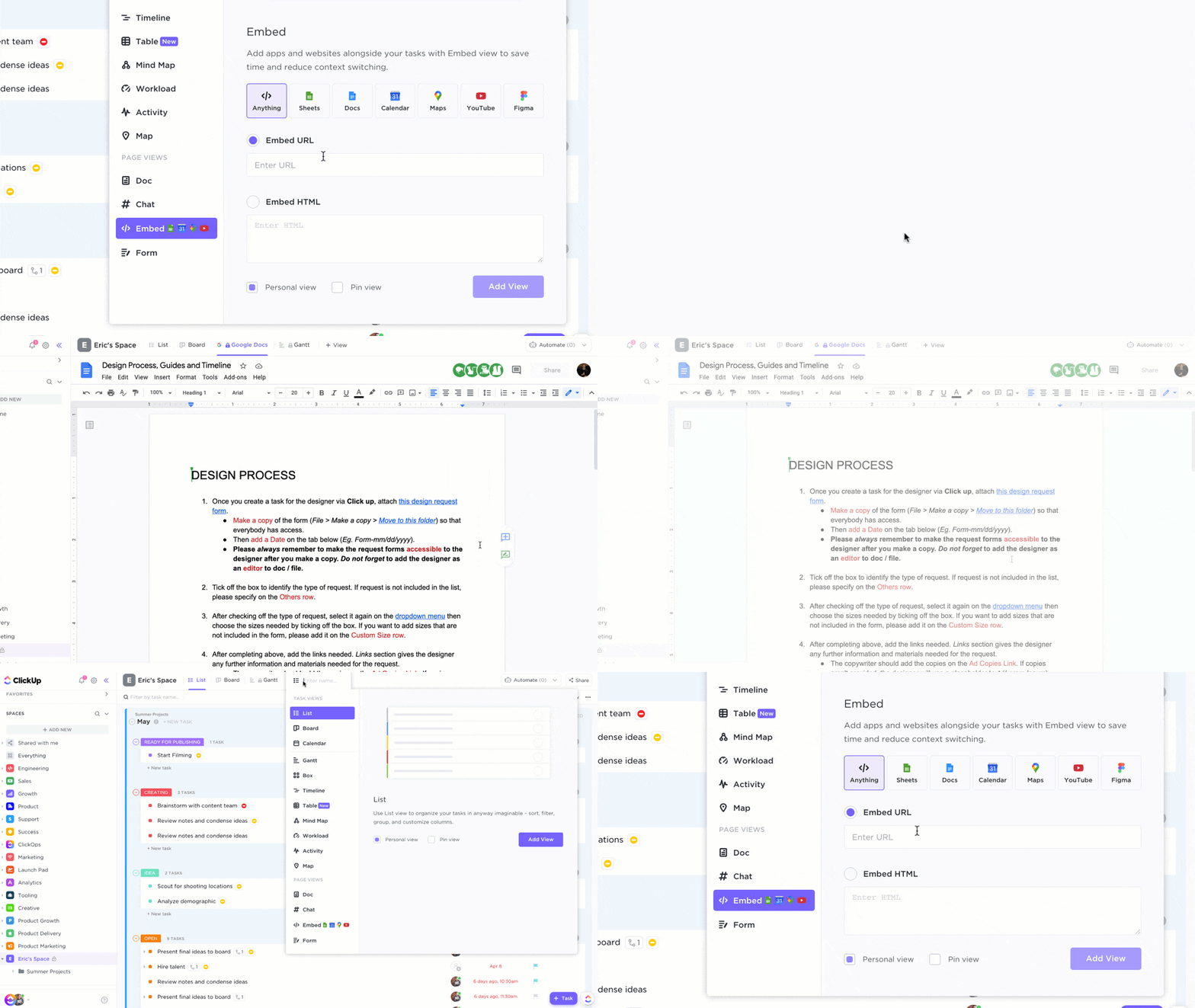
คัดลอกและวาง URL ของ Google Doc เพื่อฝังไว้ใน ClickUp
F. ละทิ้งข้อความที่น่าเบื่อด้วย การแก้ไขข้อความแบบสมบูรณ์
ข้อความพื้นฐานอาจน่าเบื่อได้ แต่ไม่จำเป็นต้องเป็นเช่นนั้น!
ใช้แบนเนอร์, หัวข้อ, ตาราง, รายการตัวเลข, ตัวเอียง, ตัวหนา และอื่น ๆ ด้วยฟีเจอร์ การแก้ไขข้อความแบบ Rich Text ใน ClickUp.

ใช้แถบเครื่องมือหรือคำสั่งด้วยเครื่องหมายทับ (/) เพื่อเพิ่มการแก้ไขข้อความแบบ Rich Text ในความคิดเห็นและคำอธิบายงานของคุณ
G. วางแผนและจัดระเบียบโดยใช้ แผนผังความคิด
แผนผังความคิดใน ClickUp ช่วยให้คุณมองเห็นความคิดของคุณและเปลี่ยนให้เป็นกิจกรรมได้
ร่างแผนโครงการและขั้นตอนการทำงานของคุณ หรือแม้แต่การวาดความสัมพันธ์ระหว่างงานต่างๆ
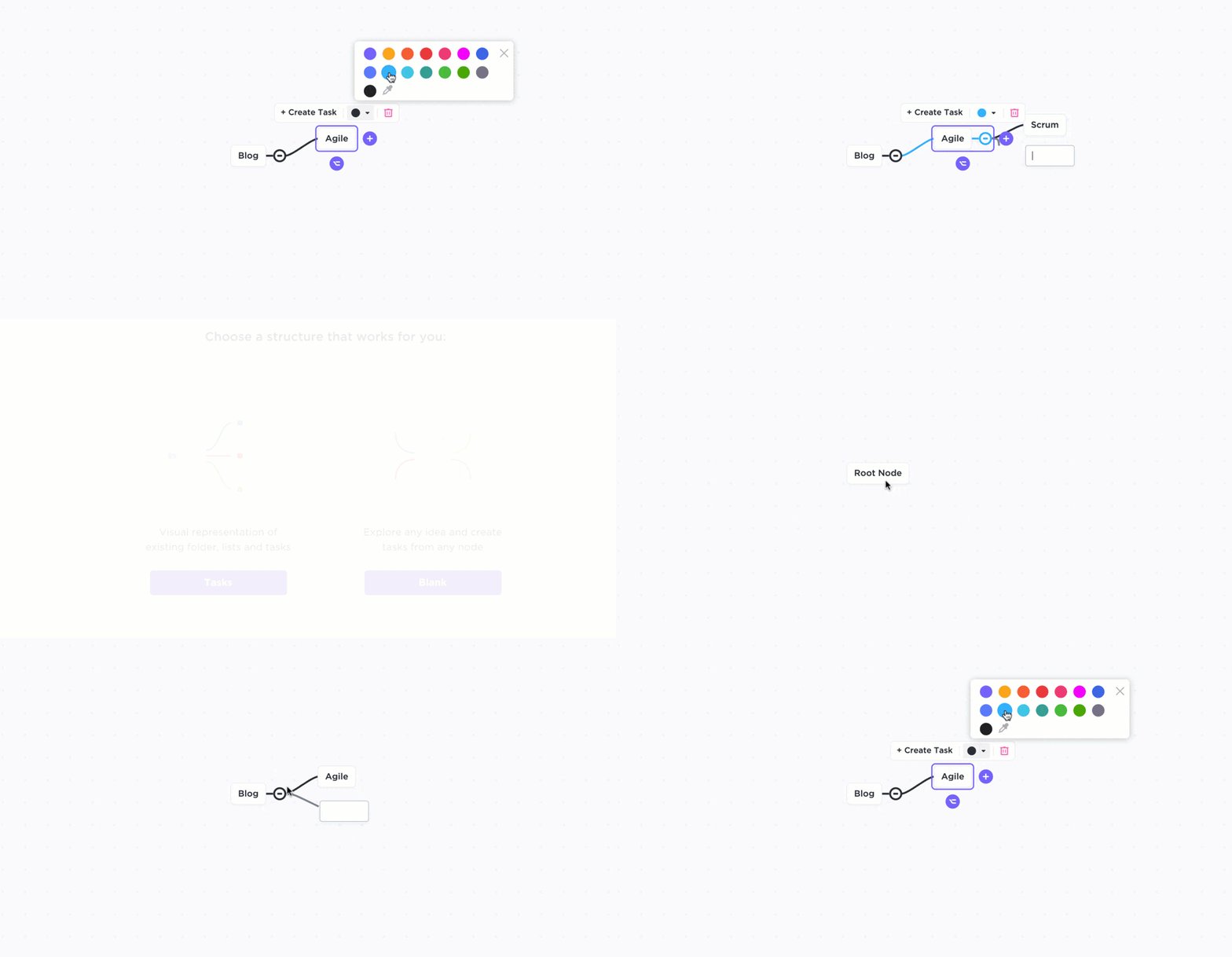
การวาดความสัมพันธ์ระหว่างงานด้วยแผนผังความคิดเพื่อแสดงกระบวนการโครงการของคุณใน ClickUp
ใช้ Clip เพื่อบันทึกหน้าจอของคุณ ขณะที่คุณกำลังทำแผนผังความคิด และแชร์กับทีมของคุณแทนการจัดการประชุม
โบนัส: ทีมของคุณจะรักคุณมากขึ้นด้วยเพราะคุณเรียกประชุมน้อยลง

ข้อดีของ ClickUp
- ส่งและรับอีเมลได้โดยตรงจาก ClickUp โดยใช้Email ClickApp
- ตั้งการแจ้งเตือนสำหรับสิ่งที่คุณไม่อยากพลาด
- สร้างงานและเตือนความจำได้แม้ในขณะที่ไม่มีสัญญาณ Wi-Fi ในโหมดออฟไลน์
- ดูงานของคุณในแบบที่คุณต้องการด้วยมุมมองต่างๆ
- ดูคำอธิบายงานในโหมดเต็มหน้าจอเพื่อเพลิดเพลินกับรายละเอียดและข้อมูลที่ครบถ้วน
- จัดการงานและ ทรัพยากรได้อย่างง่ายดาย
- กำหนดลำดับความสำคัญของงานตามความเร่งด่วน
- ติดตามเวลาที่ใช้ไปกับงานโดยใช้การติดตามเวลาแบบเนทีฟ
- เชื่อมต่อโดยตรงกับแอปโปรดของคุณ รวมถึงCalendly,Discord และOutlook
- นำงานของคุณไปได้ทุกที่ด้วยแอปมือถือของ ClickUp สำหรับอุปกรณ์ iOS และ Android
- บันทึกหน้าจอจากระบบ Windows, Mac และ Linux
ข้อจำกัดของ ClickUp
- ไม่มีมุมมองตารางในแอปมือถือ(ณ ตอนนี้)
ทีมของเราทำงานในแปดเขตเวลาที่แตกต่างกันเพื่อให้แน่ใจว่าเราสามารถรับฟังข้อเสนอแนะของคุณและแก้ไขปัญหาของคุณได้ 🌎 👩💻 ✅
อย่าลืมตรวจสอบแผนพัฒนาของเราเพื่อดูว่ามีอะไรรออยู่บ้าง*
ราคาของ ClickUp
ClickUp มีแผนการใช้งานฟรีตลอดชีพ แผนแบบชำระเงินเริ่มต้นเพียง $5 ต่อผู้ใช้ต่อเดือน
คะแนนความพึงพอใจของลูกค้า ClickUp
- Capterra: 4. 7/5 (2200+ รีวิว)
- G2: 4. 7/5 (รีวิวมากกว่า 3,100 รายการ)
2. ลูม
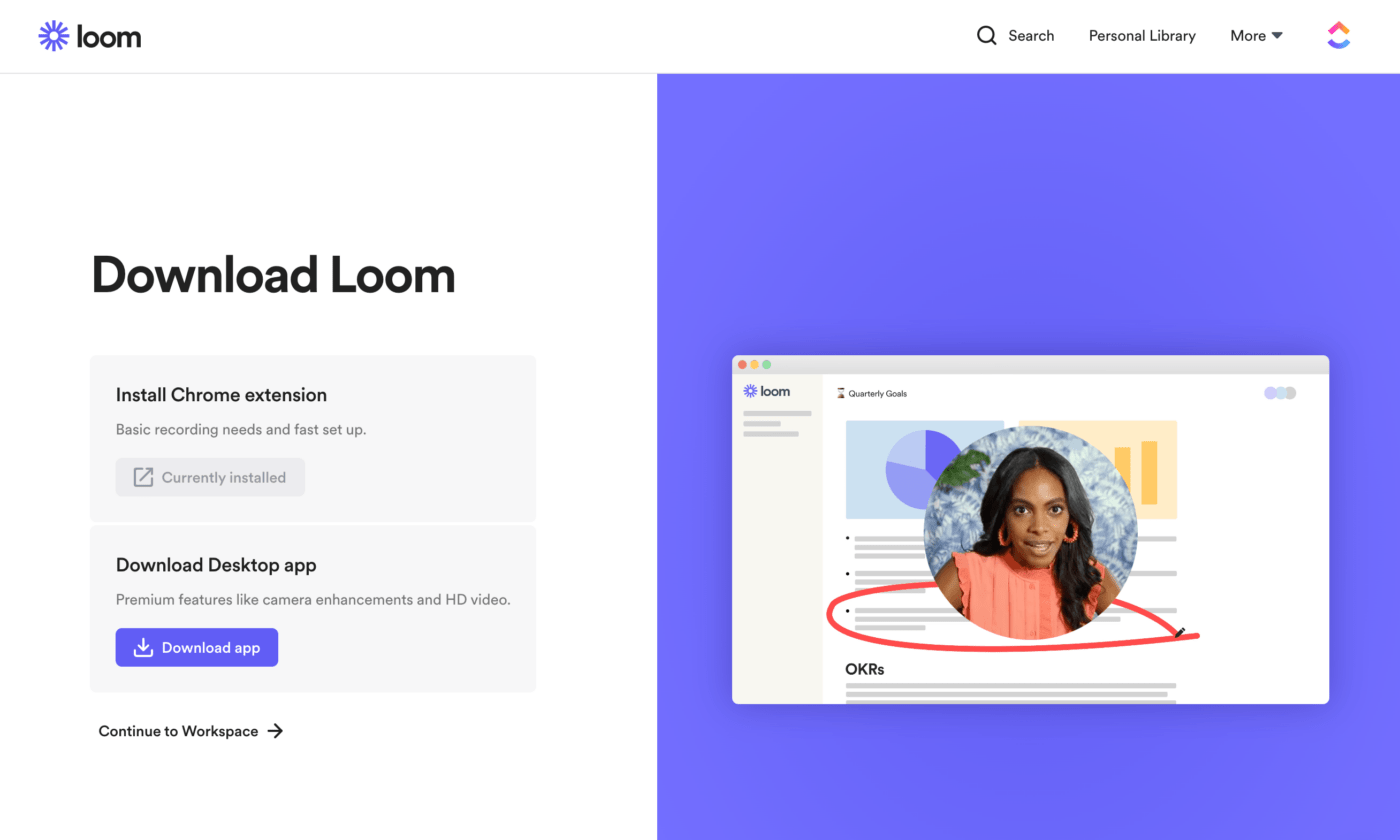
Loom เป็นหนึ่งในโปรแกรมบันทึกหน้าจอที่ดีที่สุดที่สามารถช่วยคุณบันทึกวิดีโอคุณภาพสูงได้
อะไรที่ทำให้มันสนุก?
ผู้ชมสามารถแสดงความคิดเห็นและโต้ตอบกับวิดีโอของคุณได้ คุณยังสามารถดูได้ว่าใครดูวิดีโอของคุณบ้าง!
น่าเสียดายที่ Loom มีคุณสมบัติการแก้ไขวิดีโอที่จำกัด
ดังนั้น หากคุณต้องการทำมากกว่าการตัดต่อวิดีโอหรือการสร้างภาพตัวอย่าง (thumbnails) โปรแกรมตัดต่อวิดีโอและบันทึกวิดีโอตัวนี้อาจไม่เหมาะสำหรับคุณ
บางทีอาจลบเครื่องมือ จับภาพหน้าจอ นี้ออกจากรายการตัวเลือกของคุณทั้งหมด?

คุณสมบัติเด่นของ Loom
- สร้างภาพขนาดย่อ GIF
- เก็บถาวรวิดีโอของคุณ
- บัญชีผู้สร้างไม่จำกัด
ผู้เชี่ยวชาญด้านการทอผ้า
- ฝังวิดีโอ Loom ใน ClickUp
- จำกัดการรับชมวิดีโอเฉพาะบุคคลที่ระบุ
- ผสานการทำงานกับ Gmail, Slack และNotion
ข้อจำกัดของเครื่องทอผ้า
- ระยะเวลาการบันทึกวิดีโอถูกจำกัดไว้ที่ห้านาทีในเวอร์ชันฟรี
- แผนชำระเงินมีราคาแพงสำหรับเครื่องมือที่มีเพียงคุณสมบัติการบันทึกวิดีโอ
- แอปเดสก์ท็อป Loom ไม่รองรับกับระบบปฏิบัติการ Linux
การกำหนดราคาของ Loom
ซอฟต์แวร์บันทึกหน้าจอตัวนี้มีแผนให้บริการฟรี. แผนชำระเงินเริ่มต้นที่ $10 ต่อผู้ใช้ต่อเดือน.
คะแนนความพึงพอใจของลูกค้า Loom
- Capterra: ไม่เกี่ยวข้อง
- G2: 4. 5/5 (100+ รีวิว)
ข้อเสียของเครื่องทอผ้ากำลังคืบคลานเข้ามาในความคิดของคุณหรือไม่?
นี่คือ ทางเลือกที่ดีที่สุดสำหรับ Loomที่คุณสามารถพิจารณาได้
3. OBS Studio
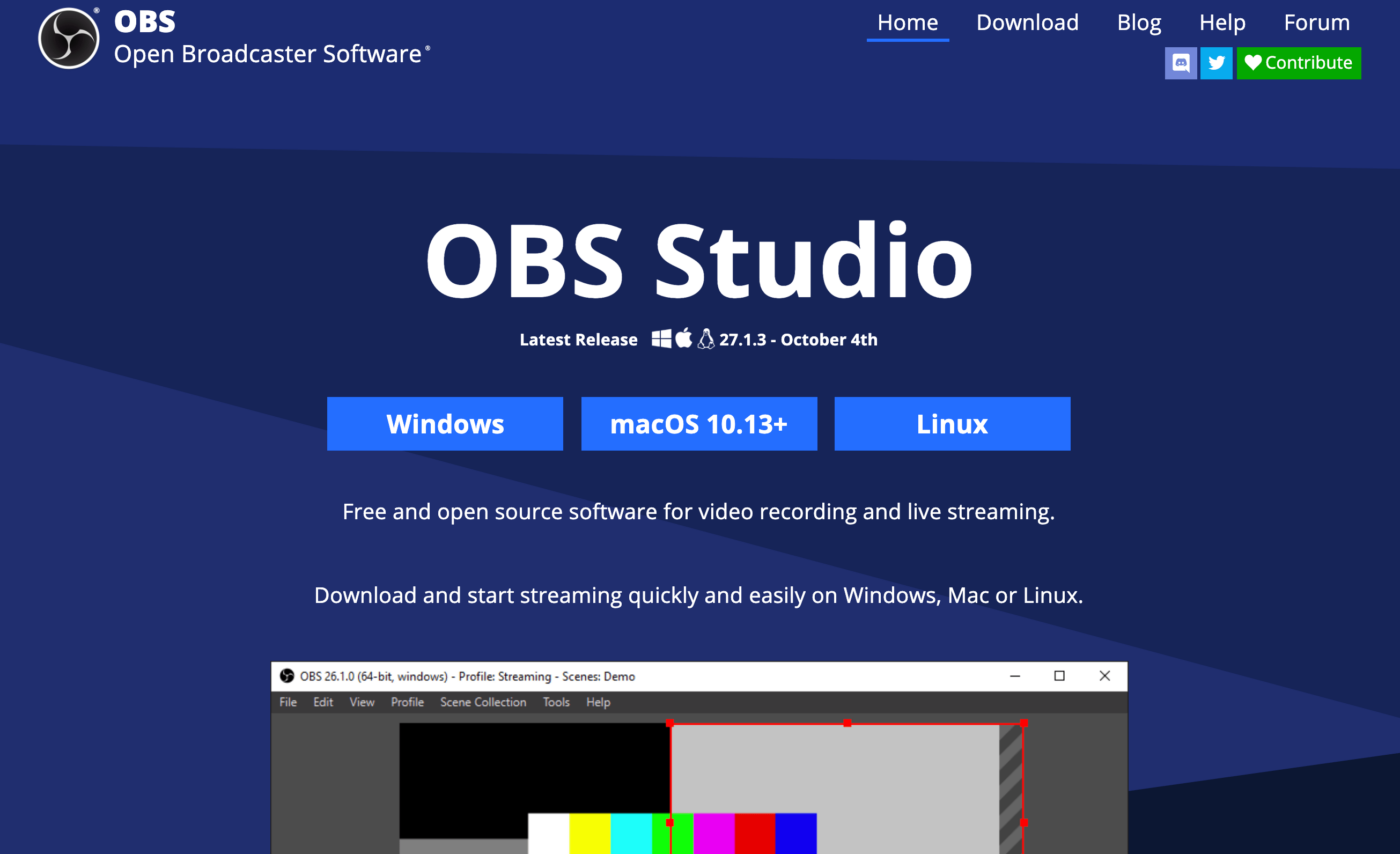
OBS Studio เป็นโปรแกรมบันทึกหน้าจอแบบโอเพนซอร์สและฟรี
ด้วยการรองรับการสตรีมหน้าจอแบบสดบนแพลตฟอร์มต่าง ๆ เช่น YouTube จึงเหมาะอย่างยิ่งสำหรับมืออาชีพทุกสาขาและแม้แต่เกมเมอร์
สำหรับโปรแกรมบันทึกวิดีโอหน้าจอฟรี OBS Studio มีชุดคุณสมบัติที่ดี โดยเฉพาะเมื่อเปรียบเทียบกับเครื่องมือบันทึกหน้าจออื่น ๆ
อย่างไรก็ตาม หากคุณต้องการบันทึกหน้าจออย่างรวดเร็ว อาจทำให้เกิดความสับสนได้
ซอฟต์แวร์ OBS Studio มีฟีเจอร์ซ้อนภาพ, มิกเซอร์เสียง, การเปลี่ยนฉากแบบกำหนดเอง ฯลฯ อย่างไรก็ตาม ฟีเจอร์เหล่านี้อาจเกินความจำเป็นสำหรับผู้ที่ไม่ต้องการฟีเจอร์การตัดต่อวิดีโอที่ซับซ้อน
คุณสมบัติเด่นของ OBS Studio
- ให้บริการบันทึกวิดีโอและถ่ายทอดสด
- ปุ่มลัดเพื่อเริ่มและหยุดการบันทึก, สลับระหว่างฉาก, เป็นต้น
- ให้บริการการบันทึกและผสมวิดีโอแบบเรียลไทม์
ข้อดีของ OBS Studio
- ซอฟต์แวร์โอเพนซอร์ส
- รองรับระบบปฏิบัติการ Windows, Mac และ Linux
- การบันทึกวิดีโอแบบเต็มหน้าจอ
ข้อจำกัดของ OBS Studio
- ไม่มีเวอร์ชันมือถือ
- อาจมีปัญหาขัดข้อง
- อาจเข้าใจได้ยาก
ราคาของ OBS Studio
OBS Studio ฟรี
คะแนนความพึงพอใจของลูกค้า OBS Studio
- Capterra: 4. 6/5 (500+ รีวิว)
- G2: 4. 5/5 (50+ รีวิว)
4. ScreenRec
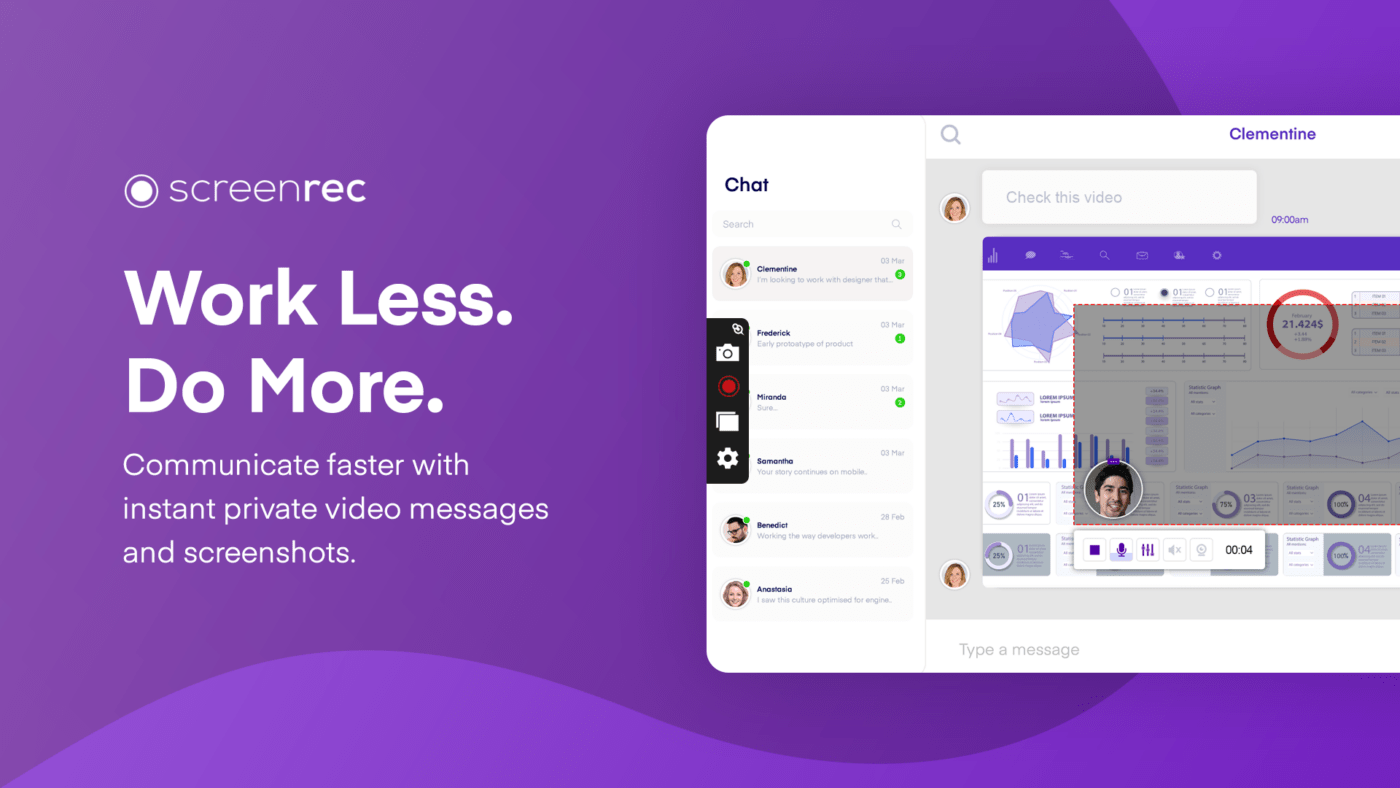
ScreenRec เป็นซอฟต์แวร์บันทึกหน้าจอและจับภาพหน้าจอที่มีน้ำหนักเบามากสำหรับ PC, Mac และ Linux
ด้วยอินเทอร์เฟซที่ใช้งานง่ายอย่างยิ่ง คุณสามารถคลิกและลากเพื่อเลือกพื้นที่ที่ต้องการจับภาพได้อย่างง่ายดาย จากนั้นกดบันทึก (หรือถ่ายภาพ) เมื่อเสร็จสิ้น ระบบจะสร้างลิงก์อัตโนมัติและคัดลอกไปยังคลิปบอร์ดของคุณโดยอัตโนมัติ
คุณสามารถใส่คำอธิบายประกอบในภาพหน้าจอของคุณได้อย่างง่ายดาย และบันทึกวิดีโอพร้อมเสียงจากไมโครโฟนและภาพซ้อนทับจากเว็บแคม
เมื่อคุณทำเสร็จแล้ว คุณจะได้รับลิงก์ส่วนตัวที่สามารถแชร์ได้ทันที นี่เป็นเพราะ ScreenRec อัปโหลดวิดีโอของคุณไปยังบัญชีคลาวด์ส่วนตัวของคุณในขณะที่คุณกำลังบันทึก
คุณสมบัติเด่นของ ScreenRec
- ลิงก์ที่สามารถแชร์ได้โดยอัตโนมัติ
- การใส่คำอธิบายประกอบในภาพหน้าจอ
- เว็บแคมโอเวอร์เลย์พร้อมบันทึกเสียงจากคอมพิวเตอร์และไมโครโฟน
ข้อดีของ ScreenRec
- การบันทึกถูกเข้ารหัสอย่างเข้มงวดเพื่อไม่ให้สามารถดาวน์โหลดได้
- คุณสามารถบันทึกได้ใน 4k
- สามารถส่งออกเป็น mp4
ข้อจำกัดของ ScreenRec
- ไม่สามารถแก้ไขวิดีโอได้
- ไม่สามารถอัปโหลดโดยตรงไปยังเว็บไซต์แชร์ไฟล์
- ไม่สามารถหยุดการบันทึกได้
ราคาของ ScreenRec
ScreenRec ฟรี
คะแนนความพึงพอใจของลูกค้า ScreenRec
- Capterra: 5/5 (1 รีวิว)
- G2: 4. 9/5 (4 รีวิว)
โบนัส: ตรวจสอบคู่มือนี้เพื่อดูโปรแกรมบันทึกหน้าจอที่ดีที่สุดโดยไม่มีลายน้ำ! 🎥
5. Screencast-O-Matic
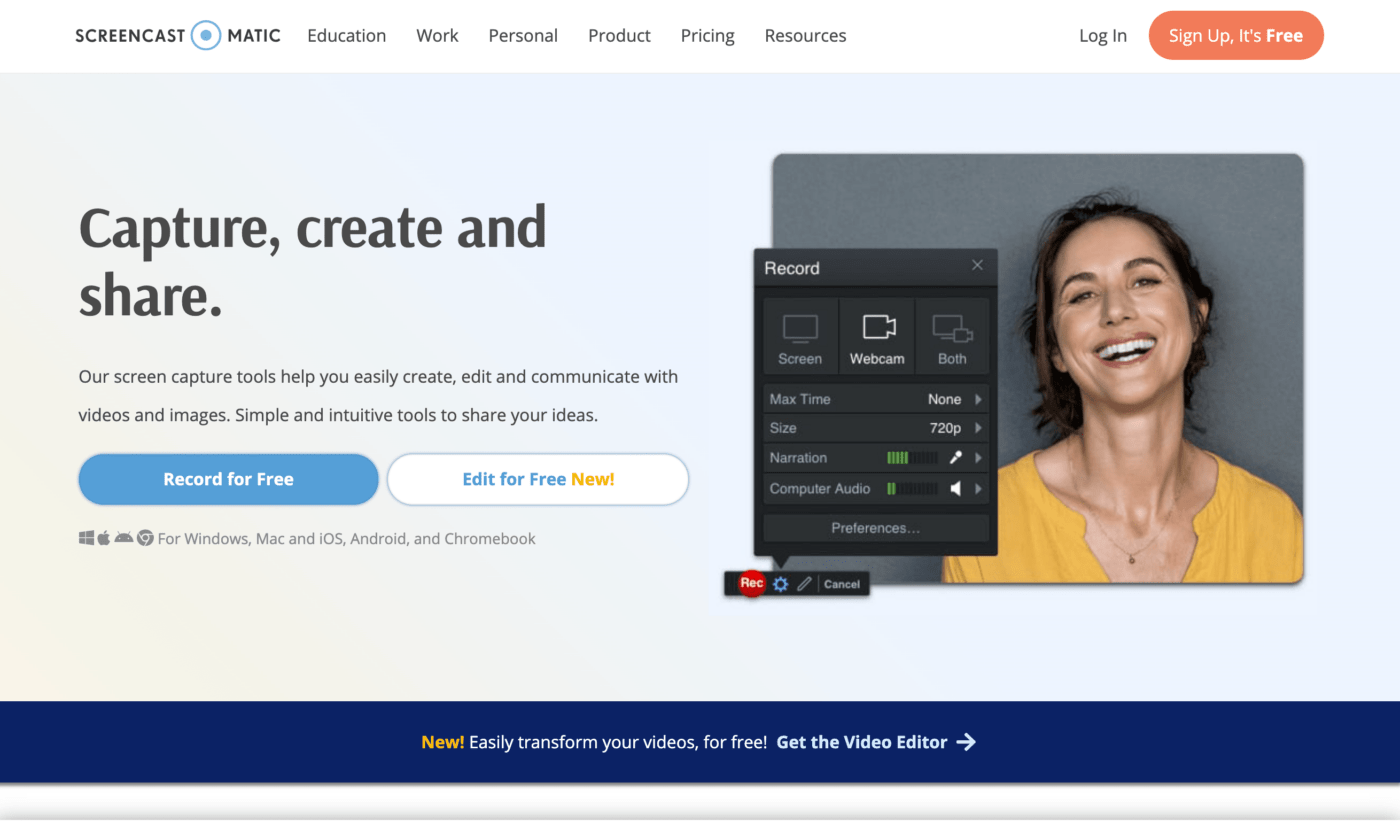
Screencast-O-Matic เป็นโปรแกรมบันทึกหน้าจอฟรีอีกตัวหนึ่งที่สามารถเพิ่มคำบรรยายให้กับวิดีโอหน้าจอของคุณได้
นอกจากนี้ยังให้คุณบันทึกวิดีโอจากหน้าจอและเว็บแคมพร้อมกันได้ เหมาะอย่างยิ่งเมื่อคุณต้องการบันทึกวิดีโอที่มีทั้งตัวคุณและหน้าจอคอมพิวเตอร์อยู่ในนั้น
แล้วมันสมบูรณ์แบบหรือไม่?
ไม่.
เครื่องมือนี้มีข้อจำกัดวิดีโอ 15 นาทีสำหรับผู้ใช้ฟรี หากคุณต้องการขยายเวลา คุณจะต้องใช้แผนชำระเงินของพวกเขา
ข้อจำกัดนี้รู้สึกไม่จำเป็น โดยเฉพาะอย่างยิ่งเมื่อมีซอฟต์แวร์บันทึกหน้าจอหรือซอฟต์แวร์บันทึกหน้าจอออนไลน์อื่น ๆ ที่ดีกว่าซึ่งไม่มีข้อจำกัดเหล่านี้
คุณสมบัติเด่นของ Screencast-O-Matic
- บันทึกหน้าจอคอมพิวเตอร์และเว็บแคมพร้อมกัน
- มีฟีเจอร์สร้างภาพขนาดย่อแบบกำหนดเอง
- เพิ่มคำบรรยายปิด
ข้อดีของ Screencast-O-Matic
- จับภาพหน้าจอเฉพาะส่วนหรือทั้งหน้าจอคอมพิวเตอร์
- เวอร์ชันที่ต้องชำระเงินมีราคาไม่แพง
- ป้องกันวิดีโอด้วยรหัสผ่าน
ข้อจำกัดของ Screencast-O-Matic
- ไม่สามารถบันทึกได้เกิน 15 นาทีในเวอร์ชันฟรี
- แผนชำระเงินไม่มีทดลองใช้ฟรี
- จำเป็นต้องอัปเกรดเพื่อลบลายน้ำ
ราคาของ Screencast-O-Matic
Screencast-O-Matic มีให้บริการฟรี แผนชำระเงินเริ่มต้นที่ $1.65 ต่อเดือน (คิดค่าบริการรายปี)
คะแนนความพึงพอใจของลูกค้า Screencast-O-Matic
- Capterra: 4. 6/5 (รีวิว 20+ รายการ)
- G2: 4. 1/5 (40+ รีวิว)
6.Clipchamp
คลิปแชมป์ เป็นโปรแกรมตัดต่อวิดีโอฟรีที่ให้คุณสร้างและแก้ไขวิดีโอสำหรับองค์กร, การศึกษา, และงานสร้างสรรค์.
ด้วยโปรแกรมบันทึกหน้าจอตัวนี้ คุณจะได้รับสิทธิ์เข้าถึงเครื่องมือแก้ไขระดับมืออาชีพ เช่น กรีนสกรีน และเครื่องมือพื้นฐานอย่างการตัดและครอบภาพ
มีอะไรที่ Clipchamp ไม่สามารถสนับสนุนได้หรือไม่?
หนึ่งคำ: การปรับให้เข้ากับบุคคล
ไม่เหมือนกับชุดซอฟต์แวร์ตัดต่อวิดีโอแบบครบวงจรอื่น ๆ ซอฟต์แวร์บันทึกหน้าจอตัวนี้ไม่อนุญาตให้คุณปรับแต่งขั้นตอนการทำงานในการบันทึกวิดีโอ
คุณสมบัติเด่นของคลิปแชมป์
- ทำงานในโครงการวิดีโอร่วมกับทีม Clipchamp
- นำเสนอเทมเพลตพร้อมใช้งานสำหรับวิดีโอโฆษณาบนโซเชียล สไลด์โชว์สำหรับองค์กร ฯลฯ
- เข้าถึงคลังวิดีโอและเสียงที่ครอบคลุม
คลิปแชมป์ โปร
- การผลิตวิดีโอไม่จำกัดในเวอร์ชันฟรี
- โปรแกรมตัดต่อวิดีโอออนไลน์ให้คุณตัด, ตัดต่อ, หมุน, ตัดขอบ, เป็นต้น
- เพิ่มข้อความ, แทร็กเสียง, และรูปภาพลงในวิดีโอของคุณ
ข้อจำกัดของคลิปแชมป์
- ไม่มีการสำรองข้อมูลสื่อบนคลาวด์ในเวอร์ชันฟรี
- ตัวเลือกการปรับสีที่จำกัด
- การจัดการไฟล์อาจเป็นเรื่องยุ่งยากเมื่อซิงค์กับ iCloud
ราคาของคลิปแชมป์
Clipchamp มีแผนให้บริการฟรี แผนชำระเงินเริ่มต้นที่ $9 ต่อเดือน
คะแนนความพึงพอใจของลูกค้า Clipchamp
- Capterra: 4. 6/5 (รีวิว 20+ รายการ)
- G2: ไม่เกี่ยวข้อง
7. กล่องสบู่
Soapbox เป็นซอฟต์แวร์บันทึกหน้าจอที่ทำงานเป็นส่วนขยายของ Chrome
มันมีคุณสมบัติพื้นฐานทั้งหมดในการบันทึก แก้ไข และแชร์หน้าจอของคุณ
หากคุณต้องการขายเนื้อหาหรือสินค้าของคุณ คุณสามารถสร้างวิดีโอเพื่อสนับสนุนกิจกรรมการตลาดของคุณได้ด้วยซอฟต์แวร์บันทึกนี้
อย่างไรก็ตาม ขณะที่คุณบันทึกหน้าจอและเว็บแคมพร้อมกัน คุณจะไม่สามารถเห็นตัวเองในขณะบันทึกได้
เราอยากให้ Soapbox คิดนอกกรอบสักนิดเพื่อเพิ่มฟีเจอร์ง่ายๆ นี้ 🤦
คุณสมบัติเด่นของ Soapbox
- บันทึกวิดีโอพร้อมหน้าจอและเว็บแคมพร้อมกัน
- เพิ่มองค์ประกอบ เช่น สไลด์หรือวิดีโออื่น ๆ
- สร้างภาพขนาดย่อของวิดีโอพร้อม GIF วนซ้ำหรือข้อความซ้อนทับ
ผู้เชี่ยวชาญบนเวที
- ส่งออกวิดีโอไปยังสื่อสังคมออนไลน์อย่างรวดเร็ว
- สร้างภาพขนาดย่อสำหรับวิดีโอ
- สร้างวิดีโอได้ไม่จำกัดในเวอร์ชันฟรี
ข้อจำกัดของเวทีแสดงความคิดเห็น
- คุณสมบัติการแก้ไขหลังการบันทึกที่จำกัด
- ไม่มีการติดแบรนด์สำหรับหน้าวิดีโอในเวอร์ชันฟรี
- แผนชำระเงินมีราคาแพง
การตั้งราคาแบบชัดเจน
Soapbox มีแผนฟรี. แผนชำระเงินเริ่มต้นที่ $99 ต่อเดือน.
คะแนนความพึงพอใจของลูกค้า Soapbox
- Capterra: 4. 4/5 (รีวิวมากกว่า 10 รายการ)
- G2: 4. 2/5 (15+ รีวิว)
8. ShareX
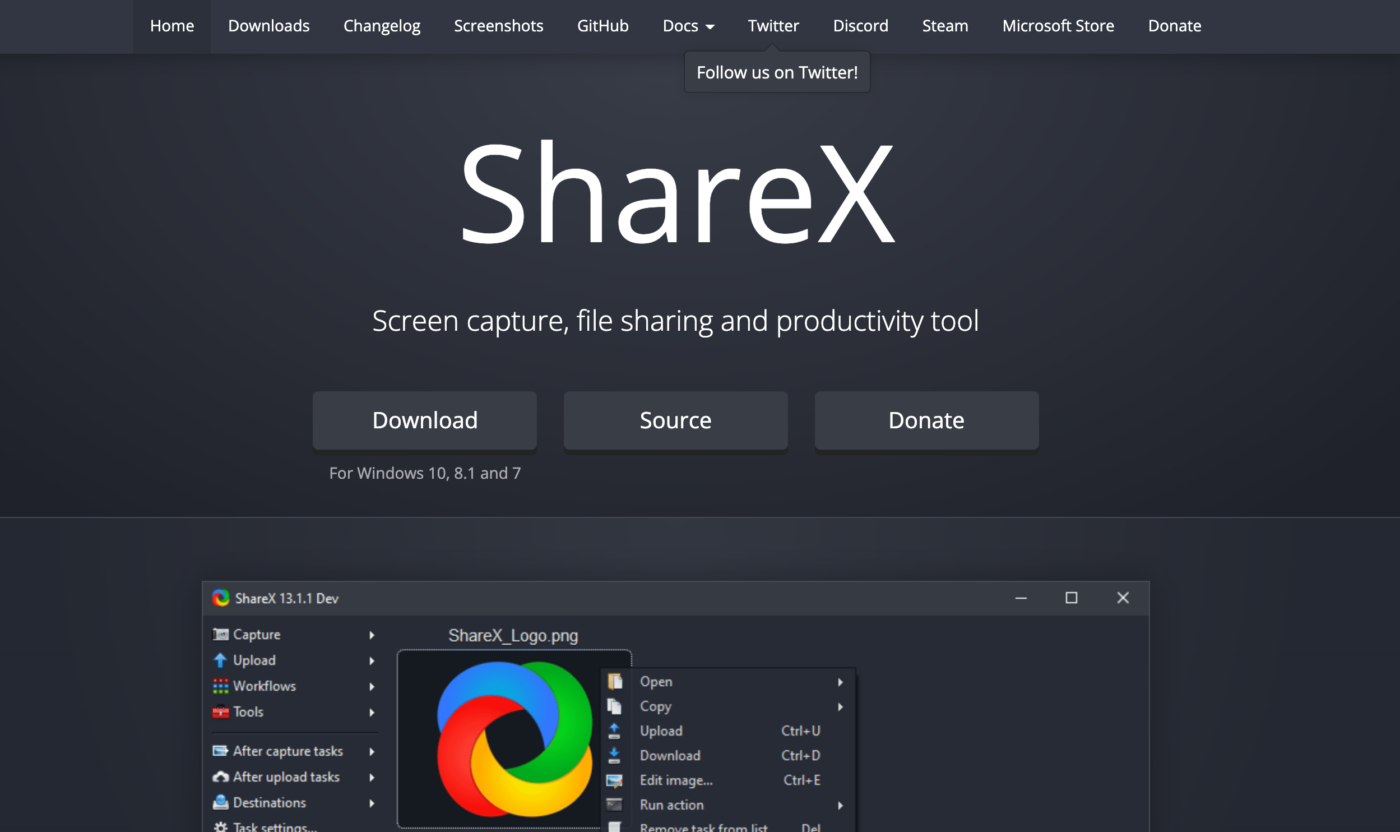
ShareX เป็นเครื่องมือบันทึกหน้าจอ, แชร์ไฟล์, และเพิ่มประสิทธิภาพการทำงานแบบโอเพนซอร์สสำหรับ Windows
คุณสามารถใช้มันเพื่อบันทึกหน้าจอ, ทำวิดีโอ, และแม้กระทั่งทำ GIF สำหรับสื่อสังคมออนไลน์
อะไรที่ยอดเยี่ยมเกี่ยวกับ ShareX?
มันฟรี และไม่มีเวลาจำกัดในการบันทึกวิดีโอ
อะไรที่ไม่ค่อยดีเกี่ยวกับ ShareX?
ShareX ไม่รองรับการจับภาพหน้าจอของเกมส่วนใหญ่ในโหมดเต็มหน้าจอ
นักเล่นเกมสามารถลบเครื่องมือนี้ออกจากรายการของพวกเขาได้อย่างปลอดภัย
คุณสมบัติหลักของ ShareX
- เสนอความสามารถในการจับภาพหน้าจอที่ปรับแต่งได้ เช่น หน้าต่างที่ใช้งานอยู่ การจับภาพขณะเลื่อน การจับภาพข้อความ เป็นต้น
- เครื่องมือทำเครื่องหมายหลายแบบ
- รองรับวิธีการอัปโหลดหลายรูปแบบ เช่น อัปโหลดไฟล์ อัปโหลดโฟลเดอร์ และอัปโหลดผ่าน URL
ข้อดีของ ShareX
- รองรับแพลตฟอร์มมากกว่า 80 แพลตฟอร์มเพื่อแชร์เนื้อหาของคุณ เช่น Twitter, Dropbox, Jira, เป็นต้น
- เวิร์กโฟลว์ที่ปรับแต่งได้
- แอปฟรีไม่มีโฆษณา
ข้อจำกัดของ ShareX
- ตัวเลือกการจับภาพหน้าจอมากเกินไปอาจทำให้ผู้ใช้ทั่วไปสับสน
- ไม่มีตัวเลือกในการบันทึกเสียงภายในวิดีโอ
- มีให้เฉพาะบน Windows เท่านั้น
ราคา ShareX
ShareX เป็นซอฟต์แวร์จับภาพหน้าจอฟรี
คะแนนความพึงพอใจของลูกค้า ShareX
- Capterra: ไม่เกี่ยวข้อง
- G2: 4. 8/5 (รีวิวมากกว่า 60 รายการ)
9. แคมฟรี
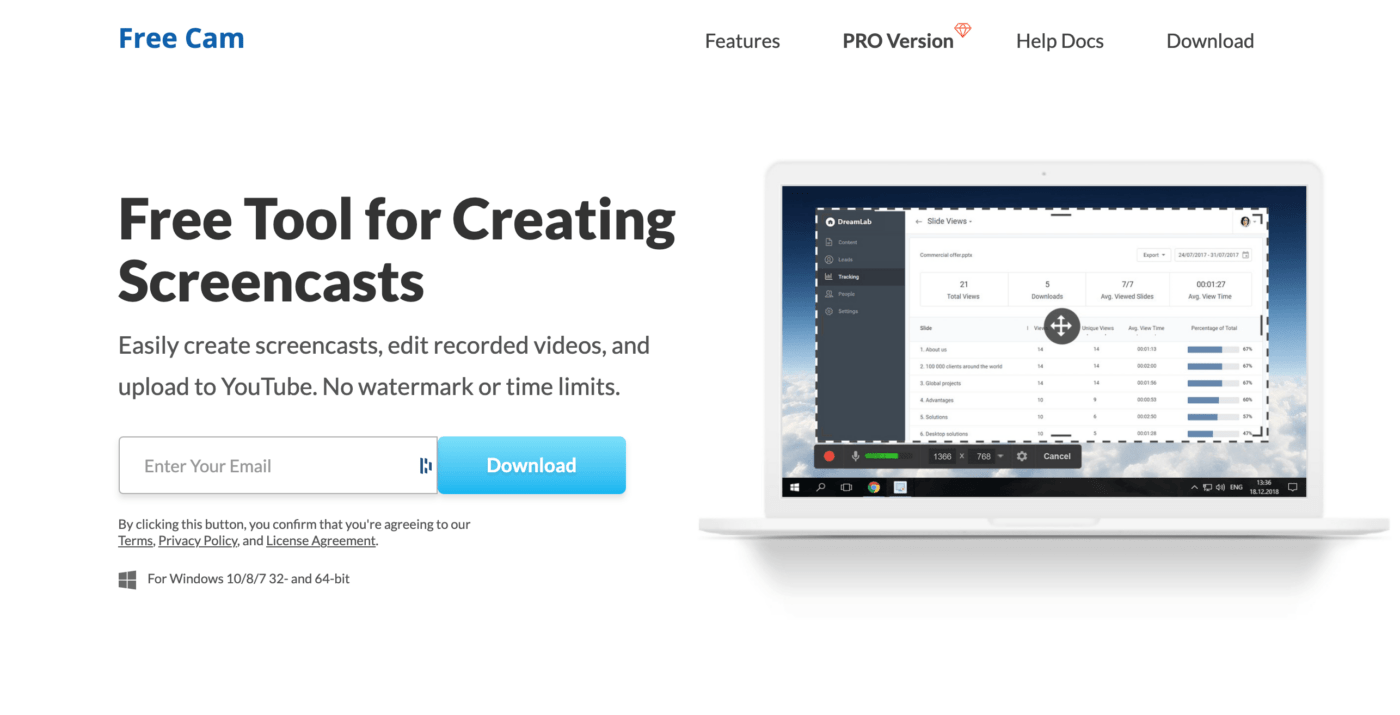
ฟรีแคม เป็นซอฟต์แวร์ที่ยอดเยี่ยมสำหรับความต้องการในการบันทึกหน้าจอและตัดต่อวิดีโอของคุณ
เช่นเดียวกับแอปบันทึกหน้าจอส่วนใหญ่ แอปนี้ให้คุณบันทึกเสียงพากย์และเสียงระบบได้ พร้อมทั้งมีเครื่องมือแก้ไขวิดีโอพื้นฐานให้ใช้งาน
ดังนั้นมันก็เป็นซอฟต์แวร์บันทึกเสียงทั่วไป
นอกจากนี้ ตัวเลือกการตัดต่อเสียงและวิดีโอของมันมีให้ใช้ได้เฉพาะในเวอร์ชันโปรเท่านั้น
หากคุณเริ่มพิจารณาการอัปเกรดแล้ว ให้หยุดคิดสักครู่
มันจะมีค่าใช้จ่าย $227 ต่อปี!

นี่คือข้อสรุป: เฉพาะผู้ใช้ Windows เท่านั้นที่สามารถใช้ซอฟต์แวร์บันทึกหน้าจอตัวนี้ได้
ขออภัยผู้ใช้ Mac คุณต้องค้นหาเครื่องมือบันทึกและแก้ไขหน้าจอทางเลือกอื่นต่อไป
คุณสมบัติเด่นของ Free Cam
- เน้นเคอร์เซอร์ในวิดีโอหน้าจอพร้อมเสียงคลิก
- ปรับแต่งพื้นที่บันทึกหน้าจอของคุณ
- ตัดแต่งวิดีโอของคุณ
มืออาชีพกล้องฟรี
- อัปโหลดวิดีโอโดยตรงไปยัง YouTube
- บันทึกวิดีโอคุณภาพ HD 720p
- ไม่มีลายน้ำ
ข้อจำกัดของกล้องฟรี
- คุณไม่สามารถส่งออกวิดีโอที่บันทึกไว้เป็นไฟล์รูปแบบ MP4 ได้ในเวอร์ชันฟรี
- คุณไม่สามารถใส่คำอธิบายประกอบในบันทึกเสียงได้
- คุณสมบัติการตัดต่อวิดีโออาจใช้งานยาก
ราคาของกล้องฟรี
Free Cam มีแผนฟรี. แผนชำระเงินมีค่าใช้จ่าย $227/ปี.
คะแนนความพึงพอใจของลูกค้าจากกล้องฟรี
- Capterra: ไม่เกี่ยวข้อง
- G2: 4. 5/5 (10+ รีวิว)
10. Apowersoft โปรแกรมบันทึกหน้าจอออนไลน์ฟรี

Apowersoft's Free Online Screen Recorder เป็นโปรแกรมบันทึกหน้าจอในเบราว์เซอร์
โปรแกรมบันทึกเสียงฟรีนี้คุ้มค่าที่จะลองใช้ ไม่ว่าคุณต้องการบันทึกการนำเสนอของคุณ, การสาธิตซอฟต์แวร์, หรือคำแนะนำ
แม้ว่าจะเป็นเครื่องมือที่ใช้ในเบราว์เซอร์ แต่ก็สามารถแข่งขันกับซอฟต์แวร์บันทึกหน้าจอเดสก์ท็อปได้ ด้วยแถบควบคุมที่เต็มไปด้วยตัวเลือกมากมาย คุณสามารถบันทึกวิดีโอสตรีม การสาธิตตัวเอง การแชทสด ฯลฯ
อย่างไรก็ตาม เครื่องมือฟรีนี้มีข้อจำกัด
สำหรับจุดเริ่มต้น บางครั้งเสียงและวิดีโอไม่ซิงค์กัน
หากคุณเป็นเกมเมอร์มืออาชีพ มันไม่ค่อยดีนักในการบันทึกเกม
Apowersoft Screen Recorder ไม่สามารถถ่ายทอดความสุดยอดของการเล่นเกมของคุณได้อย่างเต็มที่ 🎮
คุณสมบัติเด่นของ Apowersoft
- ส่งออกวิดีโอในรูปแบบต่างๆ รวมถึง MP4, WMV, AVI
- ตัวเลือกในการบันทึกเสียงและวิดีโอพร้อมกัน
- เพิ่มเว็บแคมในการบันทึกหน้าจอ
ข้อดีของ Aprowersoft
- ไม่มีขีดจำกัดในการบันทึก
- การจับภาพหน้าจอที่ยืดหยุ่น
- ใส่คำอธิบายประกอบวิดีโอแบบเรียลไทม์
ข้อจำกัดของ Apowersoft
- แอปมักจะล่มเป็นบางครั้ง
- ไม่สามารถผสานการทำงานกับแอปงานอื่น ๆ ได้
- ไม่มีตัวเลือกในการตั้งค่าสิทธิ์
ราคาของ Apowersoft
โปรแกรมบันทึกหน้าจอของ Apowersoft เป็นเครื่องมือฟรี
คะแนนความพึงพอใจของลูกค้า Apowersoft
- Capterra: ไม่เกี่ยวข้อง
- G2: ไม่เกี่ยวข้อง
11. Camtasia
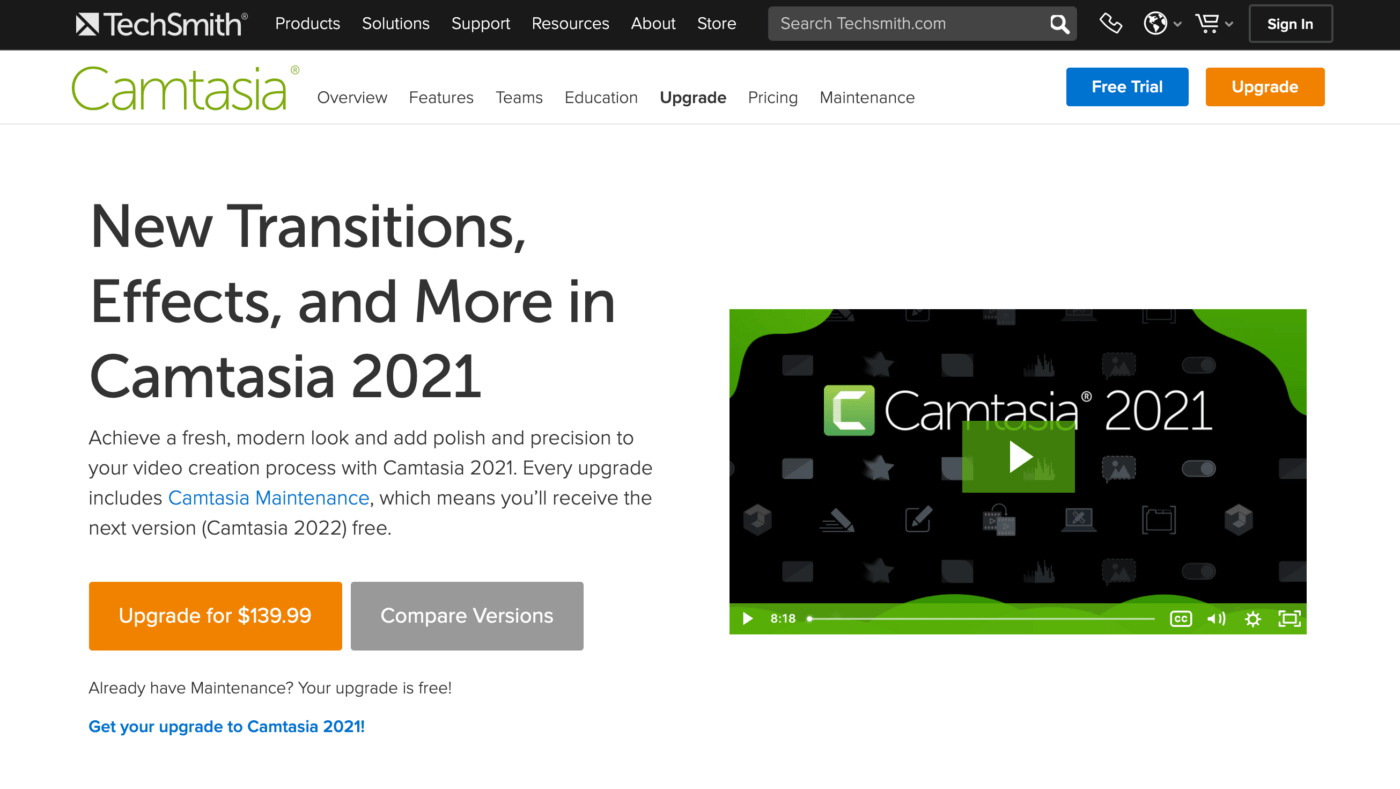
Camtasia เป็นเครื่องมือบันทึกและแก้ไขวิดีโอแบบครบวงจรจาก TechSmith ที่ช่วยให้คุณบันทึกและสร้างวิดีโอที่ดูเป็นมืออาชีพบน Windows และ Mac ได้
คุณสามารถใช้ซอฟต์แวร์จับภาพหน้าจอตัวนี้เพื่อสร้างบทเรียนออนไลน์, คู่มือสอน, สาธิตสินค้า, เป็นต้น
โปรแกรมตัดต่อวิดีโอยังให้คุณเพิ่มแอนิเมชันและเอฟเฟ็กต์เพื่อให้วิดีโอของคุณน่าสนใจมากขึ้น ตัวอย่างเช่น คุณสามารถตัดต่อ, ตัด, เพิ่มซูมและแพน, เพิ่มคำอธิบาย, เป็นต้น
ข้อเสียคือ มันไม่ใช่เครื่องมือฟรี
นี่คือซอฟต์แวร์บันทึกวิดีโอที่ แพงที่สุด ในรายการของเรา
คุณสมบัติเด่นของ Camtasia
- เครื่องมือแก้ไขแบบลากและวางที่ง่าย
- มีสินทรัพย์ฟรี เช่น เอฟเฟกต์วิดีโอ รูปภาพ และเสียง ให้ใช้งานได้ในไลบรารีของ Camtasia
- เพิ่มแบบทดสอบและความโต้ตอบให้กับวิดีโอของคุณ
ข้อดีของ Camtasia
- เทมเพลตวิดีโอที่สร้างไว้ล่วงหน้าช่วยลดเวลาในการตัดต่อ
- ใช้ธีมเพื่อให้ได้ลุคและความรู้สึกที่สอดคล้องกัน
- อัปโหลดวิดีโอของคุณไปยัง YouTube, Vimeo ฯลฯ ได้ทันที
ข้อจำกัดของ Camtasia
- แอปใช้เวลาในการโหลด
- เสียงมักจะขาดหาย
ราคาของ Camtasia
Camtasia ราคา $249.99 ต่อผู้ใช้
คะแนนความพึงพอใจของลูกค้า Camtasia
- Capterra: 4. 6/5 (รีวิวมากกว่า 90 รายการ)
- G2: 4. 5/5 (500+ รีวิว)
12. เทลล่า

Tellaคือโปรแกรมบันทึกหน้าจอใหม่ที่จะเพิ่มความเป็นตัวคุณให้กับวิดีโอของคุณ
การบันทึกกับ Tella มีความยืดหยุ่น คุณสามารถบันทึกหน้าจอ กล้อง หรือทั้งสองอย่างพร้อมกันได้ นอกจากนี้ยังมีโหมดสไลด์ ดังนั้นคุณสามารถนำเสนอสไลด์ได้โดยตรงใน Tella
Tella ยังมีตัวเลือกการปรับแต่งที่สนุกสนานอีกด้วย คุณสามารถเพิ่มพื้นหลังของคุณเองลงในวิดีโอหน้าจอ เปลี่ยนเลย์เอาต์และสไตล์กล้อง รวมถึงรวมคลิปต่างๆ เข้าด้วยกัน นอกจากนี้ยังสามารถตัดและแทนที่วิดีโอที่คุณบันทึกไว้ได้อีกด้วย
แต่ถ้าคุณต้องการแก้ไขการบันทึกของคุณในระดับที่ซับซ้อนมากขึ้น Tella อาจไม่เหมาะสำหรับคุณ
คุณสมบัติเด่นของ Tella
- เพิ่มพื้นหลังที่กำหนดเอง & เปลี่ยนเลย์เอาต์
- รวมคลิปหลายคลิปเป็นวิดีโอเดียว
- แชร์ทันทีด้วยลิงก์
ข้อดีของ Tella
- ทำงานได้ในเว็บเบราว์เซอร์ใด ๆ (ไม่ต้องดาวน์โหลดหรือติดตั้งอะไร)
- ระยะเวลาการบันทึกไม่จำกัด
- คุณสมบัติการแก้ไขที่ง่าย
แจ้งข้อจำกัด
- จำกัดเพียง 10 วิดีโอในแผนฟรี
- แผนฟรีมีลายน้ำบนวิดีโอที่ดาวน์โหลด
- ไม่มีแอปพลิเคชันมือถือ
ราคาของ Tella
Tella Starter ให้บริการฟรีทั้งหมด และ Tella Pro ราคา $19 ต่อเดือน (สำหรับวิดีโอไม่จำกัดและไม่มีลายน้ำ)
คะแนนความพึงพอใจของลูกค้า Tella
- Capterra: ไม่เกี่ยวข้อง
- G2: ไม่เกี่ยวข้อง
ที่เกี่ยวข้อง:ลองดูทางเลือกอื่นของ Vidyard เหล่านี้!
ไฟพร้อม กล้องพร้อม บันทึกหน้าจอ!
จำได้ไหมว่าเมื่อการบันทึกหน้าจอเป็นงานที่เฉพาะสำหรับผู้เชี่ยวชาญด้านเทคโนโลยีเท่านั้น? 🧙♀️
เอาล่ะ เราเดินทางมาไกลมากแล้ว
ตอนนี้เรามีโปรแกรมบันทึกหน้าจอมากมายที่สามารถบันทึกหน้าจอของคุณได้เพียงแค่คลิกเมาส์
แต่คุณยังจำเป็นต้องเลือกเครื่องมือบันทึกหน้าจอที่เหมาะกับความต้องการของคุณ
คุณต้องการโปรแกรมบันทึกหน้าจอฟรีที่ไม่มีขีดจำกัดในการบันทึกหรือไม่?
เครื่องมือที่ให้คุณเพิ่มเสียงได้?
ฟีเจอร์แชร์ในตัว?
รับทุกสิ่งที่กล่าวมาข้างต้นในเครื่องมือการจัดการโครงการที่ครอบคลุม. นั่นคือ, รับ ClickUp. 😊
นี่คือเครื่องมือสำหรับจัดการงาน, จดบันทึก, และโปรแกรมบันทึกหน้าจอฟรีที่ดีที่สุด
ลองใช้ ClickUp ฟรีวันนี้และเริ่มบันทึกตัวเองขณะสร้างประวัติศาสตร์!