
Loom ยังคงบันทึกหน้าจอและส่งลิงก์ให้คุณได้เร็วกว่าเครื่องมืออื่น ๆ เกือบทั้งหมด สิ่งที่เปลี่ยนไปคือทุกสิ่งรอบลิงก์นั้น แผน Starter ฟรีของ Loom ตอนนี้จำกัดการบันทึกวิดีโอไว้ที่ 25 คลิป ความยาวการบันทึก 5 นาที และความละเอียด 720p ระบบการคิดค่าบริการก็เปลี่ยนไปด้วย ประมาณเดือนกุมภาพันธ์ 2026Atlassian ได้ยกเลิกบทบาทCreator Lite ฟรีของ Loomและผู้ชมแบบพาสซีฟที่เดิมไม่เสียค่าใช้จ่ายใดๆ ก็ถูกจัดประเภทใหม่เป็นบัญชีแบบเสียค่าใช้จ่าย สำหรับทีมบางทีม สิ่งนี้หมายความว่าค่าใช้จ่ายได้กระโดดจากไม่กี่ร้อยดอลลาร์ต่อปีเป็นหลายพันดอลลาร์
สิ่งนี้ทำให้คำถามที่ถูกตอบอย่างไม่ครบถ้วนในบทความสรุปส่วนใหญ่กลับมาอีกครั้ง พวกเขามักจัดอันดับทางเลือกตามคุณภาพการบันทึก แต่ภาพที่หยาบมักไม่ทำให้กระบวนการทำงานสะดุด ส่วนปัญหาวิดีโอที่กระจายตัวอย่างไร้ทิศทางต่างหากที่เป็นปัญหา: วิดีโอสาธิตที่คุณบันทึกวันนี้ แต่เดือนหน้าไม่มีใครหาเจอ
ดังนั้นคำถามที่แท้จริงไม่เคยเป็น “เครื่องมือใดที่สามารถบันทึกหน้าจอได้” เพราะมีเครื่องมือมากมายที่ทำสิ่งนั้นได้ สิ่งสำคัญคือเครื่องมือใดที่เหมาะกับวิธีการทำงานจริงของทีม ของคุณ และว่าไฟล์บันทึกจะถูกเก็บไว้ที่ใดที่คุณสามารถค้นหาได้อีกครั้ง
❗️การบันทึกนั้นง่าย แต่การนำมันมาใช้ในงานคือส่วนที่ยาก
ทุกเครื่องมือวิดีโอแบบไม่พร้อมกันล้วนช่วยแก้ปัญหาการบันทึกวิดีโอ แต่ไม่มีเครื่องมือใดที่แก้ปัญหาได้ว่าวิดีโอ งาน บรีฟ และคำติชมของคุณถูกเก็บไว้ในเครื่องมือต่าง ๆ แยกกัน ชุดเครื่องมือการตลาด 5 ชุดนี้จะช่วยรวมทุกอย่างเข้าด้วยกัน 👇🏼
10 ตัวเลือกแทน Loom ในภาพรวม
นี่คือการเปรียบเทียบแบบรวดเร็วของตัวเลือกแทน Loom ที่เราได้ทดสอบแล้ว รวมถึงจุดเด่นของแต่ละเครื่องมือ ราคาเริ่มต้น และจุดที่แต่ละเครื่องมือเริ่มมีประโยชน์น้อยลง
| เครื่องมือ | เหมาะที่สุดสำหรับ | คุณสมบัติที่โดดเด่น | ราคาเริ่มต้น | จุดที่ Loom มีข้อจำกัด |
|---|---|---|---|---|
| Tella | วิดีโอที่ดูดีและมืออาชีพสำหรับผู้สร้างและผู้ก่อตั้ง | การบันทึกแบบคลิป, การส่งออกวิดีโอ 4K, การจัดวาง, คำบรรยาย, การวิเคราะห์ข้อมูล และการตัดต่อด้วย AI | แบบมีค่าใช้จ่ายเริ่มต้นที่ $13/ผู้ใช้/เดือน | ไม่เหมาะสำหรับคลังวิดีโอภายในองค์กรขนาดใหญ่หรือการควบคุมการบริหารจัดการระดับองค์กรที่เข้มงวด |
| Zight | เครื่องมือสื่อสารแบบภาพครบวงจรฟรี | ภาพหน้าจอ, GIF, คำอธิบาย, การบันทึกหน้าจอ, ลิงก์ทันที และ Zight AI | ฟรี; แบบเสียค่าใช้จ่ายเริ่มต้นที่ $12.95/เดือน | เหมาะสำหรับการบันทึกวิดีโอแบบรวดเร็วมากกว่าการตัดต่อวิดีโออย่างละเอียดหรือการจัดการความรู้แบบมีโครงสร้าง |
| Vidyard | การขายและการค้นหาลูกค้าเป้าหมายผ่านวิดีโอ | ข้อมูลวิเคราะห์ผู้ชม, หน้าแบรนด์, ปุ่มเรียกร้องให้ดำเนินการ (CTA), การเชื่อมต่อกับระบบ CRM และอวาตาร์ AI | ฟรี; แบบเสียค่าใช้จ่ายตั้งแต่ $59/ผู้ใช้/เดือน | ราคาแพงและเน้นการขายมากเกินไปสำหรับการบันทึกภายในองค์กรแบบง่ายๆ |
| ClickUp | คลิปบันทึกที่เชื่อมโยงกับงานจริง | คลิป, ข้อความถอดเสียง, สรุป, รายการงานที่ต้องทำ, ความคิดเห็นตามเวลา และ Clips Hub | ฟรีตลอดไป; แพ็กเกจปรับแต่งสำหรับองค์กร | มีตัวเลือกมากกว่าที่จำเป็น หากคุณต้องการเพียงโปรแกรมบันทึกหน้าจอที่เบาๆ |
| Descript | การแก้ไขและปรับใช้เนื้อหาแบบข้อความ | แก้ไขวิดีโอโดยการแก้ไขข้อความบทสนทนา พร้อมด้วย Studio Sound คำบรรยาย คลิปวิดีโอ และเครื่องมือ AI | ฟรี; แบบมีค่าใช้จ่ายเริ่มต้นที่ $16/คน/เดือน | ช้ากว่า Loom สำหรับการอัปเดตแบบไม่พร้อมกันแบบครั้งเดียว |
| Camtasia | บทเรียนและหลักสูตรที่จัดทำอย่างละเอียด | การบันทึกหน้าจอ พร้อมทั้งการตัดต่อหลายแทร็ก, เอฟเฟกต์เคอร์เซอร์, แบบทดสอบ, คำบรรยาย และการส่งออก SCORM | แบบมีค่าใช้จ่ายเริ่มต้นที่ $39/ปี | ใช้ทรัพยากรในการผลิตมากเกินไปสำหรับการอัปเดตแบบบันทึกและส่งอย่างรวดเร็ว |
| ScreenPal | การบันทึกข้ามแพลตฟอร์มในงบประมาณจำกัด | หน้าจอ, เว็บแคม, การตัดต่อ, การโฮสต์, คำบรรยาย, แบบทดสอบ และข้อมูลวิเคราะห์ผู้ชม | ฟรี; แบบเสียค่าใช้จ่ายเริ่มต้นที่ $4/เดือน | แพ็กเกจฟรีมีเวลาจำกัด 15 นาที; ไม่เหมาะสำหรับวิดีโอคุณภาพสูงที่พร้อมส่งให้ลูกค้า |
| Cap | การบันทึกแบบโอเพนซอร์สและให้ความสำคัญกับความเป็นส่วนตัวเป็นอันดับแรก | การโฮสต์เอง, การจัดเก็บข้อมูลบน S3, การแก้ไขแบบท้องถิ่น, ข้อความถอดเสียง, ความคิดเห็น และเครื่องมือนำเข้า Loom | ฟรี; แบบเสียค่าใช้จ่ายตั้งแต่ $8.16 ต่อผู้ใช้ต่อเดือน | ต้องการความชำนาญทางเทคนิคมากขึ้น และมีข้อมูลรีวิวจากฝ่ายที่สามจำกัด |
| VEED | วิดีโอ AI, อวาตาร์ และการแปล | การบันทึกผ่านเบราว์เซอร์, คำบรรยายอัตโนมัติ, อวาตาร์, การพากย์เสียง, การแปล, ชุดเครื่องมือแบรนด์ และการส่งออกสู่โซเชียลมีเดีย | ฟรี; แบบเสียค่าใช้จ่ายตั้งแต่ $12/ผู้ใช้/เดือน | ออกแบบมาสำหรับเนื้อหาที่มุ่งสู่ผู้ชม ไม่ใช่การอัปเดตภายในทีมแบบรวดเร็ว |
| OBS Studio | การบันทึกและสตรีมมิ่งฟรีสำหรับผู้ใช้ระดับสูง | การบันทึกท้องถิ่นไม่จำกัด การควบคุมฉาก การบันทึกจากหลายแหล่ง และการตั้งค่าตัวเข้ารหัส | ฟรี, โอเพนซอร์ส | ไม่มีบริการโฮสติ้งบนคลาวด์ ลิงก์ที่แชร์ได้ บทถอดเสียง สิทธิ์การเข้าถึง หรือระบบวิเคราะห์ข้อมูลในตัว |
วิธีที่เราประเมินซอฟต์แวร์ที่ ClickUp
ทีมบรรณาธิการของเราใช้กระบวนการที่โปร่งใส มีพื้นฐานจากงานวิจัย และเป็นกลางต่อผู้ผลิต ดังนั้นคุณจึงสามารถมั่นใจได้ว่าคำแนะนำของเราอิงจากมูลค่าผลิตภัณฑ์ที่แท้จริง
ทีมบรรณาธิการของเราดำเนินกระบวนการที่โปร่งใส มีพื้นฐานจากการวิจัย และไม่ลำเอียงต่อผู้ขาย ดังนั้นคุณจึงสามารถมั่นใจได้ว่าคำแนะนำของเราอิงจากมูลค่าผลิตภัณฑ์ที่แท้จริง
นี่คือรายละเอียดเกี่ยวกับวิธีการที่เราประเมินซอฟต์แวร์ที่ ClickUp
สิ่งที่ควรพิจารณาเมื่อเลือกทางเลือกแทน Loom
ห้าปัจจัยที่แยกแยะตัวเลือกแทน Loom ได้แก่ วิธีแบ่งปัน (ลิงก์ทันที vs. ส่งออก), ความละเอียดในการแก้ไข, สถานที่จัดเก็บไฟล์บันทึก, ข้อจำกัดของแพ็กเกจฟรี และแพลตฟอร์มที่รองรับ ให้ประเมินทุกเครื่องมือตามห้าปัจจัยนี้ก่อนตัดสินใจเลือก
- บันทึกและแชร์: เครื่องมือนั้นสร้างลิงก์ที่โฮสต์ทันทีได้หรือไม่ หรือคุณต้องส่งออกไฟล์แล้วอัปโหลดไปที่อื่นก่อน? เครื่องมือสร้างลิงก์ทันทีเหมาะสำหรับการส่งข้อความแบบไม่พร้อมกัน ส่วนเครื่องมือที่ต้องส่งออกไฟล์ก่อนเหมาะสำหรับเนื้อหาที่ผลิตขึ้นแล้ว ซึ่งคุณจะโฮสต์หรือฝังเอง
- การตัดต่อและ AI: เครื่องมือนี้จะช่วยปรับแต่งวิดีโอให้คุณได้มากแค่ไหนหลังจากที่คุณกดหยุด? การลบเสียงเงียบ การตัดคำเติม การซูมอัตโนมัติ และคำบรรยายสามารถเปลี่ยนคลิปที่ยังไม่สมบูรณ์ให้กลายเป็นวิดีโอที่ดูได้โดยไม่ต้องแตะไทม์ไลน์เลย จับคู่สิ่งนี้กับปริมาณงานหลังการผลิตที่ทีมของคุณจะทำได้จริง
- ที่เก็บไฟล์บันทึก: ระบบสร้างลิงก์ ไลบรารีที่สามารถค้นหาได้ หรือคลิปที่แนบกับงานจริงหรือไม่? ไฟล์บันทึกที่คุณหาไม่เจอในเดือนหน้า ก็เท่ากับว่าคุณไม่ได้เก็บไว้จริงๆ
- ความจริงของแพ็กเกจฟรี: ข้อจำกัดที่แท้จริงมีอะไรบ้าง เช่น ความยาวการบันทึก จำนวนวิดีโอ น้ำประทับ และความละเอียด? อ่านให้ละเอียดก่อนที่จะดีใจกับราคา
- ความครอบคลุมของแพลตฟอร์ม: ใช้ผ่านเบราว์เซอร์เท่านั้น, แอปพลิเคชันเดสก์ท็อป, ส่วนขยาย Chrome หรือทั้งสาม? ทีมที่มีสมาชิกใช้ระบบปฏิบัติการต่างกันต้องการความเท่าเทียมข้ามแพลตฟอร์ม หากมีสมาชิกในทีมของคุณใช้ Linux รายชื่อตัวเลือกจะลดลงอย่างมาก
ชอบดูวิดีโอมากกว่า? นี่คือภาพรวมแบบภาพเคลื่อนไหวความยาวสองนาทีเกี่ยวกับตัวเลือกต่าง ๆ ก่อนที่เราจะเข้าสู่การแนะนำแต่ละตัวเลือก:
10 ทางเลือกที่ดีที่สุดสำหรับ Loom ในปี 2026
10 ตัวเลือกที่ดีที่สุดแทน Loom ได้แก่ Tella, Zight, Vidyard, ClickUp, Descript, Camtasia, ScreenPal, Cap, VEED และ OBS Studio ด้านล่างนี้ เราได้จัดอันดับงานเฉพาะที่แต่ละเครื่องมือทำได้ดีที่สุด ตั้งแต่คลิปวิดีโอของผู้สร้างที่ดูดีและมืออาชีพ ไปจนถึงการวิเคราะห์การขาย และการบันทึกวิดีโอที่ใช้งานในกระบวนการทำงานของคุณ
1. Tella (เหมาะที่สุดสำหรับวิดีโอของผู้สร้างและผู้ก่อตั้งที่มีคุณภาพสูง)
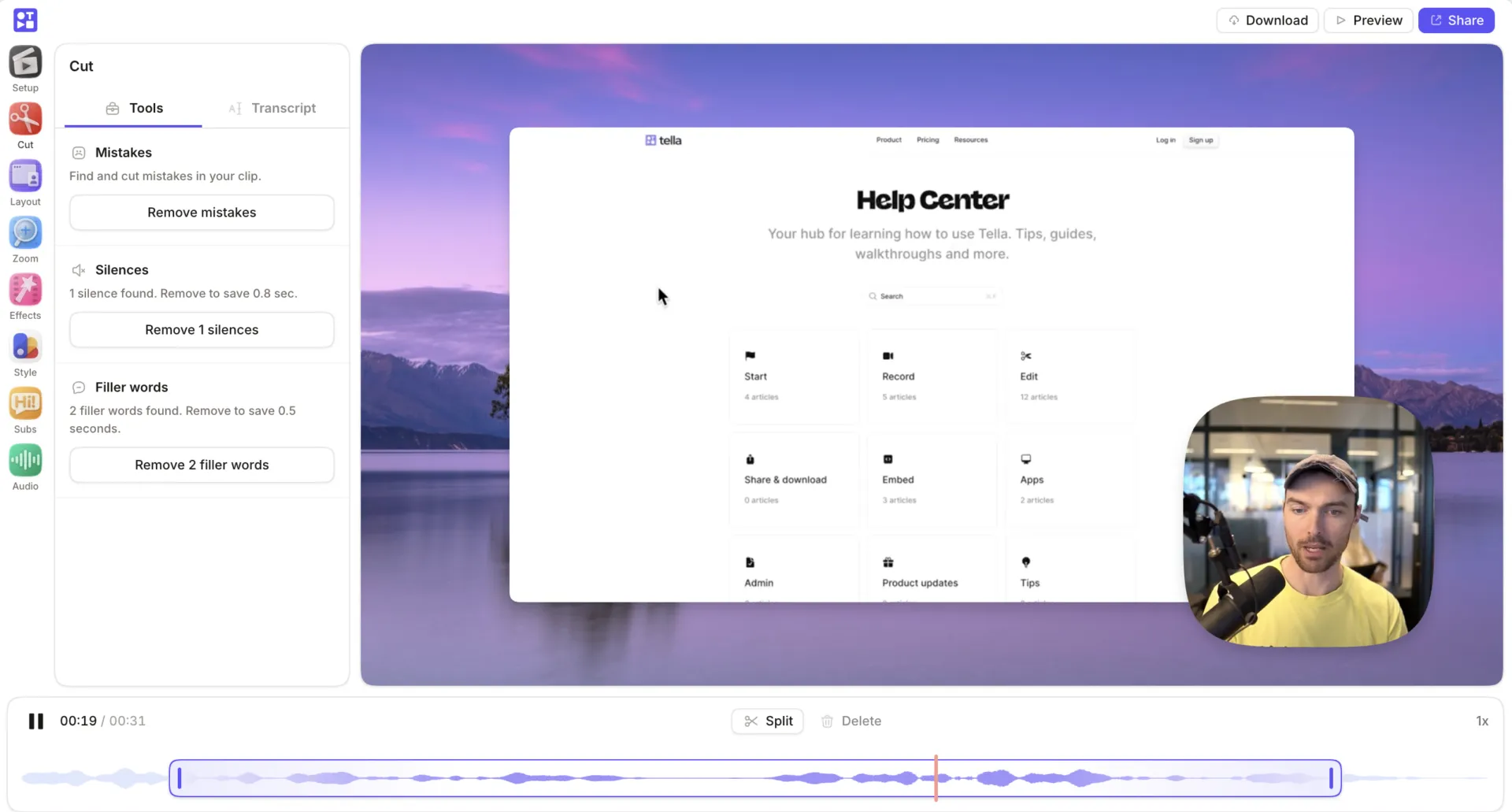
Tella คือทางเลือกแทน Loom ที่ควรเลือกใช้เมื่อต้องการให้วิดีโอมีคุณภาพการผลิตที่ดีกว่าการแชร์หน้าจอแบบรวดเร็ว มันสามารถบันทึกหน้าจอและกล้องเว็บแคมได้อย่างดี แต่จุดเด่นที่แท้จริงคือสิ่งที่เกิดขึ้นหลังจากที่คุณกดหยุด
คุณสามารถตัดต่อคลิป ปรับเปลี่ยนรูปแบบ เพิ่มพื้นหลัง ปรับคุณภาพเสียงให้ชัดเจน ใส่คำบรรยาย และส่งวิดีโอที่เสร็จสมบูรณ์ได้ทั้งหมด โดยไม่ต้องส่งต่อให้ผู้ตัดต่อแยกต่างหาก ซึ่งทำให้เครื่องมือนี้เหมาะอย่างยิ่งสำหรับผู้ก่อตั้ง ผู้สร้างเนื้อหา ผู้พัฒนาหลักสูตร และทีมขายขนาดเล็ก
Loom ยังคงเป็นตัวเลือกที่ดีกว่าสำหรับการอัปเดตภายในองค์กรอย่างรวดเร็ว แต่ Tella จะชนะเมื่อคลิปบันทึกเดียวกันนั้นต้องใช้ในหลายวัตถุประสงค์ เช่น การสาธิตผลิตภัณฑ์ บทเรียนแบบทีละขั้นตอน การแนะนำการขาย หรือบทเรียนในหลักสูตรสาธารณะ ระบบ AI ของ Tella ทำงานโดยตรงภายในกระบวนการตัดต่อ โดยสร้างหัวข้อ คำอธิบาย บท เอกสาร และข้อความถอดเสียงใน 106 ภาษา เครื่องมืออย่าง Auto Cut และ Studio Voice ช่วยปรับแต่งคลิปให้เรียบเนียนอย่างเงียบๆ
กลุ่มเป้าหมาย: ผู้ก่อตั้งธุรกิจ ผู้สร้างเนื้อหา ผู้พัฒนาหลักสูตร นักการตลาดผลิตภัณฑ์ และทีมขายขนาดเล็ก ที่ต้องการวิดีโอสำหรับใช้ภายนอกที่มีคุณภาพสูงโดยไม่ต้องจ้างผู้ตัดต่อ
คุณสมบัติที่โดดเด่น:
- บันทึกหน้าจอ กล้องเว็บ ไมโครโฟน และเสียงระบบ บนเว็บ Chrome macOS และ Windows
- การบันทึกแบบคลิป ทำให้คุณสามารถบันทึกเป็นชิ้นเล็ก ๆ แล้วรวมเข้าเป็นวิดีโอหนึ่งคลิปได้
- ควบคุมการจัดวาง พื้นหลัง การซูม คำบรรยาย เสียง และสไตล์ เพื่อสร้างการสาธิตที่ดูสะอาดตาขึ้น
- การส่งออกวิดีโอ 4K การทำงานร่วมกันในทีม การวิเคราะห์วิดีโอ โดเมนที่กำหนดเอง และการจำกัดโดเมนในแพ็กเกจระดับสูง
ราคา:
- Pro: $13/ผู้ใช้/เดือน, ชำระรายปี
- Premium: $19/ผู้ใช้/เดือน, ชำระรายปี
- ระดับองค์กร: ราคาตามความต้องการ
หมายเหตุ: หน้าแสดงราคาสาธารณะไม่แสดงแพ็กเกจฟรีถาวร แต่เน้นไปที่แพ็กเกจ Pro, Premium และ Enterprise แพ็กเกจ Pro มีวิดีโอไม่จำกัด การส่งออกวิดีโอ 4K การทำงานร่วมกันในทีม การวิเคราะห์ข้อมูล และการถอดเสียงใน 106 ภาษา ส่วนแพ็กเกจ Premium เพิ่มโดเมนที่กำหนดเอง การจำกัดโดเมน การลบแบรนด์ Tella การส่งออกวิดีโอ 60 FPS และการวิเคราะห์ข้อมูลขั้นสูง
คะแนน:
- G2: ยังไม่มีรีวิวเพียงพอ
- Capterra: ไม่มีรีวิวเพียงพอ
ผู้ใช้ Capterraเขียนว่า:
ผมชอบ Tella มาก! ผมได้เปลี่ยนจาก Loom มาใช้ Tella และตอนนี้ผมใช้มันทั้งสำหรับวิดีโอภายในทีม และสำหรับเนื้อหาที่ผมเผยแพร่บน LinkedIn (และบางครั้งบน YouTube) การตัดต่อวิดีโอและเพิ่มการเปลี่ยนฉากและเอฟเฟกต์ที่สวยงามทำได้รวดเร็วมาก นอกจากนี้ จุดเด่นอีกอย่างคือสามารถปรับให้เข้ากับอัตราส่วนภาพต่าง ๆ (แนวตั้ง, สี่เหลี่ยมจัตุรัส, พาโนรามา) ได้อย่างรวดเร็ว
ผมชอบ Tella มาก! ผมได้เปลี่ยนจาก Loom มาใช้ Tella และตอนนี้ผมใช้มันทั้งสำหรับวิดีโอภายในทีมและเนื้อหาที่ผมเผยแพร่บน LinkedIn (และบางครั้งบน YouTube) การตัดต่อวิดีโอและเพิ่มการเปลี่ยนฉากและเอฟเฟกต์ที่สวยงามทำได้รวดเร็วมาก นอกจากนี้ จุดเด่นอีกอย่างคือสามารถปรับให้เข้ากับอัตราส่วนภาพต่าง ๆ (แนวตั้ง, สี่เหลี่ยมจัตุรัส, พาโนรามา) ได้อย่างรวดเร็ว
ผมชอบ Tella มาก! ผมได้เปลี่ยนจาก Loom มาใช้ Tella และตอนนี้ผมใช้มันทั้งสำหรับวิดีโอภายในทีมและเนื้อหาที่ผมเผยแพร่บน LinkedIn (และบางครั้งบน YouTube) การตัดต่อวิดีโอและเพิ่มการเปลี่ยนฉากและเอฟเฟกต์ที่สวยงามทำได้รวดเร็วมาก นอกจากนี้ จุดเด่นอีกอย่างคือสามารถปรับให้เข้ากับอัตราส่วนภาพต่าง ๆ (แนวตั้ง, สี่เหลี่ยมจัตุรัส, พาโนรามา) ได้อย่างรวดเร็ว
จุดที่ยังต้องปรับปรุง: Tella ดูเรียบร้อยกว่า Loom แต่ความเรียบร้อยนั้นต้องการความพยายามเพิ่มเติมในขั้นตอนแรก มันไม่ใช่ตัวเลือกที่เหมาะสมสำหรับบริษัทขนาดใหญ่ที่ต้องการคลังวิดีโอร่วมที่ลึกซึ้ง การควบคุมของผู้ดูแลระบบที่เข้มงวด หรือการจัดการความรู้ภายในองค์กรอย่างหนัก มันถูกออกแบบมาสำหรับบุคคลที่สร้างวิดีโอเป็นหลัก ไม่ใช่สำหรับองค์กรที่จัดการวิดีโอหลายพันคลิป
เหมาะที่สุดสำหรับ: ผู้ก่อตั้ง ผู้สร้างเนื้อหา ผู้พัฒนาหลักสูตร และทีมขนาดเล็กที่ต้องการให้วิดีโอสาธิตและบทเรียนดูน่าประทับใจ
ข้ามไปเลยหาก: วิดีโอของคุณเป็นวิดีโออัปเดตภายในแบบใช้แล้วทิ้งที่ไม่มีใครจะดูซ้ำ; การทำให้ดูดีในวิดีโอประเภทนี้ถือเป็นความพยายามที่เสียเปล่า
2. Zight (เครื่องมือสื่อสารแบบภาพแบบครบวงจรฟรีที่ดีที่สุด)
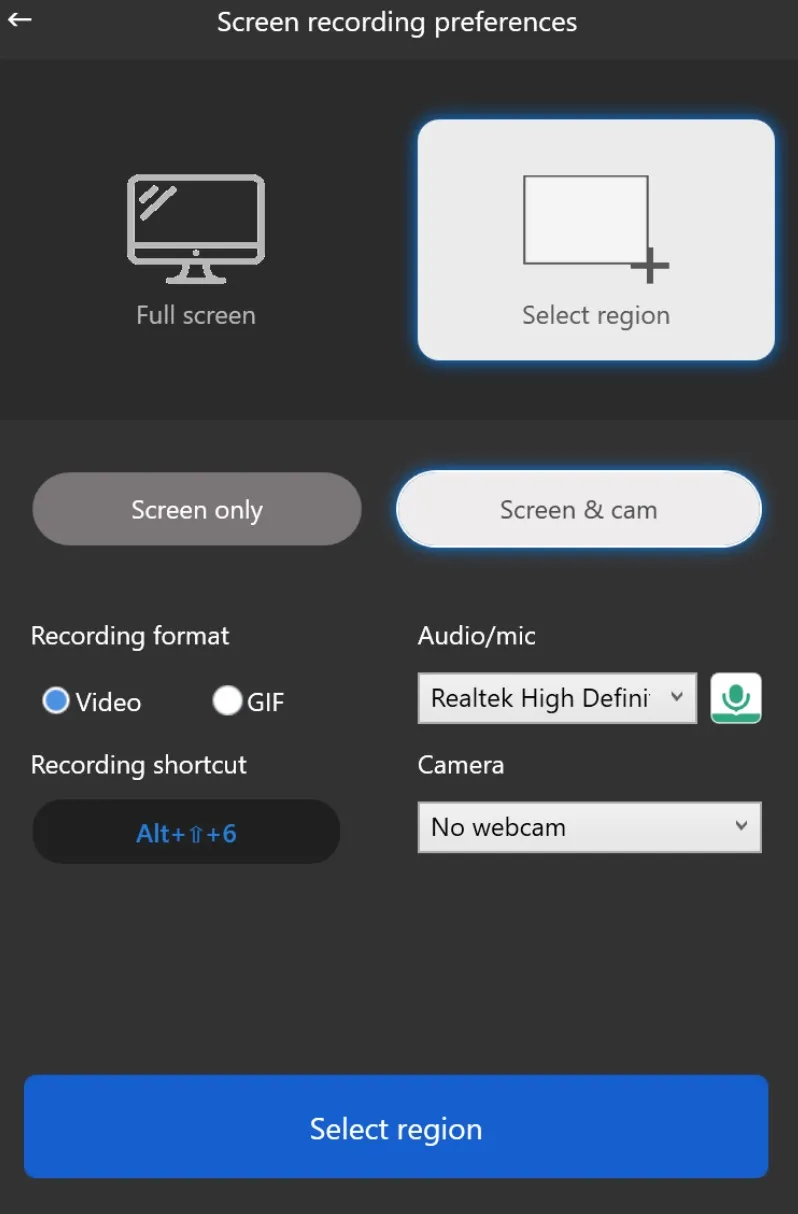
Zight (เดิมชื่อ CloudApp) เป็นทางเลือกแทน Loom ที่ควรเลือกเมื่อวิดีโอเป็นเพียงส่วนหนึ่งของงานเท่านั้น มันรวมการบันทึกหน้าจอ, ภาพหน้าจอ, การใส่คำอธิบาย, GIF, การบันทึกจากเว็บแคม, การแชร์ไฟล์ และลิงก์ทันทีไว้ในเครื่องมือบันทึกเดียว
เครื่องมือนี้โดดเด่นเมื่อคุณต้องการภาพหน้าจอที่มีคำอธิบายประกอบแทนการบันทึกวิดีโอแบบเต็ม เพียงแค่ถ่ายภาพหน้าจอ ใส่ลูกศรและข้อความลงบนภาพโดยตรง แล้วส่งลิงก์ทันที โดยไม่ต้องรอการอัปโหลดและไม่ต้องใช้โปรแกรมแก้ไขแยกต่างหาก ภาพที่บันทึกยังถูกจัดเก็บในคอลเลกชันที่แชร์ได้ พร้อมด้วยความคิดเห็นและตัวเลือกการควบคุมความเป็นส่วนตัว ดังนั้น การสื่อสารแบบไม่พร้อมกันจึงสามารถแทนที่การสนทนาใน Slack ที่อาจต้องใช้ข้อความเพิ่มอีกห้าข้อความ
พูดง่ายๆ ก็คือ Loom จะดูเรียบง่ายกว่าหากคุณต้องการเพียงการส่งข้อความผ่านวิดีโอเท่านั้น ส่วน Zight ให้คุณเลือกรูปแบบภาพที่หลากหลายยิ่งขึ้นในที่เดียว
กลุ่มเป้าหมาย: ทีมสนับสนุน, ทีมผลิตภัณฑ์, ทีม QA, ทีมออกแบบ, ทีมขาย และทีมทำงานจากระยะไกล ที่ต้องการใช้ภาพหน้าจอ, GIF, คำอธิบาย และบันทึกหน้าจอ ในเครื่องมือสื่อสารแบบไม่พร้อมกันเพียงเครื่องมือเดียว
คุณสมบัติที่โดดเด่น:
- บันทึกหน้าจอ, บันทึกจากเว็บแคม, ภาพหน้าจอ, GIF, การใส่คำอธิบาย และการแชร์ลิงก์ทันที
- ส่วนขยาย Chrome, Mac, Windows, iOS และการแชร์ผ่านเบราว์เซอร์
- ความคิดเห็น, คอลเลกชัน, การควบคุมความเป็นส่วนตัว, การป้องกันด้วยรหัสผ่าน และลิงก์ที่สะดวกสำหรับผู้ชม
- Zight AI สำหรับการสร้างข้อความถอดเสียง, ชื่อเรื่อง, บทสรุป, บท, Smart Actions และเนื้อหาวิดีโอที่สามารถค้นหาได้
ราคา:
- แพ็กเกจฟรี
- Pro: $12. 95/เดือน
- Team: $15/เดือน
- ตามความต้องการ: ราคาตามความต้องการ
คะแนน:
- G2: 4. 6/5 (รีวิวมากกว่า 1,000 รายการ)
- Capterra: 4. 6/5 (รีวิวมากกว่า 150 รายการ)
ผู้ใช้ G2เขียนว่า:
ผมใช้ Zight เป็นหลักเพื่อแบ่งปันภาพหน้าจอและไฟล์วิดีโอขนาดเล็กระหว่างสมาชิกในทีม มันทำให้การคัดลอกเนื้อหาและสร้างลิงก์เพื่อแบ่งปันเป็นเรื่องง่าย ซึ่งสะดวกมากสำหรับการเข้าถึงและแบ่งปันอย่างรวดเร็วในแชท ผมชอบที่มีแพลตฟอร์มที่สมาชิกทีมสามารถเพิ่มหมายเหตุหรือความคิดเห็นได้โดยตรงบนรูปภาพ ซึ่งเหมาะมากสำหรับงานออกแบบ การตั้งค่าใช้งานนั้นง่ายมาก เพียงแค่ติดตั้งแล้วระบบจะบันทึกไฟล์อัตโนมัติ จากนั้นไฟล์จะถูกสำรองข้อมูลไปยังคลาวด์ และสมาชิกทีมทุกคนสามารถเข้าถึงได้
ผมใช้ Zight เป็นหลักเพื่อแบ่งปันภาพหน้าจอและไฟล์วิดีโอขนาดเล็กระหว่างสมาชิกในทีม มันทำให้การคัดลอกเนื้อหาและสร้างลิงก์เพื่อแบ่งปันเป็นเรื่องง่าย ซึ่งสะดวกมากสำหรับการเข้าถึงและแบ่งปันอย่างรวดเร็วในแชท ผมชอบที่มีแพลตฟอร์มที่สมาชิกทีมสามารถเพิ่มหมายเหตุหรือความคิดเห็นได้โดยตรงบนรูปภาพ ซึ่งเหมาะมากสำหรับงานออกแบบ การตั้งค่าใช้งานนั้นง่ายมาก เพียงแค่ติดตั้งแล้วระบบจะบันทึกไฟล์อัตโนมัติ จากนั้นไฟล์จะถูกสำรองข้อมูลไปยังคลาวด์ และสมาชิกทีมทุกคนสามารถเข้าถึงได้
จุดอ่อน: Zight เป็นเครื่องมือบันทึกและแชร์เป็นหลัก จึงเหมาะสำหรับการอธิบายด้วยภาพอย่างรวดเร็ว แต่การตัดต่อวิดีโออย่างละเอียดต้องพึ่งพาเครื่องมืออื่น บางครั้ง เมื่อเนื้อหาเก่าสะสมมากขึ้น การจัดระเบียบไลบรารีขนาดใหญ่ก็อาจกลายเป็นเรื่องยากขึ้น
เหมาะที่สุดสำหรับ: การอัปเดตแบบไม่พร้อมกันที่รวดเร็วและเน้นภาพ ซึ่งภาพหน้าจอมีประสิทธิภาพดีกว่าข้อความยาว พร้อมด้วยฟังก์ชันบันทึกหน้าจอ
ข้ามไปเลยหาก: คุณต้องการโปรแกรมตัดต่อวิดีโอที่สมบูรณ์แบบ หรือไลบรารีแบบ Loom ที่มีการจัดการความรู้ของทีมอย่างลึกซึ้ง
3. Vidyard (เหมาะที่สุดสำหรับการขายและการหาลูกค้าเป้าหมายผ่านวิดีโอ)
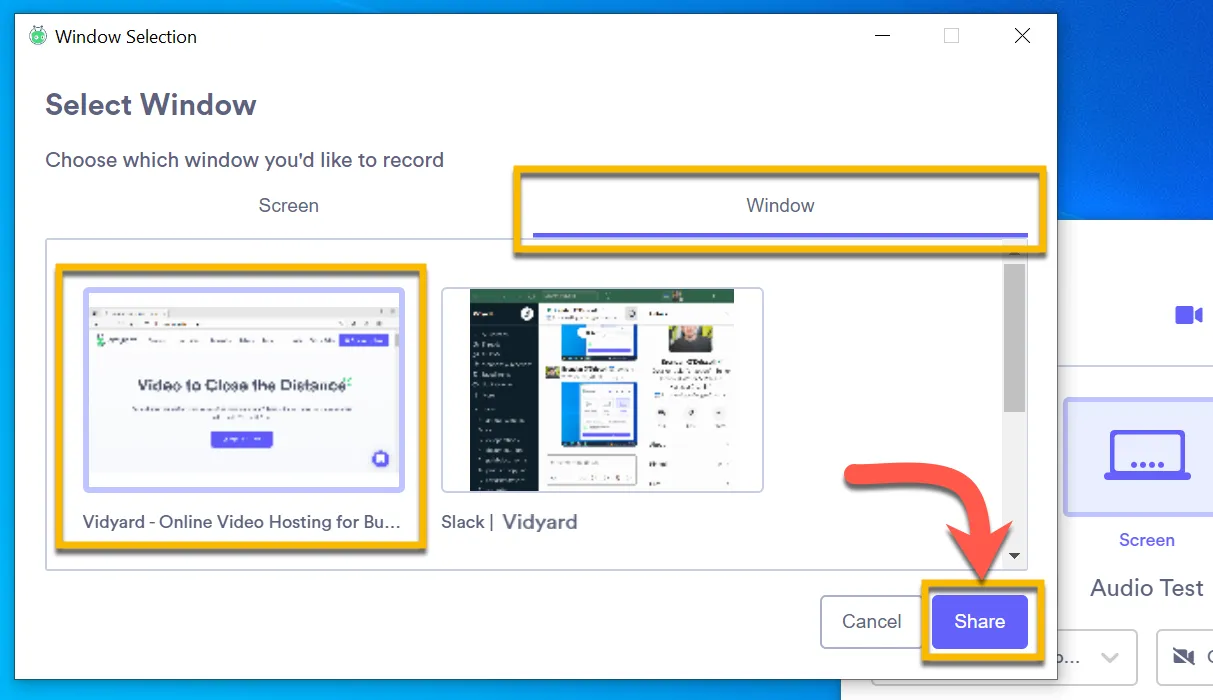
Vidyard เป็นแพลตฟอร์มวิดีโอที่ใช้เทคโนโลยี AI ซึ่งออกแบบมาสำหรับทีมการขาย การตลาด และทีมสนับสนุนลูกค้า มันสามารถบันทึกหน้าจอและกล้องเว็บแคม เก็บรักษาคลังวิดีโอของคุณ สร้างอวาตาร์ด้วย AI และติดตามข้อมูลวิเคราะห์ผู้ชมอย่างละเอียด แต่นั่นเป็นเพียงส่วนหนึ่งที่ทำให้ Vidyard โดดเด่น ซึ่งหมายความว่า Vidyard มองวิดีโอไม่ใช่เพียงข้อความ แต่เป็นจุดติดต่อที่ติดตามได้ในกระบวนการขาย โดยแสดงให้คุณทราบว่าใครได้ชมวิดีโอ ดูถึงจุดไหน และหยุดชมที่จุดใด
นี่คือจุดที่แยก Loom ออกจากเครื่องบันทึกวิดีโอแบบไม่พร้อมกันทั่วไป ส่งวิดีโอสั้นเพื่อค้นหาลูกค้าเป้าหมายไปยังผู้สนใจ และข้อมูลการรับชมจะถูกส่งตรงเข้าสู่ระบบ CRM ของคุณ ทำให้พนักงานขายทราบว่าโอกาสการขายนั้นมีความร้อนแรงก่อนที่จะติดต่อกับลูกค้า ทีมการตลาดสามารถโฮสต์วิดีโอแคมเปญ เพิ่มปุ่มเรียกร้องให้ดำเนินการ (CTA) และเชื่อมโยงผลการดำเนินงานกลับไปยังกระบวนการขายจริง
กลุ่มเป้าหมาย: ทีมขาย ทีมการตลาด และทีมสร้างรายได้ ที่ใช้วิดีโอที่ปรับแต่งตามบุคคลเพื่อค้นหาลูกค้าใหม่ การติดตามผล การสาธิตผลิตภัณฑ์ การเสนอข้อเสนอ และการมีส่วนร่วมของลูกค้า
คุณสมบัติที่โดดเด่น:
- การบันทึกหน้าจอ เว็บแคม และเบราว์เซอร์ สำหรับวิดีโอการขายแบบตัวต่อตัว
- ข้อมูลวิเคราะห์ระดับผู้ชม การติดตามการมีส่วนร่วม หน้าแชร์ที่มีแบรนด์ และปุ่มเรียกร้องให้ดำเนินการ (CTA) ในวิดีโอ
- การผสานรวมกับ Salesforce, HubSpot, Salesloft, Apollo, Zapier, Outreach และ Marketo
- อวาตาร์ AI, การสนับสนุนสคริปต์ AI, การสร้างวิดีโออัตโนมัติ และบริการโฮสติ้งวิดีโอสำหรับกระบวนการขาย
ราคา:
- ฟรี: การสร้างวิดีโอรายเดือนมีจำกัด และวิดีโอ AI 15 คลิป
- Starter: $59/ผู้ใช้/เดือน, ชำระรายปี
- Teams และ Enterprise: ราคาตามความต้องการ
คะแนน:
- G2: 4.5/5 (รีวิวมากกว่า 800 รายการ)
- Capterra: 4.5/5 (รีวิวมากกว่า 100 รายการ)
ผู้ใช้ G2หนึ่งคนกล่าวว่า:
สิ่งที่ผมชอบที่สุดเกี่ยวกับแพลตฟอร์มนี้คือความสะดวกในการเข้าถึงและอินเทอร์เฟซที่ใช้งานง่าย แพลตฟอร์มนี้มีความทรงพลังอย่างยิ่ง เนื่องจากสามารถสร้างวิดีโอที่ปรับแต่งตามบุคคลจากอวาตาร์ที่สร้างขึ้น โดยวิดีโอที่แก้ไขแล้วจะเลียนแบบน้ำเสียง น้ำเสียง และท่าทางได้อย่างสมจริง แพลตฟอร์มนี้ช่วยเพิ่มสัมผัสส่วนตัวในการโต้ตอบกับลูกค้า แม้จะไม่ได้อยู่ตรงนั้นจริง ๆ แต่ยังสามารถดูแลลูกค้าได้อย่างใกล้ชิด ซึ่งช่วยยกระดับประสบการณ์ของลูกค้าได้อย่างมาก นอกจากนี้ กระบวนการเริ่มต้นใช้งานบนแพลตฟอร์มนี้ยังถูกออกแบบให้ง่ายมาก ทำให้ผู้ใช้ได้รับประสบการณ์ที่ดีขึ้น
สิ่งที่ผมชอบที่สุดเกี่ยวกับแพลตฟอร์มนี้คือความสะดวกในการเข้าถึงและอินเทอร์เฟซที่ใช้งานง่าย แพลตฟอร์มนี้มีความทรงพลังอย่างยิ่ง เนื่องจากสามารถสร้างวิดีโอที่ปรับแต่งตามบุคคลจากอวาตาร์ที่สร้างขึ้น โดยวิดีโอที่แก้ไขแล้วจะเลียนแบบน้ำเสียง น้ำเสียง และท่าทางได้อย่างสมจริง แพลตฟอร์มนี้ช่วยเพิ่มสัมผัสส่วนตัวในการโต้ตอบกับลูกค้าอย่างใกล้ชิด แม้จะไม่ได้อยู่ตรงนั้นจริง ๆ แต่ก็สามารถดูแลลูกค้าได้อย่างเต็มที่ ซึ่งช่วยยกระดับประสบการณ์ของลูกค้าได้อย่างมาก นอกจากนี้ กระบวนการเริ่มต้นใช้งานบนแพลตฟอร์มนี้ยังถูกออกแบบให้ง่ายมาก ทำให้ผู้ใช้ได้รับประสบการณ์ที่ดีขึ้น
สิ่งที่ผมชอบที่สุดเกี่ยวกับแพลตฟอร์มนี้คือความสะดวกในการเข้าถึงและอินเทอร์เฟซที่ใช้งานง่าย แพลตฟอร์มนี้มีความทรงพลังอย่างยิ่ง เพราะสามารถสร้างวิดีโอที่ปรับแต่งตามบุคคลจากอวาตาร์ที่สร้างขึ้น โดยวิดีโอที่แก้ไขแล้วจะเลียนแบบน้ำเสียง น้ำเสียง และท่าทางได้อย่างสมจริง แพลตฟอร์มนี้ช่วยเพิ่มสัมผัสส่วนตัวในการโต้ตอบกับลูกค้า แม้จะไม่ได้อยู่ตรงนั้นจริง ๆ แต่ยังสามารถดูแลลูกค้าได้อย่างใกล้ชิด ซึ่งช่วยยกระดับประสบการณ์ของลูกค้าได้อย่างมาก นอกจากนี้ กระบวนการเริ่มต้นใช้งานบนแพลตฟอร์มนี้ยังถูกออกแบบให้ง่ายมาก ทำให้ผู้ใช้ได้รับประสบการณ์ที่ดีขึ้น
จุดอ่อน: Vidyard ไม่ใช่ตัวเลือกทดแทน Loom ที่ถูกที่สุด หรือง่ายที่สุด ค่าใช้จ่ายนี้มีความสมเหตุสมผลเมื่อทีมขาย ทีมการตลาด หรือทีมบริการลูกค้าใช้ข้อมูลผู้ชมเพื่อดำเนินการติดตามผลอย่างจริงจัง แต่หากทีมของคุณบันทึกวิดีโออธิบายภายในองค์กรเท่านั้น เครื่องมือวิเคราะห์และเครื่องมือขายอาจทำให้รู้สึกว่าแพลตฟอร์มนี้มีฟังก์ชันเกินความจำเป็นของงาน
เหมาะที่สุดสำหรับ: การติดต่อสื่อสารที่ปรับให้เหมาะกับแต่ละบุคคล ซึ่งการรู้ว่าใครได้ดูและดูนานเท่าใด จะช่วยกำหนดขั้นตอนต่อไป
ข้ามไปเลยหาก: คุณต้องการเพียงการอัปเดตภายในอย่างรวดเร็วหรือเครื่องบันทึกวิดีโอที่เบาๆ เท่านั้น
4. ClickUp (เหมาะที่สุดสำหรับการบันทึกที่เชื่อมโยงกับงานจริงและโครงการที่กำลังดำเนินอยู่)
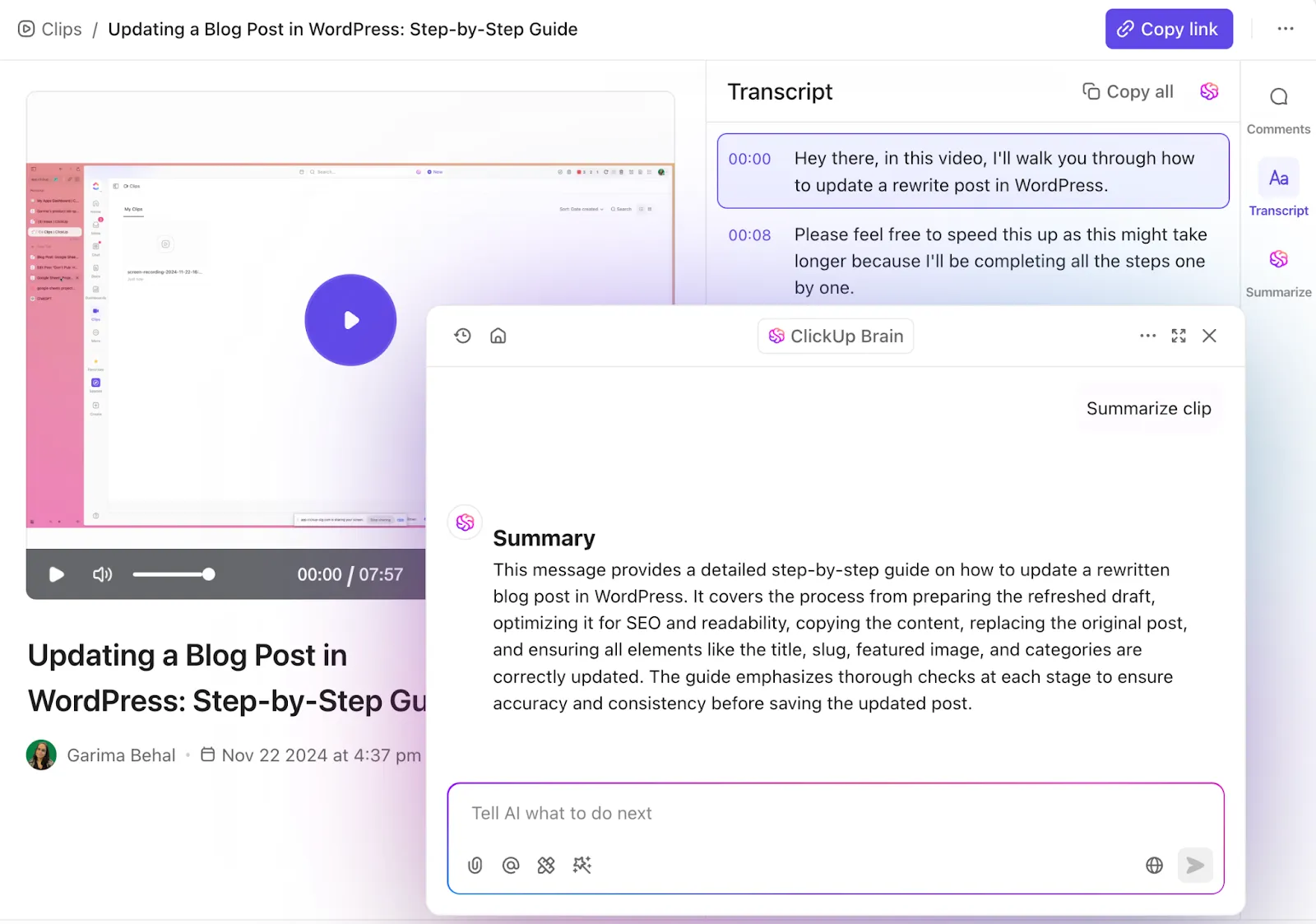
ClickUp เป็นแพลตฟอร์ม AI แบบบูรณาการที่มีทุกสิ่งที่คุณต้องการเพื่อจัดการงานและโครงการของคุณ ตั้งแต่任务และเอกสาร ไปจนถึงแชทและแดชบอร์ด เครื่องบันทึกในตัวของมัน คือClickUp Clips สามารถบันทึกหน้าจอและเสียงของคุณได้ (ไม่ต้องใช้ส่วนขยายหรือแอปแยกต่างหาก) แล้วนำคลิปนั้นไปวางตรงลงบน任务 เอกสาร ความคิดเห็น หรือแชท ที่คลิปนั้นอธิบาย คุณสามารถแชร์คลิปนั้นเป็นลิงก์สาธารณะได้เช่นกัน แต่จุดสำคัญคือวิดีโอจะอยู่เคียงข้างกับงานของคุณ
ClickUp Brainจะรับหน้าที่งานหนักหลังจากที่คุณหยุดบันทึกวิดีโอ มันจะแปลงคลิปเป็นข้อความ สรุปเนื้อหา และทำเครื่องหมายรายการที่ต้องดำเนินการ ทุกอย่างสามารถค้นหาได้ ทำให้เพื่อนร่วมทีมสามารถกระโดดไปยังช่วงเวลาที่คุณอธิบายเรื่องนั้นได้ทันที โดยไม่ต้องเสียเวลาเลื่อนดูวิดีโอที่ยาวถึงสิบนาที
กลุ่มเป้าหมาย: ผู้จัดการผลิตภัณฑ์, วิศวกร, นักออกแบบ, หัวหน้าทีม QA, ตัวแทนฝ่ายสนับสนุน และทีมปฏิบัติการ ที่ต้องการเครื่องมือจัดการผลิตภัณฑ์แบบรวมศูนย์พร้อมฟังก์ชันบันทึกวิดีโอในตัว
คุณสมบัติที่โดดเด่น:
- มีฟังก์ชันบันทึกหน้าจอ กล้องเว็บ และเสียงในตัว พร้อมสรุปเนื้อหาด้วย AI โดยไม่ต้องติดตั้งแอปหรือส่วนขยายเบราว์เซอร์เพิ่มเติม
- แสดงความคิดเห็นพร้อมเวลาที่บันทึกไว้โดยตรงบนคลิป ทำให้ความคิดเห็นปรากฏที่เวลาที่บันทึกไว้อย่างแม่นยำ แทนที่จะอยู่ในหัวข้อสนทนาแยกต่างหาก
- ClickUp AI Notetakerเพื่อเข้าร่วมการโทรอัตโนมัติ แปลงเสียงเป็นข้อความ และเปลี่ยนสรุปการโทรเป็นงาน
- Clips Hub สำหรับการจัดระเบียบทุกคลิปวิดีโอที่บันทึกไว้ในพื้นที่ทำงาน
ราคา:
คะแนน:
- G2: 4. 6/5 (12,900+ รีวิว)
- Capterra: 4.6/5 (รีวิวมากกว่า 4,000 รายการ)
ผู้ใช้ G2หนึ่งคนกล่าวว่า:
CU ได้ช่วยผมจัดระเบียบความคิดและงานให้เรียบร้อย มอบหมายงานให้ทีมงาน เก็บไฟล์ไว้ในที่เดียว และแบ่งปันเนื้อหาจากพื้นที่ใดก็ได้กับใครก็ได้ คุณสมบัติการบันทึกหน้าจอช่วยได้มากในการแทนที่ Loom คุณสมบัติการอ้างอิงข้อความเป็นสิ่งที่ดีที่สุดเพื่อหลีกเลี่ยงการตีความผิดในทุกเรื่อง เนื่องจากส่วนใหญ่ทำงานจากระยะไกล CU จึงช่วยเราจัดการทรัพยากรได้อย่างมีประสิทธิภาพมากด้วยคุณสมบัติต่าง ๆ โดยเฉพาะการจัดการกำหนดเวลาโดยรวมวันที่ครบกำหนดไว้ มีข้อดีมากมายที่สามารถกล่าวถึงได้ แต่สิ่งที่ผมอยากบอกคือ นี่คือชุดเครื่องมือครบถ้วนที่จำเป็นสำหรับการจัดการทีม
CU ได้ช่วยผมจัดระเบียบความคิดและงานให้เรียบร้อย มอบหมายงานให้ทีมงาน เก็บไฟล์ไว้ในที่เดียว และแบ่งปันเนื้อหาจากทุกพื้นที่กับใครก็ได้ คุณสมบัติการบันทึกหน้าจอช่วยได้มากในการแทนที่ Loom คุณสมบัติการอ้างอิงข้อความเป็นสิ่งที่ดีที่สุดเพื่อหลีกเลี่ยงการตีความผิดของเนื้อหาใดๆ เนื่องจากส่วนใหญ่ทำงานจากระยะไกล CU จึงช่วยเราจัดการทรัพยากรได้อย่างมีประสิทธิภาพมากด้วยคุณสมบัติต่างๆ ของมัน โดยเฉพาะอย่างยิ่งในการจัดการกำหนดเวลาโดยรวมวันที่ครบกำหนดไว้ มีข้อดีมากมายที่สามารถกล่าวถึงได้ แต่สิ่งที่ผมอยากบอกคือ นี่คือชุดเครื่องมือครบถ้วนที่จำเป็นสำหรับการจัดการทีม
CU ได้ช่วยผมจัดระเบียบความคิดและงานให้เรียบร้อย มอบหมายงานให้ทีมงาน เก็บไฟล์ไว้ในที่เดียว และแบ่งปันเนื้อหาจากทุกพื้นที่กับใครก็ได้ คุณสมบัติการบันทึกหน้าจอช่วยได้มากในการแทนที่ Loom คุณสมบัติการอ้างอิงข้อความเป็นสิ่งที่ดีที่สุดเพื่อหลีกเลี่ยงการตีความผิดของเนื้อหาใดๆ เนื่องจากส่วนใหญ่ทำงานจากระยะไกล CU จึงช่วยเราจัดการทรัพยากรได้อย่างมีประสิทธิภาพมากด้วยคุณสมบัติต่างๆ โดยเฉพาะการจัดการกำหนดเวลาโดยรวมวันที่ครบกำหนดไว้ มีข้อดีมากมายที่สามารถกล่าวถึงได้ แต่สิ่งที่ผมอยากบอกคือ นี่คือชุดเครื่องมือครบถ้วนที่จำเป็นสำหรับการจัดการทีม
จุดที่ ClickUp ไม่ตอบโจทย์: ClickUp เป็นแพลตฟอร์มทำงานที่มีฟังก์ชันบันทึกหน้าจอในตัว แต่ไม่ใช่เครื่องมือบันทึกวิดีโอที่ออกแบบมาโดยเฉพาะ นี่เป็นข้อได้เปรียบที่แท้จริงหากทีมของคุณกำลังใช้งาน ClickUp อยู่แล้ว แต่จะเกินความจำเป็นหากคุณต้องการเพียงเครื่องมือบันทึกวิดีโอแบบรวดเร็วเท่านั้น
เหมาะที่สุดสำหรับ: การแนบวิดีโอแบบไม่พร้อมกันกับงานหรือเอกสารที่เกี่ยวข้อง เพื่อส่งเสริมการติดตามผล
ข้ามไปเลยหาก: คุณยังไม่ได้ใช้ ClickUp อยู่แล้ว หากวิดีโอเป็นสิ่งเดียวที่คุณต้องการ เครื่องบันทึกวิดีโอแบบสแตนด์อโลนจะง่ายต่อการนำไปใช้มากกว่า
อ่านเพิ่มเติม: ซอฟต์แวร์บันทึกหน้าจอที่ดีที่สุด
5. Descript (เหมาะที่สุดสำหรับการแก้ไขและปรับใช้เนื้อหาแบบข้อความ)
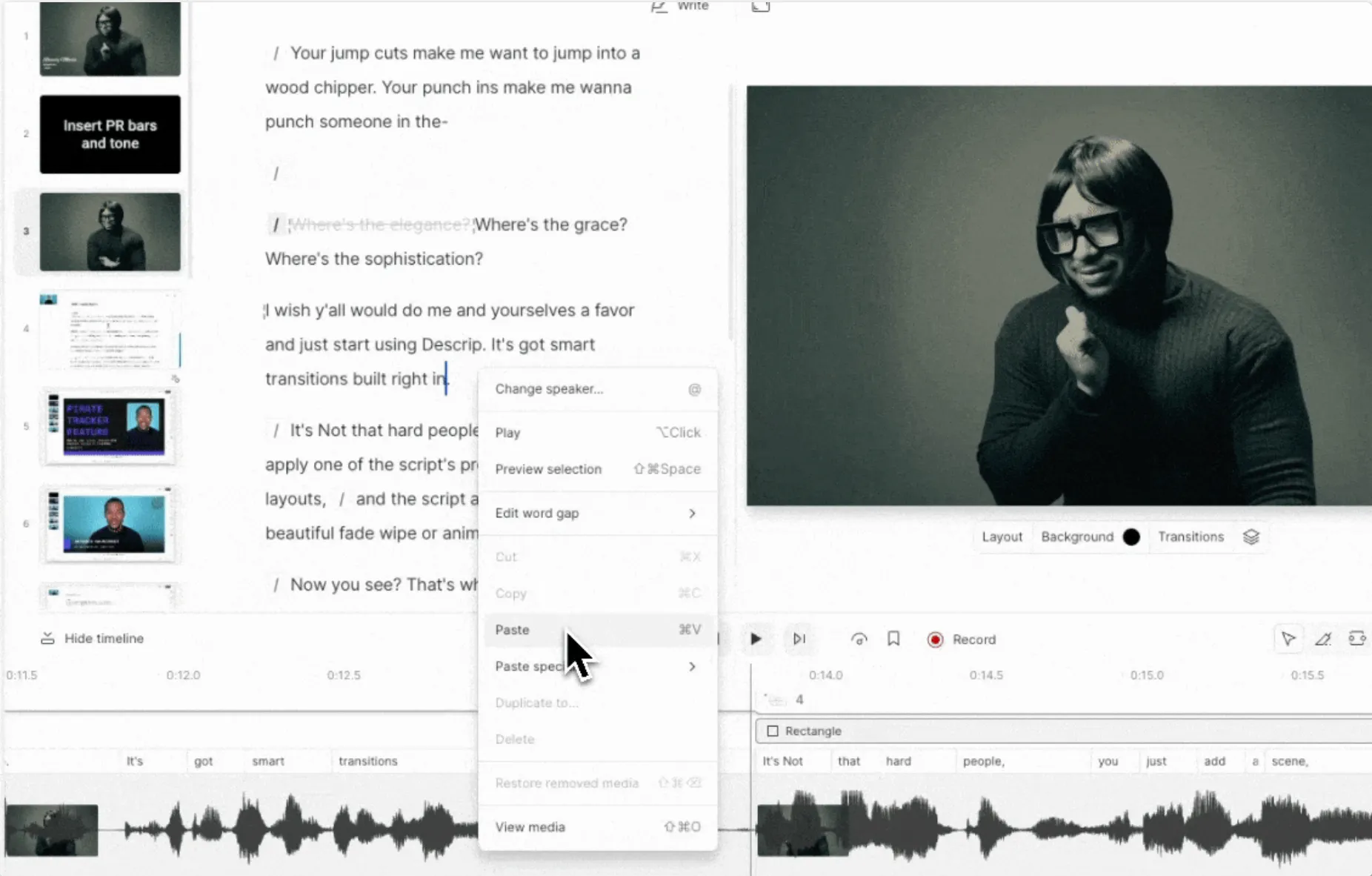
Descript เป็นโปรแกรมแก้ไขวิดีโอและเสียงที่ใช้เทคโนโลยี AI ซึ่งพัฒนาขึ้นจากแนวคิดที่ชาญฉลาดเพียงหนึ่งเดียว: มันจะแปลงการบันทึกของคุณเป็นข้อความ แล้วให้คุณแก้ไขวิดีโอได้โดยการแก้ไขข้อความนั้นเอง ลบประโยคหนึ่งไป ส่วนวิดีโอที่ตรงกับประโยคนั้นก็จะหายไปทันที ลากบรรทัดหนึ่งไปยังที่อื่น คลิปวิดีโอก็จะตามไปด้วย นี่คือวิธีที่ใกล้เคียงที่สุดกับการแก้ไขวิดีโอเหมือนกับการแก้ไขเอกสาร
สิ่งนี้เปลี่ยนกระบวนการทำงานทั้งหมดไปอย่างสิ้นเชิง เมื่อการบันทึกวิดีโอเป็นเพียงวัตถุดิบดิบเท่านั้น บันทึกวิดีโอเดโม แล้วตัดคำเติมที่ไม่จำเป็นออก ปรับแต่งเสียง เพิ่มคำบรรยาย และตัดคลิปสั้นๆ สำหรับโซเชียลมีเดียสามคลิป โดยไม่ต้องแตะไทม์ไลน์แบบดั้งเดิมเลย Loom เหมาะสำหรับการส่งและแชร์อัปเดตอย่างรวดเร็ว ส่วน Descript เหมาะเมื่อต้องปรับแต่งวิดีโอเดียวกันให้สมบูรณ์ นำกลับมาใช้ใหม่ และส่งออกในหลายรูปแบบ
กลุ่มเป้าหมาย: ผู้ทำพอดแคสต์, ผู้ทำ YouTube, ผู้สร้างหลักสูตร, ทีมฝึกอบรมลูกค้า และนักการตลาดเนื้อหา ที่ต้องการแปลงไฟล์บันทึกเสียงยาวให้เป็นวิดีโอและคลิปที่ดูดีและสมบูรณ์
คุณสมบัติเด่น:
- การแก้ไขวิดีโอและเสียงแบบข้อความผ่านบทถอดเสียงที่สร้างขึ้นอัตโนมัติ
- การบันทึกหน้าจอ การบันทึกระยะไกล การแปลงเสียงเป็นข้อความ คำบรรยาย และการเผยแพร่ในเครื่องมือเดียว
- Studio Sound, การลบคำเติม, Eye Contact, AI Green Screen, การแปลภาษา และ Regenerate
- การสร้างคลิปเพื่อแปลงคลิปบันทึกที่ยาวให้เป็นเนื้อหาสั้นๆ สำหรับโซเชียลมีเดียหรือการฝึกอบรม
ราคา:
- ฟรี
- Hobbyist: 16 ดอลลาร์/คน/เดือน, ชำระรายปี
- Creator: $24/คน/เดือน, ชำระรายปี
- Business: 50 ดอลลาร์ต่อคนต่อเดือน, ชำระรายปี
- ระดับองค์กร: ราคาตามความต้องการ
หมายเหตุ: แพ็กเกจแบบเสียเงินของ Descript ถูกออกแบบตามจำนวนชั่วโมงสื่อและเครดิต AI แพ็กเกจ Hobbyist มี 10 ชั่วโมงสื่อและ 400 เครดิต AI ต่อเดือน แพ็กเกจ Creator มี 30 ชั่วโมงสื่อและ 800 เครดิต AI ต่อเดือน และอื่นๆ อีกมากมาย ซึ่งหมายความว่า แพ็กเกจนี้ไม่เน้นที่ “สามารถบันทึกได้หรือไม่” แต่เน้นที่ความถี่ที่ทีมของคุณทำการแก้ไข นำไปใช้ใหม่ และพึ่งพา AI
คะแนน:
- G2: 4. 6/5 (รีวิวมากกว่า 900 รายการ)
- Capterra: 4. 6/5 (รีวิวมากกว่า 180 รายการ)
ผู้ใช้ G2หนึ่งคนกล่าวว่า:
ไม่ต้องสงสัยเลย การแก้ไขแบบใช้ข้อความนั้นยอดเยี่ยมมาก การสามารถแก้ไขเสียงหรือวิดีโอได้เพียงโดยการลบคำในบทถอดเสียง ทำให้กระบวนการทั้งหมดรู้สึกเหมือนกำลังทำงานใน Google Doc แทนที่จะต้องดิ้นรนกับไทม์ไลน์ที่ซับซ้อน นี่คือสิ่งที่เปลี่ยนเกมอย่างสิ้นเชิงทั้งในด้านความเร็วและความสะดวกสบาย
ไม่ต้องสงสัยเลย การแก้ไขแบบใช้ข้อความนั้นยอดเยี่ยมมาก การสามารถแก้ไขเสียงหรือวิดีโอได้เพียงโดยการลบคำในบทถอดเสียง ทำให้กระบวนการทั้งหมดรู้สึกเหมือนกำลังทำงานใน Google Doc แทนที่จะต้องดิ้นรนกับไทม์ไลน์ที่ซับซ้อน นี่คือนวัตกรรมที่เปลี่ยนเกมอย่างสิ้นเชิง ทั้งในด้านความเร็วและความสะดวกสบาย
จุดอ่อน: Descript ไม่ใช่เครื่องมือที่เร็วที่สุดสำหรับการอัปเดตภายในแบบครั้งเดียว แต่จะแสดงศักยภาพเมื่อการแก้ไขมีความสำคัญมากขึ้น นอกจากนี้ โมเดลเครดิต AI อาจรู้สึกจำกัดหากทีมของคุณใช้ Studio Sound การลบส่วนที่ไม่จำเป็น การตัดคลิป และการแปลทุกวัน สำหรับการสร้างลิงก์บันทึกหน้าจอแบบรวดเร็วและไม่มีฟังก์ชันอื่นเพิ่มเติม Loom จะรู้สึกเบากว่า
เหมาะที่สุดสำหรับ: การแปลงคลิปวิดีโอที่บันทึกไว้แบบดิบให้เป็นเนื้อหาที่ผ่านการปรับแต่งอย่างสมบูรณ์และรองรับหลายรูปแบบ: พอดแคสต์, หลักสูตรออนไลน์ และคลิปสำหรับโซเชียลมีเดีย
ข้ามไปเลยหาก: คุณส่งอัปเดตแบบไม่ซิงโครนัสที่ยังไม่ผ่านการปรับแต่งเป็นหลัก และไม่เคยต้องแก้ไขเนื้อหาเลย
6. Camtasia (เหมาะที่สุดสำหรับวิดีโอสอนและหลักสูตรที่มีคุณภาพสูง)
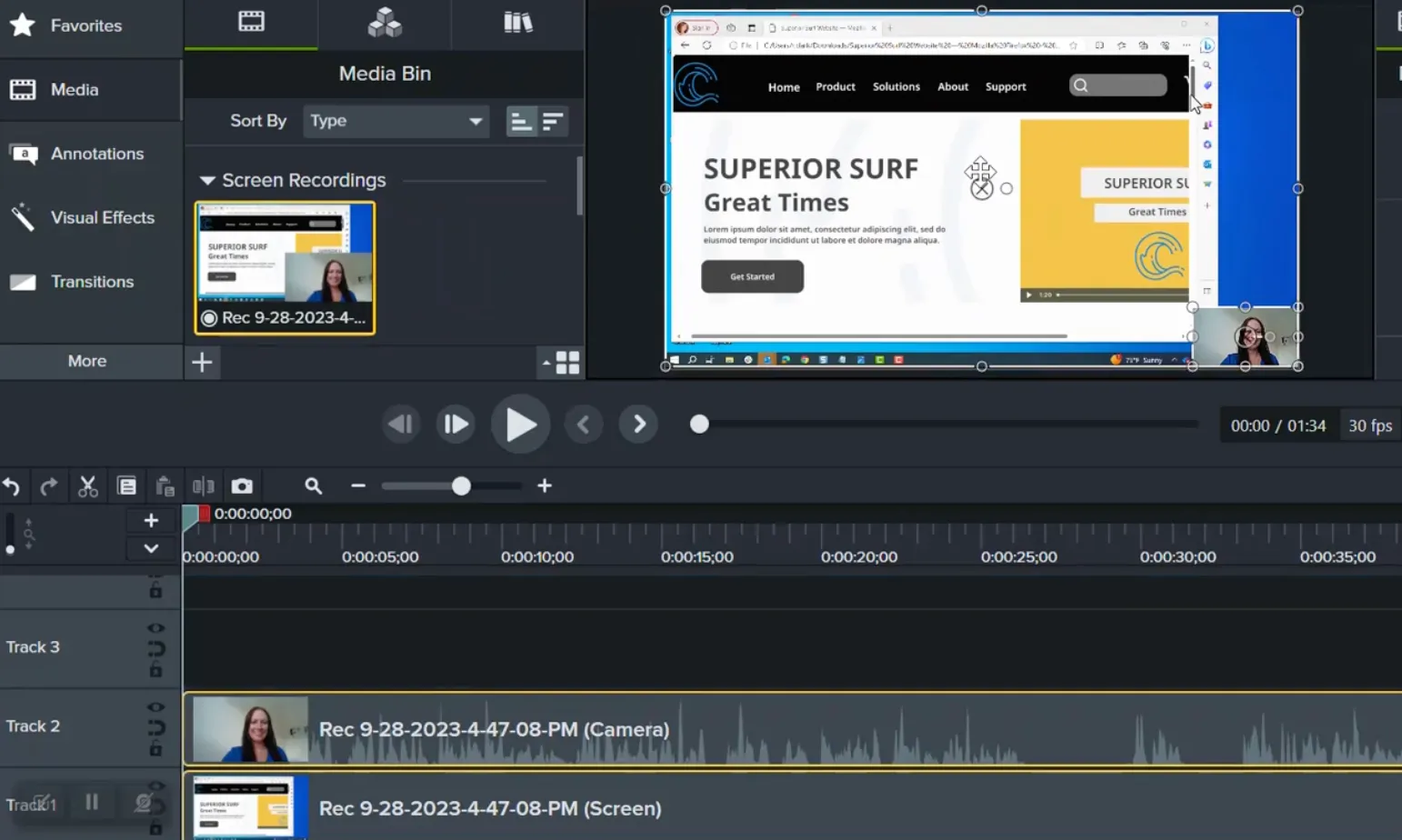
Camtasia เป็นโปรแกรมบันทึกหน้าจอและโปรแกรมตัดต่อวิดีโอครบวงจรจาก TechSmith ที่ออกแบบมาสำหรับผู้ที่สร้างเนื้อหาการฝึกอบรมเป็นอาชีพ คุณจะได้รับฟังก์ชันการจับภาพหน้าจอ การบันทึกจากเว็บแคม การตัดต่อหลายแทร็ก เอฟเฟกต์เคอร์เซอร์ การเปลี่ยนฉาก และเทมเพลตในชุดโปรแกรมเดียว โปรแกรมนี้ทำงานช้ากว่า Loom เล็กน้อยตามการออกแบบ และนั่นคือจุดแลกเปลี่ยน: คุณมีอำนาจควบคุมอย่างละเอียดมากขึ้นเกี่ยวกับรูปลักษณ์ของบทเรียนที่เสร็จสมบูรณ์
การควบคุมนี้คือสิ่งที่แยกโมดูลที่ได้รับการปรับแต่งอย่างละเอียดออกจากภาพหน้าจอที่ยังไม่ผ่านการปรับแต่ง บันทึกวิดีโอแนะนำการใช้งานซอฟต์แวร์ แล้วปรับเส้นทางการเคลื่อนที่ของเคอร์เซอร์ให้เรียบเนียน ซูมเข้าที่จุดคลิกสำคัญ เพิ่มคำอธิบาย และปรับแต่งเสียงให้ชัดเจนก่อนส่งออก
กลุ่มเป้าหมาย: ทีม L&D, นักออกแบบการสอน, ครูผู้สอน, ทีมฝึกอบรมลูกค้า และนักการตลาด ที่ผลิตวิดีโอสอนที่สมบูรณ์แบบ วิดีโอแนะนำการใช้งาน และเนื้อหาหลักสูตร
คุณสมบัติที่โดดเด่น:
- บันทึกหน้าจอและเว็บแคม พร้อมด้วยโปรแกรมตัดต่อวิดีโอหลายแทร็กแบบครบวงจร
- เอฟเฟกต์เคอร์เซอร์, การแก้ไขเส้นทางเคอร์เซอร์, การซูม, ข้อความอธิบาย, แม่แบบ, คำบรรยาย, และการเปลี่ยนฉาก
- การทำความสะอาดเสียง การลบคำเติม การแปลงเสียงเป็นข้อความ และการสร้างเนื้อหาด้วย AI ในแพ็กเกจระดับสูง
- แบบทดสอบ แบบสำรวจ และฟังก์ชันส่งออก SCORM สำหรับเนื้อหาการฝึกอบรม
ราคา:
- Starter: $39/ปี
- Essentials: $179. 88/ปี
- Create: $249/ปี
- Pro: 599 ดอลลาร์ต่อปี
คะแนน:
- G2: 4. 6/5 (รีวิวมากกว่า 1,700 ราย)
- Capterra: 4.5/5 (รีวิวมากกว่า 450 รายการ)
ผู้ใช้ G2หนึ่งคนกล่าวว่า:
สิ่งที่ผมชอบที่สุดเกี่ยวกับ Camtasia คือความสะดวกในการบันทึกหน้าจอและตัดต่อวิดีโอในที่เดียว อินเทอร์เฟซใช้งานง่ายสำหรับผู้เริ่มต้น แต่ยังคงมีคุณสมบัติที่ทรงพลังเพียงพอ เช่น การใส่คำอธิบายประกอบ ข้อความเน้นย้ำ เอฟเฟกต์เคอร์เซอร์ การเปลี่ยนฉาก เสียงบรรยาย และแบบทดสอบ เพื่อสร้างวิดีโอฝึกอบรมหรือวิดีโอสอนที่ดูมืออาชีพ มันช่วยประหยัดเวลาได้มาก เพราะผมไม่จำเป็นต้องสลับไปมาระหว่างเครื่องมือหลายตัวสำหรับการบันทึก การตัดต่อ และการส่งออก
สิ่งที่ผมชอบที่สุดเกี่ยวกับ Camtasia คือความสะดวกในการบันทึกหน้าจอและตัดต่อวิดีโอในที่เดียว อินเทอร์เฟซใช้งานง่ายสำหรับผู้เริ่มต้น แต่ยังคงมีคุณสมบัติที่ทรงพลังเพียงพอ เช่น การใส่คำอธิบายประกอบ ข้อความเน้นย้ำ เอฟเฟกต์เคอร์เซอร์ การเปลี่ยนฉาก เสียงบรรยาย และแบบทดสอบ เพื่อสร้างวิดีโอฝึกอบรมหรือวิดีโอสอนที่ดูมืออาชีพ มันช่วยประหยัดเวลาได้มาก เพราะผมไม่จำเป็นต้องสลับไปมาระหว่างเครื่องมือหลายตัวสำหรับการบันทึก การตัดต่อ และการส่งออก
สิ่งที่ผมชอบที่สุดเกี่ยวกับ Camtasia คือความสะดวกในการบันทึกหน้าจอและตัดต่อวิดีโอในที่เดียว อินเทอร์เฟซใช้งานง่ายสำหรับผู้เริ่มต้น แต่ยังคงมีคุณสมบัติที่ทรงพลังเพียงพอ เช่น การใส่คำอธิบายประกอบ ข้อความเน้นย้ำ เอฟเฟกต์เคอร์เซอร์ การเปลี่ยนฉาก เสียงบรรยาย และแบบทดสอบ เพื่อสร้างวิดีโอฝึกอบรมหรือวิดีโอสอนที่ดูมืออาชีพ มันช่วยประหยัดเวลาได้มาก เพราะผมไม่จำเป็นต้องสลับไปมาระหว่างเครื่องมือหลายตัวสำหรับการบันทึก การตัดต่อ และการส่งออก
จุดอ่อน: Camtasia เป็นชุดซอฟต์แวร์ผลิตวิดีโอ ไม่ใช่เครื่องมือบันทึกวิดีโอแบบเบา คุณมักต้องส่งออกไฟล์ที่เสร็จสมบูรณ์แล้วและโฮสต์หรือแชร์ไปยังที่อื่น ดังนั้นจึงช้ากว่าสำหรับการอัปเดตแบบไม่พร้อมกันที่รวดเร็ว ความลึกในการแก้ไขคือจุดเด่นหลัก ซึ่งหมายความว่าต้องใช้เวลาเรียนรู้มากขึ้นด้วย
เหมาะที่สุดสำหรับ: เนื้อหาการฝึกอบรมที่ยังคงมีประโยชน์อยู่เสมอและผู้คนมักกลับมาดูซ้ำ เช่น บทสอนการใช้งาน, การแนะนำผลิตภัณฑ์แบบทีละขั้นตอน และบทเรียนในหลักสูตร
ข้ามไปเลยหาก: คุณต้องการลิงก์ภายใน 30 วินาที; ขั้นตอนการส่งออกและโฮสต์ทำให้กระบวนการนี้ช้าเกินไปสำหรับข้อความที่ต้องการความรวดเร็ว
7. ScreenPal (เครื่องบันทึกข้ามแพลตฟอร์มราคาประหยัดที่ดีที่สุด)
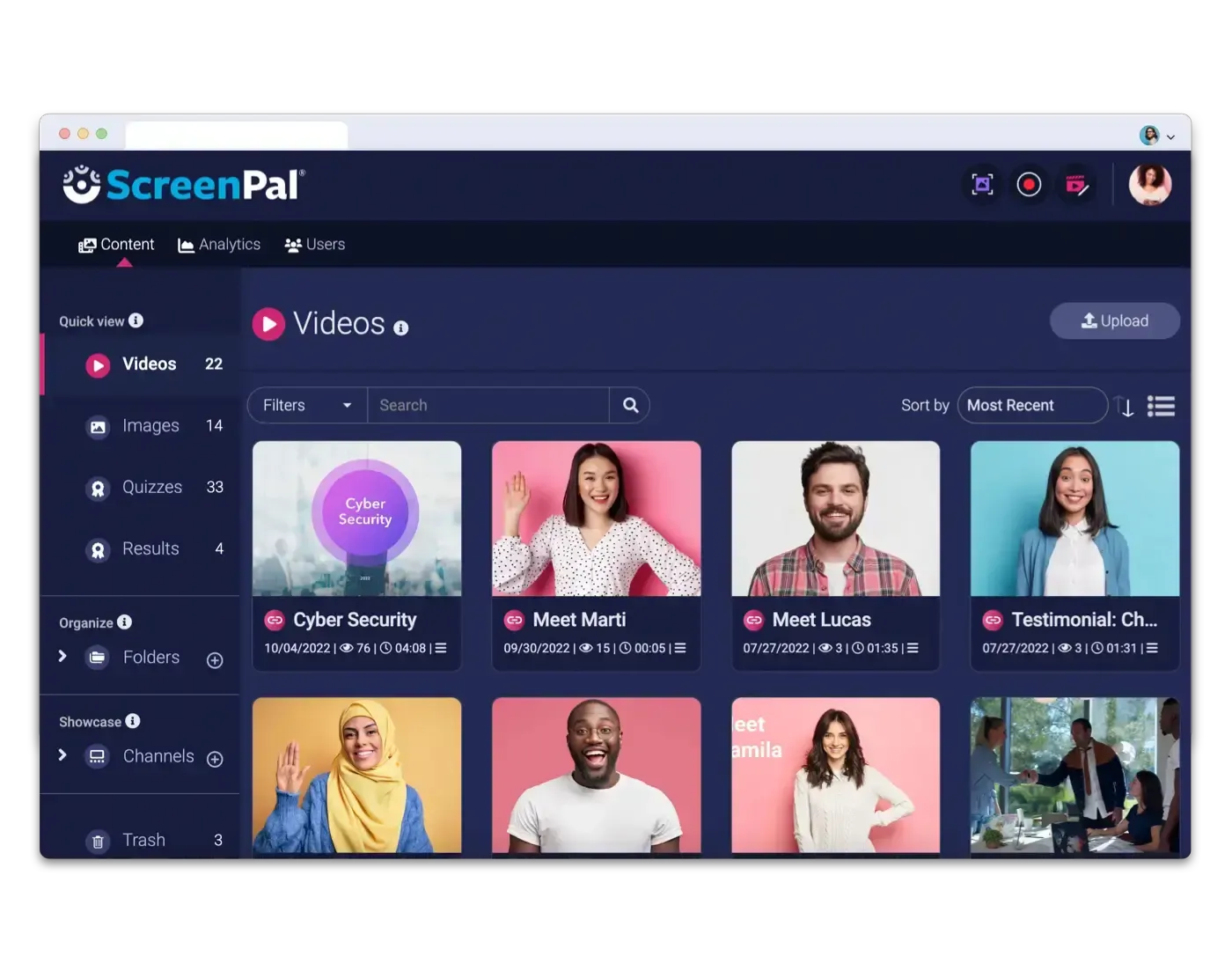
ScreenPal (เดิมชื่อ Screencast-O-Matic) เป็นโปรแกรมบันทึกหน้าจอและเครื่องมือตัดต่อวิดีโอแบบเบาๆ ที่มีราคาไม่แพง ซึ่งถูกออกแบบมาเพื่อเน้นความสะดวกในการใช้งานมากกว่าความสมบูรณ์แบบ มันทำงานได้บน Windows, Mac, Chromebook, iOS, Android และโดยตรงในเบราว์เซอร์ ทำให้โรงเรียนหรือทีมขนาดเล็กสามารถติดตั้งและใช้งานได้ภายในไม่กี่นาทีโดยไม่ต้องตั้งค่ามากนัก บันทึกหน้าจอ กล้องเว็บ หรือทั้งสองอย่าง แล้วตัดต่อและอัปโหลดวิดีโอได้โดยไม่ต้องออกจากเครื่องมือเลย
การผสมผสานนี้คือสิ่งที่ทำให้มันมีประสิทธิภาพเกินราคา ทุกขั้นตอนตั้งแต่การบันทึกไปจนถึงลิงก์โฮสต์ที่สามารถแชร์ได้อยู่รวมในที่เดียว จึงไม่จำเป็นต้องรวมเครื่องมือบันทึก เครื่องมือแก้ไข และบริการโฮสต์เข้าด้วยกัน แม้ว่า Loom จะดูลื่นไหลกว่าสำหรับการอัปเดตทีมแบบไม่พร้อมกัน แต่ ScreenPal จะชนะเมื่อต้นทุนต่ำและการรองรับอุปกรณ์ที่หลากหลายเป็นปัจจัยสำคัญกว่า
กลุ่มเป้าหมาย: ครู นักเรียน ผู้ฝึกอบรม องค์กรไม่แสวงหาผลกำไร และทีมขนาดเล็ก ที่ต้องการเครื่องมือบันทึกหน้าจอราคาไม่แพง การตัดต่อที่ง่าย และวิดีโอที่โฮสต์ไว้เพื่อแชร์ได้
คุณสมบัติที่โดดเด่น:
- แบบทดสอบแบบโต้ตอบ การสำรวจความคิดเห็น และข้อมูลวิเคราะห์ผู้ชม สำหรับการใช้ในห้องเรียนและการฝึกอบรม ในแพ็กเกจระดับสูง
- คำบรรยาย, การเบลอภาพ, การซ้อนภาพ, สื่อสต็อก และเพลงพื้นหลัง เพื่อปรับแต่งให้ดูเรียบร้อยได้อย่างรวดเร็ว
- การป้องกันด้วยรหัสผ่าน การจัดการวิดีโอ และลิงก์แบ่งปันที่โฮสต์ไว้ พร้อมใช้งานทันที
- คุณสมบัติ AI และคลังเนื้อหาสต็อกในแพ็กเกจ Solo และ Team แบบเสียเงิน
ราคา:
- ฟรี (วิดีโอไม่จำกัด จำนวน แต่จำกัดความยาวสูงสุด 15 นาทีต่อคลิป)
- Deluxe: $4/เดือน
- Deluxe Edu: 3 ดอลลาร์ต่อเดือน
- ราคาสูงสุด: $10/เดือน
- Max Edu: $6/เดือน
- Business: $8/ผู้ใช้/เดือน
- Team Education: $3/ผู้ใช้/เดือน
คะแนน:
- G2: 4.5/5 (รีวิวมากกว่า 100 รายการ)
- Capterra: 4. 4/5 (รีวิวมากกว่า 100 รายการ)
ผู้ใช้ G2เขียนว่า:
ScreenPal ใช้งานง่ายอย่างน่าทึ่งและเหมาะอย่างยิ่งสำหรับการสร้างวิดีโอสอน วิธีสาธิต หรือวิดีโอฝึกอบรมได้อย่างรวดเร็ว ผมชอบความง่ายในการบันทึกหน้าจอและเว็บแคมพร้อมกัน เพิ่มคำบรรยาย และทำการแก้ไขพื้นฐานได้โดยตรงภายในเครื่องมือโดยไม่ต้องใช้ซอฟต์แวร์เพิ่มเติม ตัวเลือกการโฮสต์บนคลาวด์ทำให้การแชร์วิดีโอเป็นเรื่องง่าย
ScreenPal ใช้งานง่ายอย่างน่าทึ่งและเหมาะอย่างยิ่งสำหรับการสร้างวิดีโอสอน วิธีสาธิต หรือวิดีโอฝึกอบรมได้อย่างรวดเร็ว ผมชอบความง่ายในการบันทึกทั้งหน้าจอและเว็บแคมพร้อมกัน เพิ่มคำบรรยาย และทำการแก้ไขพื้นฐานได้โดยตรงภายในเครื่องมือโดยไม่ต้องใช้ซอฟต์แวร์เพิ่มเติม ตัวเลือกการโฮสต์บนคลาวด์ทำให้การแชร์วิดีโอเป็นเรื่องง่าย
ScreenPal ใช้งานง่ายอย่างน่าทึ่ง และเหมาะอย่างยิ่งสำหรับการสร้างวิดีโอสอน วิธีสาธิต หรือวิดีโอฝึกอบรมได้อย่างรวดเร็ว ผมชอบความง่ายในการบันทึกทั้งหน้าจอและเว็บแคมพร้อมกัน เพิ่มคำบรรยาย และทำการแก้ไขพื้นฐานได้โดยตรงภายในเครื่องมือโดยไม่ต้องใช้ซอฟต์แวร์เพิ่มเติม ตัวเลือกการโฮสต์บนคลาวด์ทำให้การแชร์วิดีโอเป็นเรื่องที่ง่ายดาย
จุดอ่อน: ScreenPal ใช้งานง่ายและราคาส่วนใหญ่ไม่แพง แต่ไม่ใช่ตัวเลือกที่เหมาะสมสำหรับวิดีโอสำหรับลูกค้าที่ต้องการความสมบูรณ์แบบหรือการตัดต่อขั้นสูง ข้อจำกัด 15 นาทีของแพ็กเกจฟรีจะกลายเป็นปัญหาอย่างรวดเร็วหากคุณบันทึกบทเรียนหรือวิดีโอแนะนำการใช้งานแบบเต็มรูปแบบ
เหมาะที่สุดสำหรับ: การสอนในชั้นเรียนและวิดีโอฝึกอบรมงบประมาณต่ำบนอุปกรณ์หลากหลายประเภท
ข้ามไปเลยหาก: คุณต้องการการตัดต่อขั้นสูงหรือการผลิตระดับพรีเมียมที่พร้อมสำหรับการขาย
8. Cap (ทางเลือก Loom แบบโอเพนซอร์สที่ดีที่สุดและให้ความสำคัญกับความเป็นส่วนตัวเป็นอันดับแรก)
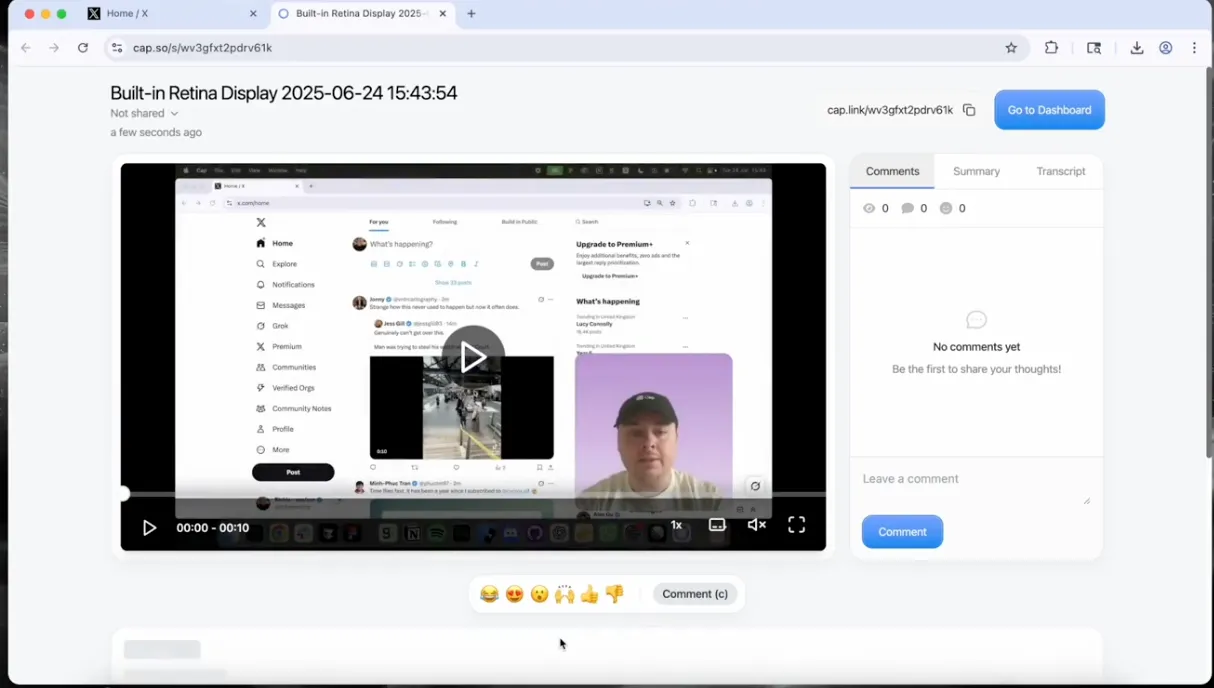
Cap เป็นเครื่องมือบันทึกหน้าจอและเว็บแคมแบบโอเพนซอร์ส ที่เหมาะทั้งสำหรับการสร้างวิดีโอสั้นๆ และวิดีโอคู่มือการใช้งานที่ดูมืออาชีพ จุดเด่นของ Cap คือความยืดหยุ่นในการจัดเก็บไฟล์บันทึก คุณสามารถใช้พื้นที่เก็บข้อมูลบนคลาวด์ของ Cap หรือเชื่อมต่อกับพื้นที่เก็บข้อมูลของคุณเองที่รองรับ S3 ได้ นอกจากนี้ คุณยังสามารถโฮสต์แพลตฟอร์มทั้งหมดด้วยตัวเองได้ หากทีมของคุณต้องการควบคุมไฟล์บันทึกอย่างเต็มที่ นอกจากนี้ คุณยังได้รับลิงก์ที่สามารถแชร์ได้ การแก้ไขไฟล์แบบท้องถิ่น บทถอดความ และฟังก์ชันแสดงความคิดเห็น
ความยืดหยุ่นในการจัดเก็บข้อมูลนี้คือจุดที่ทำให้ Cap แตกต่างจากเครื่องมืออื่น ๆ ทั้งหมดในรายการนี้ เครื่องบันทึกส่วนใหญ่จะล็อกไลบรารีของคุณไว้ภายในคลาวด์ของพวกเขานั้นเอง Cap ให้คุณเป็นเจ้าของโครงสร้างพื้นฐานอย่างเต็มตัว หรือไม่ก็ได้ ขึ้นอยู่กับระดับความเชี่ยวชาญทางเทคนิคของทีมคุณ
โหมด Instant Mode สร้างลิงก์ที่แชร์ได้ทันที ส่วนโหมด Studio Mode ช่วยให้การแก้ไขไฟล์ในเครื่องเป็นไปอย่างราบรื่นยิ่งขึ้น นอกจากนี้ ยังมีเครื่องมือนำเข้า Loom ที่มาพร้อมในตัว เพื่อช่วยให้การเปลี่ยนผ่านเป็นไปอย่างราบรื่น หากทีมของคุณมีไลบรารีที่เก็บไว้ใน Loom อยู่แล้ว
กลุ่มเป้าหมาย: นักพัฒนา, สตาร์ทอัพ, ทีมที่ให้ความสำคัญกับความเป็นส่วนตัว, ผู้ก่อตั้งที่มีพื้นฐานทางเทคนิค, และทีมที่มีความรู้ด้านไอที ซึ่งต้องการเครื่องมือบันทึกวิดีโอแบบโอเพนซอร์สที่สามารถโฮสต์เองหรือควบคุมพื้นที่จัดเก็บได้
คุณสมบัติที่โดดเด่น:
- โค้ดเบสแบบโอเพนซอร์สเต็มรูปแบบบน GitHub พร้อมแอปเดสก์ท็อปสำหรับ macOS และ Windows
- โฮสต์เอง พร้อมพื้นที่จัดเก็บข้อมูลที่ปรับแต่งได้และรองรับ S3 ทำให้ไฟล์บันทึกสามารถจัดเก็บได้ทุกที่ตามที่คุณต้องการ
- โดเมนส่วนตัว การแชร์ที่ได้รับการป้องกันด้วยรหัสผ่าน ความคิดเห็น บทถอดความ และข้อมูลวิเคราะห์ผู้ชม
- มีเครื่องมือนำเข้า Loom ในตัว เพื่อย้ายไลบรารี Loom ที่มีอยู่มาสู่ Cap
ราคา:
- ฟรี
- ใบอนุญาตสำหรับเดสก์ท็อป: 29 ดอลลาร์ต่อปี หรือ 58 ดอลลาร์สำหรับใช้ตลอดชีวิต
- Cap Pro: $8.16/ผู้ใช้/เดือน, ชำระรายปี
- ระดับองค์กร: ราคาตามความต้องการ
คะแนน:
- G2: ยังไม่มีรีวิวเพียงพอ
- Capterra: ยังไม่มีรีวิวเพียงพอ
ผู้ใช้ Product Huntเขียนว่า:
ผลิตภัณฑ์ที่ยอดเยี่ยม เป็นคู่แข่งที่แท้จริงของ Loom แอปโหลดทันที บันทึกทันที และอัปโหลดไปยังลิงก์ที่แชร์ได้เกือบจะทันที ความอิสระในการปรับกรอบกล้องและแก้ไขหลังการบันทึกนั้นยอดเยี่ยมมาก การออกแบบและจัดวางของหน้าดูวิดีโอเอง ซึ่งสามารถผูกกับโดเมนส่วนตัวได้นั้น ไม่มีใครเทียบได้ ส่วนสรุป บท ความคิดเห็น และข้อความถอดเสียง ทำให้การรับชมวิดีโอเป็นประสบการณ์ที่น่าเพลิดเพลินยิ่งขึ้น โดยเฉพาะสำหรับวิดีโอที่มีเนื้อหาทางเทคนิค
ผลิตภัณฑ์ที่ยอดเยี่ยม เป็นคู่แข่งที่แท้จริงของ Loom แอปโหลดได้ทันที บันทึกได้ทันที และอัปโหลดไปยังลิงก์ที่แชร์ได้เกือบจะทันที ความอิสระในการปรับกรอบกล้องและแก้ไขหลังการบันทึกนั้นยอดเยี่ยมมาก การออกแบบและเลย์เอาต์ของหน้าดูวิดีโอเอง ซึ่งผูกกับโดเมนที่กำหนดเองนั้นไม่มีที่ใดเทียบได้ ส่วนสรุป บท ความคิดเห็น และข้อความถอดเสียง ทำให้การรับชมวิดีโอเป็นเรื่องที่น่าเพลิดเพลินยิ่งขึ้นสำหรับผู้ชม โดยเฉพาะอย่างยิ่งสำหรับวิดีโอที่มีเนื้อหาทางเทคนิค
ผลิตภัณฑ์ที่ยอดเยี่ยม เป็นคู่แข่งที่แท้จริงของ Loom แอปโหลดได้ทันที บันทึกได้ทันที และอัปโหลดไปยังลิงก์ที่แชร์ได้เกือบจะทันที ความอิสระในการปรับกรอบกล้องและแก้ไขหลังการบันทึกนั้นยอดเยี่ยมมาก การออกแบบและเลย์เอาต์ของหน้าดูวิดีโอเอง ซึ่งสามารถผูกกับโดเมนที่กำหนดเองได้นั้นไม่มีที่ใดเทียบได้ ส่วนสรุป บท ความคิดเห็น และบทถอดความ ทำให้การรับชมวิดีโอเป็นประสบการณ์ที่น่าพึงพอใจยิ่งขึ้น โดยเฉพาะสำหรับวิดีโอที่มีเนื้อหาทางเทคนิค
จุดที่ Cap มีข้อจำกัด: Cap ให้คุณควบคุมได้มากขึ้น แต่มาพร้อมกับความรับผิดชอบที่มากขึ้นด้วย การโฮสต์เอง การจัดเก็บข้อมูลแบบกำหนดเอง และการตั้งค่าแบบโอเพนซอร์ส เป็นของขวัญสำหรับทีมเทคนิค แต่เป็นภาระสำหรับใครก็ตามที่ต้องการให้ผู้ให้บริการจัดการทุกอย่าง นอกจากนี้ Cap ยังมีข้อมูลรีวิวจากบุคคลที่สามน้อยกว่าเครื่องมือรุ่นเก่ามาก ดังนั้นจึงควรทดสอบกับเวิร์กโฟลว์จริงก่อนที่จะย้ายไลบรารีวิดีโอขนาดใหญ่มาใช้
เหมาะที่สุดสำหรับ: ทีมที่ต้องการควบคุมสถานที่จัดเก็บไฟล์บันทึกของตนเอง ไม่ใช่เพียงวิธีการแชร์เท่านั้น
ข้ามไปเลยหาก: คุณต้องการผู้ให้บริการที่มีการสนับสนุนด้านการบริหารจัดการอย่างละเอียด และมีประวัติการรีวิวที่ยาวนาน
9. VEED (เหมาะที่สุดสำหรับวิดีโอ AI, อวาตาร์ และการแปล)
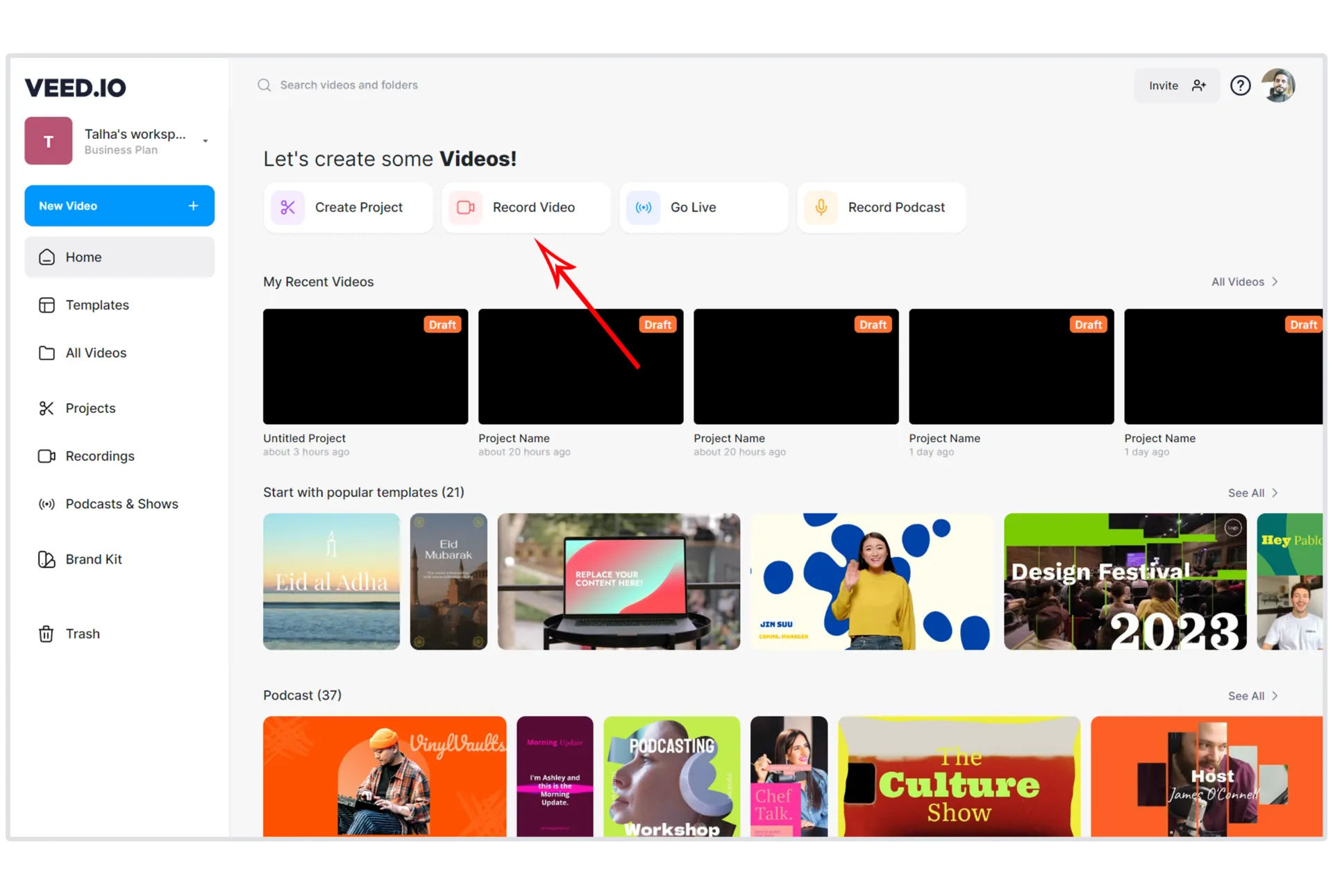
VEED เป็นโปรแกรมตัดต่อวิดีโอผ่านเบราว์เซอร์ที่มีฟังก์ชันบันทึกและสร้างเนื้อหาด้วย AI ในตัว ซึ่งออกแบบมาโดยเฉพาะสำหรับผู้ที่สร้างวิดีโอเพื่อผู้ชม คุณสามารถบันทึกหน้าจอหรือเว็บแคมได้ และคลิปวิดีโอจะถูกส่งตรงไปยังโปรแกรมตัดต่อที่ครบครัน จากที่นั่น คุณสามารถเพิ่มคำบรรยาย ปรับขนาดให้เหมาะกับแพลตฟอร์ม ปรับคุณภาพเสียง แปลเนื้อหา หรือตัดต่อเวอร์ชันที่พร้อมสำหรับโซเชียลมีเดีย ทั้งหมดในแท็บเดียวกัน
จุดเด่นที่แท้จริงของ VEED จะปรากฏขึ้นเมื่อคุณไม่ต้องการปรากฏตัวหน้ากล้องเลย VEED สามารถสร้างอวาตาร์ AI ได้ แปลงเสียงของคุณเป็นภาษาอื่น แปลงข้อความเป็นเสียง แก้ไขการมองตา และลบพื้นหลังได้ ห้องสมุดอวาตาร์ของ VEED สามารถทดลองใช้ฟรี และมีอวาตาร์มากกว่า 60 ตัวในกว่า 120 ภาษา
กลุ่มเป้าหมาย: ผู้จัดการสื่อสังคมออนไลน์ ผู้สร้างเนื้อหา นักการตลาด ทีมผู้สอน และธุรกิจขนาดเล็กที่ต้องการแปลงคลิปบันทึกเป็นวิดีโอภายนอกที่ผ่านการตัดต่อ
คุณสมบัติที่โดดเด่น:
- การบันทึกหน้าจอและกล้องเว็บผ่านเบราว์เซอร์ การแก้ไข การโฮสต์ และการแบ่งปัน
- คำบรรยายอัตโนมัติ คำบรรยายแบบไดนามิก ปรับขนาด เทมเพลต ชุดแบรนด์ และการส่งออกสู่โซเชียลมีเดีย
- อวาตาร์ AI, การพากย์เสียง, การแปลงข้อความเป็นเสียง, เสียงที่ชัดเจน, การปรับการมองตา และการลบพื้นหลัง
- การแปลวิดีโอและคำบรรยาย, คลิป AI, และ Gen-AI Studio สำหรับเนื้อหาแบบแคมเปญ
ราคา:
- ฟรี
- Creator: $12/ผู้ใช้/เดือน, ชำระรายปี
- Pro: $24/ผู้ใช้/เดือน, ชำระรายปี
- Studio: $39/ผู้ใช้/เดือน, ชำระรายปี
- ระดับองค์กร: ราคาตามความต้องการ
คะแนน:
- G2: 4. 6/5 (รีวิวมากกว่า 2,000 รายการ)
- Capterra: 3. 2/5 (รีวิวมากกว่า 60 รายการ)
ลูกค้า G2หนึ่งคนกล่าวว่า:
ทุกสิ่งเกี่ยวกับ Veed ล้วนใช้งานง่ายและเรียบง่าย เครื่องมือทั้งหมดที่คุณต้องการมีอยู่ในตัว ดังนั้นคุณจึงสามารถสร้างวิดีโอเล่าเรื่อง พร้อมทั้งสร้างวิดีโอ AI และภาพ AI ได้ภายในวิดีโอเดียวกัน ผมขอแนะนำ VEED ให้กับทุกคน
ทุกสิ่งเกี่ยวกับ Veed ล้วนใช้งานง่ายและเรียบง่าย เครื่องมือทั้งหมดที่คุณต้องการมีอยู่ในตัว ดังนั้นคุณจึงสามารถสร้างวิดีโอเล่าเรื่อง พร้อมทั้งสร้างวิดีโอ AI และภาพ AI ภายในวิดีโอเดียวกันได้ ผมขอแนะนำ VEED ให้กับทุกคน
จุดอ่อน: VEED เป็นเครื่องมือสร้างเนื้อหาและวิดีโอโซเชียล ไม่ใช่แพลตฟอร์มการสื่อสารภายในองค์กร มันไม่ให้ความรู้สึกในการส่งข้อความแบบไม่พร้อมกันที่รวดเร็วเหมือน Loom และไม่ได้ถูกออกแบบมาเพื่อใช้ในประชุมสแตนด์อัพหรือการอัปเดตทีมแบบเบาๆ นอกจากนี้ แพ็กเกจฟรีก็ยังมีข้อจำกัดตามปกติของเครื่องมือสำหรับผู้สร้างเนื้อหา
เหมาะที่สุดสำหรับ: การผลิตที่ใช้ AI เป็นหลัก, อวาตาร์, คำบรรยาย และบริการแปลภาษา สำหรับวิดีโอที่มุ่งสู่ผู้ชม
ข้ามไปเลยหาก: คุณต้องการบันทึกวิดีโอภายในองค์กรอย่างรวดเร็วและแบ่งปันอย่างง่ายเป็นหลัก
10. OBS Studio (โปรแกรมบันทึกวิดีโอฟรีที่ดีที่สุดสำหรับผู้ใช้ระดับสูงและสตรีมมิ่ง)
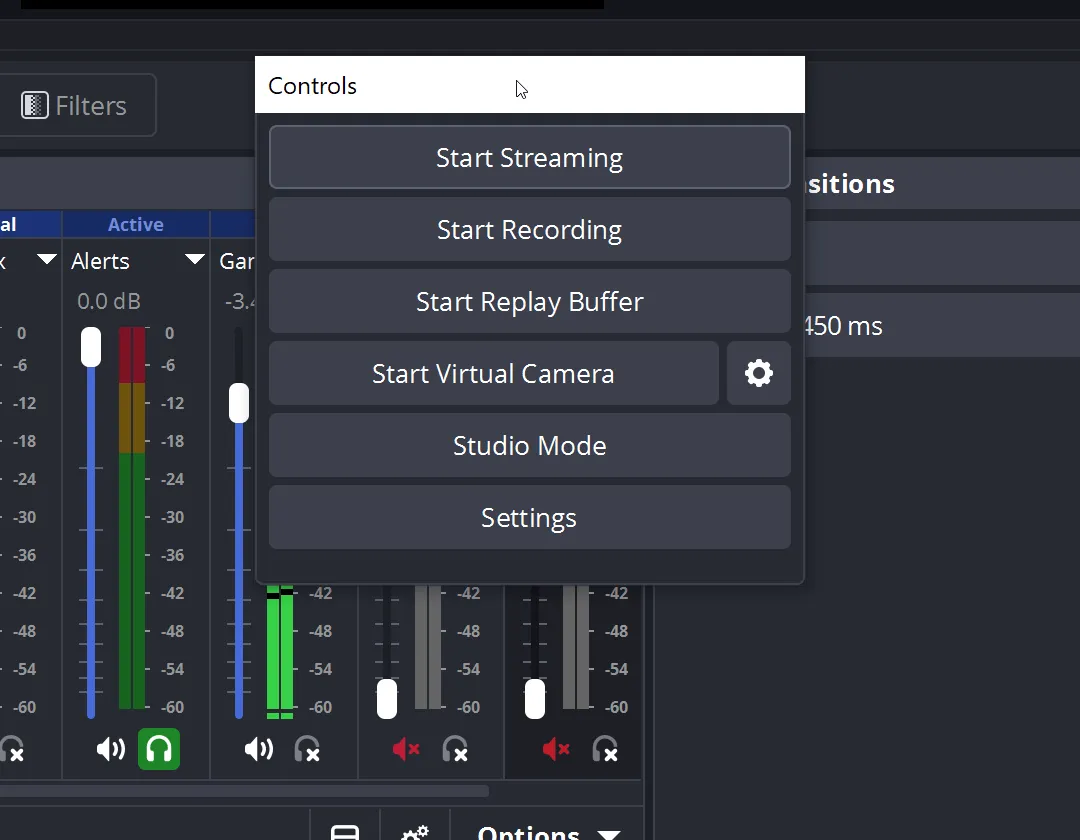
OBS Studio เป็นเครื่องมือบันทึกและถ่ายทอดสดฟรีแบบโอเพนซอร์ส สำหรับ Windows, macOS และ Linux มันสามารถบันทึกหน้าจอ กล้องเว็บ หน้าจอเบราว์เซอร์ และแหล่งเสียงได้โดยไม่มีลายน้ำหรือข้อจำกัดด้านเวลา และไม่เสียค่าใช้จ่ายแม้แต่สตางค์เดียว สำหรับประสิทธิภาพการบันทึกและถ่ายทอดสดแบบดิบในเครื่อง ไม่มีเครื่องมือใดในรายชื่อนี้ที่เทียบเคียงได้ในด้านราคา
แต่การแลกเปลี่ยนเพื่อได้พลังนั้นมาพร้อมกับการเรียนรู้ที่ค่อนข้างยาก OBS ช่วยให้คุณสร้างฉากสำหรับรูปแบบต่าง ๆ ผสมผสานแหล่งเสียงและวิดีโอหลายแหล่ง ปรับแต่งอัตราการส่งข้อมูล (bitrate) และการตั้งค่าตัวเข้ารหัส (encoder) อย่างละเอียด และสตรีมตรงไปยัง YouTube หรือ Twitch ได้ทันที นี่คือระดับการควบคุมที่ผู้สตรีมหรือผู้ฝึกอบรมด้านเทคนิคชื่นชอบ แต่ผู้ใช้ทั่วไปแทบไม่จำเป็นต้องใช้
กลุ่มเป้าหมาย: ผู้สตรีม, YouTuber, ผู้ใช้ Linux, ผู้สอนด้านเทคนิค และผู้ใช้ระดับสูงที่ต้องการควบคุมอย่างเต็มที่ในการบันทึกวิดีโอแบบท้องถิ่นและการสตรีมสด
คุณสมบัติที่โดดเด่น:
- เครื่องมือบันทึกและถ่ายทอดสดฟรีและโอเพนซอร์ส สำหรับ Windows, macOS และ Linux
- บันทึกวิดีโอในเครื่องได้ไม่จำกัด โดยไม่มีลายน้ำ ไม่มีข้อจำกัดด้านเวลา และไม่จำเป็นต้องอัปเกรดเป็นเวอร์ชันเสียเงิน
- ฉากจากหลายแหล่งที่ผสมผสานการจับภาพหน้าจอ กล้องเว็บ แออดิโอ หน้าต่างเบราว์เซอร์ และโอเวอร์เลย์
- ควบคุมอย่างละเอียดเกี่ยวกับความละเอียด อัตราบิต การตั้งค่าตัวเข้ารหัส และจุดหมายปลายทางของการสตรีม
ราคา:
- ฟรี, โอเพนซอร์ส
คะแนน:
- G2: 4. 6/5 (รีวิวมากกว่า 135 รายการ)
- Capterra: 4. 7/5 (รีวิวมากกว่า 1,000 รายการ)
ผู้ใช้ G2หนึ่งคนกล่าวว่า:
สิ่งที่ผมชอบที่สุดเกี่ยวกับ OBS Studio คืออะไร? เอาจริงๆ แล้ว ผมจะเริ่มจากตรงไหนดี? มันฟรีอย่างสมบูรณ์ แต่ประสิทธิภาพกลับเกินความคาดหมายมาก การตั้งค่านั้นเรียบง่ายพอที่คุณจะเริ่มถ่ายทอดสดหรือบันทึกวิดีโอได้ภายในไม่กี่นาที แต่ในขณะเดียวกันก็มีความลึกและยืดหยุ่นพอที่ผู้เชี่ยวชาญก็ไว้วางใจใช้เช่นกัน Scenes, sources, filters, hotkeys — ทุกอย่างมีครบ และให้คุณควบคุมได้อย่างแท้จริงโดยไม่ต้องเสียเงินสักรูปี หากคุณจริงจังกับการสตรีมหรือบันทึก OBS ดูเหมือนเป็นตัวเลือกที่ชัดเจนที่สุด มันคือเครื่องมือที่ทรงพลังอย่างแท้จริงในโลกของการสร้างเนื้อหา
สิ่งที่ผมชอบที่สุดเกี่ยวกับ OBS Studio คืออะไร? เอาจริงๆ แล้วจะเริ่มจากตรงไหนดีล่ะ? มันฟรีอย่างสมบูรณ์ แต่กลับมีประสิทธิภาพเกินตัวมาก การตั้งค่าก็ง่ายพอที่คุณจะเริ่มถ่ายทอดสดหรือบันทึกวิดีโอได้ภายในไม่กี่นาที แต่ในขณะเดียวกันก็มีความลึกและยืดหยุ่นพอที่มืออาชีพก็ไว้วางใจใช้เช่นกัน Scenes, sources, filters, hotkeys — ทุกอย่างมีครบ และให้คุณควบคุมได้อย่างแท้จริงโดยไม่ต้องเสียเงินแม้แต่รูปีเดียว หากคุณจริงจังกับการสตรีมหรือบันทึก OBS ดูเหมือนเป็นตัวเลือกที่ชัดเจนที่สุด มันคือเครื่องมือที่ทรงพลังอย่างแท้จริงในโลกของการสร้างเนื้อหา
จุดอ่อน: OBS เป็นสตูดิโอการบันทึก ไม่ใช่เครื่องมือส่งข้อความแบบ Loom ไม่มีลิงก์ที่สามารถแชร์ได้ บริการโฮสติ้งบนคลาวด์ สิทธิ์การเข้าถึงของทีม บทถอดความ หรือข้อมูลวิเคราะห์ผู้ชมมาพร้อมในตัว ดังนั้นคุณจะต้องใช้ร่วมกับบริการโฮสต์อื่นเพื่อแชร์เนื้อหา ผู้ใช้ใหม่ยังอาจพบปัญหาในการตั้งค่าก่อนที่จะบันทึกวิดีโอครั้งแรกได้อย่างสมบูรณ์
เหมาะที่สุดสำหรับ: การบันทึกและถ่ายทอดสดแบบท้องถิ่นฟรี พร้อมควบคุมอย่างเต็มที่ โดยไม่จำเป็นต้องใช้บริการโฮสติ้ง
ข้ามไปเลยหาก: คุณต้องการบันทึกวิดีโอแนะนำการใช้งานแบบสั้นๆ วางลิงก์ลงใน Slack แล้วดำเนินการต่อ
สถานที่จัดเก็บคลิปวิดีโอสำคัญกว่าลักษณะการแสดงผล
สถานที่เก็บไฟล์บันทึกสำคัญกว่าคุณภาพของวิดีโอ เพราะการกระจายตัวของวิดีโอ (video sprawl) — ไม่ใช่คุณภาพวิดีโอ — คือสิ่งที่ทำให้กระบวนการทำงานแบบไม่พร้อมกัน (async) หยุดชะงัก คลิปวิดีโอที่แนบกับงาน (task), เอกสาร (Doc) หรือตั๋ว (ticket) ที่มันอธิบายไว้ จะยังคงค้นหาได้แม้ผ่านไปหลายเดือน ส่วนลิงก์ที่วางในแชทจะถูกกลบหายภายในหนึ่งสัปดาห์
นักวิจัยจาก Harvard Business Review พบว่าพนักงานสลับไปมาระหว่างแอปประมาณ1,200 ครั้งต่อวัน การสลับไปมาดังกล่าวใช้เวลาเกือบสี่ชั่วโมงต่อสัปดาห์เพียงเพื่อปรับตัวใหม่หลังการสลับแต่ละครั้ง วิดีโอแบบไม่พร้อมกันทุกคลิปที่เก็บไว้ในเครื่องมือที่แยกต่างหากจากงานที่มันอธิบาย จะเพิ่มการสลับอีกหนึ่งครั้ง สถานที่ค้นหาอีกหนึ่งแห่ง และลิงก์ที่ไม่มีปลายทางอีกหนึ่งลิงก์
Darren Murph, อดีตหัวหน้าฝ่ายทำงานระยะไกลของ GitLab, ได้นำเสนอเหตุผลสนับสนุนการสื่อสารแบบไม่พร้อมกันที่งานประชุม Boundaryless ของ Turing:
การทำงานแบบไม่พร้อมกันคือสิ่งที่ผมเรียกว่า “พลังพิเศษ” ของทีมทำงานระยะไกล
การทำงานแบบไม่พร้อมกันคือสิ่งที่ผมเรียกว่า “พลังพิเศษ” ของทีมทำงานระยะไกล
จุดสำคัญของเขาคือ การทำงานแบบไม่พร้อมกัน (async) จะให้ผลลัพธ์ที่ดีก็ต่อเมื่อทีมมีการวางแผนอย่างรอบคอบเกี่ยวกับขั้นตอนการทำงาน การบันทึกวิดีโอที่ไม่มีใครสามารถเข้าถึงได้นั้น ตรงกันข้ามกับการวางแผนอย่างรอบคอบ
ดังนั้นคำถามสำคัญที่สุดเมื่อเลือกทางเลือกแทน Loom คือ: ไฟล์บันทึกจะถูกจัดเก็บไว้ที่ไหนในบริบทของงาน?
นี่คือวิธีที่เครื่องมือทั้งสิบข้างต้นจัดการกับเรื่องดังกล่าว:
- Tella, Descript, VEED และ Vidyard เก็บวิดีโอไว้ในแพลตฟอร์มของตนเอง จัดระเบียบและค้นหาได้ แต่ยังคงเป็นแท็บที่แยกต่างหากจากบอร์ดโครงการของคุณ
- OBS และ Camtasia ไม่ให้บริการโฮสต์เลย ไฟล์จะเก็บไว้บนเครื่องท้องถิ่นจนกว่าคุณจะส่งออกและอัปโหลดไปยังที่อื่น
- Cap ให้คุณควบคุมพื้นที่จัดเก็บข้อมูลได้เอง ไม่ว่าจะเป็น S3 bucket ของคุณเองหรืออินสแตนซ์ที่โฮสต์เอง เหมาะสำหรับทีมที่ให้ความสำคัญกับความเป็นส่วนตัวเป็นอันดับแรก แต่คลิปวิดีโอและงานยังคงถูกจัดเก็บแยกกัน
- Zight และ ScreenPal ให้บริการโฮสติ้งบนคลาวด์พร้อมลิงก์ทันที แบ่งปันได้อย่างรวดเร็ว แต่ลิงก์จะปรากฏในแชทหรืออีเมลใดก็ตามที่คุณวางลิงก์นั้นลงไป
- ClickUp เป็นตัวเลือกที่แตกต่างออกไป คลิปจะแนบกับงานที่มันอธิบาย การบันทึกจะถูกผสานเข้ากับงานแทนที่จะปรากฏอยู่ข้างๆ
บทเรียนที่นี่ไม่ใช่ว่าทุกทีมจำเป็นต้องมีแพลตฟอร์มแบบรวมศูนย์ แต่คือว่าสำหรับงานภายในองค์กร ที่บริบทต้องคงอยู่เกินสัปดาห์นี้ การบันทึกที่เก็บไว้กับงานนั้นจะดีกว่าเสมอเมื่อเทียบกับการบันทึกที่คุณต้องไปค้นหาเอง
วิธีเลือกทางเลือก Loom ที่เหมาะสม
เลือกทางเลือกแทน Loom ตามวัตถุประสงค์ของวิดีโอหลังจากหยุดบันทึก: การใช้งานภายในแบบไม่พร้อมกัน, การติดต่อเพื่อขายสินค้า หรือเนื้อหาที่มุ่งสู่ผู้ชม คำถามเดียวนี้ช่วยจำกัดตัวเลือกได้เร็วกว่าการตรวจสอบรายการคุณสมบัติใดๆ
หากคลิปวิดีโอถูกส่งไปยังลูกค้าเป้าหมายหรือลูกค้า คุณจำเป็นต้องมีข้อมูลการรับชมที่เชื่อมโยงกลับไปยังดีล Vidyard ผสานข้อมูลวิเคราะห์ผู้รับชมกับระบบ CRM ของคุณ (ดูการวิเคราะห์เชิงลึกของเราเกี่ยวกับLoom vs. Vidyard) Zight เหมาะสำหรับการติดต่อที่เน้นด้านภาพ โดยรวมภาพหน้าจอและคลิปสั้นๆ เข้าไว้ในลิงก์เดียว
หากวิดีโอที่บันทึกจะถูกเผยแพร่ให้ผู้ชม ไม่ว่าจะเป็นบนโซเชียลมีเดีย ในหลักสูตร หรือบน YouTube ความละเอียดในการตัดต่อมีความสำคัญมากกว่าความเร็ว Tella ให้คุณได้จัดวางและพื้นหลังที่ดูเรียบร้อยโดยไม่ต้องใช้โปรแกรมตัดต่อแยกต่างหาก Descript ช่วยให้คุณตัดต่อได้โดยการแก้ไขข้อความถอดเสียง VEED เพิ่มฟีเจอร์อวตาร AI การพากย์เสียง และการส่งออกหลายรูปแบบ สำหรับทีมที่ผลิตวิดีโอในปริมาณมาก
หากการบันทึกวิดีโอใช้ภายในองค์กรเท่านั้น เป้าหมายจะเปลี่ยนเป็นการสื่อสารวิดีโอแบบไม่พร้อมกันที่สมาชิกในทีมสามารถค้นหาได้ภายหลัง เริ่มจากที่นี่:
- ใครจะต้องการสิ่งนี้ในอีกหนึ่งเดือนข้างหน้า? หากคำตอบคือ “แค่ผมเอง” ScreenPal หรือ Zight ก็ช่วยทำงานได้รวดเร็ว หากคำตอบคือ “พนักงานใหม่ในช่วงการฝึกอบรม” คุณจำเป็นต้องให้วิดีโอถูกติดไว้กับโครงการนั้นเอง นั่นคือหลักการหลักของ ClickUp Clips: มันจะปรากฏขึ้นเมื่องานปรากฏขึ้น
- คุณจะทำการตัดต่อมากแค่ไหน? Camtasia และ Descript ให้บริการตัดต่อแบบหลายแทร็กอย่างเต็มรูปแบบและอิงจากบทถอดความ Tella อยู่ระหว่างสองตัวนี้ โดยช่วยปรับแต่งคลิปที่ยังไม่สมบูรณ์โดยไม่ต้องใช้ไทม์ไลน์ ส่วน OBS, Cap, ScreenPal และ Zight ถือว่าผู้ใช้จะส่งคลิปดิบไปเลยหรือตัดต่อเพียงเล็กน้อยเท่านั้น
- ทีมของคุณต้องการการควบคุมของผู้ดูแลระบบหรือไม่? Vidyard, ClickUp และ Zight ให้สิทธิ์การเข้าถึงตามบทบาท, SSO และข้อจำกัดโดเมนในแพ็กเกจระดับสูง Cap และ OBS ปล่อยให้การจัดการผู้ดูแลระบบเป็นหน้าที่ของคุณทั้งหมด
- เนื้อหาไวต่อข้อมูลส่วนตัวมากแค่ไหน? Cap ช่วยให้คุณโฮสต์เองหรือชี้ไปยัง S3 bucket ของคุณเองได้ ClickUp เก็บคลิปไว้ภายในสิทธิ์การเข้าถึงของพื้นที่ทำงาน ส่วนผู้ให้บริการอื่น ๆ จะโฮสต์บนคลาวด์ของผู้ให้บริการ พร้อมนโยบายการเก็บรักษาข้อมูลของตนเอง
- งบประมาณของคุณอยู่ที่ระดับใด? OBS และ Cap เป็นฟรีหรือเกือบฟรีตามลำดับ ScreenPal เริ่มต้นที่ $4/เดือน ส่วนแพ็กเกจ Starter ของ Vidyard มีราคา $59/ผู้ใช้ ให้พิจารณาโมเดลการคิดค่าบริการ (ต่อผู้ใช้ ต่อนาที หรือต่อเครดิต AI) ให้สอดคล้องกับวิธีการบันทึกวิดีโอของทีมคุณก่อนตัดสินใจ
กฎการเก็บรักษาวิดีโอ: สิ่งที่ควรเก็บไว้ เก็บเข้าคลัง หรือลบ
ก่อนที่จะย้ายออกจาก Loom ให้จัดเรียงคลิปวิดีโอตามอายุการใช้งาน: เก็บความรู้ที่สามารถใช้ซ้ำได้และงานที่ยังไม่เสร็จ, เก็บไว้เป็นเอกสารสำคัญสำหรับประวัติศาสตร์, และลบสิ่งที่บันทึกเพียงช่วงเวลาสั้นๆ เท่านั้น ทีมส่วนใหญ่ไม่ต้องการคลังวิดีโอที่ใหญ่ขึ้น แต่ต้องการคลังวิดีโอที่สะอาดและเป็นระเบียบมากขึ้น
ทุกอย่างดูมีประโยชน์ทันทีที่คุณบันทึกมัน: การอธิบายขั้นตอนแก้ไขข้อผิดพลาด, การอัปเดตประจำสัปดาห์, การอธิบายให้ลูกค้า, หรือการสาธิตการขาย แต่หลังจากผ่านไปหกเดือน ครึ่งหนึ่งจากเนื้อหาเหล่านั้นก็กลายเป็นข้อมูลล้าสมัย ซ้ำซ้อน หรือยากที่จะเชื่อถือได้ ดังนั้น ก่อนที่คุณจะย้ายออกจาก Loom ให้ตัดสินใจว่าเนื้อหาใดที่สมควรนำติดตัวไปด้วยจริงๆ
เก็บ วิดีโอที่อธิบายความรู้ที่สามารถนำกลับมาใช้ใหม่ได้ บริบทของลูกค้าที่กำลังใช้งานอยู่ หรืองานที่ยังไม่เสร็จสิ้น:
- รายงานข้อผิดพลาดและคู่มือการทดสอบ QA จนกว่าปัญหาจะได้รับการแก้ไข
- คำอธิบายปัญหาของลูกค้า ที่เก็บไว้พร้อมกับตั๋วหรือบัญชี
- คู่มือขั้นตอนกระบวนการภายใน ที่ได้รับการทบทวนทุกไตรมาส เพื่อไม่ให้ข้อมูลล้าสมัย
- วิดีโอแนะนำการใช้งาน ในขณะที่กระบวนการทำงานยังคงเป็นปัจจุบัน
- การฝึกอบรมและบทเรียน ในระยะยาว พร้อมคำบรรยายที่เหมาะสมและการควบคุมเวอร์ชัน
เก็บ วิดีโอที่มีความสำคัญทางประวัติศาสตร์ แต่ไม่ค่อยถูกใช้สำหรับการอ้างอิงในชีวิตประจำวัน:
- การสาธิตผลิตภัณฑ์ เมื่อ UI มีการเปลี่ยนแปลง
- ประกาศจากฝ่ายบริหาร หลังจากที่การตัดสินใจได้รับการบันทึกเป็นลายลักษณ์อักษร
- คู่มือการเปิดตัว, พร้อมระบุวันที่อย่างชัดเจน
- วิดีโอหาลูกค้าเป้าหมาย, ตามระบบ CRM และนโยบายความเป็นส่วนตัวของคุณ
ลบหรือตั้งวันหมดอายุ สำหรับวิดีโอที่บันทึกเพียงช่วงเวลาสั้นๆ:
- อัปเดตสถานะรายวันหรือรายสัปดาห์ หลังจาก 30 ถึง 60 วัน
- คำชี้แจงสั้นๆ เมื่องานหรือเอกสารได้รับการอัปเดต
- การส่งต่องานชั่วคราว เมื่อผู้รับผิดชอบคนต่อไปได้รับการกำหนดแล้ว
- สรุปการประชุม เว้นแต่จะมีการตัดสินใจ ข้อขัดขวาง หรือขั้นตอนต่อไป
มีทีมจำนวนมากที่ทำผิดในจุดนี้; พวกเขานำข้อมูลทั้งหมดไปส่งเข้าเครื่องมือใหม่แล้วเรียกมันว่า “การจัดระเบียบ”
การจัดเรียงนี้สอดคล้องอย่างชัดเจนกับจุดหมายปลายทางที่แต่ละคลิปควรถูกจัดเก็บ:
- ระยะสั้น (อัปเดตสถานะ, การชี้แจงอย่างรวดเร็ว): สายสนทนาหรือความคิดเห็นใน任务
- เปิดจนกว่าจะแก้ไข (รายงานข้อผิดพลาด, ปัญหาของลูกค้า): ข้างๆ งาน, ตั๋ว หรือกรณีสนับสนุนที่พวกเขาระบุ
- ใช้ซ้ำได้ (SOPs, การรับพนักงานใหม่, การฝึกอบรม): ฐานความรู้, wiki หรือพื้นที่ทำงานที่สามารถค้นหาได้
- ประวัติศาสตร์ (อัปเดตเกี่ยวกับผู้นำ, การเปิดตัวในอดีต): โฟลเดอร์เก็บถาวรที่มีวันที่ชัดเจน
เก็บวิดีโอไว้ที่สถานที่ทำงาน
Loom ได้ทำให้การส่งข้อความวิดีโอแบบไม่พร้อมกันกลายเป็นกระแสหลัก และสำหรับการอัปเดตภายในองค์กรอย่างรวดเร็ว มันยังคงทำหน้าที่นี้ได้ดี สิ่งที่เปลี่ยนไปคือความเหมาะสม: ข้อจำกัดของแพ็กเกจฟรีและการเปลี่ยนแปลงระบบการเรียกเก็บเงินหลังการเข้าซื้อกิจการโดย Atlassian ทำให้ทีมต่าง ๆ ต้องพิจารณาตัวเลือกอื่น ๆ มากขึ้น ข่าวดีคือตลาดนี้มีตัวเลือกที่หลากหลาย พร้อมตัวเลือกที่แข็งแกร่ง ไม่ว่าคุณจะต้องการค่าใช้จ่ายที่ต่ำกว่า คุณภาพที่ดีกว่า ซอฟต์แวร์โอเพนซอร์ส การเน้นด้านการขาย หรือการผสานเข้ากับเวิร์กโฟลว์ของคุณอย่างแน่นแฟ้น
ดังนั้น อย่าเริ่มจากเครื่องบันทึกวิดีโอ แต่ให้เริ่มจากสิ่งที่วิดีโอต้องทำหลังจากที่คุณหยุดบันทึก: ติดต่อลูกค้าเป้าหมาย ส่งถึงผู้ชม หรือให้ข้อมูลสรุปแก่ทีมของคุณเอง เลือกเครื่องมือให้เหมาะสมกับงานนั้น และรายชื่อตัวเลือกที่เหมาะสมจะปรากฏขึ้นเอง หากวิดีโอที่คุณบันทึกมักใช้ภายในองค์กรและมักสูญหาย ClickUp คือตัวเลือกที่เหมาะสม: วิดีโอสาธิตจะยังคงอยู่ภายในงานที่มันอธิบาย และสามารถค้นหาได้ผ่าน AI และผู้ดูแลระบบ
คำถามที่พบบ่อยเกี่ยวกับทางเลือกแทน Loom
วิดีโอ Loom ของผมจะถูกลบไปหรือไม่ หากผมยกเลิกบริการหรือเปลี่ยนไปใช้แพ็กเกจที่ราคาต่ำกว่า?
การเปลี่ยนไปใช้แพ็กเกจ Starter ฟรีจะไม่ลบวิดีโอที่เกินขีดจำกัด 25 วิดีโอ และคุณยังคงสามารถเข้าถึงวิดีโอทั้งหมดได้ คุณเพียงไม่สามารถบันทึกวิดีโอใหม่ได้จนกว่าจะลบวิดีโอออกจนจำนวนวิดีโอลดลงต่ำกว่า 25 วิดีโอ การลบวิดีโอคือความเสี่ยงที่แท้จริงในที่นี้Loom ลบวิดีโออย่างถาวร โดยไม่มีถังขยะหรือวิธีใดที่จะกู้คืนวิดีโอได้ ดังนั้น ให้ดาวน์โหลดวิดีโอที่สำคัญเป็นไฟล์ MP4 ก่อน หรือเก็บวิดีโอไว้แทนที่จะลบมัน หากคุณอาจต้องการใช้มันอีกครั้ง
ทำอย่างไรเพื่อย้ายไลบรารี Loom ของฉันไปยังเครื่องมือใหม่โดยไม่ทำให้ลิงก์ถูกตัดขาด?
ส่งออกวิดีโอของคุณเป็นไฟล์ MP4 แล้วนำวิดีโอไปโฮสต์ใหม่ในเครื่องมือใหม่ของคุณก่อนที่จะปิดใช้งาน Loom ขั้นตอนที่ทีมส่วนใหญ่มักมองข้ามคือลิงก์เอง คุณต้องค้นหาลิงก์ Loom ที่ฝังอยู่ทุกแห่งในศูนย์ช่วยเหลือ เทมเพลตอีเมล เอกสาร และ Slack แล้วเปลี่ยนลิงก์แต่ละอัน เพราะหากไม่ทำเช่นนี้ ผู้ชมของคุณจะพบลิงก์ที่ใช้งานไม่ได้ในภายหลัง Cap ช่วยทำให้ขั้นตอนนี้ง่ายขึ้นด้วยเครื่องมือนำเข้า Loom ที่มาพร้อมในตัว ซึ่งสามารถดึงวิดีโอจากลิงก์เดียวหรือไฟล์ CSV ทั้งหมด
Loom จะปิดบริการหรือไม่?
ไม่ Loom ยังคงทำงานอยู่และรับการสมัครใหม่ แต่ตอนนี้ได้ถูกรวมเข้ากับ Atlassian อย่างเต็มตัว ซึ่งทำให้วิธีการเรียกเก็บเงินและบทบาทของผู้ใช้เปลี่ยนแปลงไปตั้งแต่เดือนกุมภาพันธ์ 2026 ผลิตภัณฑ์นี้เองยังไม่ถูกยกเลิก แต่กฎการกำหนดราคาและจำนวนผู้ใช้ที่ปรับปรุงใหม่คือปัจจัยที่ทำให้ทีมหลายทีมต้องพิจารณาตัวเลือกอื่น ๆ
ทางเลือก Loom ตัวไหนดีที่สุดสำหรับ Mac?
Cap มีแอป Mac แบบเนทีฟและให้คุณเป็นเจ้าของข้อมูลการบันทึกอย่างเต็มตัว Tella และ Descript ทำงานในเบราว์เซอร์และบน Mac เมื่อคุณต้องการวิดีโอที่ดูเรียบร้อยมากขึ้น ส่วน Zight ก็รองรับ Mac เช่นกัน และเพิ่มภาพหน้าจอและ GIF เข้าไปพร้อมกับวิดีโอ Camtasia และ ScreenPal ก็มีแอป Mac เช่นกัน ดังนั้นเครื่องมือเกือบทุกตัวในรายการนี้จึงใช้งานได้ การเลือกของคุณขึ้นอยู่กับว่าคุณต้องการการบันทึกที่รวดเร็วหรือการแก้ไขที่ลึกซึ้ง
ทางเลือกใดของ Loom ที่ใช้งานได้บน Windows และ Linux?
เครื่องมือส่วนใหญ่ในรายการนี้ทำงานบน Windows รวมถึง Tella, Descript, VEED, Camtasia, ScreenPal, Cap, OBS Studio และ ClickUp ส่วน Linux เป็นปัจจัยสำคัญที่จำกัด OBS Studio เป็นตัวเลือกที่โดดเด่นในส่วนนี้ เนื่องจากเป็นตัวเลือกเดียวในรายการนี้ที่รองรับ Linux แบบเนทีฟอย่างเต็มรูปแบบ ScreenPal ยังทำงานได้บน Chromebook และเครื่องมือบันทึกวิดีโอผ่านเบราว์เซอร์อย่าง VEED หรือ ClickUp Clips ก็สามารถใช้งานบน Linux ได้ผ่านเบราว์เซอร์
มีทางเลือก Loom แบบโอเพนซอร์สหรือไม่?
ใช่ Cap เป็นซอฟต์แวร์โอเพนซอร์สที่รองรับการโฮสต์เองและพื้นที่จัดเก็บ S3 ที่ปรับแต่งได้ ส่วน OBS Studio เป็นเครื่องมือบันทึกและสตรีมมิ่งฟรีแบบโอเพนซอร์ส Cap มีกระบวนการบันทึกและแชร์ที่คล้ายกับ Loom มากขึ้น ด้วยลิงก์ที่แชร์ได้และข้อความถอดเสียง ส่วน OBS ให้คุณควบคุมได้อย่างเต็มที่ แต่ไม่มีบริการโฮสต์ ลิงก์ หรือข้อมูลวิเคราะห์มาพร้อมใช้งาน
ทางเลือก Loom ตัวใดที่มีคุณสมบัติ AI ที่ดีที่สุด?
ขึ้นอยู่กับงานที่คุณต้องการทำ Descript เป็นตัวเลือกอันดับหนึ่งสำหรับการตัดต่อวิดีโอ เนื่องจากคุณสามารถตัดวิดีโอได้โดยการแก้ไขข้อความถอดเสียง VEED โดดเด่นในด้านอวาตาร์ AI การพากย์เสียง และการแปล ClickUp Brain มีความสามารถสูงสุดในการแปลงการบันทึกเสียงเป็นบทสรุปที่สามารถค้นหาได้ รายการงานที่ต้องดำเนินการ และงานติดตามผล ส่วน Vidyard มุ่งเน้น AI ของตนไปที่การขาย โดยสร้างอวาตาร์และบทสนทนาสำหรับการติดต่อลูกค้า
มีทางเลือก Loom ฟรีหรือไม่?
ใช่ OBS Studio และ Cap เป็นซอฟต์แวร์ฟรีและโอเพนซอร์ส ส่วน Zight, ScreenPal, VEED, Descript และ ClickUp ต่างก็มีแพ็กเกจฟรีให้เลือกใช้ แต่ต้องระวังข้อจำกัด: แพ็กเกจฟรีของ ScreenPal จำกัดเวลาบันทึกไว้ที่ 15 นาที และเครื่องมือสำหรับผู้สร้างเนื้อหาส่วนใหญ่จะเพิ่มลายน้ำหรือจำกัดการส่งออก OBS Studio เป็นตัวเลือกเดียวที่นี่ที่ให้การบันทึกในเครื่องได้ไม่จำกัด ไม่มีลายน้ำ และไม่มีข้อจำกัดด้านเวลา
ทางเลือก Loom ที่ดีสำหรับผู้ใช้ Google Workspace คืออะไร?
การบันทึกด้วย OBS Studio หรือ ScreenPal แล้วบันทึกไฟล์โดยตรงไปยัง Google Drive เป็นวิธีฟรีที่เรียบง่ายที่สุดที่มีอยู่ หากต้องการลิงก์แชร์ทันทีโดยไม่ต้องผ่านขั้นตอนการอัปโหลดด้วยมือ บริการฟรีของ Zight จะเร็วกว่าอย่างเห็นได้ชัด Cap ยังให้คุณเชื่อมต่อ Google Drive หรือพื้นที่จัดเก็บ S3 ของคุณเองในระบบที่ติดตั้งเองได้ ทำให้ไฟล์บันทึกของคุณถูกเก็บไว้ในพื้นที่จัดเก็บที่คุณควบคุมอยู่แล้ว