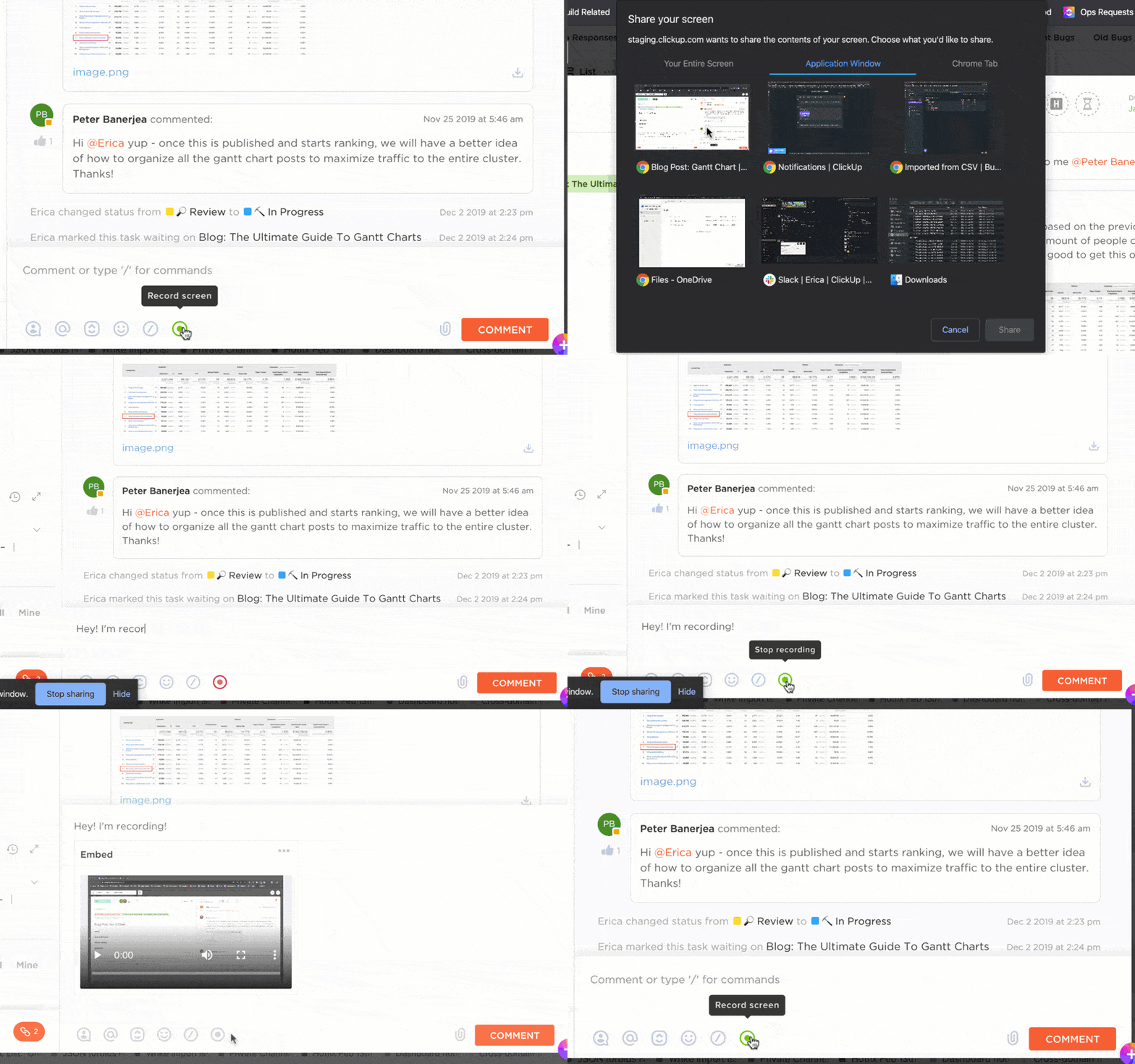

Snagit เป็นเครื่องมือจับภาพหน้าจอและบันทึกหน้าจอที่ได้รับความนิยมสำหรับการสร้างเนื้อหา. มันมีความเป็นธรรมชาติ ใช้งานง่าย และมีความหลากหลายพอสมควร ทำให้เป็นหนึ่งในเครื่องมือตัดต่อที่ดีที่สุดสำหรับ Mac และ Windows.
ซอฟต์แวร์นี้ช่วยให้คุณจับภาพหน้าจอ บันทึกวิดีโอหน้าจอคุณภาพสูง และเพิ่มคำอธิบายประกอบเพื่อสื่อสารขั้นตอนการทำงานได้อย่างราบรื่น
อย่างไรก็ตาม เมื่อความต้องการในการตัดต่อวิดีโอของคุณเพิ่มขึ้น เครื่องมือนี้อาจไม่เพียงพอ แม้ว่า Snagit จะเหมาะสำหรับผู้เริ่มต้น แต่การสลับระหว่างเครื่องมือต่างๆ เพื่อทำโปรเจกต์เดียวให้เสร็จอาจทำให้รู้สึกหงุดหงิดได้ และหากข้อจำกัดนั้นยังไม่เพียงพอ Snagit ก็ไม่มีแผนการใช้งานฟรีด้วย 😑
ในฐานะผู้ที่เคยประสบกับความผิดหวังเหล่านี้มาก่อน ขอให้ฉันช่วยคุณค้นหาทางเลือกที่ดีที่สุดสำหรับ Snagit ที่มีอยู่ในขณะนี้
จากเครื่องมือแก้ไขที่ทรงพลังไปจนถึงซอฟต์แวร์บันทึกหน้าจอฟรี มีบางสิ่งสำหรับทุกคน มาเริ่มกันเลย!
คุณควรค้นหาอะไรในทางเลือกของ Snagit?
ขณะที่กำลังค้นหาทางเลือกที่เหมาะที่สุดสำหรับ Snagit ฉันได้พิจารณาคุณสมบัติบางประการเพื่อค้นหาตัวเลือกที่ดีที่สุดที่มีอยู่
นี่คือคุณสมบัติบางประการที่ควรพิจารณา:
- ความสามารถในการแก้ไข: เลือกใช้เครื่องมือที่ทรงพลังซึ่งมีฟีเจอร์การแก้ไขขั้นสูง เช่น การเพิ่มการเปลี่ยนฉาก การทำให้ข้อความเคลื่อนไหว และการแก้ไขเสียง Snagit ขาดฟีเจอร์เหล่านี้ ดังนั้นทางเลือกที่ครอบคลุมมากกว่าจะเป็นประโยชน์
- ความเข้ากันได้: มองหาเครื่องมือแก้ไขที่เข้ากันได้กับอุปกรณ์และระบบปฏิบัติการต่างๆ Snagit ได้รับการออกแบบมาโดยเฉพาะสำหรับผู้ใช้ Windows และ Mac ดังนั้น เพื่อความยืดหยุ่นที่มากขึ้น ควรเลือกใช้เครื่องมือที่รองรับผู้ใช้ Linux ด้วย
- ค่าใช้จ่าย: เลือกเครื่องมือแก้ไขที่มีแผนฟรีหรือมีราคาสมเหตุสมผลสำหรับฟังก์ชันการใช้งาน เพื่อบริหารงบประมาณของคุณ
- ความสะดวกในการใช้งาน: เลือกใช้เครื่องมือที่ต้องการการเรียนรู้เพียงเล็กน้อยหรือไม่ต้องเรียนรู้เลย จะทำให้คุณสามารถใช้งานได้อย่างสะดวกและสม่ำเสมอ
จากการประเมินเครื่องมือตามปัจจัยเหล่านี้ ฉันได้พบทางเลือก Snagit ที่ดีที่สุด 15 รายการเพื่อสร้างเนื้อหาได้อย่างมีประสิทธิภาพยิ่งขึ้น
ทางเลือก Snagit 15 อันดับแรกสำหรับการจับภาพหน้าจอและแก้ไขอย่างง่ายดาย
นี่คือ 15 เครื่องมือบันทึกหน้าจอที่ดีที่สุดที่คุณสามารถใช้เป็นทางเลือกแทน Snagit:
1. ClickUp (เหมาะที่สุดสำหรับการสื่อสารที่มีประสิทธิภาพพร้อมการบันทึกหน้าจอในตัว)
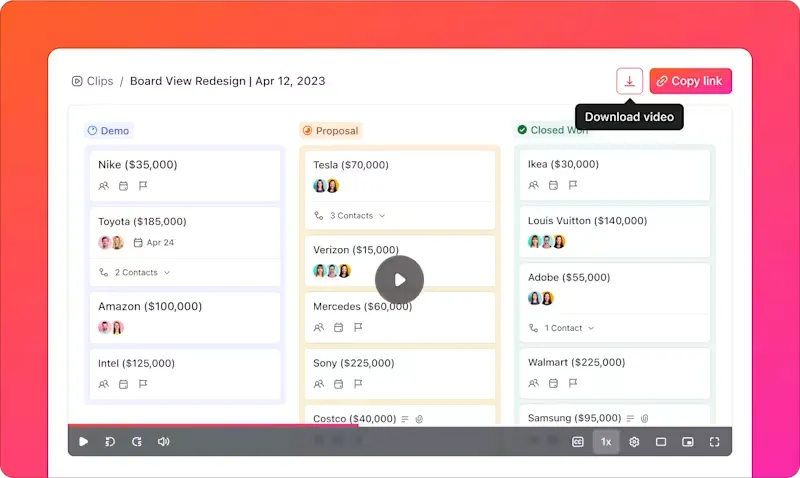
ClickUp เป็นชุดเครื่องมือจัดการงานที่ใช้งานได้อย่างเต็มรูปแบบและเป็นทางเลือกที่ยอดเยี่ยมสำหรับ Snagit ด้วยอินเทอร์เฟซที่ใช้งานง่ายและฟีเจอร์การทำงานร่วมกันที่แข็งแกร่ง จึงเป็นหนึ่งในโซลูชันที่ดีที่สุดของฉันสำหรับการจับภาพและแก้ไข ภาพหน้าจอและวิดีโอหน้าจอ
ด้วยClickUp Clips ฉันสามารถจับภาพหน้าจอทั้งหมดหรือเฉพาะบางส่วนและแชร์กับทีมของฉันได้ นอกจากนี้ยังช่วยให้ฉัน เปลี่ยนการบันทึกหน้าจอให้เป็นงาน ซึ่งหมายความว่าฉันสามารถใช้มันในการมอบหมายงานและแบ่งปันไอเดียที่ไม่สามารถทำได้ด้วยวาจา
หากนั่นยังไม่เพียงพอClickUp Brainก็พร้อมยกระดับไปอีกขั้น โดยช่วยให้ฉันสามารถ ถอดความเนื้อหา จากวิดีโอหน้าจอที่บันทึกไว้ได้อย่างง่ายดาย เพื่อความเข้าใจที่ชัดเจนยิ่งขึ้น ไม่ว่าเนื้อหาบนหน้าจอคอมพิวเตอร์ของฉันจะเป็นอะไรก็ตาม ฉันก็สามารถสร้างถอดความที่ถูกต้องแม่นยำ พร้อมระบุเวลาและข้อความสำคัญแต่ละช่วง และแชร์กับทีมของฉันเพื่อ ลดโอกาสความเข้าใจผิด ได้อย่างมีประสิทธิภาพ

คุณสมบัติที่ดีที่สุดของ ClickUp
- บันทึกทั้งหน้าจอและเว็บแคมของคุณพร้อมกันเพื่อสร้างบทเรียนและงานนำเสนอที่น่าสนใจ
- เพิ่มความคิดเห็นหรือคำแนะนำไปยังการบันทึกของคุณและแชร์ได้ทันทีผ่านลิงก์เพื่อการร่วมมือที่ง่ายดาย
- บันทึกการบันทึกไว้ในคลาวด์โดยอัตโนมัติ ทำให้สามารถเข้าถึงได้ง่ายจากอุปกรณ์ใด ๆ
- ฝังคลิปโดยตรงลงในClickUp Docsเพื่อการบันทึกข้อมูลโครงการที่ครอบคลุมยิ่งขึ้น
- เปิดโอกาสให้เกิดการอภิปรายและการตัดสินใจที่มีประสิทธิภาพมากขึ้นด้วยการแชร์คลิปสำหรับทีมตรวจสอบ
ข้อจำกัดของ ClickUp
- ผู้ใช้ใหม่อาจพบกับการเรียนรู้เล็กน้อย
ราคาของ ClickUp
คะแนนและรีวิว ClickUp
- G2: 4. 7/5 (รีวิวมากกว่า 9,000 รายการ)
- Capterra: 4. 6/5 (รีวิวมากกว่า 4,000 รายการ)
2. Icecream Screen Recorder (เหมาะสำหรับการบันทึกและแก้ไขหน้าจอขั้นพื้นฐาน)
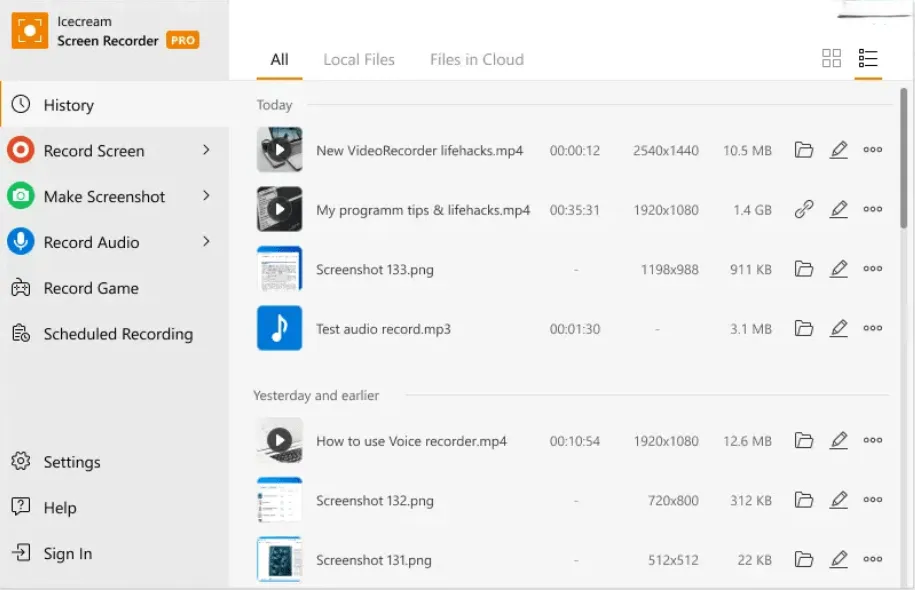
Icecream Screen Recorder เป็นเครื่องมือบันทึกหน้าจอที่มีให้ใช้งานบนอุปกรณ์ Windows, Mac และ Android
สำหรับผม อินเทอร์เฟซที่เรียบง่ายของเครื่องมือนี้เป็นจุดเด่นที่สุด หากคุณเป็นมือใหม่ คุณจะพบว่ามันครอบคลุมมากเช่นกัน
Icecream Screen Recorder มีฟีเจอร์เกือบทุกอย่างที่คุณต้องการในการสร้างเนื้อหาภาพหน้าจอพื้นฐาน นอกจากนี้ยังให้คุณบันทึกเสียงและเพิ่มมุมมองจากเว็บแคมของคุณลงในวิดีโอที่บันทึกหน้าจอได้อีกด้วย
คุณสมบัติเด่นของ Icecream Screen Recorder
- ใช้คุณสมบัติการแก้ไขภาพหน้าจอพื้นฐาน เช่น การใส่คำอธิบายประกอบ รูปร่าง และข้อความ
- ตัดต่อวิดีโอหน้าจอได้อย่างง่ายดายตามที่คุณต้องการ
- จัดการภาพหน้าจอและวิดีโอที่บันทึกไว้ได้อย่างง่ายดายภายในแอป
- ส่งออกเนื้อหาที่บันทึกไว้ในรูปแบบต่างๆ รวมถึง MP4 และ JPEG
ข้อจำกัดของ Icecream Screen Recorder
- คุณสมบัติการแก้ไขขั้นสูงที่จำกัดเมื่อเทียบกับโปรแกรมแก้ไขอื่น ๆ
- เวอร์ชันฟรีมีลายน้ำบนการบันทึก
อ่านเพิ่มเติม: โปรแกรมบันทึกหน้าจอฟรีที่ดีที่สุดโดยไม่มีลายน้ำ
ราคาของ Icecream Screen Recorder
- ฟรีตลอดไป
- ใบอนุญาต 1 ปี: $29.95 (เรียกเก็บเงินรายปี)
- ใบอนุญาตตลอดชีพ: $79. 93 (ครั้งเดียว)
- แพ็กเกจ PRO วิดีโอ: $217 (ครั้งเดียว)
คะแนนและรีวิวของ Icecream Screen Recorder
- G2: 4. 1/5 (20+ รีวิว)
- Capterra: 4/5 (รีวิวมากกว่า 30 รายการ)
3. Greenshot (เหมาะที่สุดสำหรับการจับภาพหน้าจออย่างรวดเร็วและใส่คำอธิบายประกอบ)
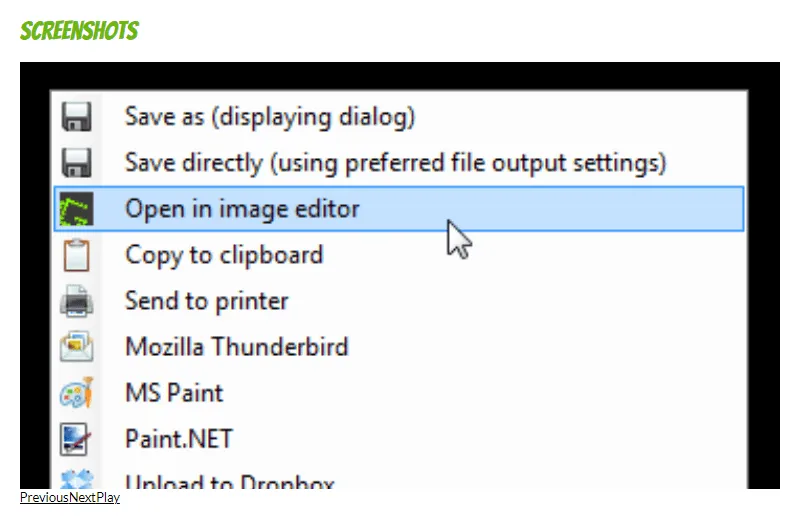
Greenshot เป็นเครื่องมือสำหรับจับภาพหน้าจอโดยเฉพาะ ที่สามารถใช้จับภาพหน้าจอแบบเต็มหน้าจอ ภาพเว็บแบบเลื่อนได้ และเลือกส่วนที่ต้องการจากหน้าเว็บ รวมถึงสามารถใส่คำอธิบาย ไฮไลท์ และเบลอภาพได้อีกด้วย
เครื่องมือนี้มีน้ำหนักเบาและใช้งานง่าย ฉันชอบเป็นพิเศษที่มันตอบสนองอย่างรวดเร็ว—ทำให้การจับภาพหน้าจอวิดีโอเป็นเรื่องง่ายมาก
คุณสมบัติที่ดีที่สุดของ Greenshot
- ถ่ายภาพหน้าจออย่างรวดเร็วด้วยคีย์ลัดที่ปรับแต่งได้
- ใส่คำอธิบายประกอบในภาพหน้าจอด้วยตัวเลือกหลากหลาย รวมถึงลูกศร กล่องข้อความ และการเน้นข้อความ
- บันทึกภาพที่จับไว้ไปยังคลิปบอร์ดโดยอัตโนมัติเพื่อวางลงในแอปพลิเคชันอื่นได้อย่างรวดเร็ว
- แก้ไขภาพหน้าจอทันทีผ่านโปรแกรมแก้ไขภาพในตัว
ข้อจำกัดของ Greenshot
- คุณสมบัติที่จำกัดสำหรับการแก้ไขภาพหน้าจอ
- ไม่มีฟังก์ชันบันทึกวิดีโอ
ราคาของ Greenshot
- ฟรีตลอดไป
คะแนนและรีวิวของ Greenshot
- G2: 4. 8/5 (160+ รีวิว)
- Capterra: 4. 9/5 (รีวิวมากกว่า 30 รายการ)
4. ShareX (เหมาะที่สุดสำหรับการปรับแต่งและแชร์ภาพหน้าจอขั้นสูง)
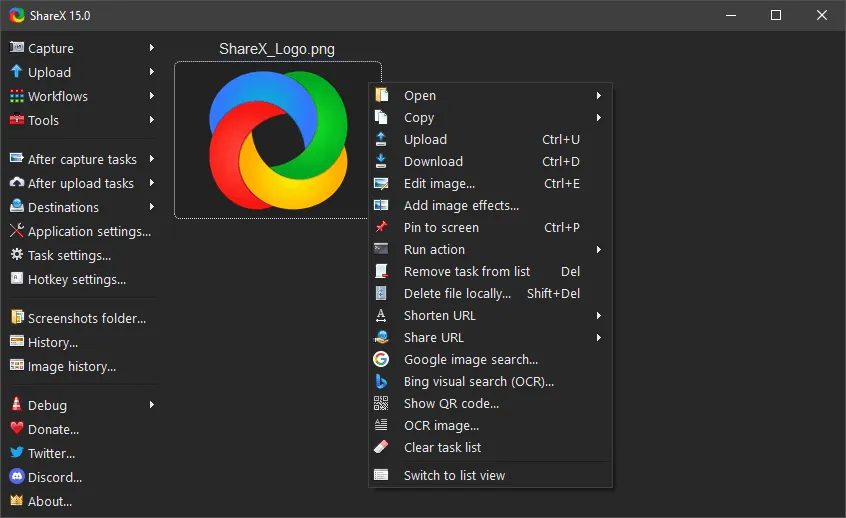
หากฉันต้องแนะนำเครื่องมือจับภาพหน้าจอที่ใช้งานได้ดีเพียงหนึ่งเดียวสำหรับ Windows ShareX จะเป็นตัวเลือกนั้น มันมีความหลากหลายและมาพร้อมกับฟีเจอร์การแก้ไขที่เพียงพอ
มันช่วยให้คุณจับภาพหน้าจอแบบเต็มหน้าจอ, ภาพจากพื้นที่ที่กำหนดเอง, หน้าต่างที่กำลังใช้งาน, และอื่น ๆ อีกมากมาย รวมถึงหน้าจอและ GIF ด้วย สำหรับการแก้ไข, ShareX ให้คุณทำได้มากกว่าการใส่คำอธิบายประกอบ—คุณสามารถทำให้ภาพเป็นพิกเซล, ตัดภาพ, และเพิ่มสติกเกอร์ให้กับภาพหน้าจอของคุณได้
คุณสมบัติที่ดีที่สุดของ ShareX
- ใช้ประโยชน์จากคุณสมบัติการแก้ไขภาพขั้นสูง รวมถึงเอฟเฟกต์และการปรับแต่งความสวยงาม
- บันทึกวิดีโอคุณภาพสูงและจับภาพหน้าจอในรูปแบบต่างๆ
- ดึงข้อความจากภาพหน้าจอโดยใช้ OCR ในตัว
- แชร์เนื้อหาไปยังแพลตฟอร์มและบริการออนไลน์ต่างๆ ได้โดยตรง
ข้อจำกัดของ ShareX
- หน้าจอผู้ใช้ที่รก
- ต้องใช้เวลาเรียนรู้อย่างมากสำหรับผู้เริ่มต้น
ราคา ShareX
- ฟรีตลอดไป
คะแนนและรีวิวของ ShareX
- G2: 4. 8/5 (รีวิวมากกว่า 70 รายการ)
- Capterra: NA
5. Screenpresso (เหมาะที่สุดสำหรับการสร้างบทเรียนที่มีรายละเอียดพร้อมภาพหน้าจอ)
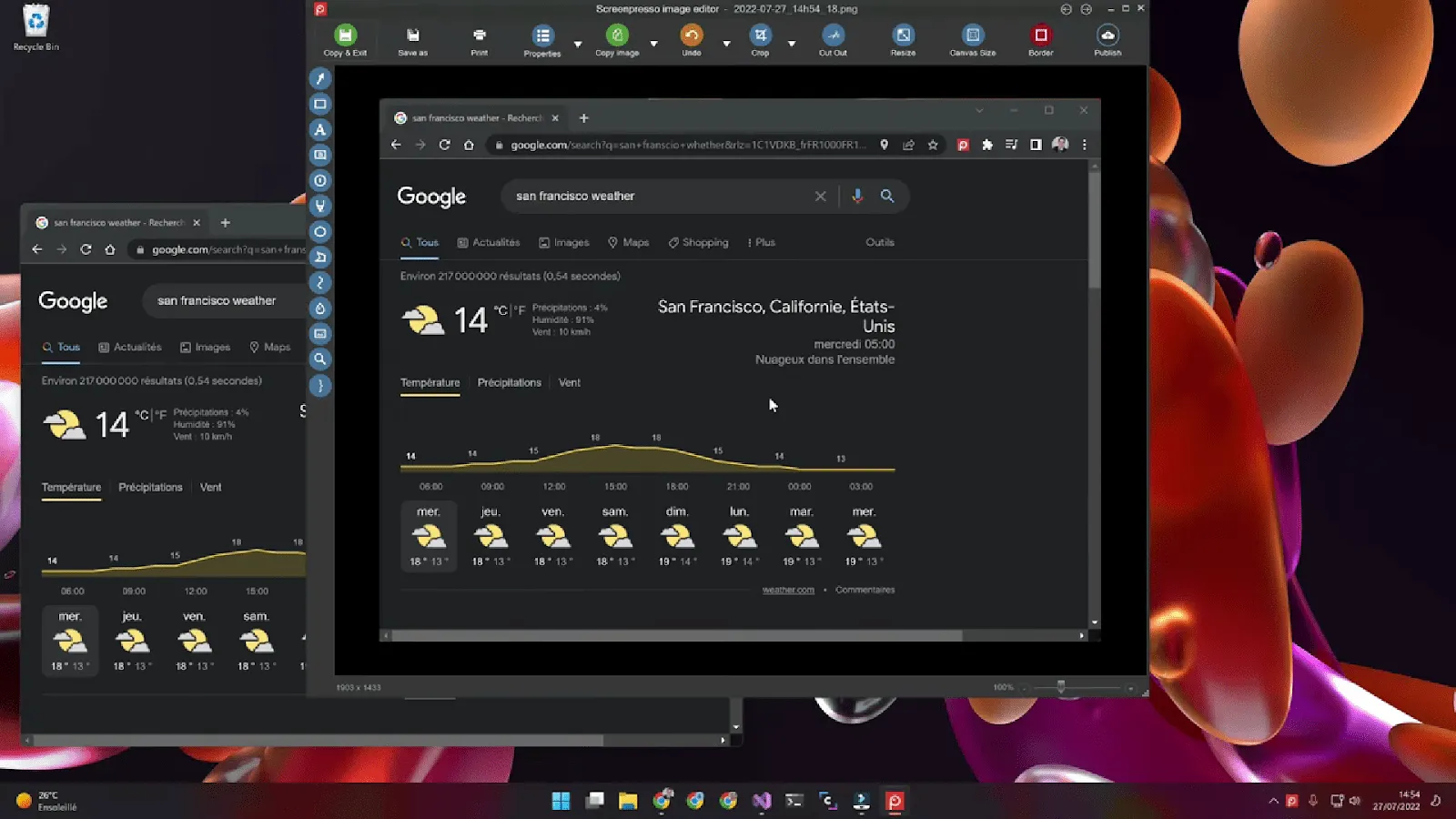
ถัดไปในรายการทางเลือกที่ดีที่สุดของ Snagit คือ Screenpresso เครื่องมือจับภาพหน้าจอที่สามารถใช้เป็นโปรแกรมบันทึกหน้าจอได้อีกด้วย
ซอฟต์แวร์นี้ใช้งานได้ค่อนข้างง่ายและมีตัวแก้ไขในตัว คุณจึงไม่จำเป็นต้องสลับระหว่างแอปเพื่อสร้างบทแนะนำพร้อมภาพหน้าจอ
Screenpresso ช่วยให้คุณเผยแพร่ผลงานของคุณไปยัง Google Drive, Dropbox, OneDrive, เป็นต้น เพื่อแบ่งปันกับทีมของคุณโดยตรง ซึ่งถือเป็นข้อได้เปรียบที่สำคัญในความเห็นของฉัน
คุณสมบัติที่ดีที่สุดของ Screenpresso
- สร้างบทเรียนพร้อมคำอธิบายประกอบและเสียงบรรยาย
- ใช้ตัวแก้ไขในตัวที่แข็งแกร่งสำหรับการบันทึกและปรับปรุงภาพที่จับได้
- แชร์การจับภาพได้อย่างรวดเร็วผ่านลิงก์ URL ง่ายๆ
- การบันทึกข้อมูลสำรองไปยังพื้นที่จัดเก็บบนคลาวด์เพื่อความปลอดภัยในการเข้าถึง
ข้อจำกัดของ Screenpresso
- ระยะเวลาการบันทึกวิดีโอสั้นในเวอร์ชันฟรี
- รองรับรูปแบบไฟล์สำหรับการส่งออกอย่างจำกัด
ราคาของ Screenpresso
- ฟรีตลอดไป
- ข้อดี: $14.99/ผู้ใช้ (ครั้งเดียว)
- องค์กร: 438 ดอลลาร์ (ชำระครั้งเดียว)
คะแนนและรีวิวของ Screenpresso
- G2: 4. 6/5 (รีวิวมากกว่า 30 รายการ)
- Capterra: NA
6. Loom (เหมาะที่สุดสำหรับการบันทึกและแชร์ภาพหน้าจอวิดีโอ)
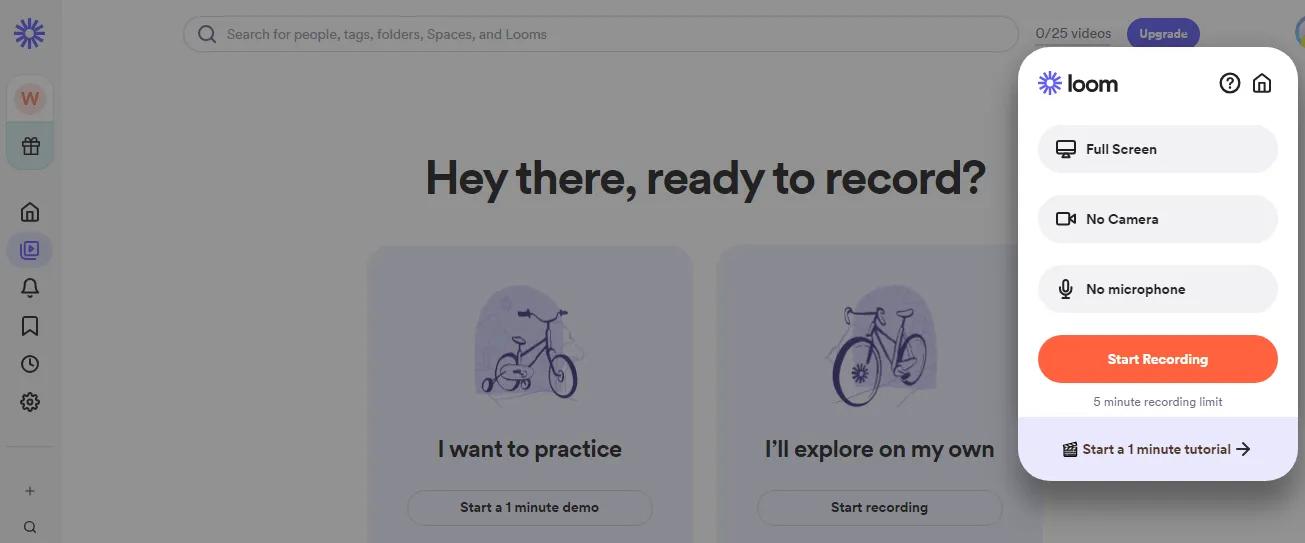
Loom เป็นเครื่องมือบันทึกหน้าจอระดับมืออาชีพที่ได้รับความนิยม พร้อมความสามารถในการแก้ไขขั้นสูงและอินเทอร์เฟซที่ใช้งานง่าย
มันช่วยให้คุณสามารถสร้างข้อความวิดีโอคุณภาพสูงที่ขับเคลื่อนด้วย AI และแก้ไข, แชร์, และฝังไว้เพื่อการร่วมมือที่ง่ายดาย นอกจากนี้ เครื่องมือนี้ยังช่วยให้คุณสามารถสรุปวิดีโอหน้าจอได้ด้วย AI
พวกเขาเพิ่งเปลี่ยนสิทธิประโยชน์ของแผนฟรีเมื่อไม่นานมานี้ ดังนั้นหากคุณต้องการแก้ไขวิดีโอใน Loom คุณจะต้องใช้แผนแบบชำระเงิน
คุณสมบัติเด่นของ Loom
- บันทึกหน้าจอของคุณพร้อมกับการบันทึกภาพจากเว็บแคม
- บันทึกทั้งการกระทำบนหน้าจอและเสียง รวมถึงการป้อนข้อมูลจากไมโครโฟน
- สร้างบันทึกการถอดเสียงสำหรับการบันทึกหน้าจอทั้งหมดของคุณโดยอัตโนมัติ
- ให้สมาชิกในทีมสามารถแสดงความคิดเห็นและข้อเสนอแนะบนวิดีโอเพื่อการอภิปรายร่วมกัน
ข้อจำกัดของเครื่องทอผ้า
- คุณสมบัติขั้นสูงส่วนใหญ่มีให้เฉพาะในเวอร์ชันพรีเมียมเท่านั้น
การกำหนดราคาของ Loom
- เริ่มต้น: ฟรี
- ธุรกิจ: $12.5/เดือน ต่อผู้สร้างเนื้อหา
- องค์กร: ราคาตามตกลง
คะแนนและรีวิวของเครื่องทอผ้า
- G2: 4. 7/5 (รีวิวมากกว่า 2,060 รายการ)
- Capterra: 4. 7/5 (450+ รีวิว)
อ่านเพิ่มเติม: 10 ซอฟต์แวร์แชร์หน้าจอที่ดีที่สุดสำหรับการประชุมทางไกล
7. Lightshot (เหมาะที่สุดสำหรับการค้นหาและแชร์ภาพหน้าจอ)
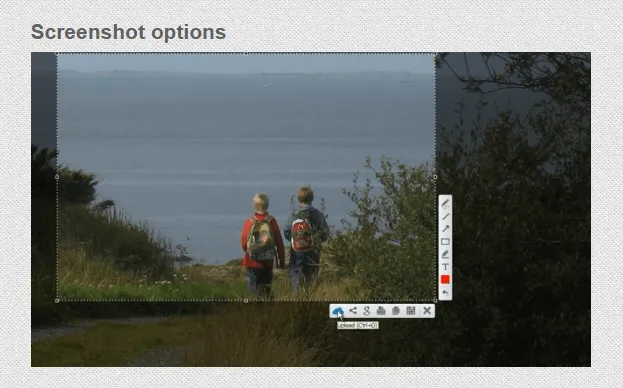
ทางเลือกอื่นของ Snagit ที่คุณต้องพิจารณาคือ Lightshot. มันคือเครื่องมือจับภาพหน้าจอที่สามารถปรับแต่งได้ พร้อมใช้งานสำหรับ Windows, Mac, Google Chrome, Firefox, IE, และ Opera.
แม้ว่าจะมีคุณสมบัติมากมาย แต่ฉันชอบตัวเลือกการค้นหาภาพเป็นพิเศษ—มันทำให้การค้นหาและแชร์ภาพหน้าจอเป็นเรื่องง่ายมาก
คุณสมบัติเด่นของ Lightshot
- ทำการบันทึกข้อความอย่างรวดเร็วด้วยเครื่องมือแก้ไขพื้นฐาน เช่น ข้อความ ลูกศร และรูปร่าง
- ใช้ประโยชน์จากตัวเลือกการค้นหาในตัวเพื่อค้นหาภาพที่คล้ายกันทางออนไลน์
- อัปโหลดภาพที่บันทึกไว้ไปยังคลาวด์ทันทีเพื่อสร้างลิงก์ที่สามารถแชร์ได้
- พิมพ์ภาพที่จับได้โดยตรงจากแอป
ข้อจำกัดของ Lightshot
- จำกัดเฉพาะฟังก์ชันการจับภาพหน้าจอ ไม่สามารถบันทึกวิดีโอได้
- ขาดความสามารถในการแก้ไขขั้นสูง
ราคาของ Lightshot
- ฟรีตลอดไป
คะแนนและความคิดเห็นของ Lightshot
- G2: 4. 7/5 (130 รีวิว)
- Capterra: 4. 8/5 (รีวิวมากกว่า 30 รายการ)
8. PicPick (เหมาะที่สุดสำหรับการจับภาพหน้าจอและการแก้ไข)
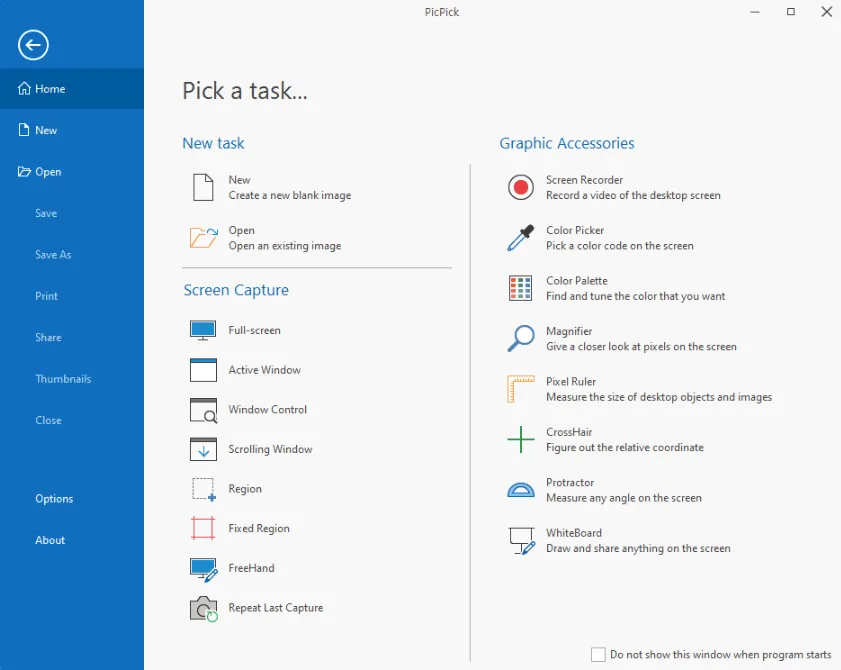
PicPick เป็นเครื่องมือจับภาพหน้าจอที่ครอบคลุมและโปรแกรมบันทึกหน้าจอพื้นฐาน มันช่วยให้คุณสามารถจับภาพ แก้ไข ปรับปรุง และแม้กระทั่งแชร์ภาพหน้าจอได้
สิ่งที่ฉันชอบมากที่สุดเกี่ยวกับ PicPick คือความสามารถในการแก้ไขภาพที่ล้ำสมัยของมัน มันมาพร้อมกับฟีเจอร์ต่างๆ เช่น ตัวเลือกสีในตัว, พาเลตสี, และกระดานไวท์บอร์ดเพื่อช่วยให้คุณปรับแต่งการจับภาพได้ตามต้องการ
คุณสมบัติที่ดีที่สุดของ PicPick
- แก้ไขรูปภาพได้อย่างง่ายดายด้วยเอฟเฟกต์ ฟิลเตอร์ และตัวเลือกข้อความหลากหลาย
- เลือกจากโหมดการจับภาพต่างๆ รวมถึงเต็มหน้าจอ หน้าต่างที่ใช้งานอยู่ และพื้นที่เฉพาะ
- เพิ่มรูปทรง เส้น และข้อความลงในภาพหน้าจอของคุณได้อย่างง่ายดาย
- ส่งออกภาพที่บันทึกไว้ในรูปแบบต่างๆ รวมถึง PNG, JPG และ BMP
ข้อจำกัดของ PicPick
- อาจไม่รองรับกับทุกระบบปฏิบัติการ
- คุณสมบัติการบันทึกวิดีโอที่จำกัด
- ผู้ใช้บางรายรายงานข้อบกพร่องในฟีเจอร์บางอย่าง
ราคาของ PicPick
- ฟรีตลอดไป
- แผนเดี่ยว: $30
- แผนทีม: $120
คะแนนและรีวิวของ PicPick
- G2: ไม่ระบุ
- Capterra: NA
9. Zight (เหมาะที่สุดสำหรับการจัดเก็บและแชร์ภาพหน้าจอออนไลน์)
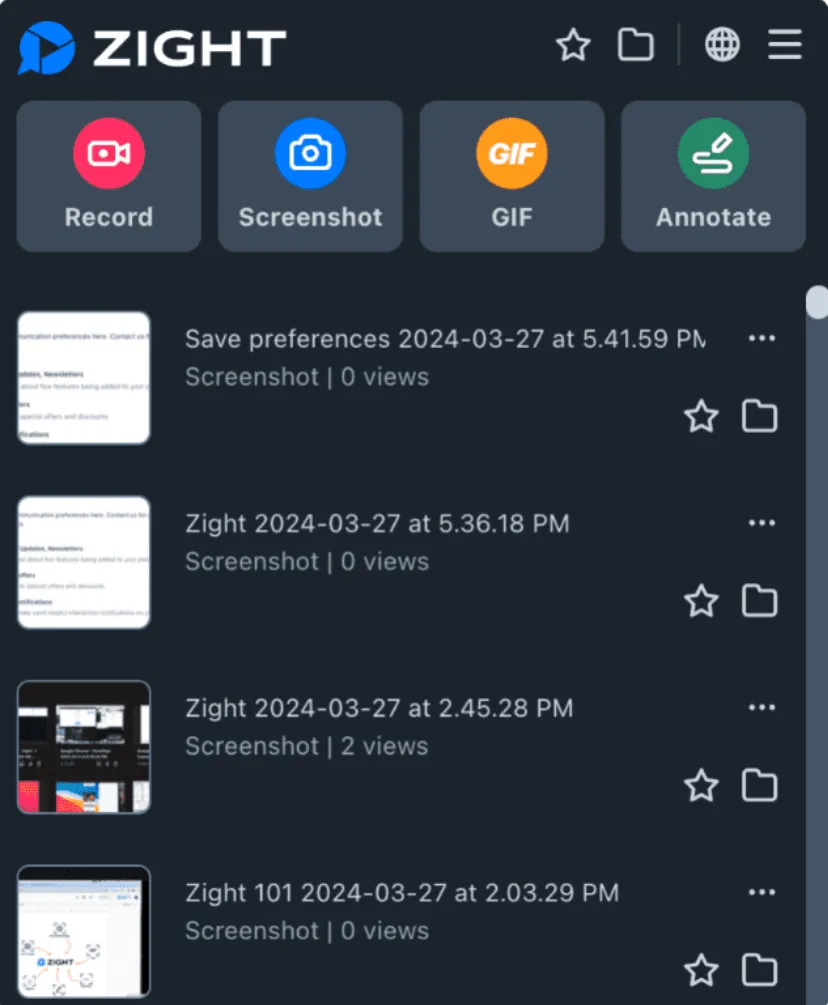
Zight (เดิมชื่อ CloudApp) เป็นมากกว่าแค่เครื่องมือจับภาพหน้าจอ เครื่องมือทางเลือกของ Snagit ที่ขับเคลื่อนด้วย AI นี้ยังสามารถสร้างวิดีโอที่น่าสนใจได้อีกด้วย
สำหรับเริ่มต้น มันช่วยให้คุณสามารถสร้างบันทึกการพูด สรุปเนื้อหาเพิ่มคำบรรยาย และแม้กระทั่งแปลข้อความบนหน้าจอได้ นอกจากนี้ Zight ยังช่วยสร้าง GIF และใส่คำอธิบายประกอบในภาพหน้าจอได้เหมือนกับซอฟต์แวร์จับภาพหน้าจอทั่วไป
คุณสมบัติเด่นของ Zight
- ลากและวางไฟล์ได้อย่างง่ายดายเพื่ออัปโหลดไปยังคลาวด์
- เพิ่มประสิทธิภาพภาพหน้าจอด้วยข้อความ ลูกศร และการเน้นข้อความโดยใช้เครื่องมือการใส่คำอธิบายประกอบที่เรียบง่าย
- บันทึกภาพที่คุณจับได้ลงในคลาวด์โดยอัตโนมัติเพื่อการเข้าถึงและแชร์ได้อย่างง่ายดาย
- ร่วมมือกับทีมของคุณและให้ข้อเสนอแนะเกี่ยวกับเนื้อหาภาพ
ข้อจำกัดในการมองเห็น
- เวอร์ชันฟรีมีขีดจำกัดในการจัดเก็บข้อมูล
การกำหนดราคาของ Zight
- ฟรีตลอดไป
- ข้อดี: $7.95/เดือน
- ทีม: $8/เดือน
- องค์กร: ราคาตามตกลง
คะแนนและรีวิวของ Zight
- G2: 4. 6/5 (1,220+ รีวิว)
- Capterra: 4. 6/5 (180+ รีวิว)
อ่านเพิ่มเติม:10 ซอฟต์แวร์วิดีโอการฝึกอบรมที่ใช้งานง่ายสำหรับการศึกษา, การเพิ่มทักษะ, และการเปลี่ยนทักษะ
10. Monosnap (เหมาะที่สุดสำหรับการจับภาพหน้าจอและใส่คำอธิบายประกอบที่ยืดหยุ่น)
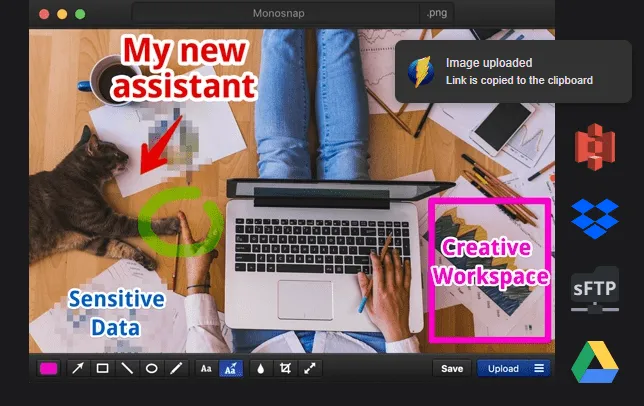
หากคุณต้องการเครื่องมือสำหรับจับภาพหน้าจอและองค์ประกอบเฉพาะบนหน้าจอ Monosnap เป็นหนึ่งในทางเลือกฟรีที่ดีที่สุดสำหรับ Snagit มีให้ใช้งานทั้งบน Windows และ Mac
เครื่องมือนี้มีฟังก์ชันการบันทึกหน้าจอและการแก้ไขขั้นพื้นฐาน สำหรับฉันแล้ว จุดเด่นที่สุดของ Monosnap คือรายการการผสานรวมที่หลากหลาย
คุณสมบัติที่ดีที่สุดของ Monosnap
- จับภาพเต็มหน้าจอ, บางส่วนของหน้าจอ, หรือหน้าต่างที่เลื่อนได้
- เพิ่มข้อความ, หมายเหตุ, และรูปร่างลงในภาพหน้าจอ
- ผสานการทำงานกับบริการคลาวด์ เช่น Google Drive และ Dropbox สำหรับการจัดเก็บและแบ่งปัน
- ถ่ายภาพหน้าจอได้ทันทีด้วยปุ่มลัดที่ปรับแต่งได้
ข้อจำกัดของ Monosnap
- คุณสมบัติขั้นสูงต้องมีการสมัครสมาชิกแบบชำระเงิน
- อาจมีปัญหาด้านประสิทธิภาพบนอุปกรณ์ที่มีสเปกต่ำ
ราคาของ Monosnap
- ฟรีตลอดไป
- ไม่ใช้เพื่อการค้า: $3/เดือน
- เชิงพาณิชย์: $10/ผู้ใช้/เดือน
คะแนนและรีวิวของ Monosnap
- G2: ไม่ระบุ
- Capterra: NA
11. OBS Studio (เหมาะที่สุดสำหรับการบันทึกภาพหน้าจอวิดีโอคุณภาพสูง)
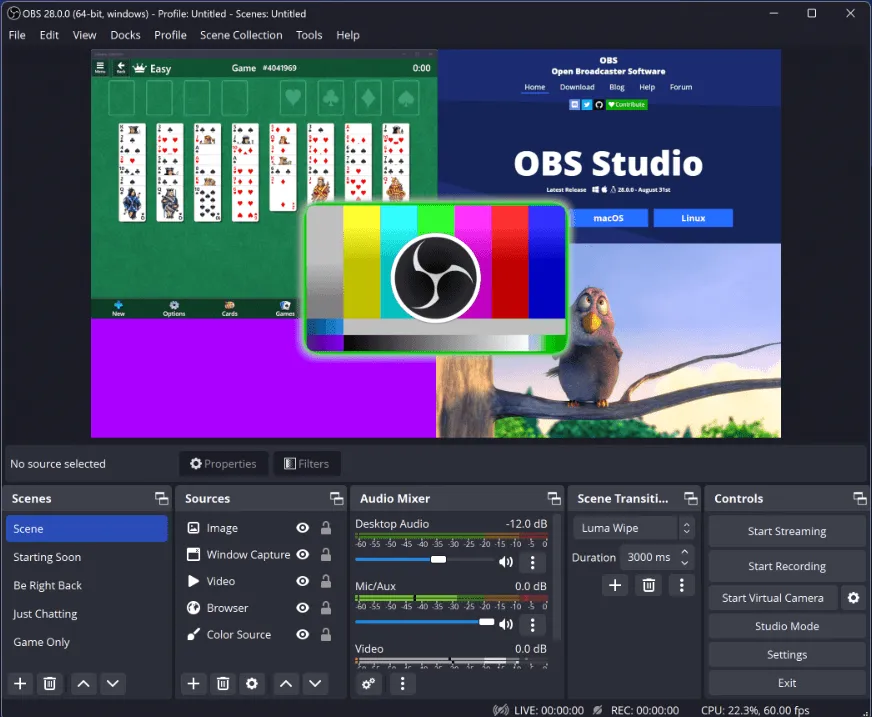
ทางเลือกอื่นของ Snagit ที่ผมขอแนะนำอย่างยิ่งคือ OBS Studioซึ่งเป็นเครื่องมือบันทึกหน้าจอที่มีความหลากหลาย
ซอฟต์แวร์นี้มีคุณสมบัติที่นวัตกรรมมากมาย คุณสามารถผสมวิดีโอและเสียง, ตั้งค่าฉาก, จัดเรียงรูปแบบวิดีโอ, และอื่น ๆ ได้ นอกจากนี้ ยังรองรับระบบปฏิบัติการทุกระบบ—Windows, MacOS, และ Linux
คุณสมบัติที่ดีที่สุดของ OBS Studio
- บันทึกหน้าจอในความละเอียดสูงถึง 4K
- สร้างการเปลี่ยนฉากที่ซับซ้อนด้วยแหล่งข้อมูลหลายแหล่งสำหรับการบันทึก
- เพิ่มประสิทธิภาพเนื้อหาที่บันทึกไว้ด้วยฟิลเตอร์และเอฟเฟกต์วิดีโอ
- ผสมเสียงด้วยตัวเลือกขั้นสูงสำหรับเพลงพื้นหลังและอินพุตไมโครโฟน
- ถ่ายทอดสดโดยตรงไปยังแพลตฟอร์มต่างๆ เช่น YouTube และ Twitch
ข้อจำกัดของ OBS Studio
- เน้นการบันทึกวิดีโอเป็นหลัก ไม่ใช่การจับภาพหน้าจอ
- ผู้ใช้ใหม่อาจต้องใช้เวลาในการเรียนรู้เล็กน้อย
ราคาของ OBS Studio
- ฟรีตลอดไป
OBS Studio คะแนนและรีวิว
- G2: 4. 6/5 (120 รีวิว)
- Capterra: 4. 7/5 (1,050 รีวิว)
12. Droplr (เหมาะที่สุดสำหรับภาพหน้าจอที่แก้ไขได้ง่าย)
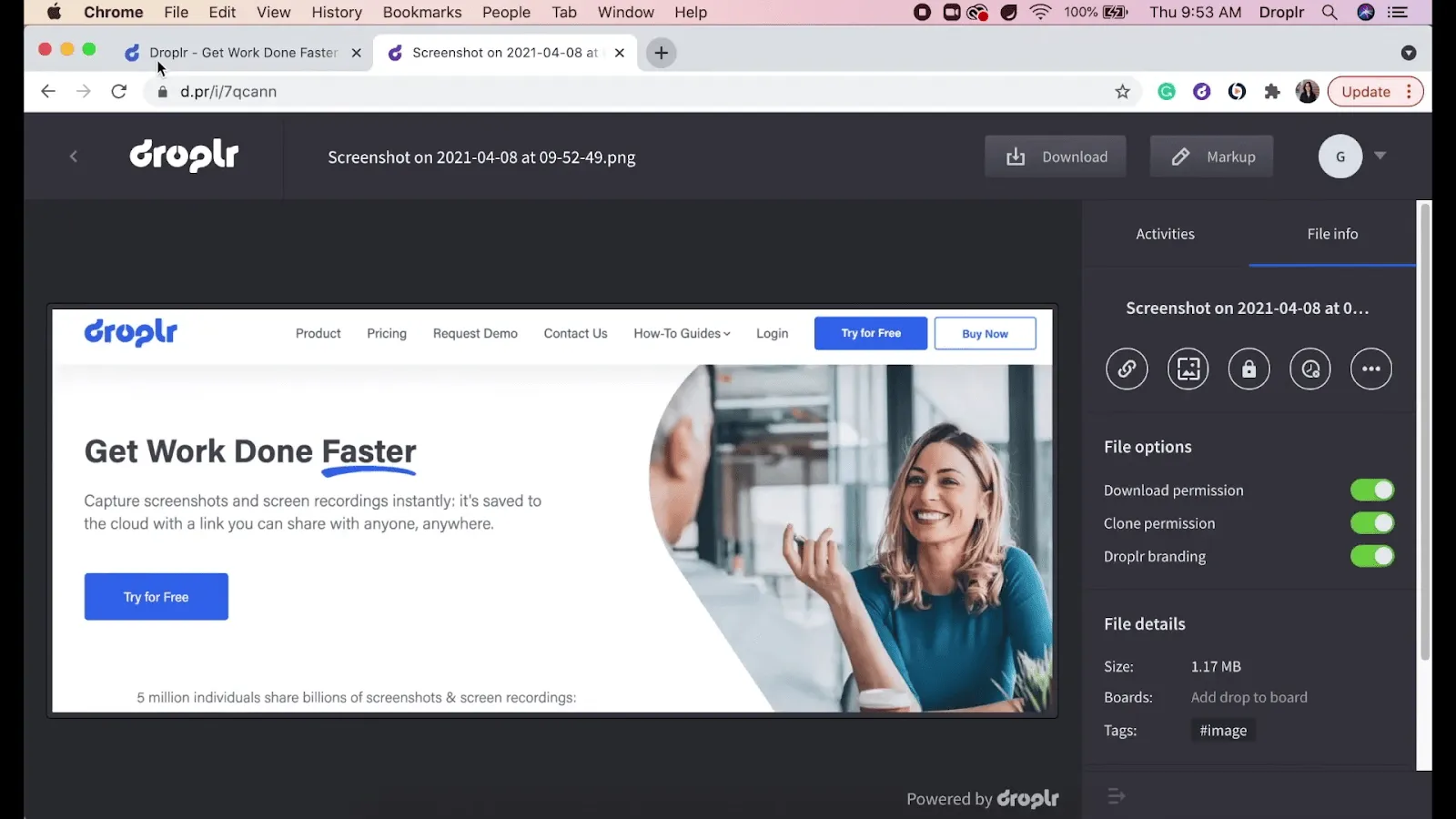
Droplr เป็นทางเลือกที่ทรงพลังสำหรับ Snagit ด้วยคุณสมบัติที่หลากหลายและอินเทอร์เฟซผู้ใช้ที่เรียบง่าย
ด้วย Droplr คุณสามารถบันทึกเสียงและวิดีโอหน้าจอและอัปโหลดและบันทึกโดยใช้แอปเก็บข้อมูลบนคลาวด์ใดก็ได้ นอกจากนี้ เครื่องมือนี้ยังสร้างลิงก์เพื่อแชร์การบันทึกกับทีมของคุณได้ทันที
คุณสมบัติที่ดีที่สุดของ Droplr
- บันทึกวิดีโอพร้อมกับการจับภาพหน้าจอ
- จัดเก็บการจับภาพในคลาวด์เพื่อการเข้าถึงและการจัดการ
- ร่วมมือกับทีมของคุณโดยใช้ลิงก์ที่แชร์และความคิดเห็น
- ผสานการทำงานอย่างไร้รอยต่อกับเครื่องมือและแอปพลิเคชัน เพิ่มประสิทธิภาพต่าง ๆเช่น Slack, Google Docs และอื่น ๆ
ข้อจำกัดของ Droplr
- เครื่องมือแก้ไขพื้นฐานสำหรับภาพหน้าจอ
- ผู้ใช้บางรายรายงานปัญหาการเชื่อมต่อ
ราคาของ Droplr
- โปรพลัส: 8 ดอลลาร์/เดือน
- ทีม: $9/เดือน ต่อผู้ใช้
- องค์กร: ราคาตามตกลง
คะแนนและรีวิวของ Droplr
- G2: 4. 5/5 (รีวิวมากกว่า 390 รายการ)
- Capterra: 4. 5/5 (110+ รีวิว)
13. Shottr (เหมาะที่สุดสำหรับการจับภาพหน้าจอพื้นฐานบน Mac)
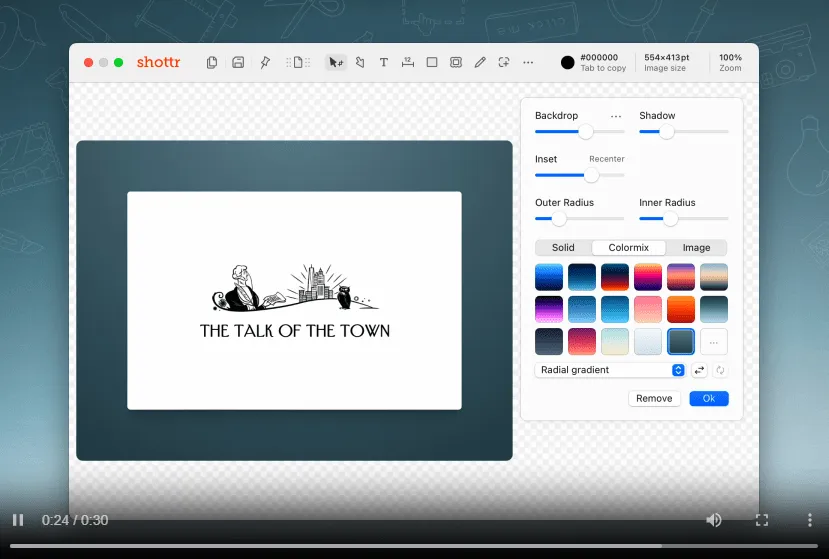
Shottr เป็นเครื่องมือสำหรับจับภาพหน้าจอที่ออกแบบมาโดยเฉพาะสำหรับ MacOS มีอินเทอร์เฟซที่ใช้งานง่ายและฟีเจอร์พื้นฐานเพื่อสนับสนุนการสื่อสารและการทำงานร่วมกันในชีวิตประจำวัน
เครื่องมือนี้ช่วยให้คุณถ่ายภาพหน้าจอ (ทั้งแบบเต็มหน้าจอและแบบเลื่อน) แก้ไขภาพ เพิ่มพื้นหลัง ลบวัตถุ รวมภาพสองภาพ และอื่นๆ อีกมากมาย
คุณสมบัติที่ดีที่สุดของ Shottr
- แก้ไขภาพหน้าจอด้วยตัวเลือกต่างๆ เช่น การครอบตัด การใส่คำอธิบายประกอบ การซ้อนทับ การปรับขนาด ฯลฯ
- จัดระเบียบและค้นหาประวัติภาพหน้าจอที่คุณบันทึกไว้
- ปรับแต่งปุ่มลัดคีย์บอร์ดเพื่อการเข้าถึงอย่างรวดเร็ว
ข้อจำกัดของ Shottr
- คุณสมบัติขั้นสูงที่จำกัดเมื่อเทียบกับคู่แข่ง
- ไม่รองรับระบบปฏิบัติการอื่น ๆ เช่น Windows และ Linux
ราคาของ Shottr
- ฟรีตลอดไป
- ระดับพื้นฐาน: 8 ดอลลาร์
- คลับเพื่อน: 25 ดอลลาร์
คะแนนและรีวิวของ Shottr
- G2: ไม่ระบุ
- Capterra: NA
14. FastStone Capture (เหมาะที่สุดสำหรับการจับภาพหน้าจอและแก้ไขแบบเบา)
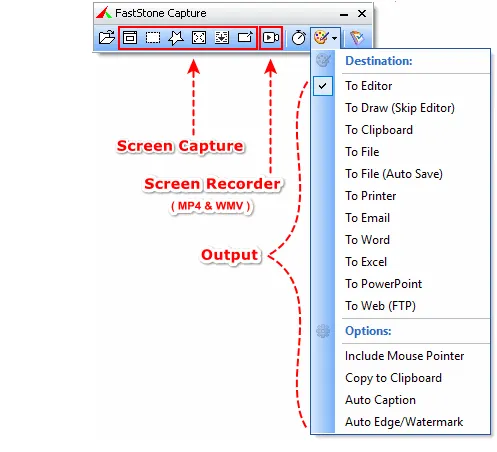
FastStone Capture เป็นอีกหนึ่งเครื่องมือจับภาพหน้าจอที่ทรงพลังซึ่งผมเคยใช้และชื่นชอบ มันช่วยให้การจับภาพหน้าจอและการใส่คำอธิบายประกอบบนหน้าเว็บ วัตถุบนหน้าจอ เมนู และอื่นๆ เป็นเรื่องง่าย นอกจากนี้ยังมีฟีเจอร์การบันทึกหน้าจอที่ช่วยให้คุณจับภาพกิจกรรมบนหน้าจอได้อีกด้วย
FastStone มีให้ใช้เป็นส่วนขยายของเบราว์เซอร์ Chrome ด้วยเช่นกัน ดังนั้นคุณสามารถใช้งานได้บนอุปกรณ์ต่างๆ—และนั่นเป็นข้อดีที่สำคัญสำหรับฉัน
คุณสมบัติที่ดีที่สุดของ FastStone Capture
- จับภาพหน้าจอโดยใช้วิธีการต่างๆ รวมถึงการวาดด้วยมือและหน้าต่างแบบเลื่อน
- เพิ่มคำอธิบายและปรับปรุงภาพที่บันทึกด้วยโปรแกรมแก้ไขในตัวที่ทรงพลัง
- แชร์ได้อย่างง่ายดายผ่านอีเมลและบริการคลาวด์ เช่น OneNote, Word, Excel เป็นต้น
- ใช้เวอร์ชันพกพาของเครื่องมือเพื่อการเข้าถึงขณะเดินทางโดยไม่ต้องติดตั้ง
ข้อจำกัดของ FastStone Capture
- อินเตอร์เฟซผู้ใช้ล้าสมัย
- ความสามารถในการตัดต่อวิดีโอขั้นพื้นฐาน
ราคา FastStone Capture
- ใบอนุญาตตลอดชีพ: $19. 95 (ครั้งเดียว)
- ใบอนุญาตสำหรับครอบครัว: $49.95 (ครั้งเดียว)
FastStone Capture คะแนนและรีวิว
- G2: 4. 7/5 (27 รีวิว)
- Capterra: NA
15. MangoApps Recorder (เหมาะที่สุดสำหรับการใส่คำอธิบายประกอบและแชร์ภาพหน้าจอ)
MangoApps เป็นแพลตฟอร์มพื้นที่ทำงานที่มอบชุดฟีเจอร์ต่างๆ อย่างไรก็ตาม เครื่องมือบันทึกวิดีโอของแพลตฟอร์มนี้โดดเด่นสำหรับฉัน
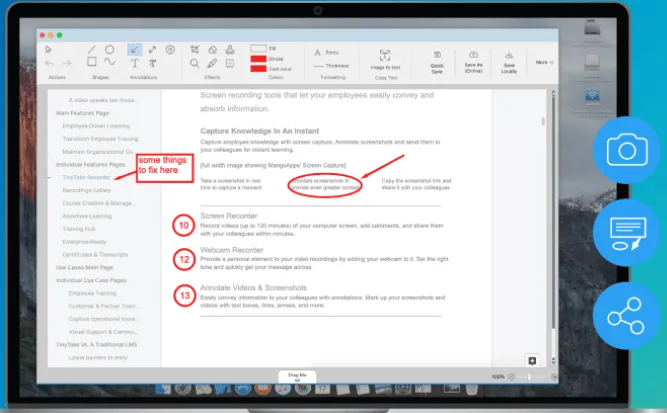
MangoApps Recorder (เดิมชื่อ TinyTake) ช่วยให้คุณสร้าง ใส่คำอธิบายประกอบ และแชร์ภาพหน้าจอได้อย่างง่ายดายเพียงไม่กี่คลิก เครื่องมือนี้ยังมีอินเทอร์เฟซที่ใช้งานง่ายและความสามารถในการปรับแต่งได้ตามต้องการ
คุณสมบัติเด่นของ MangoApps Recorder
- เพิ่มความคิดเห็นและคำอธิบายประกอบลงในภาพที่บันทึกของคุณ
- อัปโหลดภาพที่บันทึกไว้ไปยังคลาวด์โดยอัตโนมัติเพื่อการเข้าถึงที่ง่ายดาย
- ร่วมมือโดยใช้ลิงก์ที่แชร์และความคิดเห็นบนภาพที่บันทึก
ข้อจำกัดของ MangoApps Recorder
- ไม่มีแผนฟรี; แผนชำระเงินมีราคาค่อนข้างสูง
- อาจมีปัญหาด้านประสิทธิภาพบนอุปกรณ์รุ่นเก่า
- ผู้ใช้บางรายรายงานข้อบกพร่องและปัญหาขัดข้อง
ราคาของ MangoApps Recorder
- พื้นฐาน: 99 ดอลลาร์/เดือน
- มาตรฐาน: 149 ดอลลาร์/เดือน
- ข้อดี: $299/เดือน
- องค์กร: ราคาตามตกลง
MangoApps Recorder คะแนนและรีวิว
- G2: 4. 2/5 (รีวิวมากกว่า 120 รายการ)
- Capterra: 4. 4/5 (รีวิวมากกว่า 140 รายการ)
จับภาพและแก้ไขภาพหน้าจอด้วยทางเลือกที่ดีที่สุดของ Snagit—ClickUp
ภาพหน้าจอและวิดีโอหน้าจออาจดูเหมือนเรื่องเล็กน้อย แต่แท้จริงแล้วไม่ใช่เช่นนั้น เนื่องจากทรัพยากรเหล่านี้ช่วยอำนวยความสะดวกในการสร้างเนื้อหา การสื่อสาร และการทำงานร่วมกัน การทำให้แน่ใจว่าทรัพยากรเหล่านี้มีคุณภาพสูงสุดและได้รับการปรับให้เหมาะสมจึงเป็นสิ่งสำคัญอย่างยิ่ง
แม้ว่า Snagit จะช่วยได้ในระดับหนึ่ง แต่ก็มีข้อเสียหลายประการที่ทำให้ไม่เหมาะกับความต้องการที่แตกต่างกันของฉัน ประเมินทางเลือกต่างๆ ของ Snagit ในบริบทของความต้องการเฉพาะของคุณเพื่อเลือกสิ่งที่เหมาะสมที่สุดสำหรับคุณ
หากคุณไม่สามารถเลือกได้ ก็แค่ไปข้างหน้าและเลือก ClickUp
เครื่องมือจัดการงานแบบครบวงจรนี้ใช้ AI เพื่อช่วยคุณบันทึกและแก้ไขการบันทึกหน้าจอ ทำให้คุณสามารถสร้าง สื่อสาร และร่วมมือกันได้อย่างมีประสิทธิภาพ นอกจากนี้ยังมีเครื่องมือที่หลากหลายอย่างแท้จริงเพื่อรักษาความคิดสร้างสรรค์และเพิ่มประสิทธิภาพการทำงานของคุณ ดังนั้นอย่ารอช้า—สมัครใช้ClickUp วันนี้