
เราทุกคนทราบดีว่าการทำงานทางไกลจะอยู่กับเราไปอีกนาน แต่นั่นไม่ใช่เหตุผลที่การประชุมกับลูกค้าและเพื่อนร่วมงานของคุณต้องทนกับการประชุมทางวิดีโอที่กระตุก หน้าจอสะดุด และสไลด์ที่แตกเป็นพิกเซล
ด้วยบริษัทเทคโนโลยีที่พัฒนาการสนับสนุนการทำงานระยะไกลอย่างต่อเนื่อง ถึงเวลาแล้วที่จะสร้างความประทับใจให้กับเพื่อนร่วมงานและลูกค้าของคุณด้วยหน้าจอที่คมชัดราวกับคริสตัล และการทำงานร่วมกันที่ใกล้ชิดและไม่ขาดตอน เตรียมตัวให้พร้อมที่จะยกระดับการประชุมทางไกลของคุณ!
ด้วยตัวเลือกซอฟต์แวร์แชร์หน้าจอมากมาย แต่ละตัวต่างก็สัญญาว่าจะให้การเชื่อมต่อที่ราบรื่นและเครื่องมือการทำงานร่วมกันที่มีประสิทธิภาพ แล้วคุณจะเริ่มต้นจากตรงไหน?
เราได้ทำการค้นหาอย่างละเอียดในโลกดิจิทัลเพื่อนำเสนอซอฟต์แวร์แชร์หน้าจอที่ดีที่สุด 10 อันดับสำหรับการประชุมทางไกลในปี 2024 ให้กับคุณ ตั้งแต่ซอฟต์แวร์ฟรีไปจนถึงเครื่องมือที่เต็มไปด้วยคุณสมบัติ เราได้รวบรวมไว้เพื่อตอบโจทย์ทุกความต้องการ
คุณควรค้นหาอะไรในซอฟต์แวร์แชร์หน้าจอ?
ความล่าช้าเป็นศัตรูตัวฉกาจอย่างไม่ต้องสงสัย แต่สิ่งใดที่ทำให้เครื่องมือแชร์หน้าจอเป็นที่ชื่นชอบ? เราต้องการเครื่องมือที่มีการเชื่อมต่อที่รวดเร็วราวสายฟ้าเพื่อรองรับการนำเสนอที่เข้มข้นที่สุด
นี่คือชีทสรุป:
- ความชัดเจนระดับคริสตัล: การนำเสนอควรโดดเด่น! ค้นหาซอฟต์แวร์ที่มีการแชร์หน้าจอคุณภาพสูงที่รักษาภาพให้คมชัดและไอเดียให้เปล่งประกาย
- ผู้นำด้านการร่วมมือ: เลือกซอฟต์แวร์ที่มีเครื่องมือสำหรับการร่วมมือในตัว เช่น การบันทึกข้อความ, การแชร์ไฟล์, และการดูหน้าจอร่วมกัน. มันเหมือนมีกระดานไวท์บอร์ดเสมือนจริงให้ทุกคนได้คิดสร้างสรรค์และทำงานร่วมกัน
- ความปลอดภัยที่แข็งแกร่ง: ตรวจสอบให้แน่ใจว่าซอฟต์แวร์ของคุณมีคุณสมบัติความปลอดภัยที่แข็งแกร่ง—การเข้ารหัส, การป้องกันด้วยรหัสผ่าน, และการควบคุมการเข้าถึงจากระยะไกลเพื่อปกป้องข้อมูลของคุณจากสายตาที่ไม่พึงประสงค์
- ใช้งานง่าย: การแชร์หน้าจอของคุณไม่ควรต้องโทรหาทีมช่วยเหลือด้านไอที มองหาซอฟต์แวร์ที่ใช้งานง่ายและทำให้ทุกคนพร้อมใช้งานได้ในไม่กี่วินาที
- ประหยัดงบประมาณ: ระวังกระเป๋าของคุณ! คุณสามารถมีตัวเลือกการแชร์หน้าจอที่ยอดเยี่ยมและส่วนขยายการบันทึกหน้าจอวิดีโอสำหรับทุกงบประมาณ ตั้งแต่แผนฟรีไปจนถึงโซลูชันระดับองค์กร ค้นหาสิ่งที่เหมาะสมที่สุดกับกระเป๋าเงินของคุณ
นอกเหนือจากพื้นฐานแล้ว ยังมีฟีเจอร์ต่างๆ เช่น การประชุมทางวิดีโอตัวเลือกการบันทึกหน้าจอ ความเข้ากันได้กับอุปกรณ์มือถือ และการจดบันทึกและสรุปโดยใช้ AI ฟีเจอร์เหล่านี้จะช่วยยกระดับการโต้ตอบกับลูกค้าและโครงการของคุณรวมถึงการประชุมระดับ 10!
10 ซอฟต์แวร์และแอปแชร์หน้าจอที่ดีที่สุดที่ควรใช้
ถึงเวลาบอกลาปัญหาเทคโนโลยีขัดข้องและต้อนรับการทำงานร่วมกันอย่างไร้รอยต่อ! มาเจาะลึกกับซอฟต์แวร์แชร์หน้าจอที่ดีที่สุด 10 อันดับประจำปี 2024 ที่เราคัดสรรมาให้คุณ
1. Screenleap
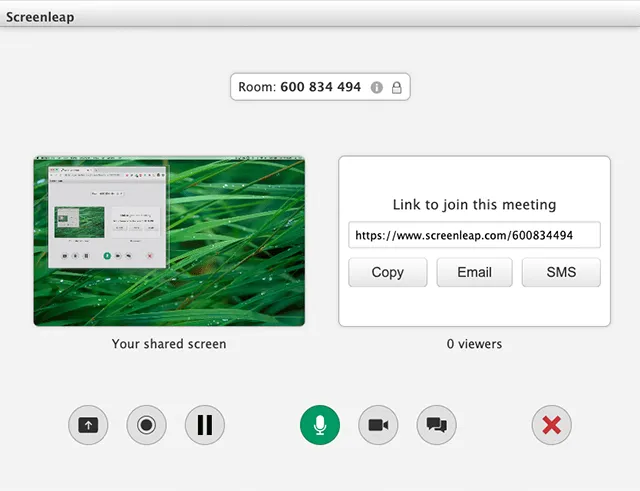
Screenleap ช่วยให้คุณแชร์หน้าจอหรือกล้องของคุณได้โดยไม่ต้องติดตั้งซอฟต์แวร์ใดๆ นอกจากนี้คุณยังสามารถแชร์หน้าจอของคุณบนแท็บเล็ตและสมาร์ทโฟนโดยใช้แอปของเครื่องมือนี้ได้โดยตรง
คุณสมบัติที่โดดเด่นคือโหมดสี่เหลี่ยมผืนผ้า ในโหมดนี้ คุณสามารถแชร์หน้าจอทั้งหมด หน้าต่างเฉพาะ หรือแม้แต่สี่เหลี่ยมผืนผ้าที่กำหนดเองได้ โดยยังคงซ่อนข้อมูลที่เป็นความลับไว้
คุณยังสามารถใส่โลโก้และชุดสีของคุณในหน้าของผู้ชมได้ ซึ่งจะช่วยเพิ่มการรับรู้แบรนด์ของบริษัทคุณให้กับผู้ชมได้มากขึ้น
คุณสมบัติเด่นของ Screenleap
- แชร์หน้าจอของคุณได้โดยตรงจากเบราว์เซอร์ของคุณโดยไม่ต้องดาวน์โหลดหรือติดตั้ง
- ให้ผู้ชมสามารถแชร์หน้าจอของตนได้ ทำให้การร่วมมือเป็นสองทาง
- ทำเครื่องหมายบนหน้าจอที่แชร์, แชร์ไฟล์, และท่องเว็บพร้อมกัน
ข้อจำกัดของ Screenleap
- ราคาสูงกว่าทางเลือกส่วนใหญ่
- เวอร์ชันแชร์หน้าจอฟรี จำกัดการใช้งานเพียงหนึ่งชั่วโมงต่อวัน
- อาจไม่ง่ายที่จะผสานรวมกับเครื่องมือเพิ่มผลผลิตอื่น ๆ
ราคาของ Screenleap
- ฟรี
- พื้นฐาน: $19/เดือน ต่อผู้ใช้
- ข้อดี: $39/เดือน ต่อผู้ใช้
- องค์กร: $19 ถึง $49 ต่อเดือนต่อผู้ใช้
คะแนนและรีวิวของ Screenleap
- G2: 4/5 (รีวิวมากกว่า 15 รายการ)
- Capterra: 5/5 (1 รีวิว)
2. Google Meet (เดิมเรียกว่า Google Hangouts)
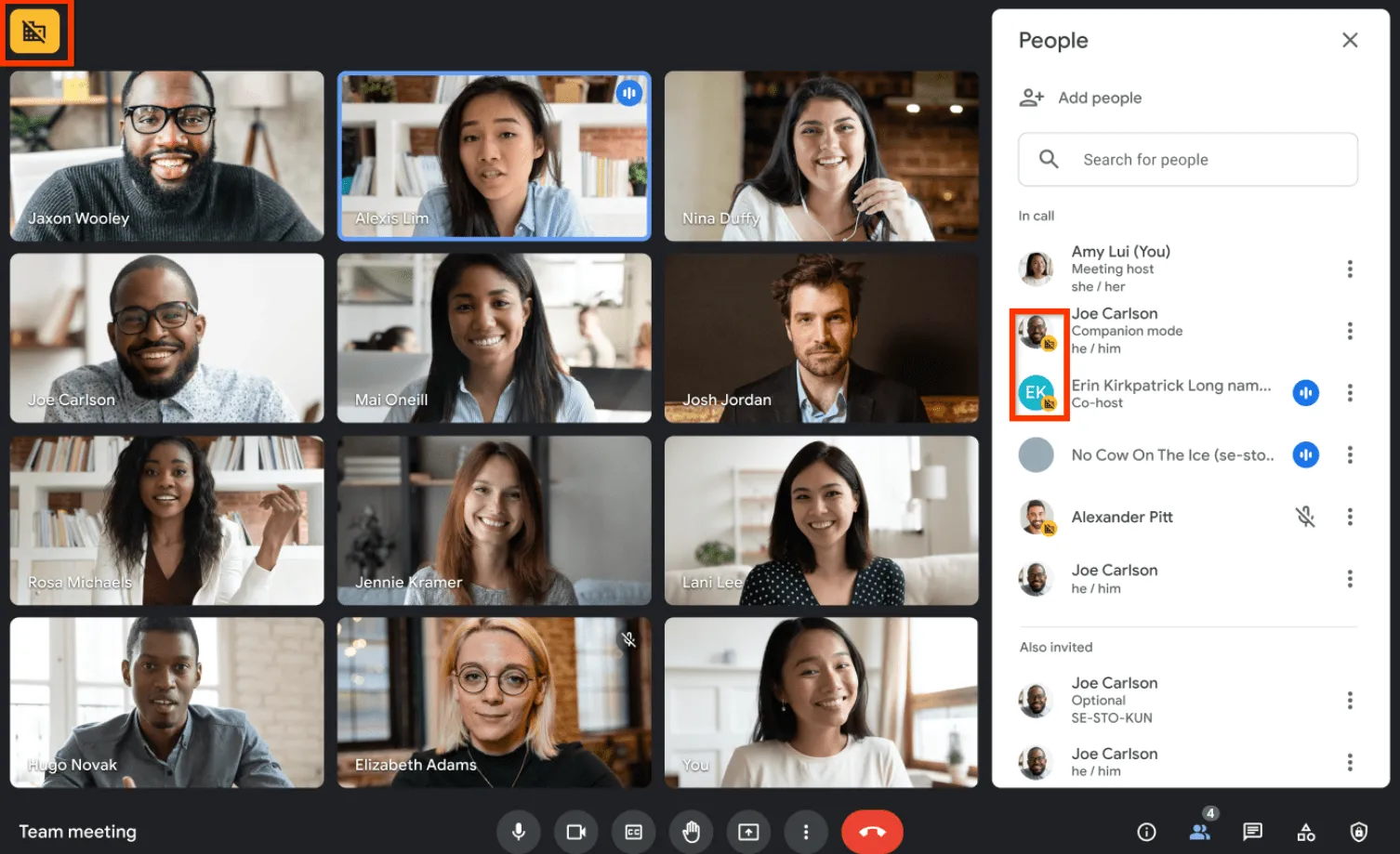
Google Meet เป็นส่วนหนึ่งของ Google Workspace ที่ได้รับการปรับปรุง ซึ่งทำให้การผสานรวมกับเครื่องมือ Google อื่น ๆ เป็นเรื่องง่าย คุณสามารถแชร์ไฟล์ได้โดยตรงจาก Google Drive ของคุณ แชร์คำเชิญประชุมและบันทึกผ่าน Gmail และซิงค์ทุกอย่างในปฏิทิน Google ของคุณ
ด้วยความนิยมที่เพิ่มขึ้นในฐานะเครื่องมือสำหรับการประชุมอย่างเป็นทางการ Google ยังให้คำมั่นว่าจะมีการปรับปรุงโครงสร้างใหม่ครั้งใหญ่เพื่อรักษาความปลอดภัยในการสนทนาของคุณ
คุณสมบัติที่ดีที่สุดของ Google Meet
- ทำเครื่องหมายบนหน้าจอที่แชร์, แชร์ไฟล์, และแก้ไขเอกสารร่วมกันแบบเรียลไทม์
- จัดการประชุมกับผู้เข้าร่วมได้สูงสุด 100 คน แม้แต่ในเวอร์ชันฟรี
- แพลตฟอร์มที่ใช้งานง่ายทั้งสำหรับอุปกรณ์และผู้ใช้ ซึ่งช่วยให้สามารถแชร์จากโทรศัพท์หรือแท็บเล็ตของคุณได้จากระยะไกล
ข้อจำกัดของ Google Meet
- อนุญาตให้แชร์ได้เพียงหน้าจอหรือหน้าต่างเดียวในแต่ละครั้ง ซึ่งจำกัดความสามารถในการทำงานหลายอย่างพร้อมกันของคุณ
- การใช้ CPU และ RAM สูงกว่าเมื่อเทียบกับทางเลือกอื่น ๆ
- คุณภาพของวิดีโอและเสียงอาจไม่ดีที่สุดในการโทรที่มีผู้เข้าร่วมมากกว่า 10 คน
ราคาของ Google Meet
- ทดลองใช้ฟรี
- Google Workspace – แพ็กเกจเริ่มต้นสำหรับธุรกิจ: $7/เดือน ต่อผู้ใช้
- Google Workspace – มาตรฐานธุรกิจ: $12/เดือน ต่อผู้ใช้
- Google Workspace – Business Plus: $18/เดือน ต่อผู้ใช้
คะแนนและรีวิว Google Meet
- G2: 4. 6/5 (1900+ รีวิว)
- Capterra: 4. 5/5 (11,000+ รีวิว)
ลองดูทางเลือกอื่นสำหรับ Google Meet เหล่านี้!
3. ความขัดแย้ง
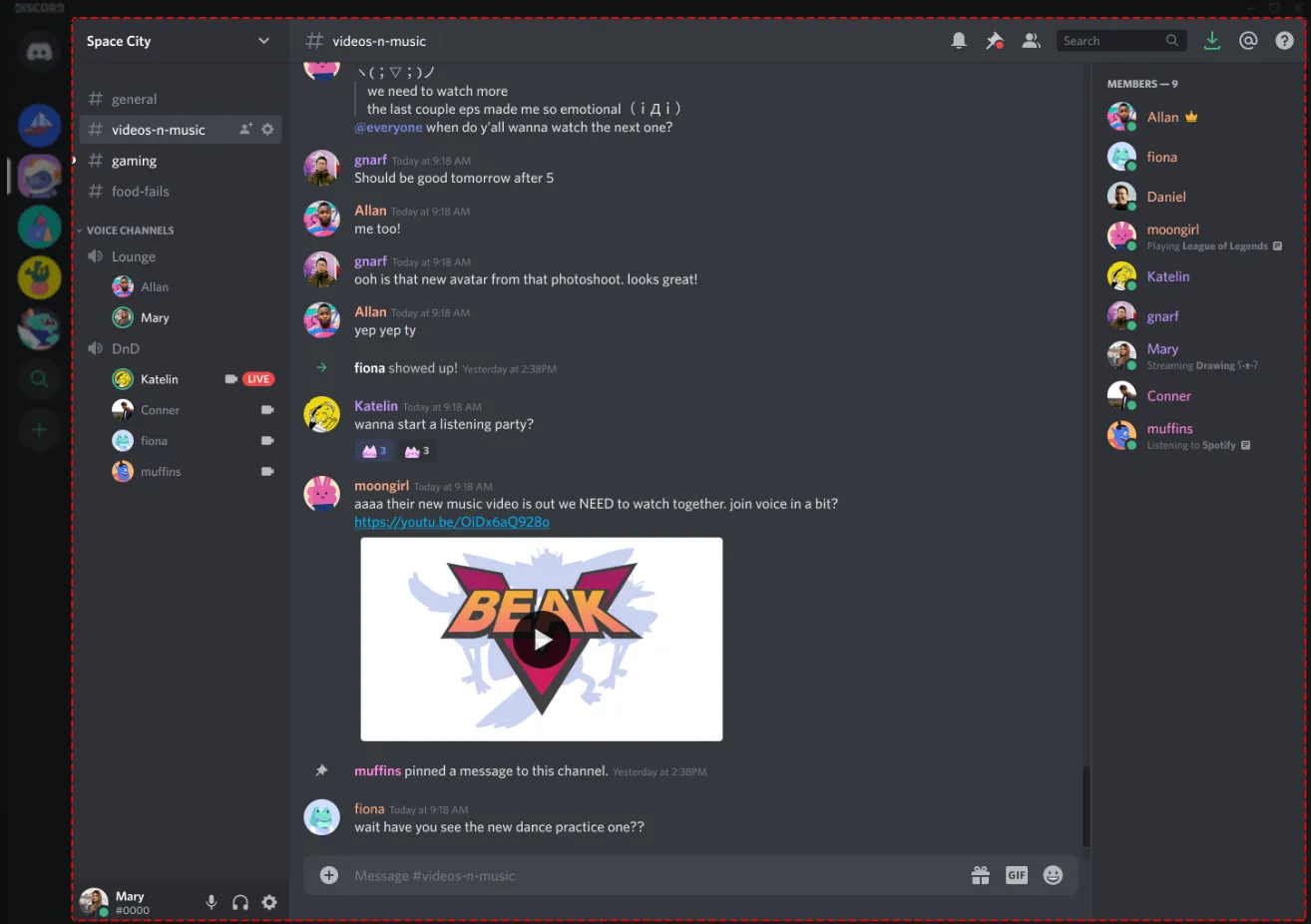
Discord เป็นมากกว่าซอฟต์แวร์แชร์หน้าจอ แพลตฟอร์มนี้ช่วยให้คุณเข้าร่วมหรือสร้างเซิร์ฟเวอร์สำหรับชุมชนทุกประเภท—ชมรมหนังสือ คลาสเต้น กลุ่มเรียน เพื่อน—ที่คุณต้องการใช้เวลาด้วย มันเหมือนกับสำนักงานระยะไกลเสมือนจริงแต่เจ๋งกว่า
การแชร์หน้าจอใน Discord เป็นวิธีที่ยอดเยี่ยมในการสร้างความรู้สึกของชุมชน. มันช่วยให้ผู้ใช้สามารถดูวิดีโอการเรียนรู้หรือร่วมมือกันในโครงการทางไกลได้.
คุณสมบัติที่ดีที่สุดของ Discord
- สร้างเซิร์ฟเวอร์เฉพาะสำหรับทีมของคุณ พร้อมช่องเสียงและแชทข้อความ
- ปรับแต่งประสบการณ์ด้วยบอทที่สามารถทำงานอัตโนมัติ เล่นเพลง และแม้กระทั่งดูแลเซิร์ฟเวอร์ของคุณ
- จัดระเบียบการสนทนาของคุณอย่างมีประสิทธิภาพด้วยแท็บข้อความและเซิร์ฟเวอร์แยกสำหรับ DM และการแชทในเซิร์ฟเวอร์ของคุณ
ข้อจำกัดของ Discord
- อินเทอร์เฟซอาจดูไม่เป็นทางการสำหรับการนำเสนอที่เป็นทางการ เมื่อเทียบกับทางเลือกอื่นของDiscord
- ขีดจำกัดผู้ชมสูงสุด 50 คนเมื่อแชร์หน้าจอ ซึ่งอาจเป็นข้อจำกัดสำหรับผู้ชมจำนวนมาก
- ฟีเจอร์การแชร์หน้าจออาจไม่สามารถรวมเข้ากับเครื่องมือของบุคคลที่สามสำหรับการบันทึกเซสชันได้
ราคา Discord
- Discord ฟรี
- Discord Nitro Classic: $4.99/เดือน ต่อผู้ใช้
- Discord Nitro: $9.99/เดือน ต่อผู้ใช้
คะแนนและรีวิวใน Discord
- G2: ไม่เกี่ยวข้อง
- Capterra: 4. 7/5 (400+ รีวิว)
4. Skype
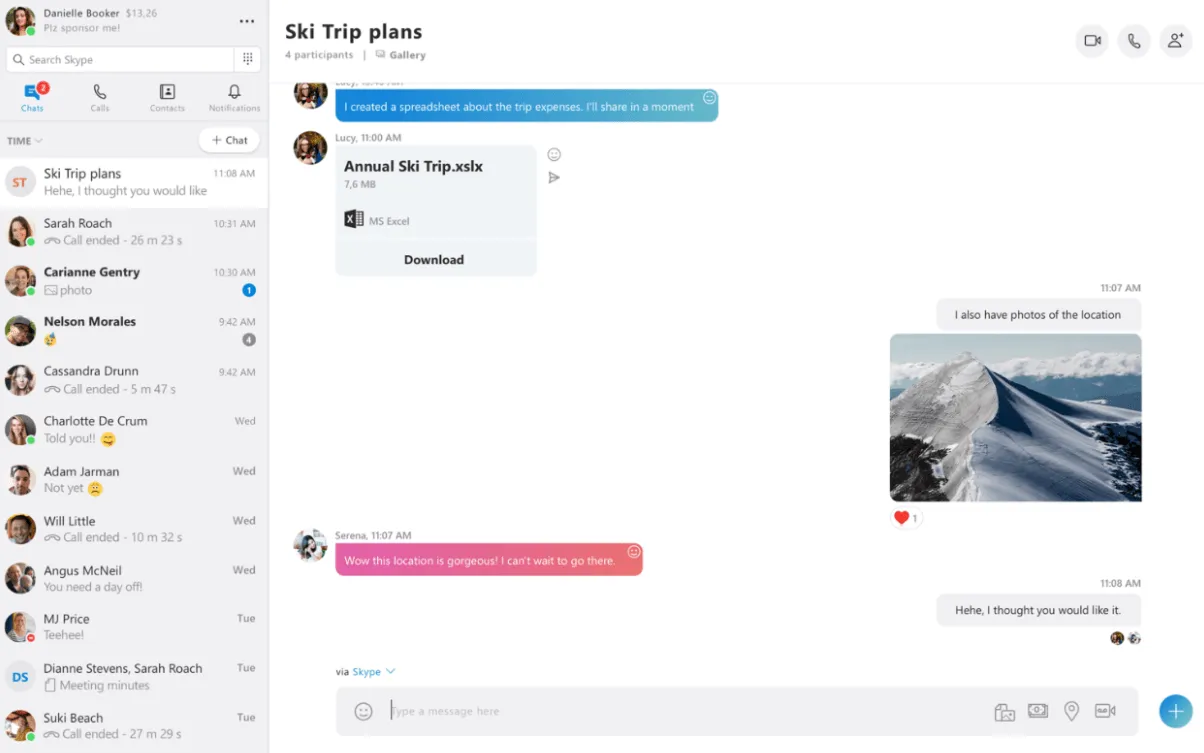
Skype เป็นหนึ่งในผู้แข่งขันที่เก่าแก่ที่สุดในวงการนี้ และมีอินเทอร์เฟซที่คุ้นเคยกับผู้ใช้ทั่วโลก
เช่นเดียวกับ Google และ Meet, Skype ผสานการทำงานกับผลิตภัณฑ์อื่น ๆ ของ Microsoft อย่างราบรื่น เช่น Office 365 ทำให้การแชร์ไฟล์และการทำงานร่วมกันเป็นเรื่องง่าย
คุณสมบัติที่ดีที่สุดของ Skype
- บันทึกการแชร์หน้าจอของคุณเพื่อใช้อ้างอิงภายหลังหรือใช้เป็นสื่อการฝึกอบรม จับภาพไอเดียอันยอดเยี่ยมเหล่านั้นไว้ก่อนที่มันจะหายไป
- การโทรผ่านวิดีโอพื้นฐาน, ฟังก์ชันการแชร์หน้าจอ, และการส่งข้อความทันที ทั้งหมดนี้ฟรี
- คุณสมบัติการแชร์หน้าจอที่ใช้งานง่ายและสะดวก ทำให้การโทรและการประชุมเป็นเรื่องง่าย
ข้อจำกัดของ Skype
- มันไม่สามารถผสานการทำงานได้อย่างราบรื่นกับเครื่องมือเพิ่มประสิทธิภาพอื่น ๆ เช่น ClickUp และ Slack
- อาจประสบปัญหาการกระตุกบ่อยครั้ง ซึ่งอาจรบกวนกระบวนการแชร์หน้าจอระยะไกลและขัดจังหวะการประชุมของคุณ
- ไม่มีการเข้ารหัสแบบปลายทางถึงปลายทาง ซึ่งอาจก่อให้เกิดปัญหาด้านความเป็นส่วนตัว
ราคาของ Skype
- Skype ถึง Skype: ฟรี
- Skype ไปยังโทรศัพท์: ไม่จำกัดในสหรัฐอเมริกาและแคนาดา: $2.99/เดือนต่อผู้ใช้
- Skype ไปยังโทรศัพท์: โทรไม่จำกัดในอเมริกาเหนือ: $6.99/เดือน ต่อผู้ใช้
- Skype ไปยังโทรศัพท์: แพ็กเกจไม่จำกัดทั่วโลก: $13.99/เดือน ต่อผู้ใช้
คะแนนรีวิวและรีวิวของ Skype
- G2: 4. 3/5 (23,000+ รีวิว)
- Capterra: 4. 3/5 (400+ รีวิว)
5. Zoom
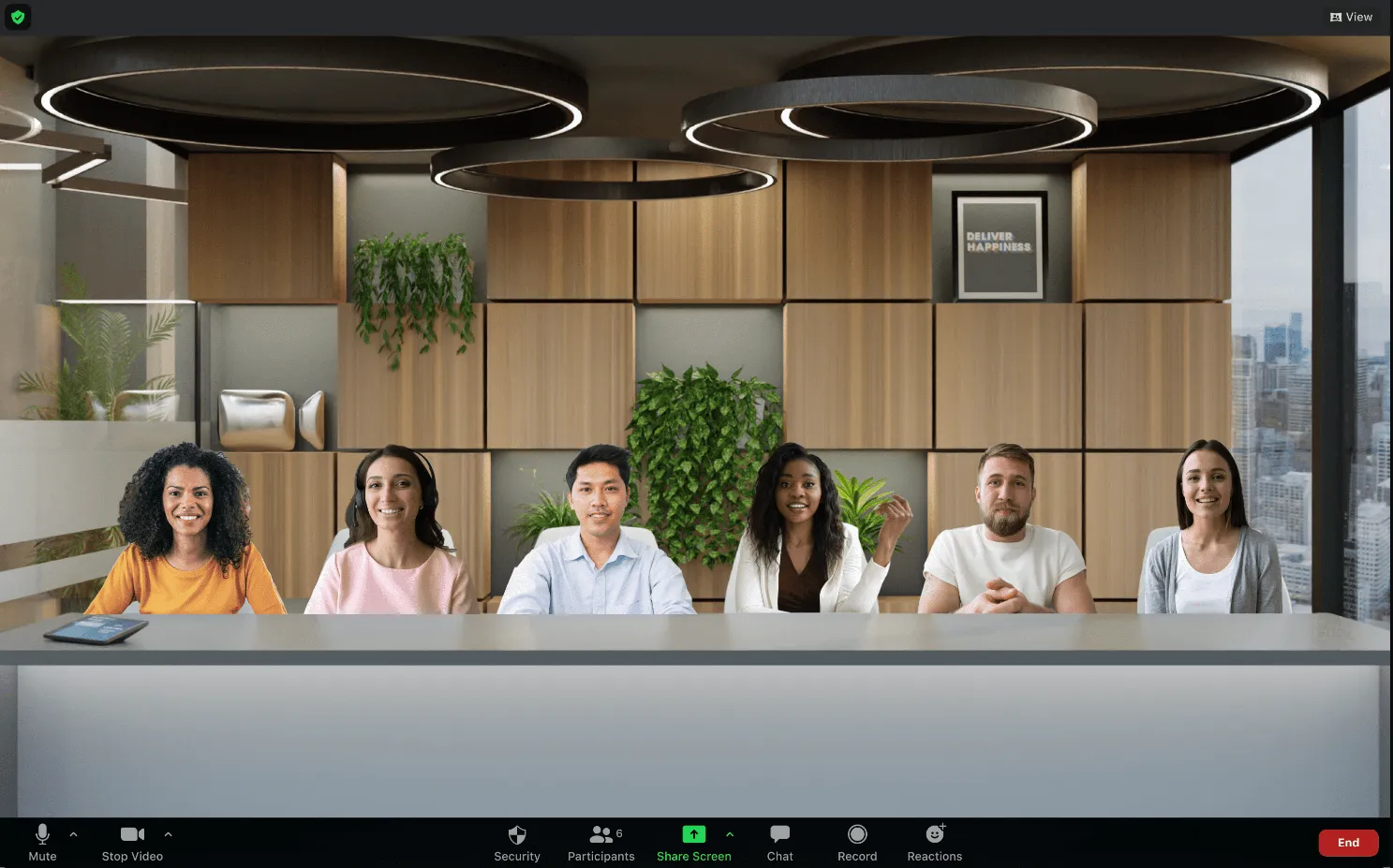
ในช่วงการระบาดของโรคโควิด-19 ซูมได้กลายเป็นเครื่องมือเชื่อมต่อทางสังคมที่สำคัญ ถูกใช้อย่างแพร่หลายสำหรับผู้ทำงานทางไกล การศึกษาทางไกล และแม้กระทั่งกิจกรรมบันเทิงออนไลน์
ฟีเจอร์ Immersive View ใหม่ของ Zoom เป็นวิธีที่สนุกสำหรับผู้เข้าร่วมในการประชุมในสภาพแวดล้อมเสมือนจริงที่สม่ำเสมอ นอกจากนี้ยังสัญญาว่าจะมีเครื่องมือ AI ที่ผสานรวมเพื่อเพิ่มประสิทธิภาพการทำงาน ปรับปรุงประสิทธิภาพของทีม และเสริมทักษะของคุณ คุณสามารถใช้ AI Companion เพื่อร่างอีเมลและข้อความส่วนตัว สรุปการประชุม และระดมความคิดอย่างสร้างสรรค์มากขึ้น
คุณสมบัติที่ดีที่สุดของ Zoom
- การแชร์หน้าจอหลายหน้าจอพร้อมกันระหว่างการประชุม
- คุณสมบัติพื้นหลังเสมือนที่ช่วยให้ผู้ใช้สามารถปรับแต่งพื้นหลังของตนได้ระหว่างการแชร์หน้าจอ
- เครื่องมือการบันทึกคำอธิบายและการทำงานร่วมกันที่แข็งแกร่งช่วยให้ผู้เข้าร่วมสามารถโต้ตอบกับเนื้อหาที่แชร์ได้แบบเรียลไทม์
ข้อจำกัดของ Zoom
- แผนฟรีขาดคุณสมบัติขั้นสูงบางอย่าง เช่น การบันทึก การจัดตารางเวลา และห้องย่อย
- แผนชำระเงินอาจมีราคาแพง โดยเฉพาะสำหรับองค์กรขนาดใหญ่ ควรพิจารณาคุณสมบัติต่างๆ กับงบประมาณของคุณก่อนอัปเกรด
- การแชร์หน้าจอผ่านมือถืออาจไม่ตรงตามสัญชาตญาณเท่ากับประสบการณ์บนเดสก์ท็อป
ราคาของ Zoom
- พื้นฐาน: ฟรี
- ข้อดี: $14.99 ต่อเดือนต่อผู้ใช้
- ธุรกิจ: $21/เดือน ต่อผู้ใช้
- องค์กร: ติดต่อเพื่อขอราคา
คะแนนและรีวิวของ Zoom
- G2: 4. 6/5 (54,000+ รีวิว)
- Capterra: 4. 7/5 (5,800+ รีวิว)
ลองดูทางเลือกอื่น ๆ สำหรับ Zoom เหล่านี้!
6. AnyDesk
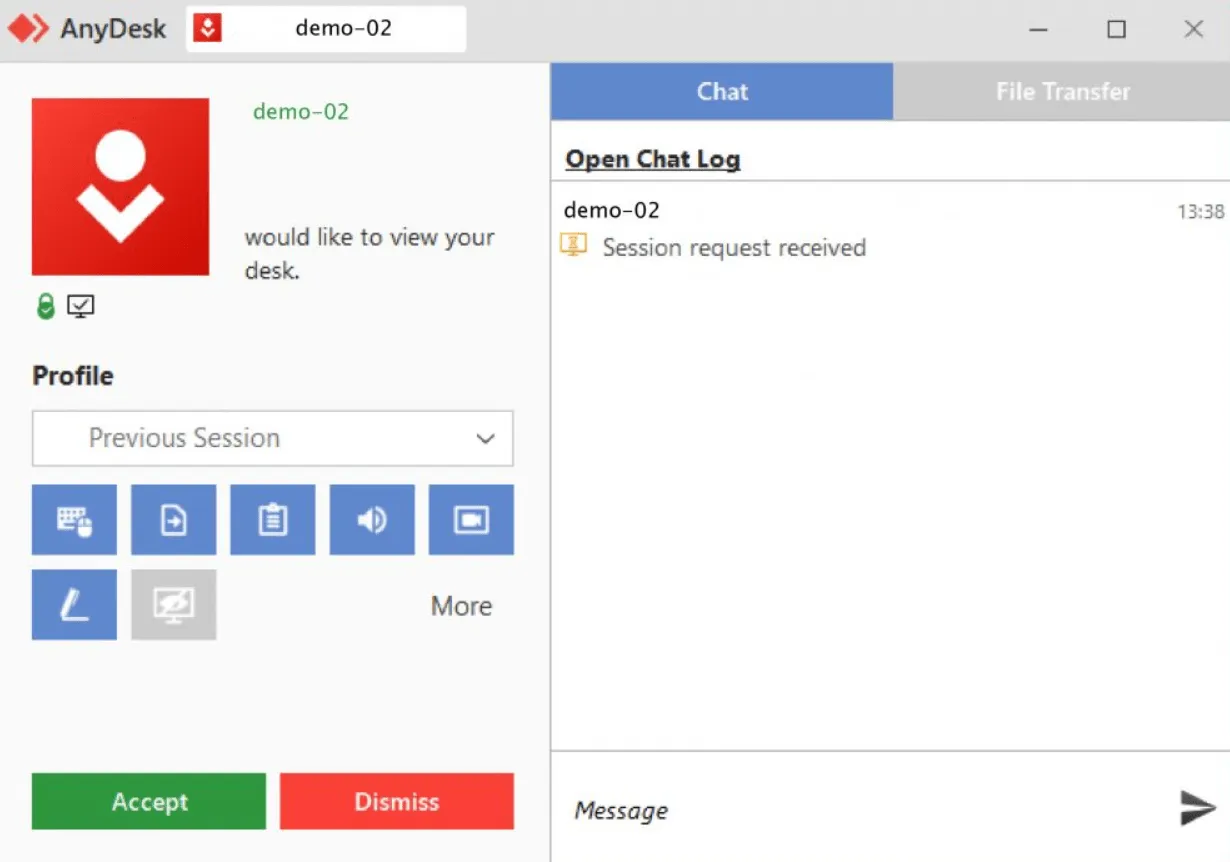
AnyDesk เป็นซอฟต์แวร์การเข้าถึงระยะไกลที่มีโซลูชันคลาวด์ในตัว คุณสามารถใช้โครงสร้างพื้นฐานและบริการของบริษัทได้โดยตรง หรือจะติดตั้งเครื่องมือนี้บนเซิร์ฟเวอร์ของคุณเองและทำงานได้อย่างอิสระ
AnyDesk ยังช่วยให้คุณสามารถเข้าถึงและควบคุมอุปกรณ์ต่างๆ ผ่านสมาร์ทโฟนหรือแท็บเล็ตได้ ทำให้เป็นตัวเลือกที่ใช้งานได้หลากหลายแพลตฟอร์มและอิสระจากข้อจำกัดของระบบปฏิบัติการ
ส่งคำขอเข้าถึงหนึ่งครั้ง หากอีกฝ่ายยอมรับคำเชิญเข้าร่วมเซสชันของคุณ การเข้าถึงระยะไกลไปยังอุปกรณ์ของคุณจะถูกสร้างขึ้นโดยที่คุณไม่จำเป็นต้องยอมรับการเชื่อมต่อขาเข้าของพวกเขาอีกครั้ง
คุณสมบัติที่ดีที่สุดของ AnyDesk
- มาตรฐานการเข้ารหัสระดับทหารช่วยให้การแชร์หน้าจอปลอดภัยและได้รับการปกป้อง
- ทำงานได้อย่างราบรื่นบนระบบปฏิบัติการส่วนใหญ่ รวมถึง Windows, Mac, Linux, iOS และ Android โดยไม่คำนึงถึงอุปกรณ์
- การควบคุมเดสก์ท็อประยะไกลที่รวดเร็วอย่างเหลือเชื่อ แม้แต่สำหรับงานที่ต้องการประสิทธิภาพสูง เช่น การออกแบบกราฟิกหรือการตัดต่อวิดีโอ
ข้อจำกัดของ AnyDesk
- จำกัดเฉพาะการแชร์หน้าจอระยะไกลเท่านั้น และไม่มีฟีเจอร์เพิ่มเติม เช่น การสนทนาผ่านวิดีโอหรือเสียง
- ตัวเลือกการปรับแต่งที่จำกัด ทำให้ยากต่อการปรับแต่งประสบการณ์การแชร์หน้าจอให้เหมาะกับผู้ใช้
- อินเทอร์เฟซมีความเป็นเทคนิคมากกว่าเมื่อเทียบกับตัวเลือกการแชร์หน้าจอที่ใช้งานง่ายอื่นๆ
ราคาของ AnyDesk
- โซโล: $14.90/เดือน ต่อผู้ใช้
- มาตรฐาน: $29.90/เดือน ต่อผู้ใช้
- ขั้นสูง: $79.90/เดือน ต่อผู้ใช้
- สูงสุด: ราคาที่กำหนดเอง
คะแนนและรีวิว AnyDesk
- G2: 4. 5/5 (รีวิวมากกว่า 950 รายการ)
- Capterra: 4. 6/5 (1650+ รีวิว)
7. TeamViewer
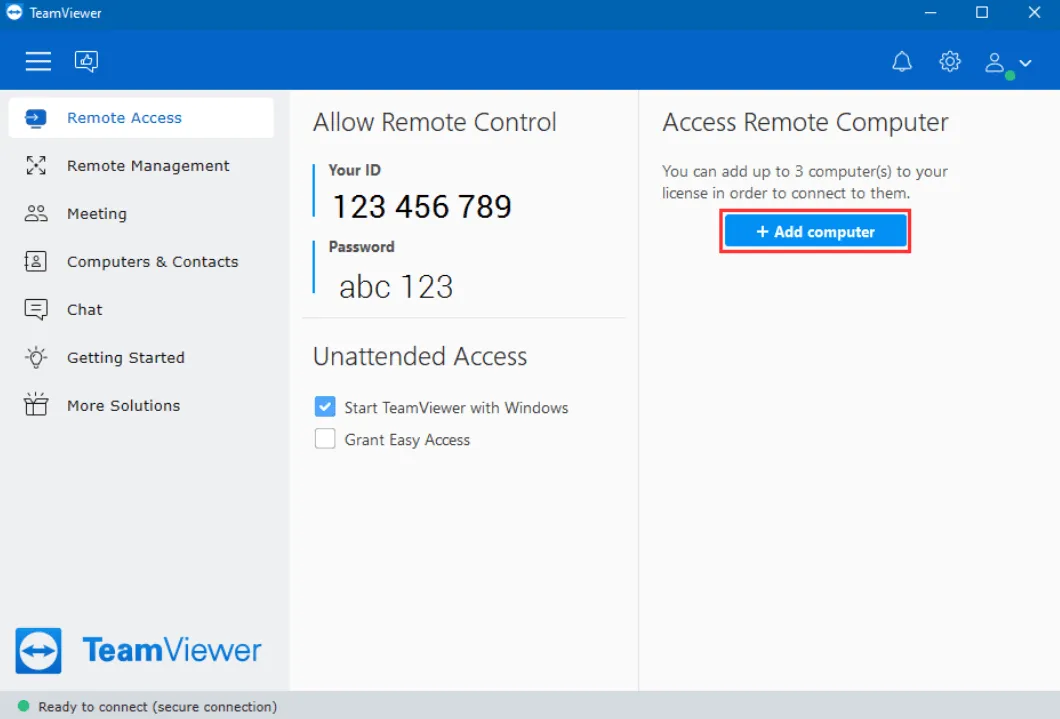
TeamViewer ทำงานได้บนระบบปฏิบัติการส่วนใหญ่ รวมถึง Windows, Mac, Linux, Android และ iOS ทำให้เป็นฮีโร่ที่แท้จริงซึ่งไม่ยึดติดกับแพลตฟอร์มใด ๆ รองรับอุปกรณ์และเครื่องจักรทุกชนิดในองค์กรของคุณ และแก้ไขปัญหาของลูกค้าทั่วโลกได้จากอุปกรณ์ของคุณ
TeamViewer มีสถาปัตยกรรมความปลอดภัยที่แข็งแกร่ง. เครื่องมือนี้รักษาความปลอดภัยการเชื่อมต่อของคุณด้วยการเข้าถึงแบบมีเงื่อนไข, 2FA, และ SSO.
คุณสมบัติที่ดีที่สุดของ TeamViewer
- อนุญาตให้บันทึกเซสชัน ช่วยให้ผู้ใช้สามารถบันทึกและเซฟเซสชันการแชร์หน้าจอระยะไกลเพื่อใช้อ้างอิงในอนาคต
- ปรับแต่งพื้นที่หน้าจอของคุณผ่านตัวเลือกการสร้างแบรนด์, เครื่องมือจัดการซอฟต์แวร์เดสก์ท็อประยะไกล, และการผสานรวม
- เปิดใช้งานการควบคุมอุปกรณ์จากระยะไกลได้ทันที มอบการสนับสนุนทางเทคนิคหรือการประชุมร่วมกันอย่างไร้รอยต่อ
ข้อจำกัดของ TeamViewer
- แผนฟรีจำกัดการใช้งานส่วนบุคคลเท่านั้น ไม่สามารถใช้ในเชิงพาณิชย์
- จำกัดเฉพาะการแชร์หน้าจอระยะไกลเท่านั้น และไม่มีฟีเจอร์เพิ่มเติม เช่น การสนทนาผ่านวิดีโอหรือเสียง
- มันไม่มีคุณสมบัติเช่นเครื่องมือสำหรับการร่วมมือหรือฉากหลังเสมือน
ราคา TeamViewer
- การเข้าถึงระยะไกล: เริ่มต้นที่ $24.90/เดือนต่อผู้ใช้
- ธุรกิจ: $50. 90/เดือน ต่อผู้ใช้
- พรีเมียม: $112.90/เดือน ต่อผู้ใช้
- องค์กร: 229. 80 ดอลลาร์ต่อเดือนต่อผู้ใช้
คะแนนและรีวิวของ TeamViewer
- G2: 4. 4/5 (3. 200+ รีวิว)
- Capterra: 4. 7/5 (11,300+ รีวิว)
ที่เกี่ยวข้อง:10 ทางเลือกที่ดีที่สุดของ TeamViewer สำหรับการเข้าถึงระยะไกล
8. ไดอัลแพด
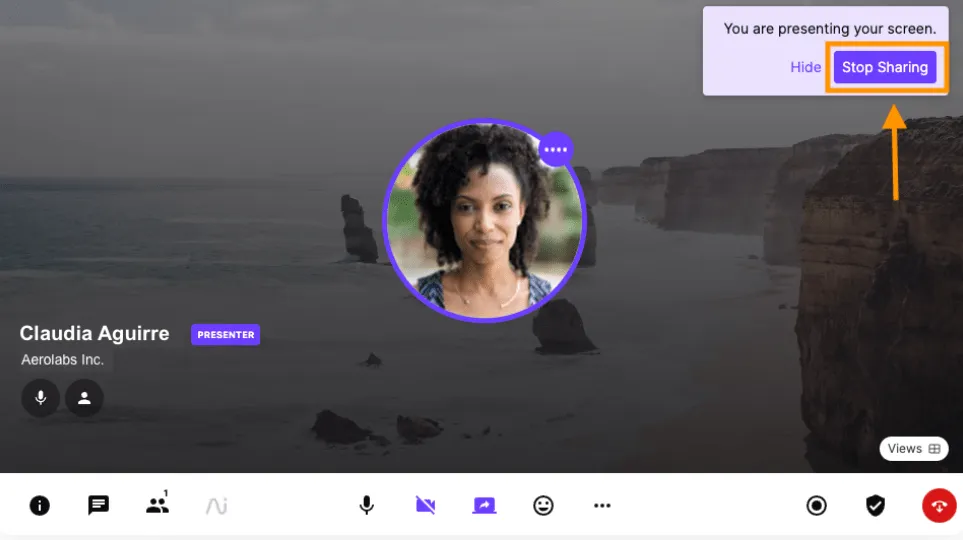
Dialpad เป็นเครื่องมือสื่อสารทางธุรกิจและแอปพลิเคชันเพิ่มประสิทธิภาพที่นำเสนอโซลูชันประสบการณ์ลูกค้าครบวงจรพร้อมการซิงโครไนซ์แบบเรียลไทม์ระหว่างอุปกรณ์ต่างๆ
ในขณะที่ Dialpad มีแอปพลิเคชันสำหรับเดสก์ท็อปทั้ง Windows และ Mac คุณสามารถใช้งานผ่านเว็บเบราว์เซอร์ได้หากคุณไม่ต้องการติดตั้งแอป นั่นหมายความว่าคุณสามารถเข้าถึงเครื่องมือนี้ได้จากทุกที่และทุกอุปกรณ์ที่มีการเชื่อมต่ออินเทอร์เน็ต
ขณะที่คุณกำลังแชร์หน้าจอ คุณจะเห็นการแจ้งเตือนที่มุมขวาบนซึ่งแสดงถึงการแชร์หน้าจอที่กำลังใช้งานอยู่ จากนั้นมันจะทำงานเหมือนศูนย์กลางการสื่อสารของทีมมากขึ้น โดยมีช่องแชทคล้ายกับ Slack และสามารถเปิดการแชทเสียงกับผู้ติดต่อหนึ่งคนหรือมากกว่าได้
คุณสมบัติที่ดีที่สุดของ Dialpad
- รวมการโทรด้วยเสียง, การประชุมทางวิดีโอ, การส่งข้อความ, และการแชร์หน้าจอระยะไกลในแอปเดียว
- ผู้ช่วย AI ในตัวที่ช่วยในการจดบันทึก สรุปการสนทนา และแม้กระทั่งการถอดเสียง ทำให้การทำงานร่วมกันเป็นเรื่องง่าย
- คุณสมบัติด้านความปลอดภัยที่แข็งแกร่ง รวมถึงการเข้ารหัสและนโยบายการเก็บรักษาข้อมูลที่ปรับแต่งได้ ช่วยให้คุณสามารถปฏิบัติตามข้อกำหนดด้านความเป็นส่วนตัวและความปลอดภัยของข้อมูลได้
ข้อจำกัดของ Dialpad
- อาจต้องใช้เวลาในการเรียนรู้มากกว่าเมื่อเทียบกับเครื่องมือแชร์หน้าจอที่ง่ายกว่า
- มุ่งเน้นไปที่การสื่อสารทางธุรกิจเป็นหลัก ดังนั้นคุณสมบัติการแชร์หน้าจออาจไม่สามารถปรับแต่งได้เท่ากับซอฟต์แวร์แชร์หน้าจอที่ออกแบบมาโดยเฉพาะ
- การผสานระบบอาจไม่ครอบคลุมเท่ากับคู่แข่งบางราย
ราคาของ Dialpad สำหรับการประชุมด้วย AI
- ฟรี: ฟรี
- ธุรกิจ: $20/เดือน ต่อผู้ใช้
คะแนนและรีวิวของ Dialpad
- G2: 4. 4/5 (รีวิวมากกว่า 2,000 รายการ)
- Capterra: 4. 4/5 (500+ รีวิว)
9. แอป Webex
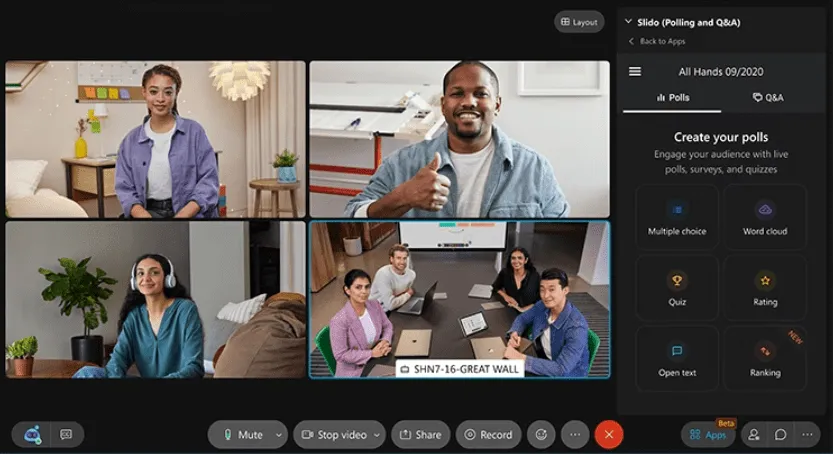
Cisco's Webex เป็นชุดเครื่องมือสำหรับการประชุมทางวิดีโอและการทำงานร่วมกันที่รวมคุณสมบัติของแพลตฟอร์มการประชุมทางเว็บและแอปสำหรับการทำงานเป็นทีมที่มีอยู่เข้าด้วยกัน
แพลตฟอร์มบนระบบคลาวด์นี้ช่วยให้สามารถจัดการประชุมออนไลน์, การส่งข้อความในกลุ่มทีม, และการแชร์ไฟล์ได้ และออกแบบมาเพื่ออำนวยความสะดวกในการทำงานร่วมกันในกลุ่มเล็กสำหรับธุรกิจขนาดกลางและขนาดเล็ก (SMEs) และการประชุมในกลุ่มใหญ่สำหรับองค์กรขนาดใหญ่
คุณสามารถเข้าร่วมการประชุมและสัมมนาผ่านวิดีโอได้โดยใช้แอปพลิเคชันบนเดสก์ท็อปหรือมือถือ นอกจากนี้ยังมีเวอร์ชันเว็บให้บริการ แต่มีคุณสมบัติน้อยกว่า
คุณสมบัติที่ดีที่สุดของแอป Webex
- การประชุมทางวิดีโอกับผู้เข้าร่วมได้ถึง 250 คน (แผนชำระเงิน)
- ผู้ช่วย AI ที่ทุ่มเทเพื่อถอดเสียงการประชุมวิดีโอ, จดบันทึก, และแม้กระทั่งตั้งการเตือน
- อนุญาตให้ใส่คำอธิบายประกอบบนหน้าจอที่แชร์จากระยะไกล, การแชร์ไฟล์, และการแก้ไขเอกสารร่วมกันแบบเรียลไทม์
ข้อจำกัดของแอป Webex
- แผนฟรีอนุญาตให้มีการประชุมวิดีโอแบบตัวต่อตัวเท่านั้น และไม่มีคุณสมบัติขั้นสูงเช่นการบันทึกและการใส่คำอธิบายประกอบ
- อินเทอร์เฟซที่เต็มไปด้วยฟีเจอร์อาจมีเส้นโค้งการเรียนรู้ที่สูงกว่าเมื่อเทียบกับเครื่องมือแชร์หน้าจอที่เรียบง่ายกว่า
- ไม่รองรับการแสดงผลหรือการแชร์ไวท์บอร์ดระหว่างช่วงการแบ่งกลุ่ม
ราคาของแอป Webex
- Webex ฟรี: ฟรี
- Webex Meet: $14.50 ต่อเดือนต่อผู้ใช้
- Webex Suite: $25/เดือน ต่อผู้ใช้
- Webex Enterprise: ราคาที่กำหนดเอง
คะแนนและรีวิวแอป Webex
- G2: 4. 2/5 (รีวิวมากกว่า 6,200 รายการ)
- Capterra: 4. 4/5 (รีวิวมากกว่า 6,800 รายการ)
10. CoScreen
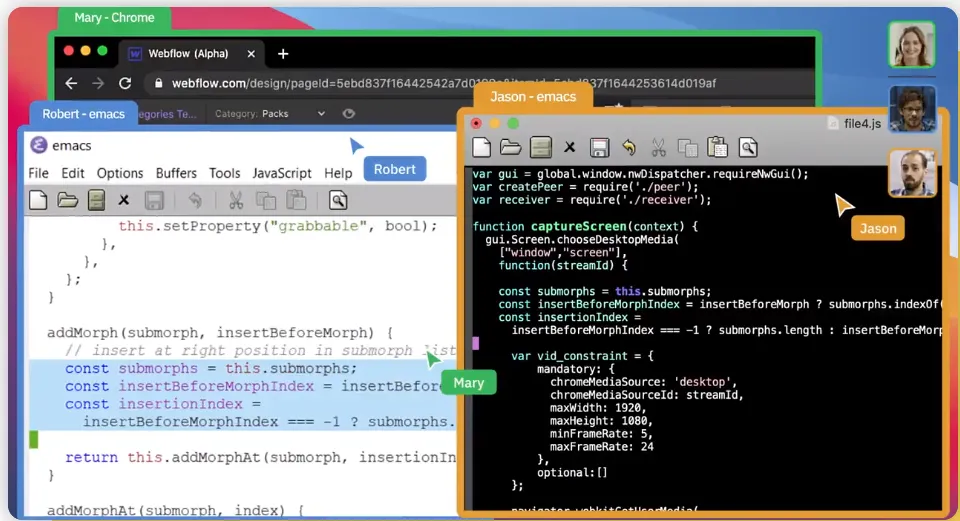
CoScreen ช่วยให้ผู้ใช้หลายคนสามารถแชร์และโต้ตอบกับหน้าจอของกันและกันได้พร้อมกัน—เร็วกว่า Zoom มาก
เทอร์มินัลร่วมของ CoScreen ให้คุณสามารถรันคำสั่ง, ทำการดีบั๊ก, และเขียนโค้ดได้ร่วมกันอย่างปลอดภัยพร้อมกับความหน่วงต่ำเกือบเป็นศูนย์
มันเหมาะอย่างยิ่งสำหรับนักพัฒนา เนื่องจาก CoScreen สามารถผสานการทำงานได้อย่างราบรื่นกับสภาพแวดล้อมการพัฒนาแบบบูรณาการ (IDEs) ส่วนใหญ่ ทำให้สามารถทำงานร่วมกันและแก้ไขโค้ดได้แบบเรียลไทม์ ซึ่งเป็นประโยชน์อย่างมากในระหว่างการดีบั๊กหรือโครงการเขียนโค้ดร่วมกัน
คุณสมบัติเด่นของ CoScreen
- แชร์หน้าต่างหรือหน้าจอแอปพลิเคชันโดยการลากและวางลงบนหน้าต่าง CoScreen ลดความยุ่งยากในการจัดการในขณะประชุม
- สื่อสารกับเพื่อนร่วมงานของคุณในสภาพแวดล้อมที่ปลอดภัย ด้วยการเข้ารหัสแบบปลายทางถึงปลายทาง CoScreen รับประกันว่าข้อมูลและทรัพย์สินทางปัญญาของคุณจะยังคงปลอดภัยระหว่างการส่งข้อมูล
- ใช้ระบบปฏิบัติการที่แตกต่างกันเพื่อทำงานร่วมกันได้อย่างราบรื่น—ไม่ว่าคุณจะใช้ Mac, Windows หรือ Linux CoScreen ก็พร้อมรองรับคุณ
ข้อจำกัดของ CoScreen
- อินเทอร์เฟซที่มีคุณสมบัติหลากหลายและโต้ตอบได้อาจทำให้ผู้ใช้ใหม่รู้สึกท่วมท้น
- คุณสมบัติขั้นสูงและการแชร์หน้าจอพร้อมกันอาจใช้ทรัพยากรระบบมาก และฮาร์ดแวร์รุ่นเก่าอาจประสบปัญหาประสิทธิภาพลดลง
- ในขณะที่ CoScreen มีแผนให้บริการฟรี แต่มีข้อจำกัดในด้านคุณสมบัติและการใช้งาน และธุรกิจส่วนใหญ่อาจจำเป็นต้องอัปเกรดเพื่อรับประโยชน์สูงสุด
ราคา CoScreen
- CoScreen Standard: ฟรี
- CoScreen Enterprise: เริ่มต้นที่ $20/เดือนต่อผู้ใช้
คะแนนและรีวิว CoScreen
- G2: รีวิวไม่เพียงพอ
- Capterra: 4. 8/5 (รีวิวมากกว่า 20 รายการ)
เครื่องมือบันทึกหน้าจออื่น ๆ
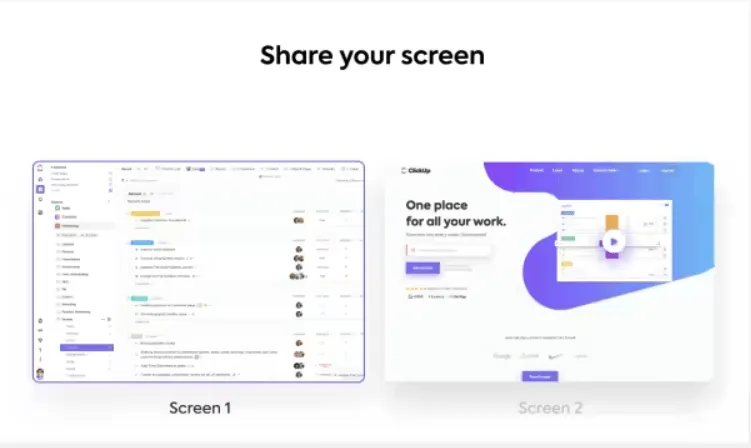
ClickUpไม่ใช่แค่เครื่องมือแชร์หน้าจอเท่านั้น แต่เป็นศูนย์กลางการทำงานร่วมกันที่ผสานการทำงานกับซอฟต์แวร์แชร์หน้าจอที่คุณใช้อยู่ได้อย่างไร้รอยต่อ ยกระดับการประชุมวิดีโอระยะไกลของคุณไปอีกขั้น
มันนำเสนอชุดคุณสมบัติที่ครอบคลุมซึ่งขับเคลื่อนด้วย AI เพื่อปรับปรุงการทำงานร่วมกันออนไลน์และเพิ่มประสิทธิภาพในการทำงาน
ชุดโปรแกรมเพิ่มประสิทธิภาพการทำงานนี้ปฏิวัติการสื่อสารและส่งเสริมการทำงานร่วมกันของทีม คุณสมบัติต่างๆ เช่น การแชร์หน้าจอระยะไกล การบันทึกหน้าจอ การจดบันทึก และการสรุปการประชุม เป็นเพียงส่วนเล็กๆ ของความสามารถทั้งหมดเท่านั้น
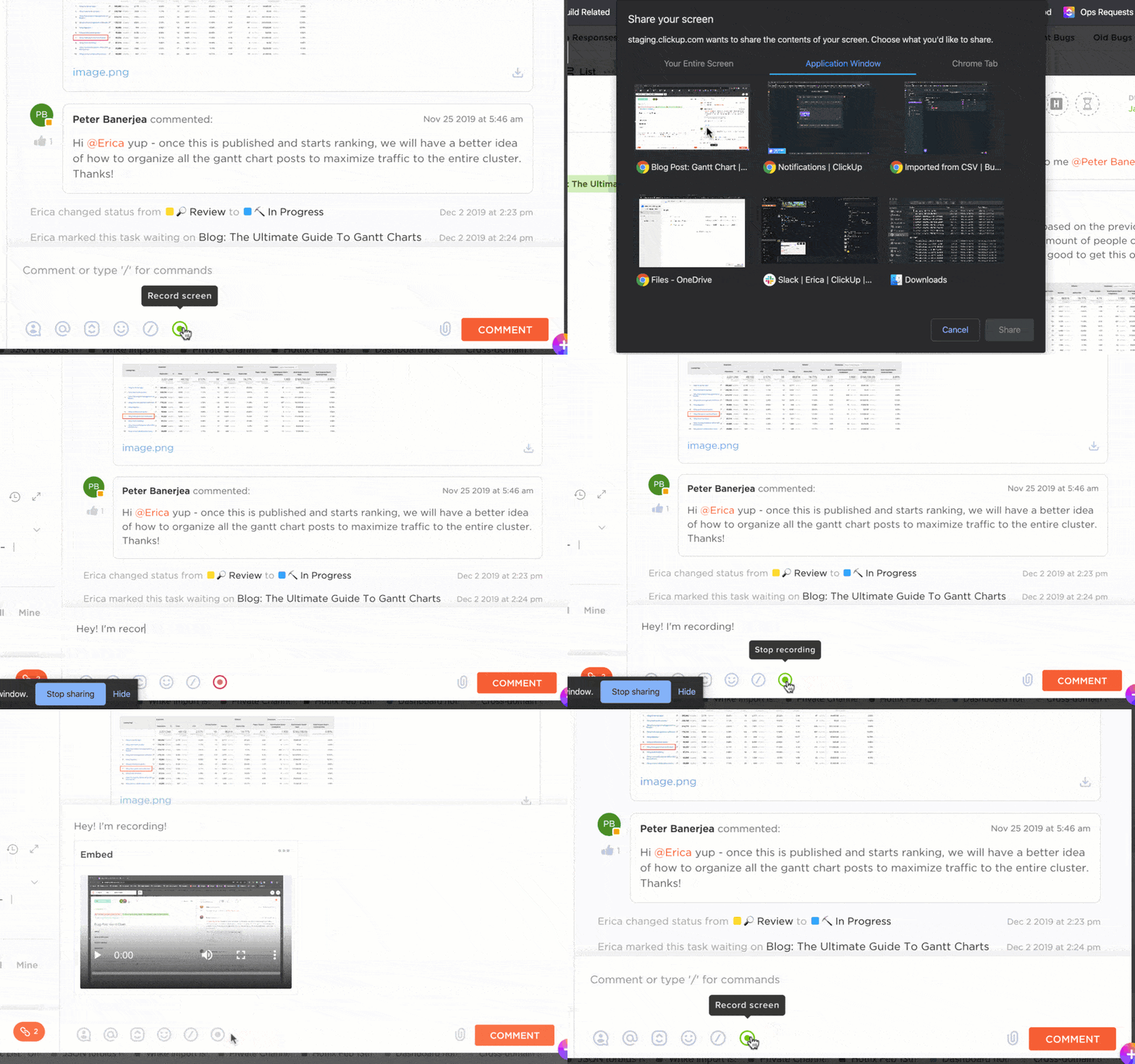
แม้ว่า ClickUp จะไม่ได้ให้บริการแชร์หน้าจอโดยตรงบนแพลตฟอร์มของตนเอง แต่สามารถเชื่อมต่อกับเครื่องมือยอดนิยมอย่าง Zoom, Google Meet และ Microsoft Teams ได้
สร้างเอกสารแบบร่วมมือกันภายใน ClickUp และแชร์หน้าจอของคุณระหว่างการประชุมได้อย่างราบรื่นโดยตรงจากแพลตฟอร์ม ใช้ClickUp Whiteboardเพื่อระดมความคิดและทำงานร่วมกันแบบเห็นภาพพร้อมคำอธิบายประกอบแบบเรียลไทม์ คุณสามารถใช้เทมเพลต ไวท์บอร์ด และเทมเพลตแผนการสื่อสารโครงการต่างๆ เพื่อยกระดับการวางแผนโครงการของคุณ แม้ในขณะที่คุณกำลังทำงานร่วมกับทีมอื่นๆ
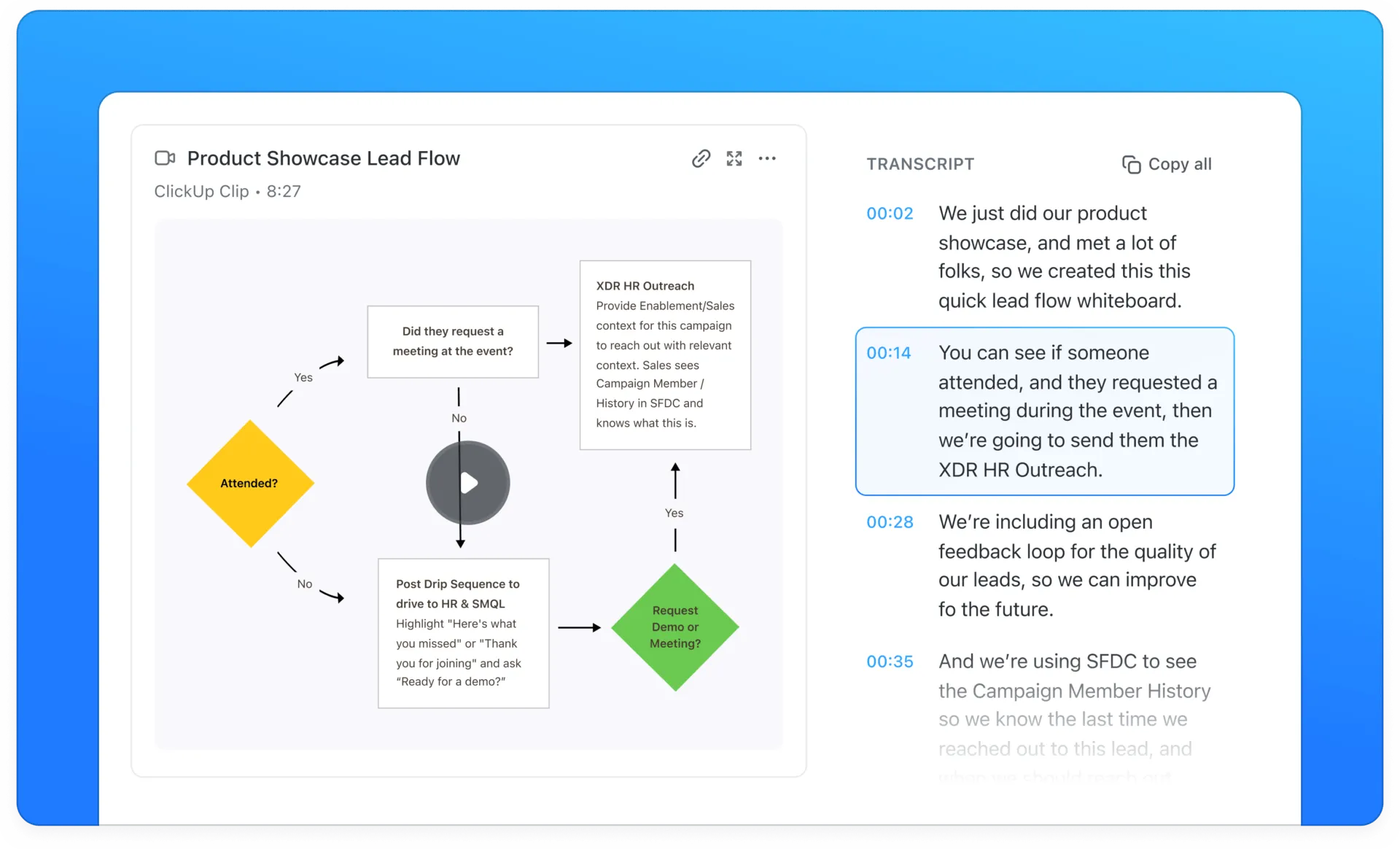
นอกจากนี้ จับภาพช่วงเวลาสำคัญของการแชร์หน้าจอของคุณด้วยClickUp Clip บันทึกหน้าต่างเฉพาะ เพิ่มคำบรรยายเสียง และแชร์คลิปโดยตรงจากแพลตฟอร์มเพื่อการเข้าถึงและการอ้างอิงระยะไกลที่ง่ายดาย
ในที่สุด คุณก็มีClickUp Brainที่จะช่วยทำงานหนักให้คุณ! ClickUp จะถอดเสียงการประชุมของคุณโดยอัตโนมัติและสร้างสรุปที่ชาญฉลาด พร้อมเน้นจุดสำคัญและรายการที่ต้องดำเนินการ
คุณสมบัติที่ดีที่สุดของ ClickUp
- ประหยัดเวลาและแรงงานด้วยคุณสมบัติอัตโนมัติ เช่น การถอดเสียงด้วย AI และการสร้างบันทึก
- เปลี่ยนสรุปและบันทึกจาก ClickUp Brain ให้เป็นงานที่สามารถดำเนินการได้และมอบหมายให้กับสมาชิกในทีม เพื่อให้แน่ใจว่าทุกคนทราบขั้นตอนถัดไปของตนเอง
- เก็บการบันทึกหน้าจอ, บันทึก, และสรุปการประชุมของคุณไว้ในที่เดียวภายใน ClickUp—ไม่ต้องค้นหาผ่านเครื่องมือต่าง ๆ หรืออีเมลอีกต่อไป
ข้อจำกัดของ ClickUp
- คุณสมบัติการรายงานที่ทรงพลังต้องการแผนระดับสูงกว่า ซึ่งจำกัดการเข้าถึงข้อมูลเชิงลึกสำหรับผู้ใช้ฟรี
- คุณสมบัติบางอย่างในแอปมือถืออาจรู้สึกจำกัดเมื่อเทียบกับประสบการณ์บนเดสก์ท็อป
- การเรียนรู้คุณสมบัติต่าง ๆ ที่ช่วยเพิ่มประสิทธิภาพการทำงานของ ClickUp อาจต้องใช้เวลาในการปรับตัวสำหรับผู้เริ่มต้น
ราคาของ ClickUp
- ฟรีตลอดไป
- ไม่จำกัด: $7/เดือน ต่อผู้ใช้
- ธุรกิจ: $12/เดือน ต่อผู้ใช้
- องค์กร: ติดต่อเพื่อขอราคา
- ClickUp Brain: มีให้บริการในราคา $7 ต่อผู้ใช้ต่อเดือนสำหรับทุกแผนการชำระเงิน
คะแนนและรีวิว ClickUp
- G2: 4. 7/5 (รีวิวมากกว่า 9,300+)
- Capterra: 4. 7/5 (4,000+ รีวิว)
ClickUp + การแชร์หน้าจอ: ทีมในฝันสำหรับการประชุมทางไกล
ด้วยการนำความสามารถในการจัดการโครงการของ ClickUp มาใช้ร่วมกับซอฟต์แวร์แชร์หน้าจอที่คุณเลือก คุณสามารถสร้างกระบวนการทำงานที่ราบรื่นและมีประสิทธิภาพสำหรับการประชุมทางไกลได้ ทำให้ทุกคนมีส่วนร่วม ได้รับข้อมูล และทำงานได้อย่างมีประสิทธิผล
โปรดจำไว้ว่า เครื่องมือที่ดีที่สุดไม่ได้มีไว้เพียงแก้ปัญหาเท่านั้น—แต่ยังเปิดประตูสู่โอกาสใหม่ๆ อีกด้วย ในทำนองเดียวกัน เมื่อคุณเปิดรับการทำงานร่วมกันด้วยพลังของ AI คุณไม่ได้มีแค่โซลูชันแชร์หน้าจอเท่านั้น แต่ยังสามารถปลดล็อกศักยภาพใหม่ของทีมเวิร์ก ประสิทธิภาพ และความคิดสร้างสรรค์ได้อีกด้วยสมัครใช้ ClickUp วันนี้เพื่อสำรวจความเป็นไปได้เหล่านั้น!